


Heb je alles verwijderd, maar is de opslag van je iPhone nog steeds vol? Dit kan verschillende oorzaken hebben en betekent niet altijd dat er te veel gegevens op je iPhone staan.
Na onderzoek naar deze fout en hoe andere gebruikers het probleem op hun eigen apparaten hebben opgelost, hebben we de snelste stappen uiteengezet om dit op te lossen. In deze gids leggen we uit waarom je iPhone-opslag vol kan blijven nadat je gegevens hebt verwijderd, hoe je het oplost en hoe je voorkomt dat het opnieuw gebeurt.
Wat kun je doen als je iPhone-opslag vol blijft na het verwijderen van bestanden?
Als je al veel gegevens van je iPhone hebt verwijderd (bijvoorbeeld foto’s, video’s en apps), maar je iPhone daarna nog steeds aangeeft dat de opslag vol is, is er mogelijk sprake van een systeemprobleem. In dit gedeelte leggen we uit hoe je systeemproblemen met betrekking tot opslag kunt oplossen.
1. Herstart je iPhone
iOS kan enige tijd nodig hebben om de gebruikte en beschikbare opslagruimte opnieuw te berekenen. Als de opslag van je iPhone nog steeds als vol wordt weergegeven nadat je gegevens hebt verwijderd, kan het zijn dat dit proces is vastgelopen. Er zijn ook gevallen waarin gebruikers melden dat hun foto’s opnieuw verschijnen na verwijdering, wat hen er eveneens van weerhoudt opslagruimte vrij te maken.
Door je iPhone opnieuw op te starten, worden actieve achtergrondtaken afgesloten en kan het systeem de opslagruimte opnieuw berekenen. Dit kan ook helpen als verwijderde foto’s opnieuw verschijnen. Het is ook een algemene oplossing voor veel andere kleine iOS-problemen.
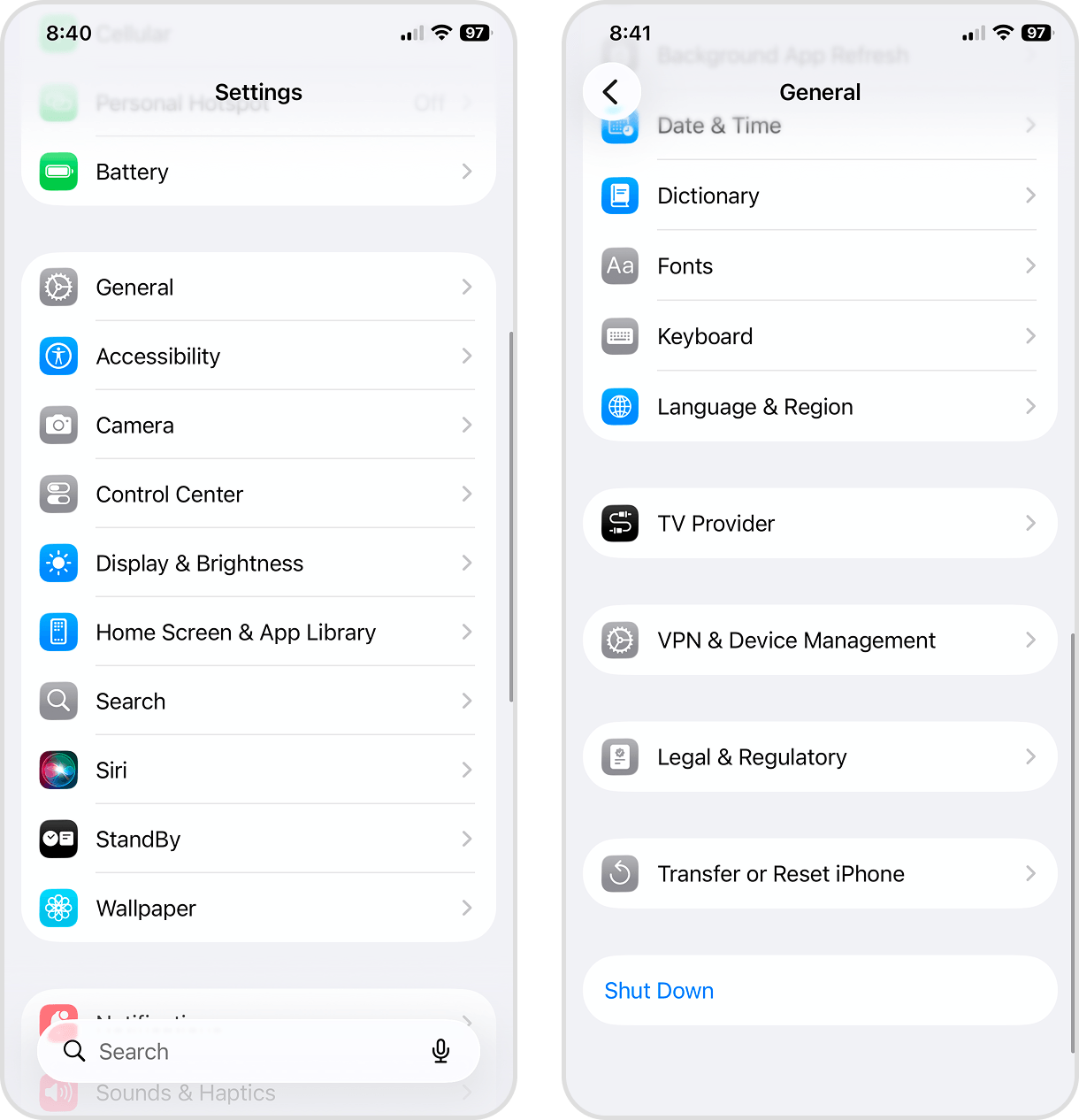
- Open de Instellingen-app.
- Tik op Algemeen.
- Scroll helemaal naar beneden op de Algemeen-pagina en selecteer Zet uit.
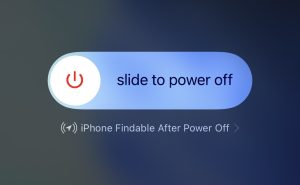
- Gebruik de schuifregelaar bovenaan het scherm om je apparaat uit te schakelen.
- Wanneer het scherm volledig zwart is, houd je de zijknop ingedrukt om de iPhone weer in te schakelen. Controleer daarna of de weergegeven opslagruimte is bijgewerkt.
2. Leeg ‘Recent verwijderd’ in Foto’s en andere apps
Als het opnieuw opstarten van je iPhone niet werkt, is de volgende stap om een onvolledige verwijdering uit te sluiten. De meeste standaard iPhone-apps hebben een ‘Recent verwijderd’-map die verwijderde items standaard tot 30 dagen bewaart, zodat je ze kunt terugzetten als je van gedachten verandert.
Totdat de map ‘Recent verwijderd’ is geleegd of de bewaarperiode is verstreken, blijven deze bestanden opslagruimte in beslag nemen – daarom is je iPhone-opslag nog steeds vol na het verwijderen van foto’s. We laten je zien hoe je in de Foto’s-app de map ‘Recent verwijderd’ leegmaakt, zodat je weet waar je op moet letten:
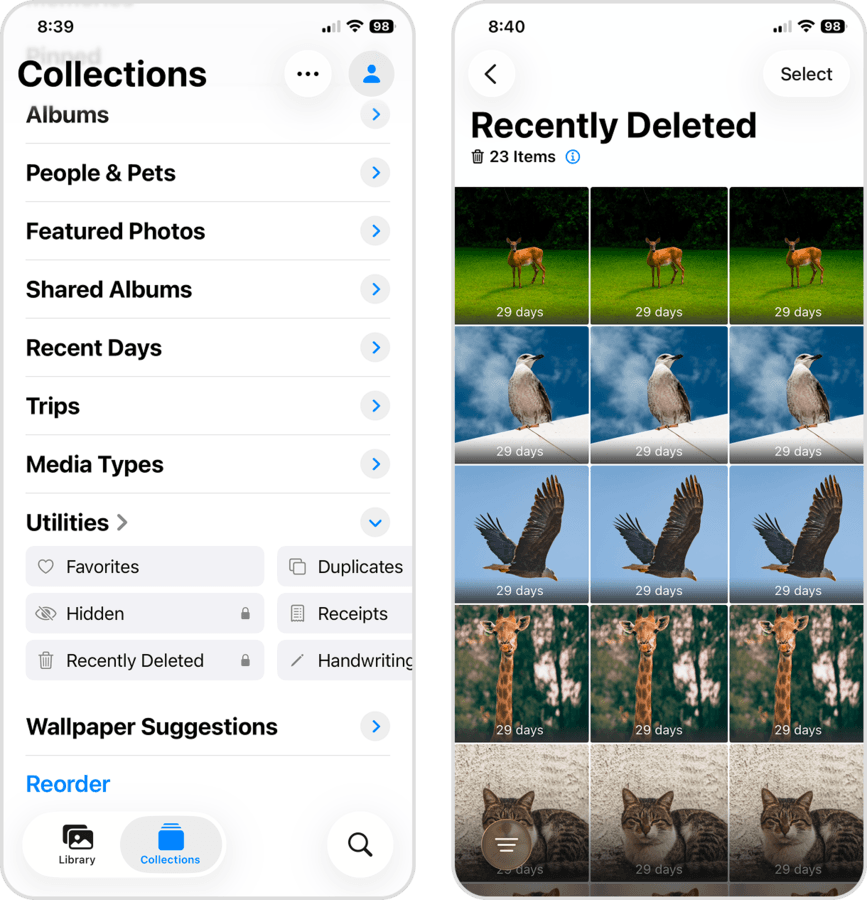
- Open de Foto’s-app.
- Navigeer naar de pagina ‘Verzamelingen’. Scroll dan naar beneden naar Hulpprogramma’s en tik op Recent verwijderd.
- Tik rechtsboven op Selecteer.
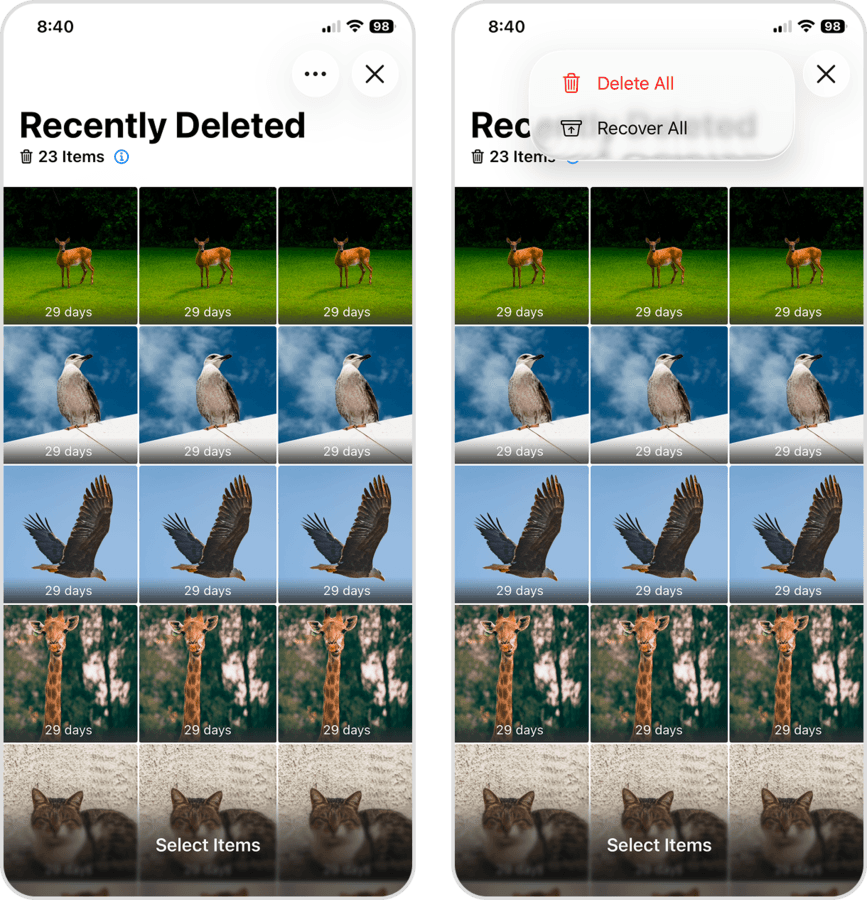
- Tik op de menuknop ••• en selecteer Alles verwijderen.
- Tik ten slotte op Verwijder van alle apparaten in het pop-upmenu om te bevestigen.
3. Wis je iPhone en stel hem opnieuw in
Als de opslag van je iPhone nog steeds niet is bijgewerkt, zelfs na de vorige methodes, is er nog één laatste redmiddel: je iPhone wissen. Hiermee wis je alle inhoud en instellingen van je iPhone en zet je het apparaat terug naar de fabrieksinstellingen. Dit kan ook opslagproblemen oplossen en oude of conflicterende bestanden verwijderen die het probleem veroorzaken.
- Open de Instellingen-app.
- Tik op Algemeen.
- Scroll helemaal naar beneden op de Algemeen-pagina en selecteer Zet over of stel iPhone opnieuw in.
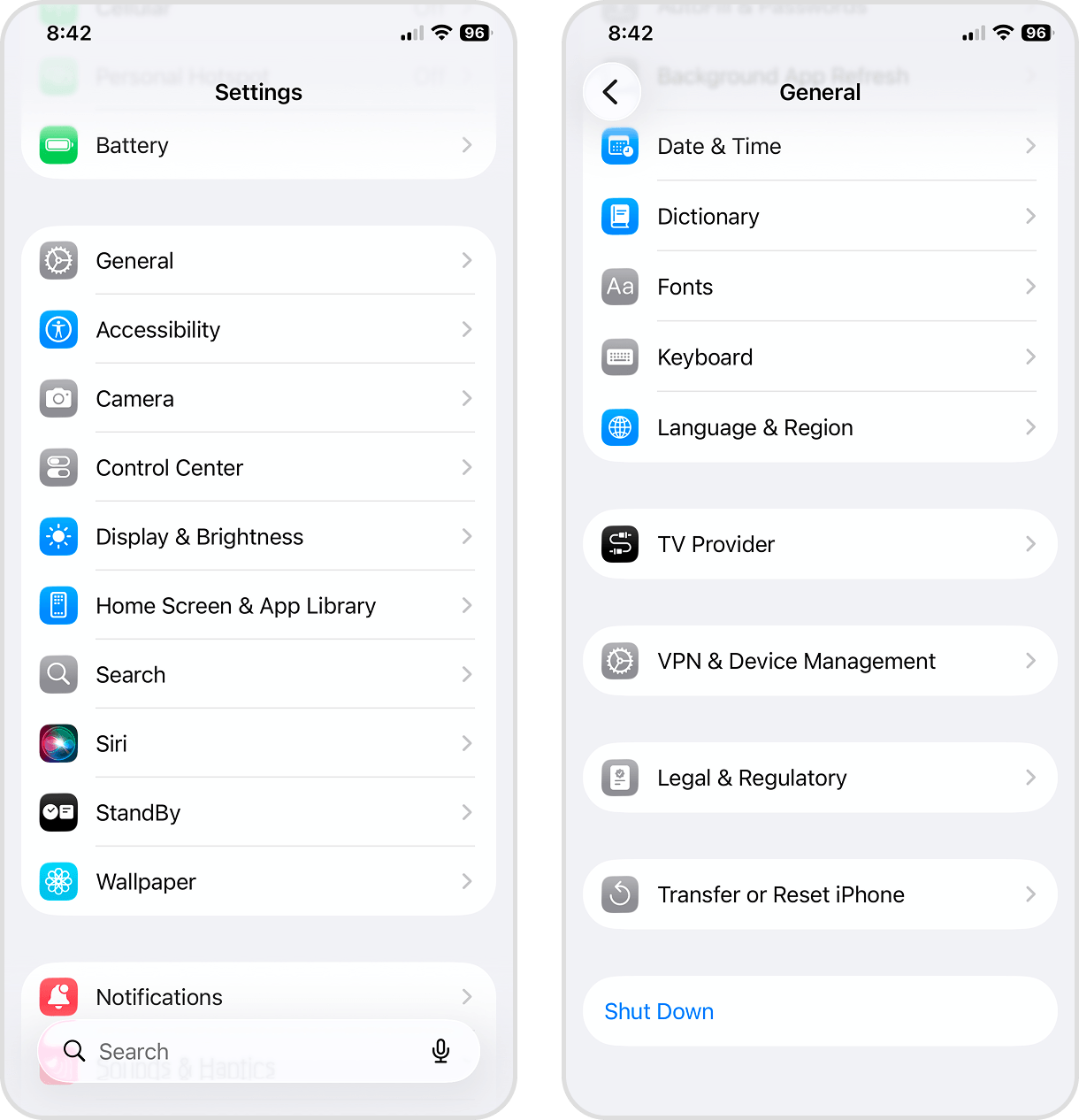
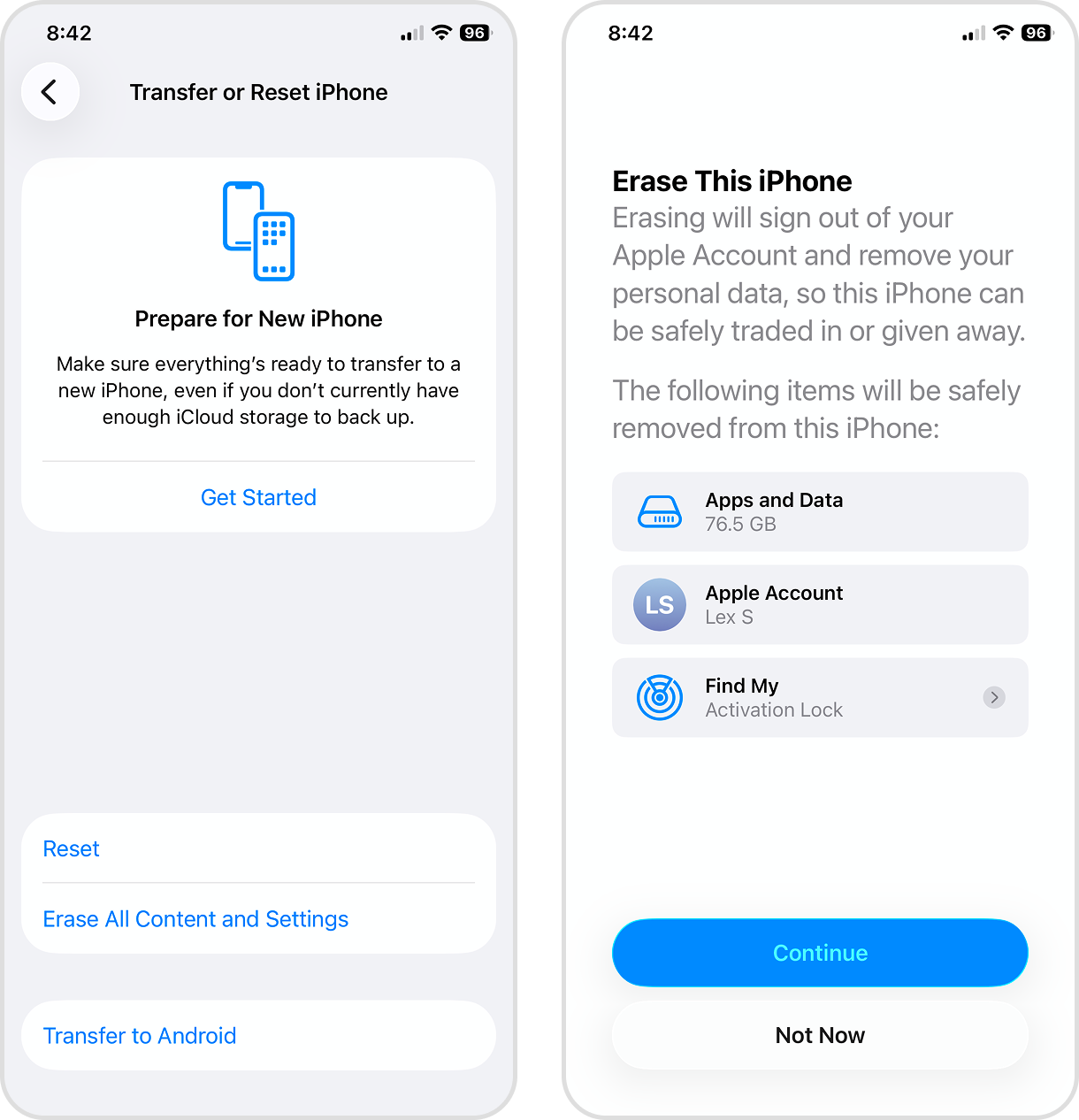
- Tik op Wis alle inhoud en instellingen.
- Bekijk tot slot de gegevens die worden verwijderd en tik dan op Ga door. Volg de instructies op het scherm om door te gaan.
Maak meer ruimte vrij nadat het opslagprobleem is opgelost
Hopelijk heeft een van de methodes in het vorige gedeelte het probleem opgelost dat de opslag van je iPhone niet omlaag ging na het verwijderen van gegevens. Nu het probleem is opgelost, kun je het beste zoveel mogelijk opslagruimte vrijmaken.
In dit gedeelte behandelen we de drie meest effectieve manieren om snel opslagruimte vrij te maken door onnodige gegevens en grote bestanden te verwijderen met verschillende tools en instellingen. Wil je een volledige stapsgewijze uitleg over het opschonen van je hele apparaat? Bekijk dan onze uitgebreide gids over ruimte vrijmaken op een iPhone.
1. Verwijder of comprimeer ongewenste foto’s en video’s
Foto’s en video’s nemen enorm veel opslagruimte in beslag, vooral als je hoge resolutie-instellingen of geavanceerde camerafuncties gebruikt. Hoewel je je bibliotheek handmatig kunt opruimen, hebben wij gemerkt dat het gebruik van een app van derden veel handiger is – vooral als je veel media op je toestel hebt staan.
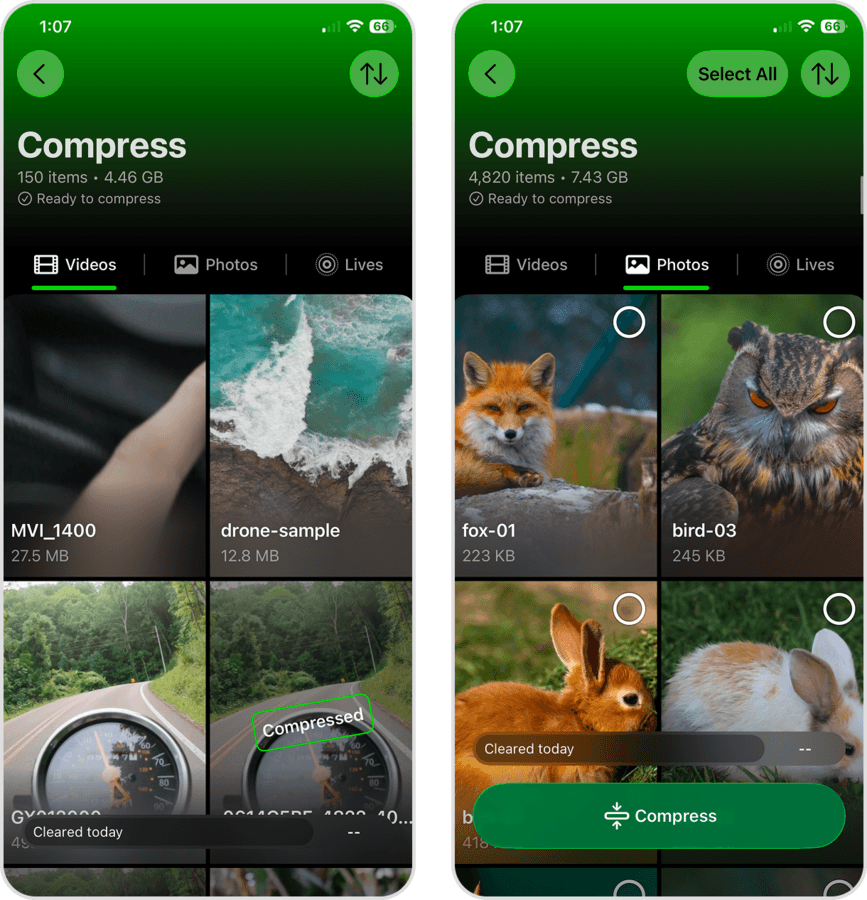
Er zijn verschillende apps beschikbaar in de App Store, maar voor deze gids lichten we een app uit die Clever Cleaner heet. Deze app neemt weinig opslagruimte in beslag (handig als je opslagruimte bijna vol is), en beschikt over diverse krachtige functies waarmee je eenvoudig veel grote bestanden en andere onnodige gegevens kunt verwijderen zonder deze handmatig te zoeken.
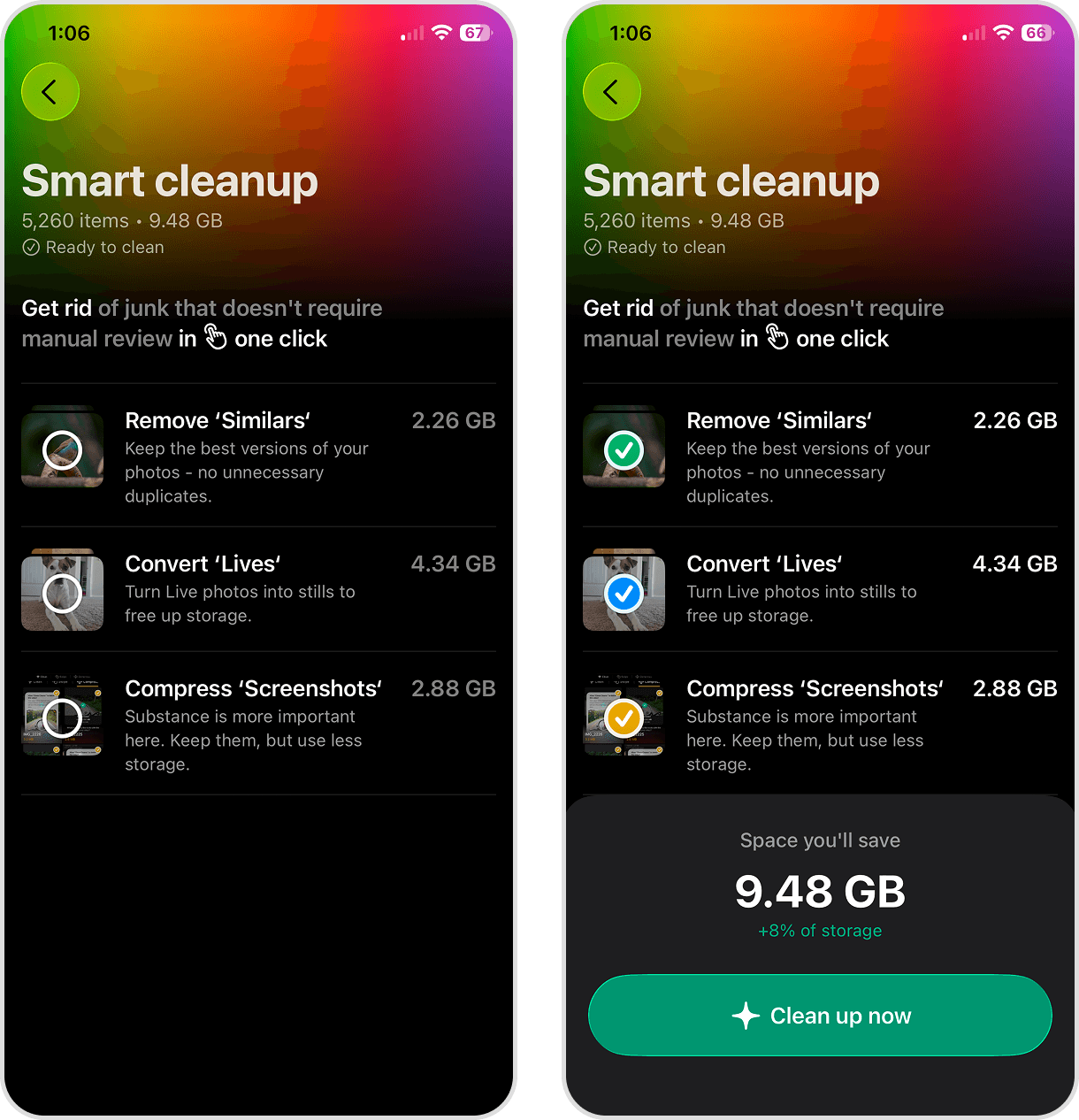
De app kan vergelijkbare en dubbele afbeeldingen opschonen, foto’s en video’s comprimeren (waardoor ze minder opslagruimte innemen), Live Photo’s omzetten naar stilstaande beelden en meer. Er is ook een functie genaamd Smart Cleanup waarmee je meerdere opruimacties in één keer kunt uitvoeren. De gratis functies zijn voldoende om de stappen in deze gids uit te voeren.
- Vergelijkbare foto’s: Clever Cleaner verzamelt je vergelijkbare en dubbele foto’s en organiseert ze in groepen. De beste opname van elke groep wordt automatisch geselecteerd, terwijl de rest wordt geselecteerd om te verwijderen. Je kunt ze individueel of allemaal tegelijk verwijderen.
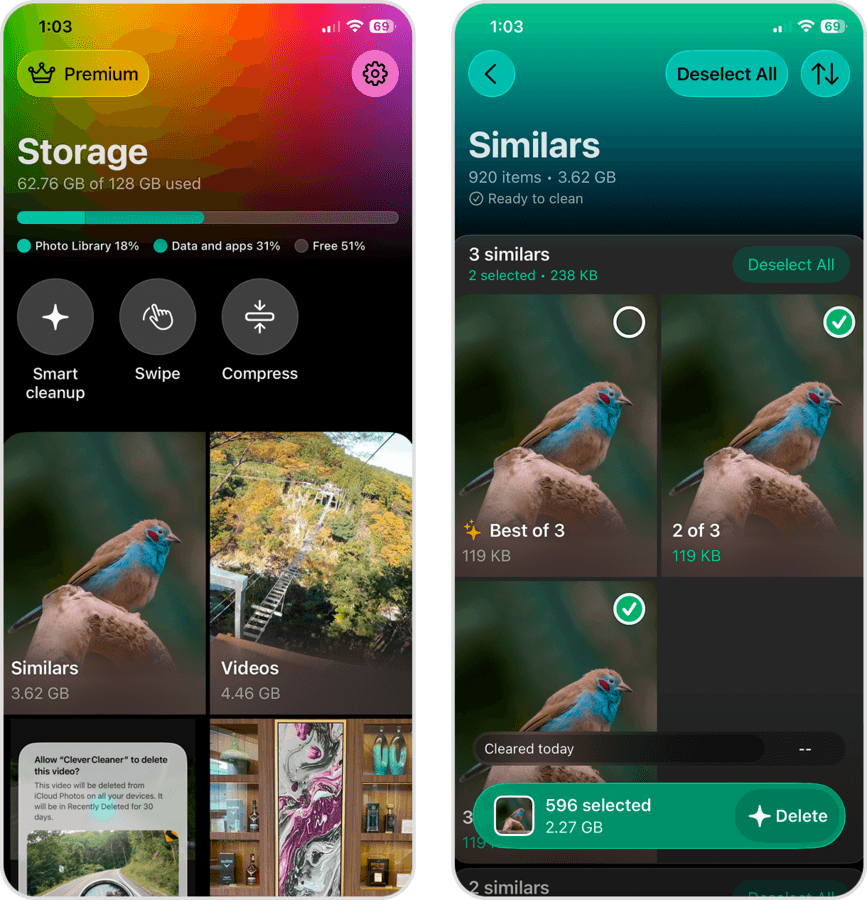
- Swipe: Met Swipe kun je je foto’s en video’s per maand bekijken. Bij het openen van een maandelijks album wordt elke foto en video afzonderlijk getoond en kun je met veegbewegingen naar links of rechts ze bewaren of verwijderen. De Swipe-functie is ook beschikbaar in andere opruimmodi.
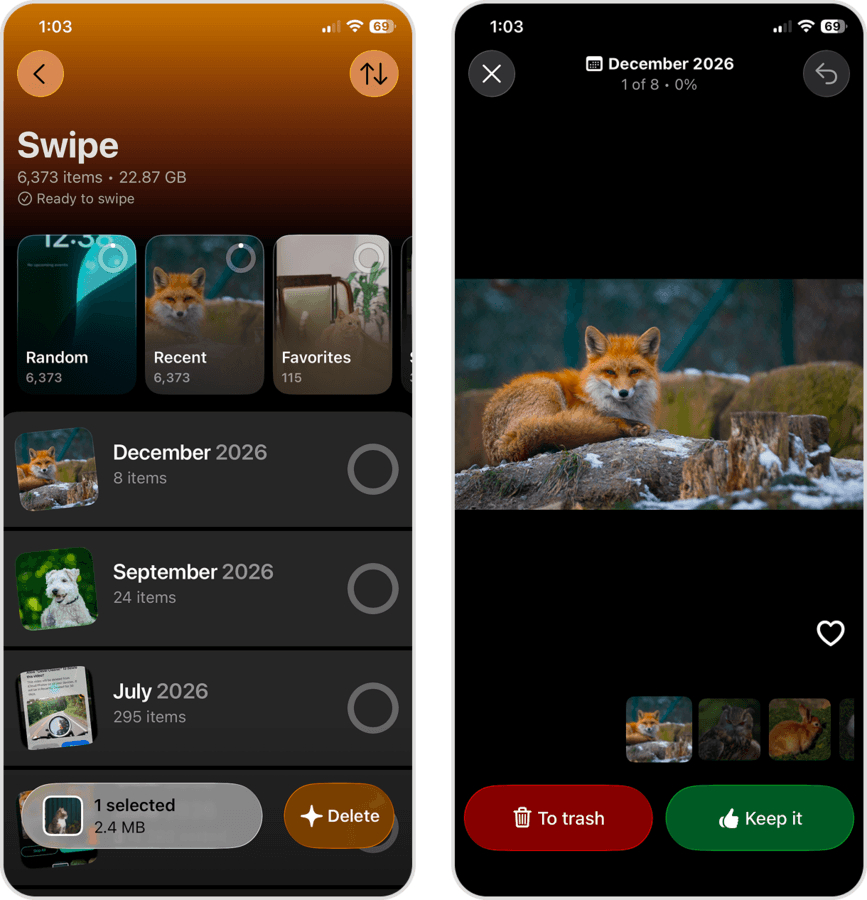
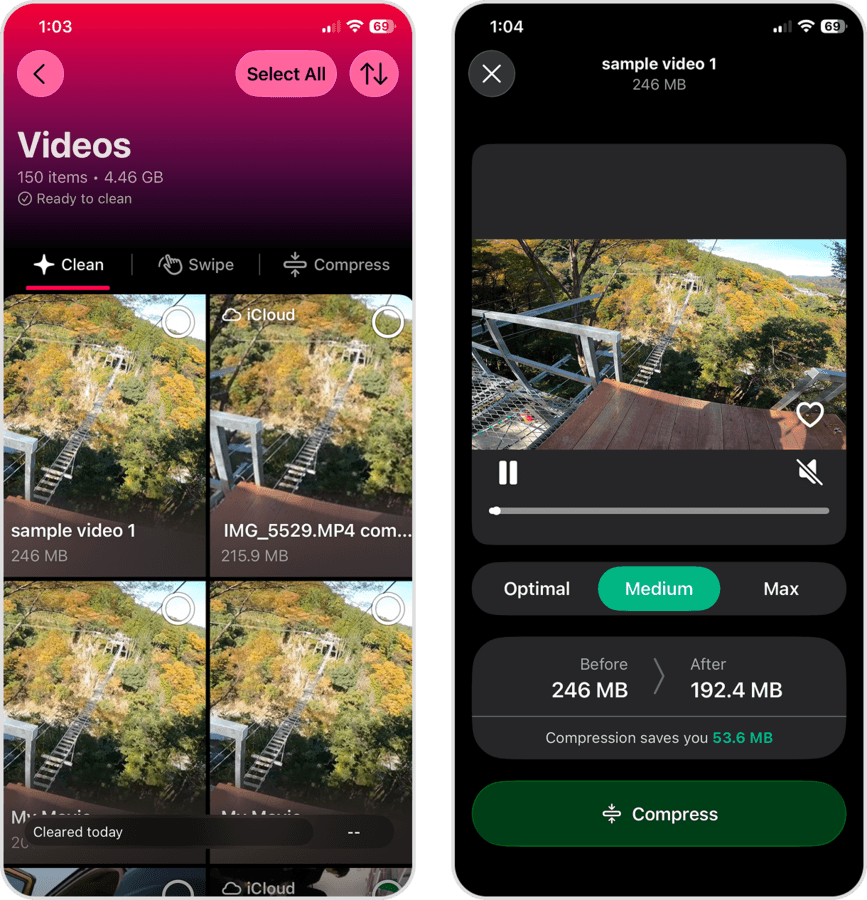
- Video’s: Je kunt video’s sorteren op grootte of datum (wat niet kan in de Foto’s-app), en de oudste of grootste video’s als eerste verwijderen. De app kan ook video’s comprimeren, waardoor de bestandsgrootte kleiner wordt ten koste van een klein beetje kwaliteit. De swipe-modus is ook beschikbaar.
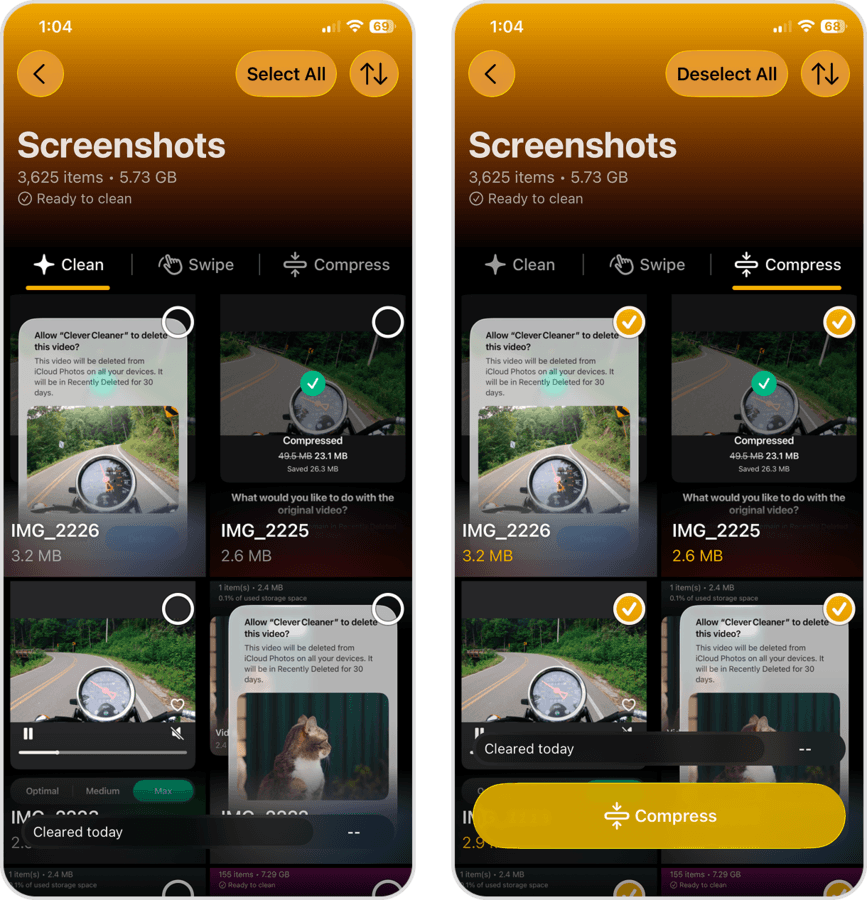
- Schermafbeeldingen: Al je schermafbeeldingen worden in de app verzameld. Je kunt ze allemaal tegelijk verwijderen, ze één voor één bekijken met Swipe of ze comprimeren om de bestandsgrootte te verkleinen.
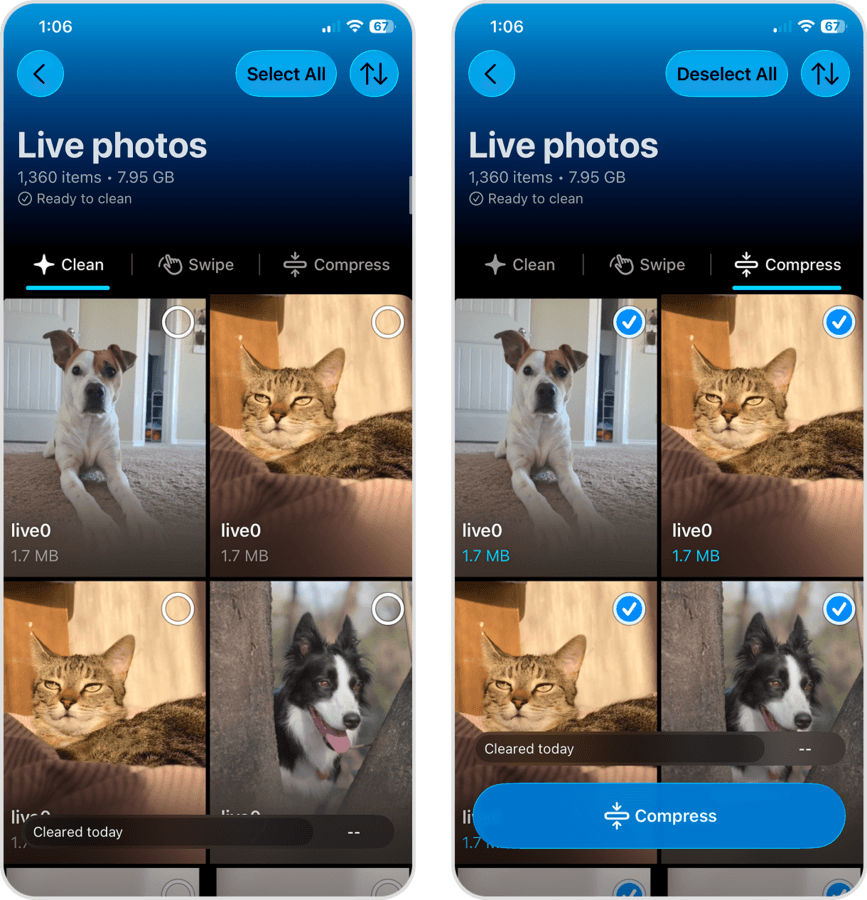
- Live Photos: Net als met het schermafbeeldingen-gereedschap kun je Live Photos (één voor één of allemaal tegelijk) verwijderen, ze bekijken en opschonen met Swipe en comprimeren (het comprimeren van een Live Photo zet deze om in een stilstaand beeld).
- Smart Cleanup: Smart Cleanup brengt de belangrijkste opruimfuncties samen op één pagina – je kunt het gebruiken om alle vergelijkbare foto’s te verwijderen, alle Live Photos om te zetten naar stilstaande beelden en al je schermafbeeldingen te comprimeren.
- Comprimeren: Je kunt video’s (één voor één), alle foto’s én alle Live Photos comprimeren vanuit één plek.
2. Grote en ongebruikte apps beheren
Apps kunnen op zichzelf al veel ruimte innemen. Bovendien kunnen caches, downloads, tijdelijke bestanden en andere gegevens ervoor zorgen dat een app na verloop van tijd steeds meer opslagruimte gebruikt. Als je een app nauwelijks gebruikt, kun je overwegen deze te verwijderen.
De eenvoudigste manier om een app te verwijderen is door de app op het beginscherm ingedrukt te houden en op Verwijder app te tikken. Tik vervolgens opnieuw op Verwijder app en daarna op Verwijder om te bevestigen.
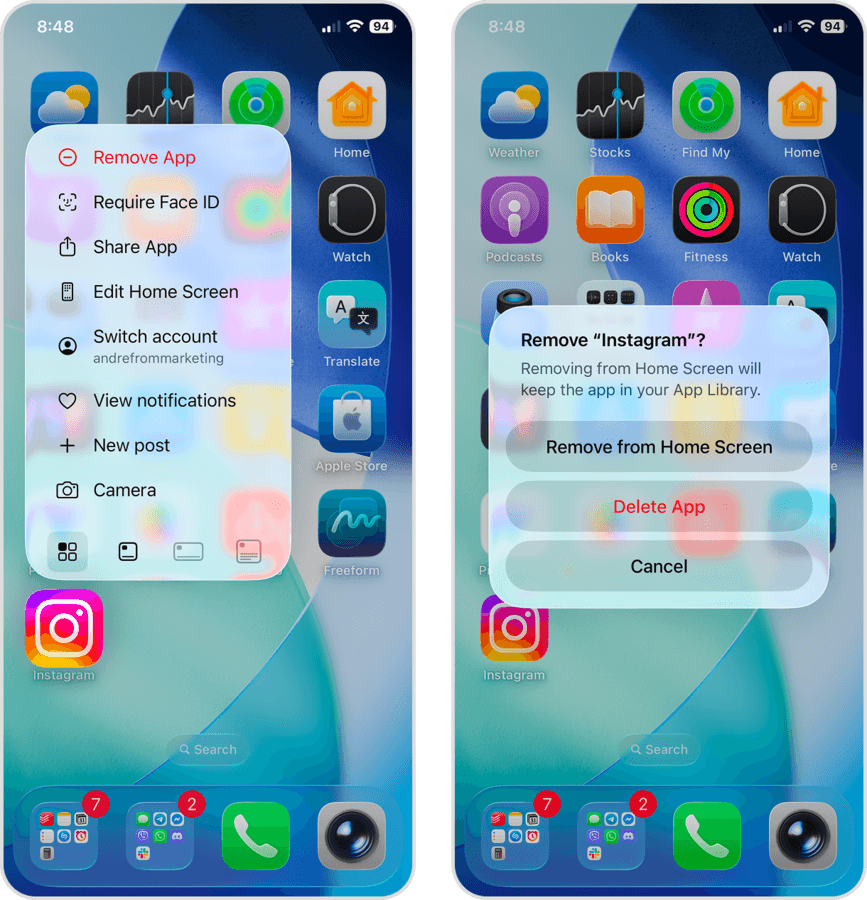
Als je wilt zien welke apps de meeste opslagruimte innemen op je iPhone:
- Open de Instellingen-app.
- Tik op Algemeen.
- Selecteer op de pagina Algemeen iPhone-opslag.
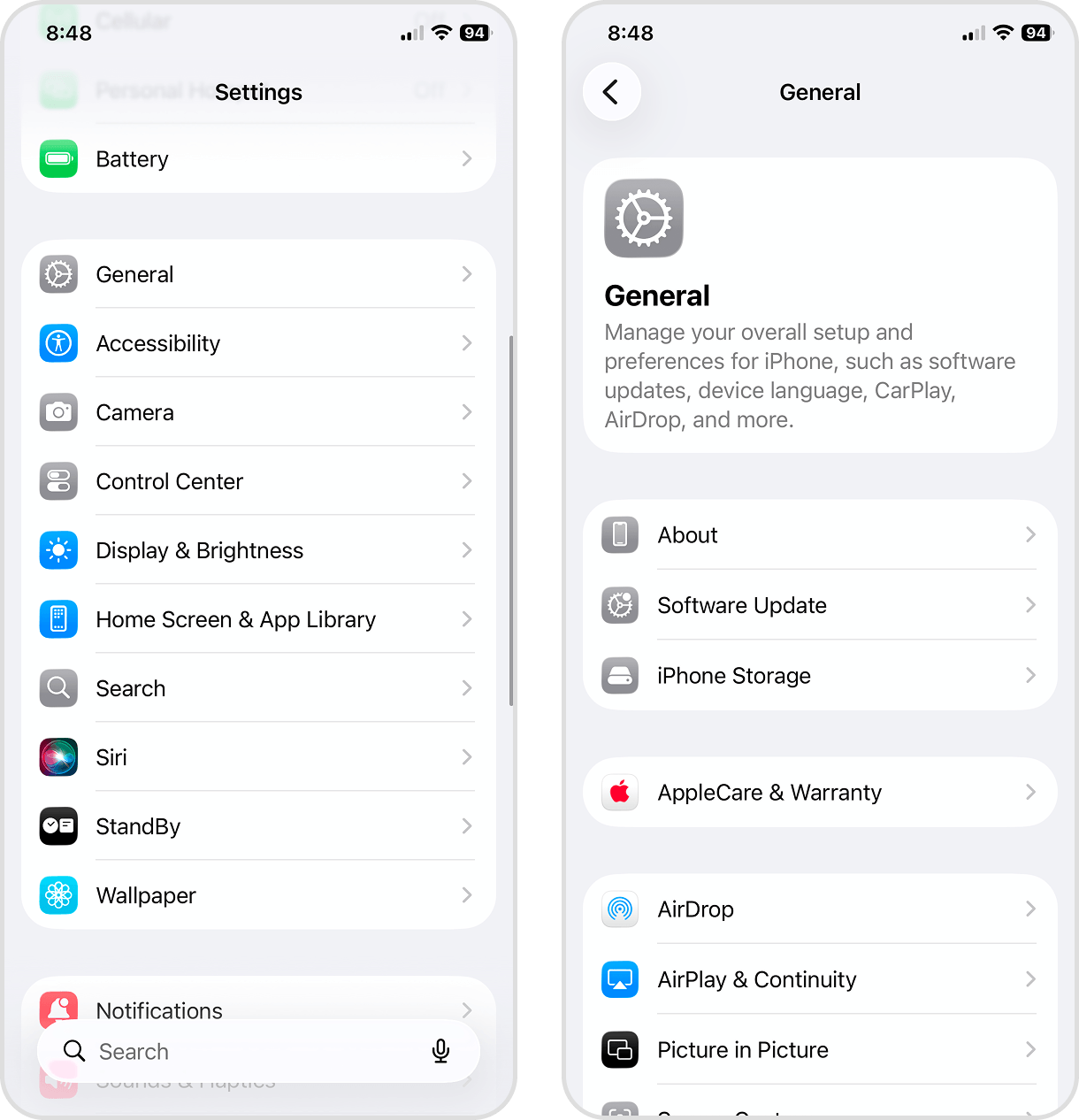
- Scroll naar de lijst met apps en kijk welke het meeste ruimte innemen (je kunt ze sorteren op grootte).
- Selecteer de gewenste app in de lijst om de opslagdetails te bekijken.
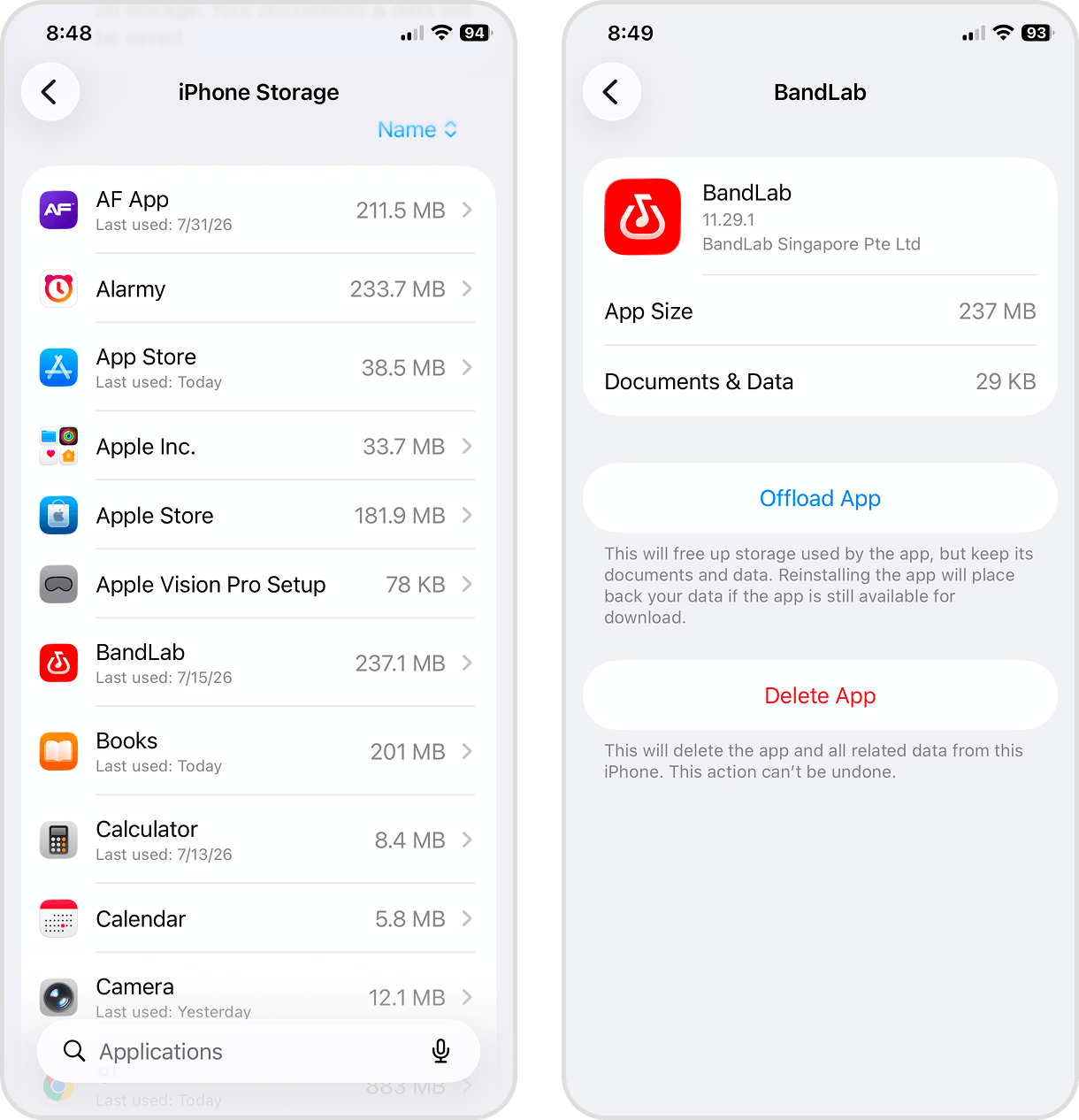
- Tik op Ruim app op.
Dit is slechts een basisoverzicht van het opschonen van apps – je kunt nog veel meer ruimte vrijmaken. Wil je meer weten over het opruimen van je apps, zoals het wissen van app-caches en het verwijderen van offline downloads, lees dan onze volledige gids over rommelbestanden opruimen op je iPhone.
3. Verwijder oude gesprekken en bijlagen
Foto’s en video’s die je als bijlage ontvangt in de Berichten-app worden standaard blijvend in de lokale opslag van je iPhone opgeslagen. Bijlagen kunnen veel opslagruimte innemen, waardoor het totale opslaggebruik snel kan oplopen.
Wil je je berichten bewaren, dan kun je alleen de bijlagen verwijderen door op het pictogram van je contact te tikken in het gespreksvenster en Foto’s te selecteren. Maar we laten je hieronder een snellere manier zien om de grootste bijlagen op je iPhone te verwijderen via de Instellingen-app:
- Open de Instellingen-app.
- Tik op Algemeen.
- Selecteer op de pagina Algemeen iPhone-opslag.
- Scroll omlaag naar de lijst met apps en selecteer Berichten.
- Selecteer de Belangrijkste gesprekken die je wilt bekijken.
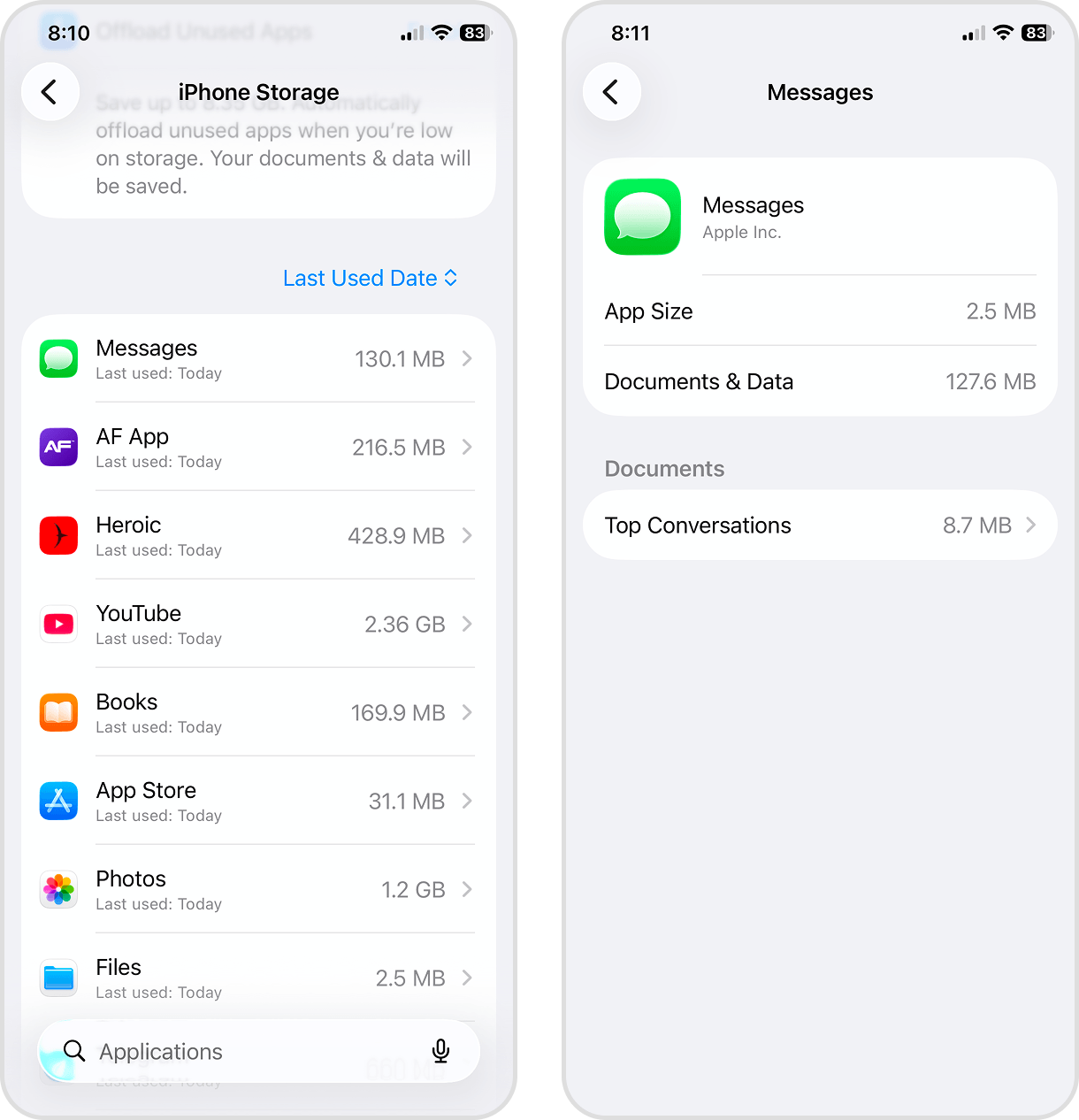
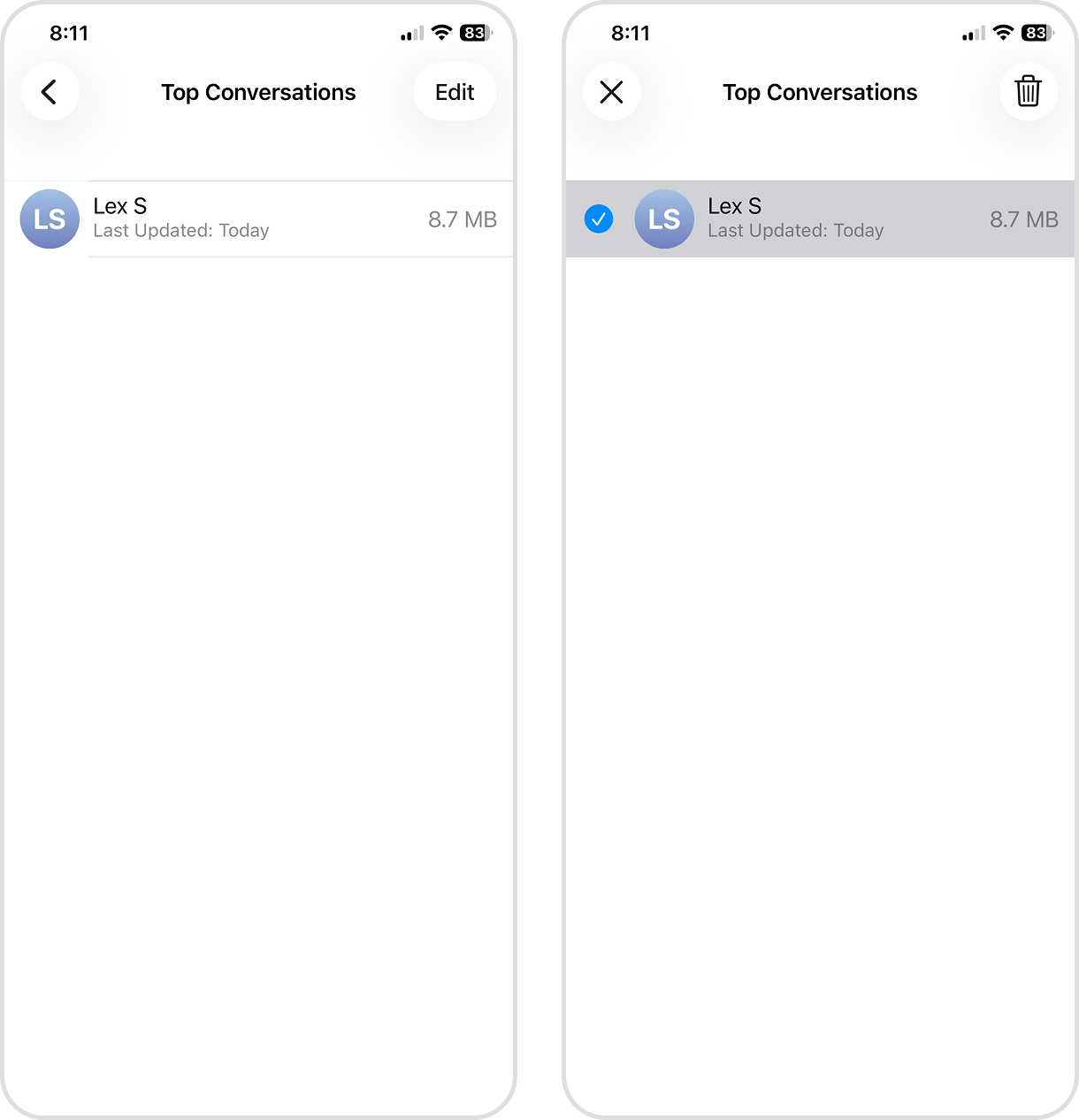
- Tik op Bewerk in de rechterbovenhoek van het scherm.
- Selecteer tenslotte de bijlagen die je wilt verwijderen en tik op het prullenbak-icoon 🗑️.
Heb je de daadwerkelijke tekstberichten niet nodig? Je kunt hele gesprekken verwijderen (waarmee ook hun bijlagen worden verwijderd). Je kunt dit proces zelfs automatiseren door de bewaartermijn van berichten op je iPhone in te stellen op 30 dagen of 1 jaar (Instellingen > Apps > Berichten > Berichtgeschiedenis).
4. Probeer systeemgegevens te verkleinen
Systeemgegevens bestaan uit verschillende bestanden die iOS nodig heeft om te functioneren. De hoeveelheid systeemgegevens kan ook bij normaal gebruik sterk variëren. Als deze categorie op je iPhone ongewoon veel ruimte inneemt, kan het de moeite waard zijn om dit verder te onderzoeken. Zo controleer je hoeveel ruimte je systeemgegevens innemen:
- Open de Instellingen-app.
- Tik op Algemeen.
- Selecteer iPhone-opslag.
- Scroll helemaal naar beneden op de pagina, onder de lijst met apps. Daar vind je de systeemgegevens van je toestel.
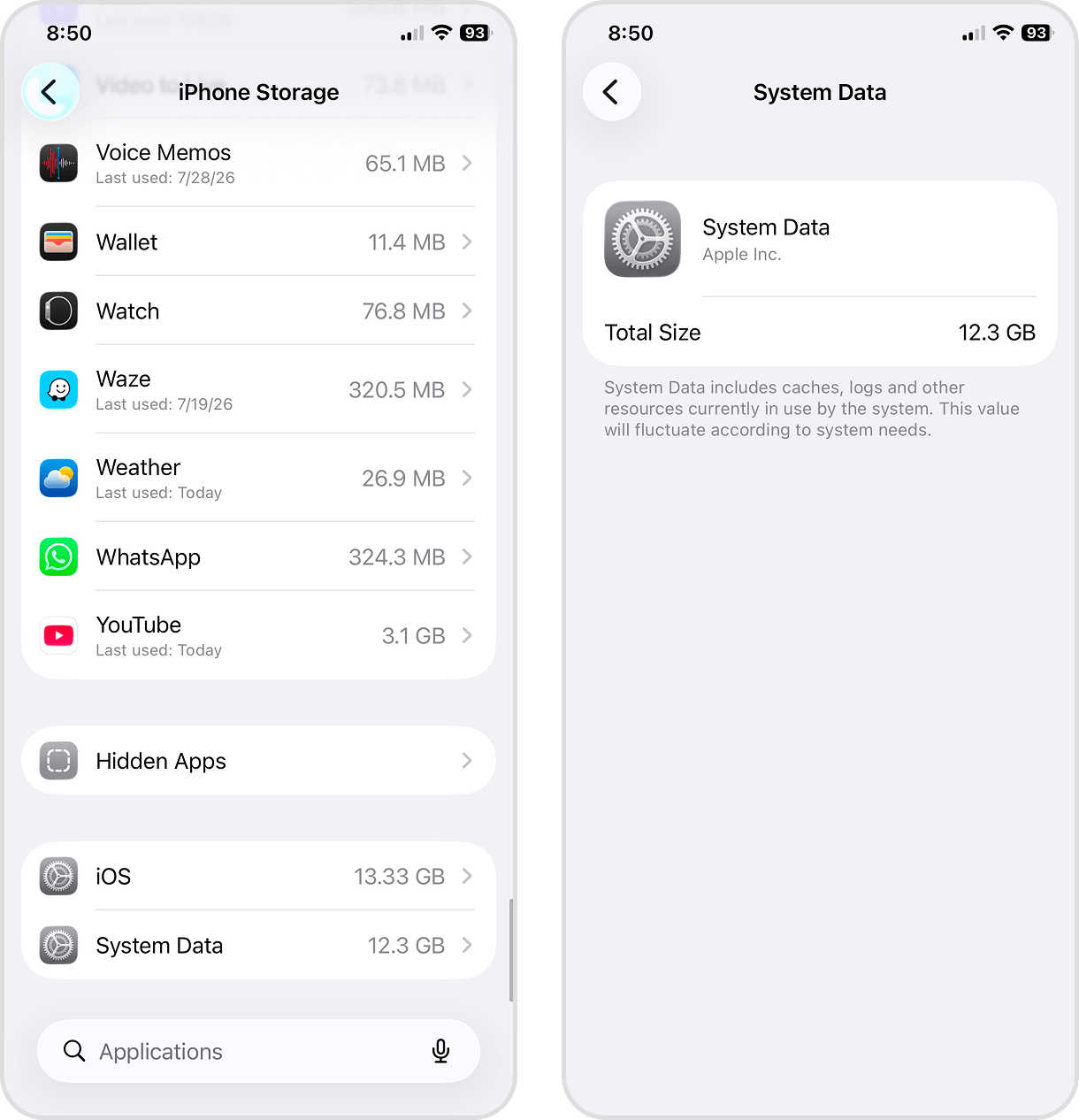
Apple biedt helaas geen directe manier om systeemgegevens te beheren en het is niet altijd duidelijk waaruit deze categorie precies bestaat. Maar er zijn verschillende omwegen die gebruikers geprobeerd hebben en waarmee ze de Systeemgegevens op hun toestel hebben verkleind – als je deze methoden zelf wilt proberen, bekijk dan onze gids over het legen van systeemopslag op je iPhone.
Conclusie
Hier volgt een korte samenvatting van de belangrijkste punten uit onze gids voor het geval je iPhone-opslag vol blijft nadat je gegevens hebt verwijderd:
- Start je iPhone opnieuw op. Hierdoor kan het systeem de opslagruimte opnieuw berekenen en kunnen problemen met verwijderde foto’s mogelijk worden opgelost.
- Voordat je iets anders doet, zorg ervoor dat je de map Recent verwijderd hebt geleegd. We hebben uitgelegd hoe dit werkt in de Foto’s-app, maar controleer ook andere apps (zoals Dictafoon, Mail, enzovoort).
- Als de vorige methoden niet werken, wis je iPhone als laatste redmiddel.
- Nadat je het opslagprobleem hebt opgelost, maak je zo snel mogelijk ruimte vrij op je apparaat. Begin met het verwijderen van ongewenste foto’s en video’s, verwijder daarna oude apps (of installeer ze opnieuw). Als je veel bijlagen ontvangt, helpt je berichten opschonen ook aanzienlijk.
Om voldoende opslagruimte vrij te houden, is het verstandig om regelmatig je beschikbare ruimte te controleren en onnodige gegevens te verwijderen. Apps zoals Clever Cleaner kunnen dit makkelijker maken, vooral als je voortdurend nieuwe video’s en afbeeldingen maakt. Kijk op de pagina ‘iPhone-opslag’ naast foto’s ook naar andere categorieën die veel ruimte innemen, zoals apps, berichten en gedownloade bestanden.
We raden aan om (ongeveer) 20 GB vrije ruimte te houden wanneer dat mogelijk is, zodat iOS genoeg ruimte heeft voor updates, tijdelijke bestanden en andere systeemprocessen die nodig zijn om soepel te functioneren.
FAQ
Er zijn verschillende mogelijke redenen waarom de gebruikte opslagruimte op je iPhone niet afneemt nadat je gegevens hebt verwijderd:
- Je hebt het album ‘Recent verwijderd’ niet geleegd. Ga naar de Foto’s-app > Verzamelingen > Hulpprogramma’s > Recent verwijderd, en verwijder de inhoud daarvan.
- iOS heeft je beschikbare opslagruimte nog niet opnieuw berekend. Laad je iPhone op, vergrendel het scherm, en laat het toestel een uur met rust.
- Het systeem ondervindt een bug. Start eerst je iPhone opnieuw op en controleer wat er gebeurt. Als er een iOS-update beschikbaar is, download deze dan. Als niets werkt, zet je iPhone terug naar de fabrieksinstellingen.
Ja, dat is mogelijk. Na een iOS-update kunnen er soms opslagproblemen optreden, bijvoorbeeld doordat het systeem bestanden opnieuw moet indexeren of de gebruikte opslagruimte opnieuw moet berekenen. Om een systeemgerelateerd opslagprobleem op te lossen, kun je een beschikbare iOS-update installeren, je iPhone opnieuw opstarten of, als laatste redmiddel, de iPhone wissen en opnieuw instellen. Vergeet niet eerst een back-up van je gegevens te maken.
Apple raadt aan om minimaal 1 GB vrije ruimte te behouden voor optimale prestaties, maar wij adviseren om indien mogelijk ongeveer 20 GB vrije opslagruimte te behouden. Zo heb je genoeg speling om je apparaat te beheren en op te schonen voordat het traag wordt of foutmeldingen geeft, en zorg je ervoor dat iOS voldoende ruimte heeft voor updates, tijdelijke bestanden, caches en andere systeemgegevens die nodig zijn voor de werking.
Hier zijn de 5 meest effectieve manieren om de opslag van je iPhone op de lange termijn optimaal te houden:
- Gebruik de iCloud-optie ‘Optimaliseer iPhone-opslag’ voor Foto’s (Instellingen > [je naam] > iCloud > Foto’s).
- Wijzig de instellingen voor het bewaren van berichten (Instellingen-app > Apps > Berichten > Berichtgeschiedenis). Hiermee worden oudere berichten en bijlagen automatisch verwijderd.
- Schakel ‘Ruim ongebruikte apps op’ in via Instellingen > Algemeen > iPhone-opslag.
- Werk iOS regelmatig bij.
- Maak regelmatig je fotobibliotheek schoon. Als je vaak veel foto’s en video’s maakt, raden we aan om een schoonmaak-app van derden te gebruiken.
