


Seu iPhone continua sem espaço mesmo depois de apagar tudo? Isso pode acontecer por vários motivos e nem sempre significa que você tem dados demais.
Após pesquisar sobre esse erro e como outros usuários conseguiram resolver o problema em seus próprios dispositivos, elaboramos os passos mais rápidos para solucioná-lo. Neste guia, vamos explicar por que o armazenamento do seu iPhone continua enchendo mesmo após a exclusão de arquivos, como corrigir isso e como evitar que aconteça novamente.
O que fazer se o armazenamento do iPhone continuar cheio após excluir arquivos
Se você já removeu diversos tipos de dados do seu iPhone (por exemplo, fotos, vídeos, aplicativos), mas o aparelho continua dizendo “armazenamento cheio” mesmo depois de deletar, provavelmente está enfrentando um erro do sistema. Nesta seção, mostraremos como solucionar problemas relacionados ao sistema de armazenamento.
1. Reinicie seu iPhone
O iOS precisa de tempo e recursos para atualizar seus cálculos de armazenamento. Se o armazenamento do seu iPhone continuar aparecendo como cheio mesmo após a exclusão de dados, é possível que esse processo tenha sido interrompido. Também há casos em que usuários relatam que suas fotos reaparecem após a exclusão, o que também impede que liberem espaço de armazenamento.
Reiniciar seu iPhone fecha todas as tarefas em segundo plano que consomem recursos, faz com que o sistema recalcule imediatamente o armazenamento e é uma solução comum para as “fotos zumbis”. Também é um passo geral útil para solucionar vários outros problemas menores no iOS.
- Abra o app Ajustes.
- Toque em Geral.
- Role até o final da página Geral e selecione Desligar.
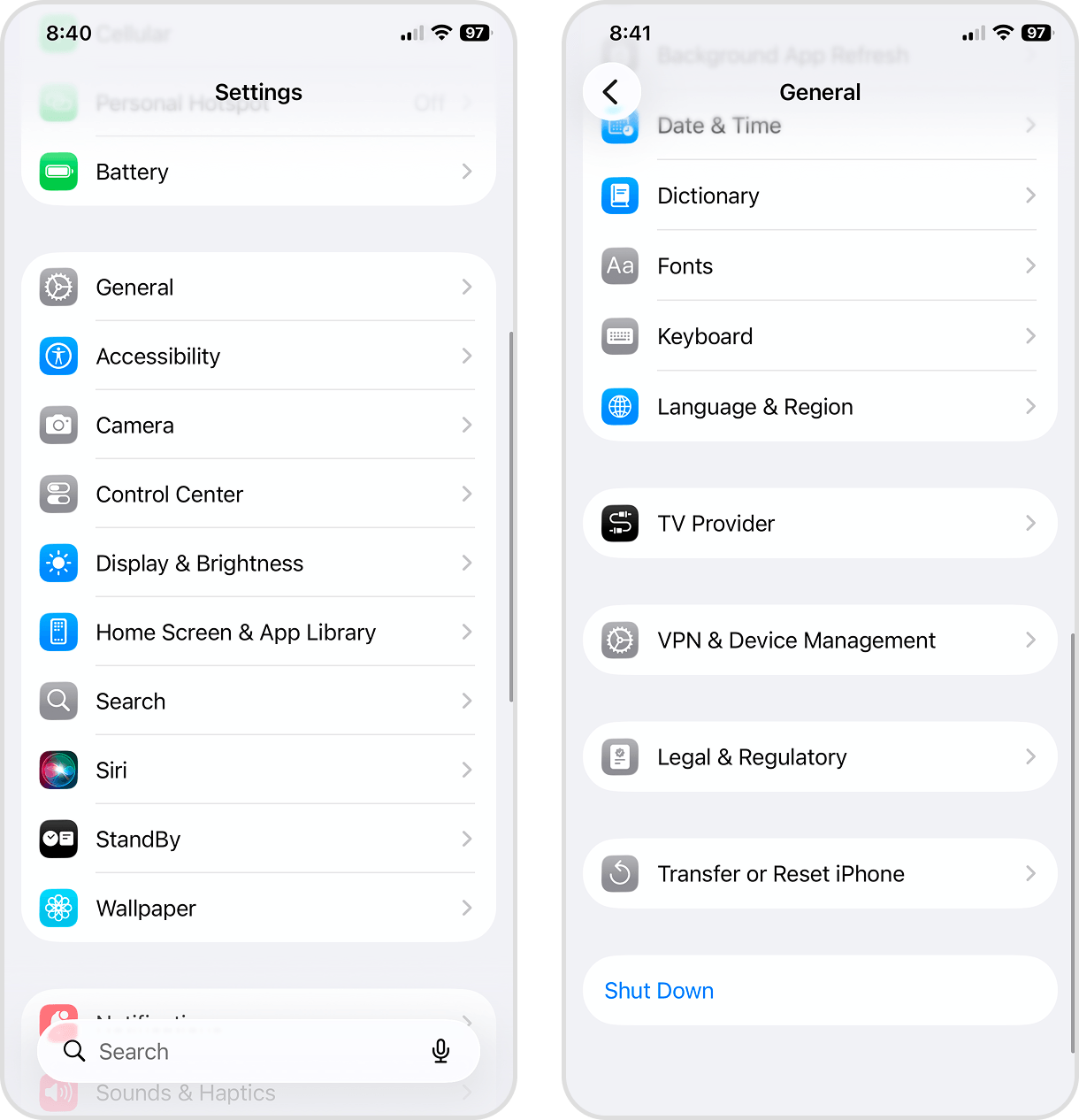
- Use o controle deslizante na parte superior da tela para desligar seu dispositivo.
- Quando a tela estiver completamente preta, mantenha pressionado o botão lateral para ligá-lo novamente. Em seguida, verifique se o problema foi resolvido.

2. Esvazie o Apagados Recentemente em Fotos e Outros Apps
Se reiniciar o iPhone não funcionar, o próximo passo é eliminar a possibilidade de exclusão incompleta. A maioria dos apps nativos do iPhone tem uma pasta “Apagados Recentemente” que mantém itens apagados por até 30 dias, permitindo que você os restaure caso mude de ideia.
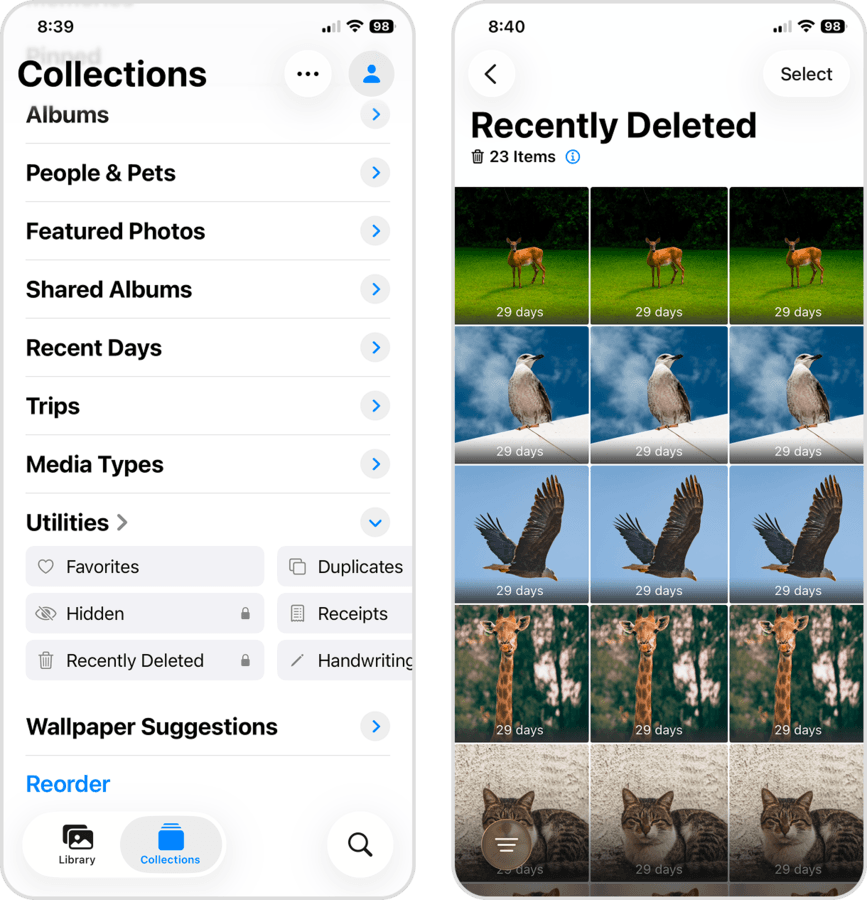
Até que a pasta Apagados Recentemente seja esvaziada ou o prazo expire, esses arquivos continuam ocupando espaço – por isso o armazenamento do iPhone pode continuar cheio mesmo após apagar fotos. Veja como esvaziar a pasta Apagados Recentemente do app Fotos, para você saber o que procurar:
- Abra o app Fotos.
- Navegue até a página Coleções. Depois, role até Utilitários e toque em Apagados Recentemente.
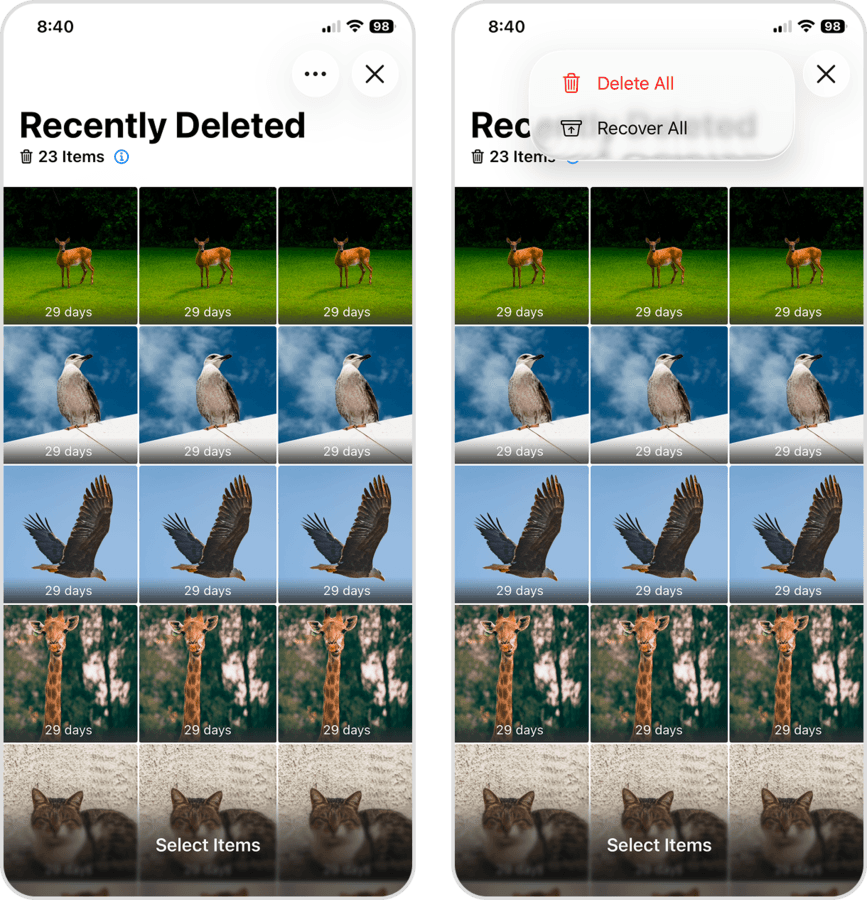
- Toque em Selecionar no canto superior direito da tela.
- Toque no menu ••• e selecione Apagar Tudo.
- Por fim, toque em Apagar de Todos os Dispositivos no menu pop-up para confirmar.
3. Apague Seu iPhone e Configure Novamente
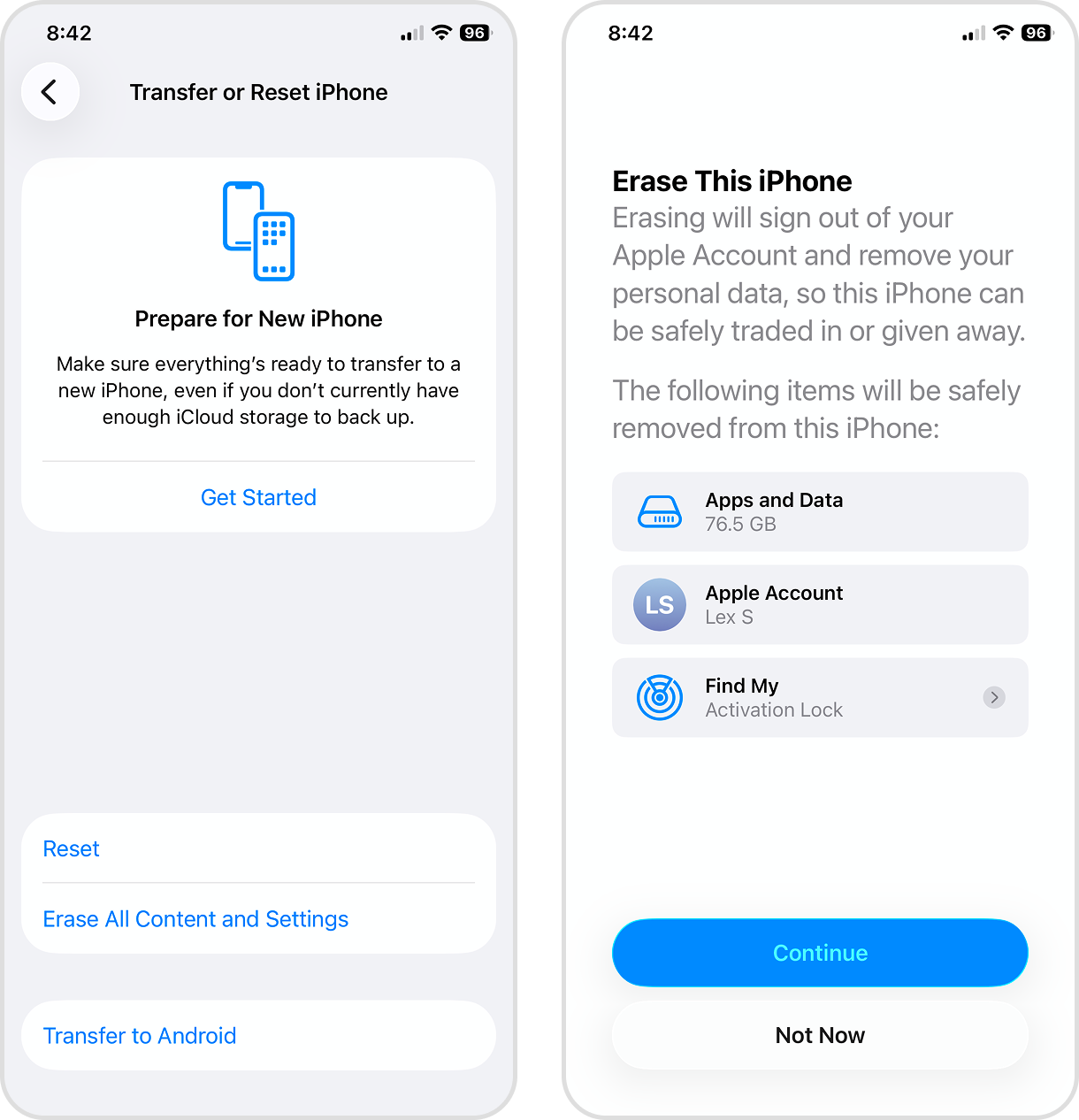
Se o armazenamento do seu iPhone não atualizou mesmo após tentar os métodos anteriores, resta uma última alternativa: apagar o seu iPhone. Isso apaga o conteúdo e os ajustes do dispositivo e restaura as configurações de fábrica. O procedimento também pode corrigir o erro de armazenamento e eliminar arquivos antigos ou conflitantes.
- Abra o app Ajustes.
- Toque em Geral.
- Role até o final da página Geral e selecione Transferir ou Redefinir iPhone.
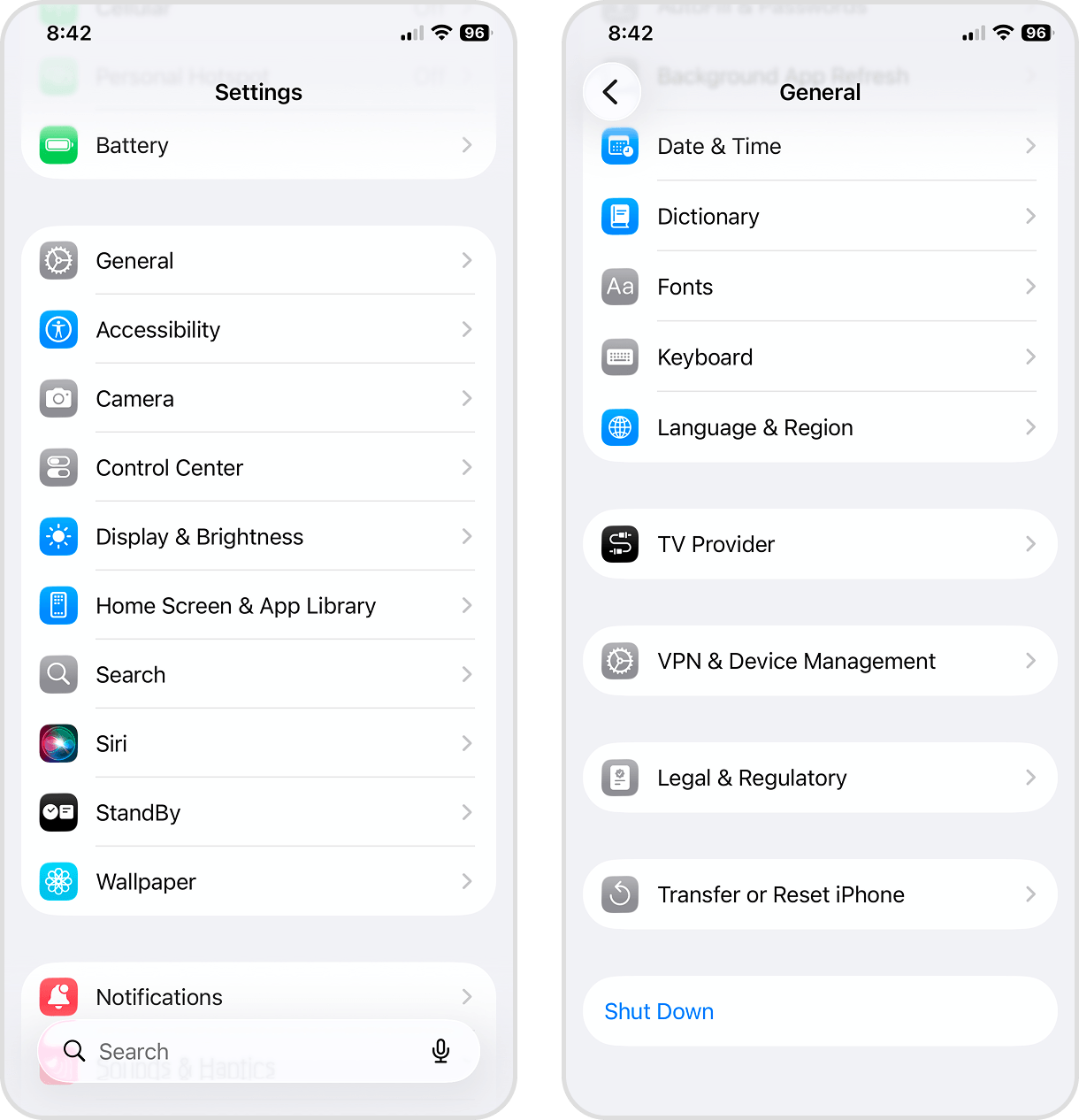
- Toque em Apagar Conteúdo e Ajustes.
- Por fim, revise os dados que serão apagados e depois toque em Continuar. Siga o passo a passo do assistente para prosseguir.
Depois de corrigir o problema de armazenamento, libere espaço no iPhone
Com sorte, algum dos métodos da última seção resolveu o problema de o armazenamento do seu iPhone não diminuir depois de apagar dados. Mas, depois de controlar o bug, o próximo passo é liberar o máximo de espaço possível no aparelho.
Nesta seção, vamos abordar as três maneiras mais eficazes de recuperar espaço de armazenamento rapidamente, removendo arquivos grandes e desnecessários com diferentes ferramentas e ajustes. Se você quiser um passo a passo completo para limpar todo o seu dispositivo, confira nosso guia detalhado sobre como liberar espaço no iPhone.
1. Exclua ou compacte fotos e vídeos indesejados
Fotos e vídeos ocupam muito espaço de armazenamento, especialmente se você usar configurações de alta resolução ou recursos avançados da câmera. Embora seja possível limpar a biblioteca manualmente, percebemos que usar um aplicativo de terceiros é muito mais prático — especialmente se você tiver muitos arquivos de mídia no dispositivo.
Existem vários aplicativos disponíveis na App Store, mas para este guia destacaremos o Clever Cleaner. Ele não ocupa muito espaço de armazenamento (caso o seu esteja acabando) e possui diversas funções poderosas que ajudam a excluir arquivos grandes e eliminar o que não é necessário sem precisar procurá-los manualmente.
O aplicativo pode limpar imagens semelhantes e duplicadas, comprimir fotos e vídeos (reduzindo o tamanho dos arquivos), converter Live Photos em imagens estáticas, entre outros recursos. Também conta com a função Limpeza inteligente, que aplica todas essas alterações em toda a sua biblioteca de uma vez — assim, é possível recuperar muito espaço com um único toque. Os recursos gratuitos são mais do que suficientes para a maioria dos usuários e para quem quiser seguir este guia.
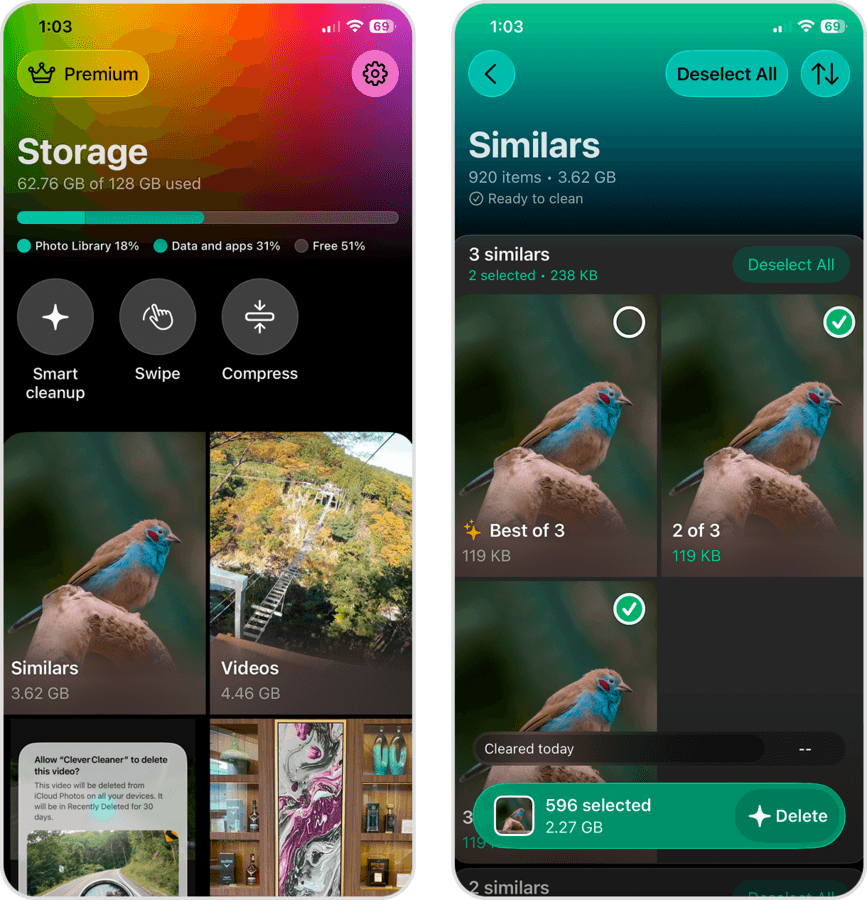
- Semelhantes: O Clever Cleaner reúne suas fotos semelhantes e duplicadas, organizando-as em grupos. A “Melhor Foto” de cada grupo é escolhida automaticamente, enquanto as demais são selecionadas para exclusão. Você pode apagá-las individualmente ou todas de uma vez.
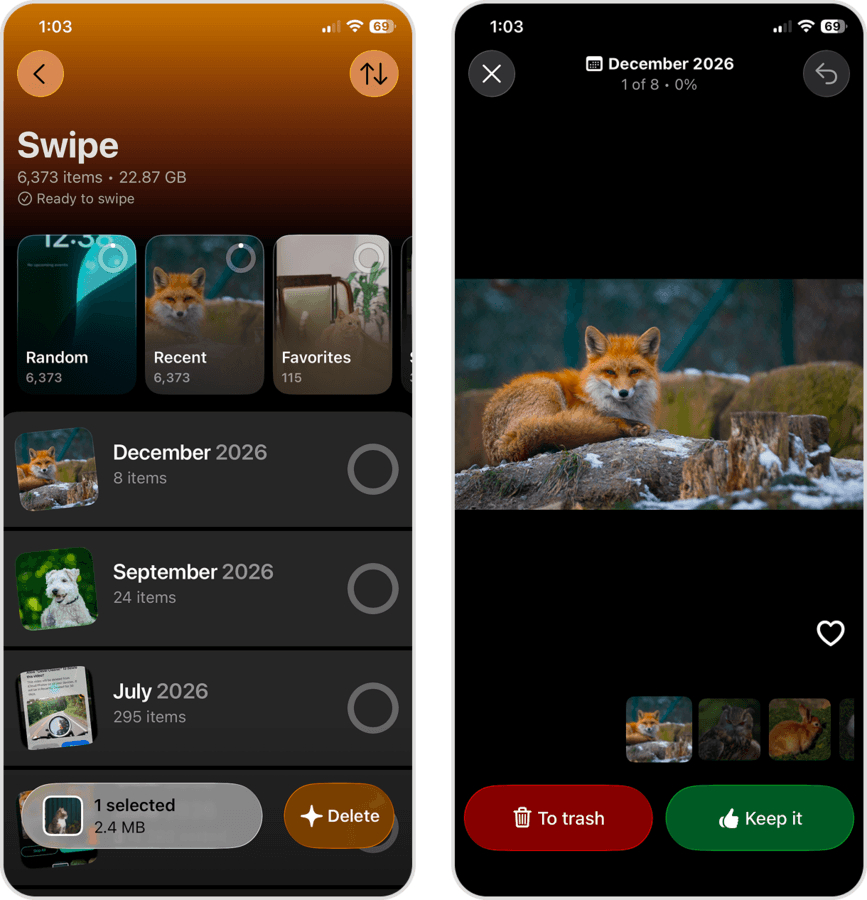
- Deslizar: A ferramenta de deslize organiza suas fotos e vídeos em álbuns mensais para revisão. Ao abrir um álbum mensal, cada foto e vídeo é exibido individualmente, permitindo que você use gestos para a esquerda e direita para manter ou apagar cada item. Além do modo de deslize, este recurso também está disponível nos outros modos de limpeza.
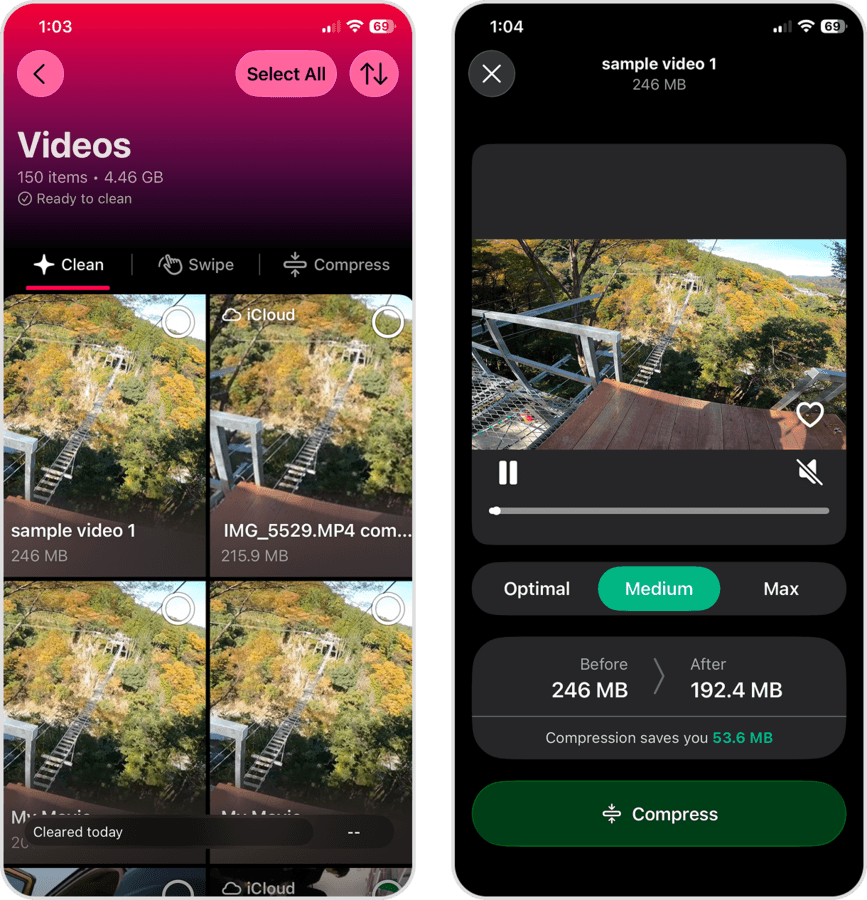
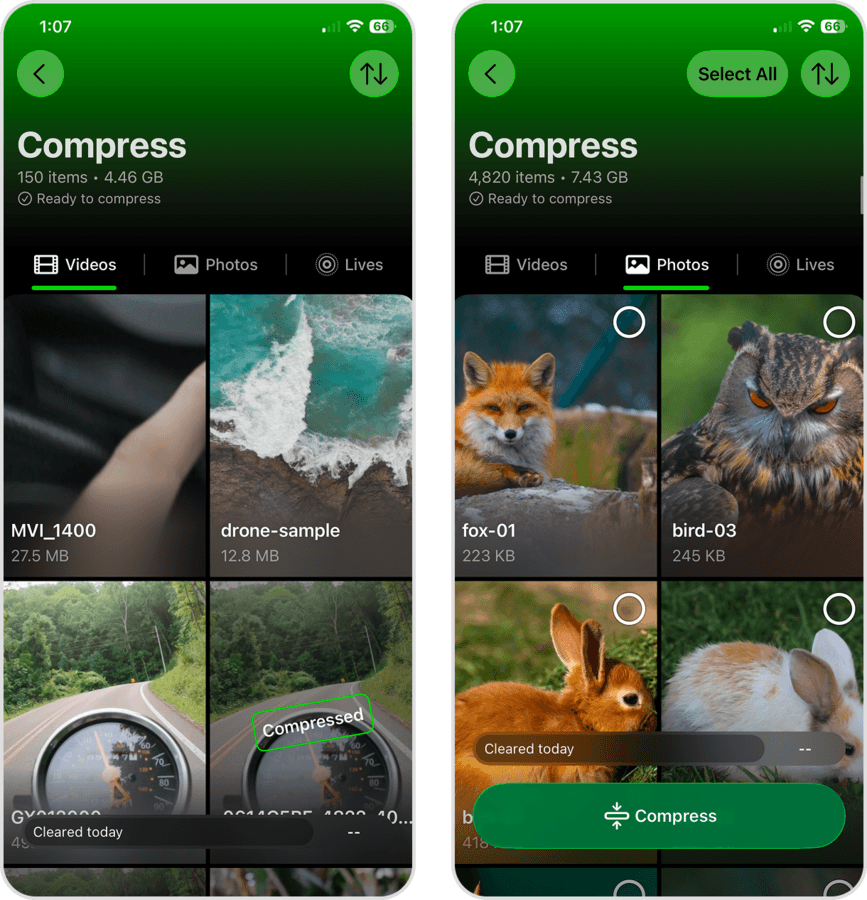
- Vídeos: Você pode classificar os vídeos por tamanho ou data (algo impossível no app Fotos) e apagar primeiro os vídeos mais antigos ou os maiores. O app também permite comprimir vídeos, reduzindo o tamanho do arquivo em troca de uma leve perda de qualidade. O modo de deslize também está disponível.
- Capturas de tela: Todas as suas capturas de tela são reunidas no app, e você pode apagá-las todas de uma vez, usar o recurso de deslize para revisá-las individualmente ou comprimi-las (assim como os vídeos, a compressão reduz o tamanho do arquivo da foto).

- Fotos Live: Semelhante à ferramenta de capturas de tela, você pode apagar Live Photos (uma por uma ou todas de uma vez), revisar e limpá-las pelo recurso de deslize, ou ainda comprimi-las (ao comprimir uma Live Photo, ela se torna uma imagem estática).
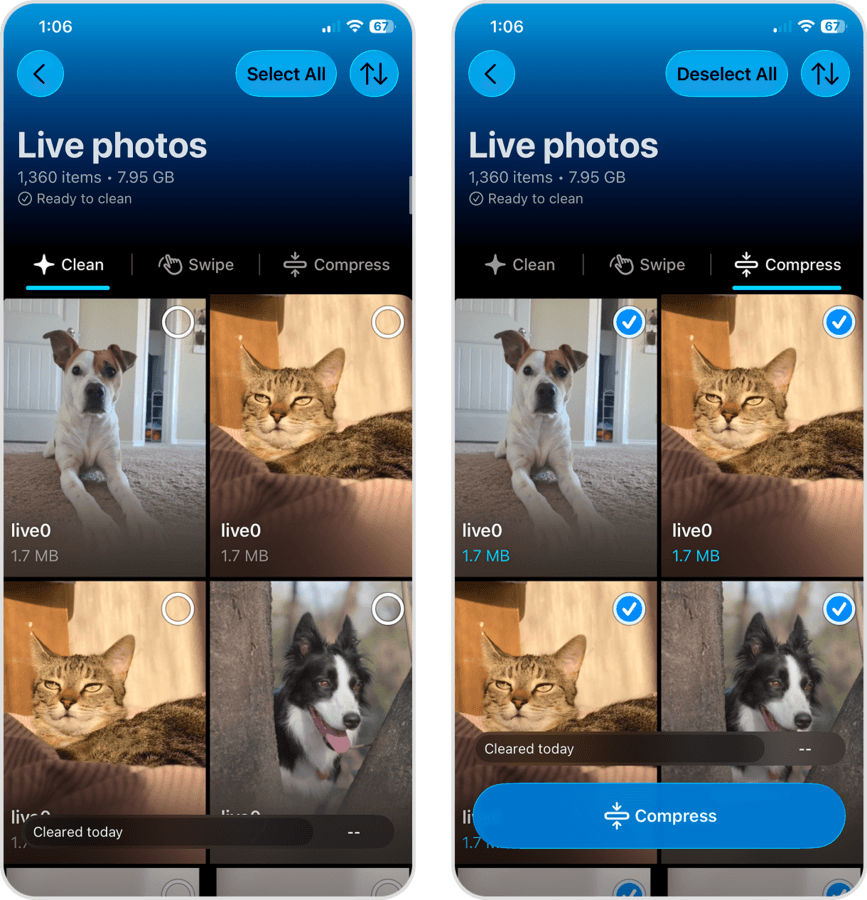
- Limpeza Inteligente: O recurso Limpeza Inteligente reúne as principais funções de limpeza de fotos em uma única página – você pode remover todas as fotos semelhantes, converter todas as Live Photos em imagens estáticas e comprimir todas as capturas de tela de uma só vez.
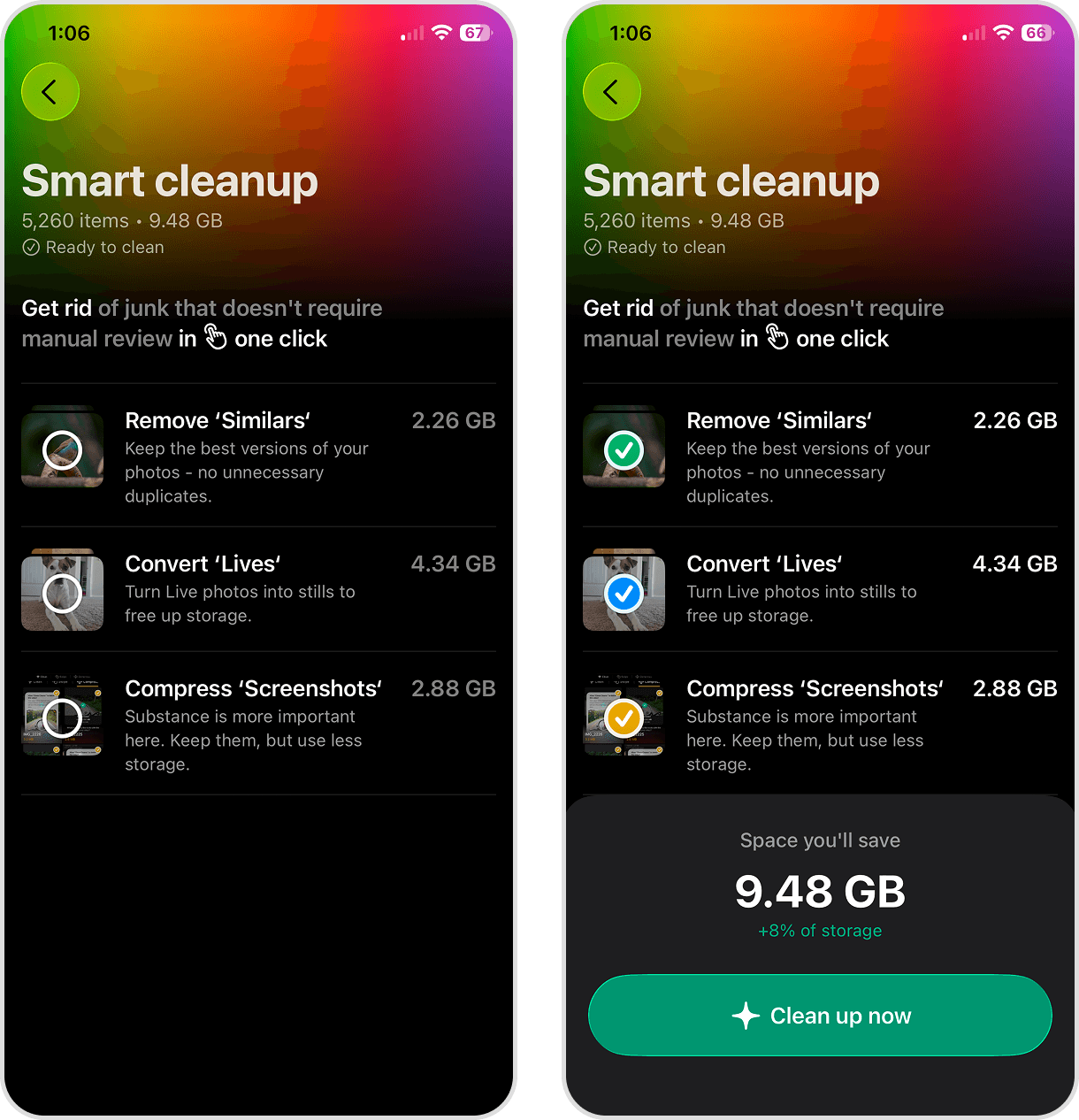
- Compactar: É possível comprimir vídeos (um por um), todas as fotos e todas as Live Photos a partir de um só local.
2. Gerencie apps grandes e pouco usados
Os aplicativos já são grandes por natureza. Mas o verdadeiro problema de manter apps raramente usados no iPhone é que, com o tempo, eles podem ocupar muito mais espaço do que o tamanho original de download. Isso acontece porque acumulam cache, conteúdos baixados, arquivos temporários e outros dados – então, se você não usa um aplicativo com frequência, recomendamos excluí-lo.
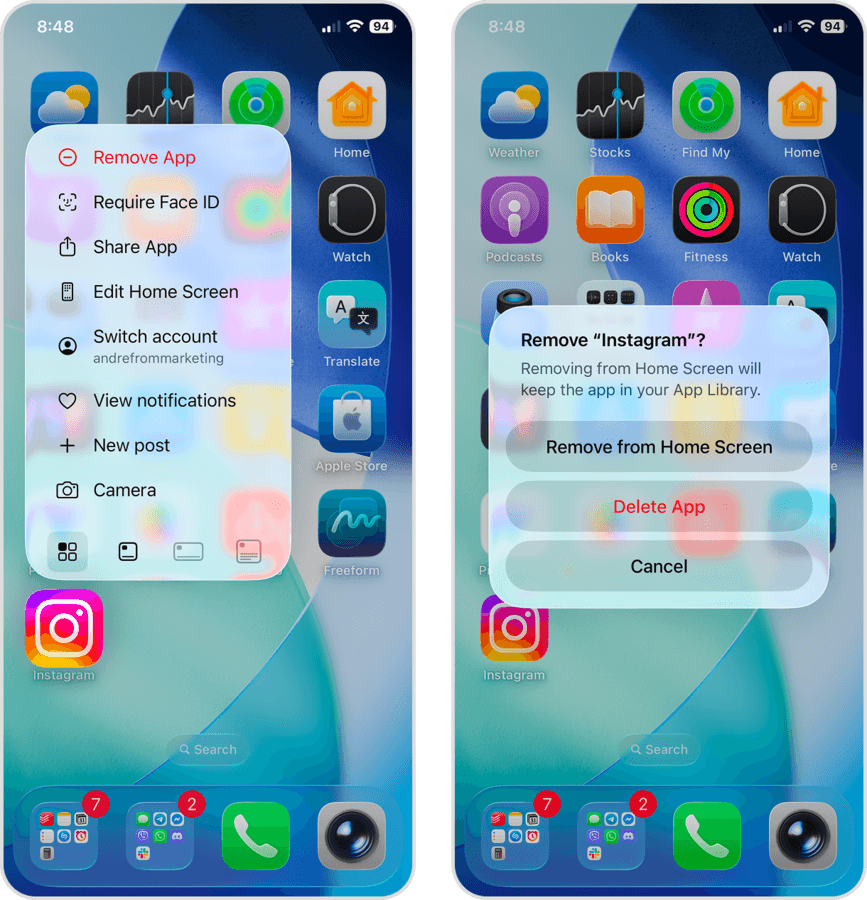
A forma mais fácil de remover um app é tocar e segurar o ícone na tela inicial e selecionar Remover App (certifique-se de escolher Apagar App na confirmação).
Se quiser descobrir quais apps ocupam mais espaço no seu iPhone:
- Abra o app Ajustes.
- Toque em Geral.
- Na página Geral, selecione Armazenamento do iPhone.
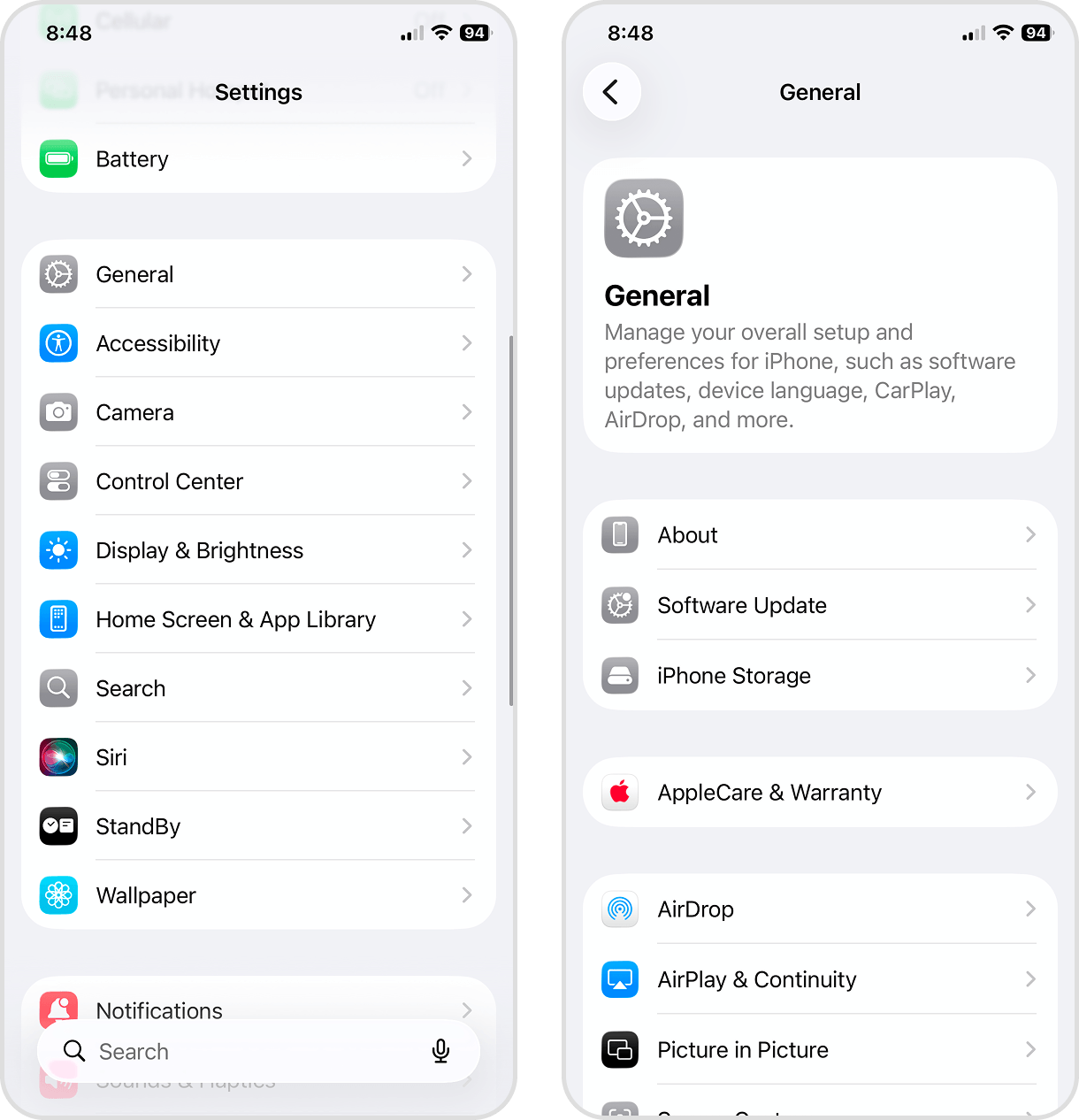
- Role até a lista de apps e veja quais ocupam mais espaço (é possível organizá-las por tamanho).
- Ao selecionar um app na lista, também é possível apagá-lo diretamente pela página de Ajustes respectiva.
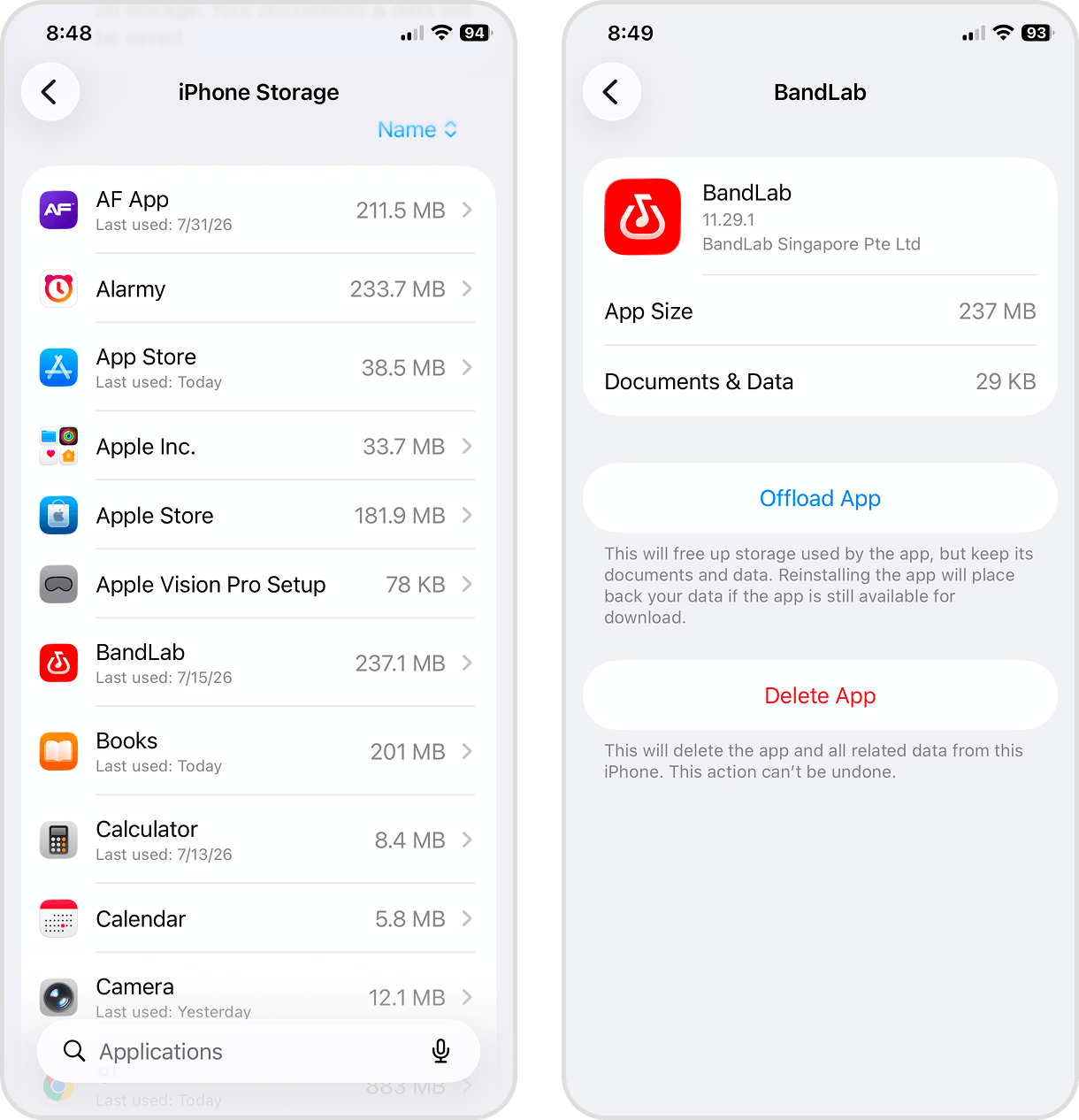
Esse é apenas um panorama básico sobre a limpeza de apps – é possível recuperar ainda mais espaço. Se quiser saber mais sobre como limpar aplicativos, inclusive remover caches e downloads offline, confira nosso guia completo sobre como limpar arquivos inúteis no iPhone.
3. Exclua Conversas e Anexos Antigos
Fotos e vídeos que você recebe como anexos no app Mensagens são salvos permanentemente no armazenamento local do iPhone por padrão. Como cada anexo pode ter até 100 MB, eles podem ocupar espaço rapidamente.
Se quiser manter suas mensagens, basta apagar os anexos tocando no ícone do contato na conversa e selecionando Fotos. Mas vamos mostrar um jeito mais rápido de remover os maiores anexos do seu iPhone usando o app Ajustes:
- Abra o app Ajustes.
- Toque em Geral.
- Na página Geral, selecione Armazenamento do iPhone.
- Role para baixo até a lista de apps e selecione Mensagens.
- Selecione as Conversas Principais que deseja revisar.
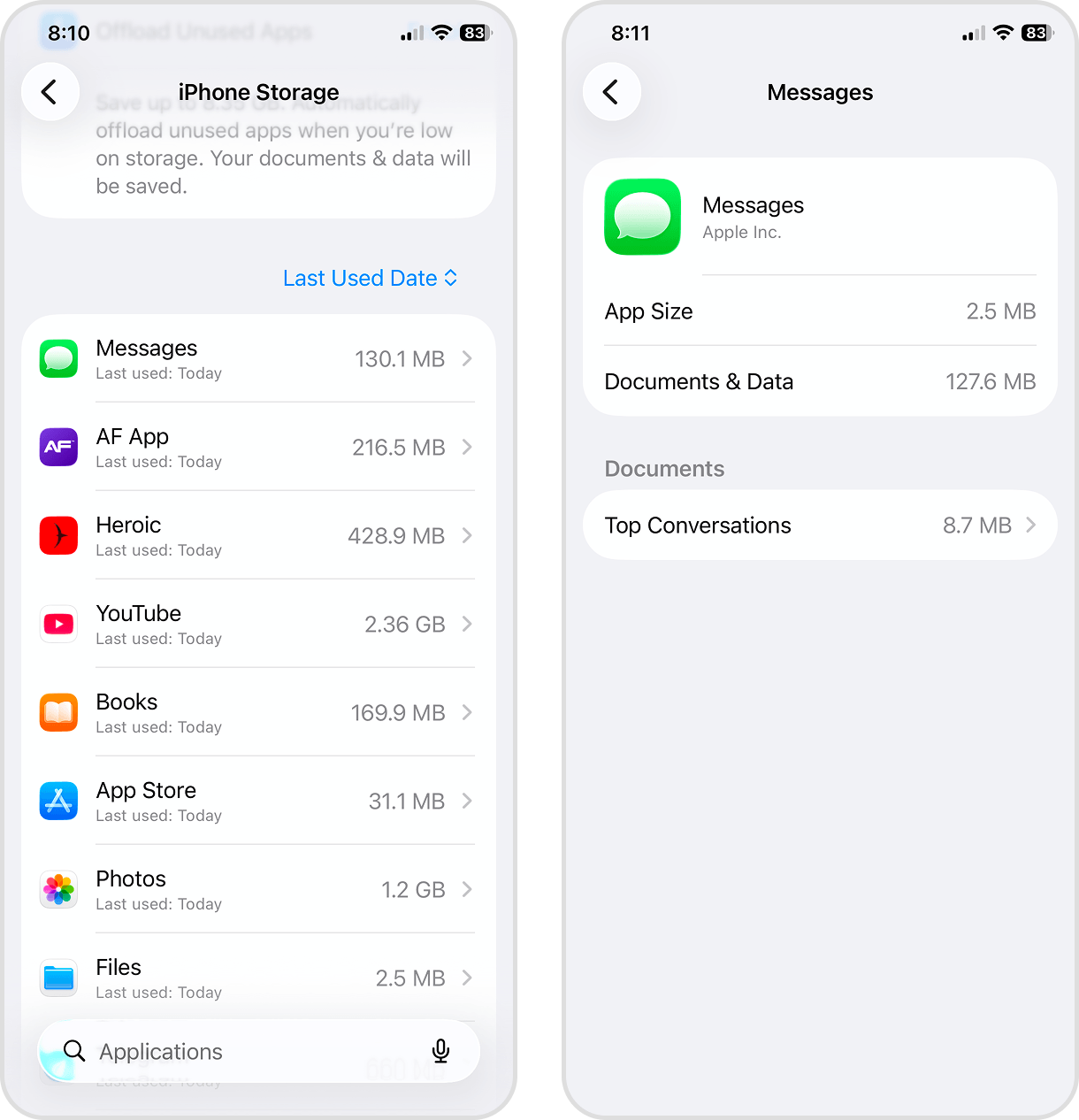
- Toque em Editar no canto superior direito da tela.
- Por fim, selecione os anexos que você deseja remover e toque no ícone de lixeira 🗑️.
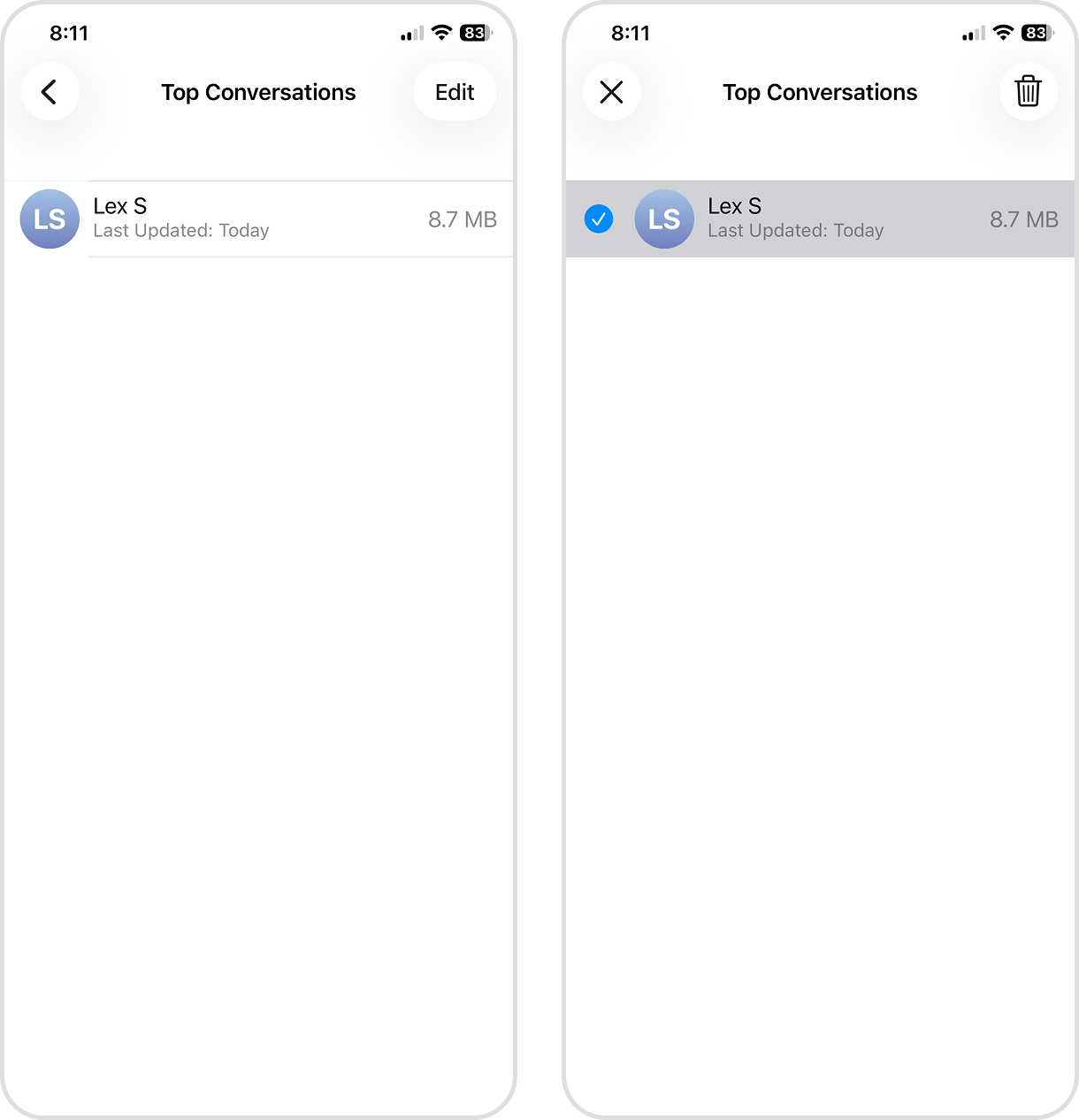
Não precisa das mensagens de texto em si? Você pode excluir conversas inteiras (isso também remove os anexos delas). Você ainda pode automatizar esse processo alterando as configurações de retenção de mensagens do seu iPhone para 30 dias ou 1 ano (Ajustes > Apps > Mensagens > Histórico de Mensagens).
4. Tente Reduzir os Dados do Sistema
Os dados do sistema são compostos por vários arquivos que o iOS precisa para funcionar. Essa categoria de armazenamento costuma variar de tamanho, mesmo durante o uso normal ao longo da semana. Em geral, os Dados do Sistema ocupam até cerca de 20 GB. Se ocuparem muito mais no seu dispositivo (mais de 30 GB), pode valer a pena investigar. Veja como verificar o tamanho dos Dados do Sistema:
- Abra o app Ajustes.
- Toque em Geral.
- Selecione Armazenamento do iPhone.
- Role até a parte inferior da página, após a lista de apps. Abaixo dela, você encontrará os Dados do Sistema do dispositivo.
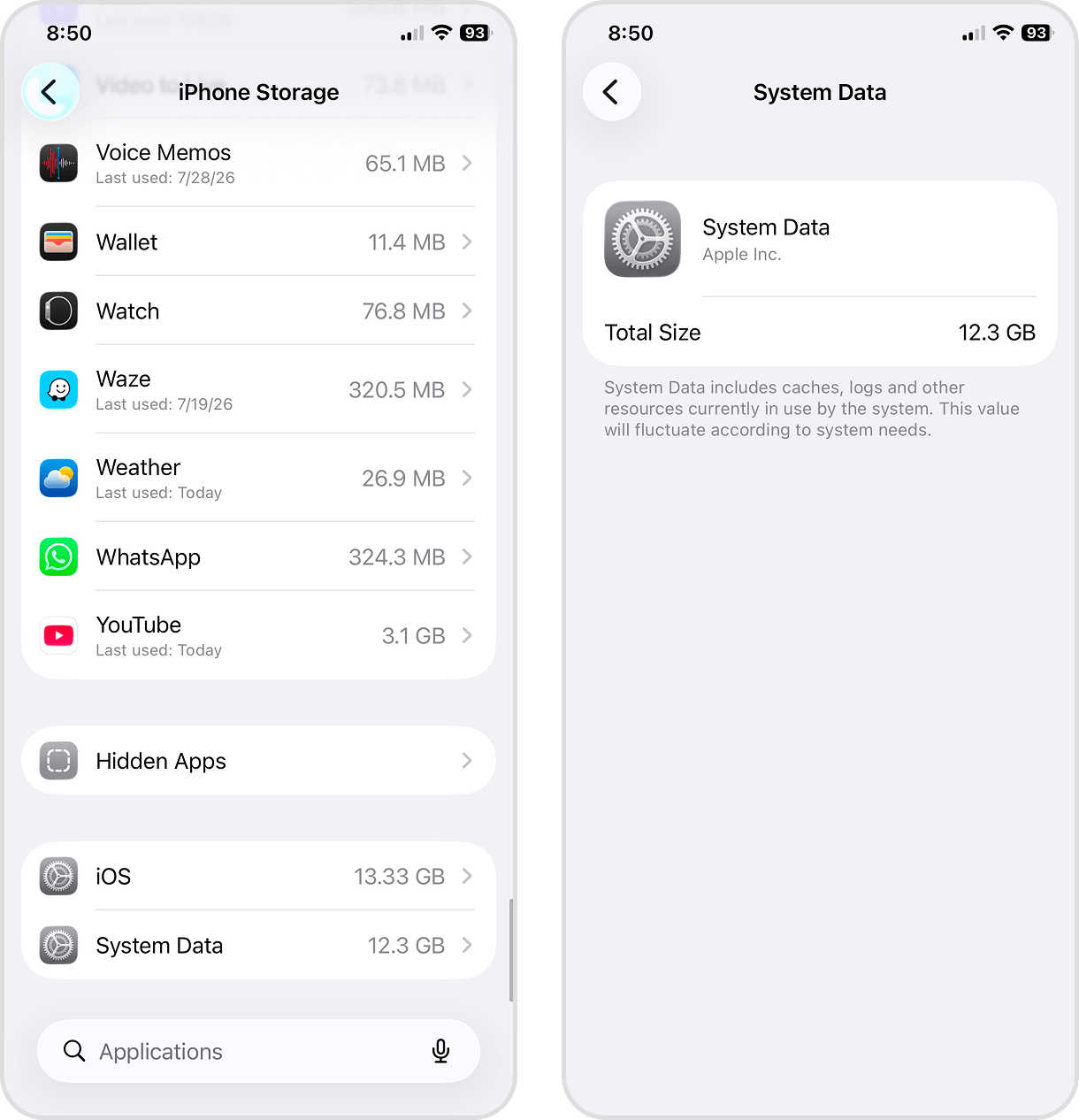
Infelizmente, a Apple não oferece ao usuário um modo direto de gerenciar os Dados do Sistema, nem indica o que exatamente essa categoria contém. Mas existem alguns métodos alternativos que usuários já testaram e que reduziram a categoria Dados do Sistema em seus dispositivos – se quiser tentar também, confira nosso guia sobre limpar o armazenamento do sistema no seu iPhone.
Conclusão
Aqui está um breve resumo dos principais pontos do nosso guia caso o armazenamento do seu iPhone continue enchendo após deletar arquivos:
- Reinicie seu iPhone, o que deve forçar o sistema a recalcular o armazenamento do dispositivo e pode resolver possíveis bugs na exclusão de fotos.
- Antes de mais nada, certifique-se de que você esvaziou a pasta Apagados Recentemente. Mostramos como isso funciona no app Fotos, mas verifique outros apps também (por exemplo, Gravações, Mail etc.).
- Se os métodos anteriores não funcionarem, apague seu iPhone como último recurso.
- Depois de corrigir o erro de armazenamento, libere espaço no seu dispositivo o quanto antes. Comece apagando fotos e vídeos indesejados, depois exclua (ou reinstale) aplicativos antigos. Se você recebe muitos anexos, limpar suas mensagens também ajudará bastante.
Além de seguir as dicas de solução de problemas e limpeza, vale a pena verificar regularmente o armazenamento do iPhone e manter uma rotina de limpeza. Apps como o Clever Cleaner podem facilitar esse processo, especialmente se você gera muitos vídeos e imagens com frequência. Além das fotos, verifique outras categorias que consomem espaço, como aplicativos, mensagens e arquivos baixados na página de Armazenamento do iPhone.
Recomendamos manter (aproximadamente) 20 GB de espaço livre sempre que possível, assim o iOS terá espaço suficiente para atualizações, arquivos temporários e outros processos do sistema que precisa para funcionar sem problemas.
Perguntas Frequentes
Há várias razões pelas quais o armazenamento do seu iPhone pode não diminuir após a limpeza:
- Você não limpou o álbum Apagados Recentemente. Acesse o app Fotos > Coleções > Utilitários > Apagados Recentemente e exclua o que está lá.
- O iOS ainda não recalculou o espaço de armazenamento do iPhone. Coloque o iPhone para carregar, tranque a tela e deixe ele em repouso por uma hora.
- O sistema está com algum bug. Primeiro, reinicie o iPhone e verifique se o problema foi resolvido. Se houver uma atualização do iOS disponível, faça o download. Se nada funcionar, restaure o iPhone para as configurações de fábrica.
Sim! Atualizações do iOS já causaram problemas de armazenamento – os problemas mais comuns afetam a forma como o sistema indexa os arquivos e calcula o espaço ocupado. Para resolver um problema relacionado ao armazenamento do sistema, tente atualizar o iOS novamente (se disponível), reiniciar o iPhone ou realizar uma restauração de fábrica. Só não esqueça de fazer backup dos seus dados.
A Apple recomenda manter pelo menos 1 GB de espaço livre para garantir bom desempenho, mas sugerimos liberar pelo menos 20 GB de armazenamento. Isso te dá mais margem para gerenciar e limpar o dispositivo antes que ele comece a ficar lento ou apresentar erros, além de garantir espaço para atualizações, arquivos temporários, caches e outros dados de sistema que o iOS precisa para operar.
Aqui estão as 5 maneiras mais eficazes de manter o armazenamento do seu iPhone otimizado a longo prazo:
- Use o recurso Otimizar Armazenamento do iPhone do iCloud para Fotos (app Ajustes > ID Apple > iCloud > Fotos).
- Altere as configurações de retenção de mensagens (Ajustes > Apps > Mensagens > Histórico de Mensagens). Isso permite remover automaticamente anexos antigos.
- Ative o descarregamento automático de apps não utilizados (app Ajustes > Apps > App Store > Descarregar Apps Não Utilizados).
- Atualize o iOS regularmente.
- Limpe rotineiramente sua biblioteca de fotos. Se você costuma tirar muitas fotos e vídeos, recomendamos usar um aplicativo de limpeza de terceiros.
