


Se o seu iPhone está ficando sem espaço e você precisa de uma maneira fácil de liberar armazenamento, você está no lugar certo. Testei vários métodos de limpeza no meu próprio iPhone para ver quais realmente faziam uma diferença perceptível.
Aqui, compartilho quatro métodos que me ajudaram a liberar espaço no iPhone e recuperar mais de 30% do armazenamento. Depois de testar uma enorme variedade de métodos em vários modelos de iPhone e versões do iOS, identifiquei as abordagens que trazem os resultados mais significativos. Dependendo do que ocupa espaço no seu iPhone — fotos e vídeos, aplicativos, mensagens e anexos ou mídia baixada — você pode esperar resultados iguais ou até melhores que os meus.
Analise corretamente o armazenamento do seu iPhone
Antes de sair apagando qualquer coisa, vale a pena entender o que realmente está ocupando o armazenamento do seu iPhone. A verdade é que cada pessoa usa o celular de um jeito diferente, então seus problemas de armazenamento provavelmente são bem diferentes dos meus. Para ter uma noção melhor do que está consumindo espaço, vá em Ajustes > Geral > Armazenamento do iPhone.
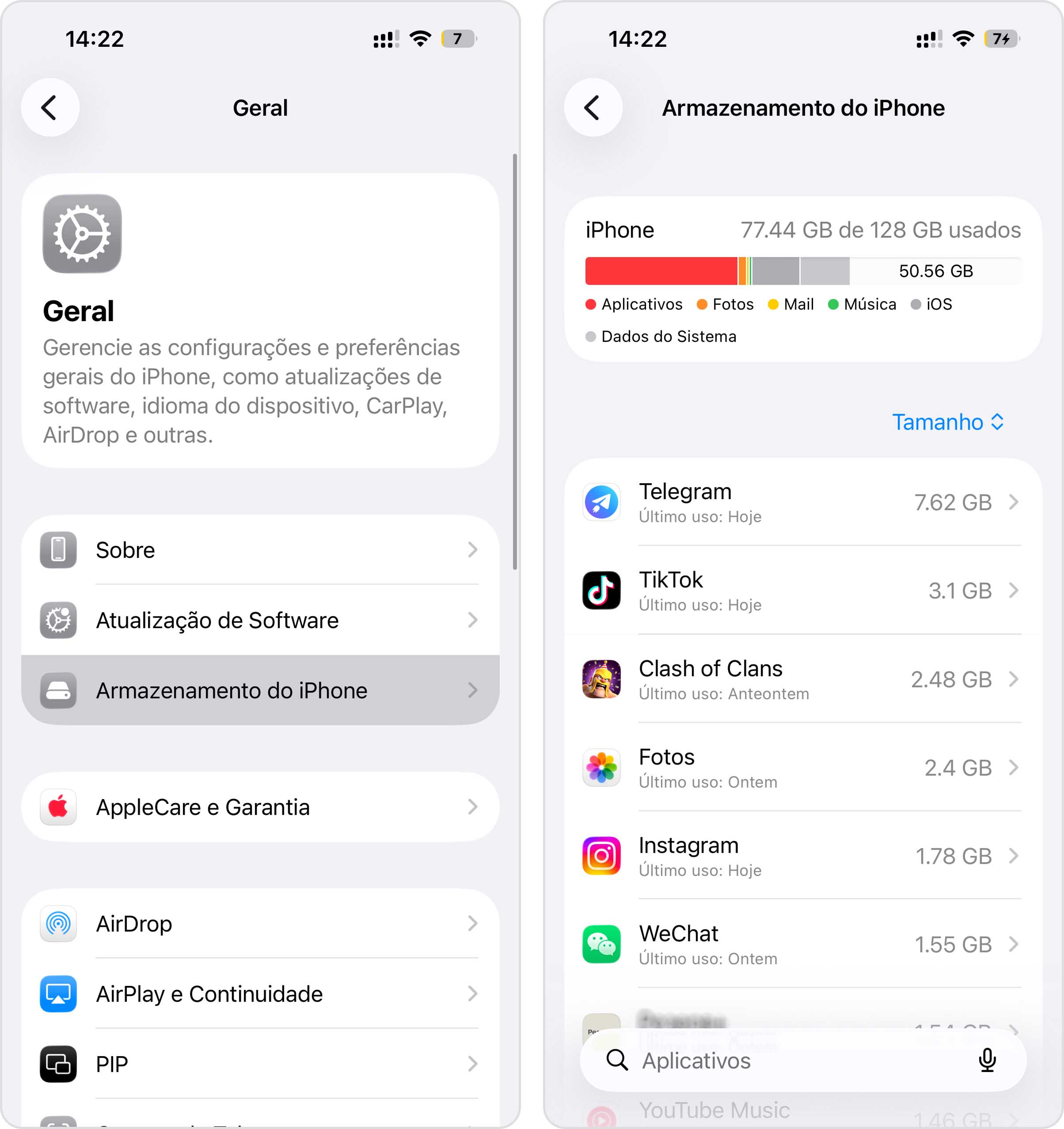
Lá, você verá uma barra colorida mostrando como seu armazenamento está sendo utilizado em diferentes categorias – Apps, Fotos, Música, iOS e Dados do Sistema. Logo abaixo desse resumo, há uma lista de todos os seus aplicativos, organizados por quanto espaço consomem. Isso permite visualizar de imediato o que está ocupando espaço, e seu caso provavelmente se encaixa em um dos três perfis de uso de armazenamento do iPhone a seguir.
- O acumulador de memórias: Você é aquela pessoa que não para de tirar fotos? O iPhone da minha esposa, por exemplo, está recheado com mais de 15 mil fotos de família — de eventos importantes a imagens borradas de tudo o que minha filha já desenhou desde que nasceu. Para pessoas assim, fotos e vídeos podem facilmente ocupar mais de 50% do armazenamento total disponível.
- O acumulador de apps: Eu sou um colecionador de aplicativos. Baixo todo app interessante “só para testar”, mas geralmente esqueço de apagá-lo depois. Também costumo encher o iPhone com jogos para entreter as crianças em viagens longas, mapas e outros apps de navegação para não ficarmos perdidos sem sinal, e assim por diante. Sabia que alguns aplicativos (principalmente jogos) podem ocupar até 40 GB de armazenamento?
- O minerador de mídia: Existem também pessoas como minha irmã, que sem perceber acumulam centenas de arquivos soltos de diferentes fontes — como anexos de mensagens e e-mails, mídias recebidas por AirDrop e arquivos extraídos de pacotes compactados — já que ela usa muito o celular tanto para trabalho quanto para socializar. Em pouco tempo, esses arquivos caem no esquecimento (e não são apagados).
Além desses dados do usuário, arquivos de cache ocultos aumentam ainda mais o uso do armazenamento durante o uso normal do iPhone. Isso inclui desde arquivos que os apps salvam para não precisar recarregar a mesma animação inicial, miniaturas de apps de redes sociais, arquivos vetoriais de botões de apps já esquecidos… a lista é quase interminável. Certa vez, ajudei um cliente a liberar mais de 4 GB só do cache do TikTok. Infelizmente, não é possível gerenciar arquivos de cache diretamente, mas muitos aplicativos têm ferramentas internas, voltadas para o usuário, justamente para esse fim. Tudo isso será abordado abaixo. Os métodos que vou mostrar requerem, no mínimo, o iOS 16, 17, 18 ou 26, dependendo do recurso. Testei em modelos mais recentes (15, 16, 17), mas eles também devem funcionar em aparelhos mais antigos compatíveis, incluindo o iPhone 11.
Como liberar espaço de armazenamento no iPhone
Depois de identificar os maiores vilões na distribuição do armazenamento, é hora de agir. Abaixo estão as estratégias de limpeza que trouxeram os maiores ganhos nos meus testes — juntas, recuperaram 30% do espaço no iPhone que uso no dia a dia, ao reduzir minha biblioteca de fotos, eliminar apps e gerenciar arquivos de mídia e anexos variados. Ordenei os métodos pela rapidez e pela quantidade de espaço que liberaram, mas fique à vontade para ir direto ao problema que mais incomoda você.
Método 1: Remova fotos e vídeos de que você não precisa
Para a maioria dos usuários de iPhone, fotos e vídeos são os maiores vilões do armazenamento. Na minha auditoria de 52 dispositivos, a mídia consumia uma mediana de 42% da capacidade total, ultrapassando 60% em quatro aparelhos. Se isso soa familiar, limpar seus arquivos de mídia provavelmente é a maneira mais rápida de liberar espaço no iPhone de forma gratuita. O problema? As ferramentas que você escolhe fazem toda a diferença.
1. Use as ferramentas nativas do iOS
Se fotos e vídeos não são o principal motivo do seu iPhone estar sem espaço, o app Fotos já pode ser suficiente. O iOS oferece várias maneiras de revisar e remover mídias indesejadas; se você só tem algumas dezenas de itens para deletar e sabe exatamente onde estão na sua biblioteca, as ferramentas fornecidas já devem dar conta do recado.
- Abra o app Fotos e navegue até qualquer álbum que você queira organizar. Como alternativa, você pode permanecer na sua Biblioteca (a visualização consolidada).
- No canto superior direito da tela, toque no botão Selecionar.
- Toque nas fotos e vídeos que deseja apagar. Se você mantiver o dedo na tela e arrastá-lo sobre vários itens, pode selecionar várias fotos e vídeos de uma só vez. Depois, toque no botão Lixeira (🗑️).
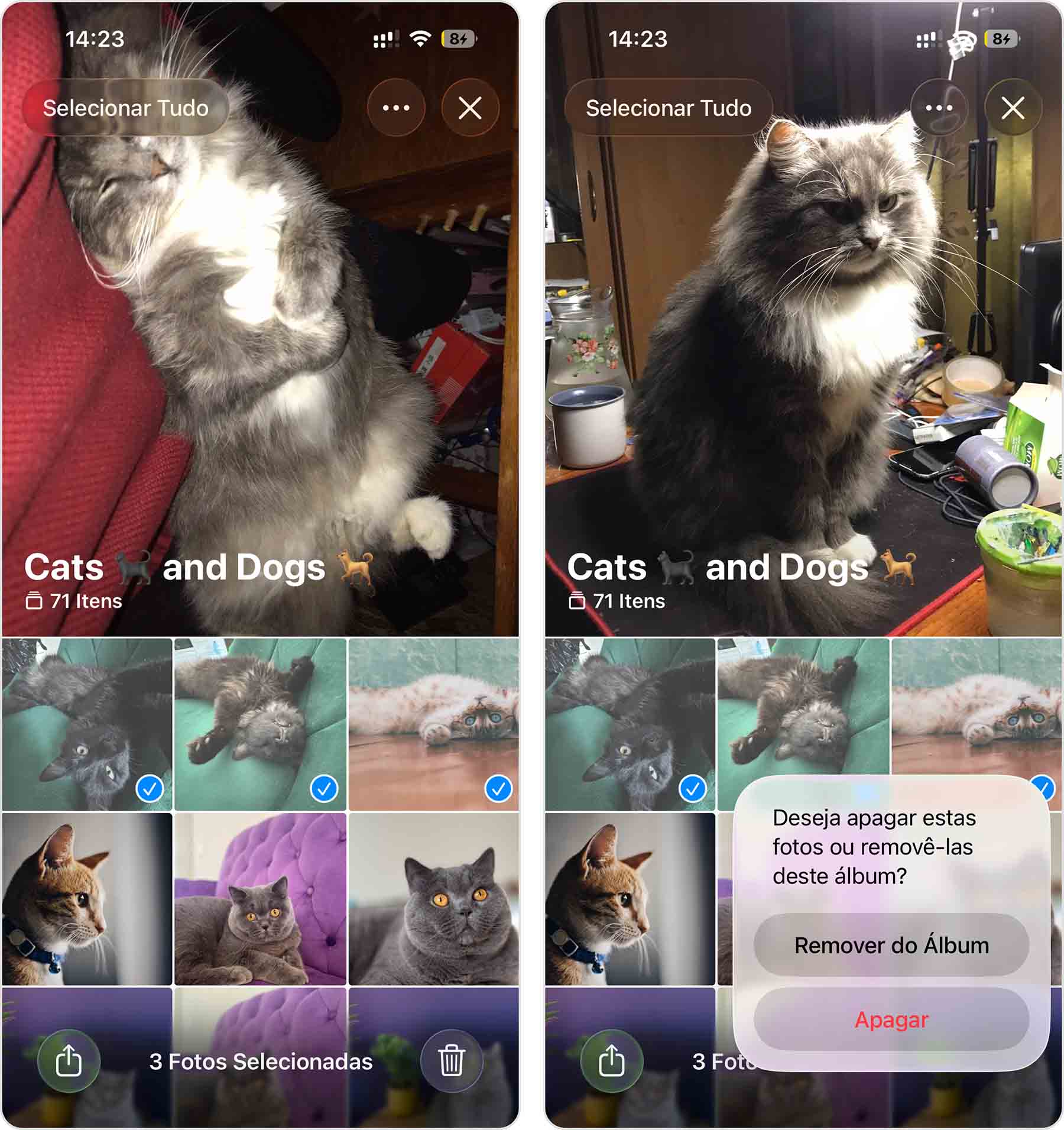
Como alternativa, o app Fotos oferece alguns recursos para determinados tipos de mídia. Você pode, por exemplo, converter Live Photos em imagens estáticas, apagar fotos individuais de sequências e muito mais.
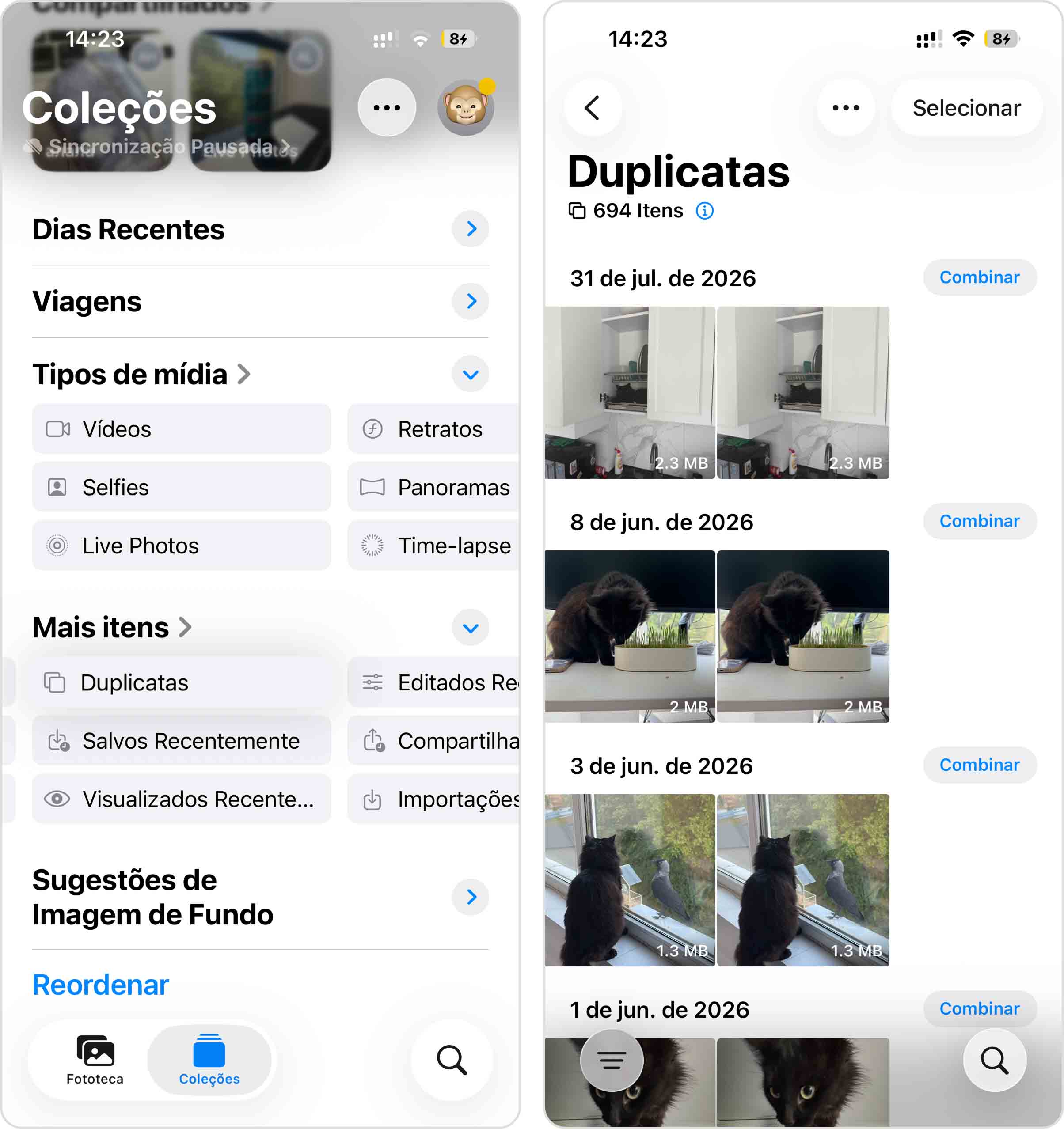
Uma opção útil é Duplicados, que encontra fotos duplicadas e permite mesclá-las. Isso remove as cópias desnecessárias, liberando o espaço que ocupavam. Veja como fazer:
- Abra o app Fotos e navegue até a página Coleções.
- Role até encontrar a seção Utilitários. Em seguida, toque em Duplicados.
- Toque no botão Mesclar ao lado de qualquer grupo de fotos duplicadas para combiná-las em um único arquivo.
2. Use um app de limpeza de terceiros (rápido e automatizado)
Se fotos e vídeos estão ocupando uma grande parte do armazenamento do seu iPhone, as ferramentas internas do Fotos podem parecer limitadas demais. Nesse ponto, faz sentido usar algo mais flexível e adequado para limpezas em massa; aplicativos de limpeza são mais indicados aqui.
Neste guia, vou apresentar um app chamado Clever Cleaner porque ele me pareceu simples de usar e repleto de recursos úteis.
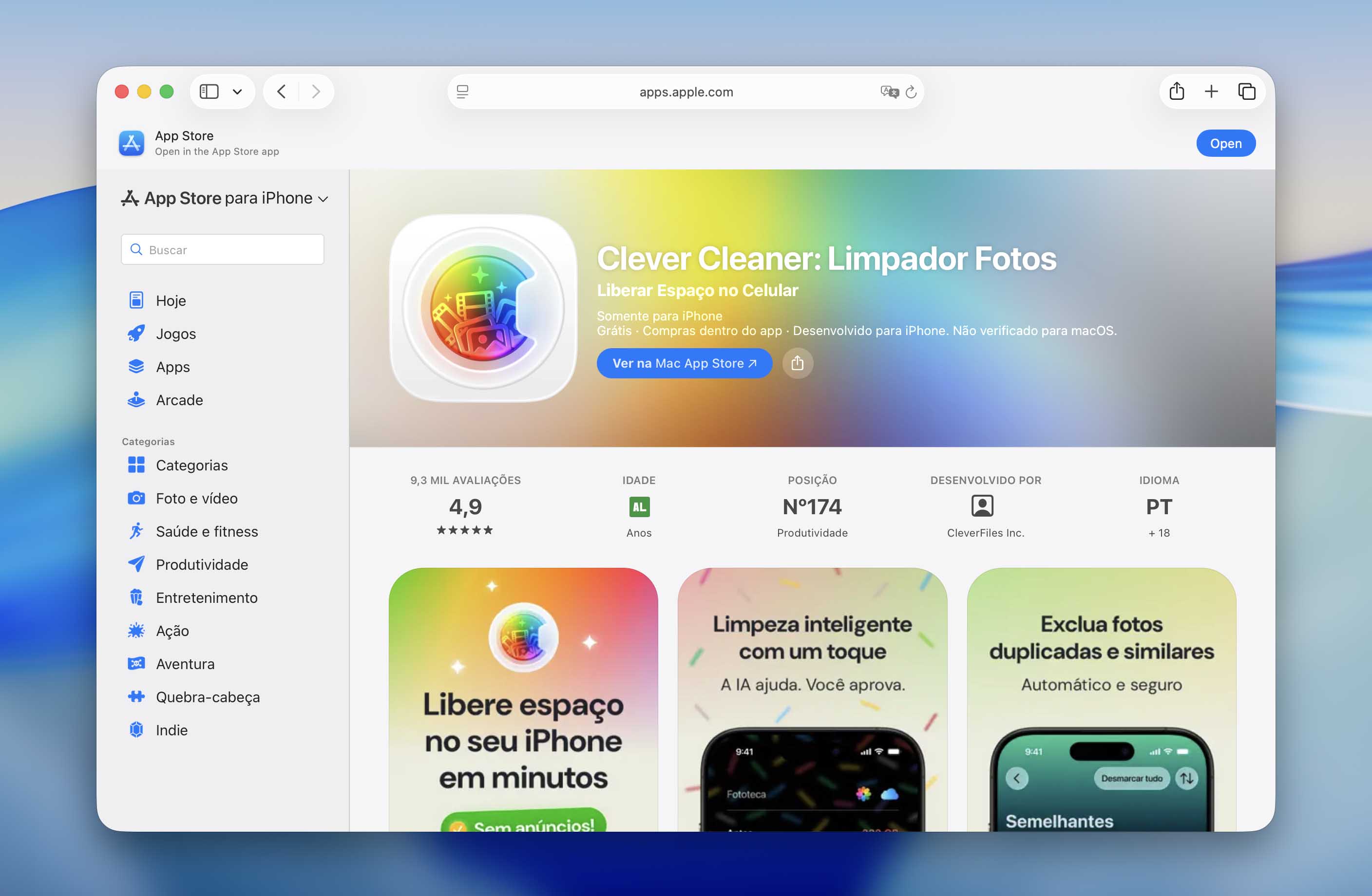
Veja a rotina de 3 minutos que eu recomendo para liberar espaço no iPhone usando o Clever Cleaner:
- Baixe o Clever Cleaner na App Store.
- Abra o aplicativo e toque em Limpeza Inteligente. Em seguida, selecione as opções para limpar fotos semelhantes usando IA, converter Live Photos em imagens estáticas e compactar capturas de tela. Assim, você não deve perder nada importante, e o app mostrará exatamente quanto espaço pode recuperar.
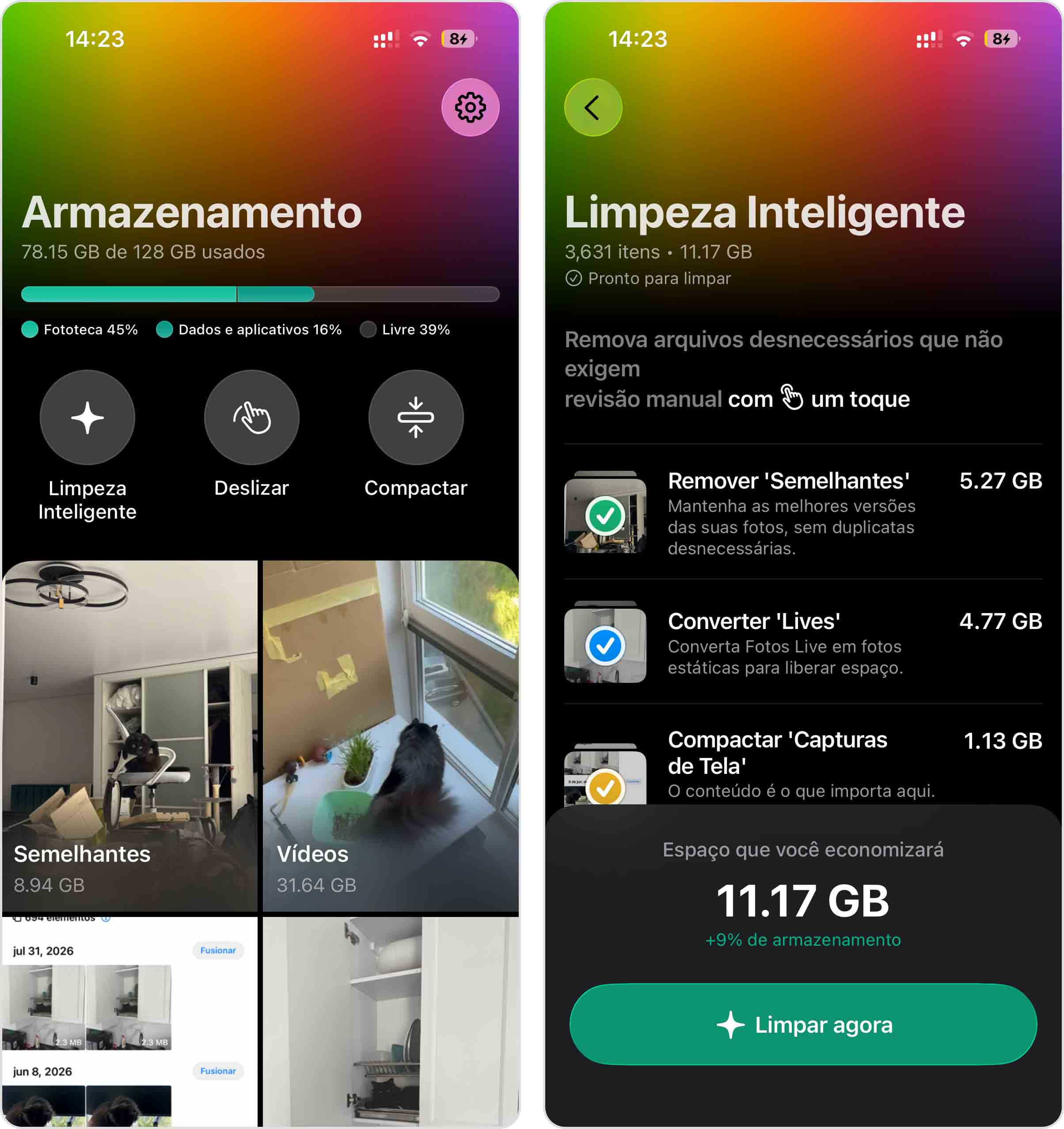 (Se você não tiver certeza sobre limpar fotos semelhantes automaticamente, abra a seção Semelhantes e revise cada grupo manualmente. Dito isso, achei a IA do app bastante precisa ao identificar a melhor foto.)
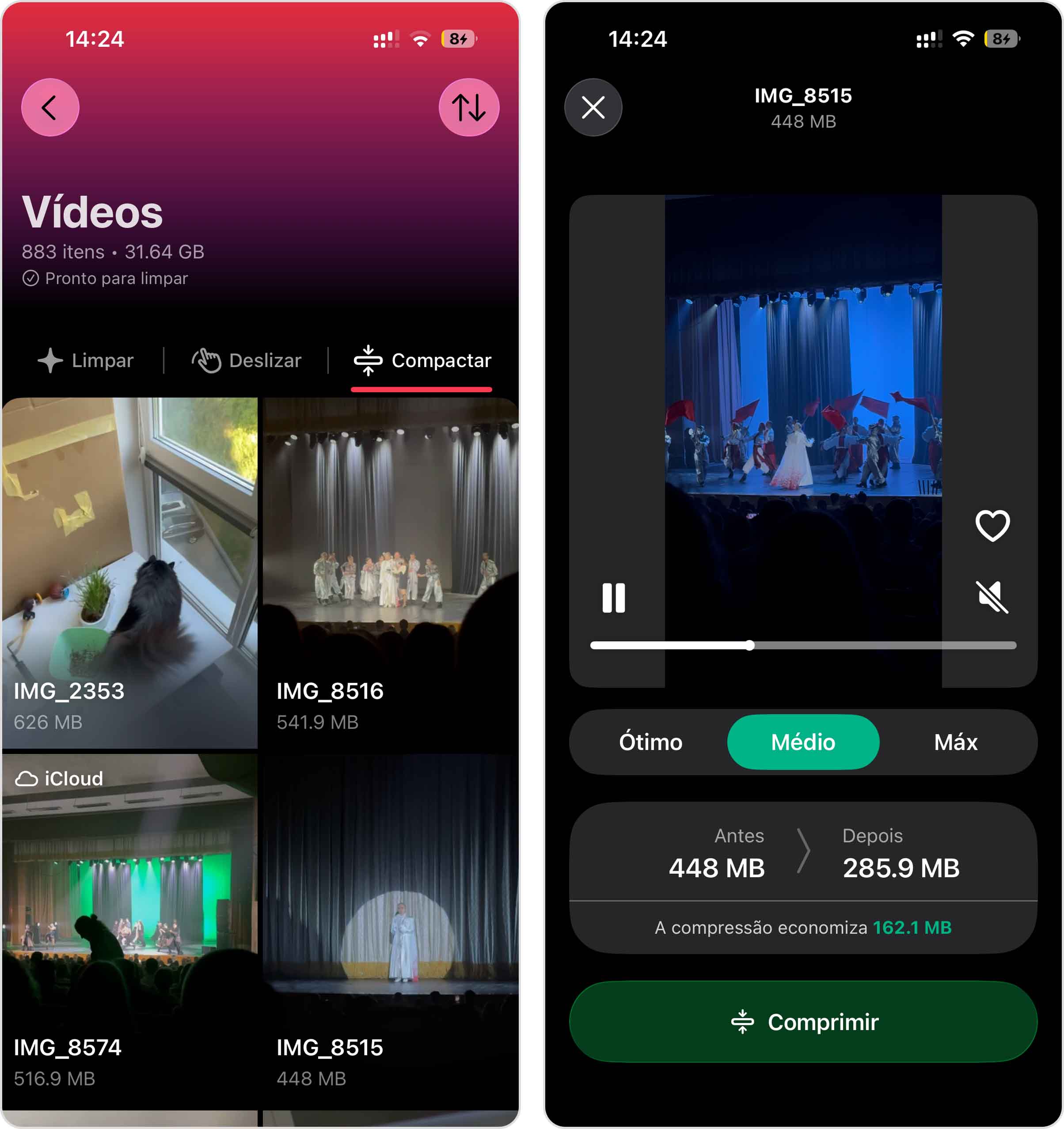
 - Em seguida, vá para a seção Vídeos. Aqui, você pode navegar pelos arquivos, selecionar os vídeos maiores de que não precisa mais e excluí-los ou alternar para a aba Compactar e comprimir os maiores arquivos. (Eu geralmente escolho a compressão máxima — uma ótima maneira de liberar espaço no iPhone sem apagar nada.)
- Costumo terminar com o Deslizar. Selecione um mês e depois passe pelas suas fotos deslizando para a esquerda para apagar ou para a direita para manter. (Agora uso esse recurso pelo menos uma vez por mês para manter minha biblioteca organizada.)
Com essa rotina rápida, você deve conseguir liberar pelo menos alguns GB de armazenamento em apenas alguns minutos.
Aqui estão os recursos do Clever Cleaner que podem ajudar você a recuperar mais espaço no seu iPhone:
- Semelhantes: O app utiliza IA avançada para detectar não apenas duplicatas idênticas, mas também fotos visualmente semelhantes tiradas em rápida sucessão. Sabe aqueles momentos em que você tira 15 fotos quase idênticas do seu filho apagando as velas do bolo? Esse recurso agrupa todas elas para que você possa manter apenas a perfeita e excluir o restante.
- Vídeos: Você grava muitos vídeos? Diferentemente do app Fotos, o Clever Cleaner pode organizar seus vídeos por tamanho e data — assim, você pode excluir primeiro os maiores ou mais antigos. Se não quiser apagar seus vídeos, você pode comprimi-los — o que reduz o tamanho dos arquivos com impacto mínimo na qualidade. (Você também pode comprimir fotos no app.)
- Capturas de Tela: O recurso de Capturas de tela possui um botão de exclusão com um toque. Além disso, você pode compactá-las ou deslizar por elas para decidir o que manter.
- Fotos Live: Embora as Live Photos sejam divertidas, cada uma ocupa muito mais espaço do que uma foto comum porque armazena tanto uma imagem quanto um pequeno vídeo. O recurso “Fotos Live” do Clever Cleaner permite converter essas fotos em imagens estáticas comuns em lote.
- Modo Deslizar: Como sou casado, não uso o Tinder — este recurso é parecido, mas para fotos. Cada uma das suas fotos é exibida individualmente, e você pode deslizar para a esquerda para excluir ou para a direita para manter. O recurso é totalmente gratuito e ilimitado, permitindo que você navegue pelas fotos por mês ou utilize filtros para favoritos e outras categorias. Para mim, é um dos recursos indispensáveis do app.
- Limpeza Inteligente: Este recurso seleciona automaticamente fotos similares, capturas de tela e Live Photos que podem ser removidas ou compactadas para liberar espaço. É o jeito mais rápido de limpar sua biblioteca.
Esses recursos ajudam a explicar por que o Clever Cleaner é considerado o melhor app de limpeza para iPhone. Outro motivo é a facilidade com que eles permitem liberar gigabytes de espaço. O Clever Cleaner é grátis e oferece uma boa capacidade diária de limpeza. O melhor de tudo: o recurso Swipe é totalmente ilimitado (um recurso pelo qual muitos outros apps cobram). Se você atingir o limite diário, basta esperar até o dia seguinte para terminar ou adquirir o plano Premium opcional para continuar limpando.
Método 2: Gerencie seus apps
Ao analisar o armazenamento do meu próprio iPhone, ficou claro por que gerenciar apps é a maneira mais rápida de liberar espaço no iPhone e conseguir mais armazenamento disponível. Só meus apps de mensagens — Telegram e Viber — ocupam juntos quase 7 GB! Isso sem contar aplicativos de entretenimento e jogos como Disney+ (2,21 GB) e Gabby’s Dollhouse (1,09 GB). Veja diferentes maneiras de liberar o espaço ocupado pelos apps e pelos dados deles no iPhone.
1. Limpe os dados e documentos dos apps
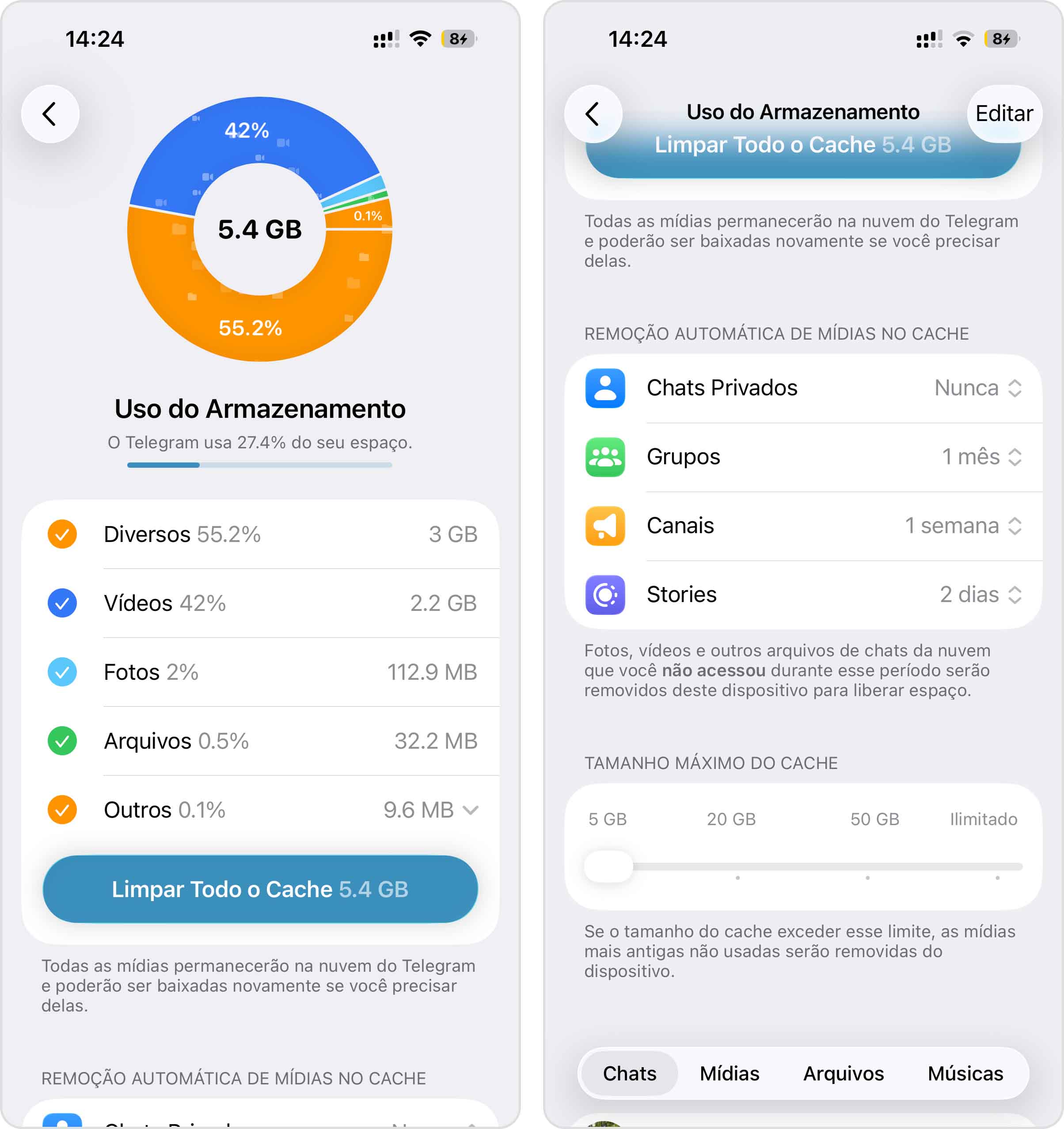
Os aplicativos geralmente vêm com dados adicionais ou os baixam, além dos arquivos de instalação originais. O tipo de dado do app que aparece no seu iPhone depende da função do aplicativo. Por exemplo, apps sociais armazenam muitos arquivos de cache, como trechos de vídeos curtos, pacotes de figurinhas e miniaturas. Felizmente, vários desses apps permitem limpar o cache manualmente; veja como é a ferramenta de gerenciamento de cache do Telegram:
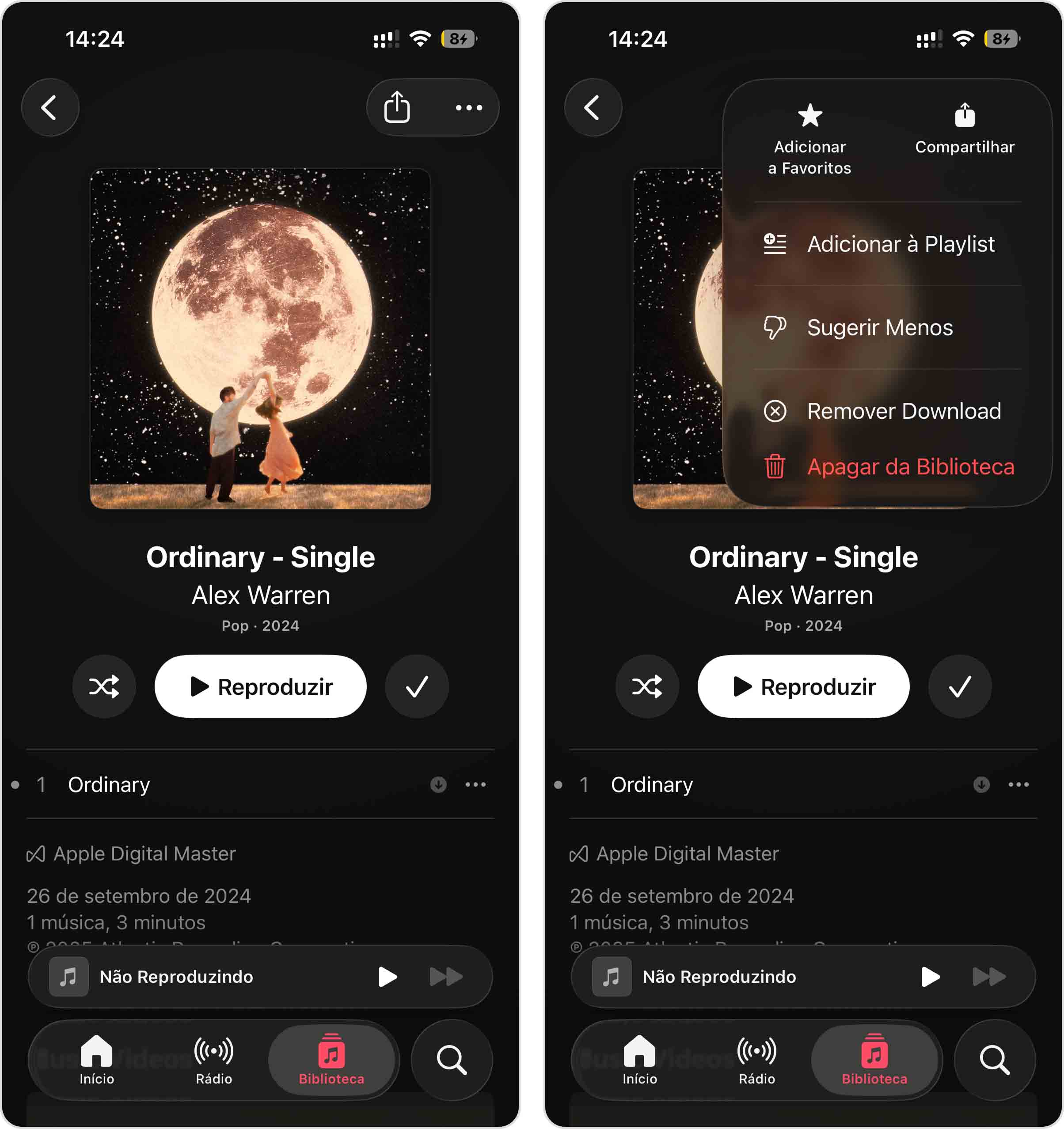
Por outro lado, apps de streaming de mídia, como Netflix, Spotify e YouTube, permitem baixar conteúdo para assistir depois (ótimo para longas viagens de carro). Os passos exatos para excluir esse tipo de dado variam muito pouco de um app para outro; no app Música, por exemplo, selecione a música ou o álbum que deseja remover e toque em Apagar da Biblioteca:
Se um app ocupa muito espaço, mas não oferece opções visíveis para limpar o cache, tente excluí-lo e reinstalá-lo. Na maioria dos casos, isso remove dados temporários e reduz o uso de armazenamento. Antes, certifique-se apenas de que todos os dados importantes do aplicativo estejam sincronizados.
2. Exclua os apps
Para os aplicativos que você não usa mais, o melhor é excluí-los completamente. Além de ocuparem espaço na tela inicial e na Biblioteca de Apps, apps indesejados podem continuar aumentando de tamanho à medida que são atualizados automaticamente — mesmo que você nunca os use. O app Ajustes oferece uma ferramenta muito útil para identificar rapidamente apps para excluir com base na data de download ou no tamanho deles.
- Abra o app Ajustes.
- Toque em Geral.
- Na tela Geral, selecione Armazenamento do iPhone.
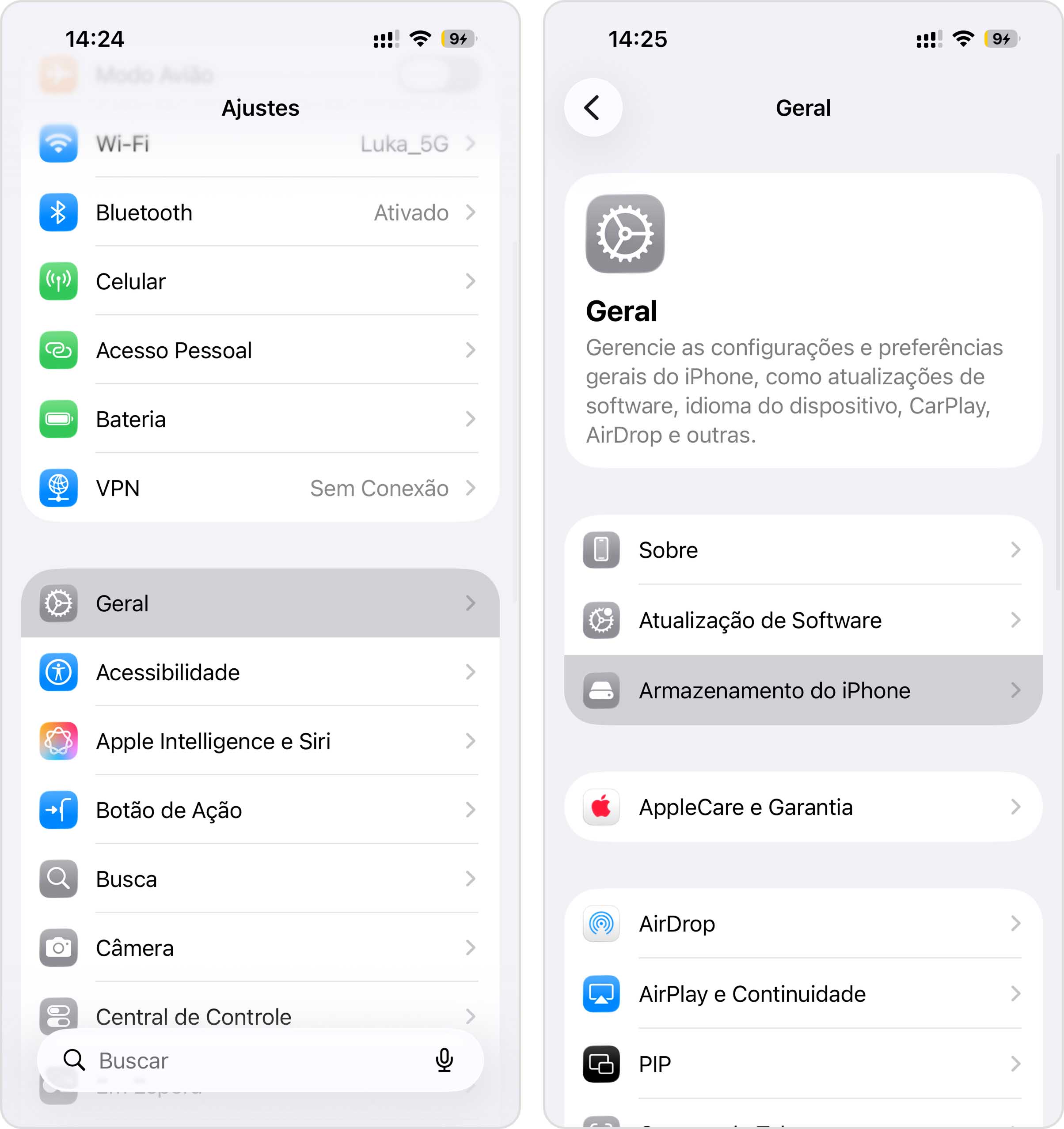
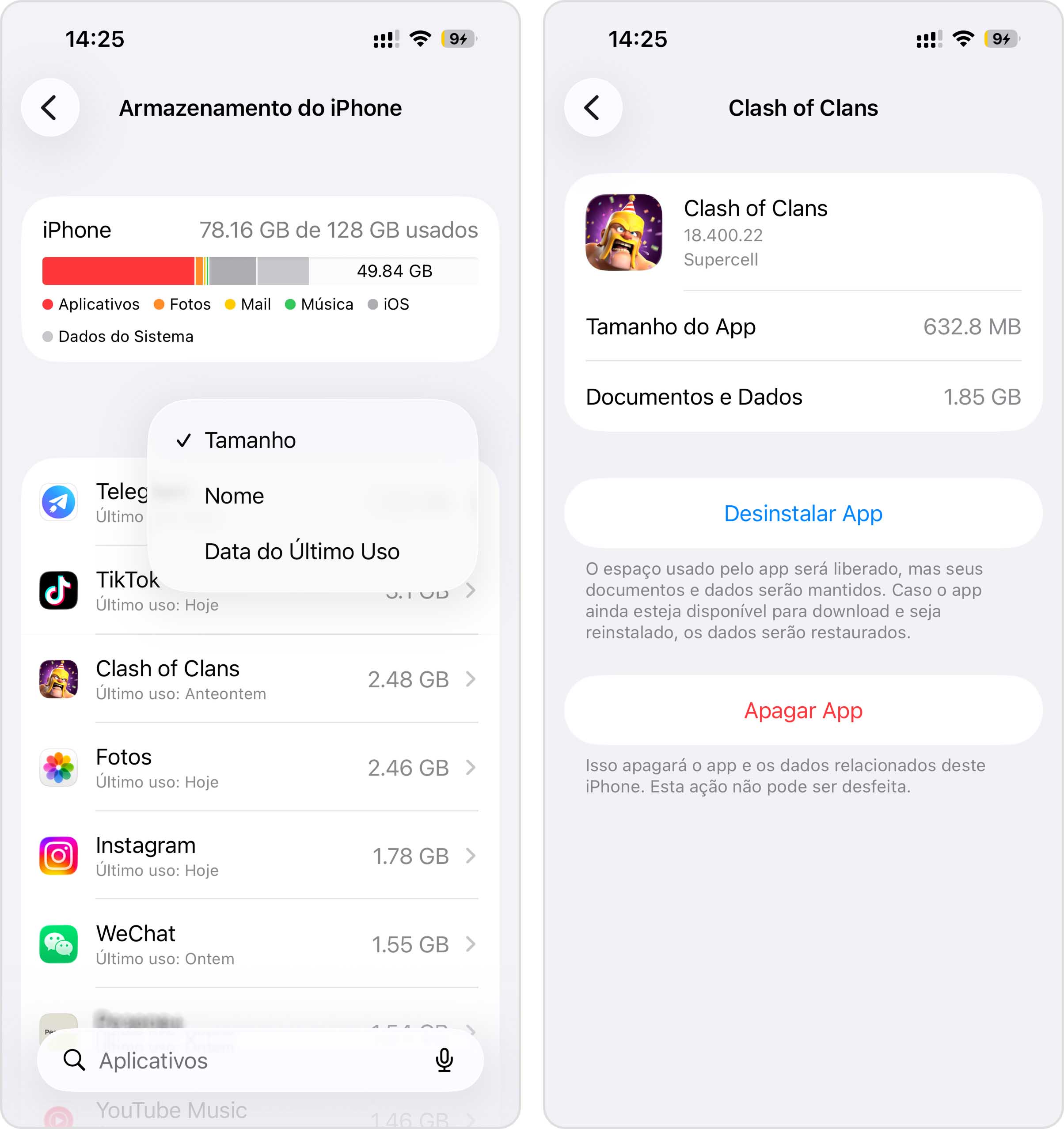
- Role um pouco para baixo e você verá uma lista completa de apps do seu iPhone, que pode ser ordenada por nome, data e tamanho do arquivo. Toque em qualquer app para abrir a página de armazenamento dele.
- Toque em Apagar App.
Método 3: Limpe mensagens e anexos de mídia
As mensagens que você envia e recebe dos seus contatos vão se acumulando na caixa de entrada, junto com os arquivos de mídia anexados a elas. Você pode limpar esses itens de duas maneiras — vamos demonstrar os dois métodos abaixo.
1. Exclua conversas inteiras
Se você tem conversas antigas ou indesejadas e não planeja voltar a elas, recomendo excluí-las por completo; apagar conversas no app Mensagens também apaga seus anexos.
- Abra o app Mensagens.
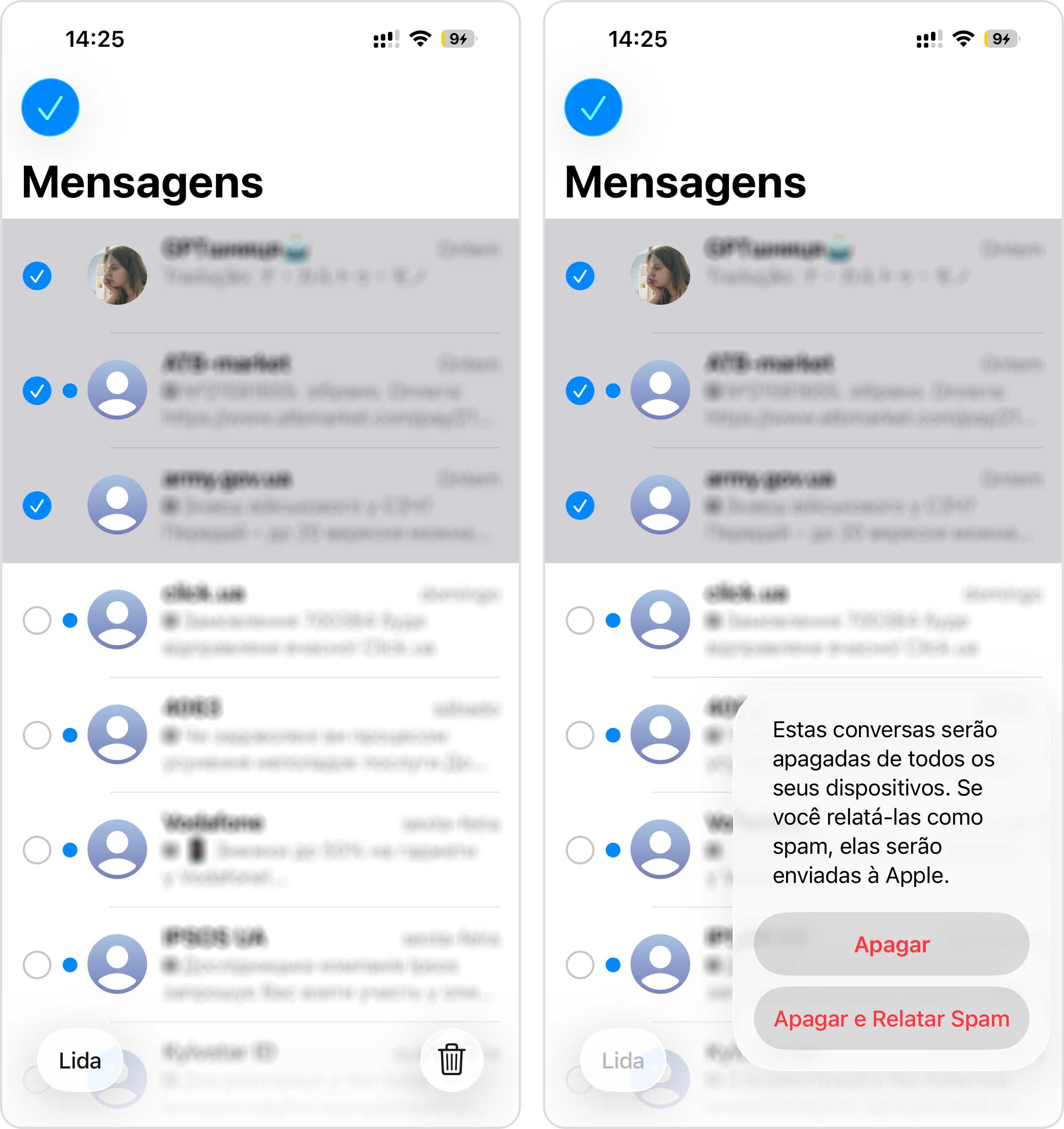
- Para apagar uma única conversa, deslize para a esquerda sobre a prévia e toque no ícone da lixeira (🗑️). Se quiser apagar várias conversas de uma vez, toque em Editar no canto superior esquerdo da tela.
- No menu de contexto que aparecer, toque em Selecionar Mensagens.
- Toque nas conversas que deseja excluir. Em seguida, toque no ícone da lixeira (🗑️) no canto inferior direito da tela.
- Por fim, toque em Apagar novamente para confirmar a ação.
2. Mantenha as mensagens, mas apague os anexos
Não quer apagar suas mensagens? Você também pode optar por excluir apenas os anexos das conversas. O app Mensagens reúne os anexos de cada conversa em “mini galerias” individuais que você pode visualizar e editar.
- Abra o app Mensagens e entre em qualquer conversa que tenha anexos que você deseja apagar.
- Na tela da conversa, toque no nome ou ícone do contato na parte superior.
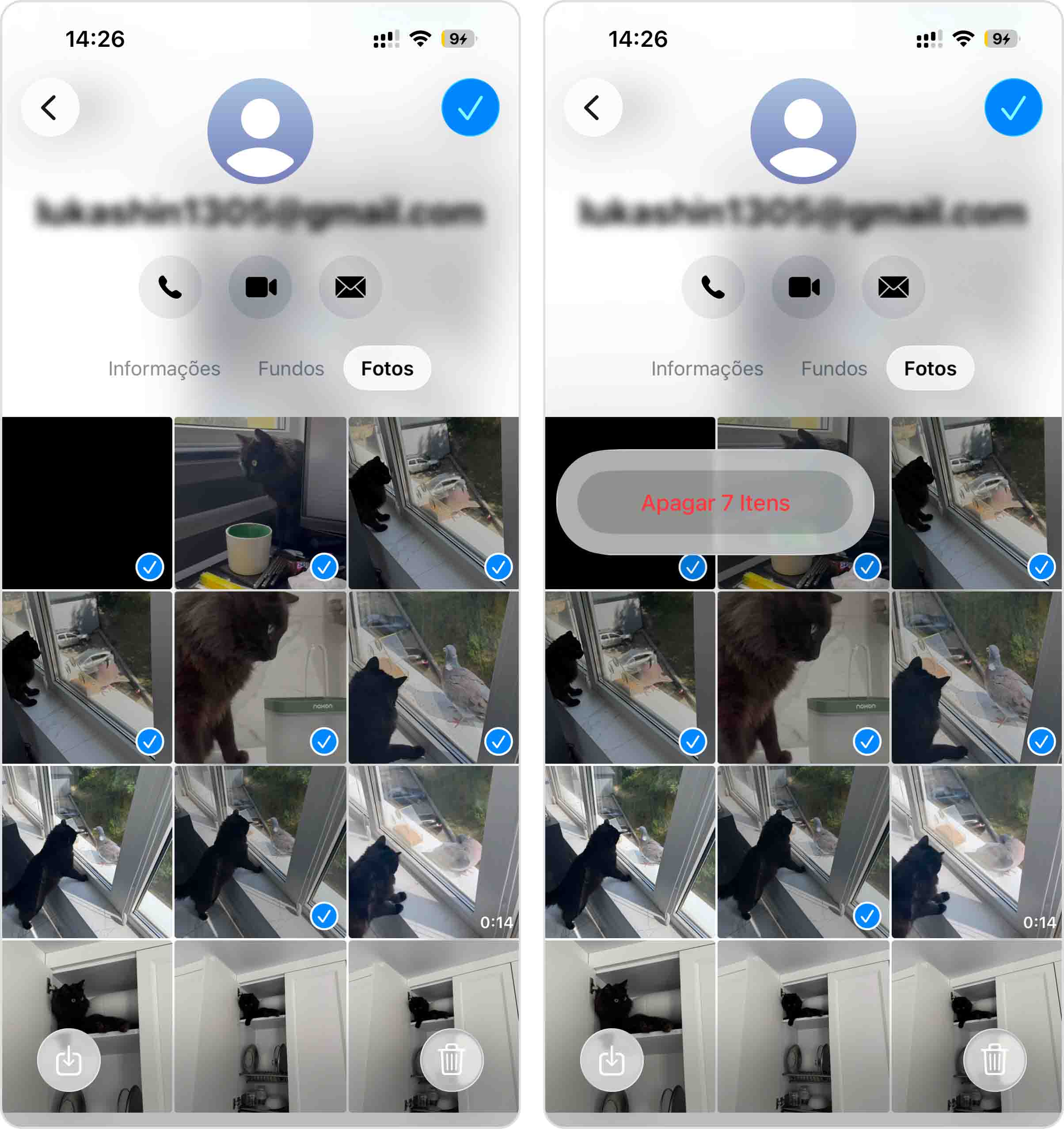
- Abaixo do nome e dos botões de ação do seu contato, selecione a categoria Fotos. Depois, toque em Editar > Selecionar Fotos no canto superior direito da tela.
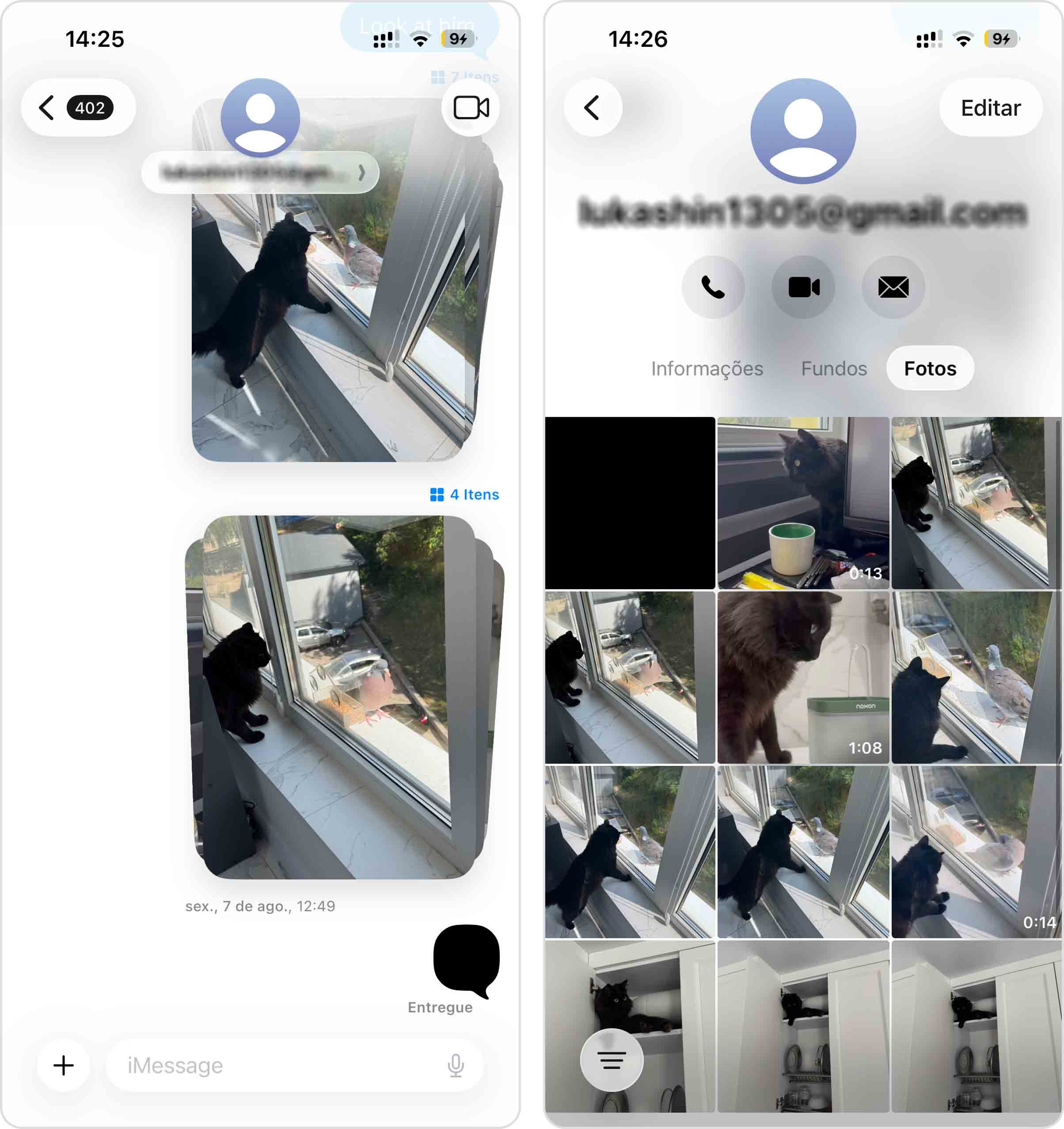
- Toque nos anexos de fotos e vídeos. Depois, toque no ícone da lixeira (🗑️) no canto inferior direito da tela.
- Por fim, toque em Apagar [número] Itens novamente no pop-up para confirmar a ação.
Método 4: Apague mídias no app Arquivos
O app Arquivos costuma acumular muitos arquivos de diferentes fontes, como PDFs baixados de sites, anexos salvos de e-mails e outros dados aleatórios. Sempre vale a pena conferir a pasta Downloads de vez em quando e remover arquivos obsoletos.
- Abra o app Arquivos.
- No menu inferior, toque em Explorar. Em seguida, em Locais, selecione iCloud Drive (se estiver ativado) ou No Meu iPhone.
- Abra a pasta Downloads.
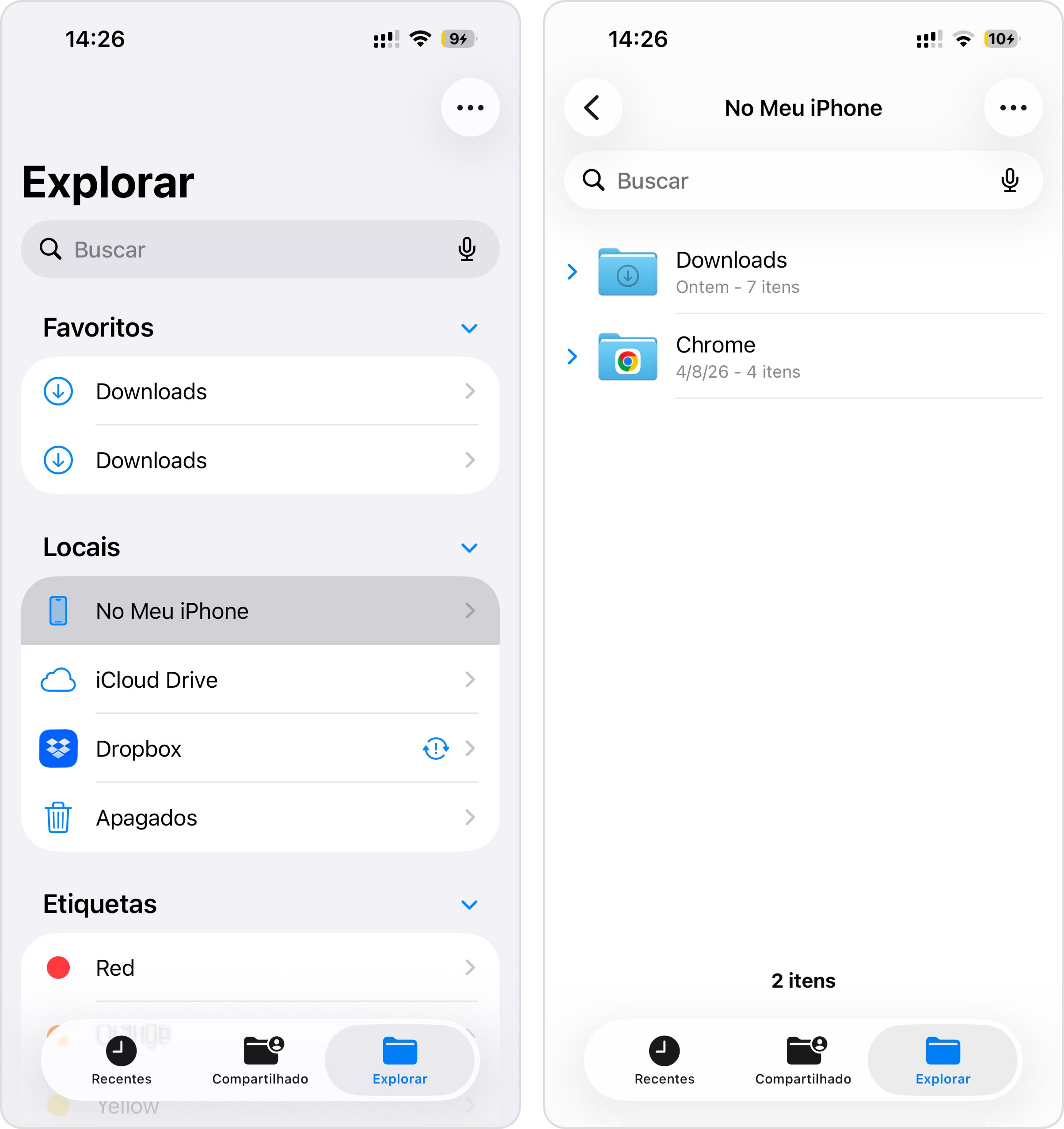
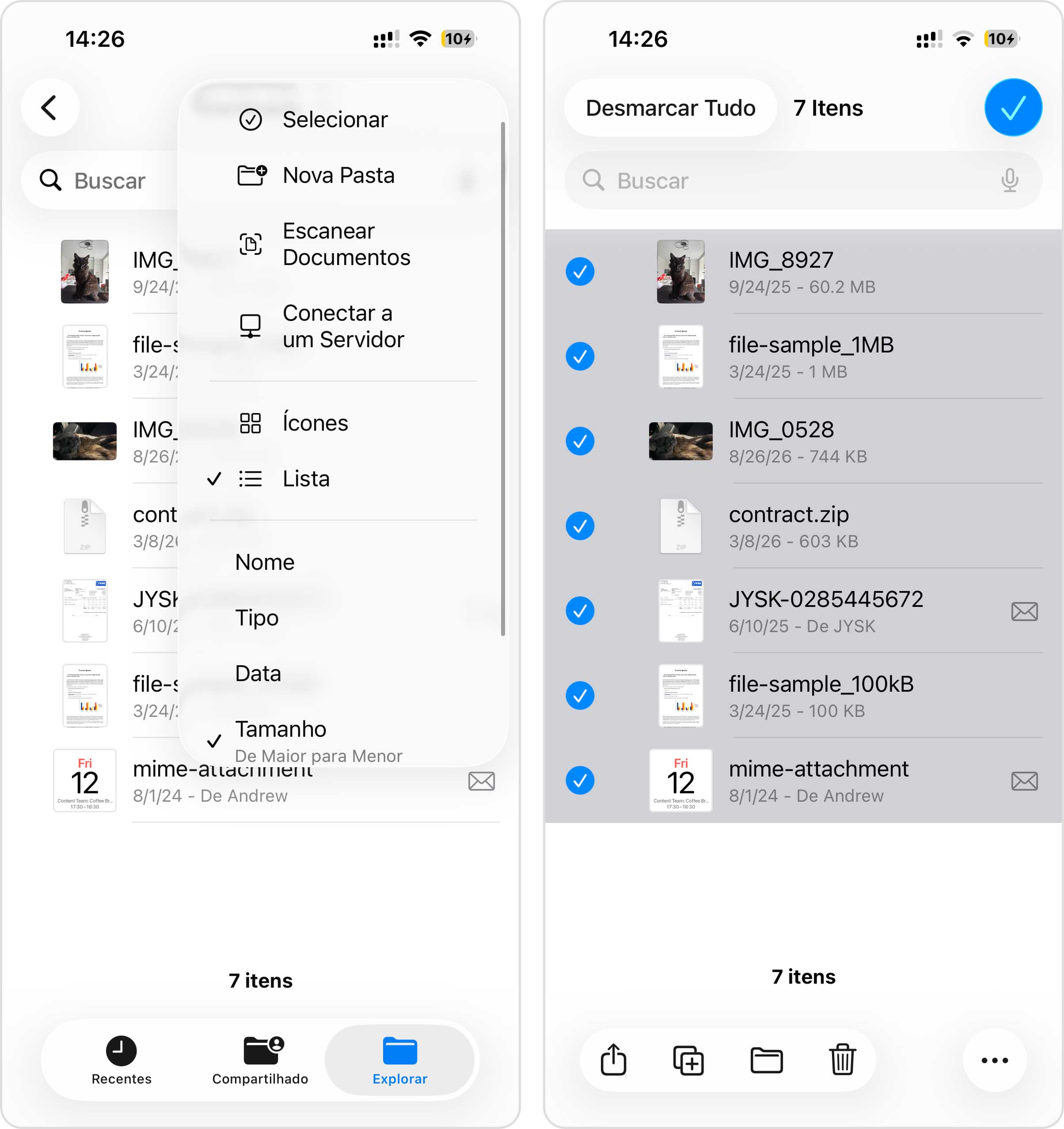
- Toque no botão de menu (três pontos) > Selecionar no canto superior direito da tela.
- Toque nos arquivos que deseja apagar. Em seguida, toque no ícone da lixeira (🗑️) no menu inferior.
Não se esqueça de apagar os arquivos novamente da pasta Apagados Recentemente (app Arquivos > Explorar > Apagados Recentemente).
A opção nuclear: restauração de fábrica
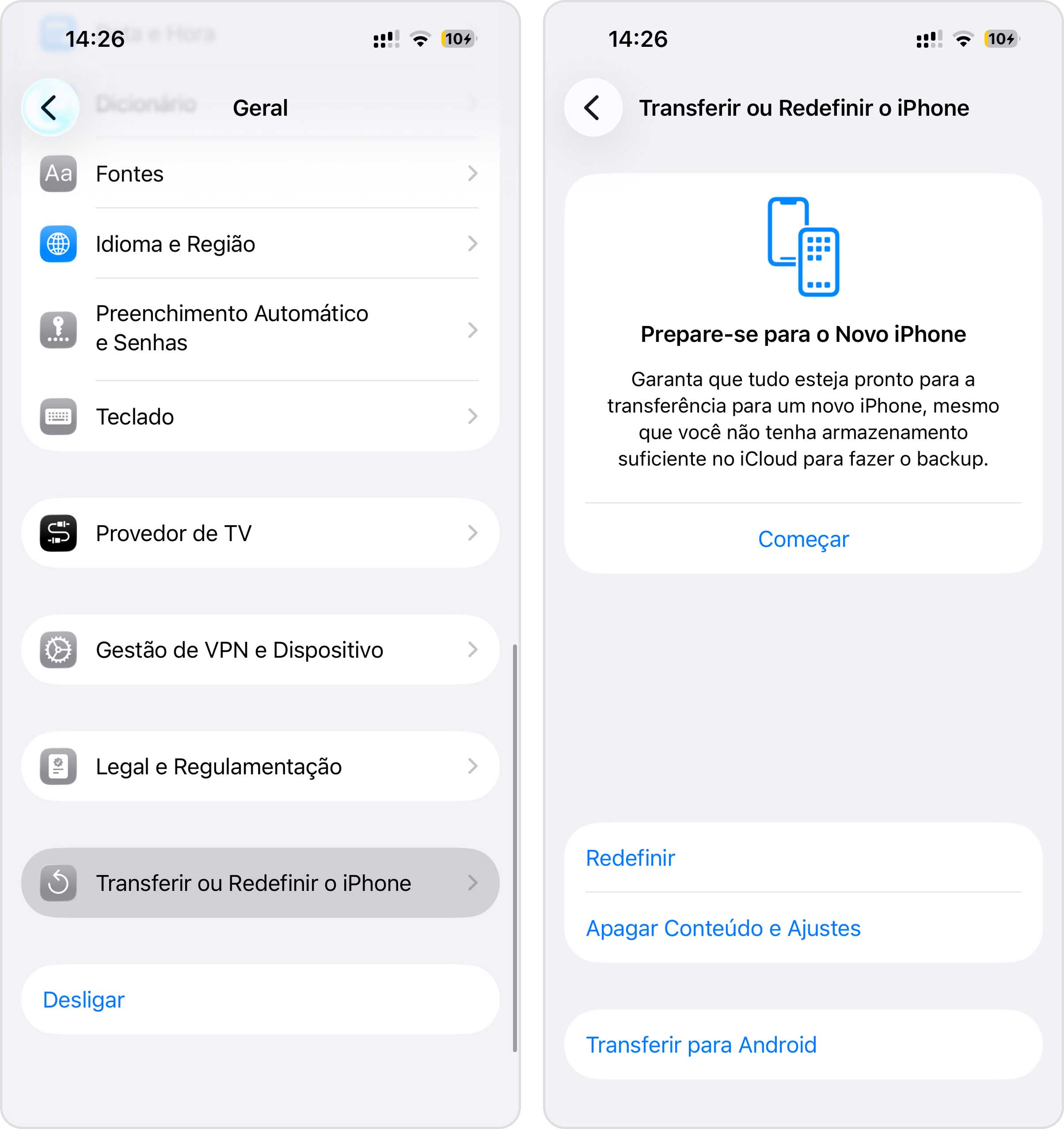
Não incluí essa opção como um método principal porque é extrema, mas vale a pena abordar uma dúvida comum: “Restaurar de fábrica ajuda a recuperar espaço?” Sim, com certeza — e é a solução mais abrangente disponível.
Uma restauração de fábrica apaga completamente todos os dados do armazenamento do iPhone e basicamente devolve o aparelho ao estado em que estava quando saiu da caixa. No entanto, é um processo trabalhoso. Se quiser preservar alguma coisa, será necessário fazer primeiro backups separados dos seus conteúdos mais importantes. As fotos devem ser salvas no iCloud ou no computador, os contatos devem ser sincronizados com sua conta Apple e os documentos importantes, guardados em outro local.
Melhore seus hábitos de gerenciamento de armazenamento
A maneira mais sustentável de lidar com problemas de armazenamento no iPhone é desenvolver hábitos digitais melhores. Eis o que recomendo:
- Uma vez por mês, ajuste um cronômetro para 15 minutos e faça uma varredura no seu iPhone para apagar conteúdos desnecessários. Se você usar um app de limpeza inteligente como o Clever Cleaner para eliminar rapidamente os maiores vilões, como imagens duplicadas, vídeos grandes e capturas de tela desnecessárias, pode fazer muita coisa nesse tempo.
- A misteriosa categoria “Dados do Sistema” (anteriormente chamada de “Outros”) costuma ser a responsável por problemas inexplicáveis de falta de espaço. Isso inclui caches, registros e arquivos temporários criados pelo iOS e pelos seus aplicativos. Embora não haja uma maneira direta de limpar todos os dados do sistema, você pode reiniciar o iPhone regularmente para limpar rapidamente arquivos temporários ou, quando a situação sair do controle, apagar o iPhone e começar do zero (a chamada restauração de fábrica é a forma mais eficaz de recuperar espaço, mas apaga indiscriminadamente tudo o que está no dispositivo).
- O app Atalhos da Apple é uma ferramenta pouco aproveitada que pode ajudar você a gerenciar melhor seu armazenamento. Por exemplo, você pode usá-lo para mostrar fotos tiradas neste mesmo dia nos últimos 10 anos — uma ótima base para uma rotina saudável de gerenciamento diário de fotos.
- Embora isso não libere espaço de armazenamento diretamente no iPhone, manter a tela inicial organizada pode ajudar você a perceber melhor quais apps realmente está usando. Recentemente, levei cerca de 20 minutos reorganizando minha tela inicial para liberar espaço e organizar os apps em pastas. Descobri pelo menos 15 aplicativos que não abria havia meses e logo os apaguei.
Para concluir
Como vimos, há três principais responsáveis pela maioria dos problemas de armazenamento:
- Apps instalados em excesso e muitos dados acumulados de aplicativos (soluções recomendadas: limpar dados e documentos dos apps e remover aplicativos que você não usa mais).
- Fotos e vídeos ocupando espaço excessivo (solução recomendada: usar o Clever Cleaner para eliminar fotos semelhantes, comprimir vídeos, converter Live Photos e remover outros itens desnecessários da sua biblioteca de fotos).
- Arquivos baixados e anexos (soluções recomendadas: limpar suas mensagens e excluir downloads obsoletos no app Arquivos).
Ao lidar com cada uma dessas áreas da maneira correta, você pode limpar rapidamente o armazenamento do iPhone, recuperar gigabytes de espaço e evitar que a mensagem “Armazenamento quase cheio” apareça nos momentos mais inoportunos.
Para evitar que os mesmos problemas voltem a acontecer, é importante criar bons hábitos de gerenciamento de armazenamento, que envolvam limpezas manuais regulares, o uso de opções de armazenamento em nuvem e ferramentas especializadas como o Clever Cleaner e outros aplicativos organizadores de fotos para iPhone.
