


Se você deseja excluir fotos duplicadas no seu iPhone, já existe uma ferramenta para isso no app Fotos. Ela encontra duplicatas exatas e permite que você as mescle ou simplesmente exclua as cópias de que não precisa. Mas isso só resolve parte do problema. Se você tirar duas fotos quase idênticas com um ângulo ou iluminação um pouco diferentes, por exemplo, o iOS pode não considerá-las duplicatas. Para essas situações, será preciso outra solução.
Como apagar fotos duplicadas no iPhone
Existem várias formas de remover fotos duplicadas do seu iPhone, além de se livrar de fotos semelhantes. O método mais adequado para seu caso depende do que você precisa eliminar — duplicatas, fotos semelhantes ou ambas — e de sua preferência entre aplicativos de terceiros e recursos nativos. De qualquer forma, todos os métodos que apresentamos abaixo são gratuitos!
Método 1: Use um app para apagar fotos duplicadas e semelhantes no iPhone
Você talvez já conheça o utilitário Duplicatas disponível no app Fotos nativo. Ele é poderoso, mas tem uma grande limitação (que mencionamos acima e vamos detalhar mais adiante). Com essa limitação em mente, o método realmente eficiente para se livrar de fotos duplicadas no seu iPhone, além de imagens semelhantes, é usar um aplicativo de terceiros especialmente projetado para encontrá-las.
Existem vários aplicativos na App Store, mas, neste guia, vamos utilizar o Clever Cleaner: Limpador Fotos. O recurso Semelhantes encontra automaticamente fotos duplicadas e semelhantes, organiza-as em grupos e utiliza algoritmos de IA para escolher a Melhor Foto de cada grupo (assim, você não precisa comparar cada foto manualmente). A partir daí, é possível remover fotos duplicadas e semelhantes da sua galeria de maneira semiautomática ou totalmente automática. Ambas as opções são ótimas, e a escolha depende do nível de controle que você deseja ter.
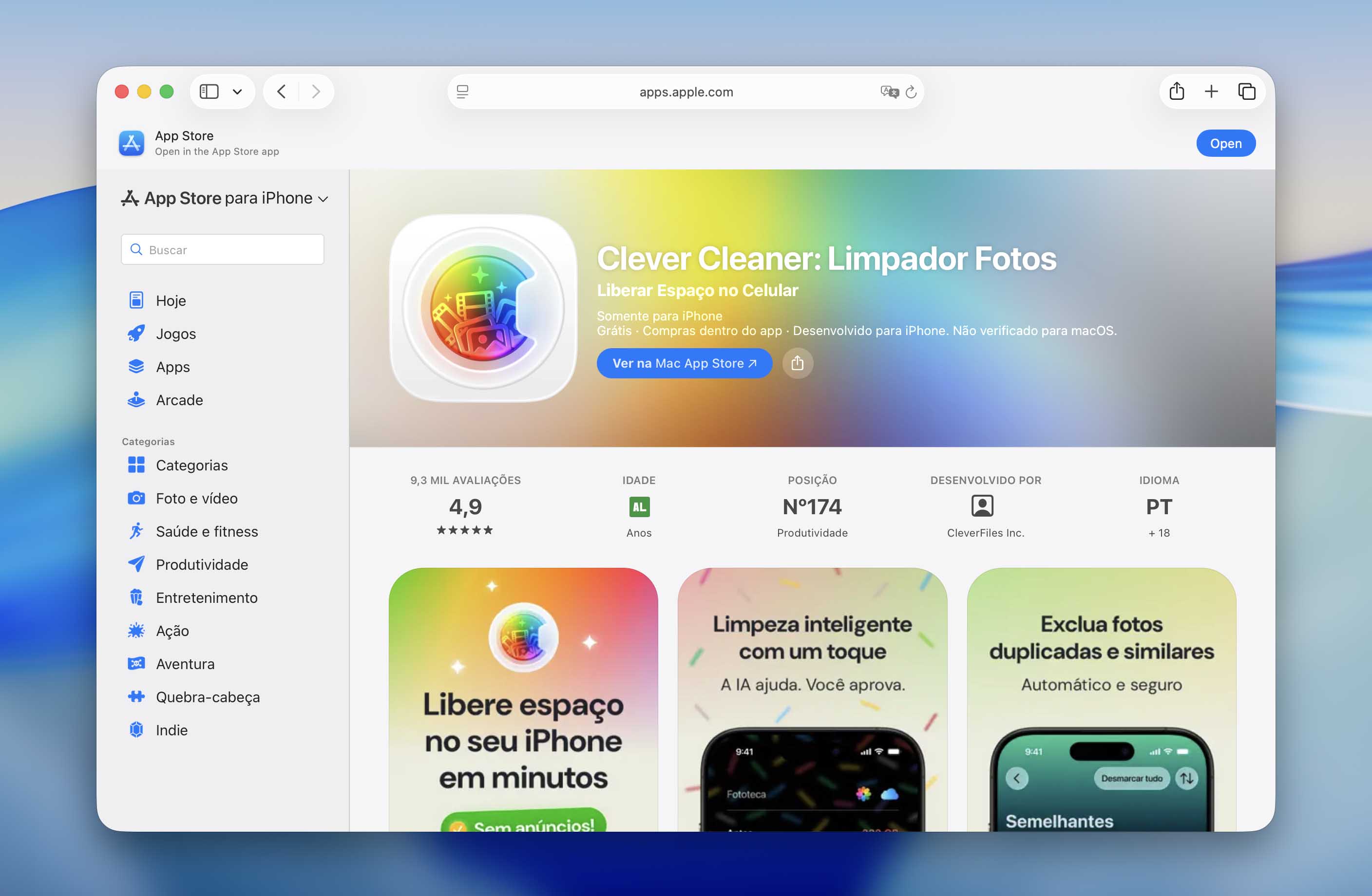
Para deletar fotos duplicadas no iPhone usando o Clever Cleaner:
- Baixe o Clever Cleaner: Limpador Fotos na App Store. Ao abrir o aplicativo pela primeira vez, será necessário conceder Acesso Total à sua biblioteca de fotos. Não se preocupe — verificamos que o aplicativo é completamente seguro!
- Na tela principal, toque em Semelhantes. Para excluir todas as fotos duplicadas e semelhantes detectadas de uma só vez, toque em Selecionar tudo e depois em Excluir na parte inferior da tela. Como alternativa, você pode tocar em uma foto dentro de um grupo para analisá-la com mais detalhes.

- Para cada grupo de fotos semelhantes ou duplicadas, o Clever Cleaner seleciona automaticamente a Melhor Foto e marca as demais como candidatas à exclusão. Após verificar a seleção, volte para a tela principal de Similares e toque em Excluir.

- Logo em seguida, uma janela de confirmação aparecerá. Faça uma última verificação para garantir que as fotos duplicadas e semelhantes corretas estejam selecionadas. Em seguida, toque no botão vermelho Esvaziar para confirmar a remoção.

E se você quiser limpar ainda mais o armazenamento do seu iPhone, O Clever Cleaner tem outros recursos que podem ajudar:
- Limpeza Inteligente remove automaticamente fotos duplicadas e semelhantes, converte Live Photos em imagens estáticas e compacta capturas de tela para eliminar arquivos desnecessários que normalmente não precisam de revisão manual. Você pode executar todas as tarefas de limpeza de uma vez ou escolher apenas as que desejar.

- Vídeos permite que você revise facilmente todos os seus clipes e, diferente do app Fotos, classifique-os por tamanho ou data.

- Capturas de tela permite gerenciar todas as suas capturas de tela, ver quanto espaço elas ocupam e até mesmo classificá-las por tamanho para localizar primeiro as maiores. Você também pode apagar todas com um único botão.

- Live Photos reúne suas fotos animadas de forma conveniente, para que você possa decidir rapidamente o que manter. Apague as que não precisa ou converta-as em fotos comuns para economizar espaço sem perder a imagem.

- Swipe utiliza gestos simples: deslize para a esquerda para apagar e para a direita para manter, ajudando você a revisar fotos, capturas de tela, Live Photos e vídeos muito mais rápido. Útil para limpezas mensais rápidas.

- Comprimir é ideal quando apagar não é a melhor opção. Basta reduzir o tamanho do arquivo. Fotos, vídeos, capturas de tela e Live Photos possuem essa função, e a perda de qualidade é quase imperceptível.

- Lista de Exclusões permite que você instrua o aplicativo a ignorar itens específicos. Adicione-os aqui e eles não continuarão aparecendo durante as próximas limpezas.
Também vale mencionar que você pode usar o Clever Cleaner para encontrar e remover duplicatas e quase duplicatas de graça (o app oferece limites diários gratuitos de limpeza, enquanto o recurso Swipe é ilimitado). Se depois quiser fazer uma limpeza ilimitada em toda a sua biblioteca de fotos e vídeos, você poderá assinar um dos planos Pro disponíveis. Você também pode ler avaliações independentes do Clever Cleaner, como esta.
Método 2: Use os recursos nativos do app Fotos
Se você não quiser usar aplicativos de terceiros, ainda será possível limpar fotos duplicadas usando o app Fotos já instalado. A principal limitação é que o iOS só consegue detectar automaticamente duplicatas exatas e, mesmo assim, pode precisar de algum tempo para terminar de indexar sua biblioteca.
Com as fotos semelhantes, a situação é diferente. Mesmo que duas fotos pareçam quase idênticas para você, pequenas alterações de ângulo, iluminação, filtros ou detalhes do arquivo podem fazer com que o iOS não as trate como duplicatas. Isso significa que você precisará encontrar manualmente as fotos semelhantes. A seguir, mostramos a maneira mais fácil de fazer isso no app Fotos.
Opção A: Gerencie fotos duplicadas com o recurso “Duplicados”
Duplicados é um recurso do app Fotos que reúne automaticamente todas as fotos duplicadas que encontra na sua biblioteca. Nesse recurso, as duplicatas são agrupadas para que você possa revisá-las facilmente e — o mais importante — mesclá-las.
Ao mesclar duplicatas, o iOS mantém a versão com maior qualidade e combina metadados úteis, como datas, legendas e palavras-chave, em uma única foto. O recurso está disponível em iPhones com iOS 16 ou superior, incluindo modelos antigos como o iPhone X e também todos os modelos mais recentes como as séries iPhone 16 e iPhone 17 rodando iOS 26.
Veja como usar esse recurso:
- Abra o app Fotos.
- No menu inferior, toque em Coleções. Em seguida, role até a seção Utilitários e deslize-a uma vez para a esquerda. Toque em Duplicados.

- Ao lado de cada grupo de fotos, você verá um botão Mesclar. Toque nele para mesclar todas as fotos do grupo em uma única imagem.
- Por fim, toque novamente em Mesclar Fotos na janela pop-up para confirmar que deseja mesclar as imagens.

Diferente das fotos apagadas recentemente, não é possível desfazer a mesclagem para restaurar as fotos originais. Isso só será um problema se você quiser restaurar os metadados originais.
Opção B: Encontre fotos duplicadas manualmente no iPhone
Para fotos semelhantes, a segunda melhor solução nativa é procurá-las manualmente na sua biblioteca — tarefa facilitada pelo recurso intuitivo Coleções do app Fotos.
Coleções são categorias geradas pelo iOS que agrupam suas fotos, e algumas delas são úteis para essa tarefa (por exemplo, Pessoas e Pets). Neste guia, mostraremos como encontrar fotos duplicadas no seu iPhone usando a coleção Mapa — fotos semelhantes muitas vezes são tiradas no mesmo lugar.
Veja como você pode usar Coleções para encontrar fotos semelhantes no seu iPhone:
- Abra o app Fotos.
- Toque em Coleções na parte inferior da tela. Depois, na seção Fixados, toque em Mapa.

- Em cada local que você visitou, será exibida uma foto tirada durante a viagem. Toque em uma foto para abrir aquele local e ver todas as fotos tiradas lá.
- Assim que encontrar suas fotos semelhantes, toque e segure em uma imagem e selecione Apagar no menu de contexto. Alternativamente, toque em Selecionar no canto superior direito da tela para selecionar e apagar várias fotos. Certifique-se de tocar novamente em Apagar Fotos na janela de confirmação.

Depois de encontrar e apagar as fotos duplicadas no seu iPhone, não se esqueça de esvaziar a pasta Apagados Recentemente no app Fotos para liberar espaço de armazenamento.
Por que continuam surgindo fotos duplicadas no iPhone?
Existem vários motivos para você encontrar fotos duplicadas no seu iPhone. Além de saber como excluir duplicatas, também é importante entender por que elas aparecem. Por isso, a seguir, apresentaremos as causas mais comuns e, principalmente, o que você pode fazer para evitar que as duplicatas voltem a se acumular.
Motivo 1: Duplicação manual acidental
Todos nós cometemos erros, e alguns desses erros acabam gerando fotos duplicadas no iPhone (poderia ser pior, não é?). Por exemplo, um usuário do Reddit confessou ter duplicado acidentalmente suas fotos favoritas várias vezes. O erro transformou 1.300 fotos em cerca de 5.000, então você pode imaginar quanto espaço de armazenamento foi desperdiçado de uma só vez.
Dupliquei sem querer minhas 1.300 fotos favoritas algumas vezes e agora estou com 5 mil favoritas. Quero apagar as duplicatas, mas elas não aparecem na aba Duplicados. O que faço? (Mantenho essas fotos ocultas porque são NSFW.) Uso um iPhone X de 256 GB.
Duplicatas acidentais normalmente acontecem durante o gerenciamento comum de fotos ou quando você cria uma cópia extra ao compartilhar fotos por outro aplicativo. É um erro fácil, mas com o tempo, essas cópias podem bagunçar sua biblioteca e tomar espaço de armazenamento que poderia ser usado para fotos que você realmente quer manter.
Motivo 2: Editar fotos sem apagar os arquivos originais
Outro motivo comum é a edição de fotos. Ao editar uma foto em um aplicativo, muitas vezes você tem a opção de salvá-la como uma “imagem separada”. Isso cria uma cópia da imagem original com as novas edições aplicadas. Devido às alterações, o iOS não reconhece a foto editada como duplicata da original.

Motivo 3: Toques repetidos no botão do obturador
Muitos usuários de iPhone acabam tocando repetidas vezes no botão do obturador para não perder aquele momento perfeito — e por que não? Afinal, tirar fotos digitais não custa nada. Porém, elas ocupam espaço, e isso é algo que os usuários de iPhone pagam caro para ter.
Como se tocar no obturador várias vezes seguidas já não fosse suficiente para encher o armazenamento, ainda existe o modo Série. Ao tirar uma série, o app Câmera captura automaticamente várias imagens em poucos segundos. Embora essas fotos sejam armazenadas como um único item na galeria, juntas podem ocupar bastante espaço.
- Abra o app Fotos e vá ao menu Coleções. Depois, role para baixo até a seção Tipos de Mídia e selecione Sequências.

- Escolha uma série que deseja revisar.
- No canto superior esquerdo da tela, toque em Série.
- Marque as imagens que deseja manter.
- Por fim, toque na marca de verificação no canto superior direito da tela. Em seguida, toque na opção Manter Apenas X Favorito(s) no menu de diálogo que aparecer.

Motivo 4: Downloads repetidos de fotos
Se você baixar uma foto (por exemplo, de um anexo) e depois baixá-la novamente, terá duplicatas. E, como normalmente não há opção para substituir a foto já existente, é possível baixar a mesma imagem várias vezes sem nem perceber.
O mesmo pode acontecer quando a mesma foto chega à sua biblioteca de outras formas. Você pode enviá-la para seu iPhone via AirDrop mais de uma vez, baixá-la do armazenamento em nuvem quando já existe uma cópia local ou salvar novamente a mesma imagem de outro app ou serviço.

Motivo 5: Apps de redes sociais salvando conteúdo publicado
Se você costuma postar Stories, fotos ou vídeos no Instagram, TikTok ou outros aplicativos de redes sociais, esses apps podem ser outra fonte de duplicatas no seu iPhone. Talvez você já crie uma cópia adicional ao editar uma foto ou um vídeo antes de publicá-lo. Depois, se o app estiver configurado para salvar o conteúdo publicado no Rolo da Câmera, outra cópia poderá aparecer automaticamente após a postagem.

Motivo 6: Uso do recurso HDR em dispositivos antigos
O iPhone X e os modelos anteriores ofereciam um ajuste controlável de HDR (Alta Faixa Dinâmica) no app Câmera. Quando a opção “Manter Foto Normal” estava ativada, a câmera salvava duas versões de cada foto — uma com HDR e outra sem —, criando uma duplicata de cada imagem. Se você ainda usa um aparelho antigo, essa pode ser outra causa de fotos duplicadas no seu iPhone.
A boa notícia é que os iPhones modernos com iOS 17 ou posterior salvam apenas a versão aprimorada em HDR das suas fotos. Para informações detalhadas sobre os ajustes de HDR no modelo do seu iPhone, confira o guia completo da Apple sobre configurações da câmera HDR.
- Abra o app Ajustes.
- Acesse a seção Câmera.
- Encontre a opção Manter Foto Normal e desative o botão ao lado dela.
Conclusão
Fotos duplicadas e semelhantes são uma parte inevitável da biblioteca de fotos do seu iPhone. Se você realmente quer mantê-la organizada e livre de bagunça, a solução de longo prazo é desenvolver bons hábitos de gerenciamento do armazenamento. Procure revisar suas fotos após cada sessão de fotos ou download. Como alternativa, verifique sua biblioteca regularmente (por exemplo, todo sábado).
Se você tiver dificuldade para manter esses hábitos, pelo menos poderá contar com os métodos deste artigo para tornar o processo de limpeza mais conveniente. Dito isso, tente evitar chegar ao limite de armazenamento do seu dispositivo — o iOS tende a funcionar de forma menos eficiente quando não há espaço suficiente (até mesmo o processo de indexação pode ser prejudicado, e você não conseguirá baixar aplicativos como o Clever Cleaner).
