


Si quieres borrar fotos duplicadas de tu iPhone, la app Fotos ya incluye una herramienta para hacerlo. Detecta duplicados exactos y te permite fusionarlos o eliminar las copias que no necesitas. Sin embargo, esto solo resuelve parte del problema. Por ejemplo, si haces dos fotos casi idénticas con un ángulo o una iluminación ligeramente diferentes, es posible que iOS no las considere duplicadas. En esos casos, necesitarás otro método.
Cómo eliminar fotos duplicadas en iPhone
Hay varias formas de eliminar fotos duplicadas y similares de tu iPhone. El método más adecuado depende de si quieres eliminar duplicados, fotos similares o ambos tipos, y de si prefieres usar aplicaciones de terceros o las funciones de iOS. En cualquier caso, todos los métodos que explicamos a continuación son gratuitos.
Método 1: Usar una app para eliminar fotos duplicadas y casi duplicadas del iPhone
Probablemente estés familiarizado con la utilidad de Duplicados incluida en la app Fotos nativa. Es potente, pero tiene una gran debilidad (que mencionamos brevemente arriba y de la que hablaremos más adelante). Teniendo en cuenta esa limitación, el método realmente eficiente para deshacerte de fotos duplicadas en tu iPhone, así como de imágenes similares, es usar una aplicación de terceros especialmente diseñada para encontrarlas.
Hay varias aplicaciones de este tipo en la App Store, pero en esta guía usaremos Clever Cleaner: Limpiador. Su función Similares encuentra automáticamente fotos duplicadas y similares, las organiza en grupos y utiliza algoritmos de IA para elegir la mejor foto de cada grupo, por lo que no tendrás que compararlas una por una. Después podrás limpiar tu galería de forma semiautomática o totalmente automática, según el nivel de control que prefieras.
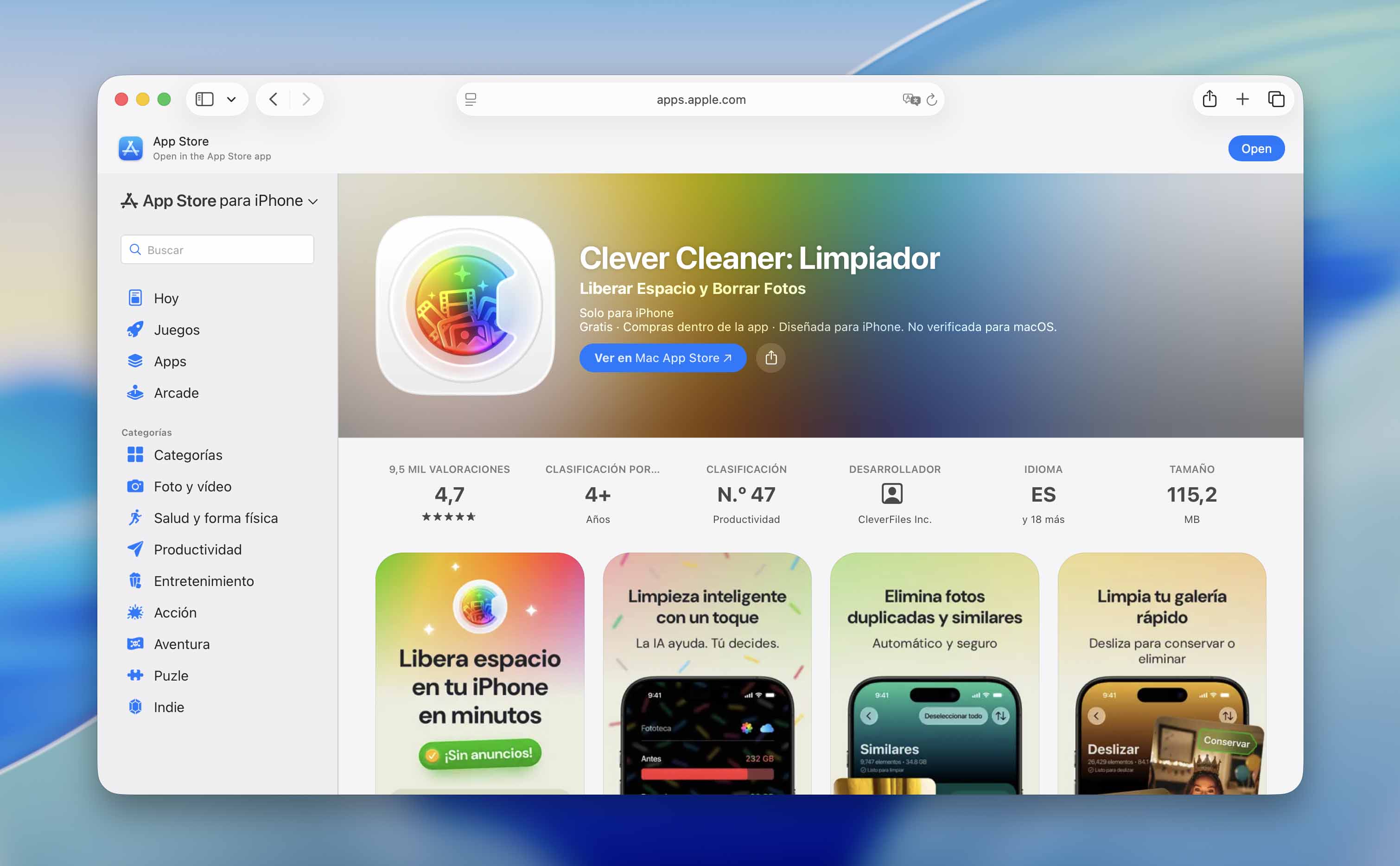
Para eliminar fotos duplicadas en iPhone usando Clever Cleaner:
- Descarga Clever Cleaner: Limpiador desde la App Store. La primera vez que abras la app, tendrás que concederle Acceso total a tu fototeca. No te preocupes: hemos comprobado que es completamente segura.
- En la pantalla principal, toca Similares. Para eliminar todas las fotos duplicadas y similares detectadas de una vez, toca Seleccionar todo, luego toca Eliminar en la parte inferior de la pantalla. Alternativamente, puedes tocar una foto dentro de un grupo para revisarla con más detalle.

- En cada grupo de fotos similares o duplicadas, Clever Cleaner selecciona automáticamente la Mejor foto y marca las demás para eliminarlas. Después de revisar la selección, vuelve a la pantalla principal de Similares y toca Eliminar.

- Aparecerá una ventana de confirmación. Comprueba una última vez que estén seleccionadas las fotos duplicadas y similares correctas y toca el botón rojo Eliminar para confirmar.

Y si quieres limpiar aún más el almacenamiento de tu iPhone, Clever Cleaner tiene otras funciones que pueden ayudarte:
- Smart Cleanup elimina automáticamente fotos duplicadas y similares, convierte Live Photos en imágenes fijas y comprime capturas de pantalla para eliminar archivos innecesarios que normalmente no requieren una revisión manual. Puedes ejecutar todas las tareas de limpieza a la vez o elegir solo las que quieras.

- Vídeos te permite revisar fácilmente todos tus clips y, a diferencia de la app Fotos, ordenarlos por tamaño o fecha.

- Capturas de pantalla te permite gestionar todas tus capturas de pantalla, ver cuánto espacio ocupan e incluso ordenarlas por tamaño para encontrar primero las más grandes. También puedes eliminarlas todas con un solo botón.

- Live Photos reúne cómodamente tus fotos animadas, para que puedas decidir rápidamente cuáles conservar. Elimina las que no necesites o conviértelas en fotos normales para ahorrar espacio sin perder la imagen.

- Deslizar utiliza simples gestos hacia la izquierda para eliminar y hacia la derecha para conservar, lo que te ayuda a revisar fotos, capturas de pantalla, Live Photos y videos mucho más rápido. Es muy útil para limpiezas rápidas mensuales.

- Comprimir es perfecto cuando eliminar no es la mejor opción. Simplemente reduce el tamaño del archivo. Las fotos, videos, capturas de pantalla y Live Photos lo permiten, y la disminución de calidad apenas se nota.

- Lista de exclusión te permite indicar a la app qué elementos debe ignorar. Añádelos a la lista para que no vuelvan a aparecer en futuras limpiezas.
Puedes usar Clever Cleaner para encontrar y gestionar fotos duplicadas y casi duplicadas de forma gratuita: la app ofrece un límite diario de limpieza, mientras que la función Swipe es ilimitada. Si quieres limpiar sin límites toda tu fototeca y videoteca, puedes contratar uno de los planes Pro disponibles. También puedes leer reseñas independientes de Clever Cleaner, como esta.
Método 2: Usar funciones integradas de la app Fotos
Si no quieres usar aplicaciones de terceros, puedes borrar fotos duplicadas con la app Fotos integrada. La principal limitación es que iOS solo detecta automáticamente duplicados exactos y, aun así, puede necesitar tiempo para terminar de indexar tu fototeca.
Las fotos similares son diferentes. Incluso si dos fotos te parecen casi idénticas, pequeños cambios en el ángulo, iluminación, filtros o detalles del archivo pueden hacer que iOS no las trate como duplicados. Eso significa que tendrás que encontrar las fotos similares manualmente. Más abajo, te mostramos la forma más sencilla de hacerlo en la app Fotos.
Opción A: Borrar fotos duplicadas con la utilidad “Duplicados”
Duplicados es una utilidad de la app Fotos que reúne automáticamente las fotos duplicadas que encuentra en tu fototeca. Los duplicados aparecen agrupados para que puedas revisarlos fácilmente y, sobre todo, Fusionarlos.
Cuando fusionas duplicados, iOS conserva la versión de mayor calidad y reúne en una sola foto los metadatos útiles, como fechas, pies de foto y palabras clave. Esta función está disponible en los iPhone con iOS 16 o posterior, incluidos modelos antiguos como la serie iPhone X y modelos recientes como las series iPhone 16 y iPhone 17 con iOS 26.
Así es como puedes usar esta función:
- Abre la app Fotos.
- En el menú inferior, toca Colecciones. Luego, desplázate hasta la sección de Utilidades y deslízala hacia la izquierda una vez. Toca Duplicados.

- Junto a cada grupo de fotos verás el botón Fusionar. Tócalo para fusionar las fotos del grupo en una sola imagen.
- Por último, vuelve a tocar Fusionar fotos en la ventana emergente para confirmar la acción.

A diferencia de lo que ocurre al eliminar una foto, no puedes deshacer una fusión. Solo puedes duplicar la imagen resultante, lo que puede ser un problema si necesitas recuperar los metadatos originales.
Opción B: Encuentra fotos duplicadas en iPhone manualmente
Para las fotos similares, la mejor alternativa integrada es buscarlas manualmente en tu fototeca con ayuda de las Colecciones de Fotos.
Las colecciones son categorías creadas por iOS para agrupar tus fotos. Varias de ellas resultan útiles para esta tarea, como Personas y mascotas. En esta guía usaremos la colección Mapa, ya que es probable que las fotos similares tengan registrada la misma ubicación.
Así puedes usar Colecciones para encontrar fotos similares en tu iPhone:
- Abre la app Fotos.
- Toca Colecciones en la parte inferior de la pantalla. Después, en la sección Fijados, toca Mapa.

- En cada ubicación que visitaste, se mostrará una foto que tomaste durante el viaje. Toca una foto para abrir esa ubicación y ver todas las fotos que tomaste allí.
- Cuando encuentres las fotos similares, mantén pulsada una imagen y selecciona Eliminar en el menú contextual. También puedes tocar Seleccionar en la esquina superior derecha para elegir y eliminar varias fotos. Vuelve a tocar Eliminar fotos en la ventana de confirmación.

Después de encontrar y eliminar las fotos duplicadas en tu iPhone, no olvides vaciar la carpeta de Eliminados recientemente en la app Fotos para liberar espacio de almacenamiento.
¿Por qué se siguen duplicando las fotos en iPhone?
Hay varias razones por las que aparecen fotos duplicadas en tu iPhone. Además de saber cómo eliminar duplicados en tu iPhone, también deberías saber por qué aparecen en primer lugar, así que a continuación repasamos las causas más comunes y, lo más importante, lo que puedes hacer para evitar que los duplicados se vuelvan a acumular.
Razón 1: Duplicación manual accidental
Todos cometemos errores, y algunos terminan creando fotos duplicadas en el iPhone (podría ser peor, ¿verdad?). Por ejemplo, un usuario de Reddit contó que había duplicado accidentalmente varias veces sus fotos favoritas. El error convirtió 1.300 fotos en unas 5.000, así que puedes imaginar cuánto espacio ocupó de inmediato.
Dupliqué accidentalmente varias veces las 1.300 fotos favoritas que tenía y ahora tengo unas 5.000. Quiero eliminar los duplicados, pero no aparecen en la pestaña Duplicados. ¿Qué puedo hacer? (Mantengo estas fotos ocultas porque son NSFW). Por cierto, uso un iPhone X de 256 GB.
Los duplicados accidentales suelen suceder durante la gestión rutinaria de tus fotos o cuando creas una copia adicional al compartir fotos mediante otra app. Es un error fácil, pero con el tiempo esas copias pueden saturar tu biblioteca y ocupar espacio que podrías usar para las fotos que sí quieres conservar.
Razón 2: Editar fotos sin eliminar las originales
Otra causa habitual es la edición de fotos. Al editar una imagen con una aplicación, normalmente puedes guardarla como una “imagen separada”. Esto crea una copia del original con los cambios aplicados. Debido a esos cambios, iOS no reconocerá la imagen editada como un duplicado de la original.

Razón 3: Tocar el botón de disparo varias veces
Muchos usuarios de iPhone pulsan instintivamente el botón de disparo varias veces para captar el momento perfecto. ¿Y por qué no, si hacer fotos digitales no cuesta dinero? Sin embargo, sí ocupan espacio, y el almacenamiento del iPhone no es precisamente barato.
Como si tocar el botón como si fuera una tragamonedas no fuera suficiente para llenar tu almacenamiento, también está el modo Ráfaga. Cuando capturas una ráfaga, la app Cámara toma automáticamente una secuencia de fotos en segundos. Aunque estas fotos se almacenan como un solo elemento en tu galería, pueden ocupar una cantidad considerable de espacio.
- Abre la app Fotos y ve al menú Colecciones. Luego, desplázate hacia abajo hasta la sección Tipos de medio y selecciona Ráfagas.

- Elige una ráfaga que quieras revisar.
- En la esquina superior izquierda de la pantalla, toca Ráfaga.
- Marca las imágenes que quieres conservar.
- Por último, toca la marca de verificación situada en la esquina superior derecha. Después, selecciona Conservar solo X favoritas en el cuadro de diálogo.

Razón 4: Descargas repetidas de fotos
Si descargas una foto, por ejemplo como archivo adjunto, y después vuelves a descargarla, acabarás con un duplicado. Como normalmente no puedes sobrescribir la copia anterior, podrías guardar la misma imagen varias veces sin darte cuenta.
Lo mismo puede ocurrir cuando la misma foto llega de nuevo a tu biblioteca por otros medios. Podrías enviártela por AirDrop más de una vez, descargarla desde la nube cuando ya hay una copia local, o guardar la misma imagen de nuevo desde otra app o servicio.

Razón 5: Las apps de redes sociales guardan el contenido publicado
Si publicas con frecuencia historias, fotos o vídeos en Instagram, TikTok u otras redes sociales, estas aplicaciones pueden generar duplicados en tu iPhone. Puede que ya hayas creado una copia adicional al editar una foto o un vídeo antes de publicarlo. Si, además, la app guarda automáticamente el contenido publicado en el carrete, aparecerá otra copia después de la publicación.

Razón 6: Usar la función HDR en dispositivos antiguos
El iPhone X y los modelos anteriores permitían controlar el HDR (alto rango dinámico) desde los ajustes de Cámara. Cuando la opción “Conservar foto normal” estaba activada, la cámara guardaba dos versiones de cada foto: una con HDR y otra sin él. De este modo, se creaban duplicados de cada toma. Si todavía utilizas un dispositivo antiguo, esta podría ser otra causa de las fotos duplicadas.
La buena noticia es que los iPhones modernos (a partir de iOS 17) solo guardan la versión mejorada con HDR de tus fotos. Para obtener información más detallada acerca de los ajustes HDR en tu modelo específico de iPhone, puedes consultar la guía completa de ajustes de cámara HDR de Apple.
- Abre la app Ajustes.
- Entra en la sección Cámara.
- Busca la opción Conservar foto normal y desactiva el interruptor situado junto a ella.
Conclusión
Las fotos duplicadas y similares son prácticamente inevitables en la fototeca del iPhone. Para mantenerla ordenada a largo plazo, conviene adoptar buenos hábitos de organización. Revisa tus fotos después de cada sesión o descarga, o hazlo con regularidad, por ejemplo, todos los sábados.
Si te cuesta mantener estos hábitos, los métodos de este artículo pueden facilitarte la limpieza. En cualquier caso, procura no agotar el almacenamiento del dispositivo: iOS puede funcionar peor cuando no dispone de suficiente espacio libre. Incluso la indexación puede verse afectada y quizá no puedas descargar aplicaciones como Clever Cleaner.
