


¿Estás intentando comprimir algunos videos importantes en tu iPhone porque ocupan demasiado espacio? ¿O tal vez no puedes enviarlos a alguien debido a los límites de tamaño de archivo? También podrías tener un montón de grabaciones que de otro modo borrarías, pero quieres considerar una alternativa primero: comprimirlas y guardarlas en un formato más pequeño.
Cualquiera que sea tu situación, no necesitas habilidades técnicas ni experiencia en edición de video para solucionarlo. No todos buscan la máxima compresión, pero para ayudarte a visualizar las diferencias y ajustar tus expectativas, tomé el mismo video 4K (grabado en un iPhone 17 Pro) y lo probé con cada método mencionado en este artículo. Encontrarás esos resultados junto a cada método, para que veas exactamente qué esperar antes de decidirte por un enfoque.
Guía de opciones para reducir el tamaño de un video en iPhone
Hay varias formas de comprimir videos en el iPhone, y el enfoque adecuado depende de lo que quieras hacer y a dónde necesite ir el video:
- ¿Solo necesitas una solución rápida para mensajes o email? Una app de terceros para comprimir videos hará el trabajo en segundos. Verás el tamaño de archivo esperado antes de guardar, lo cual es útil cuando necesitas comprimir un video de iPhone para email o ajustarte al límite de alguna plataforma. Por ejemplo, los usuarios gratuitos de Discord tienen un límite de 10 MB (y muchos se quejan de eso en línea), y la mayoría de los proveedores de email también limitan los archivos adjuntos a 25 MB como máximo.
- ¿Quieres más control sobre la calidad y el tamaño del archivo? La app Atajos (desarrollada por Apple y probablemente ya instalada en tu dispositivo) te permite volver a codificar videos con configuraciones personalizadas. Requiere un poco más de esfuerzo, pero te da flexibilidad sin perder calidad innecesariamente.
- ¿También necesitas editar el video? iMovie es la mejor opción. Es gratis, ya viene en la mayoría de los iPhones, y te permite recortar clips, agregar transiciones, ajustar el audio y aplicar filtros. Cuando termines de editar, puedes reducir el tamaño de un video en el iPhone eligiendo una resolución más baja (1080p o 720p) al exportar.
- ¿Has probado todo y sigues atascado? Envía un enlace de iCloud, Google Drive o Dropbox en su lugar. El destinatario podrá descargar el video original o reproducirlo directamente en su navegador sin descargar nada (esto depende del servicio en la nube, siendo iCloud generalmente más complicado de usar que los demás).
Como puedes ver, ninguno de los métodos anteriores requiere habilidades técnicas ni conocimientos especiales. No necesitas entender códecs ni tasas de bits para hacer más pequeño un video de iPhone. Solo elige el enfoque que se adapte a tu situación y sigue unos pocos pasos para obtener más espacio de almacenamiento en iPhone.
Cómo reducir el tamaño de archivos de video en iPhone
Método 1: Comprime videos en iPhone usando una app de terceros
Si quieres comprimir videos en iPhone sin complicarte con los ajustes de exportación ni tener que aprender a usar software de edición de video, Clever Cleaner es la opción más rápida. La app se puede usar gratis y el proceso completo toma alrededor de 30 segundos. Este método es ideal si tu principal objetivo es liberar espacio. Es muy rápido y práctico, y la app también ofrece muchas funciones útiles en este ámbito.
Así puedes usar Clever Cleaner para comprimir tus videos:
- Descarga Clever Cleaner desde la App Store y ábrela.
- Dale acceso a tu fototeca cuando se te indique.
- Deja que escanee tu dispositivo. Normalmente tarda unos segundos, aunque fototecas muy grandes pueden requerir un par de minutos.
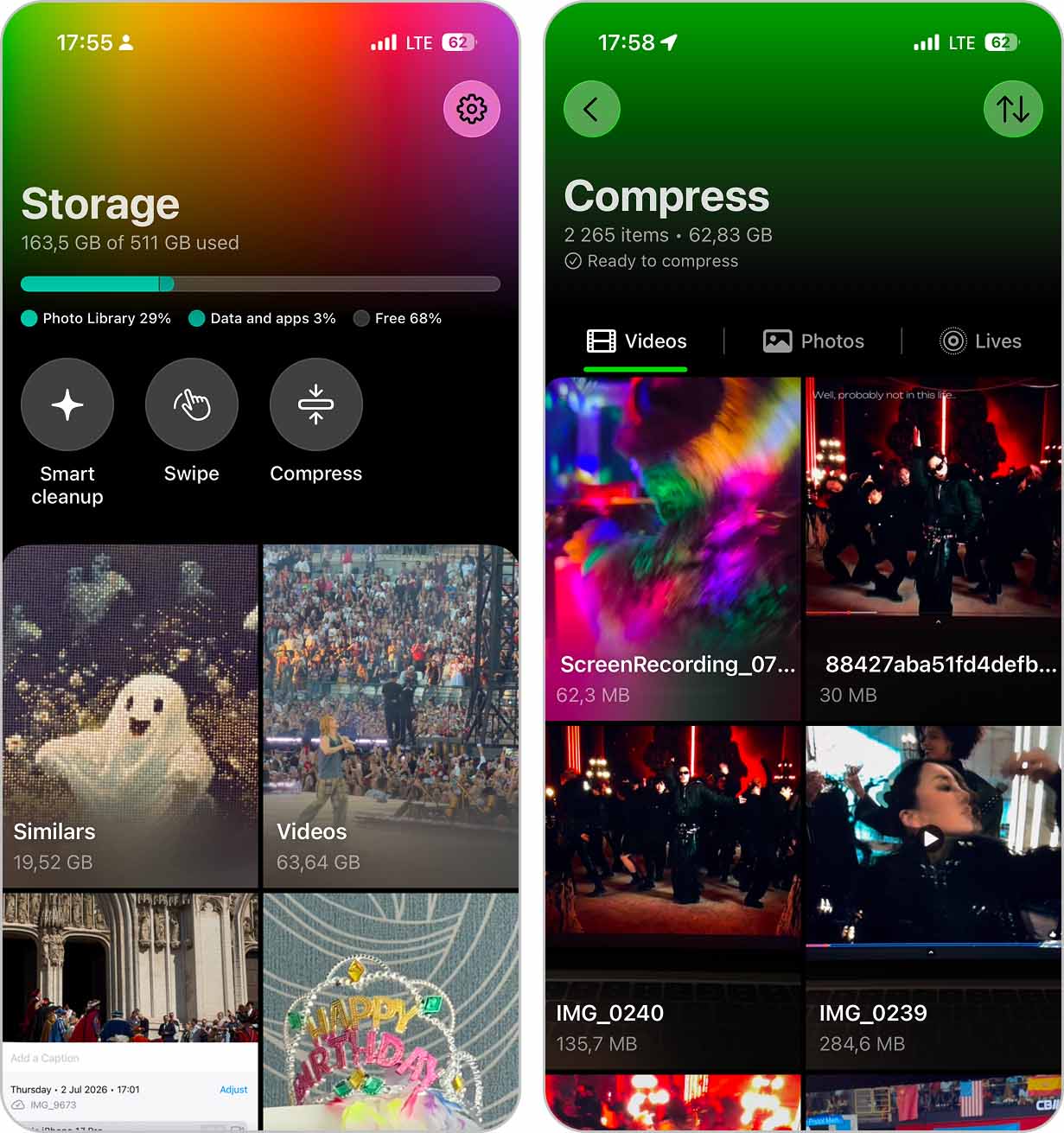
- Toca la herramienta Comprimir en la parte superior de la pantalla.
- La herramienta se abrirá en una ventana verde donde verás todos los videos de tu biblioteca. Desplázate, encuentra el video que quieras comprimir y tócalo para ver los detalles.
- La app te mostrará el tamaño actual del archivo y el tamaño esperado tras la compresión, y podrás elegir entre tres niveles de compresión (Óptimo, Medio y Máximo) según cuánto espacio necesites ahorrar.
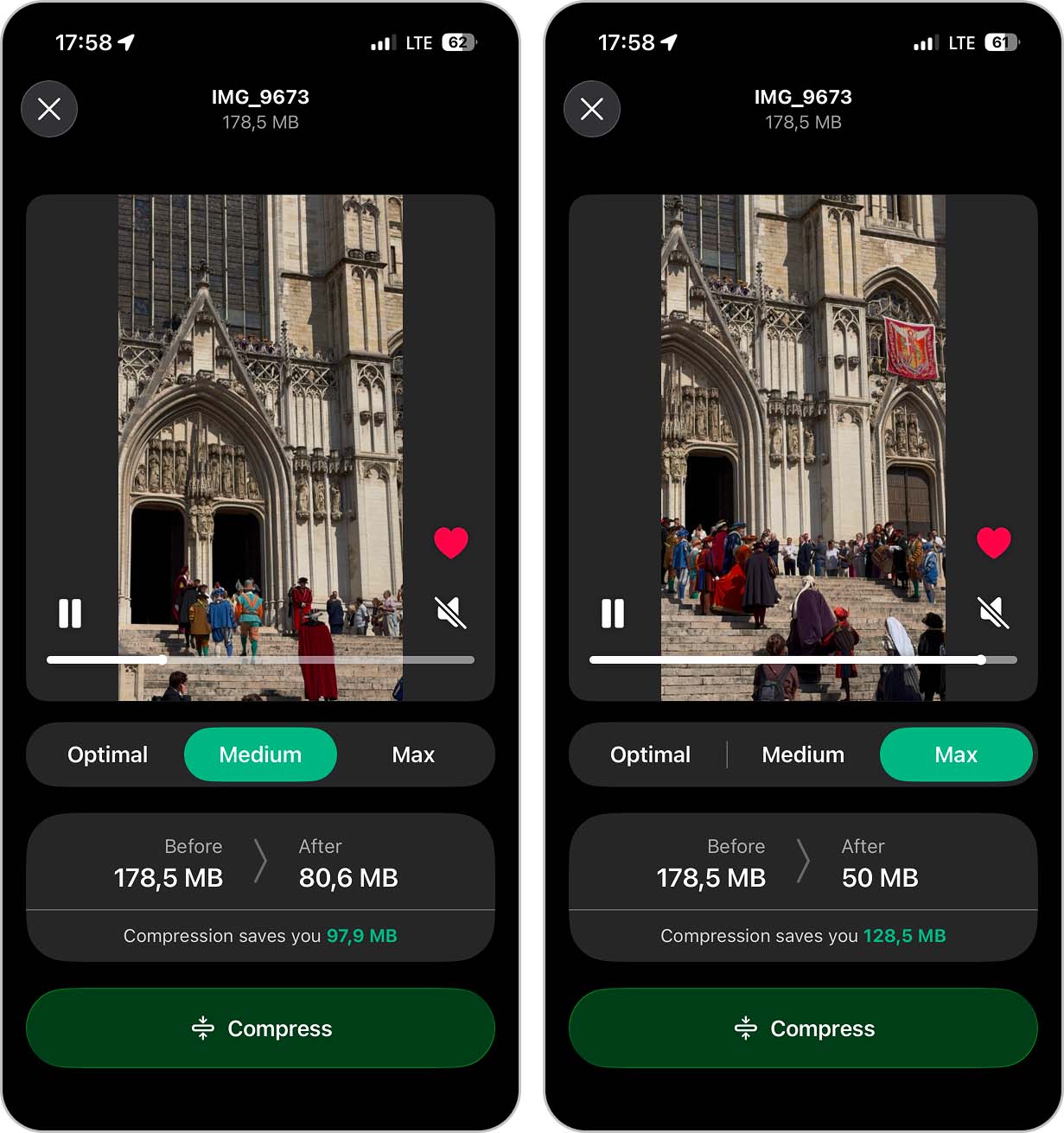
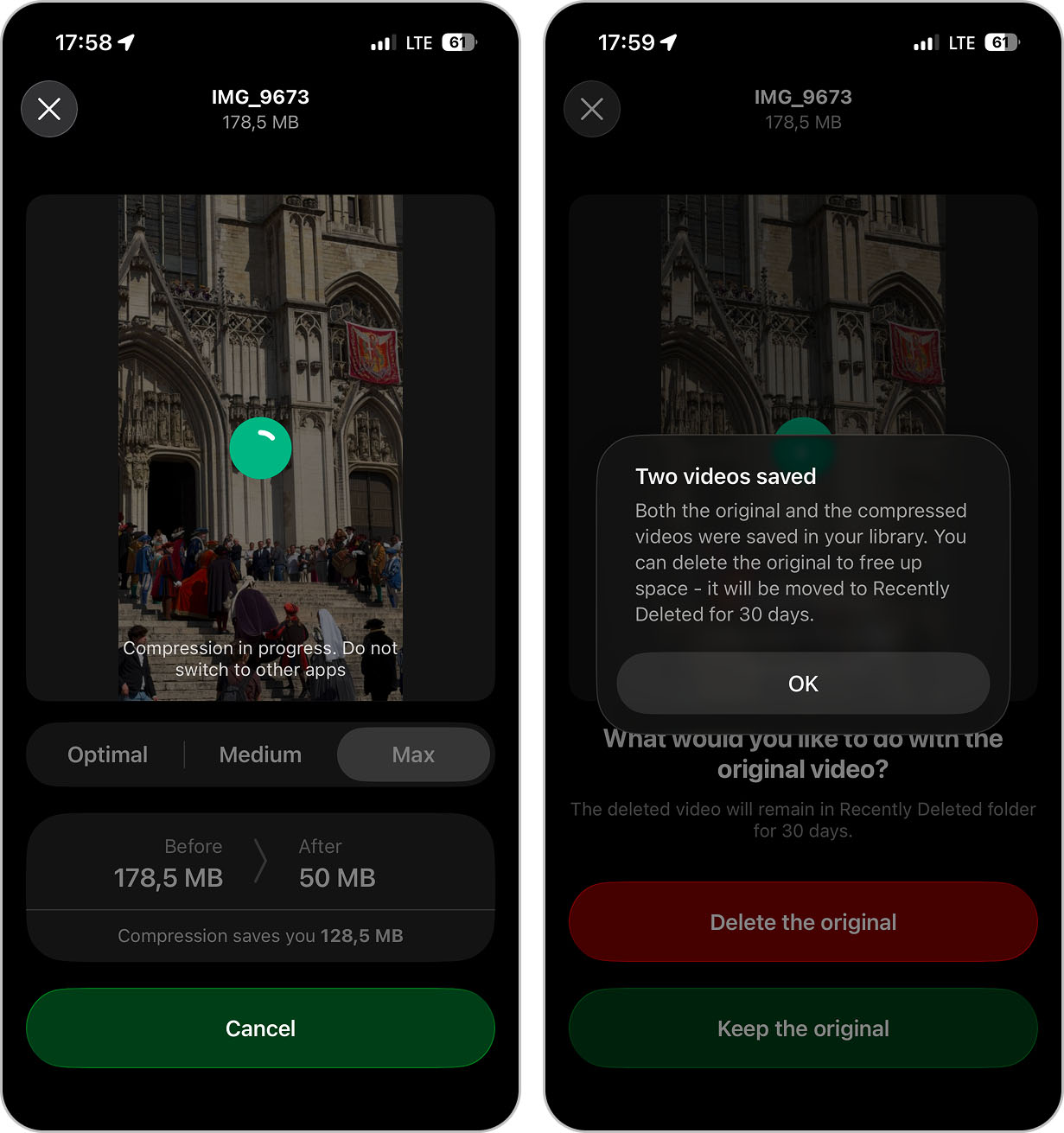
- Toca Comprimir y espera a que finalice el proceso.
- Listo. Tu video comprimido ya está guardado, y puedes eliminar el original directamente desde la app usando el botón que aparece tras la compresión.
También puedes acceder a la herramienta de compresión desde la función Videos. Esta ordena tus videos por tamaño, algo útil si buscas los que más espacio ocupan. Abre Videos, cambia a la sub-pestaña Comprimir y sigue los mismos pasos anteriores.
Además de compresión de video, Clever Cleaner también detecta fotos duplicadas, imágenes similares, capturas de pantalla y Live Photos. Si siempre te quedas sin espacio, merece la pena explorar esas funciones también. Probamos docenas de apps al crear nuestro ranking de mejores limpiadores de almacenamiento para iPhone, y por algo pusimos esta en primer lugar.
La app fue creada por CleverFiles, el mismo equipo detrás de Disk Drill, una conocida herramienta de recuperación de datos. Además, todo el procesamiento se realiza localmente en tu dispositivo, lo que ayuda a proteger tu privacidad. Tus videos nunca se suben a ningún servidor, algo importante si son grabaciones personales o sensibles.
Método 2: Recodifica con Atajos
Este método requiere más preparación inicial, pero una vez configurado, puedes comprimir videos en iOS con solo unos toques cuando lo necesites. La idea es crear un atajo personalizado que recodifique los videos a la calidad y resolución que prefieras usando la app Atajos (preinstalada en cualquier iPhone nuevo).
Así puedes configurarlo:
- Abre la app Atajos y toca el botón + para crear un nuevo atajo.
- Toca el menú desplegable junto a “Nuevo atajo”, selecciona Renombrar y ponle un nombre, por ejemplo “Comprimir video”.
- Toca Añadir acción y busca Codificar multimedia. Esta es la acción que comprime tu video. Una vez añadida, toca la palabra Multimedia dentro de la acción y cámbiala por Entrada del atajo (así el atajo usa el video que compartas con él).
- Toca la flecha Mostrar más bajo la acción Codificar multimedia para ver más ajustes.
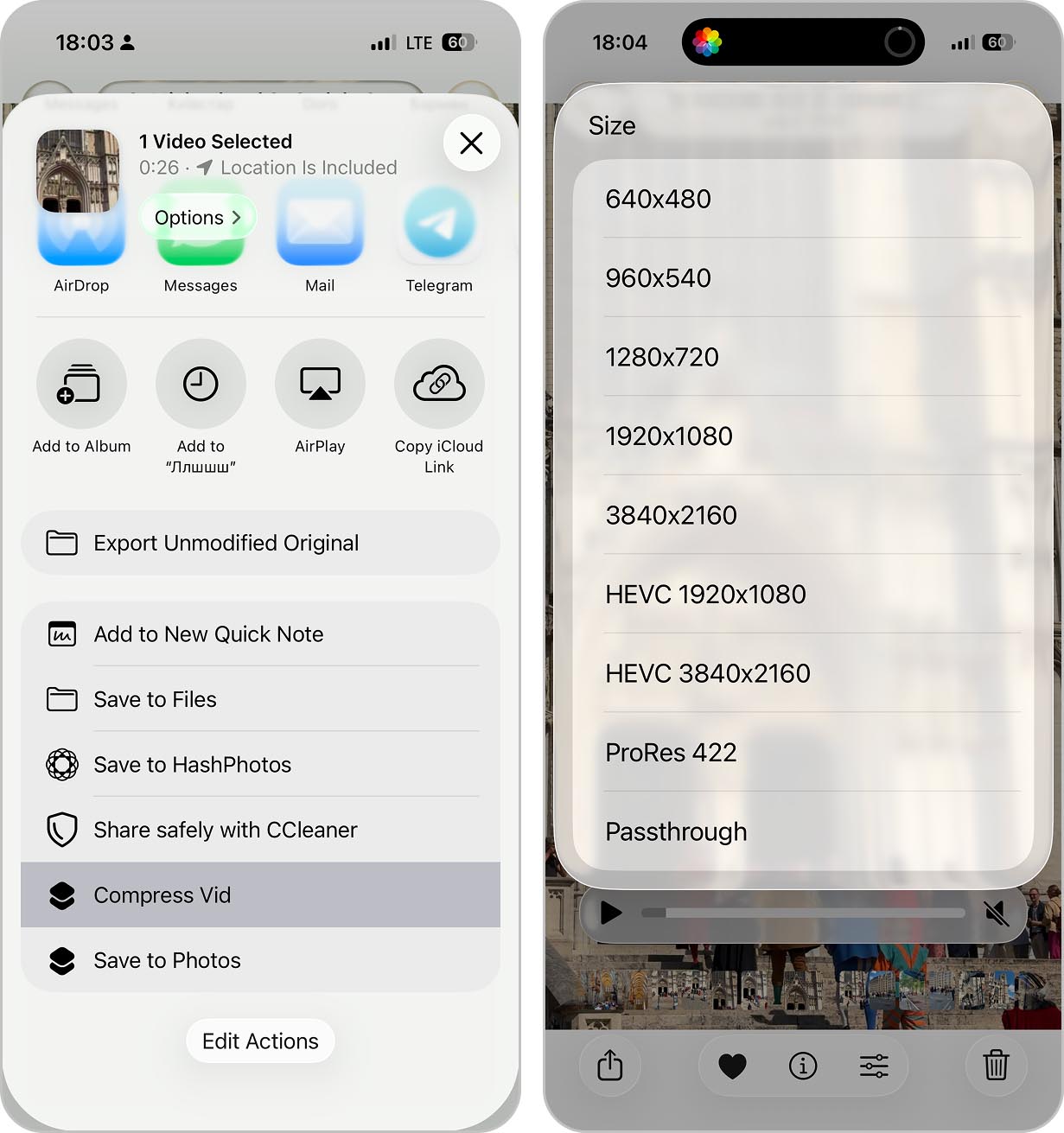
- Junto a Tamaño, toca Pasar a través y selecciona Pedir cada vez (así eliges la resolución al ejecutar el atajo).
- Busca y añade una segunda acción: Guardar en fotos. Asegúrate de que la entrada sea “Multimedia codificada”.
- Toca el icono de información (ⓘ) en la parte inferior de la pantalla, luego activa Mostrar en hoja para compartir y configúralo para aceptar solo archivos multimedia.
- Toca OK para guardar el atajo.
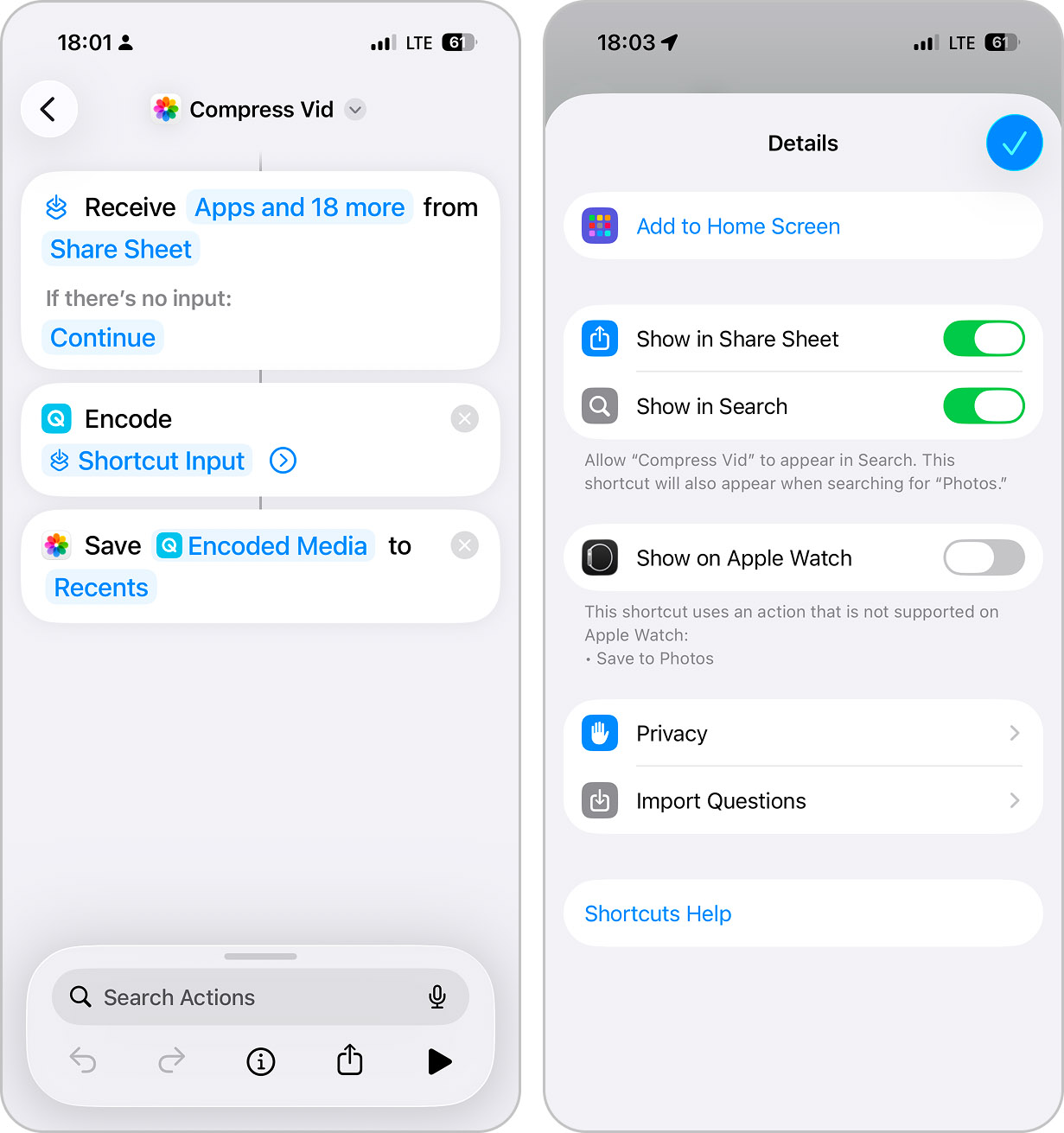
Ahora, cada vez que quieras reducir el tamaño de un video en tu iPhone, ejecuta el atajo y elige una resolución. La versión comprimida se guarda automáticamente en tu fototeca.
Método 3: Reducir resolución y exportar con iMovie
iMovie te da más control cuando necesitas editar y comprimir un video en iPhone después de grabarlo. Es gratis, ya viene instalado en la mayoría de los iPhone (o lo puedes descargar de la App Store), y te permite recortar partes innecesarias antes de exportar a una resolución menor.
La edición es importante porque un video más corto tiene un archivo más pequeño. Si tu grabación de 3 minutos solo tiene 45 segundos útiles, recortar el resto antes de comprimir marca la diferencia a la hora de liberar espacio en iPhone.
Así puedes hacer que un video pese menos en iPhone usando iMovie:
- Abre iMovie y toca Comenzar nuevo proyecto, luego selecciona Película.
- Elige el video que quieras comprimir de tu biblioteca y toca Crear película.
- Tu clip aparecerá en la línea de tiempo. Para recortarlo, tócalo y arrastra los extremos amarillos para quitar partes al inicio o al final.
- Si quieres eliminar una parte del medio, coloca el cabezal de reproducción donde quieras dividir, toca el clip y luego Dividir. Borra el segmento innecesario.
- Cuando termines de editar, toca OK en la esquina superior izquierda.
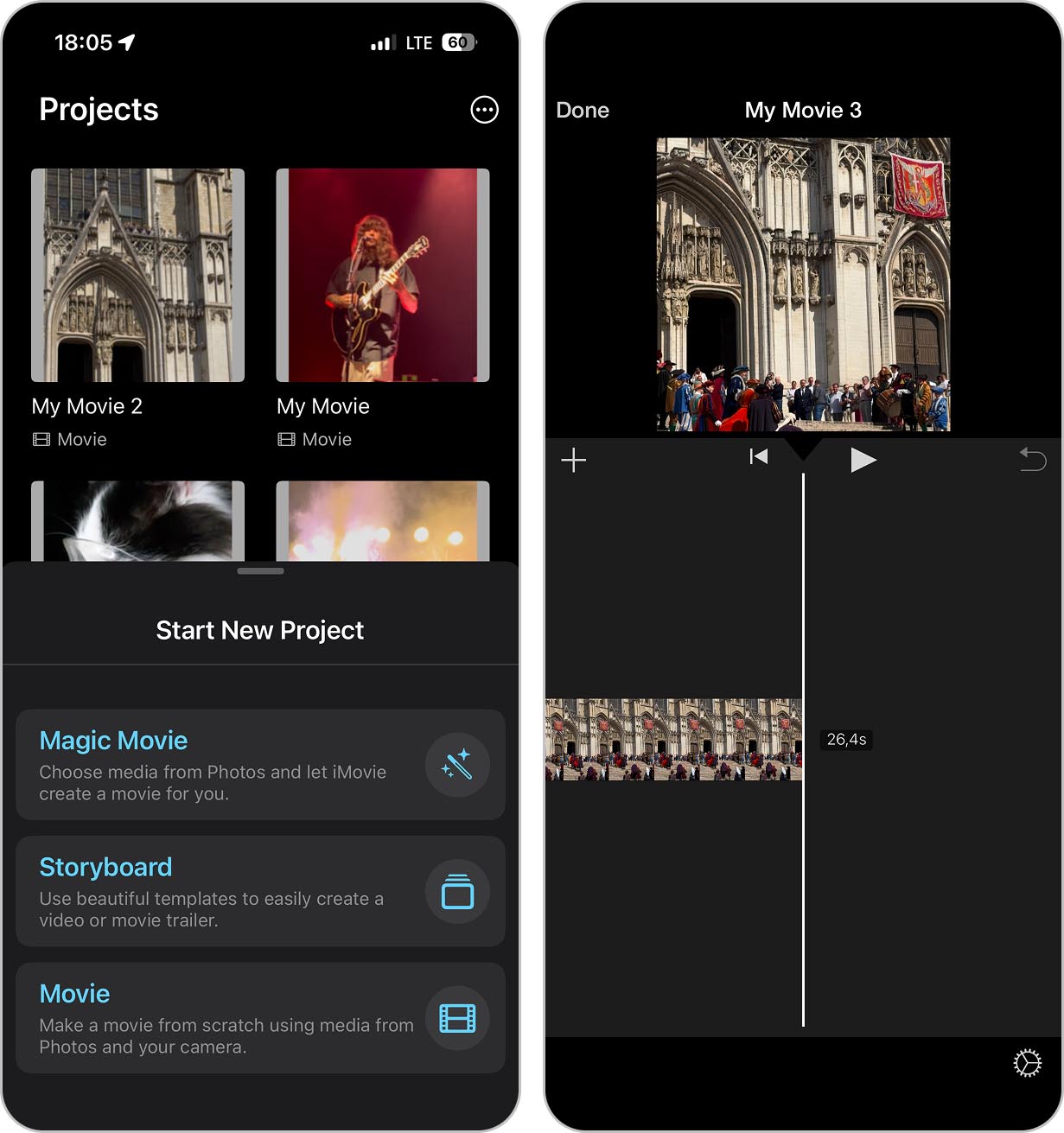
- Toca el botón de compartir (el cuadrado con una flecha hacia arriba) y elige Guardar o compartir video.
- Toca Opciones debajo del título del video. Aquí puedes elegir la resolución de exportación.
- Selecciona una resolución menor para reducir el tamaño del video en iPhone. Las opciones suelen ser 1080p HD, 720p HD, 540p y 360p. Yo suelo usar 720p para usos generales, pero a veces elijo 540p si necesito cumplir un límite estricto de tamaño de archivo.
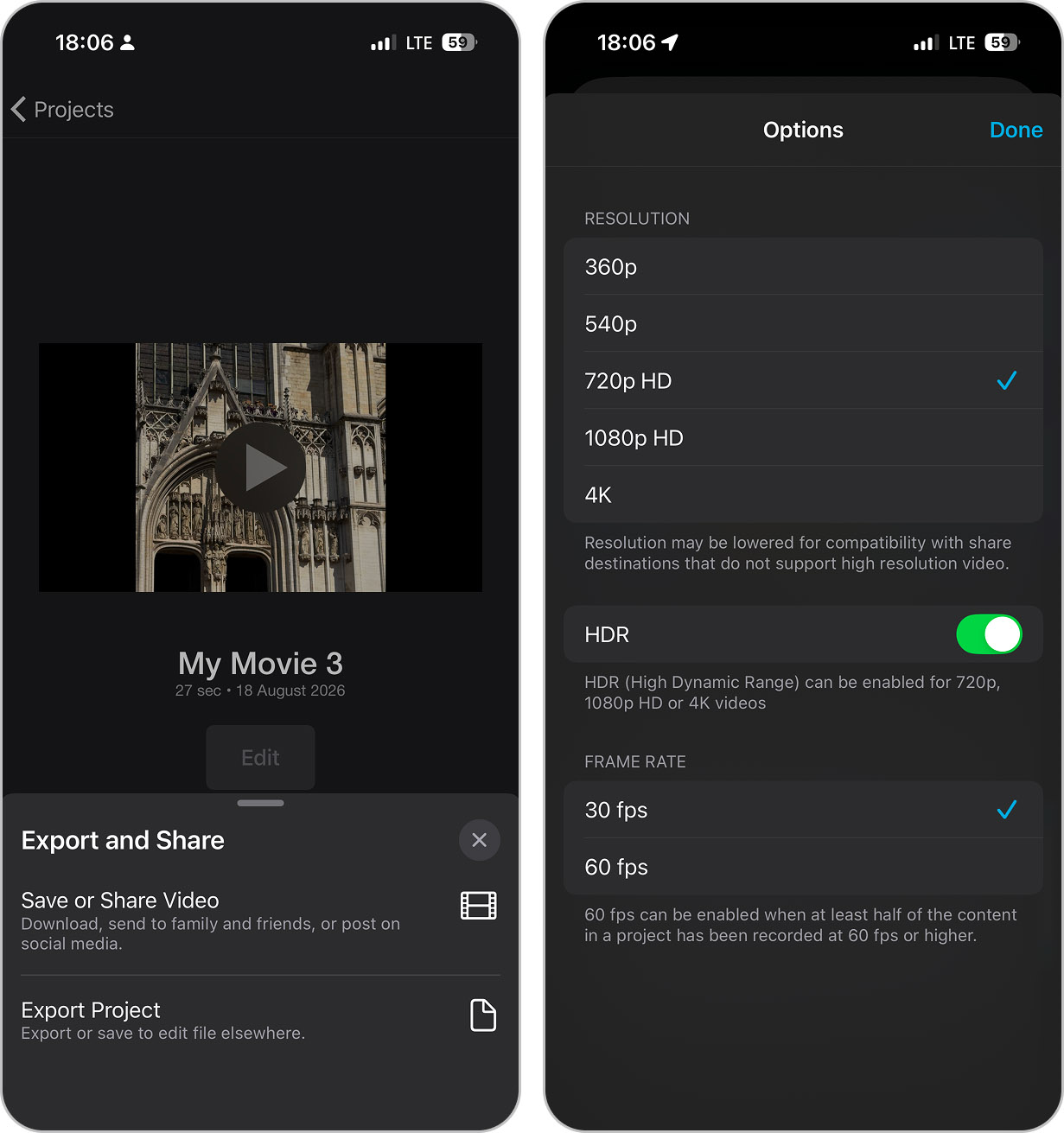
- Toca OK y después Guardar video para exportar la versión comprimida a tu biblioteca de Fotos.
Alternativa: comparte un enlace en lugar de reducir el tamaño del video
A veces, la compresión simplemente no es la respuesta. Por ejemplo, si estás enviando material a un cliente o colaborador que necesita la calidad original, o si el video es tan largo que, incluso con una compresión agresiva, no lograrías que esté dentro de los límites de correo electrónico sin que la calidad se degrade demasiado.
En estas situaciones, omite la compresión por completo, sube el video a la nube y comparte un enlace.
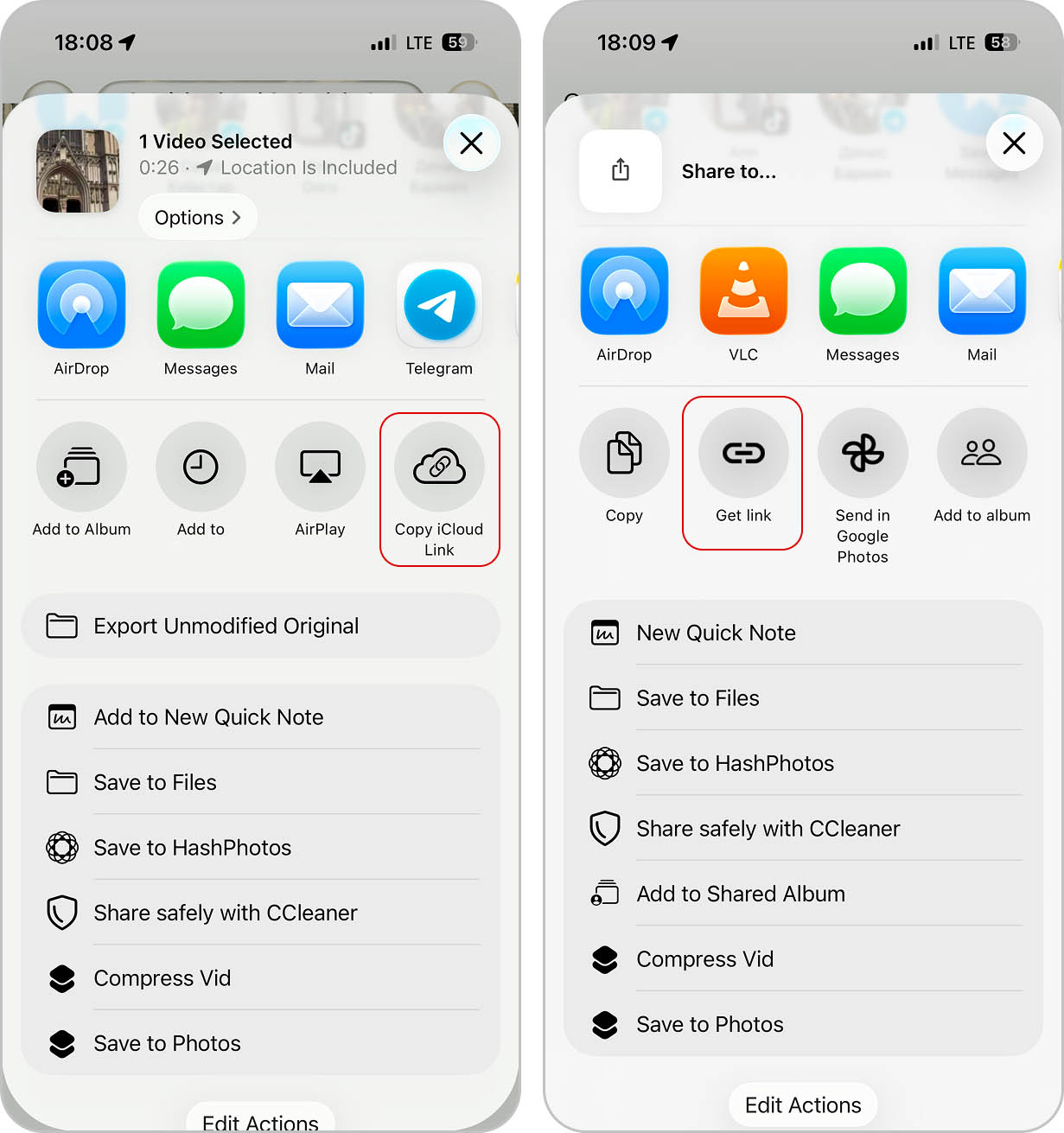
iCloud de Apple es la opción más obvia si ya estás en el ecosistema de Apple. Los videos en tu biblioteca de Fotos pueden compartirse mediante enlaces de iCloud, y los destinatarios no necesitan un dispositivo Apple para verlos. También están Google Drive, Microsoft OneDrive y Dropbox, que también facilitan el intercambio de archivos entre distintas plataformas.
Conclusión
La mejor manera de reducir el tamaño de los archivos de video en iPhone depende de lo que realmente quieras lograr. Una app dedicada para comprimir videos como Clever Cleaner es la mejor solución rápida y sencilla, pero el método de Atajos también vale la pena si tienes unos minutos para configurarlo. Y si necesitas recortar el video antes de comprimir, iMovie te ofrece herramientas de edición junto con opciones de exportación.
Según nuestras pruebas, Clever Cleaner logró el mejor equilibrio entre compresión y conservación de la calidad. Nuestro video de prueba de 178,5 MB se redujo a 50 MB (72 % de ahorro) en el ajuste Máximo con una pérdida de calidad aceptable, mientras que la opción Óptimo conservó la calidad visual casi a la perfección con 106,2 MB. Los métodos integrados redujeron el tamaño aún más, pero solo bajando significativamente la resolución. Atajos bajó el video a 27,6 MB en 540p, mientras que iMovie llegó a 17,9 MB en la misma resolución, pero además agregó barras negras a los lados.
Vale la pena mencionar: la forma más sencilla de reducir el tamaño del archivo es hacerlo antes de grabar. Revisa la configuración de la cámara de tu iPhone y considera si realmente necesitas 4K a 60 fps para videos cotidianos. Grabar en 1080p desde el inicio significa archivos más pequeños y menos complicaciones después. También puedes cambiar de “Más compatible” (H.264) a “Alta eficiencia” (HEVC) en Ajustes > Cámara > Formatos para reducir automáticamente el tamaño de los archivos sin perder calidad.
También es buena idea dedicar unos minutos a “conocer a tu enemigo” memorizando los límites de las plataformas que usas habitualmente. Si necesitas reducir el tamaño del video para enviarlo por correo electrónico, recuerda que la mayoría de los proveedores limita los adjuntos a 25 MB. Los usuarios gratuitos de Discord tienen un límite de solo 10 MB. Por otro lado, WhatsApp y muchos otros servicios de mensajería instantánea comprimen todo automáticamente sin importar lo que hagas, así que realmente no tienes de qué preocuparte.
Preguntas frecuentes
En realidad no. La app Fotos te permite recortar videos, pero no ofrece opciones de compresión ni de exportación. Para reducir el tamaño del archivo, necesitarás usar la app Atajos, iMovie o una herramienta de terceros como Clever Cleaner.
Para el correo electrónico, normalmente necesitas que el archivo pese menos de 25 MB, lo que descarta la mayoría de los videos en 4K a menos que sean muy cortos. Tu opción más rápida es usar una app como Clever Cleaner que te muestra el tamaño del archivo comprimido antes de guardarlo. Si el video sigue siendo demasiado grande después de comprimirlo, recórtalo en iMovie o simplemente no lo adjuntes y comparte un enlace de iCloud o Google Drive en su lugar.
WhatsApp comprime automáticamente cada video que envías y no hay forma de desactivar esto. La app prioriza la entrega rápida sobre la calidad, por lo que tu video 4K nítido se vuelve visiblemente más borroso. Si la calidad es importante, envía el video como documento en vez de archivo multimedia (toca el ícono de adjuntar, elige Documento y luego selecciona tu video).
Cuando la calidad es importante, omite la compresión por completo y comparte el original a través de almacenamiento en la nube. Súbelo a iCloud, Google Drive o Dropbox y luego envía el enlace. El destinatario podrá descargar el archivo en calidad completa sin una pérdida adicional de calidad.
Las páginas web de compresión suelen funcionar, pero tienes que subir tu video a un servidor de terceros, esperar a que lo procese y luego descargar el resultado. Esto puede consumir tus datos móviles si no estás usando Wi-Fi y, además, todo el proceso tarda mucho más que hacerlo con una app en el propio dispositivo. También hay problemas de privacidad, ya que tu video pasa por los servidores de otra empresa. Probamos tres servicios populares de compresión en línea usando el mismo video de prueba de 178.5 MB mencionado en esta guía, todos con la configuración predeterminada. Los resultados fueron muy diferentes: uno de ellos redujo el archivo a 94.5 MB (ahorro del 47 %), otro llegó a 80.1 MB (ahorro del 55 %) y el más agresivo lo bajó a solo 48.6 MB (ahorro del 73 %). La mayoría de los servicios te permite ajustar el nivel de compresión si la configuración inicial no se ajusta a tus necesidades. En general, los resultados son comparables a los de apps locales como Clever Cleaner, que además son más rápidas y privadas.
