


iPhoneで重要な動画が容量を圧迫しているため、圧縮しようとしていますか?それとも、ファイルサイズの上限で誰かに送れないのかもしれません。または、削除しようと思っていた動画を、まずは圧縮して容量を減らしたうえで残しておきたいという場合もあるでしょう。
どんな状況であっても、これを解決するのに専門的なスキルや動画編集の経験は必要ありません。誰もが最大限の圧縮を求めているわけではありませんが、それぞれの違いや、どの程度の圧縮効果が期待できるのかを分かりやすくするために、このガイドで紹介しているすべての方法で同じ4K動画(iPhone 17 Proで撮影)をテストしました。それぞれの方法とあわせて結果も掲載しているので、どの程度の効果があるのかを確認してから方法を選べます。
iPhoneで動画サイズを小さくするケース別ガイド
iPhoneの動画を圧縮する方法は複数あり、最適な方法は何をしたいか、そして動画をどこに送る必要があるかによって異なります。
- メッセージやメール用に手早くサイズを小さくしたい場合、サードパーティ製の動画圧縮アプリが数秒で解決してくれます。保存前に予想されるファイルサイズが表示されるので、iPhone動画をメールで送る時や各プラットフォームのファイルサイズ上限に収めたい時にも便利です。たとえば、Discordの無料ユーザーは10MBが上限(この問題で多くの人がネット上で不満を述べています)ですし、多くのメールサービスも添付ファイルの最大容量は25MBです。
- 画質やファイルサイズを自分で細かく調整したい場合、ショートカットアプリ(Apple純正で、すでにデバイスにインストールされている可能性があります)で動画をカスタム設定で再エンコードできます。少し手間はかかりますが、必要以上に画質を落とさず、柔軟に調整できます。
- 動画編集もしたい場合、iMovieが最適です。無料で、多くのiPhoneに最初から搭載されており、クリップのトリミング、トランジション追加、音声調整、フィルター適用ができます。編集後、エクスポート時に低い解像度(1080pや720p)を選択すれば、iPhoneで動画サイズも簡単に小さくできます。
- 全部試してもダメな場合は、iCloud、Googleドライブ、Dropboxなどのリンクを送信しましょう。受取側は、元の動画をダウンロードするか、クラウドサービスによっては何もダウンロードせずにブラウザでそのまま動画を視聴することも可能です(iCloudは他のサービスと比べてやや使いにくいという声もあります)。
ご覧のとおり、上記の方法のどれも特別な知識や技術は不要です。コーデックやビットレートの知識がなくても、iPhoneの動画サイズは簡単に小さくできます。自分の状況に合った方法を選び、いくつかの手順を進めるだけでiPhoneの空き容量を増やすことができます。
iPhoneで動画ファイルサイズを減らす方法
方法1: サードパーティアプリでiPhone動画を圧縮する
iPhoneで動画を圧縮したいけど、書き出し設定で迷いたくない・動画編集ソフトを覚えたくない方には、Clever Cleanerが最速の選択肢です。アプリは無料で使えて、全工程にかかる時間は30秒ほどです。主な目的が空き容量の確保なら、この方法が最適です。とても素早く便利で、動画以外にも多くの便利機能が使えます。
Clever Cleanerで動画を圧縮する手順:
- Clever CleanerをApp Storeからダウンロードして開く。
- 写真ライブラリへのアクセス許可を求められたら許可する。
- デバイスのスキャンが完了するまで待つ。通常は数秒ですが、メディアが多い場合は数分かかることもあります。
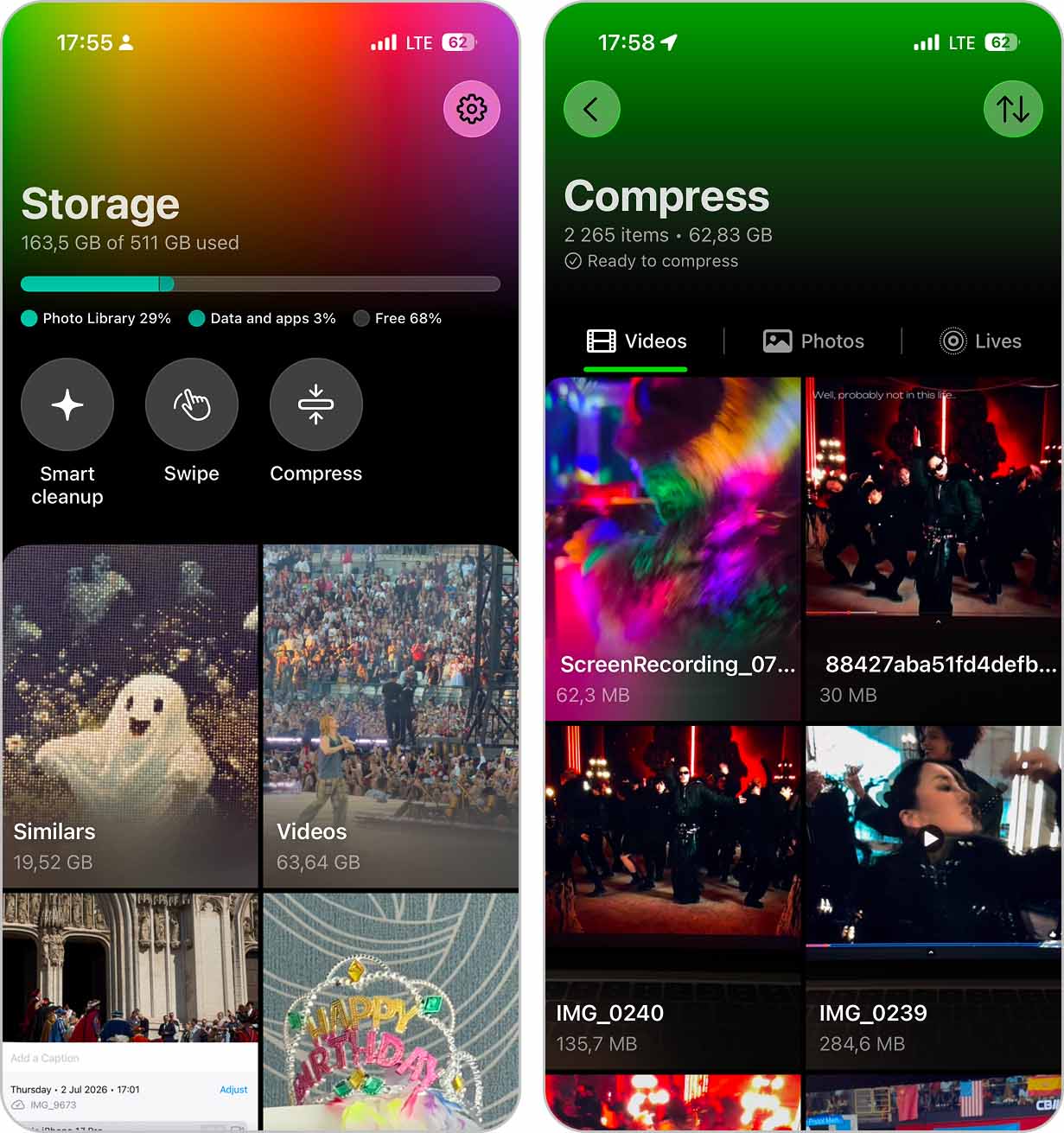
- 画面上部の圧縮ツールをタップする。
- 緑色の画面にライブラリ内のすべての動画が表示される。圧縮したい動画を探してタップし、詳細画面を開く。
- 現状のファイルサイズと圧縮後の予想サイズが表示され、圧縮レベル(最適・中・最大)を選択できる。どれくらい容量を節約したいかで選べる。
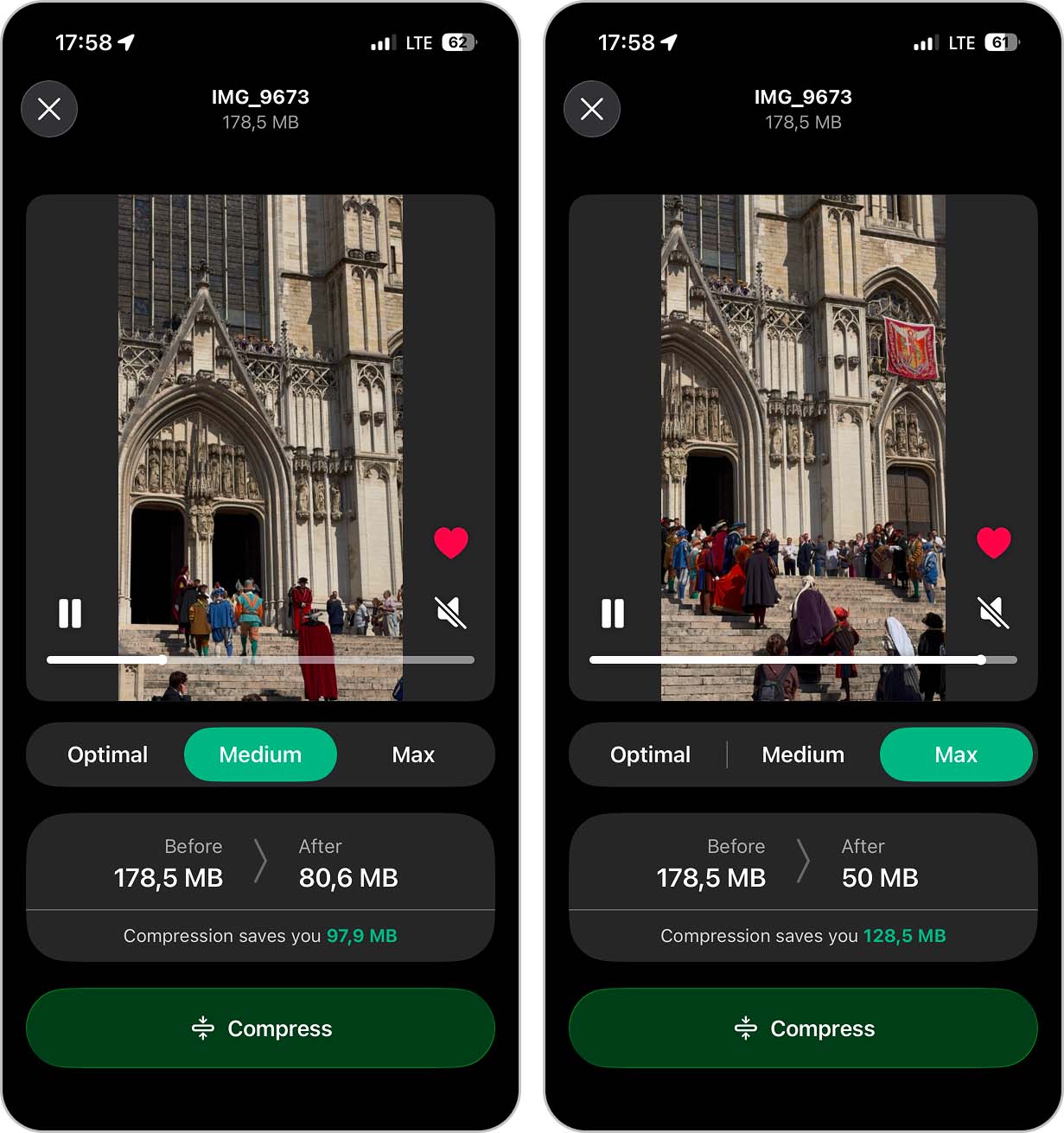
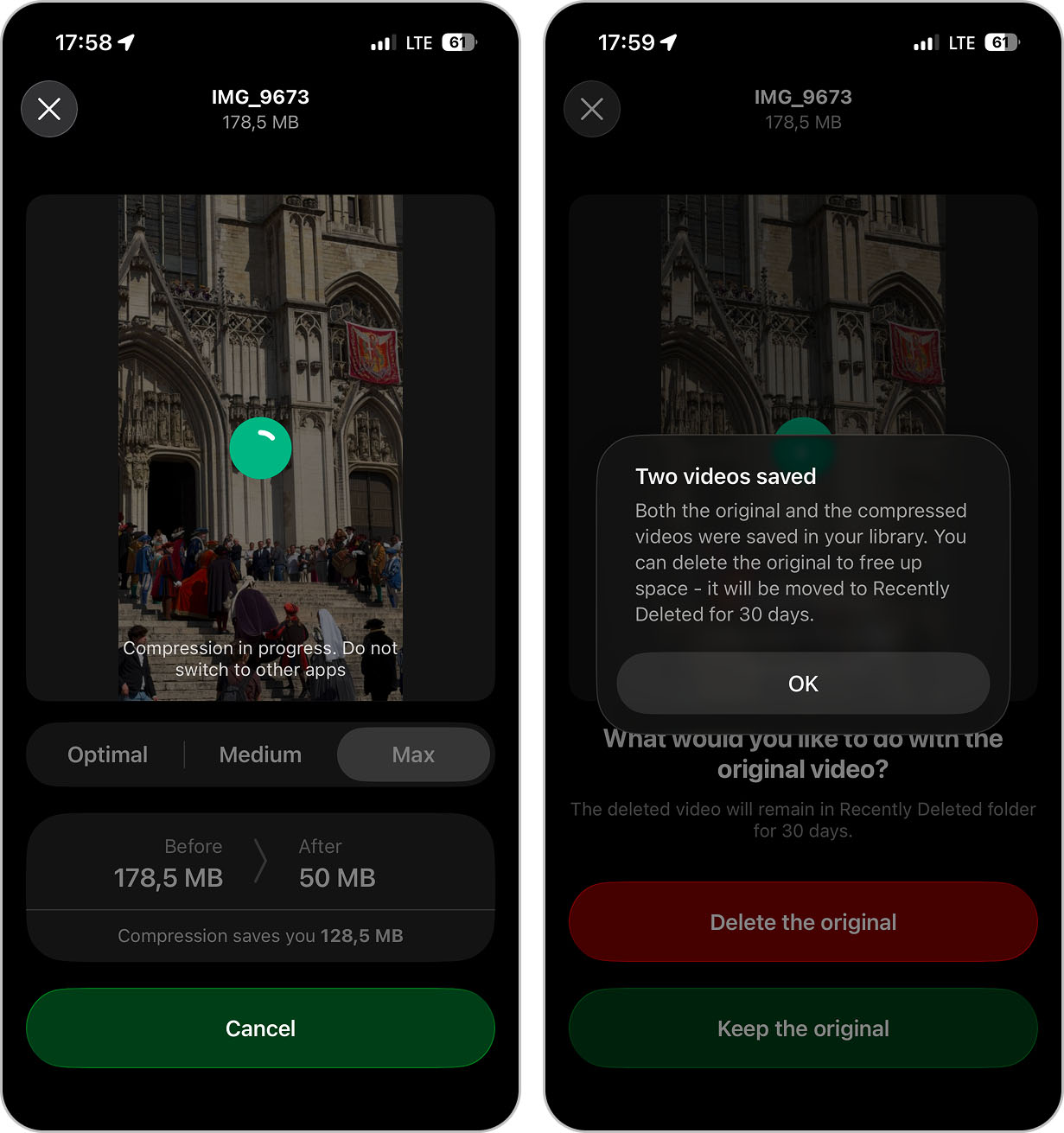
- 圧縮をタップし、完了まで待つ。
- 完了。圧縮後の動画が保存されたら、アプリ内に表示されるボタンから元の動画を直接削除できる。
動画機能からも同じ圧縮ツールを利用可能です。動画をサイズ順に並べ替えられるので、容量を多く消費している動画だけを優先的に探せます。動画を開いて、圧縮サブタブに切り替え、あとは同じ手順です。
動画圧縮だけでも便利ですが、Clever Cleanerは重複写真の整理、類似画像、スクリーンショット、Live Photosの整理にも対応しています。ストレージ不足が慢性的な方は、そのあたりも活用してください。当サイトのベストiPhoneストレージクリーナーランキングでも1位に選ばれた理由が分かります。
このアプリは有名なデータ復元ツールDisk Drillを開発したCleverFilesが制作しており、すべての処理が端末内で完結するため、ユーザーのプライバシーにも配慮されています。動画などの個人データが外部サーバーに送信されることもないため、プライベートな映像も安心して扱えます。
方法2: ショートカットで再エンコード
この方法は最初に準備が必要ですが、一度セットアップしてしまえば、以降はiOSのショートカットアプリから数タップでいつでも動画圧縮が可能です。好みの画質や解像度に再エンコードできるカスタムショートカットを作成します(ショートカットアプリは新しいiPhoneなら標準搭載です)。
セットアップ手順:
- ショートカットアプリを開き、+をタップして新しいショートカットを作成。
- 「新規ショートカット」横のドロップダウンから名称変更を選び、「動画圧縮」など分かりやすい名前にする。
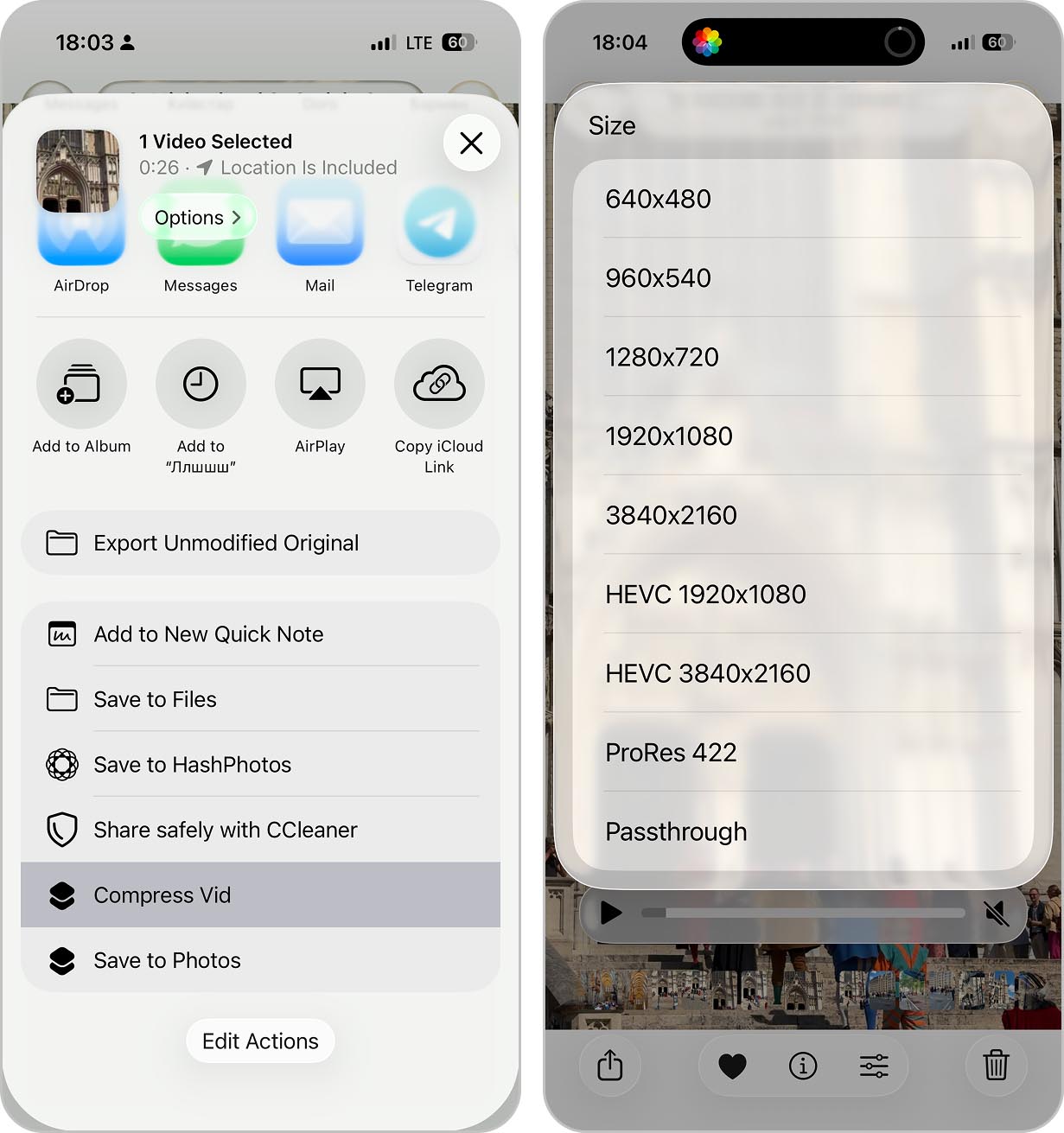
- アクションを追加をタップし、メディアのエンコード(Encode Media)を検索して追加。このアクションが動画を圧縮します。追加後、アクション内のメディアをタップし、ショートカットの入力に変更(共有時に選択した動画を使います)。
- エンコードアクションの下にある詳細を表示をタップし追加設定を展開。
- サイズ(Size)横のパススルー(Passthrough)をタップして毎回尋ねるにする(毎回解像度を選べるようになります)。
- もう1つアクションを検索して追加:“写真”に保存(Save to Photos)。入力が「エンコード済みメディア」になっていることを確認。
- 画面下部の情報マーク(ⓘ)をタップし、共有シートに表示を有効にし、メディアのみ受け入れるよう設定。
- 完了をタップしてショートカットを保存する。
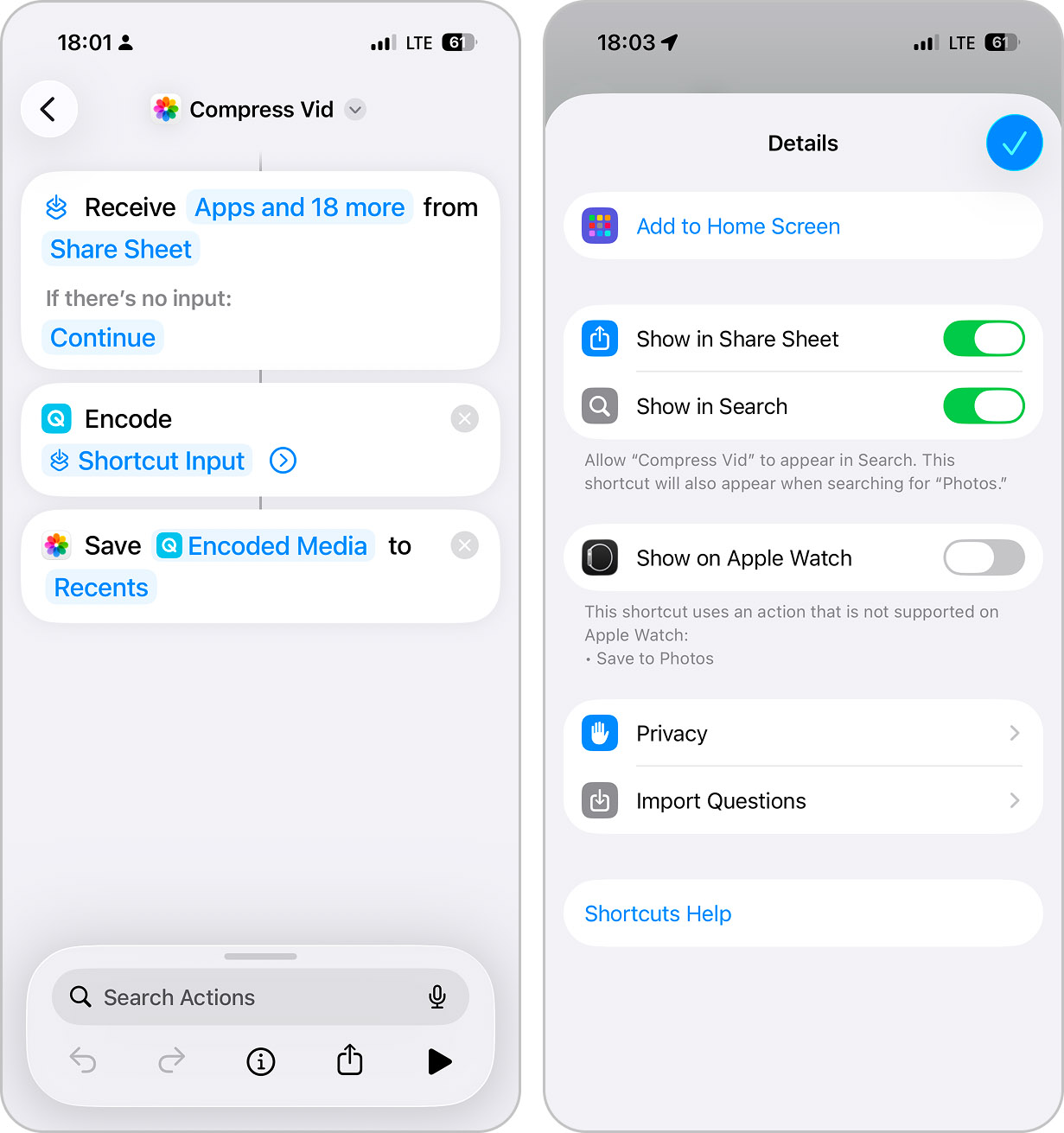
あとはiPhoneで動画のファイルサイズを減らしたくなったら、このショートカットを実行し解像度を選ぶだけ。圧縮版が自動で写真ライブラリに保存されます。
方法3: iMovieでダウンスケール&書き出し
iMovieは、iPhoneで撮影した動画を編集しながらファイルサイズも小さくしたい場合に、最も細かく調整できる方法です。無料でほとんどのiPhoneにプリインストール済み(無い場合もApp Storeで入手可)、余分な部分をカットしてから低解像度で書き出せます。
編集を挟めるのは、不要な部分を削除すればするほど動画が短くなり、それだけでファイルサイズが減るから重要です。例えば3分の動画のうち必要なのが45秒だけなら、不要な部分を先にカットすることでファイルサイズを大幅に減らせます。iPhoneの空き容量を増やしたいときにも効果的です。
iMovieでiPhone動画のサイズを小さくする手順:
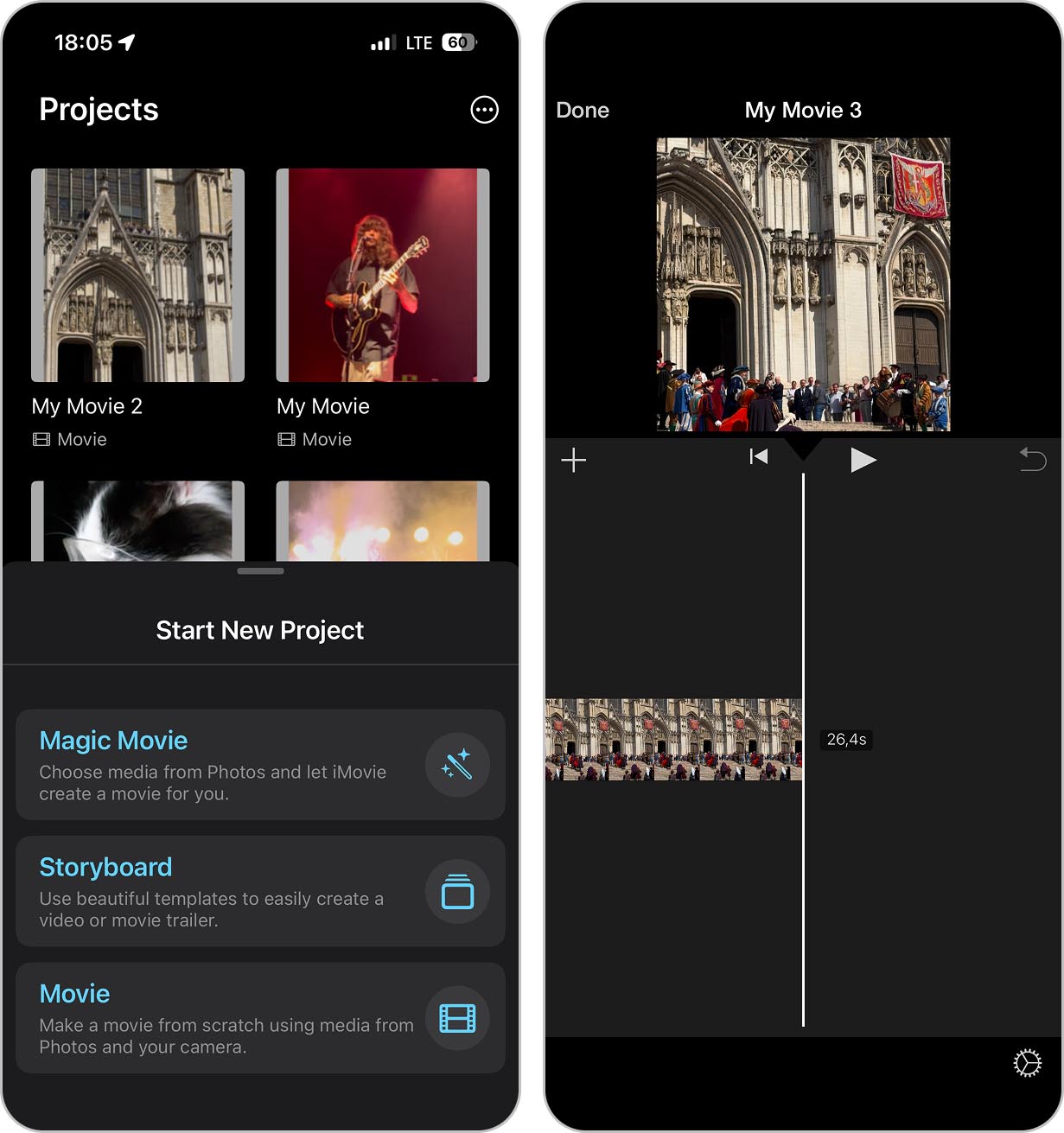
- iMovieを開き、新規プロジェクトを開始→ムービーを選択。
- 圧縮したい動画をライブラリから選び、ムービーを作成をタップ。
- タイムラインに動画が表示される。トリミングしたい場合はクリップをタップし、黄色いハンドルをドラッグして不要部分をカット。
- 途中の一部を消したい場合は、分割したい箇所で再生バーを合わせてクリップをタップ、分割→不要部分を削除。
- 編集が終わったら左上の完了をタップ。
- 共有ボタン(上矢印付き四角)→ビデオを保存または共有を選択。
- 動画タイトルの下にあるオプションをタップし、書き出し解像度を選択。
- 低い解像度を選ぶとiPhone上で動画を縮小できます。通常は1080p HD・720p HD・540p・360pの中から選べます。私は普段720pですが、厳しい容量制限がある場合は540pにすることも。
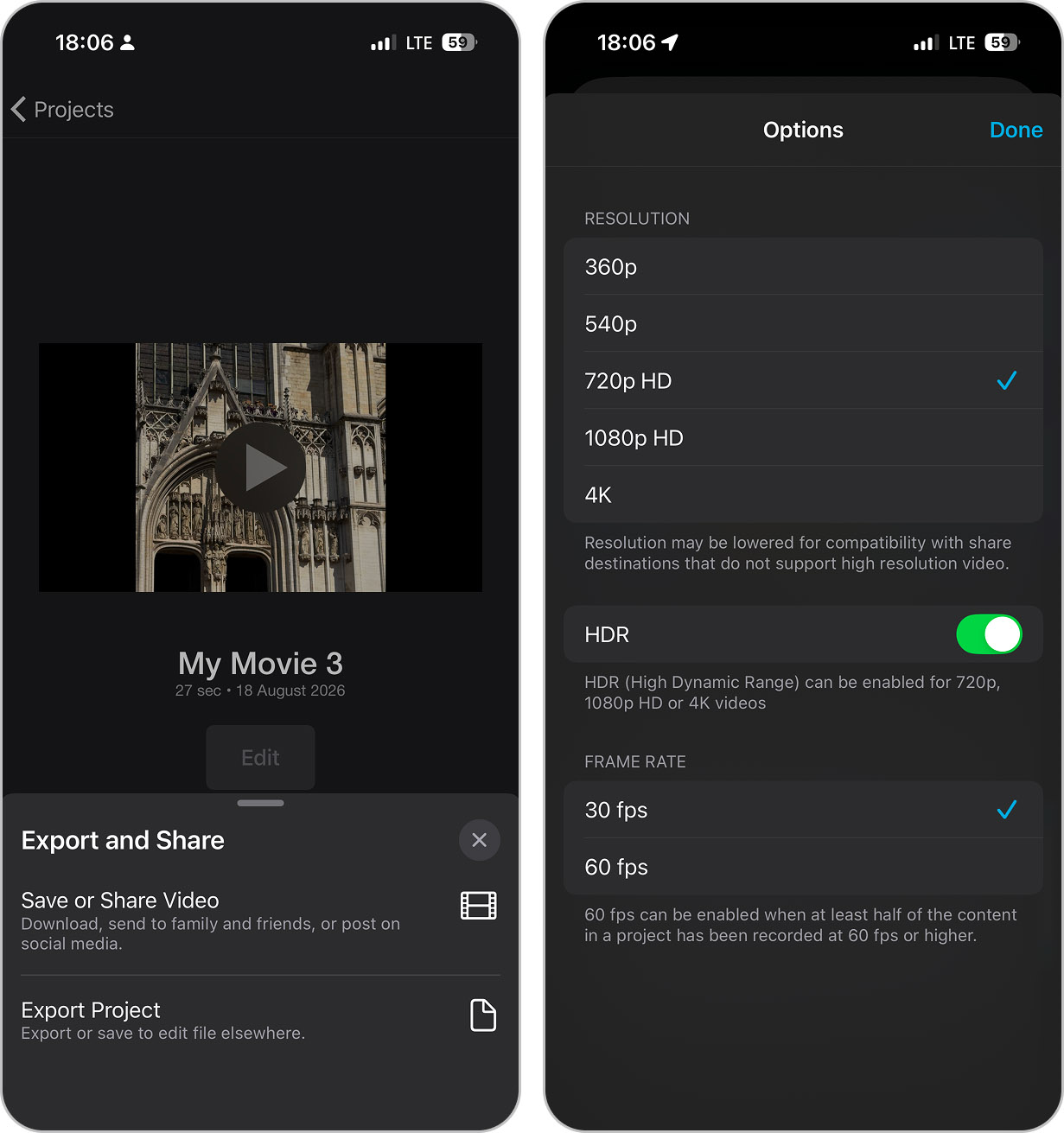
- 完了をタップし、ビデオを保存で圧縮バージョンを写真ライブラリに書き出し。
代替案:iPhone動画サイズ縮小より「リンク共有」も検討
圧縮が最善の答えではない場合もあります。たとえば、クライアントや共同作業者に元の画質の映像を送る必要があるときや、動画が非常に長く、画質を大きく損なうほど強く圧縮しなければ、メールの添付ファイル容量の上限に収まらない場合などです。
こうした状況では、圧縮を一切行わず、動画をクラウドにアップロードしてリンクを共有しましょう。
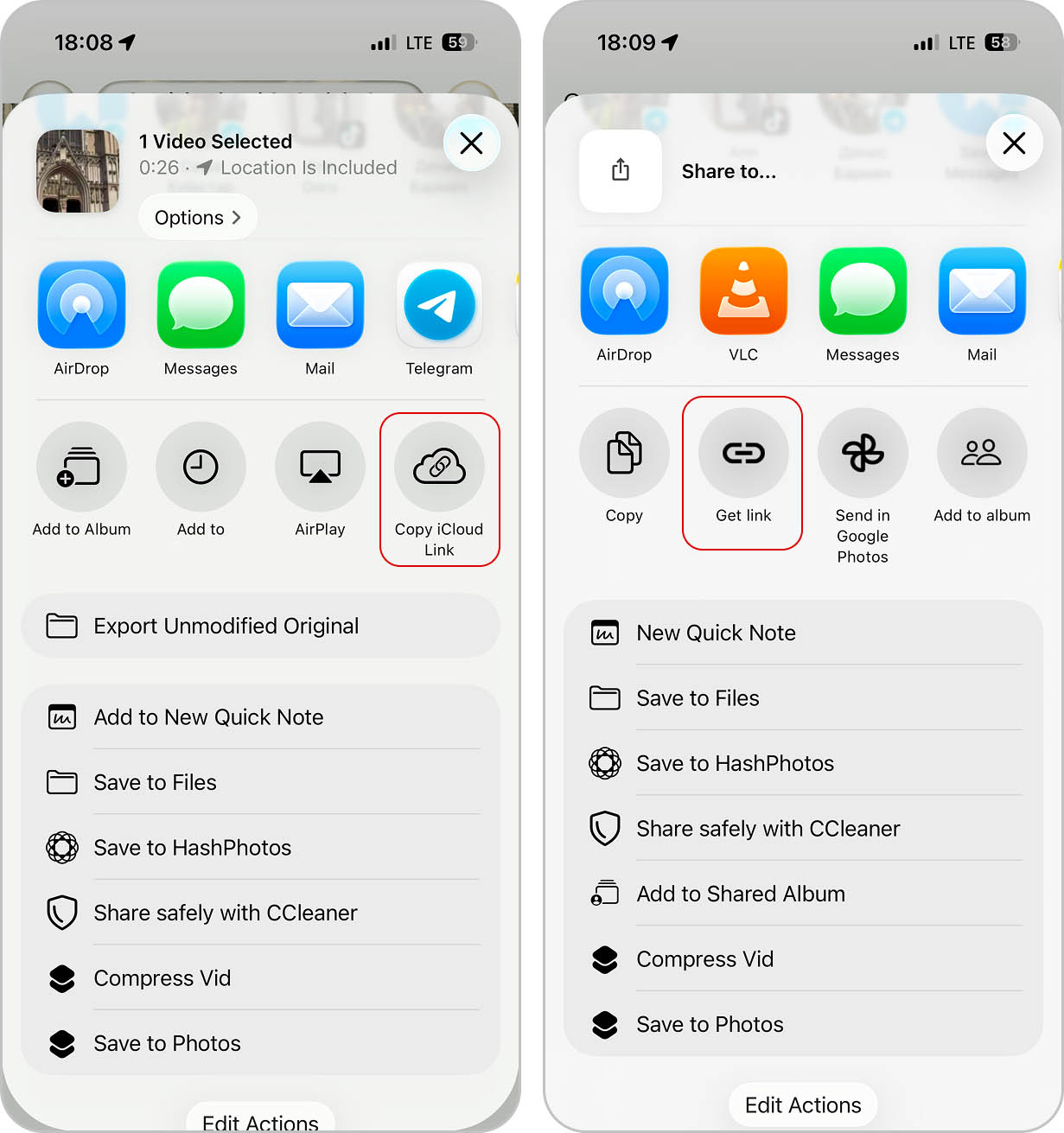
AppleのiCloudは、すでにAppleのエコシステムを利用している場合はもっともわかりやすい選択肢です。写真ライブラリ内の動画はiCloudリンクで共有でき、受け取る相手がAppleデバイスを持っていなくても閲覧できます。また、Googleドライブ、Microsoft OneDrive、Dropboxなどもあり、これらのサービスも、異なるプラットフォーム間でのファイル共有に便利です。
結論
iPhoneで動画ファイルのサイズを小さくする最適な方法は、何を目的とするかによって異なります。Clever Cleanerのような動画圧縮専用アプリは、手軽で迅速な解決策ですが、少し準備の時間が取れるならショートカットの方法も一度試してみる価値があります。また、圧縮前に映像をカットしたい場合は、iMovieなら編集ツールと書き出しオプションの両方が利用できます。
私たちのテスト結果では、Clever Cleanerが圧縮率と画質維持のバランスで最も優れていました。178.5MBのテスト動画が最大設定では許容範囲の画質低下で50MB(72%削減)まで圧縮され、最適設定では元の動画とほとんど変わらない画質で106.2MBに抑えられました。標準機能のみを使う方法は、画質を大幅に落とすことでサイズをさらに小さくできます。ショートカットの方法では540pで27.6MB、iMovieでは同じ解像度で17.9MBまで圧縮できますが、サイドに黒帯が追加されてしまいました。
付け加えると、一番簡単な圧縮方法は録画前に工夫することです。iPhoneのカメラ設定を見直し、普段記録する映像で本当に4K・60fpsが必要かどうか考えましょう。最初から1080pで撮影すればファイルは小さくなり、後の手間も減らせます。また、設定 > カメラ > フォーマット で「互換性優先(H.264)」から「高効率(HEVC)」に切り替えれば、同程度の画質を保ちながら、ファイルサイズを小さくできます。
さらに数分かけて、よく使うプラットフォームの制限を覚えておくのもおすすめです。メールで動画を送る場合、多くのプロバイダーでは添付ファイルの上限が25MBです。Discordの無料ユーザーは10MBまでしか送信できません。一方、WhatsAppなど多くのメッセージアプリでは、動画をメディアとして送信すると自動的に圧縮されるため、手動で圧縮する必要がない場合もあります。
FAQ
いいえ、基本的にできません。写真アプリではビデオのトリミングはできますが、圧縮やエクスポート設定を行うことはできません。本当にファイルサイズを小さくしたい場合は、ショートカットアプリ、iMovie、またはClever Cleanerのようなサードパーティツールを使う必要があります。
メールで送る場合、通常は25MB以下にする必要があり、4K動画の多くは、非常に短いものでない限り25MB以下には収まりません。最も簡単なのは、Clever Cleanerのように圧縮後のファイルサイズを保存前に表示できるアプリを使う方法です。圧縮しても動画がまだ大きすぎる場合は、iMovieで短くトリミングするか、添付をやめてiCloudやGoogleドライブのリンクを共有しましょう。
WhatsAppは送信するすべてのビデオを自動的に圧縮し、これを無効にする方法はありません。アプリは品質よりも迅速な配信を優先するため、鮮明な4K映像でも画質が目に見えて低下することがあります。もし品質が重要な場合は、メディアファイルとしてではなくドキュメントとしてビデオを送信しましょう(添付アイコンをタップし、ドキュメントを選択してからビデオを選びます)。
品質を重視する場合は、圧縮を避け、クラウドストレージ経由で元のファイルを共有しましょう。iCloud、Googleドライブ、またはDropboxにアップロードして、そのリンクを送信します。受信者は画質を落とさずに元のファイルをダウンロードできます。
オンラインの圧縮サービスも利用できますが、動画をサードパーティのサーバーにアップロードし、処理が終わるのを待ってから結果をダウンロードする必要があります。Wi-Fiを使っていない場合はモバイルデータを多く消費しますし、端末内のアプリを使うよりも全体の処理時間が長くなりがちです。また、動画が他社のサーバーを経由するため、プライバシー面での懸念もあります。このガイド内で使った178.5MBのテスト動画を使用し、人気のオンライン圧縮サービス3つをデフォルト設定で比較テストしたところ、結果は大きく異なりました。あるサービスではファイルが94.5MB(47%削減)まで圧縮され、別のサービスでは80.1MB(55%削減)、最も圧縮率が高いものではわずか48.6MB(73%削減)という結果もありました。多くのサービスは、デフォルト設定が合わない場合には圧縮レベルの調整も可能です。総じて、Clever Cleanerのようなローカルアプリと比較しても、圧縮結果は同程度ですが、アプリの方がより高速かつプライバシー面でも安心というメリットがあります。
