


iPhoneは、多くの「ジャンクファイル」を収集することで悪名高く、これがデバイスを煩雑にし、管理するのを面倒にさせます。さらに、本当に必要なアプリやデータのために使えるストレージ容量を消費してしまうというおまけ付きです。
残念ながら、こうしたジャンクファイルはデバイス内のさまざまなアプリやディレクトリに散らばっているため、手動で探し出すのは手間がかかるうえに分かりにくいことが多いです。そこで、iPhoneに頻繁に出現するさまざまなタイプの「ジャンクファイル」と、それらを体系的に削除する方法をまとめた詳しいガイドを作成しました。
iPhone上のジャンクファイルを特定しよう
そもそもiPhoneのジャンクファイルとは何でしょうか?以下の項目は、通常「ジャンク」と見なされるものです。それぞれの項目と説明を読み、削除できるかどうか判断しましょう。
| 写真と動画 | フォトライブラリは、似た写真や重複写真、古い・不要な画像、大きな動画ファイルなど、散らかりやすい代表的な場所です。写真アプリの簡易なクリーンアップ機能を使うか、Clever Cleanerのようなサードパーティ製ツール ✅ を使ってスピードアップできます。 |
| 使っていないアプリ | Apple製またはサードパーティ製の不要な、あるいは使わなくなったアプリは、無駄なスペースを消費します。完全に削除するか、オフロード機能を利用してアプリ自体だけ削除しデータは保存する方法もあります。 |
| アプリのキャッシュ | SNSやメディアストリーミングアプリなどは、一時ファイルを保存して動作を高速化しています。キャッシュは、iPhoneを再起動するか、各アプリの設定から手動で削除できます。 |
| アプリ内ダウンロード | 多くのストリーミングアプリは、オフライン再生用にコンテンツをダウンロード(自動で行われる場合も)できますが、ほとんどの場合、アプリのダウンロードページから削除できます。 |
| ブラウザのキャッシュ | アプリのキャッシュと同じく、SafariやChrome、FirefoxなどのWebブラウザは、閲覧したサイトのキャッシュを保存しています。設定からSafariのキャッシュを簡単に削除できるほか、Chromeの「閲覧履歴データを消去」など各ブラウザの機能も利用できます。 |
| メッセージと添付ファイル | 古いテキストメッセージや、大きな添付ファイルも不要に容量を消費します。見直してメッセージアプリから削除しましょう。メッセージの保存期間を自動的に短くする設定も可能です。 |
| ダウンロードしたファイル | さまざまなソースからダウンロードしたファイルは、「ファイル」アプリにまとめられることがあり、お好みのファイルマネージャーを使って不要なファイルをiPhoneから削除できます。 |
| 不要/重複した連絡先 | 古い、不要、重複した連絡先は密かに蓄積され、iCloudを有効にしていれば新しいデバイスへの引き継ぎも起こります。iOSにはアドレス帳を整理するための内蔵クリーンアップツールがいくつかあります。 |
ストレージ設定を確認し、どのデータが最も多くの容量を消費しているかを確認するには、設定アプリを開き、一般を選択して、iPhoneストレージを選びます。
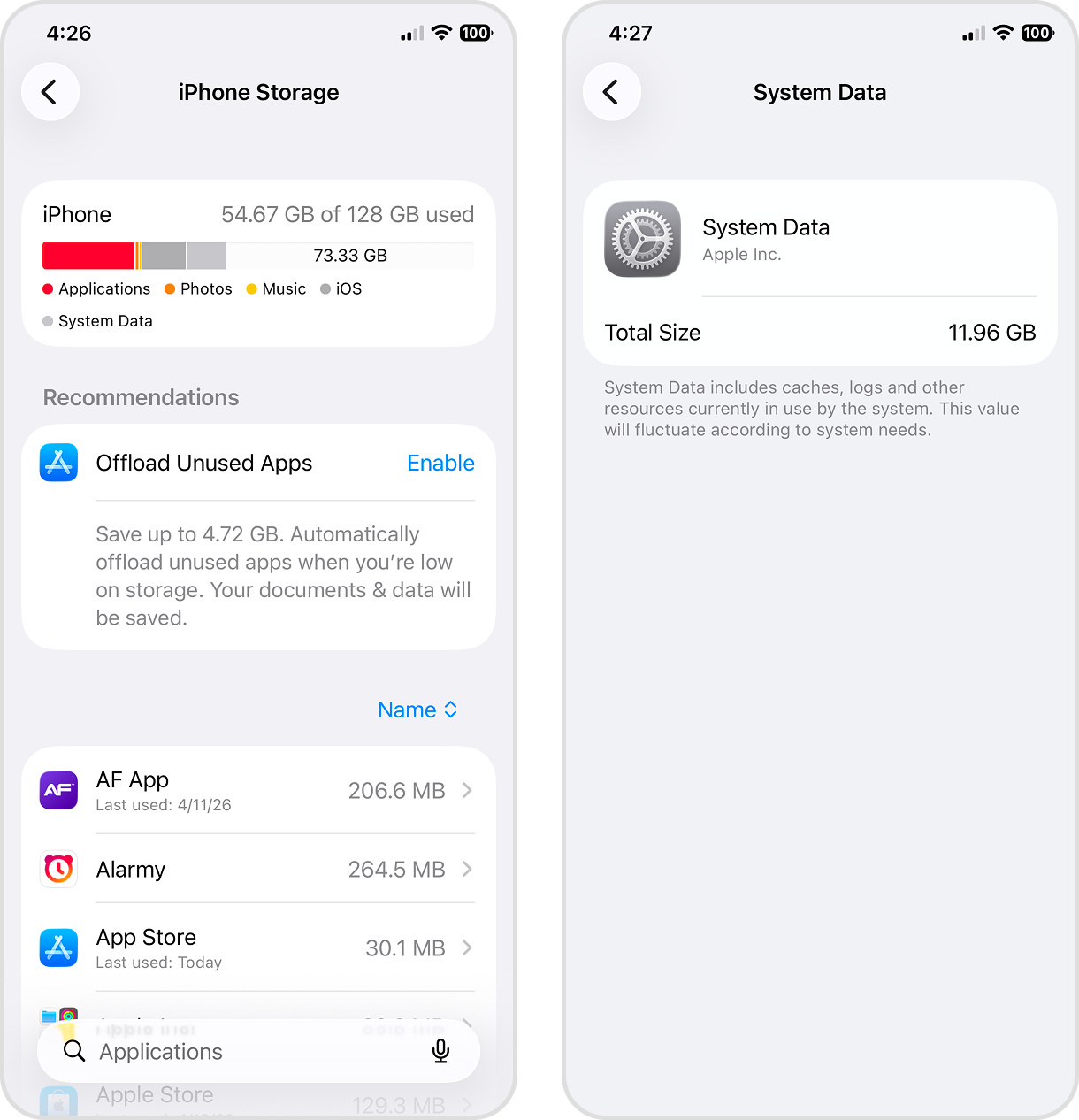
上部のグラフで使用済み・使用可能なストレージの概要を、アプリ別の容量順リストと、下部でシステムデータの正確な使用量を確認できます。この種類のデータには隠れた不要ファイルが含まれていることがあり、通常はiOSが自動で管理しますが、万が一大きくなりすぎた場合は手動でシステムデータを削除する方法もあります。
不要ファイルを手動で削除する方法
デバイスのストレージを確認したら、iPhoneから不要なファイルを削除しましょう。本当に必要なもののためにスペースを確保したい方に、デバイスを整理するさまざまな方法をご紹介します。
方法1: iPhoneを再起動する
iPhoneを再起動すると、システムストレージを消費している一時ファイルやキャッシュが削除されます。キャッシュは利用に応じて再作成され、システムが通常自動で管理しますが、手動で一時的に少しだけ空き容量を増やすことができます。
ご使用のデバイスモデルに応じて、以下の手順でiPhoneを再起動してください:
- iPhone X、11以降:サイドボタン(右側)といずれかの音量ボタン(左側)を押し続けます。
- iPhone 6、7、8、またはSE(第2/第3世代):サイドボタン(右側)を押し続けます。
- iPhone 5以前またはSE(第1世代):上部のボタンを押し続けます。
電源オフスライダが表示されたら、スライダをドラッグします。数秒後にiPhoneの電源が切れます。ボタンが使えない場合は、「設定」アプリの一般からシステム終了にアクセスすることも可能です:
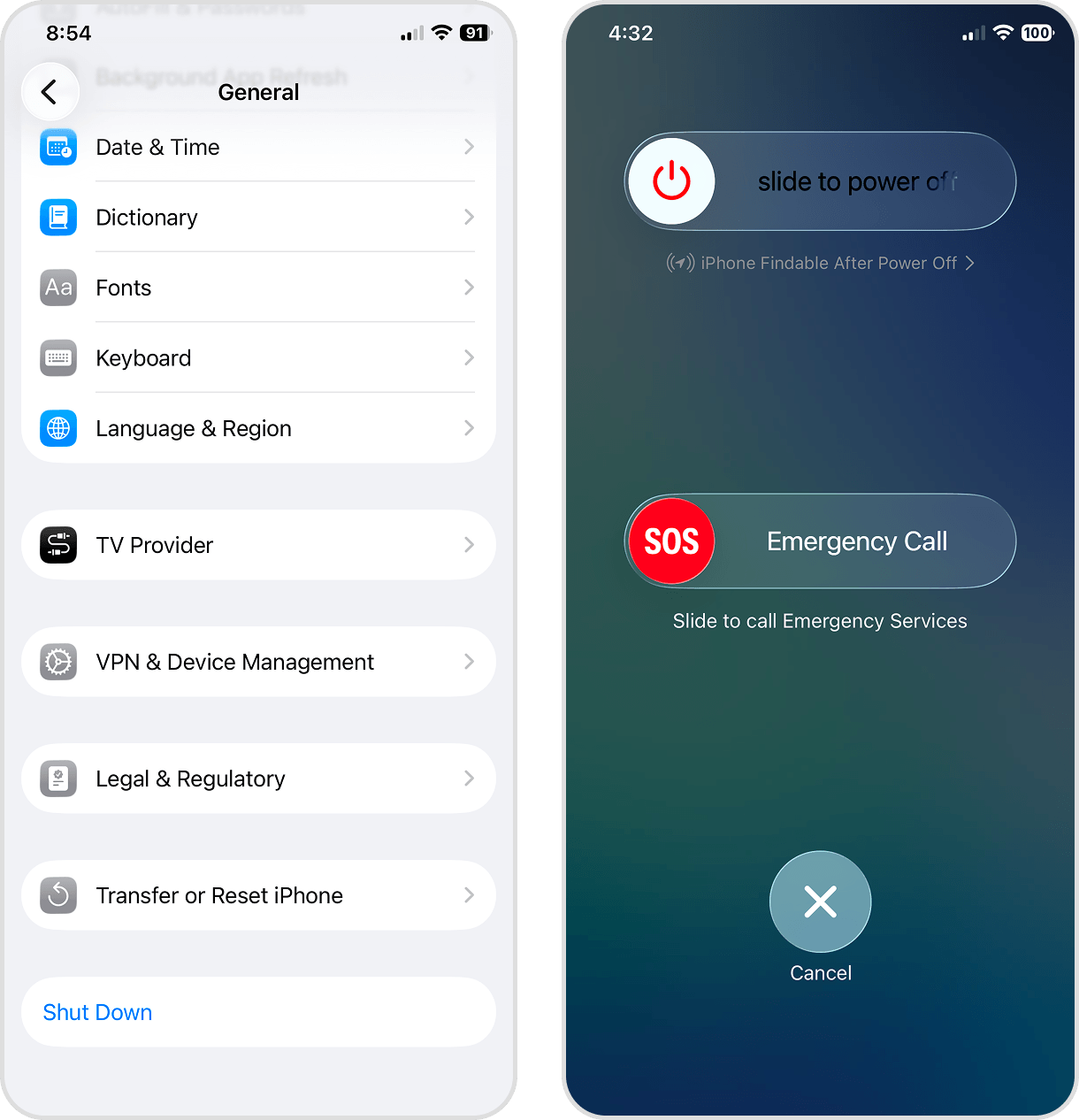
再度電源を入れるには、サイドボタンまたは上部のボタンをAppleロゴが表示されるまで押し続けてください。
方法2: 写真アルバムを管理する
iPhoneから不要ファイルを整理する上で最も効果的な方法のひとつは、写真ライブラリの管理です。特に高解像度カメラでは、写真や動画がストレージの大半を占めがちです。効率的に写真コレクションを整理できる2つの方法を見ていきましょう。
写真アプリの機能を使う
まず、写真アプリを使って手動でライブラリを整理する方法です。写真や動画がさほど多くない場合や、削除場所が分かっている場合は、選択と削除(🗑️)ボタンを使って個別に消去できます。
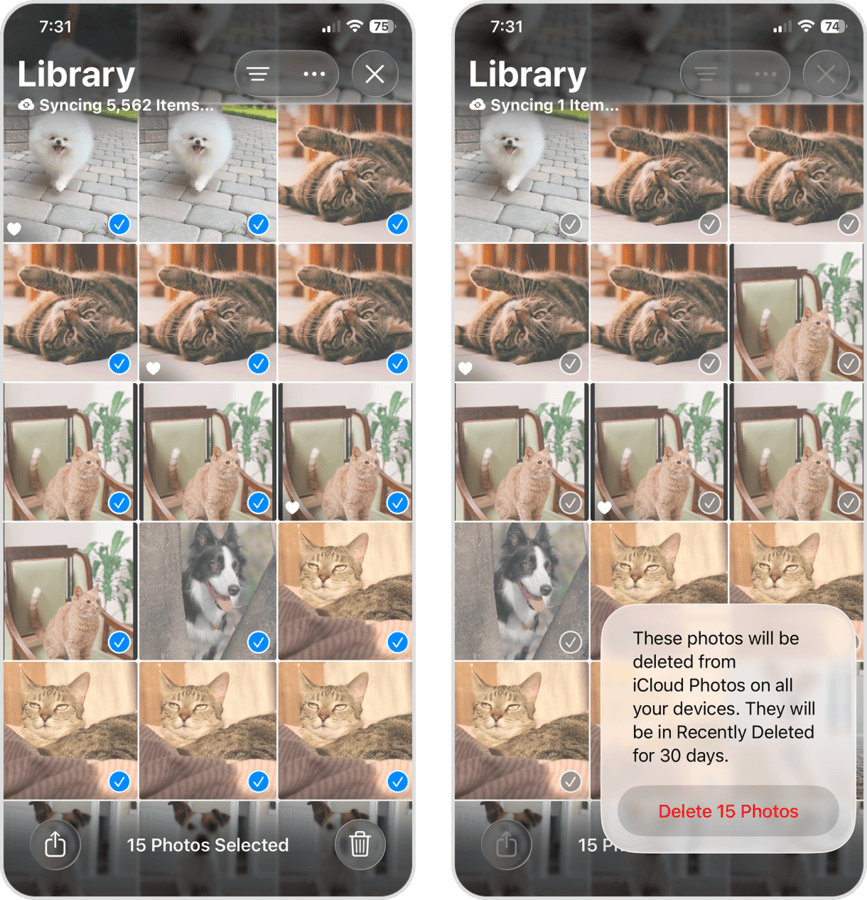
大量の不要ファイルがある場合、写真アプリには自動生成やユーザー作成のコレクション機能があるので、これらを活用して効率よく整理できます。便利なコレクションの概要:
- メディアタイプ: ライブラリが自動的に「ビデオ」「セルフィー」「Live Photos」「ポートレート」「バースト」「スクリーンショット」などタイプごとに分類されます。例えば、同じようなセルフィーや誤って撮影したバースト写真など、コンテキストごとに不要なファイルを見つけやすくなります。
- ユーティリティ: お気に入り、重複、レシート、最近保存したもの等、管理用カテゴリーも自動生成されます。たとえば重複アルバムは同じ画像を並べて表示し、簡単に統合または削除できます。
- アルバム: ユーザー作成以外にも写真アプリが自動でアルバムを作り、内容に基づいて自動分類します。たとえば「ピープルとペット」アルバムは、よく写る人物やペットの写真や動画をまとめてくれます。同じペットのよく似た写真がたくさんある場合も、ここでまとめてチェックできます。
Clever Cleaner:AI搭載の不要写真クリーナーを使う
ライブラリを手動で整理したくない場合は、サードパーティ製クリーニングアプリを使う方法があります。App Storeからインストールでき、iPhone上の不要ファイルを簡単に整理するために特化されています。
このガイドではClever Cleanerというアプリを使用します。写真、ビデオ、スクリーンショット、Live Photos、重複・類似画像など、写真アプリで扱うほぼ全てのメディアタイプに対応。ライブラリ内で「不要」とみなすカテゴリを直接整理できます。ここでは「Similars(類似写真)」に注目。これは、重複やよく似た写真も自動検出して効果的に削除でき、純正写真アプリのように完全一致の重複だけに限定しません。
- Clever CleanerをApp Storeからダウンロード。
- 写真ライブラリへのフルアクセスを許可してください。自動で写真ライブラリのスキャンが始まります(件数により多少時間は変動します)。
- メイン画面でページ中央の類似写真をタップし、確認したい類似写真のグループを選びます。
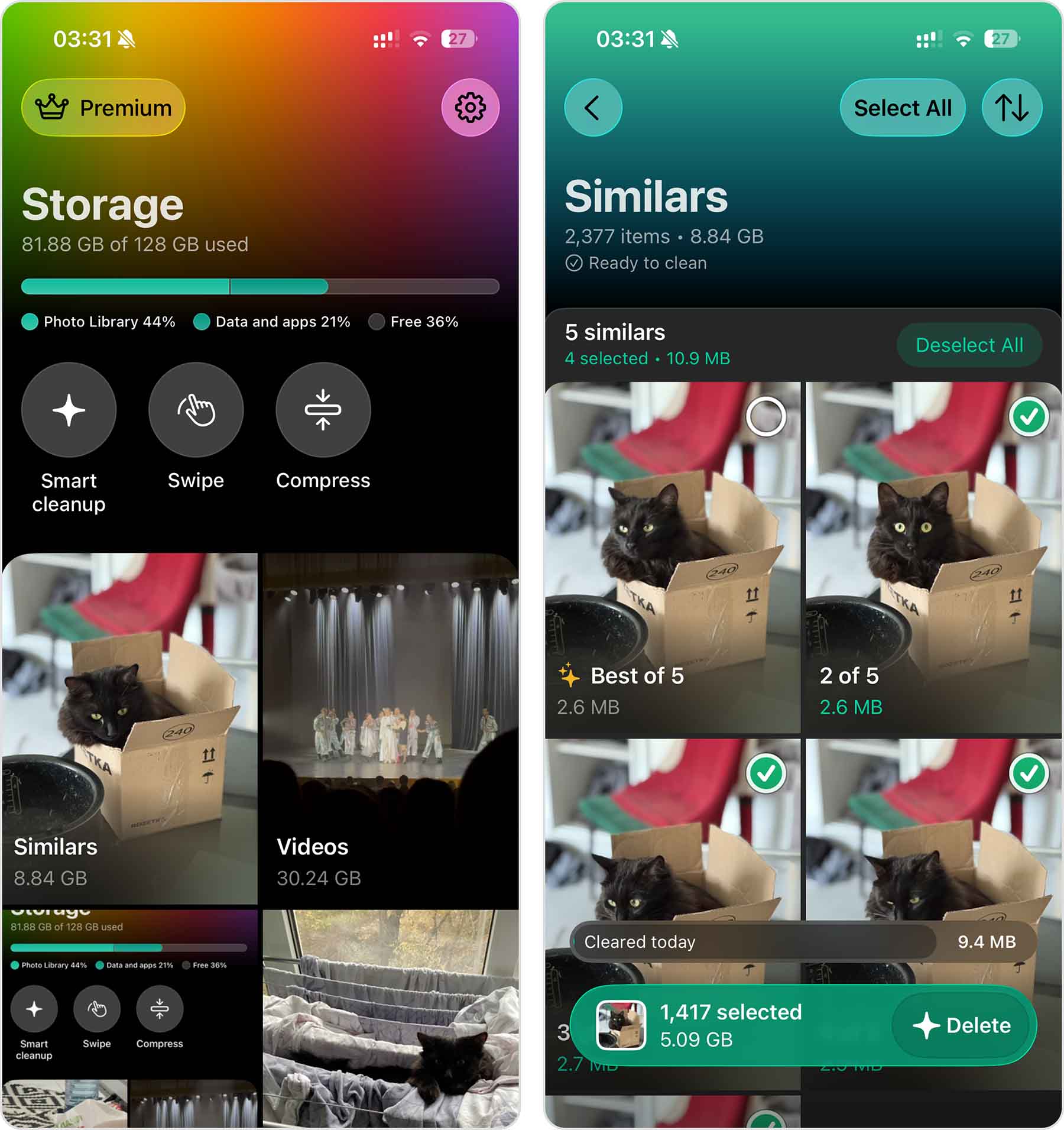
- グループ内の写真が表示されます。Clever Cleanerは自動で「ベストショット」を選び、残りを削除指定にします。手動で選択変更も可能です。
- レビューが終わったら左上のXアイコンをタップして他のグループも確認します。
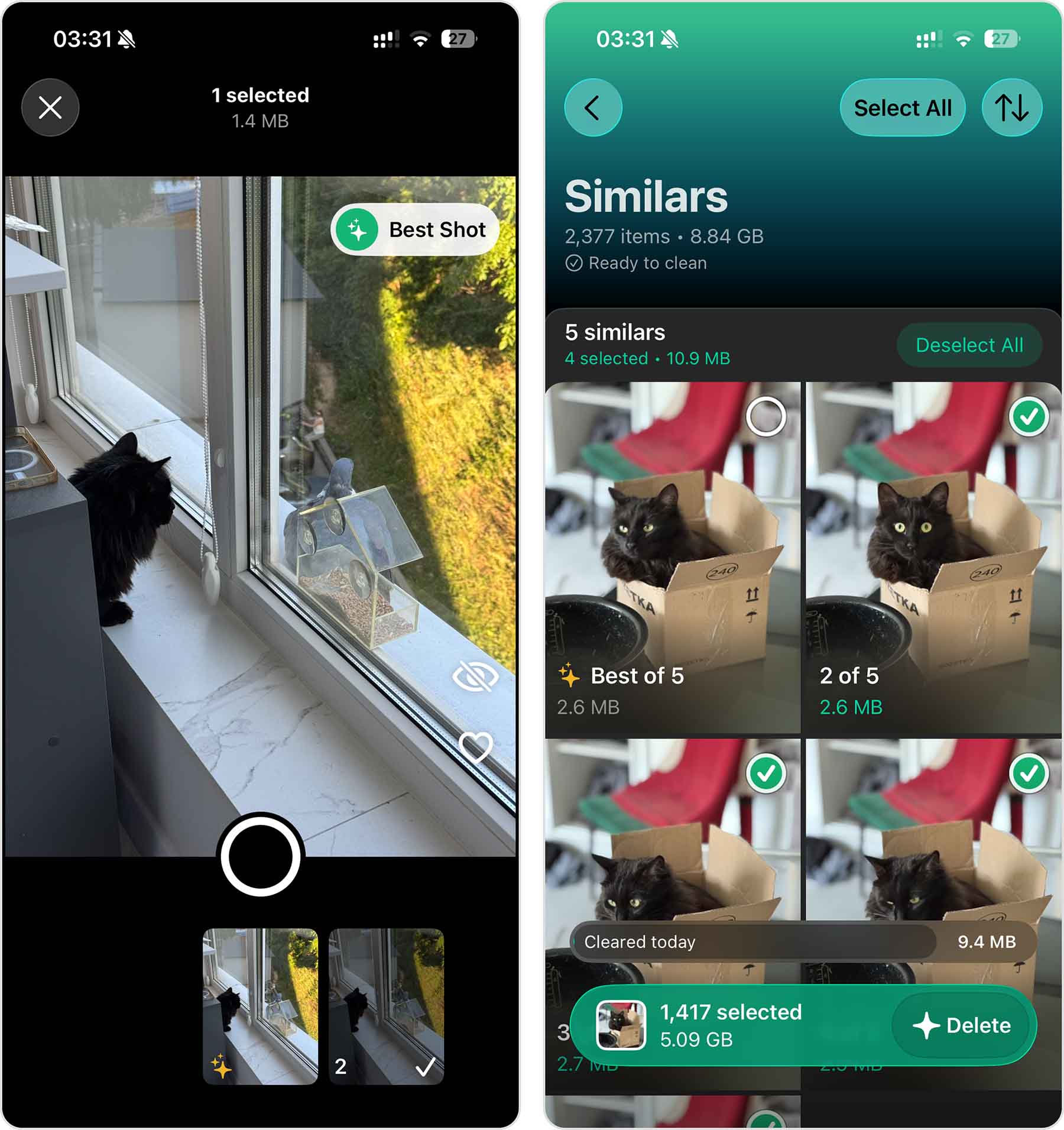
- 手順4-5を各セットごとに繰り返します。削除する写真の合計とその容量は、画面下部の削除ボタンで確認できます。
- ページ下部の赤い削除ボタンで削除。
- 最後に表示されるダイアログで削除をタップして確定します。
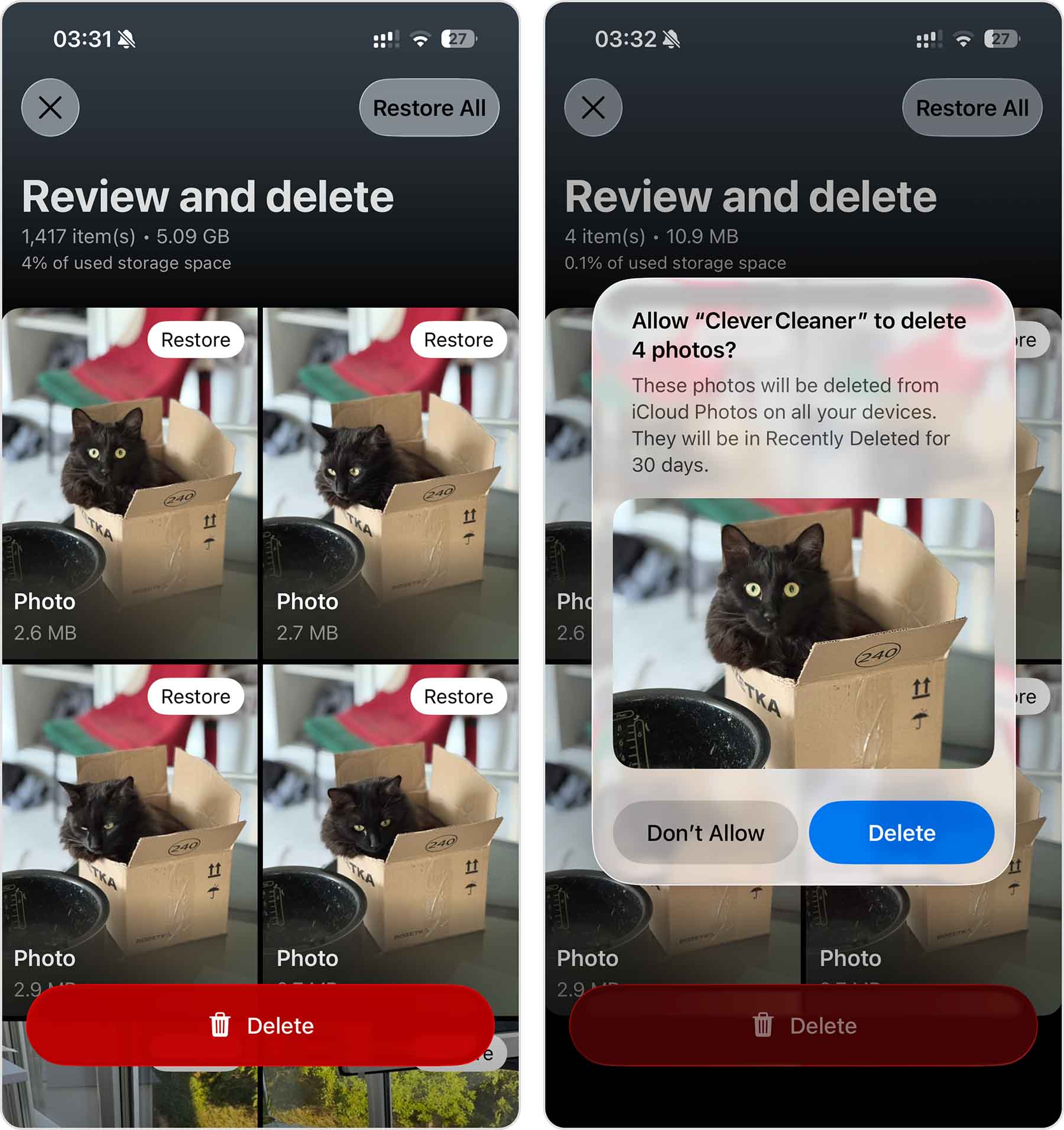
- それぞれのグループを個別に確認せず、手順3ですべて選択→削除でまとめて処理することも可能です。
さらに多くのジャンク整理が必要な場合は、アプリのメイン画面からスマートクリーンアップを使うこともできます。手動で確認が不要なものを一括で処理し、重複・類似写真の削除やスクリーンショットの圧縮、Live Photosの圧縮もできます。1枚ずつチェックしたい場合は、スワイプ機能で写真やビデオをスワイプして整理できます。
方法3: 不要なアプリを削除する
一度だけ遊んだゲームや気に入らなかったアプリをダウンロードしたことはありませんか?それらはホーム画面やAppライブラリが散らかる原因になり、ストレージを無駄に消費します。不要なアプリを簡単に一括で探して削除する方法をご紹介します。
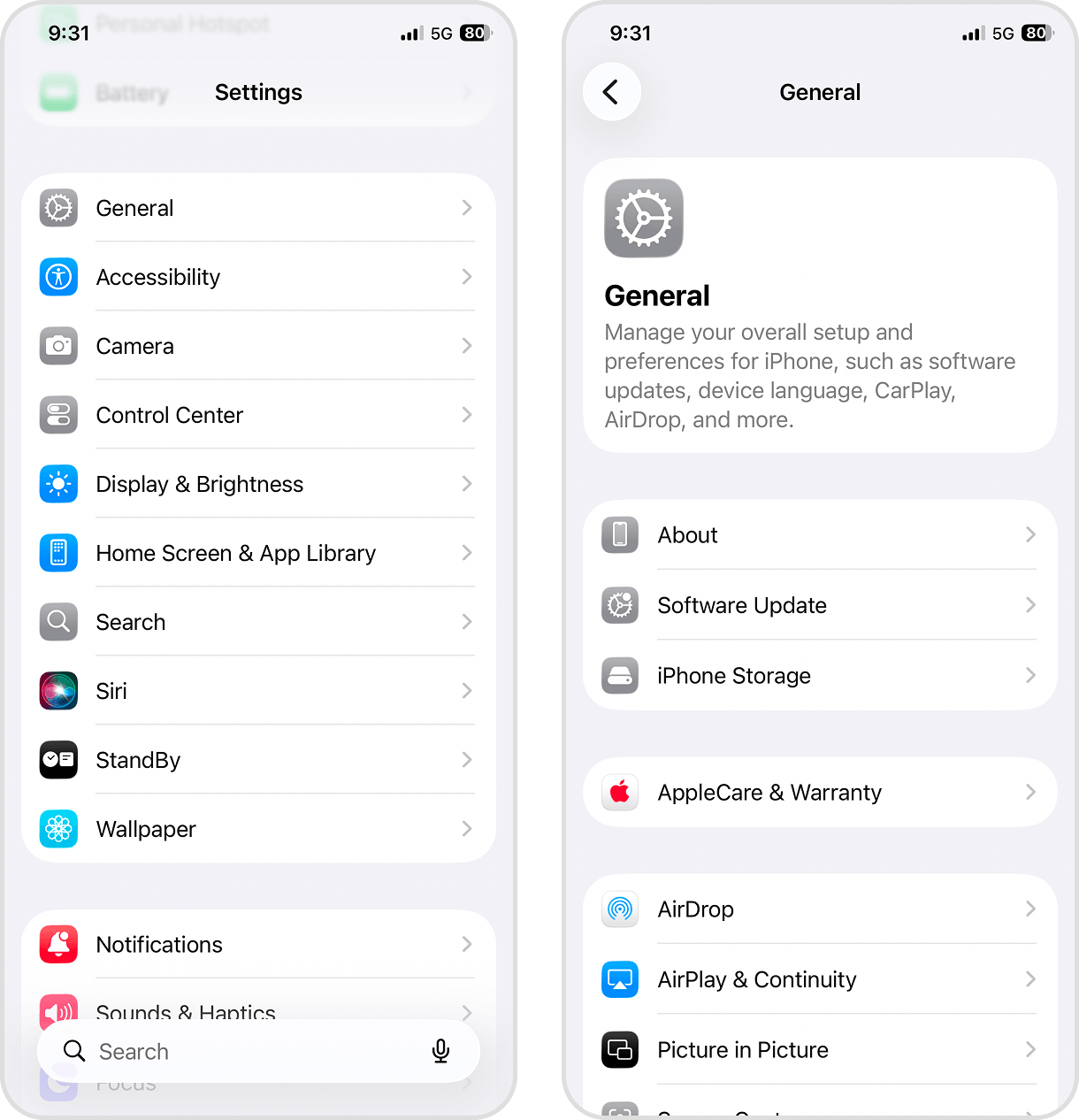
- 「設定」アプリを開きます。
- 一般をタップ。
- 「一般」メニューでiPhoneストレージを選択します。
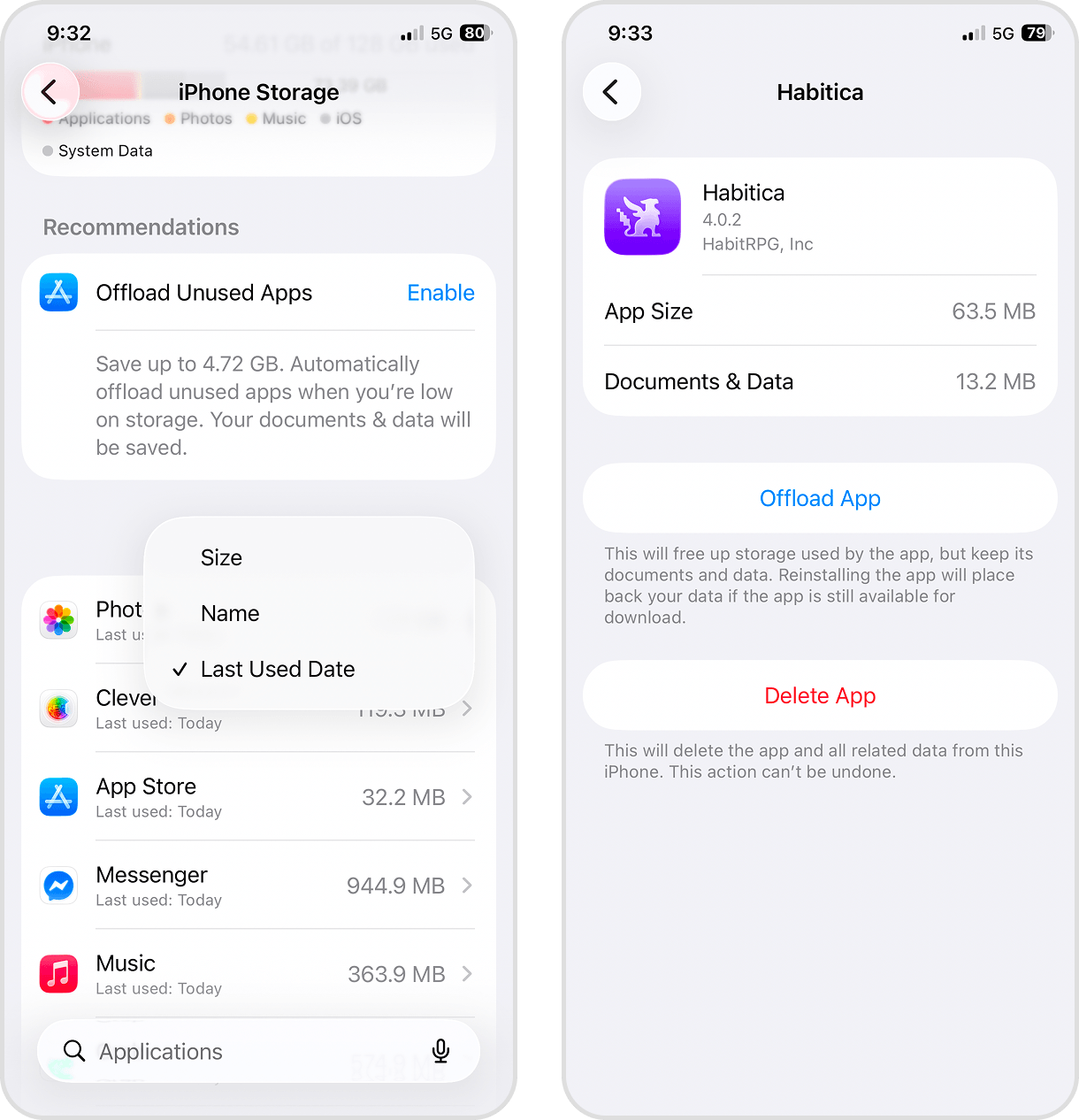
- アプリ一覧を下へスクロール。最終使用日で並べ替えて長らく使っていないアプリを探せますし、サイズで並べ替えれば大容量アプリの優先削除にも便利です。削除したいアプリをタップして詳細を表示。
- Appを削除ボタンをタップし、ダイアログで確定します。
方法4: アプリのキャッシュを削除
アプリのキャッシュは動作を高速化しますが、時間とともにギガバイト単位で不要な一時ファイルが溜まっていきます。特に、メッセージアプリの添付画像のサムネイルや、SNSアプリの動画保存、音楽アプリのストリーミング用一時保存ファイルなどが代表的です。
多くのアプリは設定内にキャッシュ削除機能を備えています(設定ページのどこかにあることが多いです)。例として、Telegramアプリでキャッシュを削除する方法をご紹介します:
- Telegram(またはクリアしたいアプリ)を開きます。
- 画面下部の設定をタップ。
- 「設定」画面の5つ目のセクションにあるデータとストレージを選択。
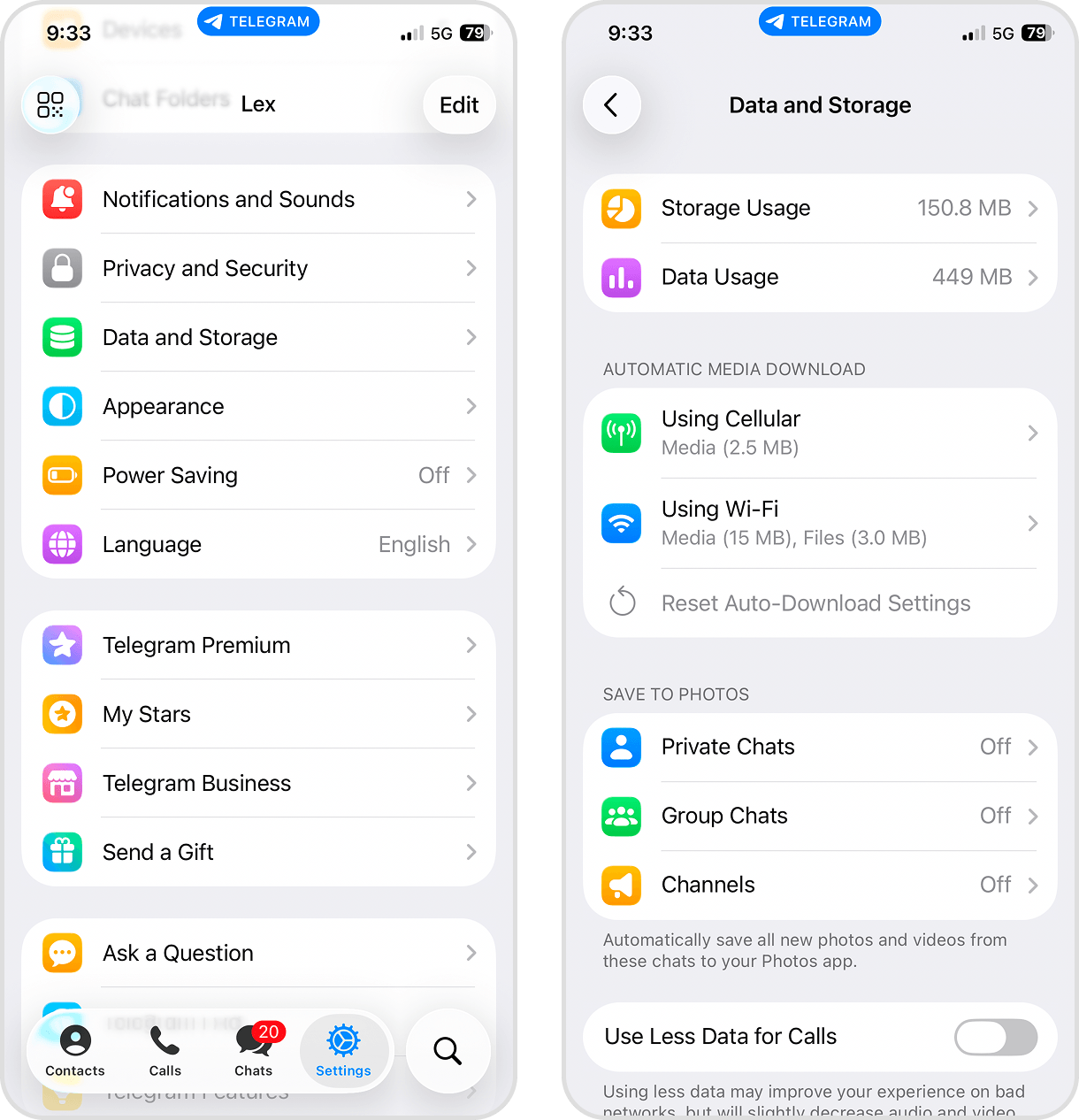
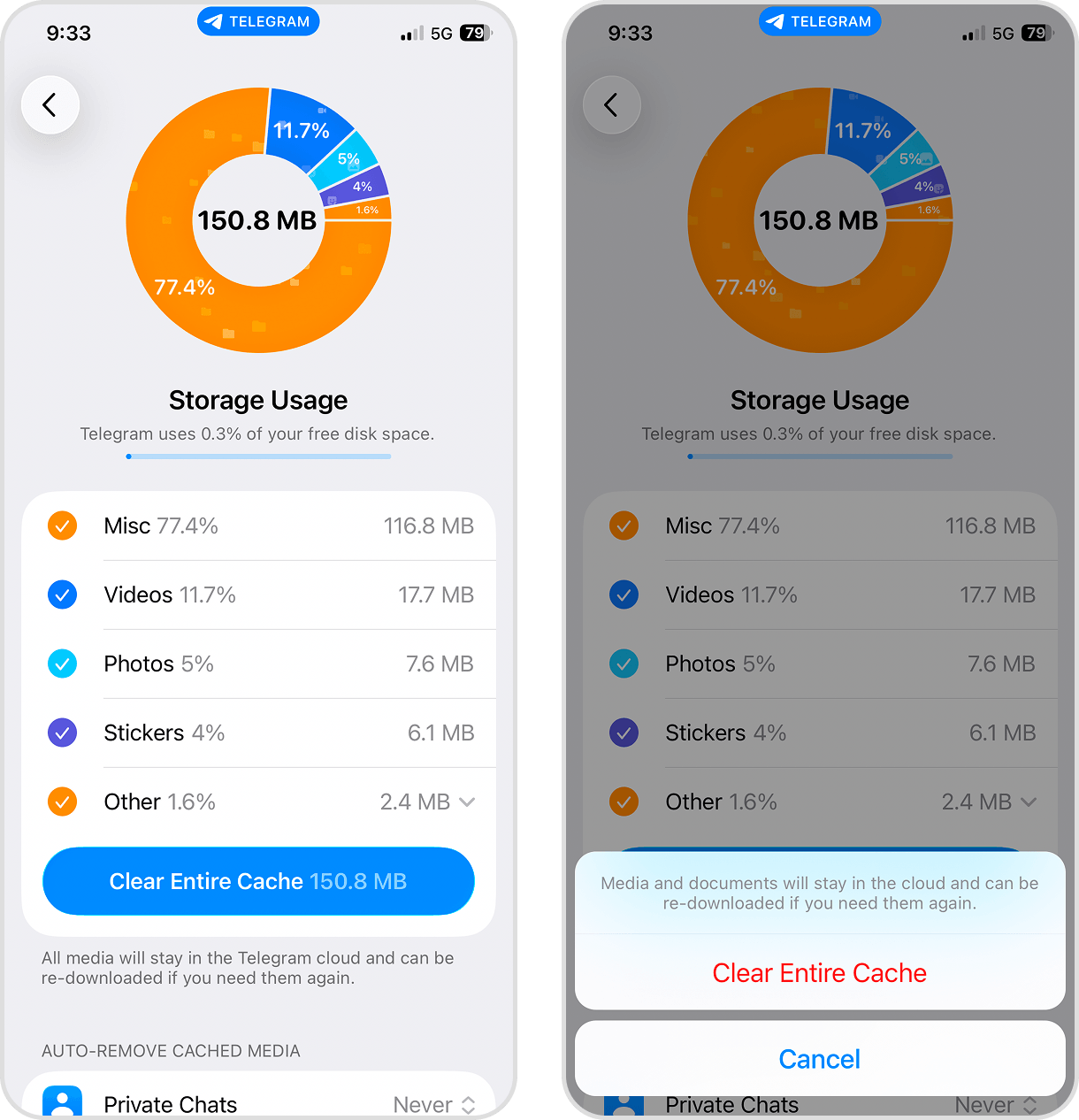
- ストレージ使用状況をタップ。
- ストレージ使用状況グラフの下、キャッシュを全て削除ボタンをタップ。
方法5: 古いオフラインコンテンツを削除
多くのストリーミングアプリは、オフライン再生用のメディアダウンロード機能を持っています。たとえばNetflixやYouTubeは動画、Spotifyは曲をダウンロード可能です。すぐに使う予定のないオフラインコンテンツは、削除した方がよいでしょう。あとで必要になれば再度ストリーミングやダウンロードができます。
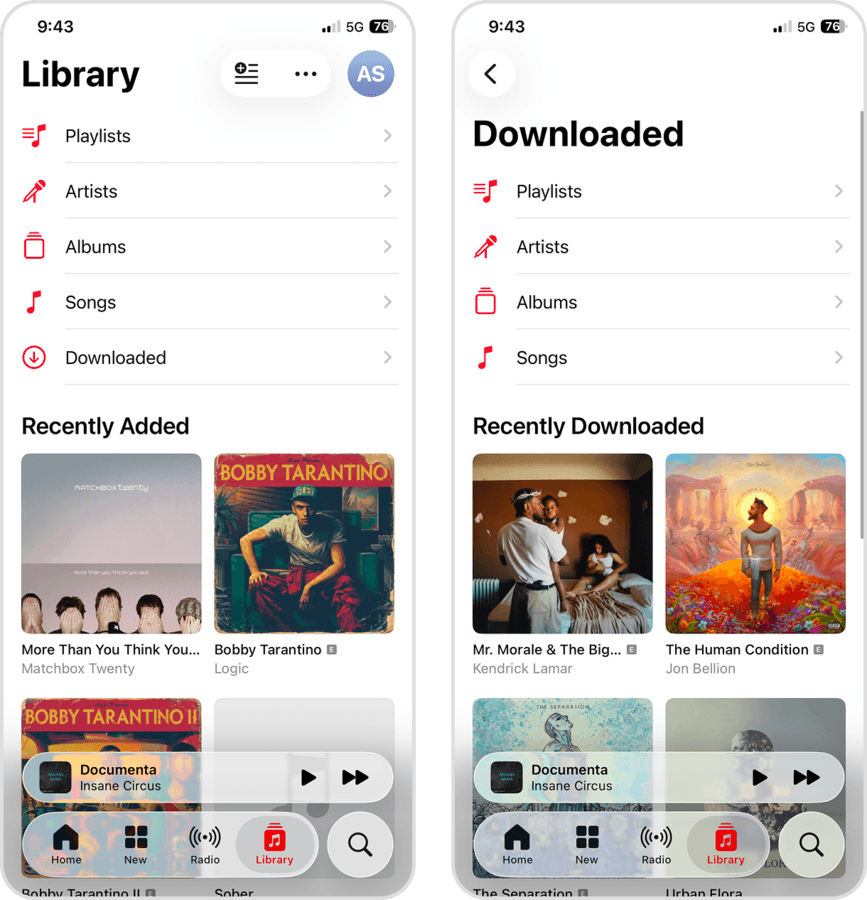
ここではApple純正の「ミュージック」アプリでダウンロードした曲を削除する方法を例示します:
- 「ミュージック」アプリ(またはオフラインコンテンツのあるアプリ)を開きます。
- 下部メニューのライブラリ→ダウンロード済みをタップ。
- 曲をタップ。
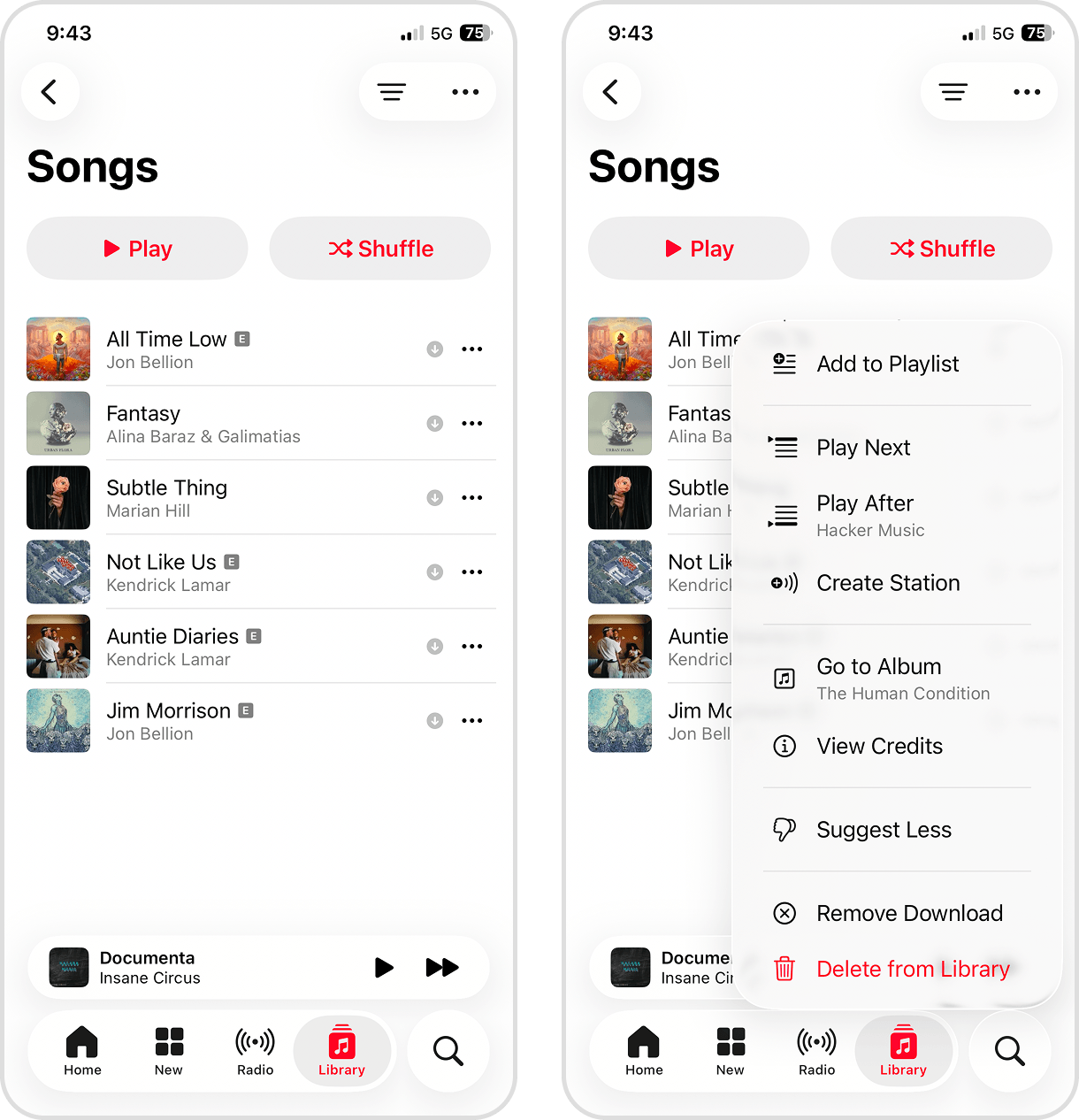
- 削除したい曲の右端にあるメニューボタン(縦3点)をタップ。
- 表示されたメニューでダウンロードを削除をタップ。
方法6: ブラウザのキャッシュを削除
ブラウザもキャッシュを利用して高速表示を行います。Safariでは設定アプリからキャッシュを削除可能です。他の主要ブラウザも手動でキャッシュ消去機能を備えています。Safariでのキャッシュ削除方法を紹介します。
- 設定アプリを開きます。
- 設定画面の下までスクロールしAppを選択。
- Safariを選択。
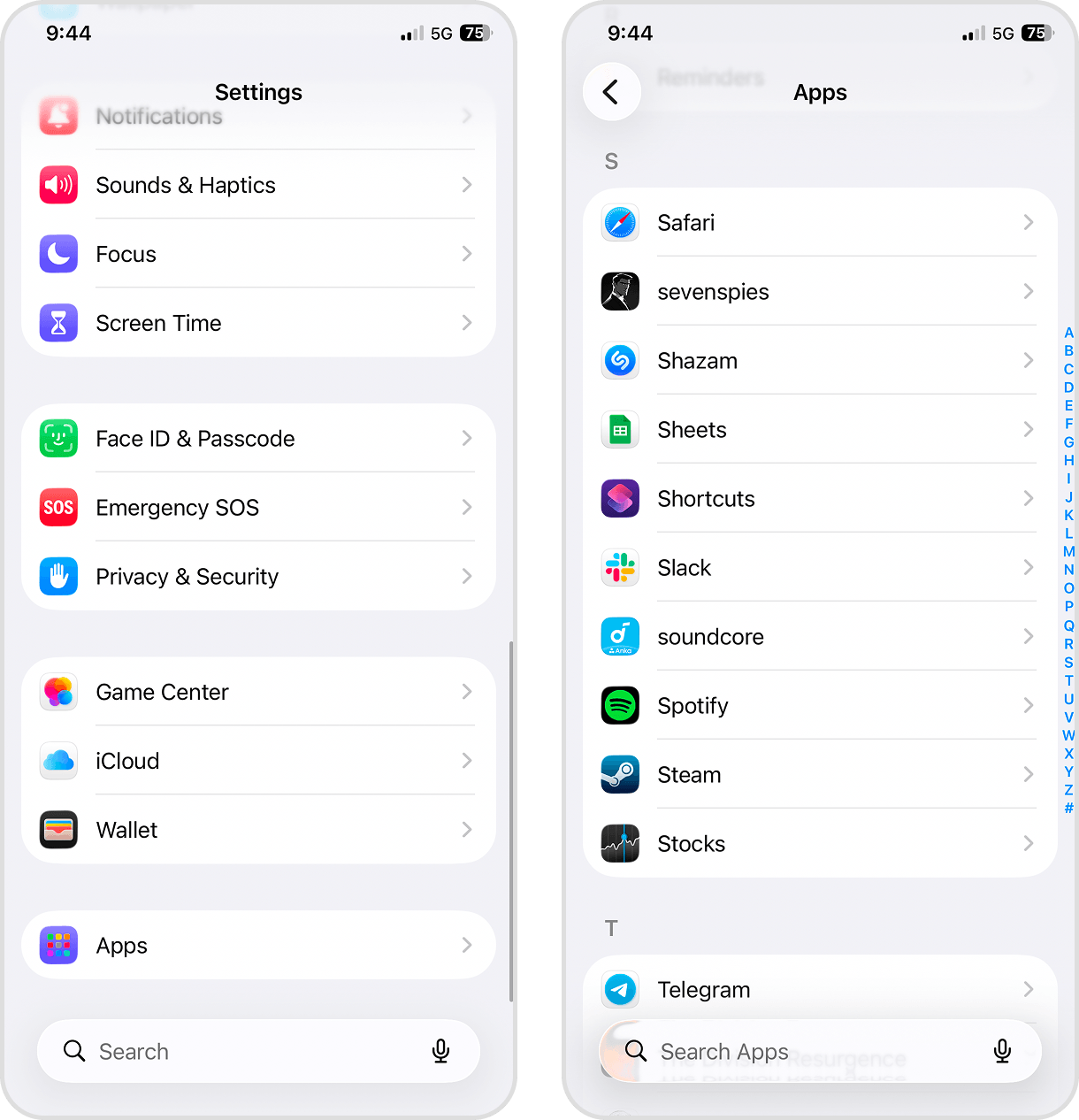
- Safariの設定画面の一番下までスクロールし詳細をタップ。
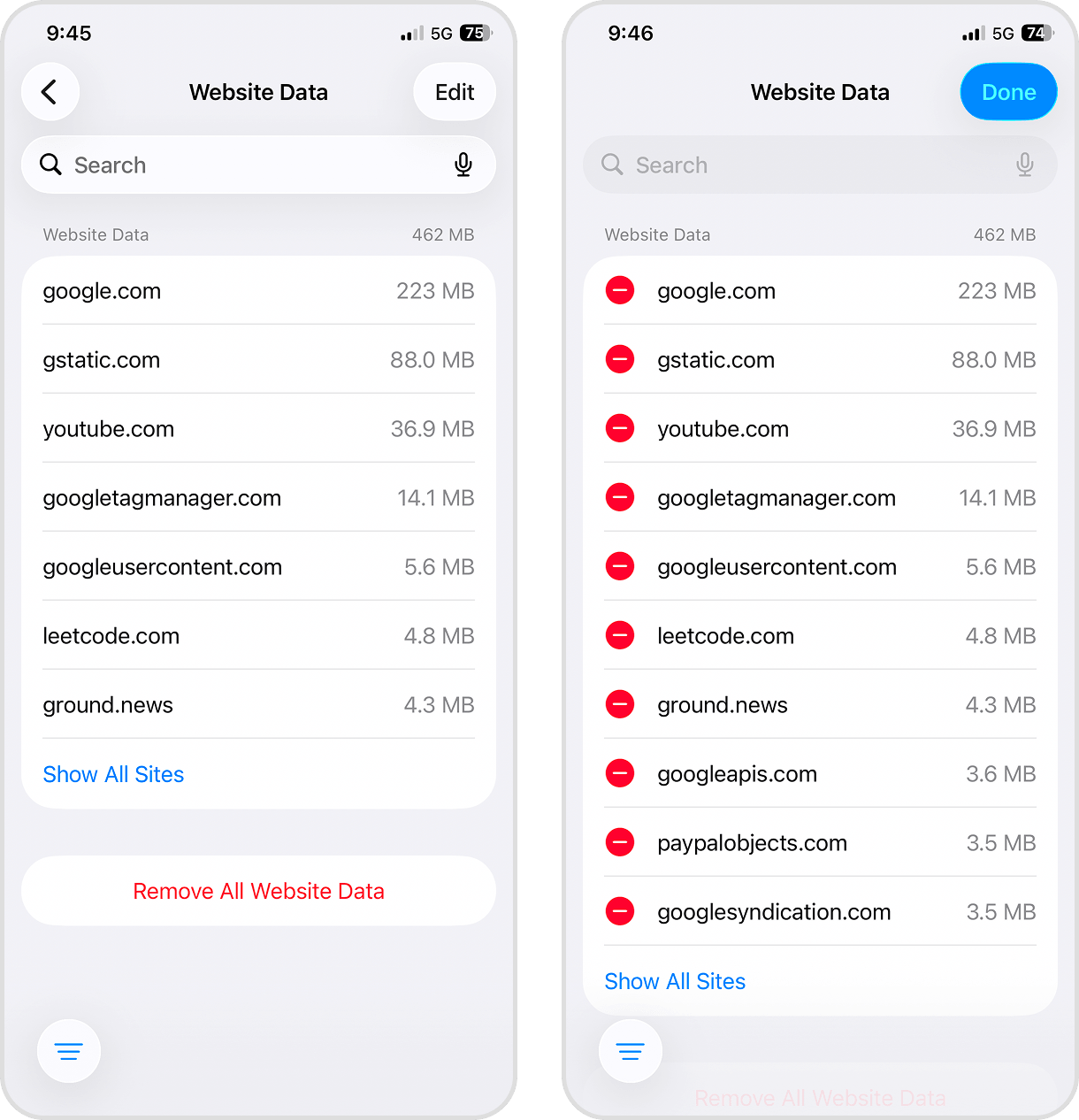
- Webサイトデータを選択。
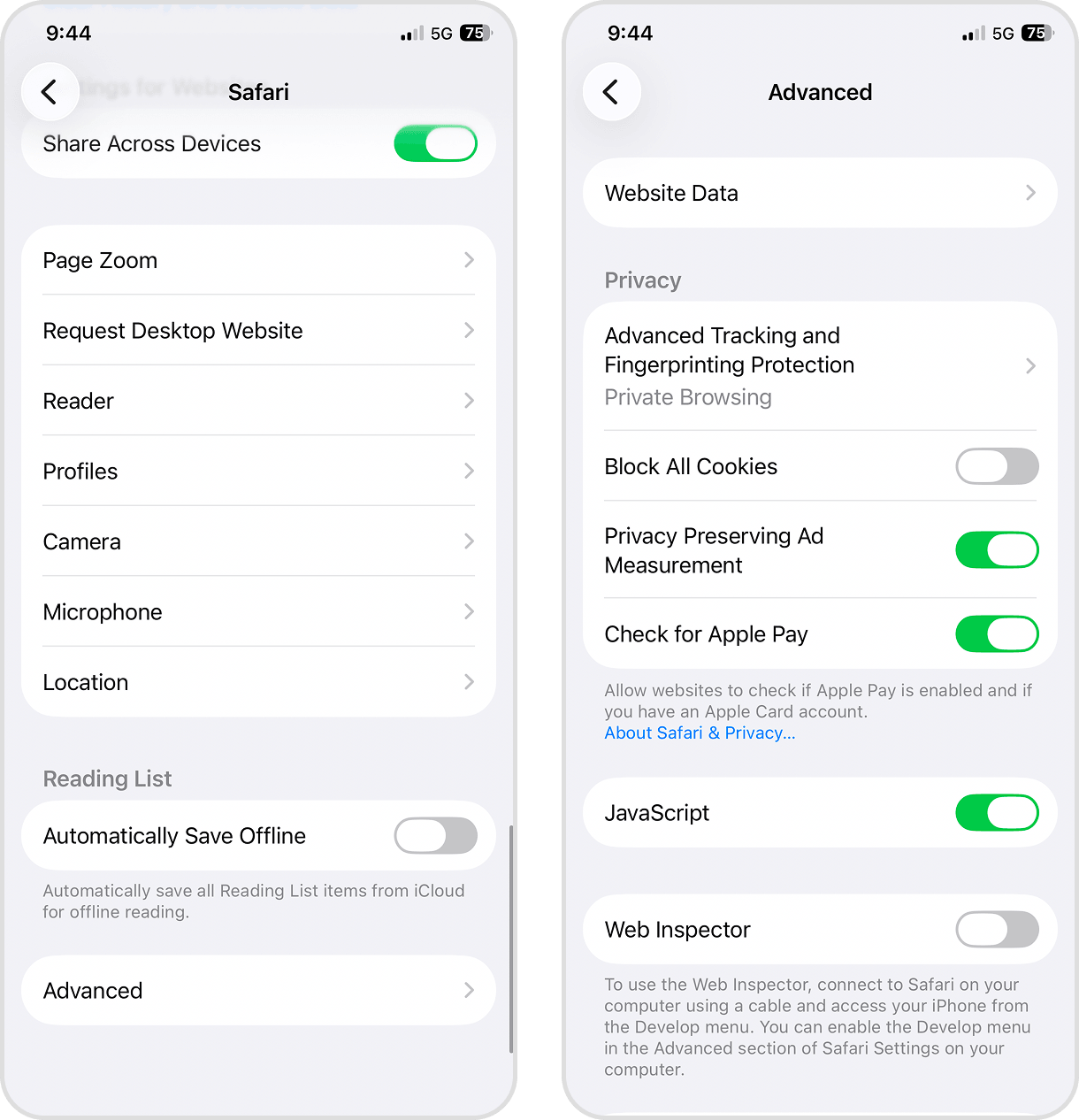
- 編集ボタンで特定のサイトデータのみ削除、またはページ下部のすべてのWebサイトデータを削除をタップし一括削除できます。
また、詳細メニューを使わずSafari設定画面の履歴とWebサイトデータを消去を選択し、すべての履歴→履歴を消去を選べば、Webサイトデータと履歴の両方が消去されます。
方法7: 大容量のメッセージ添付ファイルを削除
「メッセージ」で送受信した大きな写真や動画などの添付ファイルはストレージを圧迫します。保存しておきたいものだけ残し、不要なものは簡単に削除できます。
以下の手順はメッセージアプリに当てはまりますが、ローカルのメールアプリでもドキュメントやメディアなど添付ファイルが溜まりがちです。メールの添付ファイルを削除するには該当メールごと削除しましょう。この際、迷惑メールや不要なニュースレター、古いメールも一掃するのがおすすめです。
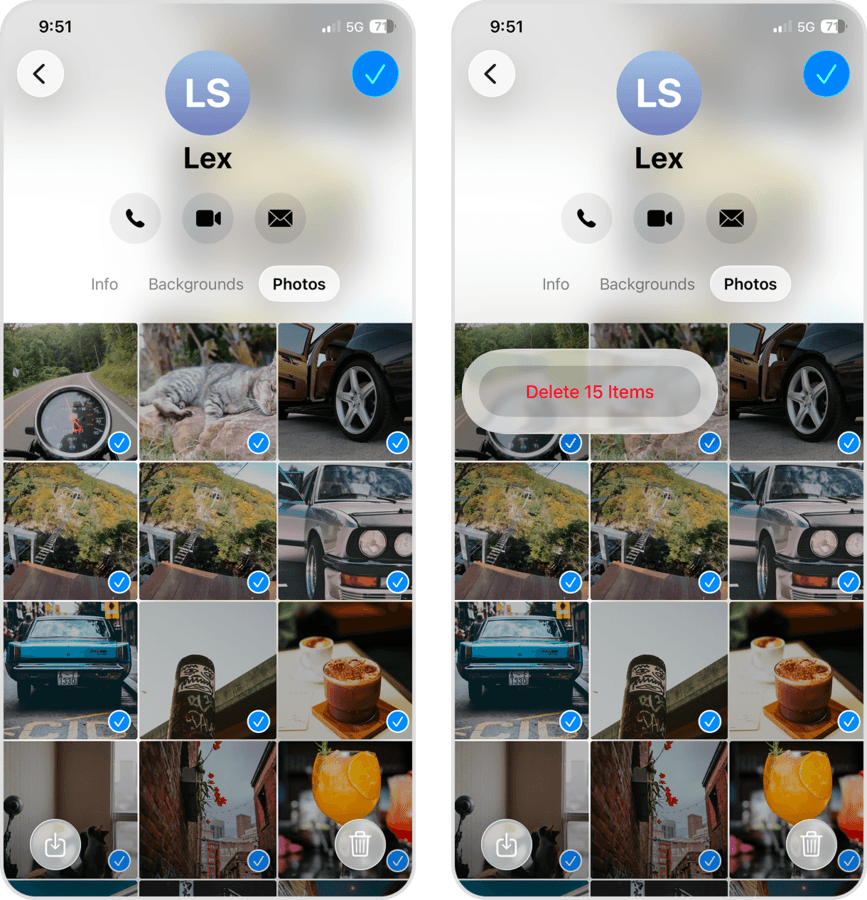
大容量のメッセージ添付ファイルを削除する手順はこちら:
- メッセージアプリを開き、添付ファイルがあるトークを選択。
- 画面上部の連絡先のアイコンまたは番号をタップ。
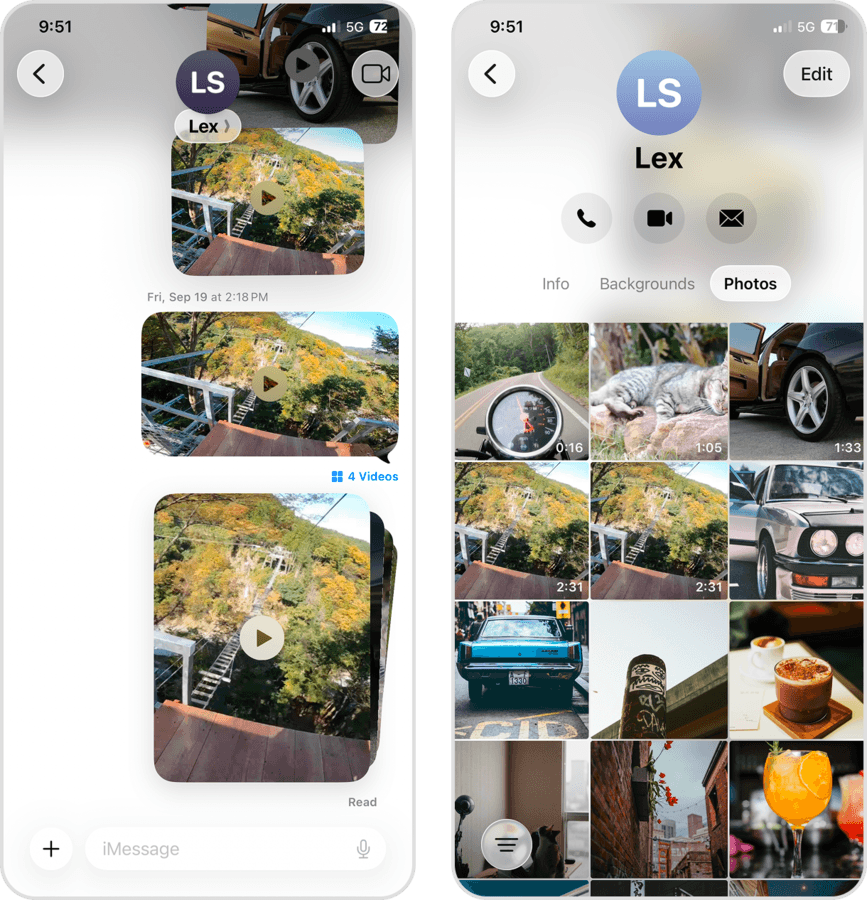
- 連絡先詳細情報下の写真カテゴリを選択。右上の編集をタップし、削除したい添付ファイルを選択。
- ゴミ箱アイコン(🗑️)をタップ。続いて項目を削除で確定。
方法8: ダウンロードフォルダを整理する
ダウンロードしたファイルやメディアは、作業や保存が終われば元ファイルを削除できる場合があります。ダウンロードフォルダ内の不要項目を見直し、安全に削除しましょう。
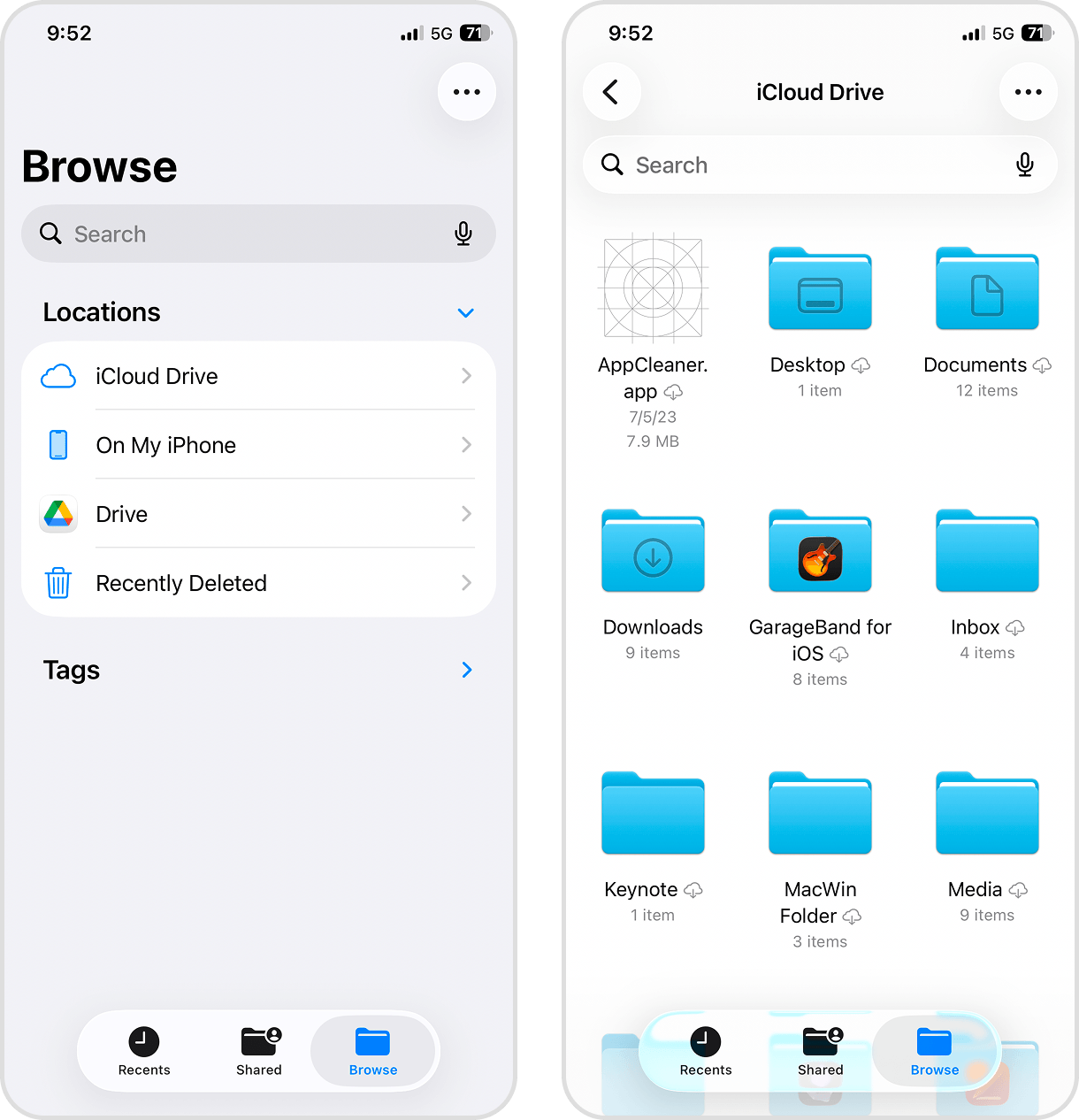
- ファイルアプリを開き、ブラウズタブへ。
- 通常ダウンロードを保存しているiCloud DriveまたはこのiPhone内を選択。両方からも削除可能です。
- ダウンロードフォルダを選択。
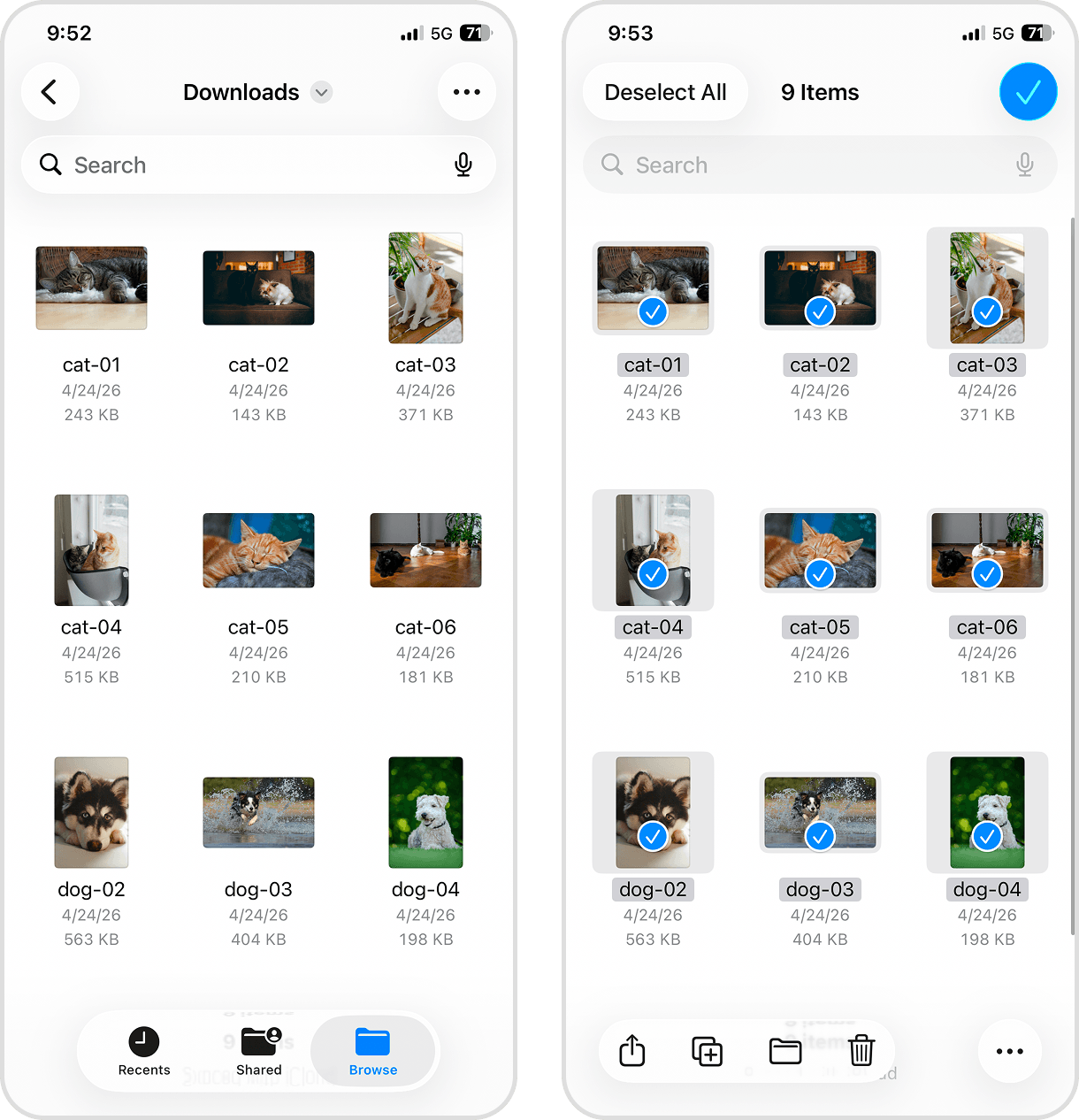
- 右上の…をタップし選択を選ぶ。削除前にファイルを開いて確認できます。
- 削除したいものをマーク、または左上のすべて選択で全てを選択。
- 下部の削除アイコン(🗑️)で削除。
方法9: 不要な重複連絡先の削除
アドレス帳は重複しやすいものです。同じ人を何度も登録してしまったり、長年Appleアカウントを使っていて、誰かわからない連絡先が増えていることも。
不要な連絡先は「連絡先」アプリで個別のページを開き、編集→連絡先を削除で手動削除できますが、iOSには便利なツールもあります:
連絡先アプリの重複検出ユーティリティを使う
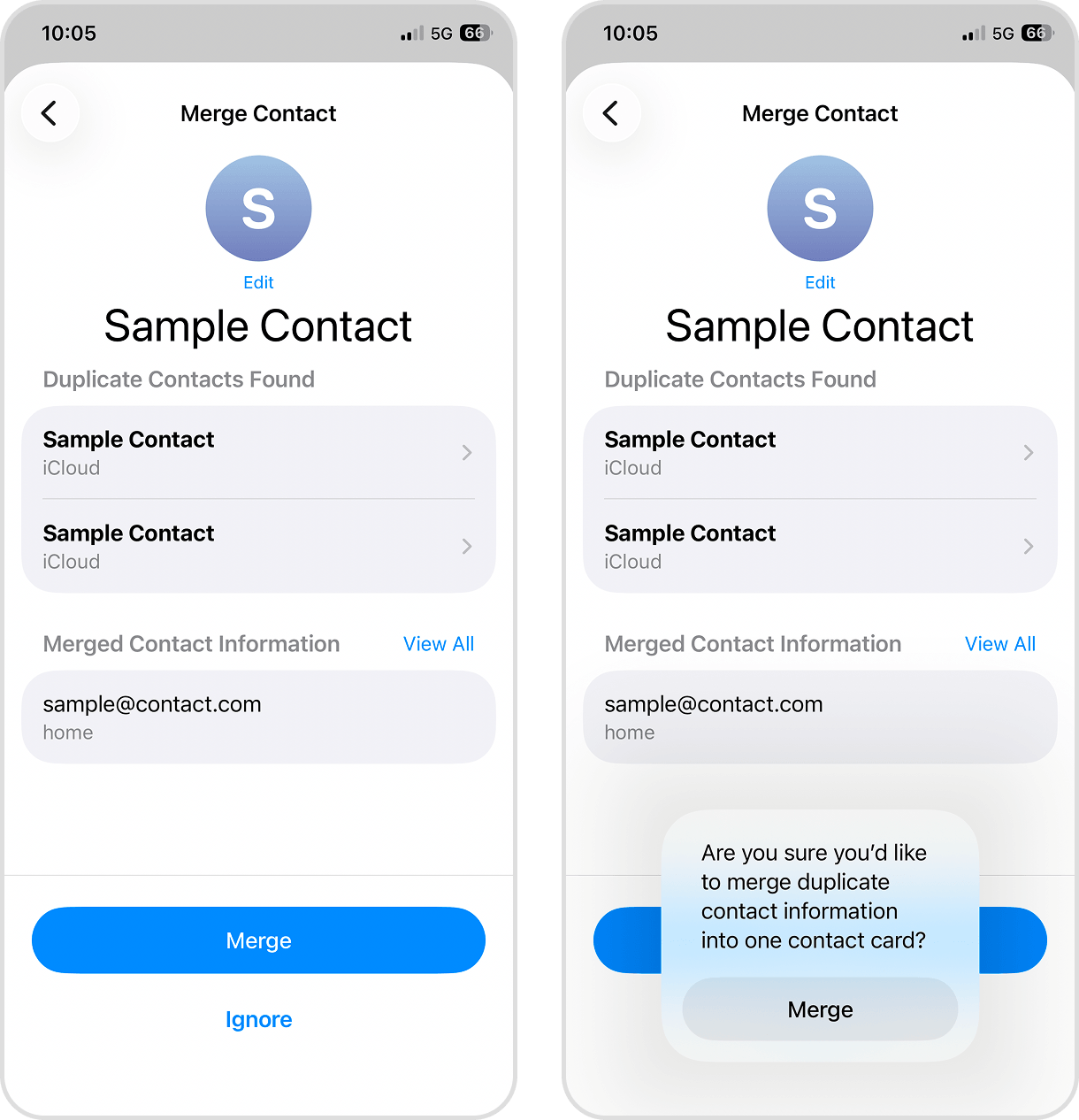
写真アプリと同様に、連絡先アプリにも重複を自動発見する機能があります。自動で重複をリスト化し、統合できます。
- 連絡先アプリを開く。
- 数秒待つと、重複数が自動的に表示されます。
- 重複を表示をタップして一覧を確認。
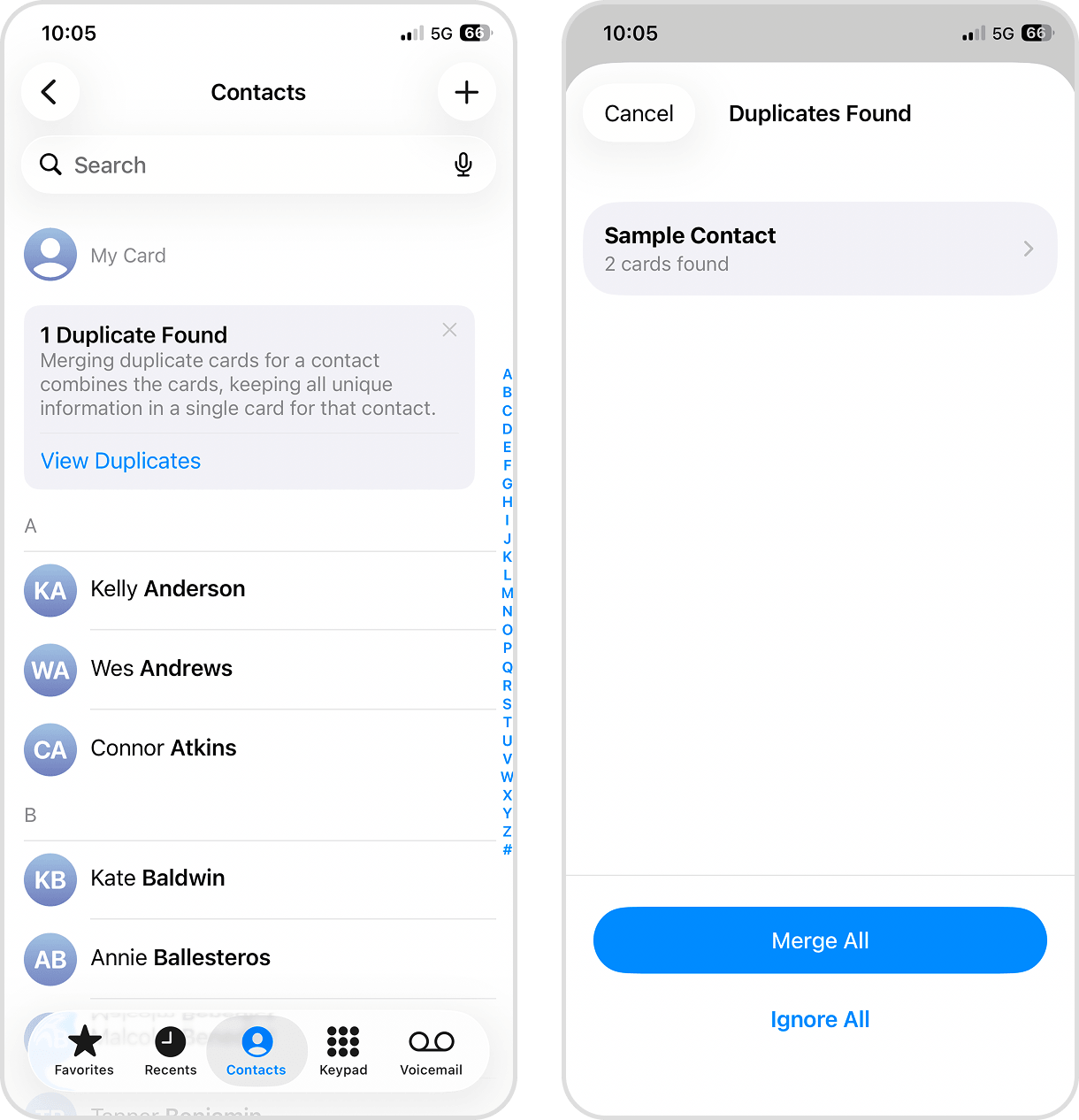
- すべて統合で一括、または個別選択して統合可能です。
- 最後に統合をタップして完了です。これでアドレス帳が整理されます。
ショートカットを作成して連絡先をカスタム並び替え
ショートカットアプリを使えば、日付・会社・部署など様々なパラメータで連絡先を簡単に並べ替えるショートカットを作成し、一括整理ができます。過去の連絡先なども素早く抽出可能です。
- ショートカットアプリを開く。
- 下部メニューからライブラリを選び、右上の+をタップ。
- アクション検索に「連絡先を検索」と入力し、リストから選ぶ。
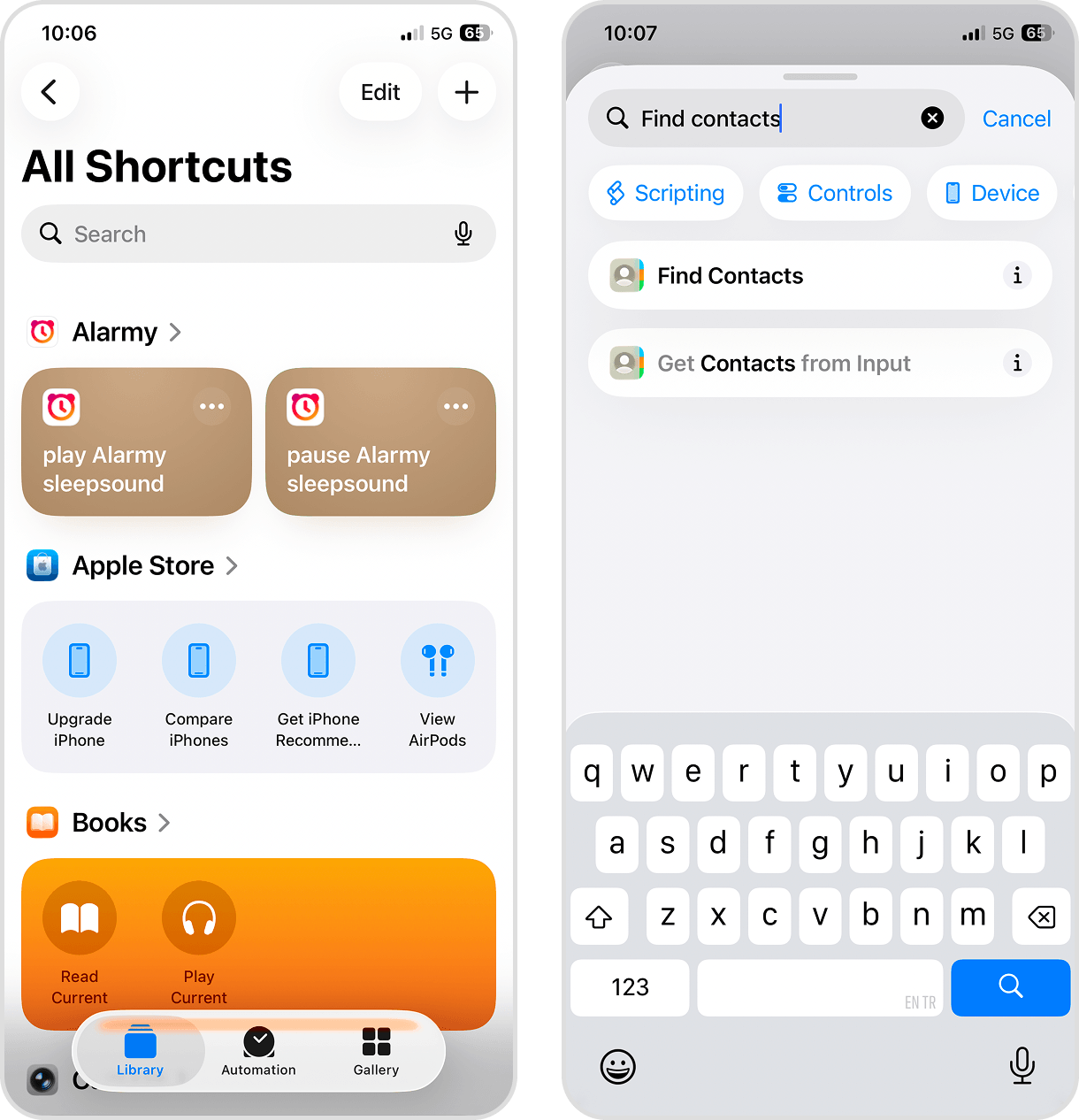
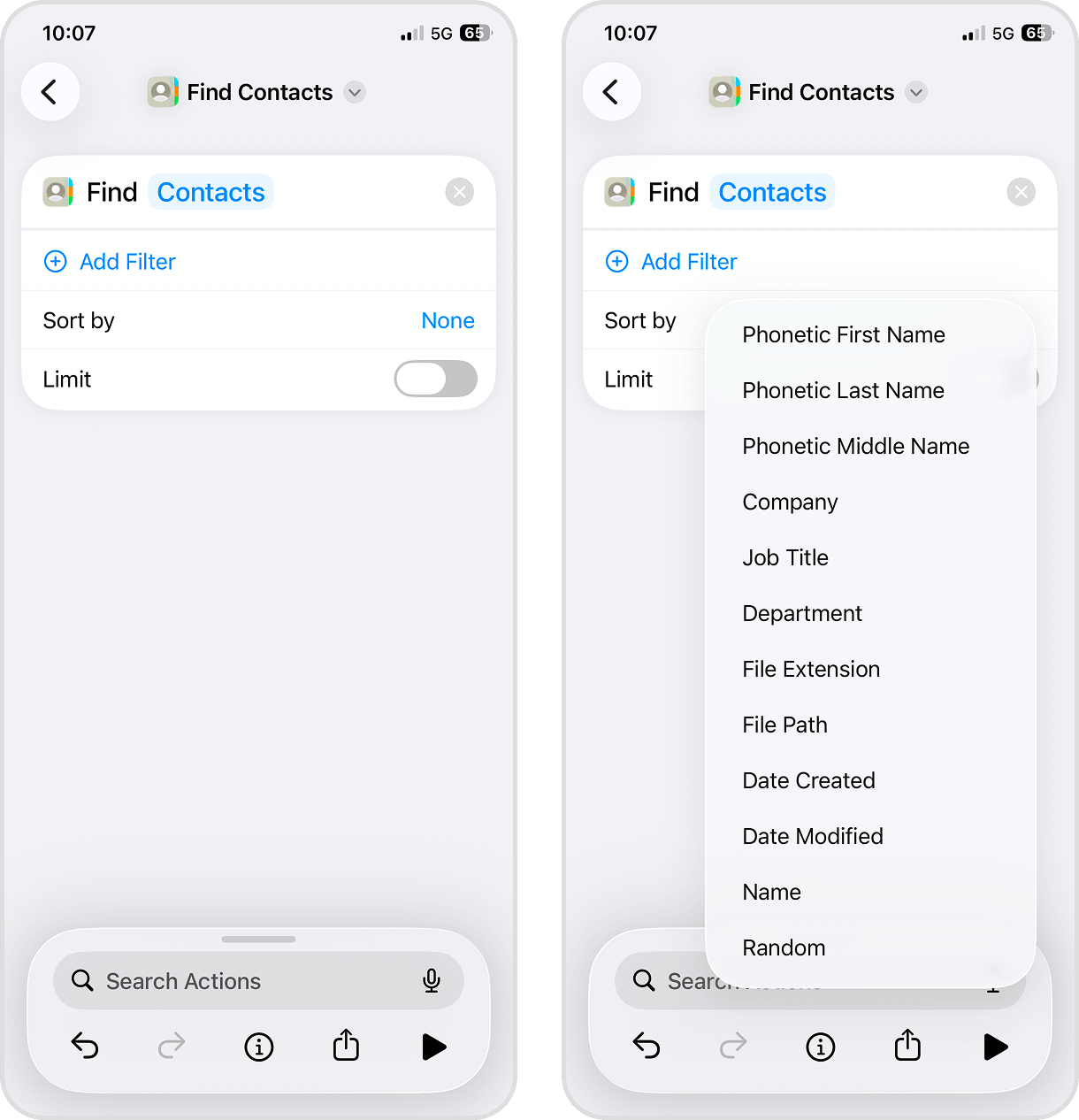
- 表示されたアクションカードでフィルタを追加をタップ。
- 並び替えの横のなしをタップし、表示されるメニューから例えば作成日時を選択。
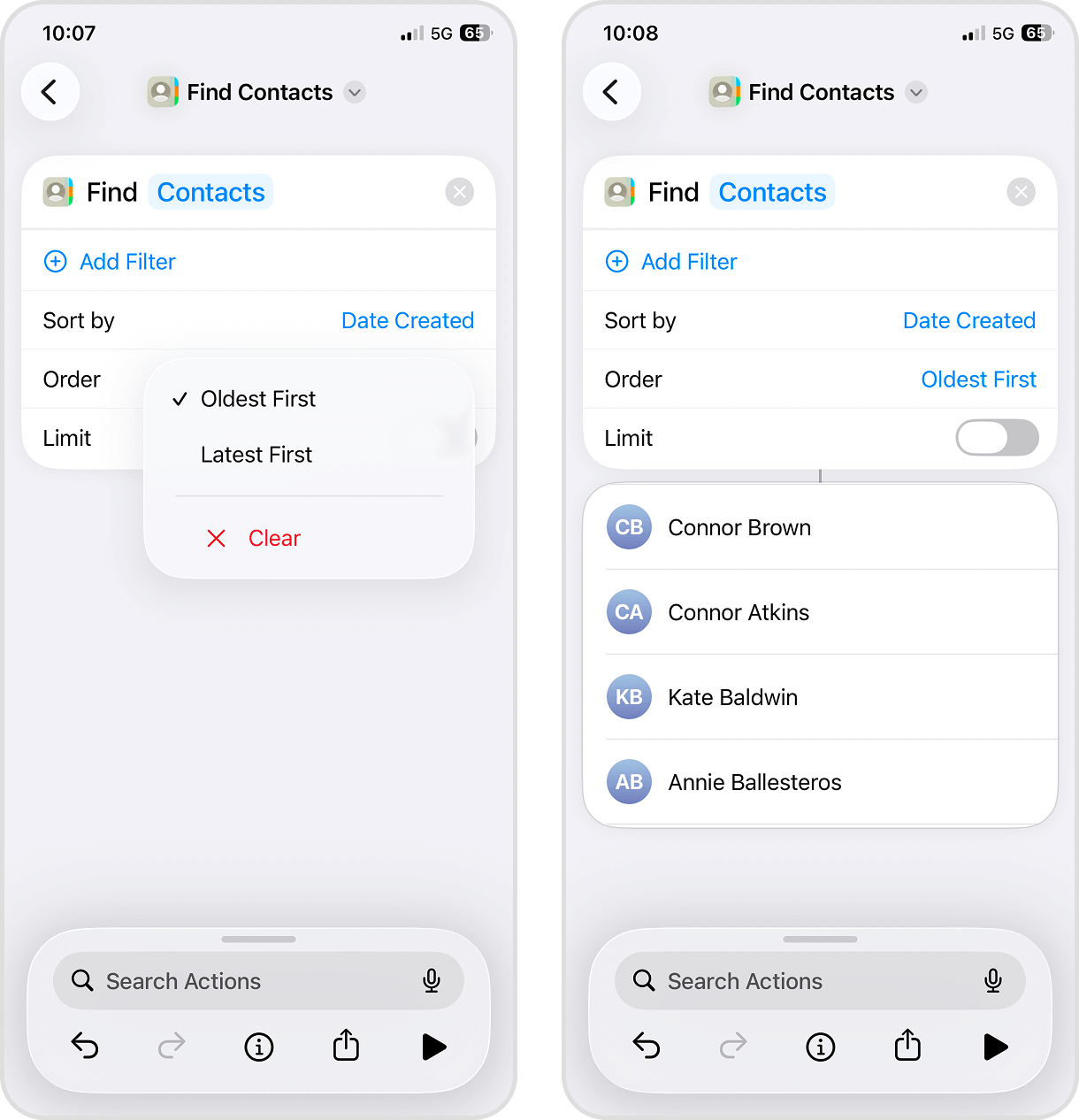
- 順序を好みにあわせて変更します(例:古い順なら一番最初に作成した連絡先から表示)。
- 下部の再生ボタン(▶︎)でショートカット実行。抽出された一覧が表示され、それをもとに連絡先アプリで削除できます。
iPhone上の不要ファイルを削除するためのソフトウェアを使う
もし、私たちのようにiPhoneに何千枚もの写真や動画が保存されていたり、手動(これまで紹介した機能を利用)で整理する時間がなかったりする場合は、ソフトウェアの利用を検討してみましょう。App Storeには、内蔵ツールよりもはるかに効果的にクリーニングできる独自機能を備えたiPhoneクリーニングアプリが数多くあります。
このセクションでは、特定のデータタイプのクリーンアップに対応した、無料で利用できる3つのクリーニングアプリを簡単に紹介します。複数種のジャンクを一度に削除できるアプリもありますが、ほとんどはサブスクリプションが必要です。
1. Clever Cleaner:iPhoneのジャンクデータをクリーンアップ
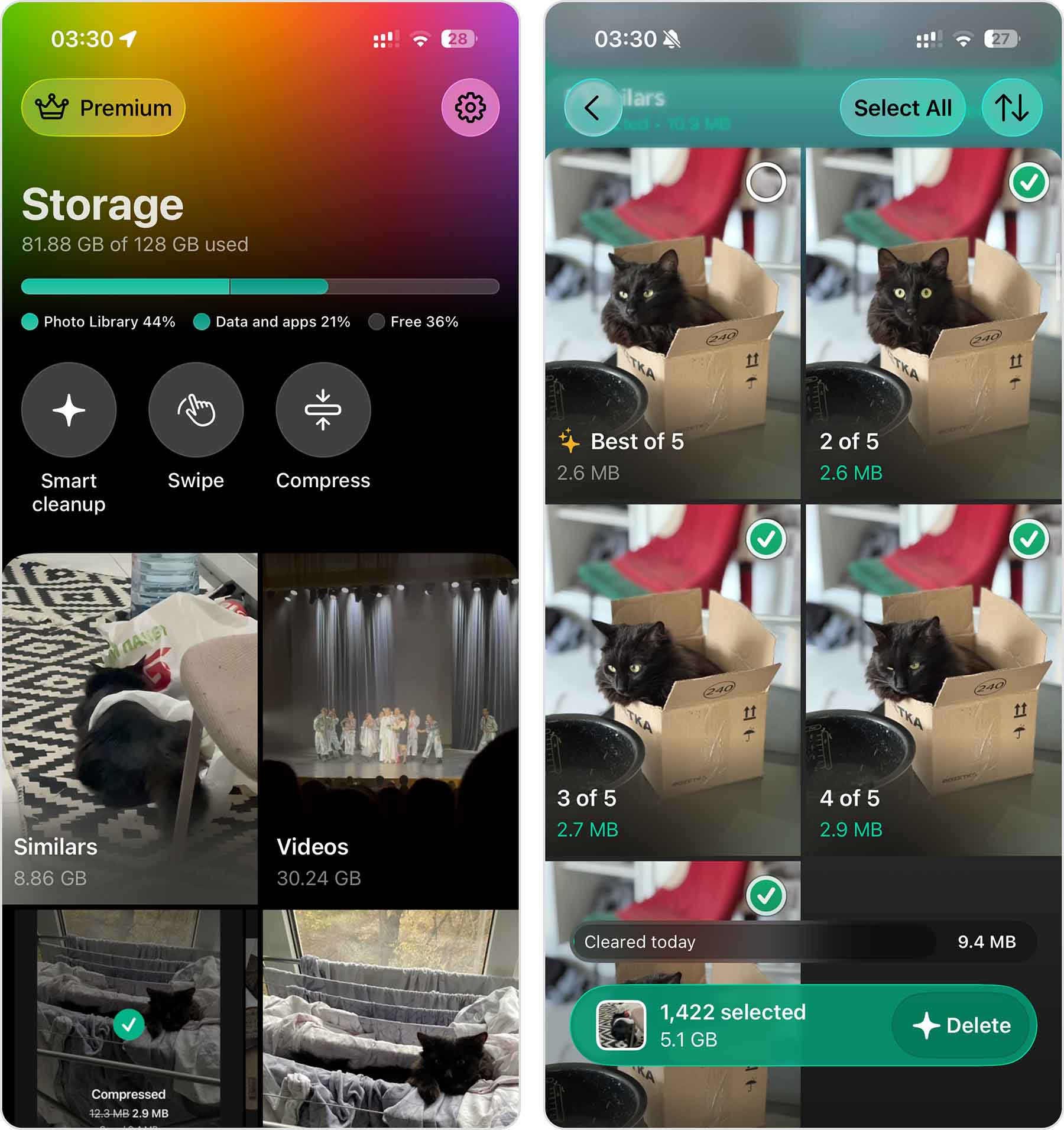
Clever Cleanerは、不要な写真や動画を効率的に削除し、残しておきたいメディアを最適化できる機能が揃った強力なライブラリクリーニングアプリです。日ごとのクリーンアップ利用制限が寛大なので無料で利用可能で、オプションのProバージョンが追加されたにもかかわらず広告は一切表示されません。また、バージョン3.0以前にClever Cleanerをインストールしていたユーザーは、引き続き完全無料で利用できます。
🌟 主な特徴:
- 高精度な重複写真・動画の識別アルゴリズム
- ワンタップでスマートに不要データを削除
- 古い・不要な・容量の大きなスクリーンショットをクリーンアップ
- Live Photosを静止画に変換、または削除してストレージ節約
- 重い動画を検出・削除
- ビデオを圧縮してファイルサイズを最小限の画質劣化で縮小
- 写真・スクリーンショット・Live Photosなど様々なメディアを圧縮可能
- スワイプ機能で左右にスワイプし、写真や動画を簡単に削除・保持
- iPhoneストレージの詳細概要を表示
- 広告一切なし
📲 App Storeでダウンロード: https://apps.apple.com/us/app/clever-cleaner-ai-cleanup-app/id1666645584
💵 Clever Cleanerは、1日のクリーンアップ制限内で無料でご利用いただけます。制限に達した場合は、翌日にリセットされるのを待つか、Proにアップグレードすることができます。現在の価格は、購入前にアプリ内で直接ご確認ください。
2. Cleaner Pro – 重複した連絡先の削除
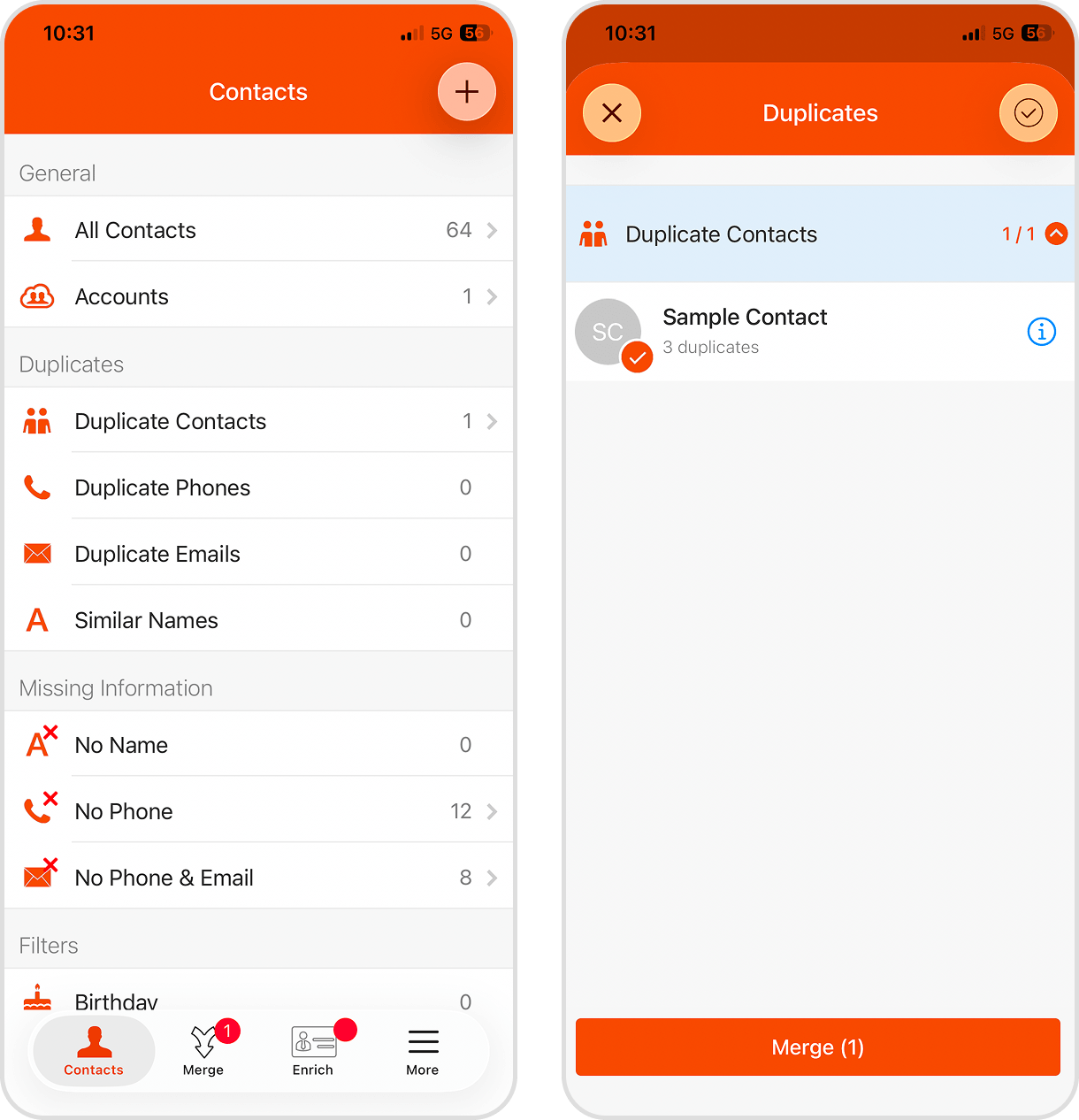
Cleaner Proは、連絡先を整理し、最新の状態に保つためのアドレス帳管理アプリです。連絡先を1つのアドレス帳にまとめて管理できます。さらに、クラウド保存やバックアップ機能も備えており、クリーンアッププロセス中に復元用のバックアップを利用できます。
🌟 主な機能:
- 重複および不完全な連絡先と、そのメタデータの統合
- 連絡先をクラウドサーバーに保存し、バックアップがなくても簡単に復旧可能
- アプリ内で連絡先のバックアップを作成
📲 App Storeでダウンロード: https://apps.apple.com/us/app/easy-cleaner/id519077149
💵 Cleaner Proは、iPhoneで無料で利用でき、隠れた料金やサブスクリプションは必要ありません。
3. Cleanfox – メールおよび迷惑メールクリーナー
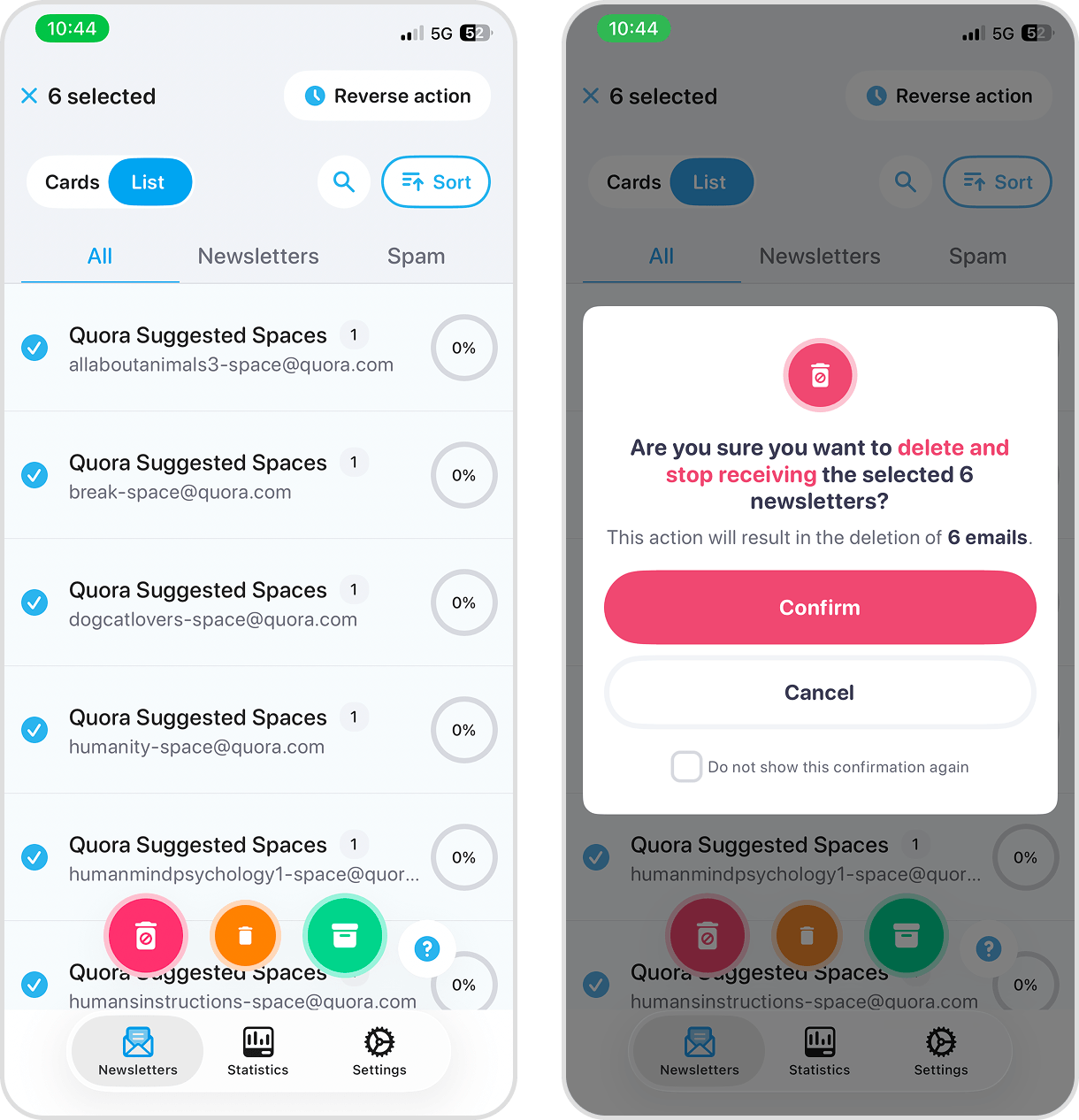
Cleanfoxは、強力で多機能なメールクリーナーアプリです。このツールキットによって、スパム、ニュースレター、購読、特定の連絡先とのやり取りを管理でき、一度に数十件のメールを処理できます。
🌟 主な特徴:
- スワイプ操作を活用して特定の送信者のメールを素早く管理
- 古い/不要なニュースレターやスパムをまとめて検索、整理、削除
- Gmail、iCloud、Outlookなど、主要なメールプロバイダーのほとんどに対応
📲 App Storeでダウンロード:https://apps.apple.com/us/app/cleanfox-email-cleaner/id1136298377
💵 CleanfoxはiPhoneで無料で利用でき、隠れた費用やサブスクリプションは必要ありません。
結論
これらの方法を使えば、iPhoneの不要ファイルを削除できます。キャッシュやダウンロードされたファイルのクリア、重複写真や大きな添付ファイルの削除など、必要なのは数分だけです。その後、ゲームやアプリ、ビデオ、写真など新しいアイテムのためにストレージ容量を取り戻し、端末の動作もスムーズに保てます。不要なデータでiPhoneのストレージがいっぱいになる前に、定期的に整理しましょう。
徹底的にクリーンアップしても十分な空き容量を確保できない場合は、これらのiPhoneでストレージを増やす方法をご覧ください。
よくある質問
システムデータが思った以上に多くの容量を占めている場合、アプリやブラウザのキャッシュを削除することでそのほとんどをクリーンアップできます。大きなメッセージの添付ファイルや未使用アプリ(キャッシュを利用している)を削除するなど、iPhoneのシステムストレージをクリアする追加の方法もあります。
不要ファイルを削除するのは通常安全ですが、削除を実行する前に必ず削除予定の項目を確認してください。例えば、後で必要になるものを誤って削除しないよう、メッセージ、添付ファイル、ファイル、写真を必ず確認しましょう。念のため、何かを削除する前にiPhoneのバックアップを取ることもできます。
iPhoneに不要なデータが蓄積されるのを減らすために調整できる設定がいくつかあります。例えば、「メッセージ」で保存する履歴の量を制限し、古いテキストが自動的に削除されるようにできます。また、iOSの「未使用のAppを取り除く」機能を有効にしたり、ウェブブラウザやメディアストリーミングアプリなど一部アプリのキャッシュを無効にすることもできます。
iPhoneのジャンクファイルを無料でクリーンアップする方法はいくつかあり、削除したいデータの種類によって異なります。
- 不要なファイルを手動で削除するか、iPhoneに内蔵されているクリーニングツール(例えば、写真アプリの重複項目ユーティリティなど)を使用してください
- ソーシャルアプリでのキャッシュクリーニングなどのアプリ内データ管理機能を活用する
- NetflixやSpotifyなどのストリーミングアプリからオフラインダウンロードを削除する
- Clever Cleaner(写真や動画)、Cleaner Pro(連絡先)、Cleanfox(メール)などの無料のサードパーティ製iPhoneクリーニングアプリを利用してください
