


iPhoneで似た写真や同一写真を見つける必要がありますか?標準の「写真」アプリは高機能ですが、まったく同じではない類似写真を識別する際には不十分です。しかし、それでも手動で探さなければならないというわけではありません。
iPhoneで類似や同一の写真を効率的に見つける方法をご紹介します。無料のサードパーティ製アプリと、ほとんどのユーザーやガイドがあまり取り上げない(しかしこの目的には実際にとても役立つ)iPhoneの標準機能を利用します。
iPhoneで同一の写真を見つける方法
iPhoneで類似写真を見つける方法を紹介する前に、まず標準の「写真」アプリを使って同一の写真を見つける方法を説明します。Appleでは、まったく同じ画像のコピーを「重複項目」として扱います。これらは通常、繰り返しのダウンロードやファイル転送、手動での複製、または画像を複数回保存することによって発生します。
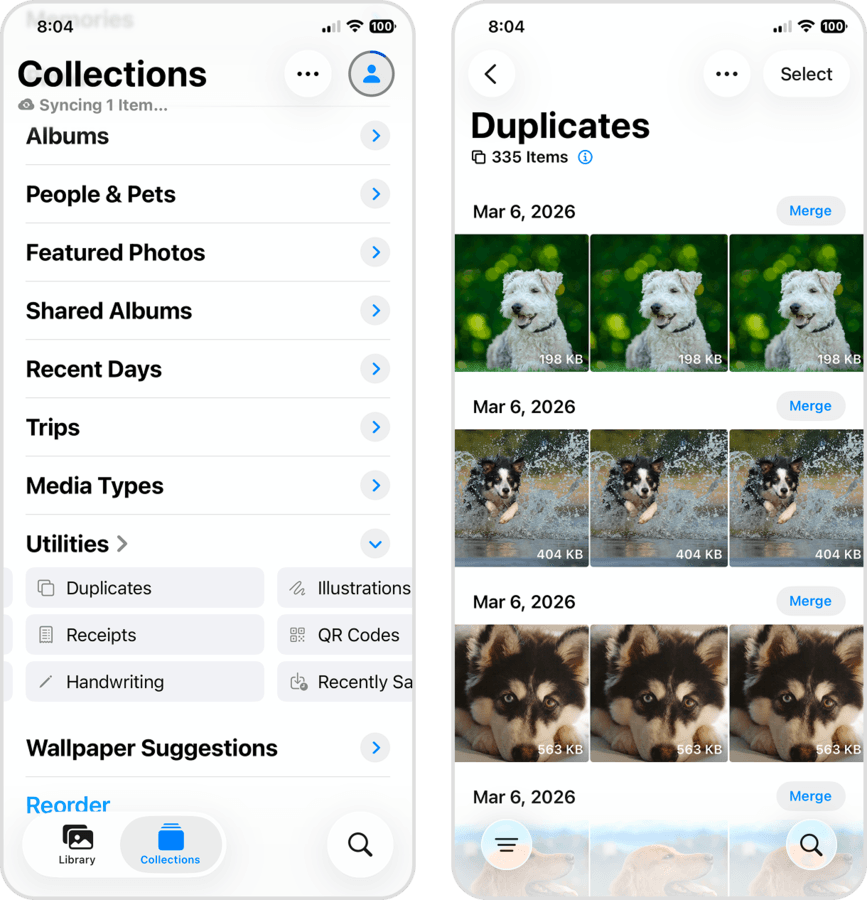
- iPhoneで、写真アプリを開き、コレクションページに移動します。
- ユーティリティセクションまでスクロールし、重複をタップします。重複(または同一)の写真がすべて自動でグループ化され、日付順に並べ替えられています。この時点で、統合を選択して重複画像を1つにまとめたり、写真を個別に削除したりすることもできます。
iPhoneで類似した写真を見つける方法
このセクションでは、全く同じ写真でも、見た目が似ているだけの写真でも、類似した写真を見つけるための2つの信頼できる方法を紹介します。どちらの方法も無料で簡単に実行できますが、最初の方法だけが完全に自動化されているため、まずはそちらから始めることをおすすめします。
1. iPhoneで類似写真を見つけるにはクリーナーアプリを使う(最速の方法)
iPhone上の類似写真を自動で見つけて整理する最も手軽な方法は、サードパーティ製アプリを使うことです(標準の写真アプリでは機能が不十分です)。App Storeには多数のアプリがありますが、ここではClever Cleaner: AI Cleanup Appというアプリを使ってご説明します。
アプリの無料版は、日常利用には目立った制限もなく十分であり、さらに重要なのは、類似写真のクリーニング機能が非常に信頼できるということです。テスト中、このアプリは多少の違いがある類似写真(実はこれが意外と難しい)や、ライブラリ内の完全な重複写真も検出できることが分かりました。以下のガイドで、その仕組みを詳しくご紹介します。
- Clever Cleaner: AI Cleanup App をApp Storeからダウンロード
- Clever Cleaner を開き、指示があれば写真ライブラリへのフルアクセスを許可してください(ご安心ください、安全性はテスト済みです!)。
- Clever Cleanerによるスキャンの完了を待ち、類似を選択してください。このページでは、重複および類似した写真がすべてグループ化されて表示されます。
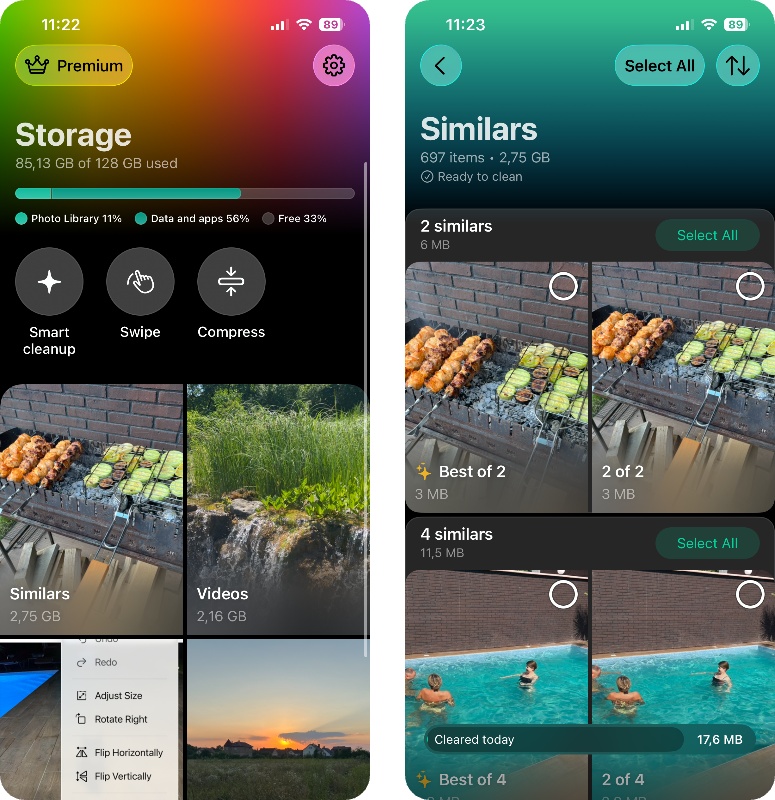
- 画面上部の すべて選択 をタップするか、各グループを手動で確認して削除したいものを選ぶことができます。(アプリは各グループの中でベストと判断した写真を自動的にマークしますが、テストでは、適切な写真が選ばれることを確認できました。ただし、他の写真を選びたい場合はいつでも選択を変更できます。)
- 選択が完了したら、削除をタップして確認してください。Clever Cleanerが選択した写真をライブラリから削除します。
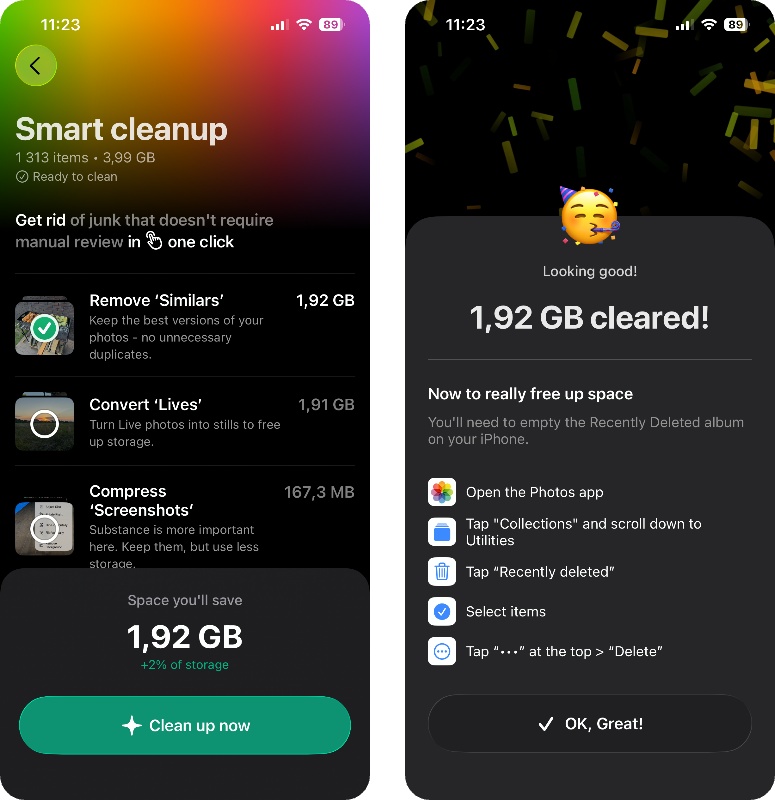
- さらに、完全に自動の高速オプションもあります。メインメニューからスマートクリーンアップを開き、「類似項目を削除」を選択し、今すぐクリーンアップをタップしてください。これですべてが一度に削除され、各グループにつき1つだけが残ります。(実行する前に、クリーンアップによってどれだけのストレージ容量を解放できるかも表示されます。)
類似または重複する写真を整理した後は、ついでにClever Cleanerの他の機能もぜひチェックしてみてください。このアプリは、気づかないうちにデバイスにたまっていくさまざまな種類の不要データを取り除くために設計されており、一度に大量のストレージ容量を解放する絶好のチャンスです。
- スマートクリーンアップ – これは、アプリにほとんどの作業を任せたい場合に最も素早いオプションです。類似写真の自動削除、スクリーンショットの圧縮、Live Photosの変換を自動で行い、1回の作業でまとめて整理できます。
- ビデオ – Clever Cleanerはビデオをサイズや日付で並べ替えできるため、最も容量を占めているものを簡単に見つけられます。それらを削除したり、ビデオを圧縮して、元のファイルを残したままファイルサイズを小さくすることも可能です。このアプリは写真の圧縮にも対応しています。
- スクリーンショット – すべてのスクリーンショットが一か所にまとめられており、一括削除や圧縮、個別に確認して残すものを決めることができます。
- Live Photos – 通常の静止画像よりも多くの容量を使用しますが、それは短いビデオクリップも含まれているためです。このツールを使えば、Live Photos をまとめて通常の写真に変換でき、写真自体を削除せずに空き容量を増やすことができます。また、Live Photos を選択的に、または一括で削除することも可能です。
- スワイプ(無料版でも完全に無制限)- より手軽に整理したい場合は、スワイプモードで写真を1枚ずつ表示し、スワイプして保存または削除できます。月ごとに閲覧したり、フィルターを使って絞り込むことも可能です。
2. iPhoneの「写真」アプリの標準機能を使って類似写真を見つける
重複項目機能以外にも、写真アプリには似たような写真を素早く見つけるのに役立つ他の便利な機能があります。ただし、どの機能が役立つかは写真の内容によって異なり、手動で利用する必要があります。これらの機能は、すでにどの写真が似ている可能性があるか心当たりがある場合に最も役立ちます。
2.1 検索フィールドを使用する
写真アプリには、キーワードを使って探している写真を特定できるインテリジェントな検索ツールがあります。たとえば、日付、場所、連絡先名、その他の識別情報を利用して、それらのキーワードに該当するすべての写真を手軽にまとめることができます。
残念ながら、自動的に正しい写真を選択してくれるわけではありませんが、手動での検索がずっと簡単になります。この機能を使ってiPhoneで類似画像を検索する方法をご紹介します。
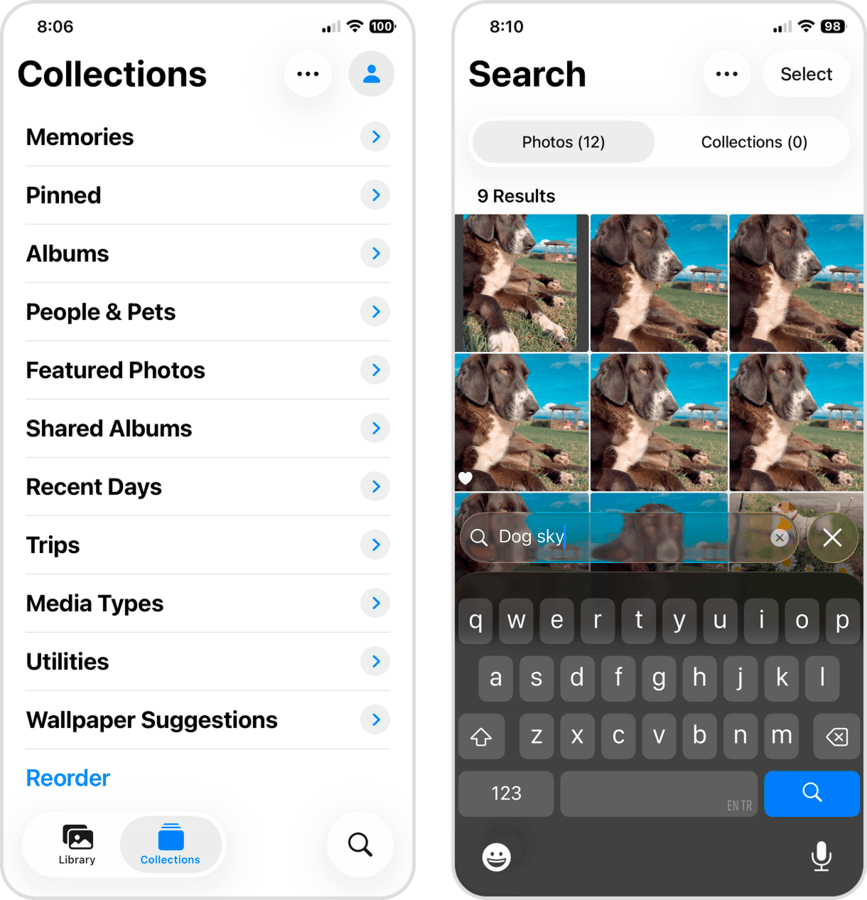
- 写真アプリを開きます。
- 画面右下の検索アイコン(虫眼鏡)をタップしてください。
- キーボードの上に表示されるテキストフィールドに、探している写真に関連する1つ以上のキーワードを入力してください。例として、「犬」や「空」というキーワードを使いました。
2.2 コレクションを使う
「写真」アプリのスマートなインデックス機能を活用するもう一つの方法は、自動生成されたコレクションを確認することです。これは、iOSが特定の要素(例:被写体、場所、種類など)に基づいて自動的にグループ化した写真のセットです。これらのコレクションの多くは、似た写真を見つけるのを簡単にしてくれますが、重複検出ユーティリティやClever Cleanerとは異なり、手動で探す必要があります。
- メディアタイプ: このコレクションでは、写真やビデオが自撮り、ポートレート、バースト、画面録画、RAWなどの種類別に自動で分類されます。例えば、完璧な投稿のために複数の自撮りを撮影した場合、これを見つけ出すのに最適な方法です。
- 人物とペット: 同じ人物や動物が写っている写真が多い場合、iOSが人物やペットの顔を認識し、自動的に分類します。写真がインデックスされると、同じ人物やペットが写っている似た写真をこのコレクションから見つけることができます。同じような猫の写真が10枚もある場合(私のように)、ここで見つかるかもしれません。
- ユーティリティ: 重複写真以外にも、写真アプリには領収書、手書き、イラスト、QRコード、書類、その他といったユーティリティカテゴリがあります。書類や文書を複数撮影した場合は、ここで見つけることができます。
- マップ: ユーティリティカテゴリにも含まれていますが、マップは同じ場所で撮影された類似写真を見つけるのに特に役立ちます(例:公園での動物の写真や、ビーチでの家族との写真など)。
結論
要約すると、iPhoneで類似または同一(重複)写真を見つける方法は次のとおりです。
- 完全に重複している場合は、写真アプリ内の内蔵の重複項目検出機能(写真 > コレクション > ユーティリティ)を使用できます。
- iPhone上で似ている(重複ではない)写真を自動的に整理する唯一の方法は、Clever Cleanerのようなサードパーティ製アプリを使用することです。
- 探している類似写真に心当たりがある場合は、「写真」アプリの他の標準機能を使って手動で見つけることができます。検索機能はキーワードで写真を特定し、いくつかのコレクションは写真をコンテキスト(例:自撮り)に基づいて自動的にグループ化します。
残念ながら、iPhoneで重複写真や類似写真が増えるのを完全に防ぐのはほぼ不可能です。ですので、写真ライブラリが手に負えなくなるのを防ぐために、定期的な整理習慣を設けることをおすすめします。
もし全体的にストレージ容量が足りなくて困っている場合は、iPhoneのストレージを整理する方法についてのガイドもご用意しています。そこではフォトライブラリのさまざまな不要なデータのほか、ストレージ容量をギガバイト単位で消費しているかもしれない他の不要ファイルを削除する方法も紹介しています。
FAQ(よくある質問)
iPhoneの「写真」アプリにある「重複項目」機能で重複として検出できるのは、同じ画像の完全なコピーだけです(たとえば、同じ写真を複数回保存した場合)。見た目が似ているだけの写真は、まったく別の画像と見なされます。Clever Cleanerのようなサードパーティ製アプリを使えば、似ている(重複ではない)写真も自動的に識別できます。
はい、バースト写真は類似写真と見なされ、同一または重複写真とは見なされません。バーストは連続して素早く撮影された一連の写真なので、それぞれ異なる画像として扱われます。
いいえ。写真アプリの「重複項目」機能は、非表示になっている写真やビデオを完全に無視します。写真やビデオを非表示解除し、iOS がそれらをインデックスするのを待つ必要があります。そうすると、「重複項目」機能に表示されるようになります。
はい、iPhoneで似た写真の検索を自動化することは可能ですが、Clever Cleanerのようなサードパーティ製アプリを使用する必要があります。標準の写真アプリはまったく同じ画像、つまり同一写真の複数コピーのみを識別できます。
