


Wil je vergelijkbare en identieke foto’s vinden op je iPhone? De standaard Foto’s-app is krachtig, maar schiet tekort als het gaat om het herkennen van vergelijkbare foto’s die geen exacte kopieën van elkaar zijn. Dat betekent echter niet dat je ze handmatig moet zoeken.
We laten je zien hoe je op een efficiënte manier vergelijkbare én identieke foto’s op je iPhone kunt vinden. We gebruiken een gratis app van derden en ingebouwde functies op je iPhone waar de meeste gebruikers, en zelfs handleidingen, niet vaak over praten (maar die eigenlijk heel goed werken voor dit doel).
Hoe identieke foto’s vinden op iPhone
Voordat we uitleggen hoe je vergelijkbare foto’s op je iPhone kunt vinden, laten we eerst zien hoe je identieke foto’s opspoort met de standaard Foto’s-app. In de terminologie van Apple zijn identieke foto’s “duplicaten” of exacte kopieën van dezelfde afbeelding. Ze verschijnen meestal door herhaald downloaden, bestandsoverdrachten, handmatig dupliceren of het meerdere keren opslaan van dezelfde afbeelding.
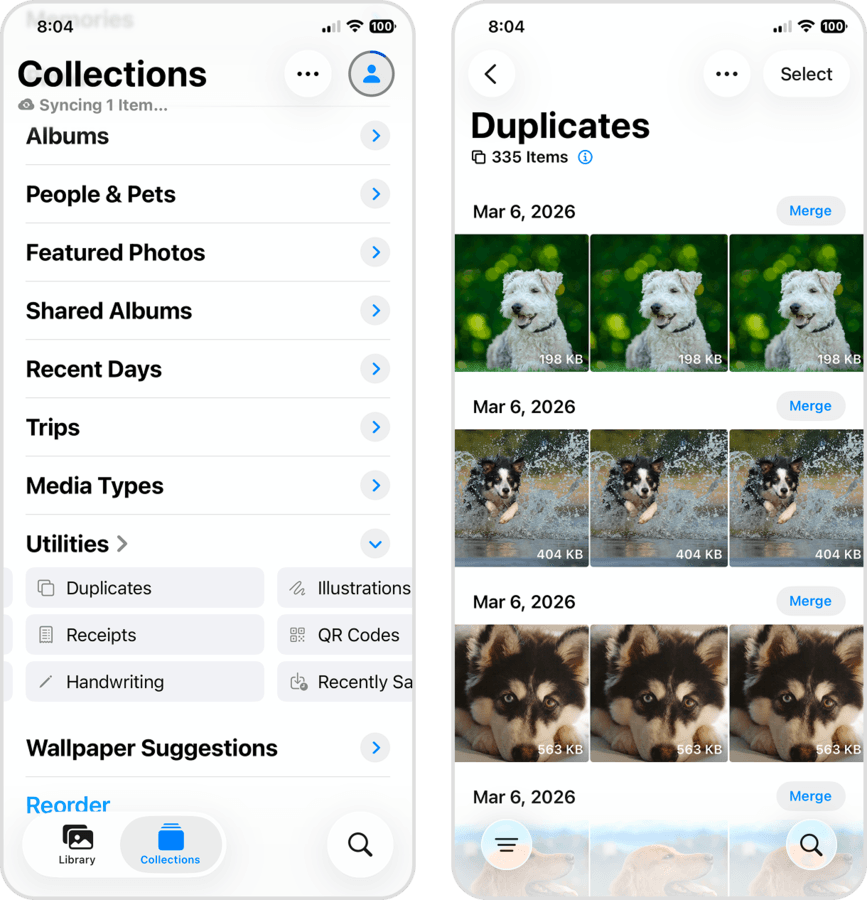
- Open op je iPhone de Foto’s-app en ga naar de pagina Collecties.
- Scroll naar beneden naar het gedeelte Hulpprogramma’s en tik op Duplicaten. Je zult zien dat al je dubbele (of identieke) foto’s automatisch zijn gegroepeerd en gesorteerd op datum. Op dit punt kun je ook duplicaten Samenvoegen tot één afbeelding of foto’s afzonderlijk verwijderen.
Hoe vergelijkbare foto’s vinden op iPhone
In deze sectie laten we 2 betrouwbare manieren zien om vergelijkbare foto’s te vinden, of het nu exacte duplicaten zijn of foto’s die gewoon op elkaar lijken. Beide methodes zijn gratis en gemakkelijk uit te voeren, maar alleen de eerste methode is echt geautomatiseerd, dus we raden aan daarmee te beginnen.
1. Gebruik een Cleaner-app om soortgelijke foto’s op je iPhone te vinden (snelste optie)
De snelste en enige geautomatiseerde manier om vergelijkbare foto’s op je iPhone te vinden en op te schonen is door een app van derden te gebruiken (de standaard Foto’s-app heeft gewoon niet genoeg functies). Er zijn tientallen apps waaruit je kunt kiezen in de App Store, maar voor deze demonstratie gebruiken we een app genaamd Clever Cleaner: Foto Opruimen.
De gratis versie van de app is voldoende voor dagelijks gebruik zonder merkbare beperkingen, en belangrijker nog, de functie voor het opschonen van vergelijkbare foto’s is uiterst betrouwbaar. Tijdens onze tests bleek dat de app vergelijkbare foto’s met duidelijke onderlinge verschillen kon detecteren (wat moeilijker is dan het klinkt), samen met alle exacte duplicaten in onze bibliotheek. Hieronder laten we je precies zien hoe het werkt.
- Download Clever Cleaner: Foto Opruimen uit de App Store.
- Open Clever Cleaner en geef, wanneer daarom wordt gevraagd, volledige toegang tot je fotobibliotheek (maak je geen zorgen, we hebben het op veiligheid getest!).
- Laat Clever Cleaner het scannen afronden en selecteer Soortgelijke. Op deze pagina zie je al je dubbele en vergelijkbare foto’s gegroepeerd in clusters.
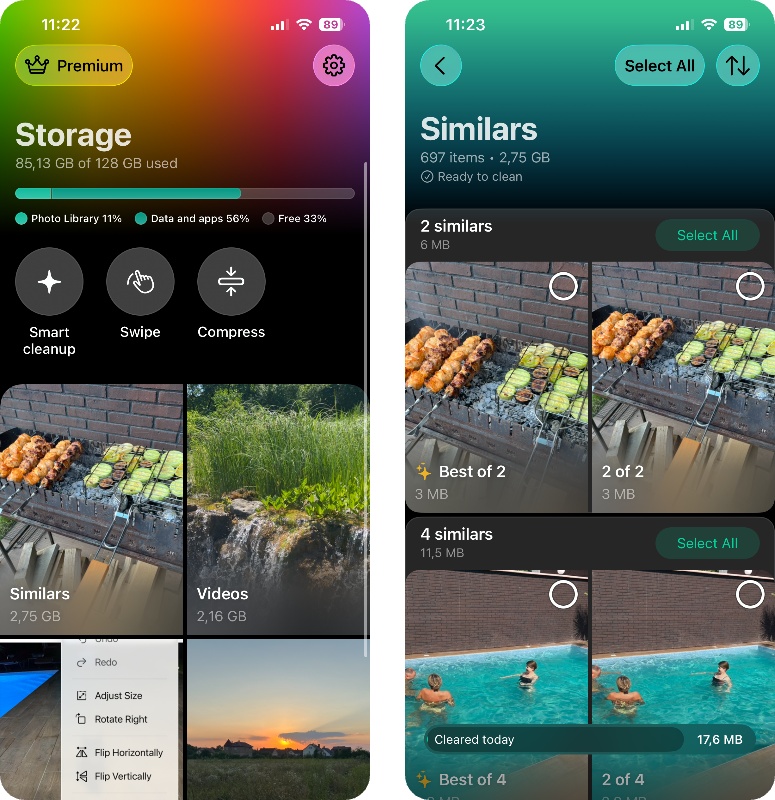
- Je kunt bovenaan op Alles selecteren tikken of handmatig elke groep doorlopen en kiezen welke je wilt verwijderen. (De app markeert automatisch de foto die volgens de app de Beste is in elke groep, en wij vonden die keuzes betrouwbaar, maar je kunt de selectie altijd aanpassen als je een andere foto verkiest.)
- Zodra je je selectie hebt gemaakt, tik je op Verwijderen en bevestig je dit. Clever Cleaner zal de geselecteerde foto’s uit je bibliotheek verwijderen.
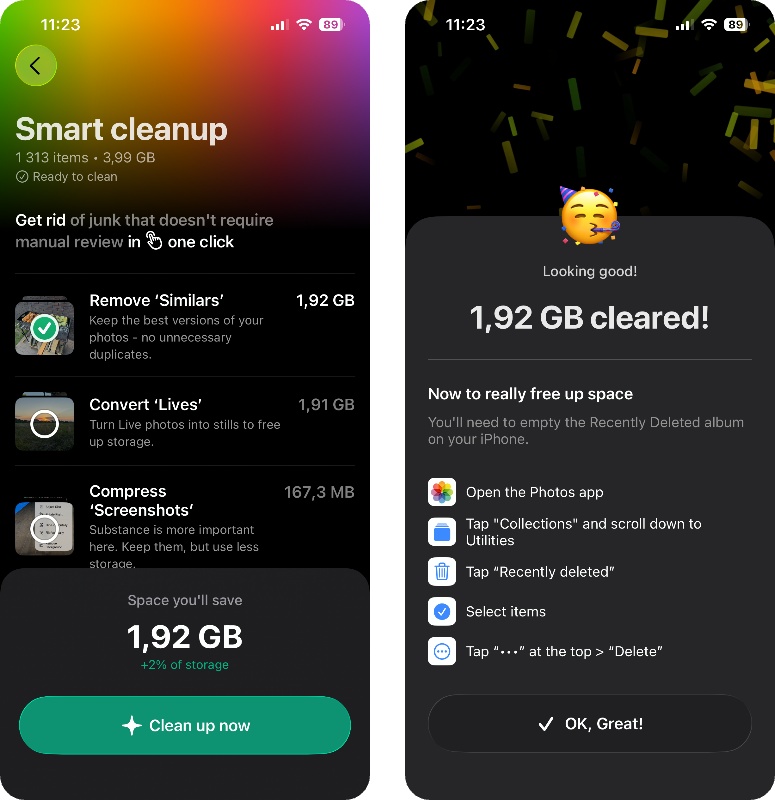
- Er is ook een snellere, volledig automatische optie. Open vanaf het hoofdmenu Slimme Opschoning, selecteer ‘Soortgelijke’ verwijderen, en tik op Nu opruimen. Alles wordt dan in één keer verwijderd, waarbij er per groep één kopie overblijft. (Voordat je iets doet, laat de app ook precies zien hoeveel opslagruimte de opruimactie zal vrijmaken.)
Na het opschonen van je vergelijkbare en dubbele foto’s, raden we ook aan om de andere functies van Clever Cleaner te bekijken terwijl je toch bezig bent. De app is ontworpen om je te helpen alle verschillende soorten rommel die zich ongemerkt op je apparaat kunnen ophopen te verwijderen (het overkomt de besten!), en zo kun je in één keer een groot deel van je opslagruimte vrijmaken.
- Slimme Opschoning – dit is de snelste optie als je wilt dat de app het meeste werk doet. Het verwijdert automatisch vergelijkbare foto’s, comprimeert schermafbeeldingen en converteert Live Photos; het laat je alles in één keer opschonen.
- Video’s – Clever Cleaner kan video’s sorteren op grootte of datum, waardoor het veel makkelijker wordt om de grootste ruimtevreters te vinden. Je kunt ze verwijderen of video’s comprimeren om hun bestandsgrootte te verkleinen terwijl de originelen goed zichtbaar blijven. De app kan ook foto’s comprimeren.
- Schermafbeeldingen – alle schermafbeeldingen zijn op één plek verzameld, waar je ze in bulk kunt verwijderen, comprimeren of afzonderlijk kunt bekijken voordat je beslist wat blijft.
- Live foto’s – ze nemen meer ruimte in beslag dan gewone stilstaande beelden omdat ze een kort videofragment bevatten. Met deze tool kun je ze allemaal tegelijk omzetten naar gewone foto’s, waardoor je ruimte kunt vrijmaken zonder de daadwerkelijke afbeelding te verwijderen. Je kunt ook Live Foto’s verwijderen, selectief of allemaal tegelijk.
- Swipe (volledig onbeperkt in de gratis versie) – voor een meer praktische opruiming toont de Swipe-modus je foto’s één voor één en kun je vegen om ze te bewaren of te verwijderen. Je kunt per maand bladeren en filters gebruiken om het eenvoudiger te maken.
2. Zoek vergelijkbare foto’s op iPhone via de functies van de standaard Foto’s-app
Afgezien van de functie Dubbele foto’s heeft de Foto’s-app nog andere handige functies om je te helpen snel vergelijkbare foto’s te vinden. Deze zijn echter meer contextafhankelijk en je moet ze handmatig gebruiken. Deze functies zijn vooral handig als je al een idee hebt van welke foto’s waarschijnlijk vergelijkbare versies hebben.
2.1 Gebruik het zoekveld
De Foto’s-app heeft een intelligente zoekfunctie die gebruikmaakt van trefwoorden om de foto’s te vinden die je zoekt. Je kunt bijvoorbeeld data, locaties, contactnamen en andere kenmerken gebruiken om eenvoudig alle foto’s te verzamelen die bij die trefwoorden horen.
Helaas selecteert de zoekfunctie niet automatisch de juiste foto’s voor je, maar ze maakt handmatig zoeken wel een stuk eenvoudiger. We laten je zien hoe je met deze functie naar vergelijkbare afbeeldingen op je iPhone kunt zoeken.
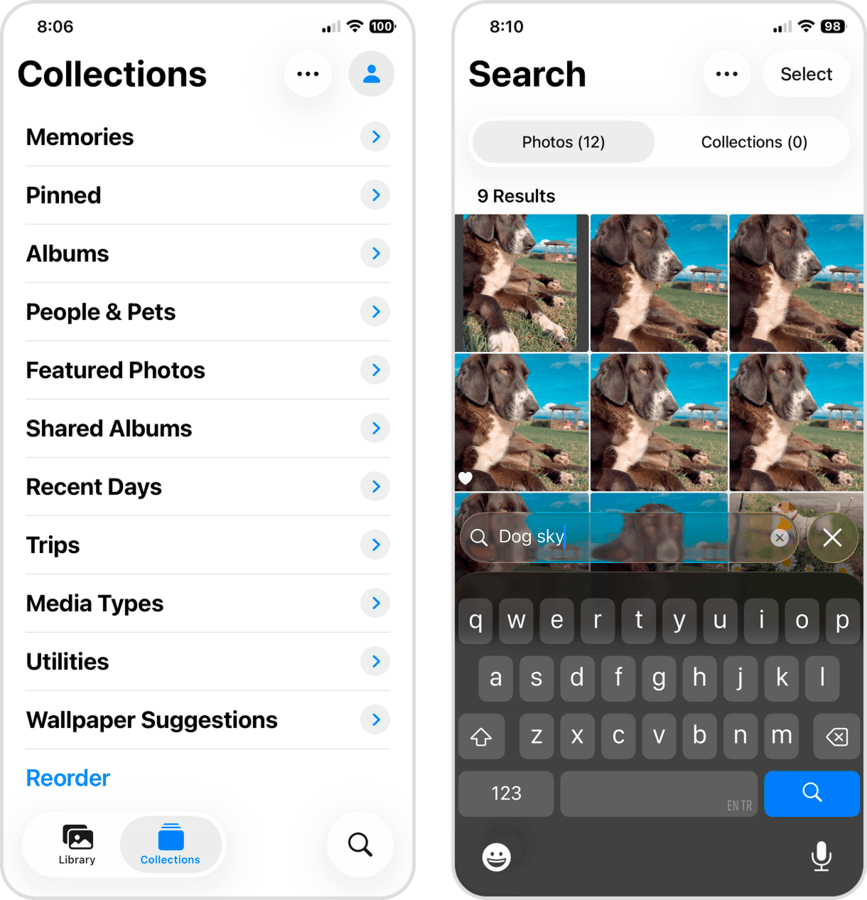
- Open de app Foto’s.
- Tik op het zoekpictogram (vergrootglas) rechtsonder op je scherm.
- In het tekstveld dat boven je toetsenbord verschijnt, typ je een of meer trefwoorden die te maken hebben met de foto’s die je probeert te vinden. Als voorbeeld gebruikten we de trefwoorden “hond” en “lucht”.
2.2 Vertrouw op het tabblad Collecties
Een andere manier om gebruik te maken van de slimme indexeringsmogelijkheden van de Foto’s-app is door de automatisch gegenereerde Collecties te bekijken. Dit zijn groepen foto’s die iOS automatisch samenstelt op basis van specifieke factoren (bijv. onderwerp, locatie, type, enz.). Veel van deze Collecties maken het gemakkelijker om vergelijkbare foto’s te vinden; je moet ze echter nog steeds handmatig opzoeken, in tegenstelling tot het hulpprogramma Duplicaten en Clever Cleaner.
- Mediatypes: Deze collectie deelt verschillende media automatisch in logische categorieën in, zoals Selfies, Portret, Burstfoto’s, Schermopnamen, RAW, en nog veel meer. Als je bijvoorbeeld meerdere selfies hebt genomen voor de perfecte post, is dit een handige manier om ze terug te vinden.
- Mensen & Huisdieren: Als je veel foto’s hebt met dezelfde mensen of dieren, kan iOS hun gezichten na verloop van tijd herkennen. Afhankelijk van verschillende factoren (zoals of de foto’s zijn geïndexeerd), kun je vergelijkbare foto’s met een herkend onderwerp vinden in deze collectie. Heb je 10 identieke foto’s van je kat (net als ik)? Die kunnen hier staan.
- Hulpprogramma’s: Naast Duplicaten heeft de Foto’s-app ook andere hulpcategorieën zoals Bonnetjes, Handschrift, Illustraties, QR-codes, Documenten, en meer. Als je meerdere foto’s van papieren of documenten hebt gemaakt, vind je ze hier.
- Kaart: Hoewel deze functie ook deel uitmaakt van de categorie Hulpprogramma’s, is Kaart bijzonder handig voor het vinden van identieke foto’s die op een specifieke locatie zijn genomen (bijvoorbeeld foto’s van dieren in een park of foto’s met familie op het strand).
Conclusie
Kortom, zo vind je vergelijkbare en identieke (of dubbele) foto’s op je iPhone:
- Voor exacte duplicaten kun je de ingebouwde functie voor duplicaten in de Foto’s-app gebruiken (Foto’s > Collecties > Hulpprogramma’s).
- De enige geautomatiseerde manier om soortgelijke (niet-dubbele) foto’s op je iPhone op te schonen, is door gebruik te maken van apps van derden, zoals Clever Cleaner.
- Als je al een goed idee hebt van welke foto’s vergelijkbare versies bestaan, kun je andere ingebouwde functies gebruiken om ze handmatig te vinden. De Zoekfunctie identificeert foto’s aan de hand van trefwoorden, terwijl verschillende Collecties foto’s automatisch groeperen op basis van hun context (bijvoorbeeld Selfies).
Helaas is het bijna onmogelijk om volledig te voorkomen dat je dubbele en soortgelijke foto’s op je iPhone maakt. Daarom raden we aan om een opruimroutine in te stellen om te voorkomen dat je fotobibliotheek uit de hand loopt.
Als je in het algemeen te weinig opslagruimte hebt, hebben we ook een andere gids over hoe je de opslag van je iPhone kunt opruimen; daarin behandelen we niet alleen meer soorten rommel in je fotobibliotheek, maar laten we ook zien hoe je andere overbodige bestanden kunt verwijderen die mogelijk gigabytes aan opslagruimte innemen.
FAQ
De functie Dubbele items in de Foto’s-app op je iPhone kan alleen exacte kopieën van dezelfde afbeelding als duplicaten identificeren (bijvoorbeeld een foto die je meer dan één keer hebt opgeslagen). Foto’s die er alleen maar vergelijkbaar uitzien, worden als volledig verschillende afbeeldingen beschouwd. Alleen apps van derden zoals Clever Cleaner kunnen vergelijkbare (niet-dubbele) foto’s automatisch herkennen.
Ja, burst-foto’s worden beschouwd als vergelijkbare foto’s, niet als identieke of dubbele foto’s. Burstfoto’s zijn reeksen foto’s die snel achter elkaar zijn gemaakt. Het zijn dus verschillende opnamen uit dezelfde fotoreeks.
Nee. De duplicatenfunctie in de Foto’s-app negeert volledig foto’s en video’s die verborgen zijn. Je moet je foto’s en video’s zichtbaar maken en wachten tot iOS ze heeft geïndexeerd voordat ze verschijnen in de duplicatenfunctie.
Ja, je kunt het zoeken naar vergelijkbare foto’s op je iPhone automatiseren, maar alleen met apps van derden zoals Clever Cleaner. De standaard Foto’s-app kan alleen exacte duplicaten identificeren, wat meerdere kopieën van dezelfde foto zijn.
