


¿Necesitas encontrar fotos similares e idénticas en tu iPhone? La aplicación Fotos nativa es potente, pero no es suficiente cuando se trata de identificar fotos similares que no son copias exactas entre sí. Sin embargo, eso no significa que tengas que encontrarlas manualmente.
Te mostraremos cómo encontrar fotos similares en tu iPhone, así como también las idénticas, de manera eficiente. Usaremos una aplicación gratuita de terceros y funciones nativas de tu iPhone que muchos usuarios, e incluso algunas guías, suelen pasar por alto (pero que en realidad funcionan muy bien para este propósito).
Cómo encontrar fotos idénticas en iPhone
Antes de explorar cómo encontrar fotos similares en tu iPhone, primero te mostraremos cómo encontrar fotos idénticas usando la aplicación Fotos nativa. En el lenguaje de Apple, las fotos idénticas son “duplicados” o copias exactas de la misma imagen. Normalmente aparecen debido a descargas repetidas, transferencias de archivos, duplicación manual o al guardar la imagen más de una vez.
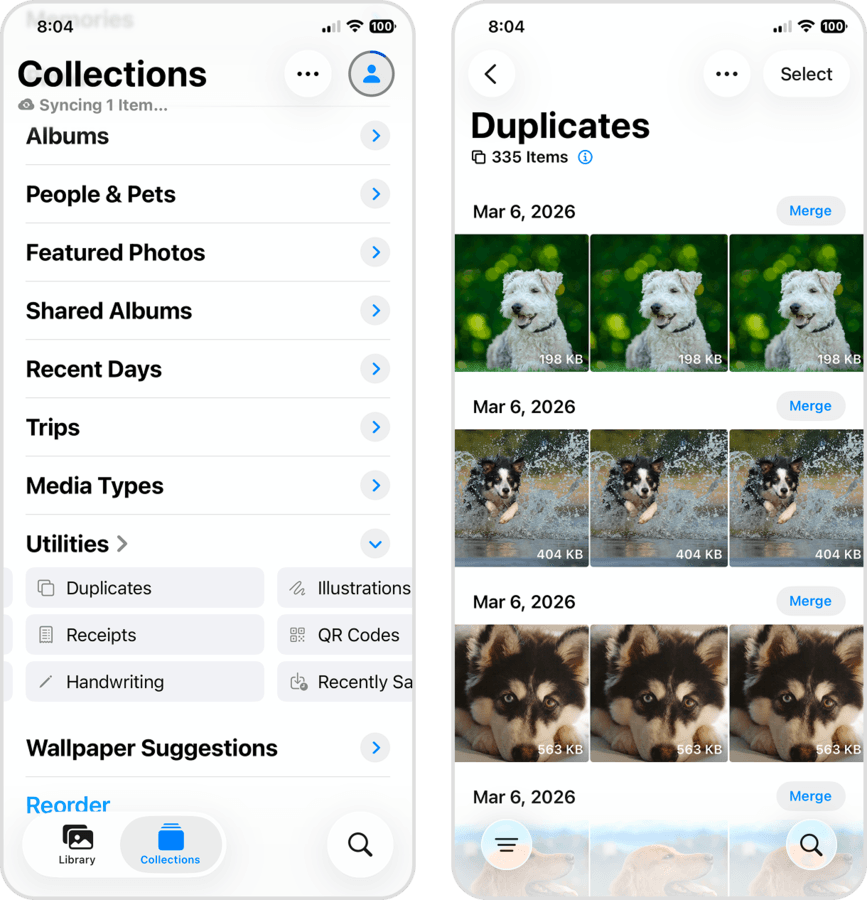
- En tu iPhone, abre la app Fotos y navega a la página de Colecciones.
- Desplázate hacia abajo hasta la sección de Utilidades y toca Duplicados. Verás que todas tus fotos duplicadas (o idénticas) se agrupan y ordenan automáticamente por fecha. En este punto, también puedes Combinar los duplicados en una sola imagen o eliminar las fotos individualmente.
Cómo encontrar fotos similares en iPhone
En esta sección, te mostraremos 2 formas confiables de encontrar fotos similares, ya sean duplicados exactos o imágenes que simplemente se parecen. Ambos métodos son gratuitos y fáciles de usar, pero solo el primer método es realmente automatizado, así que te recomendamos empezar por ese.
1. Usa una aplicación de limpieza para encontrar fotos similares en iPhone (opción más rápida)
La forma más rápida y única automatizada de encontrar y eliminar fotos similares en tu iPhone es usando una aplicación de terceros (la app Fotos nativa simplemente no tiene suficientes funciones). Hay docenas para elegir en la App Store, pero usaremos una app llamada Clever Cleaner: Limpiador para esta demostración.
La versión gratuita de la aplicación es suficiente para el uso diario sin limitaciones notables, y lo más importante, su función de limpieza de fotos similares es extremadamente confiable. Durante nuestras pruebas, descubrimos que pudo detectar fotos similares a pesar de ciertas diferencias (lo cual es más difícil de lo que parece), junto con cualquier duplicado exacto en nuestra biblioteca. Te mostraremos exactamente cómo funciona en la guía a continuación.
- Descarga Clever Cleaner: Limpiador desde el App Store.
- Abre Clever Cleaner y, cuando se te pida, concede Acceso Total a tu biblioteca de fotos (no te preocupes, ¡lo probamos para garantizar su seguridad!).
- Selecciona Similares. En esta página, verás todas tus fotos duplicadas y similares agrupadas en conjuntos.
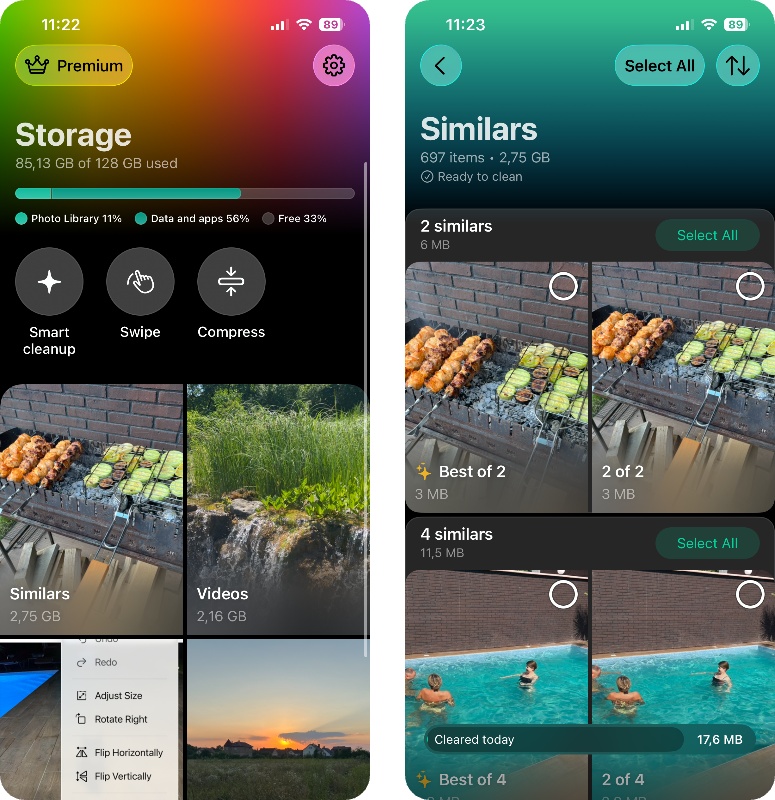
- Puedes tocar Seleccionar todo en la parte superior o ir grupo por grupo manualmente y elegir cuáles quieres eliminar. (La app marca automáticamente la que considera la Mejor foto en cada grupo, y comprobamos que suele elegir bien, pero siempre puedes cambiar la selección si prefieres otra toma).
- Una vez que hayas hecho tu selección, toca Eliminar y confirma. Clever Cleaner eliminará las fotos seleccionadas de tu biblioteca.
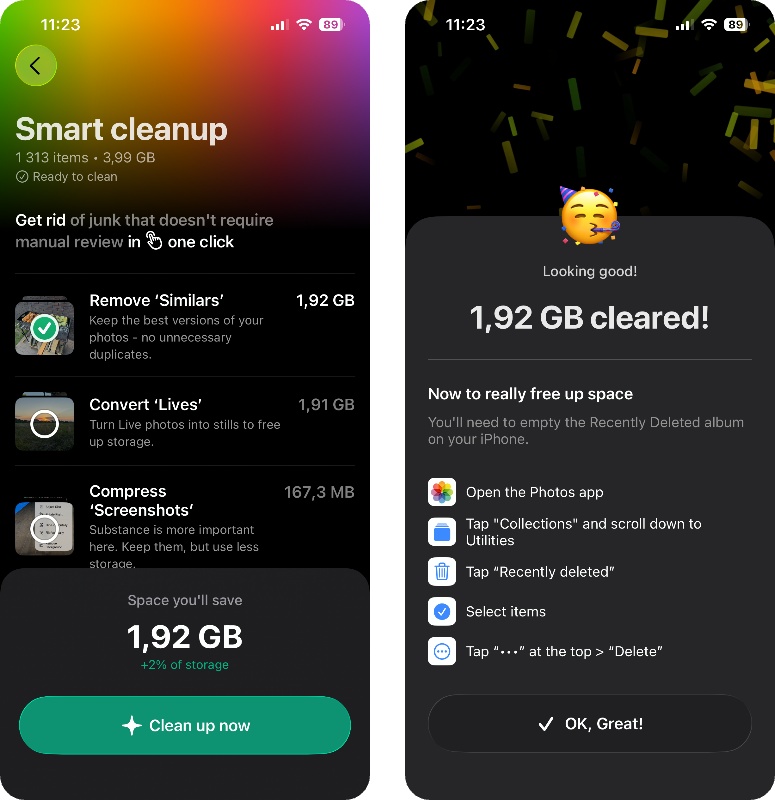
- También hay una opción más rápida y totalmente automática. Desde el menú principal, abre Limpieza inteligente, selecciona Eliminar “Similares” y toca Limpiar ahora. Eliminará todo de una vez, dejando solo una copia por grupo. (Antes de hacer nada, la app también muestra exactamente cuánto espacio de almacenamiento se recuperará con la limpieza).
Después de limpiar tus fotos similares y duplicadas, también te recomendamos que pruebes las otras funciones de Clever Cleaner mientras estás en ello. La aplicación está diseñada para ayudarte a eliminar todos los diferentes tipos de archivos innecesarios que pueden acumularse en tu dispositivo sin que te des cuenta (¡nos pasa a todos!), y es una buena oportunidad para liberar una gran cantidad de espacio de almacenamiento de una sola vez.
- Limpieza inteligente: esta es la opción más rápida si quieres que la app haga la mayor parte del trabajo. Borra automáticamente las fotos similares, comprime las capturas de pantalla y convierte las Live Photos; te permite limpiarlas todas de una vez.
- Videos – Clever Cleaner puede ordenar los videos por tamaño o por fecha, lo que facilita mucho encontrar los archivos que más ocupan espacio. Puedes eliminarlos o comprimir los videos para reducir su tamaño sin eliminar los originales. La aplicación también puede comprimir fotos.
- Capturas de pantalla – todas las capturas de pantalla se recopilan en un solo lugar, donde puedes eliminarlas en bloque, comprimirlas o revisarlas individualmente antes de decidir cuáles conservar.
- Live Photos: ocupan más espacio que las imágenes fijas normales porque incluyen un breve videoclip. Esta herramienta te permite convertir varias Live Photos a la vez en fotos normales para liberar espacio sin eliminar la imagen. También puedes eliminar Fotos en Vivo de forma selectiva o todas a la vez.
- Deslizar (completamente ilimitado en la versión gratuita): para una limpieza más práctica, el modo Deslizar te muestra tus fotos una por una y te permite deslizar para conservarlas o eliminarlas. Puedes navegar por mes y usar filtros para acotar la búsqueda.
2. Encuentra fotos similares en el iPhone usando las funciones nativas de la app Fotos
Aparte de la función de duplicados, la app de Fotos tiene otras funciones útiles que te ayudan a encontrar fotos similares rápidamente. Sin embargo, son más dependientes del contexto y necesitas usarlas manualmente. Estas funciones son especialmente útiles si ya tienes una idea de qué fotos similares estás buscando.
2.1 Usa el campo de búsqueda
La app Fotos tiene una herramienta de búsqueda inteligente que utiliza palabras clave para identificar las fotos que estás tratando de encontrar. Por ejemplo, puedes usar fechas, ubicaciones, nombres de contactos y otros identificadores para reunir fácilmente todas las fotos que correspondan a esas palabras clave.
Desafortunadamente, no selecciona automáticamente las fotos correctas por ti, pero facilita mucho la búsqueda manual. Te mostraremos cómo buscar imágenes similares en tu iPhone usando esta función.
- Abre la aplicación Fotos.
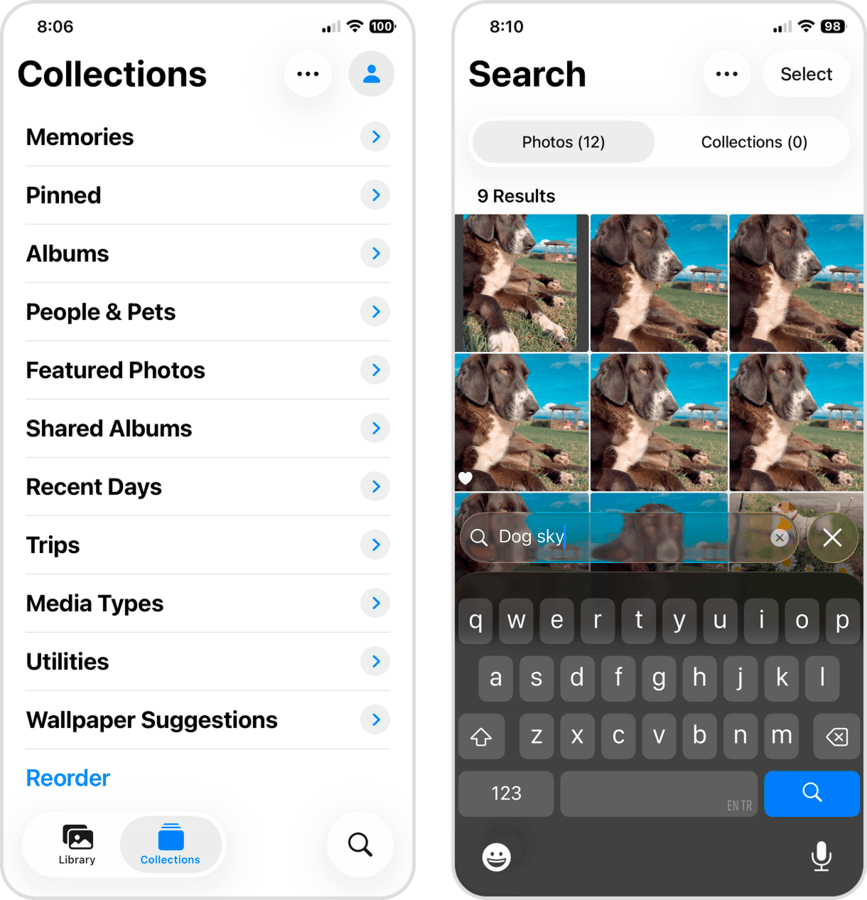
- Toca el ícono de búsqueda (lupa) en la esquina inferior derecha de tu pantalla.
- En el campo de texto que aparece sobre tu teclado, escribe una o más palabras clave relacionadas con las fotos que estás tratando de encontrar. Como ejemplo, usamos las palabras clave “perro” y “cielo”.
2.2 Usa Colecciones
Otra forma de utilizar las funciones de indexación inteligente de la app Fotos es revisar sus Colecciones autogeneradas. Se trata de conjuntos de fotos que iOS agrupa automáticamente en función de factores específicos (por ejemplo, sujeto, ubicación, tipo, etc.). Muchas de estas Colecciones facilitan la búsqueda de fotos similares; sin embargo, aún tienes que localizarlas manualmente, a diferencia de lo que ocurre con Duplicados y Clever Cleaner.
- Tipos de medios: Esta colección agrupa automáticamente tus contenidos por tipo, como Selfies, Retrato, Ráfagas, Grabaciones de pantalla, RAW y varias más. Si, por ejemplo, tomaste varias selfies para la publicación perfecta, esta es una excelente manera de encontrarlas.
- Personas y mascotas: Si tienes muchas fotos con las mismas personas o animales, iOS acaba reconociendo sus caras como sujetos conocidos. Una vez indexadas las fotos, esta colección puede ayudarte a encontrar imágenes similares en las que aparezca una persona o mascota reconocida. ¿Tienes 10 fotos idénticas de tu gato (como yo)? Puede que estén aquí.
- Utilidades: Además de Duplicados, la aplicación Fotos tiene otras categorías de utilidades como Recibos, Escritura a mano, Ilustraciones, Códigos QR, Documentos y más. Si tomaste varias fotos de papeles o documentos, las encontrarás aquí.
- Mapa: Aunque también forma parte de la categoría de Utilidades, el Mapa es especialmente útil para encontrar fotos similares tomadas en el mismo lugar (por ejemplo, fotos de animales en un parque o imágenes con la familia en una playa).
Conclusión
En resumen, estas son las principales formas de encontrar fotos similares e idénticas (o duplicadas) en tu iPhone:
- Para duplicados exactos, puedes usar la función incorporada de Duplicados en la app Fotos (Fotos > Colecciones > Utilidades).
- La única forma automática de limpiar fotos similares (no duplicadas) en tu iPhone es usando aplicaciones de terceros, como Clever Cleaner.
- Si ya tienes una idea de qué fotos similares estás buscando, puedes utilizar otras funciones nativas para encontrarlas manualmente. La función de búsqueda identifica fotos por palabras clave, mientras que varias Colecciones agrupan automáticamente las fotos según su contexto (por ejemplo, Selfies).
Lamentablemente, es casi imposible evitar por completo la creación de fotos duplicadas y similares en tu iPhone. Así que te recomendamos establecer una rutina de limpieza para evitar que tu biblioteca de fotos crezca sin control.
Si tienes problemas de espacio de almacenamiento en general, también tenemos otra guía sobre cómo limpiar el almacenamiento de tu iPhone; no solo cubrimos más tipos de desorden en la biblioteca de fotos, sino que también te mostramos cómo eliminar otros archivos innecesarios que pueden llegar a ocupar varios gigabytes de espacio.
Preguntas frecuentes
La utilidad de Duplicados en la app Fotos de tu iPhone solo es capaz de identificar copias exactas de la misma imagen como duplicados (por ejemplo, una foto que guardaste más de una vez). Las fotos que solo se parecen se consideran imágenes completamente diferentes. Solo aplicaciones de terceros como Clever Cleaner pueden identificar fotos similares (no duplicadas) automáticamente.
Sí, las fotos en ráfaga se consideran fotos similares, no idénticas ni duplicadas. Las ráfagas son conjuntos de imágenes tomadas rápidamente una tras otra, por lo que todas son imágenes diferentes guardadas en un solo archivo.
No. La utilidad de Duplicados en la app Fotos ignora por completo las fotos y videos que están ocultos. Necesitarás desocultar tus fotos y videos y esperar a que iOS los indexe antes de que aparezcan en la utilidad de Duplicados.
Sí, puedes automatizar la búsqueda de fotos similares en tu iPhone, pero solo usando aplicaciones de terceros como Clever Cleaner. La aplicación nativa Fotos solo puede identificar duplicados exactos, que son múltiples copias de la misma imagen.
