


Vous avez besoin de trouver des photos similaires et identiques sur votre iPhone ? L’application Photos native est puissante, mais elle n’est pas à la hauteur lorsqu’il s’agit d’identifier des photos similaires qui ne sont pas des copies exactes les unes des autres. Cependant, cela ne signifie pas que vous êtes obligé de les rechercher manuellement.
Nous allons vous montrer comment trouver efficacement des photos similaires sur votre iPhone, ainsi que des photos identiques. Nous utiliserons une application tierce gratuite ainsi que des fonctionnalités natives de votre iPhone que la plupart des utilisateurs, et même de nombreux guides, passent souvent sous silence (alors qu’elles sont très efficaces pour cet usage).
Comment trouver des photos identiques sur iPhone
Avant d’explorer comment trouver des photos similaires sur votre iPhone, nous allons d’abord vous montrer comment trouver des photos identiques en utilisant l’application Photos native. Dans le langage d’Apple, les photos identiques sont des “doublons” ou des copies exactes de la même image. Elles apparaissent généralement à la suite de téléchargements répétés, de transferts de fichiers, de duplications manuelles ou de l’enregistrement de l’image à plusieurs reprises.
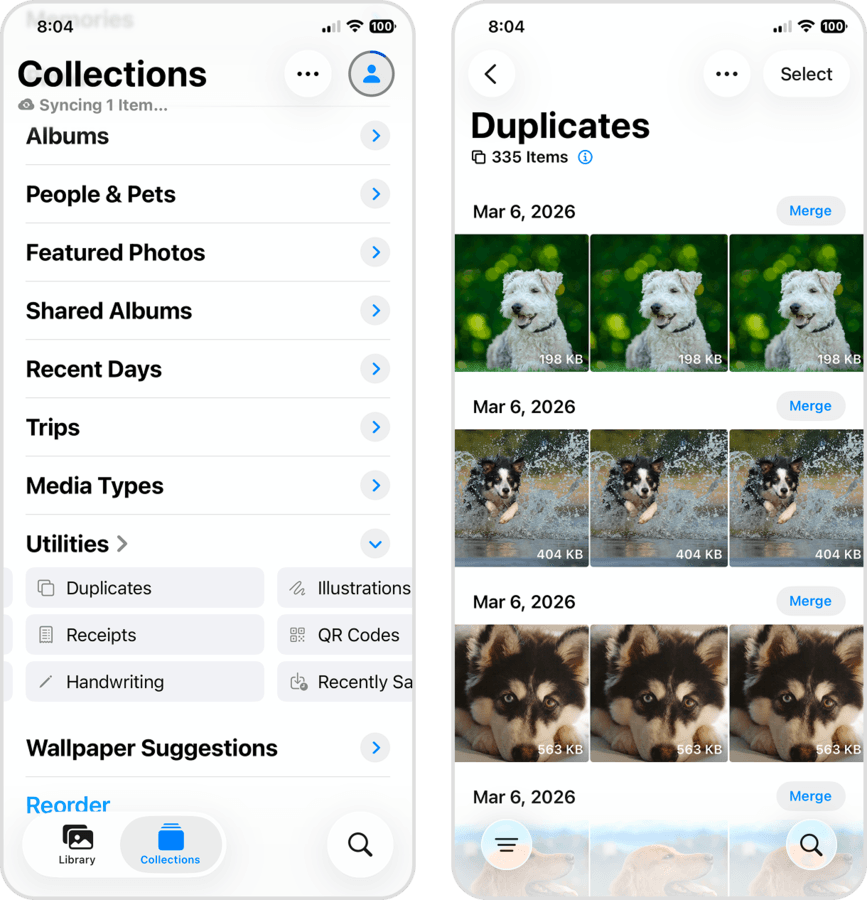
- Sur votre iPhone, ouvrez l’application Photos et accédez à la page Collections.
- Faites défiler vers le bas jusqu’à la section Utilitaires et appuyez sur Doublons. Toutes vos photos en double (ou identiques) seront automatiquement regroupées et triées par date. À ce stade, vous pouvez également Fusionner les doublons en une seule image ou supprimer les photos individuellement.
Comment trouver des photos similaires sur iPhone
Dans cette section, nous allons présenter 2 méthodes fiables pour trouver des photos similaires, qu’il s’agisse de doublons exacts ou d’images qui se ressemblent simplement. Les deux méthodes sont gratuites et faciles à réaliser, mais seule la première est vraiment automatisée—c’est pourquoi nous recommandons de commencer par celle-là.
1. Utilisez une application de nettoyage pour trouver des photos similaires sur iPhone (option la plus rapide)
La façon la plus rapide et seule automatisée de trouver et de nettoyer les photos similaires sur votre iPhone consiste à utiliser une application tierce (l’application Photos native n’offre simplement pas assez de fonctionnalités). Il en existe des dizaines parmi lesquelles vous pouvez choisir sur l’App Store, mais nous utiliserons une application appelée Clever Cleaner: Tri de Photos pour cette démonstration.
La version gratuite de l’application suffit pour une utilisation quotidienne sans aucune limitation notable, et surtout, sa fonctionnalité de nettoyage de photos similaires est extrêmement fiable. Lors de nos tests, nous avons constaté qu’elle pouvait détecter des photos similaires présentant des variations raisonnables (ce qui est plus difficile qu’il n’y paraît), ainsi que tous les doublons exacts présents dans notre bibliothèque. Nous allons vous montrer exactement comment cela fonctionne dans le guide ci-dessous.
- Téléchargez Clever Cleaner: Tri de Photos depuis l’App Store.
- Ouvrez Clever Cleaner et, lorsque vous y êtes invité, accordez l’accès complet à votre bibliothèque de photos (ne vous inquiétez pas, nous l’avons testé pour votre sécurité !).
- Sélectionnez Similaires. Sur cette page, vous verrez toutes vos photos en double et similaires regroupées par séries.
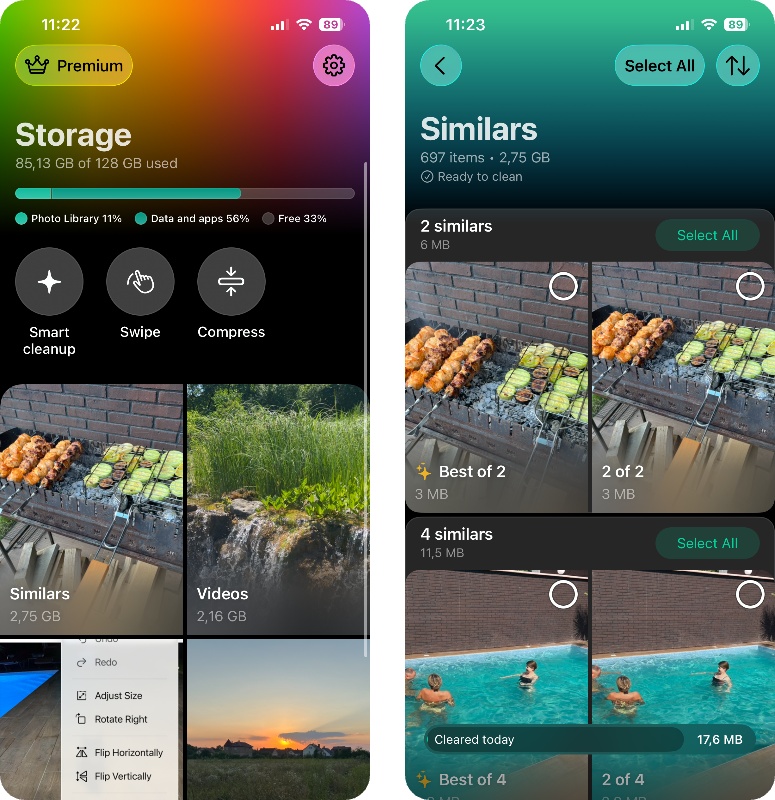
- Vous pouvez soit appuyer sur Tout sélectionner en haut, soit parcourir chaque groupe manuellement et choisir ceux que vous voulez supprimer. (L’application marque automatiquement ce qu’elle considère comme la Meilleure photo de chaque groupe, et nous avons trouvé ses choix fiables, mais vous pouvez toujours modifier la sélection si vous préférez une autre photo.)
- Une fois votre sélection effectuée, appuyez sur Supprimer et confirmez. Clever Cleaner supprimera les photos sélectionnées de votre bibliothèque.
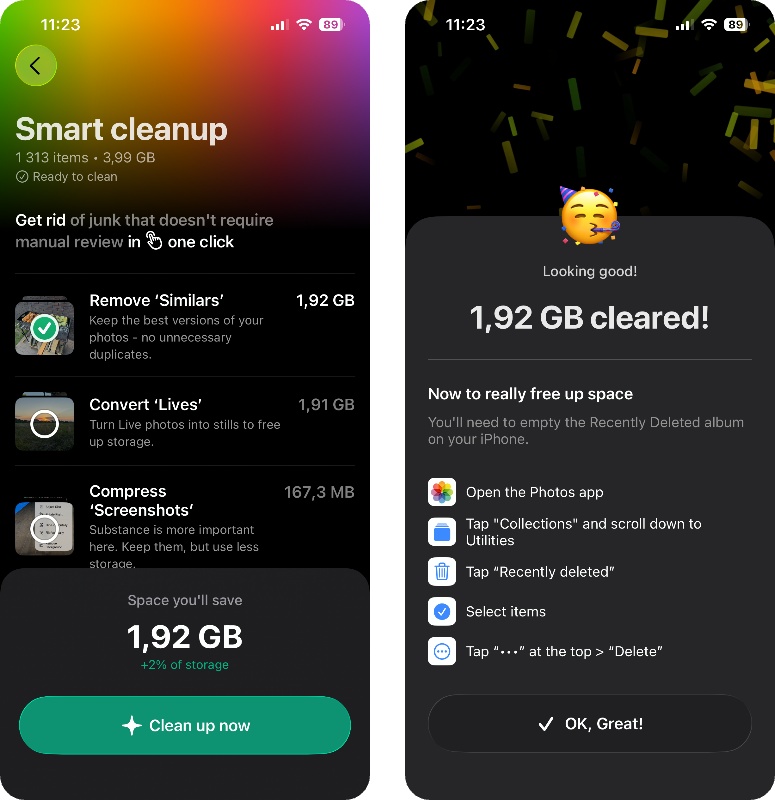
- Il existe également une option plus rapide, entièrement automatique. Depuis le menu principal, ouvrez Nettoyage intelligent, sélectionnez Supprimer les ‘Similaires’, puis appuyez sur Nettoyer maintenant. Cela supprimera tout en une seule fois, en laissant une copie par groupe. (Avant toute action, l’application affiche également la quantité d’espace de stockage qui sera récupérée après le nettoyage.)
Après avoir nettoyé vos photos similaires et en double, nous vous recommandons également de découvrir les autres fonctionnalités de Clever Cleaner pendant que vous y êtes. L’application est conçue pour vous aider à éliminer tous les types d’encombrement qui peuvent s’accumuler sur votre appareil sans que vous ne vous en rendiez compte (cela arrive à tout le monde !), et c’est une excellente occasion de libérer une grande quantité d’espace de stockage en une seule fois.
- Nettoyage intelligent – c’est l’option la plus rapide si vous souhaitez que l’application fasse la majeure partie du travail. Elle efface automatiquement les photos similaires, compresse les captures d’écran et convertit les Live Photos ; elle vous permet de tout nettoyer en une seule fois.
- Vidéos – Clever Cleaner peut trier les vidéos par taille ou par date, ce qui facilite grandement la recherche des éléments qui occupent le plus d’espace de stockage. Vous pouvez les supprimer ou compresser les vidéos afin de réduire leur taille de fichier tout en gardant les originaux lisibles. L’application peut également compresser les photos.
- Captures d’écran – toutes les captures d’écran sont regroupées au même endroit, où vous pouvez les supprimer en masse, les compresser ou les examiner individuellement avant de décider lesquelles conserver.
- Photos Live – elles occupent plus d’espace que les images fixes habituelles car elles incluent un court clip vidéo. Cet outil vous permet de les convertir en photos classiques en masse, ce qui permet de récupérer de l’espace sans supprimer l’image réelle. Vous pouvez également supprimer les Live Photos sélectivement ou toutes en une seule fois.
- Balayer (totalement illimité dans la version gratuite) – pour un nettoyage plus interactif, le mode Balayer affiche vos photos une par une et vous permet de faire glisser pour les conserver ou les supprimer. Vous pouvez parcourir par mois et utiliser des filtres pour affiner votre sélection.
2. Trouvez des photos similaires sur iPhone grâce aux fonctionnalités natives de l’application Photos
Outre la fonctionnalité de détection des doublons, l’app Photos propose d’autres fonctionnalités utiles pour vous aider à trouver rapidement des photos similaires. Cependant, elles dépendent davantage du contexte et doivent être utilisées manuellement. Ces fonctionnalités sont particulièrement utiles si vous avez déjà une idée des photos susceptibles d’avoir des ressemblances.
2.1 Utilisez le champ de recherche
L’application Photos dispose d’un outil de recherche intelligent qui utilise des mots-clés pour identifier les photos que vous essayez de retrouver. Par exemple, vous pouvez utiliser des dates, des lieux, des noms de contacts et d’autres identifiants pour rassembler facilement toutes les photos correspondant à ces mots-clés.
Malheureusement, il ne sélectionne pas automatiquement les bonnes photos pour vous, mais il rend la recherche manuelle beaucoup plus facile. Nous allons vous montrer comment rechercher des images similaires sur votre iPhone en utilisant cette fonctionnalité.
- Ouvrez l’application Photos.
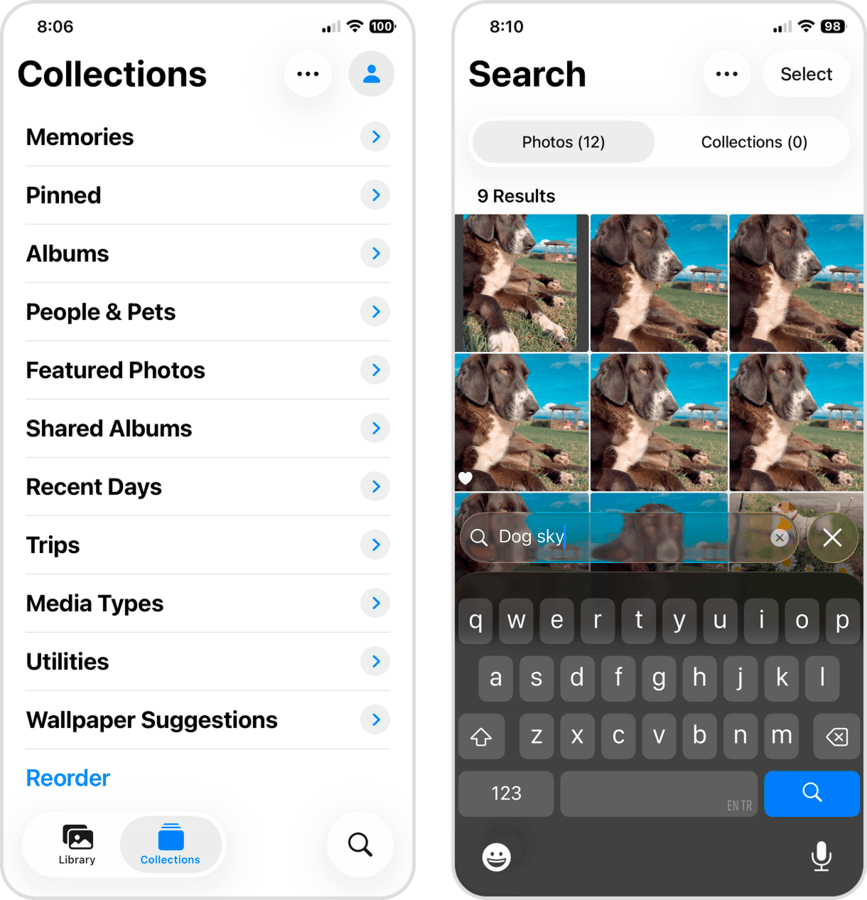
- Appuyez sur l’icône de recherche (loupe) dans le coin inférieur droit de votre écran.
- Dans le champ de texte qui apparaît au-dessus de votre clavier, saisissez un ou plusieurs mots-clés liés aux photos que vous essayez de trouver. Par exemple, nous avons utilisé les mots-clés “chien” et “ciel”.
2.2 Utilisez les Collections
Une autre façon de profiter de l’indexation intelligente de l’application Photos consiste à parcourir les Collections générées automatiquement. Il s’agit d’ensembles de photos qu’iOS regroupe automatiquement en fonction de facteurs spécifiques (par exemple, le sujet, le lieu, le type, etc.). Bon nombre de ces Collections facilitent la recherche de photos similaires ; toutefois, vous devez toujours les rechercher manuellement, contrairement à l’utilitaire Doublons et à Clever Cleaner.
- Types de médias : Cette collection regroupe automatiquement vos contenus par type, comme Selfies, Portrait, Rafales, Enregistrements d’écran, RAW et bien d’autres encore. Si, par exemple, vous avez pris plusieurs selfies pour trouver la photo parfaite, c’est un excellent moyen de les retrouver.
- Personnes et animaux : Si vous avez beaucoup de photos avec les mêmes personnes ou animaux, leurs visages sont finalement reconnus par iOS comme des sujets familiers. Une fois les photos indexées, cette collection peut vous aider à retrouver des images similaires contenant une personne ou un animal reconnu. Vous avez 10 photos identiques de votre chat (comme moi) ? Elles pourraient se trouver ici.
- Utilitaires : En plus des doublons, l’application Photos possède d’autres catégories d’utilitaires comme Reçus, Écriture manuscrite, Illustrations, Codes QR, Documents, et plus encore. Si vous avez pris plusieurs photos de papiers ou de documents, vous les trouverez ici.
- Carte : Bien qu’elle fasse également partie de la catégorie Utilitaires, la Carte est particulièrement utile pour retrouver des photos similaires prises au même endroit (par exemple, des photos d’animaux dans un parc ou des photos avec la famille à la plage).
Conclusion
En résumé, voici comment trouver des photos similaires et identiques (ou en double) sur votre iPhone :
- Pour les doublons exacts, vous pouvez utiliser la fonction intégrée Doublons dans l’application Photos (Photos > Collections > Utilitaires).
- La seule façon automatisée de nettoyer les photos similaires (non dupliquées) sur votre iPhone est d’utiliser des applications tierces, comme Clever Cleaner.
- Si vous avez déjà une idée des photos similaires que vous recherchez, vous pouvez utiliser d’autres fonctionnalités natives pour les retrouver manuellement. La fonction de recherche identifie les photos par mots-clés, tandis que plusieurs Collections regroupent automatiquement les photos selon leur contexte (par exemple, Selfies).
Malheureusement, il est presque impossible d’éviter complètement la création de photos en double ou similaires sur votre iPhone. Nous vous recommandons donc de mettre en place une routine de nettoyage pour éviter que votre bibliothèque de photos ne devienne incontrôlable.
Si vous manquez d’espace de stockage en général, nous avons également un autre guide sur comment nettoyer le stockage de votre iPhone ; non seulement nous parlons d’autres types d’encombrement dans la photothèque, mais nous montrons aussi comment éliminer d’autres fichiers inutiles qui pourraient littéralement occuper des gigaoctets de votre espace de stockage.
FAQ
L’utilitaire Doublons de l’application Photos sur votre iPhone peut uniquement identifier les copies exactes de la même image comme doublons (par exemple, une photo que vous avez enregistrée plus d’une fois). Les photos qui se ressemblent sans être identiques sont considérées comme des images différentes. Seules des applications tierces comme Clever Cleaner peuvent identifier automatiquement les photos similaires (non dupliquées).
Oui, les photos en rafale sont considérées comme des photos similaires, et non comme des photos identiques ou dupliquées. Les rafales sont des ensembles d’images prises rapidement à la suite, ce qui signifie qu’il s’agit de différentes images enregistrées dans un seul fichier.
Non. L’outil de doublons dans l’application Photos ignore complètement les photos et vidéos qui sont masquées. Vous devrez réafficher vos photos et vidéos, puis attendre qu’iOS les indexe avant qu’elles n’apparaissent dans l’utilitaire Doublons.
Oui, vous pouvez automatiser la recherche de photos similaires sur votre iPhone, mais uniquement en utilisant des applications tierces comme Clever Cleaner. L’application Photos native ne peut identifier que les doublons exacts, c’est-à-dire plusieurs copies de la même image.
