


Vous n’arrivez plus à accéder aux fichiers de votre clé USB et vous vous demandez si son formatage effacera toutes vos données ? Est-il possible de récupérer vos fichiers et, idéalement, de continuer à utiliser votre clé USB comme avant ? Et comment l’utiliser sur un appareil qui ne prend pas en charge son système de fichiers actuel ?
Comme nous le verrons dans cet article, vous pouvez récupérer les fichiers de votre clé USB, puis la formater pour la rendre à nouveau utilisable ou compatible avec un autre appareil. Mieux encore, si elle fonctionne correctement, vous pouvez éviter le formatage et convertir son système de fichiers sans perdre les données qu’elle contient.
Le formatage d’une clé USB supprime-t-il tout ?
Vous souhaitez peut-être formater votre clé USB pour corriger une erreur, parce que votre système d’exploitation vous demande de le faire ou parce que vous avez besoin d’un système de fichiers compatible à la fois avec votre téléviseur connecté et votre autoradio.
Dans tous les cas, un formatage donne l’impression que le périphérique de stockage est « vide », comme s’il était neuf. Cependant, selon le type de formatage, la plupart des données sur la clé USB peuvent rester intactes et récupérables.
- 🚄 Formatage rapide : Un formatage rapide est bien plus rapide qu’un formatage complet, car il ne fait que remplacer ou reconstruire l’index des fichiers qui pointe vers les fichiers existants, sans les supprimer, ce qui fait apparaître la clé USB comme vide.
- 🐌 Formatage complet : Sous Windows, le formatage complet écrase les données du volume et vérifie la présence de secteurs défectueux. Il prend plus de temps qu’un formatage rapide et rend la récupération des données beaucoup plus difficile, voire impossible.
- 🔒 Effacement sécurisé : L’effacement sécurisé vise à rendre les données irrécupérables. Selon le périphérique et la méthode utilisée, il peut reposer sur l’écrasement des données ou sur des commandes spécifiques au support de stockage.
Comme nous le verrons ensuite, il existe une meilleure marche à suivre selon le scénario auquel vous êtes confronté.
Comment formater une clé USB sans perdre de données
Si votre clé USB fonctionne correctement et que son contenu est accessible, vous pouvez utiliser le gestionnaire de fichiers de votre choix pour copier vos fichiers de la clé USB vers un autre périphérique de stockage avant de la formater. La copie de fichiers étant une opération simple, nous ne détaillerons pas cette procédure ici.
Mais que faire si votre clé USB fonctionnait correctement jusqu’à présent et que Windows vous demande maintenant de la formater ? Si son système de fichiers a été corrompu ou si ses partitions ont disparu, il est préférable de faire une sauvegarde complète, secteur par secteur, de son contenu puis de l’analyser avec une solution de récupération de données pour retrouver les fichiers dont vous avez besoin.
Avec le contenu de votre clé USB stocké en toute sécurité sur un autre lecteur, vous pouvez la formater sans craindre de perte de données.
Étape 1 : Sauvegarder ou récupérer des données depuis la clé USB
Comme nous l’avons expliqué, pour limiter les risques de perte de données, il est préférable de créer une image disque de la clé USB défectueuse, puis d’analyser cette image plutôt que la clé elle-même. Heureusement, vous n’avez pas besoin d’utiliser deux logiciels différents : Disk Drill permet de créer une image disque et de récupérer des fichiers depuis une seule interface. Disk Drill fera une copie de l’intégralité de votre clé USB, et pas seulement de l’espace actuellement occupé dessus. Vous devrez donc disposer, sur un autre disque, d’un espace libre au moins égal à la capacité totale de votre clé USB. Cependant, lorsqu’il n’y a pas assez d’espace libre disponible pour stocker une sauvegarde complète bit à bit de l’appareil, vous pouvez passer l’étape suivante et procéder directement à la récupération des données.
Pour effectuer une sauvegarde complète, octet par octet, de votre clé USB à l’aide de Disk Drill :
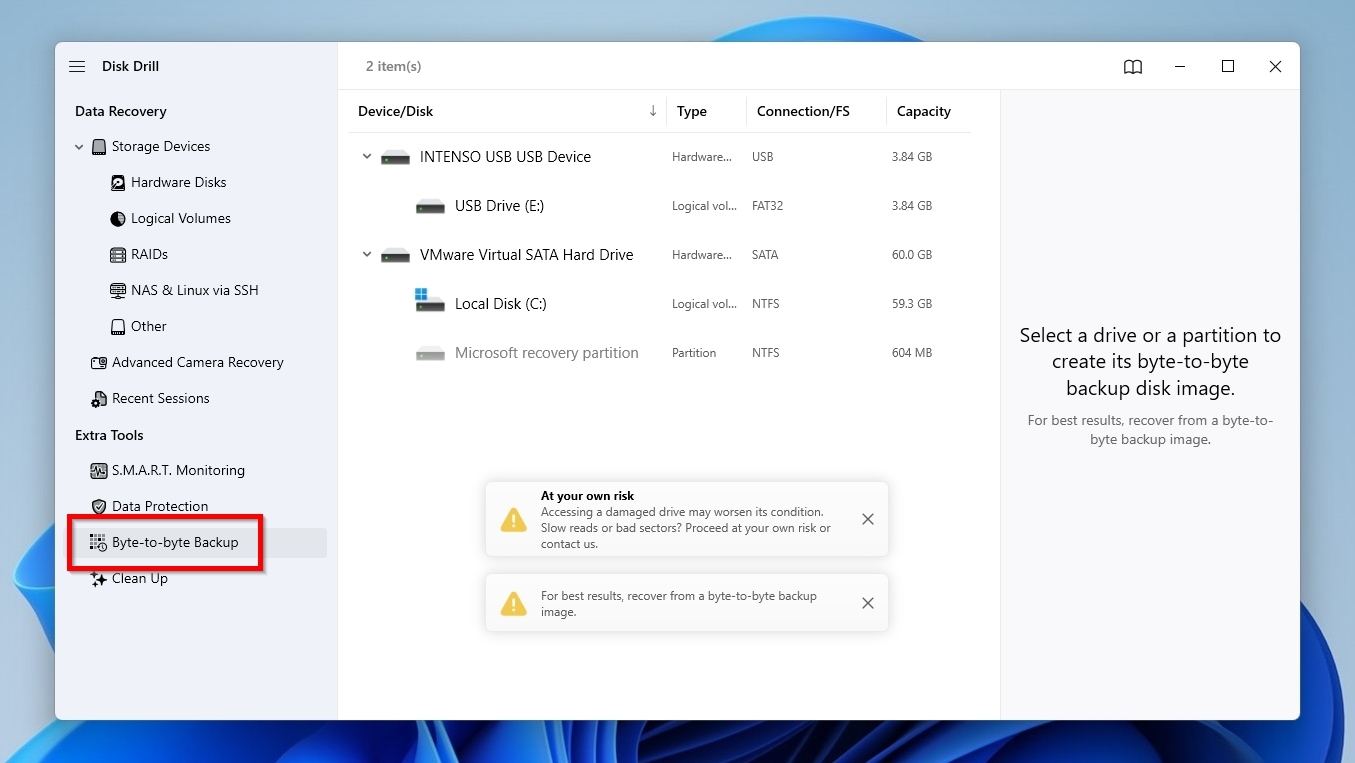
- Téléchargez la dernière version de l’application depuis le site officiel de Disk Drill, puis installez-la et lancez-la. Sélectionnez l’entrée Sauvegarde octet par octet dans le menu de gauche.
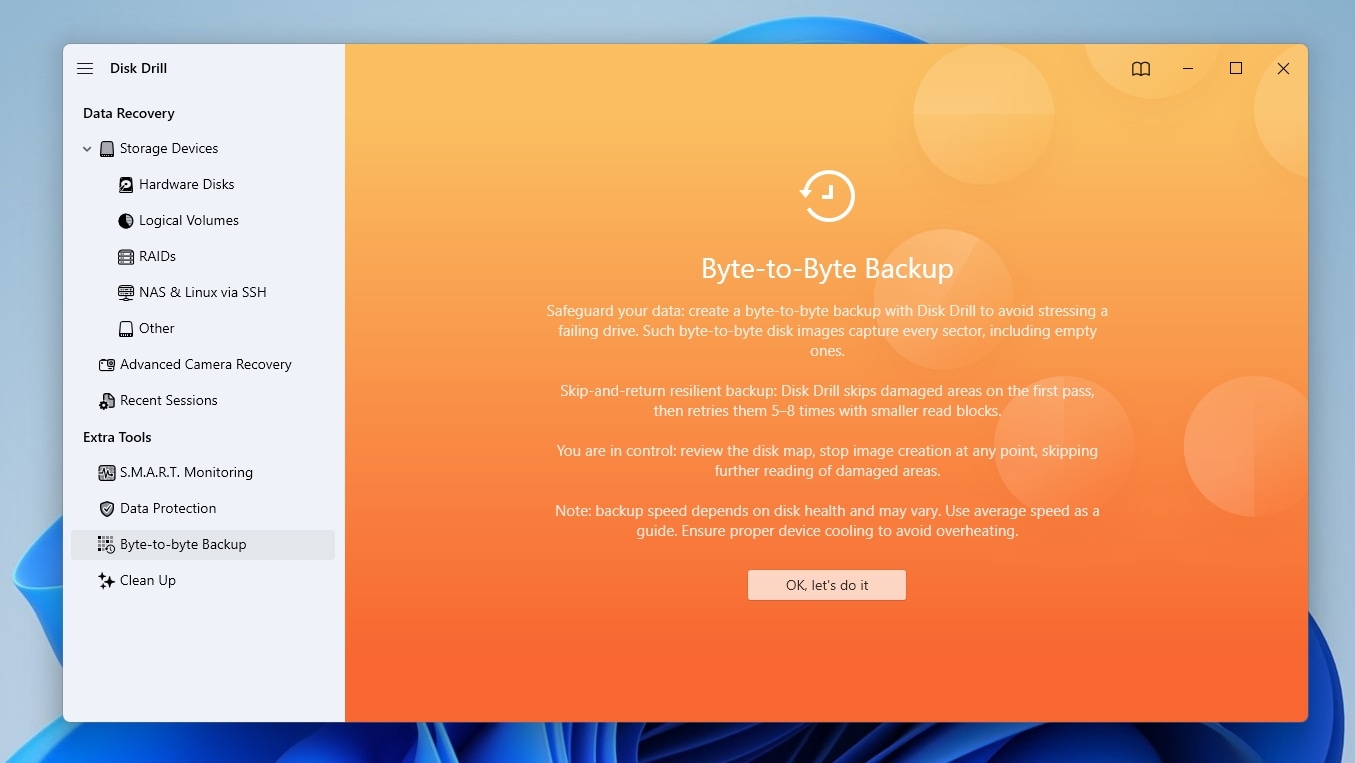
- Prenez connaissance des informations affichées sur l’écran d’accueil de l’outil de sauvegarde octet par octet de Disk Drill. Une fois cela fait, cliquez sur le bouton OK, allons-y.
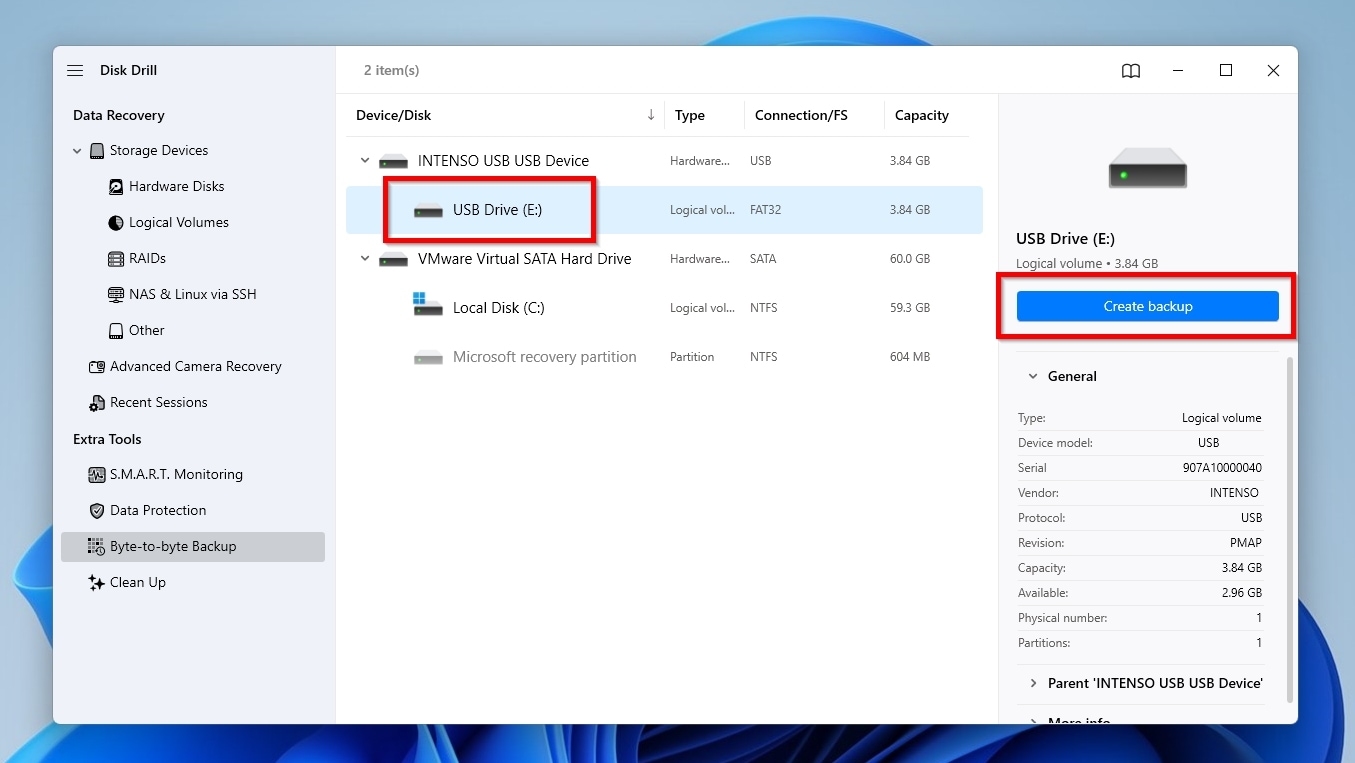
- Sélectionnez votre clé USB dans la liste Dispositif/Disque de Disk Drill et cliquez sur Créer une sauvegarde.
- Cliquez sur le bouton à trois points situé à droite du champ Chemin pour choisir l’emplacement où vous souhaitez enregistrer l’image de sauvegarde octet à octet que Disk Drill va créer. Assurez-vous de sélectionner un dossier disposant d’autant d’espace libre que la capacité de votre clé USB.
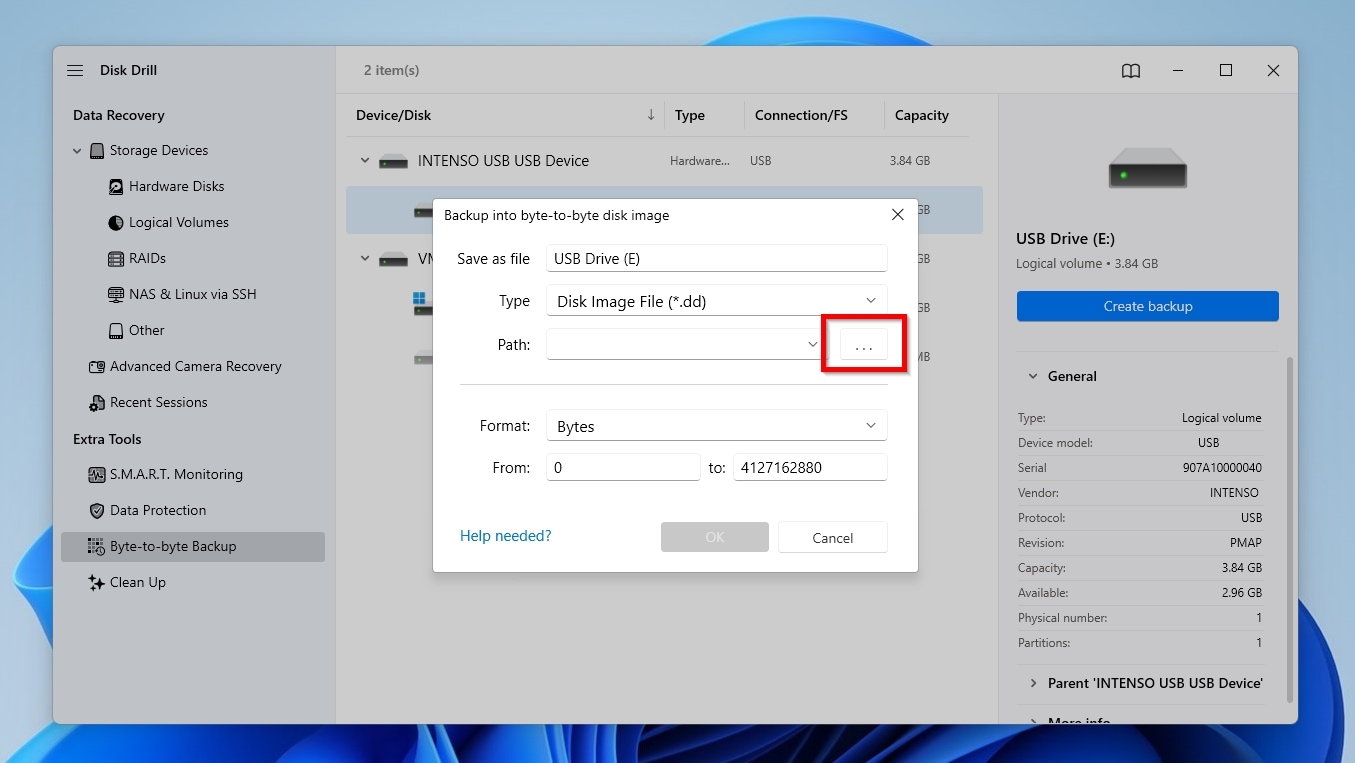
- Vous pouvez conserver les autres options telles quelles, puis cliquer sur OK.
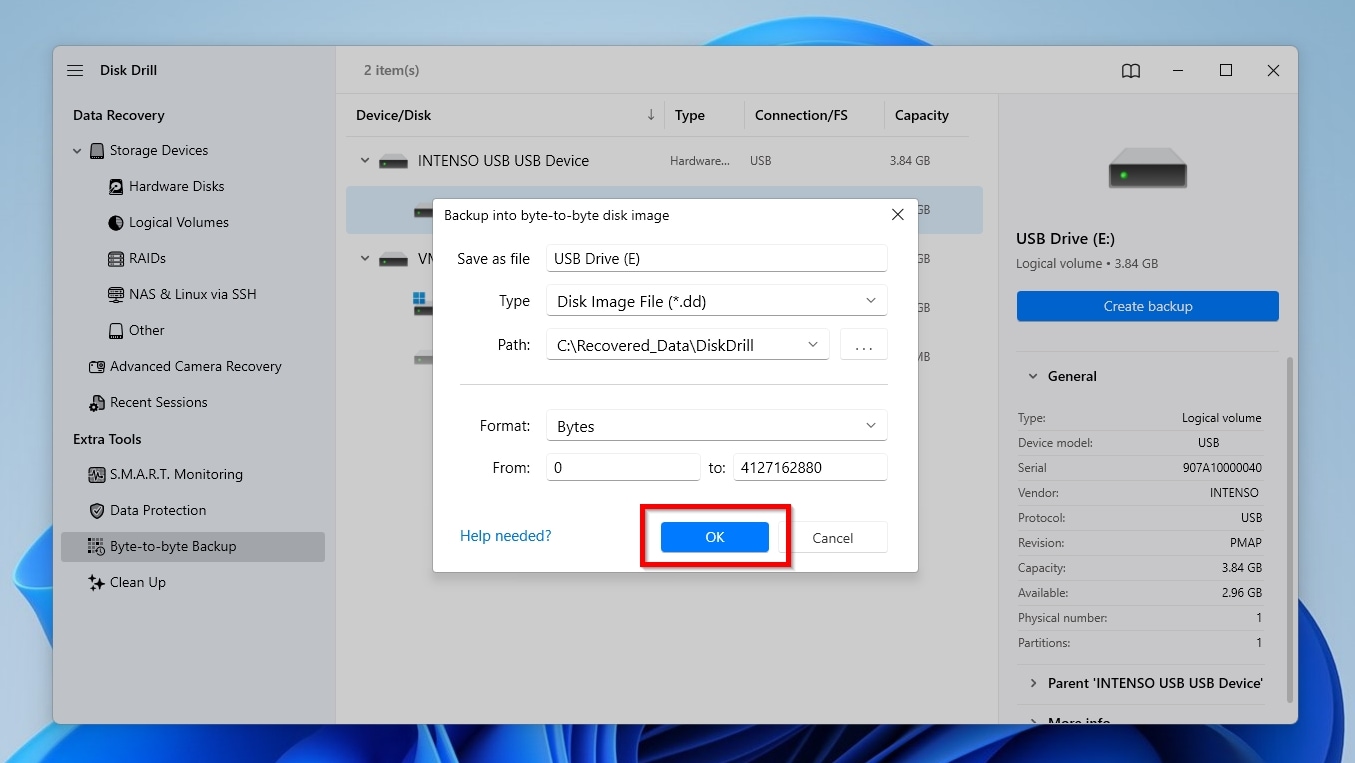
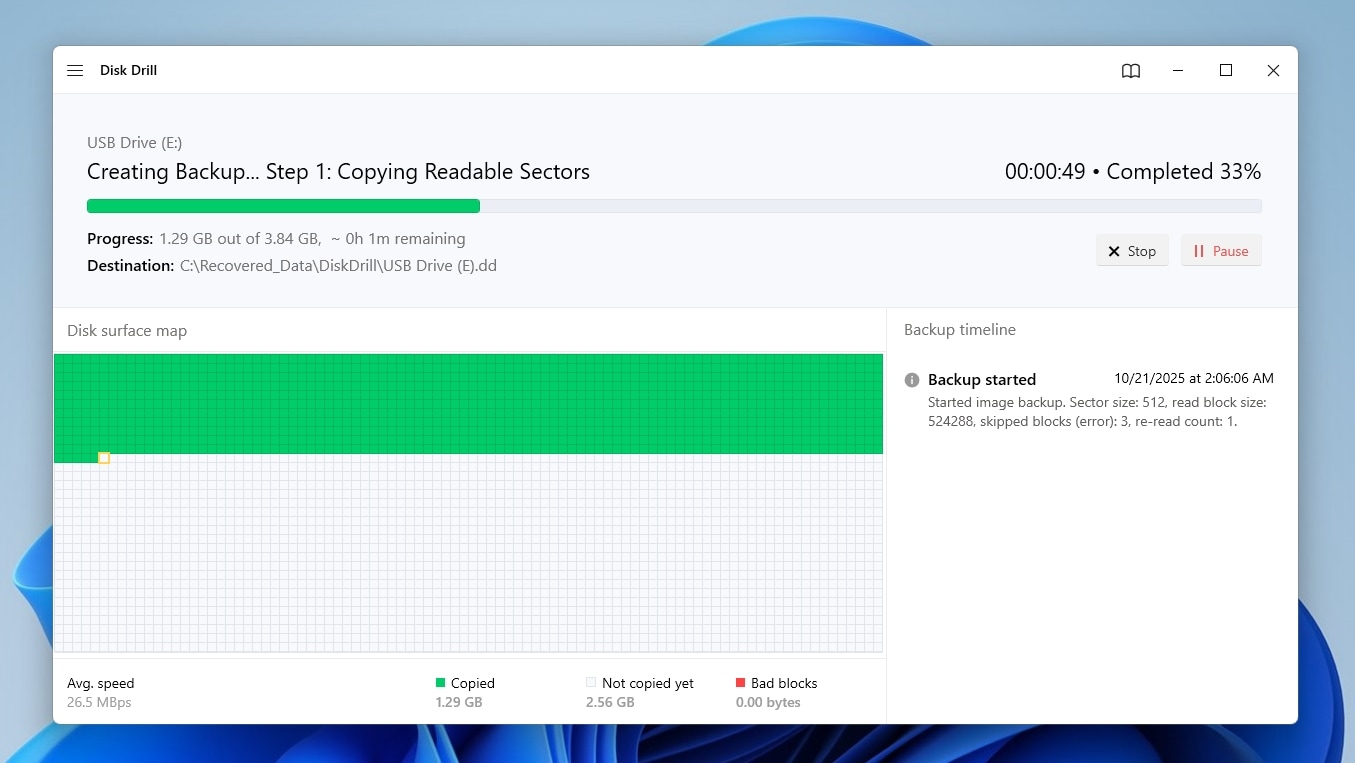
- Disk Drill commencera immédiatement à créer une image disque de votre clé USB, octet par octet, dans le dossier de destination sélectionné. La durée du processus dépendra de la capacité, de la vitesse et de l’état à la fois de votre clé USB et de votre périphérique de stockage de destination.
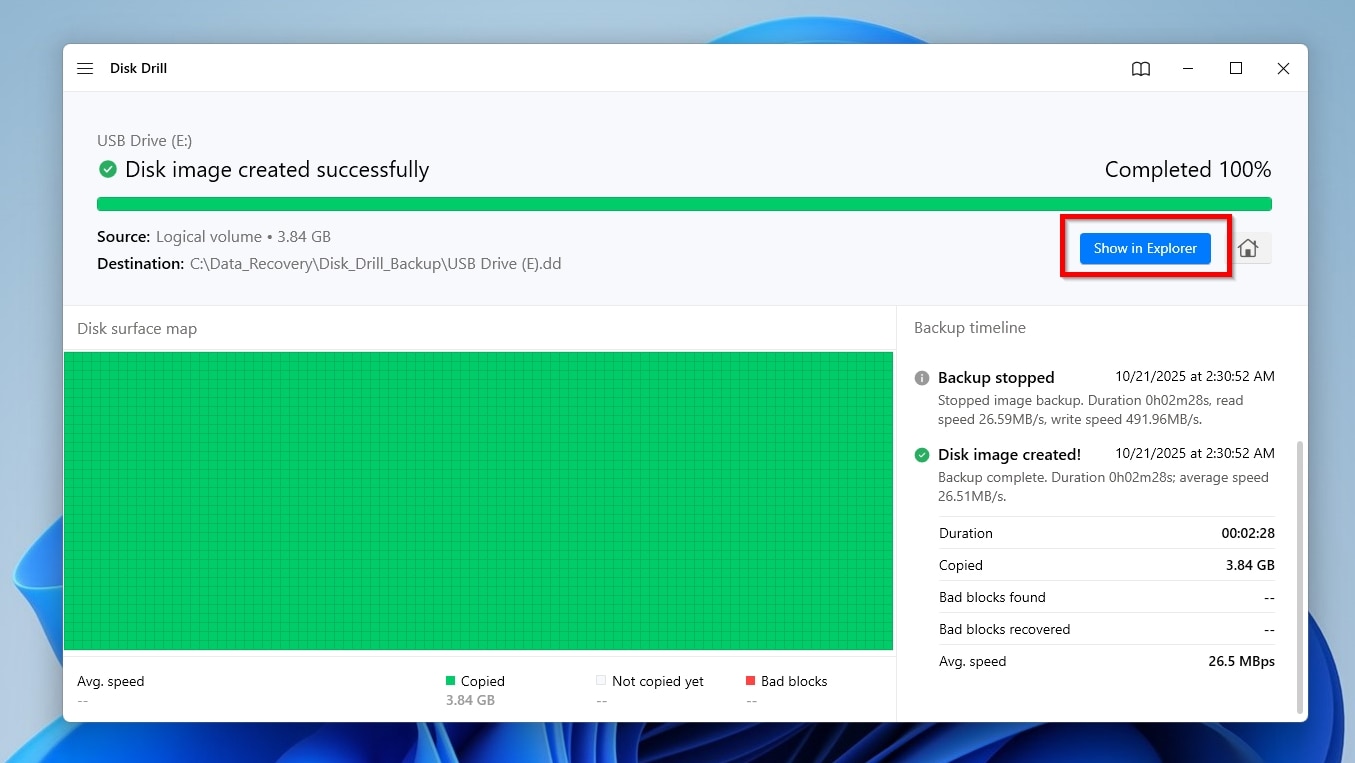
- Une fois le processus terminé, Disk Drill vous informera que l’image disque a été créée avec succès. Vous pouvez cliquer sur le bouton Afficher dans l’Explorateur pour afficher le dossier contenant l’image de sauvegarde octet à octet créée dans le gestionnaire de fichiers par défaut du système d’exploitation.
Pour récupérer vos fichiers à partir d’une image disque ou directement depuis votre clé USB avec Disk Drill :
- Avec une image de sauvegarde bit à bit disponible et Disk Drill installé, lancez l’application et rendez-vous sur la page Dispositifs de Stockage depuis le menu à gauche. Cliquez sur Joindre une image disque en bas à gauche.
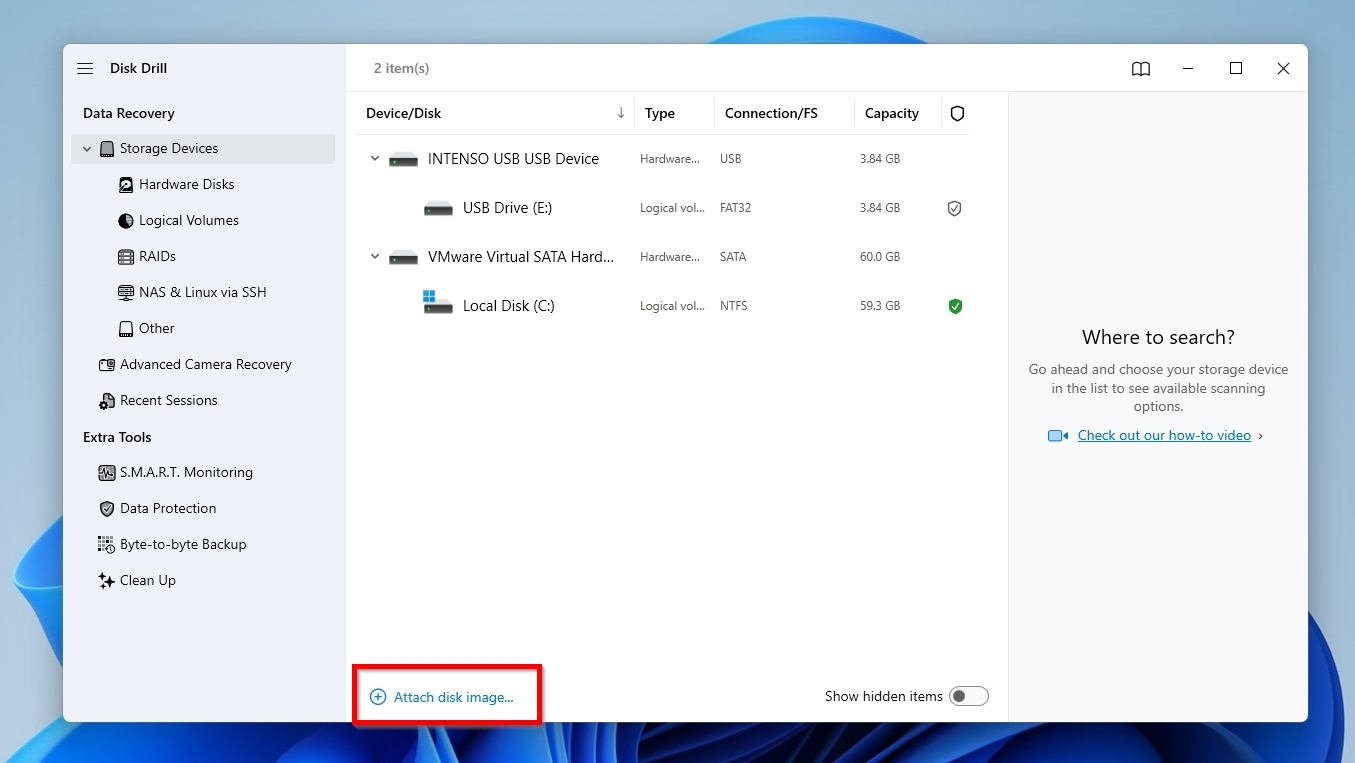
- L’image jointe apparaîtra comme un nouveau périphérique virtuel dans la liste Dispositif/Disque de Disk Drill. Sélectionnez-le et cliquez sur Rechercher les données perdues. Si vous n’avez pas fait de sauvegarde, vous pouvez également sélectionner directement votre clé USB à cet endroit.
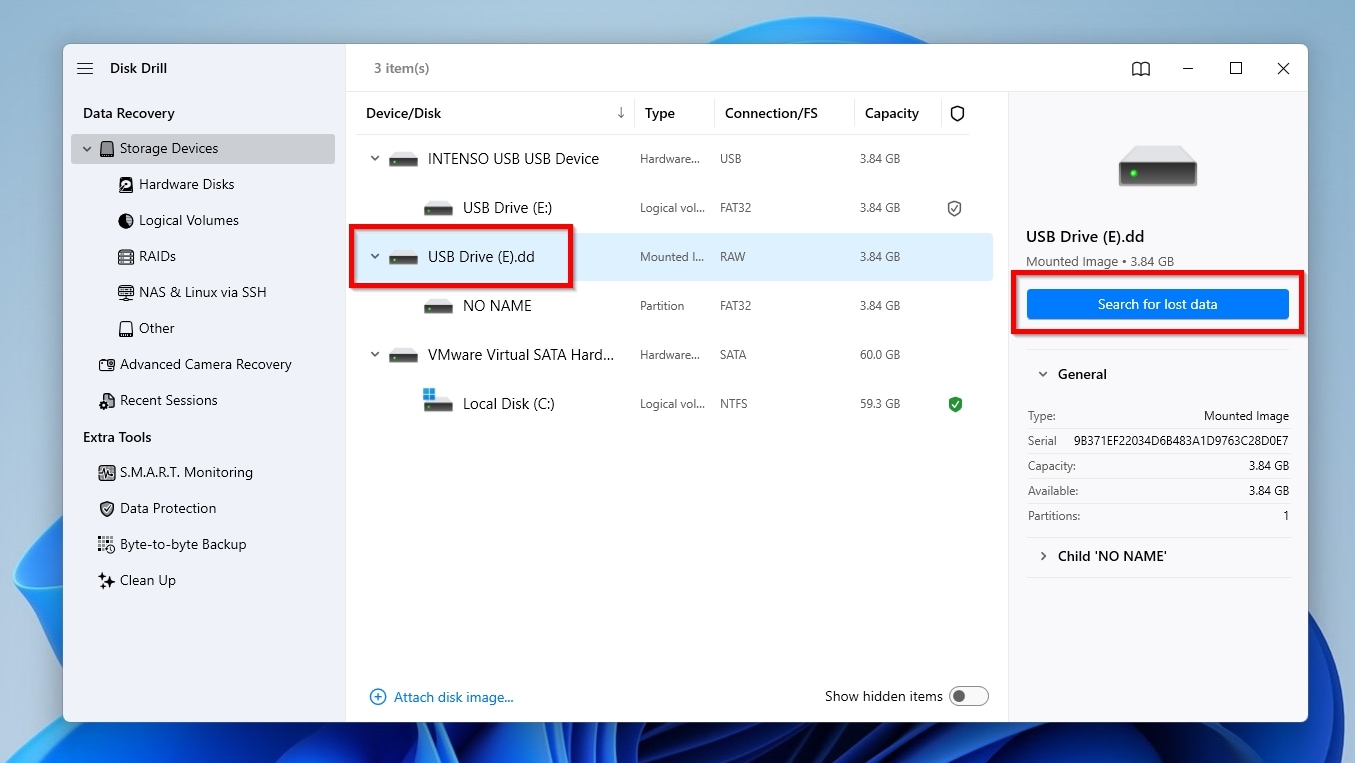
- Disk Drill vous demandera si vous souhaitez utiliser sa fonctionnalité Récupération avancée de caméra, spécialement conçue pour extraire des données à partir de périphériques de stockage de caméras et de drones. Comme nous avons affaire à un disque USB classique, ignorez cette option et choisissez plutôt l’option classique Analyse universelle, qui fonctionne avec tous les périphériques de stockage et tous les types de fichiers.

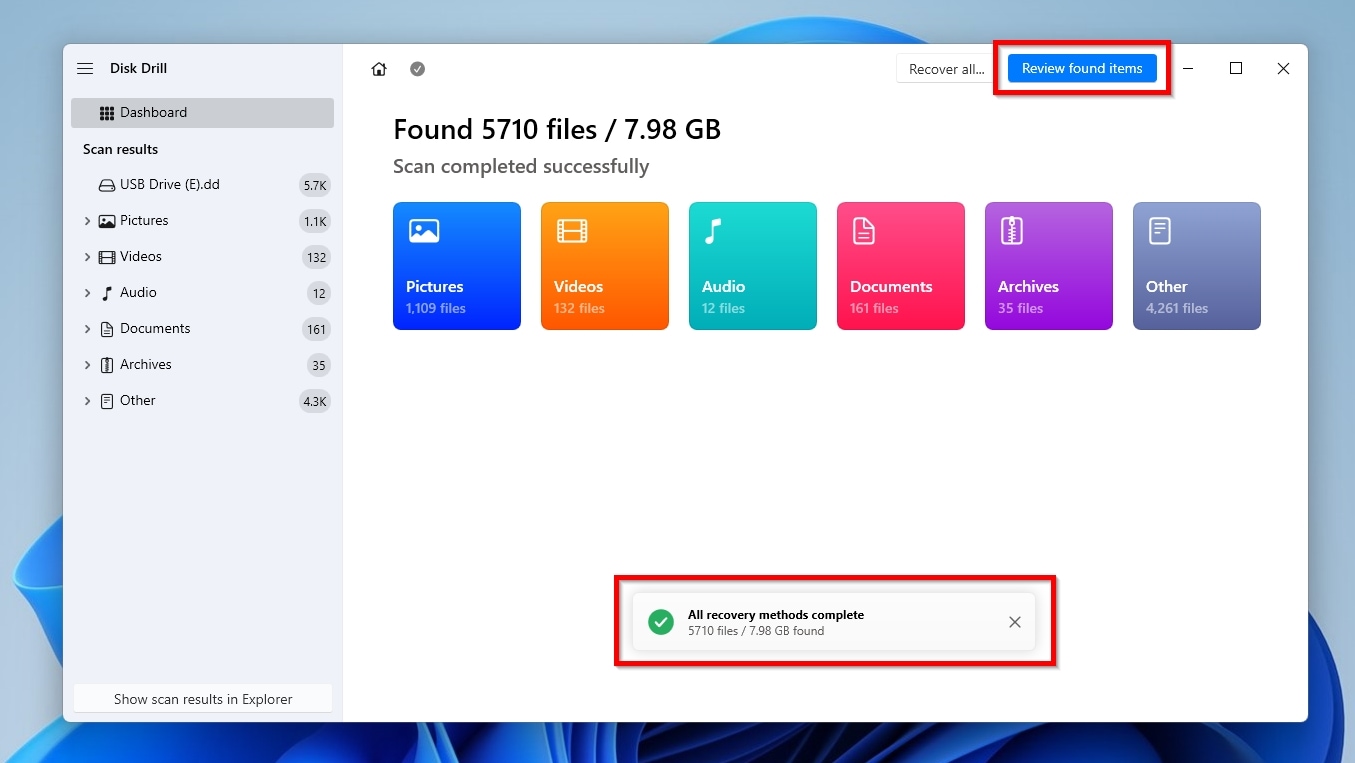
- Disk Drill commencera à analyser l’image disque sélectionnée afin de rechercher les fichiers récupérables. Le processus peut prendre un certain temps, selon la taille de l’image et le nombre de fichiers. Néanmoins, il devrait généralement être bien plus rapide que l’analyse directe de l’appareil à partir duquel l’image a été créée. Vous pouvez consulter à tout moment les résultats en cours dans l’application, mais il est recommandé de laisser l’analyse de Disk Drill se terminer pour retrouver le plus grand nombre de fichiers possible. Lorsque Disk Drill affiche une fenêtre contextuelle indiquant Toutes les méthodes de récupération sont terminées, vous pouvez la fermer et cliquer sur Examiner objets trouvés pour voir les fichiers détectés.
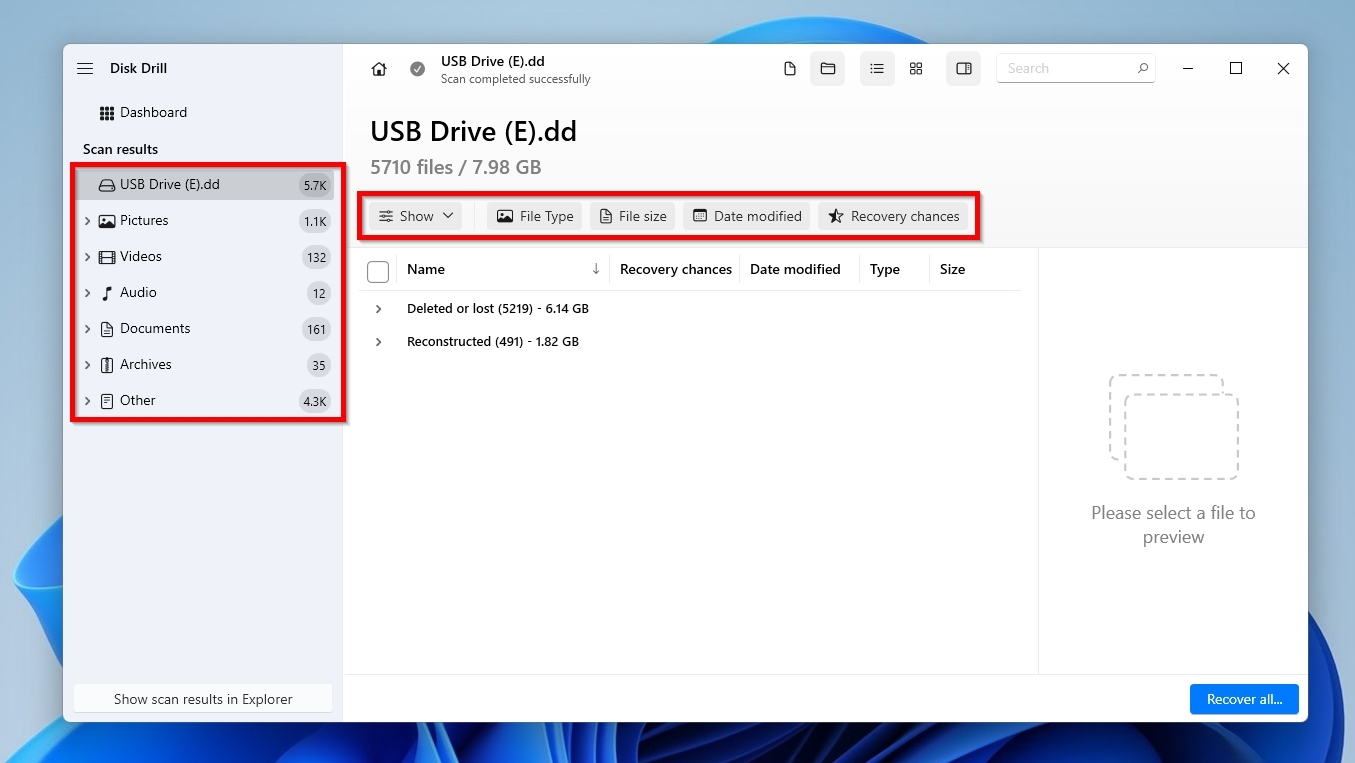
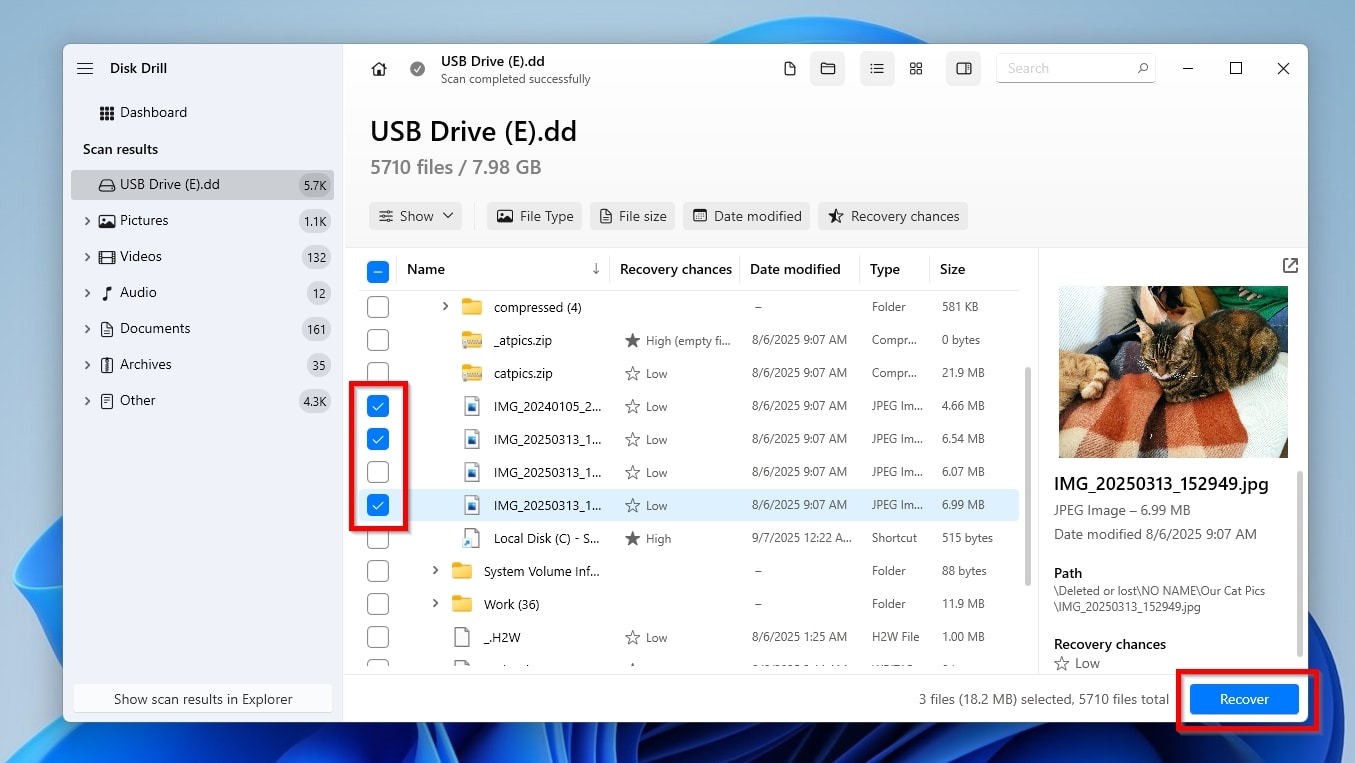
- Disk Drill fait de son mieux pour les organiser de manière logique, mais il est tout de même facile de se perdre parmi les résultats. Par exemple, dans notre cas, sur une clé USB de 8 Go peu utilisée, Disk Drill a trouvé près de 6 000 fichiers ! Heureusement, vous pouvez utiliser les catégories (à gauche de la fenêtre) et les filtres (au-dessus de la liste des résultats) pour limiter l’affichage aux fichiers qui vous intéressent, selon leur type (images, vidéos, documents, etc.) ou leurs attributs (taille du fichier, date de dernière modification, et plus encore).
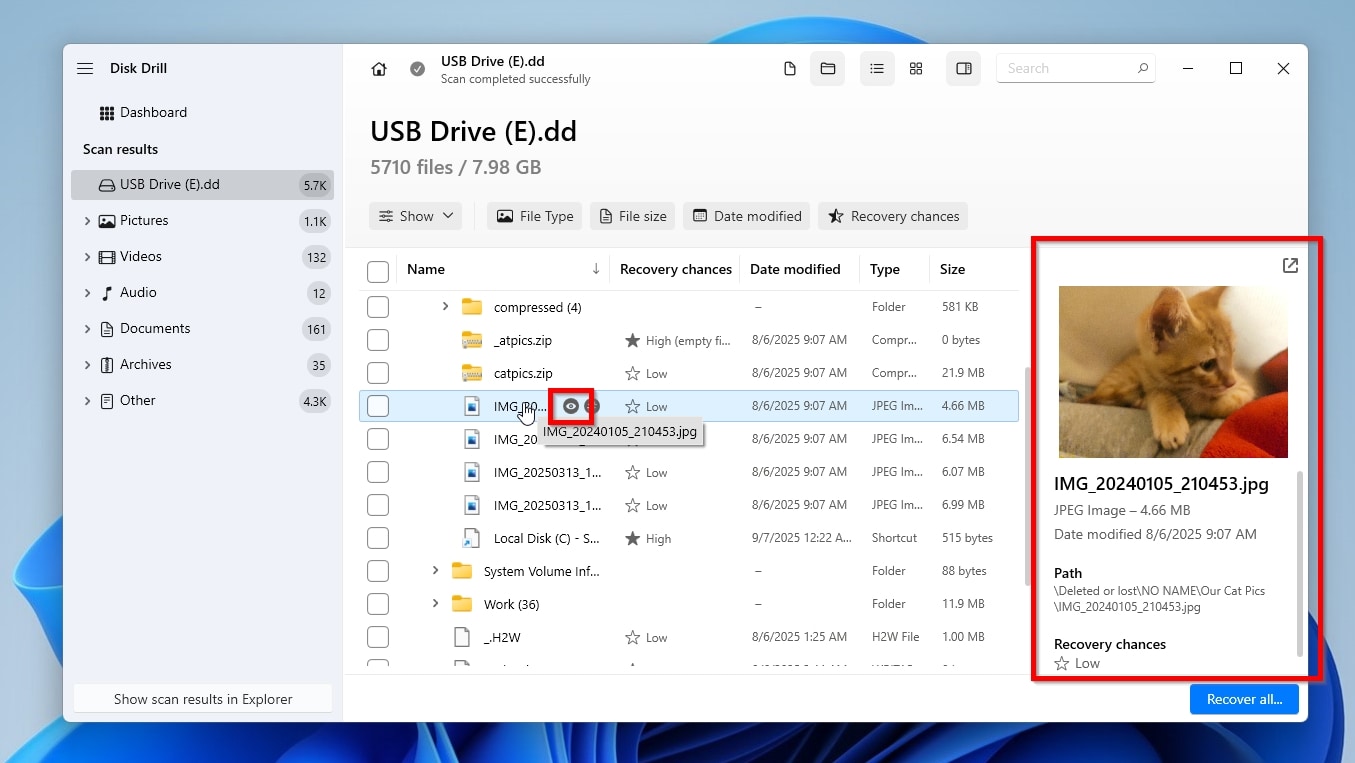
- Vous n’avez pas besoin de vous fier uniquement au nom d’un fichier pour décider de le récupérer : Disk Drill vous permet de prévisualiser de nombreux fichiers en un seul clic. Si le volet d’aperçu de l’application n’est pas visible à droite, survolez un résultat et cliquez sur la petite icône en forme d’œil, ou faites un clic droit sur une entrée et sélectionnez Aperçu. Cette fonctionnalité fonctionne avec de nombreux formats de fichiers pris en charge nativement par Disk Drill et le gestionnaire de fichiers par défaut du système d’exploitation, ainsi qu’avec ceux pour lesquels des lecteurs/visionneuses adaptés sont installés. Autre avantage : si vous parvenez à prévisualiser un fichier, il y a de bonnes chances que vous puissiez le récupérer, même si cela ne garantit pas une récupération réussie.
- Marquez les fichiers que vous souhaitez récupérer en mettant une coche à leur gauche. Une fois que vous avez sélectionné tous les fichiers à restaurer, cliquez sur Récupérer.
- Disk Drill vous demandera de sélectionner un dossier de destination où stocker les fichiers récupérés. L’application vous proposera plusieurs emplacements, notamment des dossiers que vous avez déjà utilisés. Si celle que vous souhaitez utiliser n’y figure pas, cliquez sur Choisir un dossier et sélectionnez-la. En cliquant enfin sur Suivant, Disk Drill commencera à récupérer vos fichiers.

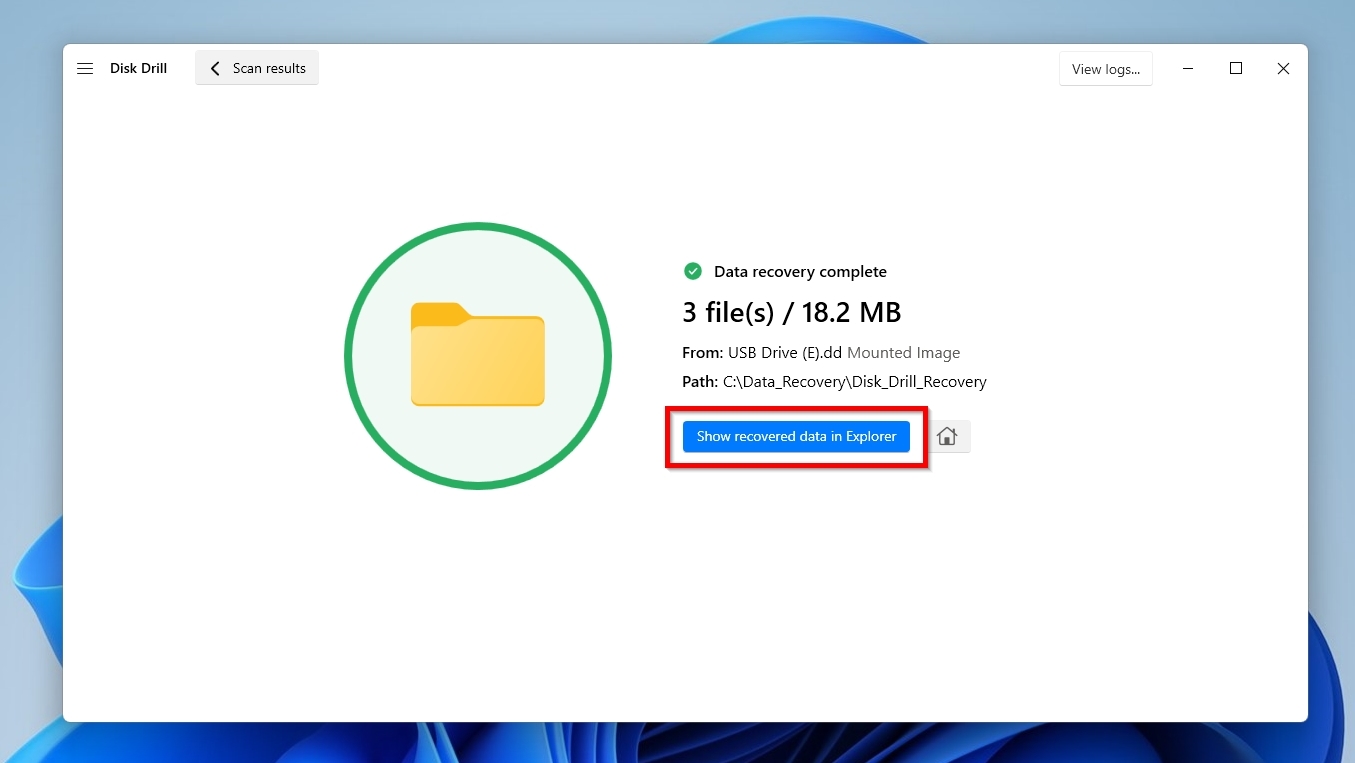
- Lorsque le processus est terminé, Disk Drill vous affichera un écran final avec les détails, indiquant que “La récupération des données est terminée“. Vous pouvez cliquer sur Afficher les données récupérées dans l’Explorateur pour accéder au dossier où Disk Drill a enregistré tous les fichiers récupérés à l’aide du gestionnaire de fichiers par défaut du système d’exploitation.
Disk Drill est particulièrement utile lorsque vous rencontrez des problèmes avec une clé USB. Il prend en charge de nombreux périphériques de stockage, quels que soient leur fabricant, leur capacité ou leur vitesse, à condition qu’ils soient détectés par l’ordinateur et le système d’exploitation. Il peut récupérer les fichiers supprimés à partir de systèmes de fichiers fonctionnels, ou analyser l’espace de stockage réel pour retrouver des fichiers selon leurs signatures (l’application “reconnaît” près de 400 types de fichiers), même si la clé USB a été formatée, ou apparaît comme corrompue, vide, ou RAW. Concrètement, Disk Drill permet de créer des images disque et de récupérer des fichiers sur une grande variété de clés USB.
Pourtant, Disk Drill présente aussi une petite limitation : sa version gratuite n’a aucune restriction fonctionnelle et ne réserve aucune fonctionnalité à la version payante. Cependant, elle impose une limite de 100 Mo sur la quantité de données que vous pouvez récupérer. Cela devrait suffire largement pour récupérer des centaines de documents, des dizaines de photos, et même quelques courtes vidéos, mais pas pour restaurer votre collection de sauvegardes Blu-ray. Mais comme vous saurez exactement quels fichiers peuvent être récupérés et que vous pourrez le vérifier grâce à la limitation d’essai, vous serez certain de ne pas payer sans garantie de résultat.
Étape 2 : Formater la clé USB
Après avoir copié vos fichiers sur un autre support de stockage, vous pouvez formater votre clé USB sous Windows à l’aide de l’Explorateur de fichiers.
Pour formater une clé USB sans perdre de données en utilisant l’Explorateur de fichiers Windows :
- Ouvrez l’Explorateur de fichiers en appuyant sur Windows + E. Sélectionnez « Ce PC » dans le volet de navigation à gauche, puis trouvez votre clé USB sous Périphériques et lecteurs. Cliquez dessus avec le bouton droit, puis choisissez Formater.
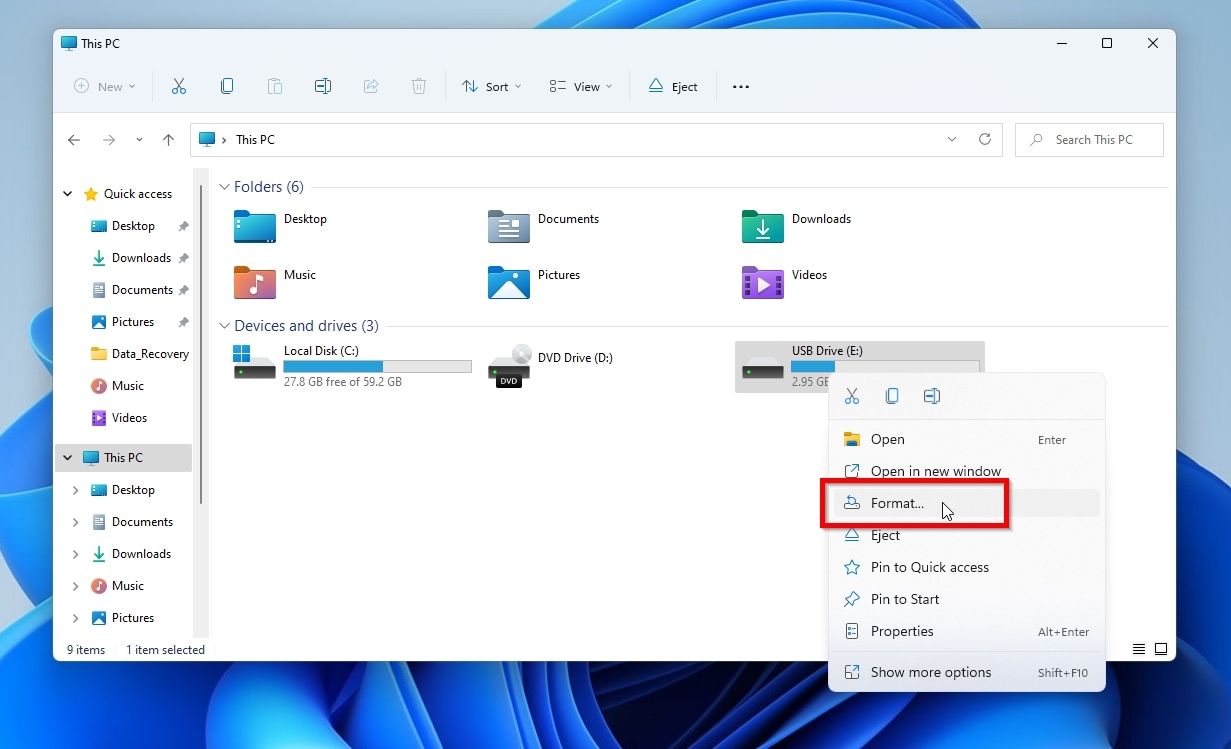
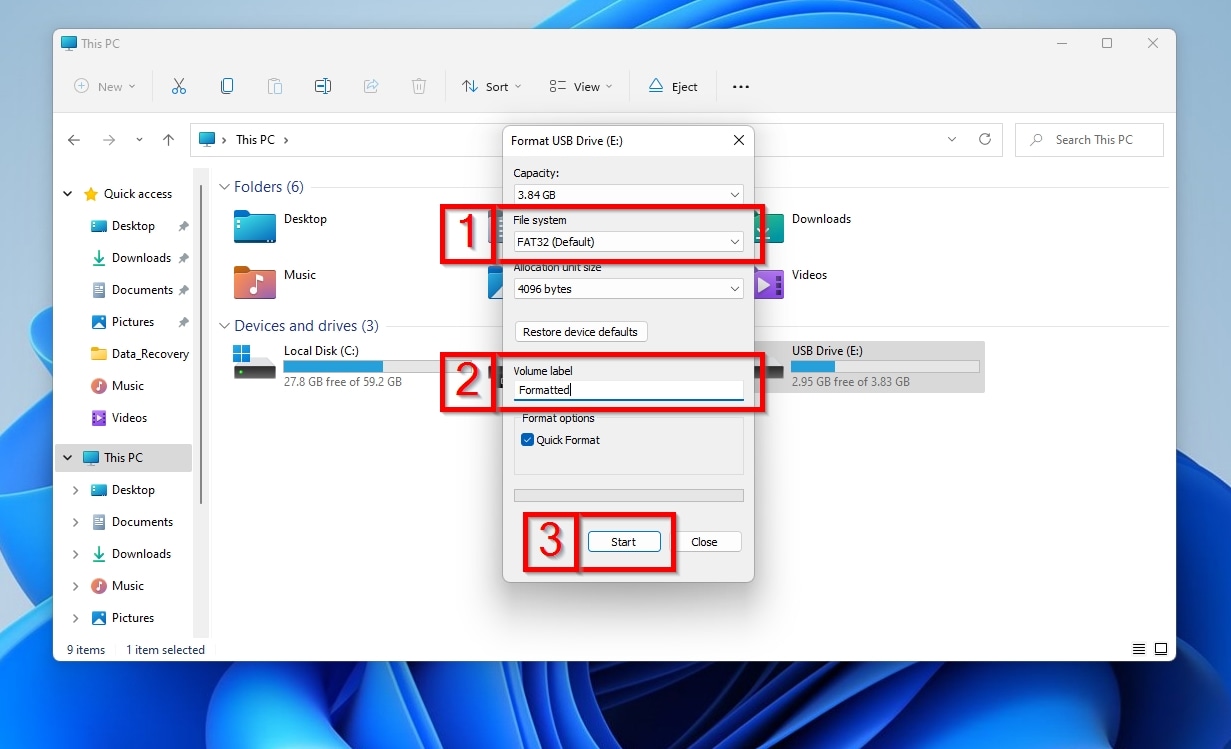
- Une boîte de dialogue de formatage va s’afficher, vous permettant de personnaliser le processus. Surtout si vous formatez votre clé USB pour une utilisation sur un autre appareil qui ne peut pas y accéder avec son système de fichiers actuel, assurez-vous de sélectionner un système de fichiers (1) compatible avec cet appareil. Parmi les options disponibles, FAT32 est le système de fichiers le plus largement pris en charge. Il est souvent le système de fichiers privilégié pour les appareils photo, imprimantes, consoles de jeux et autres équipements. Si vous le souhaitez, vous pouvez également définir un nom pour votre clé USB dans le champ Nom du volume (2). Si la clé USB ne présente pas de problèmes importants, comme des blocs défectueux, vous pouvez laisser l’option Formatage rapide activée. Sinon, décochez-la pour effectuer un formatage complet. Lorsque vous êtes prêt, cliquez sur Démarrer.
- Si vous êtes absolument certain d’avoir copié tous les fichiers dont vous pourriez avoir besoin depuis votre clé USB vers un autre appareil, ou effectué une sauvegarde complète bit à bit de tout son contenu, vous pouvez cliquer sur OK pour confirmer le formatage lorsque l’avertissement indiquant que toutes les données du lecteur seront effacées apparaît. Sinon, ce sera votre dernière chance d’annuler le processus en cliquant sur Annuler.

- Lorsque le lecteur est formaté selon vos préférences, une fenêtre de confirmation apparaîtra pour vous informer que le formatage est terminé.

Y a-t-il un moyen d’éviter complètement le formatage ?
Votre appareil est en bon état, et vous avez simplement besoin de changer son format sans avoir à recopier les données ? Heureusement, il est possible de convertir le système de fichiers actuel d’une clé USB en un autre tout en conservant toutes les données intactes, ce qui permet à plusieurs appareils d’y accéder.
Conversion 1 : FAT en NTFS
Sous Windows, la commande convert permet de convertir un volume FAT ou FAT32 en NTFS sans supprimer volontairement les fichiers qu’il contient. Cette méthode présente toutefois deux limites importantes :
- Le processus ne garantit pas un résultat réussi. S’il échoue en cours de route, il peut corrompre les données sur la clé USB ou la rendre inaccessible.
- Il peut seulement convertir d’anciens systèmes de fichiers FAT vers le système de fichiers NTFS plus récent, mais pas l’inverse.
Pour convertir le système de fichiers de votre clé USB de FAT en NTFS à l’aide de la commande convert sous Windows :
- La commande
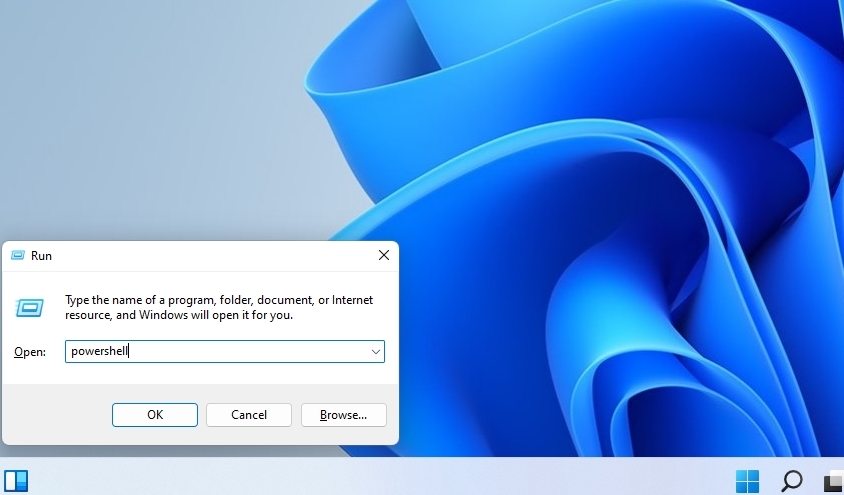
convertpeut être exécutée depuis l’invite de commandes ou PowerShell. Commencez donc par ouvrir l’un de ces outils, en les recherchant dans le menu Démarrer ou, pour un accès plus rapide, en appuyant sur touche Windows et R pour ouvrir la boîte de dialogue Exécuter, en tapant leur nom (respectivement CMD ou PowerShell), puis en appuyant sur Entrée.
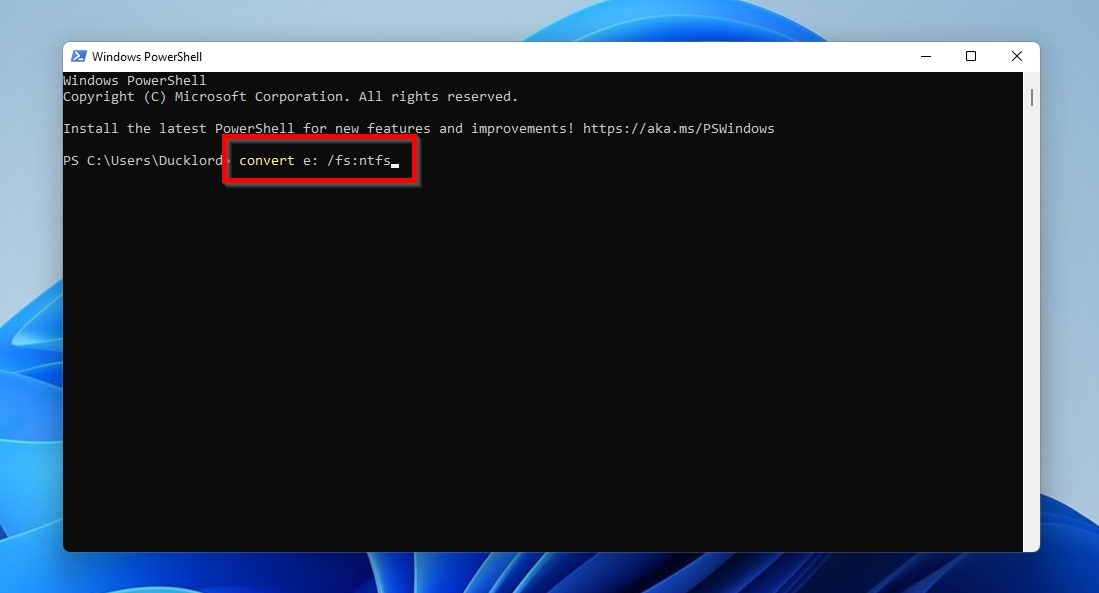
- Tapez
convert LETTRE_DU_DISQUE: /fs:ntfs, où “LETTRE_DU_DISQUE” est la lettre par laquelle votre clé USB est actuellement accessible. Par exemple, la clé USB que nous voulions convertir pour cet article était accessible avec la lettre “E”, nous avons donc utilisé la commande suivante :convert E: /fs:ntfs. Appuyez ensuite sur Entrée et laissez le processus de conversion se dérouler.
- La durée du processus de conversion dépend de plusieurs facteurs et peut prendre un certain temps. Une clé USB moderne, petite mais rapide et en parfait état de fonctionnement, contenant seulement quelques fichiers, peut prendre une ou deux minutes. En revanche, la conversion d’un disque de grande capacité, très sollicité et presque plein peut prendre beaucoup plus de temps.
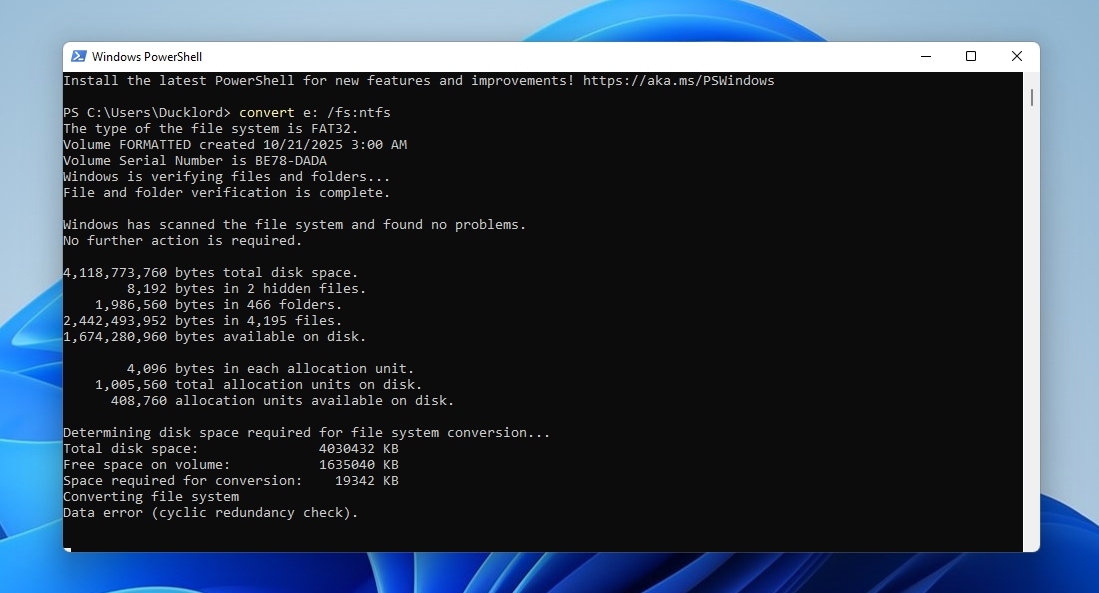
- Lorsque le processus est terminé, votre clé USB devrait être accessible comme auparavant, avec toutes les données intactes, mais utilisant le nouveau système de fichiers NTFS.

Conversion 2 : NTFS vers FAT
Malgré ses limites par rapport à NTFS, FAT32 reste l’un des systèmes de fichiers les plus largement compatibles avec les appareils portables.
Si vous souhaitez passer de NTFS à FAT32 sans formater votre clé USB, certains logiciels tiers, comme AOMEI Partition Assistant, proposent cette fonctionnalité. La commande convert de Windows ne permet pas d’effectuer cette opération. Avant toute conversion, il reste recommandé de sauvegarder vos fichiers pour éviter une éventuelle perte de données.

Pour convertir un disque USB formaté en NTFS en FAT32 avec AOMEI Partition Assistant, après avoir téléchargé et installé l’application, lancez-la, puis sélectionnez Convertir en NTFS/FAT32 dans le menu Convertir de l’application. Laissez la sélection de conversion sur “NTFS vers FAT32“, choisissez l’appareil que vous souhaitez convertir, puis suivez le reste des étapes de l’assistant.
Conversion 3 : FAT/NTFS vers exFAT
Si vous souhaitez convertir le système de fichiers de votre clé USB pour la rendre compatible avec un autre appareil qui ne prend pas en charge NTFS, mais que vous l’utilisez également pour stocker des fichiers de plus de 4 Go, vous ne devez pas la convertir en FAT32. En tant qu’ancien système de fichiers, FAT32 est beaucoup plus limité à bien des égards, notamment parce qu’il ne prend pas en charge les fichiers de plus de 4 Go.
Dans ce cas, envisagez plutôt exFAT, un système de fichiers plus moderne que FAT32, largement compatible avec les supports de stockage amovibles et qui ne présente pas cette limite de taille. Cependant, il n’existe pas d’outils permettant de convertir NTFS en exFAT, vous devrez donc copier tout le contenu de votre clé USB sur un autre disque, puis la formater avec le système de fichiers exFAT avant d’y remettre vos fichiers.
Autre possibilité : si vos fichiers occupent moins de la moitié de l’espace de votre clé USB, vous pouvez utiliser un gestionnaire de partitions, comme AOMEI Partition Assistant ou GParted, pour effectuer les opérations suivantes. Attention toutefois : toute modification des partitions comporte un risque de perte de données. Effectuez une sauvegarde au préalable.
- Redimensionner la partition actuelle de la clé USB.
- Créer une seconde partition au format exFAT dans l’espace libéré.
- Déplacer les fichiers de l’ancienne partition vers la nouvelle.
- Supprimer l’ancienne partition.
- Étendre la partition exFAT pour qu’elle occupe tout l’espace disponible sur la clé USB.
Ces méthodes de conversion ne conviennent qu’à certaines situations particulières. Nous les avons néanmoins présentées pour vous aider à choisir la solution la plus adaptée à votre clé USB.
Conclusion
Comme nous l’avons vu, vous pouvez formater une clé USB sans perdre les données qui y sont stockées, mais l’approche optimale dépend des spécificités de chaque cas :
La clé USB n’est-elle plus accessible ? Apparaît-elle comme vide ou en format RAW, ou votre système d’exploitation vous suggère-t-il de la formater pour continuer à l’utiliser ?
- Prenez une image complète, octet par octet, de son contenu.
- Scannez cette image et récupérez vos fichiers à partir de celle-ci sur un autre périphérique de stockage.
- Formatez la clé USB.
❓ Avez-vous besoin d’accéder à la clé USB et à ses données depuis un appareil qui n’est pas compatible avec son système de fichiers actuel ?
- Idéalement, copiez vos fichiers sur un autre support de stockage ou faites une image bit à bit de tout ce qui se trouve sur votre clé USB afin de vous assurer que vos données les plus essentielles resteront disponibles si l’étape suivante échoue.
- Convertissez le système de fichiers actuel du disque USB en un système compatible avec l’appareil à partir duquel vous souhaitez y accéder.
Votre clé USB continue-t-elle à présenter des dysfonctionnements même après un formatage ou une conversion, par exemple en apparaissant comme protégée en écriture, en n’étant parfois pas reconnue, ou en rendant son contenu inaccessible à cause de secteurs défectueux ? Ce sont des signes révélateurs d’une panne totale, et vous ne devriez pas lui faire confiance pour le stockage à long terme de vos données. Copiez les fichiers qu’elle contient sur un autre support de stockage dès que possible, puis remplacez-la.
Enfin, si vous avez besoin des fichiers sur une clé USB mais que vous n’arrivez pas à y accéder, quoi que vous ayez essayé, n’essayez pas de la réparer ou de la modifier de quelque manière que ce soit, car cela réduirait encore davantage vos chances de récupérer vos fichiers. À la place, contactez des spécialistes en récupération de données. Bien que cette solution puisse avoir un coût, elle offre également de meilleures chances de récupérer avec succès vos données importantes.
FAQ
Il n’existe pas de méthode intégrée à Windows permettant de convertir directement exFAT en NTFS sans reformater le volume. La solution la plus simple consiste donc à copier vos fichiers sur un autre support de stockage, à formater la clé USB en NTFS, puis à y recopier vos données. Cependant, si le contenu de votre clé USB occupe moins de la moitié de son espace, vous pouvez temporairement réduire la taille de sa partition principale, en créer une seconde dans l’espace disponible avec le système de fichiers désiré, puis y déplacer les fichiers. Enfin, supprimez la partition d’origine et redimensionnez la nouvelle pour qu’elle occupe toute la clé USB.
Nous devons souligner que cette approche ne doit être utilisée que lorsque la clé USB fonctionne correctement et que vous souhaitez simplement changer son système de fichiers pour la rendre compatible avec d’autres appareils. En cas de problèmes ou de signes de défaillance potentielle, cette opération peut entraîner une perte de données ou rendre votre clé USB inutilisable. Cette méthode peut également prendre beaucoup plus de temps que la sauvegarde des fichiers sur un autre support, suivie du formatage de la clé USB et de la restauration des données, car les opérations de redimensionnement et de déplacement des partitions peuvent être longues.
Vous devriez ignorer la suggestion du système d’exploitation de formater une clé USB si vous souhaitez également préserver les fichiers qui s’y trouvent. Bien que dans de tels cas, il soit souvent impossible de copier directement vos fichiers vers un autre appareil comme d’habitude, vous pouvez le faire indirectement avec une application de récupération de données telle que Disk Drill. Une telle application vous permettra d’analyser votre clé USB, de récupérer vos fichiers, puis de les stocker temporairement sur un périphérique de stockage secondaire. Vous pourrez ensuite formater la clé USB et y recopier vos fichiers par la suite.
CHKDSK ne fonctionne pas avec les disques RAW (à de rares exceptions près) car il nécessite un système de fichiers pour fonctionner. Le formatage est un moyen de rendre une clé USB “défaillante” à nouveau utilisable. Cependant, cela se fait en ignorant son contenu existant et en faisant apparaître le périphérique comme vide. Pour vous assurer de ne pas perdre vos fichiers :
- Prenez une image complète de votre clé USB, octet par octet, et enregistrez-la sur un autre périphérique de stockage.
- Utilisez une application comme Disk Drill pour vous assurer que vous pouvez trouver tous les fichiers dont vous avez besoin dans l’image bit à bit, et qu’ils sont entièrement récupérables. Ignorez la récupération effective pour l’instant.
- Formatez votre clé USB sans vous soucier de la perte de données.
- Retournez à Disk Drill, reprenez l’analyse précédente et récupérez tous les fichiers dont vous avez besoin sur votre clé USB.
Cela dépend de l’état actuel de votre clé USB et de la méthode utilisée pour la rendre amorçable.
- Si une clé USB était amorçable auparavant, mais ne l’est plus pour une raison quelconque, il peut être possible de rétablir son indicateur d’amorçage sans modifier les fichiers qu’elle contient. Vous pouvez le faire à l’aide d’un éditeur de partition avancé, comme GParted ou AOMEI Partition Assistant.
- Si la clé USB ne contient pas les fichiers de démarrage et les structures nécessaires au système d’exploitation, vous devrez généralement utiliser un outil de création de support amorçable. Cette opération peut nécessiter un formatage et effacer les données présentes sur la clé USB. Sauvegardez donc vos fichiers sur un autre support avant de commencer.
