


Vous voulez utiliser votre carte SD, mais l’appareil dans lequel vous l’avez insérée ne la reconnaît pas et vous demande de la formater. Il y a un léger problème avec cela : votre carte SD est déjà remplie de fichiers que vous ne voulez pas perdre !
Est-il possible de formater une carte SD sans perdre de données ? Vous avez entendu dire qu’un formatage effaçait tout, alors comment pouvez-vous conserver les photos que vous avez prises avec l’appareil photo de votre smartphone Android sur sa carte MicroSD ? Devez-vous renoncer aux fichiers professionnels enregistrés avec vos applications préférées Windows ?
Raisons pour lesquelles vous pourriez avoir besoin de formater votre carte SD
Vous pourriez avoir à reformater une carte SD pour diverses raisons. Nous avons identifié les raisons les plus courantes et fourni les solutions correspondantes, auxquelles vous pouvez accéder directement en utilisant le tableau ci-dessous.
| Raisons | Étapes |
| Votre PC Windows vous demande de formater votre carte SD. Vous recevez le message d’erreur « Vous devez formater le disque dans le lecteur avant de pouvoir l’utiliser ». |
|
| Vous devez formater une carte SD avec le système de fichiers approprié pour la compatibilité avec un autre appareil. |
|
| Vous devez formater une carte SD sur Android sans perdre de données |
|
| La carte SD apparaît comme RAW, corrompue ou vide. |
|
| La carte SD n’apparaît pas du tout sur un PC. |
|
| La carte SD est physiquement endommagée. |
|
Le formatage d’une carte SD supprime-t-il tout ?
Une réponse en un seul mot à la question « le formatage d’une carte SD supprime-t-il tout ? » serait « oui ». Cependant, la réponse la plus précise en deux mots est : « ça dépend ».
- Un formatage rapide supprimera toutes les références aux données, mais les données elles-mêmes resteront sur la carte jusqu’à ce qu’elles soient écrasées par de nouveaux fichiers. Dans cet état, la carte semblera vide, mais les données elles-mêmes pourront être récupérées.
- Un formatage complet supprimera non seulement les références aux données, mais écrasera également manuellement toutes les données de la carte SD par des zéros, les rendant irrécupérables.
La meilleure façon de reformater une carte SD sans perdre de données consiste d’abord à sauvegarder son contenu. Cependant, il est parfois possible de récupérer vos fichiers même sans sauvegarde si le formatage était rapide : vous pouvez utiliser une solution de récupération de données pour analyser et récupérer les fichiers présents sur la carte SD avant le formatage, comme nous l’avons vu dans notre guide sur comment récupérer une carte SD formatée.
Comment formater une carte SD sans perdre de données sur Windows 10/11
Pour formater une carte mémoire sans perdre de données, vous devez :
- Commencer par sauvegarder son contenu.
- Formater votre carte SD.
- Restaurer vos fichiers à partir de cette sauvegarde.
Voici les étapes à suivre.
Étape 1. Sauvegarder une carte SD avant de la formater
Sauvegarder les données peut sembler être l’étape évidente, mais ce n’est pas toujours si simple, surtout si la carte présente une forme de corruption. Lorsqu’elle est corrompue, les données sur votre carte SD deviennent inaccessibles par des moyens traditionnels comme l’Explorateur de fichiers. Quand Windows détecte un problème avec votre carte SD, il vous demandera de la formater.
Pour ceux qui peuvent accéder aux données, il suffit de les copier sur un autre support de stockage. Tous les autres cas nécessiteront l’utilisation d’un logiciel capable de travailler avec une carte SD dans cet état.
Pour sauvegarder les cartes SD inaccessibles, nous recommandons Disk Drill. Disk Drill est principalement une solution de récupération de données, mais c’est aussi une bonne option dans ces scénarios car :
- 💪 Il dispose d’un outil de sauvegarde byte à byte très puissant inclus parmi ses fonctionnalités.
- ♾️ Il est compatible avec tous les périphériques de stockage reconnus par Windows, y compris toutes les cartes SD (standard, micro ou mini) de tous les fabricants (Samsung, Transcend, etc.).
- 🎛️ Il est beaucoup plus simple à utiliser que de nombreuses autres solutions de sauvegarde spécialisées.
Utilisez l’outil Byte-to-byte Backup pour créer gratuitement une image de la carte SD. Vous pouvez prévisualiser un nombre illimité de fichiers sur cette copie et, sur Windows, récupérer jusqu’à 100 Mo gratuitement. Pour de nombreux cas de “formatage sans perte”, c’est suffisant pour vérifier les résultats. Pour récupérer plus de 100 Mo, une licence Pro sera nécessaire.
Pour sauvegarder toute votre carte SD avec Disk Drill :
- Téléchargez l’application depuis son site officiel.Installez-la et lancez-la. Faites un clic droit sur votre carte SD dans la liste Périphérique/Disque de Disk Drill, puis choisissez Sauvegarde image octet par octet.
 Récupération de données gratuite
Votre compagnon de récupération de fichiers supprimés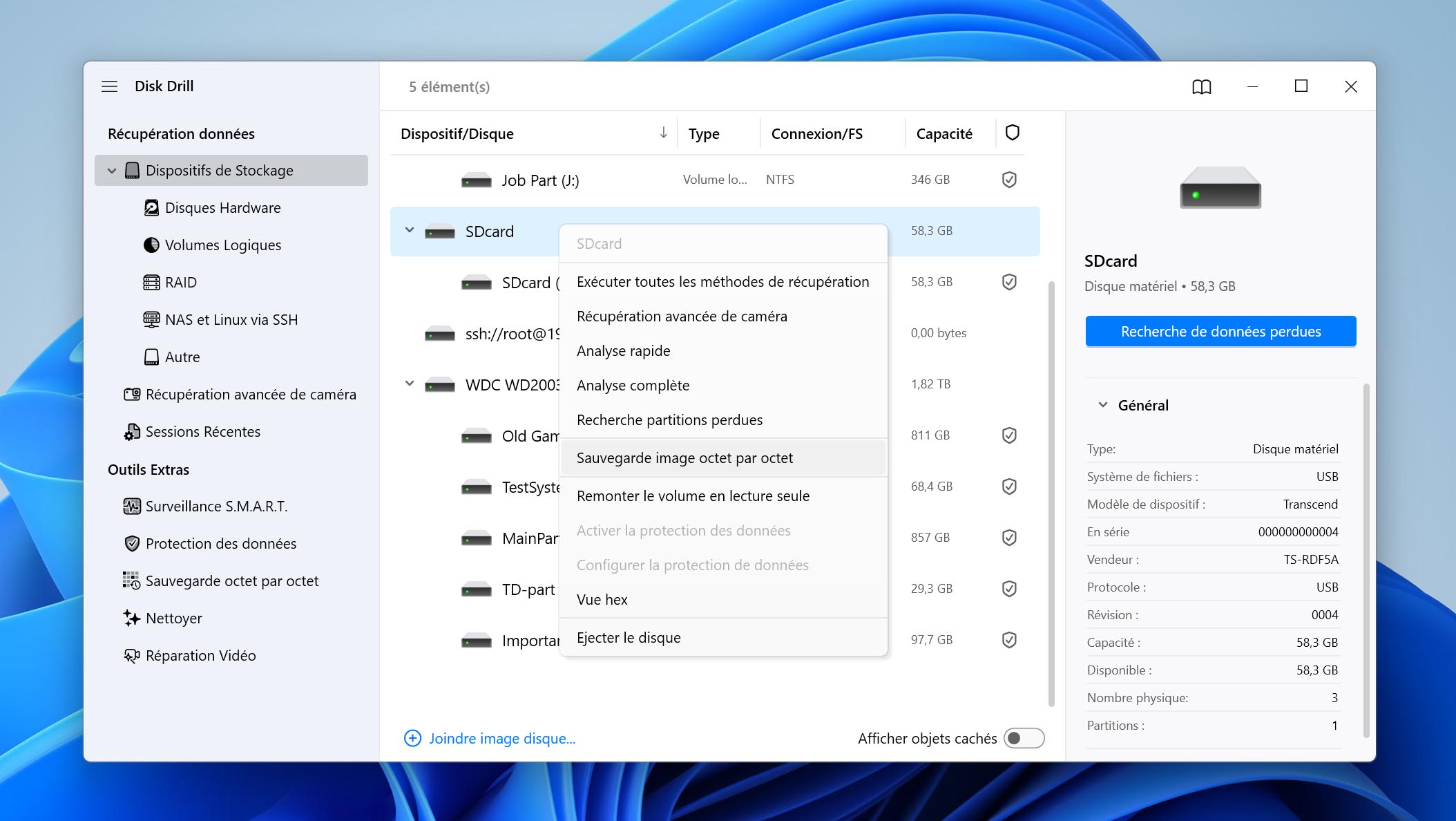
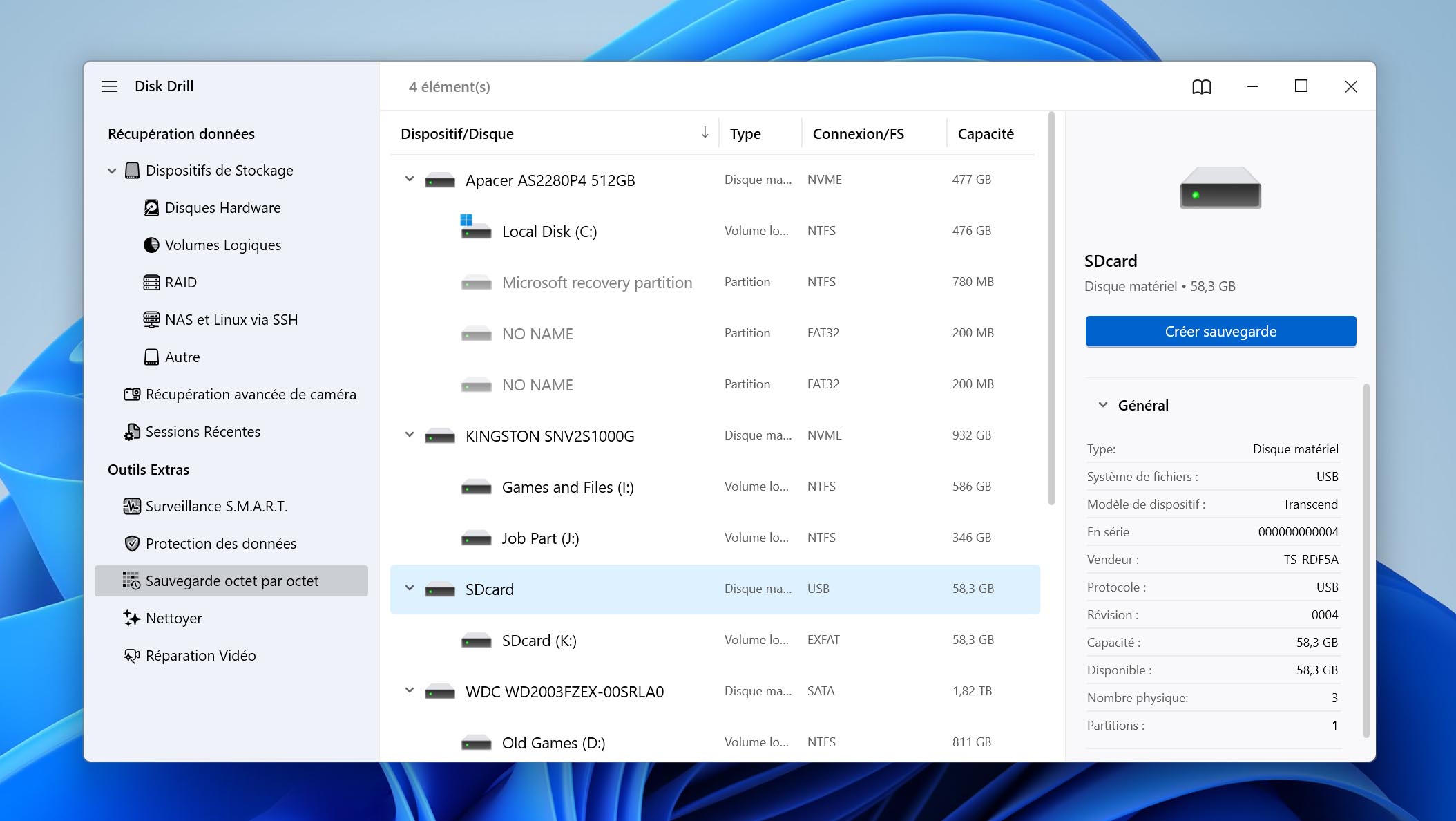
- Alternativement, cliquez sur Sauvegarde octet par octet dans Outils supplémentaires à gauche, puis sur OK, c’est parti !. Ensuite…
- Sélectionnez la carte SD à sauvegarder, puis cliquez sur Créer sauvegarde en haut à droite de la fenêtre.
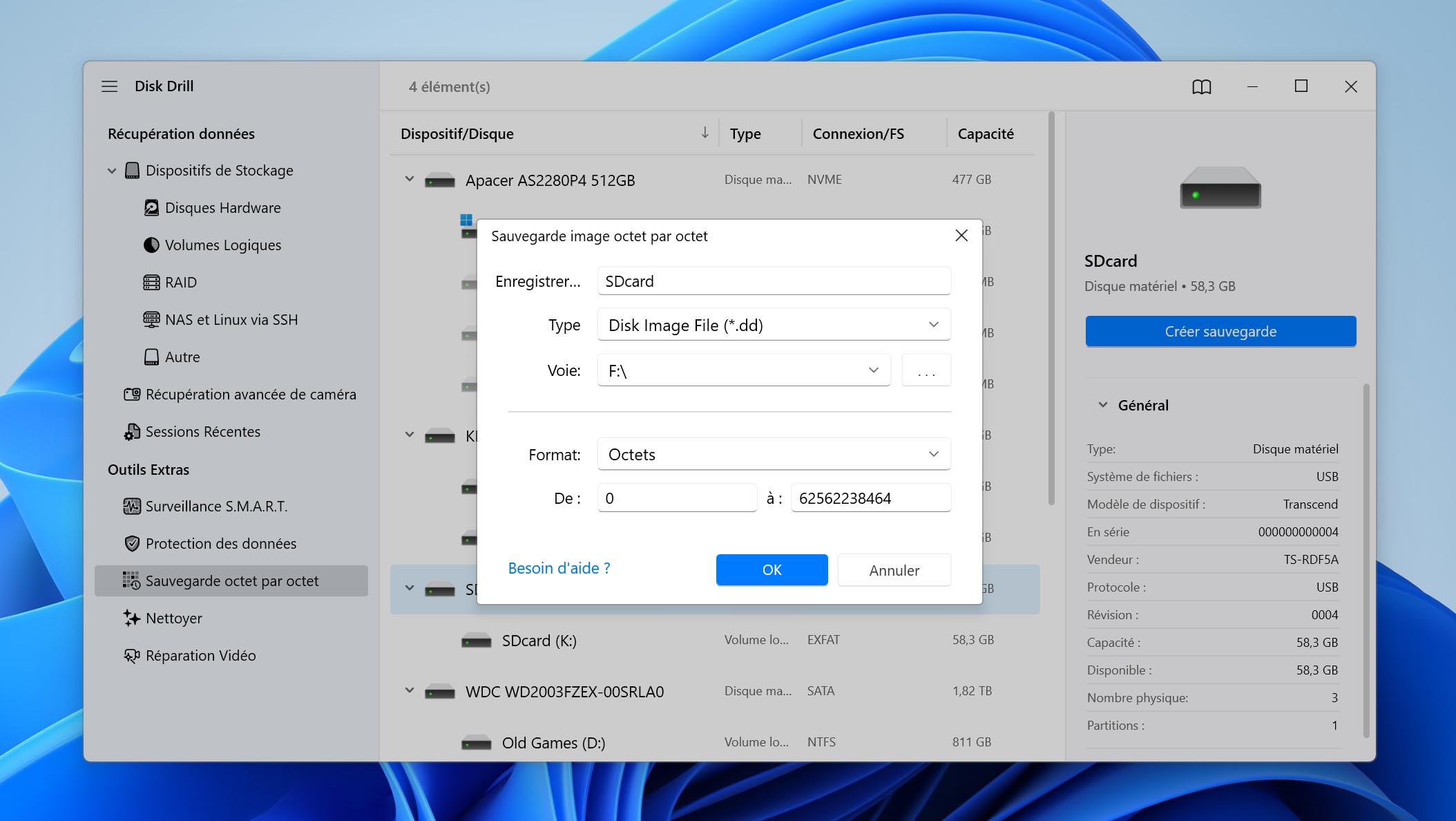
- Disk Drill affichera une fenêtre avec les détails de l’image de sauvegarde. Vous pouvez changer son nom dans le champ Enregistrer sous et ajuster les autres options. Cliquez uniquement sur le bouton avec les trois points pour choisir où enregistrer l’image. Quand tout est prêt, cliquez sur OK.
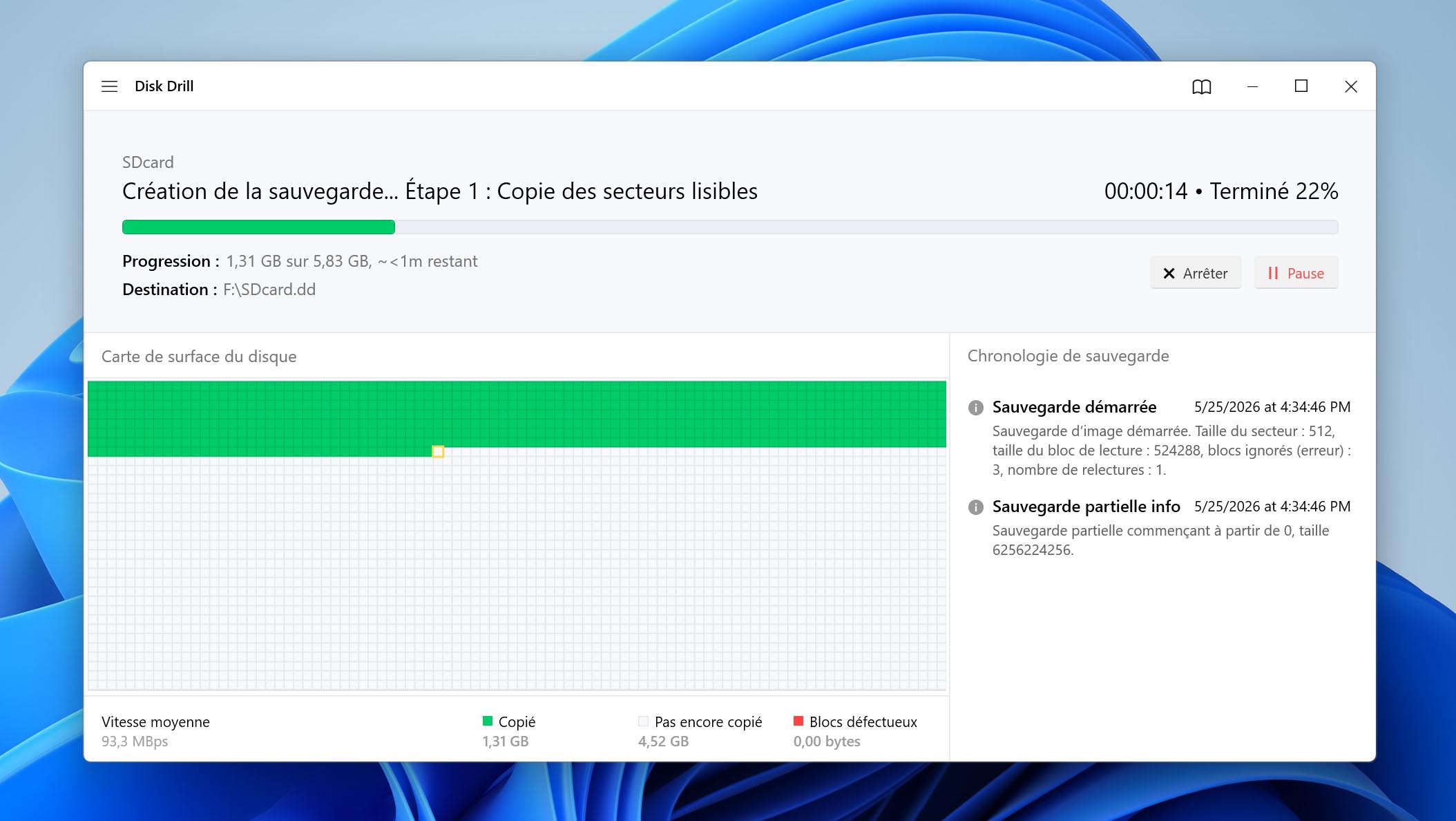
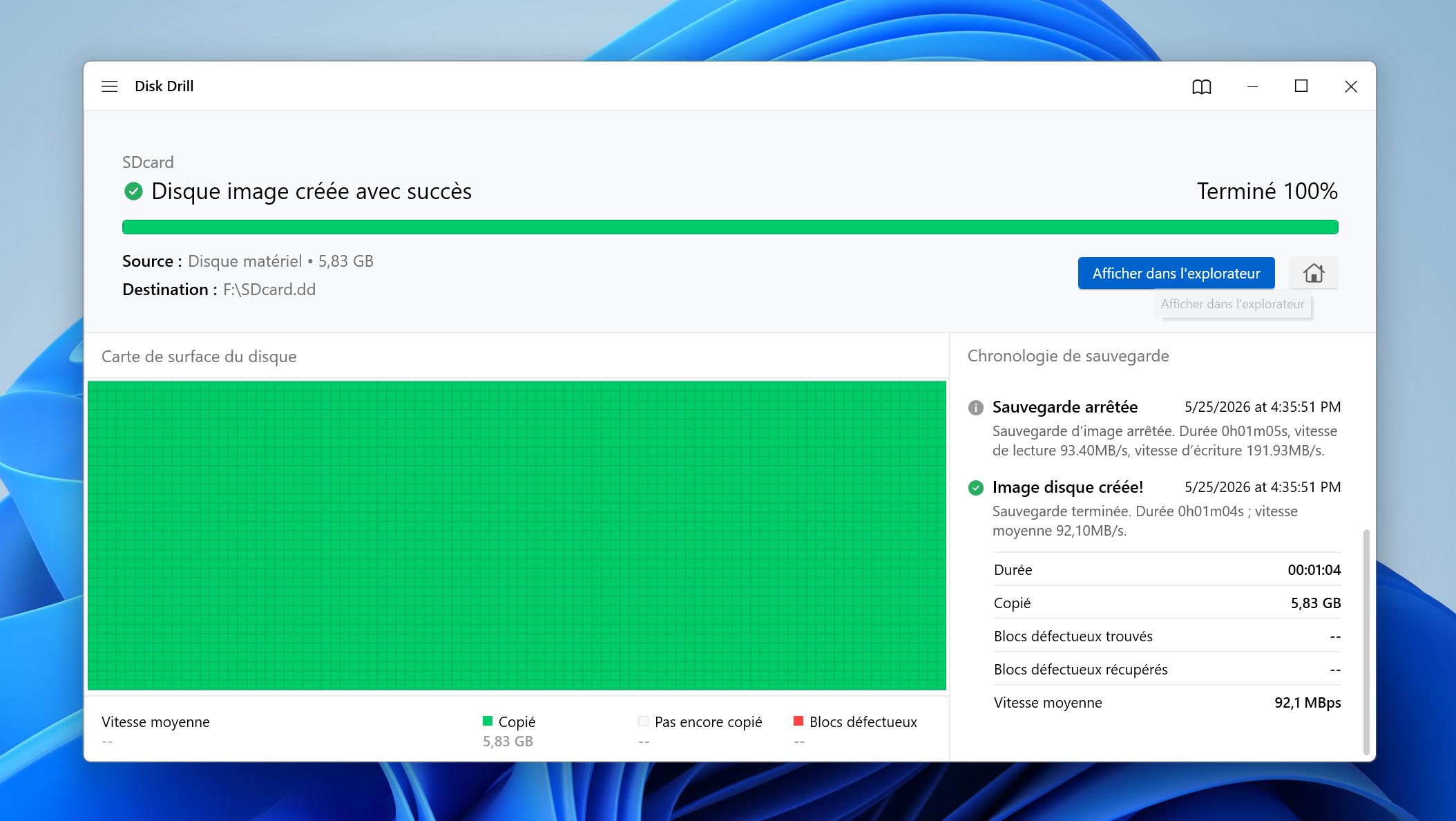
- Laissez à Disk Drill le temps de créer l’image byte à byte complète. Le temps dépendra de la vitesse de votre ordinateur, du périphérique de stockage et de sa capacité.
- Disk Drill vous informera une fois la sauvegarde créée et vous permettra de la consulter avec le gestionnaire de fichiers par défaut en cliquant sur Afficher dans l’explorateur.
Étape 2. Formatez votre carte SD
Une fois le contenu sauvegardé, vous pouvez reformater la carte SD sans craindre de perdre vos données, par la méthode que vous préférez. Sous Windows, les méthodes les plus utilisées sont l’Explorateur de fichiers, la Gestion des disques et l’Invite de commandes.
Méthode 1 : Utilisation de l’Explorateur de fichiers
La méthode la plus rapide pour formater une carte SD sans perdre de données consiste probablement à utiliser l’Explorateur de fichiers. La plupart des utilisateurs le connaissent déjà, la navigation est donc simple.
Pour formater votre carte SD avec l’Explorateur de fichiers Windows :
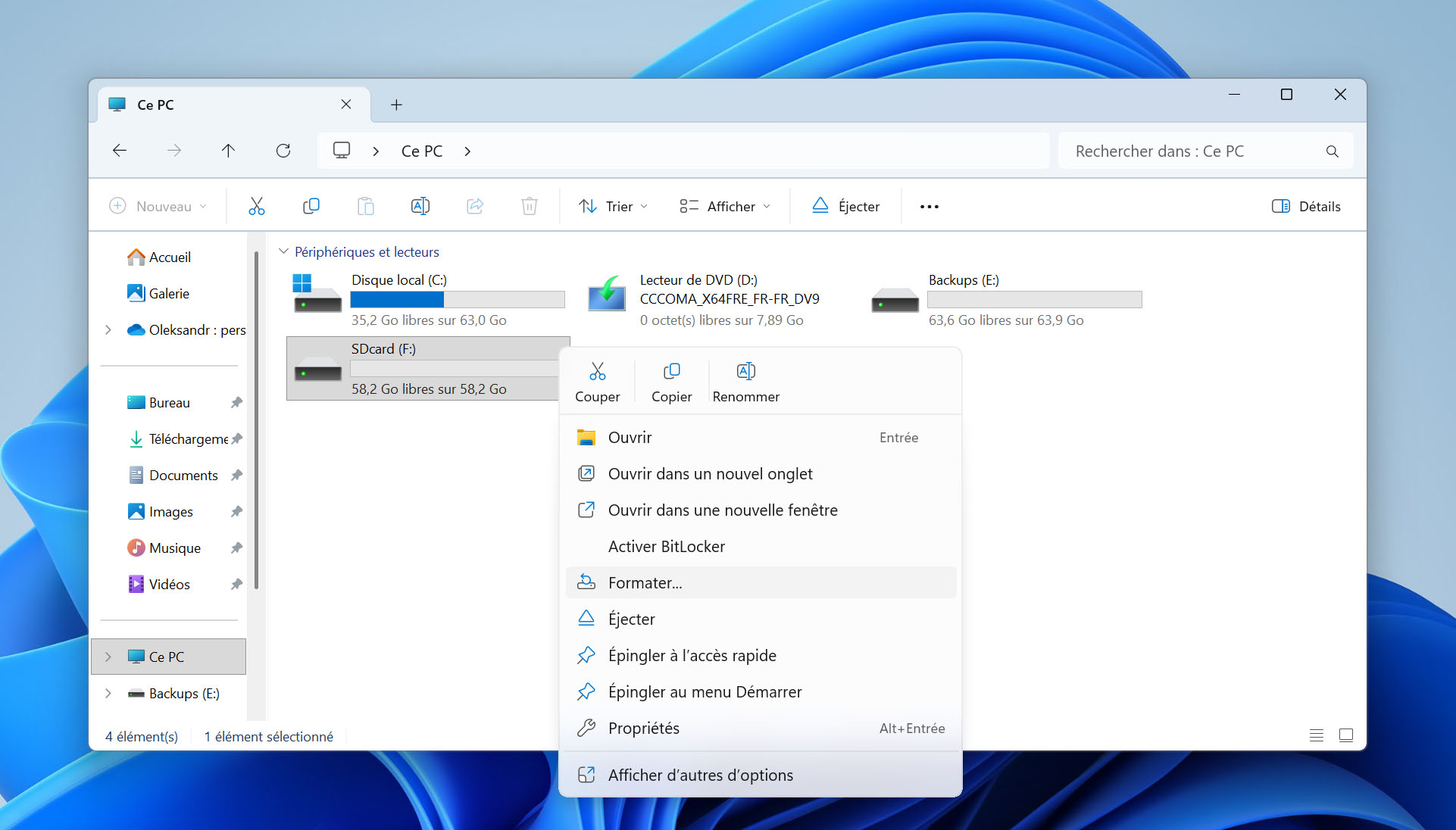
- Utilisez la combinaison Touche Windows + E pour lancer une fenêtre de l’Explorateur. Cliquez droit sur votre carte mémoire et choisissez Formater.
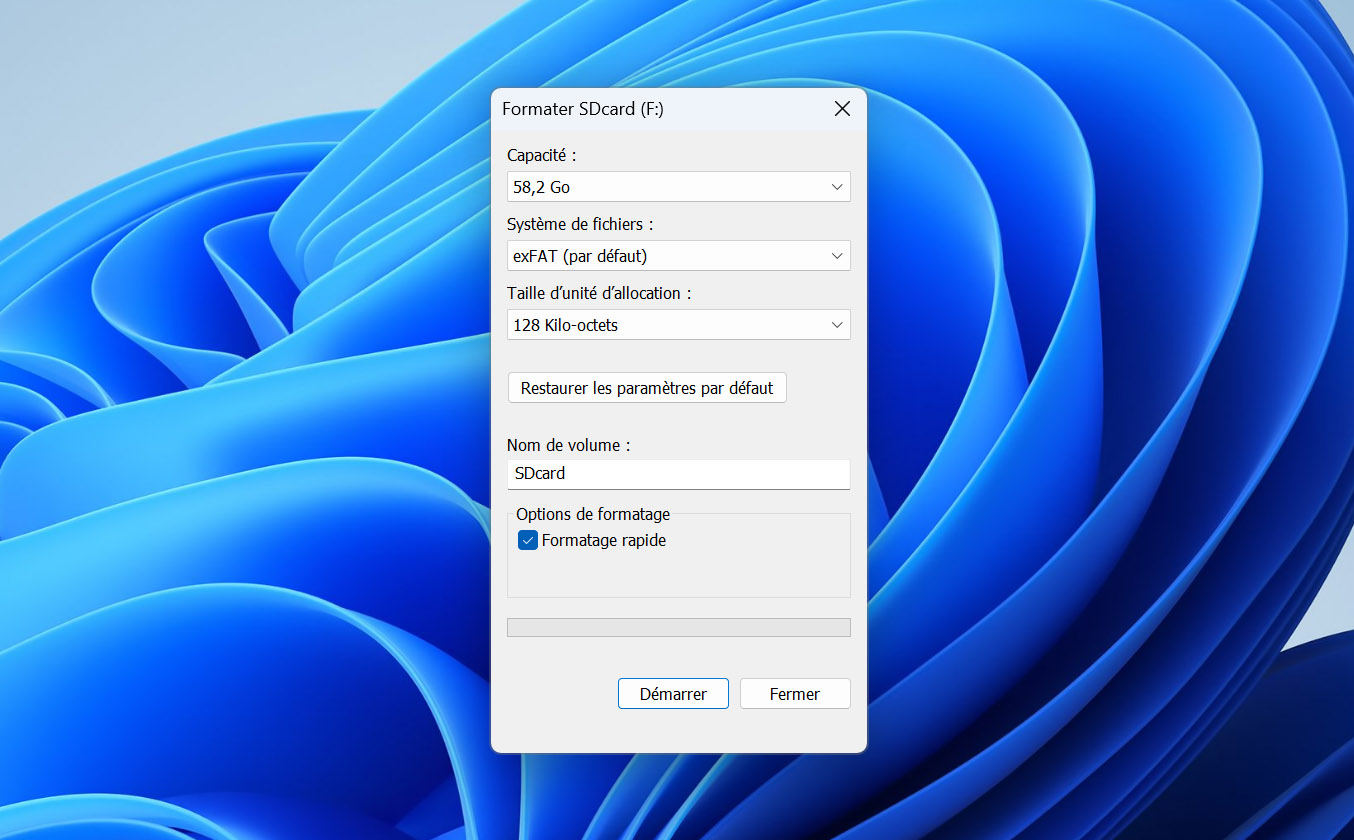
- Choisissez votre système de fichiers, modifiez le nom du volume si besoin, puis choisissez un formatage rapide ou complet en cochant Formatage rapide dans les options de formatage. Cliquez ensuite sur Démarrer.
Méthode 2 : Utilisation de la Gestion des disques
Une autre méthode consiste à utiliser l’outil intégré de Gestion des disques de Windows, spécialisé dans la gestion des lecteurs et des partitions.
Pour formater avec l’outil Gestion des disques :
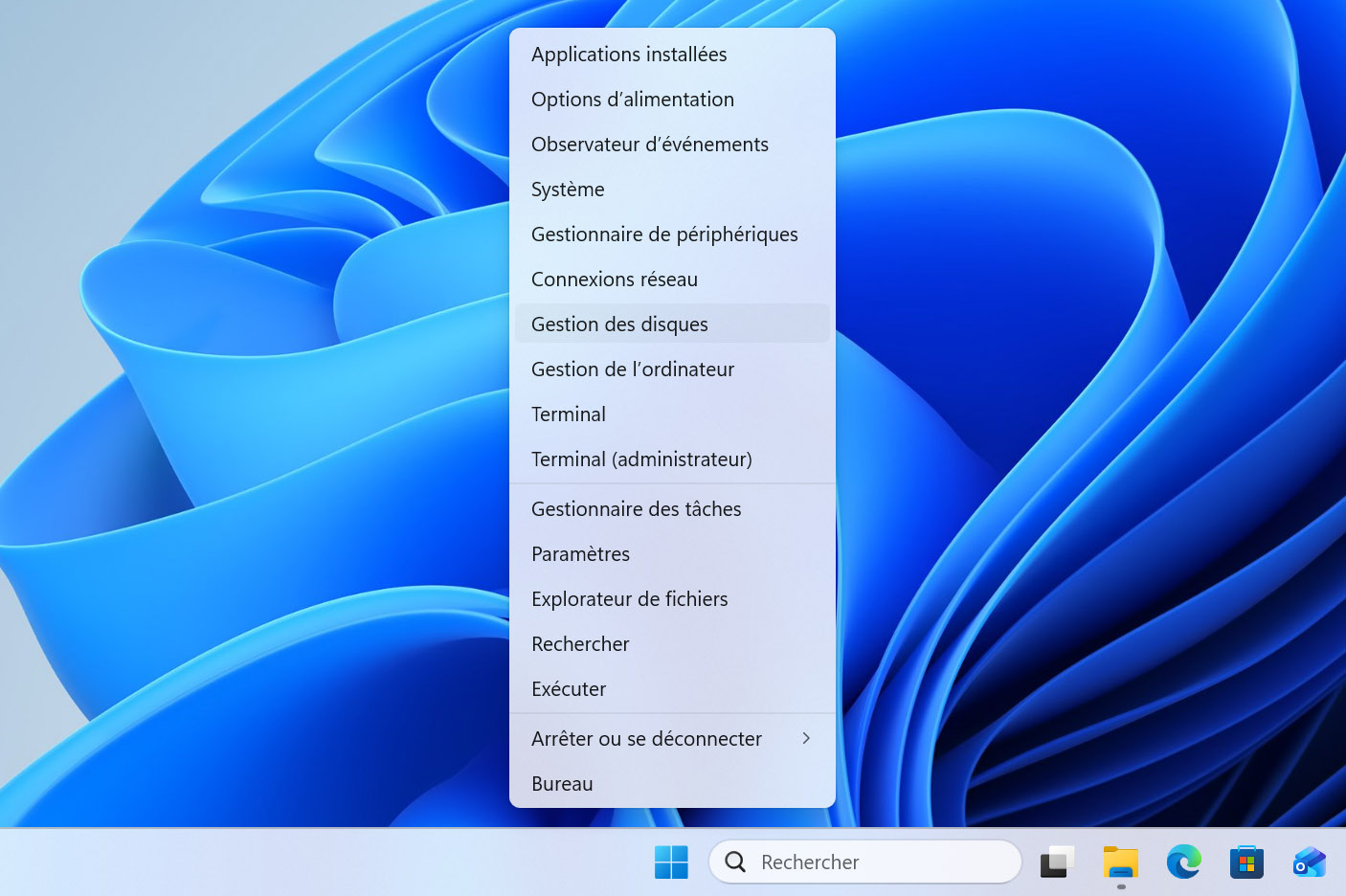
- Lancez Gestion des disques en la cherchant par son nom dans le menu Démarrer ou la barre de recherche Windows. Pour aller plus vite, ouvrez le menu utilisateur avancé via Touche Windows + X puis choisissez Gestion des disques dans le menu.
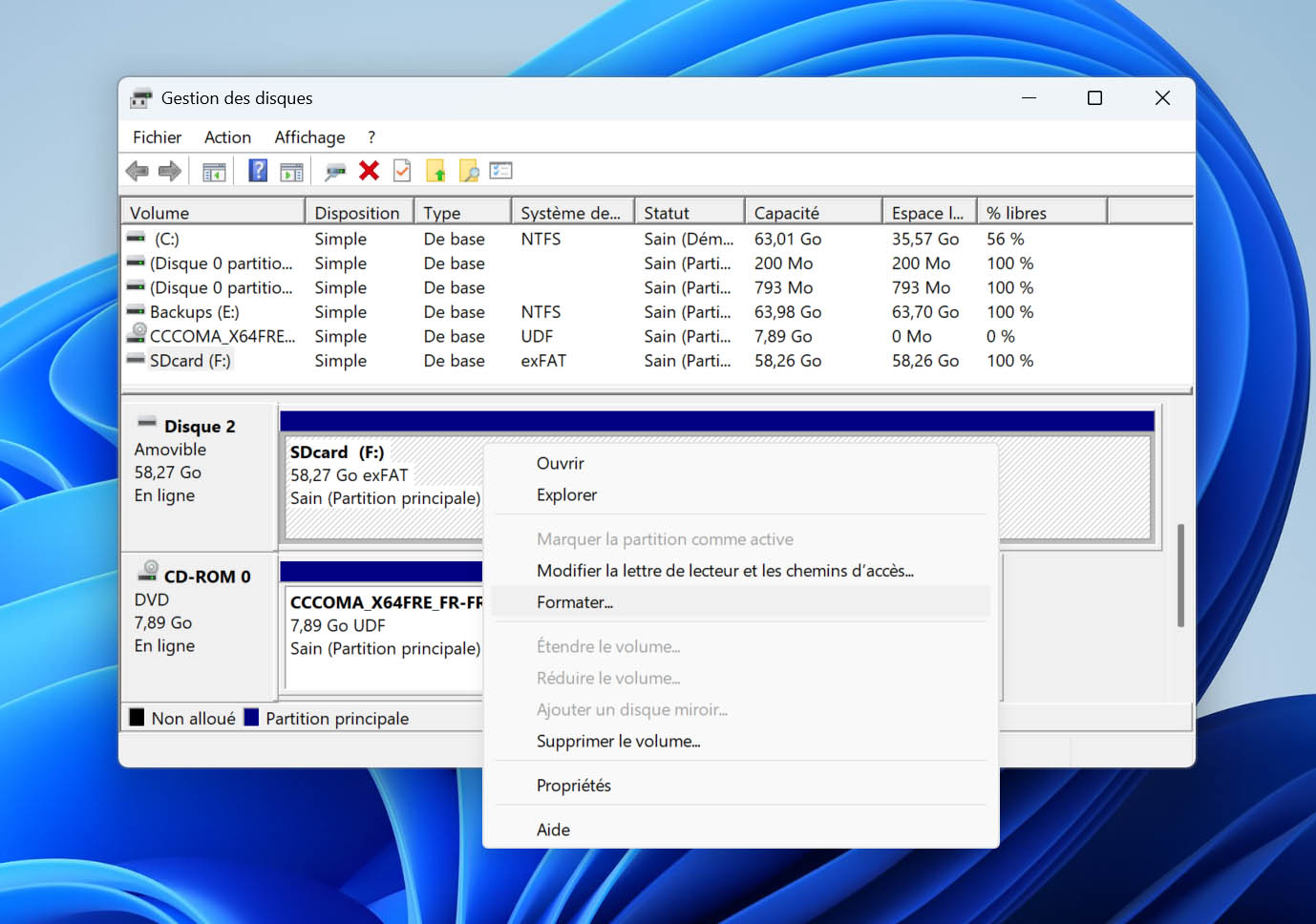
- Trouvez votre carte SD dans la liste de Gestion des disques, faites un clic droit dessus et choisissez Formater.
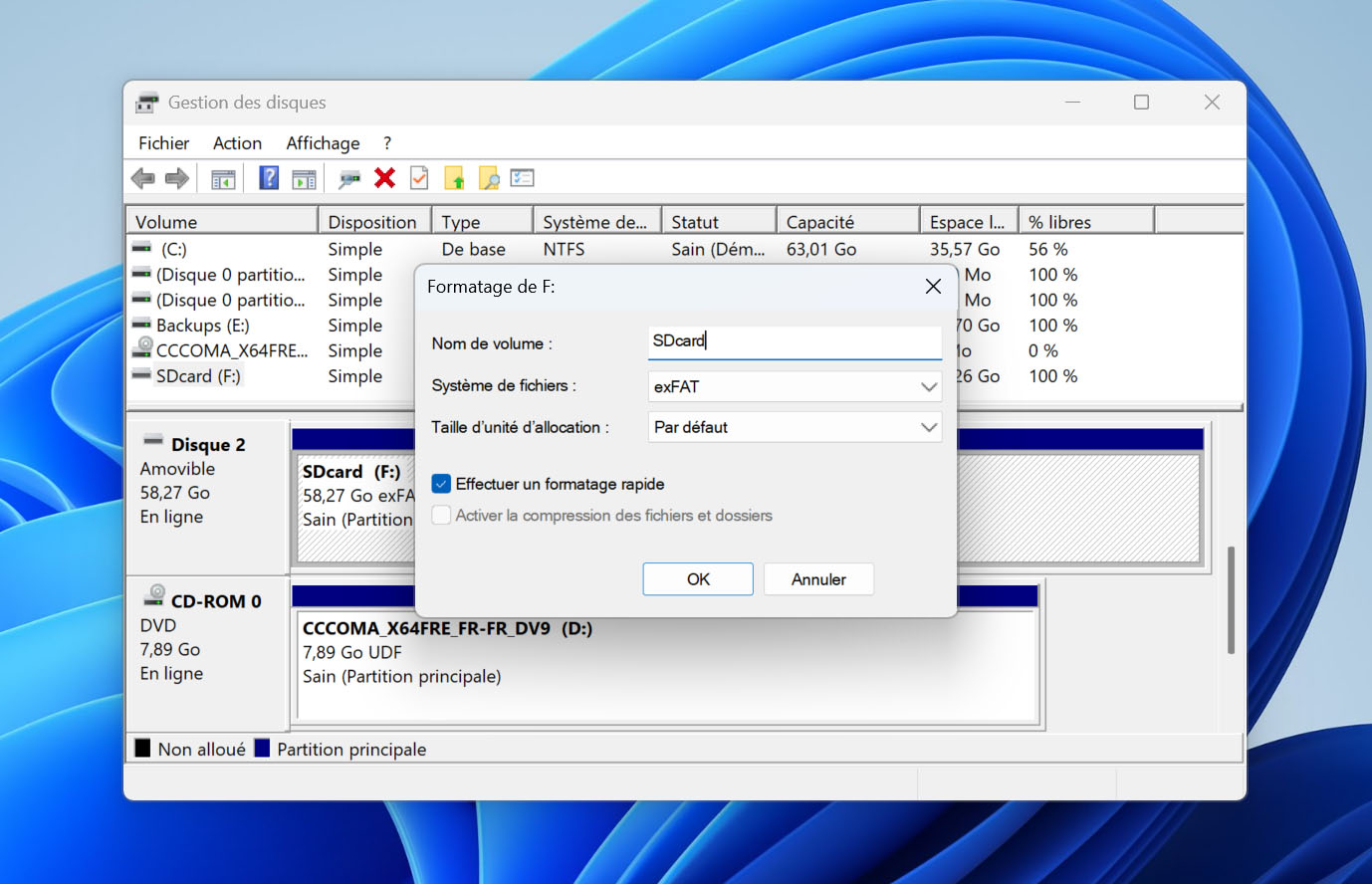
- Si besoin, donnez un nom au volume, choisissez un système de fichiers, puis cochez ‘Exécuter un formatage rapide’ selon votre préférence. Cliquez sur OK pour continuer.
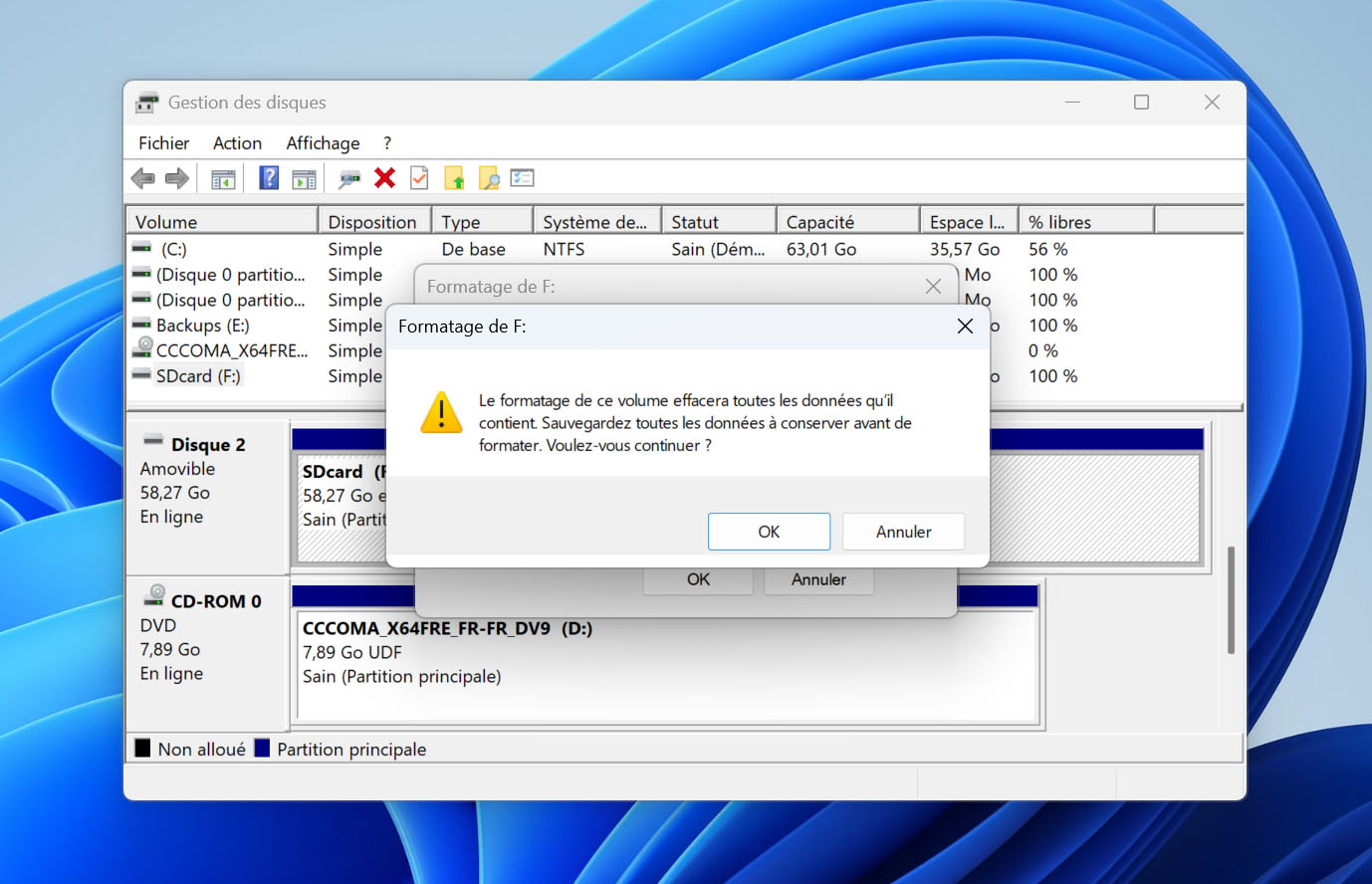
- Cliquez à nouveau sur OK pour confirmer que le formatage effacera toutes les données de la carte SD.
Méthode 3 : Utilisation de l’Invite de commandes
Si vous préférez formater la carte SD en utilisant une interface en ligne de commande (CLI), vous avez plusieurs options sous Windows. Les utilisateurs de Windows 10 peuvent utiliser l’Invite de commandes (CMD) ou PowerShell. Les utilisateurs de Windows 11 ont aussi accès à la nouvelle application Terminal. Les étapes suivantes fonctionnent avec toutes ces options.
Pour formater votre carte SD avec la CMD :
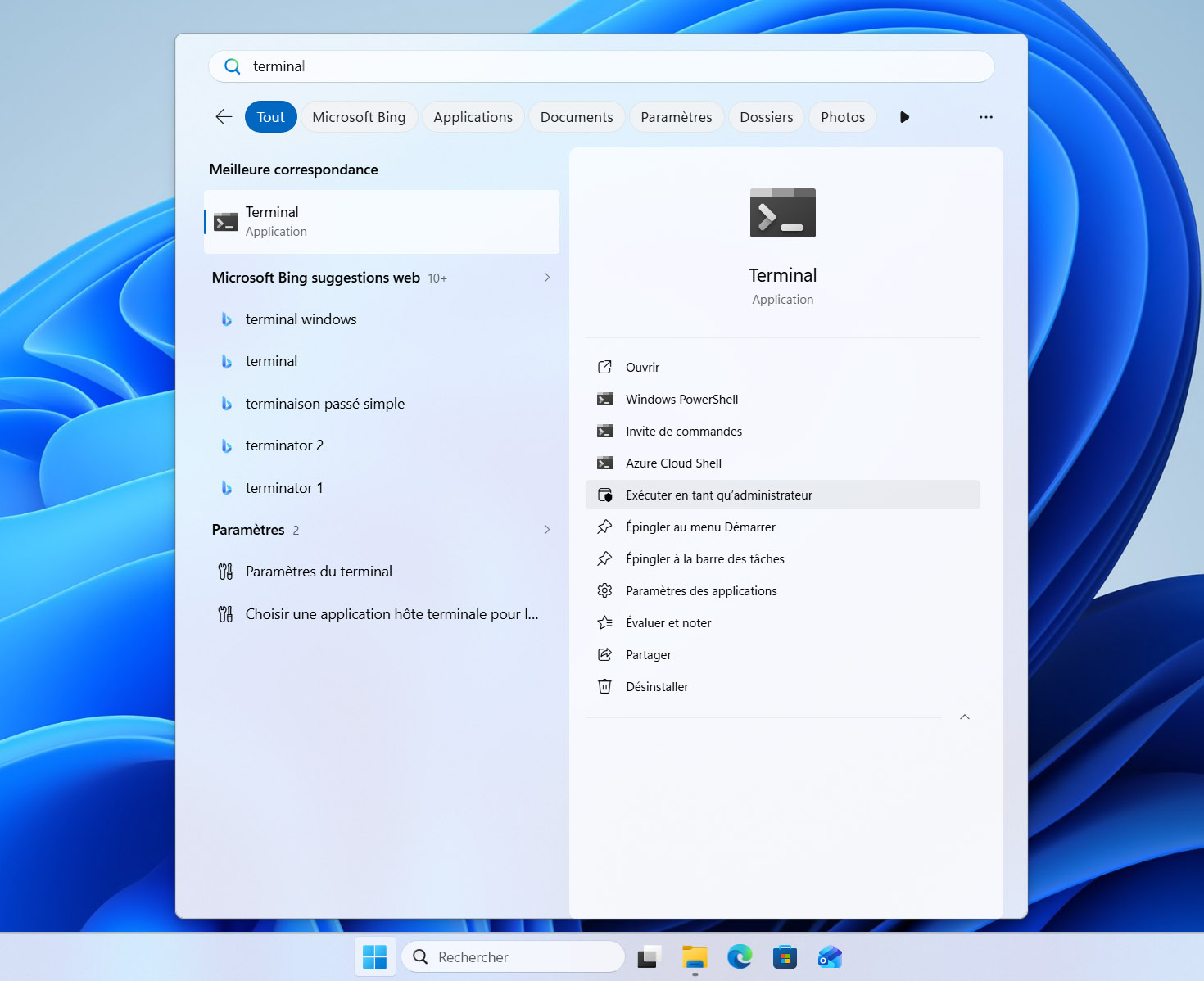
- Utilisez le menu Démarrer ou la Recherche pour rechercher « Invite de commandes » ou « Terminal », puis lancez-le en tant qu’administrateur.
- Tapez la commande
format LETTRE_DU_LECTEUR: /FS:TYPE_SYSTEME /Q /V:LABELpour un formatage rapide (/Q) de votre carte SD. Remplacez “LETTRE_DU_LECTEUR” par la lettre réelle de votre carte SD, “TYPE_SYSTEME” par le système de fichiers souhaité (parmi FAT32, exFAT ou NTFS) et indiquez le “LABEL” à donner. Par exemple, pour formater notre carte SD accessible via D avec FAT32 et le label SDcard, nous avions utilisé :format f: /FS:FAT32 /Q /V:SDcard.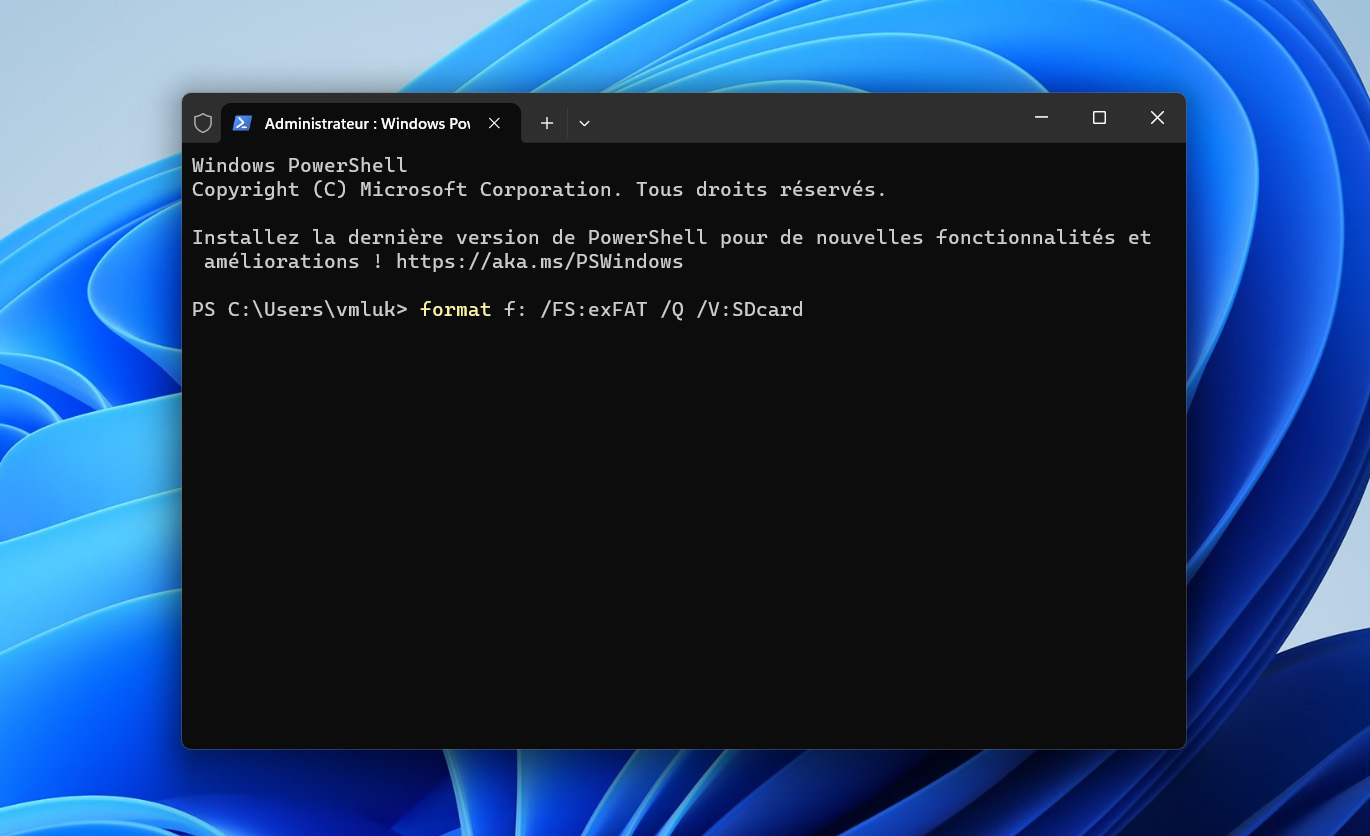
- Indiquez l’étiquette du volume actuel de la carte SD et appuyez sur Entrée.
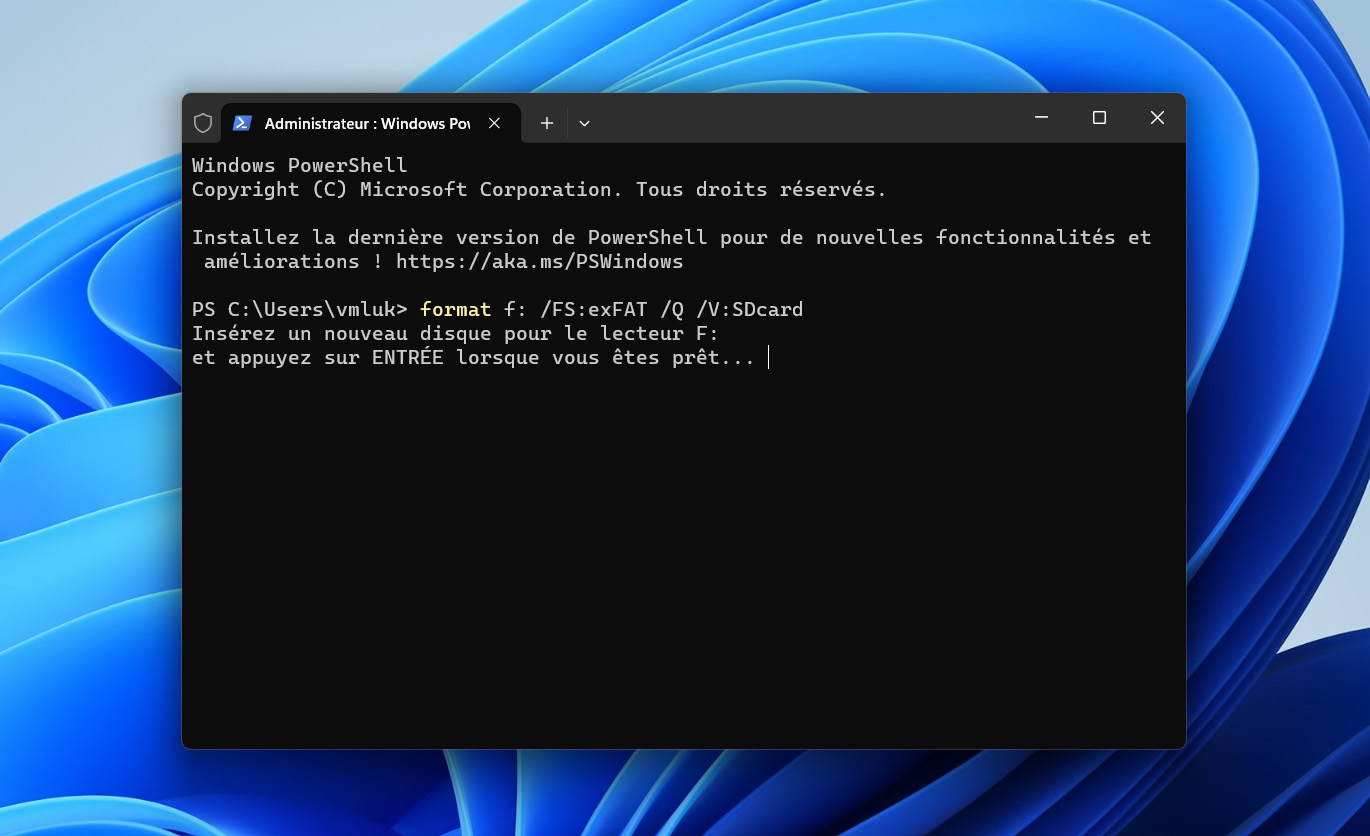
- Tapez Y puis Entrée pour confirmer.
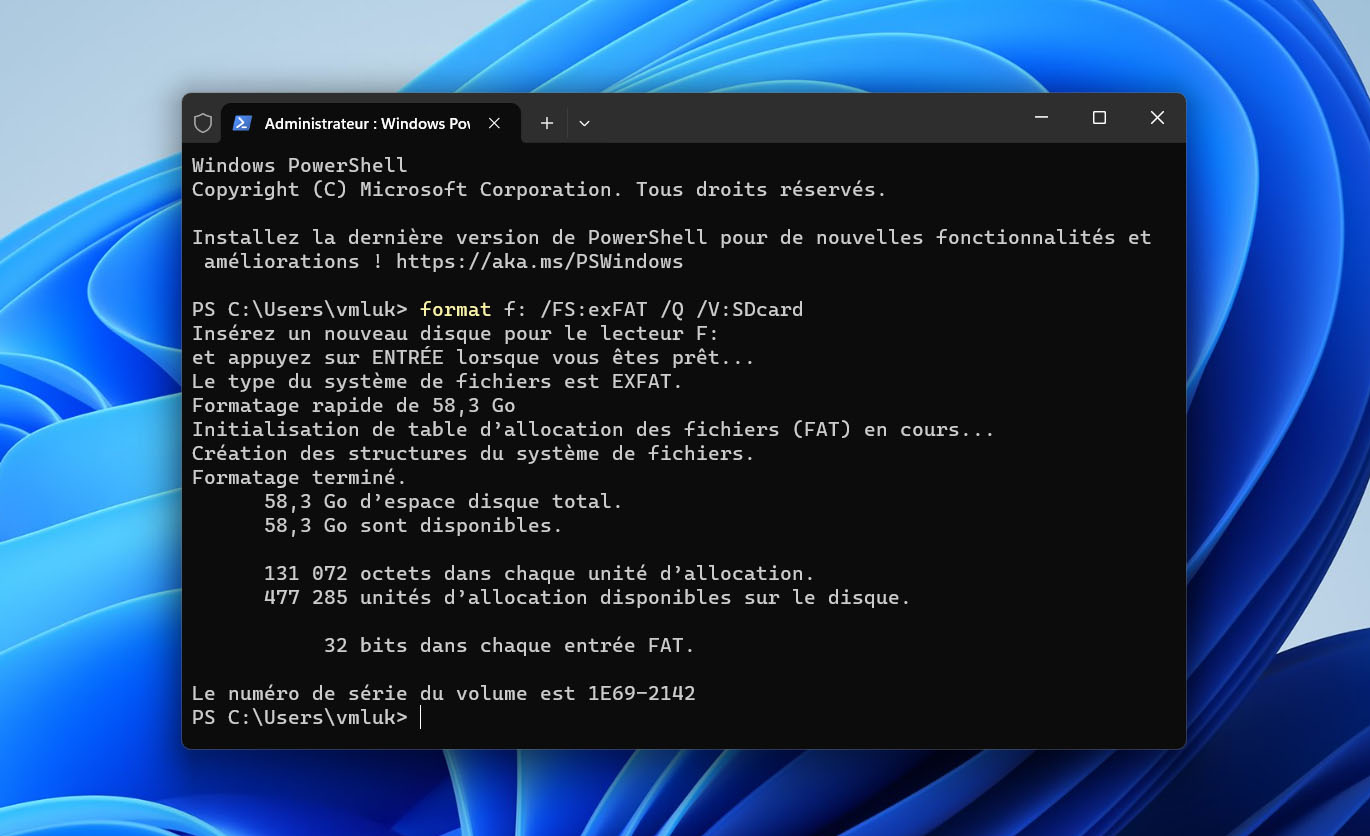
Étape 3. Récupérez vos données depuis la sauvegarde
Il est temps de restaurer vos données à partir de la sauvegarde et de les copier sur votre carte SD fraîchement formatée. Même si vous avez déjà formaté la carte SD avant de trouver cet article, Disk Drill peut toujours récupérer les données et contourner les messages d’erreur.
Pour récupérer vos fichiers depuis l’image de sauvegarde byte à byte de Disk Drill :
- Lancez Disk Drill et cliquez sur Joindre image disque en bas à gauche de la liste Périphérique/Disque.
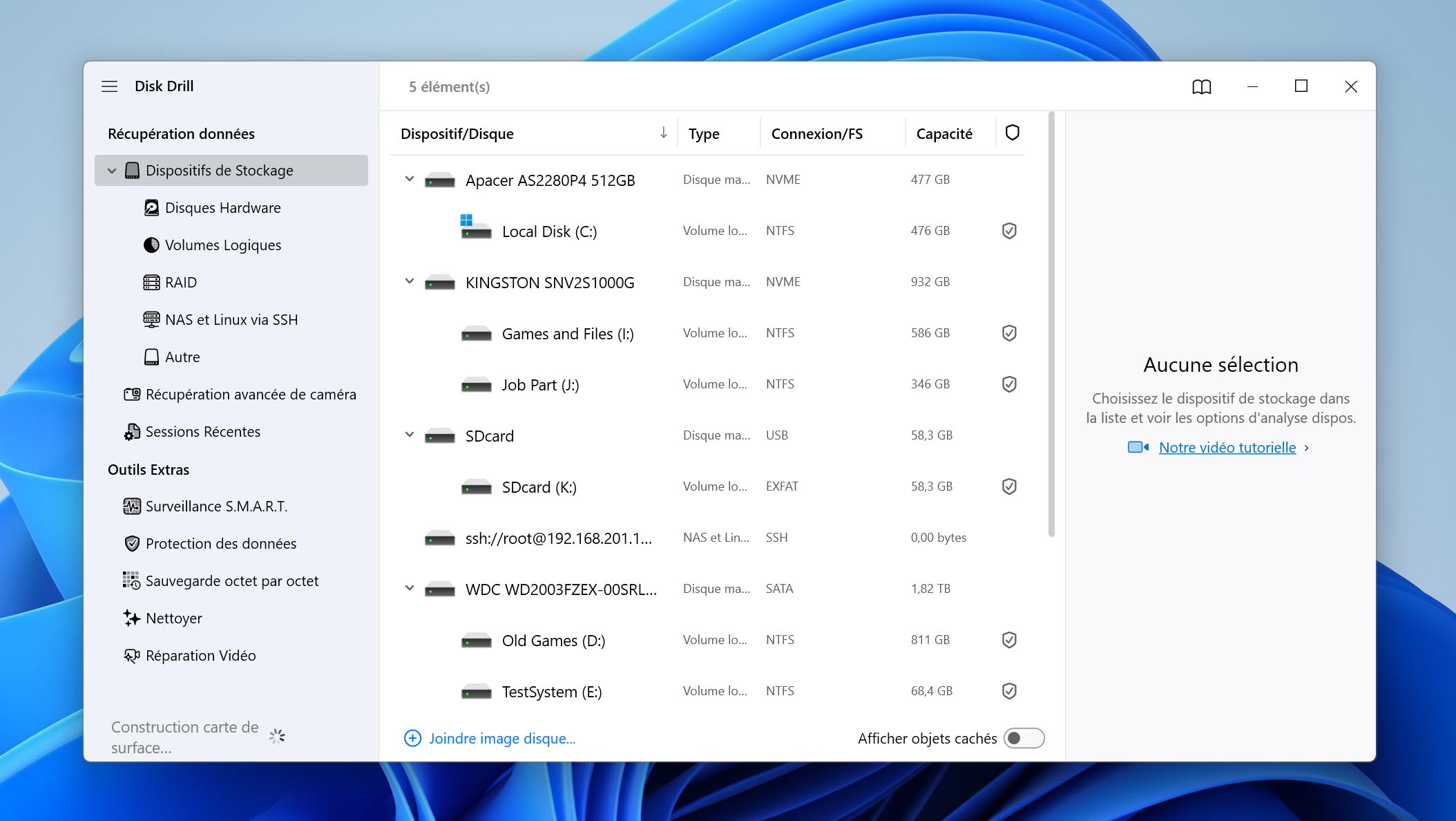
- Sélectionnez le fichier image byte à byte sauvegardé au préalable, puis cliquez sur Ouvrir.
- L’image attachée apparaîtra comme un périphérique virtuel dans la liste de Disk Drill, avec le type “Image montée” et un système de fichiers “RAW”. Vérifiez qu’elle est sélectionnée, puis cliquez sur Recherche de données perdues.
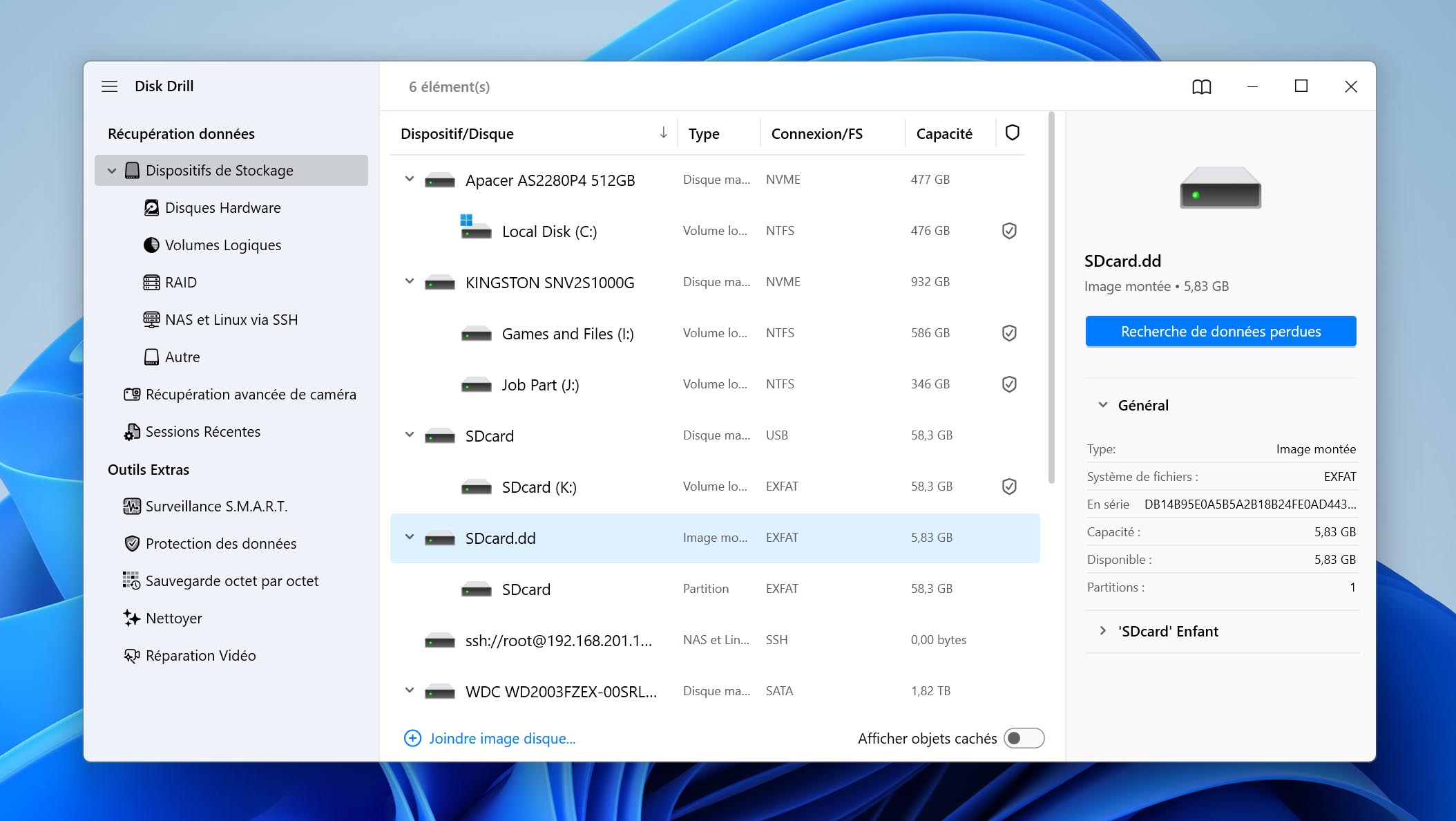
- Laissez à Disk Drill le temps de scanner l’image et de localiser tous les fichiers qu’elle contient.
- Une fois le scan terminé, cliquez sur Tout récupérer pour restaurer l’ensemble, ou sur Examiner objets trouvés pour une récupération sélective. Ici, nous choisissons la deuxième option.
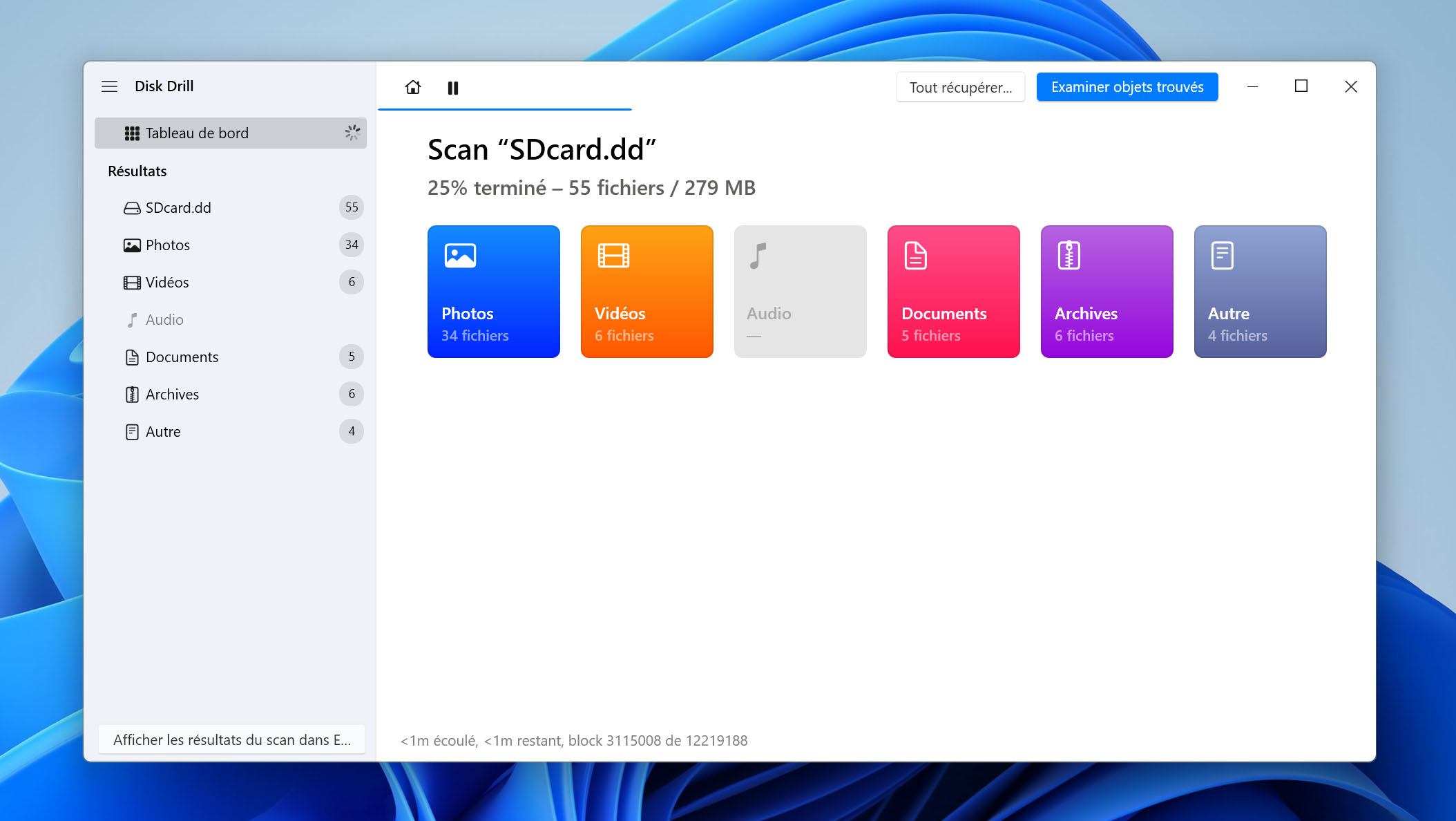
- Puisque rien n’a été perdu ou supprimé, tous vos fichiers récupérables s’afficheront sous la section déroulante Existants. Utilisez les catégories à gauche et les filtres en haut de la liste pour retrouver rapidement les fichiers à restaurer.
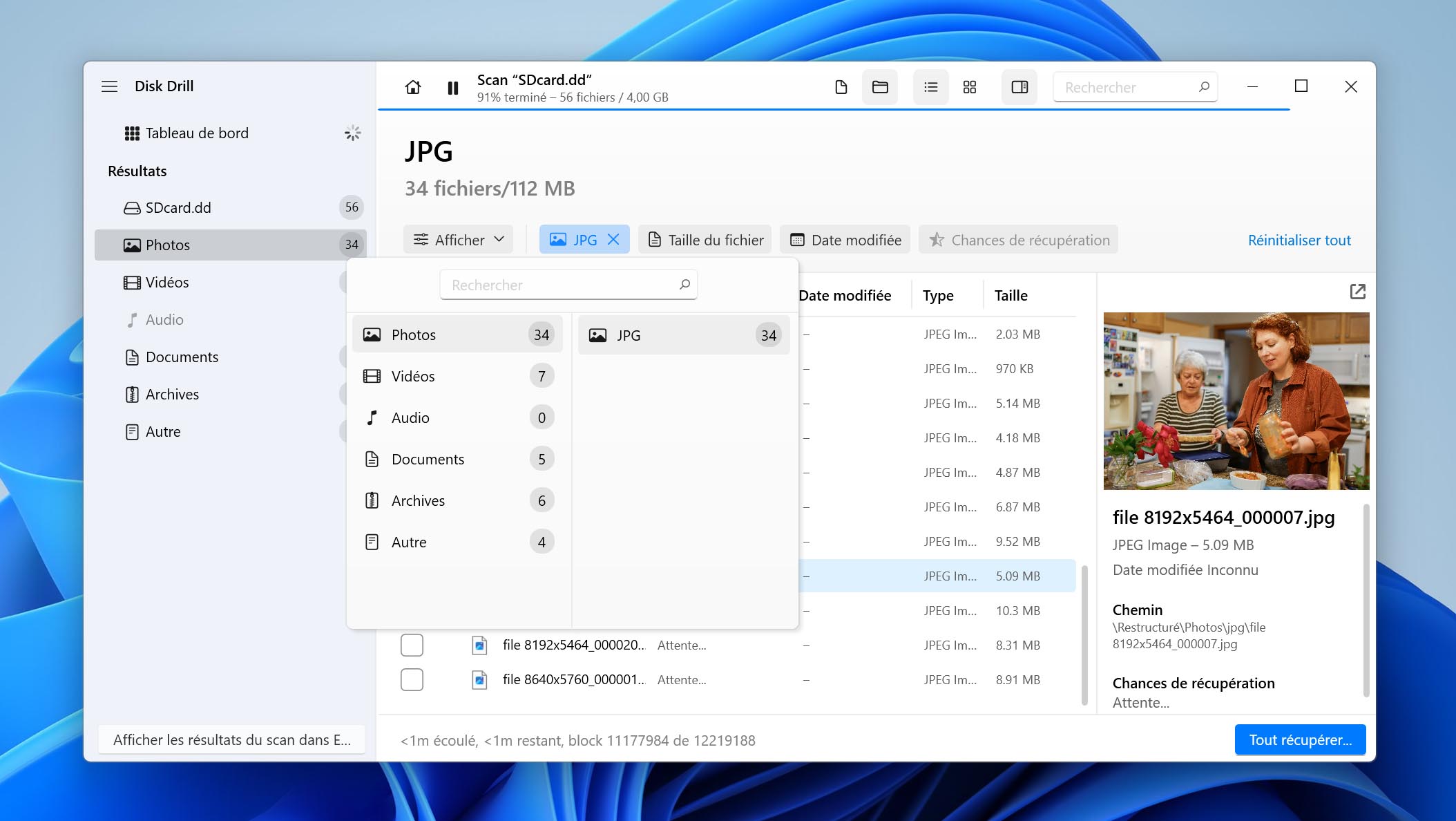
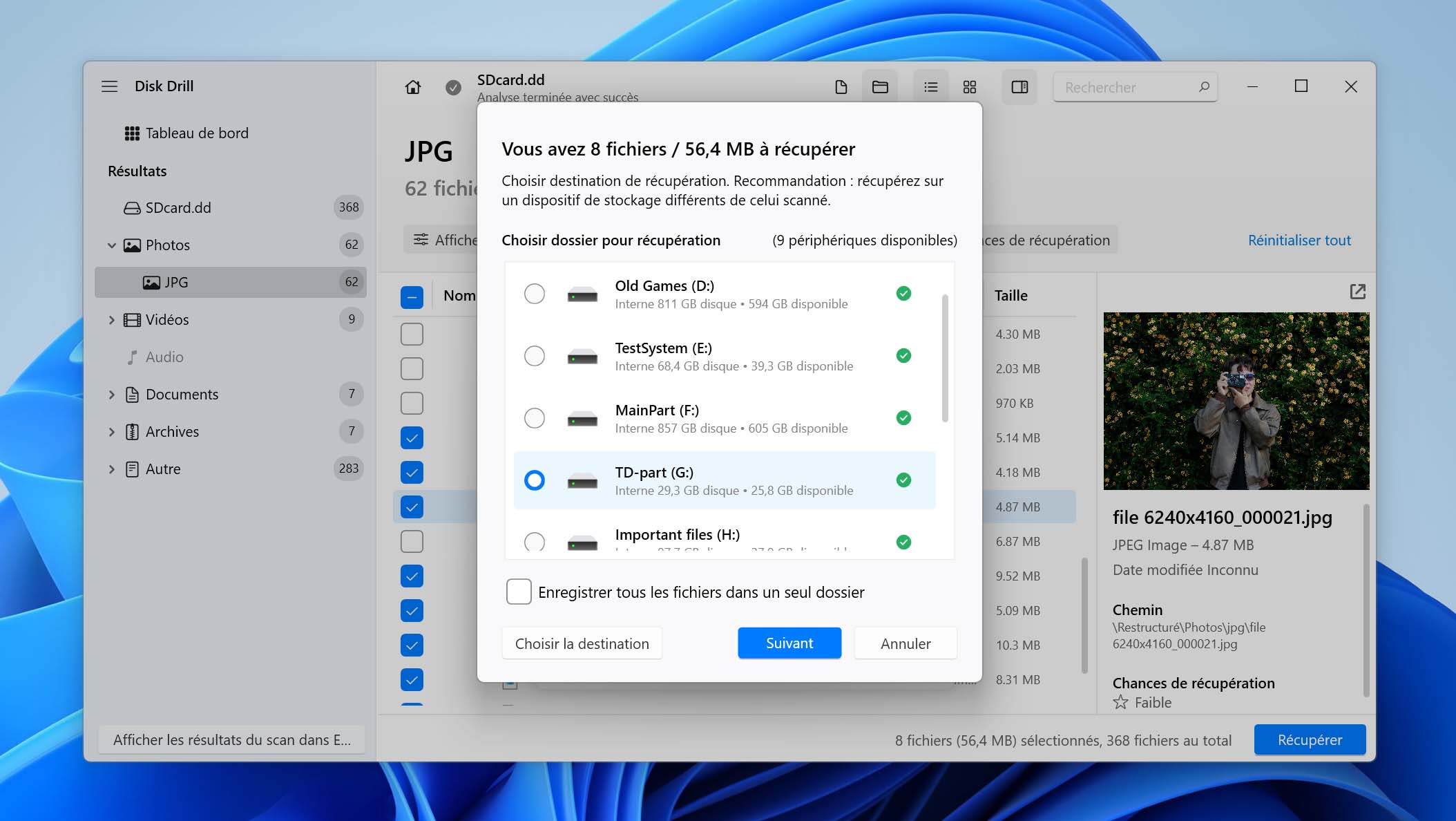
- Cochez tous les fichiers souhaités, puis cliquez sur Récupérer.
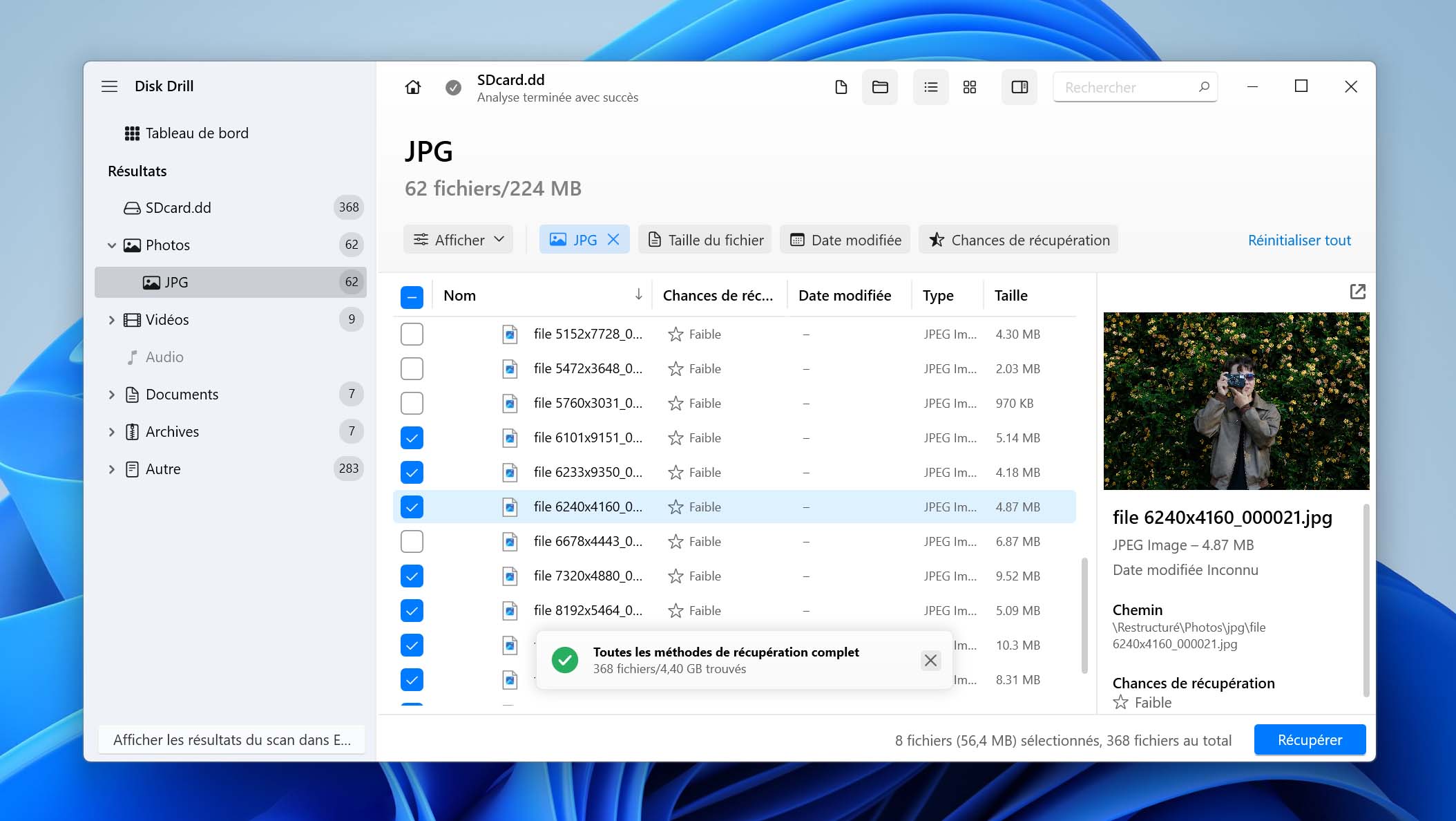
- Choisissez où enregistrer les fichiers récupérés. Vous pouvez les restaurer directement sur la carte SD. Mais ici, pour garder la carte directement utilisable dans un appareil photo, nous avons choisi de les récupérer dans un dossier “Recovered_Files” sur le disque système (“C”) du PC.
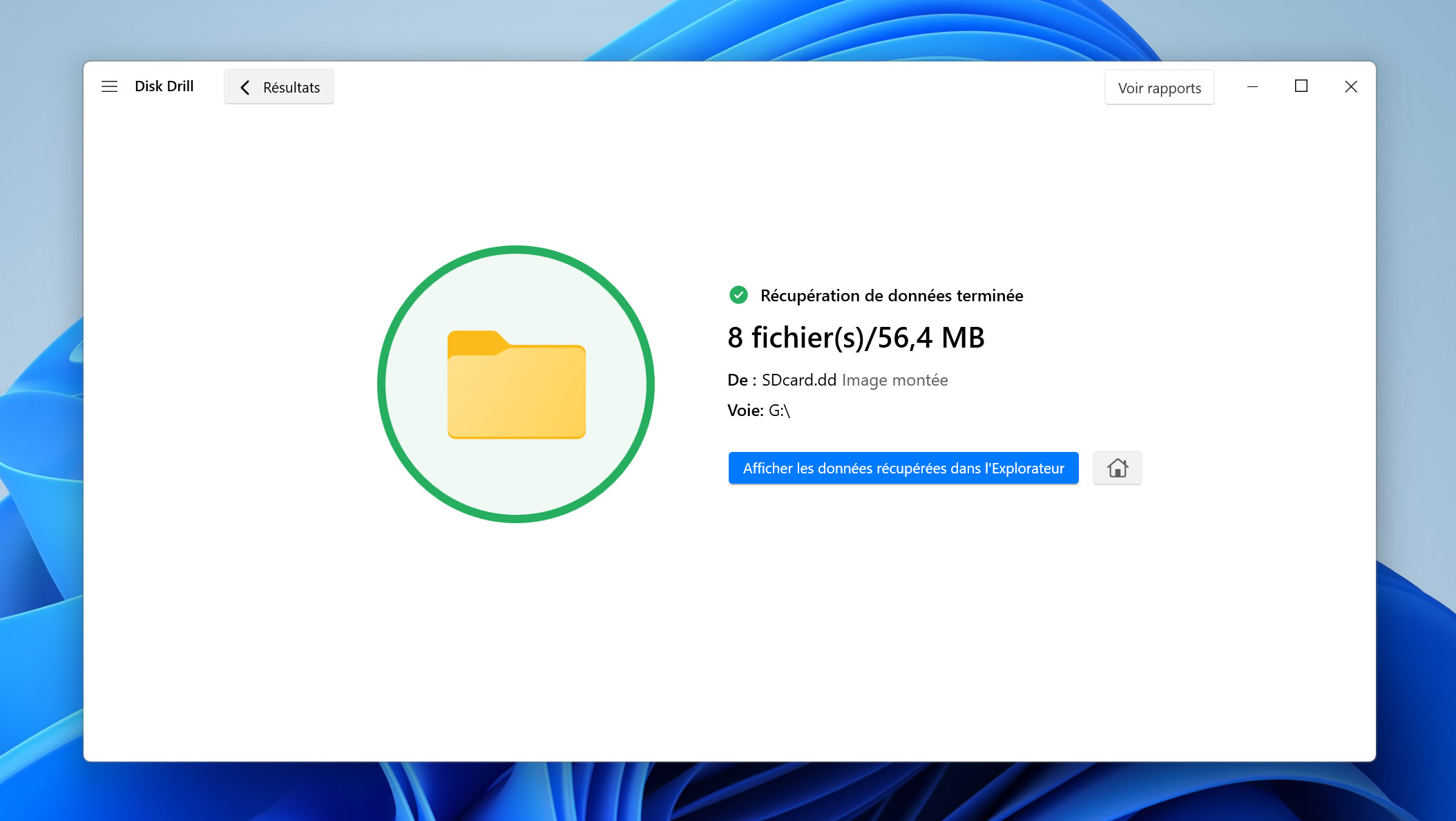
- Peu après, Disk Drill vous informera du résultat et vous permettra d’ouvrir le dossier de destination en cliquant sur Afficher les données récupérées dans l’Explorateur.
FAQ
Avec n’importe quel gestionnaire de fichiers, vous pouvez copier manuellement les fichiers de votre carte SD vers un autre appareil. Cependant, il est préférable d’utiliser une solution spécialisée qui effectue des sauvegardes complètes secteur par secteur, car elle peut copier absolument tout le contenu de votre carte SD.
Si vous effectuez d’abord une sauvegarde complète de votre carte SD, vous pourrez ensuite récupérer tous vos fichiers à partir de cette sauvegarde.
Si vous sautez cette étape cruciale, il est tout de même possible de récupérer la plupart de vos fichiers à partir d’une carte SD nouvellement formatée en utilisant un outil de récupération de données comme Disk Drill, mais uniquement si :
- Vous avez effectué un formatage rapide plutôt qu’un formatage complet (ou un processus d’effacement sécurisé).
- Vous ne l’avez pas utilisée par la suite (l’utilisation pourrait écraser certains des fichiers que vous souhaitez récupérer).
Il existe de nombreuses façons de réparer une carte SD sans la formater. Vous pouvez utiliser des outils comme CHKDSK, Diskpart ou l’Outil de réparation, qui sont intégrés dans toutes les versions modernes de Windows.
Vous pouvez vous retrouver à devoir formater une carte SD pour diverses raisons, comme :
- Un nouvel appareil dans lequel vous essayez de l’utiliser pourrait être incompatible avec le format existant.
- Son système de fichiers a peut-être été corrompu suite à un processus d’écriture interrompu.
- La carte SD commence peut-être à montrer des signes de défaillance.
Conclusion
Dans cet article, nous avons vu comment vous pouvez formater des cartes mémoire sans perdre de données, en réalisant d’abord une image complète, bit à bit, de tout ce qui y est stocké.
Cependant, même si vous avez oublié ou sauté l’étape de la sauvegarde, vous pourrez probablement récupérer la plupart de vos fichiers à partir d’une carte SD formatée rapidement à l’aide d’un logiciel de récupération de données comme Disk Drill.
Et si cette méthode échoue, ou si vous ne souhaitez pas passer du temps à essayer de retrouver vos fichiers perdus sans garantie de résultat, vous pouvez faire appel à un service de récupération de données pour obtenir les meilleurs résultats.
Cependant, les alternatives exigent du temps, des efforts, ou peuvent entraîner des coûts, et aucune ne garantit un résultat, ce qui fait de la sauvegarde la solution optimale (et la plus raisonnable).
