


Vous souhaitez supprimer des Live Photos de votre iPhone, mais conserver une version photo classique ? Toutes les photos n’ont pas besoin d’être en Live, mais cette fonctionnalité est activée par défaut, et vous avez probablement déjà des centaines (voire des milliers) de Live Photos “inutiles” dans votre galerie… Franchement, qui veut des reçus en Live, non ?
Pourquoi les Live Photos prennent-elles plus d’espace de stockage ?
Les Live Photos sont composées de (1) une photo fixe et (2) de courtes séquences vidéo avant et après la prise de vue (ainsi que l’audio associé). C’est pourquoi les Live Photos occupent beaucoup plus de place que les images statiques.
Pour vous donner un exemple concret, nous avons utilisé la fonction Exporter non modifié dans l’application Photos de macOS sur une Live Photo de notre bibliothèque. Cela a donné 2 fichiers : la photo fixe (à gauche) et la séquence vidéo (à droite). La photo de haute qualité pèse 176 Ko tandis que la vidéo fait 1,8 Mo. La Live Photo d’origine combine ces deux fichiers pour un poids total de 1,98 Mo.
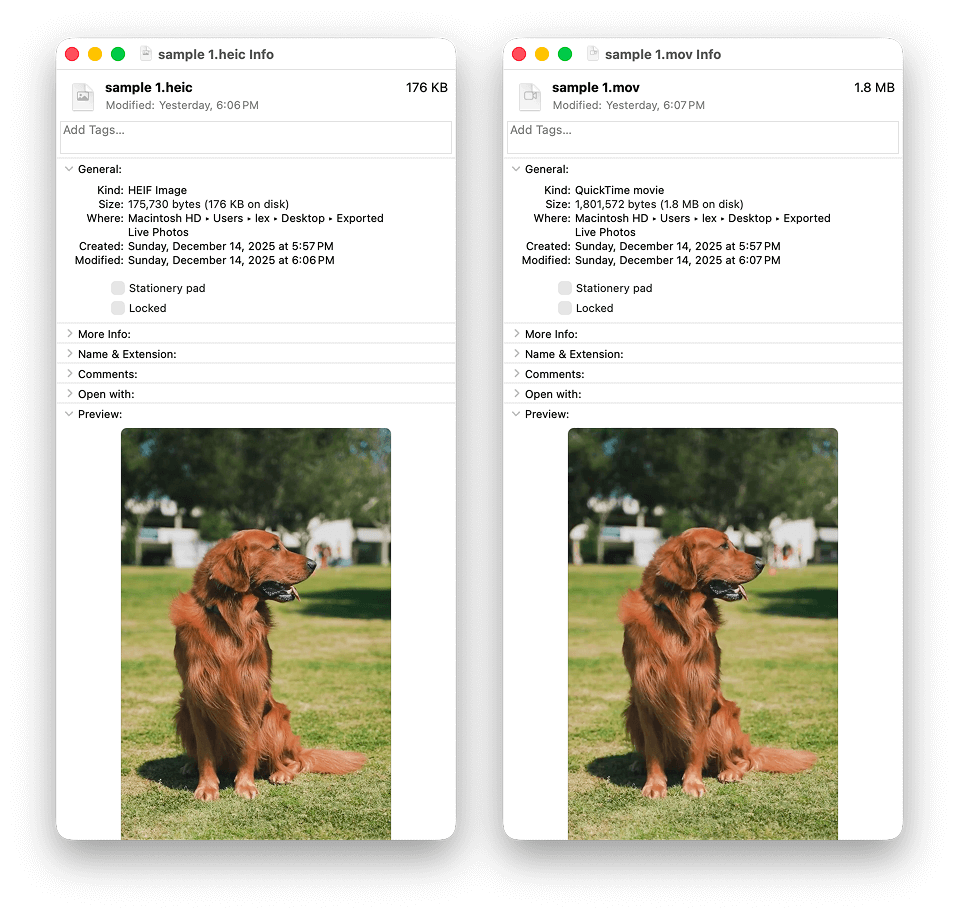
Si vous n’avez pas de Mac, vous pouvez faire la même vérification directement sur votre iPhone. Utilisez la fonction Exporter l’Original Non Modifié et enregistrez la Live Photo dans un emplacement de l’app Fichiers (Sur mon iPhone ou iCloud Drive). Comme sur un Mac, vous verrez que la Live Photo se divise en 2 fichiers : une image et une vidéo .mov, avec leurs tailles indiquées à côté.
La fonction Live Photos est géniale pour les moments qui en valent la peine : quelqu’un qui souffle ses bougies, une surprise d’amis, et d’autres événements spéciaux. Mais ces moments ne représentent qu’une petite partie de la photothèque de la plupart des gens. Pour les photos plus ordinaires, comme les clichés de tickets de caisse, de menus ou d’images moins “spectaculaires” (mais plus fréquentes), activer Live Photos ne fait qu’encombrer inutilement votre stockage.
Comment supprimer la partie Live d’une photo sur iPhone tout en conservant la version fixe
Dans cette section, nous allons vous présenter 3 méthodes différentes pour retirer la partie Live de vos photos iPhone, tout en gardant une copie de l’image fixe. Nous avons rédigé ces approches par ordre d’efficacité : en commençant par la méthode qui permet d’accomplir ce processus en deux étapes (sauvegarder la photo fixe, puis supprimer le reste de la Live Photo) avec un minimum d’effort.
Méthode 1 : Utilisez une application de nettoyage pour iPhone
Après de nombreuses recherches et différents essais pour supprimer la partie « Live » de vos photos, nous avons constaté que l’utilisation d’une application offrait l’expérience la plus rapide et la plus efficace, surtout pour les grandes bibliothèques. C’est la seule méthode qui permet presque automatiquement de faciliter le processus — de l’enregistrement de l’image fixe à la suppression de la photo originale — sans configuration supplémentaire ni trop d’interactions de l’utilisateur. Parfait pour parcourir rapidement des dizaines de Live Photos.
Mais surtout, il dispose d’un excellent « compresseur » de Live Photos. Il peut instantanément supprimer la fonctionnalité Live de TOUTES les photos de votre iPhone en une seule fois (mais vous pouvez aussi sélectionner une ou plusieurs photos si vous souhaitez avoir plus de contrôle sur le processus).
Voici comment utiliser le compresseur de Live Photos pour supprimer la partie Live d’une photo sur votre iPhone :
- Téléchargez et installez Clever Cleaner: Tri de Photos depuis l’App Store.
- Ouvrez l’application Clever Cleaner et appuyez sur Gérer l’accès.
- Dans le menu de dialogue, appuyez sur Autoriser l’accès complet. Patientez ensuite pendant que Clever Cleaner termine l’analyse de vos fichiers.
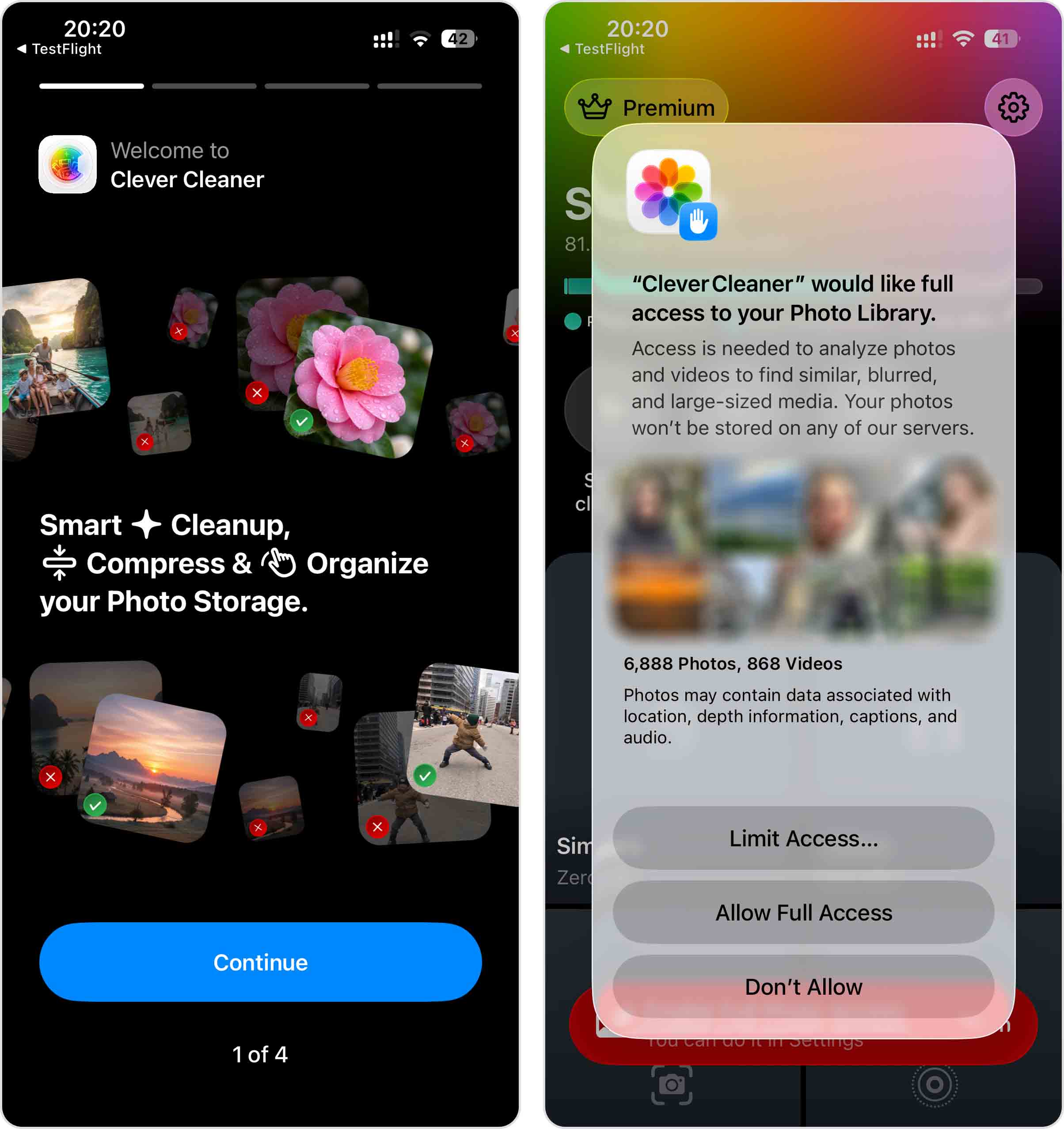
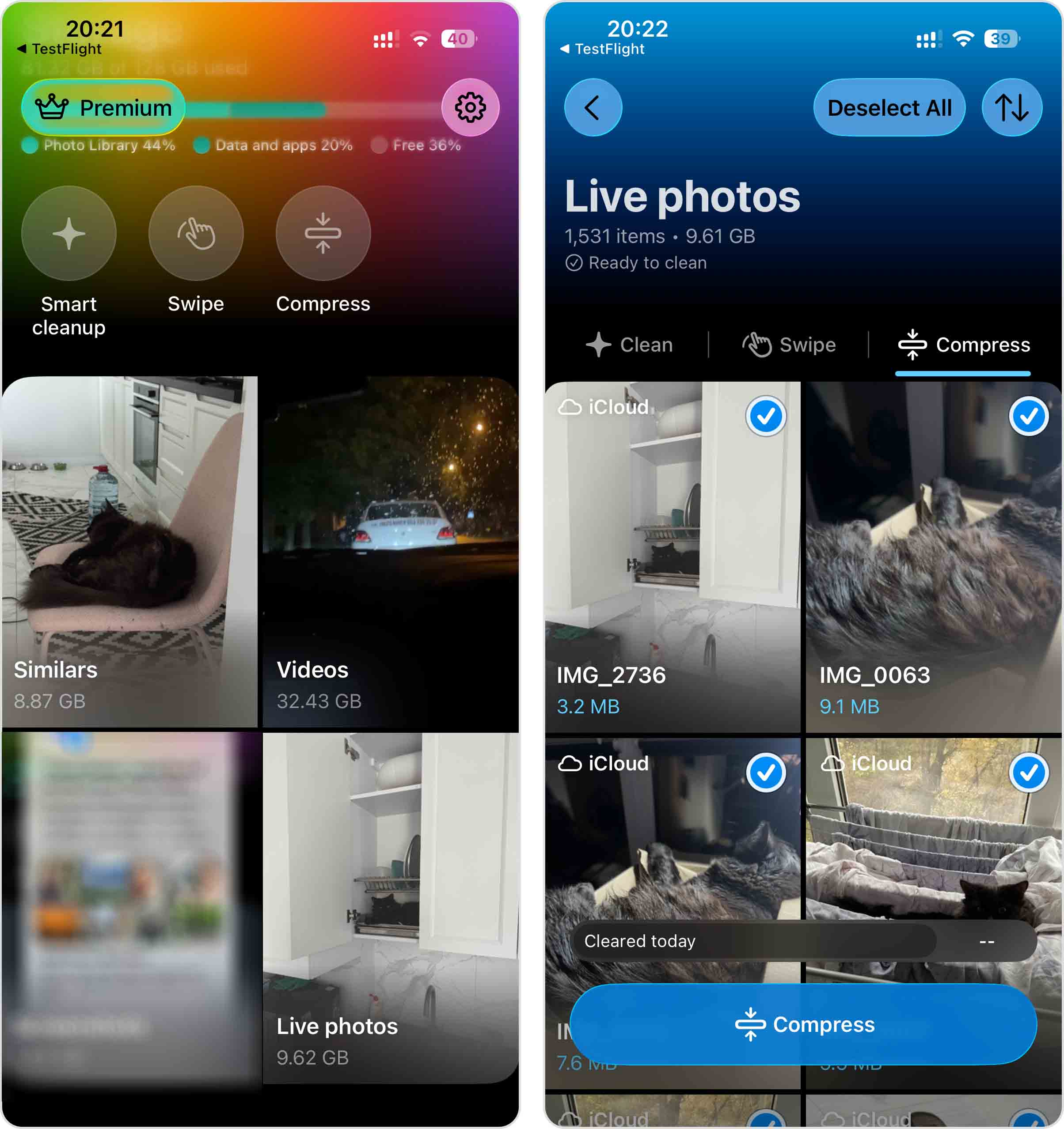
- Une fois l’analyse terminée, appuyez sur Live photos en bas à droite de l’écran principal. Vous arriverez d’abord dans la section Nettoyer, alors basculez vers Compresser.
- Sélectionnez les Live Photos que vous souhaitez compresser en appuyant sur le cercle en haut à droite de chaque image. Une fois votre sélection faite, appuyez sur le bouton bleu Compresser en bas de l’écran. Vous pouvez aussi appuyer sur Tout sélectionner pour appliquer la compression à toutes vos Live Photos d’un coup.
- Clever Cleaner affichera toutes les photos sélectionnées dans une bande horizontale, avec leur taille d’origine, la taille attendue après conversion, et l’espace de stockage que vous allez libérer. Une fois que vous avez tout vérifié, appuyez à nouveau sur Compresser.
- Dans la boîte de dialogue qui s’affiche, vous pouvez appuyer sur Supprimer l’original pour envoyer les Live Photos originales dans l’album Supprimés récemment, ou Conserver l’original si vous souhaitez qu’elles restent dans l’application Photos à côté des nouvelles versions fixes.
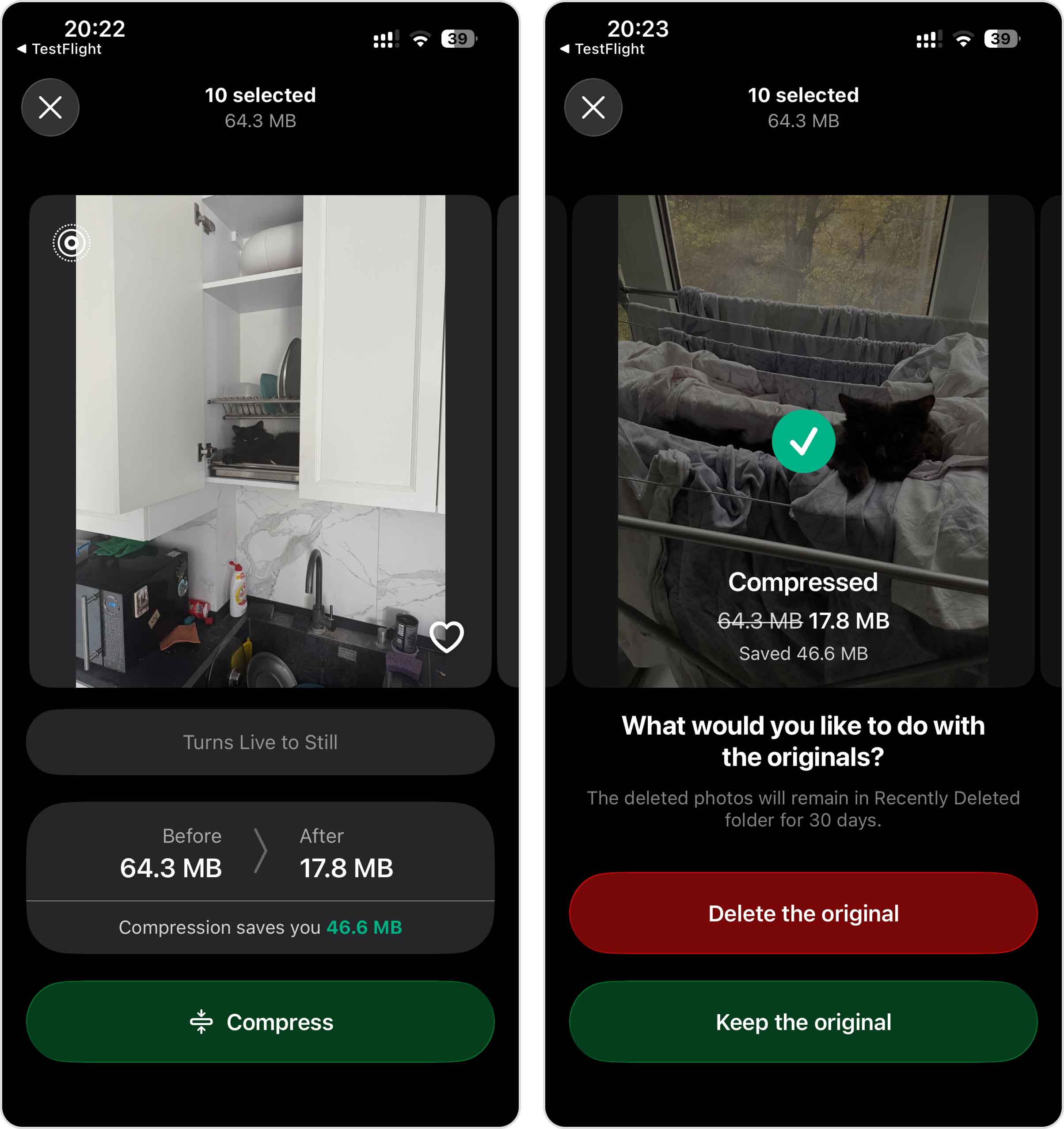
- Si vous choisissez Supprimer l’original, une autre fenêtre pop-up apparaîtra. Appuyez sur Supprimer pour confirmer l’action.
Même si vous choisissez de supprimer les Live Photos originales, elles resteront dans l’album Supprimés récemment de l’application Photos pendant 30 jours (elles seront ensuite effacées). Il s’agit d’un « filet de sécurité » natif d’iOS qui aide à prévenir la perte permanente de données par accident – mais cela signifie également que toutes les photos supprimées continueront d’occuper de l’espace de stockage jusqu’à ce que vous les supprimiez également de l’album Supprimés récemment.
Clever Cleaner propose également d’autres outils qui peuvent vous aider à faire efficacement le ménage dans votre photothèque, tels que :
- Supprimer en masse les images similaires et en double, et enregistrer automatiquement la meilleure copie pour chaque groupe.
- Trouvez rapidement les plus grands fichiers multimédias dans votre bibliothèque en triant vos vidéos par taille, puis supprimez-les ou compressez-les en quelques clics.
- Passez en revue toutes vos captures d’écran en les triant par les plus récentes, les plus anciennes ou les plus volumineuses, puis supprimez ou compressez celles dont vous n’avez pas besoin.
- Débarrassez-vous du contenu encombrant qui ne nécessite pas de révision manuelle en un seul clic : supprimez les photos en double et similaires, compressez les captures d’écran et convertissez les Live Photos en images fixes. Vous pouvez utiliser une, deux ou toutes les trois actions à la fois.
- Utilisez des gestes intuitifs de balayage et de pression pour passer efficacement en revue vos photos et vidéos une par une et les envoyer à la corbeille.
- Compressez non seulement les vidéos, mais aussi les photos et les captures d’écran pour économiser encore plus d’espace de stockage.
Méthode 2 : Supprimer la partie Live de toutes les photos sur iPhone à l’aide de l’application Raccourcis
Si vous ne souhaitez pas télécharger une application tierce, vous pouvez utiliser Raccourcis pour créer une commande personnalisée. Raccourcis est une application iOS par défaut qui vous permet de regrouper plusieurs tâches différentes en une seule commande, que vous pouvez exécuter d’une simple pression.
Nous allons vous montrer comment en créer un qui convertit automatiquement vos Live Photos en images fixes et supprime les copies originales. Cette méthode comporte plus d’étapes que les autres, mais vous n’aurez à la configurer qu’une seule fois.
Voici comment créer et configurer ce raccourci :
- Ouvrez l’application Raccourcis (elle se trouve par défaut dans le dossier Utilitaires sur vos écrans d’accueil).
- Dans le menu du bas, sélectionnez Bibliothèque. Ensuite, choisissez Tous les raccourcis.
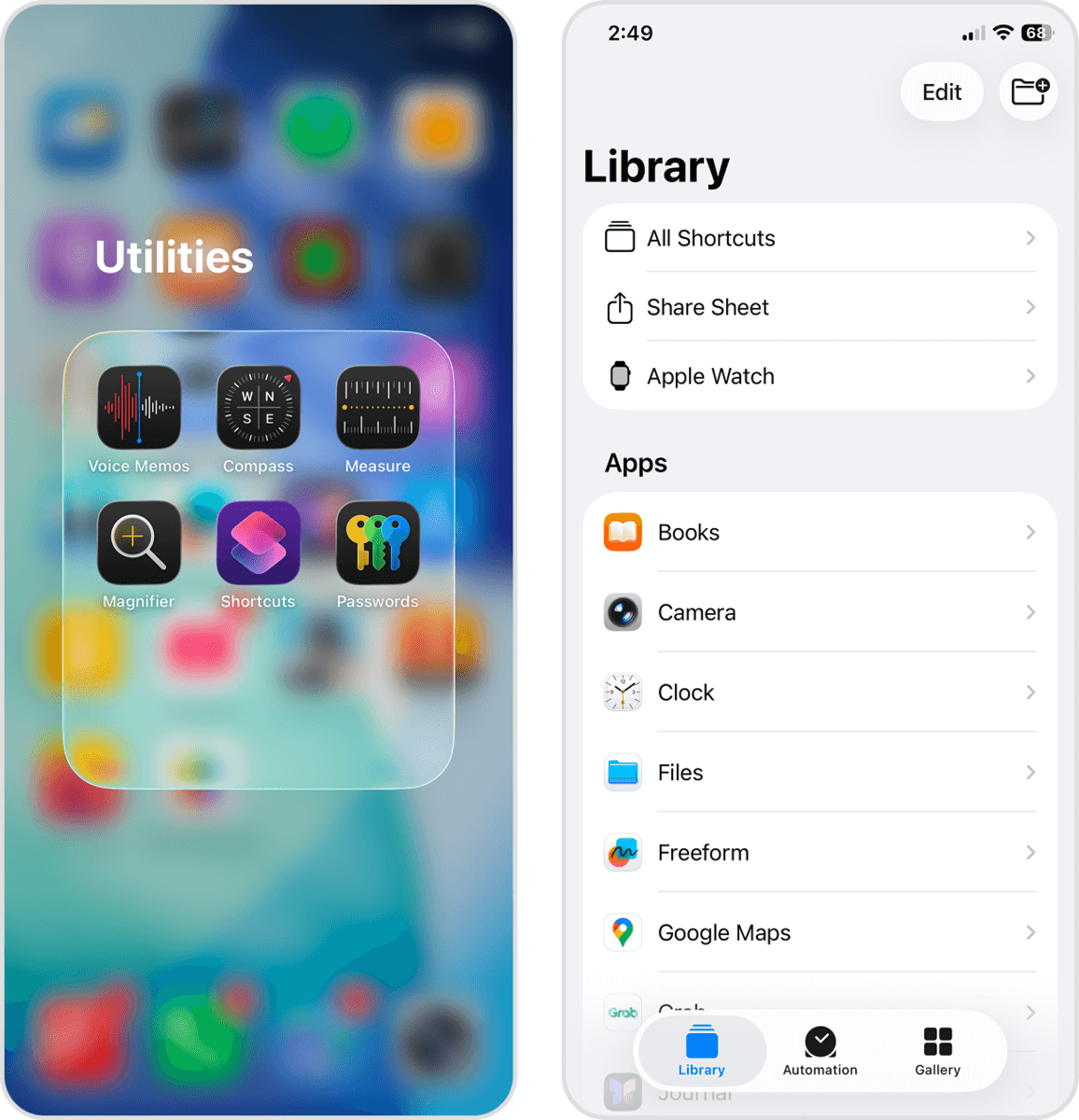
- Dans le menu Tous les raccourcis, appuyez sur le bouton + dans le coin supérieur droit de l’écran.
- Faites glisser le menu du bas vers le haut pour l’agrandir. Ensuite, faites défiler le menu vers le bas et sélectionnez Photos.
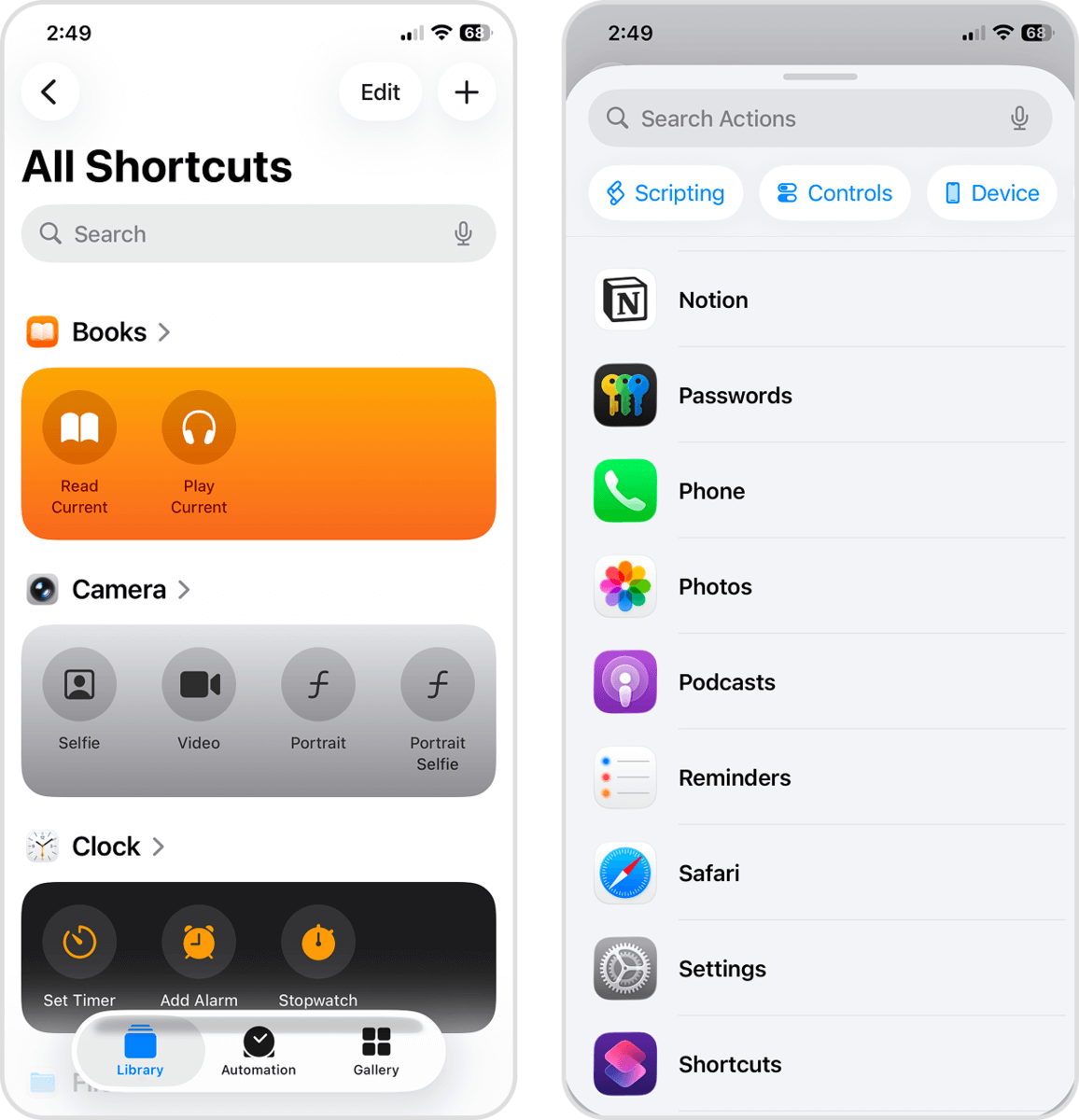
- Appuyez sur Trouver des photos, ce qui ouvrira un menu d’actions possibles (en commençant par l’action « Trouver des photos »).
- Dans la section Trouver des photos, appuyez sur + Ajouter un filtre.
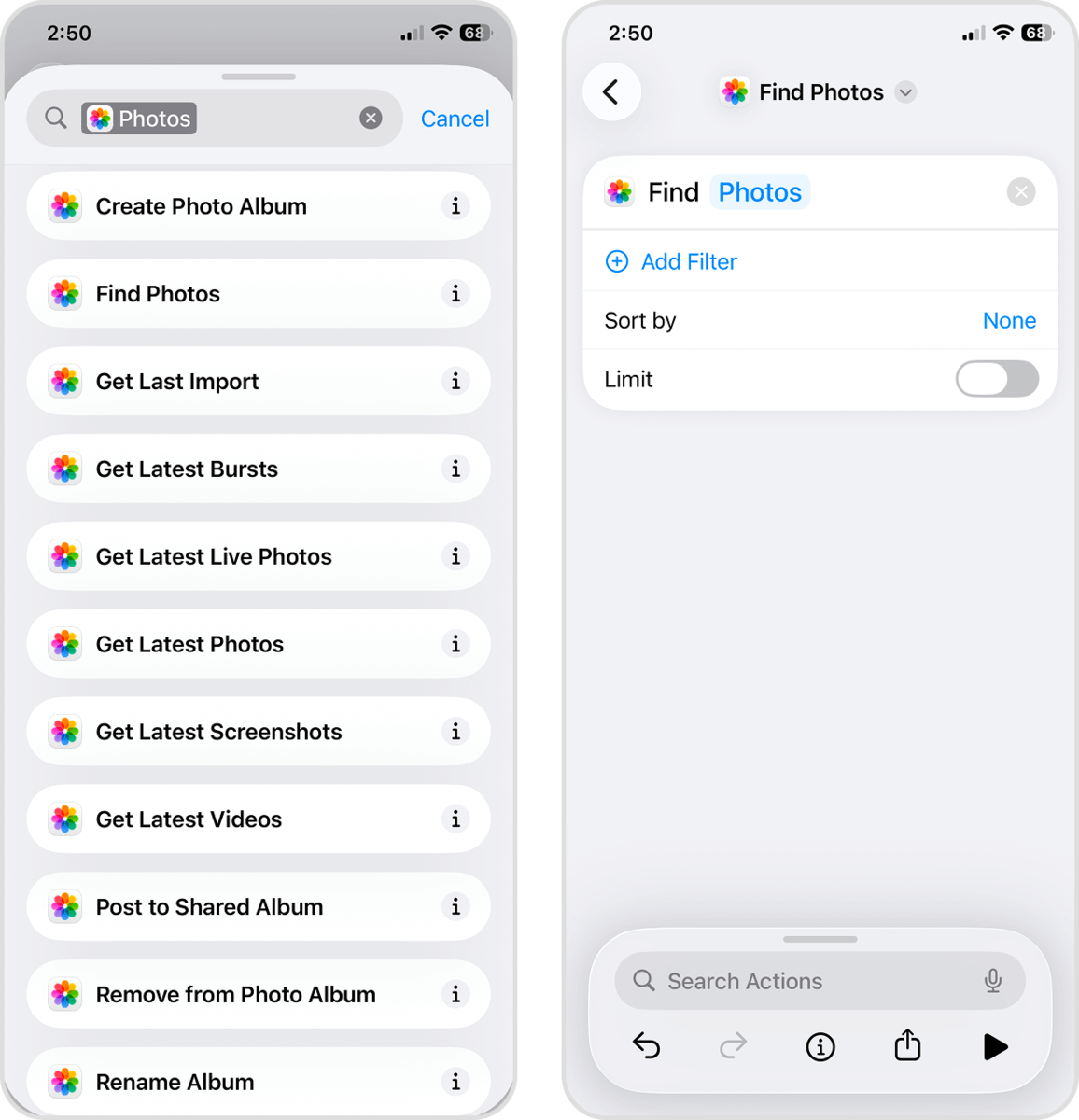
- Changez le premier paramètre en Type de photo et définissez le deuxième paramètre sur Live Photo. Puis appuyez sur le champ Rechercher des actions au bas de ce menu.
- Recherchez Définir une variable et sélectionnez cette action.
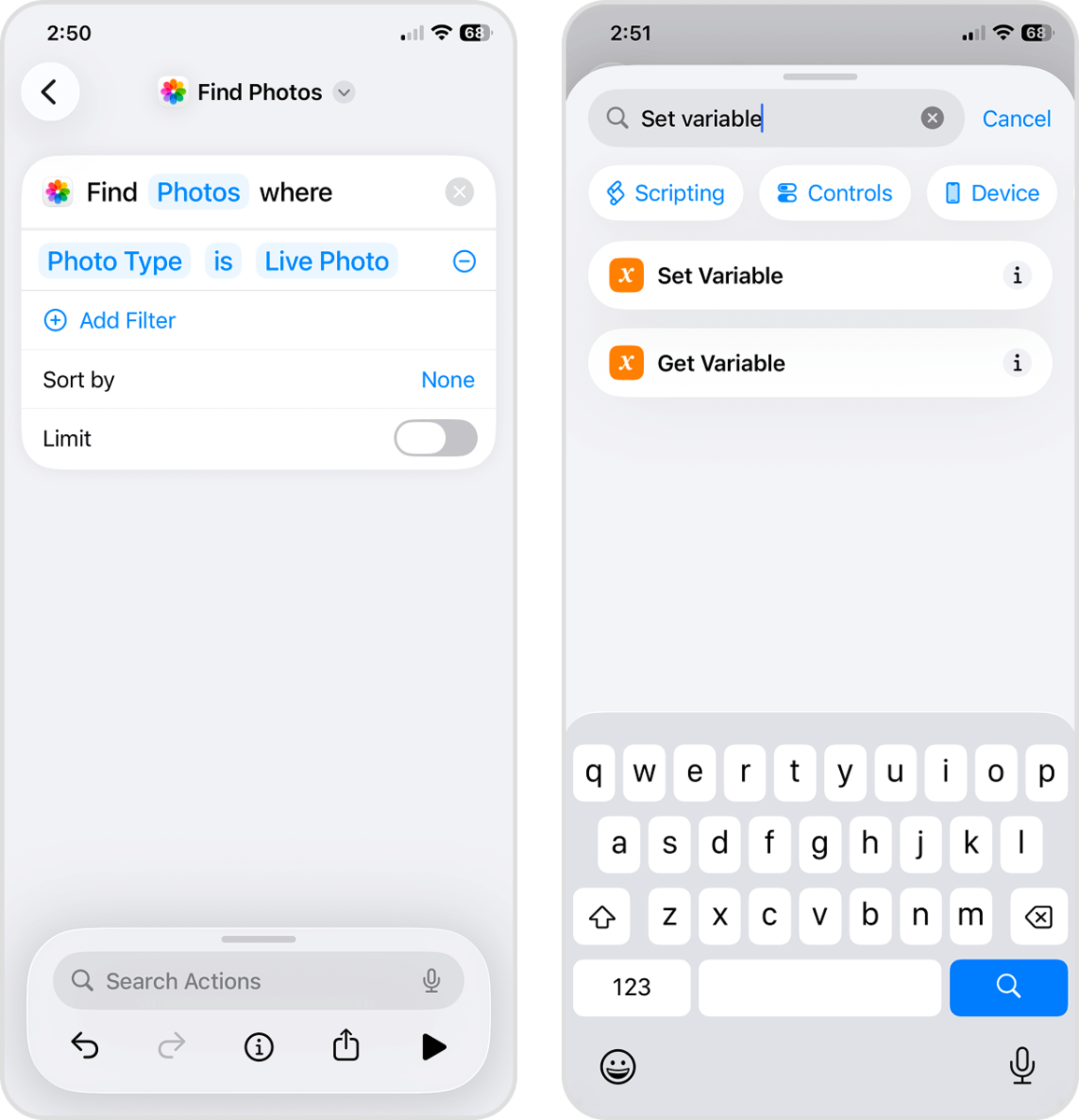
- Définissez le paramètre Nom de la variable sur Live Photos. Ensuite, définissez le paramètre suivant sur Photos. Appuyez à nouveau sur le champ Rechercher des actions.
- Cette fois, recherchez Convertir une image et sélectionnez cette action.
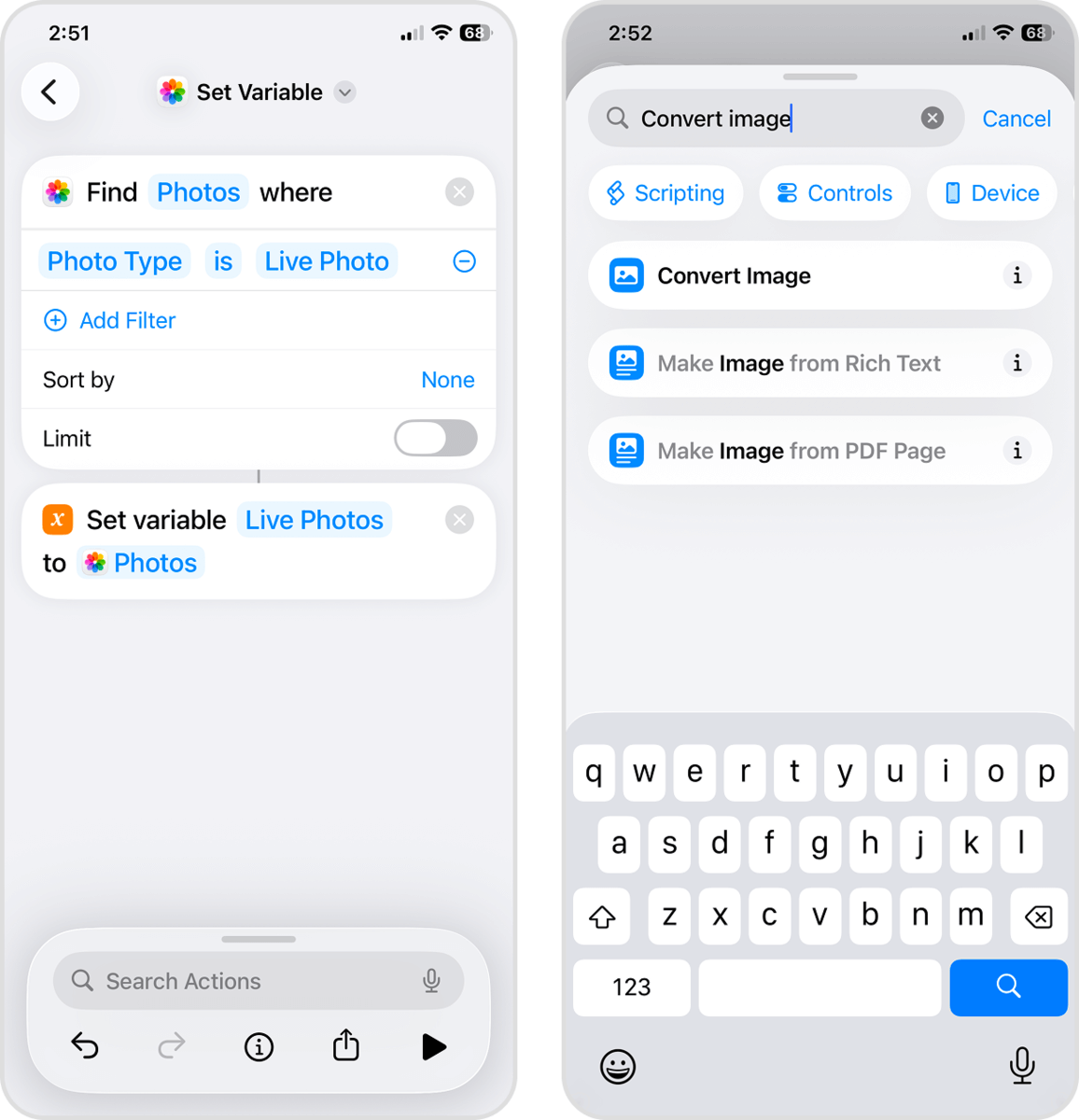
- Définissez le premier paramètre sur Live Photos, et le deuxième paramètre sur HEIF. Appuyez à nouveau sur le champ Rechercher des actions.
- Recherchez Enregistrer dans Photos et sélectionnez cette action.
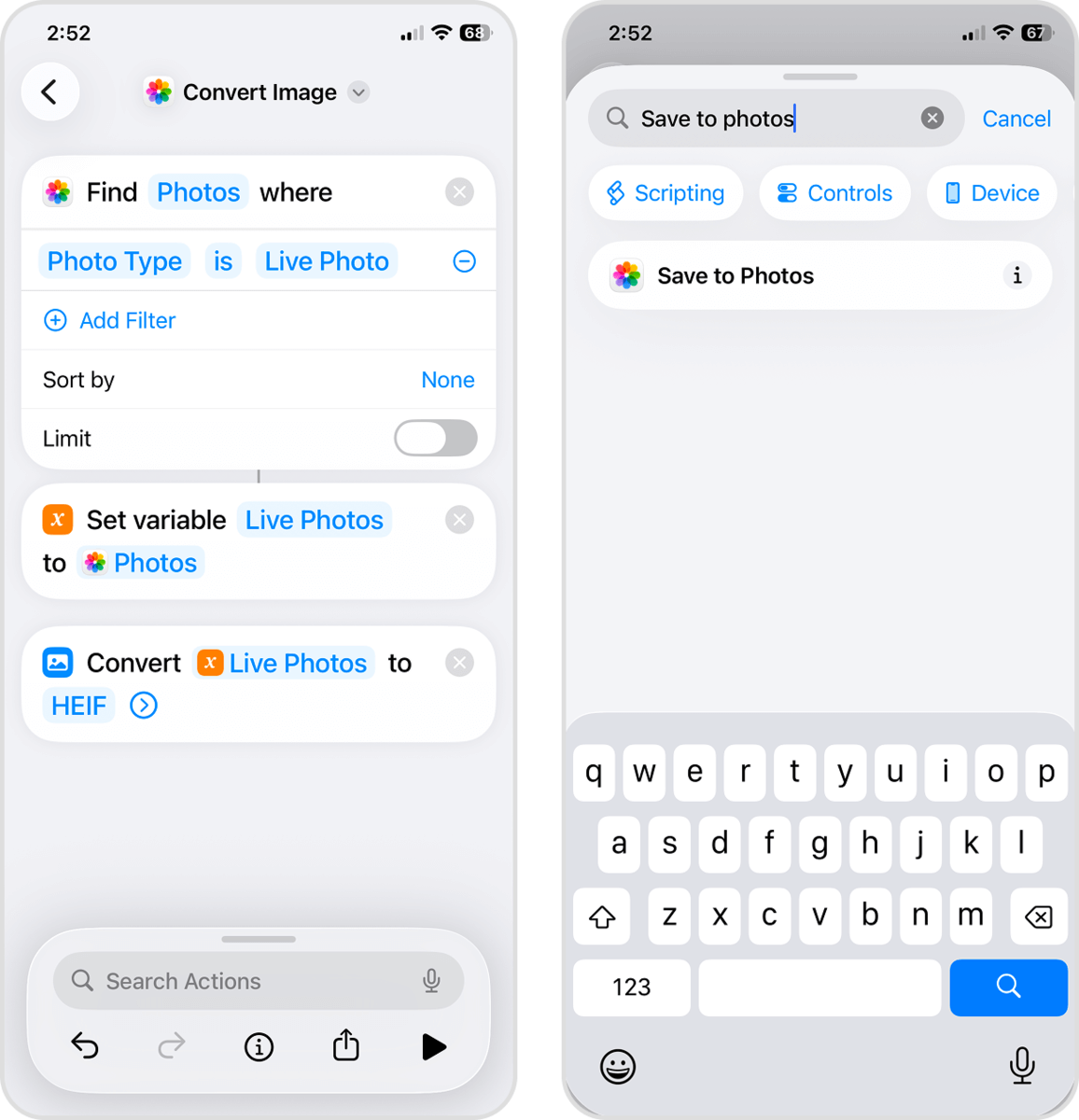
- Définissez le premier paramètre sur Images converties et le deuxième paramètre à Récents. Ensuite, appuyez sur le champ Rechercher des actions une dernière fois.
- Recherchez Supprimer des photos et sélectionnez cette action.
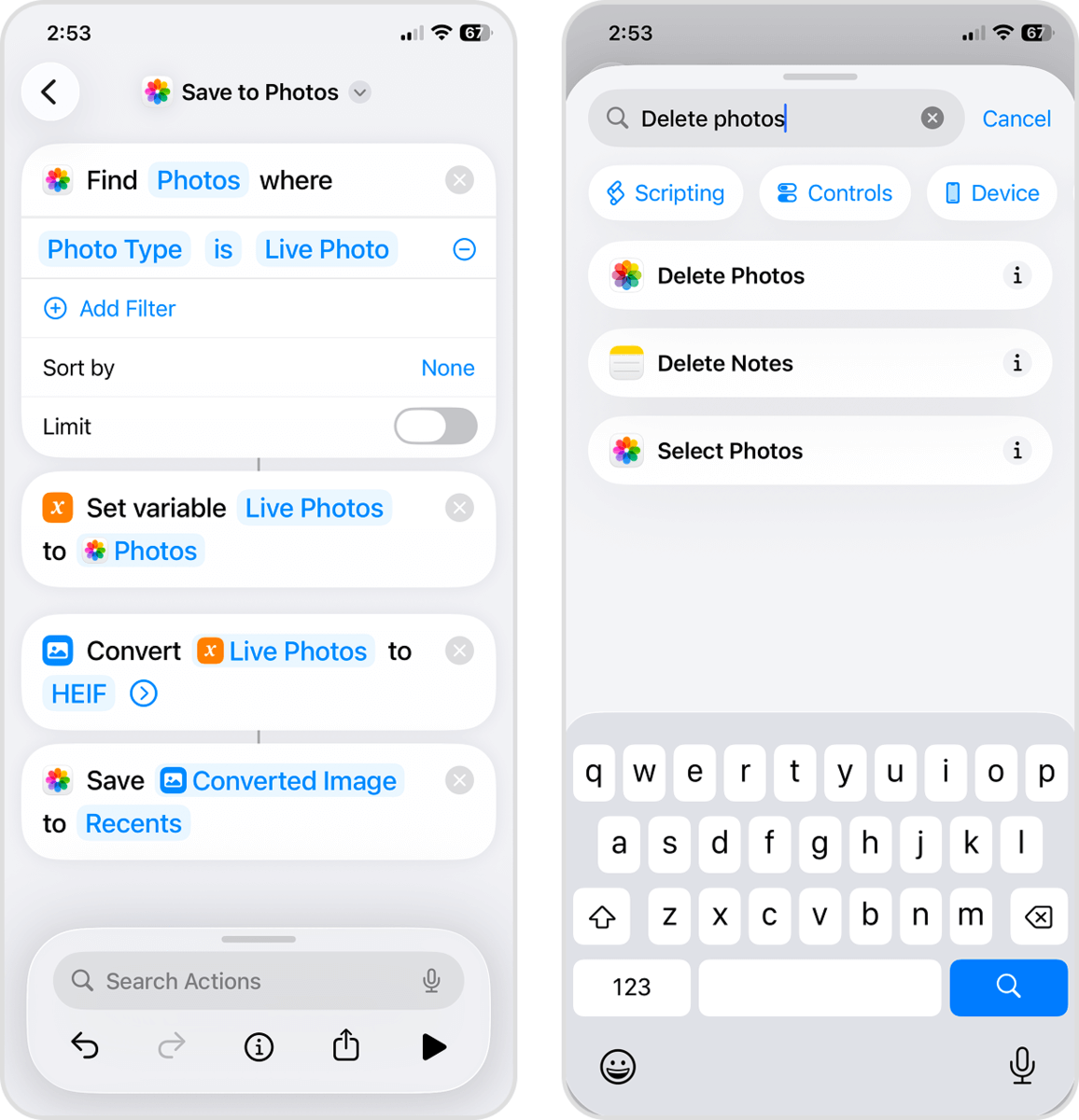
- Définissez le paramètre sur Live Photos. À ce stade, nous vous recommandons de renommer le raccourci par mesure de sécurité. Touchez Trouver des photos en haut du menu et choisissez Renommer pour ce faire. Touchez le bouton Retour pour enregistrer le raccourci.
- Enfin, dans le menu Tous les raccourcis de votre Bibliothèque, vous trouverez votre nouveau raccourci en haut. Touchez-le pour lancer la série d’actions que vous avez configurée.
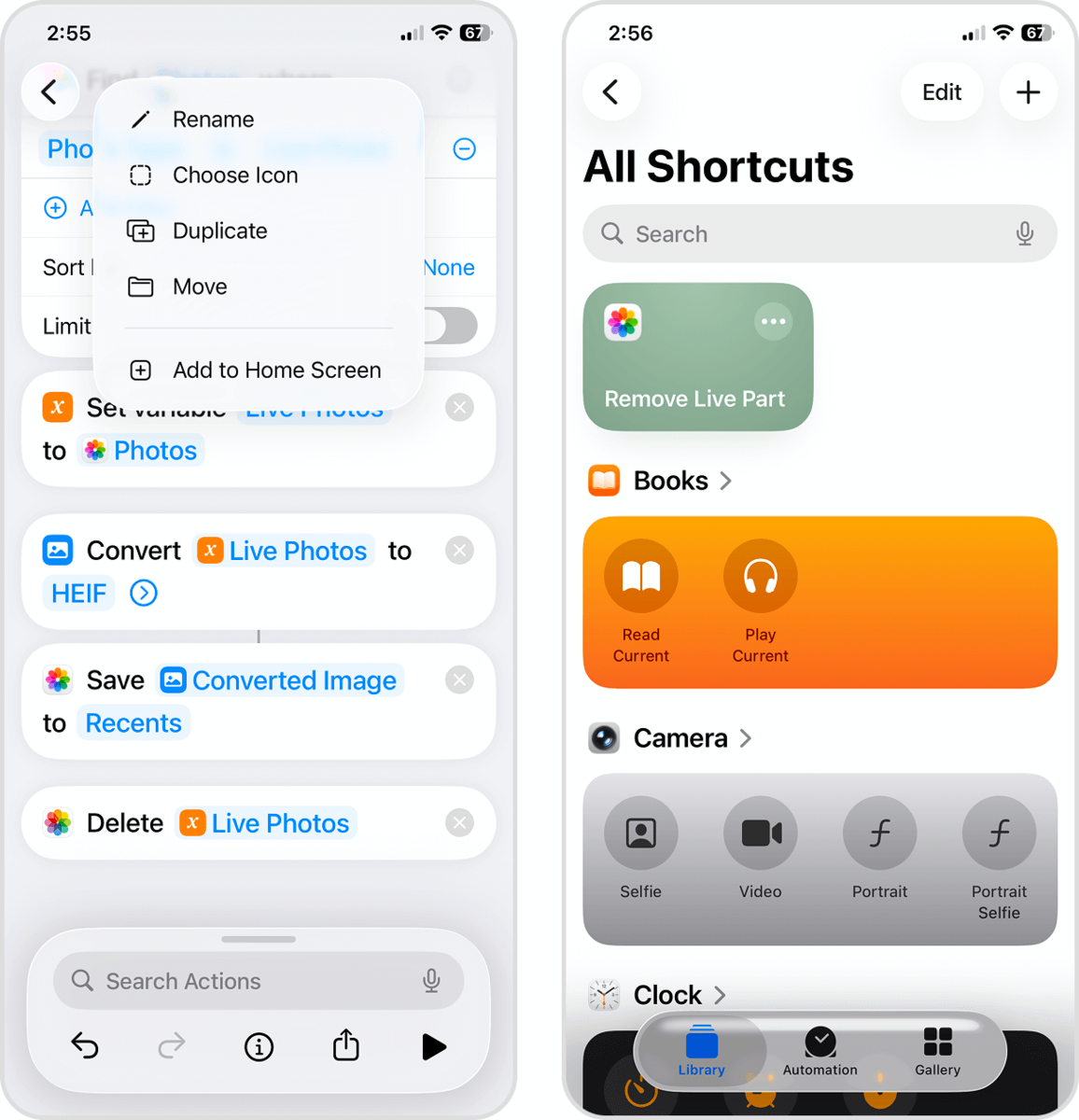
Comme dans le cas précédent, assurez-vous de supprimer à nouveau vos Live Photos de l’album Supprimés récemment (dans l’application Photos) afin de libérer de l’espace de stockage.
Méthode 3 : Dupliquer les Live Photos en images fixes sur iPhone
L’application Photos possède sa propre fonctionnalité native qui vous permet de créer une image fixe à partir de Live Photos. Dans votre collection de Live Photos, vous pouvez accéder à une fonction appelée Dupliquer comme photo fixe. Lorsque vous l’utilisez, l’application Photos enregistre une copie de la partie image de la Live Photo, en supprimant les clips vidéo et audio.
Cette fonctionnalité est très pratique car vous pouvez l’appliquer à plusieurs Live Photos en même temps. Cependant, ce que cette méthode ne propose pas (contrairement aux autres méthodes), c’est un moyen de supprimer automatiquement les Live Photos originales. Nous aborderons cela plus en détail à la fin de cette section.
Suivez ces étapes pour utiliser la fonction Dupliquer comme photo fixe :
- Ouvrez l’application Photos. Dans le coin inférieur gauche de l’écran, touchez Collections. Ensuite, faites défiler jusqu’à ce que vous voyiez la section Types de média, puis touchez Live Photos.
- Touchez une Live Photo que vous souhaitez convertir.
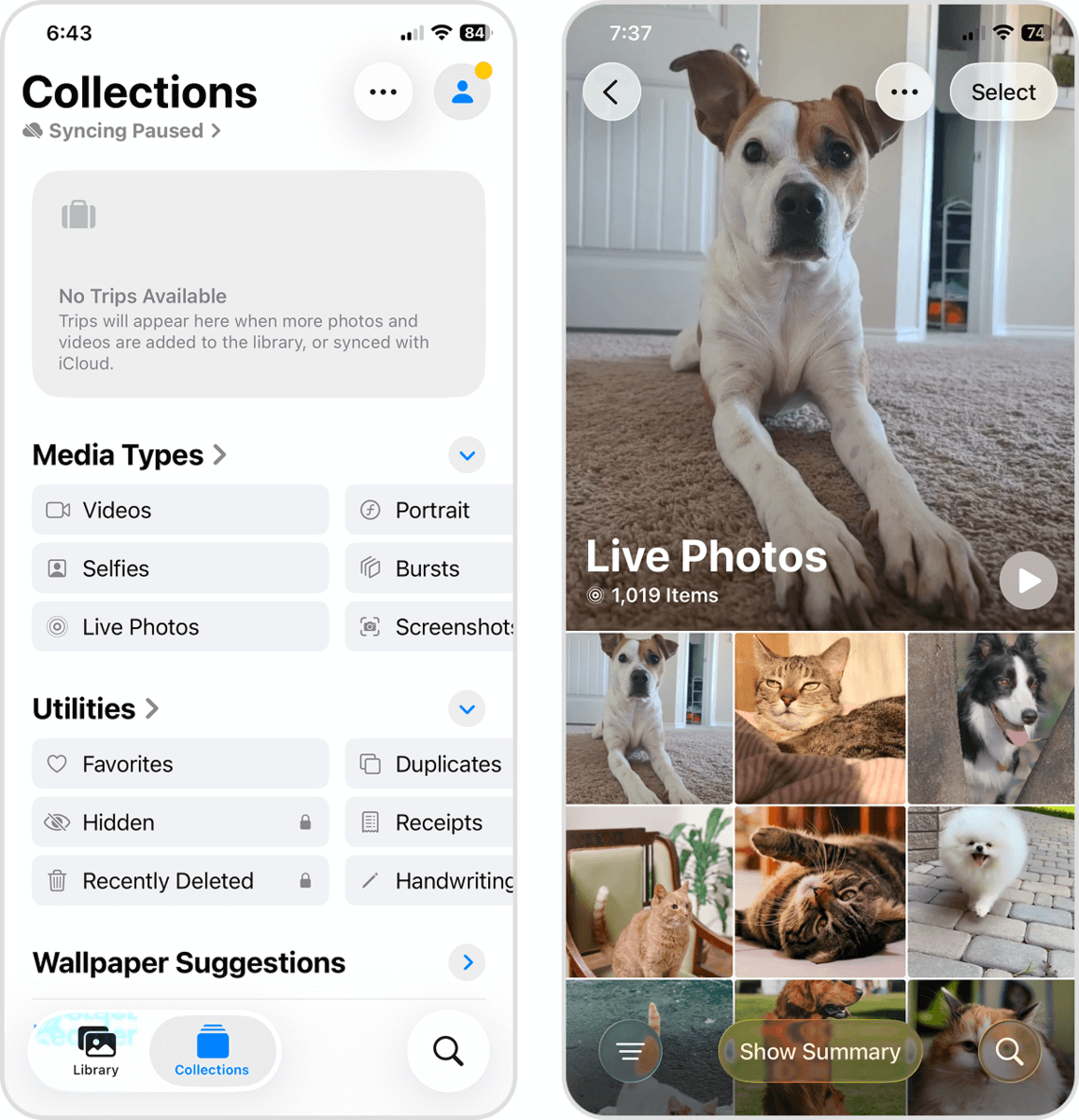
- Dans le coin supérieur droit de l’écran, appuyez sur le bouton Plus. Ensuite, sélectionnez Dupliquer dans le menu qui apparaît.
- Enfin, dans la fenêtre contextuelle de dialogue, appuyez sur Dupliquer comme photo fixe.
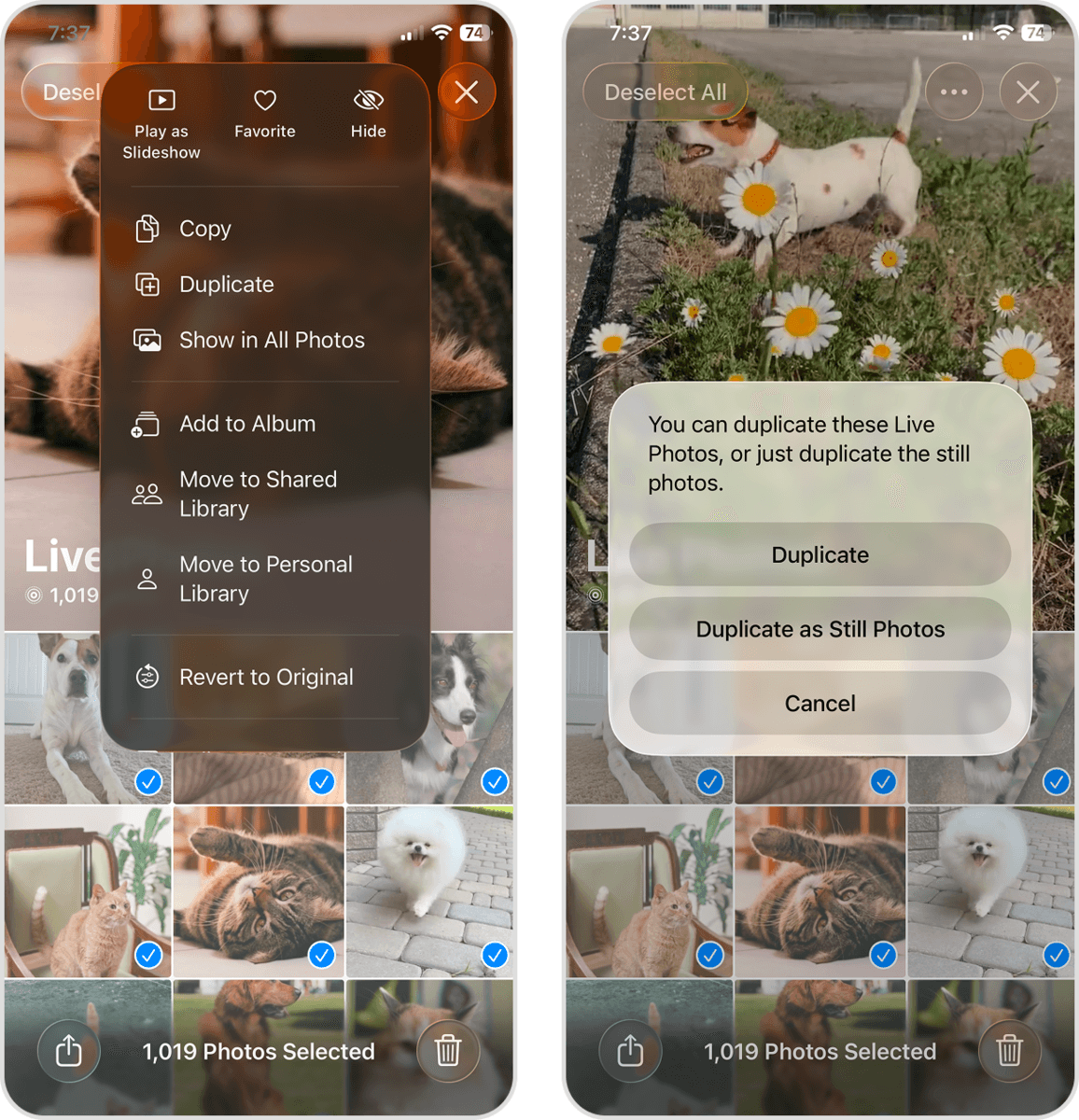
Après avoir converti vos Live Photos en utilisant cette méthode, de nouvelles copies d’images fixes apparaîtront dans votre bibliothèque. Cependant, les Live Photos originales resteront également présentes ; dans la section suivante, nous vous montrerons comment supprimer efficacement toutes vos Live Photos.
Comment supprimer toutes les Live Photos de l’iPhone
Supprimer des Live Photos sur votre iPhone est une opération simple et native que vous pouvez effectuer dans l’application Photos. Et selon vos besoins, vous pouvez supprimer une Live Photo individuelle, plusieurs photos ou toutes en même temps. Nous allons vous montrer une brève démonstration de la façon dont cela fonctionne.
- Ouvrez l’application Photos. En bas à gauche de l’écran, touchez Collections. Ensuite, faites défiler vers le bas jusqu’à la section Types de média, puis touchez Live Photos.
- En haut à droite de l’écran, touchez Sélectionner.
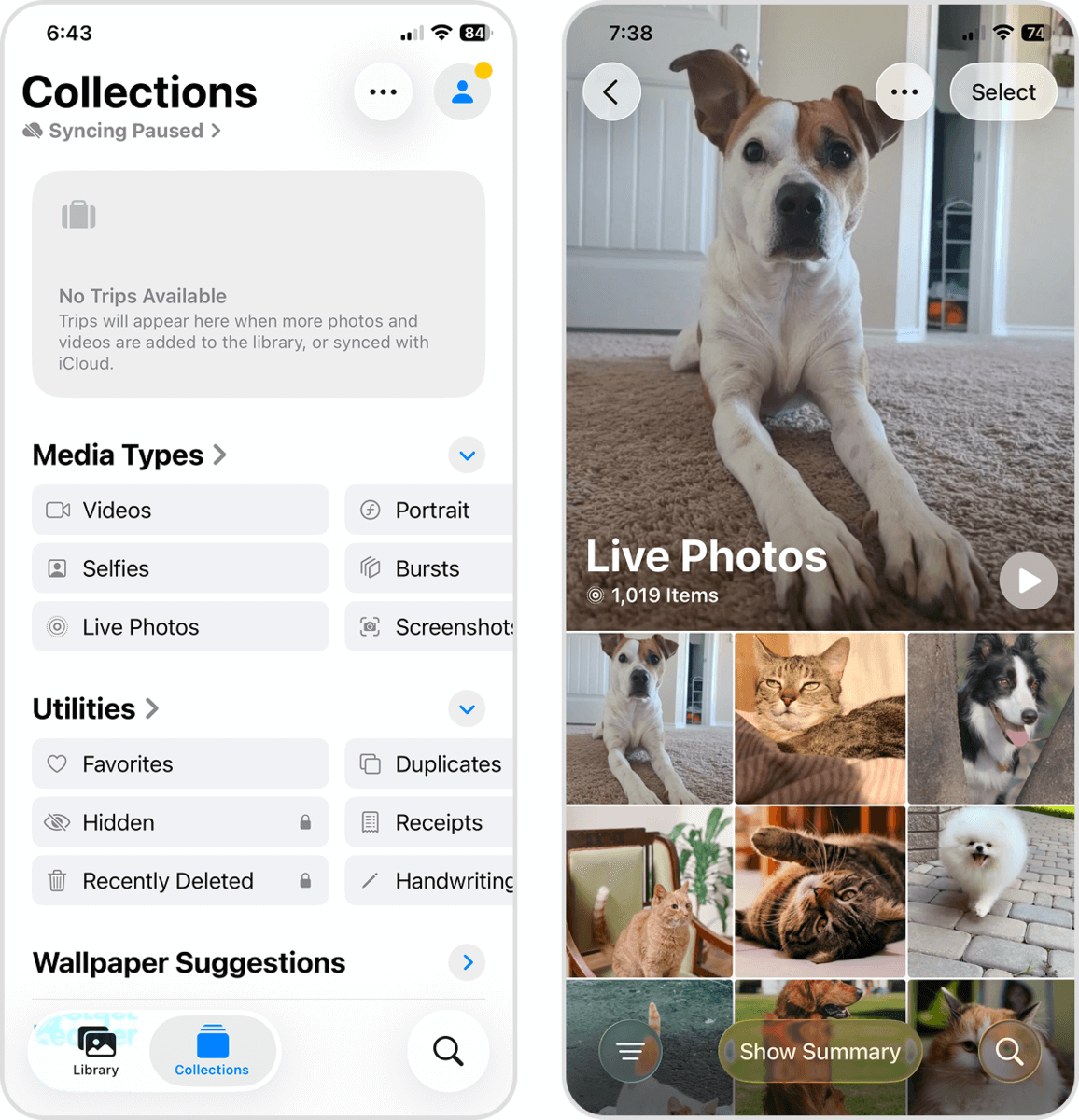
- Touchez Tout sélectionner dans le coin supérieur gauche de l’écran. Si vous souhaitez uniquement supprimer des photos spécifiques, vous devrez appuyer dessus individuellement ou faire glisser votre doigt sur plusieurs images. Une fois votre sélection effectuée, touchez l’icône de corbeille dans le coin inférieur droit de l’écran.
- Enfin, touchez à nouveau Supprimer dans la fenêtre de confirmation.
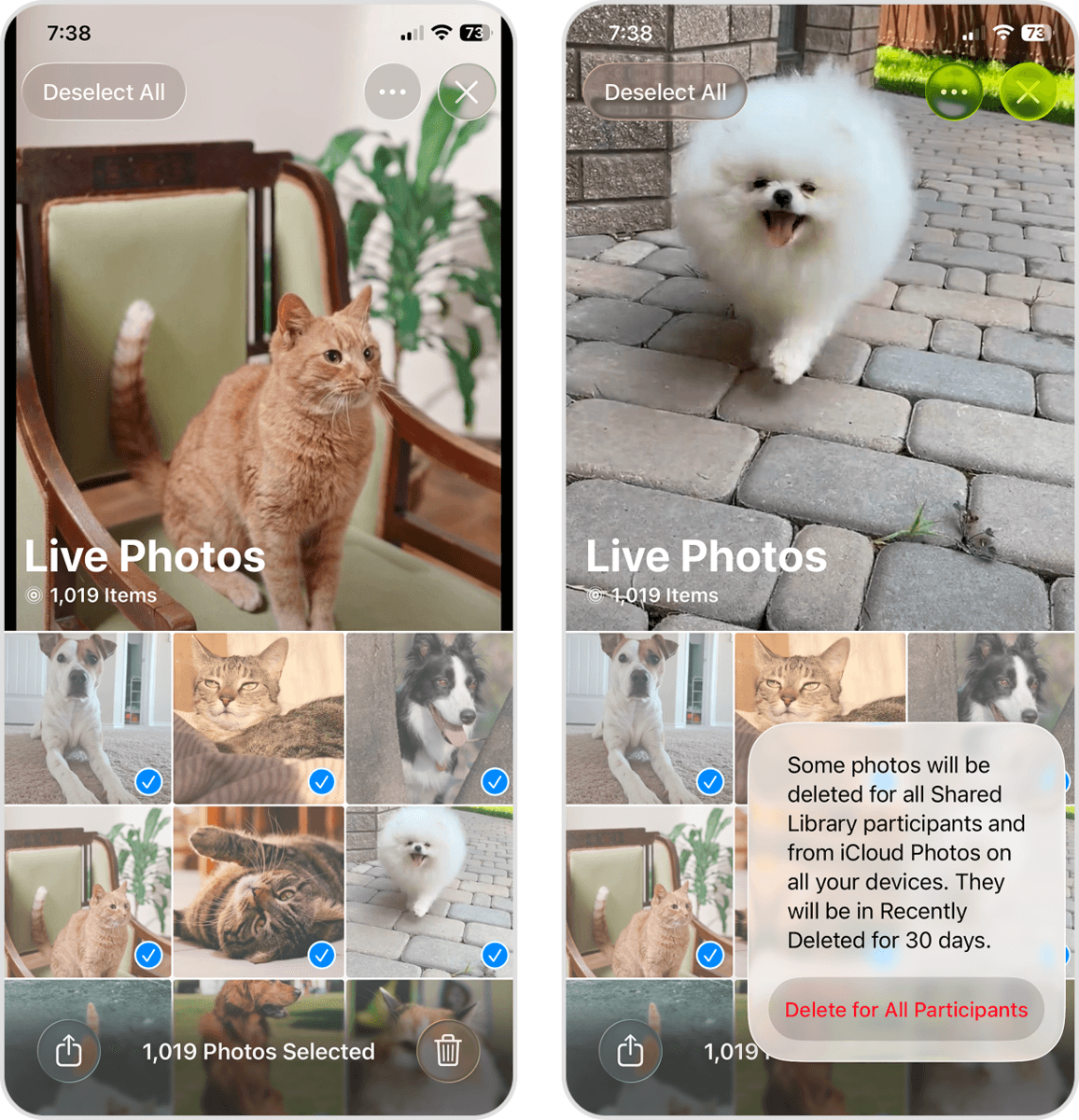
Assurez-vous de supprimer à nouveau vos Live Photos du dossier Supprimés récemment (dans l’application Photos). Sinon, elles resteront dans le stockage de votre appareil pendant 30 jours avant d’être automatiquement supprimées.
Modifier les paramètres de l’appareil photo pour empêcher votre iPhone de prendre des Live Photos
Il est trop facile de prendre des Live Photos par accident car la fonctionnalité est activée par défaut. Et même si vous désactivez la fonctionnalité Live dans l’application Appareil photo, elle peut se réactiver automatiquement lors de votre prochaine tentative de prise de photos.
Votre iPhone dispose d’un paramètre intégré pour désactiver ce comportement. Dans l’application Réglages, vous pouvez activer l’option Conserver les réglages pour l’appareil photo ; cela vous permettra de garder Live désactivé en permanence jusqu’à ce que vous l’activiez manuellement.
- Ouvrez l’application Réglages. Faites ensuite défiler vers le bas jusqu’à la troisième section du menu des réglages et touchez Appareil photo.
- Dans le menu Appareil photo, touchez Conserver les réglages.
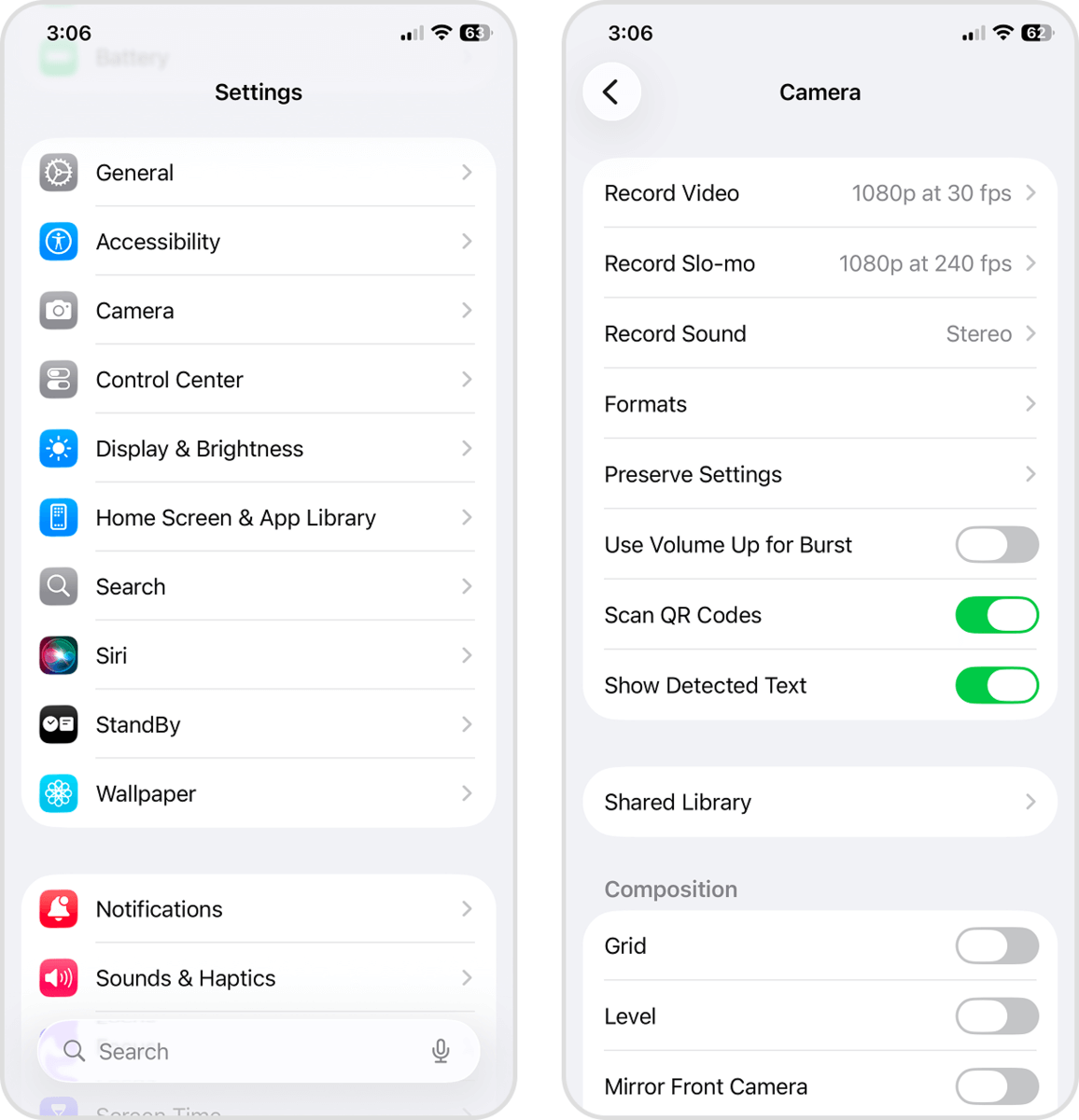
- À côté du réglage Live Photo, faites glisser le bouton à bascule pour l’activer (il devrait devenir vert).
- Ouvrez l’application Appareil photo. Ensuite, touchez le bouton de menu dans le coin supérieur droit de l’écran.
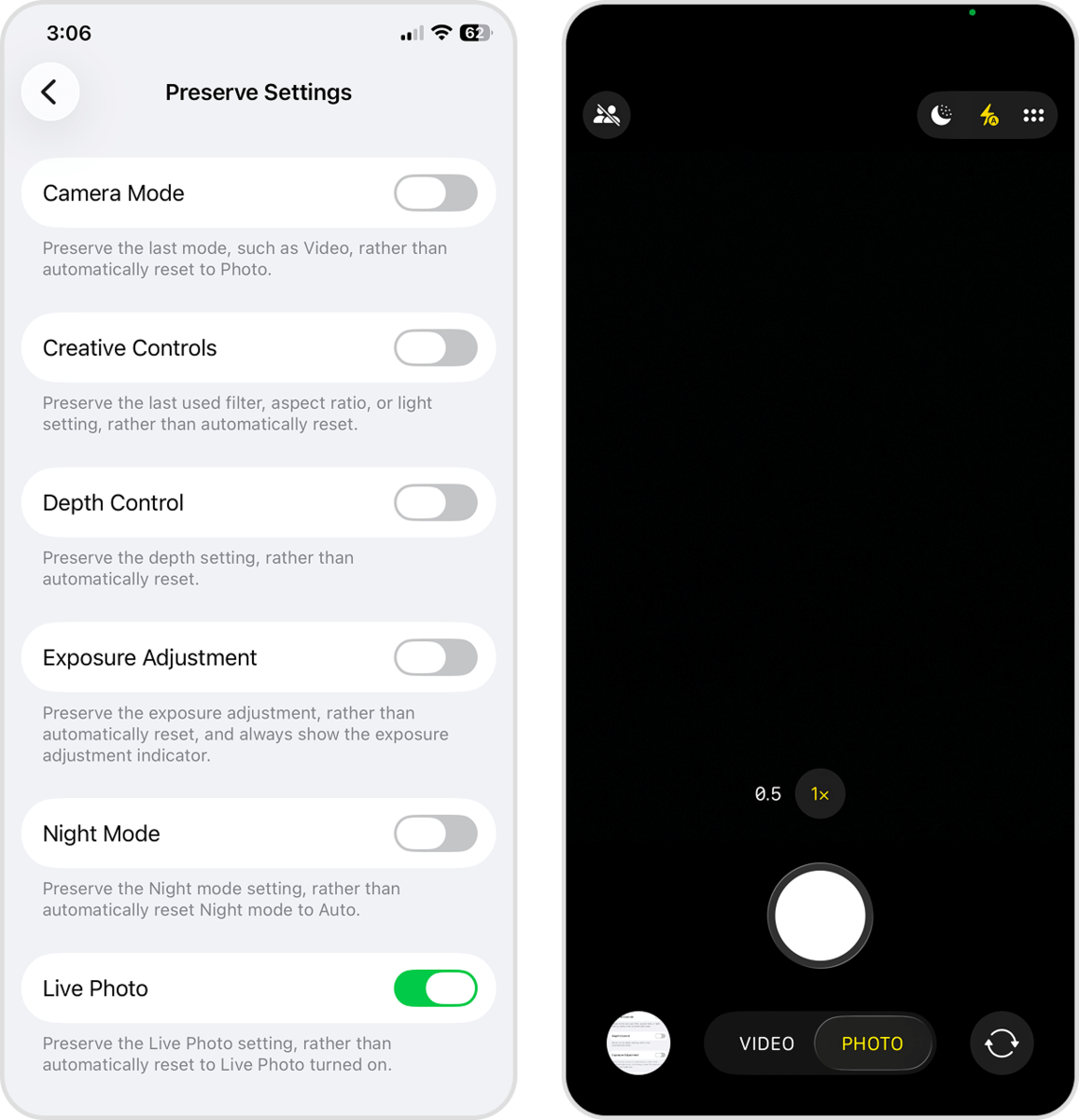
- Appuyez sur le bouton Live Photo, en vous assurant qu’il devienne gris (ce qui signifie que la fonctionnalité est désactivée).
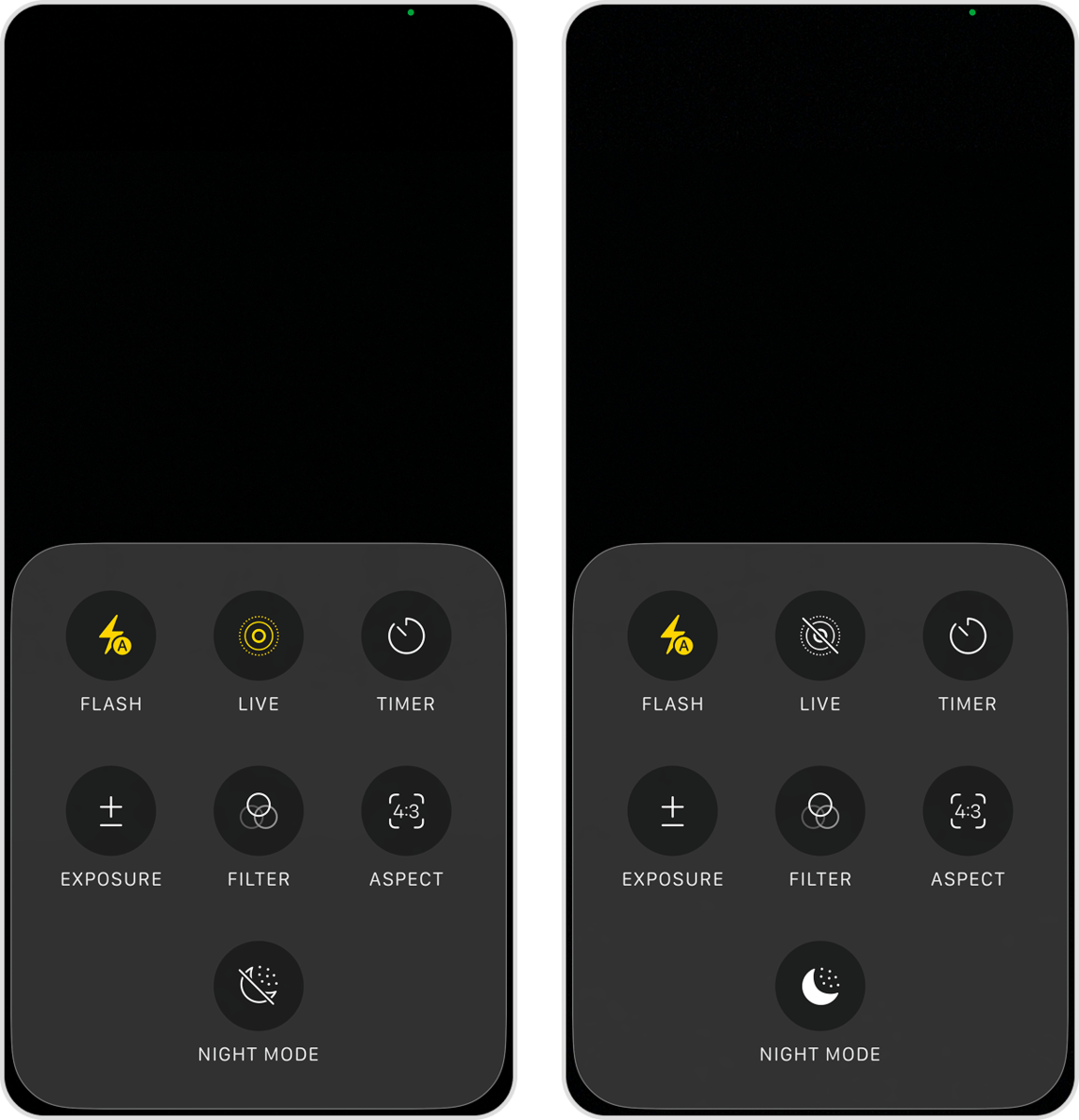
Tant que vous désactivez les Live Photos sur votre iPhone avant de fermer l’app Appareil photo, le réglage restera désactivé la prochaine fois que vous utiliserez l’appareil photo de votre appareil.
Conclusion
Avant de partir, voici quelques conseils supplémentaires ! Si vous ne souhaitez pas désactiver complètement les Live Photos, vous pouvez activer le réglage Live Photo automatique. Cela active l’effet Live lorsque l’appareil photo détecte un mouvement au moment où vous appuyez sur le déclencheur. Cependant, notez que cela peut entraîner la prise de nombreuses Live Photos non désirées si vous n’avez pas la main ferme.
Live Photos est également désactivée automatiquement lorsque vous utilisez ProRAW (et le mode Nuit) car ils sont incompatibles. Donc, si vous souhaitez prendre des photos de très haute qualité sans la partie Live, et sans avoir à vous soucier des réglages, utilisez ProRAW ou ProRAW Max (si disponible).
FAQ
Oui ! Pour trouver rapidement toutes vos Live Photos, ouvrez l’application Photos et faites défiler vers le bas jusqu’à la section Types de média. Puis, touchez Live Photos pour parcourir toutes vos Live Photos, regroupées au même endroit. De là, vous pouvez dupliquer vos Live Photos en images fixes ou les supprimer complètement.
Non, désactiver simplement l’effet « Live » sur une photo ne réduira pas sa taille de fichier. Cela désactive seulement l’effet, mais les clips vidéo et audio restent stockés sur votre appareil, au cas où vous souhaiteriez le réactiver. À la place, vous pouvez les supprimer de la collection Live Photos (app Photos > Types de média).
Oui, même si vous supprimez la partie Live d’une Live Photo, sa qualité restera la même. Les Live Photos se composent d’une image fixe accompagnée de très courtes séquences vidéo et audio. Cette image fixe est conservée lorsque vous supprimez la partie Live.
La suppression de la partie Live d’une photo sera également répercutée dans iCloud ; si vous retirez l’effet Live d’une photo, la modification sera également appliquée à la version iCloud. Cependant, cette modification ne sera pas répercutée dans un album partagé – vous devrez supprimer la Live Photo de l’album partagé, la convertir en image fixe, puis l’ajouter à nouveau à l’album.
