


Vuoi eliminare le Live Photos dal tuo iPhone, ma conservarle come foto normali? Non tutte le foto devono essere Live, ma la funzione è attiva di default, e potresti già avere centinaia (se non migliaia) di “inutili” Live Photos nella tua libreria… Chi ha bisogno di fotografare gli scontrini in modalità Live, giusto?
Perché le Live Photos occupano più spazio?
Le Live Photos sono composte da (1) un’immagine fissa e (2) brevi clip video prima e dopo lo scatto (oltre all’audio associato). Ecco perché le Live Photos occupano molto più spazio rispetto alle immagini fisse.
Per mostrarti un esempio reale, abbiamo usato la funzione Esporta originale non modificato nell’app Foto su macOS su una Live Photo della nostra libreria. Il risultato sono stati 2 file: l’immagine fissa (a sinistra) e il clip video (a destra). L’immagine fissa di alta qualità pesa 176 KB, mentre il clip video pesa 1,8 MB. La Live Photo effettiva combina entrambi questi file, per un totale di 1,98 MB.
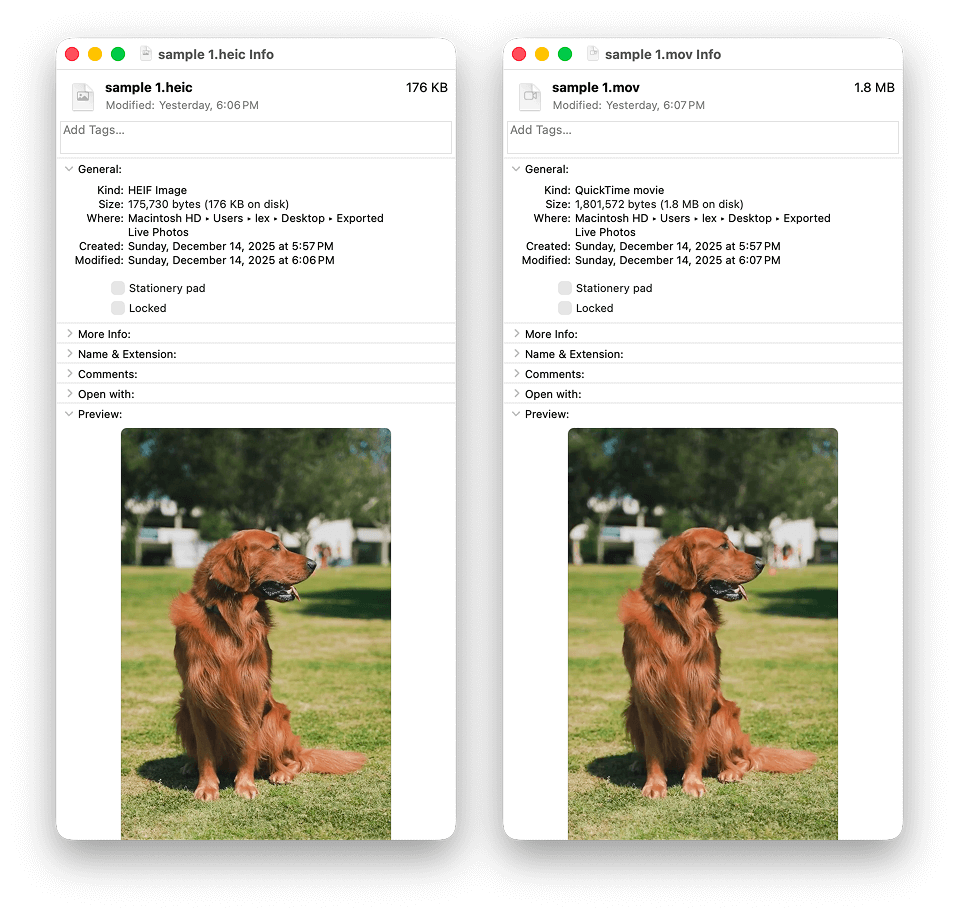
Se non hai un Mac, puoi fare la stessa verifica direttamente sul tuo iPhone. Usa la funzione Esporta originale non modificato e salva la Live Photo in una posizione sull’app File (Su iPhone o iCloud Drive). Proprio come su un Mac, vedrai che la tua Live Photo è divisa in 2 file – un’immagine e un video .mov, con le relative dimensioni indicate accanto.
Le Live Photos sono una funzione fantastica per le occasioni che lo meritano, come quando qualcuno spegne le candeline della torta di compleanno, una sorpresa degli amici o altri eventi speciali. Ma questi momenti rappresentano solo una piccola parte della libreria fotografica della maggior parte delle persone. Per foto più ordinarie, come immagini di scontrini, foto di menù di locali e altre immagini meno “drammatiche” (ma più comuni), utilizzare la funzione Live Photos è solo uno spreco di spazio di archiviazione.
Come rimuovere la parte Live di una foto su iPhone mantenendo la versione fissa
In questa sezione, ti mostreremo 3 diversi modi per rimuovere la parte Live dalle tue foto su iPhone, salvandone comunque una copia come immagine fissa. Li abbiamo ordinati in base all’efficienza, iniziando con il metodo che svolge entrambe le operazioni (salvataggio dell’immagine fissa e successiva eliminazione della Live Photo originale) con il minor sforzo possibile.
Metodo 1: Usa l’app iPhone Cleaner
Dopo molte ricerche e dopo aver testato diversi modi per rimuovere la parte “Live” dalle tue foto, abbiamo scoperto che utilizzare un’app offre l’esperienza più veloce ed efficiente, soprattutto per librerie di grandi dimensioni. È l’unico metodo che può facilitare il processo in modo quasi automatico – dal salvataggio dell’immagine fissa fino all’eliminazione della foto originale – senza configurazioni aggiuntive e con pochissima interazione da parte dell’utente. È perfetto per passare velocemente in rassegna decine di Live Photos.
Soprattutto, dispone di un eccellente “compressore” per Live Photo. Può rimuovere istantaneamente la modalità Live da TUTTE le foto sul tuo iPhone in una sola volta (ma puoi anche selezionare foto singole o multiple se vuoi avere un maggiore controllo sul processo).
Ecco come usare il compressore Live Photos per eliminare la parte Live di una foto sul tuo iPhone:
- Scarica e installa Clever Cleaner: Pulizia Video dall’App Store.
- Apri l’app Clever Cleaner e tocca Gestisci accesso.
- Nel menu di dialogo, tocca Consenti accesso completo. Poi, attendi che Clever Cleaner termini la scansione dei tuoi file.
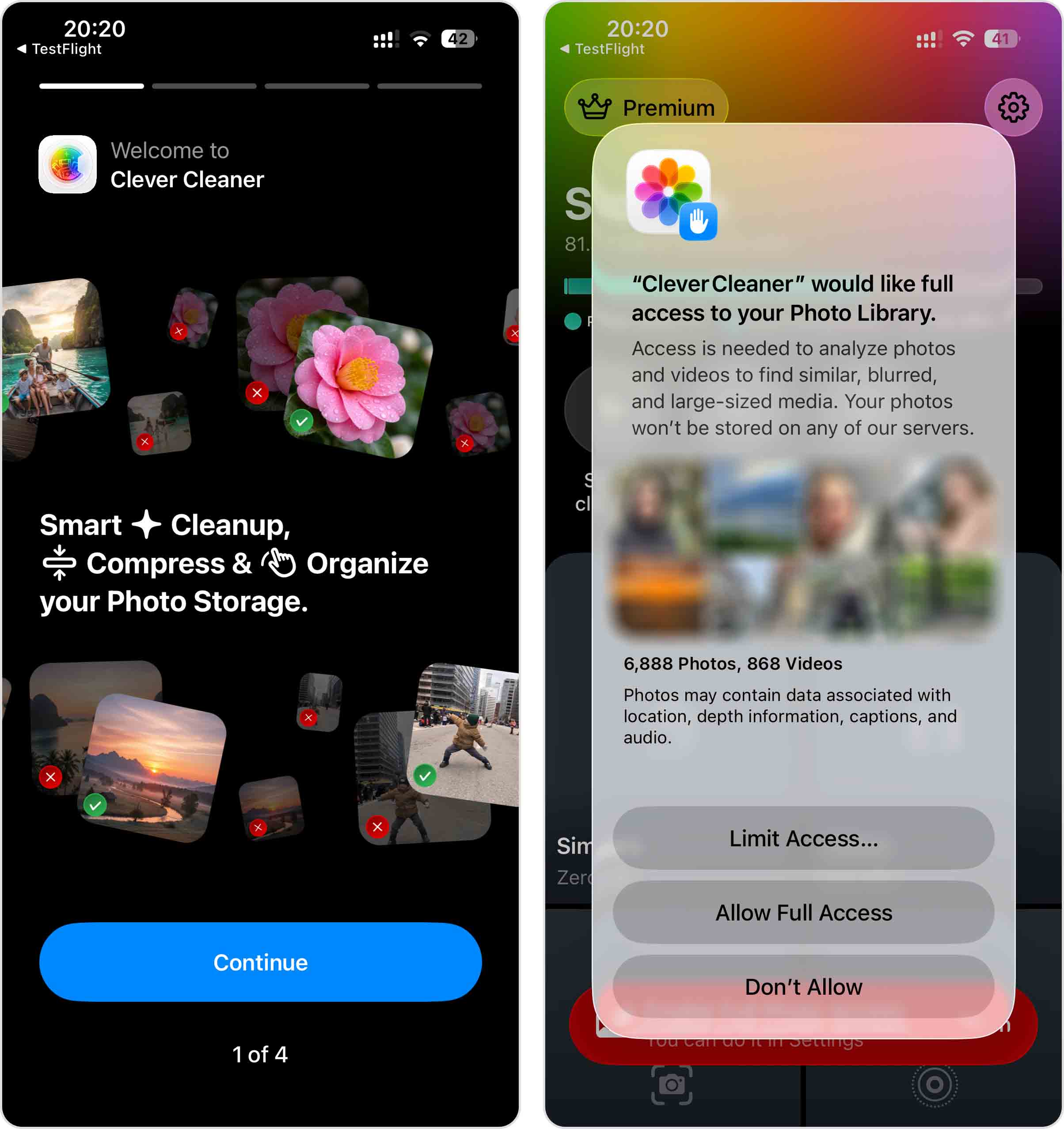
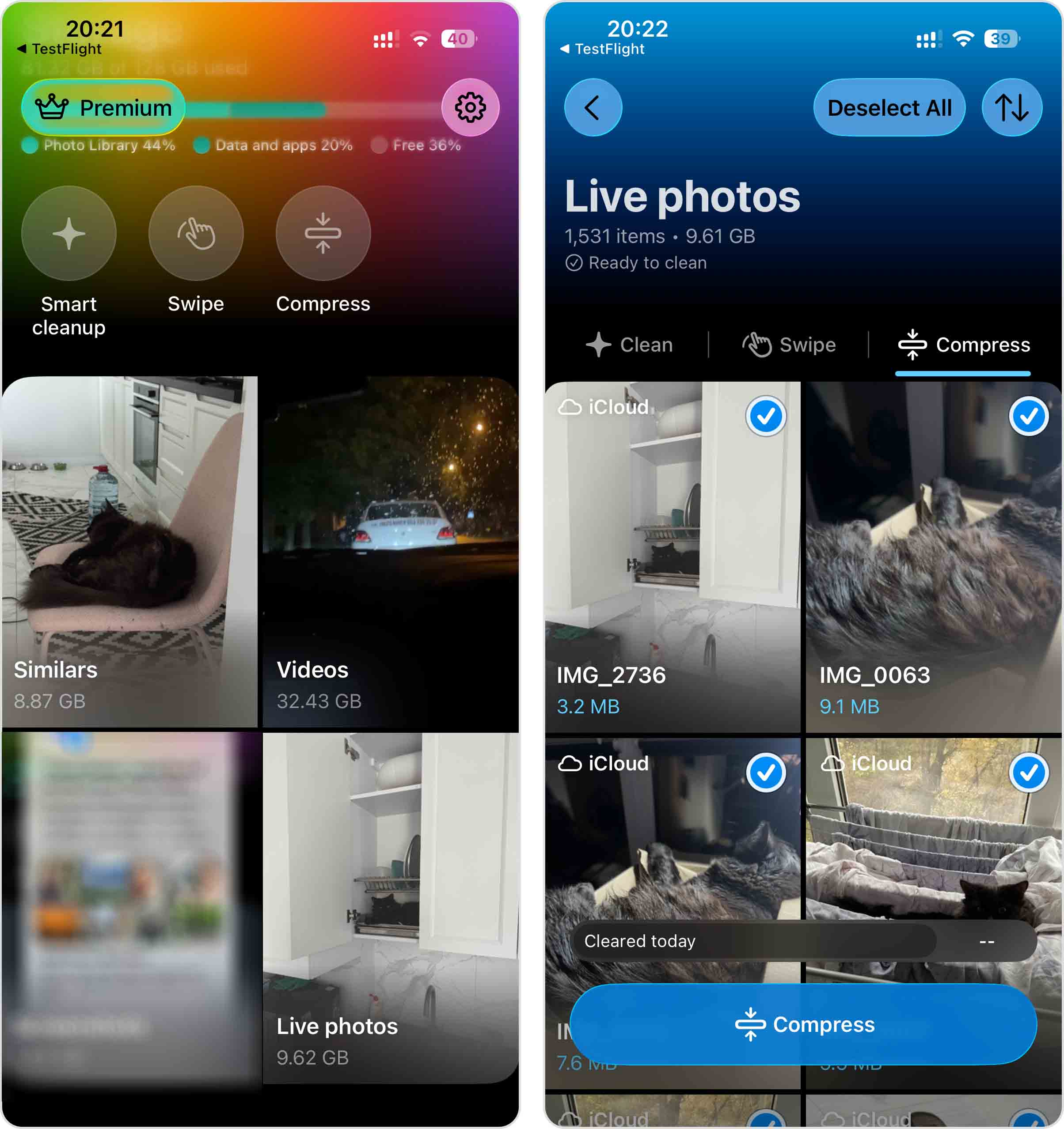
- Dopo che la scansione è terminata, tocca Live photos nell’angolo in basso a destra della schermata principale. Atterrerai inizialmente nella sezione Pulizia, quindi passa a Comprimi.
- Seleziona le Live Photos che vuoi comprimere toccando il cerchio nell’angolo in alto a destra di ogni immagine. Una volta fatta la tua selezione, tocca il pulsante blu Comprimi in basso sullo schermo. In alternativa, puoi toccare Seleziona tutto per applicare la compressione su tutte le tue Live Photos contemporaneamente.
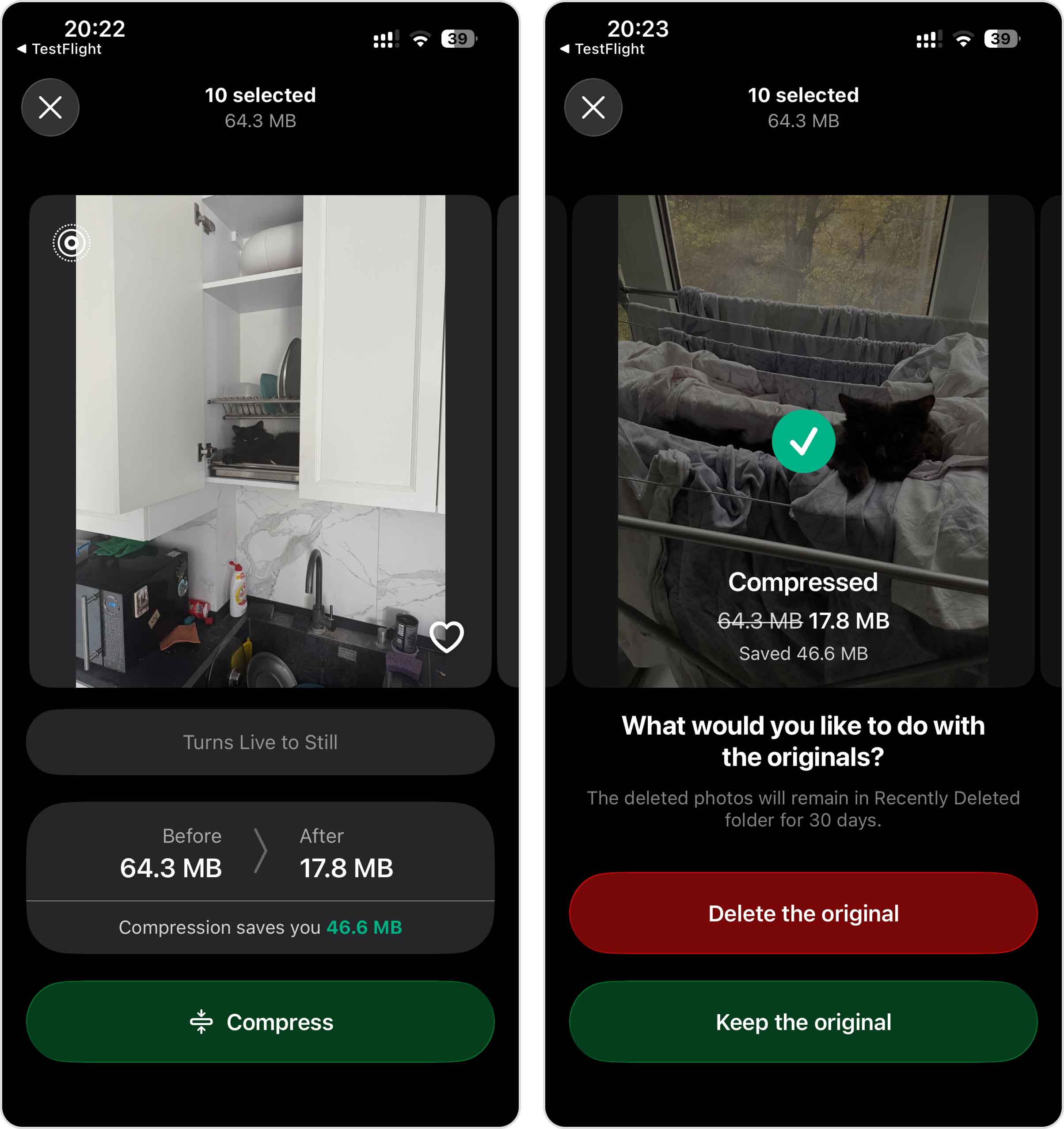
- Clever Cleaner mostrerà tutte le foto selezionate in una striscia orizzontale, insieme alle dimensioni originali, alle dimensioni previste dopo la conversione e alla quantità di spazio di archiviazione che libererai. Dopo aver controllato tutto, tocca nuovamente Comprimi.
- Nella finestra di dialogo che appare, puoi toccare Elimina l’originale per inviare le Live Photos originali all’album Eliminati di recente, oppure Conserva l’originale se vuoi che rimangano nell’app Foto insieme alle nuove versioni statiche.
- Se scegli Elimina gli Originali, apparirà un altro pop-up. Tocca Elimina per confermare l’azione.
Anche se scegli di eliminare le Live Photos originali, resteranno nell’album Eliminati di recente nell’app Foto per 30 giorni (poi saranno eliminate). Questa è una “rete di sicurezza” nativa di iOS che aiuta a evitare la perdita permanente accidentale di dati – ma ciò significa anche che tutte le foto eliminate continueranno a occupare spazio di archiviazione finché non le eliminerai anche dall’album Eliminati di recente.
Clever Cleaner offre anche altri strumenti che possono aiutarti a riordinare efficientemente il disordine della tua libreria fotografica, come:
- Elimina immagini simili e duplicate in massa e salva automaticamente la copia migliore di ciascun gruppo.
- Trova rapidamente i file multimediali più grandi nella tua libreria ordinando i tuoi video per dimensione, quindi eliminali o comprimili con pochi tocchi.
- Rivedi tutti i tuoi screenshot ordinandoli per più recenti, più vecchi o più grandi, poi elimina o comprimi quelli che non ti servono.
- Elimina in un solo tocco il disordine che non richiede revisione manuale: elimina foto duplicate e simili, comprimi screenshot e converti Live Photos in immagini statiche. Puoi usare una, due o tutte e tre le azioni contemporaneamente.
- Utilizza gesti intuitivi di scorrimento e tocco per rivedere efficientemente le tue foto e video uno a uno e spostarli nel cestino.
- Comprimi non solo i video, ma anche le foto e gli screenshot per risparmiare ancora più spazio di archiviazione.
Metodo 2: Rimuovere la parte Live da tutte le foto su iPhone usando l’app Comandi
Se non vuoi scaricare un’app di terze parti, puoi usare Comandi per creare un comando personalizzato. Comandi è un’app predefinita di iOS che ti permette di concatenare diverse attività in un unico comando, che puoi eseguire con un solo tocco.
Ti mostreremo come crearne uno che converte automaticamente le tue Live Photos in immagini statiche ed elimina le copie originali. Questo metodo ha più passaggi rispetto agli altri, ma devi configurarlo solo una volta.
Ecco come creare e configurare questo comando:
- Apri l’app Comandi (di default si trova nella cartella Utility nelle schermate Home).
- Nel menu in basso, seleziona Biblioteca. Poi, scegli Tutte le scorciatoie.
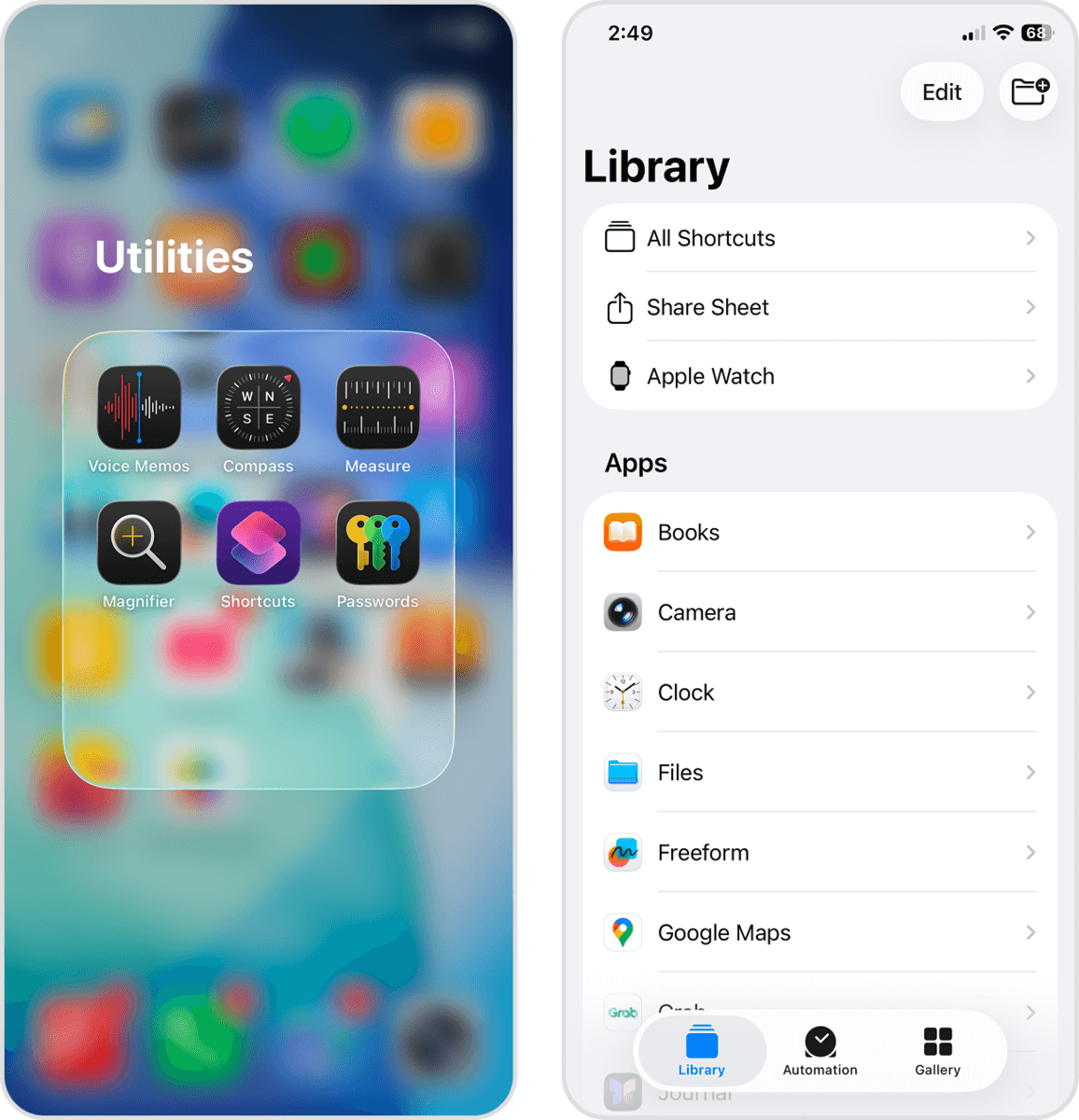
- Nel menu Tutte le scorciatoie, tocca il pulsante + nell’angolo in alto a destra dello schermo.
- Scorri verso l’alto sul menu in basso per ingrandirlo. Poi, scorri verso il basso nel menu e seleziona Foto.
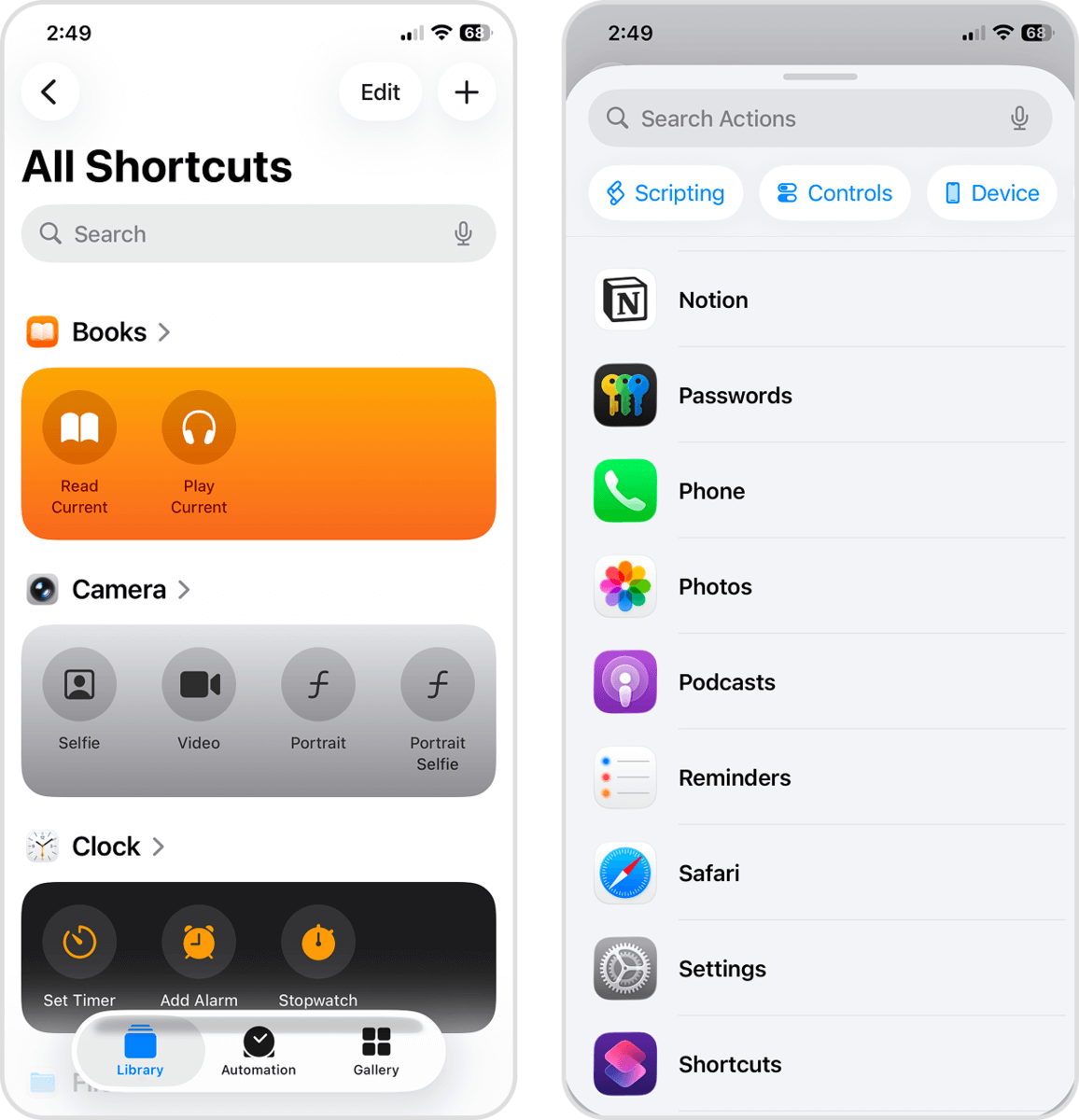
- Tocca Trova foto, che aprirà un menu di possibili azioni (a partire dall’azione “Trova foto”).
- Nella sezione Trova foto, tocca + Aggiungi filtro.
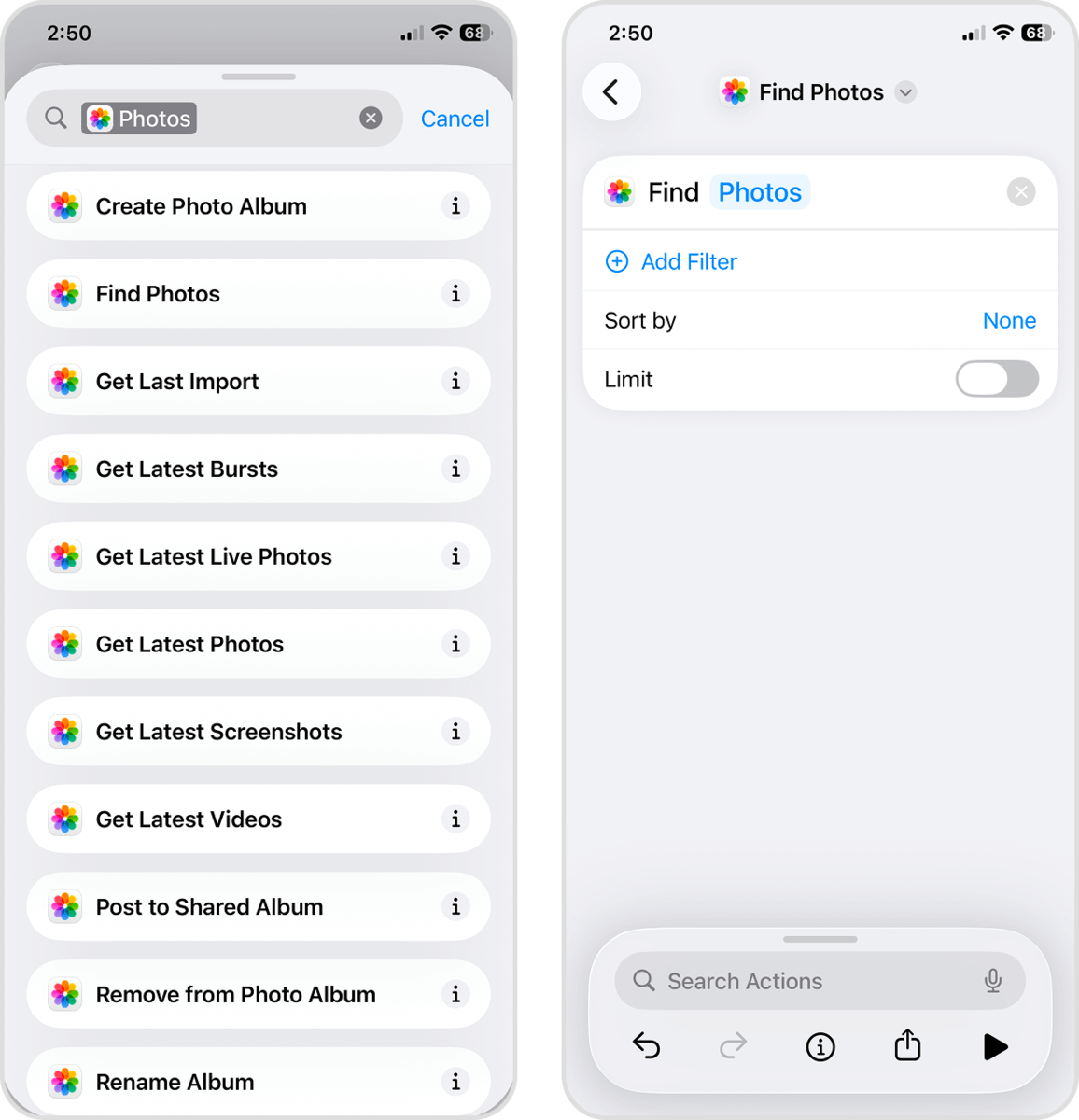
- Cambia il primo parametro in Tipo di foto e il secondo parametro a Live Photo. Quindi tocca il campo Azioni di ricerca in fondo a questo menu.
- Cerca Imposta variabile e selezionala.
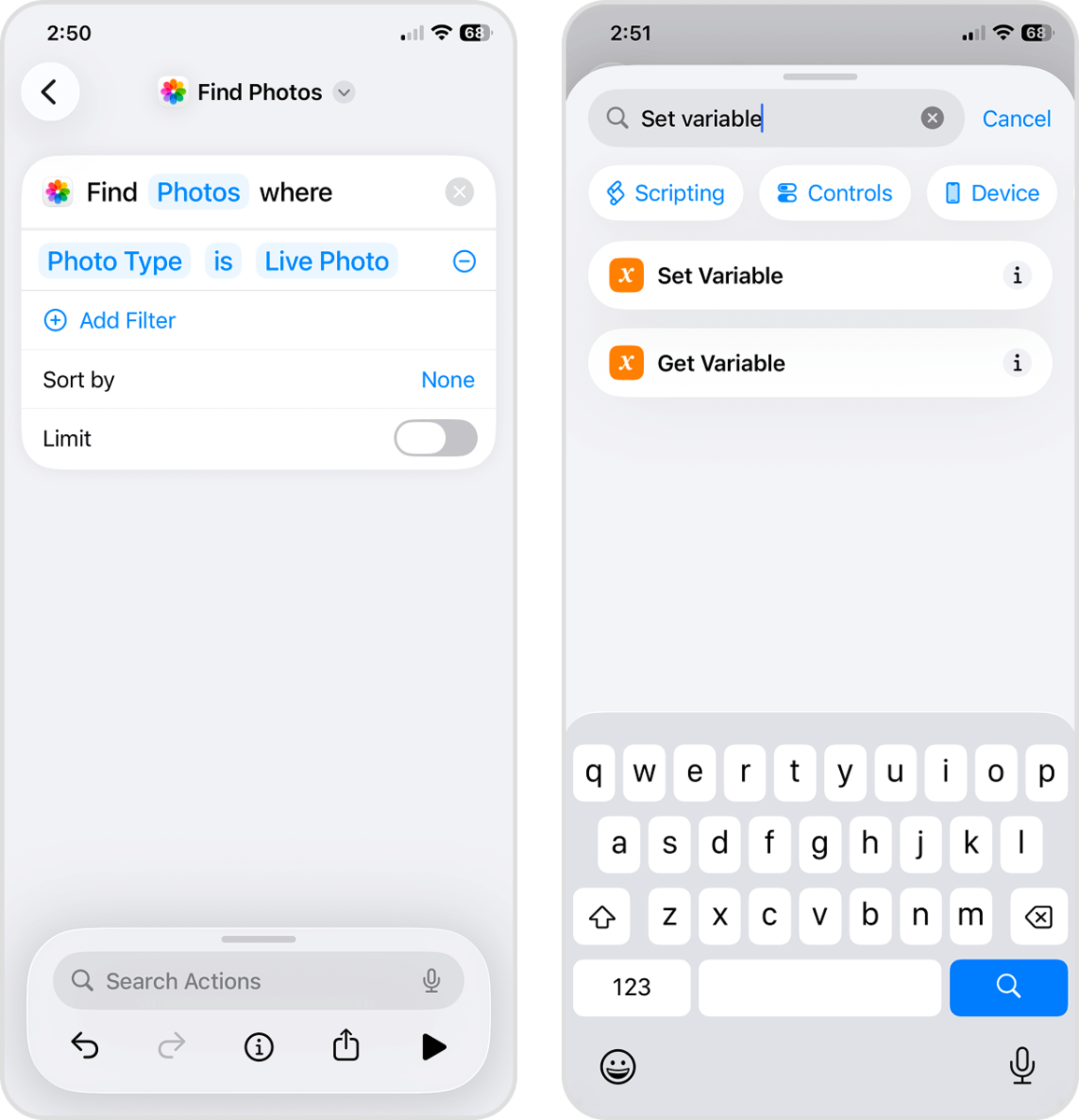
- Cambia il parametro Nome variabile in Live Photos. Quindi, cambia il parametro successivo in Foto. Tocca di nuovo il campo Azioni di ricerca.
- Questa volta, cerca Converti immagine e selezionalo.
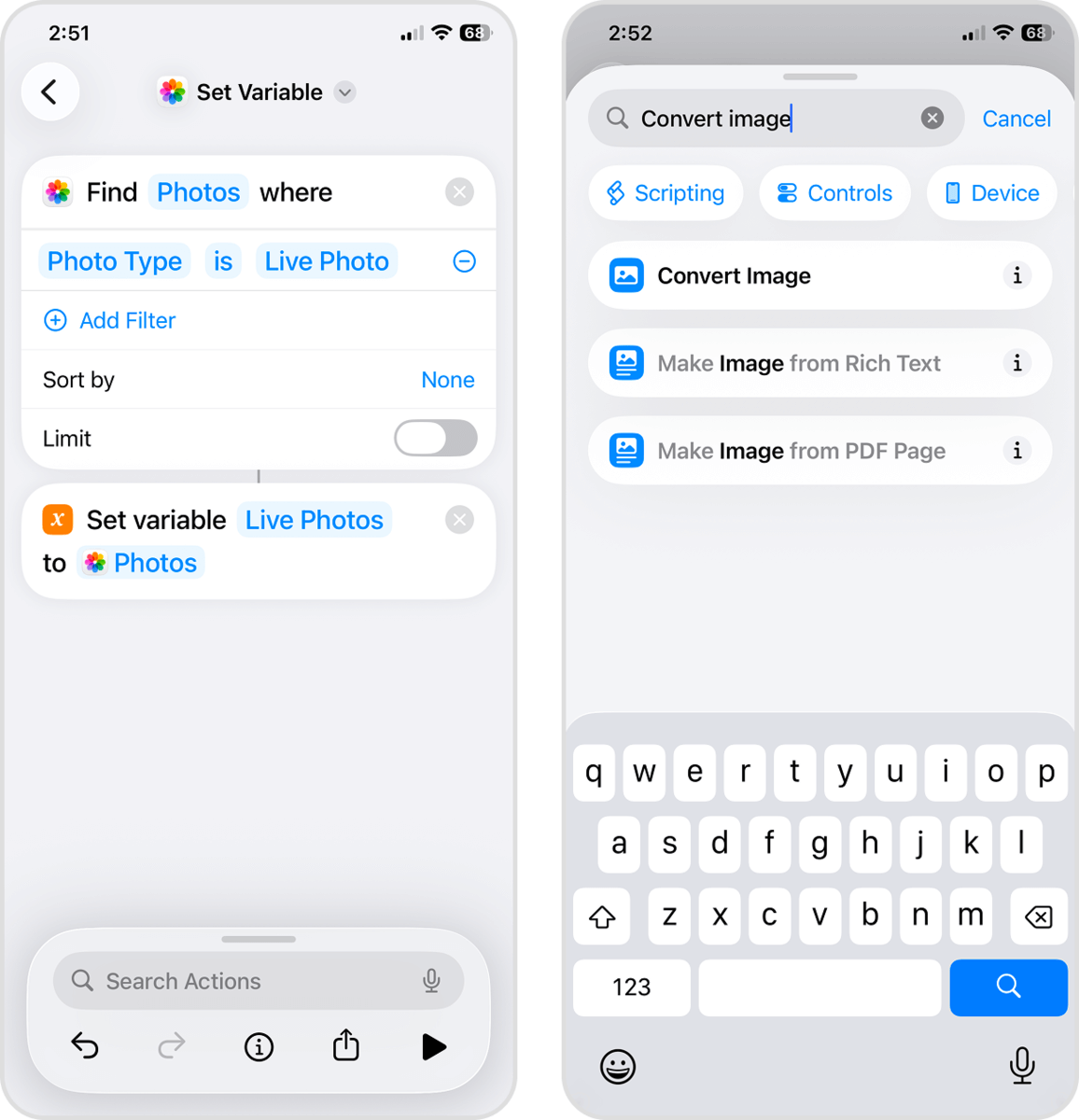
- Imposta il primo parametro su Live Photos, e il secondo parametro a HEIF. Tocca di nuovo il campo Azioni di ricerca.
- Cerca Salva nelle Foto e selezionalo.
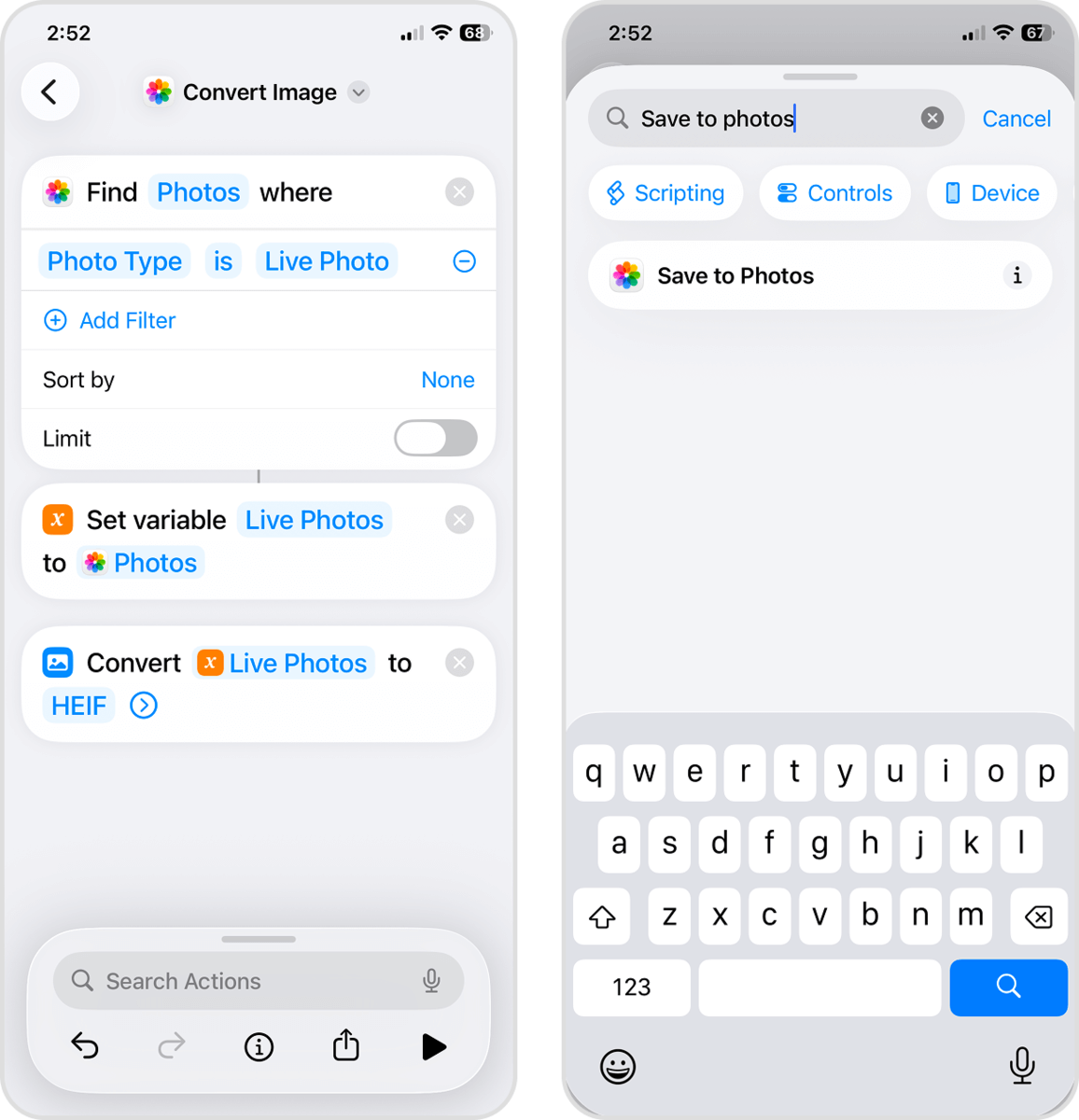
- Imposta il primo parametro su Immagini convertite e il secondo parametro a Recenti. Quindi, tocca il campo Azioni di ricerca un’ultima volta.
- Cerca Elimina foto e selezionalo.
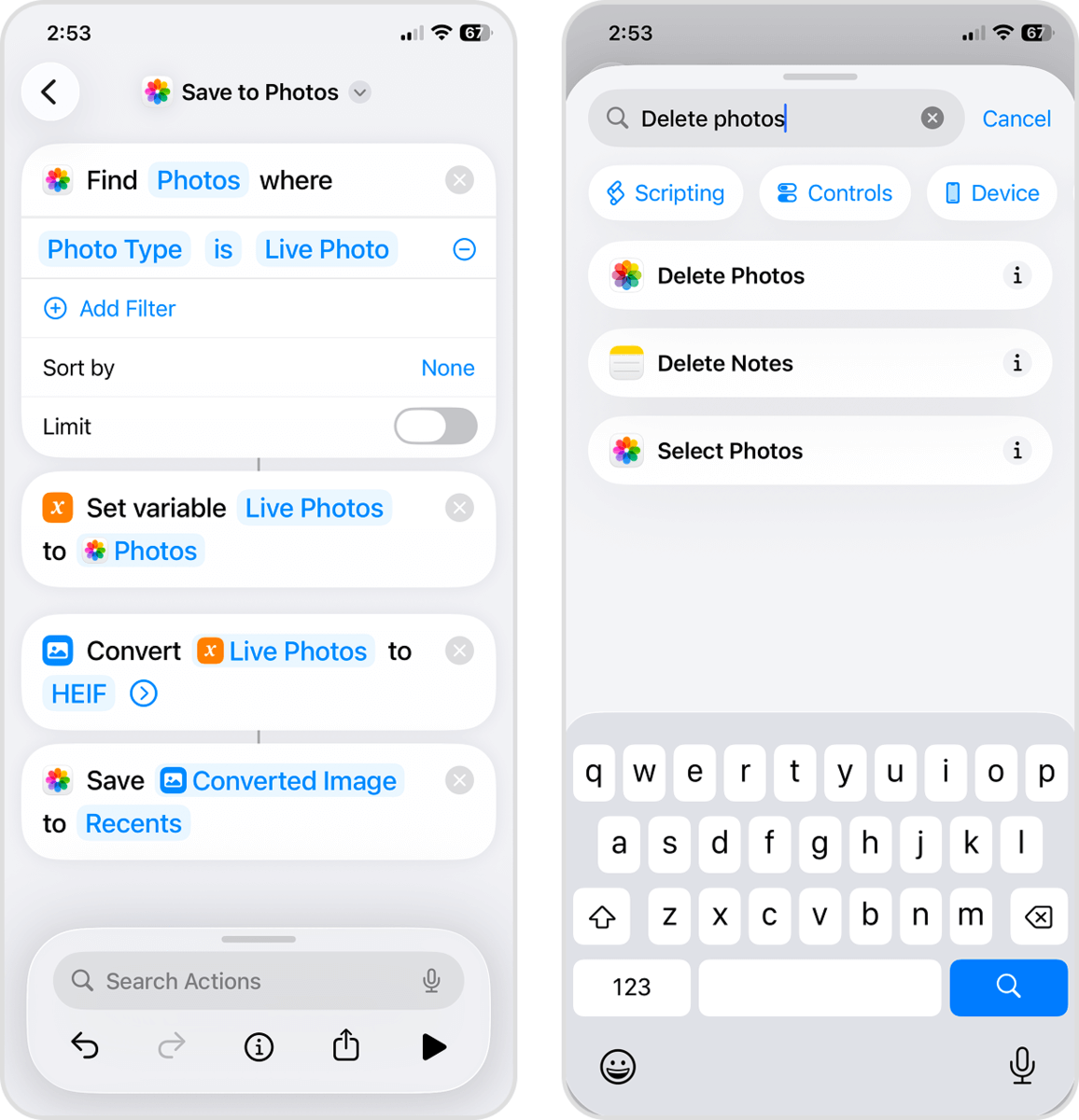
- Imposta il parametro su Live Photos. A questo punto, si consiglia di rinominare il comando per motivi di sicurezza. Tocca Trova foto in cima al menu e scegli Rinomina per farlo. Tocca il pulsante Indietro per salvare il comando.
- Infine, nel menu Tutte le scorciatoie della Biblioteca, troverai in alto il comando appena creato. Tocca per eseguire la serie di azioni che hai impostato.
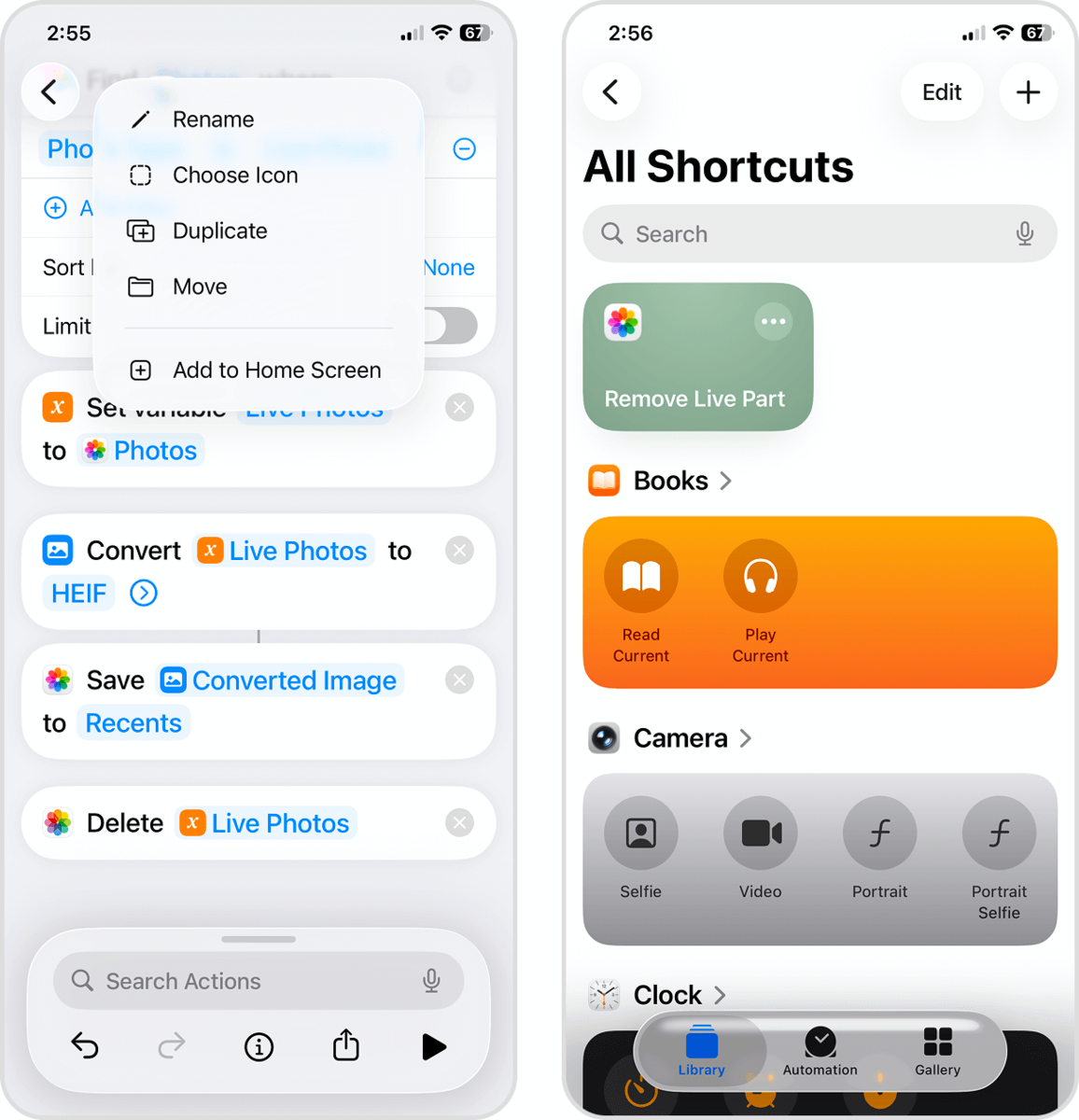
Come nel caso precedente, assicurati di eliminare nuovamente le tue Live Photo anche dall’album Eliminati di recente (nell’app Foto) per liberare spazio di archiviazione.
Metodo 3: Duplica le Live Photos come immagini fisse su iPhone
L’app Foto dispone di una funzione nativa che consente di creare un’immagine fissa a partire dalle Live Photos. Nella tua raccolta di Live Photos, puoi accedere a una funzione chiamata Duplica come foto fissa. Quando la usi, l’app Foto salva una copia della parte immagine della Live Photo con i clip video e audio rimossi.
Questa funzione è molto comoda perché puoi applicarla a più Live Photos contemporaneamente. Tuttavia, ciò che manca in questo metodo (che invece offrono gli altri) è un modo per eliminare automaticamente le Live Photos originali. Tratteremo questo aspetto più in dettaglio alla fine di questa sezione.
Segui questi passaggi per utilizzare la funzione Duplica come foto fissa:
- Apri l’app Foto. Nell’angolo in basso a sinistra dello schermo, tocca Collezioni. Quindi, scorri fino in fondo finché non trovi la sezione Tipi di media; seleziona Live Photos.
- Tocca una Live Photo che vuoi convertire.
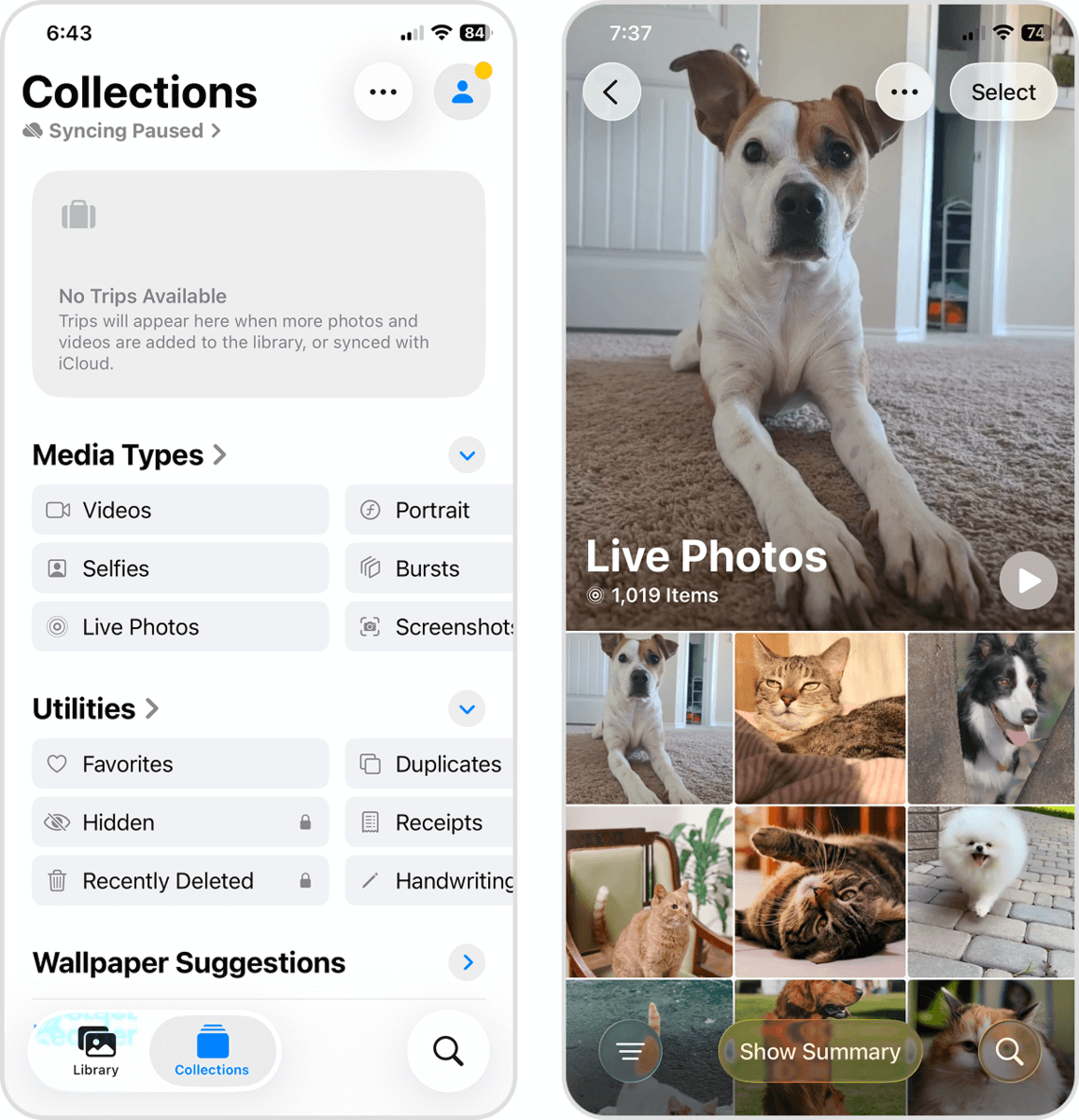
- Nell’angolo in alto a destra dello schermo, tocca il pulsante Altro. Quindi, seleziona Duplica nel menu che appare.
- Infine, nella finestra di dialogo pop-up, tocca Duplica come foto fissa.
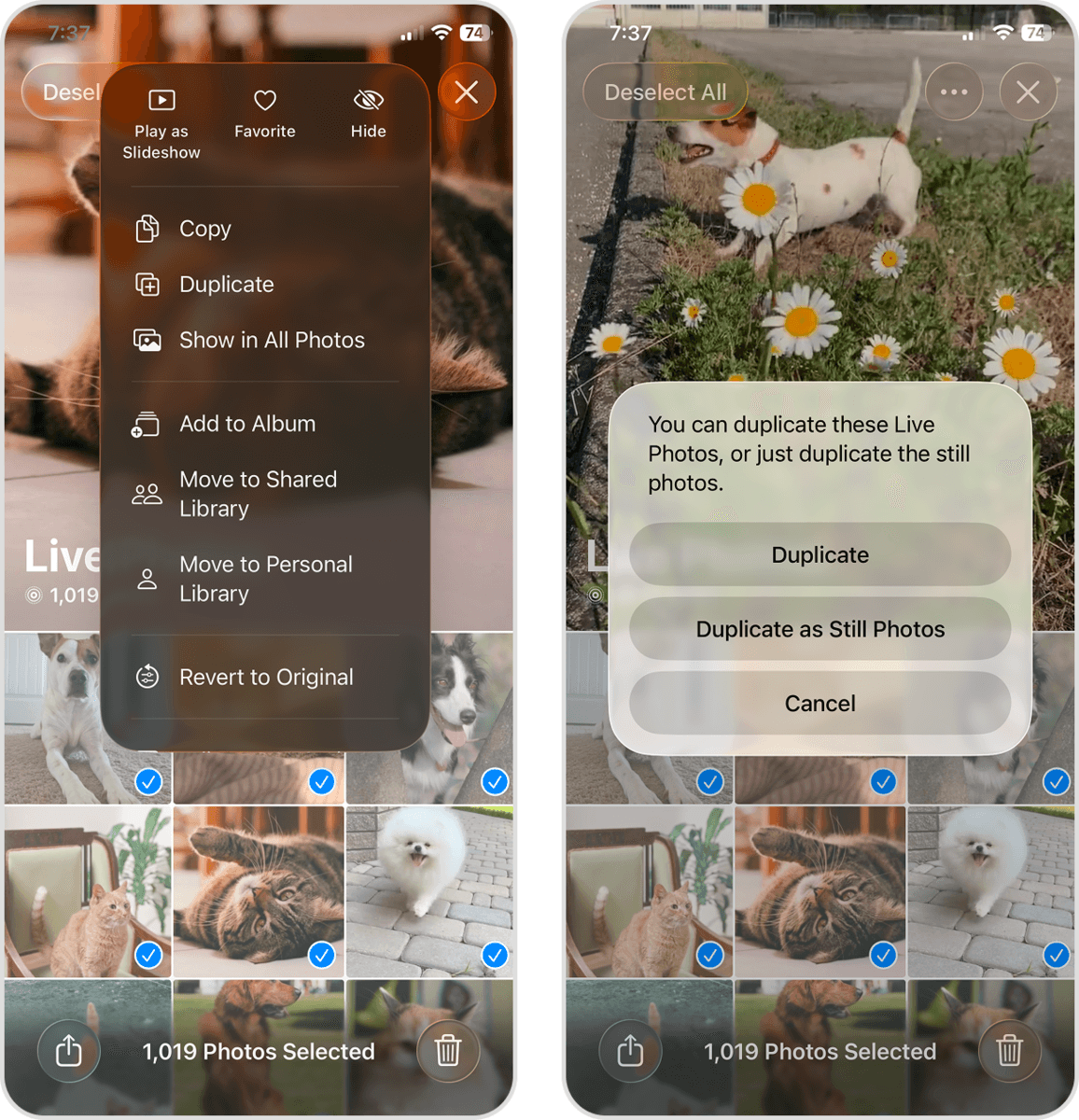
Dopo aver convertito le tue Live Photo utilizzando questo metodo, nella tua libreria compariranno nuove copie come immagini statiche. Tuttavia, le Live Photos originali rimarranno comunque lì; nella prossima sezione ti mostreremo come eliminare tutte le tue Live Photo in modo efficiente.
Come eliminare tutte le Live Photos dall’iPhone
Eliminare le Live Photos sul tuo iPhone è un’operazione semplice, integrata nell’app Foto. E, a seconda delle tue esigenze, puoi eliminare singole Live Photos, più foto oppure tutte insieme. Ti mostreremo una breve dimostrazione di come funziona.
- Apri l’app Foto. Nell’angolo in basso a sinistra dello schermo, tocca Collezioni. Quindi, scorri verso il basso fino alla sezione Tipi di media e seleziona Live Photos.
- In alto a destra dello schermo, tocca Seleziona.
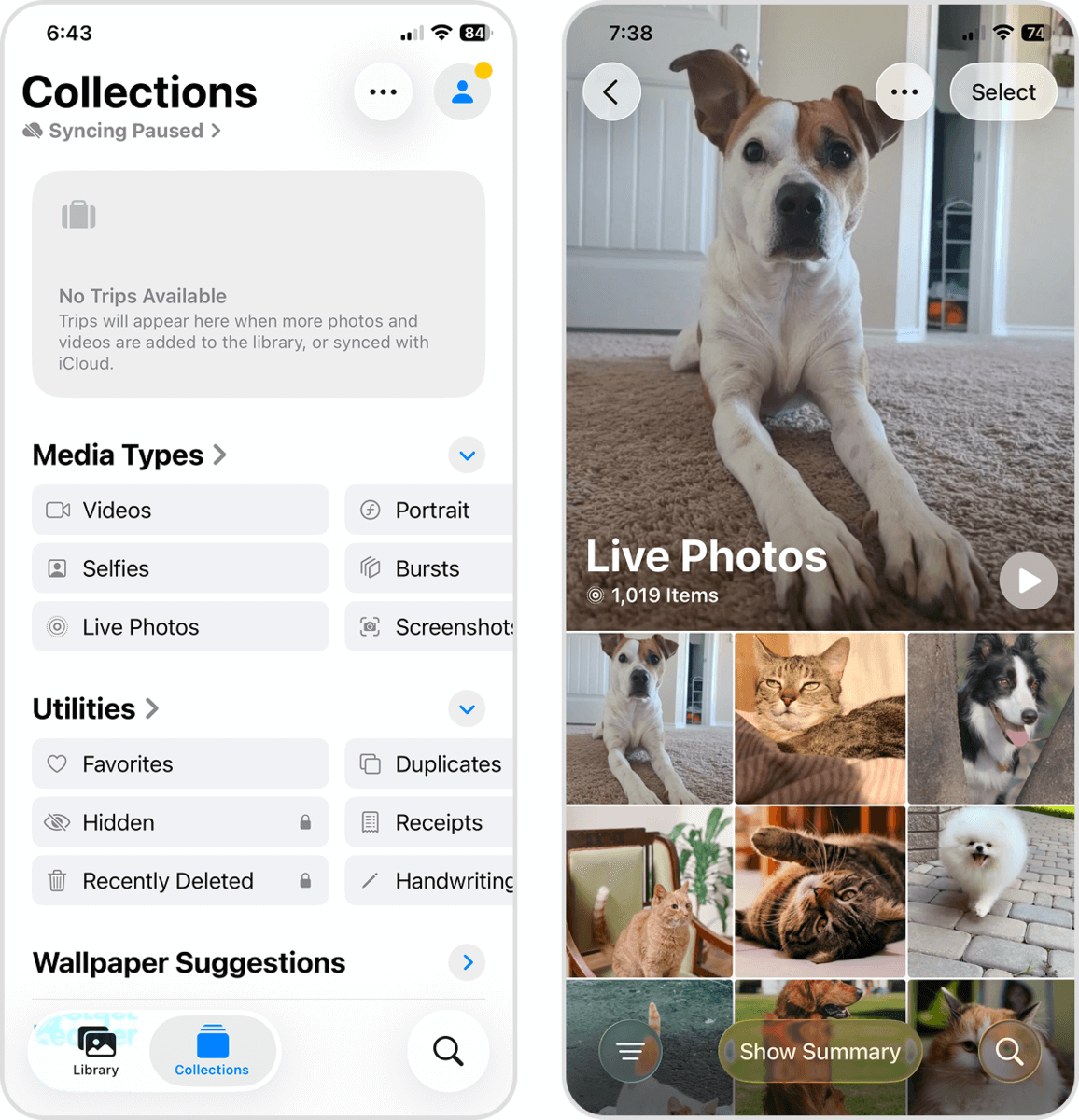
- Tocca Seleziona tutto nell’angolo in alto a sinistra dello schermo. Se desideri eliminare solo foto specifiche, dovrai toccarle individualmente o scorrere su più immagini. Una volta effettuata la selezione, tocca l’icona del cestino nell’angolo in basso a destra dello schermo.
- Infine, tocca Elimina di nuovo nel pop-up di conferma.
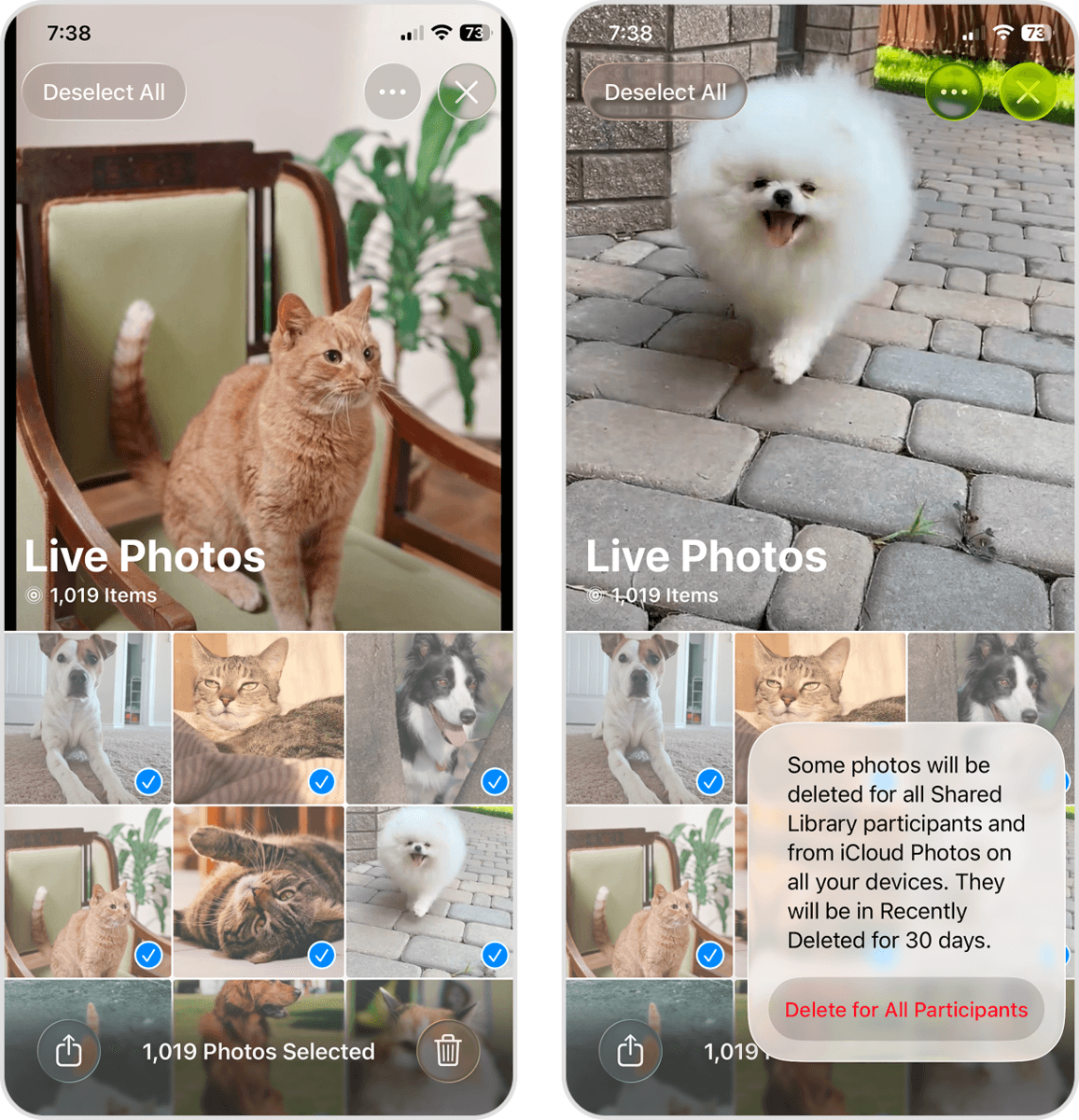
Assicurati di eliminare di nuovo le tue Live Photos dalla cartella Eliminati di recente (nell’app Foto). Altrimenti, rimarranno nella memoria del dispositivo per 30 giorni prima di essere eliminate automaticamente.
Modifica le impostazioni della fotocamera per impedire al tuo iPhone di scattare Live Photos
È troppo facile scattare Live Photos per errore perché la funzione è attivata per impostazione predefinita. E anche se disattivi la funzione Live nell’app Fotocamera, potrebbe riattivarsi automaticamente quando provi a scattare nuove foto.
Il tuo iPhone ha un’impostazione integrata per disabilitare questo comportamento. Tramite l’app Impostazioni, puoi abilitare una funzione chiamata Conserva impostazioni per la tua fotocamera; questo ti permetterà di mantenere Live permanentemente disattivato finché non lo abiliti manualmente.
- Apri l’app Impostazioni. Quindi, scorri verso il basso fino alla terza sezione del menu Impostazioni e tocca Fotocamera.
- Nel menu Fotocamera, seleziona Conserva impostazioni.
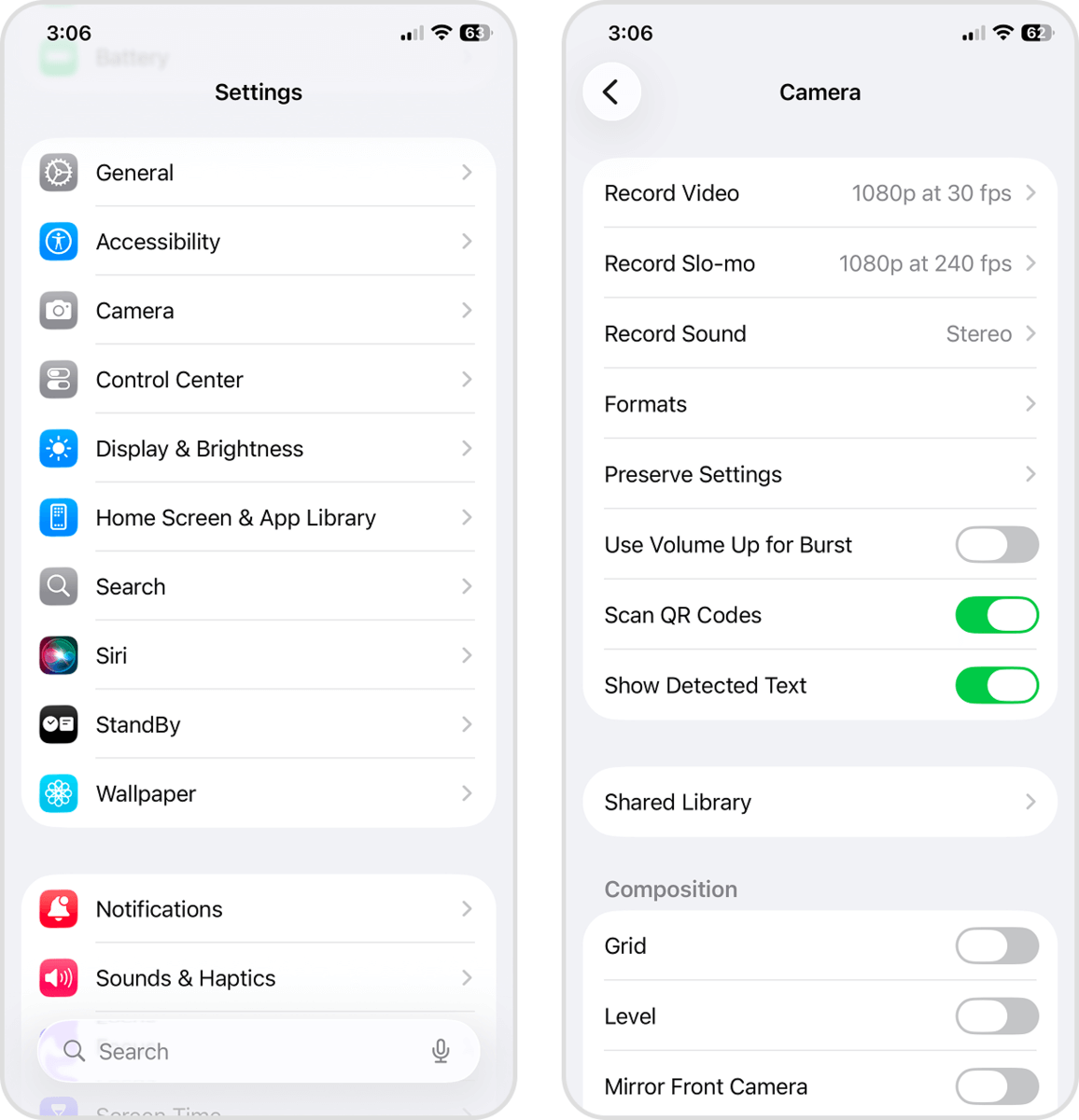
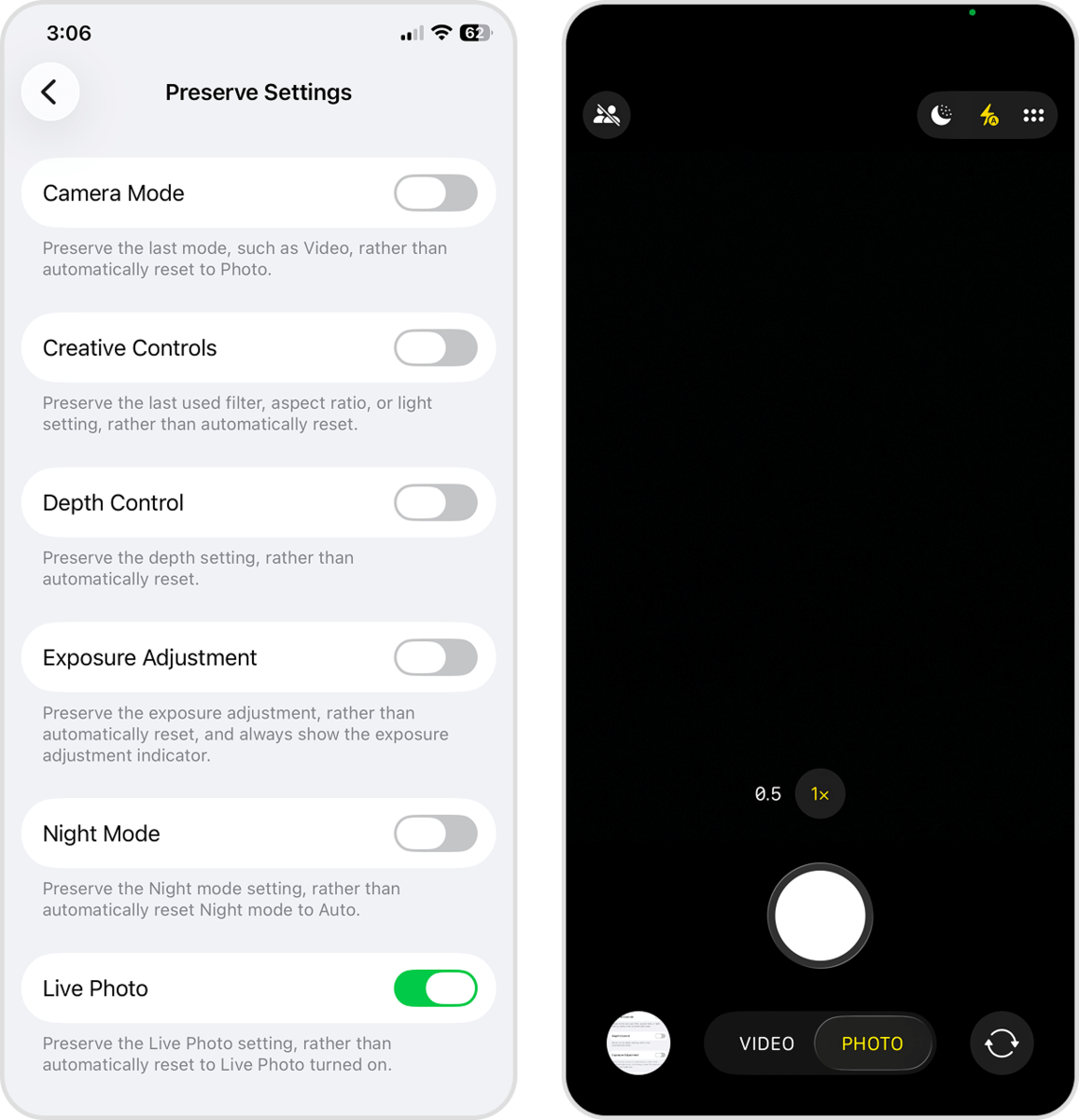
- Accanto all’impostazione Live Photo, attiva l’interruttore (dovrebbe diventare verde).
- Apri l’app Fotocamera. Poi, tocca il pulsante menu nell’angolo in alto a destra dello schermo.
- Tocca il pulsante Live Photo e assicurati che diventi grigio (il che significa che la funzione è disattivata).
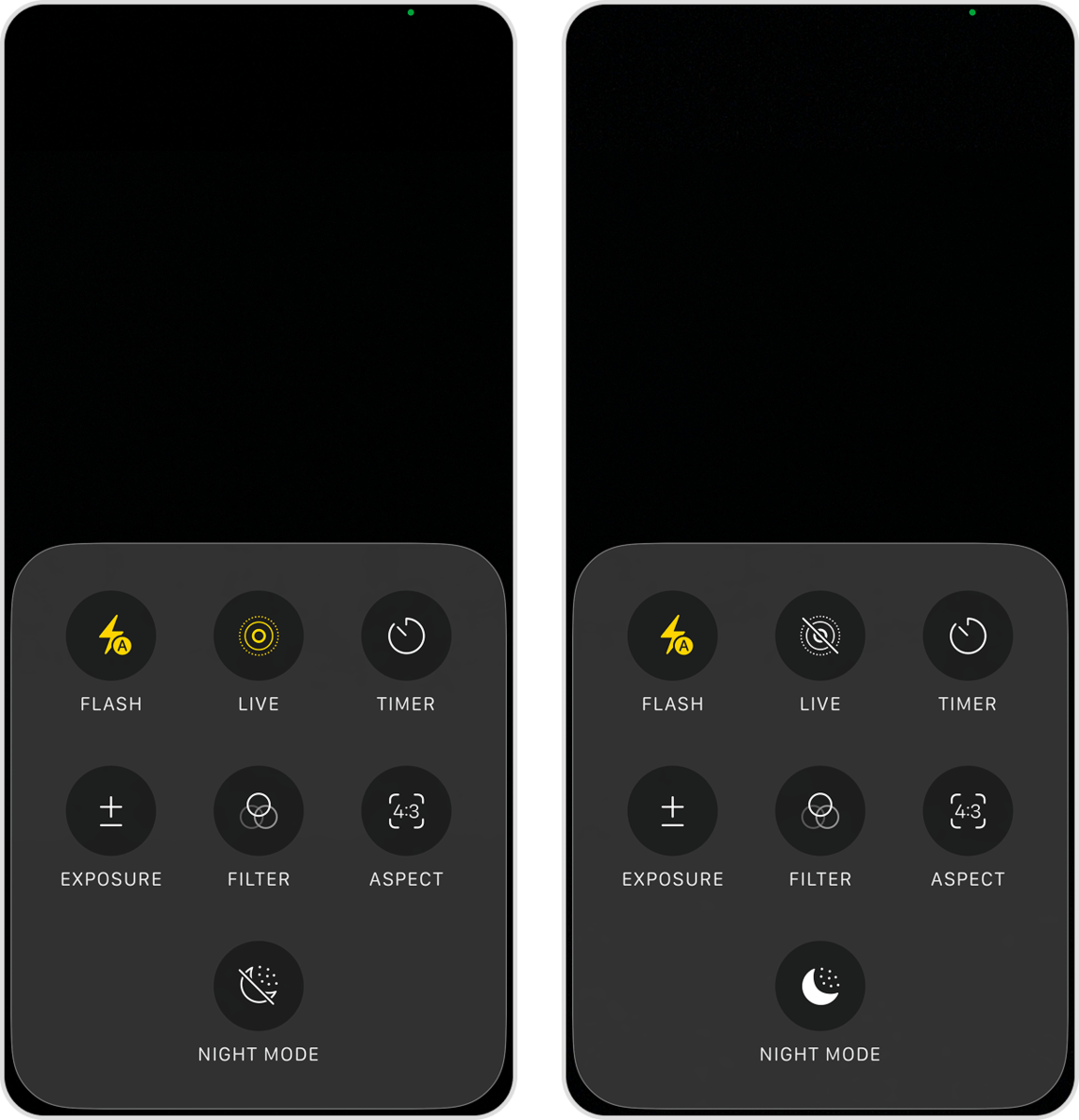
Se lasci Live Photo disattivato quando chiudi l’app Fotocamera, rimarrà disattivato anche la prossima volta che aprirai l’app.
Conclusioni
Prima di andare, ecco qualche ultimo consiglio! Se non vuoi che le Live Photos siano completamente disattivate, puoi attivare l’impostazione Live Photo Automatica. Questa attiva l’effetto Live quando la fotocamera rileva un movimento mentre premi il pulsante di scatto. Tuttavia, tieni presente che questo può causare molte Live Photos indesiderate se non hai una mano ferma.
Le Live Photos vengono disattivate automaticamente quando si utilizza ProRAW (e la modalità Notte) perché le due funzioni sono incompatibili. Quindi, se vuoi scattare foto di altissima qualità senza la parte Live e senza doverti preoccupare delle impostazioni, usa ProRAW o ProRAW Max (se disponibile).
FAQ
Sì! Per trovare rapidamente tutte le tue Live Photos, apri l’app Foto e scorri verso il basso fino alla sezione Tipi di media. Quindi, tocca Live Photos per sfogliare comodamente tutte le tue Live Photos raccolte in un unico posto. Da lì, puoi duplicare le tue Live Photos come immagini statiche oppure eliminarle completamente.
No, disattivare semplicemente l’effetto “Live” su una foto non ne riduce la dimensione del file. Disattiva solo l’effetto, ma le clip video e audio rimangono memorizzate sul dispositivo, nel caso volessi riattivarlo. Invece, puoi eliminarle dalla raccolta Live Photos (App Foto > Tipi di media).
Sì, anche se rimuovi la parte Live di una Live Photo, la qualità rimarrà la stessa. Le Live Photos sono costituite da un’immagine fissa unita a brevi clip video e audio in un unico file. Quell’immagine fissa rimane quando elimini la parte Live.
La rimozione della parte Live da una foto sarà visibile solo su iCloud; se rimuovi l’effetto Live da una foto, la modifica verrà applicata anche alla versione su iCloud. Tuttavia, la stessa modifica non sarà riportata in un Album Condiviso: dovrai eliminare la Live Photo dall’Album Condiviso, convertirla in un’immagine fissa, quindi aggiungerla nuovamente all’album.
