


Möchten Sie Live Photos von Ihrem iPhone löschen, diese aber dennoch als normale Standbilder behalten? Nicht jedes Foto muss ein Live-Foto sein, aber die Funktion ist standardmäßig aktiviert, und Sie haben möglicherweise bereits Hunderte (wenn nicht Tausende) „überflüssiger“ Live Photos in Ihrer Mediathek … Wer braucht schon Live-Fotos von Kassenbelegen, oder?
Warum benötigen Live Photos mehr Speicherplatz?
Live Photos bestehen aus einer Kombination von (1) einem Standbild und (2) kurzen Videoclips vor und nach dem Aufnehmen des Bildes (sowie dem zugehörigen Ton). Daher beanspruchen Live Photos deutlich mehr Speicherplatz als normale Standbilder.
Um Ihnen ein Beispiel aus der Praxis zu zeigen, haben wir die Funktion Unbearbeitet exportieren in der Fotos-App auf macOS für ein Live Photo aus unserer Mediathek verwendet. Das Ergebnis waren 2 Dateien: das Standbild (links) und der Videoclip (rechts). Das hochwertige Standbild ist 176 KB groß, während der Videoclip 1,8 MB belegt. Das eigentliche Live Photo kombiniert beide Dateien, woraus sich eine Gesamtgröße von 1,98 MB ergibt.
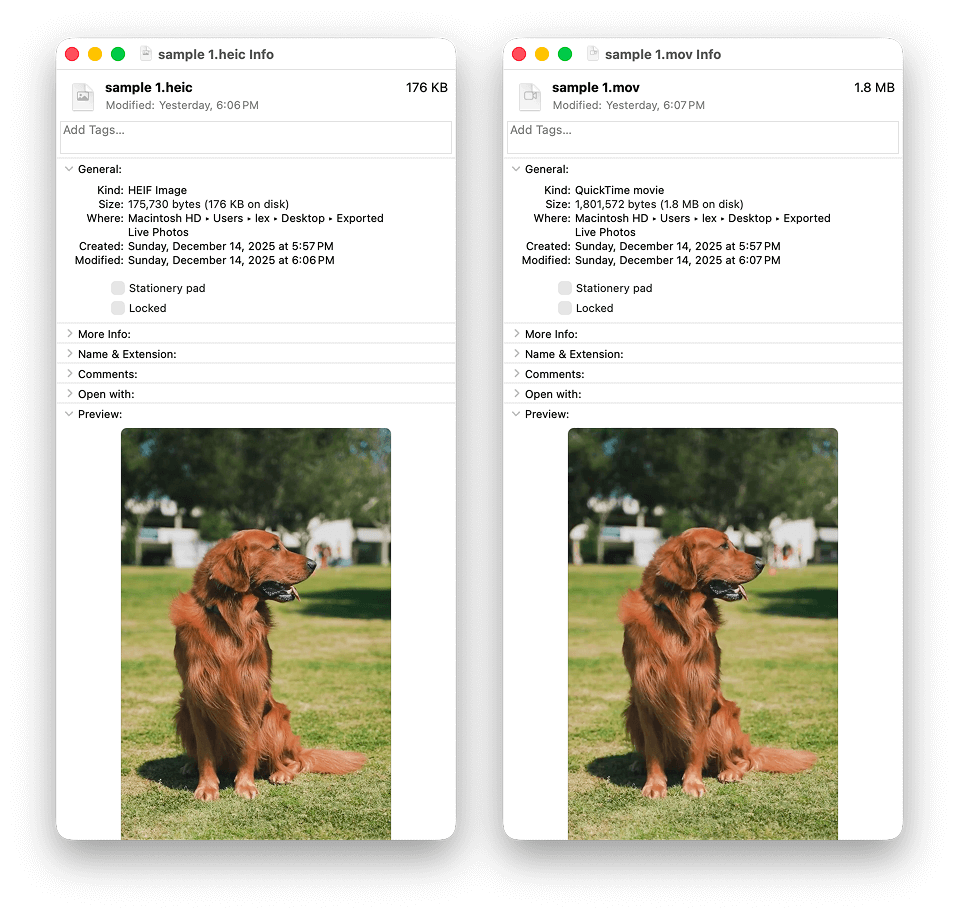
Falls Sie keinen Mac besitzen, können Sie denselben Vorgang direkt auf Ihrem iPhone durchführen. Verwenden Sie die Funktion „Unbearbeitetes Original exportieren“ und speichern Sie das Live Photo an einem Ort in der Dateien-App (Auf meinem iPhone oder iCloud Drive). Genau wie auf einem Mac werden Sie feststellen, dass Ihr Live Photo in zwei Dateien aufgeteilt ist – ein Bild und ein .mov-Video, mit den jeweiligen Dateigrößen daneben.
Live Photos sind eine großartige Funktion für Anlässe, die sie rechtfertigen – etwa, wenn jemand seine Geburtstagskerze ausbläst, eine Überraschung von Freunden und andere besondere Ereignisse. Aber das macht nur einen kleinen Teil der Fotosammlung der meisten Menschen aus. Für alltäglichere Aufnahmen, wie Fotos von Kassenbons, Speisekarten oder andere weniger „spektakuläre“ (aber weitaus häufigere) Bilder, verschwendet die Live Photo-Funktion einfach viel Speicherplatz.
So entfernen Sie den Live-Teil eines Fotos auf dem iPhone und behalten die Standbild-Version
In diesem Abschnitt zeigen wir Ihnen 3 verschiedene Wege, den Live-Teil Ihrer Fotos auf dem iPhone zu entfernen, während eine Kopie des Standbilds gespeichert wird. Wir stellen die Methoden in Effizienzreihenfolge vor – beginnend mit der Methode, die diesen zweistufigen Prozess (das Standbild speichern und danach das ursprüngliche Live Photo löschen) mit dem geringsten Aufwand durchführt.
Methode 1: Verwenden Sie eine iPhone-Cleaner-App
Nach umfangreicher Recherche und dem Testen verschiedener Methoden, um den „Live“-Teil aus Ihren Fotos zu entfernen, haben wir festgestellt, dass die Nutzung von einer App die schnellste und effizienteste Lösung bietet, insbesondere bei großen Fotobibliotheken. Es ist die einzige Methode, die den Prozess – vom Speichern des Standbildes bis zum Löschen des Originalfotos – nahezu automatisch abwickeln kann, ohne zusätzliche Einstellungen und mit minimaler Benutzerinteraktion. Perfekt, um schnell Dutzende von Live Photos zu bearbeiten.
Vor allem verfügt die App über einen ausgezeichneten „Komprimierer“ für Live Photos. Damit können Sie sofort den Live-Teil ALLER Fotos auf Ihrem iPhone gleichzeitig entfernen (Sie können aber auch einzelne oder mehrere Fotos auswählen, wenn Sie mehr Kontrolle über den Vorgang haben möchten).
So verwenden Sie den Live-Fotos-Komprimierer, um den Live-Teil eines Fotos auf Ihrem iPhone zu löschen:
- Laden Sie Clever Cleaner: Speicher Frei aus dem App Store herunter und installieren Sie sie.
- Öffnen Sie die Clever Cleaner-App und tippen Sie auf Zugriff verwalten.
- Tippen Sie im Dialogmenü auf Vollzugriff gewähren. Warten Sie danach, bis Clever Cleaner das Scannen Ihrer Dateien abgeschlossen hat.
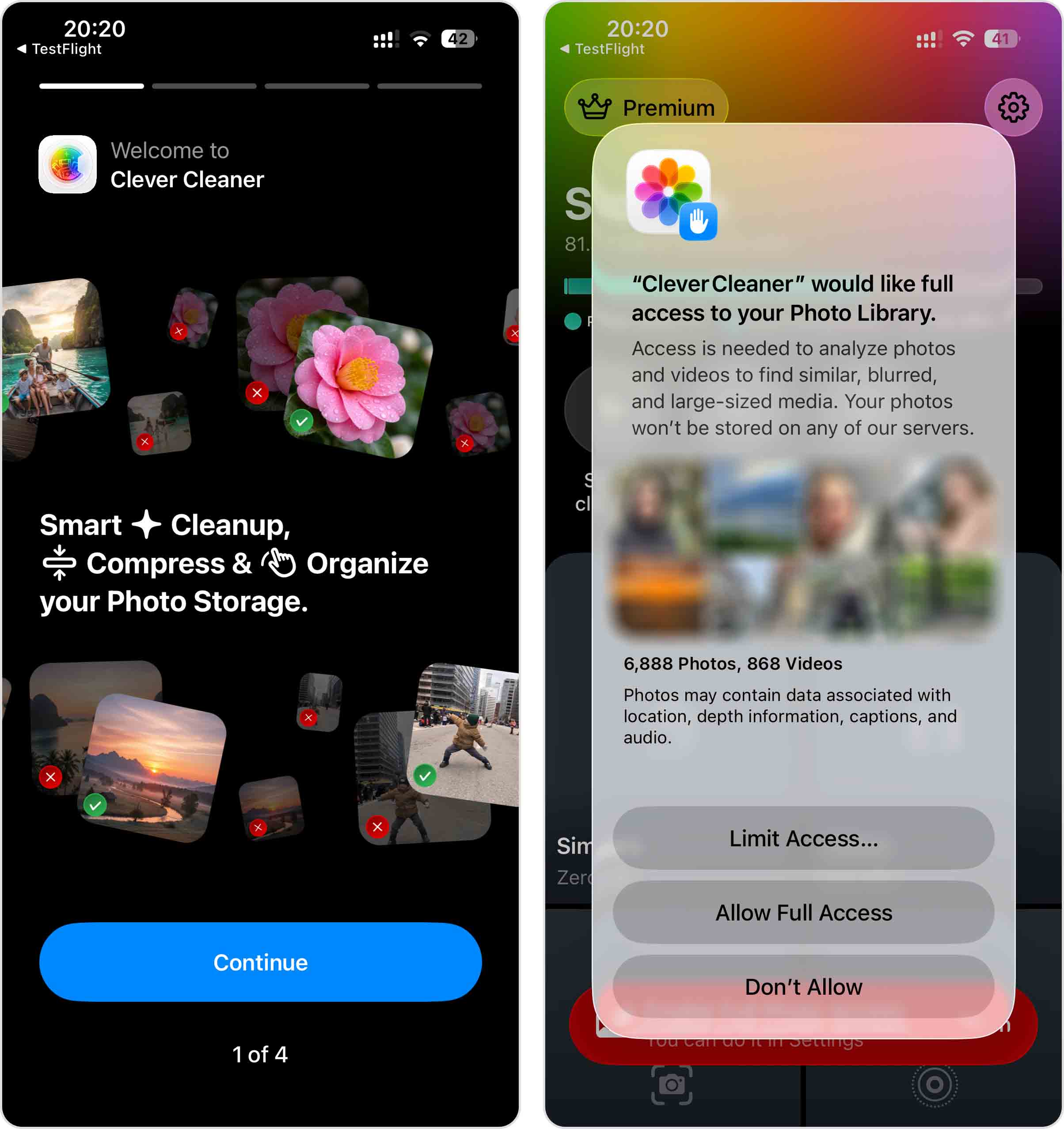
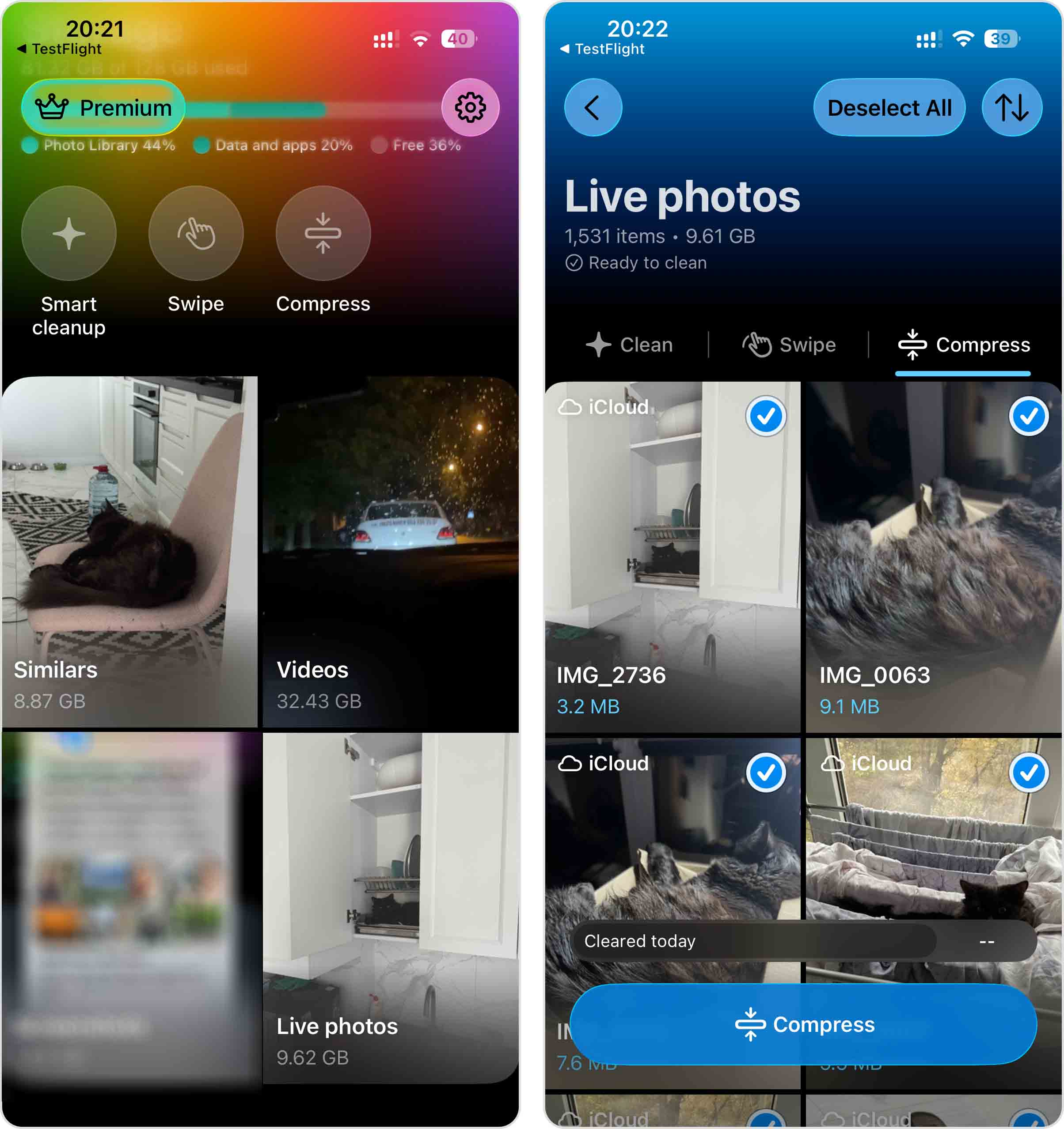
- Nachdem der Scan abgeschlossen ist, tippen Sie unten rechts auf dem Hauptbildschirm auf Live-Fotos. Sie landen zunächst im Bereich Clean, wechseln Sie daher auf Komprimieren.
- Wählen Sie die Live-Fotos aus, die Sie komprimieren möchten, indem Sie auf den Kreis oben rechts in jedem Bild tippen. Nachdem Sie Ihre Auswahl getroffen haben, tippen Sie unten auf dem Bildschirm auf die blaue Schaltfläche Komprimieren. Alternativ können Sie auf Alle auswählen tippen, um die Komprimierung auf alle Ihre Live-Fotos gleichzeitig anzuwenden.
- Clever Cleaner zeigt alle ausgewählten Fotos in einem horizontalen Streifen an, zusammen mit ihrer Originalgröße, der erwarteten Größe nach der Umwandlung und dem Speicherplatz, den Sie dadurch freigeben. Nachdem Sie alles überprüft haben, tippen Sie erneut auf Komprimieren.
- Im erscheinenden Dialog können Sie auf Original löschen tippen, um die ursprünglichen Live-Fotos in das Album „Zuletzt gelöscht“ zu verschieben, oder auf Original behalten, wenn Sie möchten, dass sie in der Fotos-App neben den neuen Standbild-Versionen erhalten bleiben.
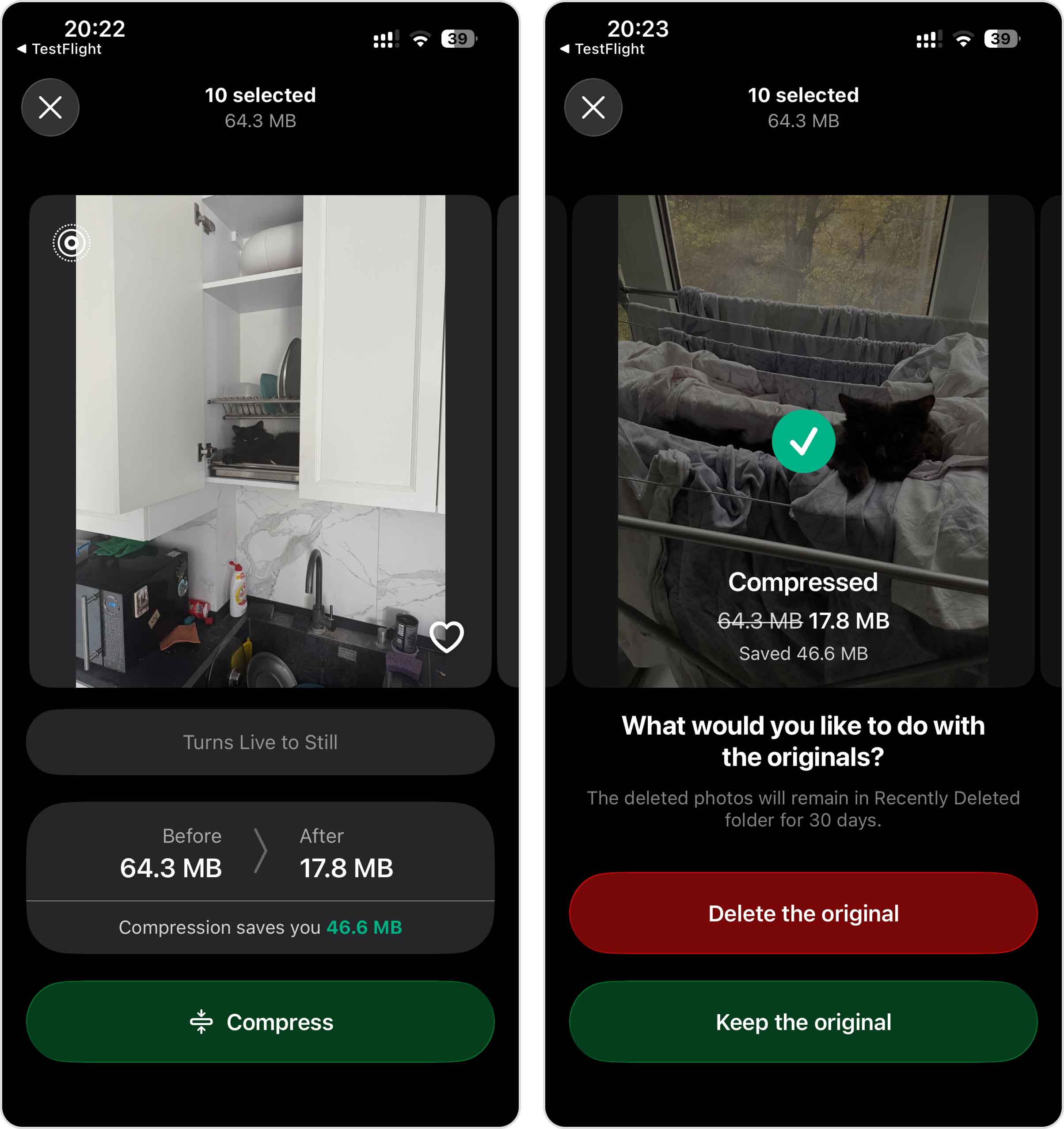
- Falls Sie Original löschen wählen, erscheint ein weiteres Popup. Tippen Sie auf Löschen, um die Aktion zu bestätigen.
Auch wenn Sie sich entscheiden, die ursprünglichen Live-Fotos zu löschen, bleiben diese für 30 Tage im Album „Zuletzt gelöscht“ in der Fotos-App gespeichert (danach werden sie gelöscht). Dies ist ein integriertes „Sicherheitsnetz“ von iOS, das vor unerwünschtem dauerhaftem Datenverlust schützt – aber das bedeutet auch, dass alle gelöschten Fotos weiterhin Speicherplatz beanspruchen, bis Sie sie auch aus dem Album „Zuletzt gelöscht“ entfernen.
Clever Cleaner bietet außerdem weitere Tools, die Ihnen helfen können, Ihre Fotomediathek effizient von Unordnung zu befreien, wie zum Beispiel:
- Löschen Sie ähnliche und doppelte Bilder in großen Mengen und speichern Sie automatisch die jeweils beste Kopie jeder Gruppe.
- Finden Sie schnell die größten Mediendateien in Ihrer Mediathek, indem Sie Ihre Videos nach Größe sortieren; anschließend können Sie diese mit wenigen Fingertipps löschen oder komprimieren.
- Überprüfen Sie alle Ihre Screenshots, indem Sie sie nach den neuesten, ältesten oder größten sortieren, und löschen oder komprimieren Sie diejenigen, die Sie nicht benötigen.
- Entfernen Sie in nur einem Tipp Unordnung, die keine manuelle Überprüfung erfordert – löschen Sie doppelte und ähnliche Fotos, komprimieren Sie Screenshots und wandeln Sie Live Photos in Standbilder um. Sie können eine, zwei oder alle drei Aktionen gleichzeitig nutzen.
- Verwenden Sie intuitive Wisch- und Tippgesten, um Ihre Fotos und Videos schnell einzeln zu überprüfen und diese in den Papierkorb zu verschieben.
- Komprimieren Sie nicht nur Videos, sondern auch Fotos und Screenshots, um noch mehr Speicherplatz zu sparen.
Methode 2: Live-Teil von allen Fotos auf dem iPhone mit der Kurzbefehle-App entfernen
Wenn Sie keine App eines Drittanbieters herunterladen möchten, können Sie Kurzbefehle verwenden, um einen benutzerdefinierten Befehl zu erstellen. Kurzbefehle ist eine standardmäßige iOS-App, mit der Sie mehrere verschiedene Aufgaben zu einem Befehl verknüpfen können, den Sie mit einem einzigen Tipp ausführen können.
Wir zeigen Ihnen, wie Sie eine Automatisierung erstellen, die Ihre Live-Fotos automatisch in Standbilder umwandelt und die Originale löscht. Diese Methode umfasst mehr Schritte als die anderen, aber Sie müssen sie nur einmal einrichten.
So erstellen und richten Sie diesen Kurzbefehl ein:
- Öffnen Sie die Kurzbefehle-App (standardmäßig befindet sie sich im Ordner „Dienstprogramme“ auf Ihren Home-Bildschirmen).
- Wählen Sie im unteren Menü Bibliothek aus. Wählen Sie dann Alle Kürzel.
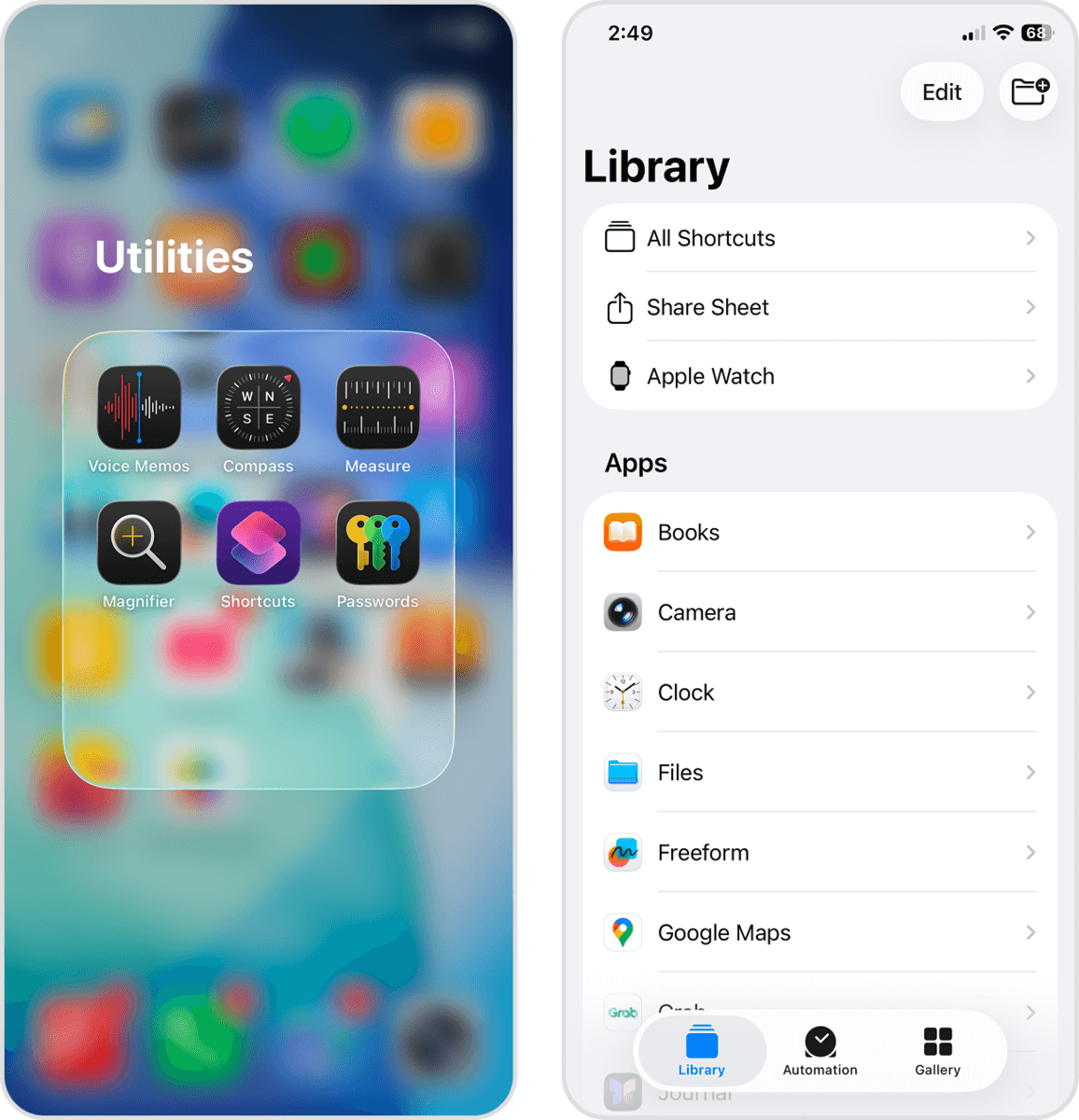
- Tippen Sie im Menü Alle Kürzel auf die Plus-Taste (+) in der oberen rechten Ecke des Bildschirms.
- Wischen Sie im unteren Menü nach oben, um es zu vergrößern. Scrollen Sie dann im Menü nach unten und wählen Sie Fotos.
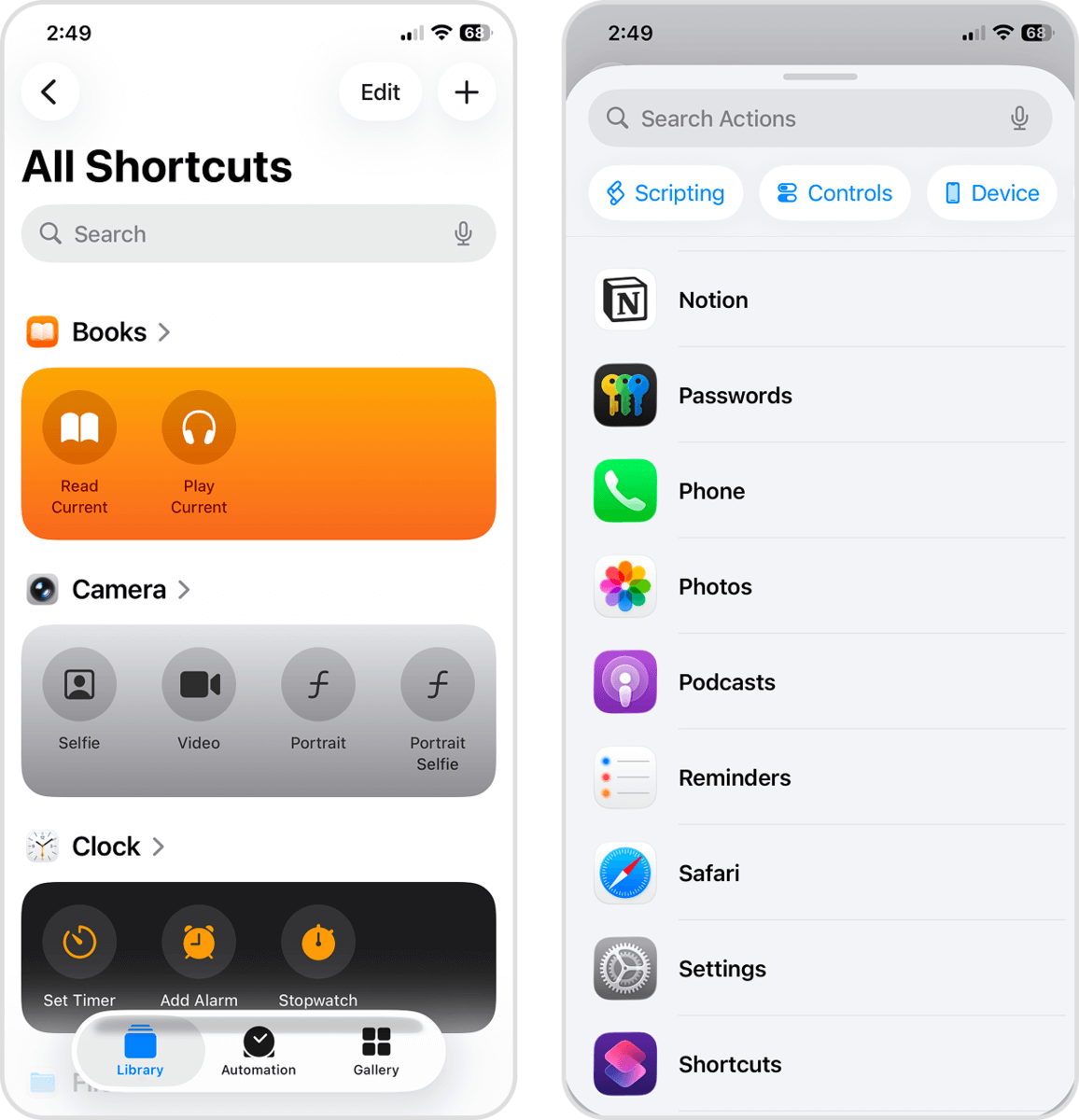
- Tippen Sie auf Fotos finden, woraufhin ein Menü mit möglichen Aktionen geöffnet wird (beginnend mit der Aktion „Fotos suchen“).
- Tippen Sie im Abschnitt Fotos finden auf + Filter hinzufügen.
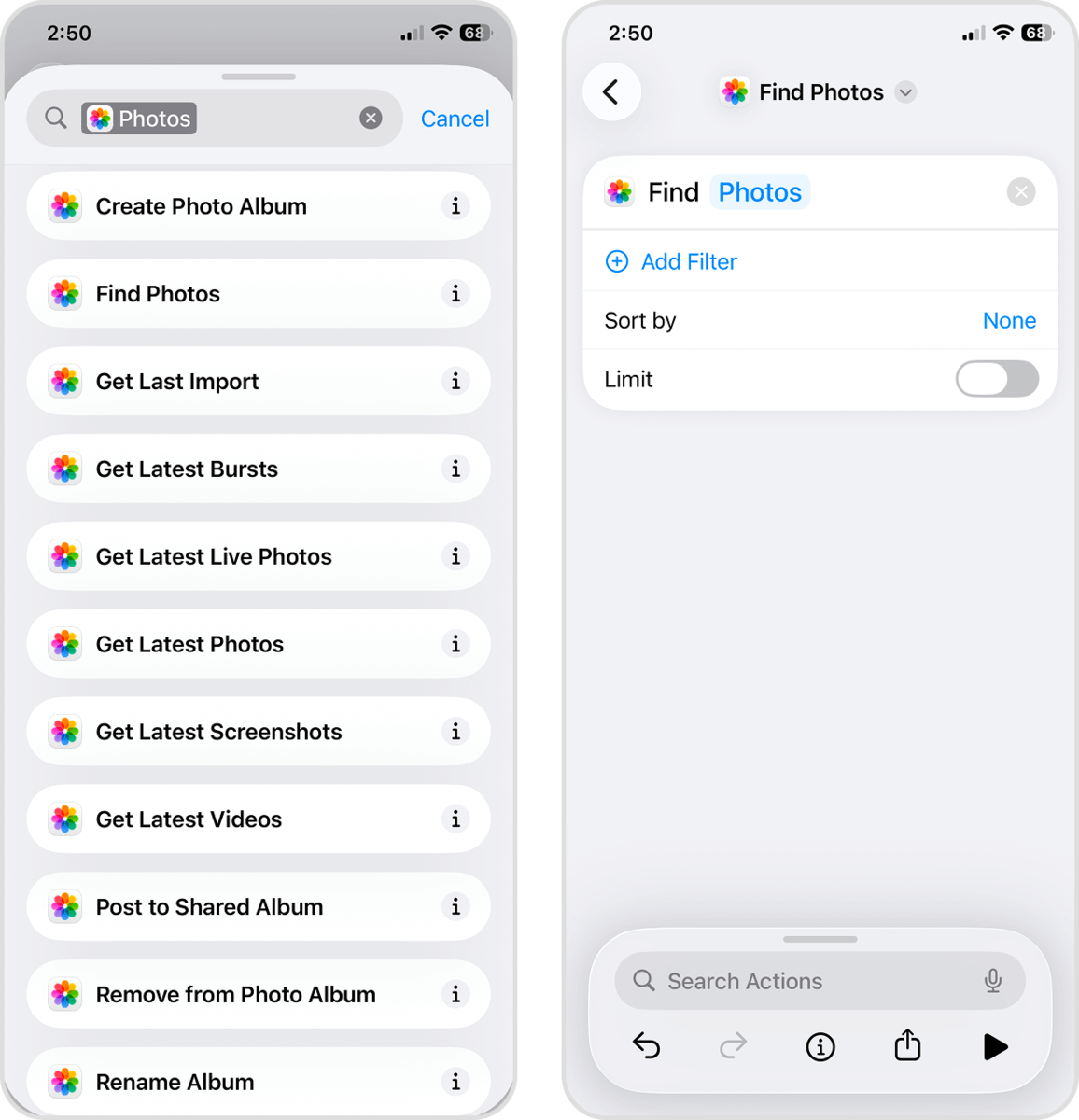
- Setzen Sie den ersten Parameter auf Fototyp und den zweiten Parameter auf Live-Foto. Tippen Sie dann unten im Menü auf das Feld Aktionen suchen.
- Suchen Sie nach Variable festlegen und wählen Sie es aus.
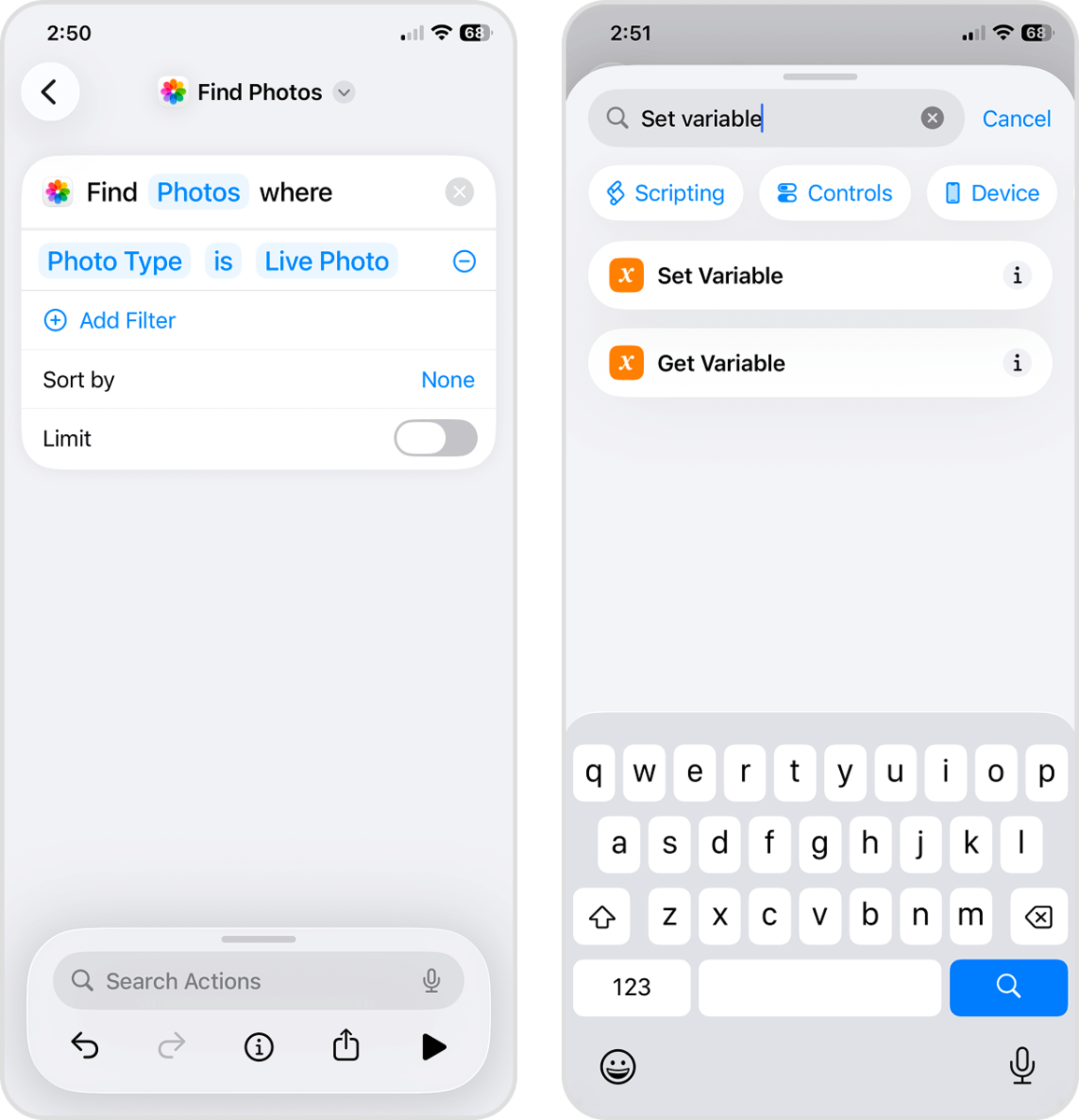
- Setzen Sie den Parameter Variablenname auf Live Photos. Setzen Sie anschließend den nächsten Parameter auf Fotos. Tippen Sie erneut auf das Feld Aktionen suchen.
- Suchen Sie dieses Mal nach Bild konvertieren und wählen Sie es aus.
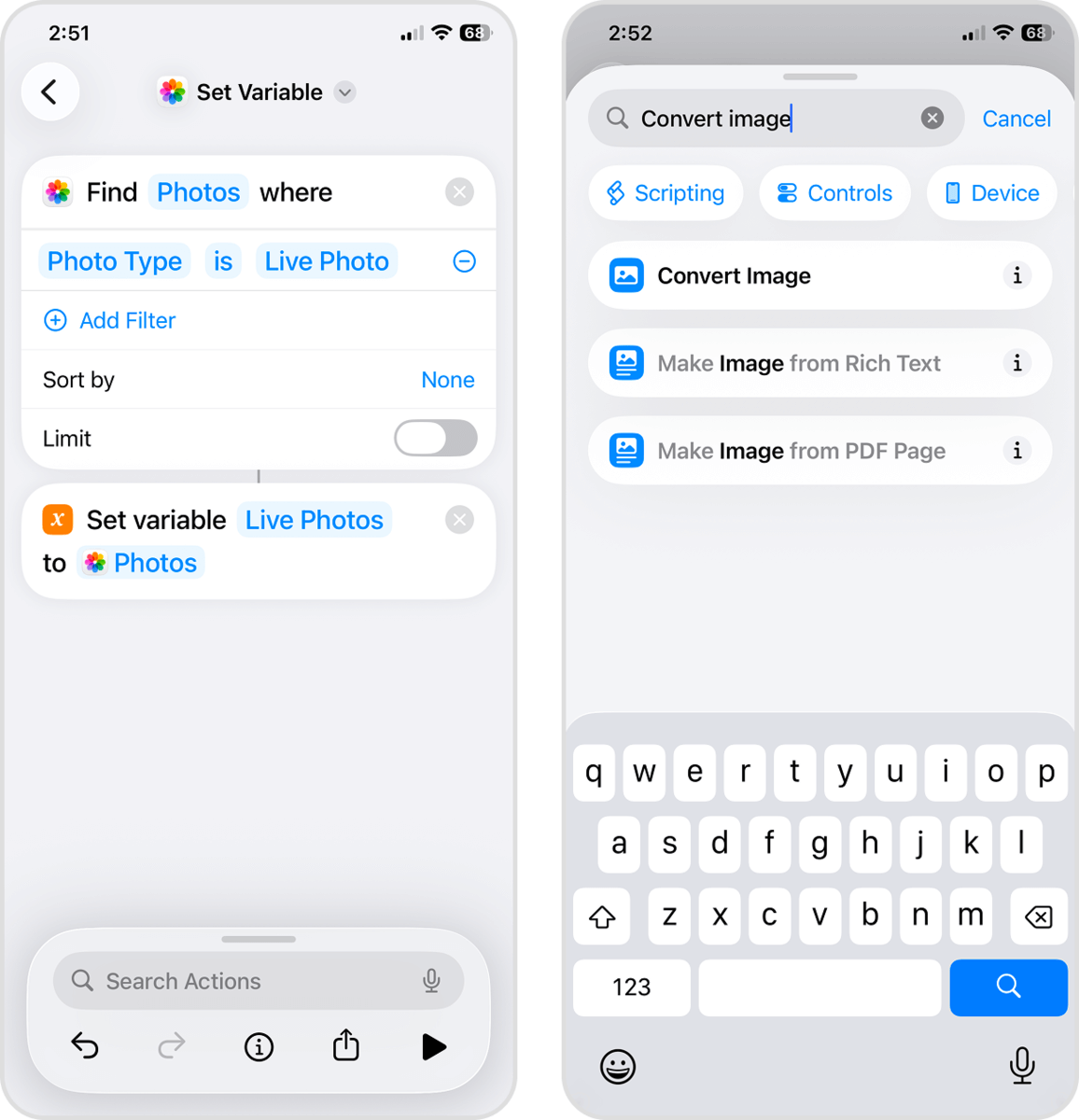
- Setzen Sie den ersten Parameter auf Live Photos und den zweiten auf HEIF. Tippen Sie erneut auf das Feld Aktionen suchen.
- Suchen Sie nach In Fotos speichern und wählen Sie es aus.
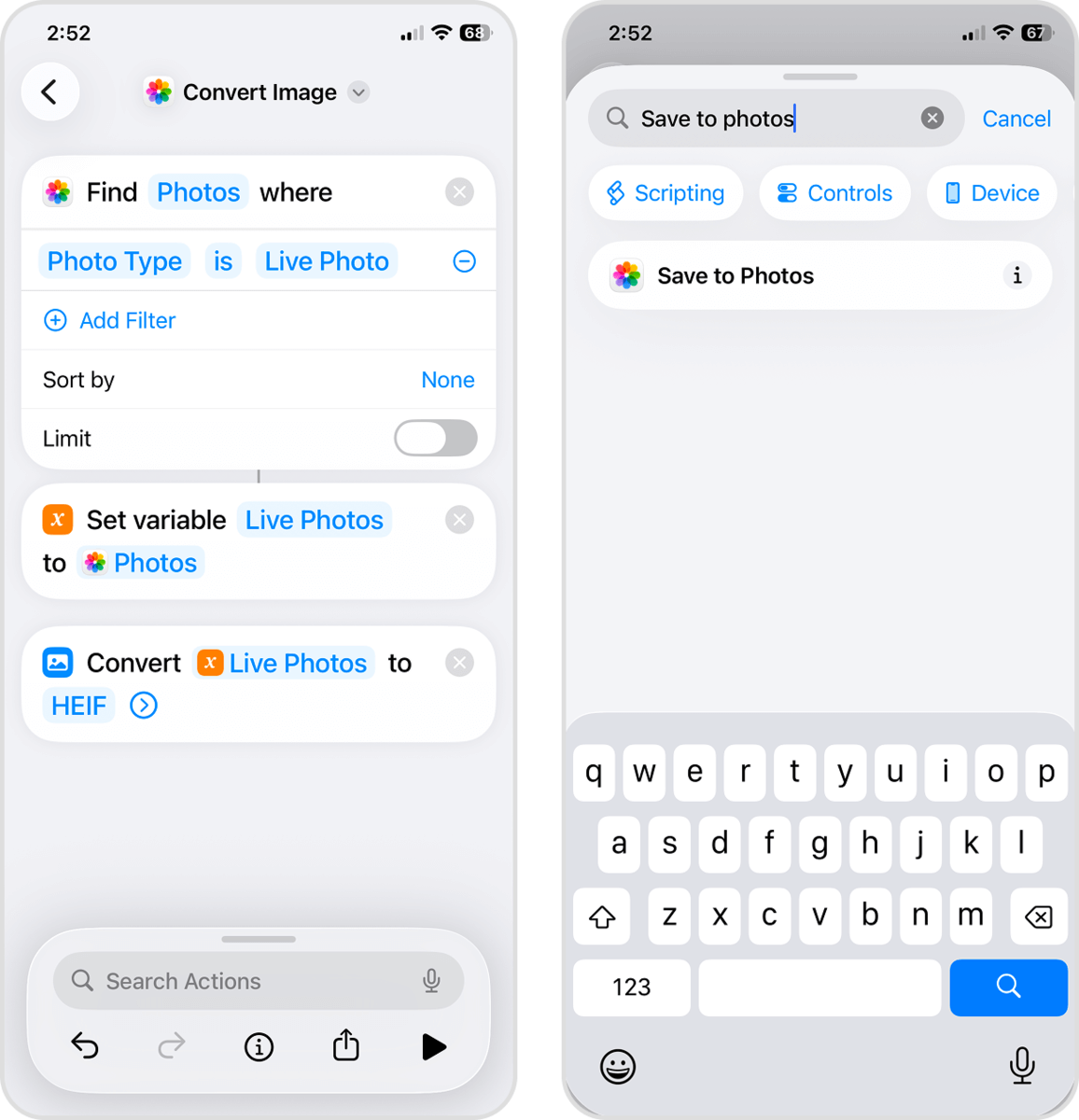
- Setzen Sie den ersten Parameter auf Konvertierte Bilder und den zweiten Parameter auf Kürzlich. Tippen Sie anschließend ein letztes Mal auf das Feld Aktionen suchen.
- Suchen Sie nach Fotos löschen und wählen Sie es aus.
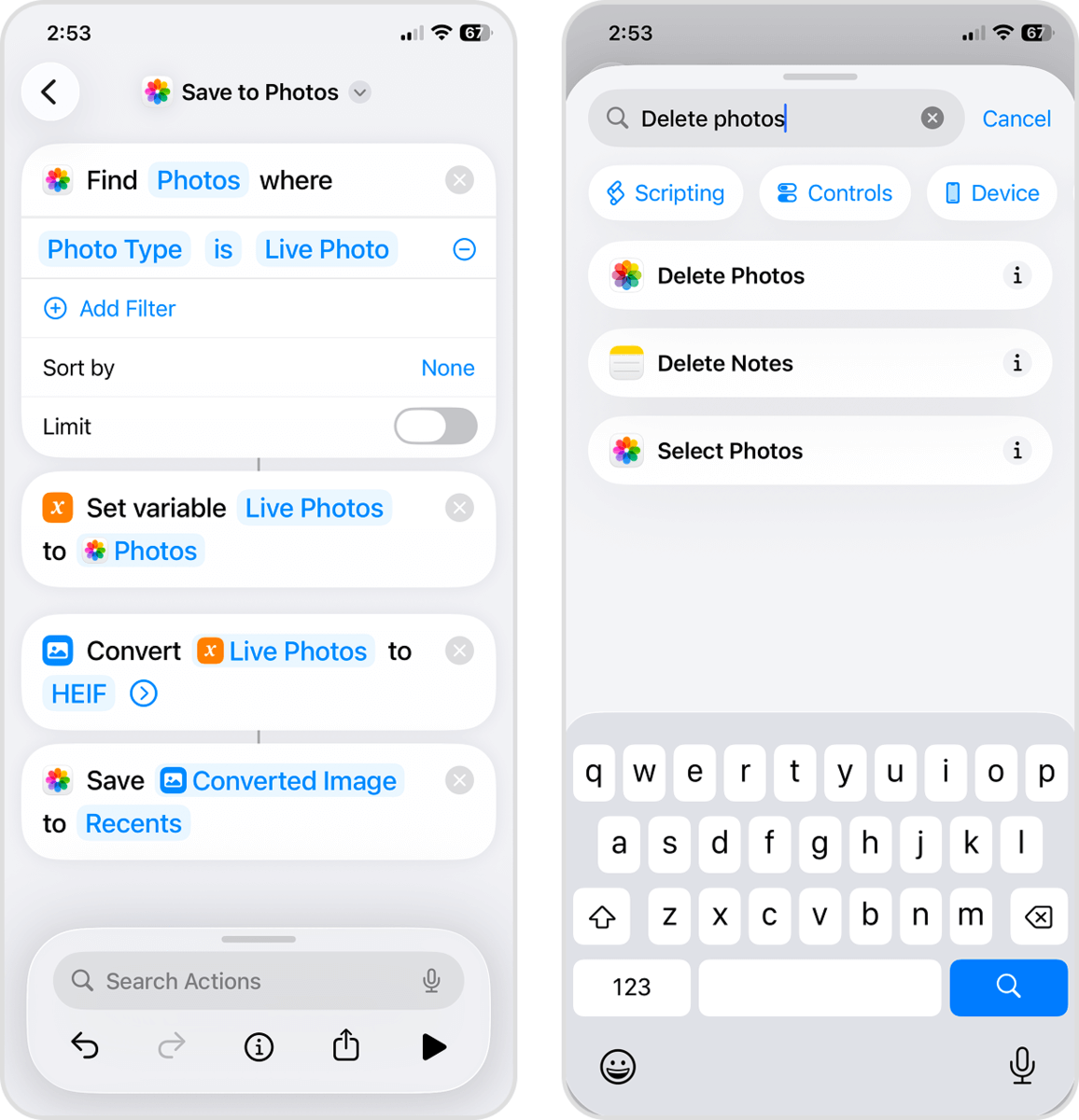
- Setzen Sie den Parameter auf Live Photos. An diesem Punkt empfehlen wir Ihnen, den Kurzbefehl aus Sicherheitsgründen umzubenennen. Tippen Sie auf Fotos finden oben im Menü und wählen Sie Umbenennen, um den Namen zu ändern. Tippen Sie auf die Zurück-Taste, um den Kurzbefehl zu speichern.
- Abschließend finden Sie Ihren neu erstellten Kurzbefehl oben im Menü Alle Kürzel Ihrer Bibliothek. Tippen Sie darauf, um die von Ihnen eingerichtete Aktionsreihe auszuführen.
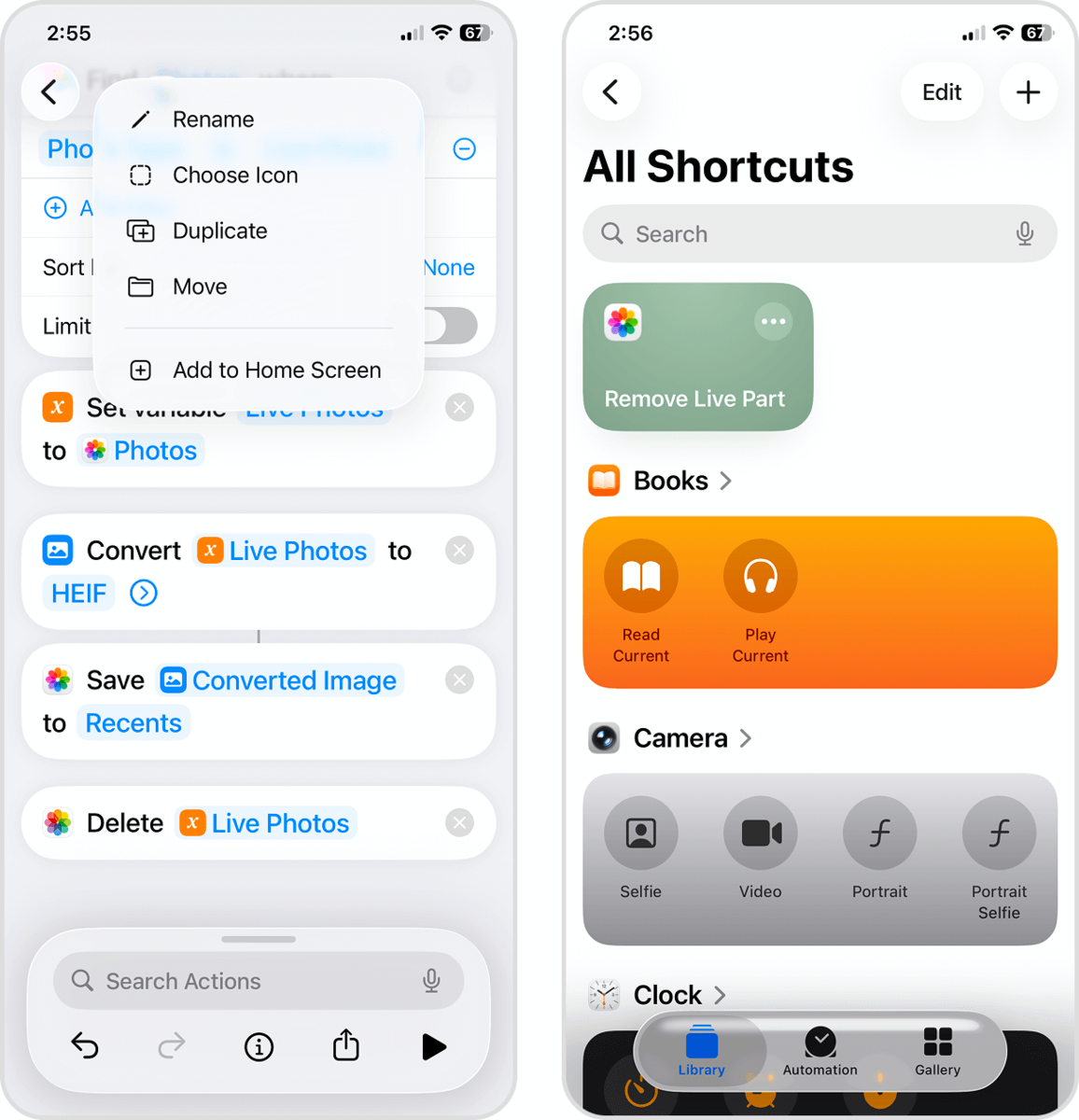
Wie im vorherigen Fall stellen Sie sicher, dass Sie Ihre Live Photos wieder aus dem Album „Zuletzt gelöscht“ (in der Fotos-App) löschen, um Speicherplatz freizugeben.
Methode 3: Live Photos als Standbilder auf dem iPhone duplizieren
Die Fotos-App verfügt über eine eigene Funktion, mit der Sie aus Live Photos ein Standbild erstellen können. In Ihrer Sammlung von Live Photos können Sie die Funktion Als Standfoto duplizieren verwenden. Wenn Sie es verwenden, speichert die Fotos-App eine Kopie des Bildteils des Live-Fotos, bei der die Video- und Audioclips entfernt wurden.
Diese Funktion ist äußerst praktisch, weil Sie sie auf mehrere Live Photos gleichzeitig anwenden können. Was dieser Methode jedoch fehlt (was die anderen Methoden bieten), ist eine Möglichkeit, die ursprünglichen Live Photos automatisch zu löschen. Wir werden dies am Ende dieses Abschnitts noch ausführlicher behandeln.
Befolgen Sie diese Schritte, um die Funktion „Als Standfoto duplizieren“ zu verwenden:
- Öffnen Sie die Fotos-App. Tippen Sie in der unteren linken Ecke des Bildschirms Sammlungen. Scrollen Sie dann nach unten zum Abschnitt Medientypen und tippen Sie anschließend auf Live Photos.
- Tippen Sie auf ein Live Photo, das Sie konvertieren möchten.
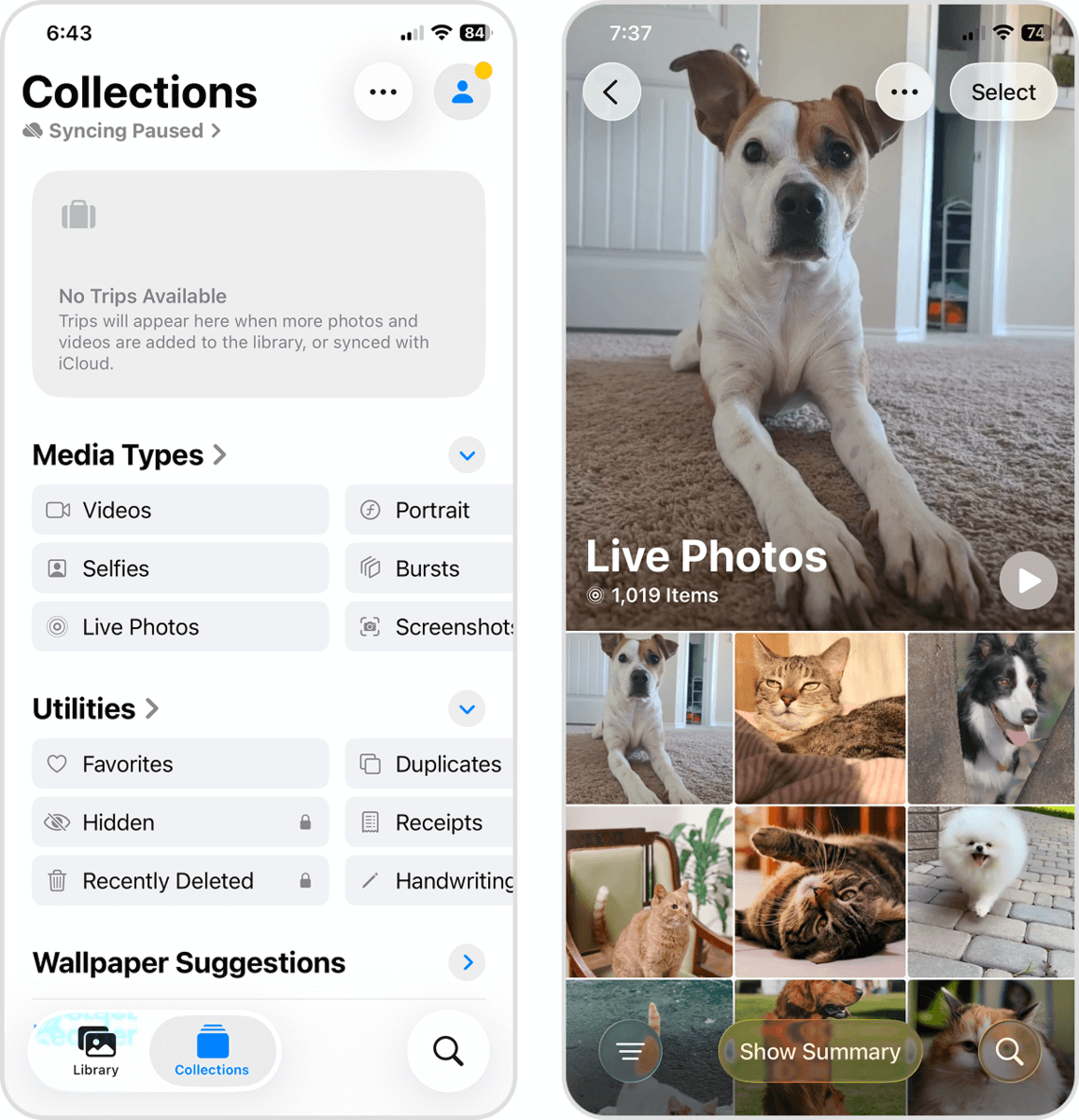
- Tippen Sie oben rechts auf dem Bildschirm auf die Mehr-Taste. Dann wählen Sie Duplizieren im erscheinenden Menü.
- Tippen Sie anschließend im Dialogfeld auf Als Standbild duplizieren.
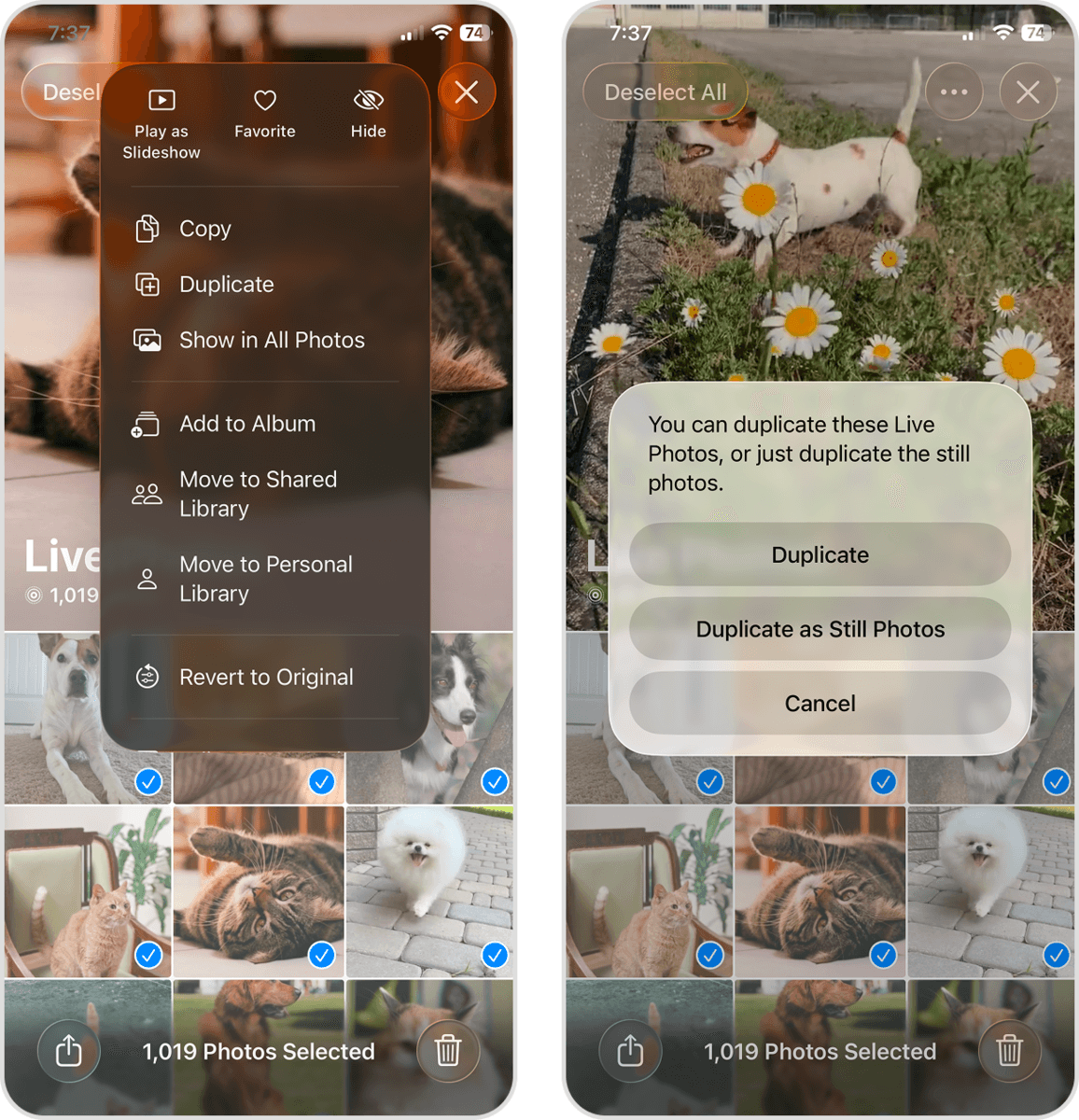
Nachdem Sie Ihre Live-Fotos mit dieser Methode konvertiert haben, erscheinen neue Standbild-Kopien in Ihrer Mediathek. Die ursprünglichen Live-Fotos bleiben jedoch ebenfalls erhalten; im nächsten Abschnitt zeigen wir Ihnen, wie Sie all Ihre Live-Fotos effizient löschen können.
So löschen Sie alle Live-Fotos vom iPhone
Das Löschen von Live Photos auf Ihrem iPhone ist eine einfache, systemeigene Aktion, die Sie in der Fotos-App durchführen können. Je nach Bedarf können Sie einzelne Live Photos, mehrere Fotos oder alle auf einmal löschen. Wir zeigen Ihnen eine kurze Demonstration, wie es funktioniert.
- Öffnen Sie die Fotos-App. Tippen Sie unten links auf dem Bildschirm Sammlungen. Dann scrollen Sie nach unten zum Abschnitt Medientypen und tippen Sie auf Live Photos.
- Tippen Sie oben rechts auf dem Bildschirm auf Auswählen.
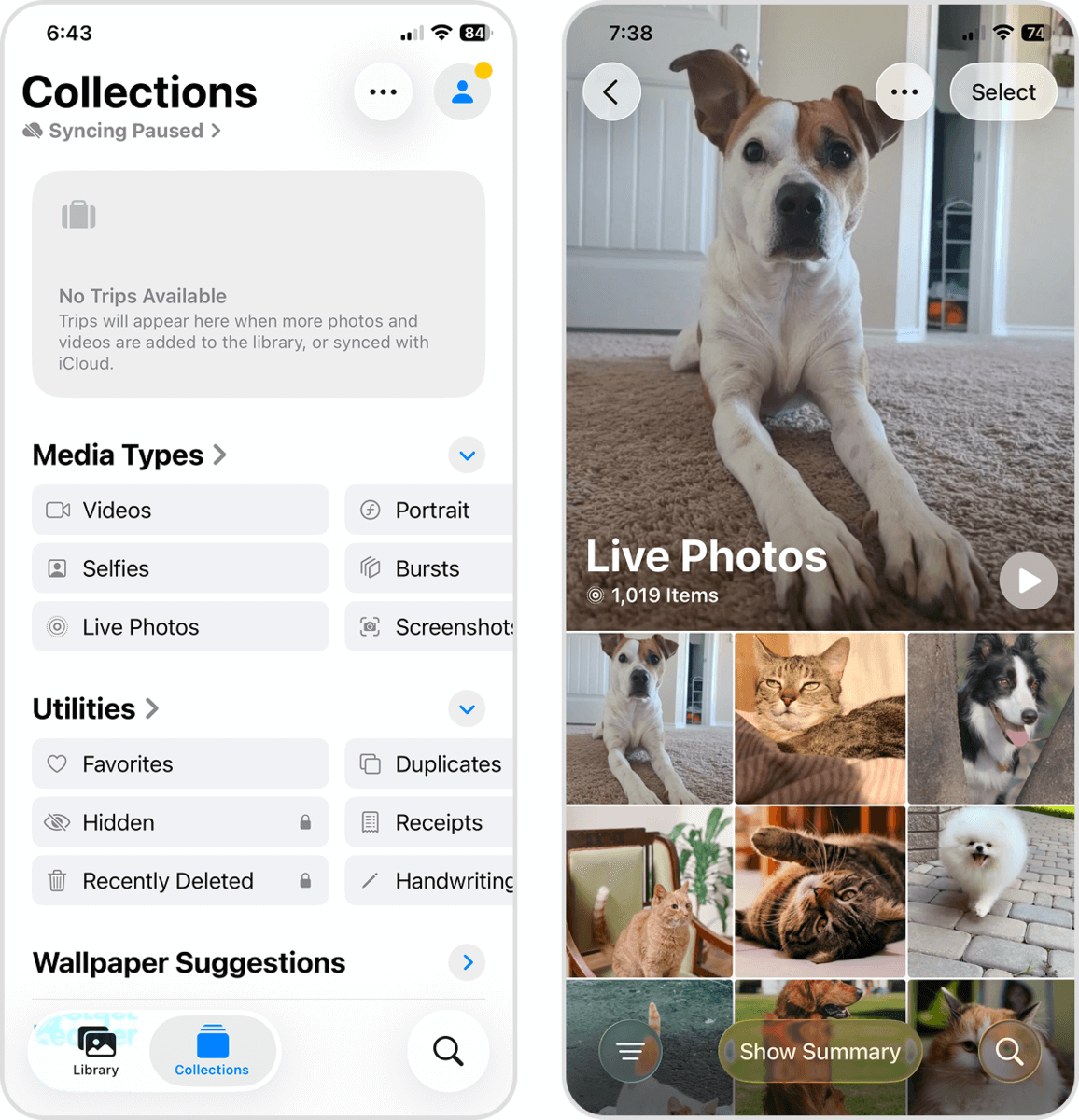
- Tippen Sie auf Alle auswählen in der oberen linken Ecke des Bildschirms. Wenn Sie nur bestimmte Fotos löschen möchten, müssen Sie diese einzeln antippen oder über mehrere Bilder streichen. Sobald Sie Ihre Auswahl getroffen haben, tippen Sie auf das Papierkorb-Symbol in der unteren rechten Ecke des Bildschirms.
- Tippen Sie abschließend erneut auf Löschen im Bestätigungs-Pop-up.
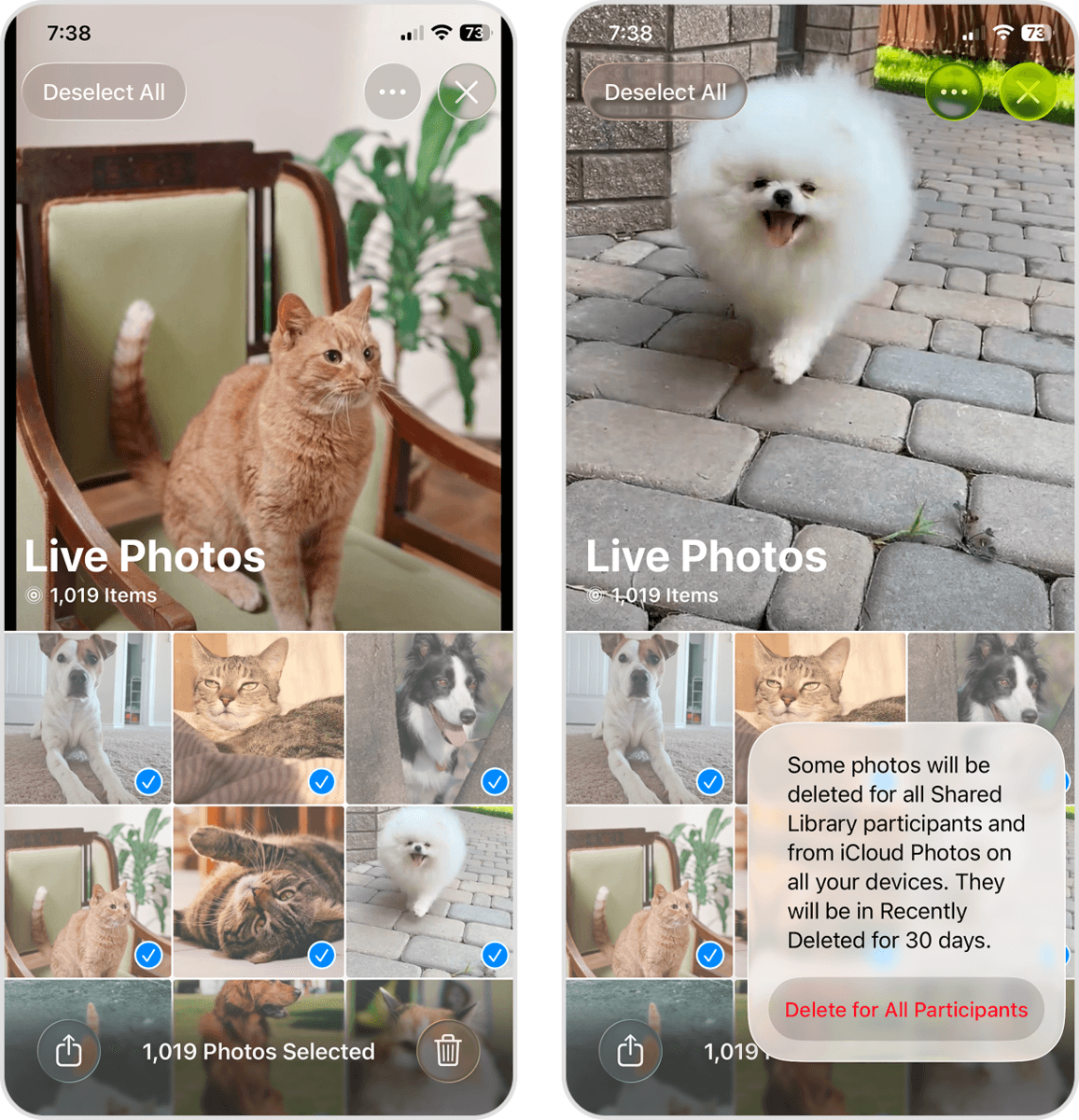
Stellen Sie sicher, dass Sie Ihre Live Photos auch aus dem „Zuletzt gelöscht“-Ordner (in der Fotos-App) löschen. Andernfalls verbleiben sie 30 Tage lang auf dem Gerätespeicher, bevor sie automatisch gelöscht werden.
Ändern Sie die Kameraeinstellungen, um zu verhindern, dass Ihr iPhone Live Photos aufnimmt
Live Photos werden schnell versehentlich aufgenommen, weil die Funktion standardmäßig aktiviert ist. Und selbst wenn Sie die Live-Funktion in der Kamera-App deaktivieren, kann sie sich beim nächsten Versuch, Fotos zu machen, automatisch wieder aktivieren.
Ihr iPhone verfügt über eine integrierte Einstellung, um dieses Verhalten zu deaktivieren. Über die Einstellungen-App können Sie unter Einstellungen beibehalten festlegen, dass die Kamera die Live-Photo-Einstellung speichert; damit können Sie Live dauerhaft deaktiviert lassen, bis Sie es manuell aktivieren.
- Öffnen Sie die Einstellungen-App. Scrollen Sie dann nach unten zum dritten Abschnitt des Einstellungsmenüs und tippen Sie auf Kamera.
- Wählen Sie im Kameramenü Einstellungen beibehalten.
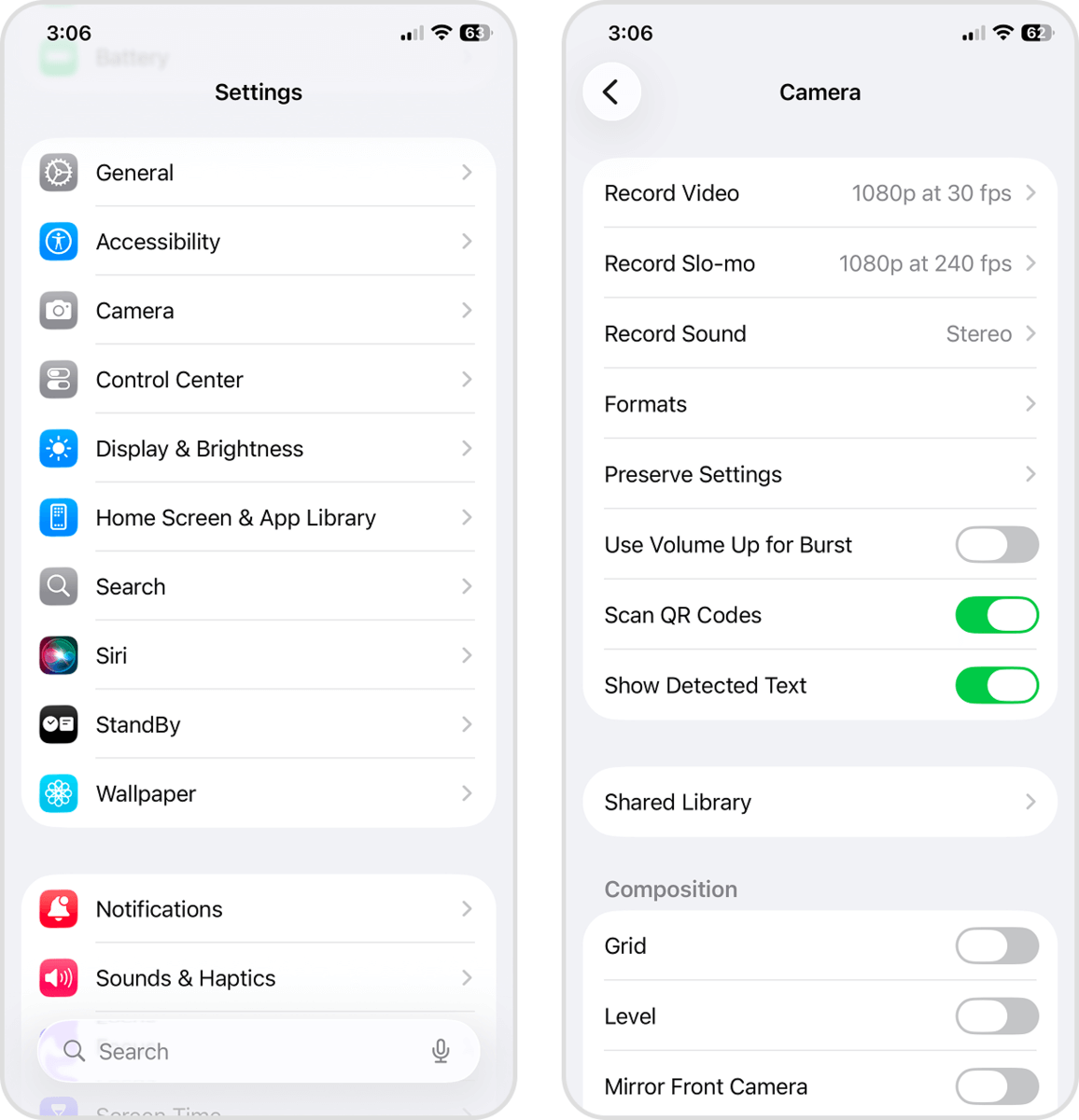
- Aktivieren Sie den Schalter neben Live Photo (er sollte grün werden).
- Öffnen Sie die Kamera-App. Tippen Sie dann auf die Taste „Kamerasteuerung“ oben rechts auf dem Bildschirm.
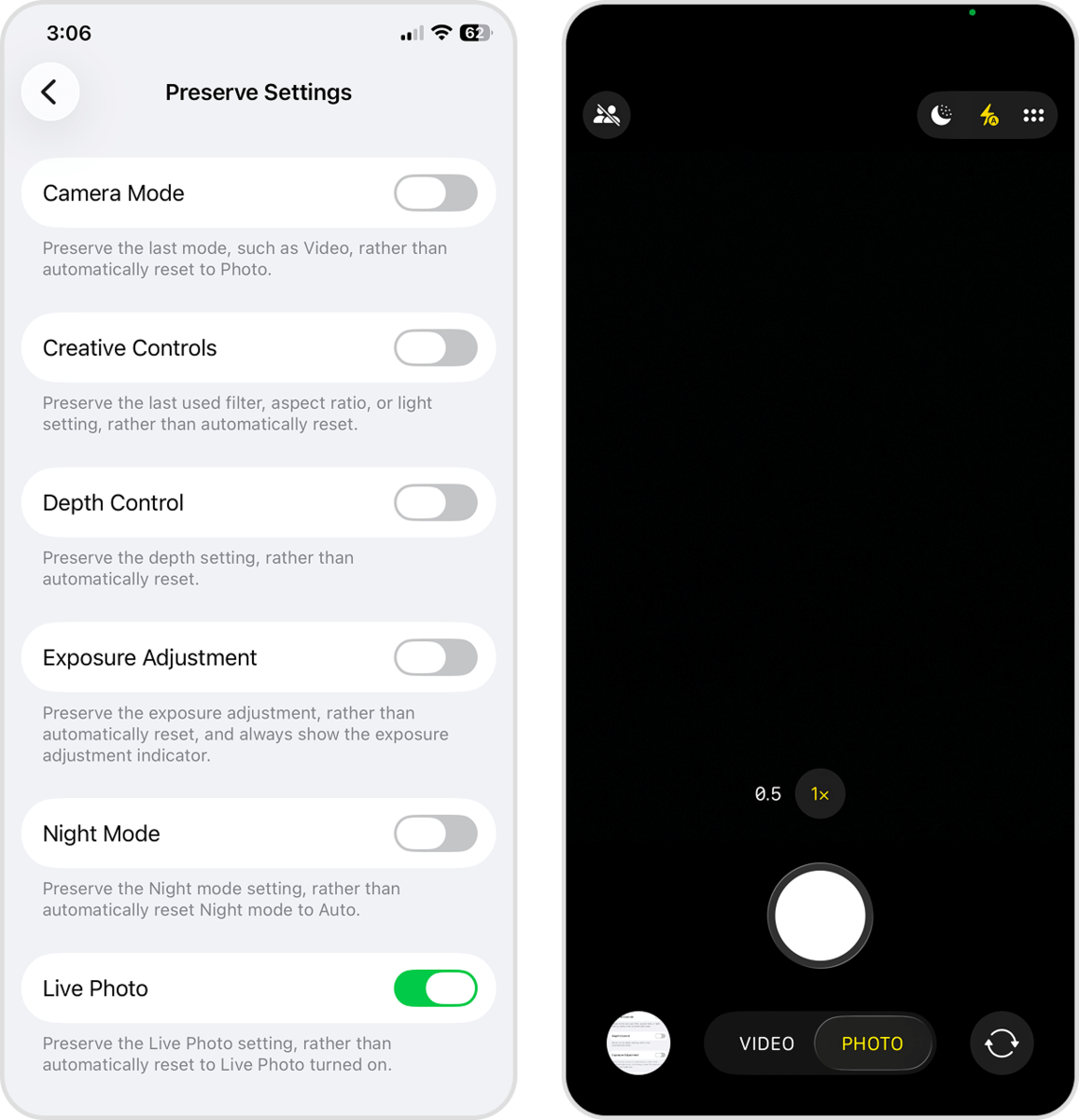
- Tippen Sie auf die Taste „Live Photos“, und stellen Sie sicher, dass die Taste durchgestrichen ist (das bedeutet, dass die Funktion deaktiviert ist).
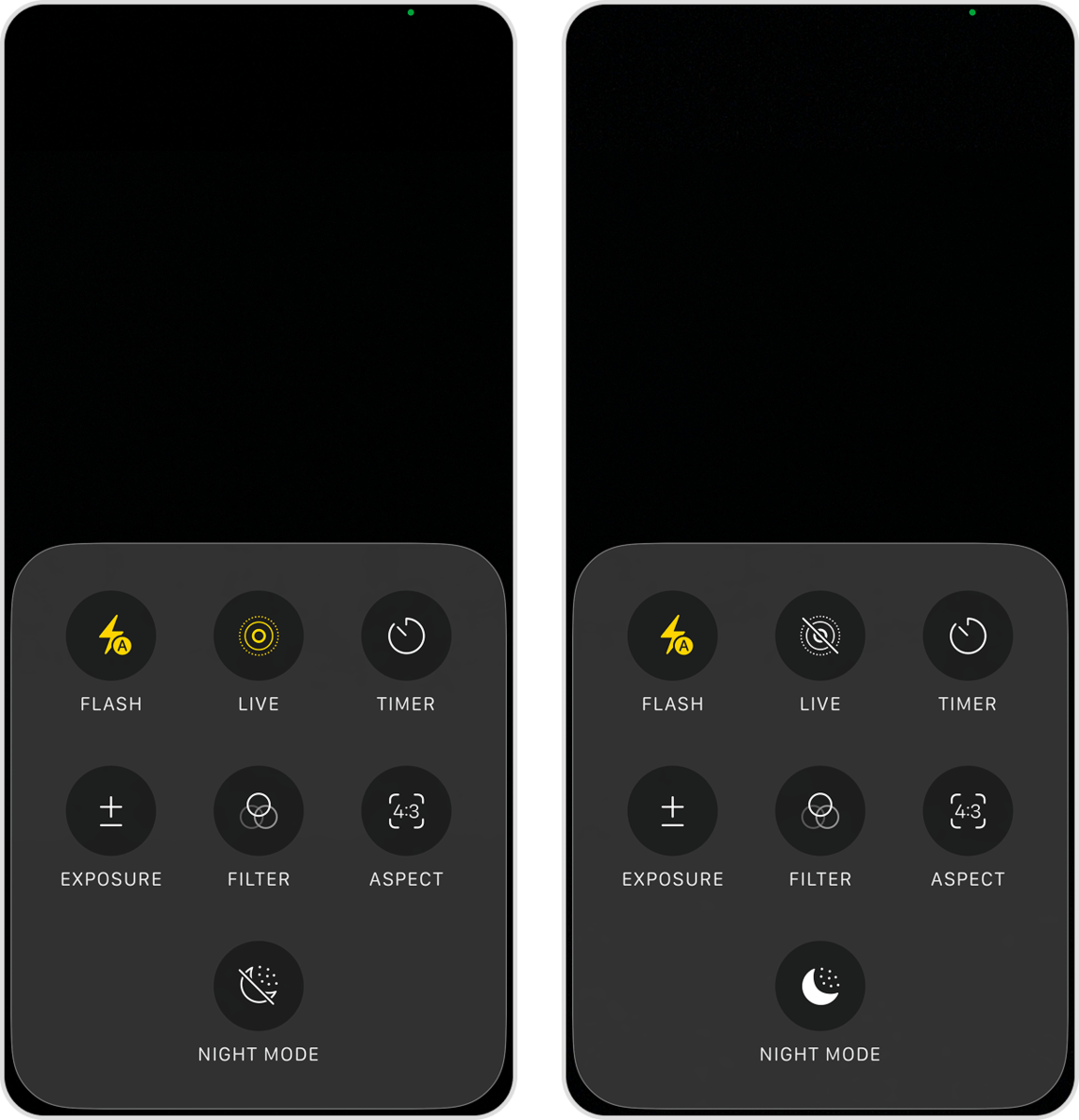
Wenn Sie Live Photos deaktivieren, bleibt diese Einstellung beim nächsten Öffnen der Kamera-App erhalten.
Fazit
Zum Schluss haben wir noch ein paar zusätzliche Tipps für Sie! Wenn Sie Live Photos nicht vollständig deaktivieren möchten, können Sie die Einstellung „Automatisches Live Photo“ aktivieren. Sie aktiviert den Live-Effekt, wenn die Kamera beim Drücken des Auslösers eine Bewegung erkennt. Beachten Sie jedoch, dass dadurch viele unerwünschte Live Photos entstehen können, wenn Sie keine ruhige Hand haben.
Live Photos werden auch automatisch deaktiviert, wenn Sie ProRAW (und den Nachtmodus) verwenden, da diese Funktionen nicht gleichzeitig verwendet werden können. Wenn Sie also sehr hochwertige Fotos ohne den Live-Teil aufnehmen möchten und sich nicht um Einstellungen kümmern wollen, verwenden Sie ProRAW oder ProRAW Max (falls verfügbar).
FAQ
Ja! Um schnell alle Ihre Live Photos zu finden, öffnen Sie die Fotos-App und scrollen Sie nach unten zum Abschnitt Medientypen. Tippen Sie dann auf Live Photos, um alle Ihre Live Photos bequem an einem Ort durchsuchen zu können. Von dort aus können Sie Ihre Live Photos als Standbilder duplizieren oder sie vollständig löschen.
Nein, das einfache Deaktivieren des „Live“-Effekts bei einem Foto verringert die Dateigröße nicht. Es wird lediglich der Effekt deaktiviert, aber die Video- und Audioclips bleiben auf Ihrem Gerät gespeichert, falls Sie ihn wieder aktivieren möchten. Stattdessen können Sie diese aus der Sammlung „Live Photos“ löschen (Fotos-App > Medientypen).
Ja, selbst wenn Sie den Live-Teil eines Live-Fotos entfernen, bleibt die Qualität gleich. Live-Fotos bestehen aus einem Standbild, das mit sehr kurzen Video- und Audioclips in einer einzigen Datei kombiniert ist. Dieses Standbild bleibt erhalten, wenn Sie den Live-Teil löschen.
Das Entfernen des Live-Teils aus einem Foto wird auch in iCloud übernommen; wenn Sie den Live-Effekt von einem Foto entfernen, wird die Änderung auch auf die iCloud-Version angewendet. Dieselbe Änderung wird jedoch nicht in einem geteilten Album übernommen – Sie müssen das Live Photo aus dem geteilten Album löschen, es in ein Standbild umwandeln und es dann erneut zum Album hinzufügen.
