


Geht Ihnen der Speicherplatz auf Ihrem iPad aus? Kein Wunder. Sie erzeugen wahrscheinlich jeden Tag immer mehr neue Daten, sei es durch das Herunterladen neuer Apps, das Empfangen von Anhängen oder die Nutzung der Kamera Ihres Geräts.
Das Problem ist, dass sich diese Daten an verschiedenen Orten ansammeln und Sie leicht den Überblick verlieren können. Irgendwann ist der Speicher Ihres iPads voll, ohne dass Sie genau wissen, warum. Wir zeigen Ihnen, wie Sie Ihren iPad-Speicher aufräumen können. Nach der Auswertung zahlreicher Nutzerberichte und unserer eigenen Erfahrungen mit dem iPad haben wir die 8 effektivsten Methoden zusammengestellt, mit denen Sie Speicherplatz auf Ihrem iPad freigeben können.
Was belegt Speicherplatz auf Ihrem iPad
Bevor Sie versuchen, Speicherplatz auf Ihrem iPad freizugeben, sollten Sie zunächst analysieren, wie der Speicher Ihres Geräts derzeit genutzt wird. So wissen Sie, welche Bereiche Sie beim Anwenden der Methoden in diesem Leitfaden vorrangig bereinigen sollten.
Öffnen Sie Einstellungen > Allgemein > iPad-Speicher. Oben auf der Seite sehen Sie, welche Arten von Daten auf Ihrem iPad gespeichert sind und wie viel Speicherplatz sie jeweils belegen.
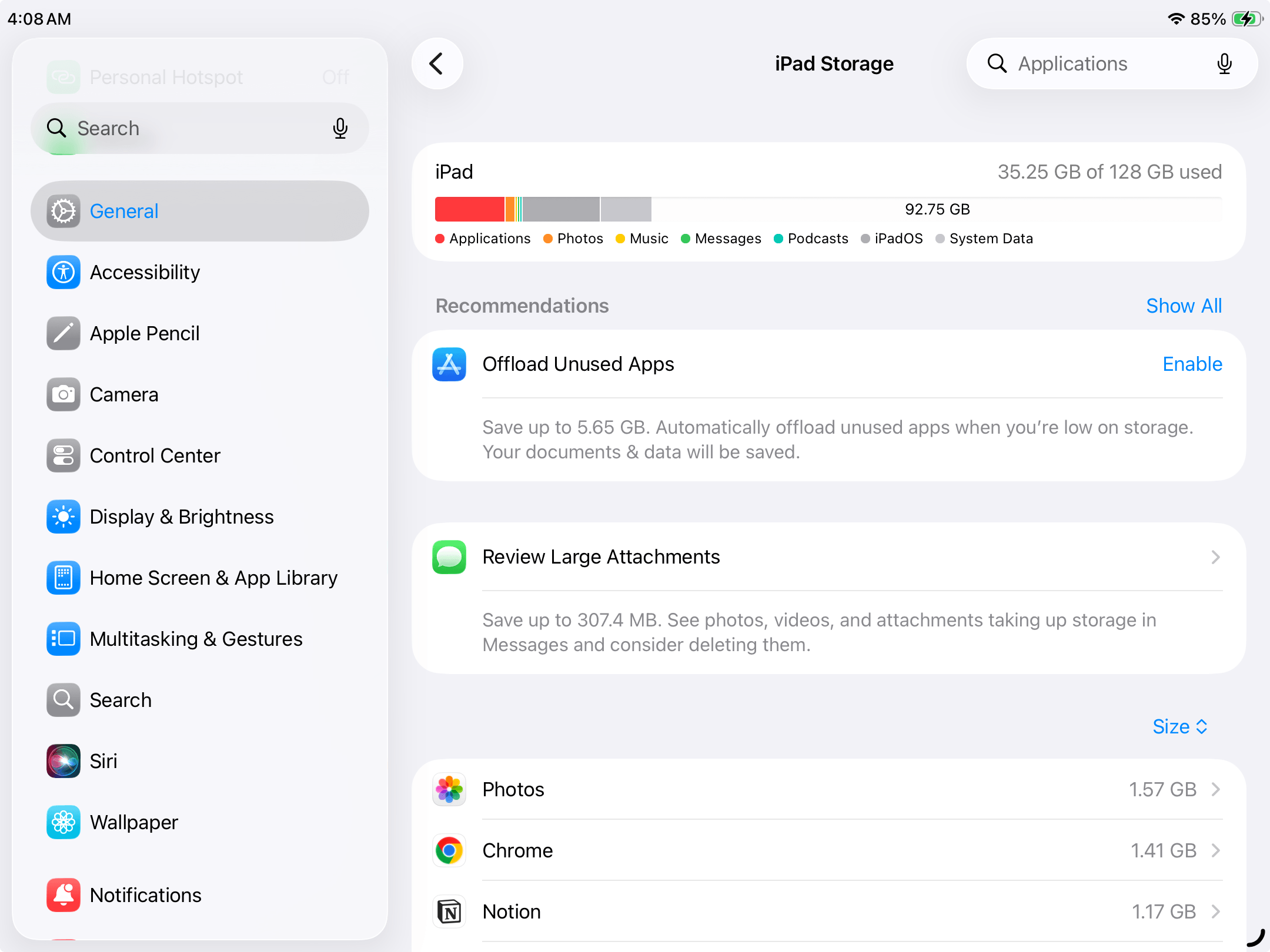
Sie wissen jetzt, wo Sie mit dem Aufräumen beginnen können. Hier finden Sie die wichtigsten Datenkategorien und Links zu den passenden Abschnitten dieses Leitfadens:
- Apps: Apps nehmen mehr Speicherplatz in Anspruch, als den meisten Nutzern auffällt (viele werden mehr als doppelt so groß wie ursprünglich); Sie können viel Speicherplatz zurückgewinnen, indem Sie unerwünschte Apps entfernen, Cache-Daten verwalten und Offline-Inhalte bereinigen.
- Fotos: Fotos und Videos können auf Ihrem iPad viel Speicherplatz belegen, insbesondere bei Aufnahmen mit Funktionen wie Live Photos oder HDR. Wenn Sie Ihre Fotomediathek aufräumen, können Sie mehrere Gigabyte Speicherplatz freigeben, vor allem wenn Sie viele Videos gespeichert haben.
- Nachrichten & Anhänge: Senden Sie gerne Fotos, Videos, GIFs und andere Anhänge an Ihre Freunde? Viele dieser Daten werden lokal auf Ihrem iPad gespeichert, daher sollten Sie unerwünschte Anhänge regelmäßig löschen.
- Heruntergeladene Dateien: Dateien, die Sie von Websites herunterladen oder über AirDrop empfangen, werden ebenfalls lokal gespeichert und können sich schnell anhäufen, wenn Sie die Dateien-App nicht regelmäßig bereinigen.
Wie Sie Speicherplatz auf dem iPad freigeben
Im Folgenden zeigen wir Ihnen, wo sich auf Ihrem iPad besonders viele Daten ansammeln und wie Sie diese sicher entfernen können. Wir beginnen mit den Methoden, mit denen sich in der Regel am meisten Speicherplatz freigeben lässt. Arbeiten Sie die Schritte am besten der Reihe nach durch.
Methode 1: Löschen Sie Apps, die Sie nicht verwenden
Apps nehmen auf iPads in der Regel den größten Speicherplatz ein – eine App kann problemlos mehrere Gigabyte groß sein. Der schnellste Weg, Speicherplatz auf Ihrem iPad freizugeben, besteht daher darin, alle Apps zu entfernen, die Sie nicht mehr verwenden (oder nur sehr selten nutzen).
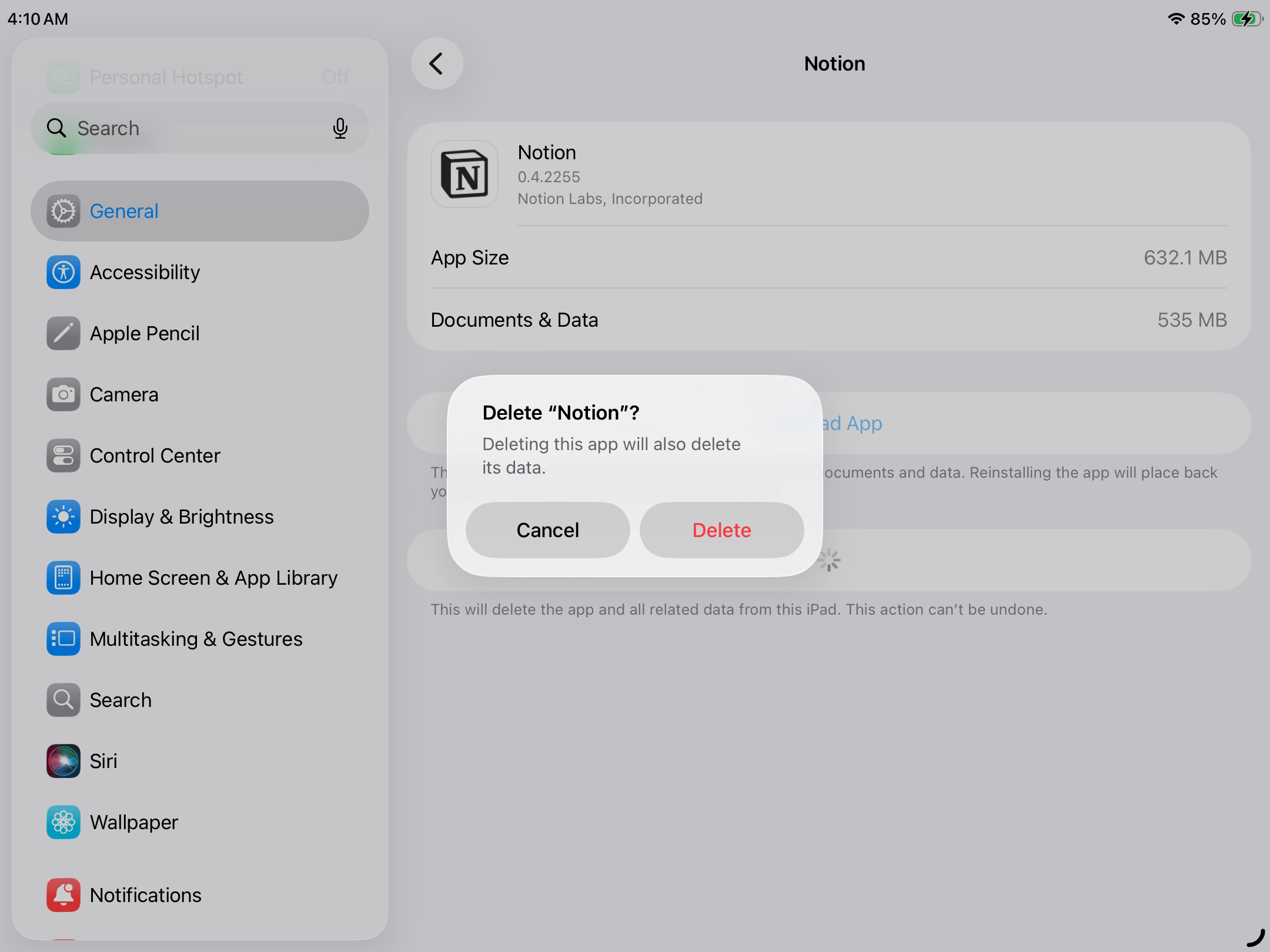
Sie haben zwei Möglichkeiten: (1) eine App löschen oder (2) sie auslagern. Beim Löschen werden die App und ihre lokalen Daten entfernt. Beim Auslagern wird dagegen nur die App entfernt, während ihre Dokumente und Daten erhalten bleiben. Wenn Sie die App später erneut installieren, können Sie diese Daten wieder nutzen.
- Öffnen Sie die Einstellungen-App.
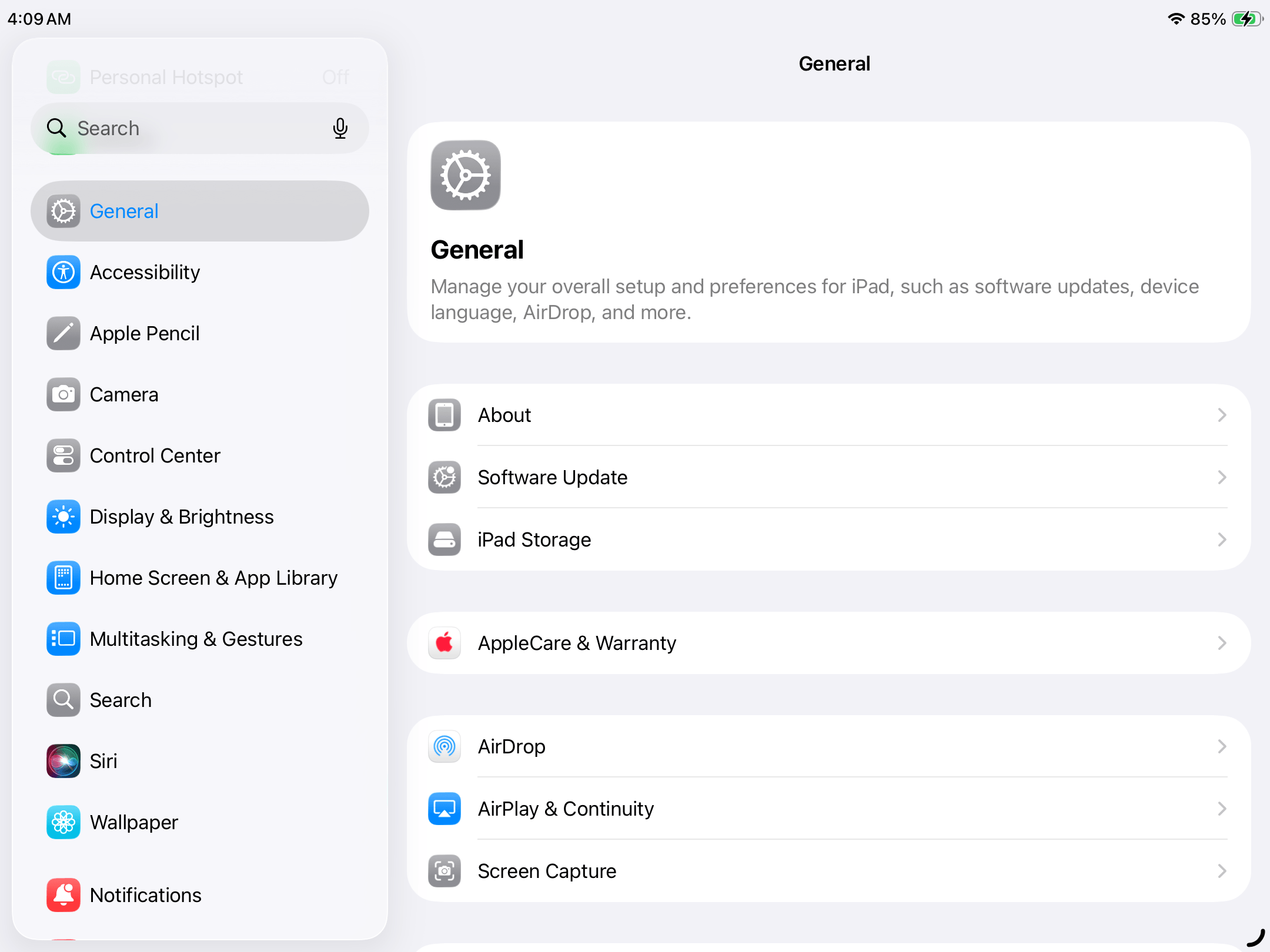
- Tippen Sie auf Allgemein und wählen Sie dann im rechten Bereich iPad-Speicher aus.
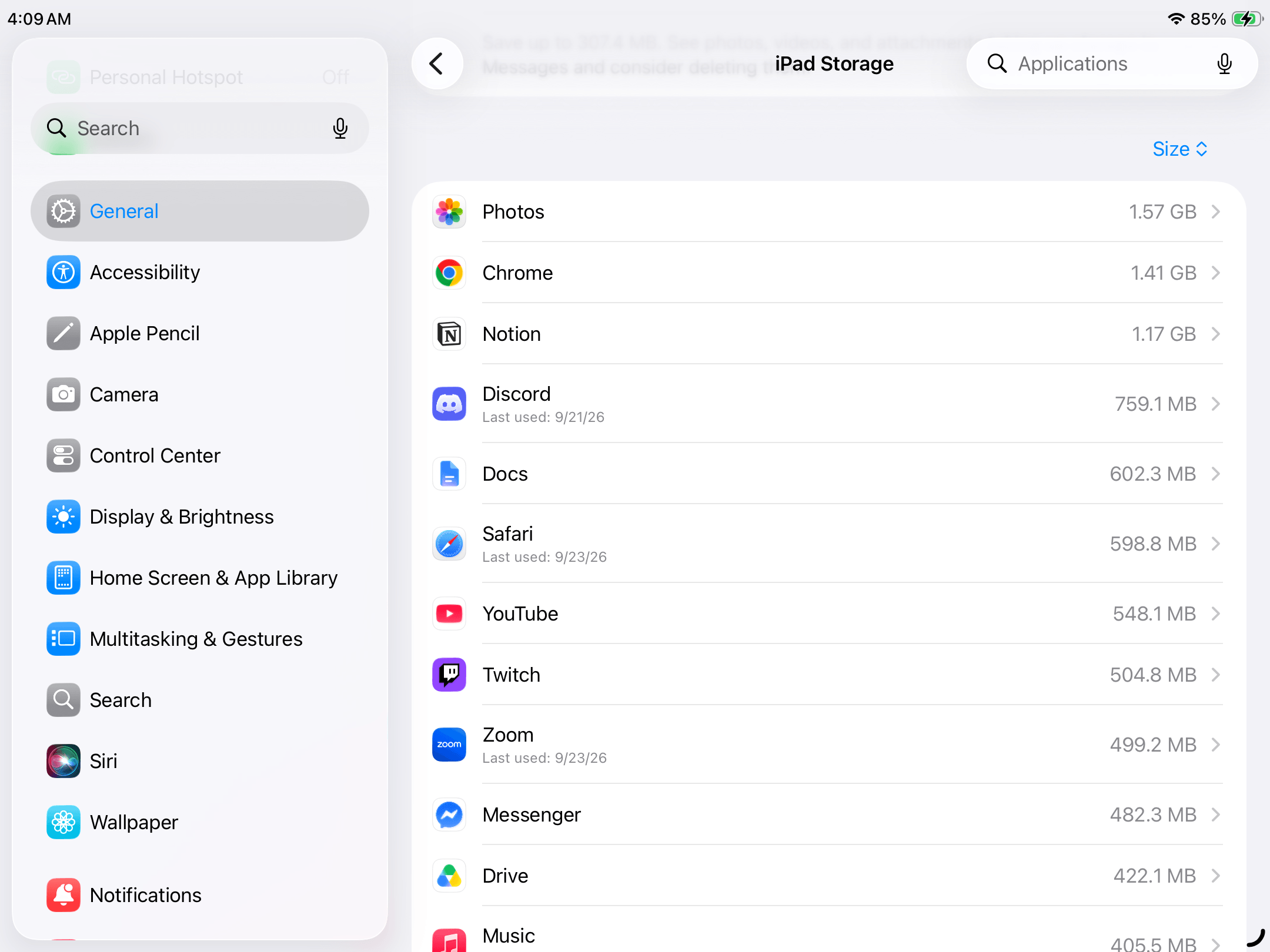
- Scrollen Sie nach unten zur App-Liste und wählen Sie eine App aus, die Sie löschen oder auslagern möchten.
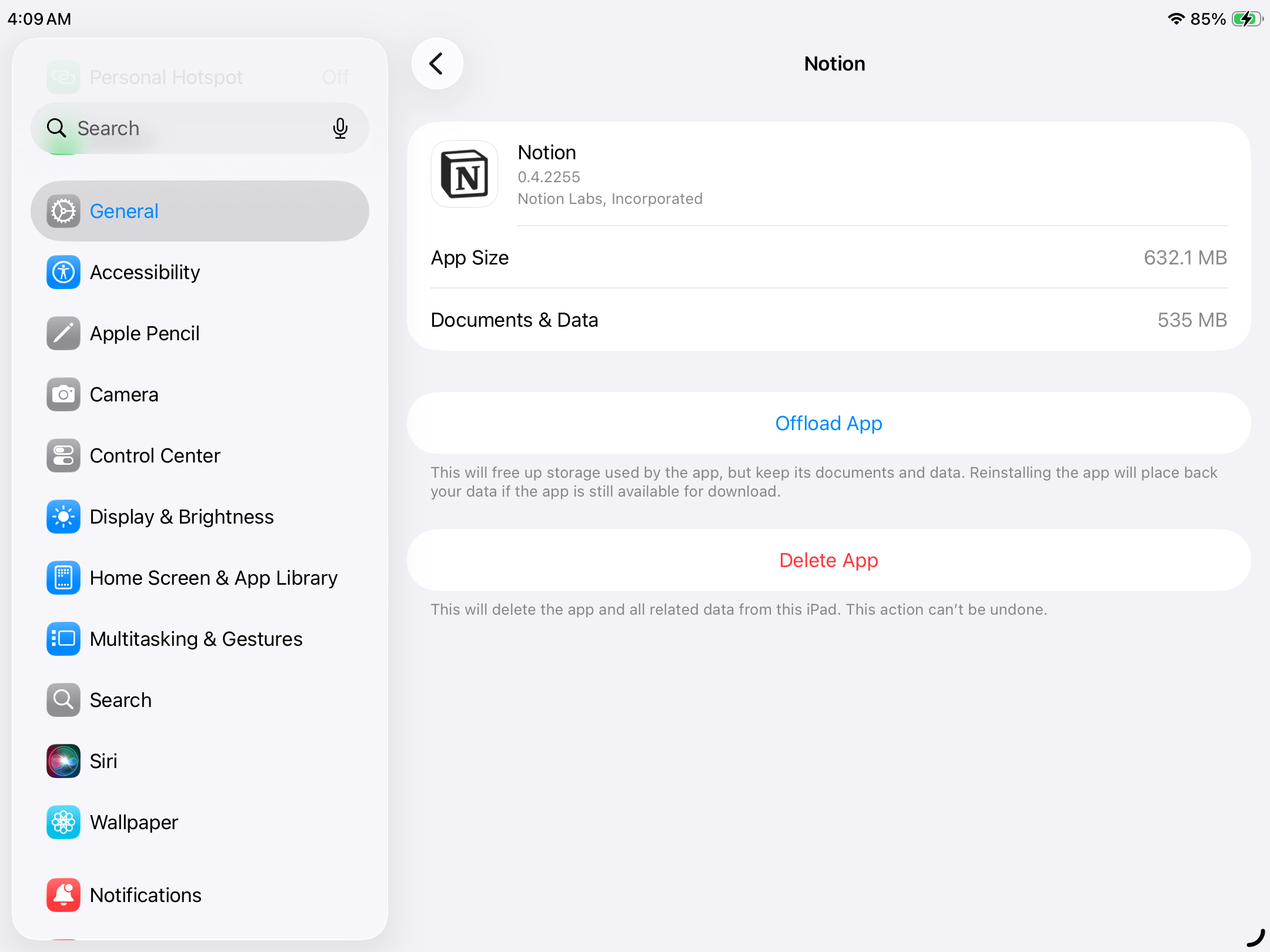
- Wenn Sie lokale Daten beibehalten möchten, tippen Sie auf App auslagern. Um eine App zu deinstallieren und die zugehörigen Daten zu löschen, tippen Sie auf App löschen.
- Bestätigen Sie Ihre Auswahl im Dialogfeld, wenn Sie dazu aufgefordert werden.
Methode 2: Bereinigen Sie Ihre Fotobibliothek
Haben Sie Ihren iPad-Speicher überprüft, wie wir es vor dem Einstieg in die Aufräumanleitung gezeigt haben? Wenn Ihnen aufgefallen ist, dass die Kategorie Fotos viel Speicherplatz beansprucht, nehmen Sie dies als Anlass, Ihre Bibliothek aufzuräumen.
Die integrierte Fotos-App bietet mehrere Möglichkeiten, Ihre Mediathek aufzuräumen. Unter Duplikate können Sie doppelte Fotos und Videos zusammenführen. Außerdem können Sie Bildschirmfotos und Videos gesondert anzeigen und Ihre Alben nach nicht mehr benötigten Aufnahmen durchsuchen.
Bei einer überschaubaren Anzahl von Fotos und Videos reichen die integrierten Funktionen der Fotos-App oft aus. Wenn Ihre Mediathek jedoch Tausende Aufnahmen enthält oder Sie nicht alles manuell durchsehen möchten, kann eine zusätzliche App hilfreich sein. Clever Cleaner bietet Funktionen zum Aufräumen der Fotomediathek, kann innerhalb bestimmter Limits kostenlos genutzt werden und enthält keine Werbung.
Hier finden Sie einen Überblick über die Funktionen von Clever Cleaner:
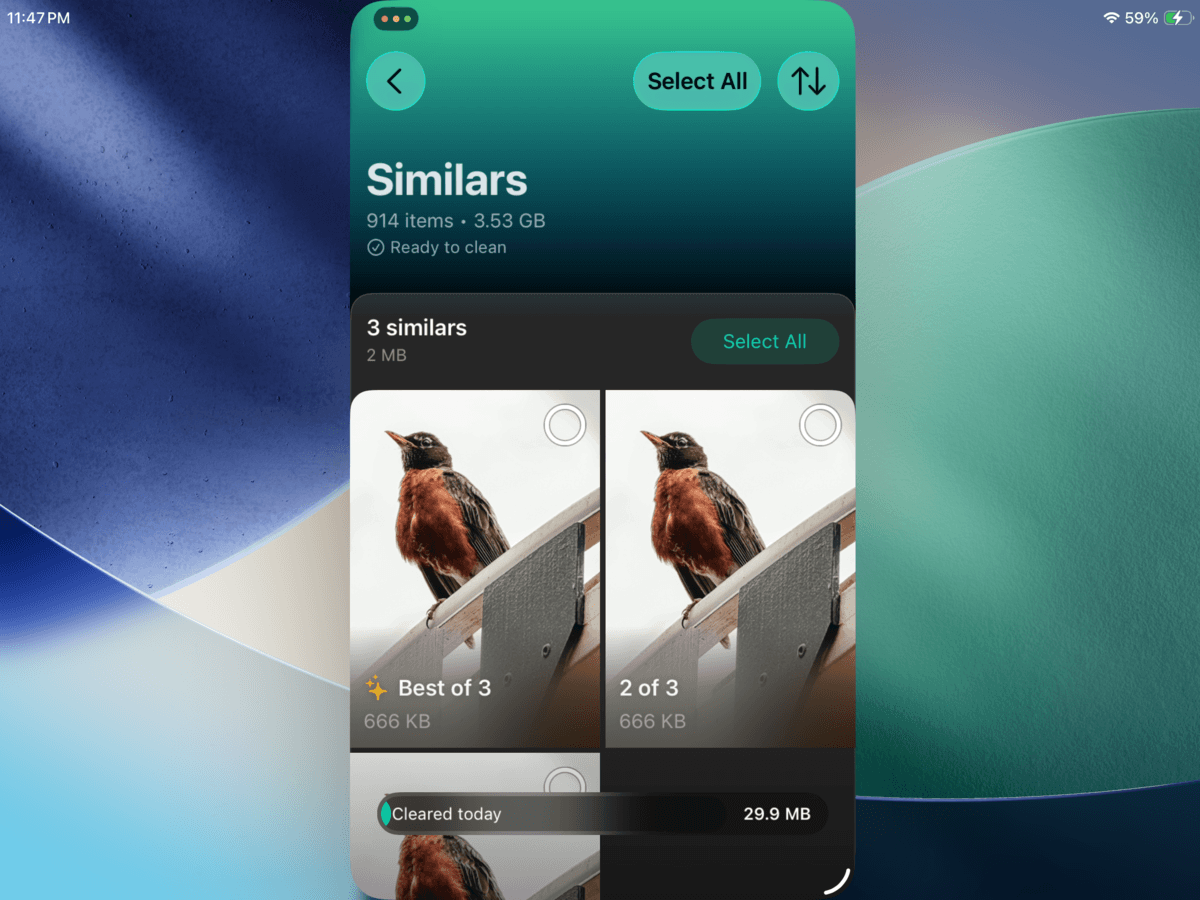
- Fotomediathek bereinigen: Clever Cleaner bietet verschiedene Funktionen, mit denen Sie unnötige Fotos und Videos entfernen können. Mit der Funktion „Ähnliche“ lassen sich beispielsweise ähnliche und doppelte Fotos finden und löschen. Dabei wird automatisch eine Aufnahme pro Gruppe zum Behalten vorgeschlagen.
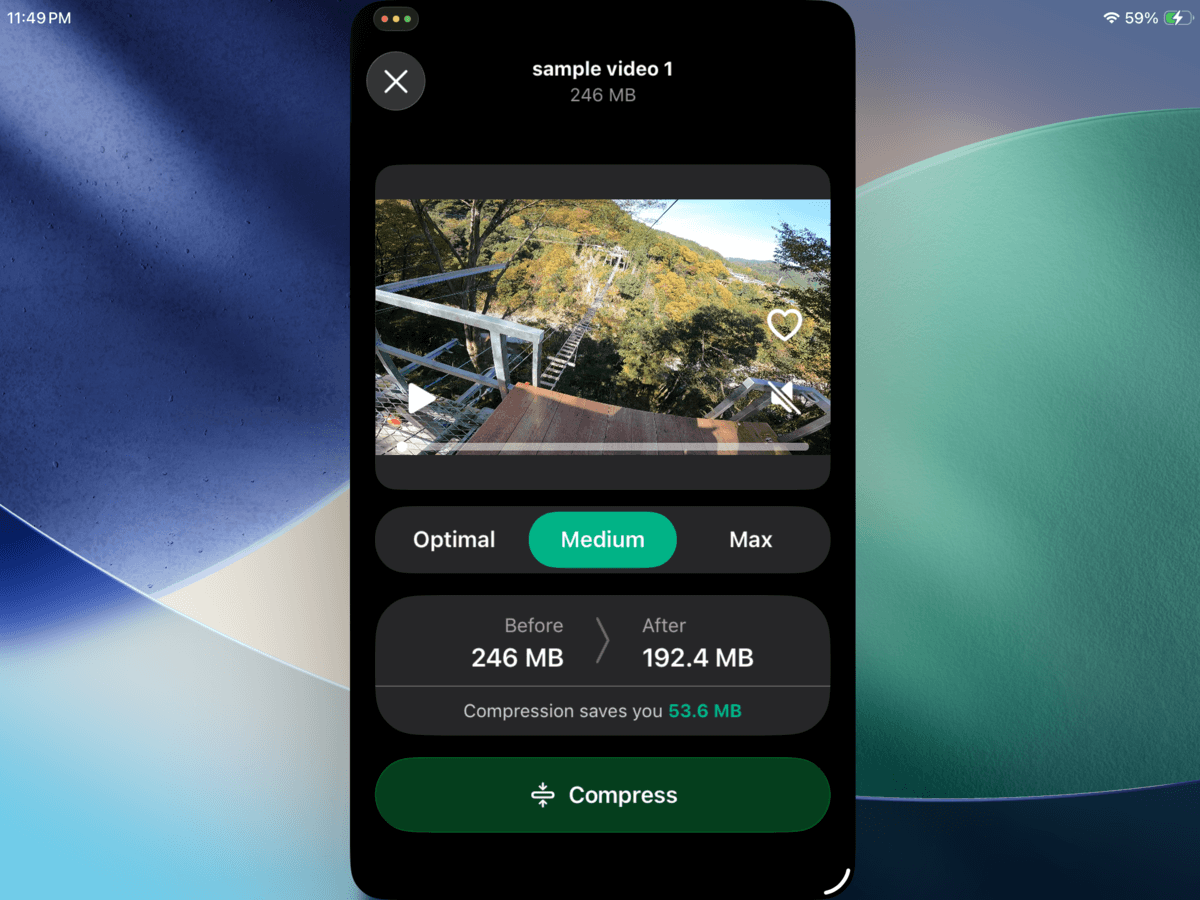
- Medienkomprimierung: Fotos und Videos, die Sie behalten möchten, können Sie komprimieren, um ihre Dateigröße zu reduzieren. Je nach Komprimierungsgrad kann dabei die Bildqualität etwas abnehmen. Clever Cleaner unterstützt sowohl die Foto- als auch die Videokomprimierung.
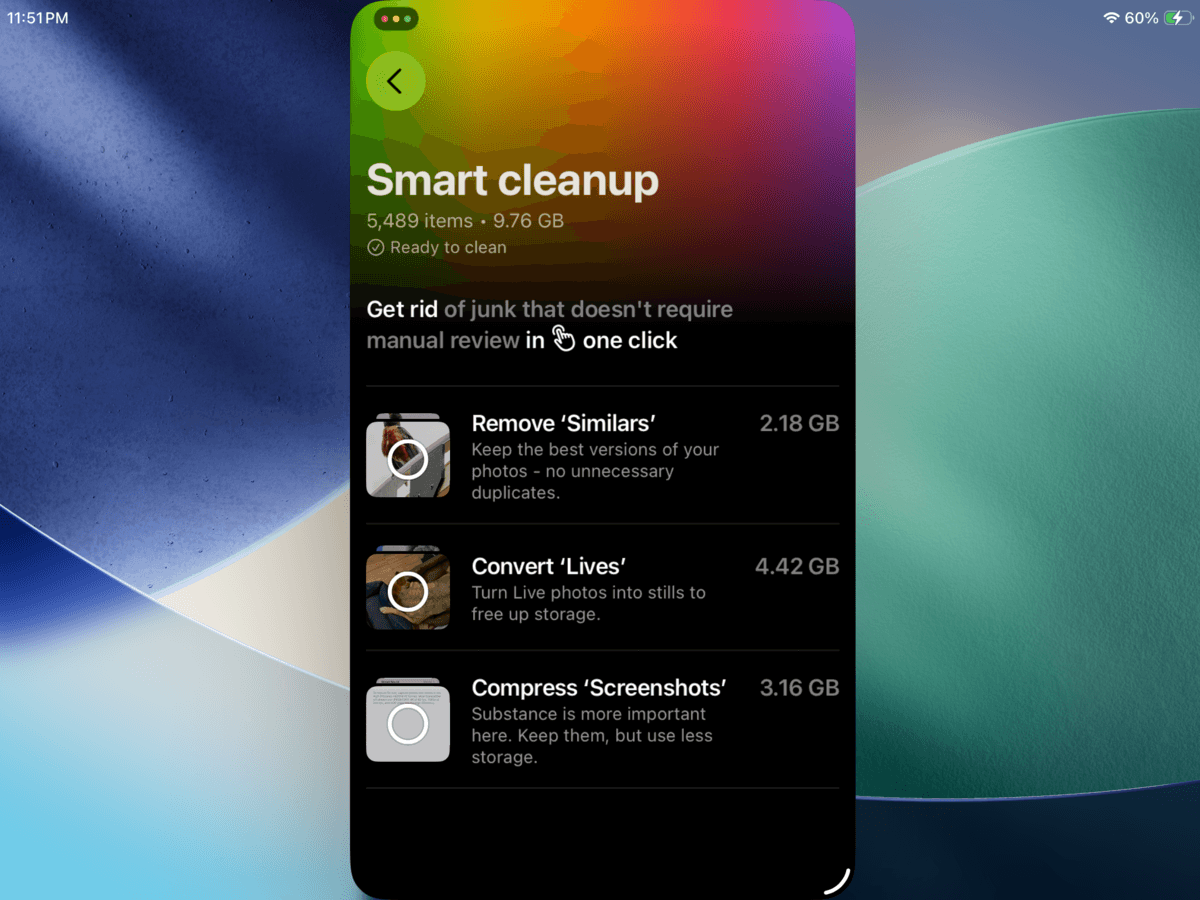
- Intelligente Bereinigung: Mit der Funktion „Smart Cleanup“ können Sie mehrere Bereinigungsschritte auf einmal ausführen: ähnliche und doppelte Fotos entfernen, Live Photos in Standbilder umwandeln und Bildschirmfotos komprimieren. Prüfen Sie die ausgewählten Aktionen und Dateien, bevor Sie die Bereinigung bestätigen.
So verwenden Sie die Funktion „Ähnliche“ in Clever Cleaner, um doppelte und ähnliche Fotos auf Ihrem iPad zu entfernen:
- Laden Sie Clever Cleaner: Speicher Frei aus dem App Store herunter.
- Öffnen Sie Clever Cleaner und warten Sie, bis die Analyse Ihrer Fotomediathek abgeschlossen ist. Tippen Sie anschließend auf Ähnliche.
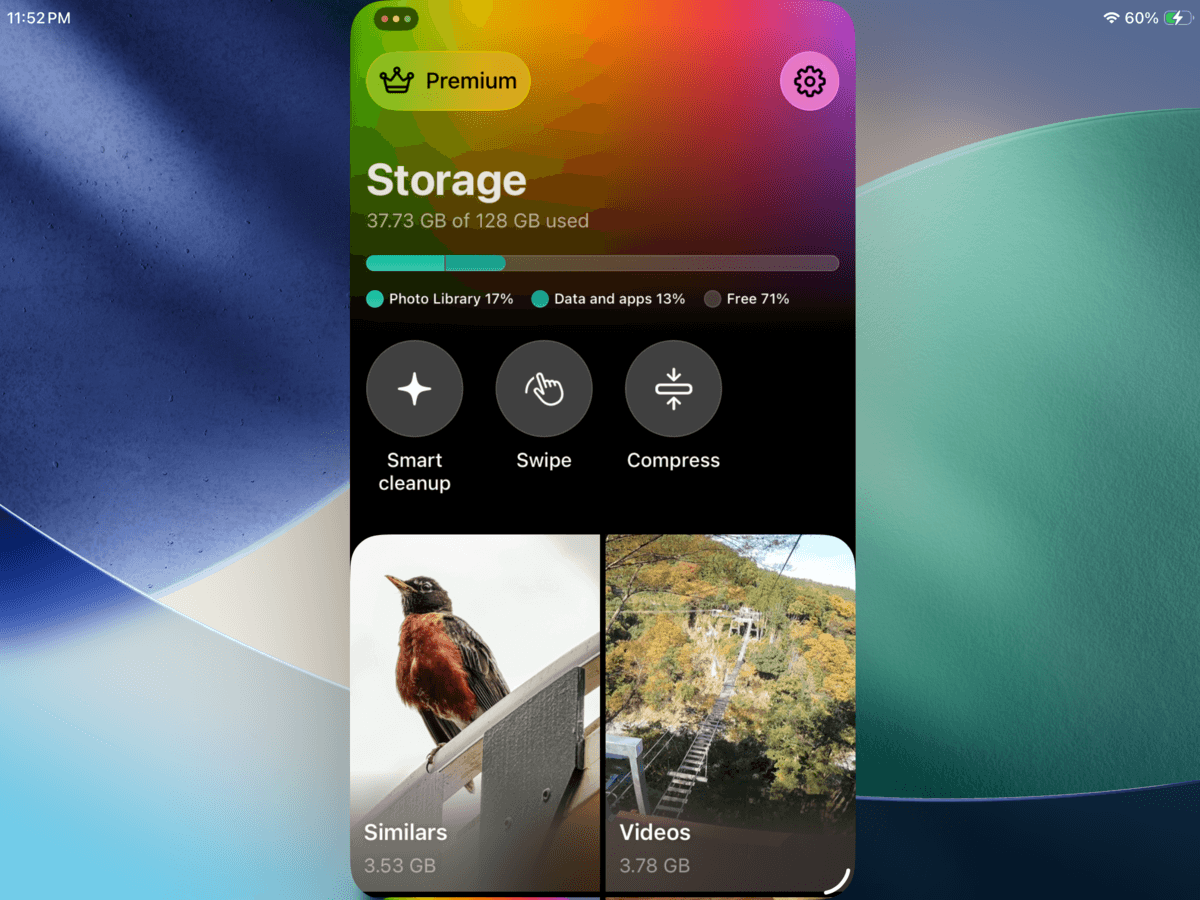
- Sie können manuell auswählen, welche Fotos pro Gruppe Sie löschen möchten, oder die Schaltfläche Alle auswählen verwenden, damit Clever Cleaner dies für Sie übernimmt. Nachdem Sie Ihre Auswahl getroffen haben, tippen Sie auf Löschen.
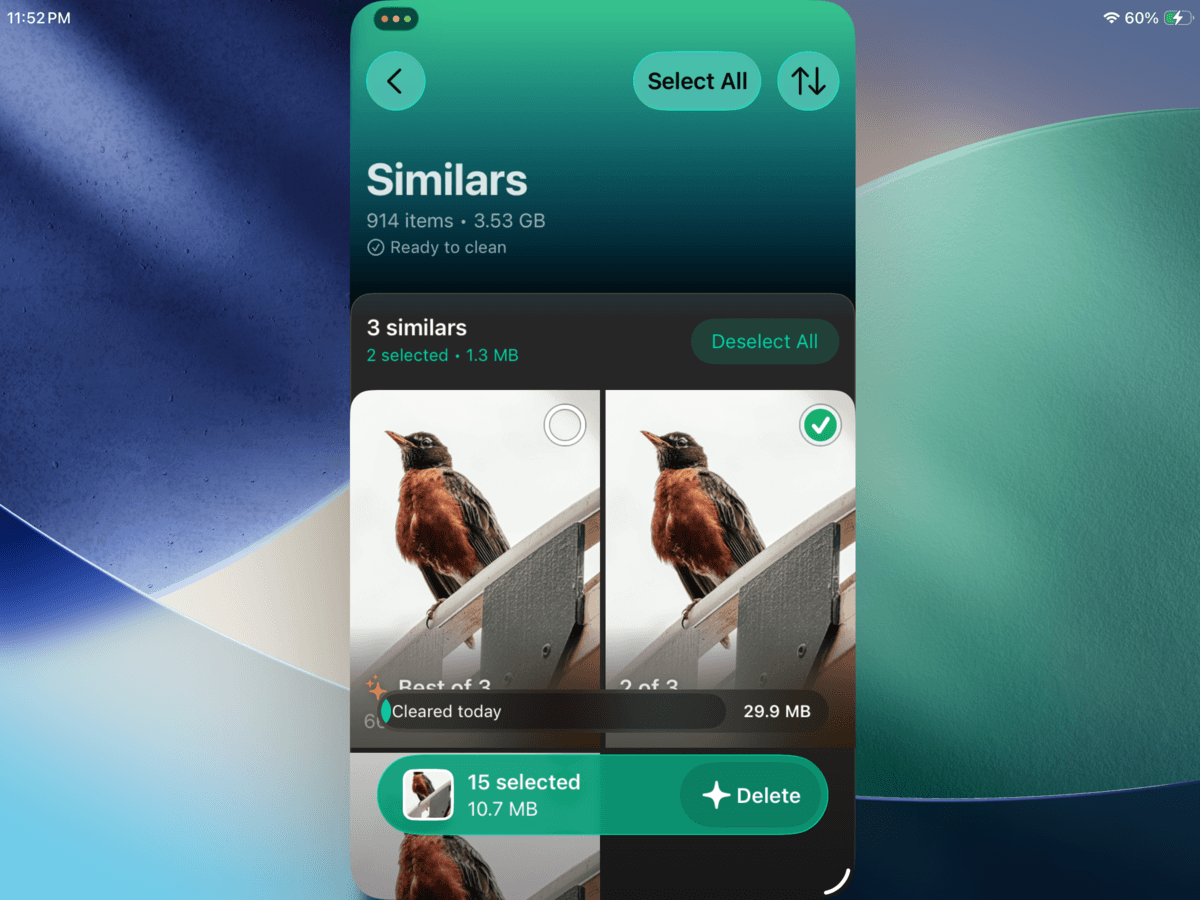
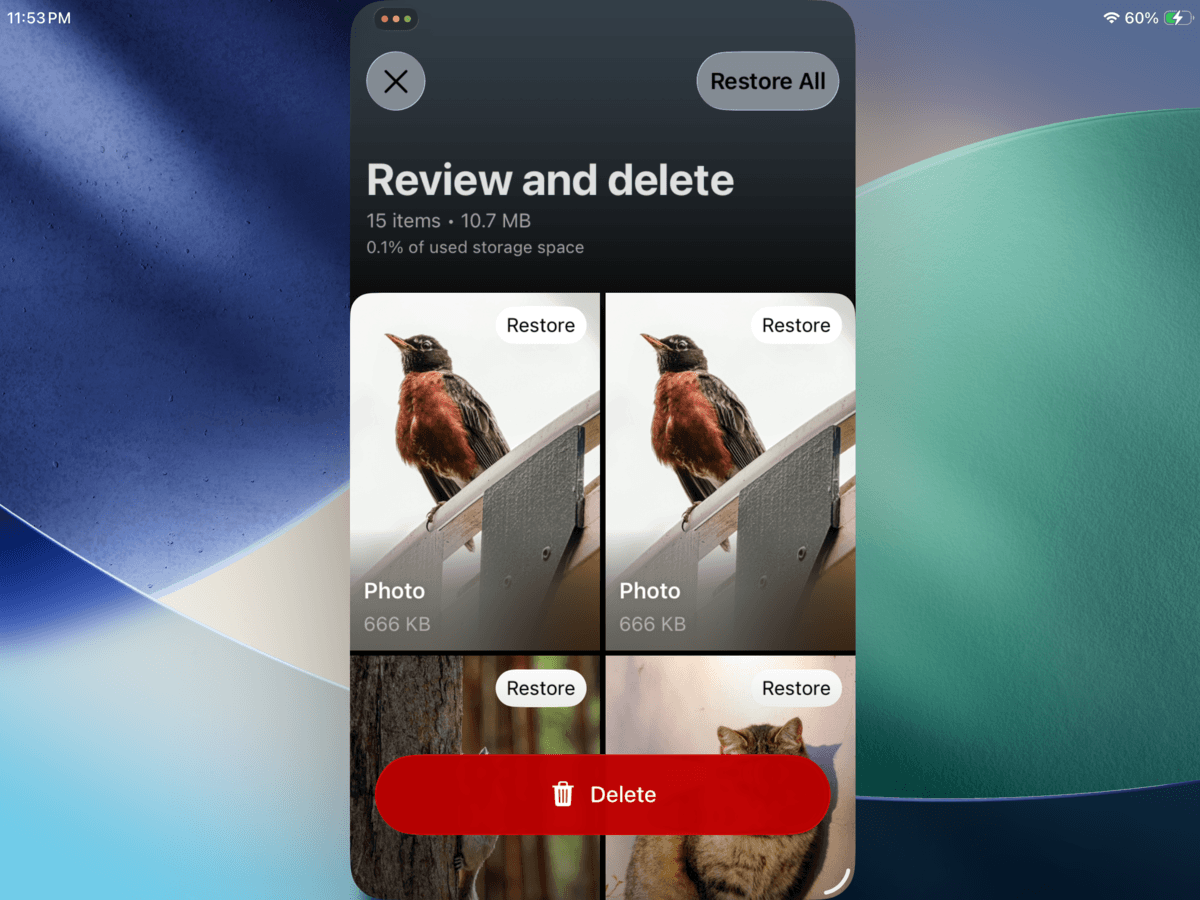
- Die Seite Überprüfen und löschen wird angezeigt. Stellen Sie sicher, dass nichts Wichtiges dabei ist, und tippen Sie dann auf die Schaltfläche Löschen.
Methode 3: App-Daten und Cache entfernen
In Methode 1 ging es darum, nicht mehr benötigte Apps zu löschen. Doch auch Apps, die Sie regelmäßig verwenden, können mit der Zeit viel Speicherplatz belegen. Ursache sind häufig zwischengespeicherte Daten, temporäre Dateien und andere App-Daten.
Das betrifft beispielsweise Telegram, WhatsApp, Lightroom und Procreate sowie Browser wie Safari und Chrome. Einige dieser Apps bieten in ihren eigenen Einstellungen die Möglichkeit, zwischengespeicherte Daten zu verwalten oder zu löschen. Wir zeigen Ihnen, wie das in Lightroom funktioniert.
- Öffnen Sie Adobe Lightroom auf Ihrem iPad.
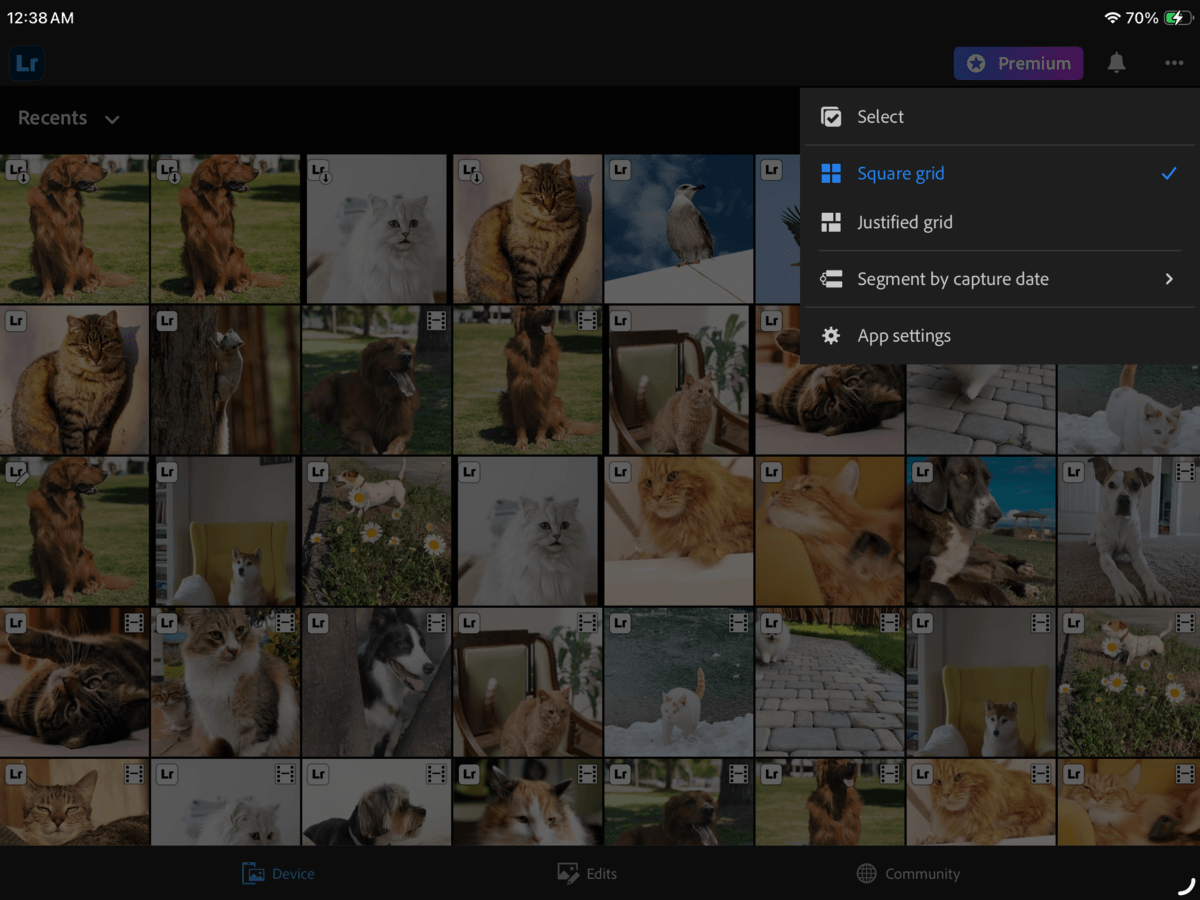
- Navigieren Sie zur Hauptbibliotheksansicht. Tippen Sie dann auf die Dreipunkt-Menüschaltfläche ⋯ in der oberen rechten Ecke des Bildschirms.
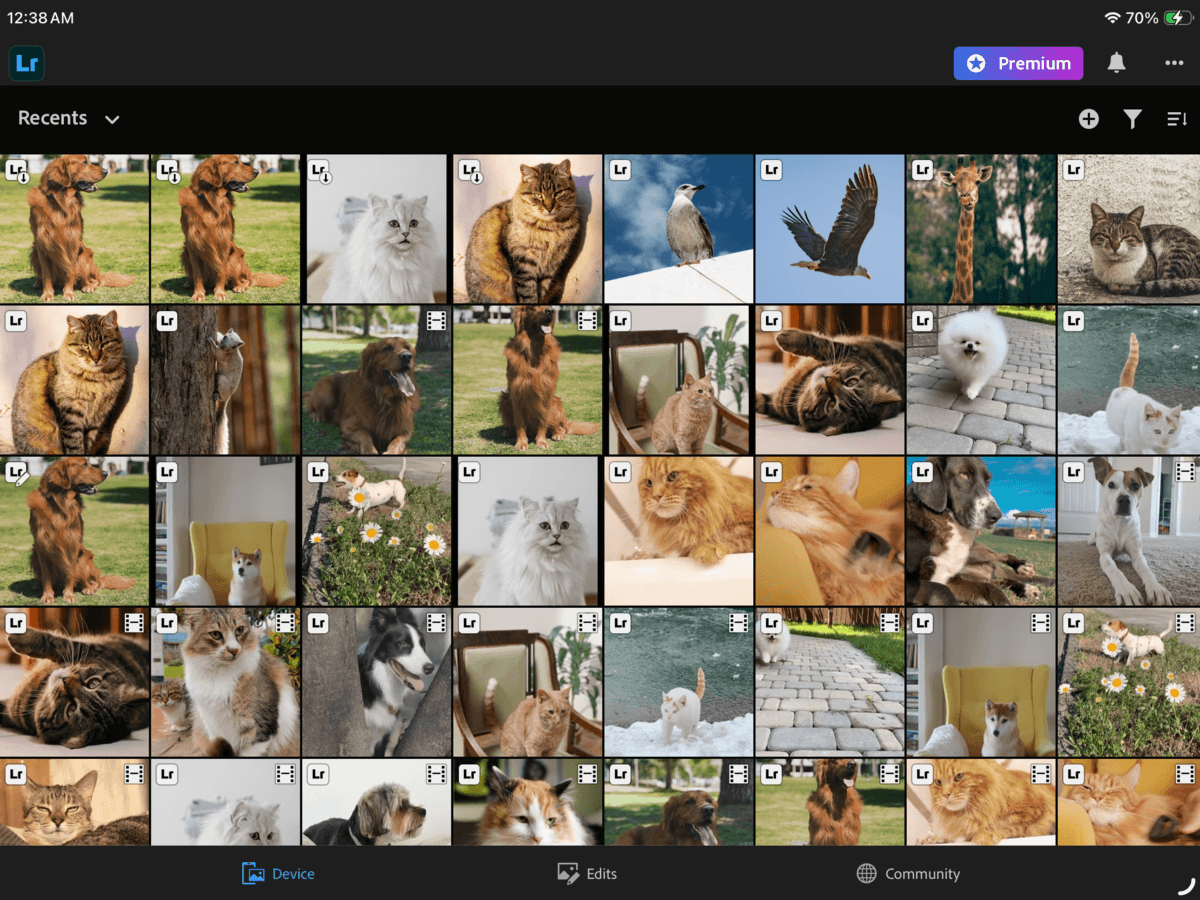
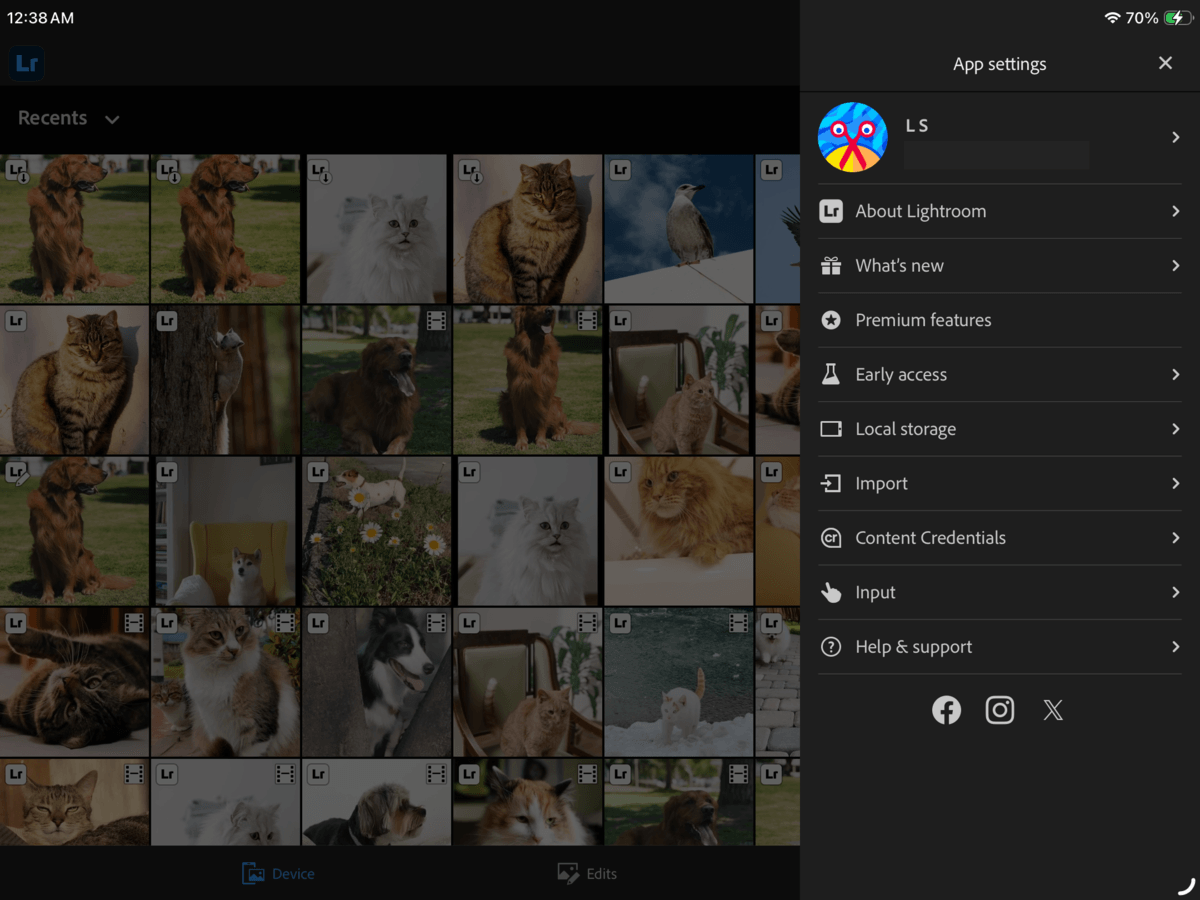
- Wählen Sie App-Einstellungen aus.
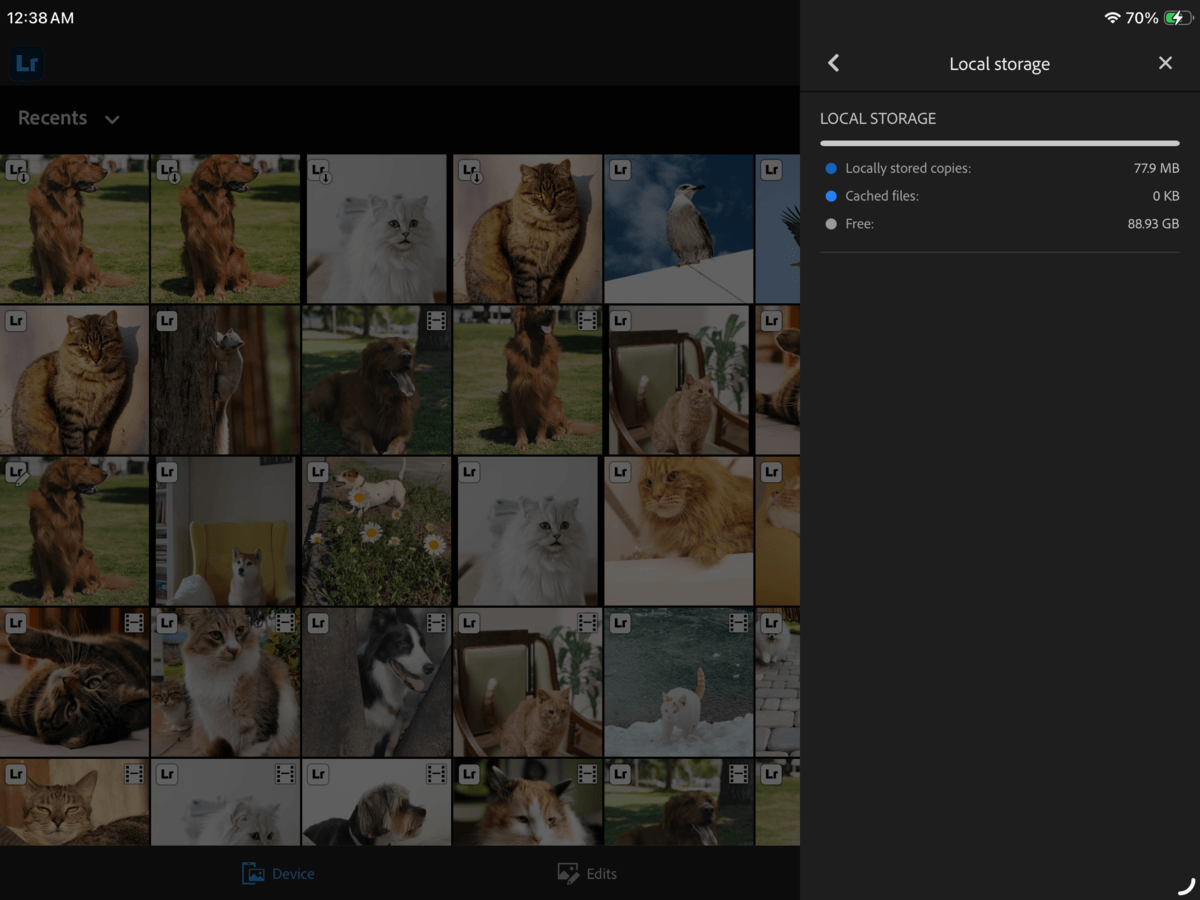
- Wählen Sie Lokaler Speicher.
- Tippen Sie abschließend auf Cache leeren.
Methode 4: Reduzieren Sie den Speicherplatzbedarf von YouTube
Wir widmen YouTube einen eigenen Abschnitt, weil Nutzer berichten, dass die App mit der Zeit mehrere Gigabyte Speicherplatz belegen kann. Ein möglicher Grund sind Videos, die mit YouTube Premium heruntergeladen und lokal auf dem iPad gespeichert wurden. Auch zwischengespeicherte App-Daten können dazu beitragen.
Vielleicht haben Sie versehentlich auf die Download-Schaltfläche getippt, oder Sie haben bewusst eine Vielzahl von Videos heruntergeladen und es vergessen. Wie auch immer, wir zeigen Ihnen, wie Sie einzelne Downloads entfernen können, sowie eine praktische Methode, um alle Downloads auf einmal zu entfernen.
Um einzelne Downloads zu löschen:
- Öffnen Sie die YouTube-App.
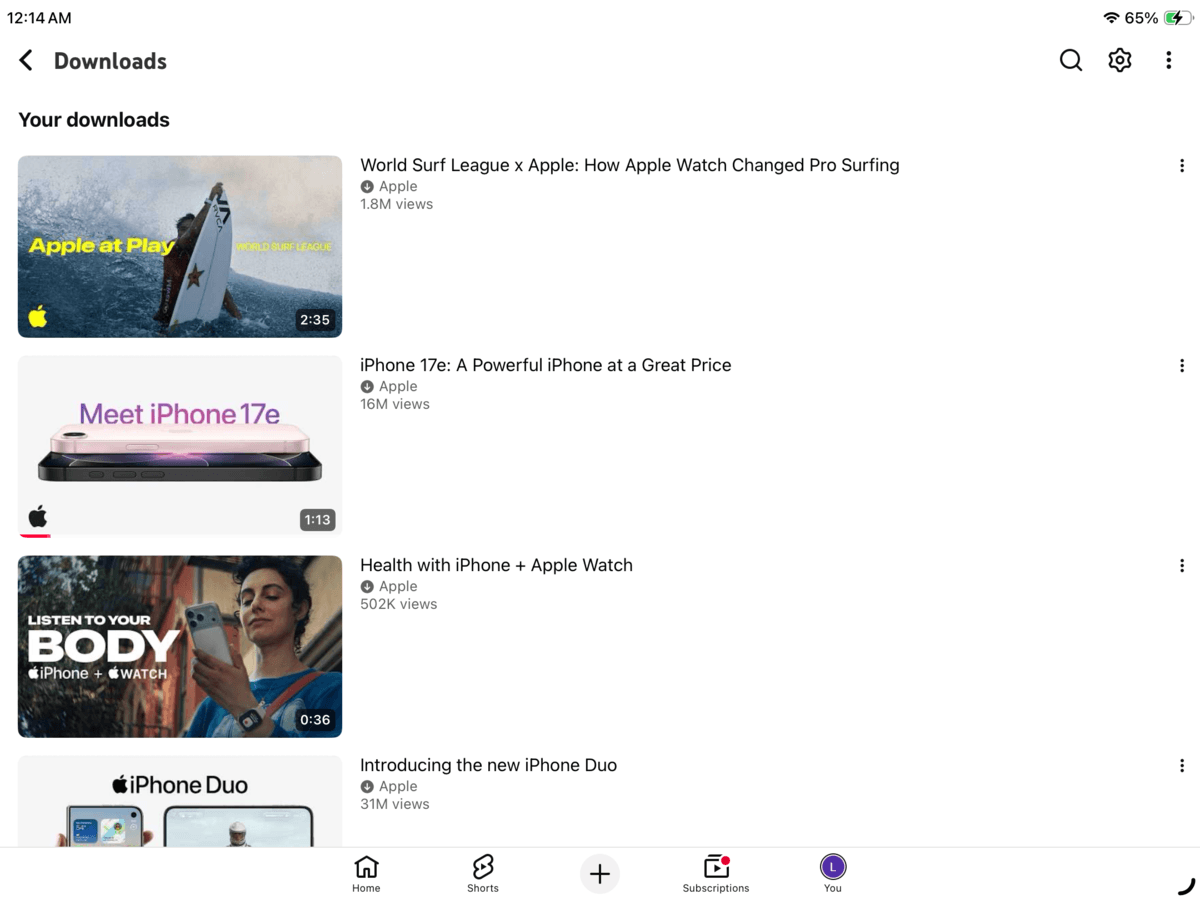
- Tippen Sie unten auf Du und öffnen Sie anschließend den Bereich Downloads, um Ihre heruntergeladenen Videos anzuzeigen.
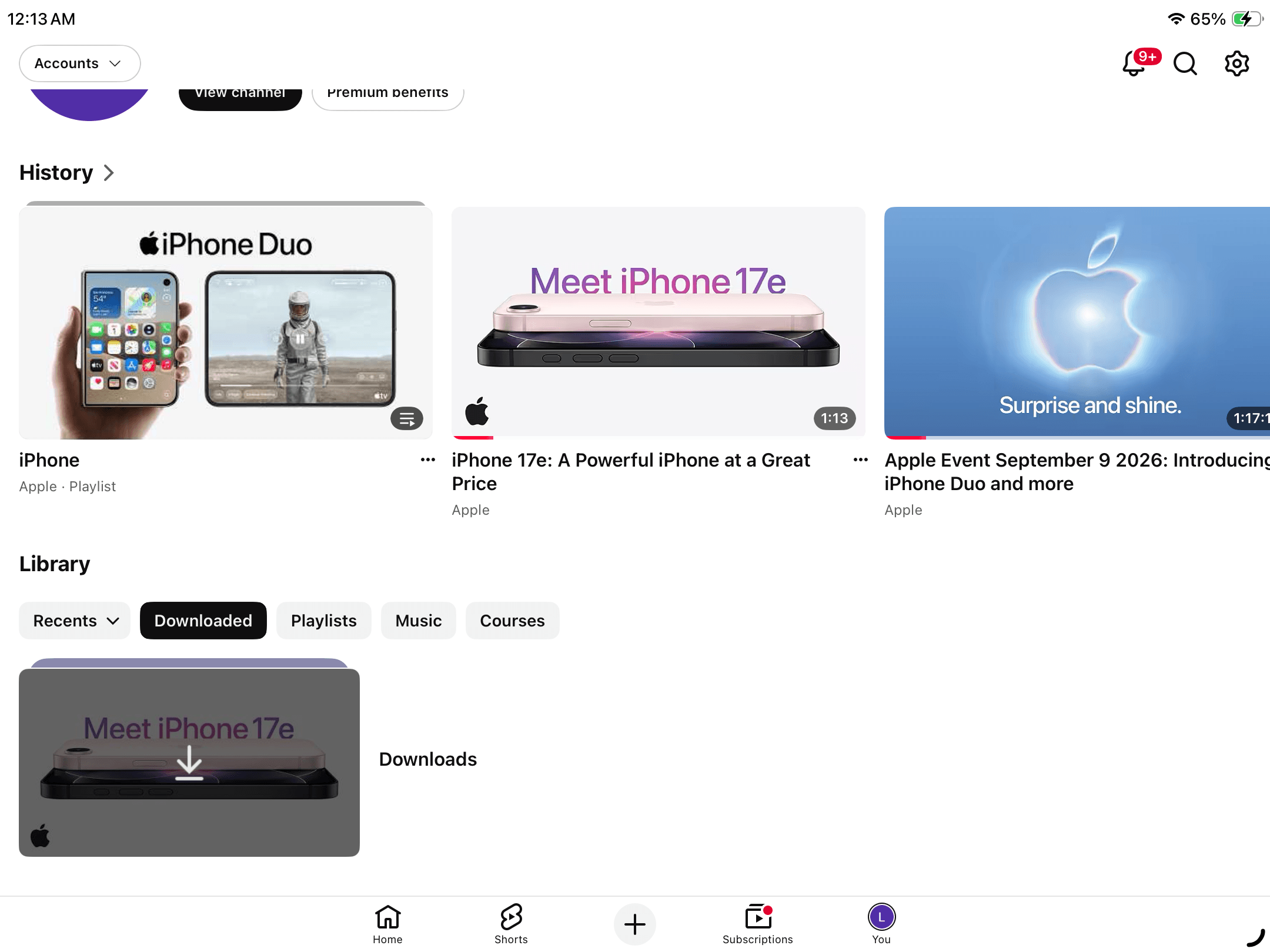
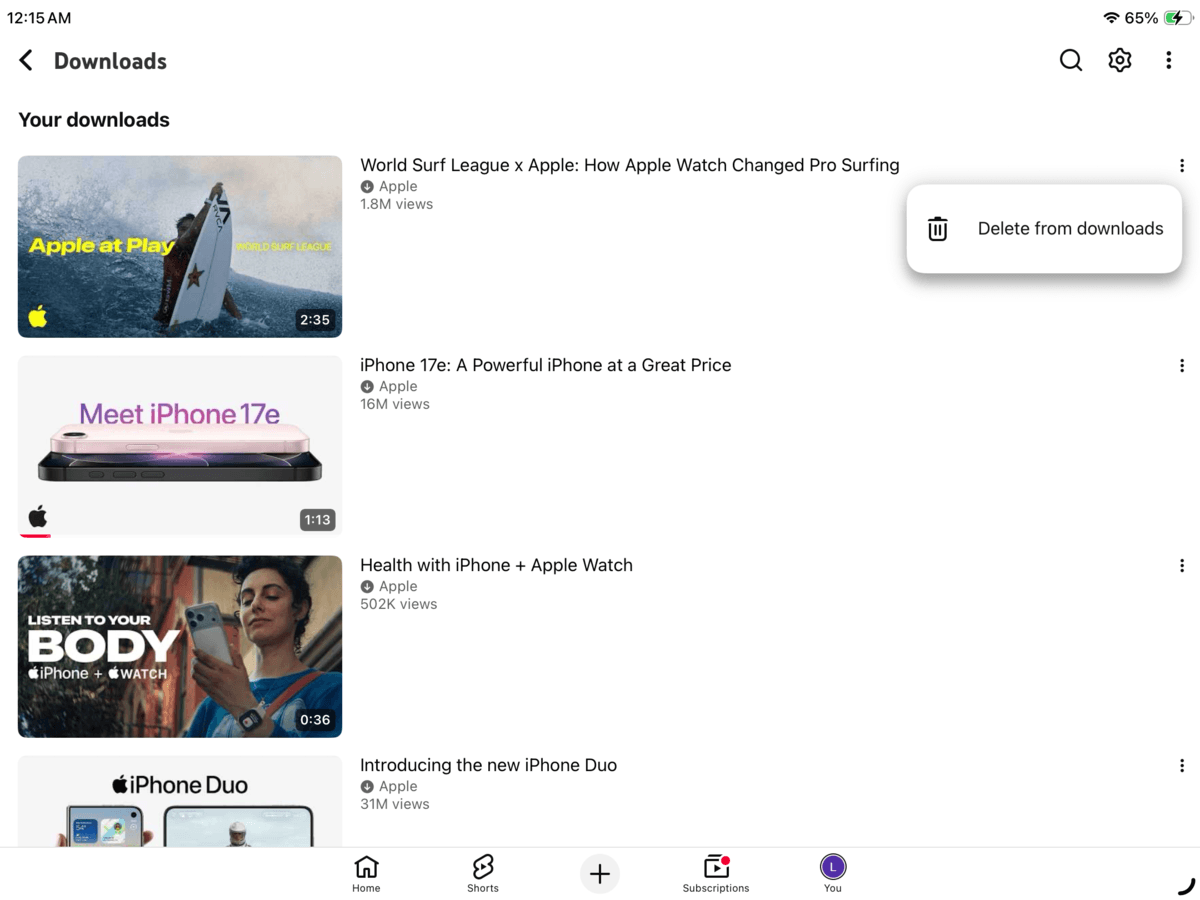
- Tippen Sie neben dem heruntergeladenen Video, das Sie entfernen möchten, auf die Schaltfläche mit den drei Punkten ⋯.
- Wählen Sie im angezeigten Pop-up-Menü Aus Downloads entfernen aus.
Um alle heruntergeladenen YouTube-Videos auf einmal zu entfernen:
- Öffnen Sie die YouTube-App.
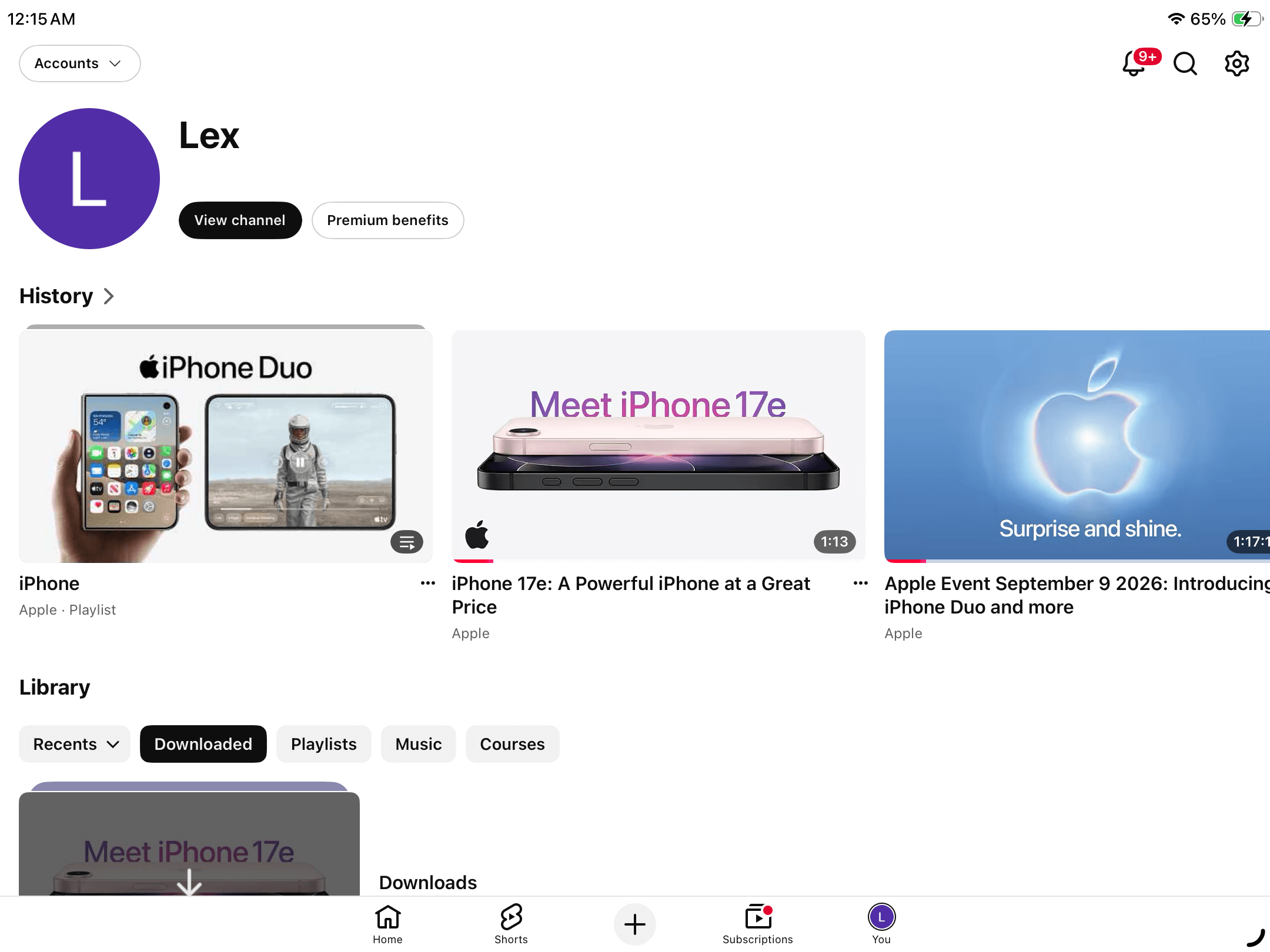
- Tippen Sie unten auf Du und anschließend oben rechts auf das Zahnradsymbol ⚙️, um die YouTube-Einstellungen zu öffnen.
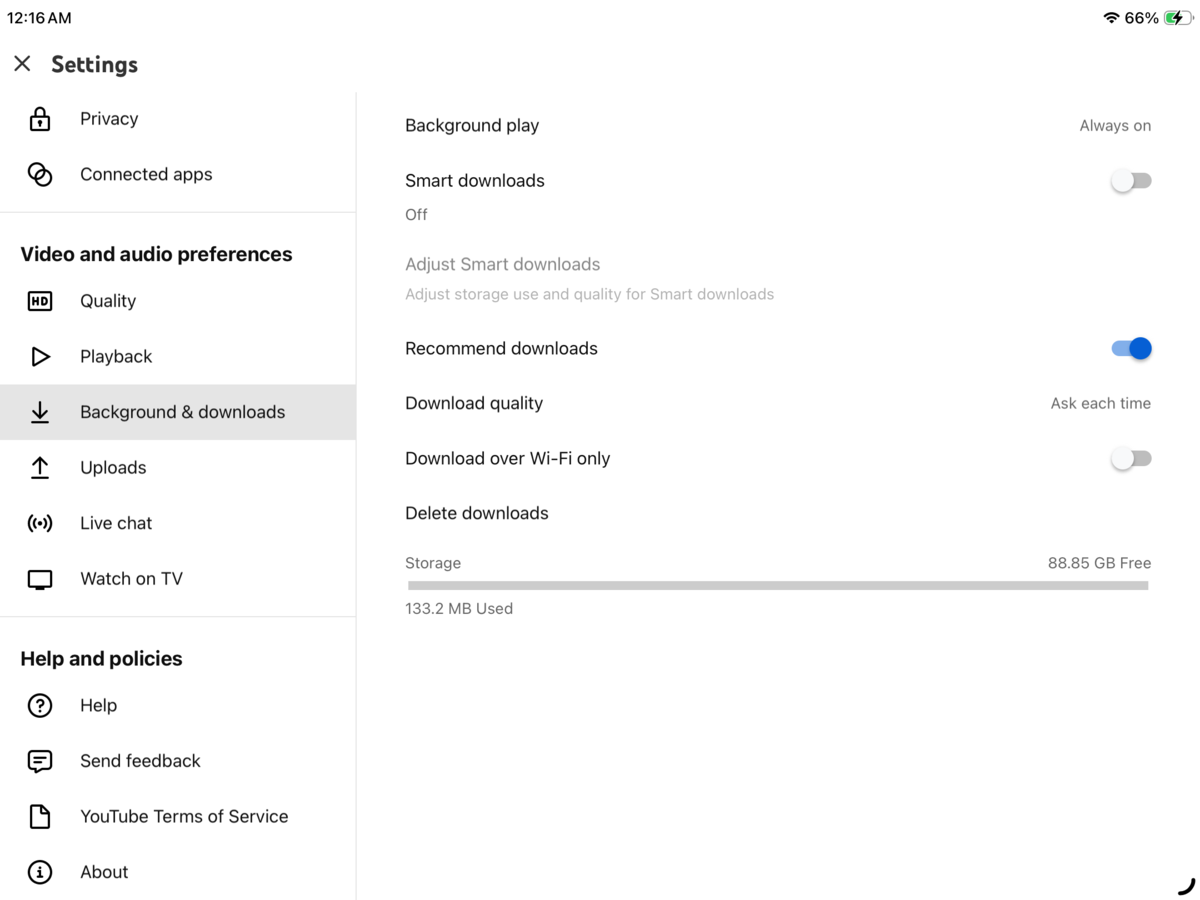
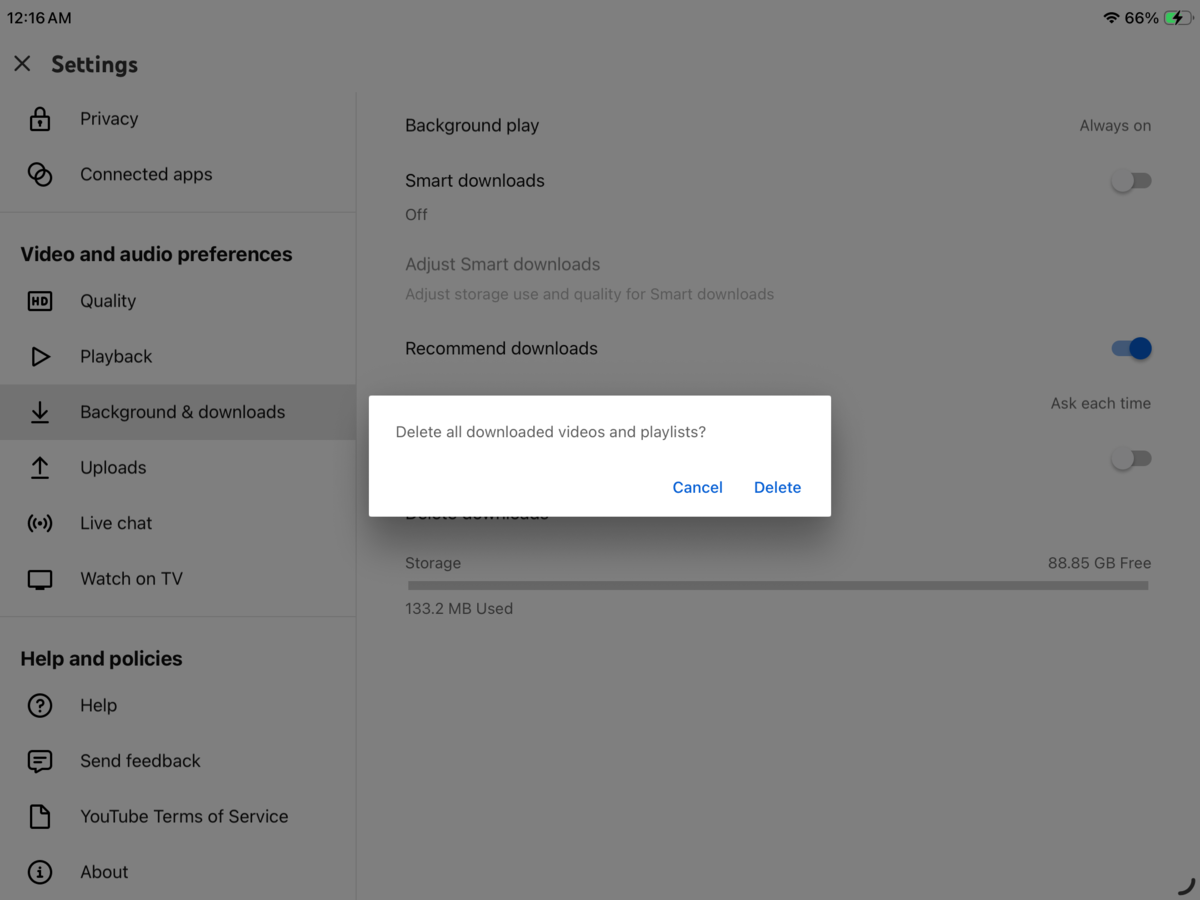
- Scrollen Sie nach unten zum Abschnitt Video- und Audioeinstellungen und wählen Sie dann Hintergrund & Downloads aus. Tippen Sie auf Downloads löschen.
- Im angezeigten Popup-Dialog tippen Sie auf Löschen, um die Aktion zu bestätigen.
Methode 5: Große Nachrichten und Anhänge löschen
Wenn die Nachrichten-App auf Ihrem iPad viel Speicherplatz belegt, liegt das meist an den Anhängen. Fotos, Videos, GIFs, Sprachnachrichten und andere Dateien aus Ihren Unterhaltungen können sich mit der Zeit ansammeln und mehrere Gigabyte Speicherplatz belegen.
Wir zeigen Ihnen den direktesten Weg, heruntergeladene Anhänge aus bestimmten Unterhaltungen zu entfernen, was besonders nützlich ist, wenn Sie bereits wissen, woher die meisten Anhänge stammen.
- Öffnen Sie die Nachrichten-App.
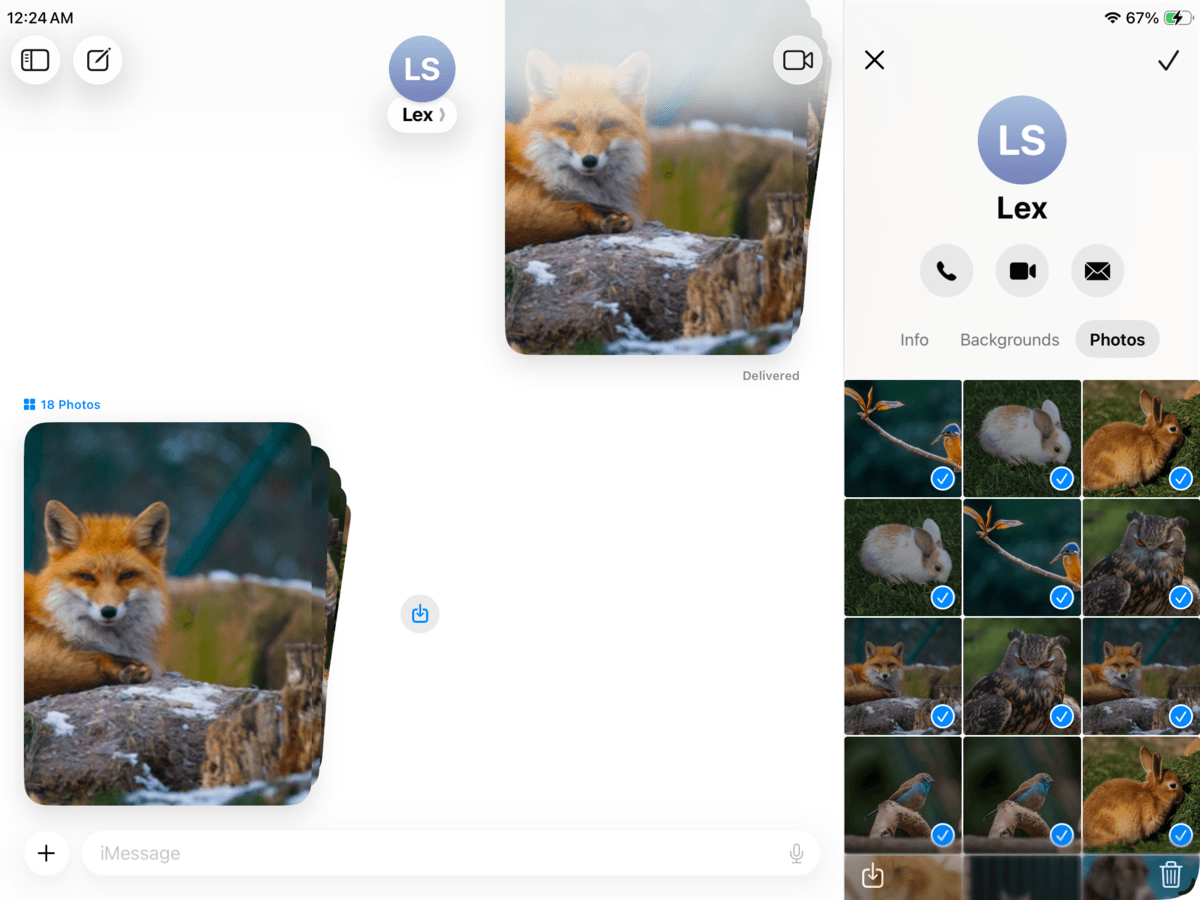
- Suchen und öffnen Sie die Unterhaltung mit den Anhängen, die Sie löschen möchten. Tippen Sie dann auf das Profilbild Ihres Kontakts direkt über Ihren Nachrichten.
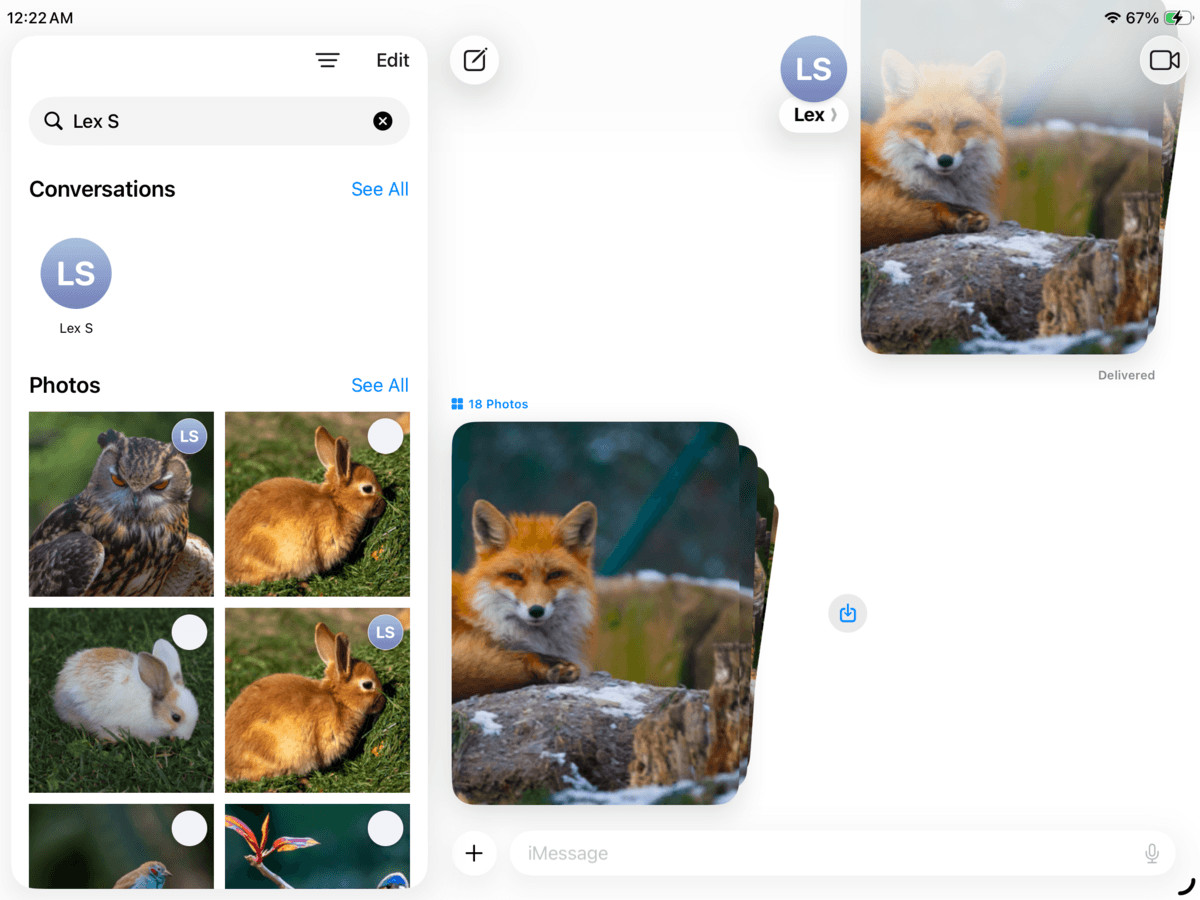
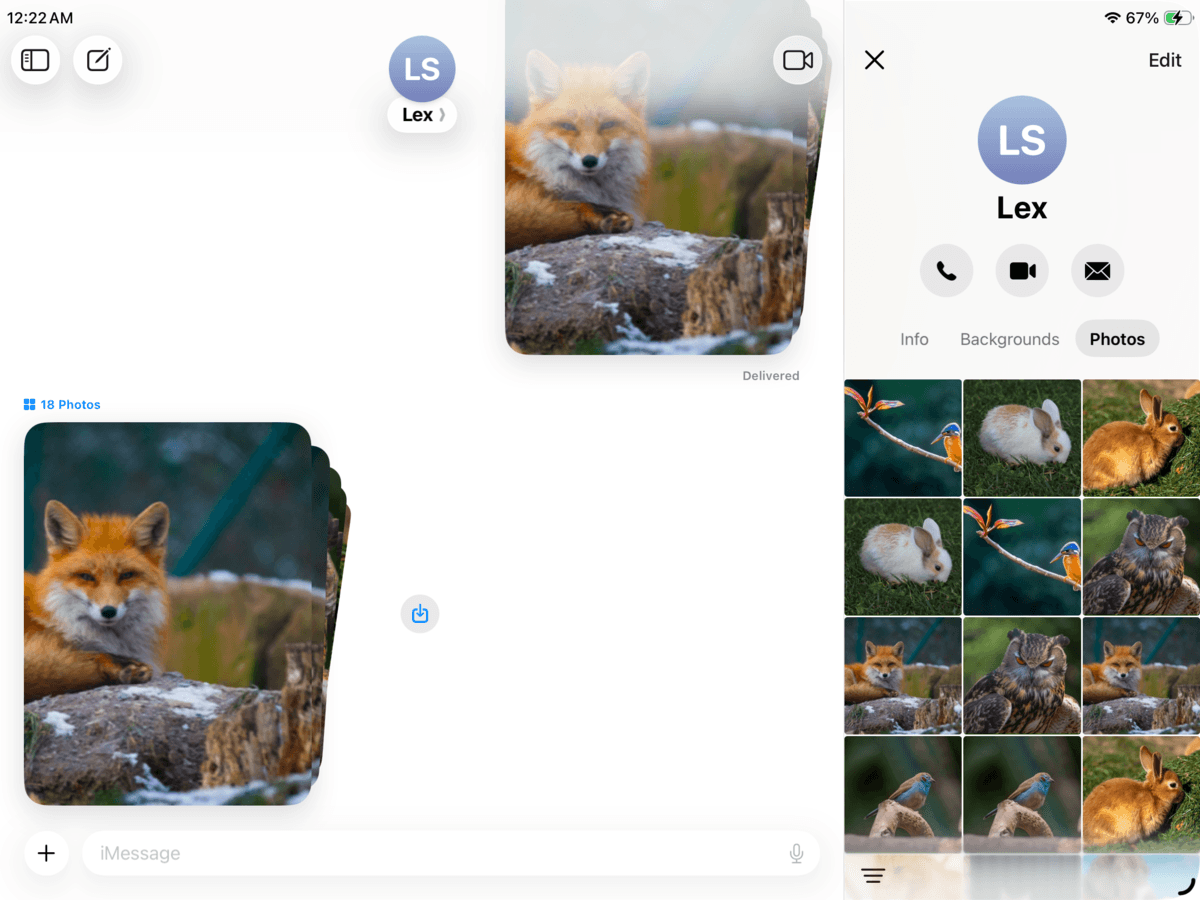
- Gehen Sie auf die Seite Ihres Kontakts und tippen Sie auf die Kategorie Fotos. Tippen Sie dann oben rechts auf dem Bildschirm auf Bearbeiten.
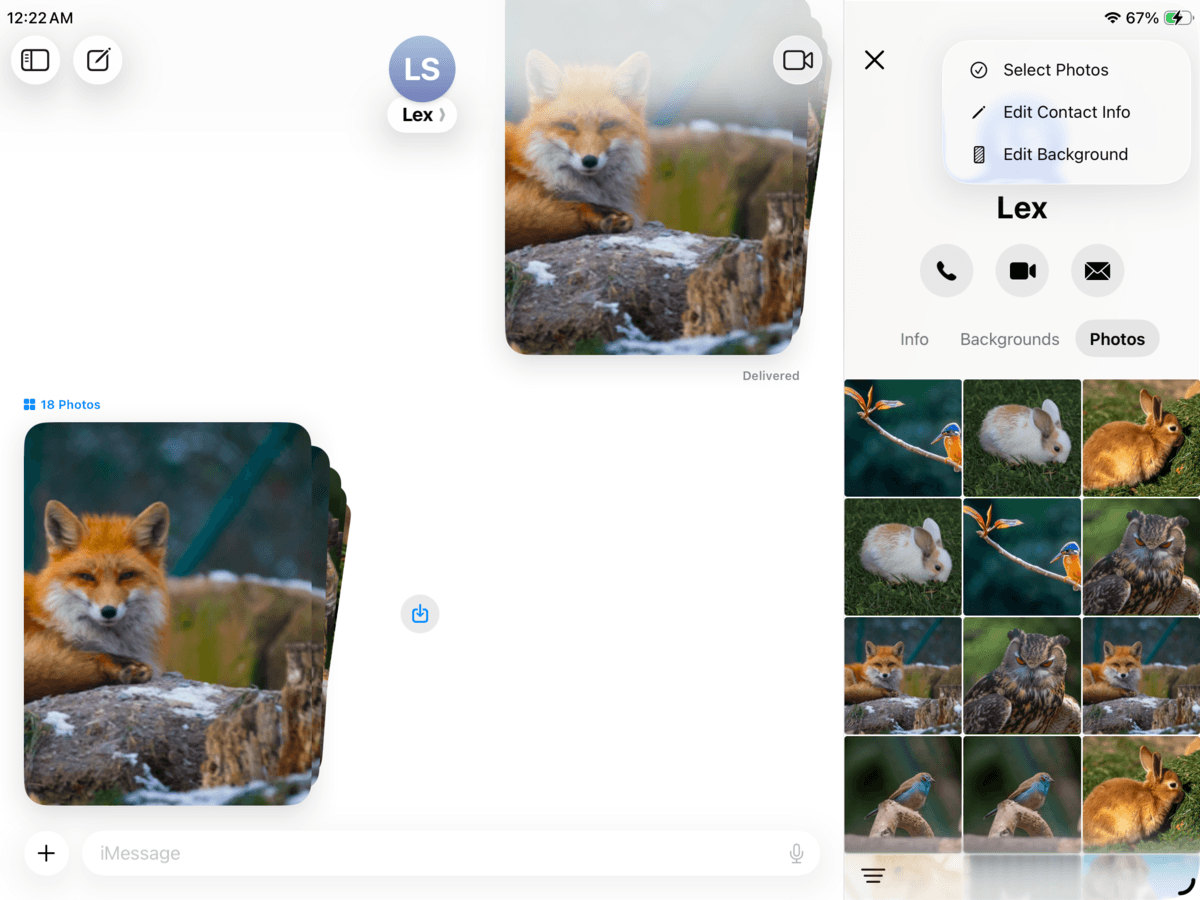
- Wählen Sie Fotos auswählen im angezeigten Popup-Fenster.
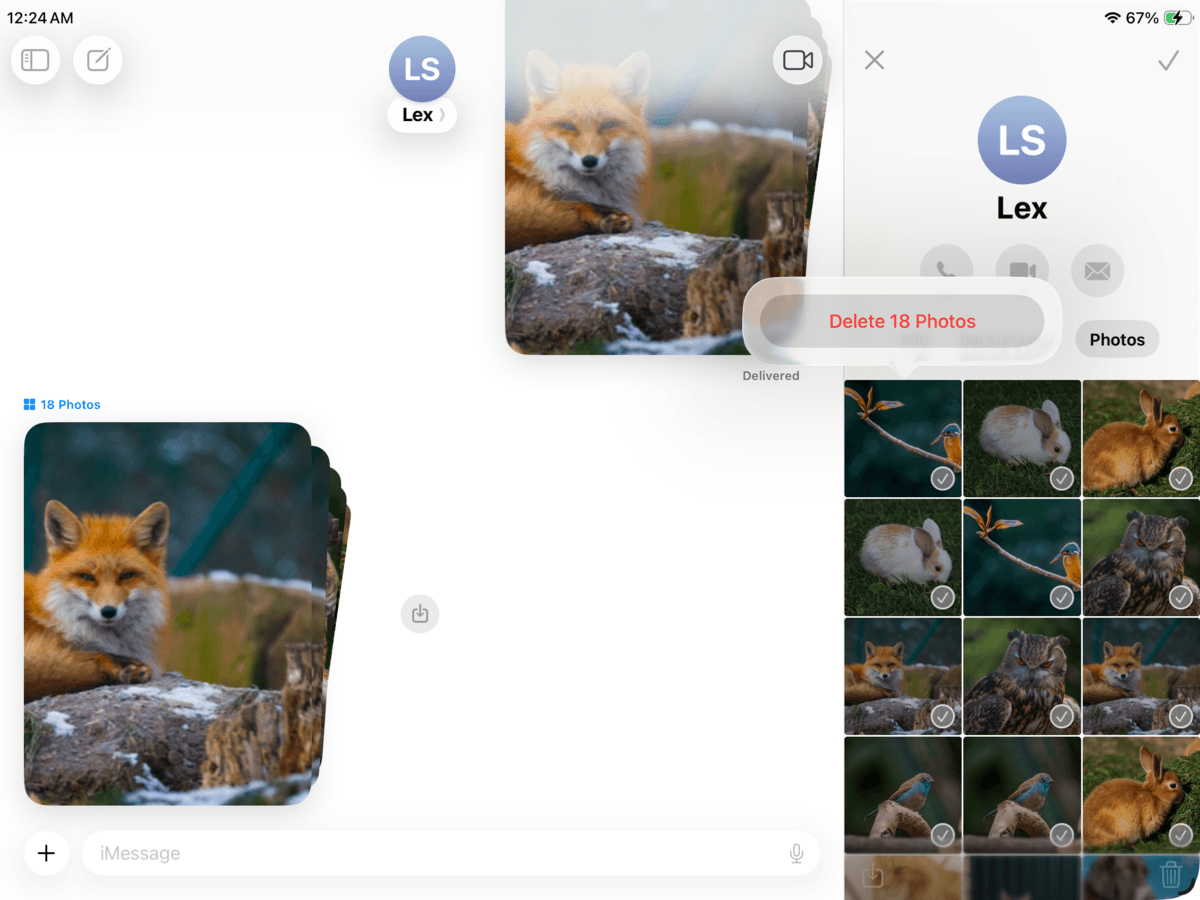
- Wählen Sie die Fotos und Videos aus, die Sie entfernen möchten. Tippen Sie anschließend unten rechts auf das Papierkorbsymbol 🗑️.
- Tippen Sie abschließend auf Fotos löschen, um die Aktion zu bestätigen.
Methode 6: Bereinigen Sie Downloads und die Dateien-App
Wenn Sie Ihr iPad zum Arbeiten oder zum Herunterladen von Dateien verwenden, können sich in der Dateien-App schnell PDFs, ZIP-Archive, Videos, exportierte Projekte und andere große Dateien ansammeln.
In diesem Abschnitt zeigen wir Ihnen, wie Sie die Dateien-App auf Ihrem iPad aufräumen und wo Sie heruntergeladene Dateien und Ordner finden.
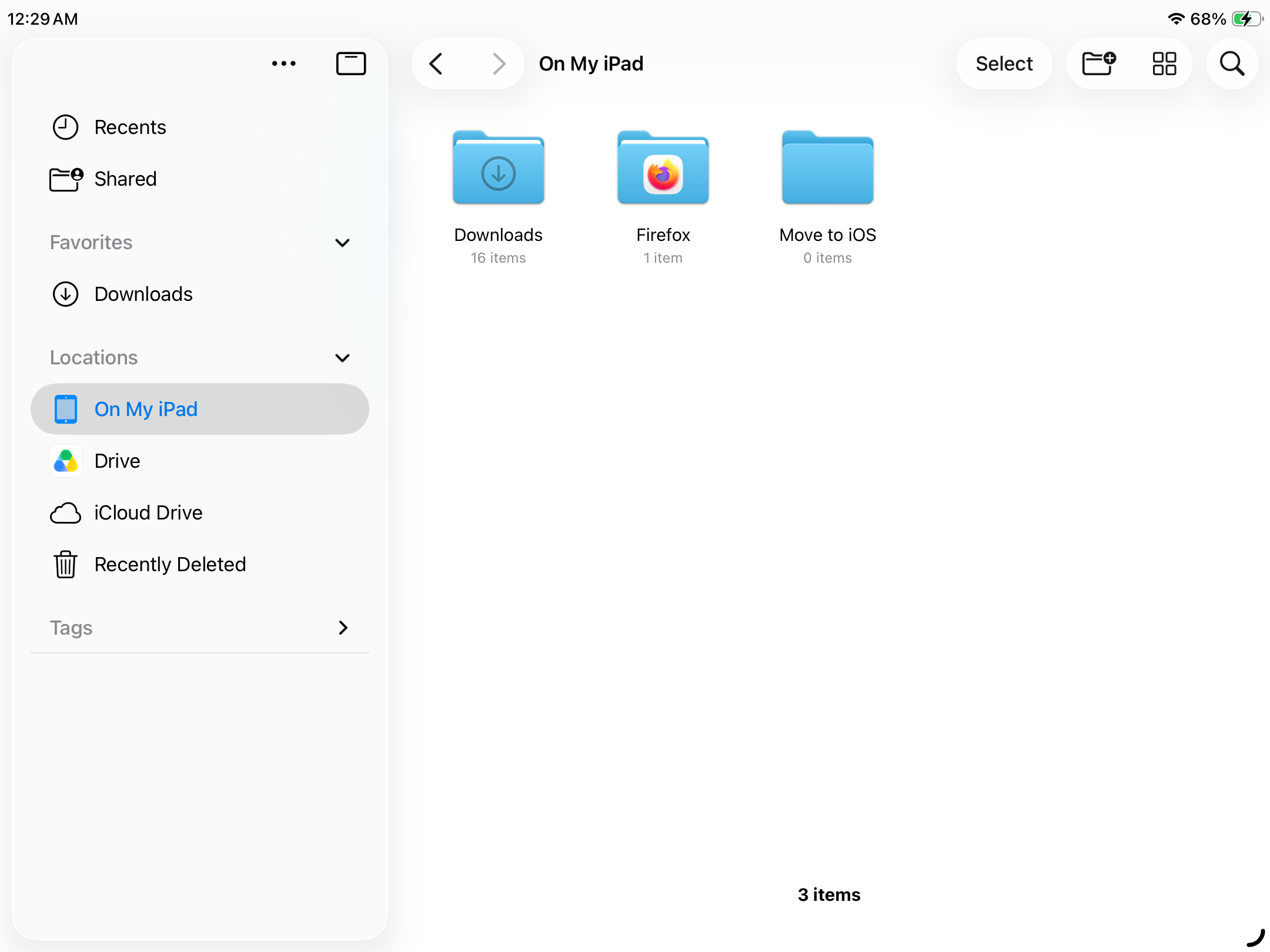
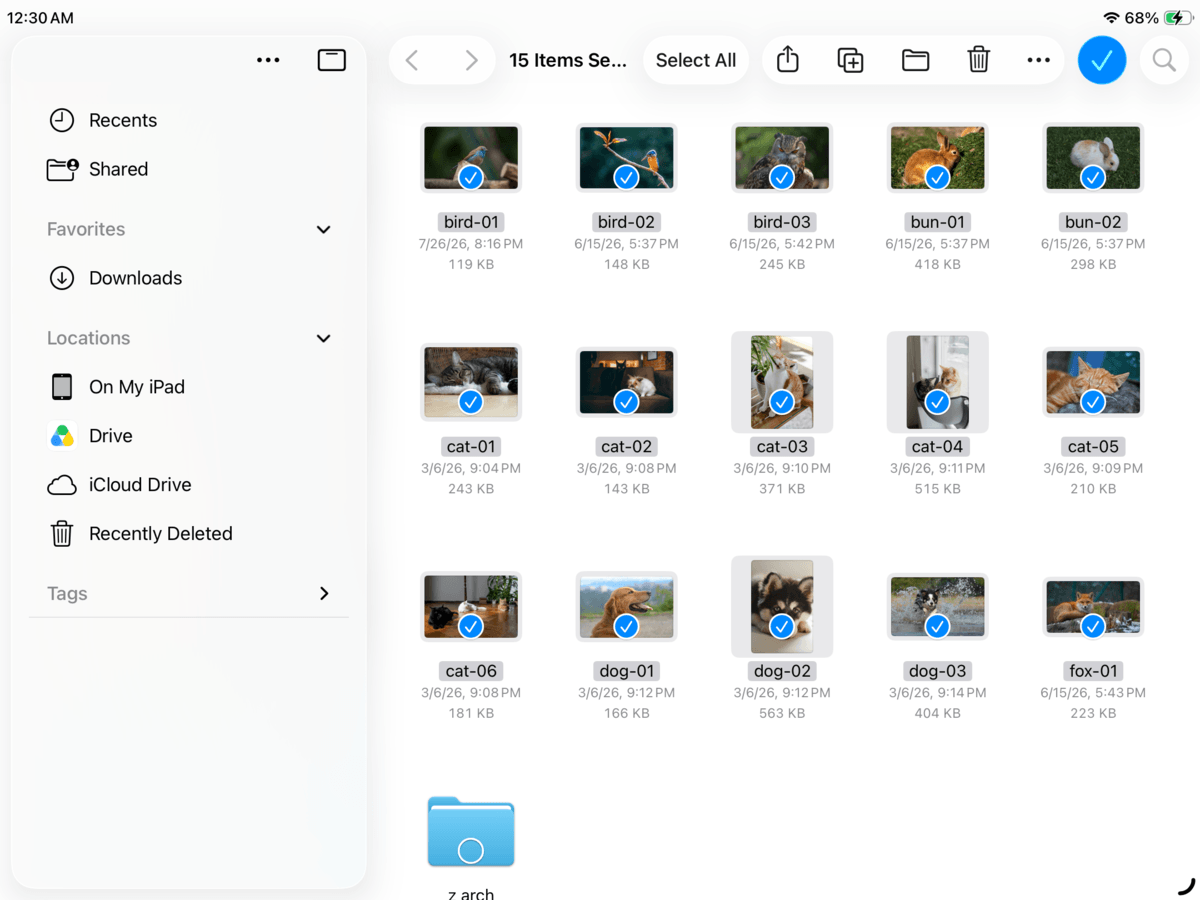
- Öffnen Sie die Dateien-App.
- Tippen Sie in der linken Seitenleiste unter Orte auf Auf meinem iPad und öffnen Sie den Ordner Downloads. Überprüfen Sie auch andere Ordner auf große Dateien, die Sie nicht mehr benötigen.
- Tippen Sie oben rechts auf dem Bildschirm auf Auswählen.
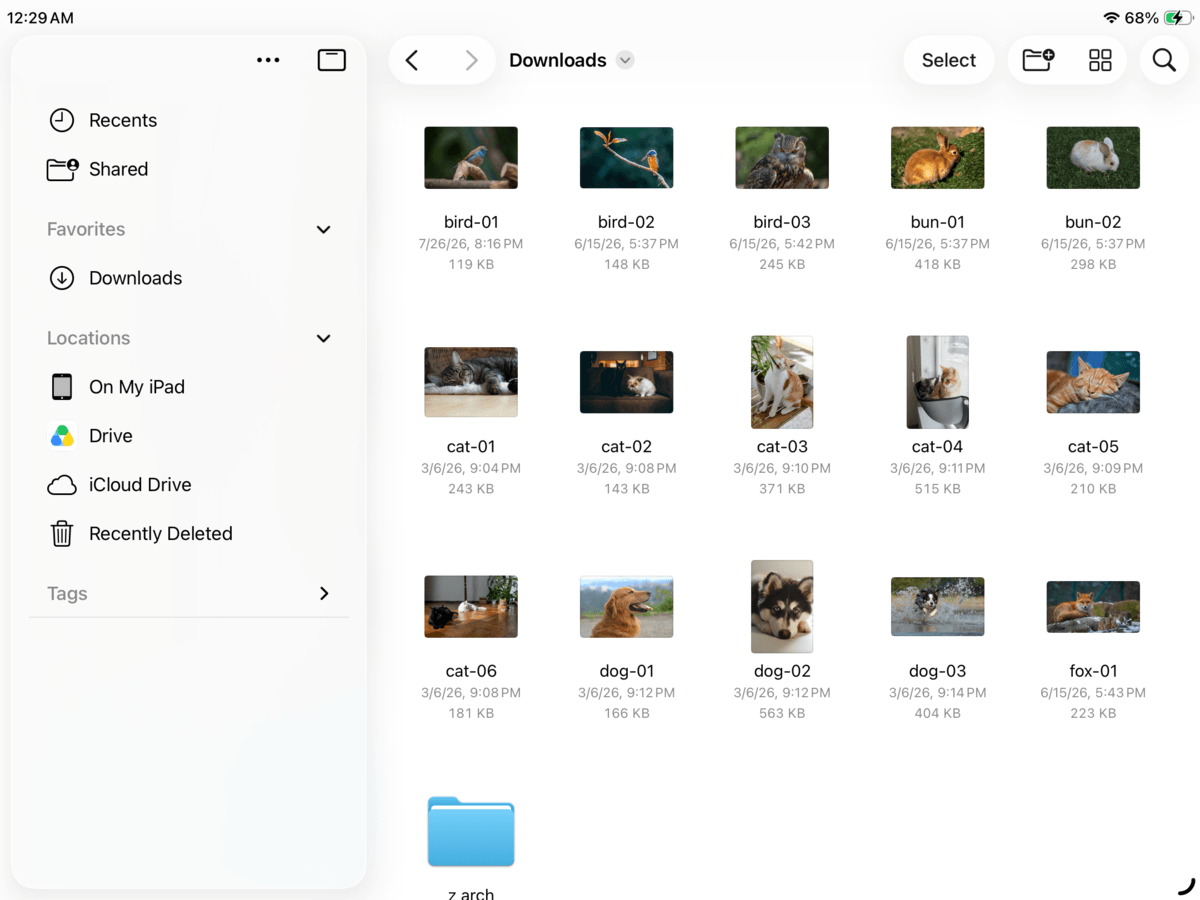
- Wählen Sie die Dateien aus, die Sie löschen möchten. Tippen Sie dann auf die Papierkorb-Schaltfläche 🗑️ in der rechten oberen Ecke des Bildschirms.
Methode 7: Löschen Sie heruntergeladene Filme, Musik und Podcasts
Heruntergeladene Medien werden leicht übersehen, obwohl sie viel Speicherplatz belegen können. Vielleicht haben Sie vor einer Reise mehrere Gigabyte Musik, Serienfolgen und Podcasts heruntergeladen und anschließend vergessen, die Dateien wieder zu löschen.
Solche Downloads werden direkt auf Ihrem iPad gespeichert, damit Sie auch ohne Internetverbindung darauf zugreifen können. Viele Streaming-Apps wie Apple Music, Disney+ und Prime Video bieten diese Funktion an. Wir zeigen Ihnen am Beispiel der Musik-App, wie Sie heruntergeladene Titel entfernen. In anderen Apps funktioniert das ähnlich, auch wenn sich die einzelnen Schritte unterscheiden können.
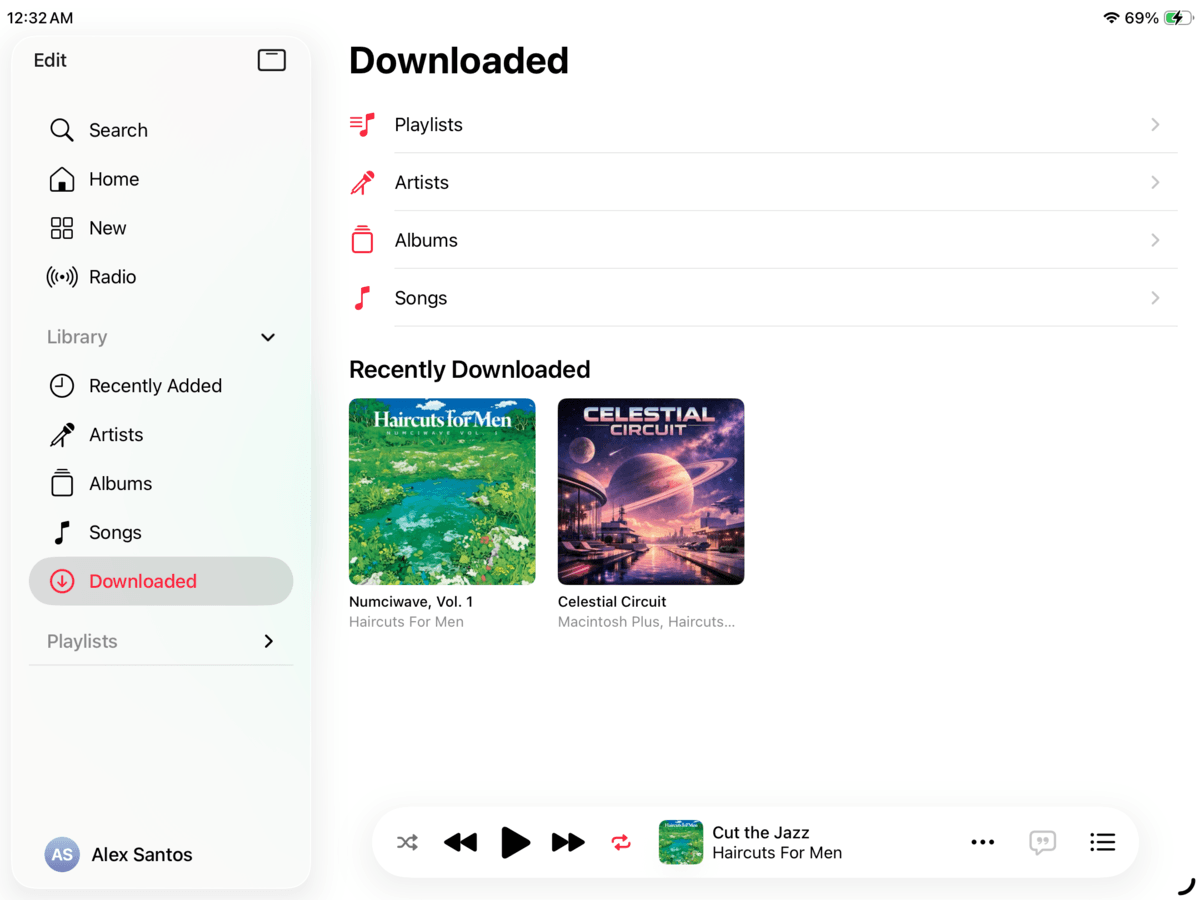
- Öffnen Sie die Musik-App.
- Wählen Sie in der linken Seitenleiste Heruntergeladen aus. Tippen Sie dann auf Lieder.
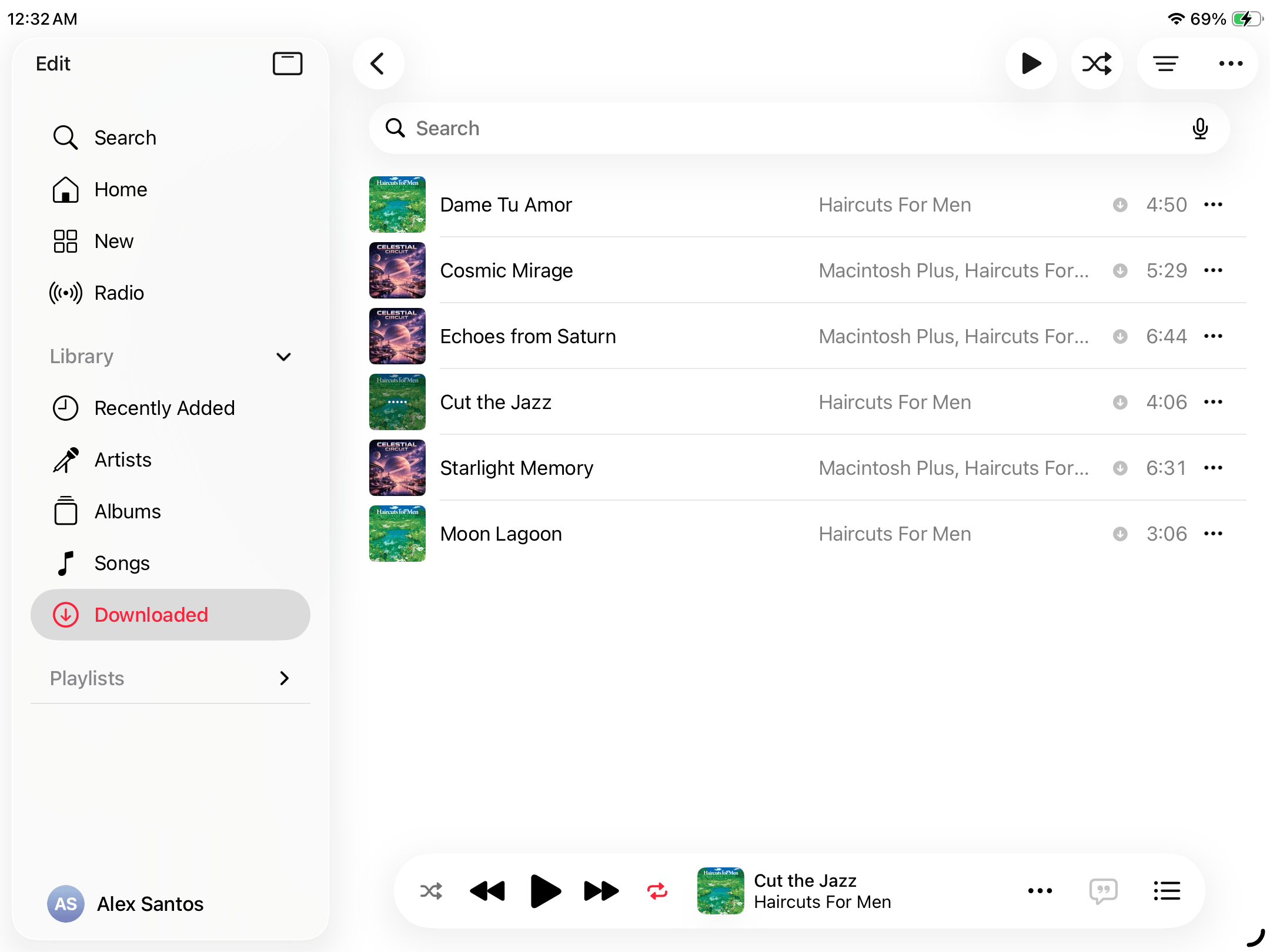
- Tippen Sie neben dem heruntergeladenen Titel, den Sie entfernen möchten, auf die Schaltfläche mit den drei Punkten ⋯.
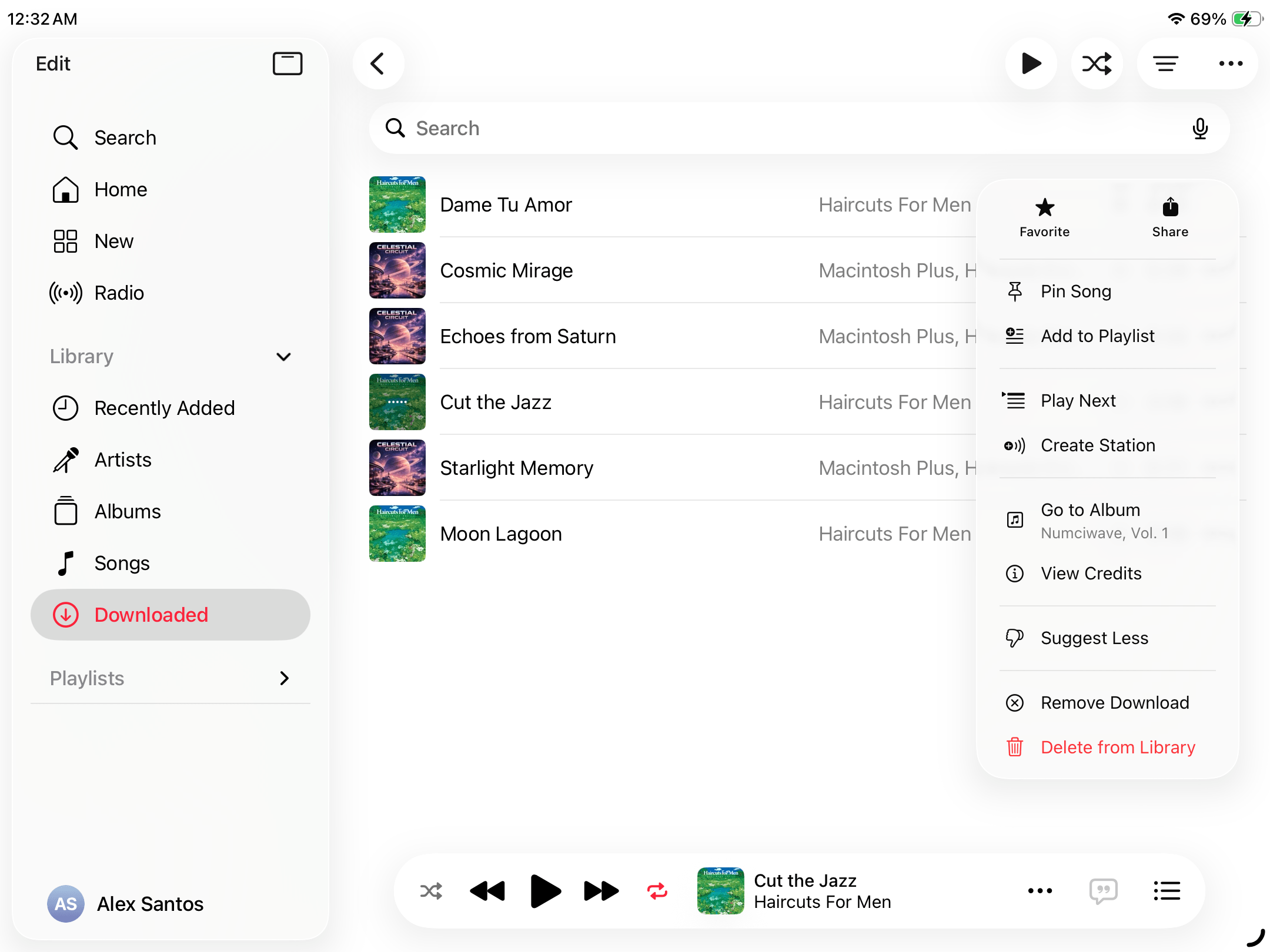
- Im eingeblendeten Menü tippen Sie auf Download entfernen.
Methode 8: Dateien in iCloud behalten, ohne lokale Kopien zu speichern
Wenn Sie iCloud Drive auf Ihrem iPad verwenden, können Sie Speicherplatz freigeben, indem Sie lokale Kopien bereits synchronisierter Dateien entfernen. Die Dateien bleiben in iCloud Drive gespeichert und sind weiterhin in der Dateien-App sichtbar.
Wenn Sie eine Datei später wieder benötigen, können Sie sie aus iCloud Drive herunterladen. Das ist besonders praktisch bei großen PDFs, Videos, Projektdateien und Archiven, auf die Sie nicht ständig offline zugreifen müssen.
- Öffnen Sie die Dateien-App.
- Tippen Sie in der linken Seitenleiste auf iCloud Drive. Suchen Sie die Dateien und Ordner, die Sie aus Ihrem lokalen Speicher entfernen möchten. Tippen Sie dann oben rechts auf dem Bildschirm auf Auswählen.
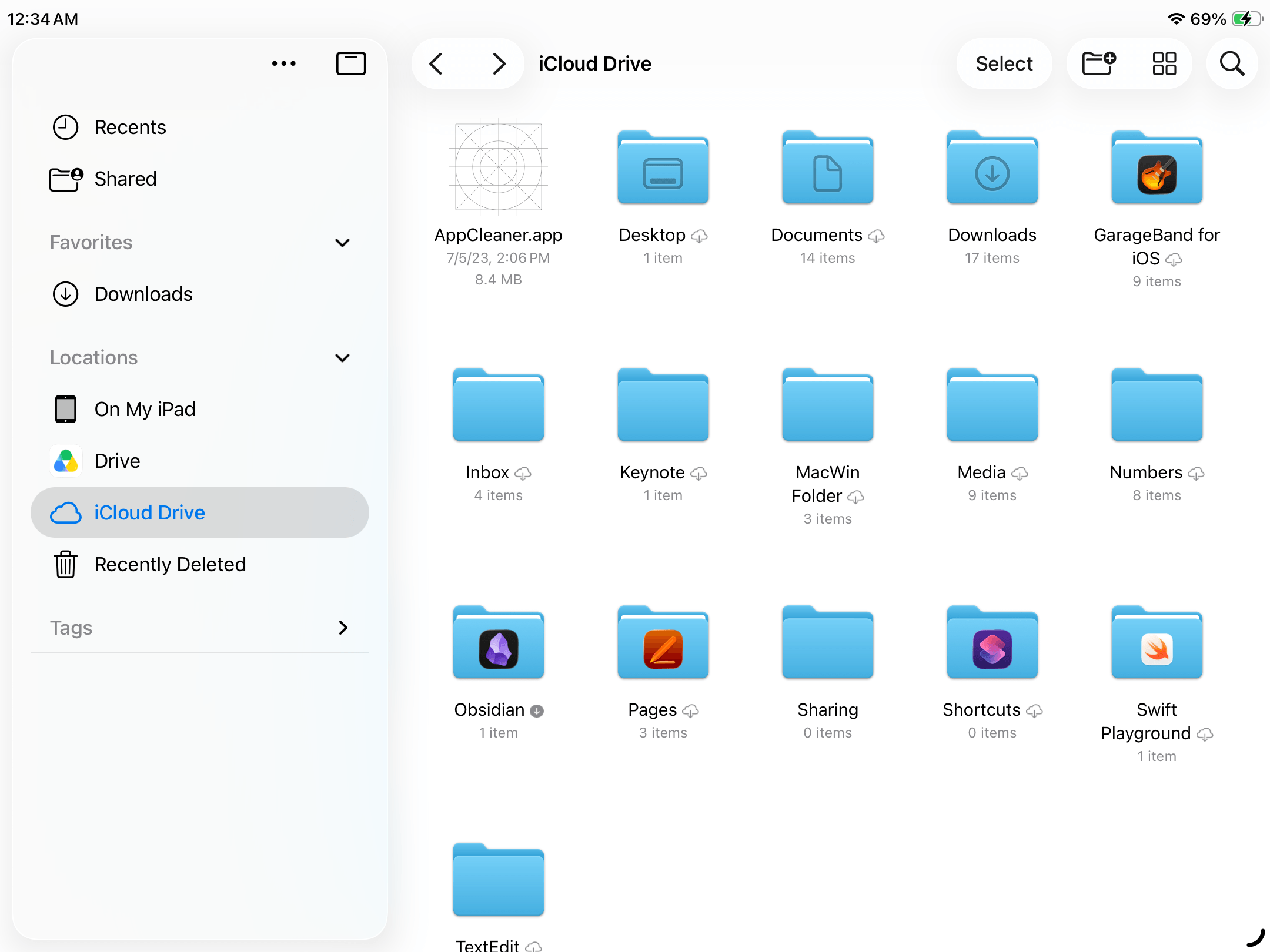
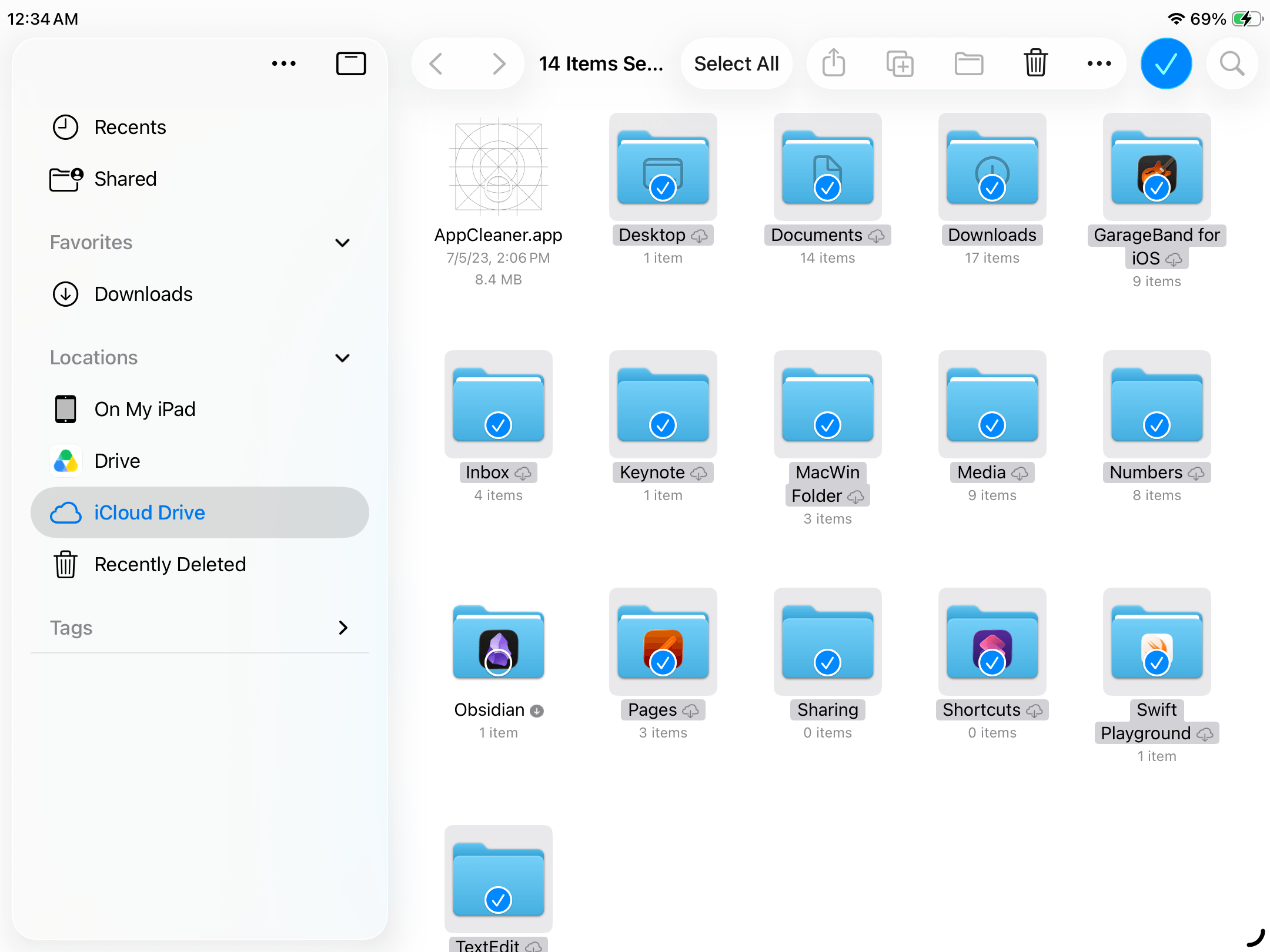
- Tippen Sie auf die Elemente, um Ihre Auswahl zu treffen. Tippen Sie dann auf die Menü-Schaltfläche mit den drei Punkten ⋯ (nicht auf die Papierkorb-Schaltfläche!).
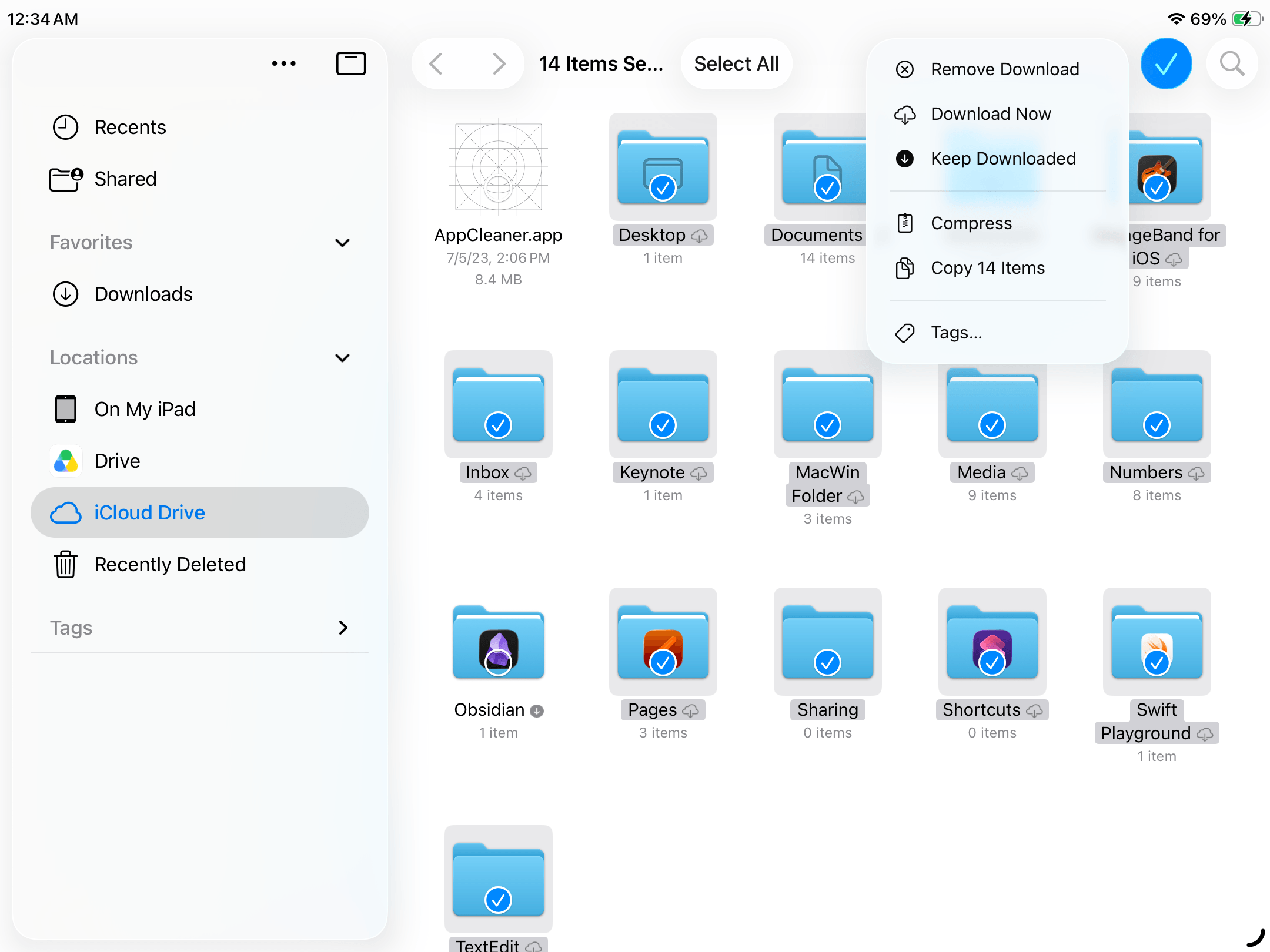
- Wählen Sie im angezeigten Popup-Menü Download entfernen aus.
Was Sie tun können, damit der Speicherplatz Ihres iPads nicht wieder voll wird
Nachdem Sie Speicherplatz auf Ihrem iPad freigegeben haben, können Sie mit einigen Einstellungen verhindern, dass er schnell wieder knapp wird. Wir zeigen Ihnen, welche iPadOS-Funktionen dabei helfen und wie Sie diese aktivieren.
Apps, die nicht verwendet werden, automatisch auslagern
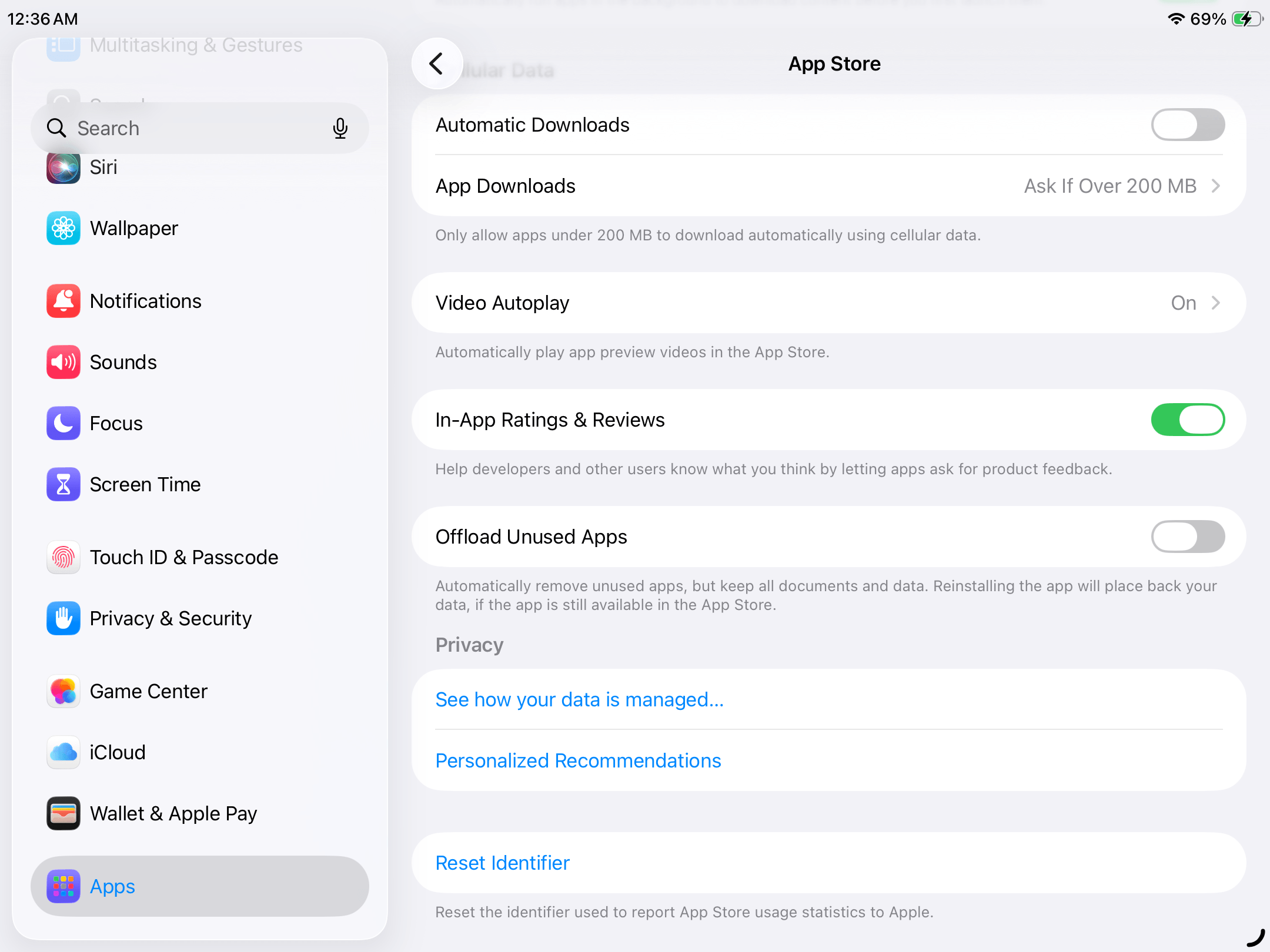
Installieren Sie häufig Apps, die Sie später kaum noch verwenden? Mit der Funktion Apps auslagern kann iPadOS automatisch Speicherplatz freigeben, indem selten genutzte Apps entfernt werden. Ihre Dokumente und Daten bleiben dabei erhalten.
Im Gegensatz zur Deinstallation einer App bleiben beim Auslagern lokale Dokumente und Daten erhalten; falls Sie die App später erneut verwenden möchten, können Sie sofort dort weitermachen, wo Sie aufgehört haben. In diesem Abschnitt wird erläutert, wie Sie diesen Prozess automatisieren können, damit Sie nicht manuell nach ungenutzten Apps suchen und diese auslagern müssen.
- Öffnen Sie die Einstellungen-App.
- Scrollen Sie ganz nach unten in der linken Seitenleiste und wählen Sie Apps aus. Wählen Sie dann den App Store, der sich normalerweise ganz oben in der Liste befindet.
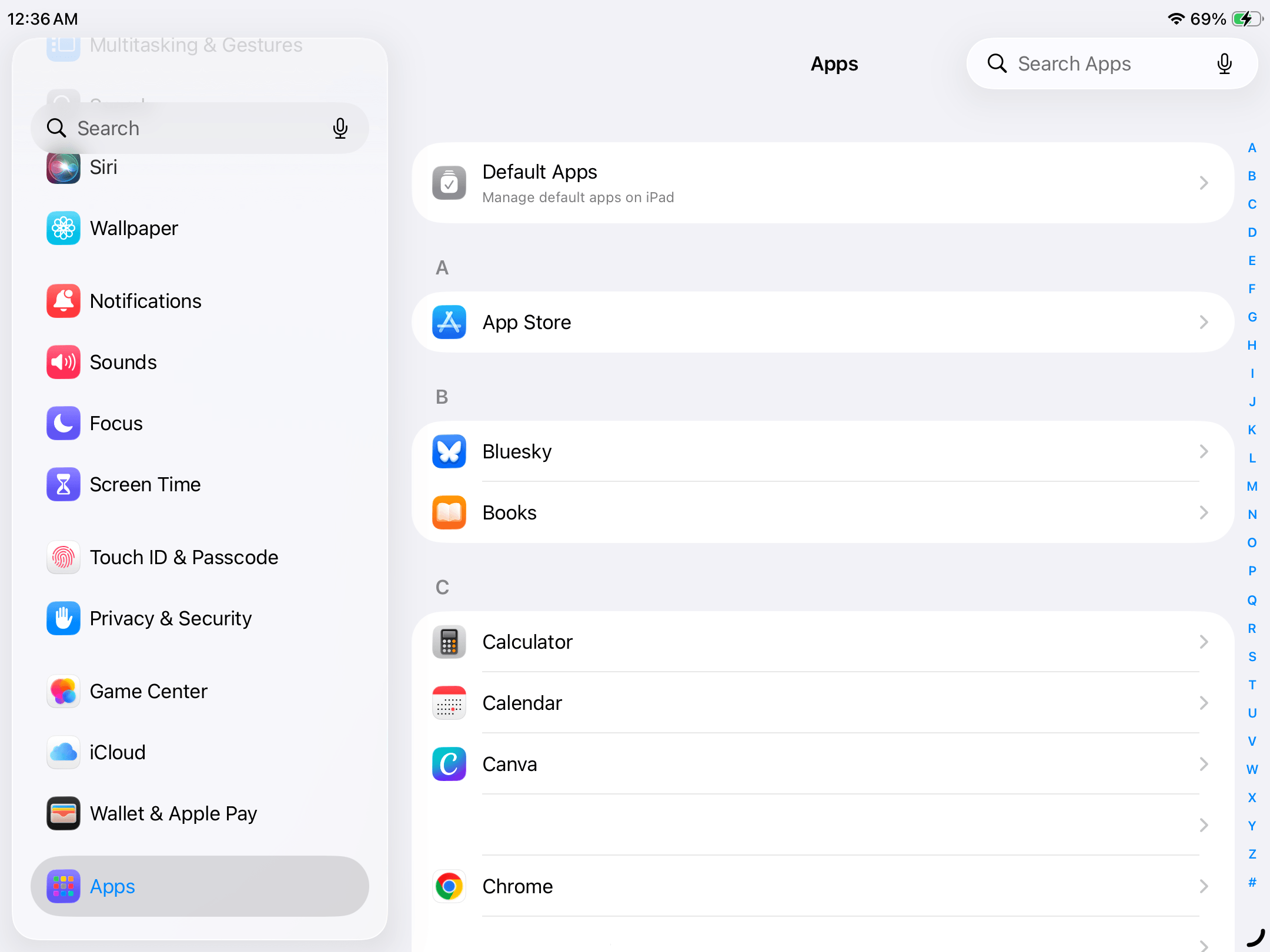
- Scrollen Sie auf der Einstellungsseite des App Stores bis ganz nach unten und suchen Sie die Einstellung Apps auslagern. Schieben Sie den Umschalter in die Position EIN (er sollte grün werden).
Optimieren Sie die Fotospeicherung mit iCloud
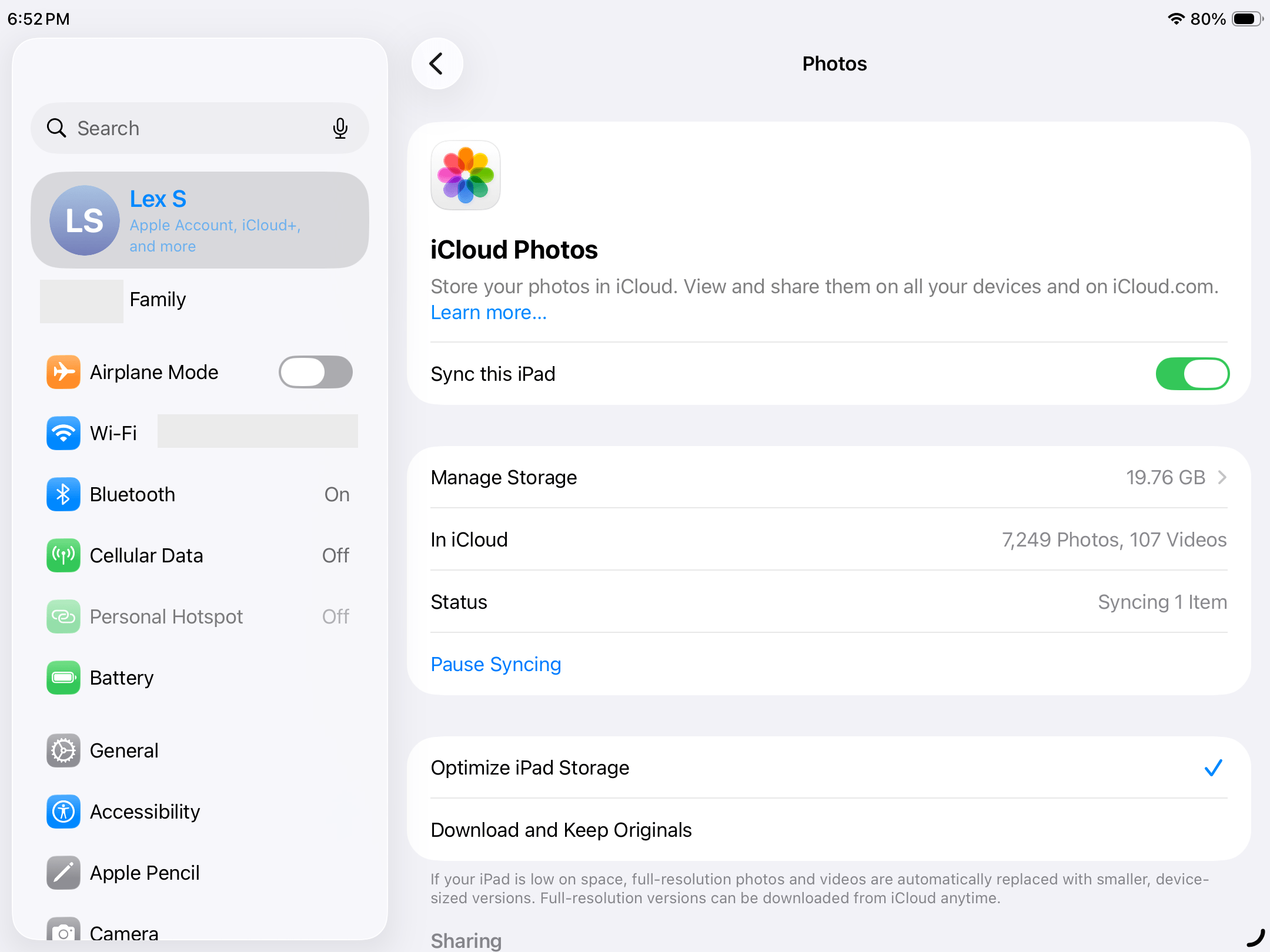
Wenn Ihre Fotomediathek viel Speicherplatz belegt, können Sie die Funktion iPad-Speicher optimieren für iCloud-Fotos aktivieren. Dabei werden Ihre Fotos und Videos in voller Auflösung in iCloud gespeichert. Auf Ihrem iPad können bei Bedarf platzsparende Versionen vorgehalten werden.
Dadurch kann Ihre Fotomediathek auf dem iPad deutlich weniger Speicherplatz belegen. Die Originale bleiben in iCloud verfügbar und werden bei Bedarf erneut heruntergeladen, beispielsweise wenn Sie ein Foto oder Video bearbeiten oder exportieren möchten.
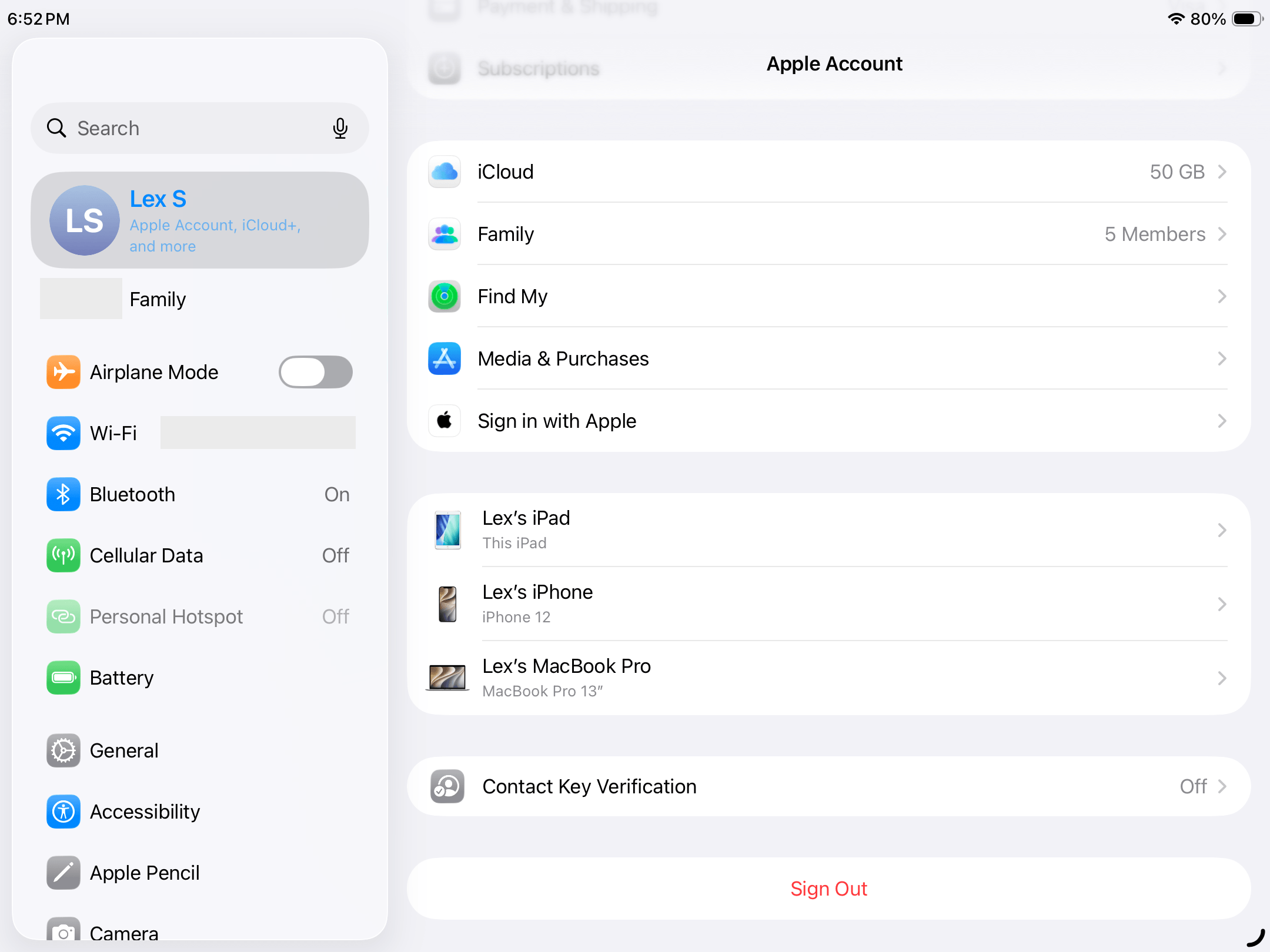
- Öffnen Sie die Einstellungen-App.
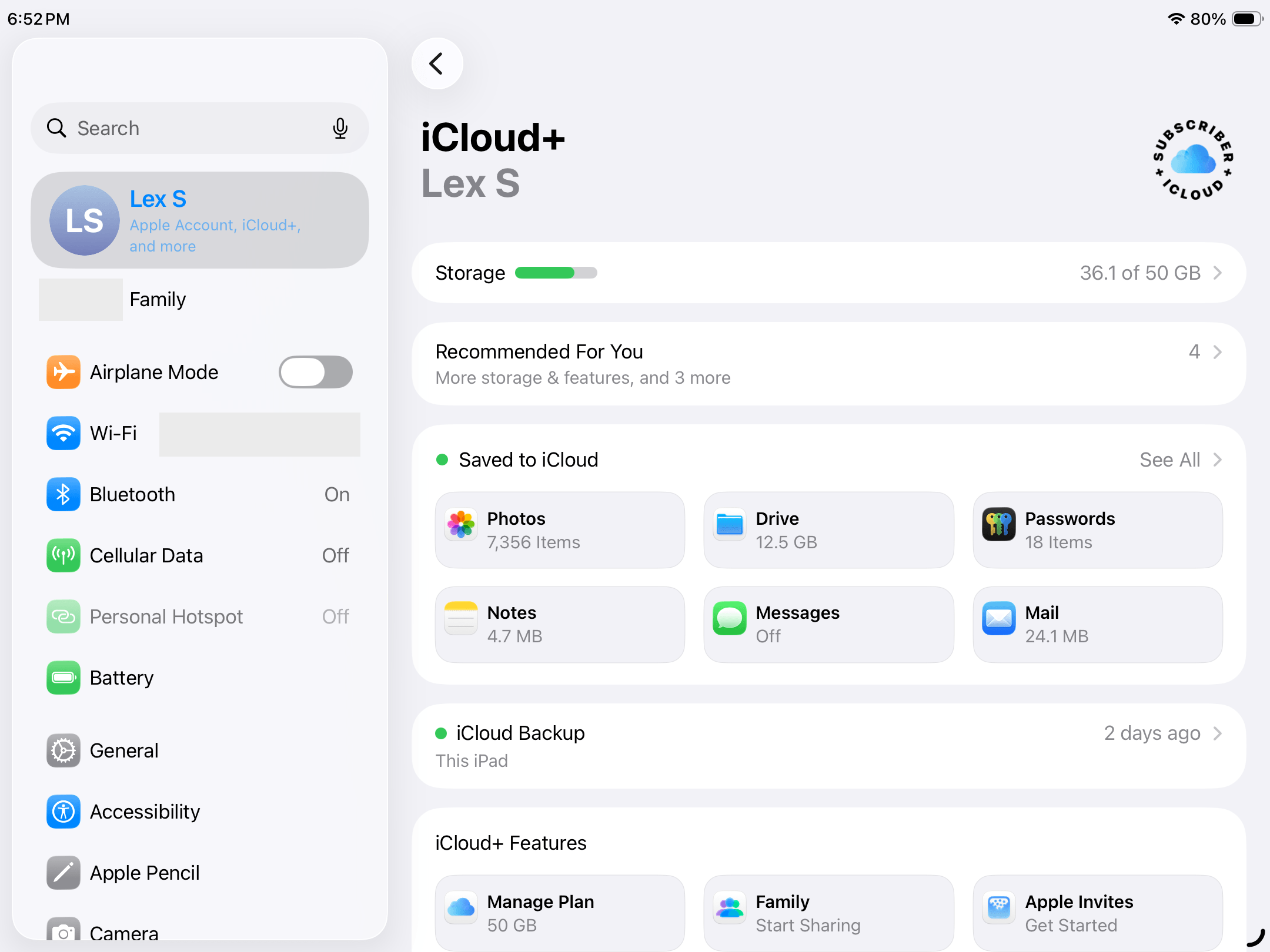
- Tippen Sie in der linken Seitenleiste auf Ihren Namen, um die Einstellungen Ihres Apple Accounts zu öffnen. Wählen Sie anschließend iCloud aus.
- Im Bereich „In iCloud gespeichert“ tippen Sie auf Fotos.
- Schieben Sie neben der Einstellung Dieses iPad synchronisieren den Kippschalter in die Position EIN (er sollte grün werden). Tippen Sie dann auf die Option iPad-Speicher optimieren. Dadurch sollte ein Häkchen ✔️ daneben erscheinen.
Beschränken Sie automatische und Offline-Downloads
Viele Streaming-Apps bieten automatische Downloads an. Je nach App heißt die Funktion beispielsweise „Smart-Downloads“ oder „Automatische Downloads“. Damit können neue Folgen oder empfohlene Inhalte ohne Ihr Zutun auf dem iPad gespeichert werden.
Manche Apps entfernen bereits abgespielte Inhalte automatisch, andere behalten sie, bis Sie sie selbst löschen. Wir zeigen Ihnen, wie Sie automatische Downloads in der Podcasts-App deaktivieren. Bei anderen Apps können die Schritte abweichen.
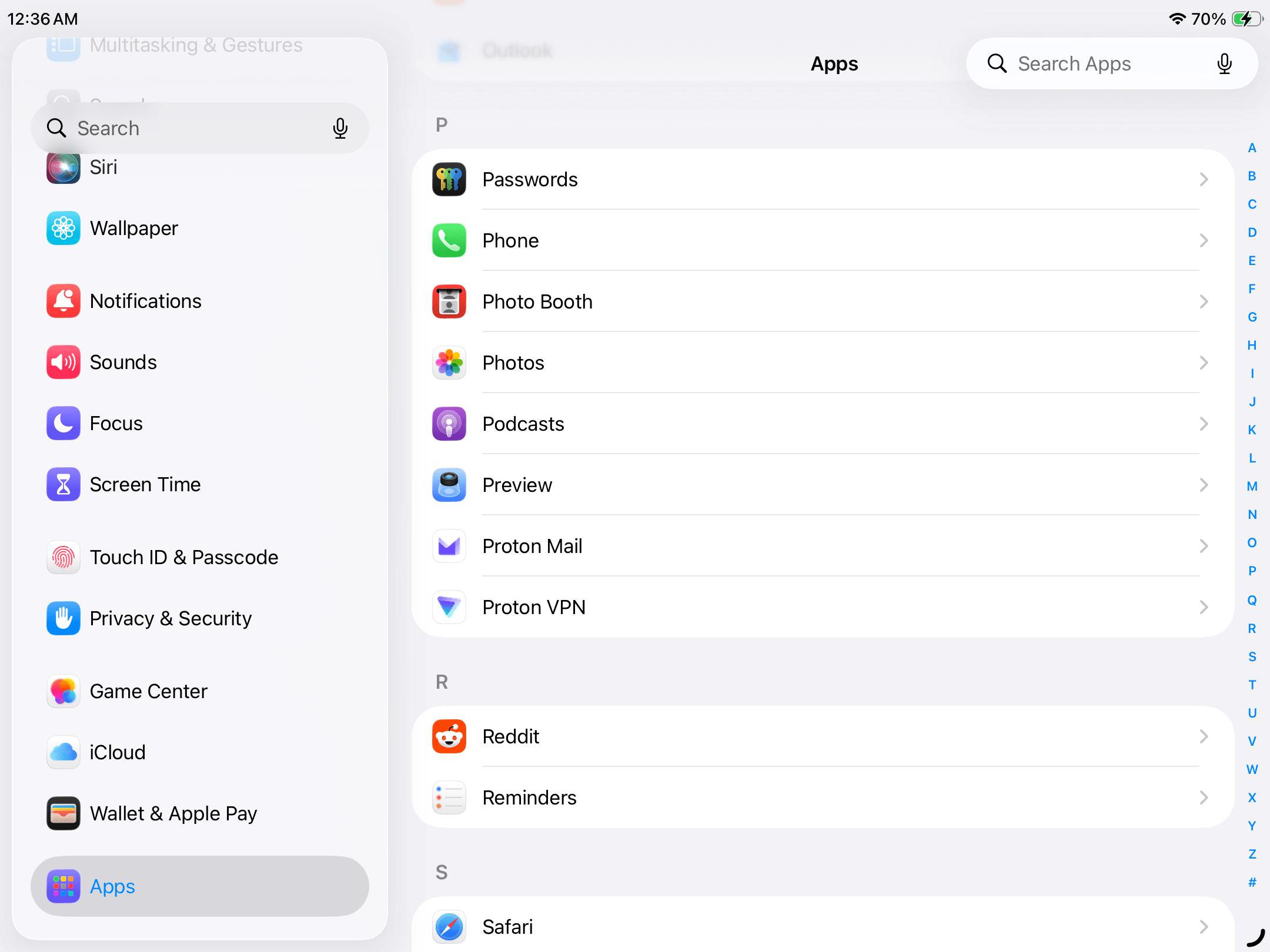
- Öffnen Sie die Einstellungen-App.
- Scrollen Sie bis zum unteren Ende der linken Seitenleiste und wählen Sie Apps aus. Suchen Sie dann Podcasts (oder die App, für die Sie die Einstellungen ändern möchten) und wählen Sie sie aus.
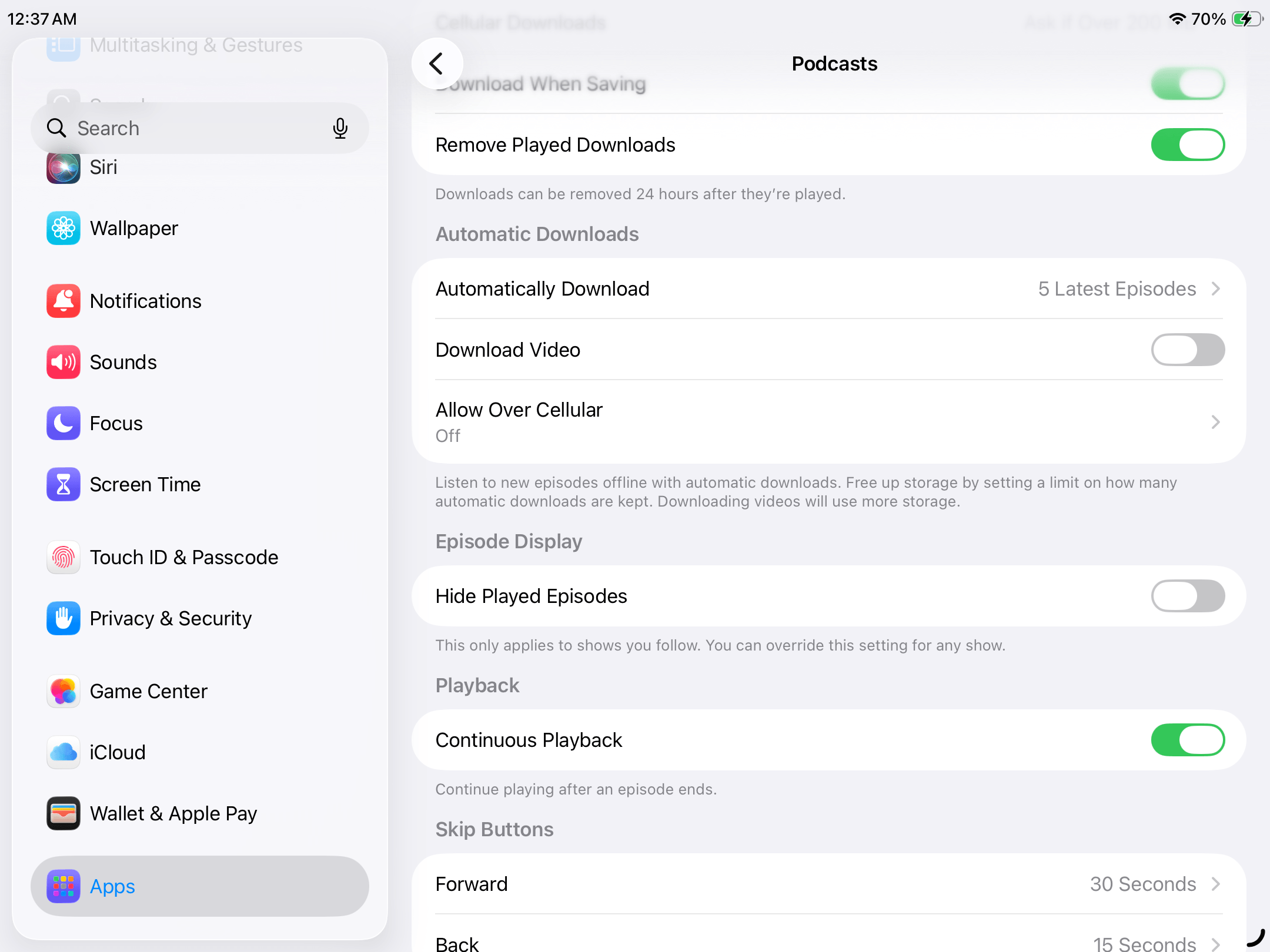
- Gehen Sie auf der Einstellungsseite der App nach unten zum Abschnitt Automatische Downloads und tippen Sie auf Automatisch herunterladen.
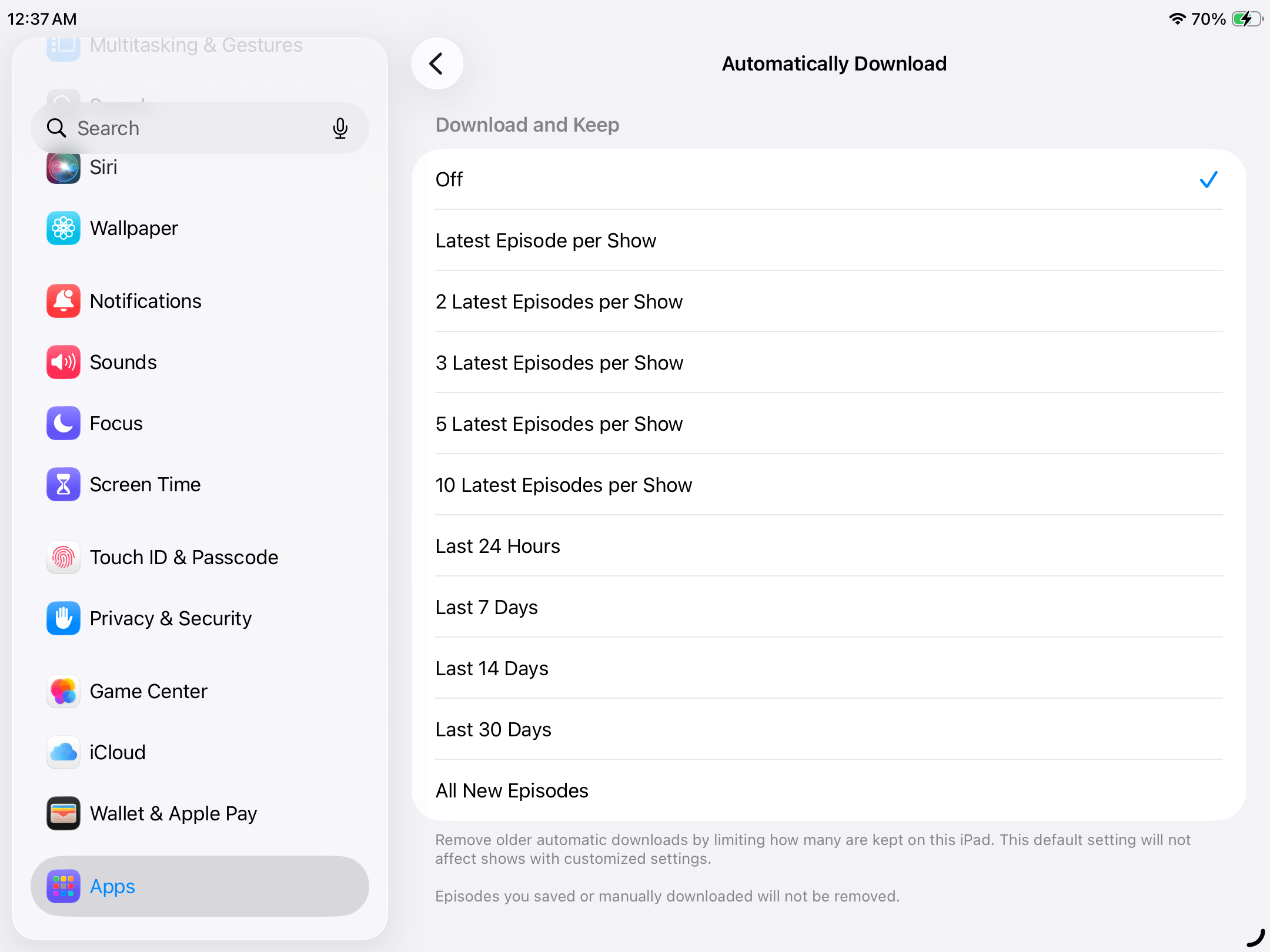
- Tippen Sie auf Aus.
Überprüfen Sie den iPad-Speicher regelmäßig
Überprüfen Sie regelmäßig unter Einstellungen > Allgemein > iPad-Speicher, welche Apps und Dateien besonders viel Platz belegen. Löschen Sie nicht mehr benötigte Downloads und räumen Sie Ihre Fotomediathek gelegentlich auf. So verhindern Sie, dass sich unnötige Daten unbemerkt ansammeln.
Fazit
Wir haben Ihnen verschiedene Möglichkeiten gezeigt, Speicherplatz auf Ihrem iPad freizugeben. Hier finden Sie alle acht Methoden noch einmal im Überblick:
- Beginnen Sie mit dem Löschen alter oder unerwünschter Apps.
- Als Nächstes räumen Sie Ihre Fotobibliothek auf.
- Für Apps, die Sie behalten möchten, versuchen Sie deren Cache zu leeren.
- Wenn YouTube ungewöhnlich viel Speicherplatz belegt, können Sie heruntergeladene Videos entfernen.
- Wenn Sie viele Anhänge senden und empfangen, lohnt es sich auf jeden Fall, Ihre Nachrichten aufzuräumen.
- Heruntergeladene Dateien werden leicht vergessen. Überprüfen Sie die Dateien-App auf alles, was Sie löschen können. Wenn Sie nichts löschen möchten, erwägen Sie stattdessen das Entfernen ihrer lokalen Kopien.
- Überprüfen Sie abschließend Ihre verbleibenden Apps auf Offline-Inhalte, die Sie nicht benötigen.
FAQ
Je nachdem, welche Art von Daten auf Ihrem iPad am meisten Speicherplatz beansprucht, gibt es zwei Möglichkeiten, um sofort viel Speicherplatz freizugeben:
- Wenn Ihre Fotomediathek viel Speicherplatz belegt: Löschen Sie nicht mehr benötigte Fotos und Videos, insbesondere große Videoaufnahmen und doppelte Bilder.
- Wenn Sie viele große Apps installiert haben: Öffnen Sie Einstellungen > Allgemein > iPad-Speicher und wählen Sie eine nicht mehr benötigte App aus. Sie können sie vollständig löschen oder auslagern. Beim Auslagern bleiben die Dokumente und Daten der App erhalten.
Es gibt mehrere mögliche Gründe, warum Ihr iPad-Speicher voll ist, obwohl Sie nur wenige Dateien haben:
- Einige Ihrer Dateien sind möglicherweise besonders groß. Schon ein einzelnes hochauflösendes Video kann mehrere Gigabyte Speicherplatz belegen. Löschen Sie nicht mehr benötigte Videos und komprimieren Sie die Aufnahmen, die Sie behalten möchten.
- Wenn Sie gerade Dateien oder Apps gelöscht haben, kann es etwas dauern, bis iPadOS den verfügbaren Speicherplatz aktualisiert. Warten Sie eine Weile und überprüfen Sie die Speicheranzeige erneut.
- Ein Softwarefehler beeinträchtigt die Datei-Indexierung oder verhindert eine genaue Speicherberechnung; prüfen Sie, ob ein Update für iPadOS verfügbar ist, und installieren Sie es anschließend.
- Einige Apps belegen mit der Zeit deutlich mehr Speicherplatz, weil sie Inhalte herunterladen oder Daten zwischenspeichern. Leeren Sie nach Möglichkeit den Cache der App. Falls das nicht möglich ist, können Sie die App nach einer Sicherung Ihrer wichtigen Daten löschen und neu installieren.
Ja, das Löschen einer App entfernt alle ihre Daten aus dem lokalen Speicher Ihres iPads. Wenn Sie zugehörige Dokumente und Daten behalten möchten, laden Sie die App stattdessen aus.
Die YouTube-App kann durch heruntergeladene Videos und zwischengespeicherte Daten viel Speicherplatz belegen. Um heruntergeladene Videos zu entfernen, öffnen Sie YouTube, tippen Sie auf Du und anschließend auf Downloads. Dort können Sie nicht mehr benötigte Videos löschen.
Wenn die Nachrichten-App viel Speicherplatz belegt, liegt das häufig an Fotos, Videos und anderen Anhängen aus Ihren Unterhaltungen. Um diese zu überprüfen, öffnen Sie die Nachrichten-App, wählen Sie eine Unterhaltung aus und tippen Sie oben auf den Namen oder das Profilbild des Kontakts. Im Bereich Fotos können Sie die geteilten Aufnahmen ansehen und nicht mehr benötigte Anhänge entfernen.
Ja. Mit einigen Methoden können Sie Speicherplatz freigeben, ohne Ihre persönlichen Dateien zu löschen. Andere Methoden verändern die Dateien oder entfernen temporäre Daten:
- Komprimieren Sie große Fotos und Videos und wandeln Sie Live Photos in Standbilder um. Verwenden Sie eine App wie Clever Cleaner, um es schneller zu erledigen.
- Aktivieren Sie die Funktion iPad-Speicher optimieren für iCloud-Fotos (öffnen Sie Einstellungen, tippen Sie auf Ihren Namen und wählen Sie iCloud > Fotos).
- Entfernen Sie lokale Kopien Ihrer synchronisierten iCloud-Dateien (Dateien-App > iCloud Drive > tippen und halten Sie eine Datei oder einen Ordner > Download entfernen).
- Leeren Sie den Cache Ihres Browsers und Ihrer Apps. Dabei können temporäre Dateien, Cookies und bestimmte Anmeldedaten entfernt werden. Wenn eine App keine Möglichkeit bietet, ihren Cache zu leeren, können Sie sie löschen und neu installieren. Sichern Sie vorher Ihre wichtigen Daten, da dabei auch lokale Dokumente verloren gehen können.
- Lagern Sie unbenutzte Apps aus. Dabei wird die App selbst entfernt, während ihre Dokumente und Daten auf Ihrem iPad erhalten bleiben.
