


Stai esaurendo lo spazio sul tuo iPad? Non c’è da stupirsi: ogni giorno si accumulano nuovi dati, tra app scaricate, allegati ricevuti e foto o video registrati con il dispositivo.
Il problema è che questi dati si accumulano in punti diversi del dispositivo ed è facile perderli di vista. Così, un giorno, ti ritrovi con la memoria dell’iPad piena senza sapere esattamente perché. Per aiutarti, abbiamo raccolto otto metodi efficaci per liberare spazio su iPad, basandoci sulle esperienze degli utenti e sulle nostre prove.
Cosa occupa spazio sul tuo iPad
Prima di liberare spazio sul tuo iPad, controlla quali dati occupano più memoria. In questo modo saprai da dove iniziare e a quali categorie dare la priorità.
Apri Impostazioni > Generali > Spazio iPad. Nella parte superiore della schermata vedrai quali tipi di dati sono presenti sul dispositivo e quanto spazio occupano.
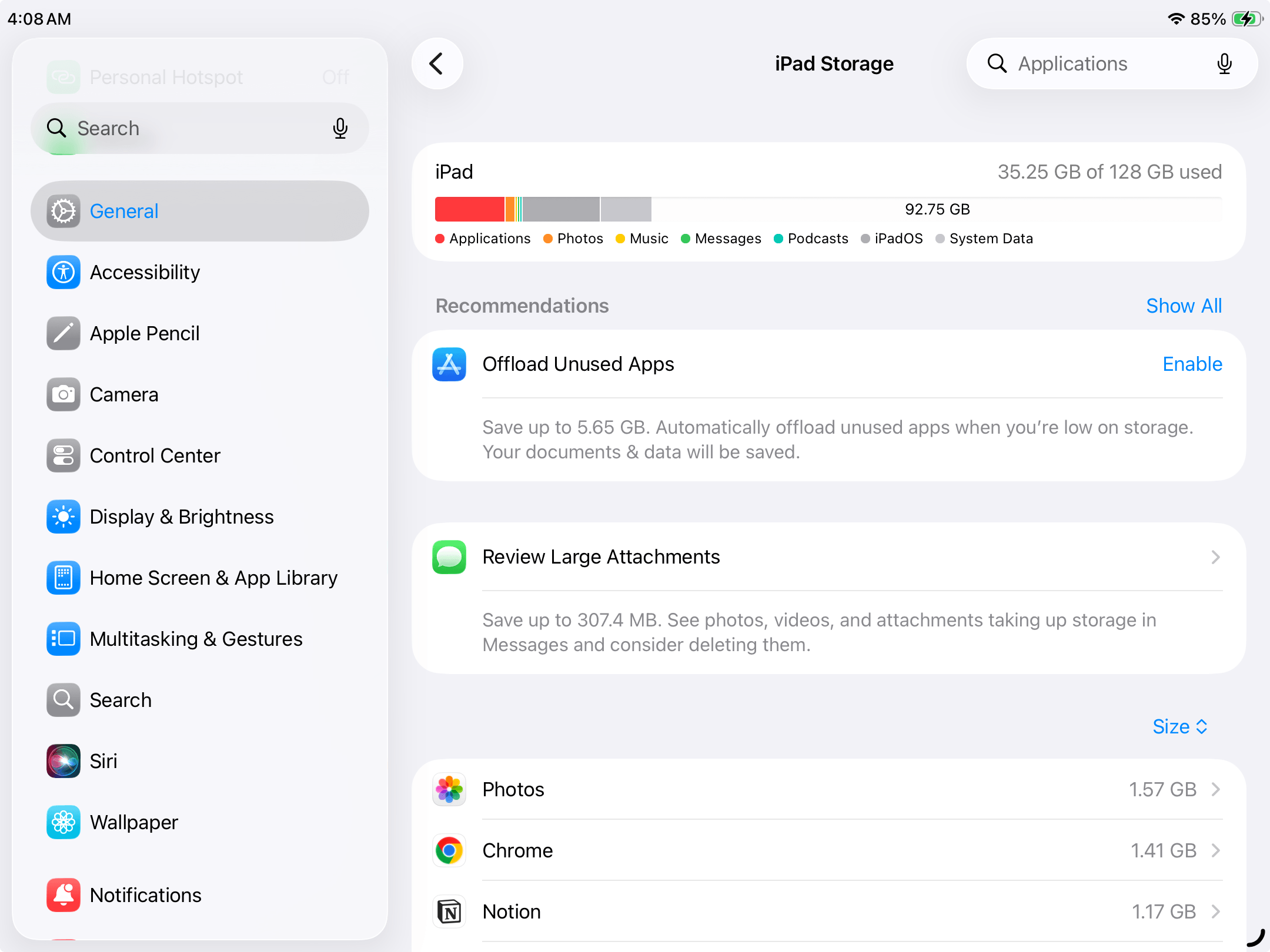
Ora che sai quali dati occupano più spazio, puoi decidere da dove iniziare. Ecco le principali categorie e i collegamenti alle sezioni della guida:
- App: Le app possono occupare molto più spazio rispetto a quando le hai installate, soprattutto a causa dei dati accumulati. Puoi recuperare spazio eliminando quelle che non usi, svuotando la cache dove possibile e rimuovendo i contenuti scaricati.
- Foto: Le foto e i video sull’iPad possono occupare molto spazio, soprattutto se utilizzi funzioni come Live Photos e HDR. Riordinare la fototeca può aiutarti a recuperare diversi gigabyte, specialmente se hai molti video.
- Messaggi e allegati: Se invii e ricevi spesso foto, video, GIF e altri allegati, questi file possono accumularsi sul dispositivo. Per recuperare spazio, puoi eliminare gli allegati che non ti servono più.
- File scaricati: I file che scarichi dai siti web o ricevi tramite AirDrop possono accumularsi rapidamente sul dispositivo se non controlli regolarmente l’app File.
Come liberare spazio su iPad
Vediamo dove si accumulano più spesso i dati sull’iPad e come rimuovere quelli non necessari in sicurezza. Partiremo dai metodi che in genere permettono di recuperare più spazio, quindi puoi seguirli nell’ordine proposto.
Metodo 1: Elimina le app che non usi
Le app possono occupare gran parte dello spazio disponibile sull’iPad: alcune arrivano a pesare diversi gigabyte. Per questo, uno dei modi più rapidi per liberare spazio è eliminare quelle che non utilizzi più o che usi raramente.
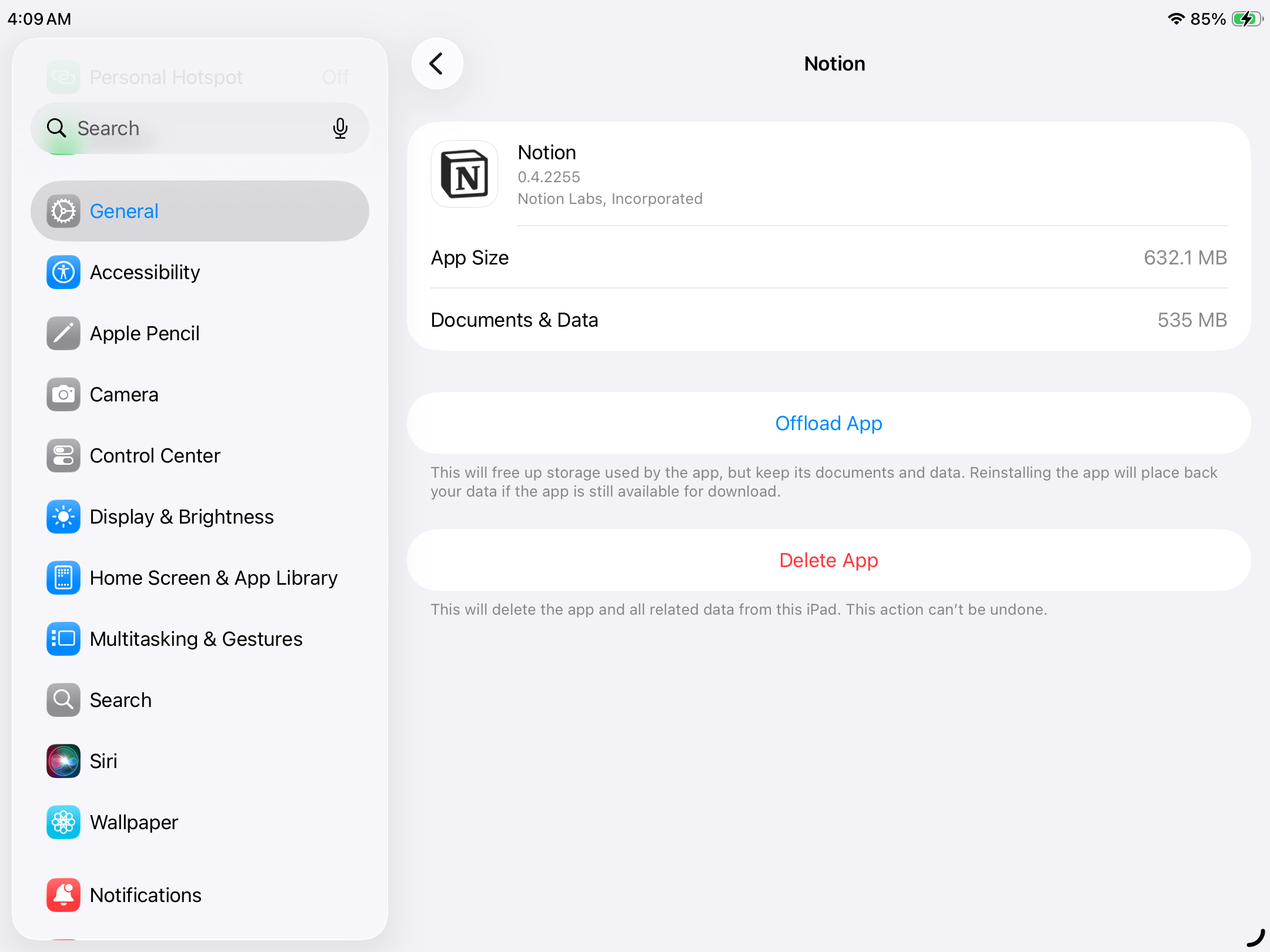
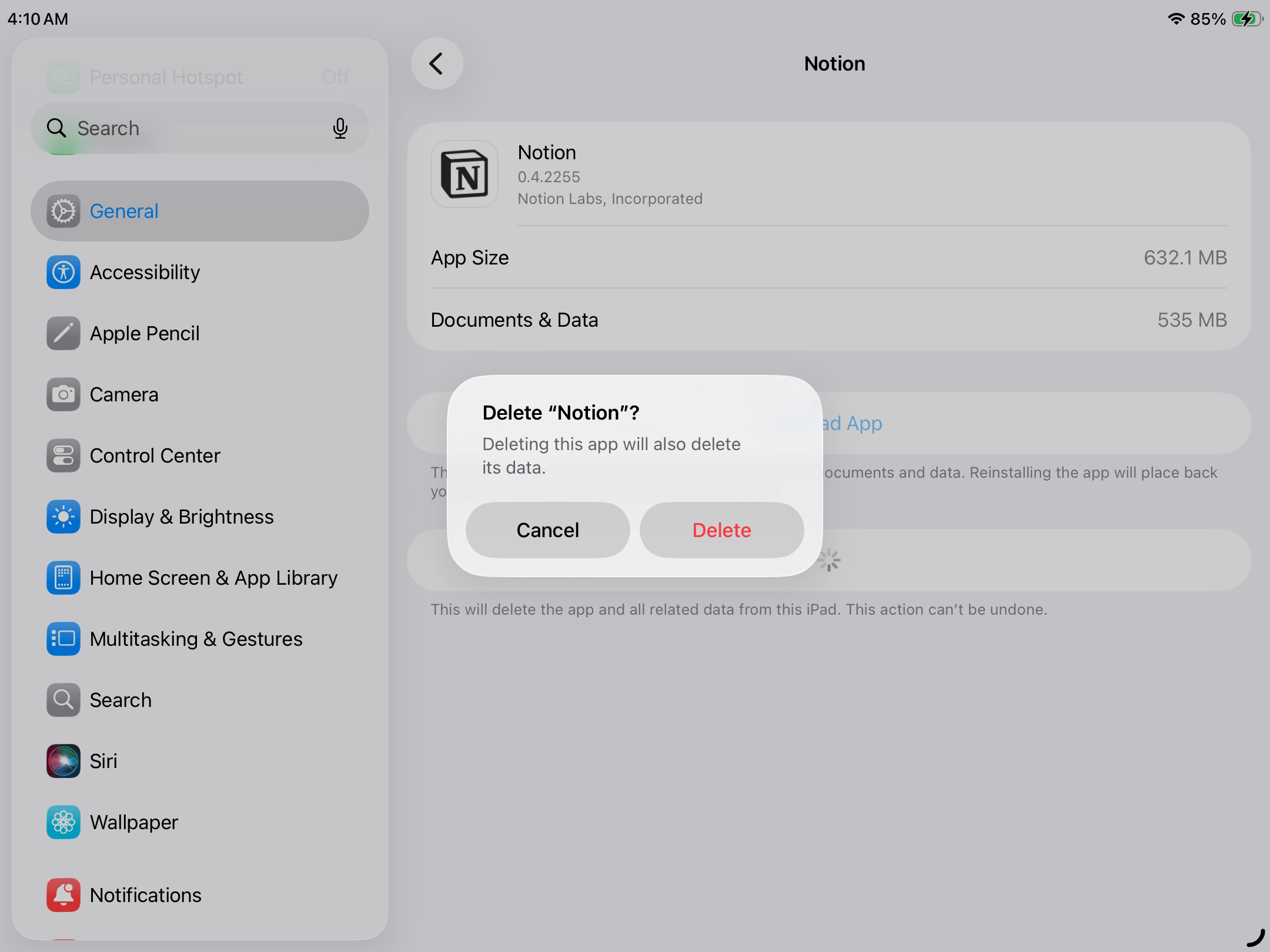
Hai due opzioni: (1) eliminare un’app oppure (2) disinstallarla mantenendo i dati. Eliminando un’app, rimuovi l’applicazione e i relativi dati locali. Se invece scegli Disinstalla app, l’app viene rimossa ma i documenti e i dati rimangono sul dispositivo. Potrai recuperarli reinstallandola.
- Apri l’app Impostazioni.
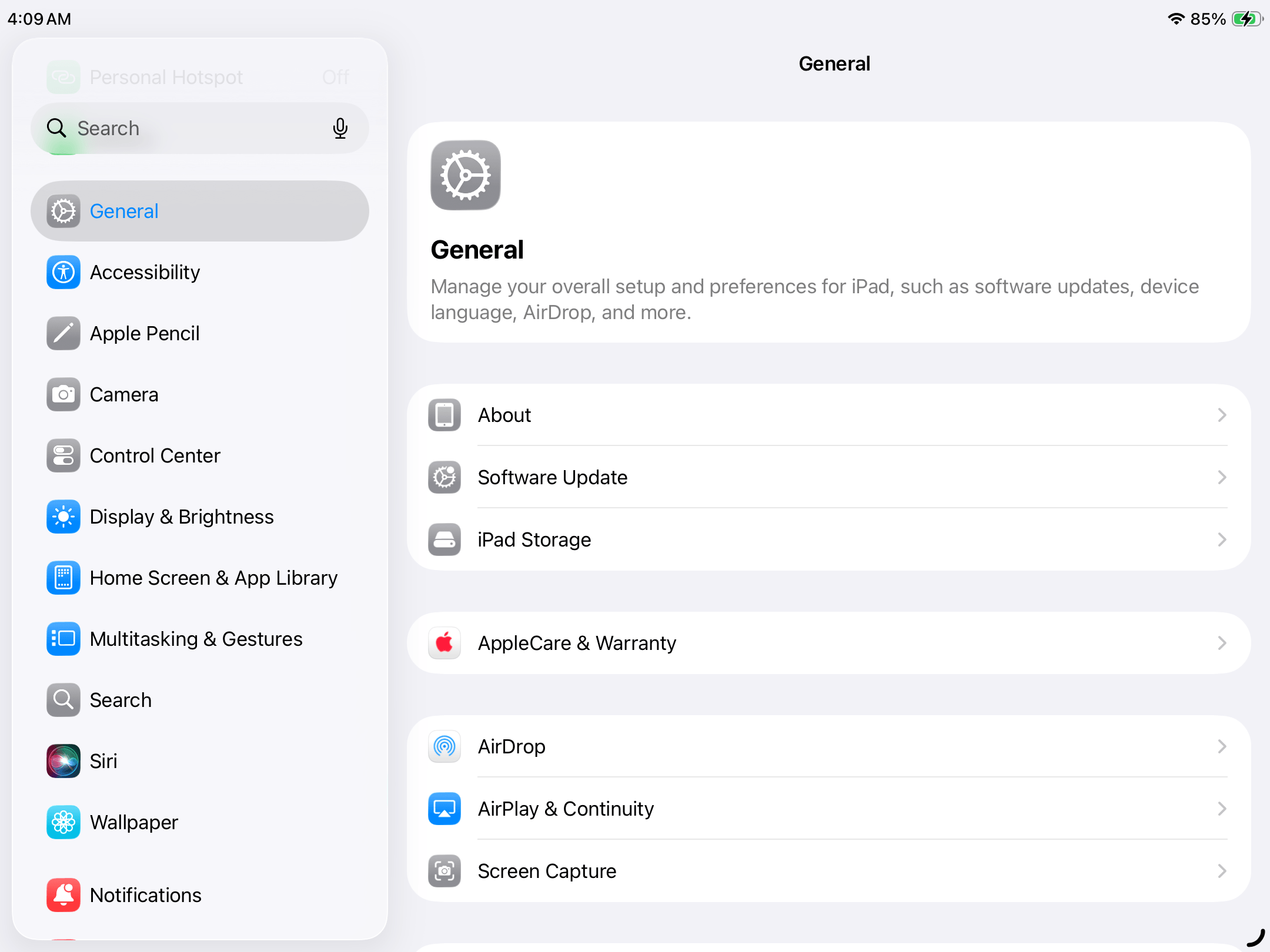
- Tocca Generali, quindi seleziona Spazio iPad nel pannello di destra.
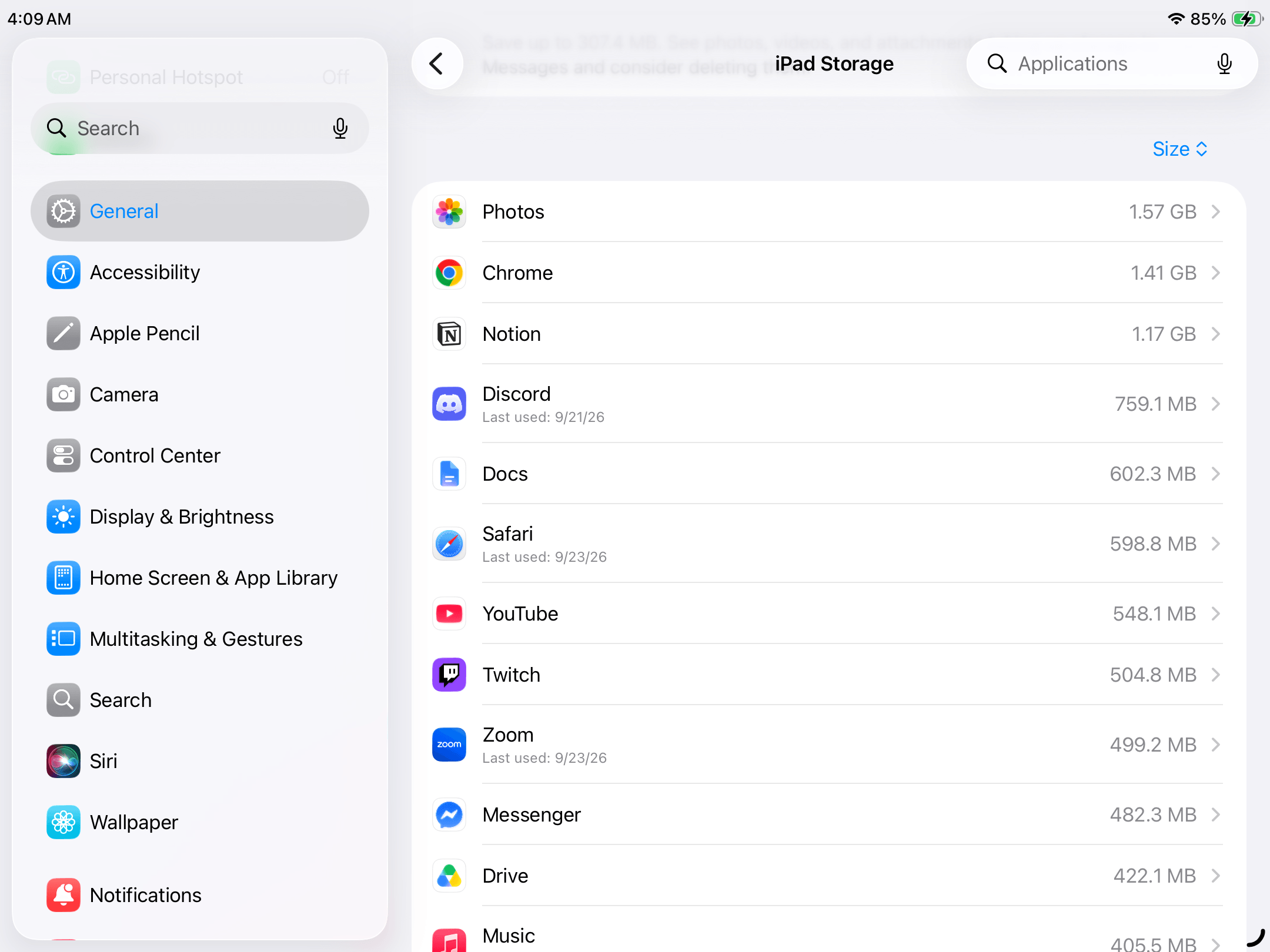
- Scorri fino all’elenco delle app e seleziona quella che vuoi eliminare o disinstallare mantenendo i dati.
- Se vuoi conservare i dati locali, tocca Disinstalla app. Per rimuovere l’app e i relativi dati, tocca Elimina app.
- Conferma la scelta nella finestra di dialogo.
Metodo 2: Riordina la fototeca
Se hai controllato lo spazio dell’iPad e hai notato che la categoria Foto occupa molta memoria, è il momento di fare un po’ di pulizia nella fototeca.
L’app Foto offre diversi strumenti per organizzare la fototeca. Nella sezione Duplicati puoi unire foto e video duplicati. Puoi anche controllare separatamente screenshot e video e cercare negli album i contenuti che non ti servono più.
Se hai poche foto e video, gli strumenti dell’app Foto possono bastare. Se invece la fototeca contiene migliaia di elementi e non vuoi controllarli uno per uno, puoi utilizzare un’app dedicata. Clever Cleaner permette di trovare foto simili, eliminare contenuti non necessari e comprimere file multimediali. L’app è disponibile anche su iPad in modalità compatibilità e offre funzioni gratuite con limiti giornalieri.
Ecco le principali funzioni di Clever Cleaner:
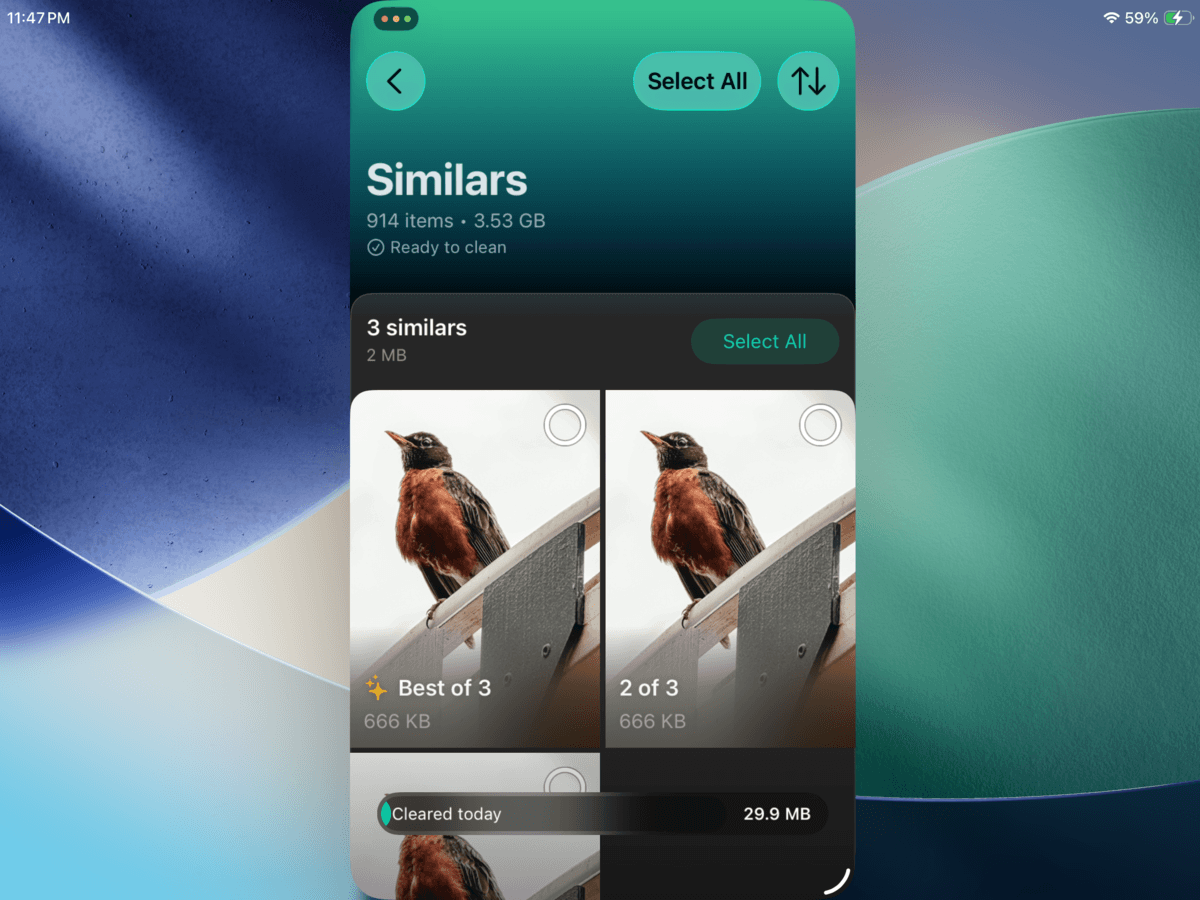
- Pulizia della fototeca: Clever Cleaner include strumenti per individuare ed eliminare foto non necessarie. Ad esempio, la funzione Simili permette di trovare foto simili e duplicate e di scegliere quali conservare.
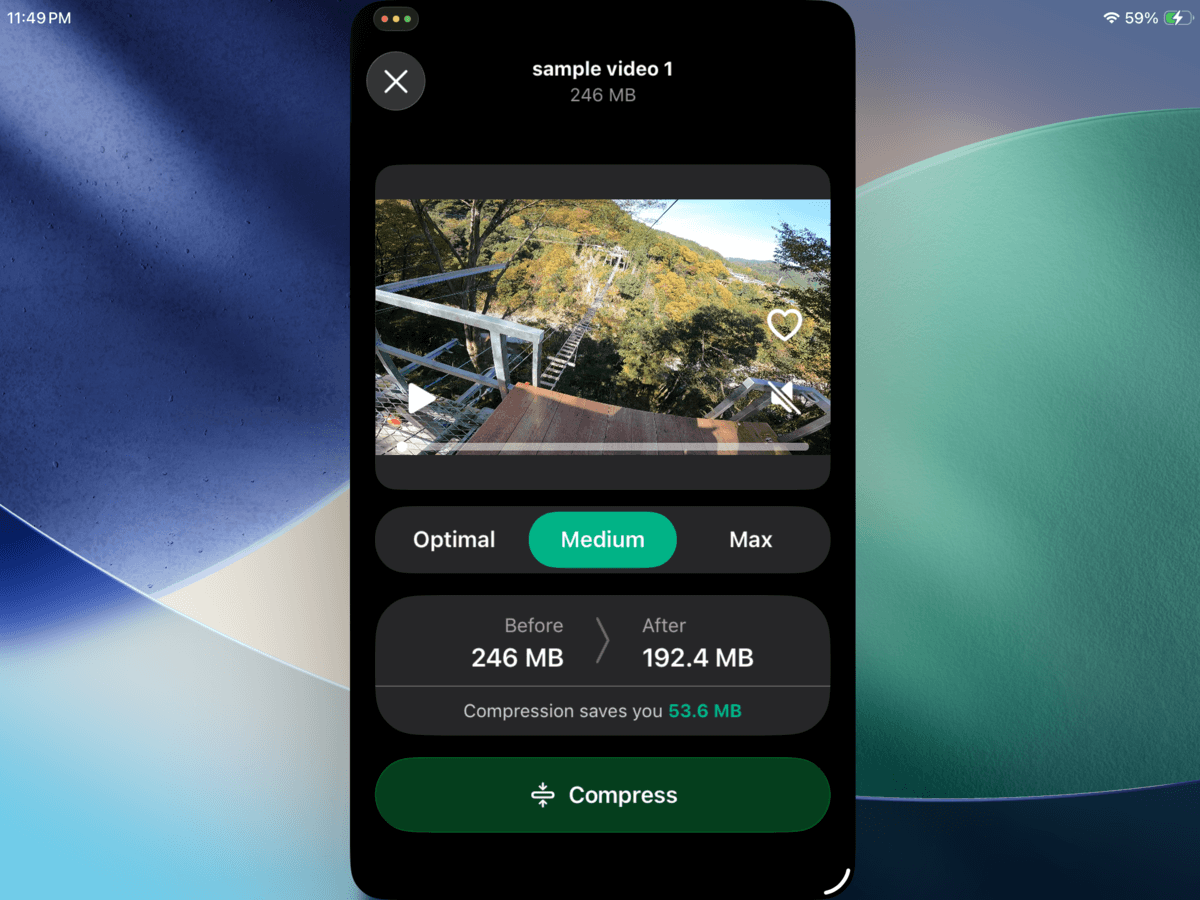
- Compressione di foto e video: Se vuoi conservare i file ma ridurne le dimensioni, puoi comprimerli. A seconda del livello di compressione, la qualità visiva potrebbe diminuire leggermente.
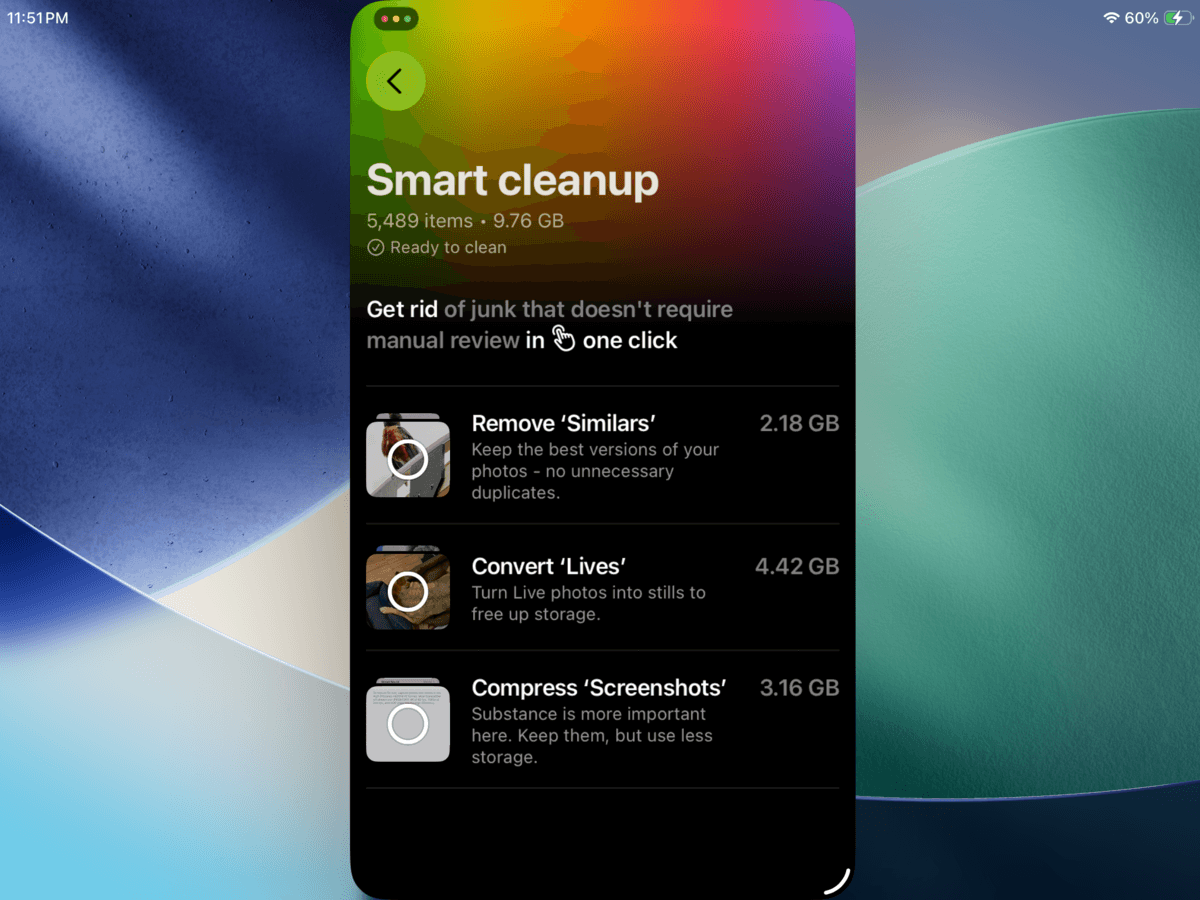
- Pulizia intelligente: La funzione Smart Cleanup riunisce diverse operazioni, come la rimozione di foto simili e duplicate, la conversione delle Live Photos in immagini statiche e la compressione degli screenshot. Controlla sempre gli elementi selezionati prima di confermare le modifiche.
Per mostrarti come funziona l’app, utilizzeremo lo strumento Simili di Clever Cleaner sul nostro iPad e ti guideremo passo dopo passo:
- Scarica Clever Cleaner: Pulizia Video dall’App Store.
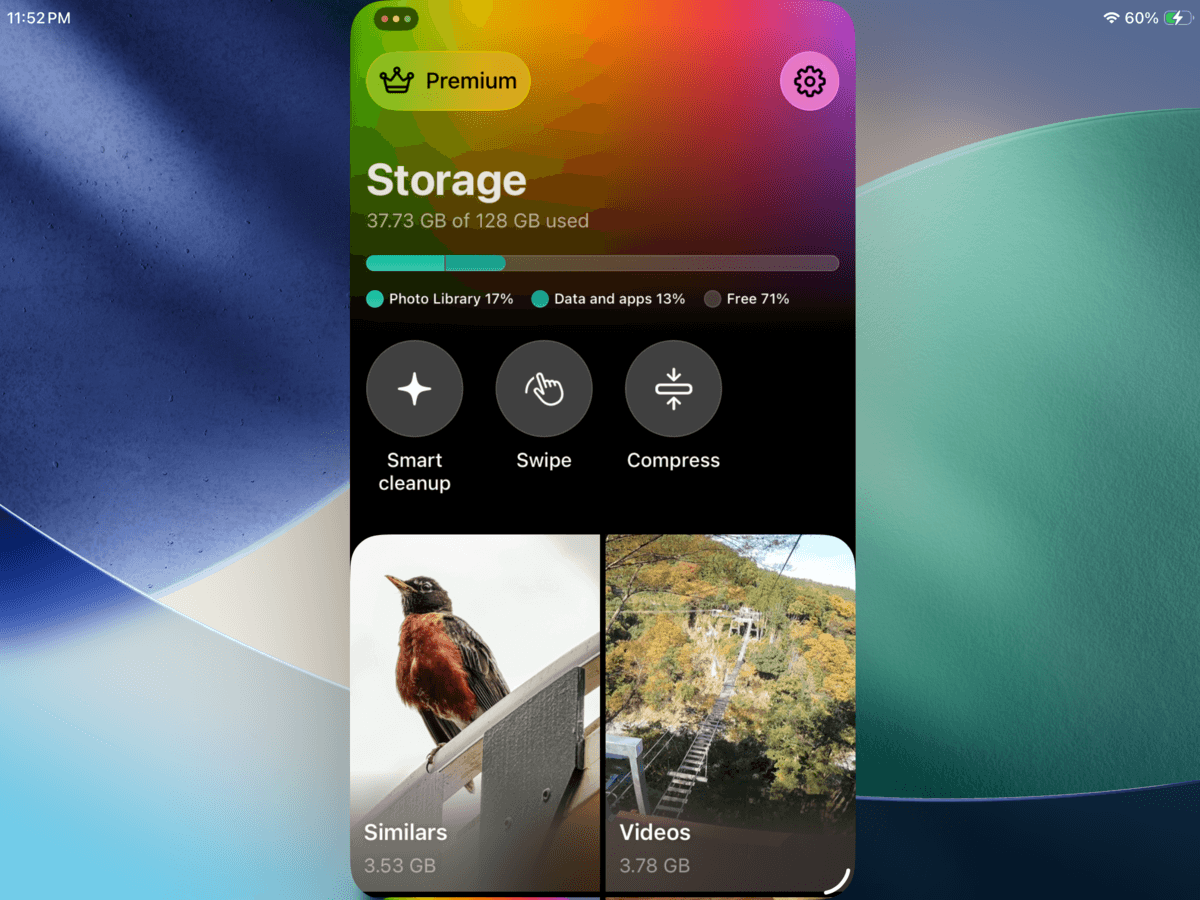
- Apri Clever Cleaner e attendi che completi la scansione dell’iPad. Poi tocca Simili.
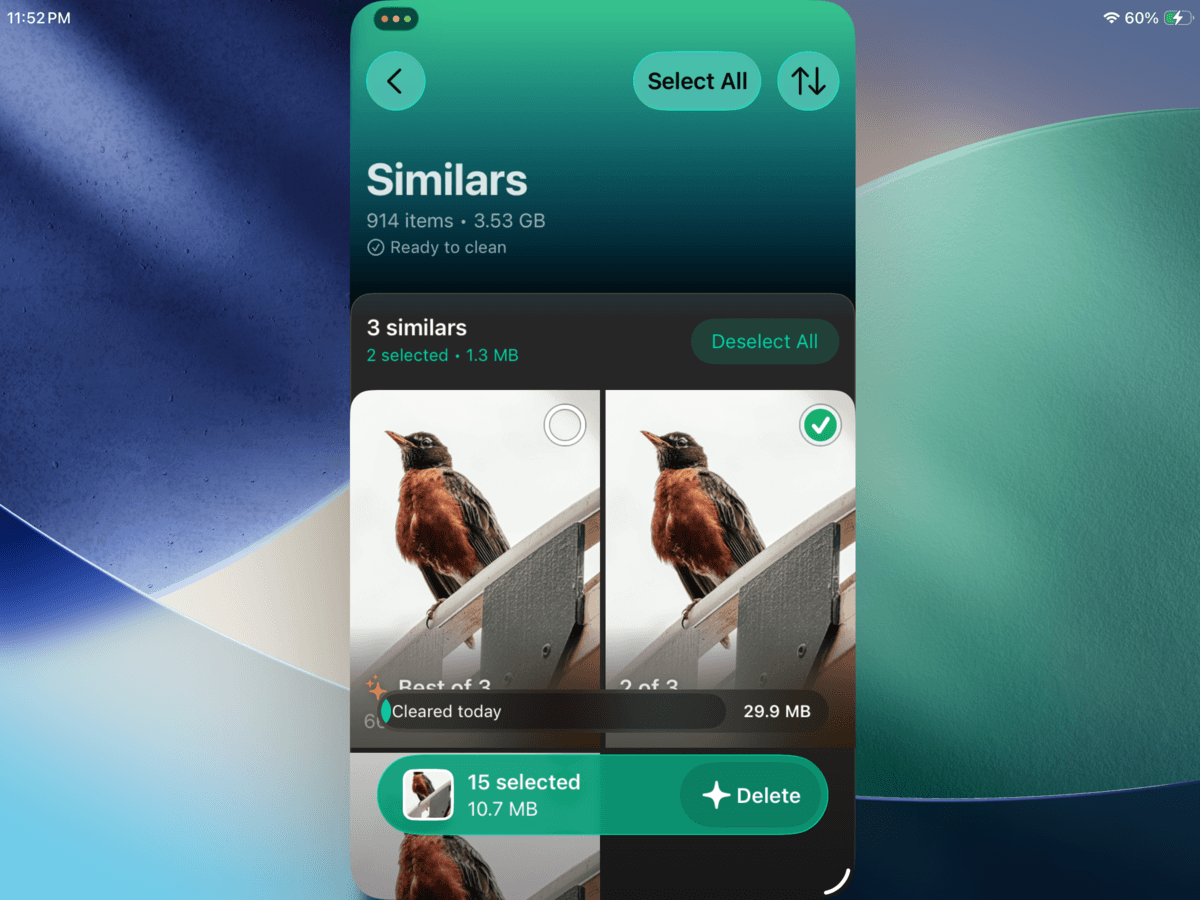
- Seleziona manualmente le foto da eliminare oppure tocca Seleziona tutto per utilizzare la selezione proposta dall’app. Quando hai finito, tocca Elimina.
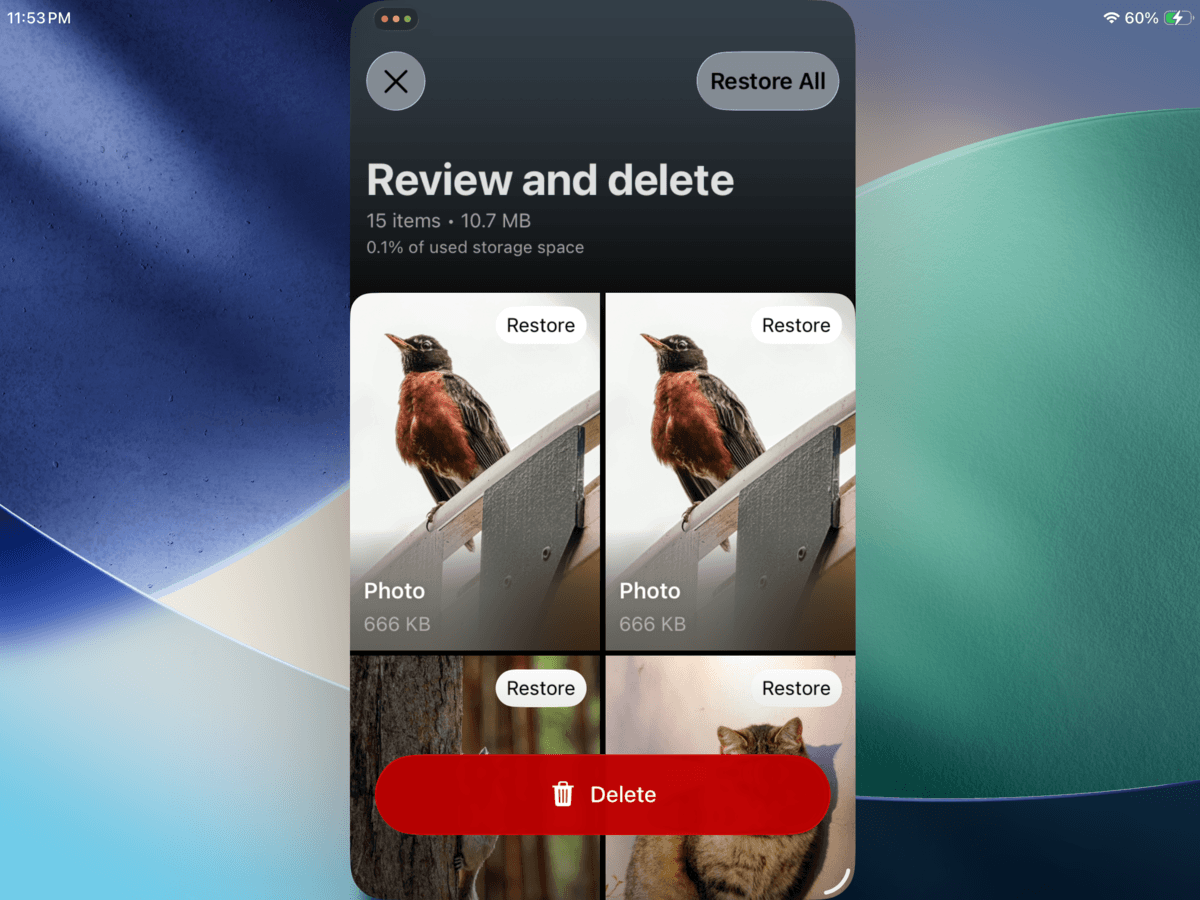
- Si aprirà la schermata Rivedi ed elimina. Controlla che non siano state selezionate foto importanti, quindi tocca Elimina.
Metodo 3: Rimuovi i dati e la cache delle app
Nel Metodo 1 abbiamo visto come eliminare le app che non utilizzi più. Anche quelle che usi regolarmente, però, possono occupare molto spazio a causa dei dati memorizzati nella cache, dei file temporanei e di altri contenuti accumulati nel tempo.
Tra le app che possono accumulare molti dati ci sono Telegram, WhatsApp, Lightroom, Procreate e browser come Safari e Chrome. Alcune offrono strumenti per gestire la cache direttamente nelle proprie impostazioni. Vediamo come funziona in Lightroom.
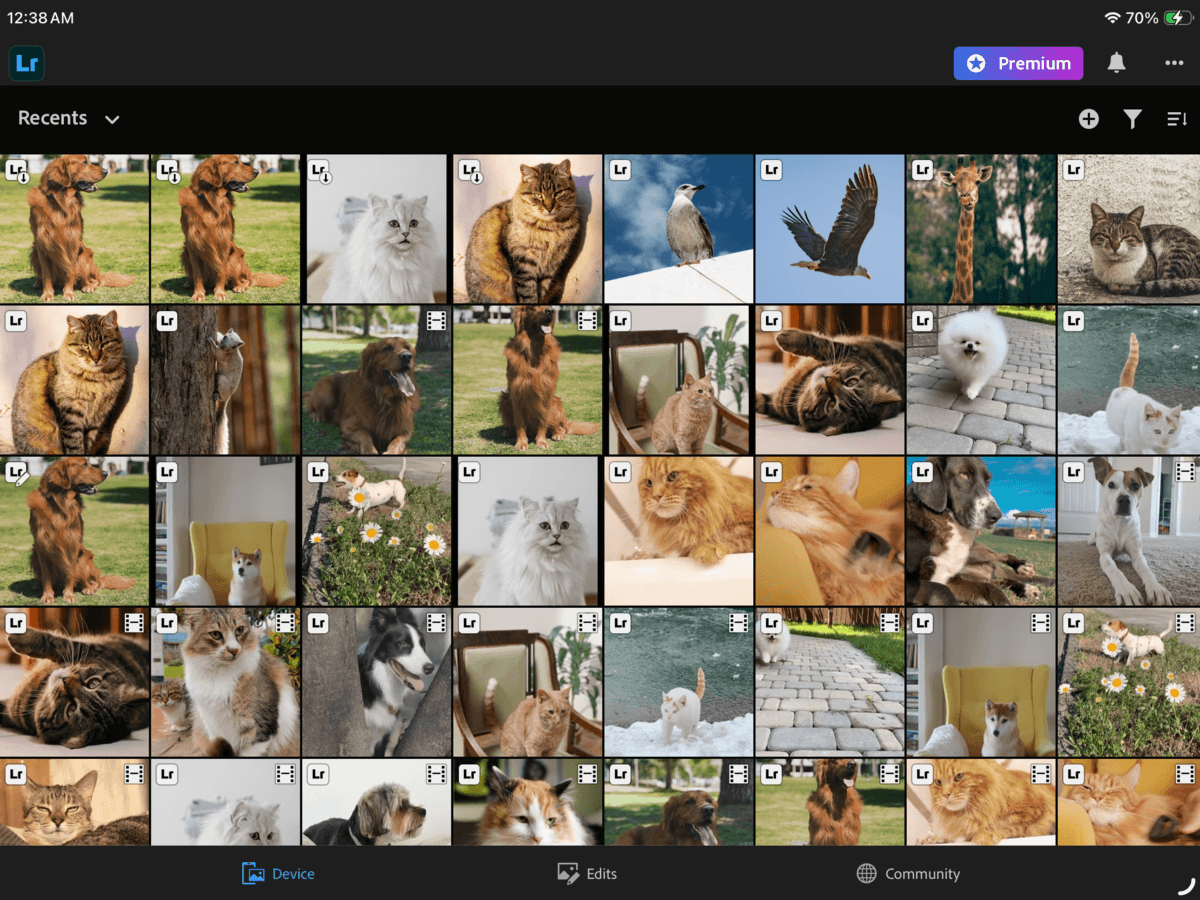
- Apri Adobe Lightroom o un’altra app di cui vuoi gestire la cache.
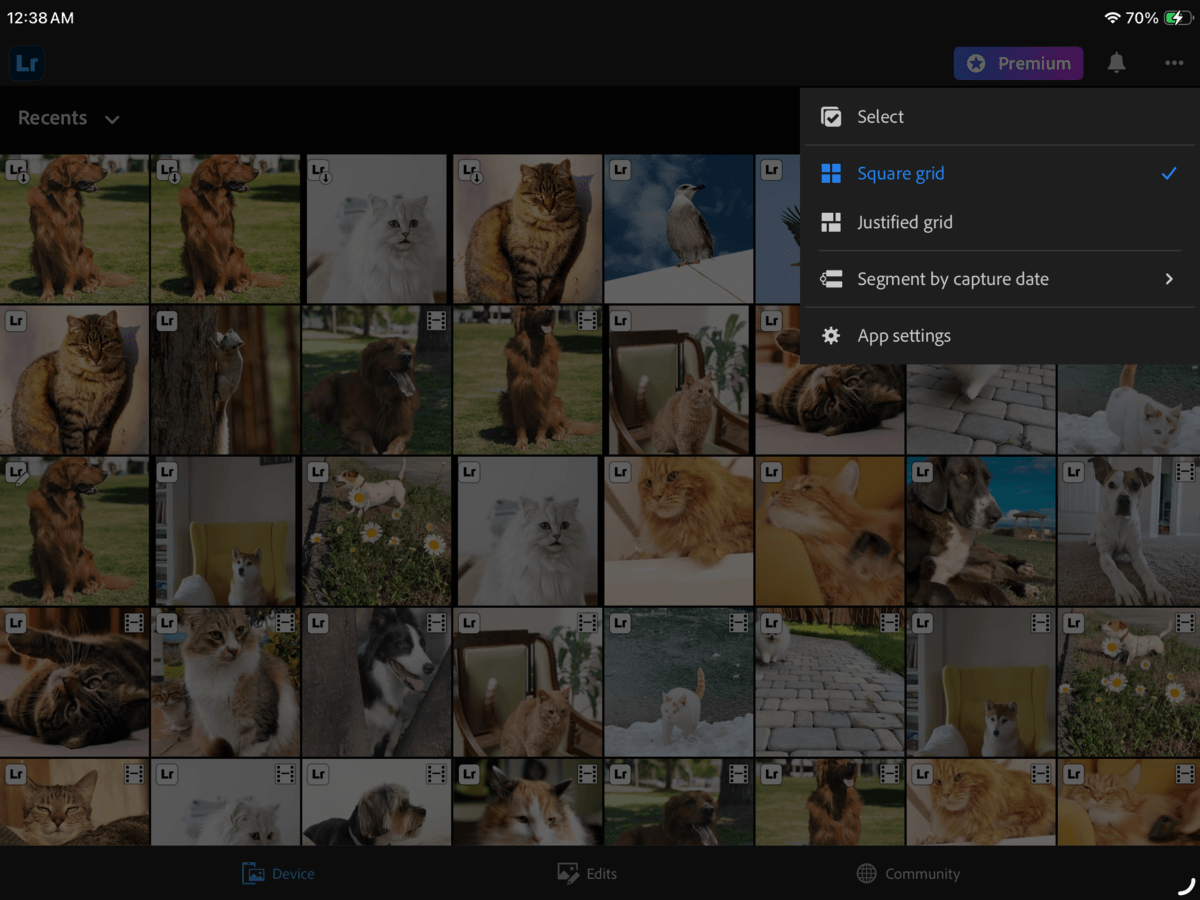
- Vai alla schermata principale della libreria e tocca il pulsante con i tre puntini ⋯ nell’angolo in alto a destra.
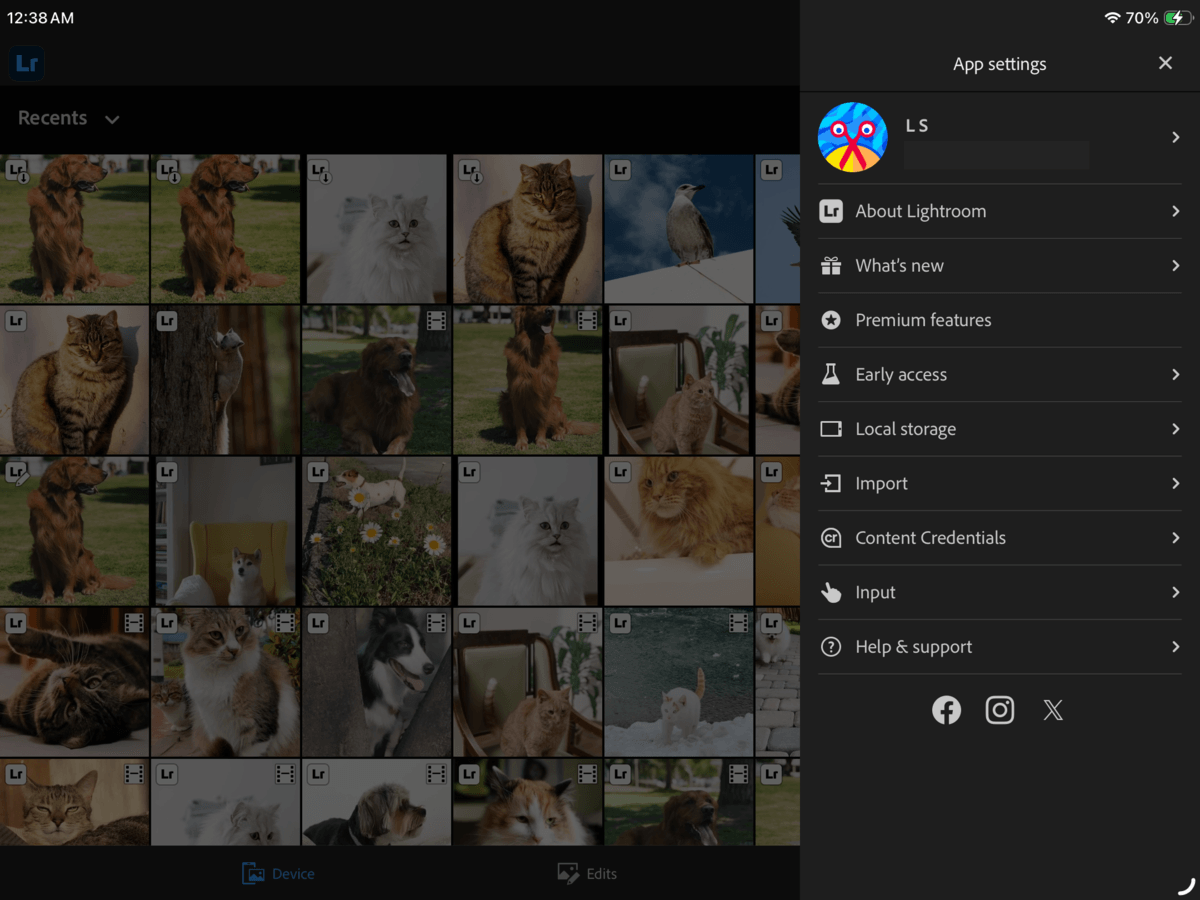
- Seleziona Impostazioni app.
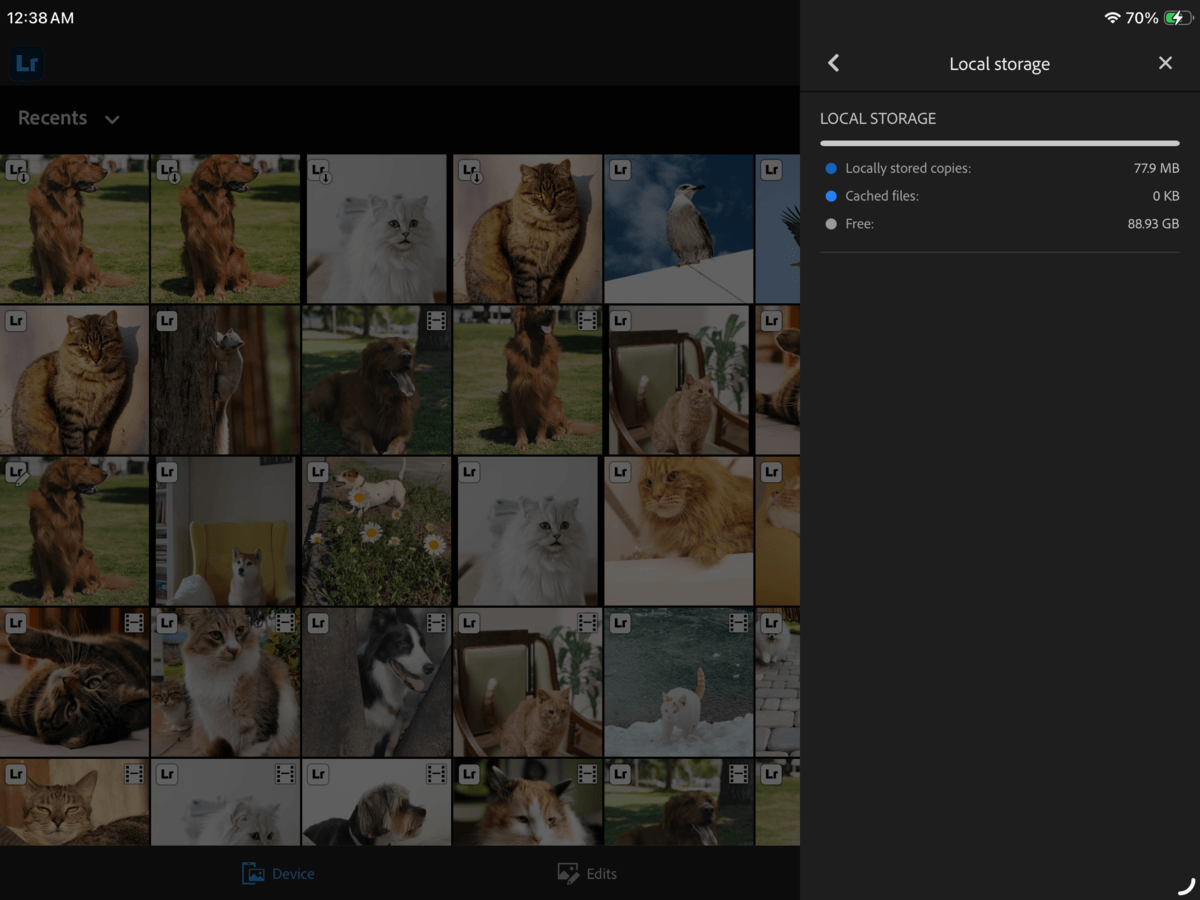
- Scegli Archiviazione locale.
- Infine, tocca Cancella cache.
Metodo 4: Riduci lo spazio occupato da YouTube sull’iPad
Dedichiamo una sezione a YouTube perché alcuni utenti segnalano che l’app può arrivare a occupare diversi gigabyte. Una possibile causa sono i video scaricati con YouTube Premium, ma anche i dati memorizzati nella cache possono contribuire.
Forse hai scaricato alcuni video per guardarli offline e poi te ne sei dimenticato. Vediamo come eliminare singoli download o tutti i video scaricati in una volta sola.
Per eliminare singoli download:
- Apri l’app YouTube.
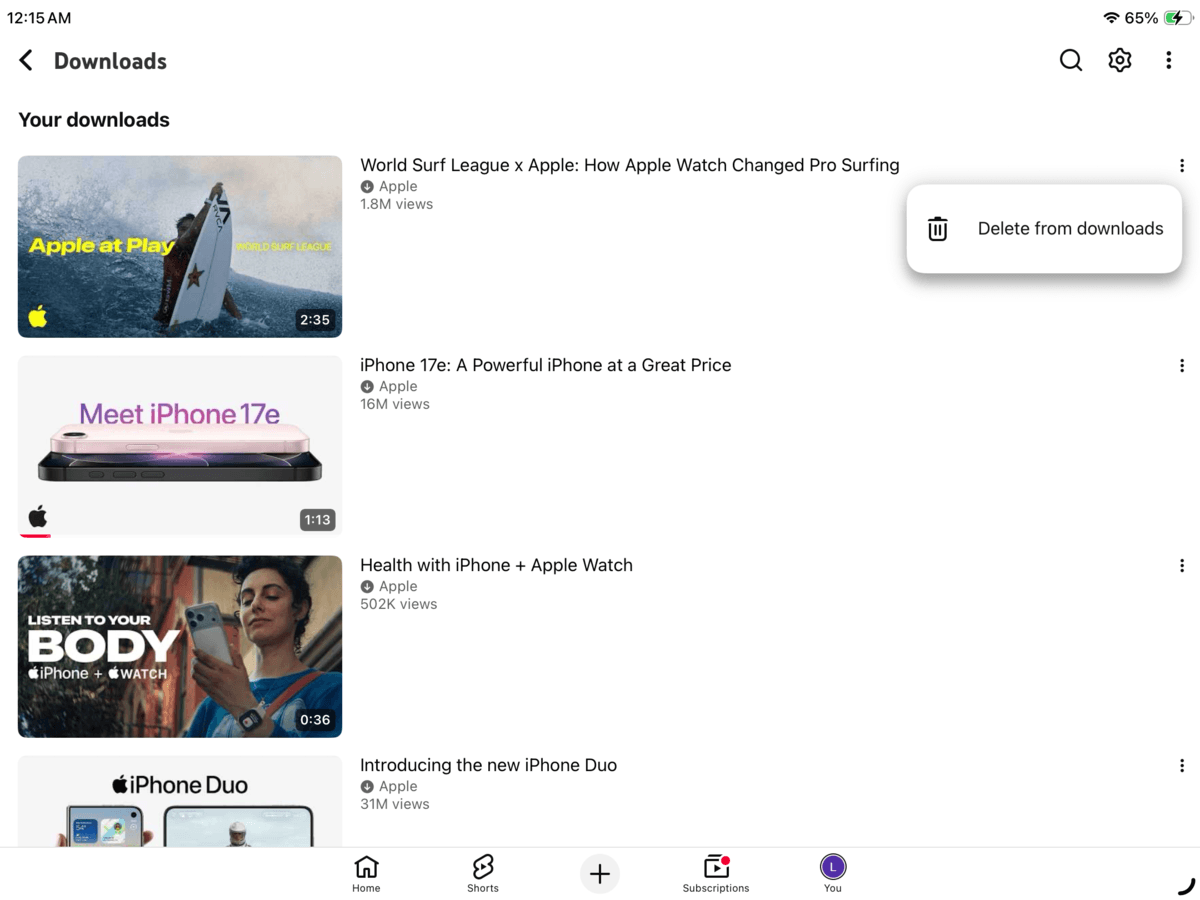
- Tocca Tu nel menu in basso e apri Download per visualizzare i video salvati offline.
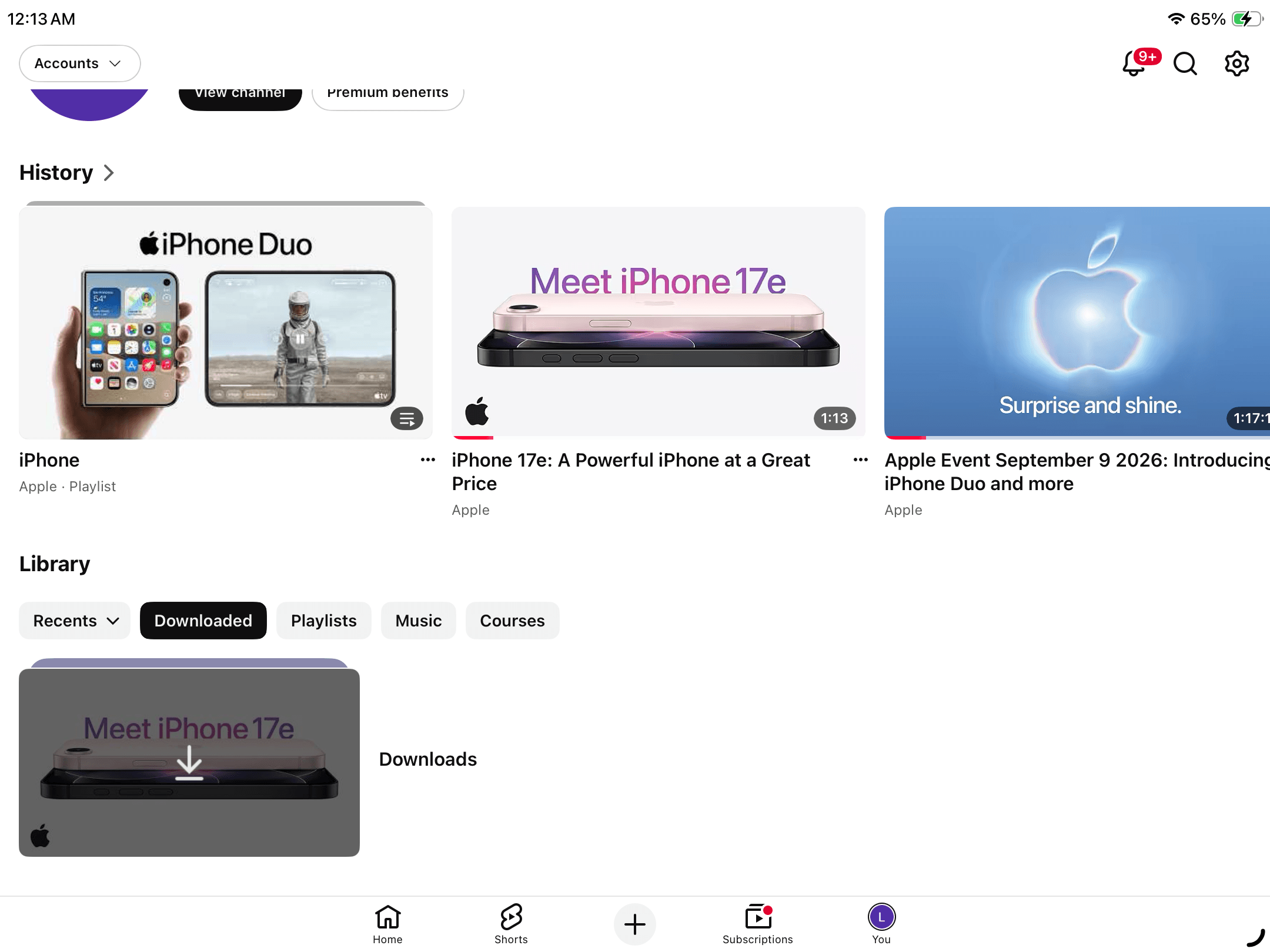
- Accanto al video che vuoi eliminare, tocca il pulsante con i tre puntini ⋯.
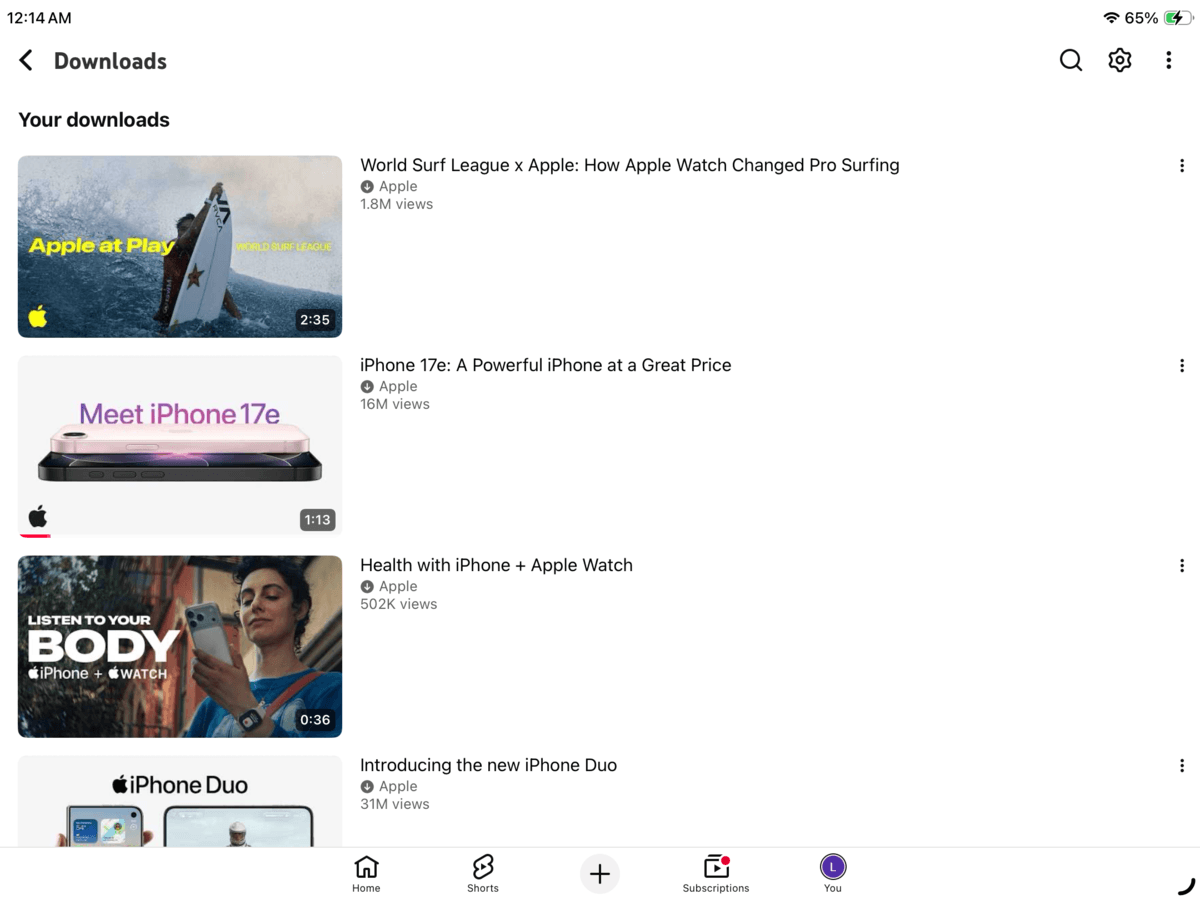
- Nel menu che compare, seleziona Rimuovi dai download.
Per eliminare tutti i video scaricati da YouTube:
- Apri l’app YouTube.
- Tocca Tu nel menu in basso, quindi l’icona dell’ingranaggio ⚙️ nell’angolo in alto a destra per aprire le impostazioni.
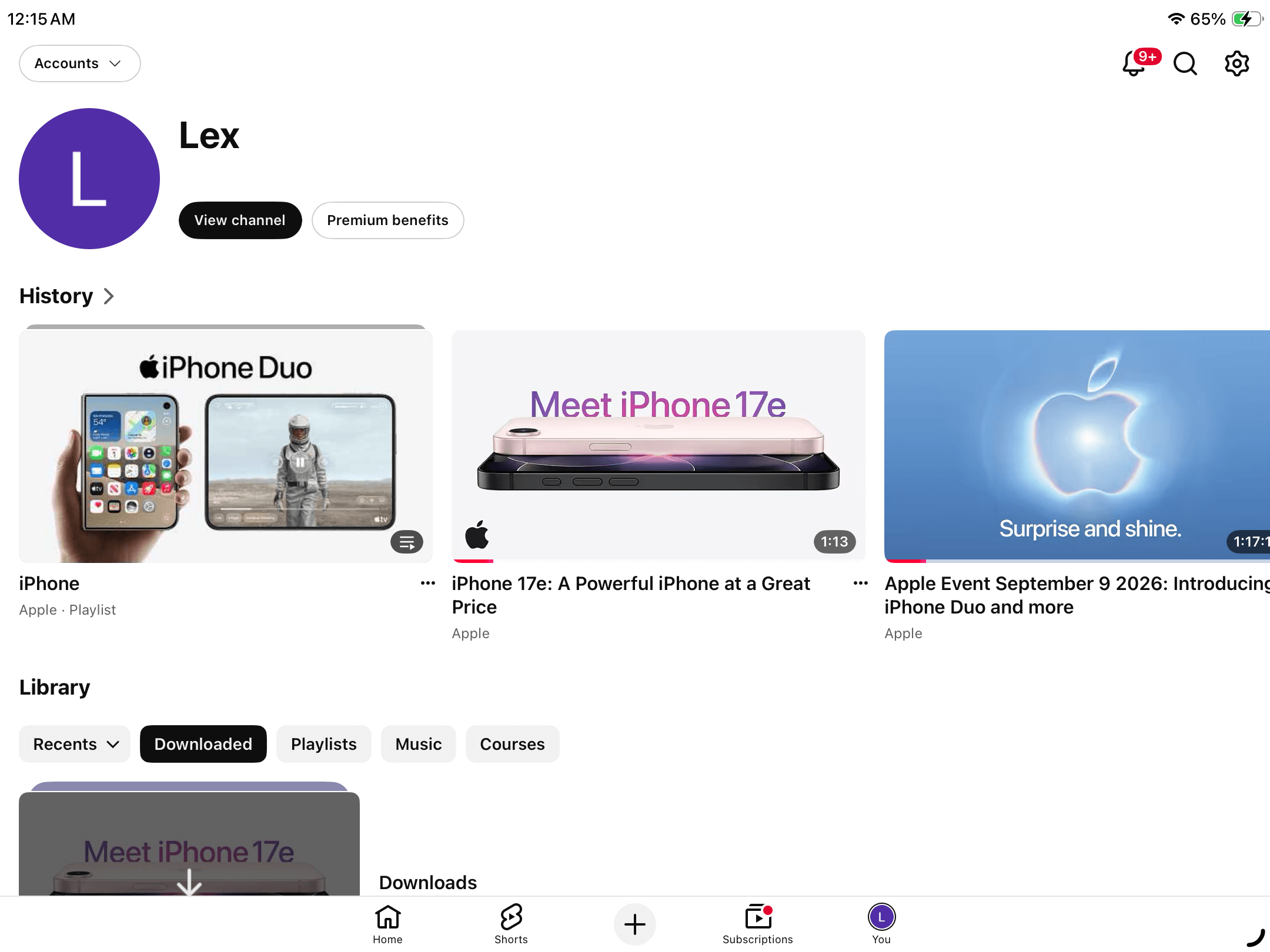
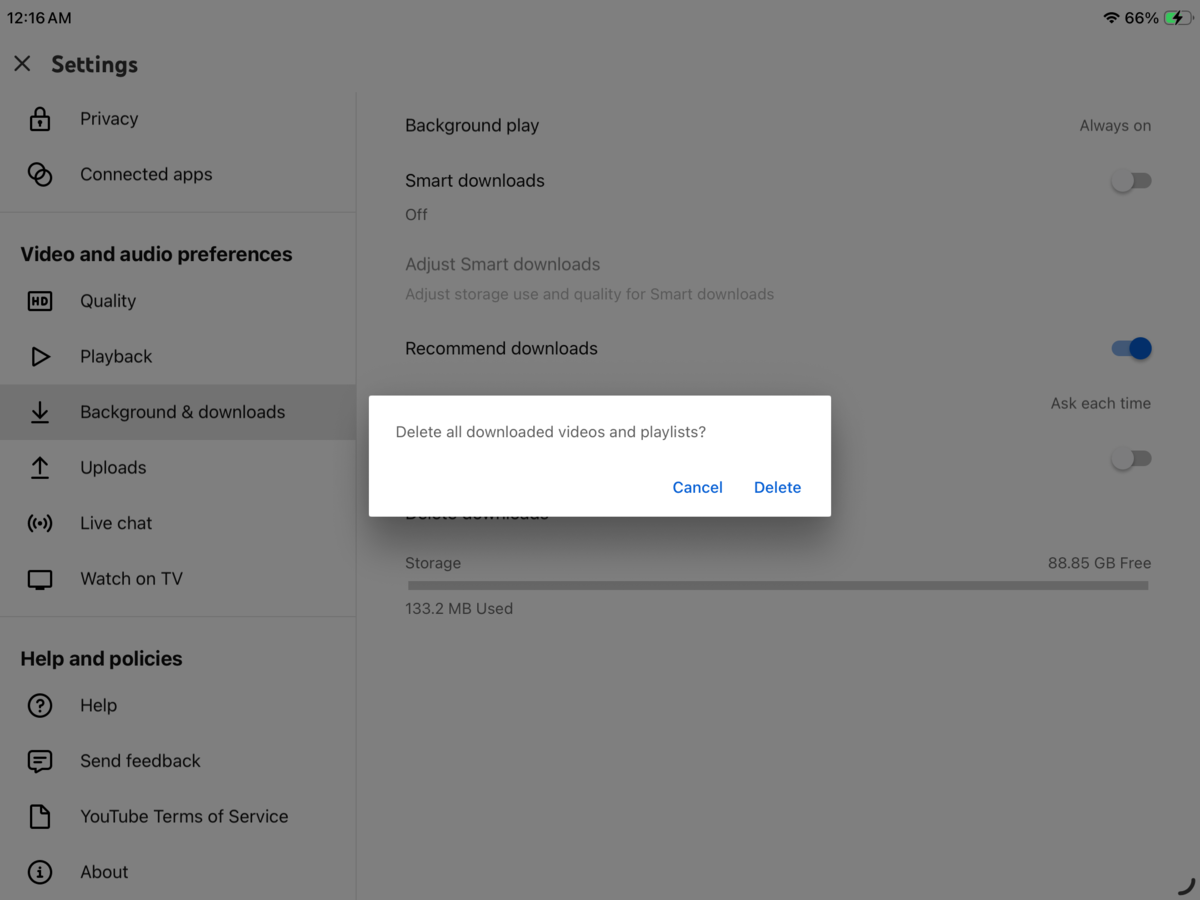
- Scorri fino a Preferenze video e audio, quindi apri Background e download e tocca Elimina download.
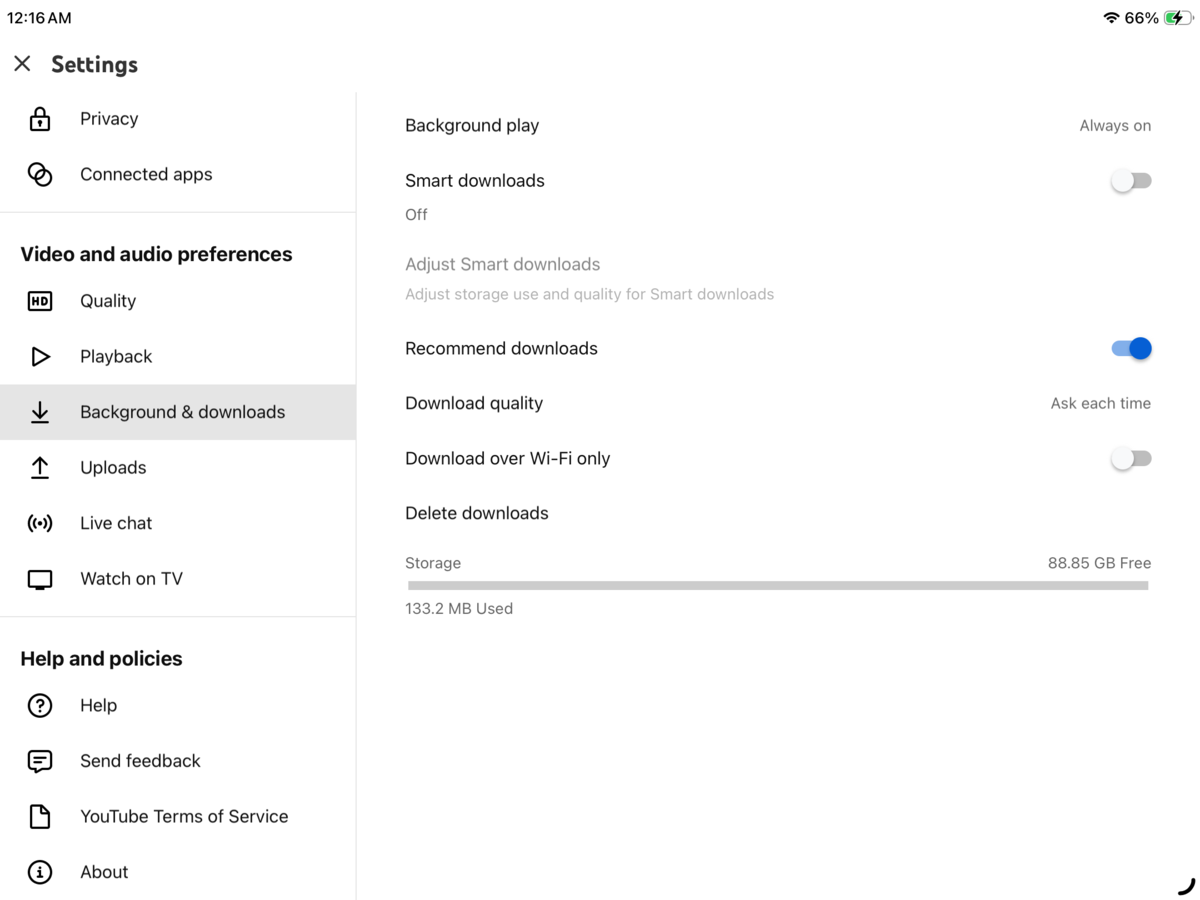
- Nella finestra di conferma, tocca Elimina.
Metodo 5: Elimina messaggi e allegati di grandi dimensioni
Se l’app Messaggi occupa molto spazio sull’iPad, spesso la causa sono gli allegati. Foto, video, GIF, messaggi vocali e altri file condivisi nelle conversazioni possono accumularsi nel tempo.
Vediamo come eliminare gli allegati dalle singole conversazioni, soprattutto se sai già quali contengono i file più grandi.
- Apri l’app Messaggi.
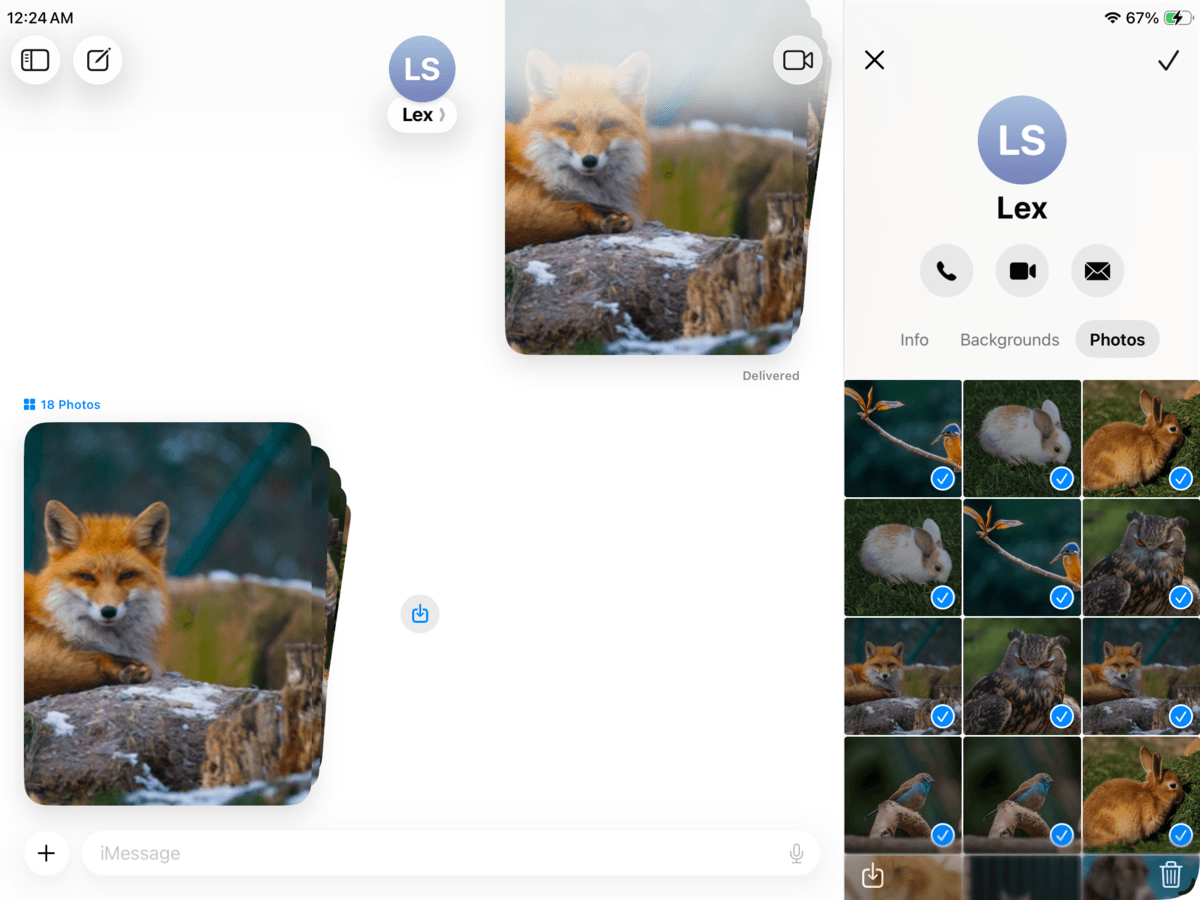
- Apri la conversazione contenente gli allegati che vuoi eliminare. Poi tocca il nome o la foto del contatto nella parte superiore della schermata.
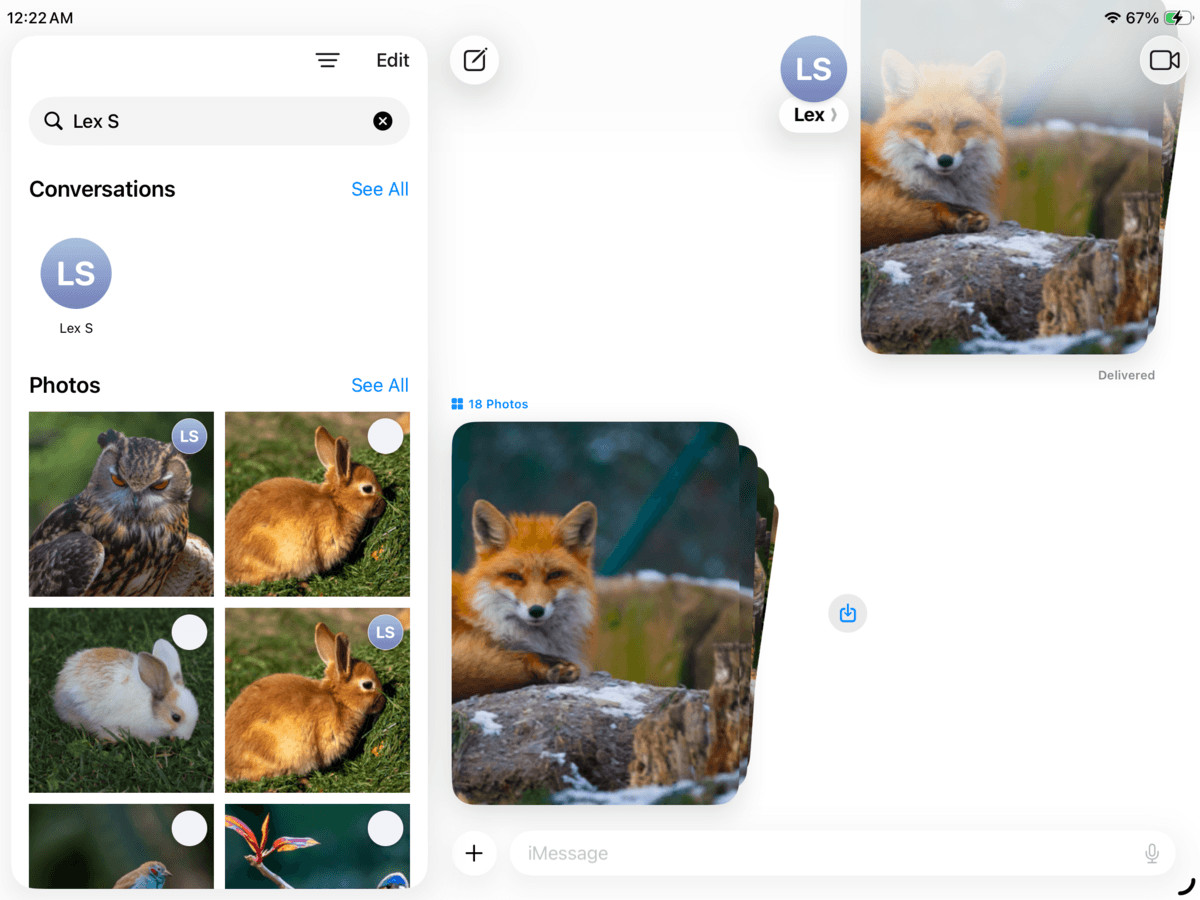
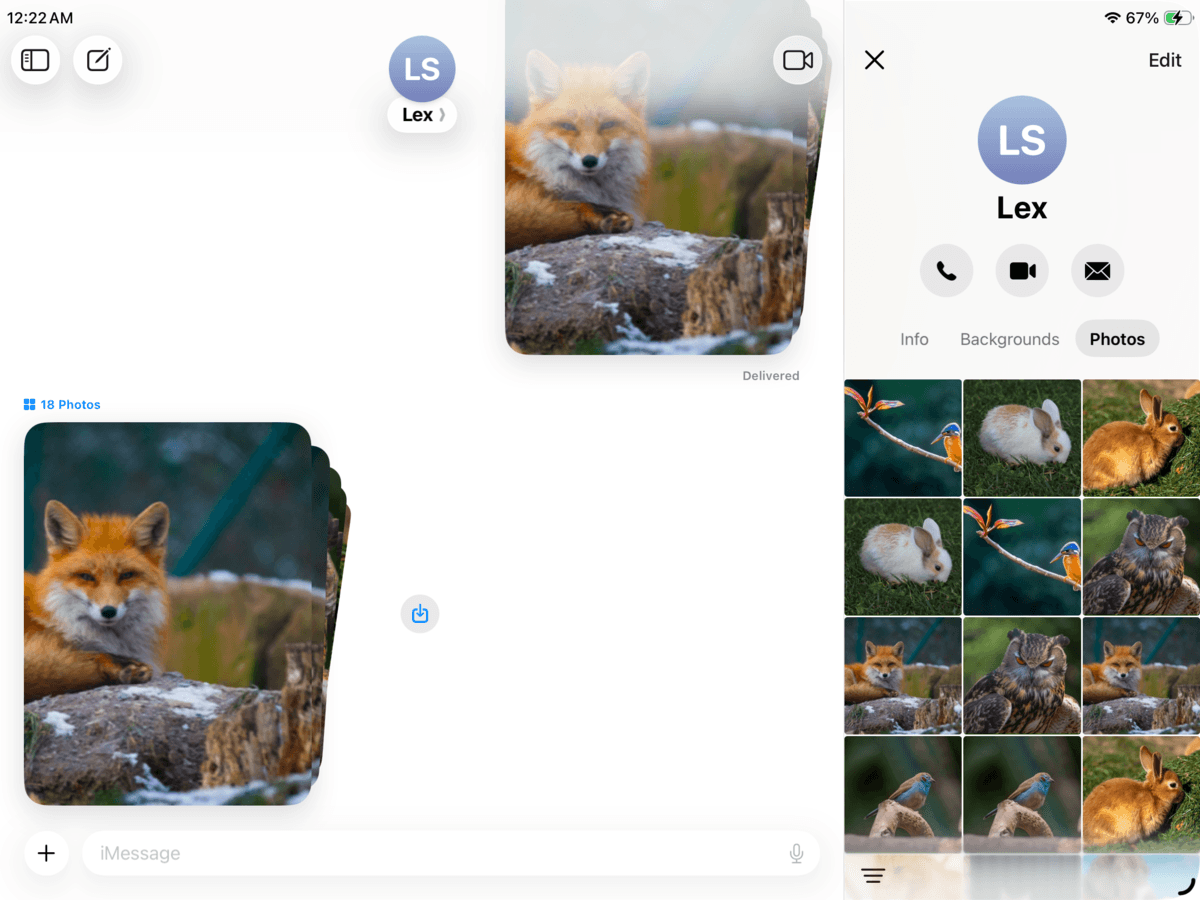
- Nella schermata dei dettagli del contatto, apri la sezione Foto e tocca Modifica nell’angolo in alto a destra.
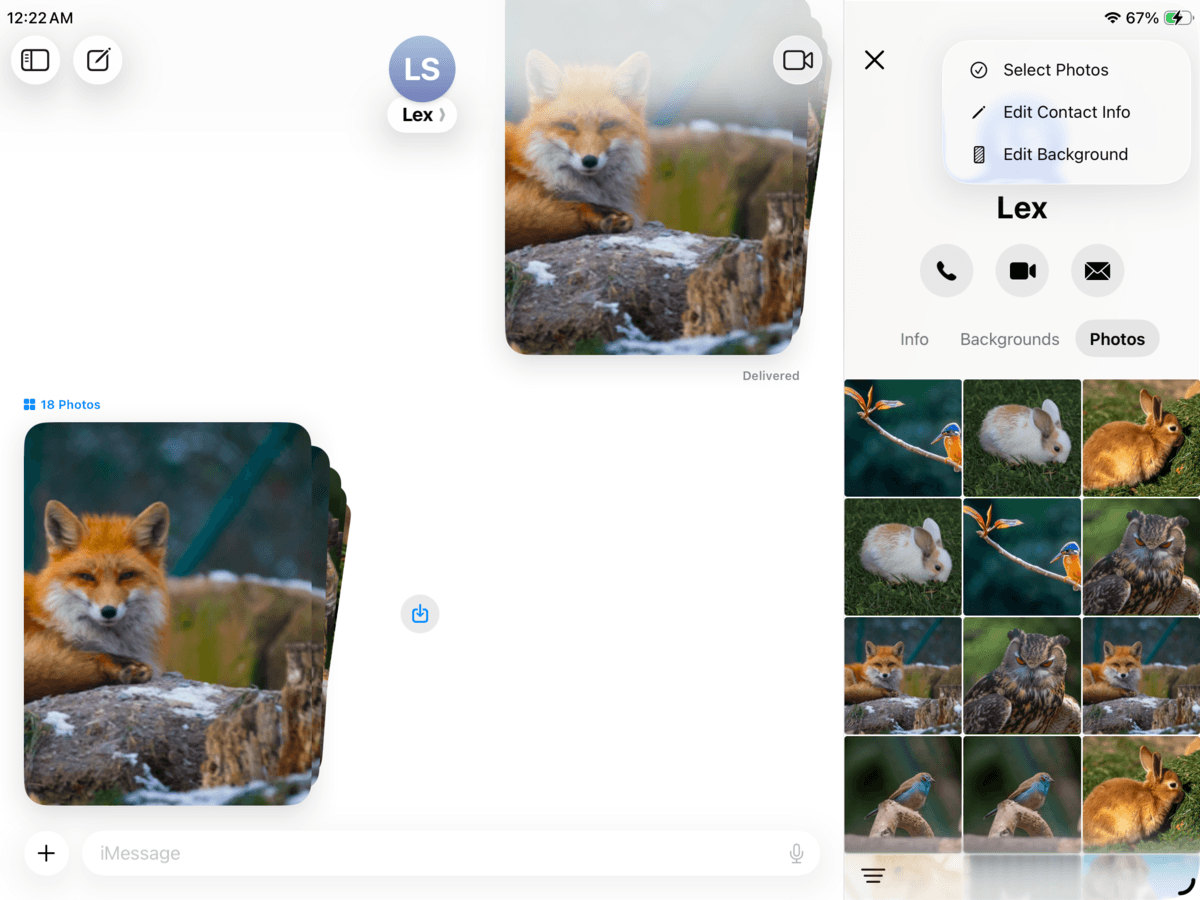
- Seleziona Seleziona foto nel menu che compare.
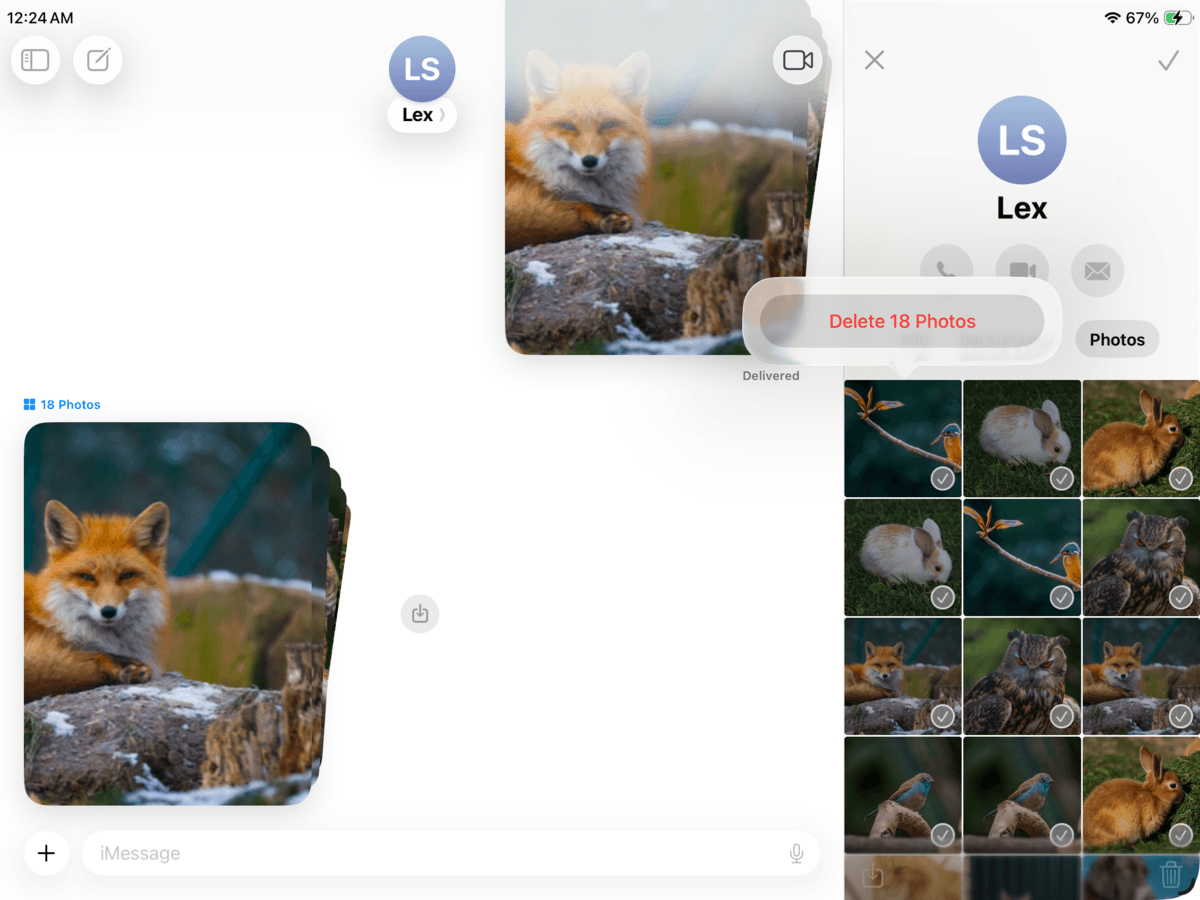
- Seleziona le foto e i video da rimuovere, quindi tocca il pulsante del cestino 🗑️ nell’angolo in basso a destra.
- Infine, tocca Elimina foto per confermare.
Metodo 6: Pulisci i download e l’app File
Se utilizzi l’iPad per lavorare o scaricare file, nell’app File possono accumularsi PDF, archivi ZIP, video, progetti esportati e altri documenti di grandi dimensioni.
In questa sezione ti mostreremo come riordinare l’app File e dove trovare i file e le cartelle scaricati.
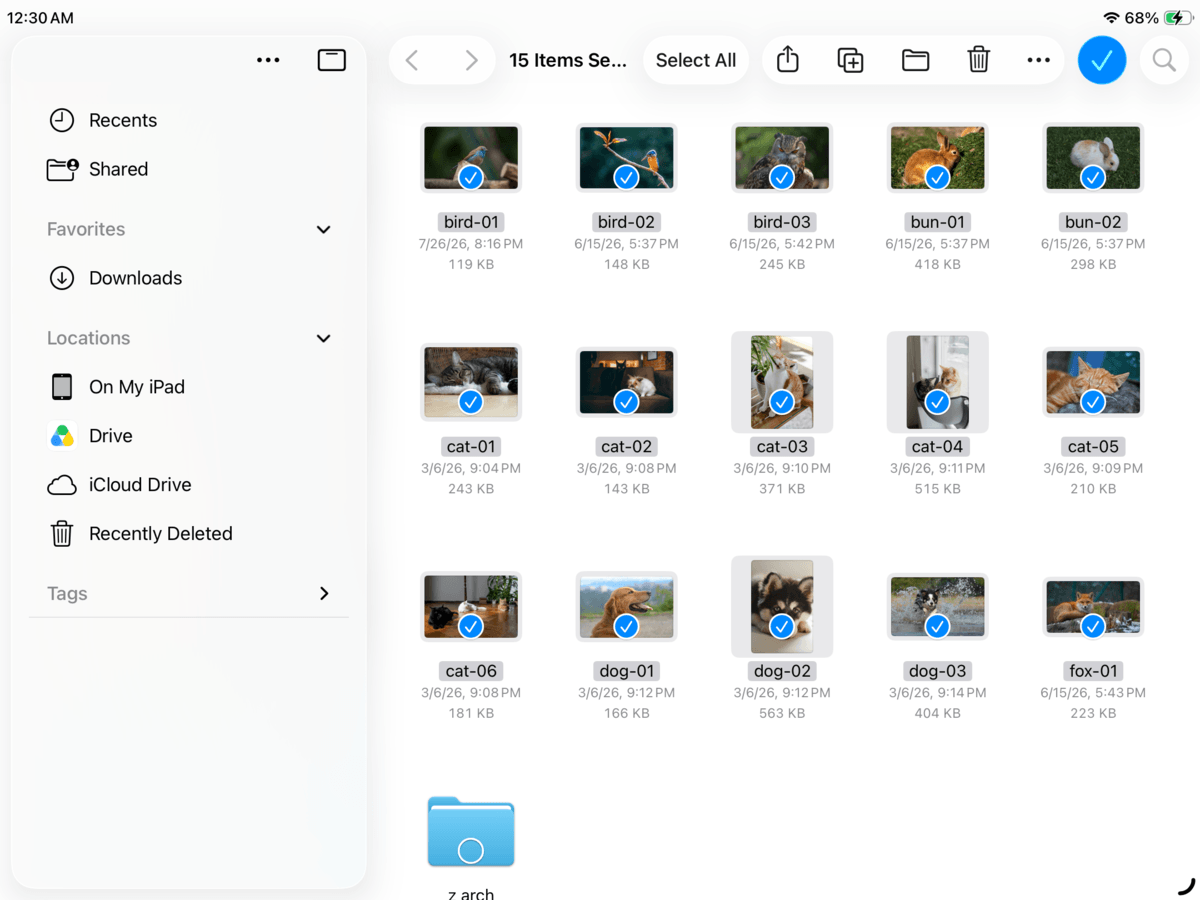
- Apri l’app File.
- Nella barra laterale, sotto Posizioni, tocca Sul mio iPad. Individua e apri la cartella Download. Puoi anche controllare altre cartelle che potrebbero contenere file di grandi dimensioni.
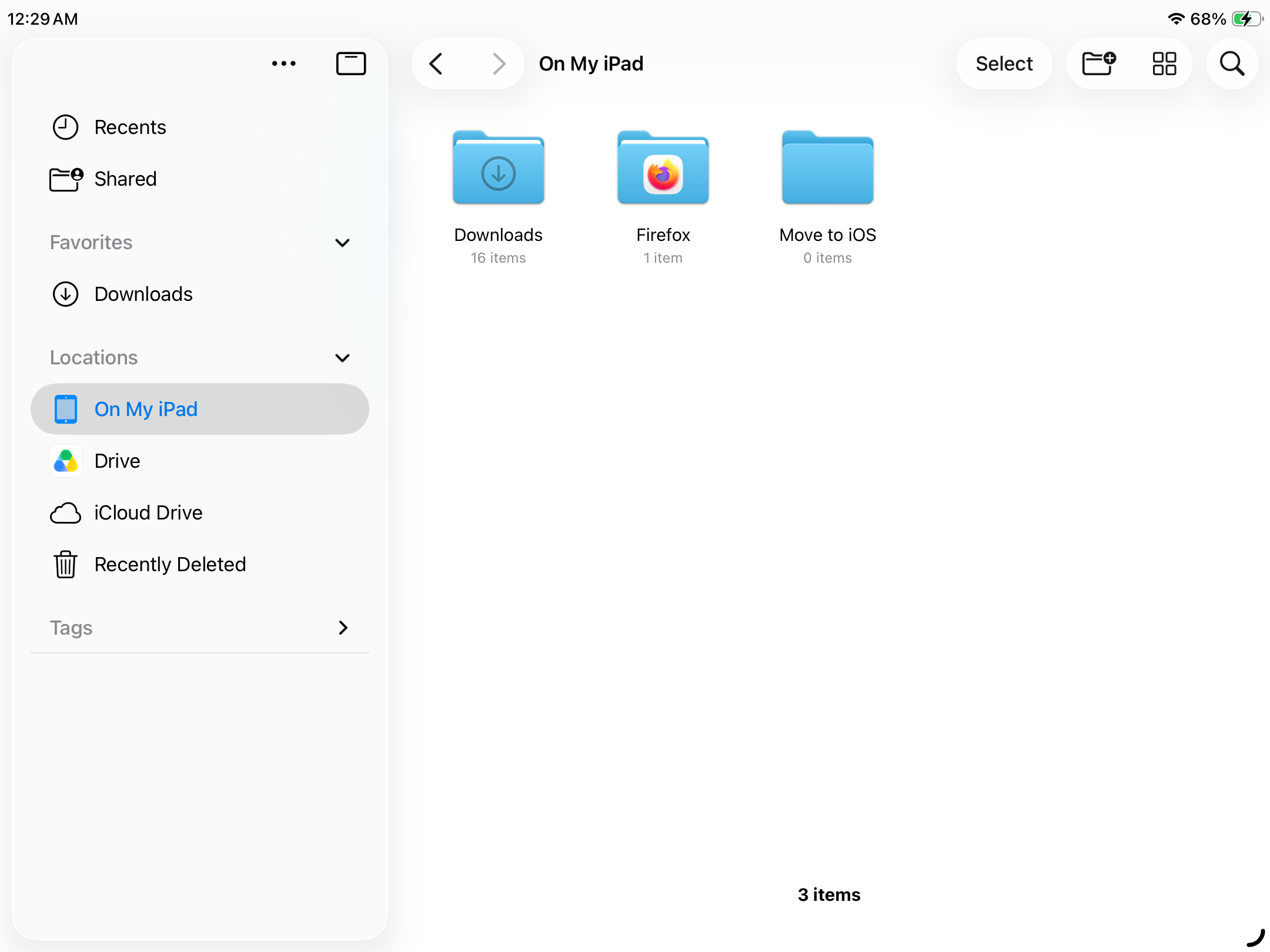
- Tocca Seleziona nell’angolo in alto a destra.
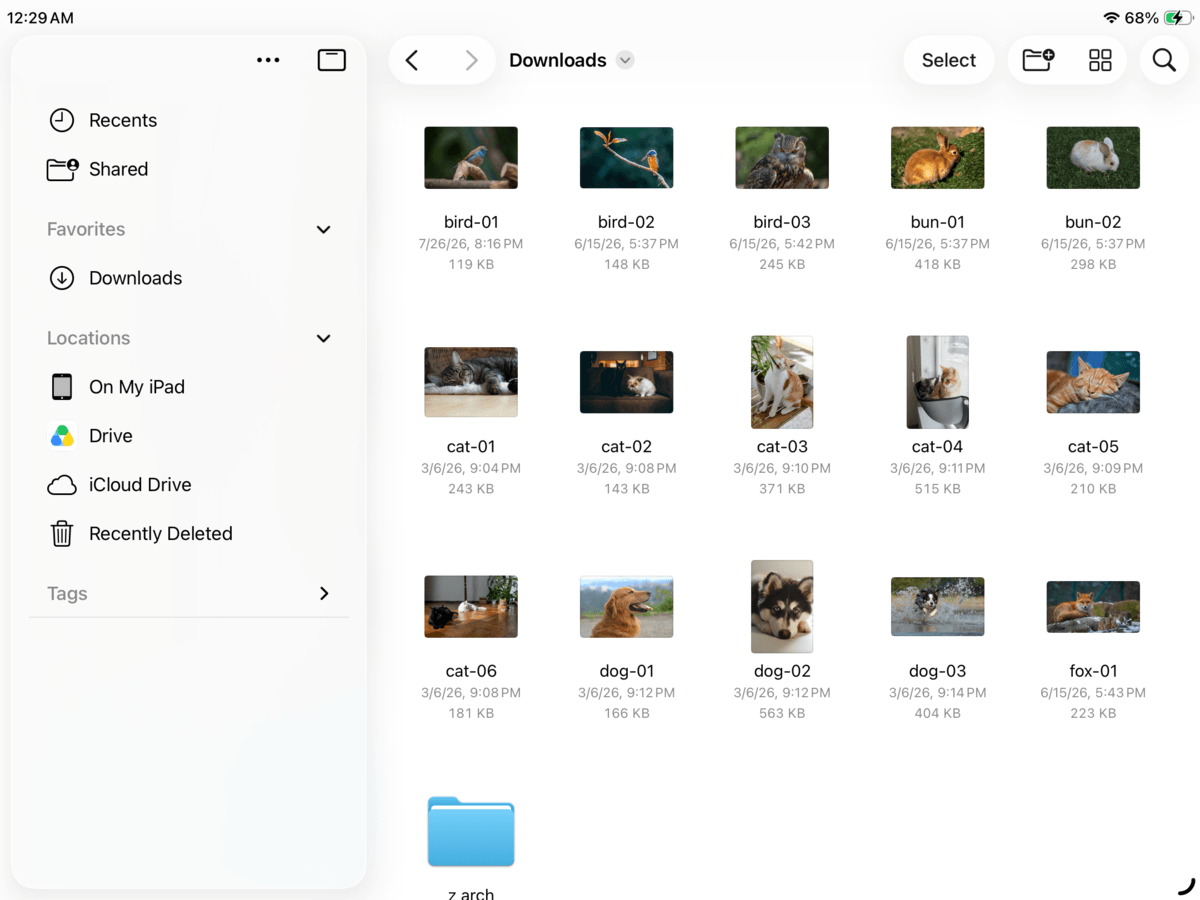
- Seleziona i file da eliminare e tocca il pulsante del cestino 🗑️.
Metodo 7: Rimuovi film, musica e podcast scaricati
È facile dimenticarsi dei contenuti scaricati per guardarli o ascoltarli offline, anche se possono occupare molto spazio. Magari hai scaricato playlist, episodi di serie TV e podcast prima di un viaggio e non li hai più eliminati.
I contenuti scaricati vengono salvati sull’iPad per essere disponibili anche senza connessione internet. Molte app, tra cui Apple Music, Disney+ e Prime Video, offrono questa funzione. Ti mostreremo come eliminare i brani scaricati nell’app Musica; nelle altre app, i passaggi possono essere diversi.
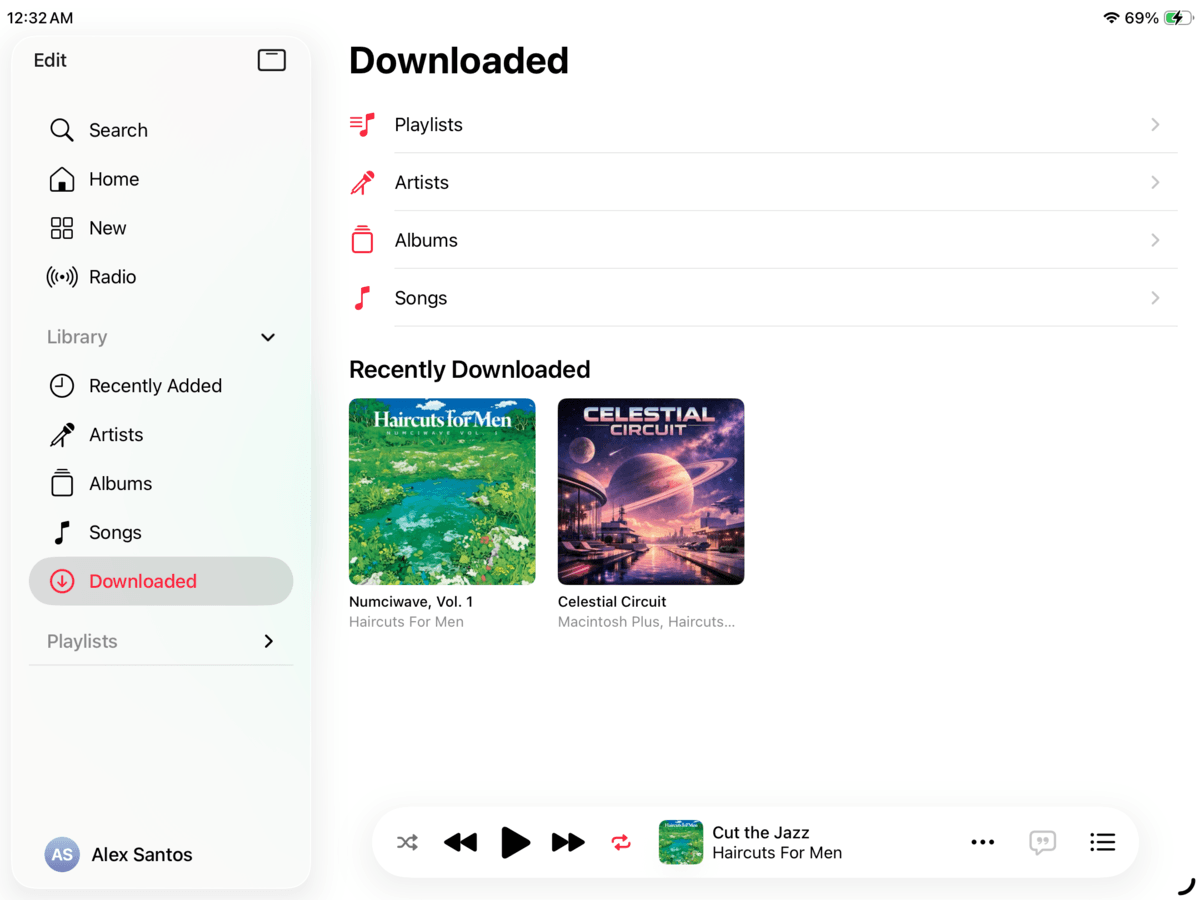
- Apri l’app Musica.
- Nella barra laterale, seleziona Scaricati, quindi tocca Brani.
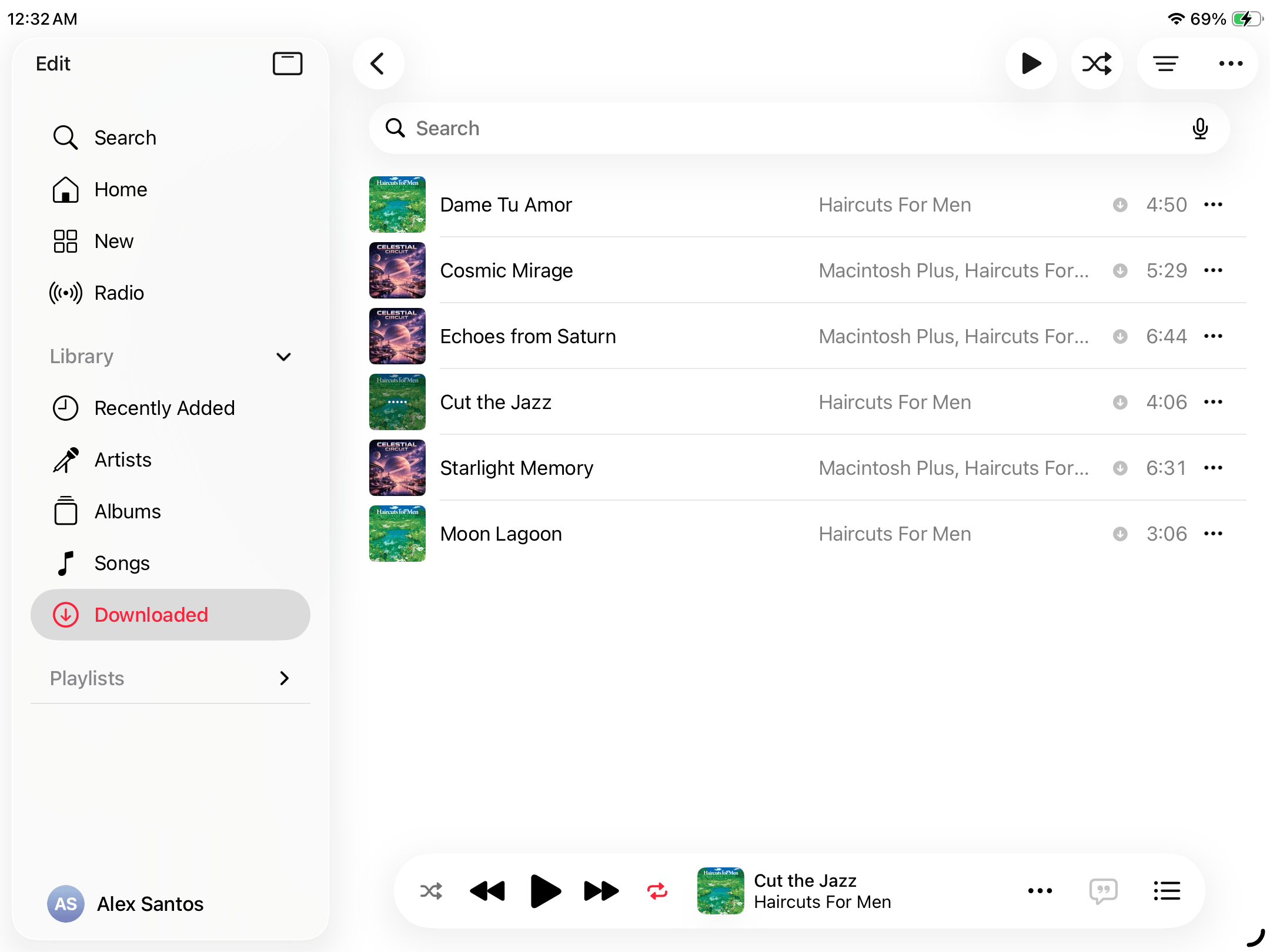
- Accanto al brano scaricato che vuoi rimuovere, tocca il pulsante con i tre puntini ⋯.
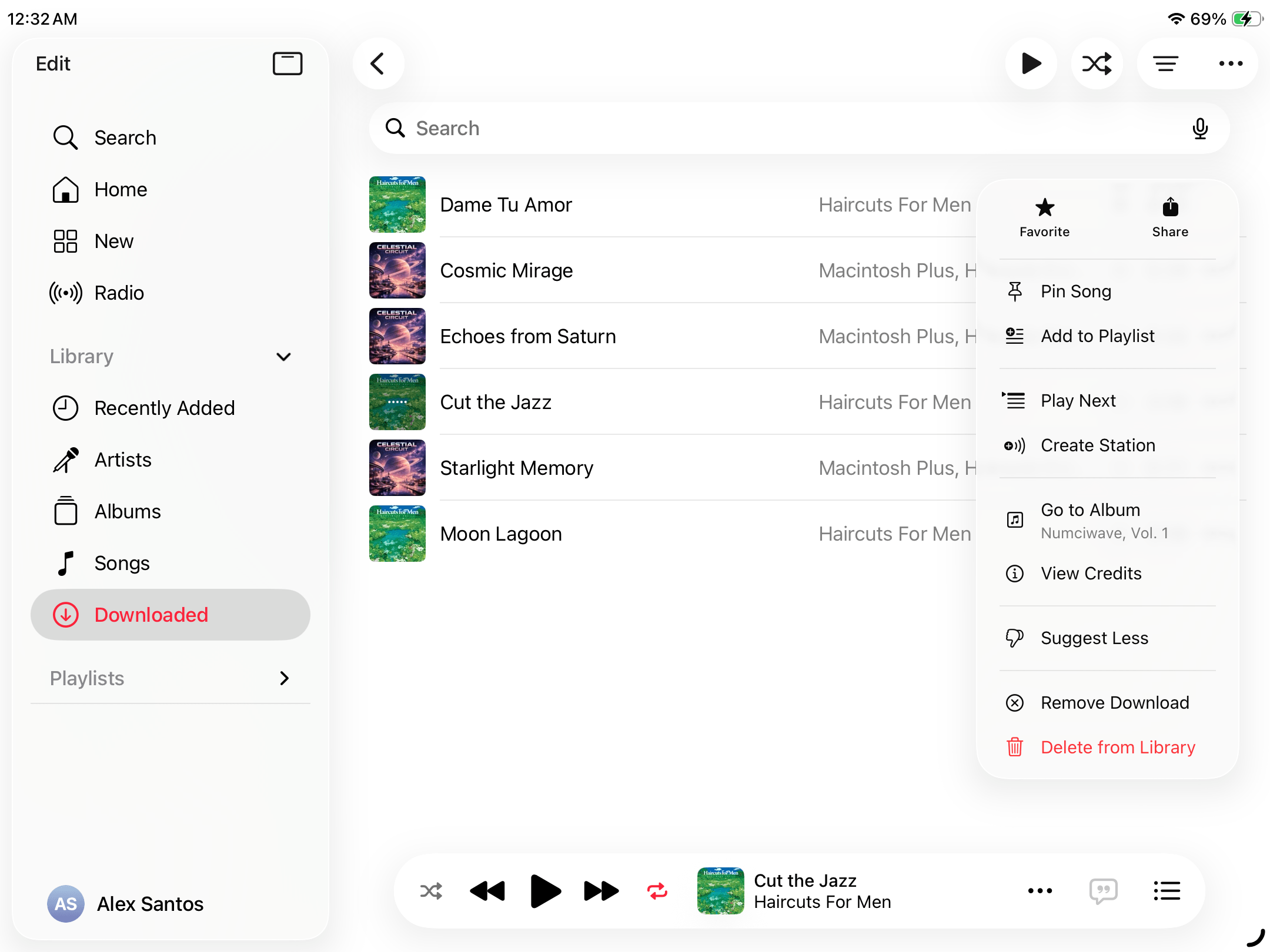
- Nel menu che compare, tocca Rimuovi download.
Metodo 8: Conserva i file su iCloud senza mantenere copie locali
Se utilizzi iCloud Drive sull’iPad, puoi liberare spazio rimuovendo le copie locali dei file già sincronizzati. I file rimangono archiviati in iCloud Drive e continuano a essere visibili nell’app File.
Quando avrai di nuovo bisogno di un file, potrai scaricarlo da iCloud Drive. È particolarmente utile per PDF di grandi dimensioni, video, file di progetto e archivi che non devi avere sempre disponibili offline.
- Apri l’app File.
- Nella barra laterale, tocca iCloud Drive. Individua i file e le cartelle di cui vuoi rimuovere le copie locali, quindi tocca Seleziona nell’angolo in alto a destra.
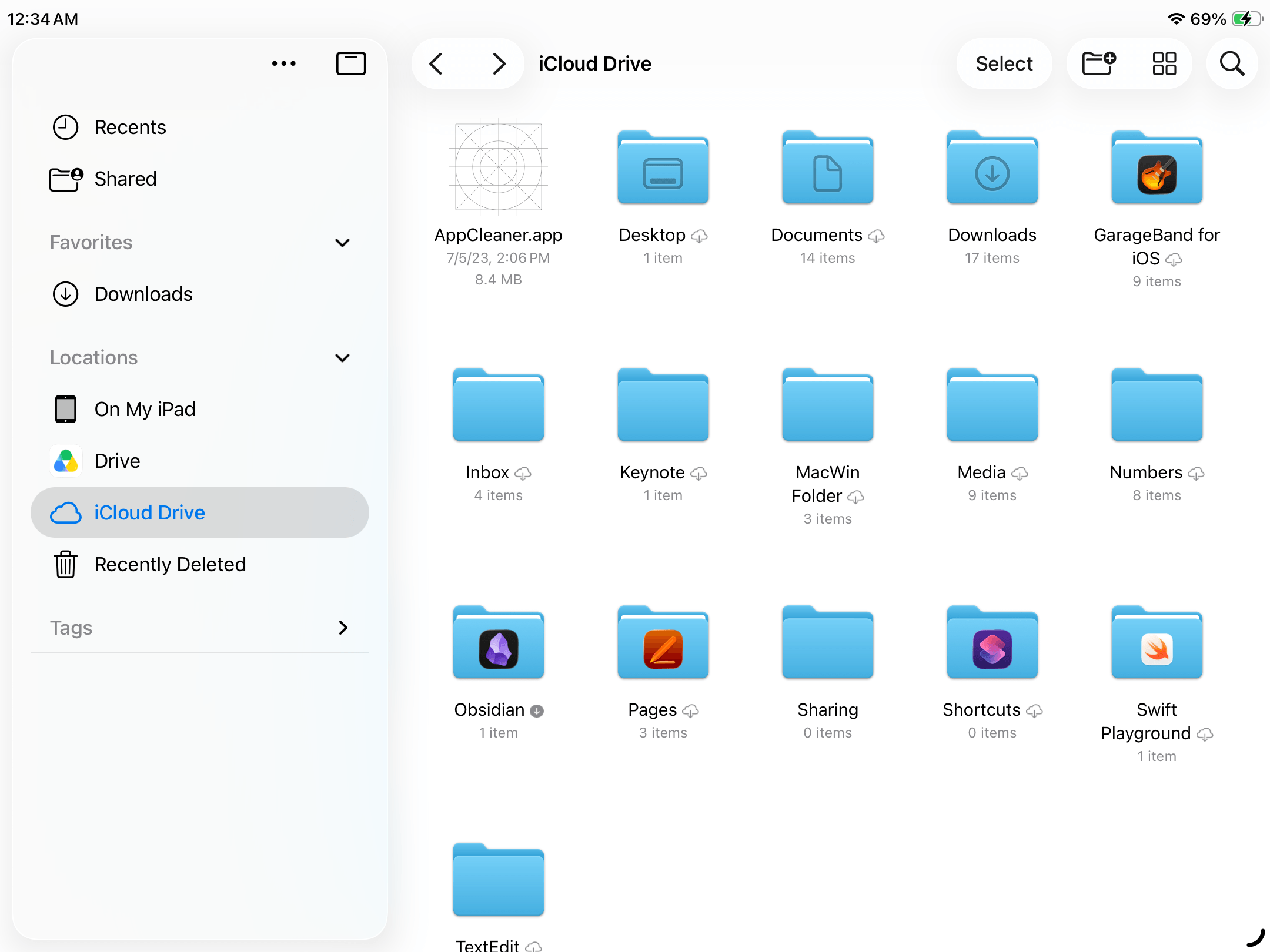
- Seleziona gli elementi desiderati e tocca il pulsante con i tre puntini ⋯, non quello del cestino.
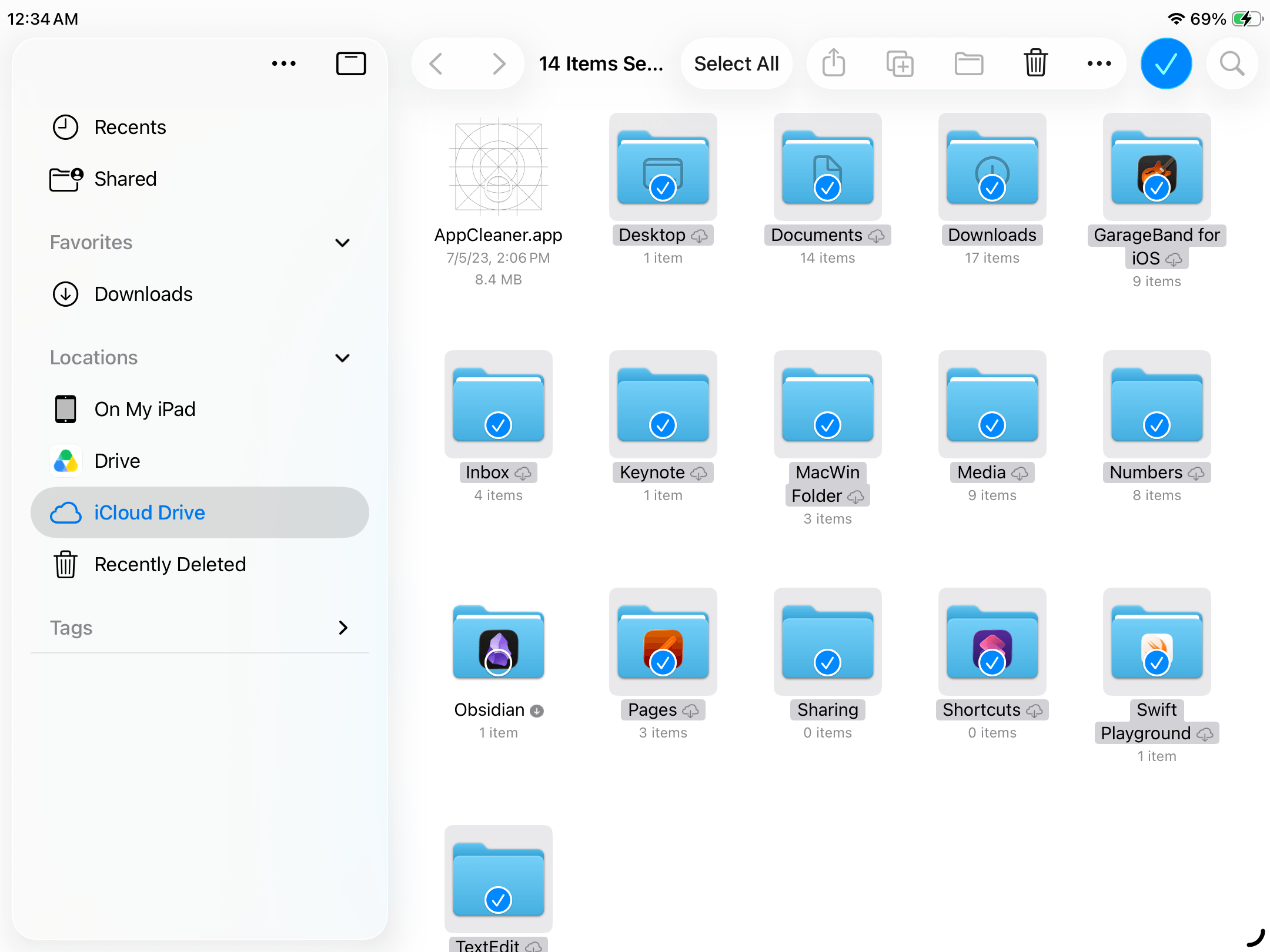
- Nel menu che compare, seleziona Rimuovi download.
Come evitare che lo spazio sull’iPad si esaurisca di nuovo
Dopo aver liberato spazio sull’iPad, puoi modificare alcune impostazioni per evitare che si riempia di nuovo rapidamente. Vediamo quali funzioni di iPadOS possono aiutarti e come attivarle.
Disinstalla automaticamente le app inutilizzate
Installi spesso app che poi utilizzi raramente? La funzione per disinstallare automaticamente le app inutilizzate può aiutarti a recuperare spazio senza cancellarne i documenti e i dati.
A differenza dell’eliminazione completa, la disinstallazione dell’app mantenendo i dati conserva i documenti e le informazioni locali. Se reinstalli l’app, potrai recuperarli. Puoi anche attivare questa funzione automaticamente, senza dover controllare ogni volta le app che utilizzi raramente.
- Apri l’app Impostazioni.
- Scorri fino alla parte inferiore della barra laterale e seleziona App. Poi tocca App Store.
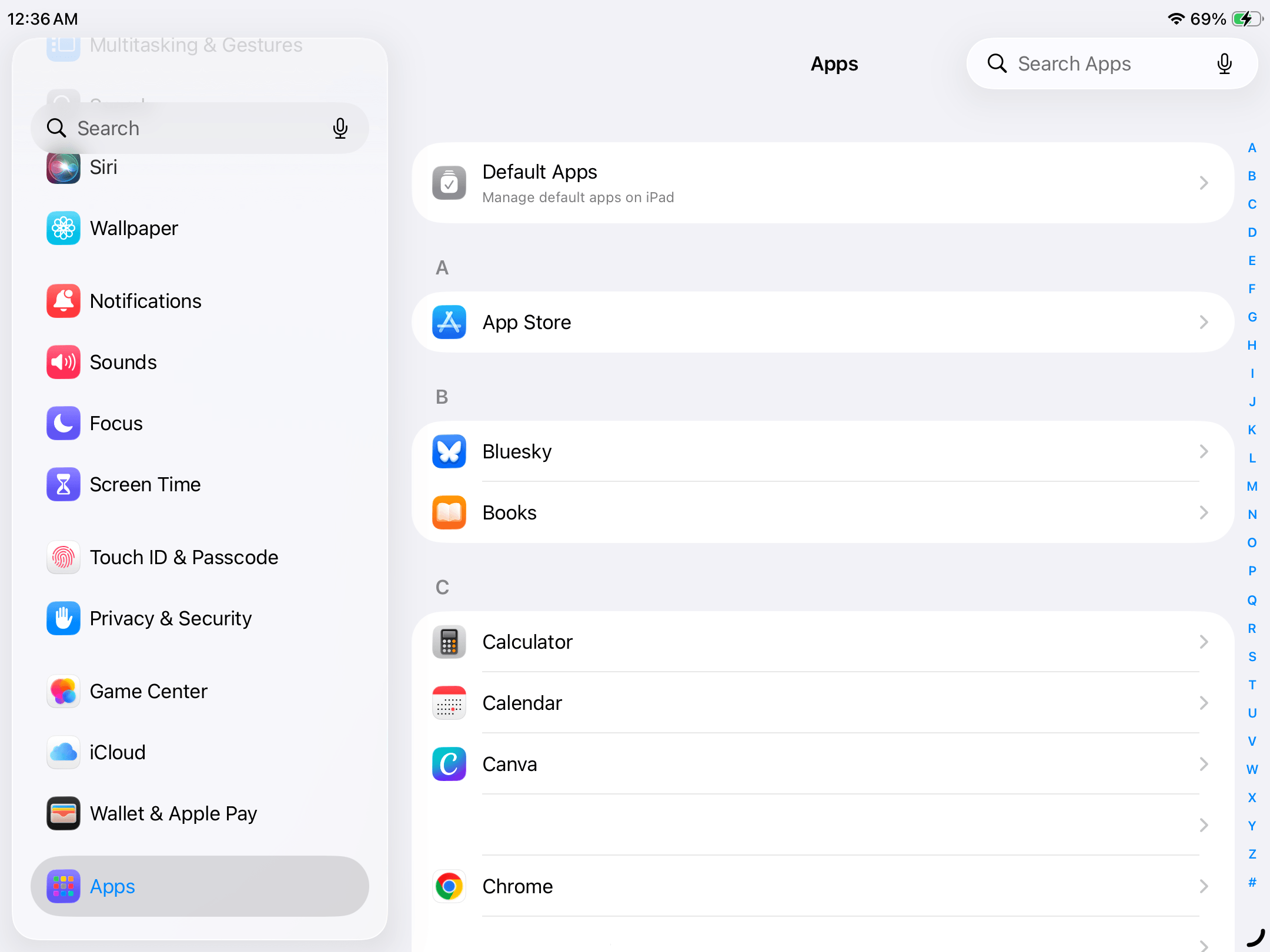
- Individua l’opzione Disinstalla app inutilizzate e attiva l’interruttore.
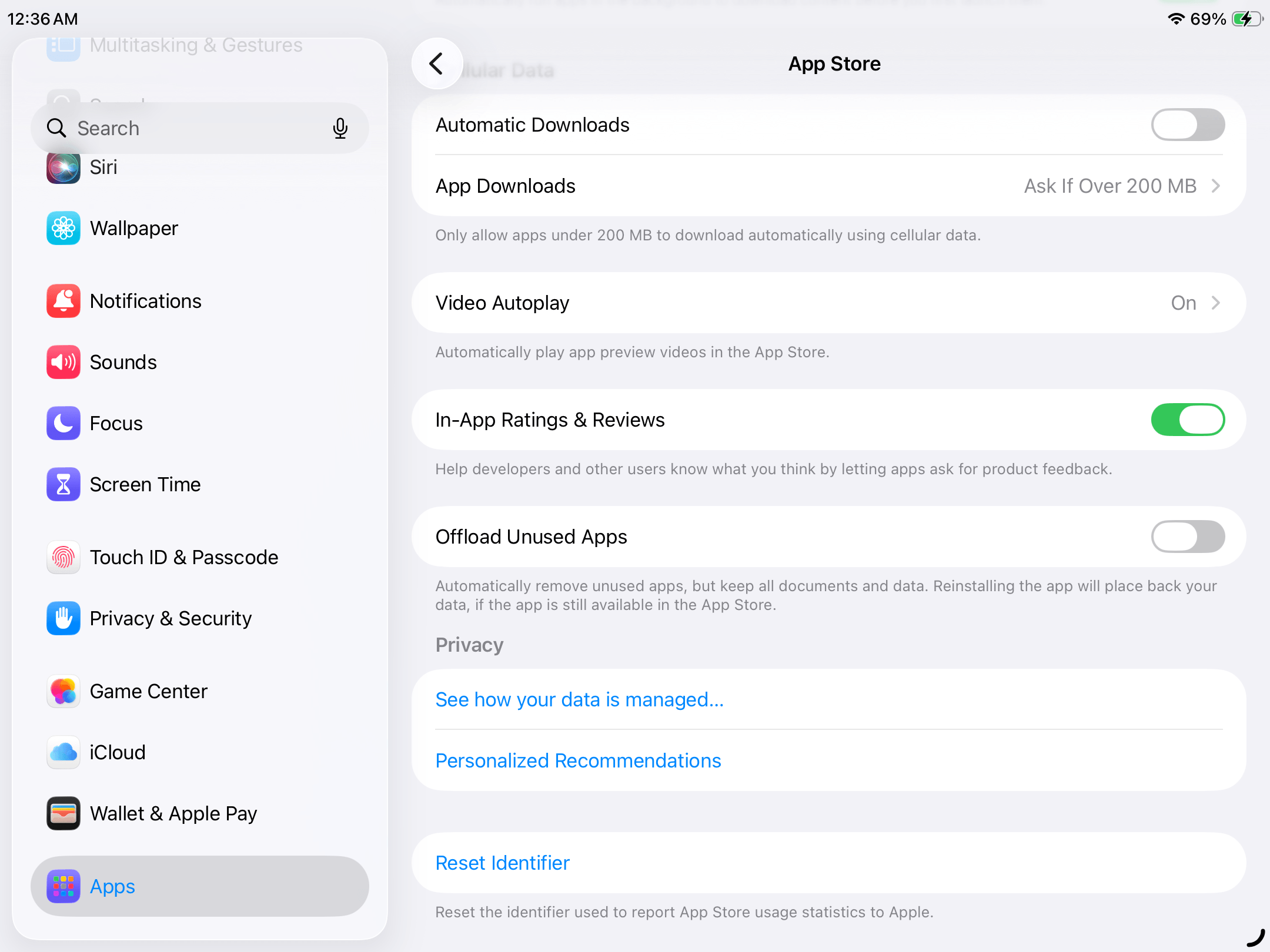
Ottimizza lo spazio occupato dalle foto con iCloud
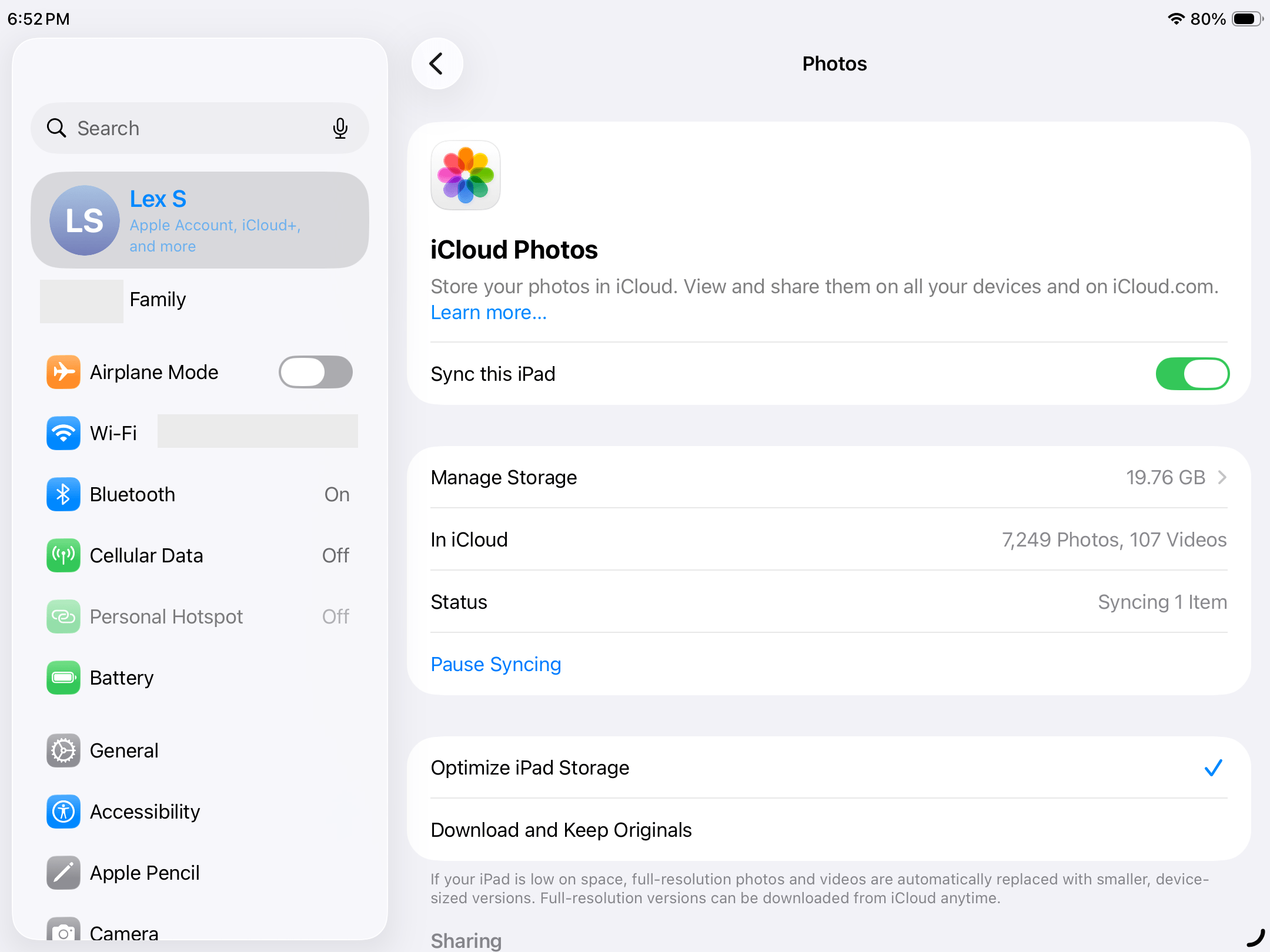
Se la fototeca occupa molto spazio, puoi attivare Ottimizza spazio iPad per Foto di iCloud. Con questa opzione, gli originali delle foto e dei video vengono conservati su iCloud, mentre l’iPad può mantenere versioni che occupano meno memoria.
Quando hai bisogno degli originali in alta risoluzione, puoi scaricarli da iCloud, purché sia disponibile una connessione internet.
- Apri l’app Impostazioni.
- Nella barra laterale, tocca il tuo nome, quindi seleziona iCloud.
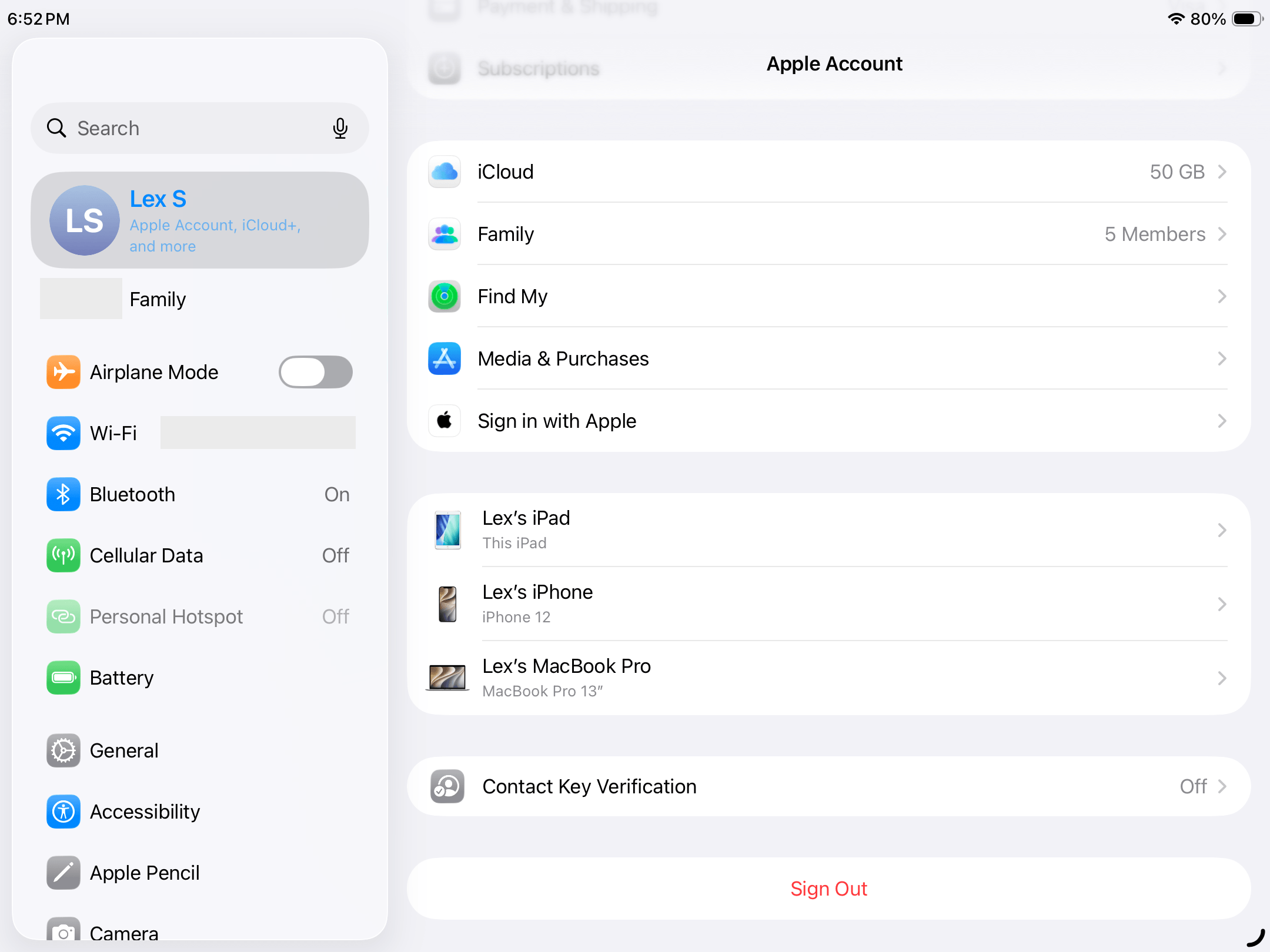
- Nella sezione Salvati su iCloud, tocca Foto.
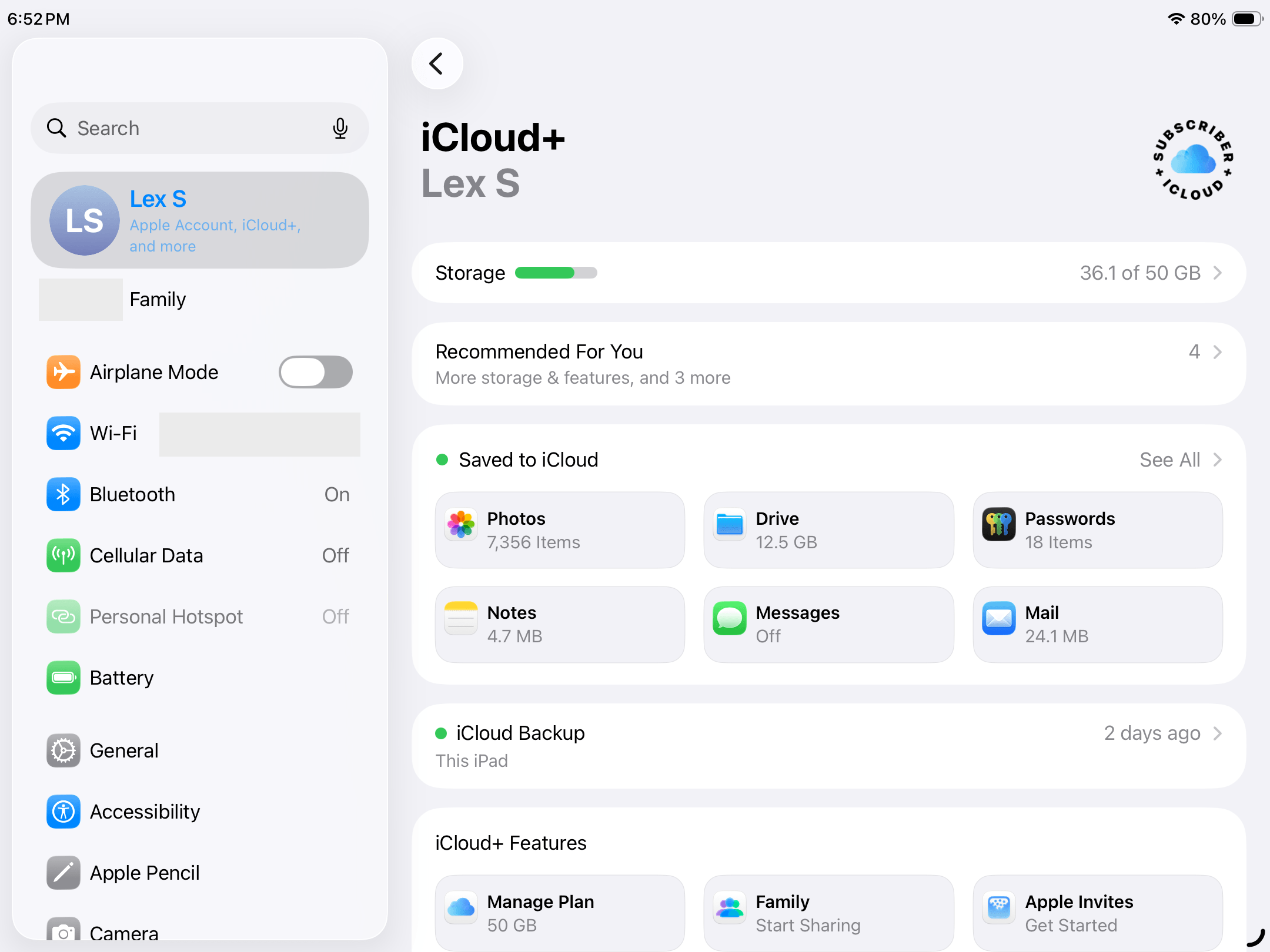
- Attiva Sincronizza questo iPad, quindi seleziona Ottimizza spazio iPad. Accanto all’opzione dovrebbe comparire un segno di spunta ✔️.
Limita i download automatici e i contenuti offline
Molte app di streaming offrono funzioni per scaricare automaticamente i contenuti. A seconda dell’app, possono chiamarsi «Download intelligenti» o «Download automatici» e permettono di salvare episodi o contenuti consigliati senza doverli scaricare manualmente.
Non tutte le app eliminano automaticamente i contenuti già ascoltati o visualizzati. Per evitare che i download si accumulino, controlla le relative impostazioni. Ecco come disattivare i download automatici nell’app Podcast.
- Apri l’app Impostazioni.
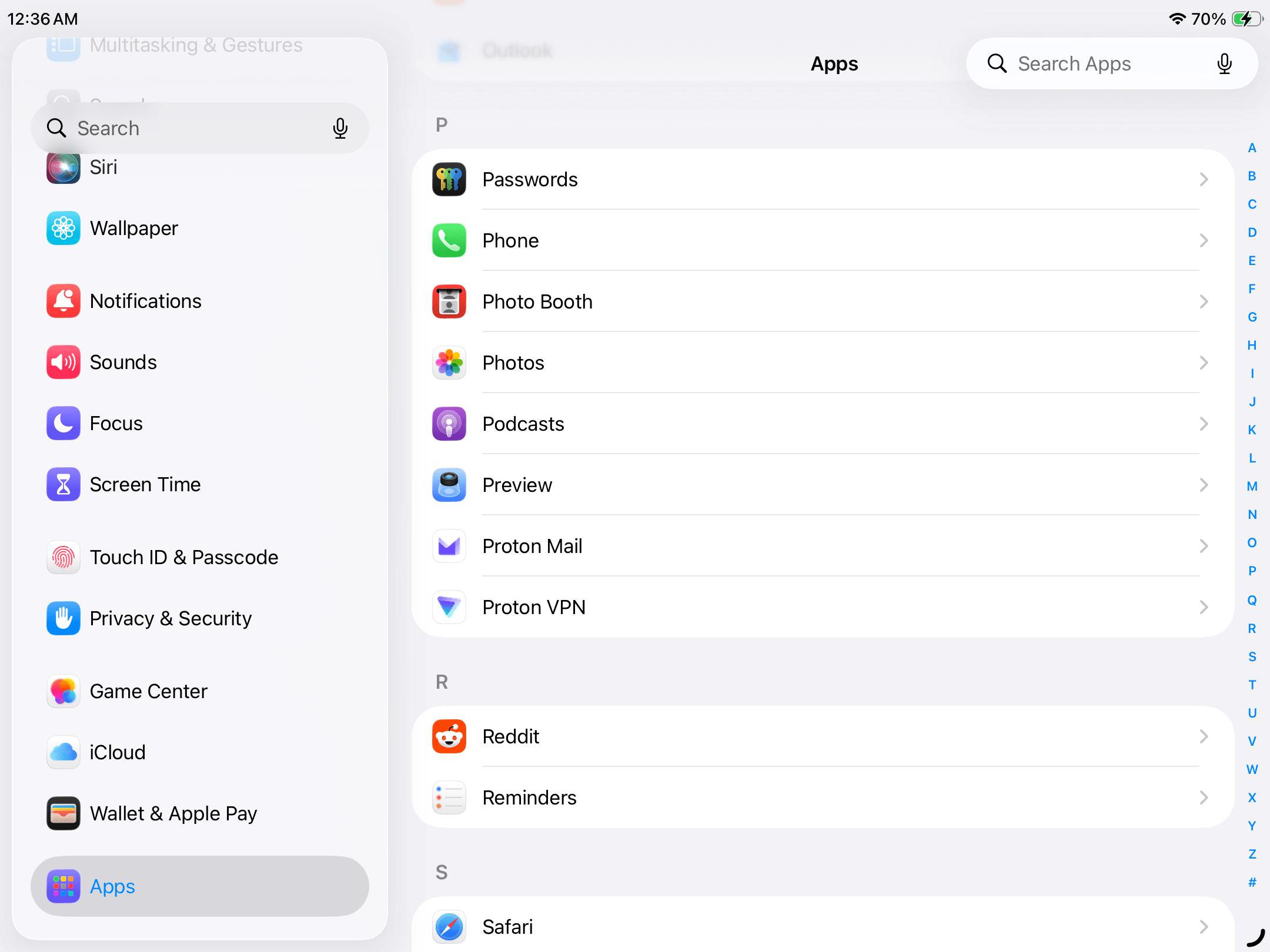
- Scorri fino alla parte inferiore della barra laterale, seleziona App, quindi trova e apri Podcast.
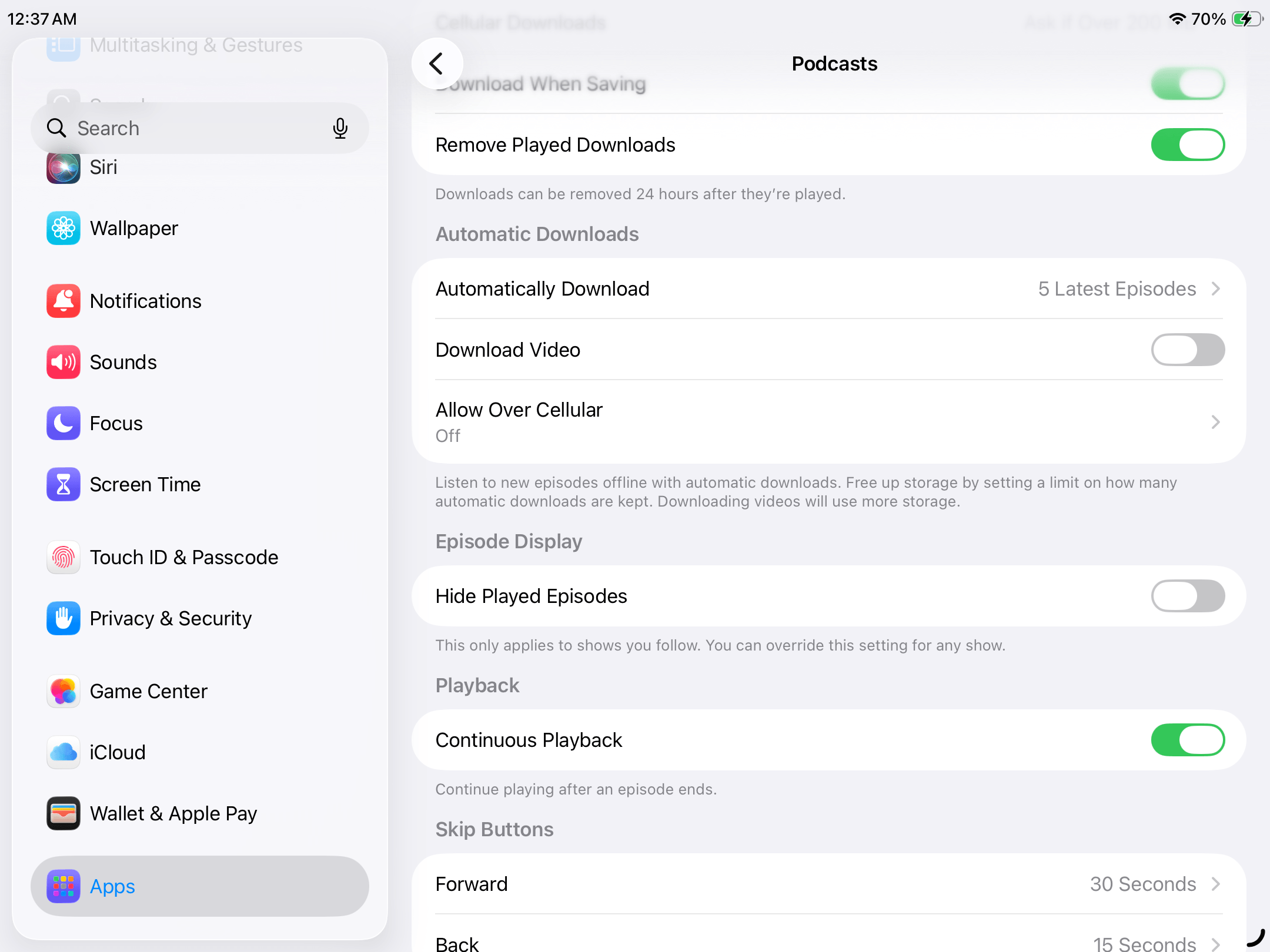
- Nelle impostazioni dell’app, cerca la sezione dei download automatici e tocca Scarica automaticamente.
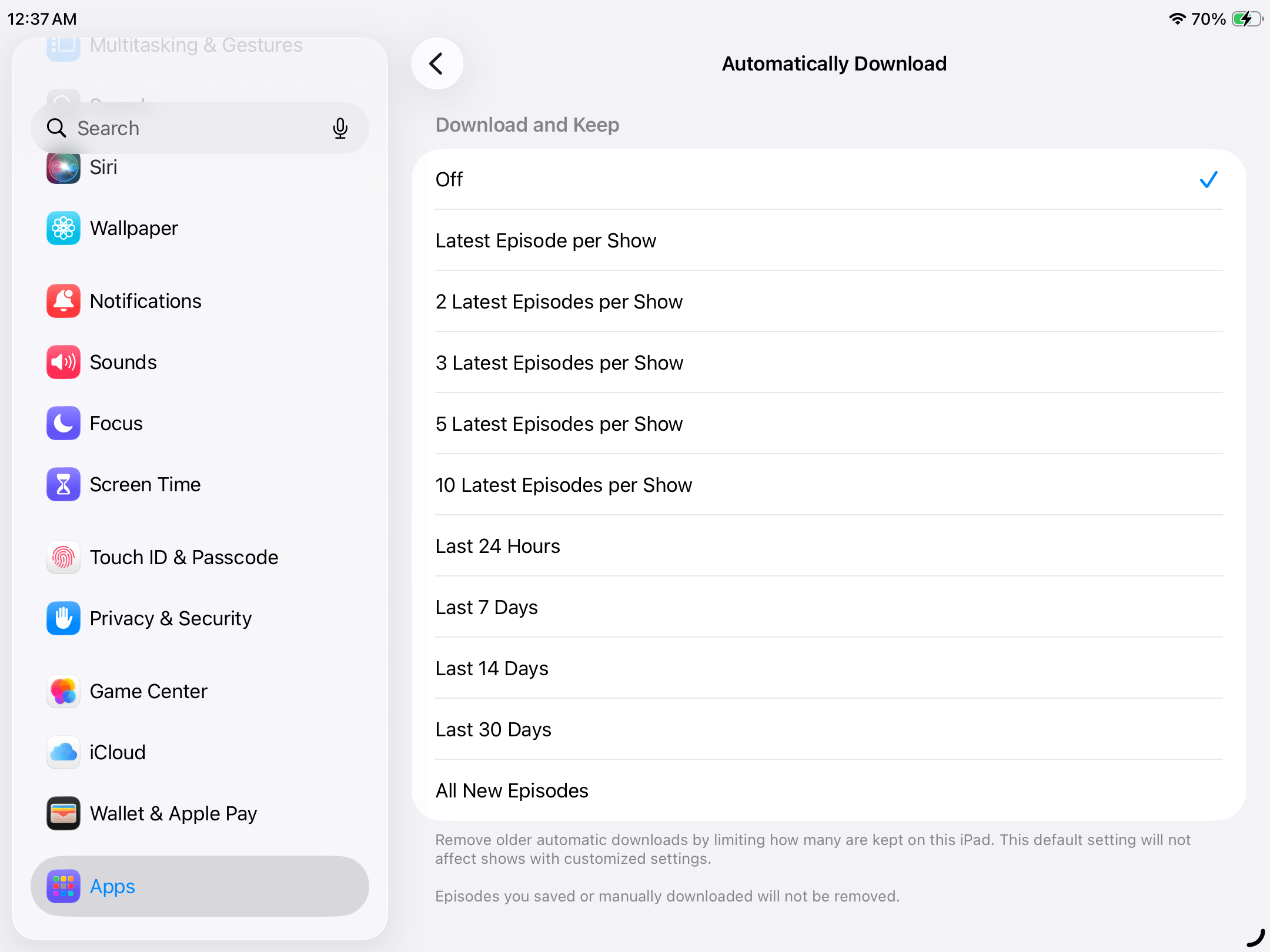
- Seleziona Disattivato.
Controlla regolarmente lo spazio dell’iPad
Controlla regolarmente Impostazioni > Generali > Spazio iPad per individuare le app e i file che occupano più memoria. Elimina i download che non ti servono più e riordina periodicamente la fototeca per evitare che si accumulino dati inutili.
Conclusione
Abbiamo visto diversi modi per liberare spazio sull’iPad. Ecco un riepilogo dei metodi, con i collegamenti alle rispettive sezioni, da consultare quando ne avrai bisogno:
- Inizia eliminando le app che non utilizzi più.
- Poi riordina la fototeca per trovare foto e video non necessari.
- Per le app che vuoi conservare, prova a svuotare la cache, dove possibile.
- Se YouTube occupa molto spazio, controlla i video scaricati.
- Se invii e ricevi molti allegati, controlla le conversazioni in Messaggi.
- È facile dimenticarsi dei file scaricati. Controlla l’app File ed elimina quelli che non ti servono più.
- Controlla le app di streaming per individuare eventuali contenuti offline che puoi rimuovere.
- Se utilizzi iCloud Drive, puoi rimuovere le copie locali dei file sincronizzati senza cancellare gli originali da iCloud.
Domande frequenti
Dipende dai dati che occupano più memoria. Ecco due delle soluzioni più efficaci:
- Se hai molte foto e video: Controlla la fototeca ed elimina foto duplicate, video di grandi dimensioni e altri contenuti che non ti servono più.
- Se hai molte app pesanti: Apri Impostazioni > Generali > Spazio iPad, seleziona un’app e scegli se eliminarla completamente o disinstallarla mantenendo i dati.
Ci sono diverse possibili spiegazioni:
- I file presenti sull’iPad potrebbero essere molto grandi. Ad esempio, i video ad alta risoluzione possono occupare diversi gigabyte. Elimina quelli che non ti servono e valuta la compressione dei file che vuoi conservare.
- Se hai appena eliminato file o app, iPadOS potrebbe impiegare un po’ di tempo ad aggiornare lo spazio disponibile. Attendi qualche minuto e controlla di nuovo.
- Un problema software potrebbe impedire il calcolo corretto dello spazio occupato. Verifica se è disponibile un aggiornamento di iPadOS.
- Alcune app possono occupare molto più spazio rispetto a quando sono state installate a causa di download, cache e altri dati accumulati.
Eliminando un’app, vengono rimossi anche i suoi documenti e dati locali. Se vuoi conservarli, utilizza l’opzione Disinstalla app nelle impostazioni di archiviazione. In questo modo l’app viene rimossa, ma i suoi dati rimangono sul dispositivo.
YouTube può occupare molto spazio a causa dei video scaricati e dei dati memorizzati nella cache. Per controllare i download, apri YouTube, tocca Tu e vai alla sezione Download. Da lì puoi eliminare i video che non ti servono più.
L’app Messaggi può occupare molto spazio a causa delle foto, dei video e degli altri allegati condivisi nelle conversazioni. Per controllarli, apri Messaggi, seleziona una conversazione e tocca il nome o la foto del contatto. Nella sezione Foto puoi esaminare i contenuti condivisi ed eliminare quelli che non ti servono più.
Sì. Esistono diversi modi per recuperare spazio senza eliminare i file personali o riducendo al minimo la perdita di dati:
- Comprimi foto e video di grandi dimensioni per ridurre lo spazio occupato. Se non ti serve la parte animata, puoi anche convertire alcune Live Photos in immagini statiche.
- Attiva Ottimizza spazio iPad per Foto di iCloud da Impostazioni > [il tuo nome] > iCloud > Foto.
- Rimuovi le copie locali dei file sincronizzati con iCloud Drive tramite l’opzione Rimuovi download nell’app File.
- Svuota la cache del browser e delle app che lo consentono. Tieni presente che potrebbero essere eliminati anche cookie e dati di accesso. Se decidi di eliminare e reinstallare un’app, salva prima i dati importanti: potresti perdere documenti e altre informazioni locali.
- Disinstalla le app inutilizzate mantenendo i dati. In questo modo rimuovi l’applicazione, ma i suoi documenti e dati rimangono sull’iPad.
