


È sempre un problema quando si cancellano dati importanti da una scheda XQD; diventa un inconveniente ancora maggiore se la scheda XQD chiede di essere formattata, non viene visualizzata sul computer o mostra i file come corrotti, ma può essere un vero disastro se la scheda contiene una grande quantità di immagini o ore di riprese video. Abbiamo incontrato così tante volte proprio questo scenario di perdita di dati che abbiamo deciso di creare una guida completa al recupero di schede XQD con soluzioni collaudate per cancellazione accidentale, formattazione e corruzione.
È possibile recuperare file eliminati o persi da una scheda XQD?
Sì. Che i tuoi file siano stati cancellati accidentalmente, che la scheda sia stata formattata o che tu stia ricevendo errori che impediscono l’accesso ai tuoi dati, il recupero è di solito possibile perché i dati effettivi dei file spesso restano sulla scheda anche quando non sono più visibili nel tuo file browser.
Detto ciò, i dati non sono garantiti di rimanere sulla scheda abbastanza a lungo da poterli recuperare, a meno che tu non prenda determinate precauzioni:
- Smetti subito di usare la scheda. Non salvare nuove foto o video su di essa.
- Non formattare la scheda, anche se il tuo computer o la tua fotocamera te lo chiedono.
- Rimuovi la scheda dal tuo dispositivo fino a quando non sei pronto per iniziare il processo di recupero.
Le precauzioni sopra riportate sono così importanti perché qualsiasi nuovo dato scritto sulla scheda può sovrascrivere i file che stai cercando di recuperare.
Motivi Comuni alla Base della Perdita di Dati sulla Scheda XQD
La perdita di dati dalla scheda XQD si verifica tipicamente per le seguenti ragioni:
| Motivo | Descrizione | Metodi di recupero consigliati |
| 😫 Eliminazione accidentale | Eliminazione accidentale di foto o video dalla fotocamera o durante la navigazione della scheda sul computer. | |
| ⚠️ Formattazione accidentale | Formattare la scheda per errore, o acconsentire alla formattazione quando la tua fotocamera o il tuo computer te lo chiedono. | |
| ⏏️ Espulsione impropria | Rimuovere la scheda mentre i file sono ancora in fase di scrittura, ad esempio estrarla durante il trasferimento o mentre la fotocamera sta ancora salvando. | |
| 🔌 Perdita improvvisa di alimentazione | Perdita improvvisa di alimentazione durante la registrazione o il trasferimento di file, come quando la batteria della fotocamera si esaurisce a metà ripresa. | |
| 💾 Errori del file system | Errori del file system che causano la visualizzazione di messaggi come “È necessario formattare il disco prima di poterlo utilizzare” o “La struttura del disco è danneggiata e illeggibile.” |
Usa il software di recupero dati |
| 🔧 Danno fisico | Danni ai pin, ai contatti o ai componenti interni della scheda. I segni includono il fatto che la scheda non venga rilevata affatto oppure che il sistema mostri “Inserire un disco” anche quando la scheda è collegata. |
In che modo sapere questo ti aiuta? Nella maggior parte dei casi descritti sopra, se la scheda di memoria non è fisicamente danneggiata al punto da non poter essere riconosciuta dal computer, i dati possono ancora essere recuperati.
Per verificare se la tua scheda XQD è riconosciuta dal sistema, apri Gestione disco in Windows (cerca “Crea e formatta le partizioni del disco rigido” e premi Enter). Cerca la tua scheda nell’elenco delle unità. Se compare con la capacità corretta, i metodi di recupero e riparazione descritti in questo articolo dovrebbero funzionare. Se non compare affatto o mostra una dimensione errata, inizia controllando le connessioni come indicato nel nostro primo metodo di risoluzione: prova un altro lettore di schede, cambia i cavi USB e testa su un altro computer. Se niente di tutto ciò aiuta, è probabile che tu abbia a che fare con un danno fisico ed è il momento di contatta un servizio di recupero professionale.
Come recuperare i dati da una scheda XQD
Esistono alcuni modi per recuperare file persi o eliminati da una scheda XQD, a seconda della situazione. Di seguito, parleremo dei software di recupero dati, del controllo del Cestino o del Trash (nei casi in cui i file della tua scheda XQD possano finire lì e non sia necessario un software specializzato), e di quando abbia senso contattare un servizio di recupero professionale.
Metodo 1: Utilizzo di un software di recupero dati
Il software di recupero dati può scansionare i dispositivi di archiviazione per trovare file che non sono più visibili nel tuo file browser. Per le schede XQD in particolare, è consigliabile utilizzare un programma che gestisca la famiglia di file system FAT (soprattutto FAT32 ed exFAT) e che riconosca i formati RAW di foto e video, poiché sono quelli che probabilmente incontrerai utilizzando una scheda XQD in una fotocamera digitale.
Disk Drill è la nostra principale raccomandazione per il recupero delle schede XQD perché funziona sia su Windows che su Mac, e puoi scansionare la tua scheda e visualizzare in anteprima i file recuperabili completamente gratis.

Ecco come recuperare i dati dalla tua scheda XQD con Disk Drill:
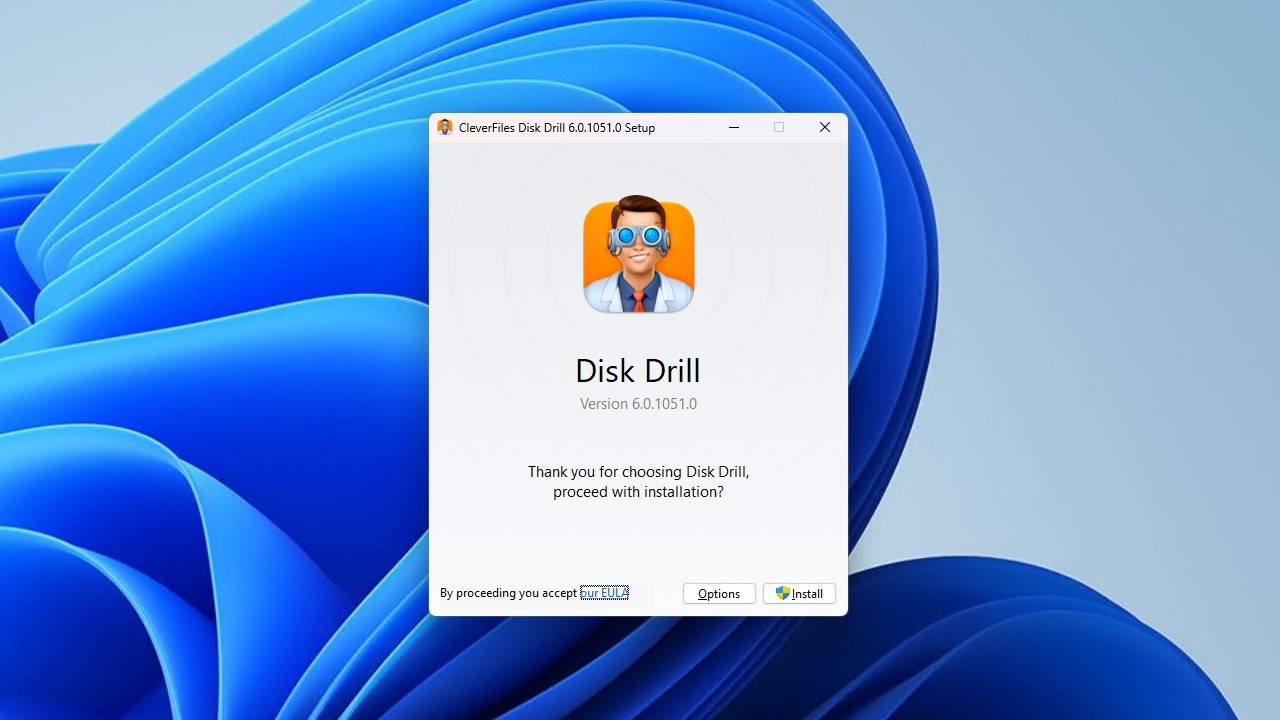
- Download, installa e avvia Disk Drill.
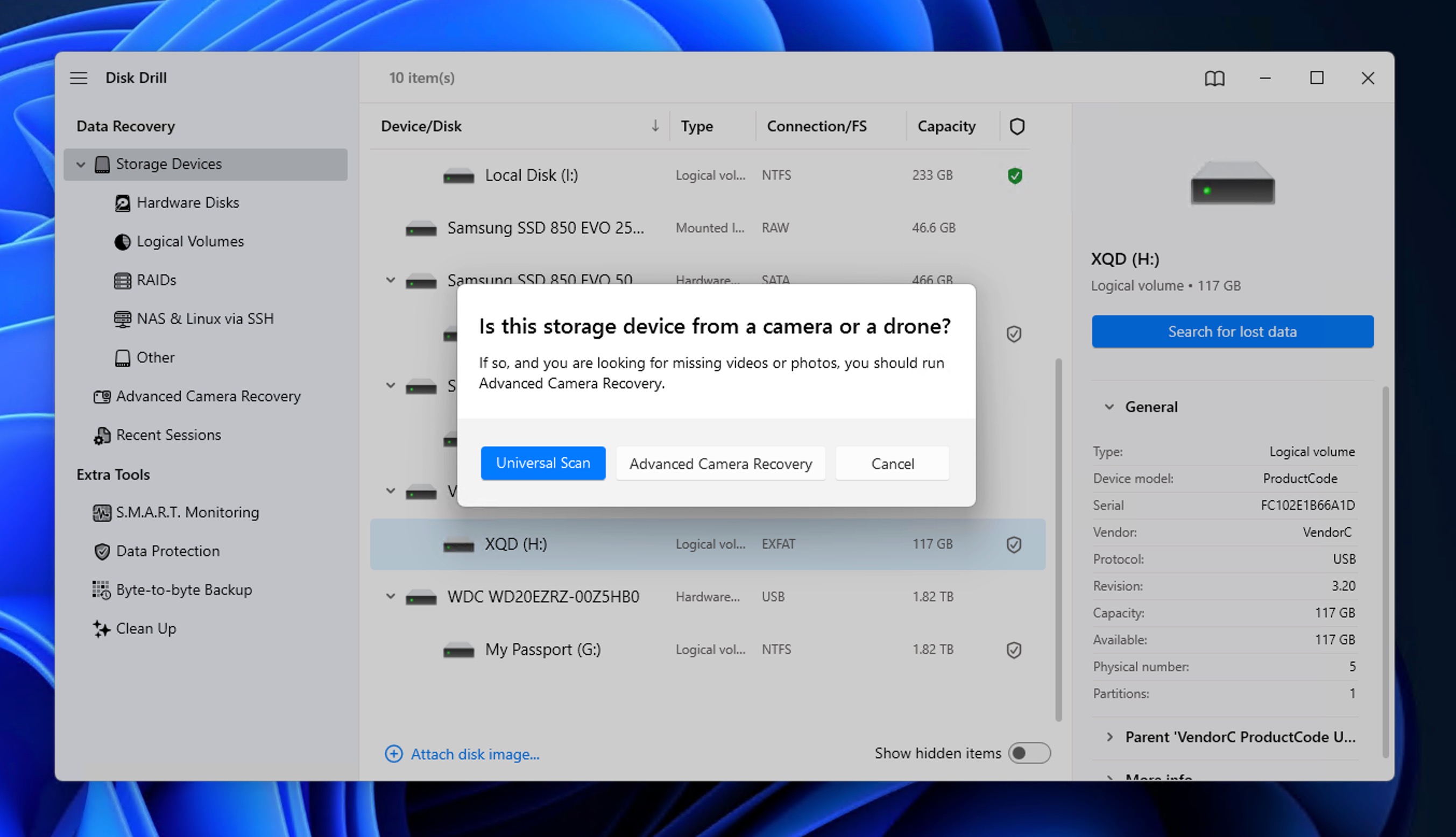
- Seleziona la tua scheda XQD dall’elenco delle unità.
- Clicca Cerca dati persi per avviare la scansione. Per risultati ottimali con le riprese della fotocamera, seleziona Recupero avanzato della fotocamera (ACR) dalle opzioni di scansione. Questo algoritmo è specificamente progettato per ricostruire file video frammentati che le scansioni standard potrebbero non rilevare.
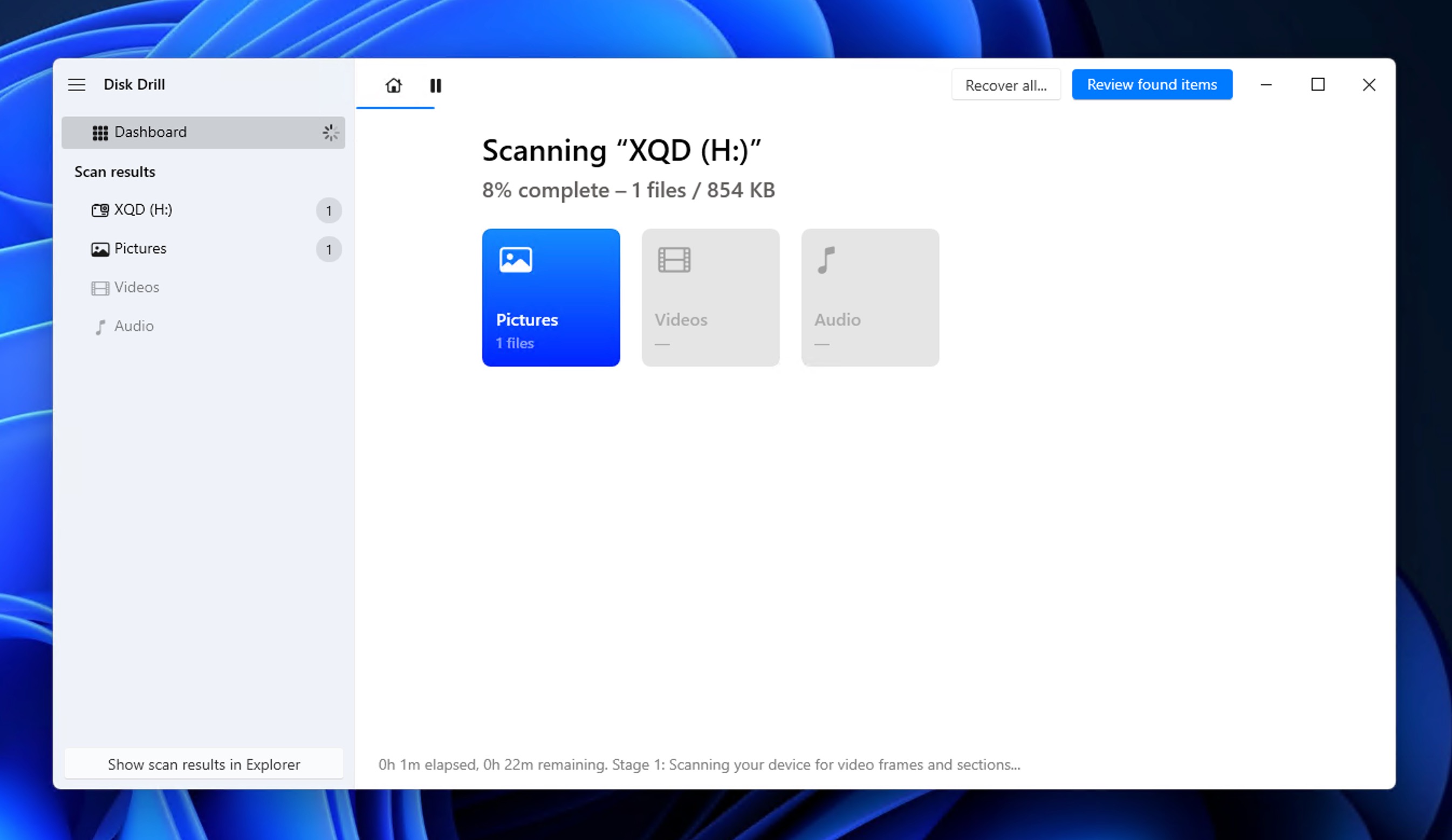
- Attendere il completamento della scansione o fare clic Esamina gli oggetti trovati per sfogliare i risultati istantaneamente (la scansione continuerà in background).
- Visualizza l’anteprima dei tuoi file prima di recuperarli. Se un’anteprima di una foto o di un video viene visualizzata correttamente, il file può essere recuperato. Puoi utilizzare i filtri dei risultati della scansione e la barra di ricerca per trovare più facilmente ciò che stai cercando.
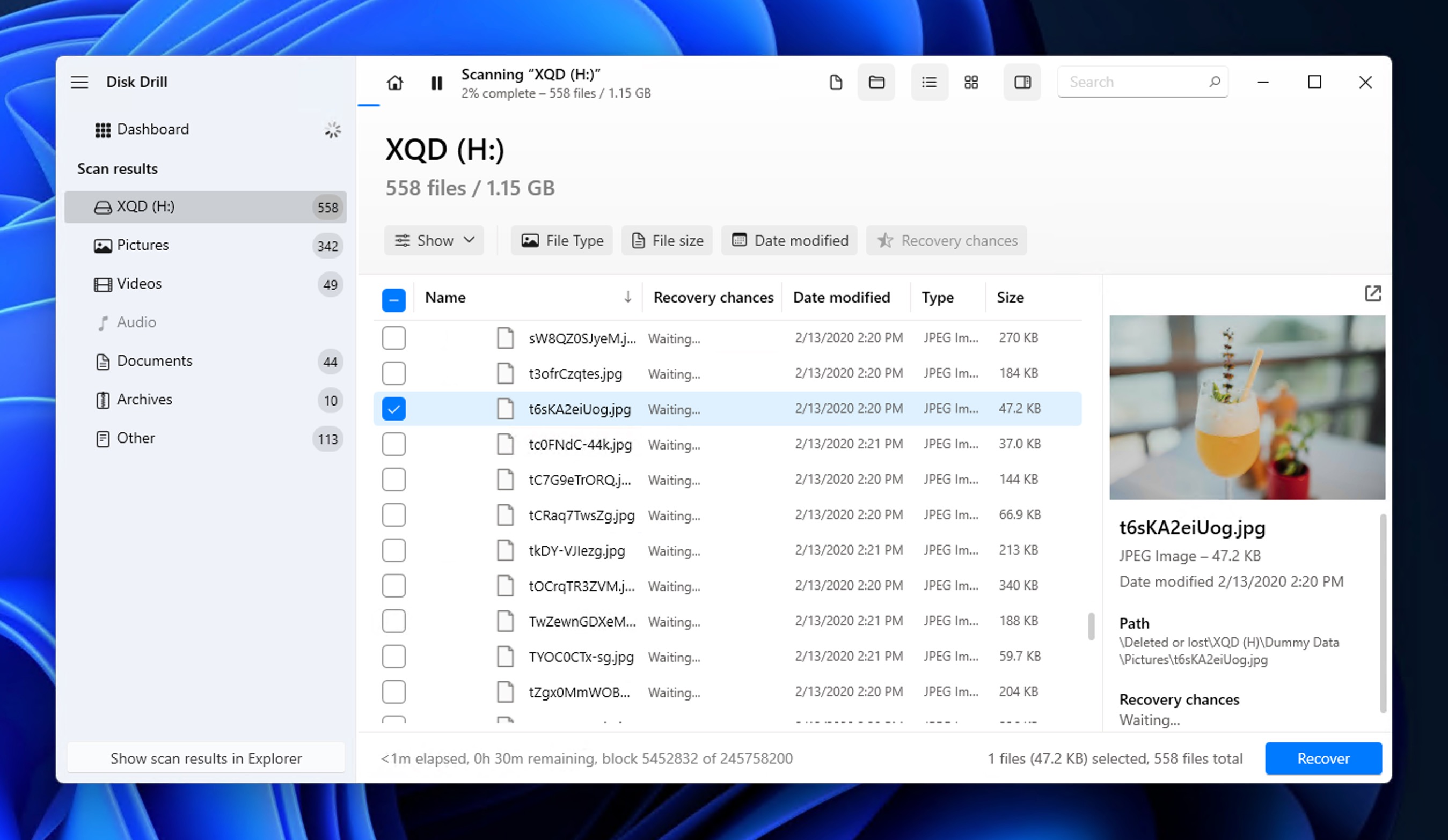
- Seleziona i file che desideri recuperare e fai clic Recupera.
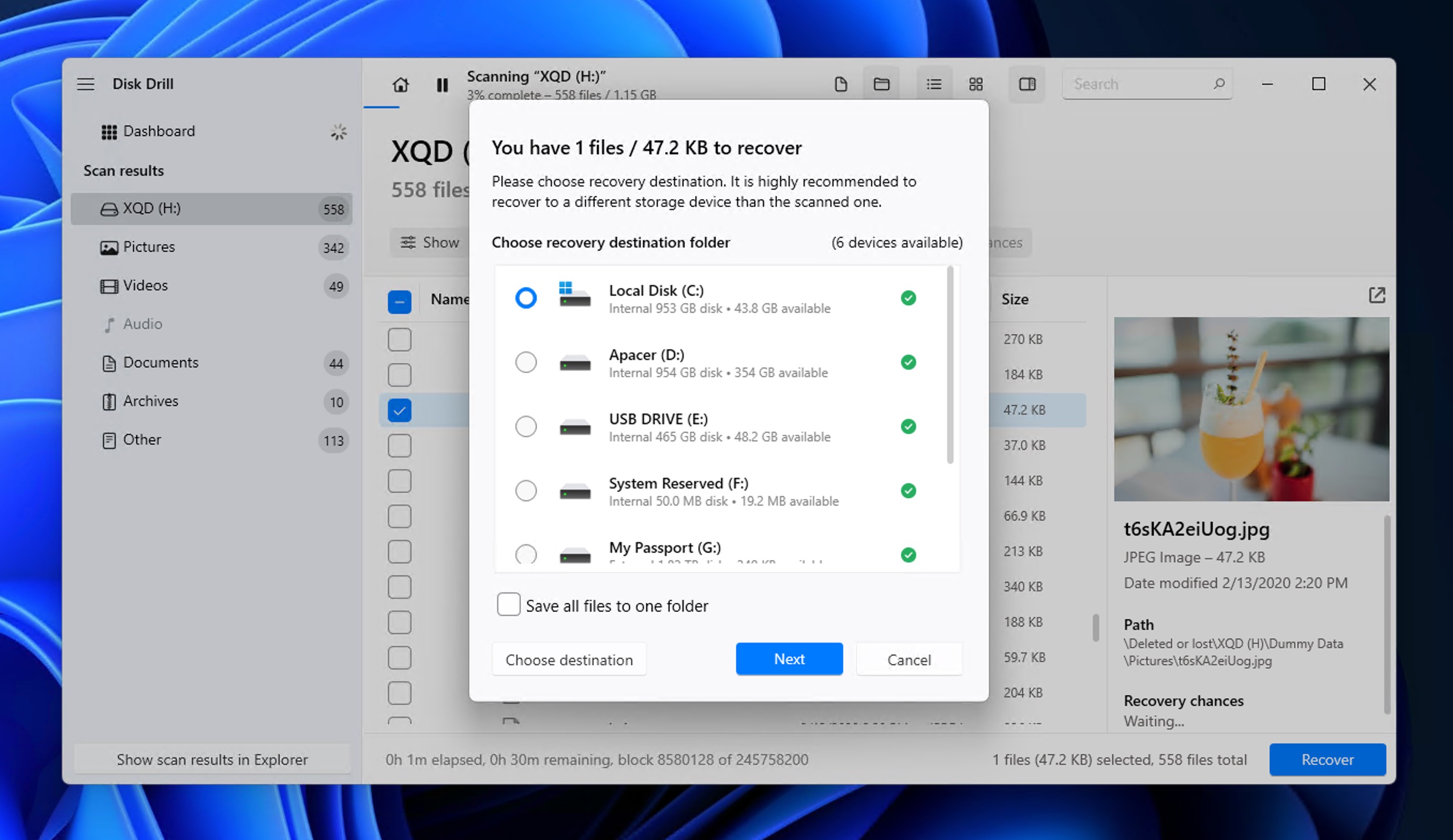
- Scegli una cartella di destinazione su un’unità diversa (non la scheda XQD) e conferma.
Puoi scansionare la tua scheda e visualizzare in anteprima i file recuperabili completamente gratis sia su Windows che su Mac. Gli utenti Windows possono anche recuperare fino a 100 MB senza alcun costo, abbastanza per recuperare alcune foto o testare il software prima di acquistare una licenza. Gli utenti Mac possono visualizzare tutto in anteprima gratuitamente, ma il recupero effettivo richiede una licenza a pagamento.
Metodo 2: Ripristino dei dati dal Cestino
Sfortunatamente, il Cestino e il Trash non sono altrettanto utili per recuperare i contenuti delle schede XQD come lo sono per i file eliminati dal disco interno del computer, motivo per cui non li consigliamo come primo metodo da provare.
Quando elimini le foto o video da una scheda di memoria direttamente sulla tua fotocamera, vengono eliminati immediatamente. Le fotocamere non hanno un cestino. E Windows di solito salta il Cestino per le unità flash esterne, quindi i file eliminati mentre la tua scheda XQD è collegata a un PC non verranno visualizzati quando la controlli seguendo questi passaggi:
- Fai doppio clic sul Cestino icona sul tuo Desktop.
- Cerca o esplora le tue foto e i tuoi video eliminati.
- Se li trovi, seleziona i file e fai clic con il tasto destro.
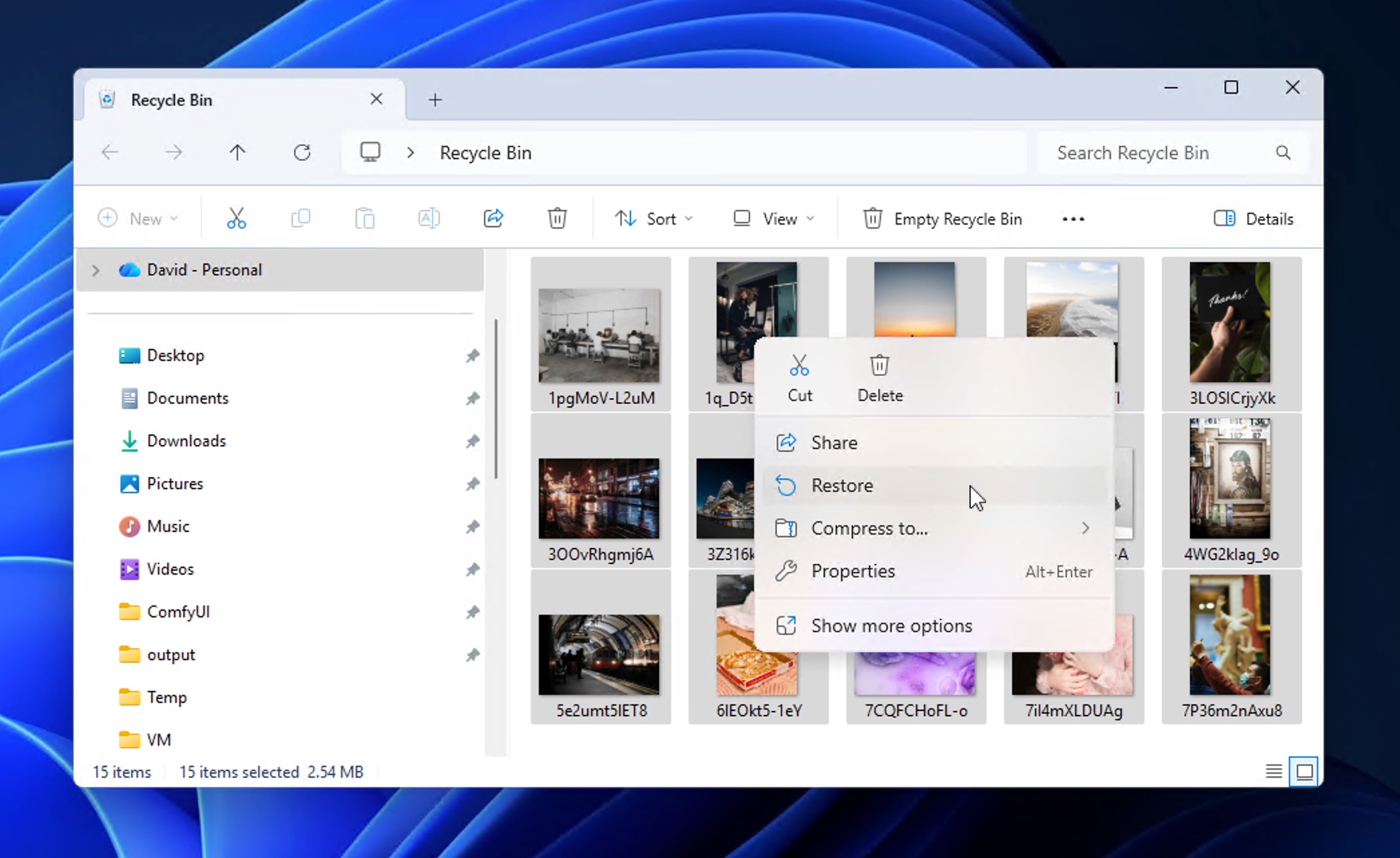
- Scegli Ripristina per rimandarli alla loro posizione originale.
L’unica eccezione è macOS. Quando elimini file da un’unità esterna su un Mac, vengono spostati in una cartella nascosta .Trashes sulla scheda stessa. Finché la scheda rimane collegata, puoi ripristinarli dal Cestino.
Per verificare se i tuoi file sono ancora presenti:
- Collega la tua scheda XQD al tuo Mac.
- Apri Cestino dal Dock.
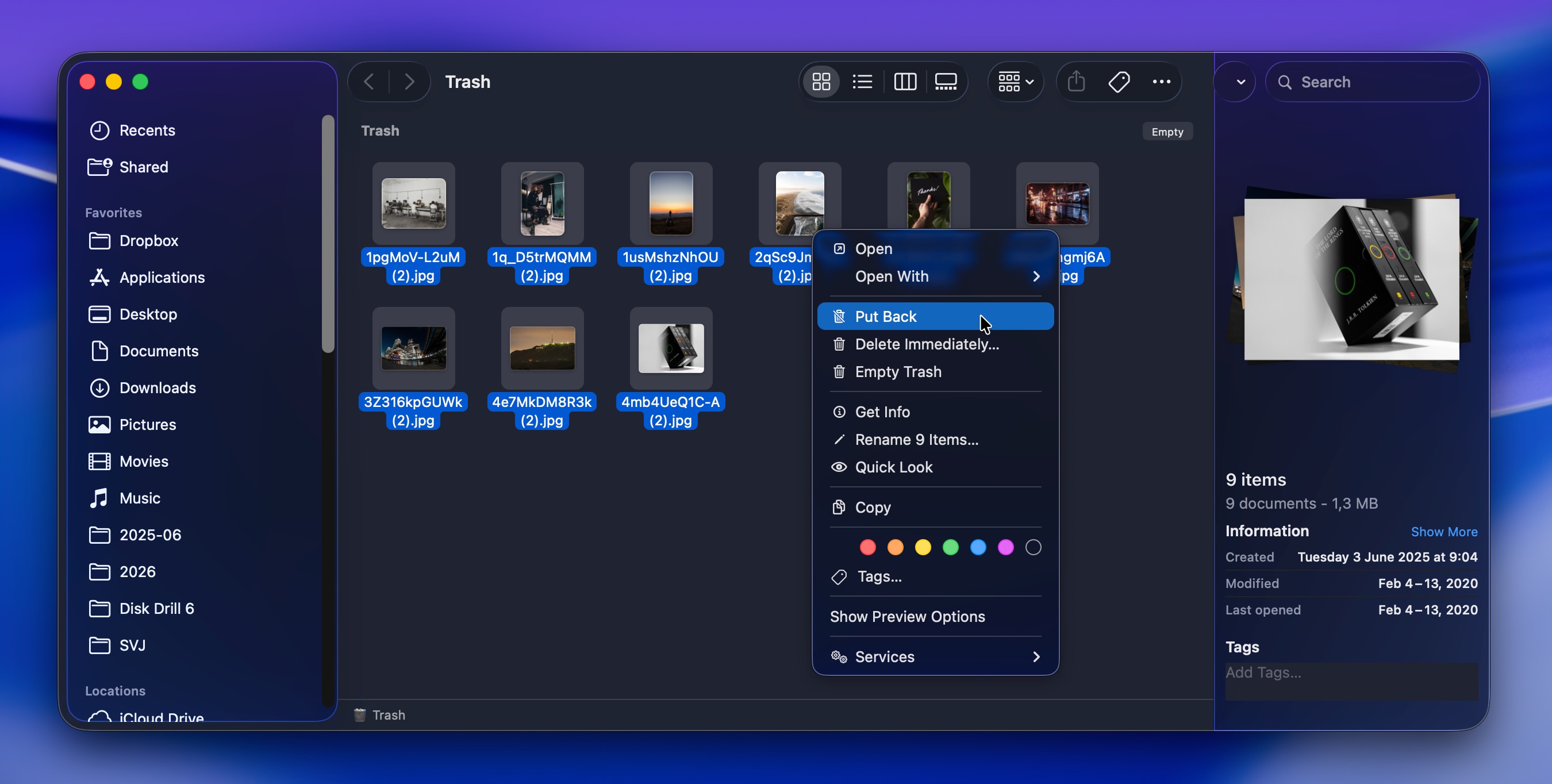
- Cerca i tuoi file eliminati e selezionali.
- Fai clic con il tasto destro e scegli Rimetti a posto per ripristinarli nella loro posizione originale.
Se i tuoi file non sono nel Cestino, e hai già provato software di recupero, allora c’è un’altra opzione che potrebbe valere la pena esplorare, ma solo in determinate situazioni.
Metodo 3: Consulta un servizio di recupero dati

Un servizio professionale di recupero dati vale la pena di essere preso in considerazione solo in situazioni specifiche in cui i metodi fai-da-te e i software di recupero non possono aiutare, come ad esempio:
- La tua scheda di memoria XQD è fisicamente danneggiata (i due esempi principali sono i pin piegati o l’involucro rotto)
- La scheda di memoria non viene rilevata affatto dal tuo computer, quindi non puoi eseguirne la scansione utilizzando un software di recupero dati.
- Si verificano interruzioni intermittenti della connessione quando si tenta di leggere la scheda di memoria XQD e, di conseguenza, non è possibile completare il recupero dei dati.
In tali casi, servizi di recupero dati rinomati può spesso salvare la situazione estraendo i dati mancanti direttamente dal chip di memoria.
In situazioni meno gravi, di solito puoi ottenere gli stessi risultati a casa perché i laboratori professionali si affidano generalmente agli stessi algoritmi di recupero e agli strumenti disponibili nei software per i consumatori.
Come riparare una scheda XQD danneggiata
Le soluzioni riportate di seguito sono pensate per i casi in cui i tuoi dati siano già stati recuperati o non siano importanti, e desideri semplicemente rendere nuovamente utilizzabile la scheda XQD affrontando questioni come:
- Errori della fotocamera o schermo vuoto
- Messaggi di errore relativi alla connessione
- Cartelle vuote quando visualizzate su un computer
- La scheda non appare nel tuo file browser
- Accesso o velocità di trasferimento molto lenti
Metodo 1: Escludi problemi hardware e di connessione
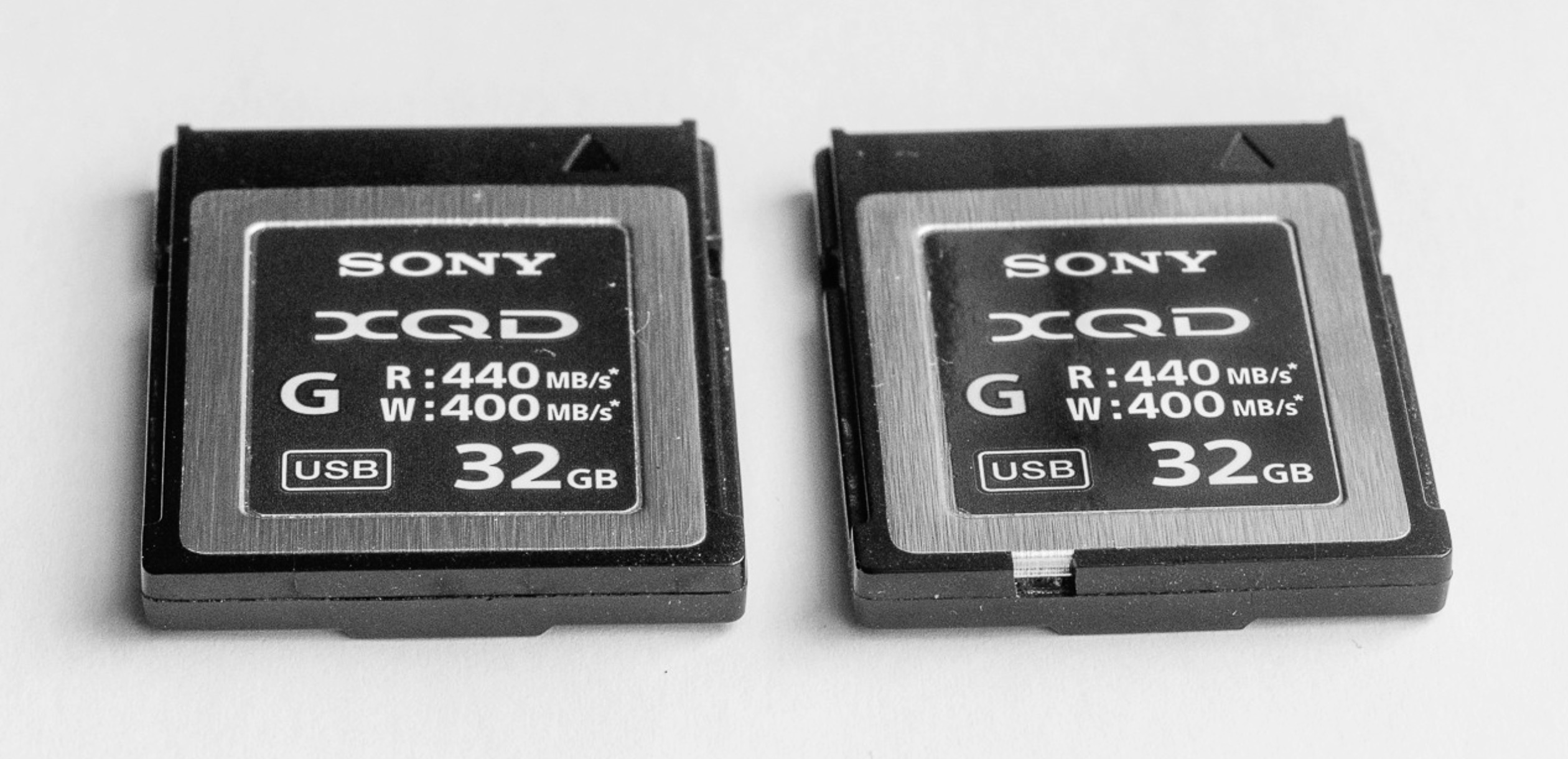
Fonte: https://www.nikoncafe.com/threads/defective-sony-xqd-card.327434/
Prima di presumere il peggio, vale la pena verificare se il problema sia effettivamente della tua scheda XQD o di qualcos’altro nella catena. Un lettore di schede difettoso, un cavo danneggiato o una porta rovinata possono far sembrare corrotta o illeggibile anche una scheda perfettamente funzionante.
Inizia con un’ispezione visiva. Guarda i contatti dorati della tua scheda XQD per eventuali segni di sporco, corrosione o danni fisici. Controlla anche i pin nel tuo lettore di schede. Pin piegati o rotti sono una causa comune quando una la scheda di memoria non viene visualizzata sul tuo computer.
Successivamente, prova a sostituire l’hardware:
- Usa un lettore di schede XQD diverso se ne hai uno disponibile.
- Prova un cavo USB diverso se il tuo lettore ne utilizza uno.
- Collega a una porta USB diversa, preferibilmente direttamente al tuo computer invece che tramite un hub.
- Prova la scheda su un altro computer completamente.
Se la scheda funziona correttamente con un hardware diverso, hai trovato il problema. Se ancora non viene letta, è probabile che il problema sia nella scheda stessa e puoi passare alle soluzioni software qui sotto.
Metodo 2: Esegui il comando CHKDSK tramite CMD
CMD su Windows ha un’utilità chiamata CHKDSK che aiuta a correggere le schede di memoria corrotte e gli errori delle schede XQD. Ecco cosa devi fare:
- Cerca CMD e fai clic su Esegui come amministratore. Inserisci il seguente comando e premi Invio Enter:
chkdsk X: /f
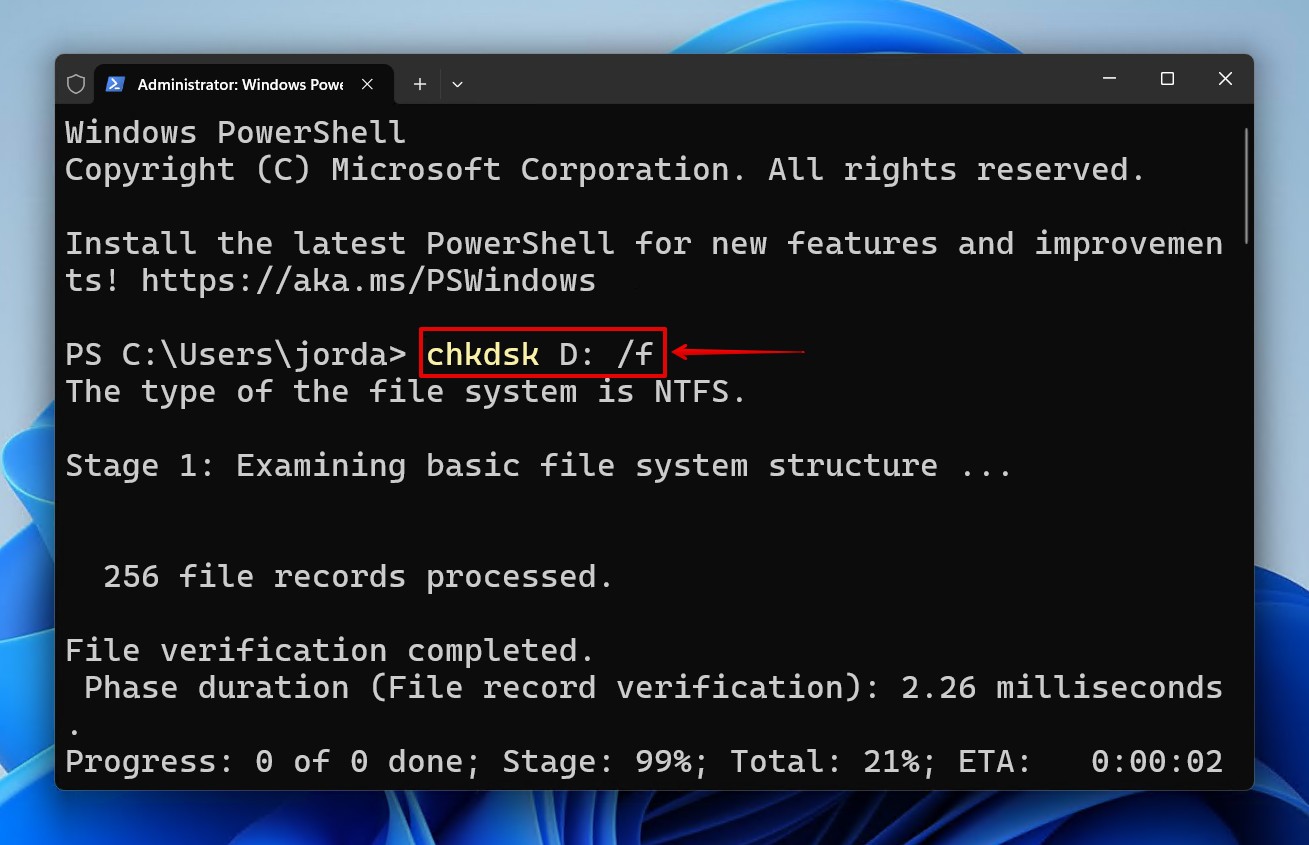
- Attendere che il processo termini. Questo potrebbe richiedere diverse ore, a seconda della dimensione della tua scheda XQD.
Metodo 3: Assegna una nuova lettera di unità
A volte la tua scheda XQD non appare in Esplora File anche se viene riconosciuta dal sistema. Puoi confermarlo controllando Gestione Disco o eseguendo una scansione con software di recupero dati.
Se la scheda compare lì ma non in Esplora file, il problema è solitamente una lettera di unità mancante o in conflitto. Assegnarne una nuova richiede circa 30 secondi e spesso risolve il problema.
Ecco una guida rapida per assegnare una nuova lettera di unità:
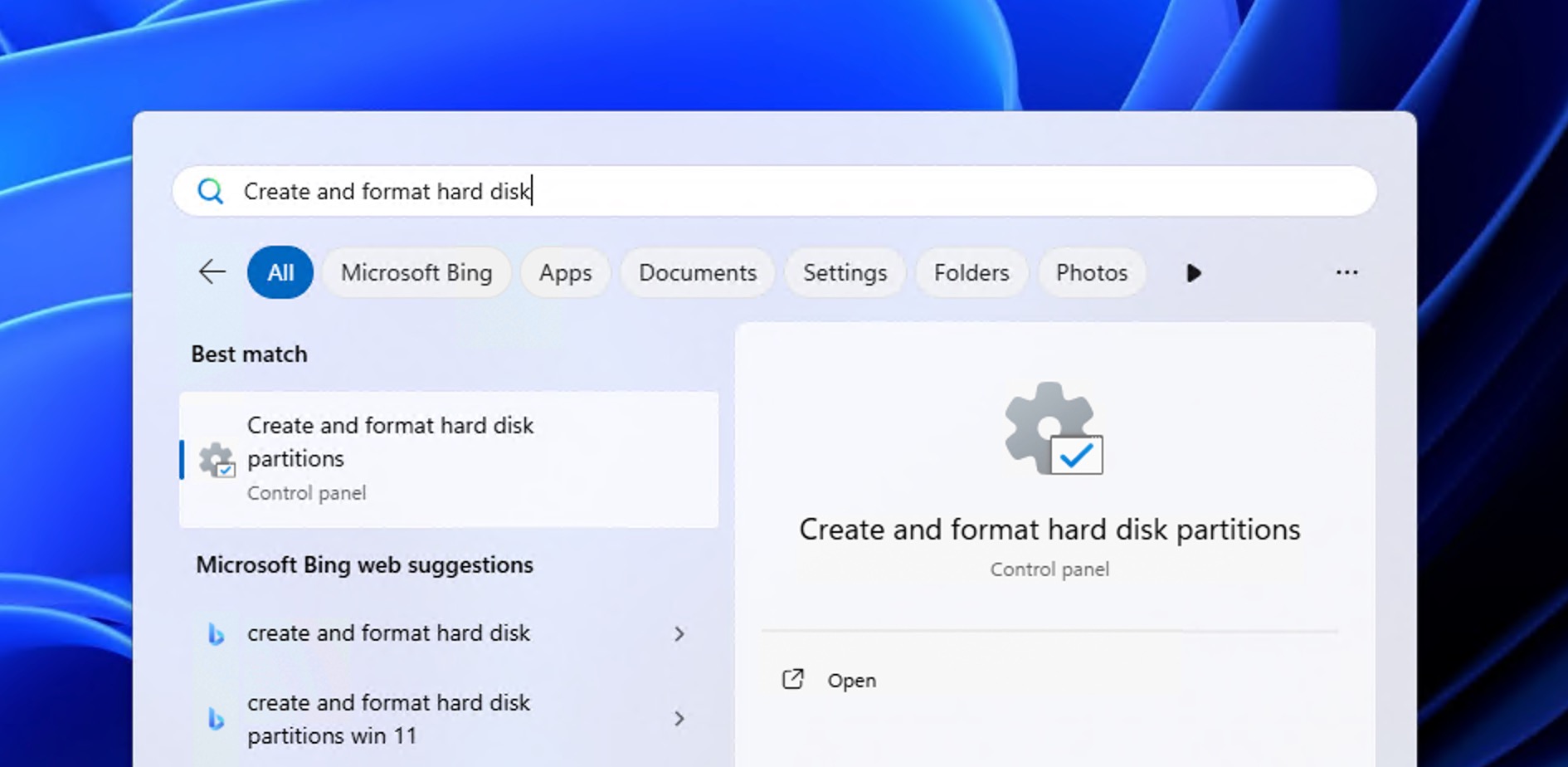
- Cerca Crea e formatta partizioni del disco rigido e colpisci Enter.
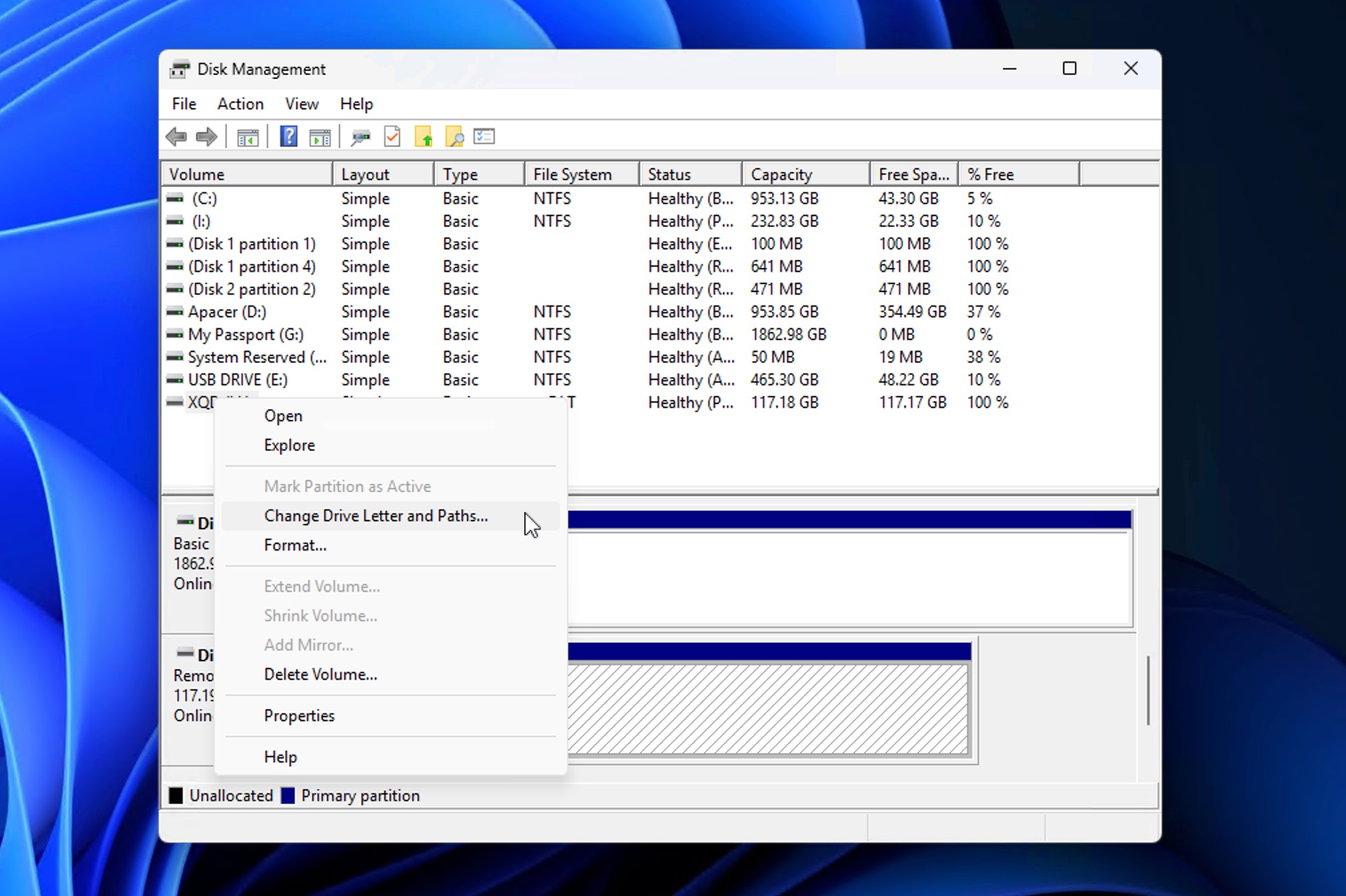
- Fai clic con il tasto destro sulla tua scheda XQD e seleziona Cambia lettera e percorsi unità…
- Seleziona Cambia…
- Fai clic sul menu a discesa, scegli una nuova lettera di unità e fai clic OK.
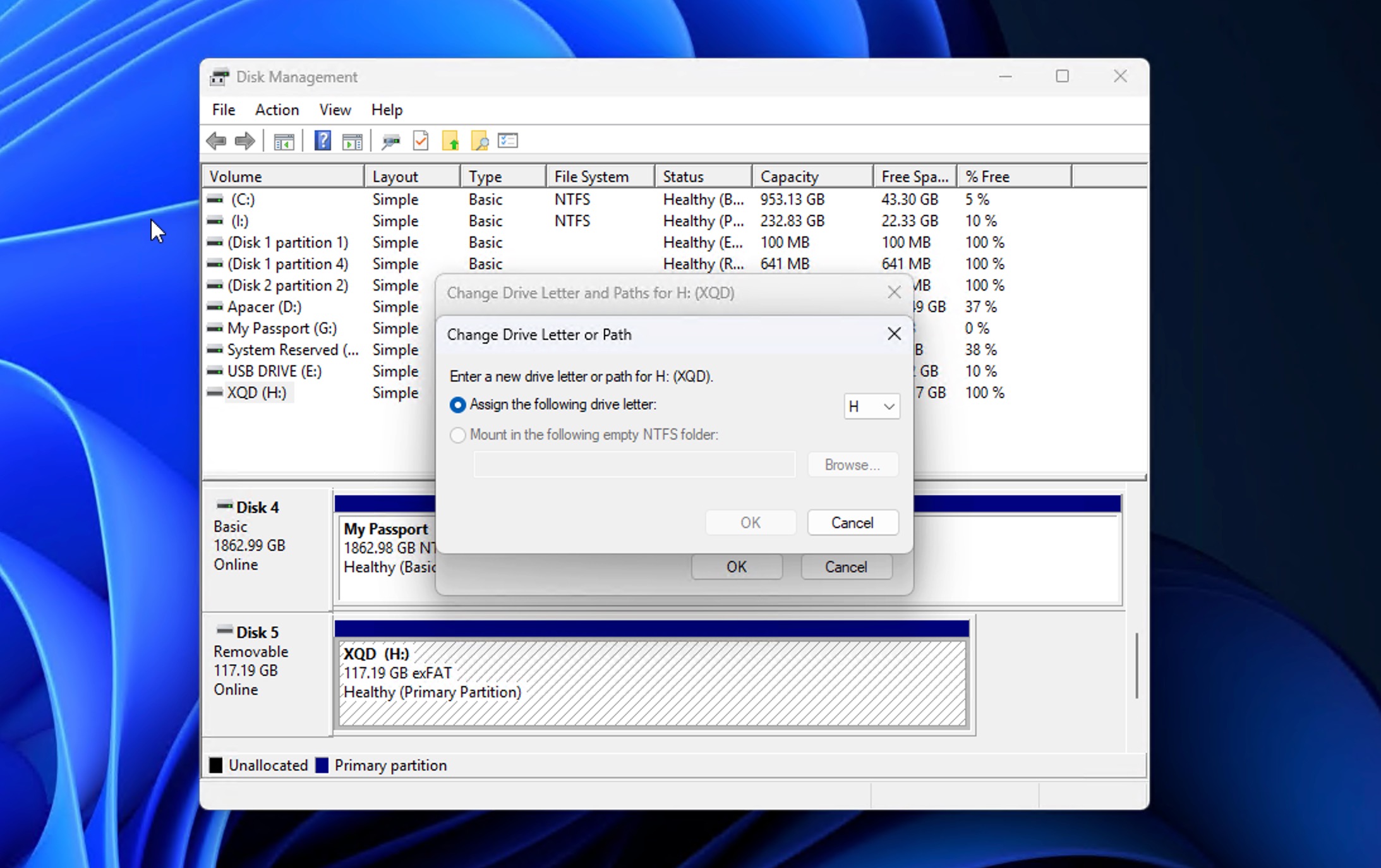
- Colpisci OK di nuovo.
Metodo 4: Utilizzo dello strumento di riparazione nativo di Windows
Windows dispone di uno strumento di controllo degli errori integrato che può eseguire la scansione della tua scheda XQD per rilevare errori del file system e tentare di correggerli. Utilizza gli stessi algoritmi di riparazione del Comando CHKDSK (coperto sopra), ma racchiuso in un’interfaccia semplice.
Se vuoi una soluzione rapida senza digitare comandi, questa è l’opzione più semplice. CHKDSK ti dà un maggiore controllo sul processo di riparazione, ma per la maggior parte scheda di memoria danneggiata situazioni, lo strumento GUI funziona altrettanto bene, e bastano solo pochi passaggi per utilizzarlo:
- Apri Esplora file.
- Vai alla tua scheda XQD e fai clic destro su di essa.
- Seleziona Proprietà > Strumenti > Controlla.
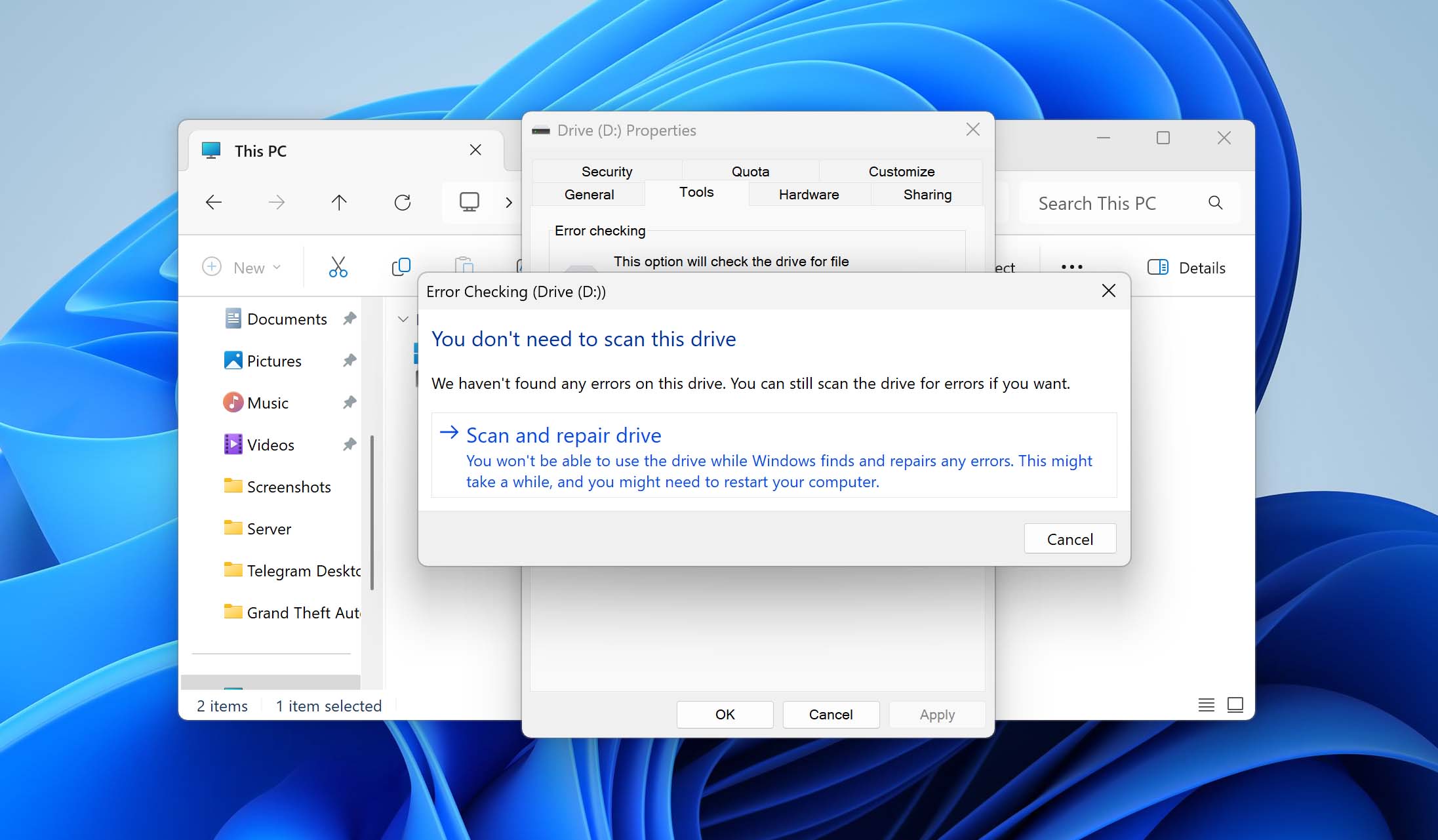
- Fai clic su Analizza e ripara l’unità opzione
Metodo 5: Ripara la scheda XQD tramite formattazione
La formattazione può risolvere un’ampia gamma di problemi delle schede XQD, dalla corruzione del file system e Scheda di memoria RAW errori ai problemi persistenti di lettura/scrittura poiché essenzialmente cancella completamente la scheda e ricostruisce il file system da zero.
Tuttavia, la formattazione cancella tutti i dati sulla scheda, quindi se non hai ancora recuperato i tuoi file, fallo prima e poi potrai formattare una scheda di memoria senza perdere dati. Una volta che hai confermato che i tuoi file sono al sicuro (o hai accettato che sono andati persi), puoi applicare il modo più semplice per formattare la tua scheda XQD su Windows:
- Collega la scheda XQD al tuo PC.
- Apri Esplora file e fai clic con il tasto destro sulla scheda XQD.
- Seleziona Formato.
- Scegli exFAT come il file system. Questo è lo standard per le schede di memoria ad alta capacità e funziona con la maggior parte delle fotocamere.
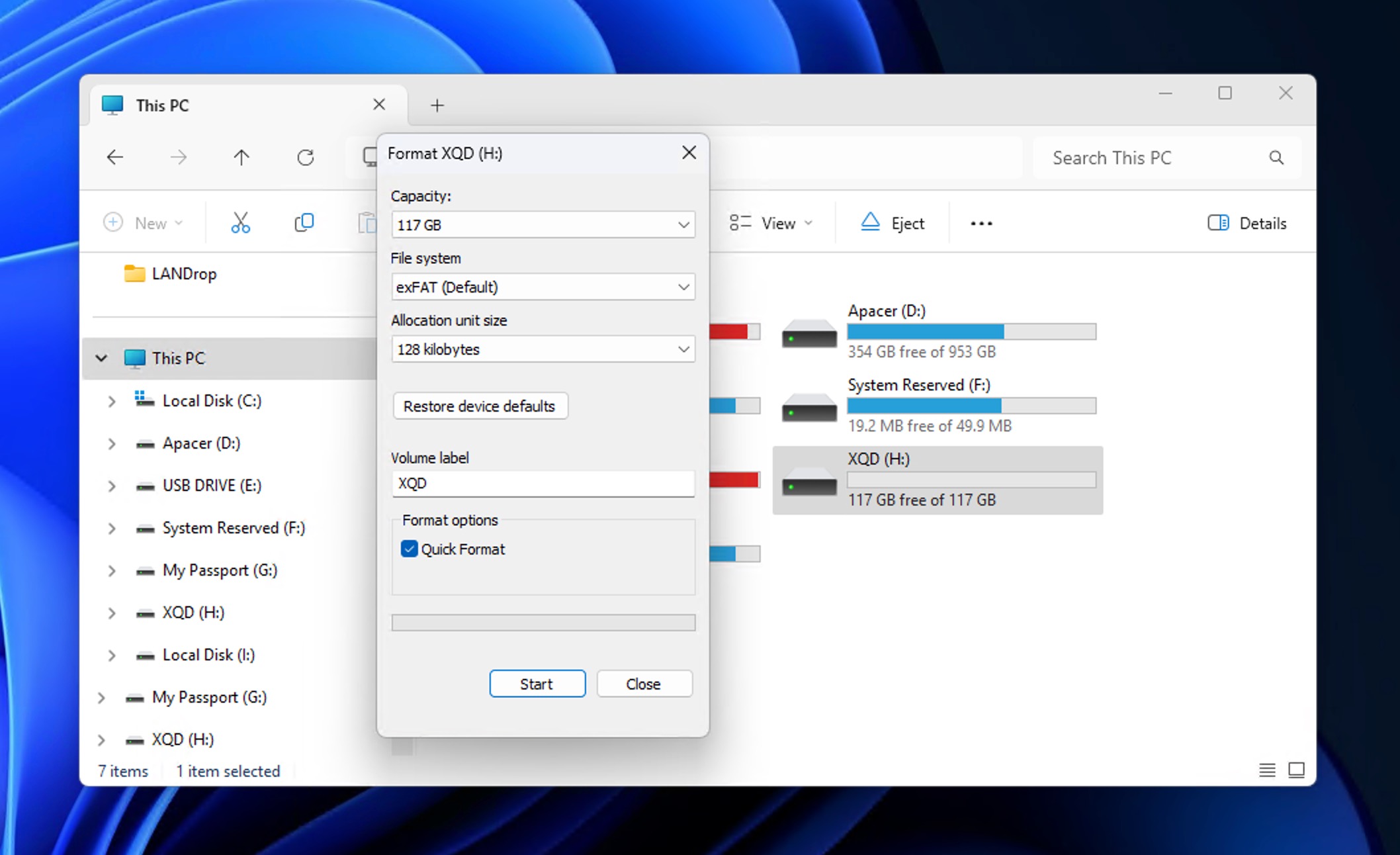
- Clicca Inizia e attendi il completamento del processo.
Se Esplora file non mostra la tua scheda, puoi formattarla tramite Gestione disco. Cerca “Crea e formatta le partizioni del disco rigido”, fai clic con il tasto destro sulla tua scheda XQD e seleziona Formato.
Metodo 6: Reinstalla i tuoi driver
La tua scheda XQD è un altro dispositivo di archiviazione con driver associati per un funzionamento fluido. Se questi driver sono obsoleti, è probabile che il tuo PC non riesca a eseguire operazioni sulla scheda di memoria.
Ecco una guida semplice per reinstallare il tuo driver:
- Inserisci la tua scheda XQD in un PC.
- Cerca Gestione dispositivi.
- Vai alla tua scheda XQD e fai clic destro su di essa.
- Seleziona il Disinstalla dispositivo opzione
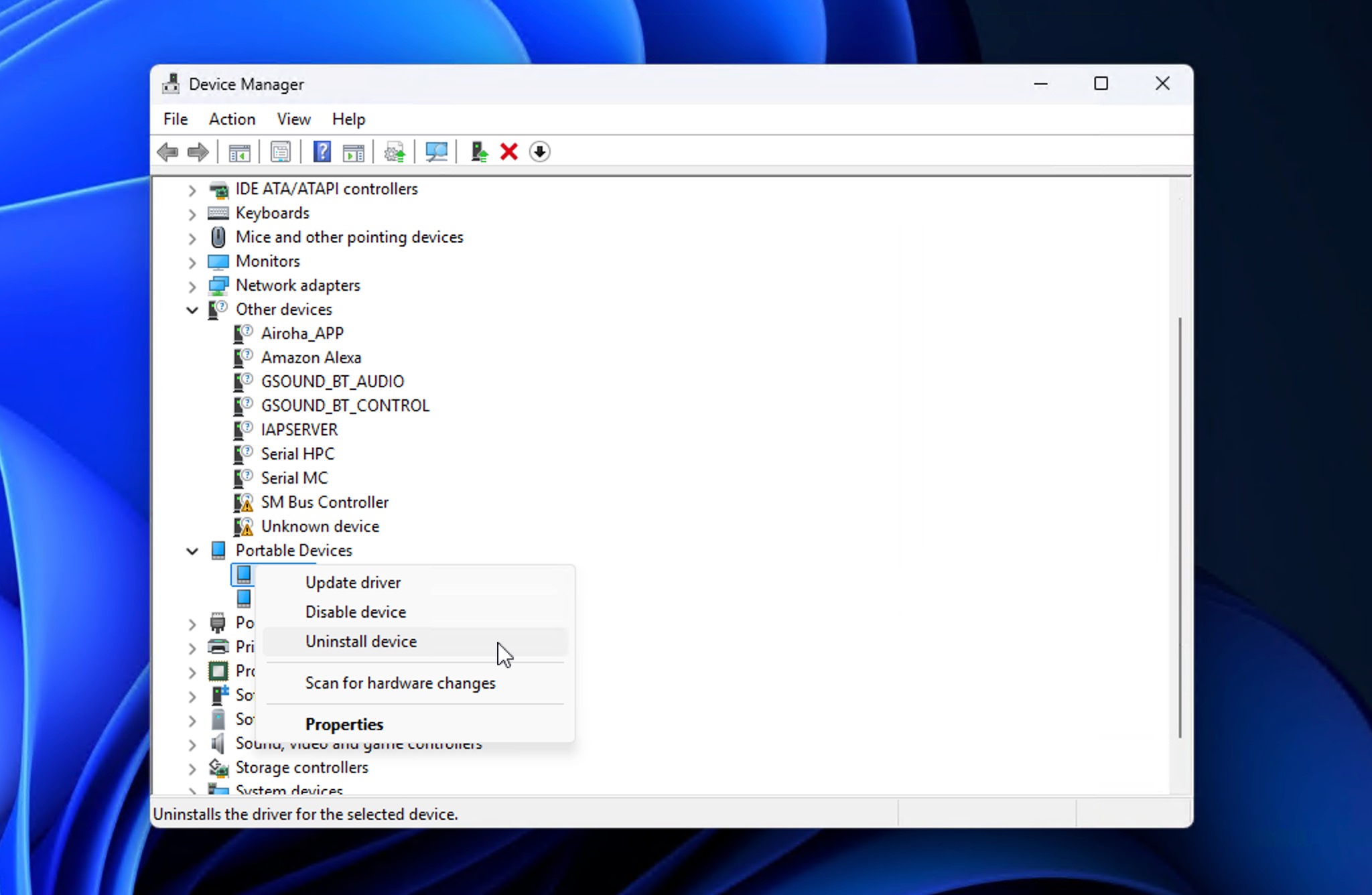
- Ricollega la scheda XQD per avviare una nuova installazione del driver.
Come proteggere e rendere a prova di futuro le tue schede XQD
Le schede XQD sono costruite per essere robuste, ma non sono invincibili. Alcune semplici abitudini possono prevenire la maggior parte degli scenari di perdita di dati e mantenere le tue schede funzionanti in modo affidabile per anni:
- 📷 Formatta nella fotocamera, non sul tuo computer. Nikon consiglia formattare direttamente nella fotocamera per evitare problemi di compatibilità che potrebbero rendere le schede illeggibili in seguito. È una buona idea formattare proattivamente la scheda XQD di tanto in tanto, ad esempio prima di uno shooting importante, così il file system sarà sempre al massimo dell’efficienza.
- 💾 Esegui correttamente il backup e verifica le tue copie. Segui il regola 3-2-1: tre copie dei tuoi file, su due diversi tipi di supporto, con una copia conservata fuori sede. Non eliminare i file dalla scheda finché non hai confermato che il backup è completo.
- 🔌 Usa un lettore di schede XQD dedicato. Evita di eliminare file direttamente dalla tua fotocamera e lascia libero il 10 – 15% della capacità della scheda. Un lettore di qualità riduce anche la possibilità di errori di trasferimento che possono corrompi la tua scheda di memoria.
- 🔄 Mantieni il tuo firmware aggiornato. Controlla periodicamente la presenza di aggiornamenti per la fotocamera e il lettore di schede. Alcune fotocamere, come la Nikon Z6 e Z7, ha ottenuto il supporto CFexpress tramite aggiornamenti firmware. Se la tua lo ha fatto, le schede CFexpress offrono trasferimenti più veloci e potrebbero valere l’aggiornamento.
- ⚠️ Ritira le carte che danno problemi. Se una scheda si disconnette in modo intermittente, rallenta notevolmente o presenta errori del file system, smetti di usarla per lavori critici. Anche dopo il passaggio a CFexpress, conserva alcune schede XQD affidabili come riserva.
Seguire i passaggi proattivi sopra indicati può aiutare a proteggere i tuoi dati e a prolungare la durata della tua scheda XQD.
Conclusione
La maggior parte delle situazioni di perdita di dati su schede XQD sono recuperabili se si agisce rapidamente ed evitando di scrivere nuovi dati sulla scheda. In caso di cancellazione accidentale e formattazione, software di recupero dati è la tua migliore opzione e ti consigliamo Disk Drill come la miglior software di recupero per schede XQD specificamente a causa della sua Recupero avanzato della fotocamera modulo.
Per corruzione ed errori di lettura, potrebbe essere necessario combinare il ripristino con il metodi di riparazione abbiamo trattato. Se il software di recupero non riesce proprio a rilevare la tua scheda, di solito si tratta di un danno fisico. Controlla i contatti della scheda e prova prima con un lettore diverso, ma se continua a non essere visibile al tuo sistema, una servizio professionale di recupero dati è probabilmente la tua unica opzione. Lo stesso vale se noti pin piegati, crepe o altri danni visibili.


FAQ
Utilizzare uno strumento di recupero dati è la scelta migliore per il recupero dei dati:
- Collega la tua scheda XQD
- Scarica, installa e avvia Disk Drill
- Seleziona la tua scheda XQD e fai clic su Cerca dati persi
- Seleziona i tuoi file
- Clicca Recupera
- Specifica la destinazione e fai clic OK
Assolutamente! Puoi recuperare i dati della scheda XQD nei seguenti modi:
- Utilizzando uno strumento di recupero dati di terze parti come Disk Drill
- Ripristino dei dati dal Cestino
- Consultare un Centro Servizi di Recupero Dati per assistenza professionale
Puoi usare TestDisk, uno strumento gratuito e open-source progettato per recuperare partizioni perse e riparare file system:
- Collega la scheda XQD al tuo PC.
- Scarica ed esegui TestDisk.
- Seleziona Crea per avviare un nuovo file di log.
- Scegli la tua scheda XQD dall’elenco delle unità.
- Seleziona il tipo di tabella delle partizioni (di solito Intel per le schede di memoria).
- Scegli Analizza per cercare problemi alle partizioni.
- Se TestDisk trova dei problemi, segui le istruzioni per riparare la struttura delle partizioni.
Se TestDisk non riesce a correggere la corruzione, la tua opzione migliore è recuperare i tuoi file utilizzando un software di recupero dati come Disk Drill prima di formattare la scheda.
In molti casi, sì. Una formattazione dalla fotocamera di solito rimuove la struttura del file system ma non cancella immediatamente i dati sottostanti. La cosa più importante è smettere subito di usare la scheda e scansionarla utilizzando un software di recupero XQD prima che nuovi dati sovrascrivano i file originali.
I file video corrotti sono spesso ancora riparabili, soprattutto se i dati del file sono integri ma l’intestazione o l’indice del video sono stati danneggiati durante il trasferimento. In questi casi, i software di recupero dati possono estrarre i file, e strumenti specializzati di riparazione video come Clever Online Video Repair può aiutare a ricostruire filmati danneggiati in modo che diventino nuovamente riproducibili.
Se la tua fotocamera riesce ancora a leggere la scheda XQD ma il tuo computer no, di solito si tratta di un problema di file system o compatibilità, piuttosto che di un danno fisico. Una soluzione comprovata è estrarre i dati dalla scheda utilizzando un software di recupero XQD come Disk Drill e poi formattalo per ricreare il file system.
