


É sempre um problema quando você apaga dados importantes de um cartão XQD; é um problema ainda maior se o seu cartão XQD pedir para ser formatado, não aparecer no computador ou mostrar arquivos como corrompidos, mas pode ser um verdadeiro desastre se o cartão armazenar uma grande quantidade de imagens ou horas de gravação em vídeo. Nós já nos deparamos com esse exato cenário de perda de dados tantas vezes que decidimos criar um guia completo de recuperação de cartão XQD com soluções testadas e aprovadas para exclusão acidental, formatação e corrupção.
É possível recuperar arquivos excluídos/perdidos de um cartão XQD?
Sim. Quer seus arquivos tenham sido excluídos acidentalmente, o cartão tenha sido formatado ou você esteja recebendo erros que bloqueiam o acesso aos seus dados, a recuperação geralmente é possível porque os dados reais do arquivo frequentemente permanecem no cartão mesmo quando não estão mais visíveis no seu explorador de arquivos.
Dito isso, os dados não são garantidos de permanecer no cartão tempo suficiente para que você os recupere, a menos que tome certas precauções:
- Pare de usar o cartão imediatamente. Não salve novas fotos ou vídeos nele.
- Não formate o cartão, mesmo que seu computador ou câmera solicite isso.
- Remova o cartão do seu dispositivo até que esteja pronto para iniciar o processo de recuperação.
As precauções acima são tão importantes porque qualquer novo dado gravado no cartão pode sobrescrever os arquivos que você está tentando recuperar.
Principais motivos por trás da perda de dados em cartões XQD
A perda de dados de cartão XQD geralmente acontece pelos seguintes motivos:
| Razão | Descrição | Métodos de Recuperação Recomendados |
| 😫 Exclusão Acidental | Excluir acidentalmente fotos ou vídeos da câmera ou ao navegar pelo cartão no seu computador. | |
| ⚠️ Formatação Acidental | Formatar o cartão por engano ou concordar em formatar quando sua câmera ou computador solicitar. | |
| ⏏️ Ejeção indevida | Remover o cartão enquanto os arquivos ainda estão sendo gravados, como puxá-lo durante a transferência ou enquanto a câmera ainda está salvando. | |
| 🔌 Perda Súbita de Energia | Perda repentina de energia durante a gravação ou transferência de arquivos, como a bateria da sua câmera acabando no meio da filmagem. | |
| 💾 Erros do Sistema de Arquivos | Erros no sistema de arquivos que fazem o seu computador exibir mensagens como “Você precisa formatar o disco antes de poder usá-lo” ou “A estrutura do disco está corrompida e ilegível.” |
Use o software de recuperação de dados |
| 🔧 Dano Físico | Danos nos pinos, contatos ou componentes internos do cartão. Os sinais incluem o cartão não ser detectado de forma alguma, ou o seu sistema exibir “Insira um disco” mesmo quando o cartão está conectado. |
Como saber disso te ajuda? Na maioria dos casos descritos acima, se o cartão de memória não estiver fisicamente danificado a ponto de não ser reconhecido pelo computador, os dados ainda podem ser recuperados.
Para verificar se seu cartão XQD é reconhecido pelo seu sistema, abra Gerenciamento de Disco no Windows (procure por “Criar e formatar partições do disco rígido” e pressione Enter). Procure seu cartão na lista de unidades. Se ele aparecer com a capacidade correta, os métodos de recuperação e reparo deste artigo devem funcionar. Se ele não aparecer ou exibir o tamanho incorreto, comece verificando suas conexões conforme descrito em nosso primeiro método de solução: tente um leitor de cartão diferente, troque os cabos USB e teste em outro computador. Se nada disso ajudar, é provável que você esteja lidando com dano físico e é hora de entre em contato com um serviço profissional de recuperação.
Como recuperar dados de um cartão XQD
Existem algumas maneiras de recuperar arquivos perdidos ou excluídos de um cartão XQD, dependendo da sua situação. A seguir, abordaremos softwares de recuperação de dados, verificar sua Lixeira ou Lixo (para casos em que arquivos do seu cartão XQD podem acabar lá e não é necessário um software especializado), e quando faz sentido contatar um serviço profissional de recuperação.
Método 1: Usando Software de Recuperação de Dados
O software de recuperação de dados pode escanear dispositivos de armazenamento para encontrar arquivos que não estão mais visíveis no seu navegador de arquivos. Para cartões XQD especificamente, você vai querer algo que lide com a família de sistemas de arquivos FAT (especialmente FAT32 e exFAT) e reconheça formatos RAW de fotos e vídeos, já que esses são os tipos de arquivo que você provavelmente vai encontrar ao usar um cartão XQD em uma câmera digital.
Disk Drill é nossa principal recomendação para recuperação de cartões XQD porque funciona tanto no Windows quanto no Mac, e você pode escanear seu cartão e visualizar os arquivos recuperáveis totalmente grátis.

Seu Companheiro para a Recuperação de Arquivos Excluídos
Veja como recuperar dados do seu cartão XQD com o Disk Drill:
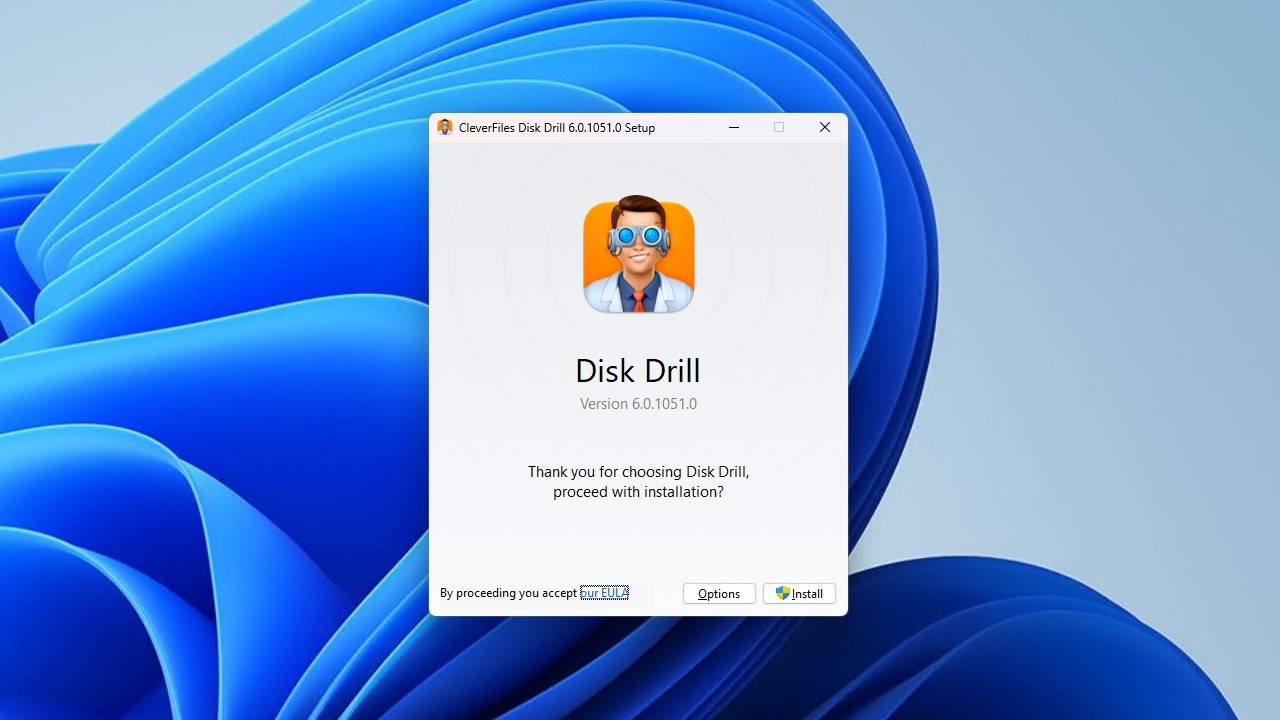
- Download, instalar e iniciar Disk Drill.
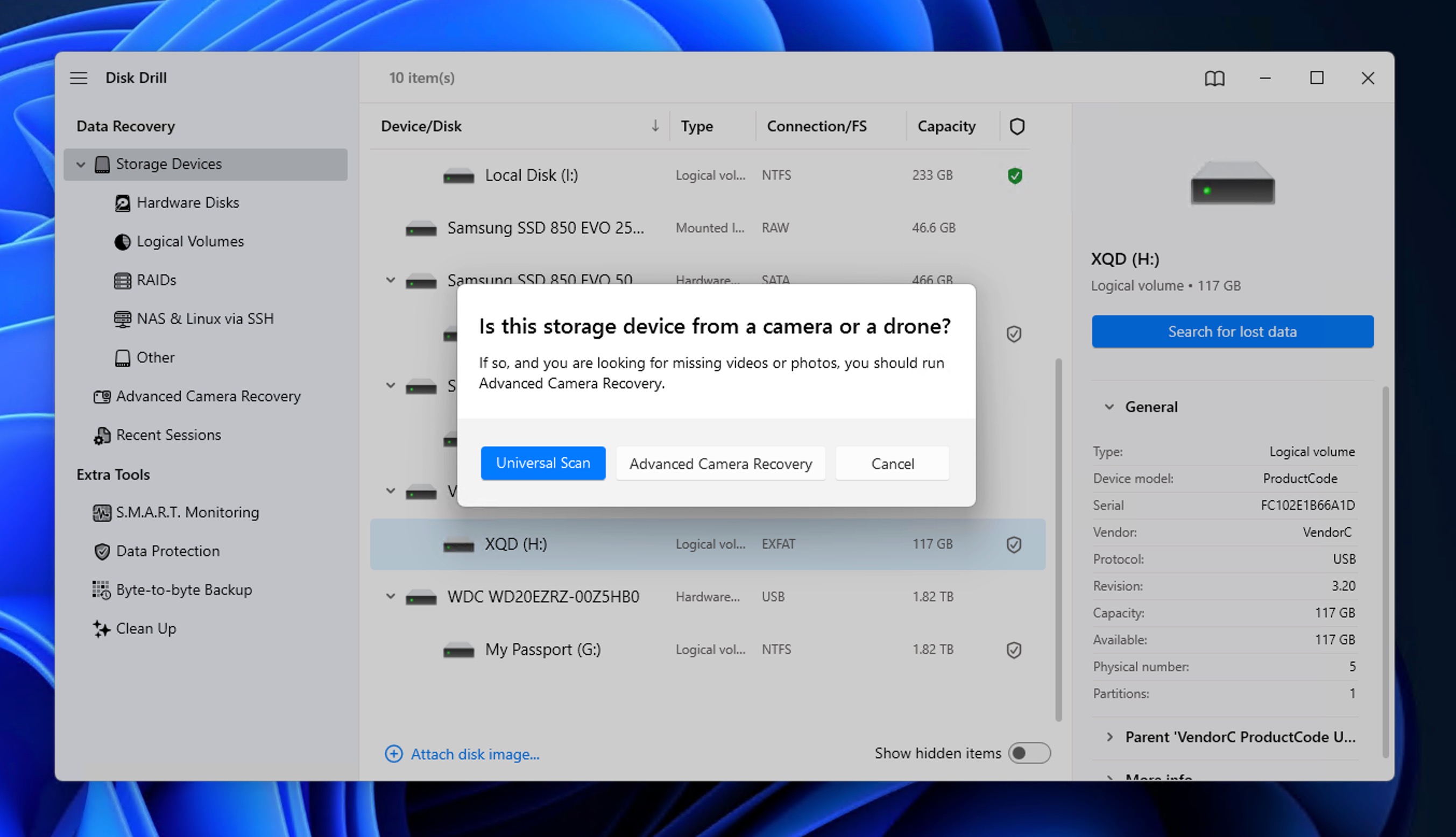
- Selecione seu cartão XQD na lista de unidades.
- Clique Pesquisar Dados Perdidos para iniciar a varredura. Para melhores resultados com imagens da câmera, selecione Recuperação Avançada de Câmera (ACR) das opções de digitalização. Este algoritmo é projetado especificamente para reconstruir arquivos de vídeo fragmentados que varreduras padrão podem não detectar.
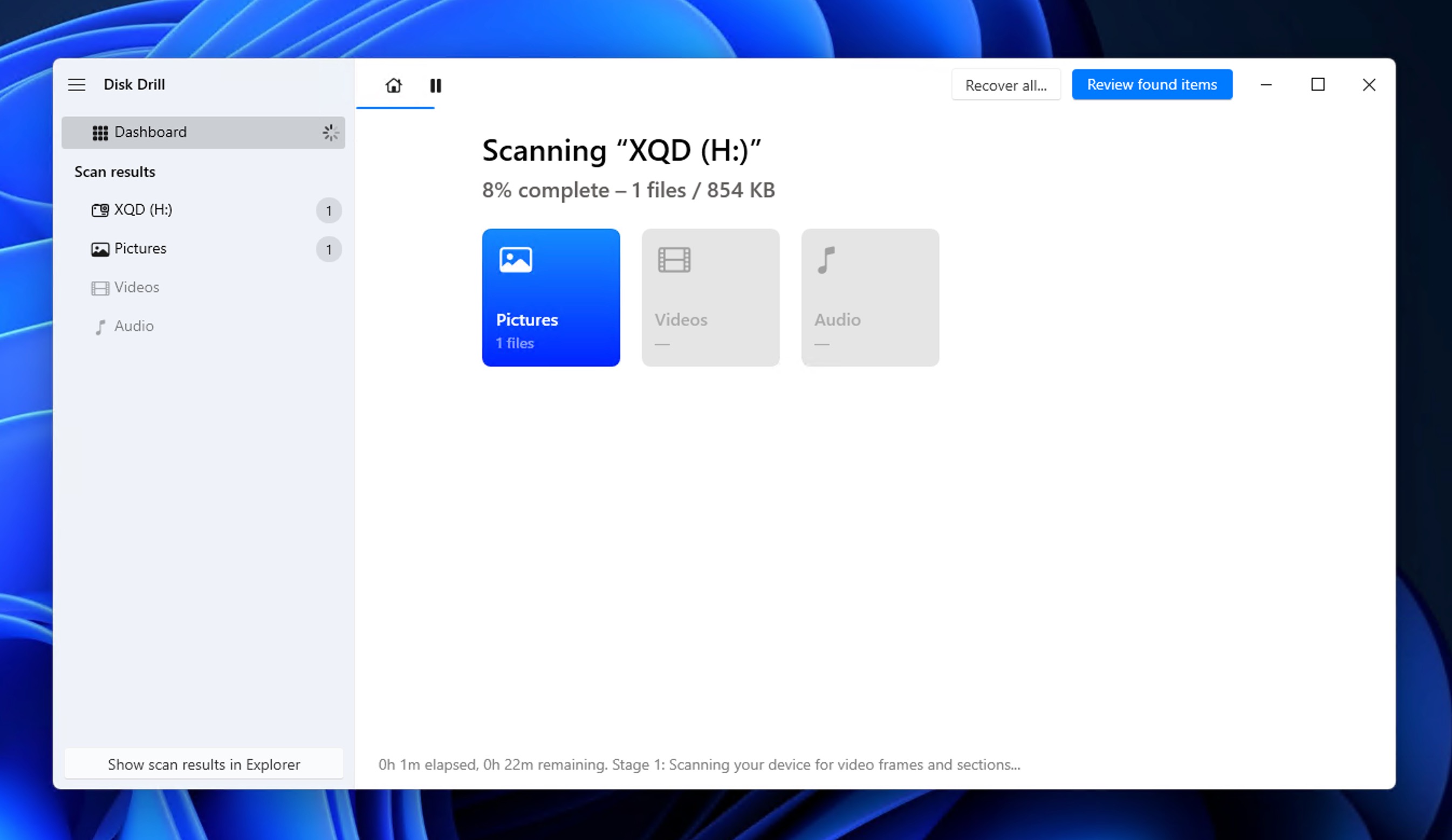
- Aguarde a conclusão da varredura ou clique Revisar Itens Encontrados para navegar pelos resultados instantaneamente (a varredura continuará em segundo plano).
- Visualize seus arquivos antes de recuperá-los. Se uma foto ou vídeo for exibido corretamente na pré-visualização, ele pode ser recuperado. Você pode usar os filtros de resultado da varredura e a barra de pesquisa para encontrar o que procura mais facilmente.
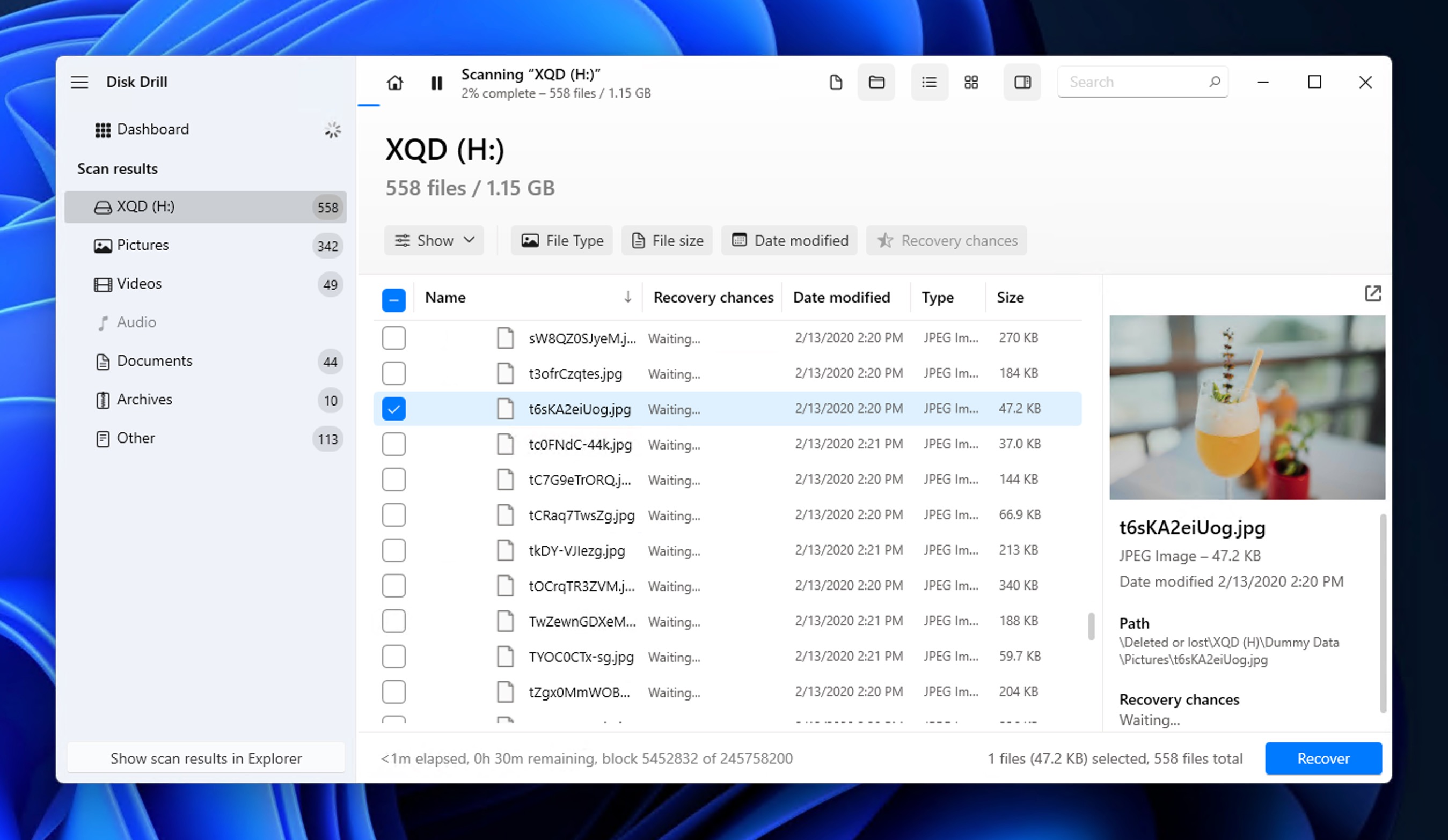
- Selecione os arquivos que deseja recuperar e clique Recuperar.
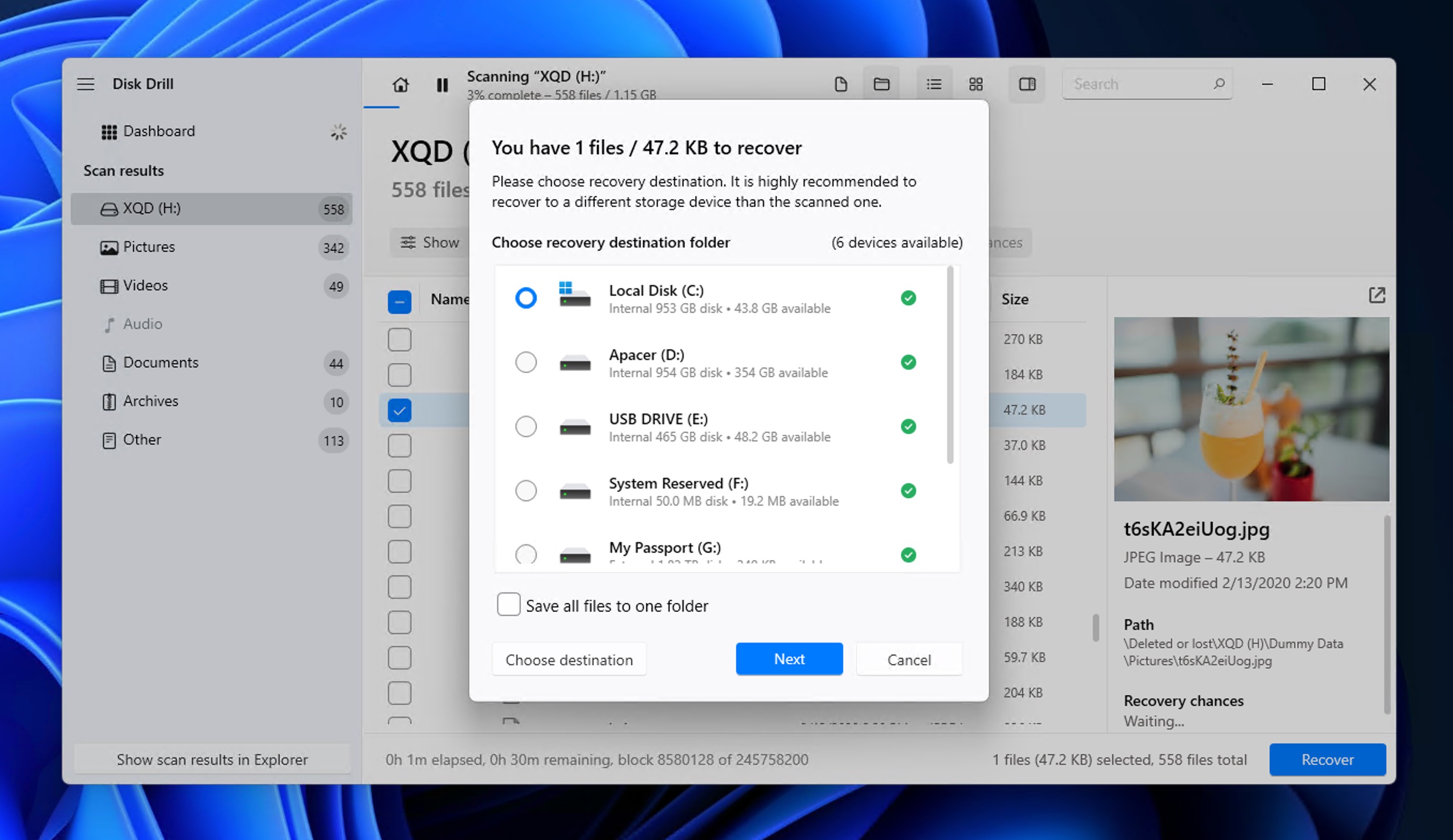
- Escolha uma pasta de destino em uma unidade diferente (não o cartão XQD) e confirme.
Você pode escanear seu cartão e pré-visualizar os arquivos recuperáveis totalmente grátis tanto no Windows quanto no Mac. Usuários do Windows também podem recuperar até 100 MB sem custo, o que é suficiente para recuperar algumas fotos ou testar o software antes de adquirir uma licença. Usuários do Mac podem pré-visualizar tudo gratuitamente, mas a recuperação real requer uma licença paga.
Método 2: Restaurando dados da Lixeira
Infelizmente, a Lixeira e o Trash não são tão úteis para recuperar o conteúdo do cartão XQD quanto são para arquivos excluídos do disco interno do computador, por isso não recomendamos esse método como a primeira opção a ser tentada.
Quando você apaga fotos ou vídeos de um cartão de memória diretamente na sua câmera, elas desaparecem imediatamente. As câmeras não têm uma lixeira. E o Windows normalmente ignora a Lixeira para unidades flash externas, então arquivos excluídos enquanto seu cartão XQD estiver conectado a um PC não aparecerão quando você verificá-lo seguindo estes passos:
- Clique duas vezes no Lixeira ícone na sua área de trabalho.
- Pesquise ou navegue por suas fotos e vídeos excluídos.
- Se você encontrá-los, selecione os arquivos e clique com o botão direito.
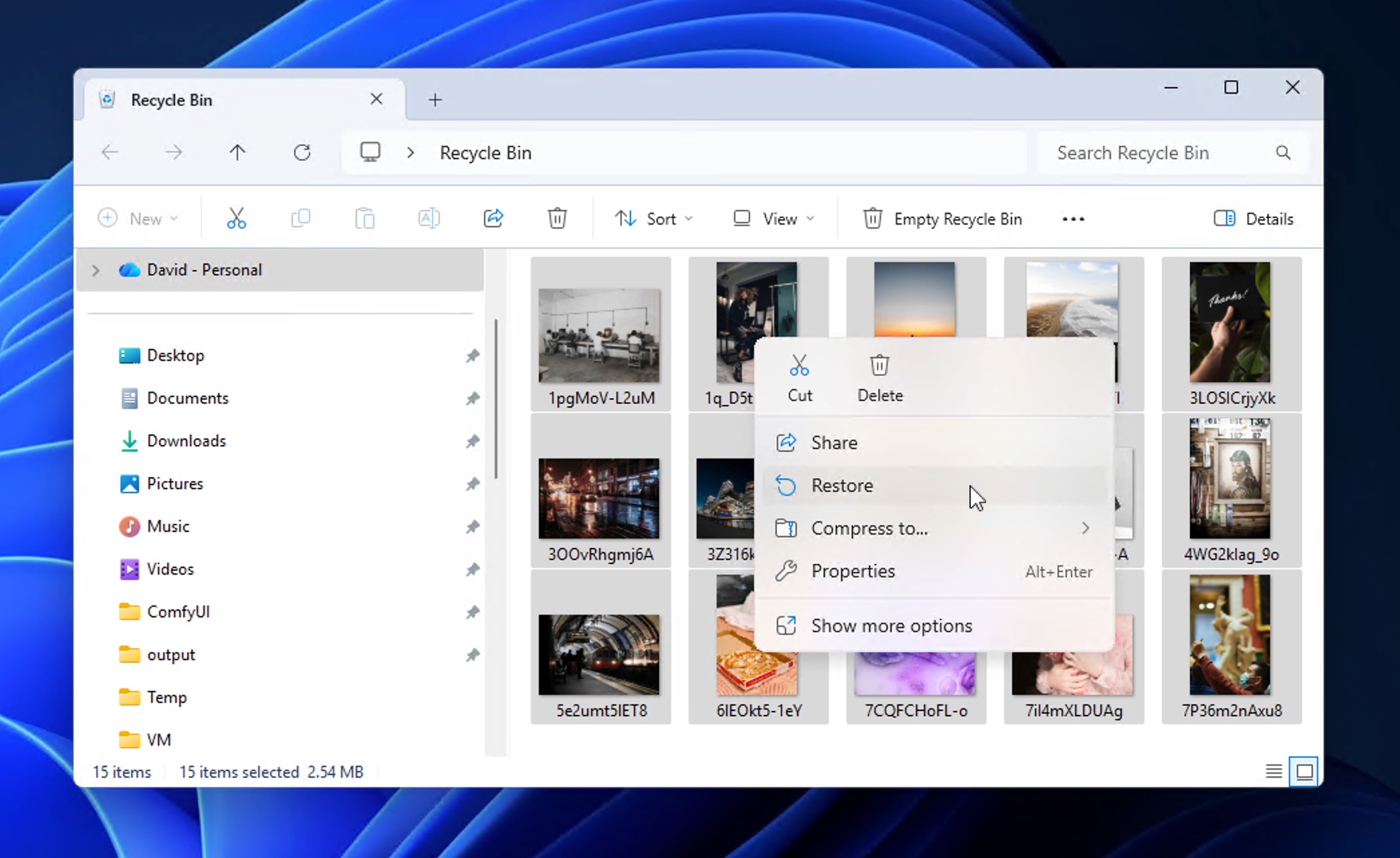
- Escolher Restaurar para enviá-los de volta ao seu local original.
A única exceção é o macOS. Quando você exclui arquivos de um drive externo em um Mac, eles são movidos para uma pasta oculta .Trashes no próprio cartão. Enquanto o cartão estiver conectado, você pode restaurá-los da Lixeira.
Para verificar se seus arquivos ainda estão lá:
- Conecte seu cartão XQD ao seu Mac.
- Abrir Lixo a partir do Dock.
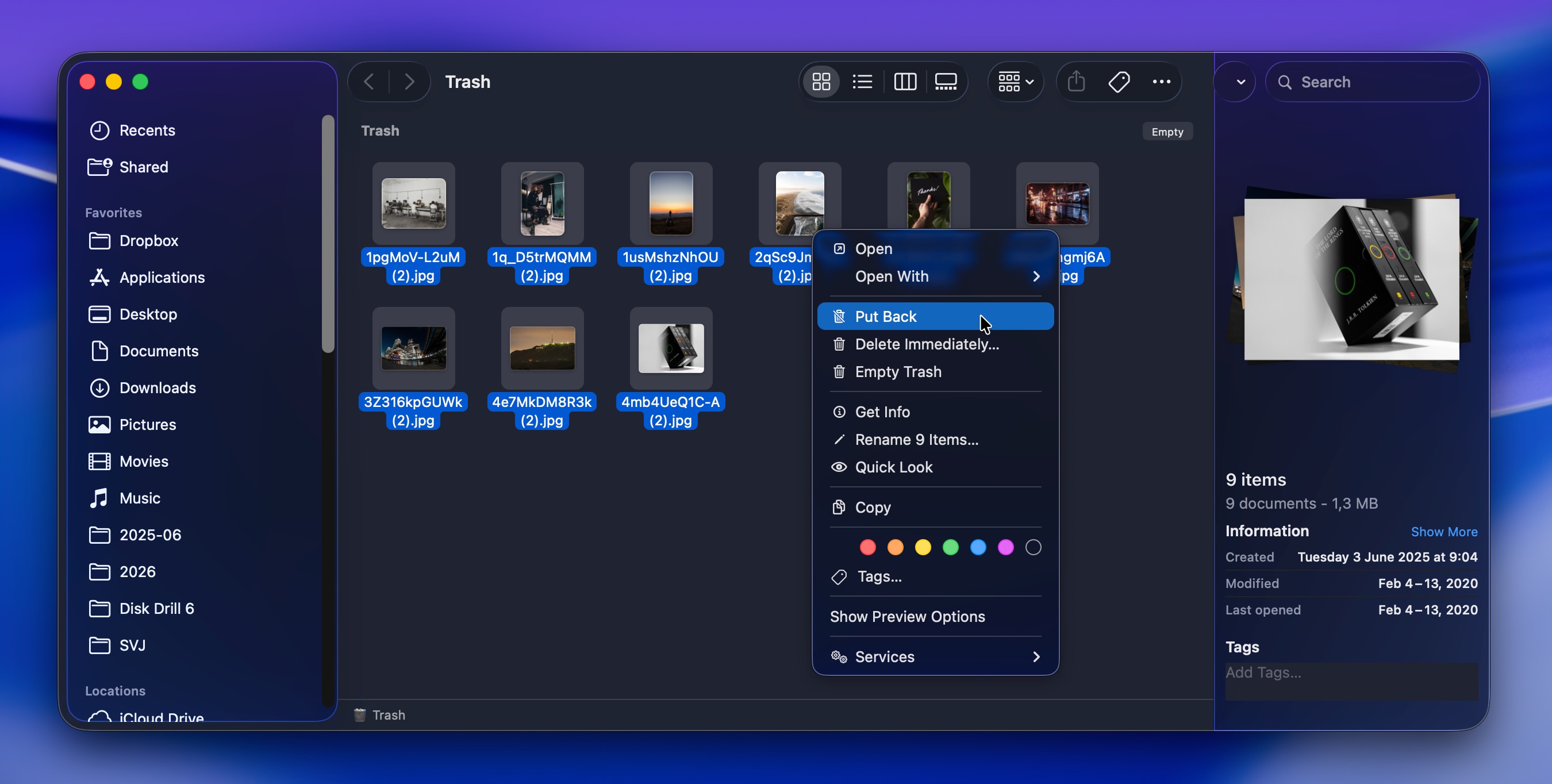
- Procure seus arquivos excluídos e selecione-os.
- Clique com o botão direito e escolha Colocar de Volta para restaurá-los ao seu local original.
Se seus arquivos não estão na Lixeira, e você já tentou software de recuperação, então há mais uma opção que pode valer a pena explorar, mas apenas em determinadas situações.
Método 3: Consulte um Serviço de Recuperação de Dados

Um serviço profissional de recuperação de dados só vale a pena ser considerado em situações específicas onde métodos caseiros e softwares de recuperação não podem ajudar, como:
- Seu cartão de memória XQD está fisicamente danificado (pinos tortos ou carcaça rachada são os dois principais exemplos)
- O cartão de memória não é detectado pelo seu computador, portanto, você não pode escaneá-lo usando um software de recuperação de dados.
- Você enfrenta falhas intermitentes de conexão ao tentar ler o cartão de memória XQD e não consegue concluir a recuperação de dados como resultado.
Em tais casos, serviços renomados de recuperação de dados muitas vezes pode salvar o dia extraindo os dados que faltam diretamente do chip de memória.
Em situações menos graves, você geralmente pode obter os mesmos resultados em casa, pois os laboratórios profissionais normalmente utilizam os mesmos algoritmos de recuperação e ferramentas disponíveis em softwares para consumidores.
Como corrigir um cartão XQD corrompido
As correções abaixo são destinadas a casos em que seus dados já foram recuperados ou não são importantes, e você simplesmente deseja tornar o cartão XQD utilizável novamente ao abordar questões como:
- Erros de câmera ou uma tela em branco
- Mensagens de erro relacionadas à conexão
- Pastas vazias quando visualizadas em um computador
- O cartão não está aparecendo no seu navegador de arquivos
- Acesso ou velocidades de transferência muito lentos
Método 1: Elimine problemas de hardware e conexão
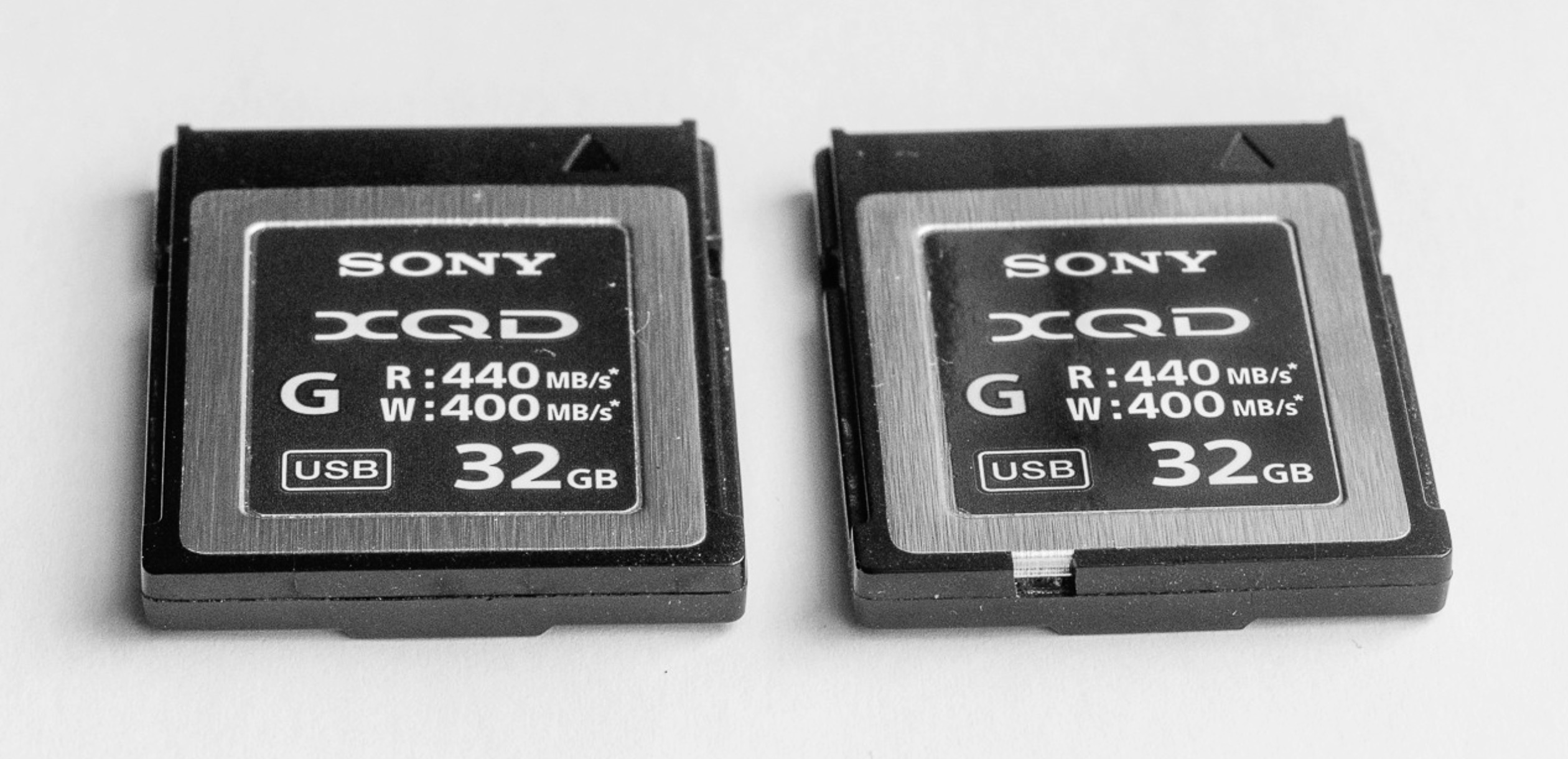
Fonte: https://www.nikoncafe.com/threads/defective-sony-xqd-card.327434/
Antes de assumir o pior, vale a pena verificar se o problema está realmente no seu cartão XQD ou em outro componente da cadeia. Um leitor de cartão com defeito, cabo ruim ou porta danificada podem fazer com que um cartão perfeitamente saudável pareça corrompido ou ilegível.
Comece com uma inspeção visual. Observe os contatos dourados do seu cartão XQD em busca de sinais de sujeira, corrosão ou danos físicos. Verifique também os pinos do seu leitor de cartões. Pinos tortos ou quebrados são uma causa comum quando um cartão de memória não está aparecendo no seu computador.
Em seguida, tente trocar o hardware:
- Use um leitor de cartão XQD diferente se você tiver um disponível.
- Tente usar um cabo USB diferente se o seu leitor utilizar um.
- Conecte a uma porta USB diferente, de preferência diretamente no seu computador em vez de usar um hub.
- Teste o cartão em outro computador completamente.
Se o cartão funcionar bem em outro hardware, você encontrou o seu problema. Se ainda assim não for possível ler, o problema provavelmente está no próprio cartão, e você pode seguir para as correções baseadas em software abaixo.
Método 2: Executar o comando CHKDSK utilizando o CMD
O CMD no Windows tem um utilitário chamado CHKDSK que ajuda a corrigir cartões de memória corrompidos e erros em cartões XQD. Aqui está o que você precisa fazer:
- Pesquisar por CMD e clique em Executar como administrador. Digite o seguinte comando e pressione Enter:
chkdsk X: /f
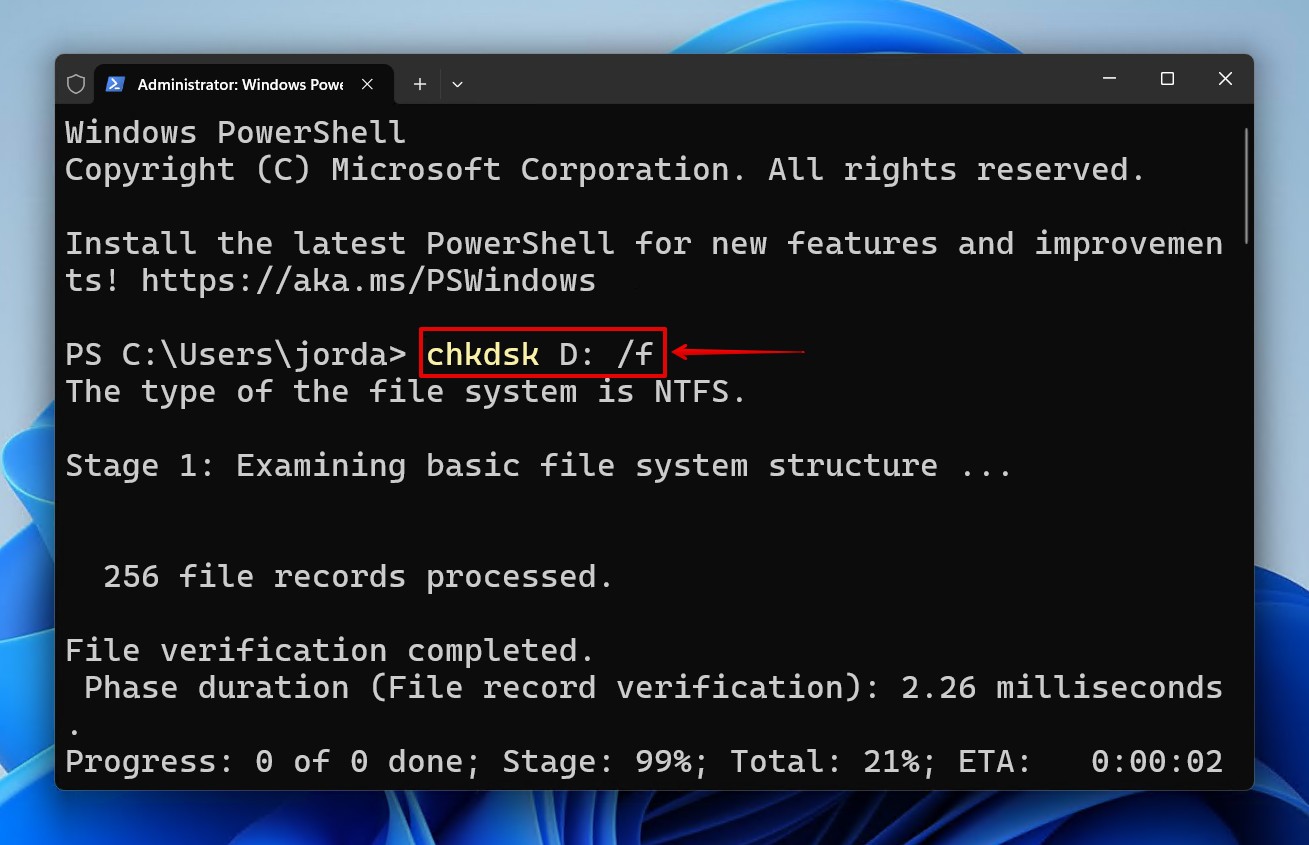
- Aguarde o término do processo. Isso pode levar várias horas, dependendo do tamanho do seu cartão XQD.
Método 3: Atribuir uma Nova Letra de Unidade
Às vezes, seu cartão XQD não aparece no Explorador de Arquivos, mesmo sendo reconhecido pelo sistema. Você pode confirmar isso verificando o Gerenciamento de Disco ou executando uma verificação com software de recuperação de dados.
Se o cartão aparecer lá, mas não no Explorador de Arquivos, o problema geralmente é uma letra de unidade ausente ou em conflito. Atribuir uma nova leva cerca de 30 segundos e costuma resolver o problema.
Aqui está um guia rápido para atribuir uma nova letra de unidade:
- Pesquisar por Criar e formatar partições do disco rígido e acertar Enter.
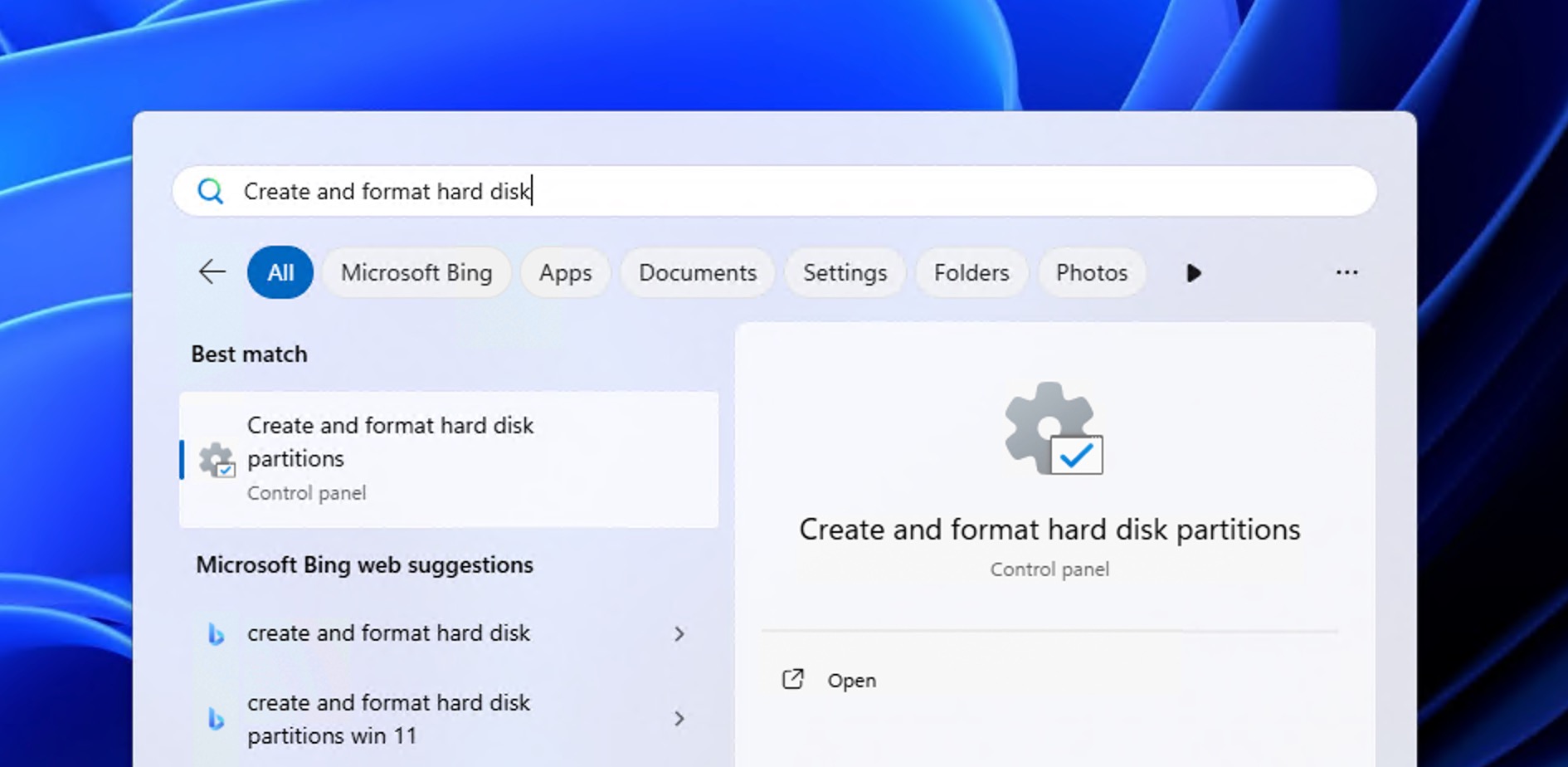
- Clique com o botão direito no seu cartão XQD e selecione Alterar letra e caminhos da unidade…
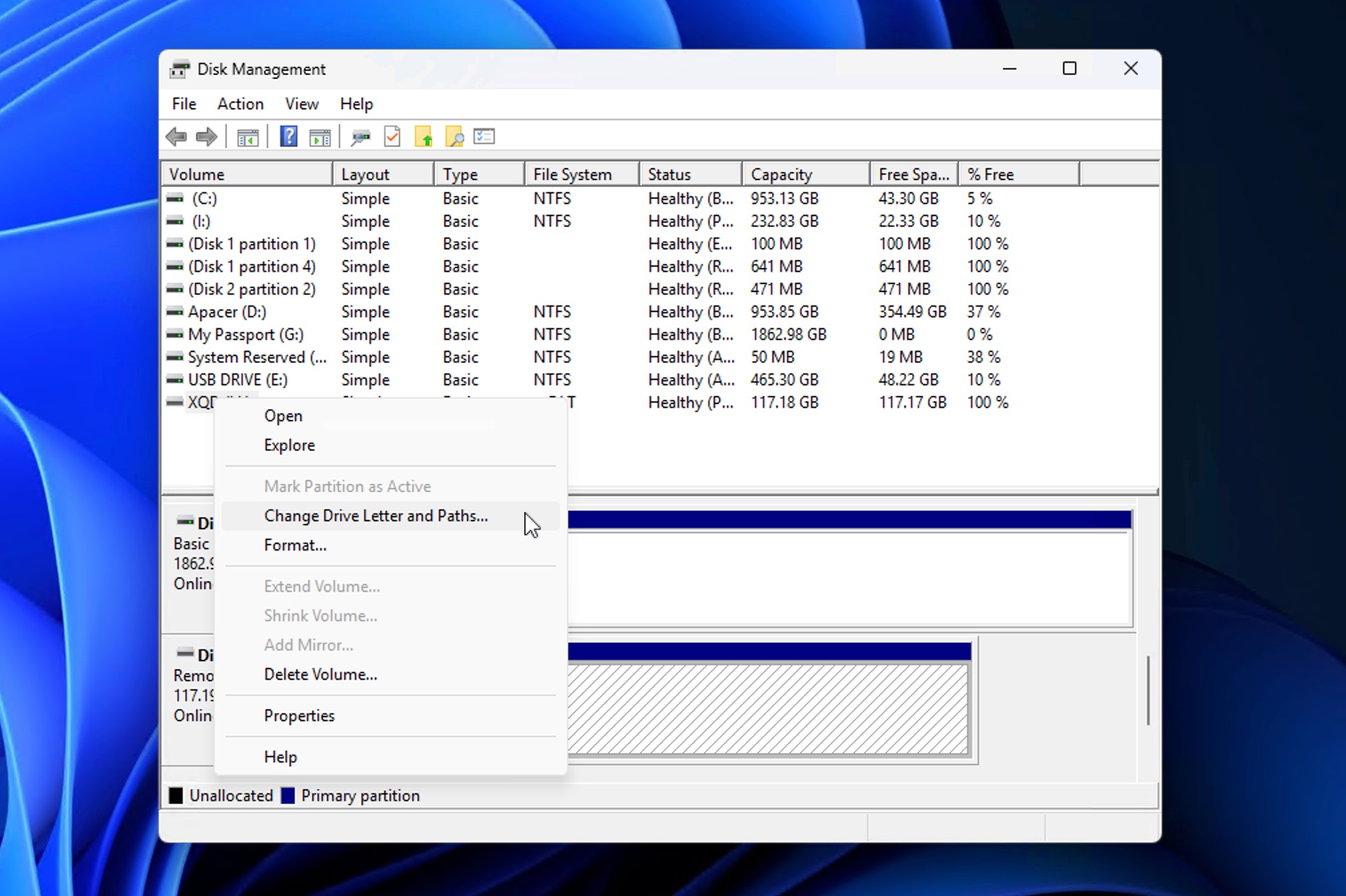
- Selecionar Mudar…
- Clique no menu suspenso, escolha uma nova letra de unidade e clique OK.
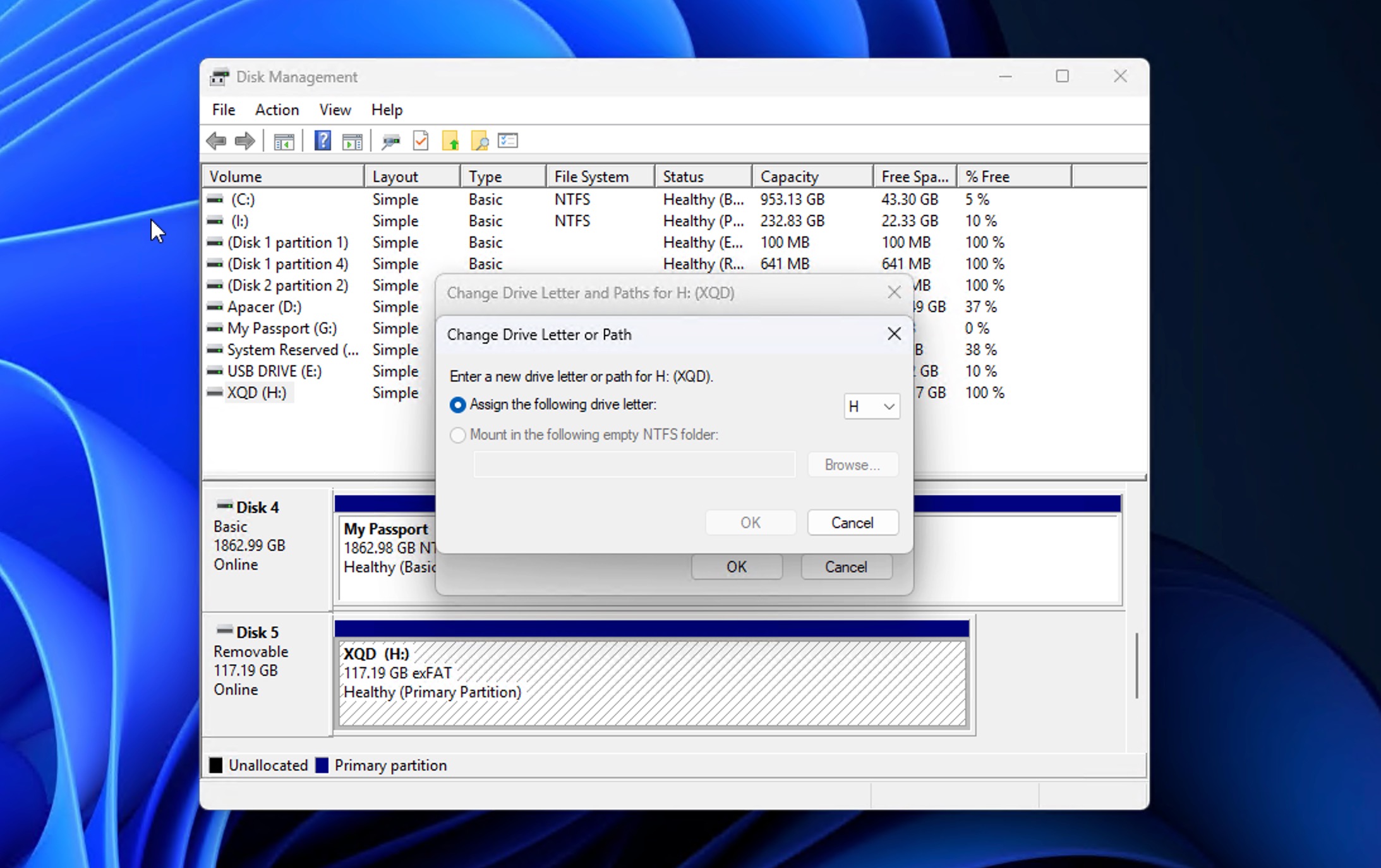
- Acertar OK novamente.
Método 4: Usando a Ferramenta de Reparo Nativa do Windows
O Windows possui uma ferramenta de verificação de erros integrada que pode escanear seu cartão XQD em busca de erros no sistema de arquivos e tentar corrigi-los. Ela usa os mesmos algoritmos de reparo que o Comando CHKDSK (mencionado acima), mas envolto em uma interface simples.
Se você quer uma solução rápida sem digitar comandos, esta é a opção mais fácil. O CHKDSK oferece mais controle sobre o processo de reparo, mas para a maioria cartão de memória corrompido situações, a ferramenta GUI funciona tão bem quanto, e são necessários apenas alguns passos para usá-lo:
- Abrir Explorador de Arquivos.
- Navegue até o seu cartão XQD e clique com o botão direito nele.
- Selecionar Propriedades > Ferramentas > Verificar.
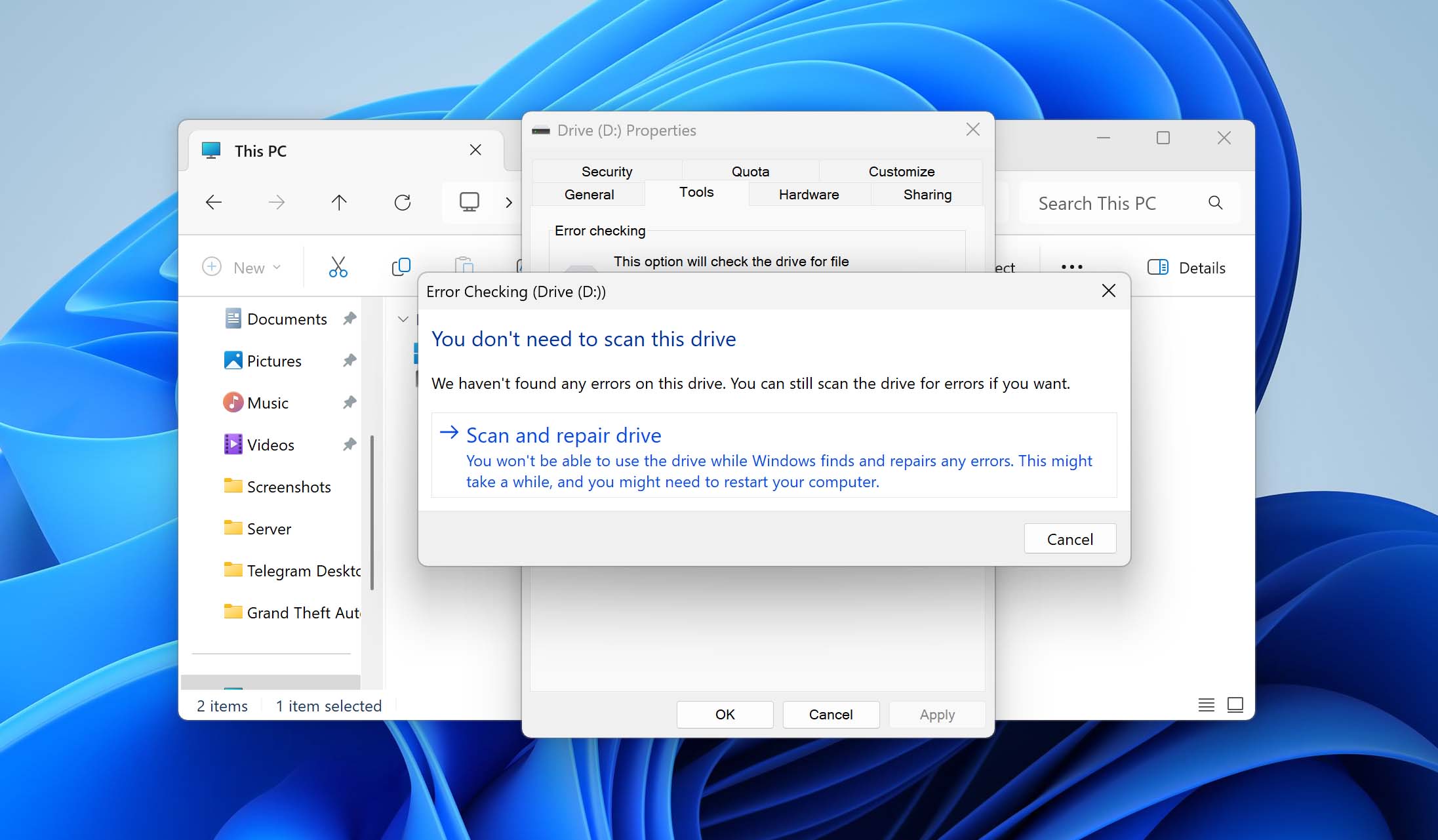
- Clique em Verificar e reparar unidade opção
Método 5: Corrigir Cartão XQD formatando
A formatação pode corrigir uma ampla variedade de problemas com cartões XQD, desde a corrupção do sistema de arquivos e Cartão de memória RAW erros a problemas persistentes de leitura/gravação, pois isso basicamente limpa o cartão e reconstrói o sistema de arquivos do zero.
No entanto, a formatação apaga todos os dados do cartão, portanto, se você ainda não recuperou seus arquivos, faça isso primeiro e, então, você poderá formatar um cartão de memória sem perder dados. Depois de confirmar que seus arquivos estão seguros (ou aceitar que eles se foram), você pode aplicar a maneira mais simples de formatar seu cartão XQD no Windows:
- Conecte o cartão XQD ao seu PC.
- Abrir Explorador de Arquivos e clique com o botão direito no cartão XQD.
- Selecionar Formato.
- Escolher exFAT como o sistema de arquivos. Este é o padrão para cartões de memória de alta capacidade e funciona com a maioria das câmeras.
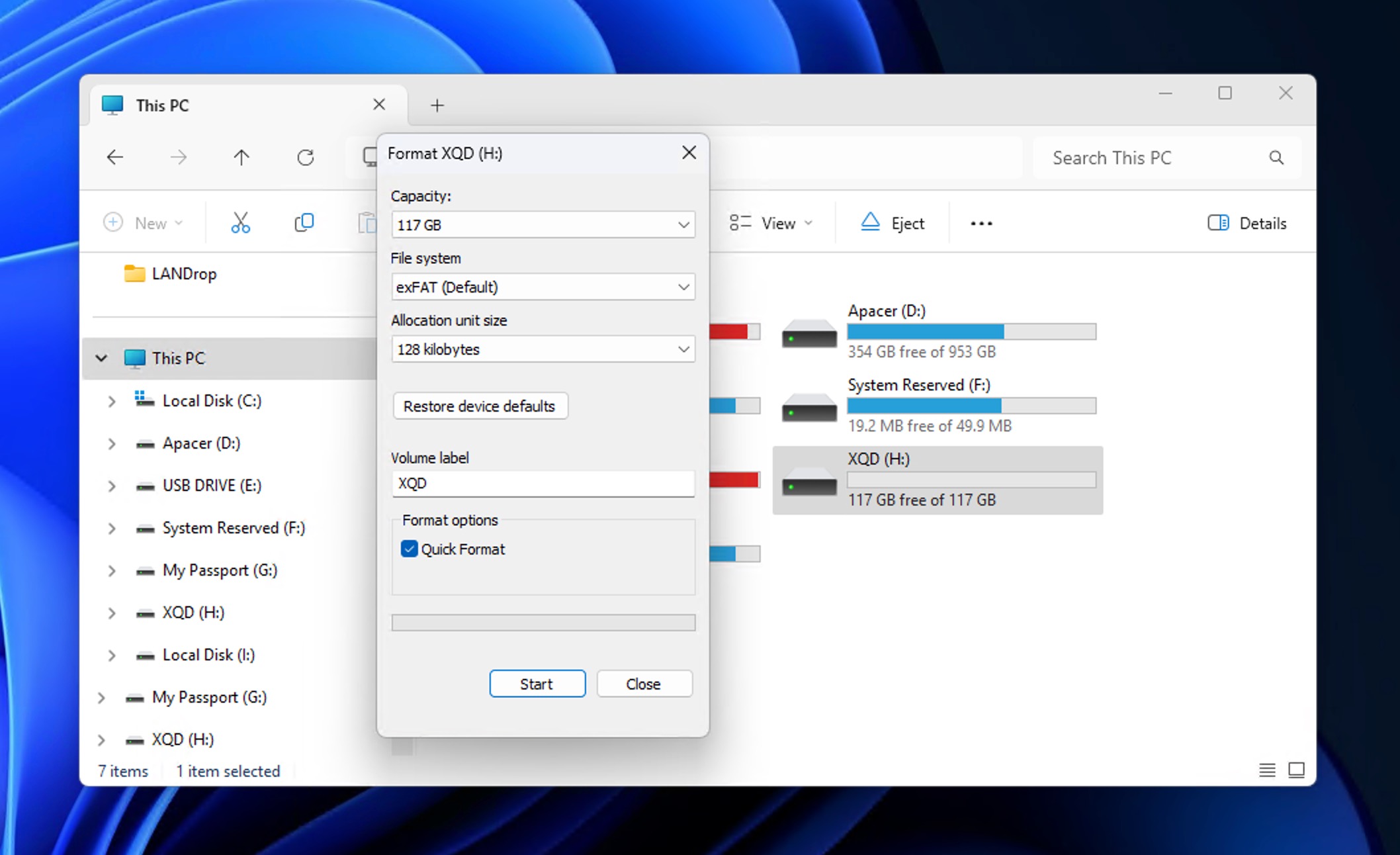
- Clique Iniciar e aguarde até que o processo seja concluído.
Se o Explorador de Arquivos não mostrar seu cartão, você pode formatá-lo pelo Gerenciamento de Disco. Procure por “Criar e formatar partições do disco rígido”, clique com o botão direito no seu cartão XQD e selecione Formato.
Método 6: Reinstale seus drivers
Seu cartão XQD é outro dispositivo de armazenamento com drivers associados para funcionamento adequado. Se esses drivers estiverem desatualizados, é provável que seu PC não consiga executar operações no cartão de memória.
Aqui está um guia fácil para reinstalar seu driver:
- Insira seu cartão XQD em um PC.
- Pesquisar por Gerenciador de Dispositivos.
- Navegue até o seu cartão XQD e clique com o botão direito nele.
- Selecione o Desinstalar dispositivo opção
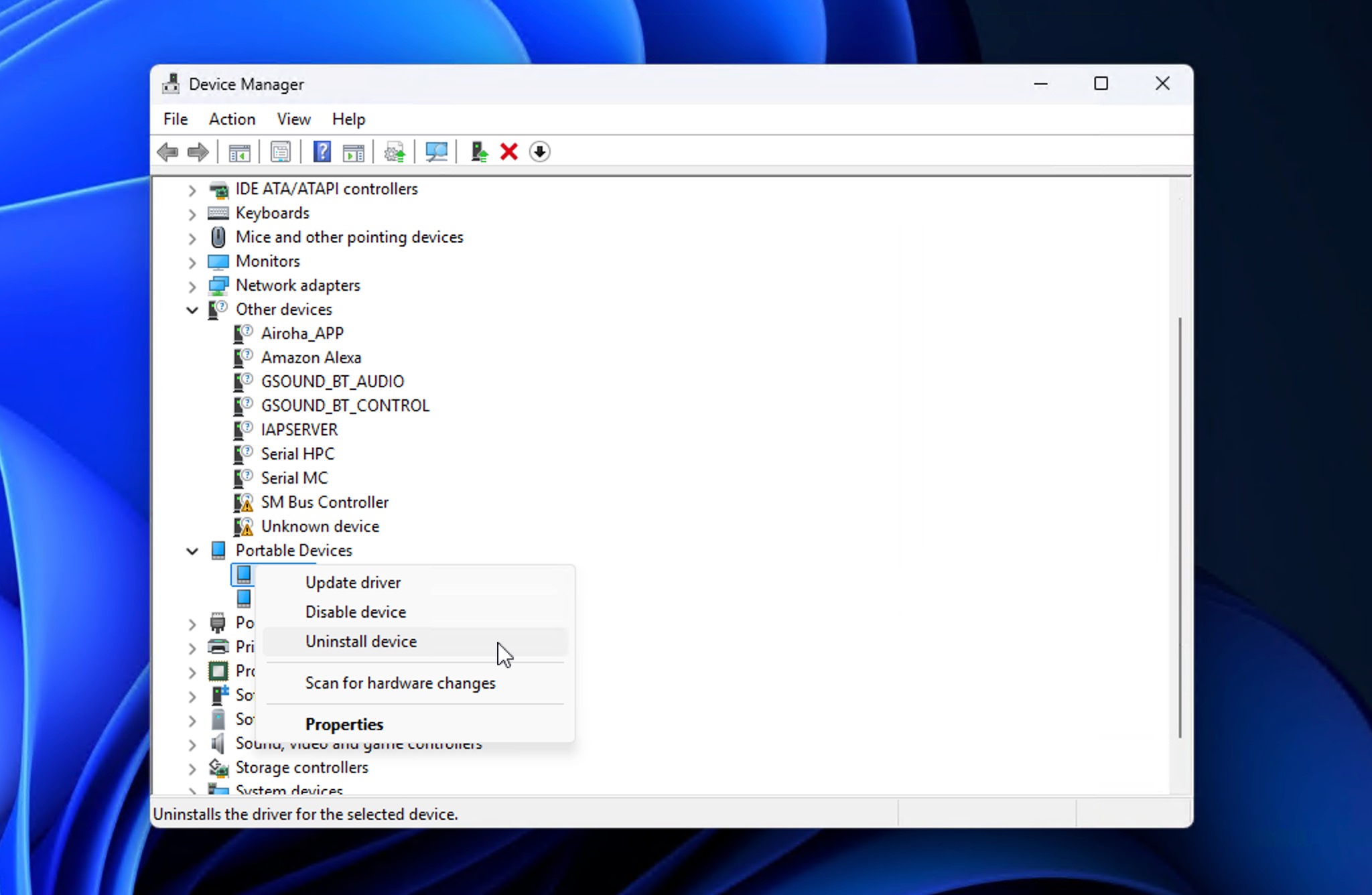
- Reconecte o cartão XQD para solicitar uma nova instalação do driver.
Como Proteger e Tornar Seus Cartões XQD à Prova de Futuro
Os cartões XQD são feitos para serem resistentes, mas não são invencíveis. Alguns hábitos simples podem evitar a maioria dos cenários de perda de dados e manter seus cartões funcionando de forma confiável por anos:
- 📷 Formate na câmera, não no seu computador. A Nikon recomenda formatando na câmera para evitar problemas de compatibilidade que podem tornar os cartões ilegíveis mais tarde. É uma boa ideia formatar seu cartão XQD de forma proativa de tempos em tempos, como antes de uma sessão importante, para que seu sistema de arquivos esteja sempre em ótimas condições.
- 💾 Faça backup corretamente e verifique suas cópias. Siga o regra 3-2-1: três cópias dos seus arquivos, em dois tipos diferentes de mídia, com uma armazenada fora do local. Não exclua arquivos do cartão até confirmar que o backup está completo.
- 🔌 Use um leitor de cartões XQD dedicado. Evite excluir arquivos diretamente na sua câmera e deixe 10 a 15% da capacidade do cartão livre. Um leitor de qualidade também reduz a chance de erros de transferência que podem corrompa seu cartão de memória.
- 🔄 Mantenha seu firmware atualizado. Verifique periodicamente se há atualizações para a câmera e o leitor de cartões. Algumas câmeras, como a Nikon Z6 e Z7, ganhou suporte CFexpress através de atualizações de firmware. Se a sua ganhou, cartões CFexpress oferecem transferências mais rápidas e podem valer o upgrade.
- ⚠️ Remova cartas que apresentem problemas. Se um cartão desconectar intermitentemente, ficar visivelmente mais lento ou apresentar erros de sistema de arquivos, pare de usá-lo para trabalhos críticos. Mesmo após mudar para CFexpress, mantenha alguns cartões XQD confiáveis como reserva.
Seguir as etapas proativas acima pode ajudar a proteger seus dados e prolongar a vida útil do seu cartão XQD.
Conclusão
A maioria das situações de perda de dados em cartões XQD são recuperáveis se você agir rapidamente e evitar gravar novos dados no cartão. Para exclusão e formatação acidentais, software de recuperação de dados é sua melhor aposta, e recomendamos o Disk Drill como a melhor software de recuperação de cartão XQD especificamente por causa de sua Recuperação Avançada de Câmera módulo.
Para corrupção e erros de leitura, pode ser necessário combinar a recuperação com o métodos de reparo cobrimos. Se o software de recuperação não conseguir detectar seu cartão de forma alguma, isso geralmente indica dano físico. Verifique os contatos do cartão e tente usar um leitor diferente primeiro, mas se ele ainda estiver invisível para o seu sistema, um serviço profissional de recuperação de dados é provavelmente sua única opção. O mesmo se aplica se você notar pinos dobrados, rachaduras ou outros danos visíveis.

Perguntas Frequentes
Usar uma ferramenta de recuperação de dados é sua melhor opção para recuperar dados:
- Conecte seu cartão XQD
- Baixar, instalar e iniciar Disk Drill
- Selecione seu cartão XQD e clique em Pesquisar Dados Perdidos
- Selecione seus arquivos
- Clique Recuperar
- Especifique o destino e clique OK
Absolutamente! Você pode recuperar os dados do cartão XQD das seguintes maneiras:
- Usando uma ferramenta de recuperação de dados de terceiros como Disk Drill
- Restaurando Dados de uma Lixeira
- Consultando um Centro de Serviços de Recuperação de Dados para assistência profissional
Você pode usar TestDisk, uma ferramenta gratuita e de código aberto projetada para recuperar partições perdidas e reparar sistemas de arquivos:
- Conecte o cartão XQD ao seu PC.
- Baixe e execute TestDisk.
- Selecionar Criar para iniciar um novo arquivo de log.
- Escolha o seu cartão XQD na lista de unidades.
- Selecione o tipo de tabela de partição (normalmente Intel para cartões de memória).
- Escolher Analisar para verificar problemas de partição.
- Se o TestDisk encontrar problemas, siga as instruções para reparar a estrutura da partição.
Se o TestDisk não conseguir corrigir a corrupção, sua melhor opção é recuperar seus arquivos usando um software de recuperação de dados como Disk Drill antes de formatar o cartão.
Em muitos casos, sim. Um formato feito na câmera geralmente remove a estrutura do sistema de arquivos, mas não apaga imediatamente os dados subjacentes. O principal é parar de usar o cartão imediatamente e escaneá-lo usando um software de recuperação de XQD antes que qualquer novo dado sobrescreva os arquivos originais.
Arquivos de vídeo corrompidos geralmente ainda podem ser reparados, especialmente se os dados do arquivo estiverem intactos, mas o cabeçalho ou o índice do vídeo foi danificado durante a transferência. Nesses casos, softwares de recuperação de dados podem extrair os arquivos, e ferramentas especializadas de reparo de vídeo como Clever Online Video Repair pode ajudar a reconstruir imagens corrompidas para que voltem a ser reproduzíveis.
Se sua câmera ainda consegue ler o cartão XQD, mas seu computador não, isso geralmente indica um problema de sistema de arquivos ou de compatibilidade, em vez de dano físico. Uma solução comprovada é extrair os dados do cartão usando um software de recuperação de XQD como Disk Drill e então formate-o para recriar o sistema de arquivos.
