


Es ist immer ein Problem, wenn man wichtige Daten von einer XQD-Karte löscht. Noch gravierender ist es, wenn die XQD-Karte formatiert werden möchte, am Computer nicht angezeigt wird oder Dateien als beschädigt angezeigt werden. Ein echtes Desaster kann es jedoch werden, wenn die Karte eine große Menge an Bildern oder stundenlanges Videomaterial speichert. Wir sind diesem Szenario von Datenverlust schon so oft begegnet, dass wir beschlossen haben, einen vollständigen Leitfaden zur Wiederherstellung von XQD-Karten mit erprobten Lösungen für versehentliches Löschen, Formatieren und Beschädigung zu erstellen.
Ist es möglich, gelöschte/verlorene Dateien von einer XQD-Karte wiederherzustellen?
Ja. Egal, ob Ihre Dateien versehentlich gelöscht wurden, die Karte formatiert wurde oder Sie Fehlermeldungen erhalten, die den Zugriff auf Ihre Daten blockieren – eine Wiederherstellung ist in der Regel möglich, da die eigentlichen Dateidaten oft noch auf der Karte vorhanden sind, selbst wenn sie im Dateibrowser nicht mehr sichtbar sind.
Das gesagt, ist es nicht garantiert, dass die Daten lange genug auf der Karte bleiben, um sie wiederherstellen zu können, es sei denn, Sie ergreifen bestimmte Vorsichtsmaßnahmen:
- Beenden Sie die Nutzung der Karte sofort. Speichern Sie keine neuen Fotos oder Videos darauf.
- Formatieren Sie die Karte nicht, selbst wenn Ihr Computer oder Ihre Kamera Sie dazu auffordert.
- Entfernen Sie die Karte aus Ihrem Gerät, bis Sie bereit sind, den Wiederherstellungsprozess zu starten.
Die oben genannten Vorsichtsmaßnahmen sind so wichtig, weil alle neuen Daten, die auf die Karte geschrieben werden, die Dateien überschreiben können, die Sie wiederherzustellen versuchen.
Häufige Gründe für Datenverlust auf XQD-Karten
Datenverluste auf XQD-Karten treten typischerweise aus folgenden Gründen auf:
| Grund | Beschreibung | Empfohlene Wiederherstellungsmethoden |
| 😫 Unbeabsichtigtes Löschen | Aus Versehen Fotos oder Videos von der Kamera löschen oder während des Betrachtens der Karte auf Ihrem Computer. | Verwenden Sie Datenrettungssoftware Wiederherstellung von Daten aus dem Papierkorb oder Mülleimer |
| ⚠️ Unbeabsichtigte Formatierung | Das versehentliche Formatieren der Karte oder das Zustimmen zum Formatieren, wenn Ihre Kamera oder Ihr Computer Sie dazu auffordert. | |
| ⏏️ Unzulässiges Auswerfen | Entfernen der Karte, während noch Dateien geschrieben werden, zum Beispiel das Herausziehen während der Übertragung oder während die Kamera noch speichert. | Verwenden Sie Datenrettungssoftware |
| 🔌 Plötzlicher Stromausfall | Plötzlicher Stromausfall während der Aufnahme oder Dateiübertragung, zum Beispiel wenn der Akku Ihrer Kamera während der Aufnahme leer wird. | |
| 💾 Dateisystemfehler | Dateisystemfehler, die dazu führen, dass Ihr Computer Meldungen wie „Sie müssen den Datenträger formatieren, bevor Sie ihn verwenden können“ oder „Die Datentruktur ist beschädigt und nicht lesbar“ anzeigt. | Verwenden Sie Datenrettungssoftware |
| 🔧 Physischer Schaden | Beschädigung der Kontakte, Steckverbinder oder internen Komponenten der Karte. Anzeichen hierfür sind, dass die Karte überhaupt nicht erkannt wird oder Ihr System die Meldung „Bitte legen Sie eine Diskette ein“ anzeigt, obwohl die Karte angeschlossen ist. |
Wie hilft es dir, das zu wissen? In den meisten der oben beschriebenen Fälle kann die Datenrettung dennoch erfolgen, sofern die Speicherkarte nicht so stark physisch beschädigt ist, dass sie vom Computer nicht mehr erkannt wird.
Um zu überprüfen, ob Ihre XQD-Karte von Ihrem System erkannt wird, öffnen Sie Datenträgerverwaltung in Windows (suchen Sie nach „Festplattenpartitionen erstellen und formatieren“ und drücken Sie Enter). Suchen Sie Ihre Karte in der Liste der Laufwerke. Wenn sie mit der richtigen Kapazität angezeigt wird, sollten die in diesem Artikel beschriebenen Wiederherstellungs- und Reparaturmethoden funktionieren. Wenn sie überhaupt nicht erscheint oder die falsche Größe angezeigt wird, überprüfen Sie zunächst Ihre Verbindungen, wie in unserer ersten Lösung beschrieben: Verwenden Sie einen anderen Kartenleser, tauschen Sie das USB-Kabel und testen Sie an einem anderen Computer. Wenn das alles nicht hilft, handelt es sich wahrscheinlich um einen physischen Schaden und es ist an der Zeit zu kontaktieren Sie einen professionellen Wiederherstellungsdienst.
So stellen Sie Daten von einer XQD-Karte wieder her
Es gibt einige Möglichkeiten, verlorene oder gelöschte Dateien von einer XQD-Karte wiederherzustellen, je nach Situation. Im Folgenden werden wir Datenrettungssoftware, das Überprüfen des Papierkorbs bzw. des Trash (für Fälle, in denen Dateien von Ihrer XQD-Karte dort landen können und keine spezielle Software benötigt wird) sowie den Zeitpunkt, zu dem es sinnvoll ist, einen professionellen Wiederherstellungsdienst zu kontaktieren, behandeln.
Methode 1: Verwendung von Datenrettungssoftware
Datenwiederherstellungssoftware kann Speichermedien scannen, um Dateien zu finden, die in deinem Dateibrowser nicht mehr sichtbar sind. Speziell für XQD-Karten solltest du darauf achten, dass die Software mit der FAT-Familie von Dateisystemen (insbesondere FAT32 und exFAT) umgehen kann und RAW-Foto- sowie Videoformate erkennt, da dies die Formate sind, denen du bei der Verwendung einer XQD-Karte am wahrscheinlichsten begegnest. Digitalkamera.
Disk Drill ist unsere Top-Empfehlung für die Wiederherstellung von XQD-Karten, da es sowohl unter Windows als auch unter Mac funktioniert und Sie Ihre Karte scannen und wiederherstellbare Dateien völlig kostenlos in der Vorschau anzeigen können.

So stellen Sie Daten von Ihrer XQD-Karte mit Disk Drill wieder her:
- Herunterladen, installieren und starten Disk Drill.
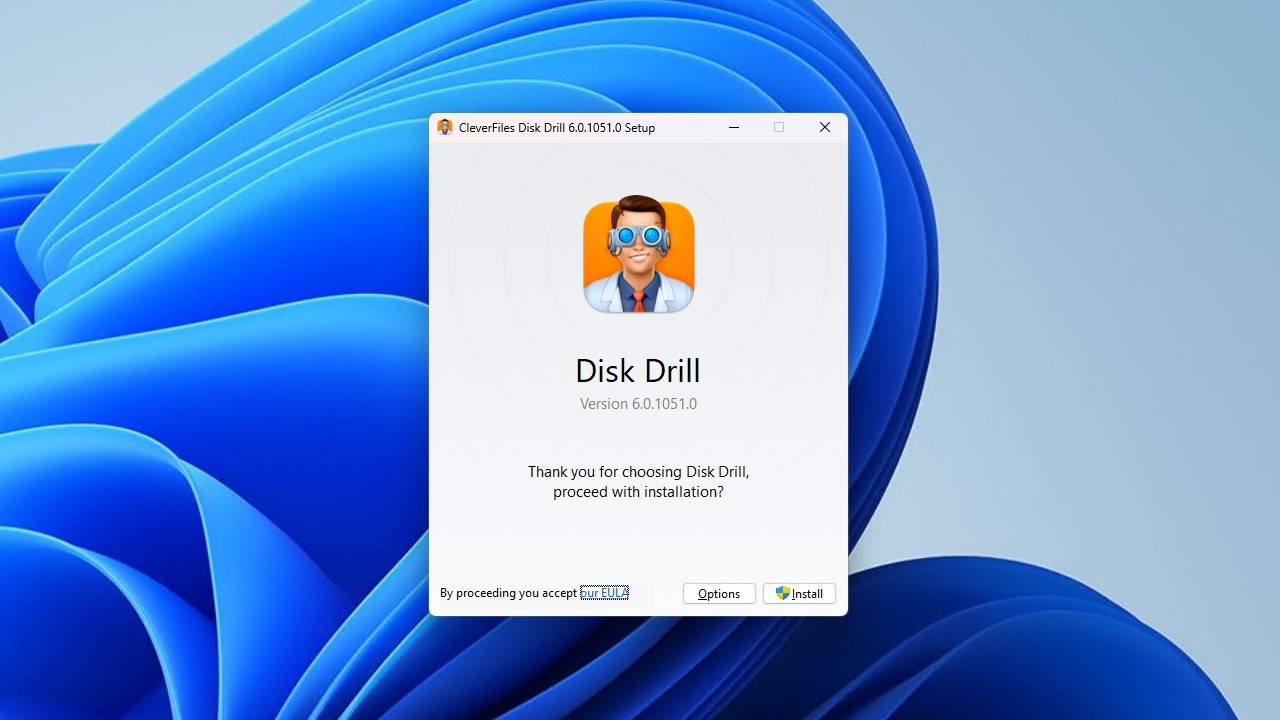
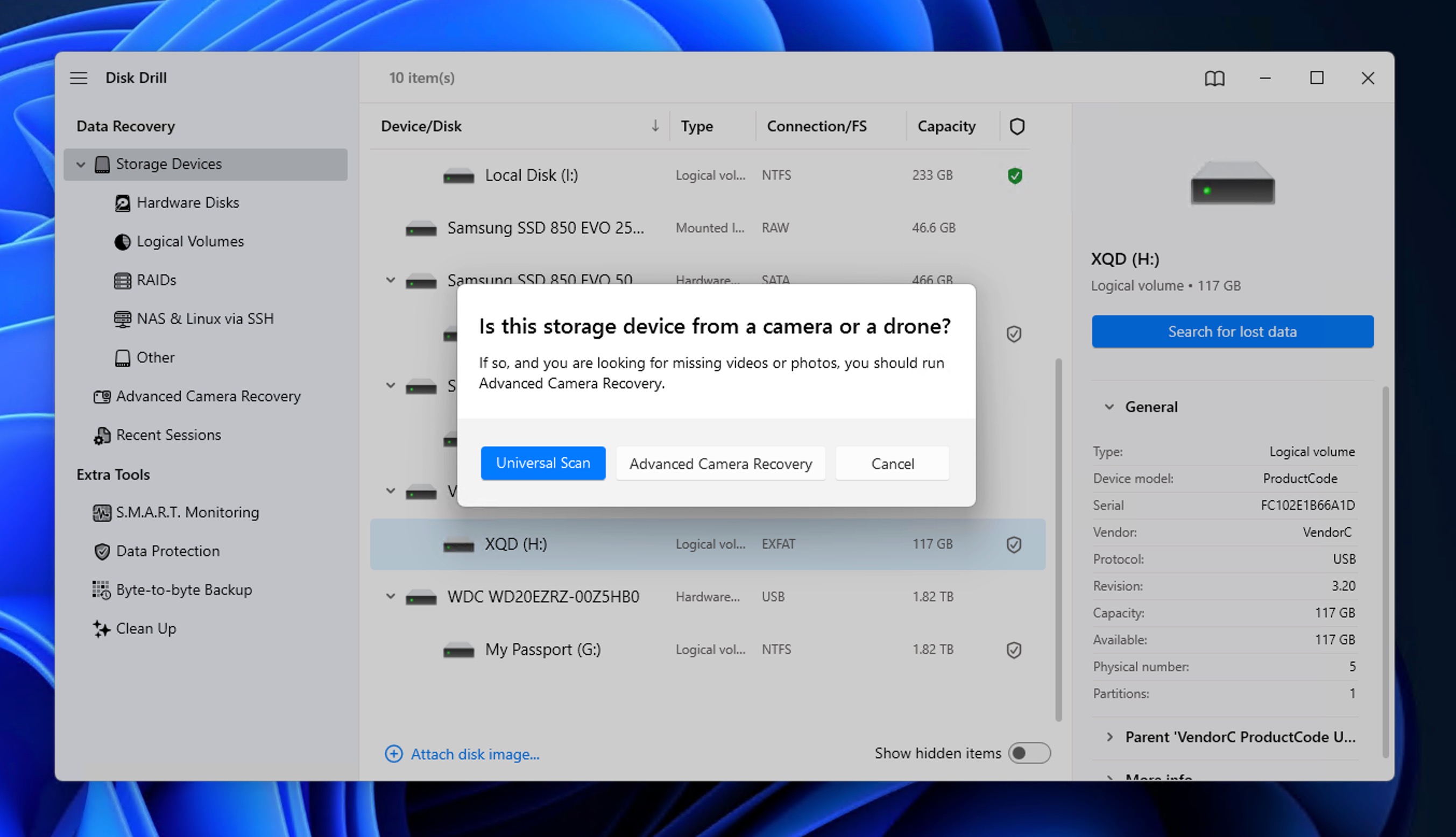
- Wählen Sie Ihre XQD-Karte aus der Laufwerksliste aus.
- Klicken Suche nach verlorenen Daten um den Scan zu starten. Für beste Ergebnisse mit Kameraaufnahmen wählen Sie Erweiterte Kamera-Wiederherstellung (ACR) aus den Scanoptionen. Dieser Algorithmus ist speziell dafür entwickelt, fragmentierte Videodateien zu rekonstruieren, die bei Standard-Scans möglicherweise übersehen werden.
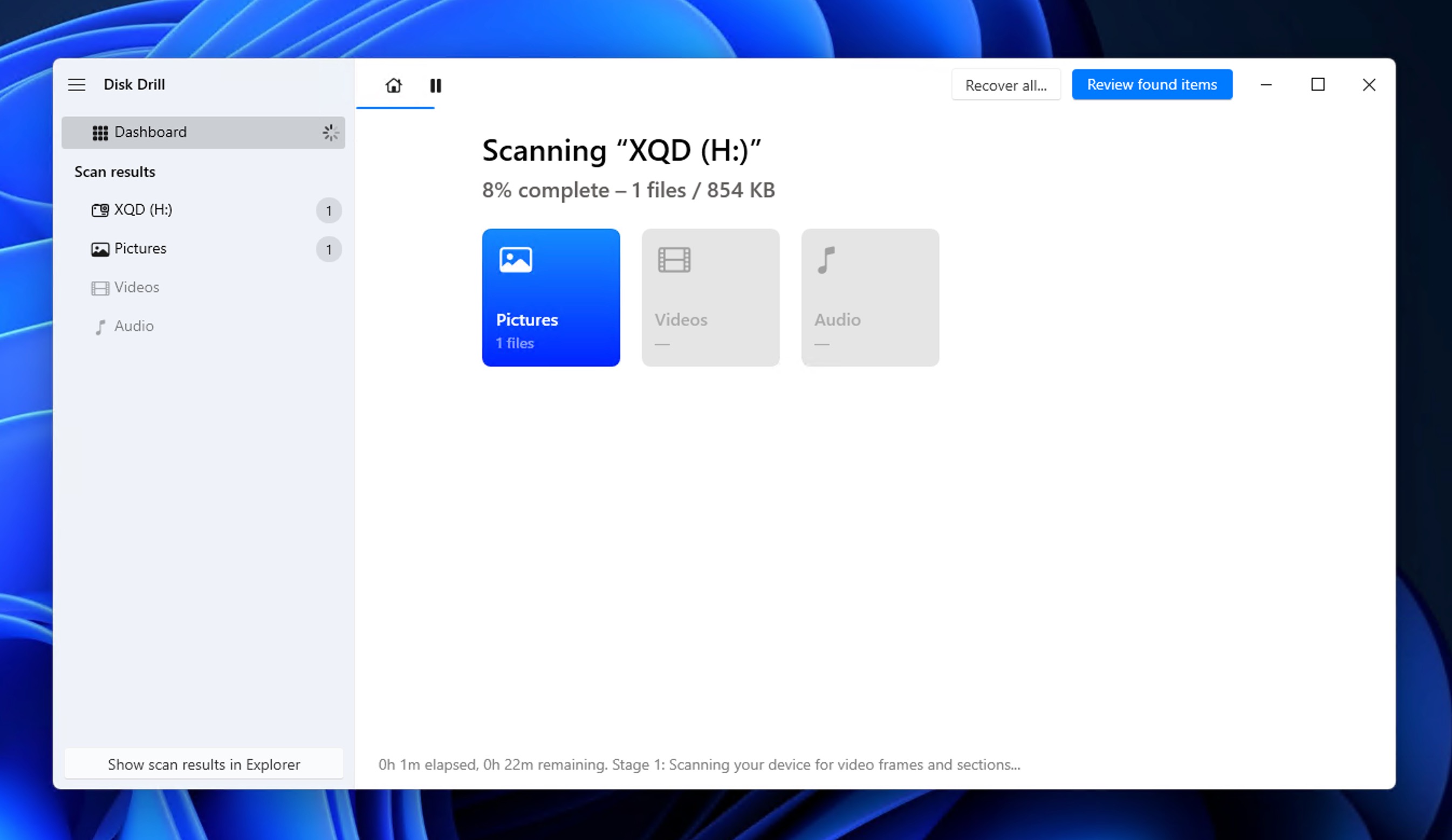
- Warten Sie, bis der Scan abgeschlossen ist, oder klicken Sie Gefundene Gegenstände überprüfen um die Ergebnisse sofort anzusehen (das Scannen läuft im Hintergrund weiter).
- Vorschau Ihrer Dateien vor der Wiederherstellung. Wenn eine Foto- oder Videovorschau korrekt angezeigt wird, kann die Datei wiederhergestellt werden. Sie können die Scan-Filter und die Suchleiste verwenden, um das Gesuchte leichter zu finden.
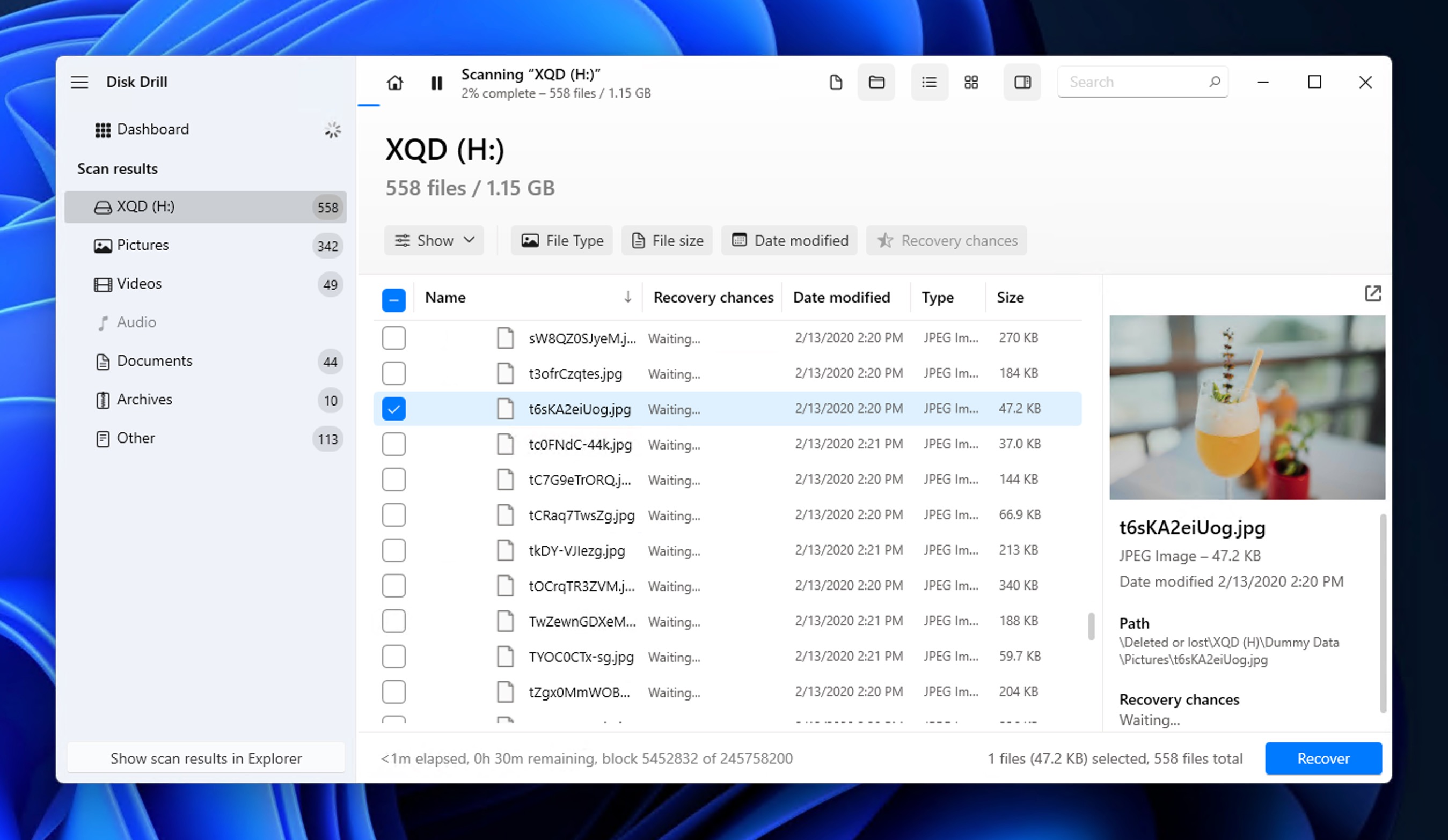
- Wählen Sie die Dateien aus, die Sie wiederherstellen möchten, und klicken Sie auf Wiederherstellen.
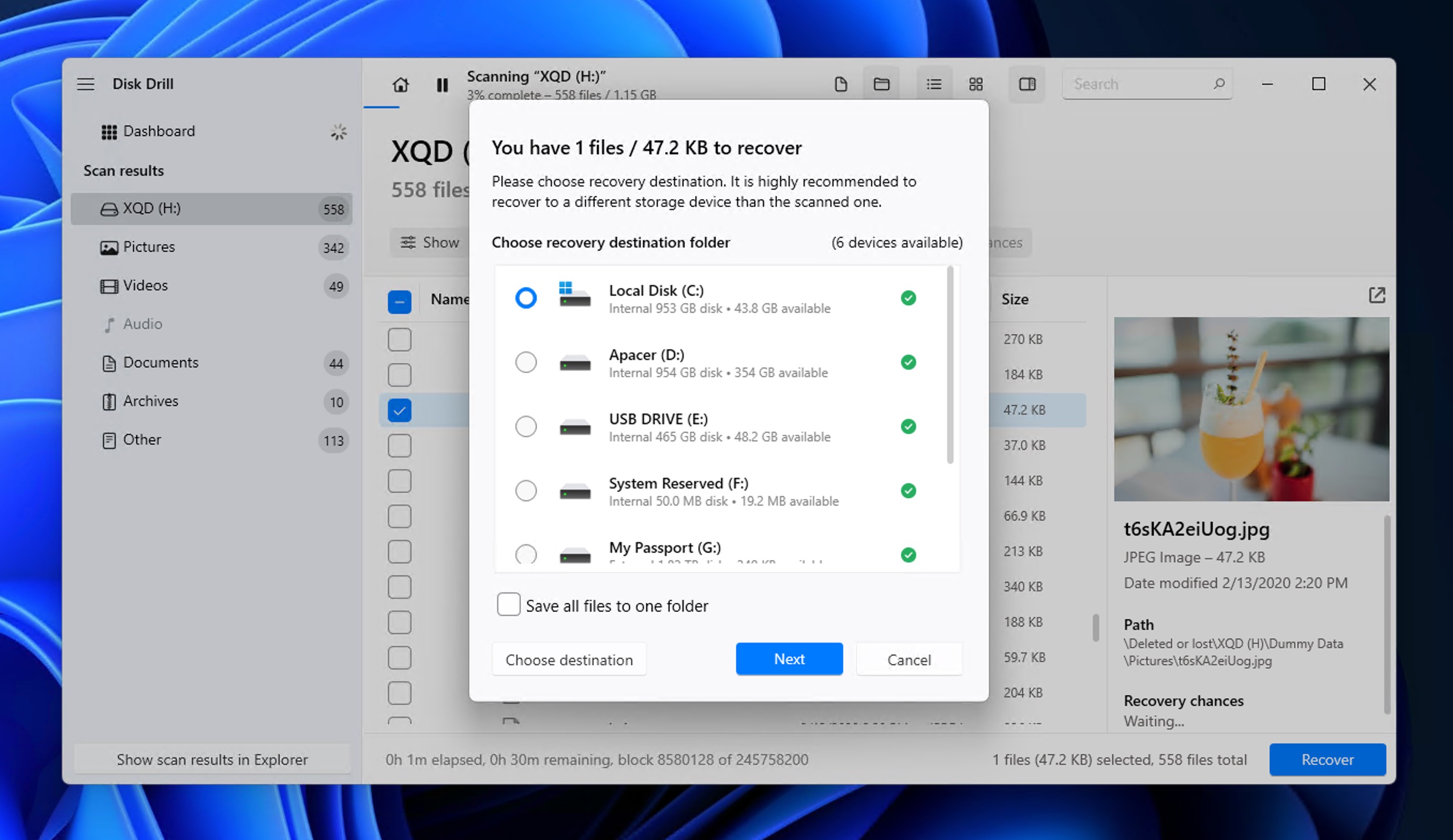
- Wählen Sie einen Zielordner auf einem anderen Laufwerk (nicht auf der XQD-Karte) und bestätigen Sie.
Sie können Ihre Karte scannen und wiederherstellbare Dateien sowohl unter Windows als auch Mac völlig kostenlos in der Vorschau anzeigen. Windows-Nutzer können außerdem bis zu 100 MB kostenlos wiederherstellen, was ausreicht, um einige Fotos zurückzubekommen oder die Software vor dem Kauf einer Lizenz zu testen. Mac-Nutzer können alles kostenlos in der Vorschau anzeigen, für die tatsächliche Wiederherstellung ist jedoch eine kostenpflichtige Lizenz erforderlich.
Methode 2: Wiederherstellung von Daten aus dem Papierkorb oder Mülleimer
Leider sind der Papierkorb und der Mülleimer bei der Wiederherstellung von Inhalten einer XQD-Karte nicht annähernd so nützlich wie bei Dateien, die von der internen Festplatte Ihres Computers gelöscht wurden. Deshalb empfehlen wir diese Methode nicht als erste Option.
Wenn Sie Fotos oder Videos von einer Speicherkarte direkt auf Ihrer Kamera sind sie sofort weg. Kameras haben keinen Papierkorb. Und Windows umgeht den Papierkorb normalerweise bei externen Flash-Laufwerken, also Dateien, die gelöscht wurden, während Ihre XQD-Karte mit einem PC verbunden ist, werden nicht angezeigt, wenn Sie sie anhand dieser Schritte überprüfen:
- Doppelklicken Sie auf die Papierkorb Symbol auf Ihrem Desktop.
- Suchen oder durchsuchen Sie Ihre gelöschten Fotos und Videos.
- Wenn Sie sie finden, wählen Sie die Dateien aus und klicken Sie mit der rechten Maustaste.
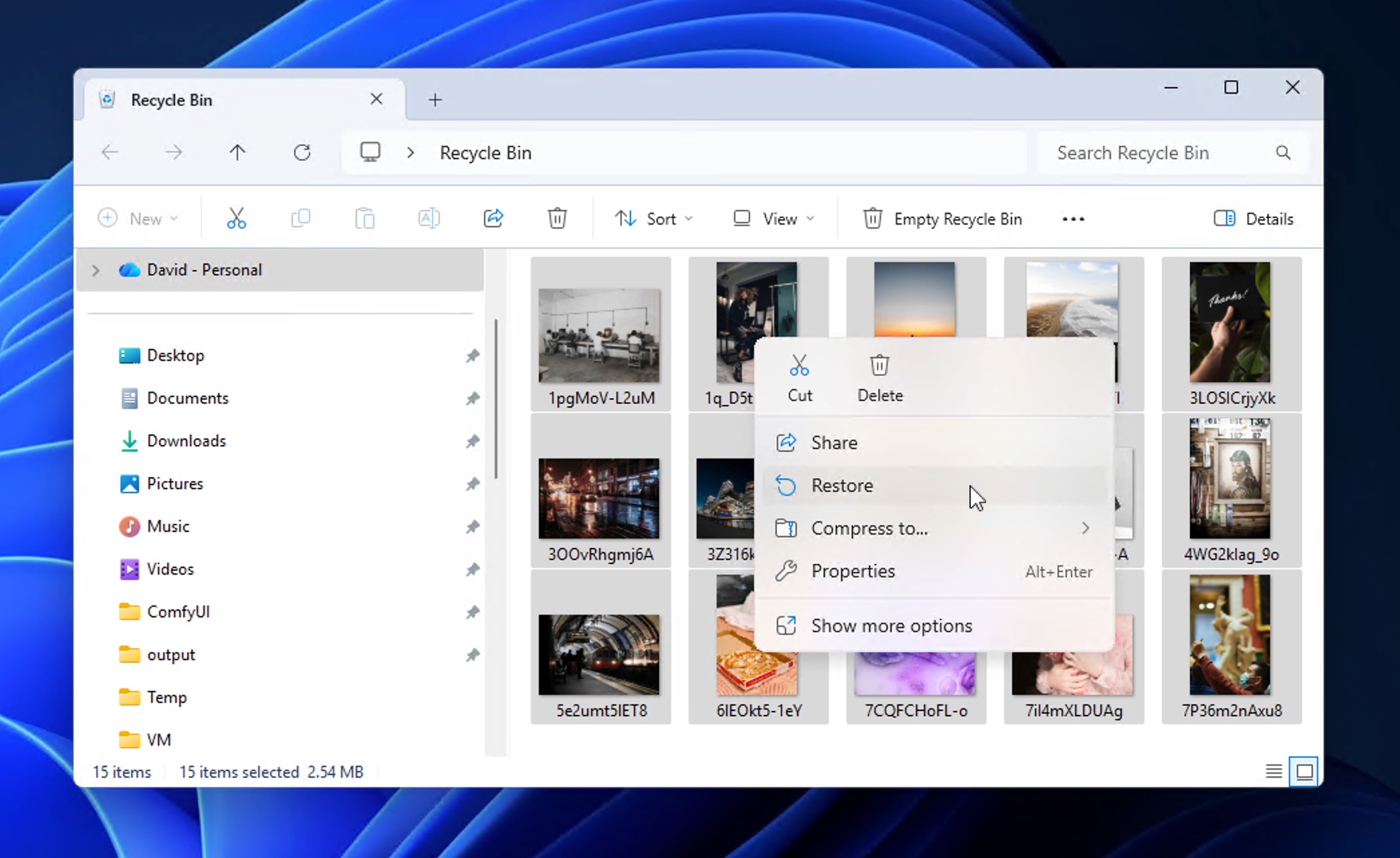
- Wählen Wiederherstellen um sie an ihren ursprünglichen Ort zurückzuschicken.
Die einzige Ausnahme ist macOS. Wenn Sie Dateien von einem externen Laufwerk auf einem Mac löschen, werden sie in einen versteckten .Trashes-Ordner auf der Karte selbst verschoben. Solange die Karte noch verbunden ist, können Sie sie aus dem Papierkorb wiederherstellen.
Um zu überprüfen, ob Ihre Dateien noch vorhanden sind:
- Schließen Sie Ihre XQD-Karte an Ihren Mac an.
- Öffnen Müll aus dem Dock.
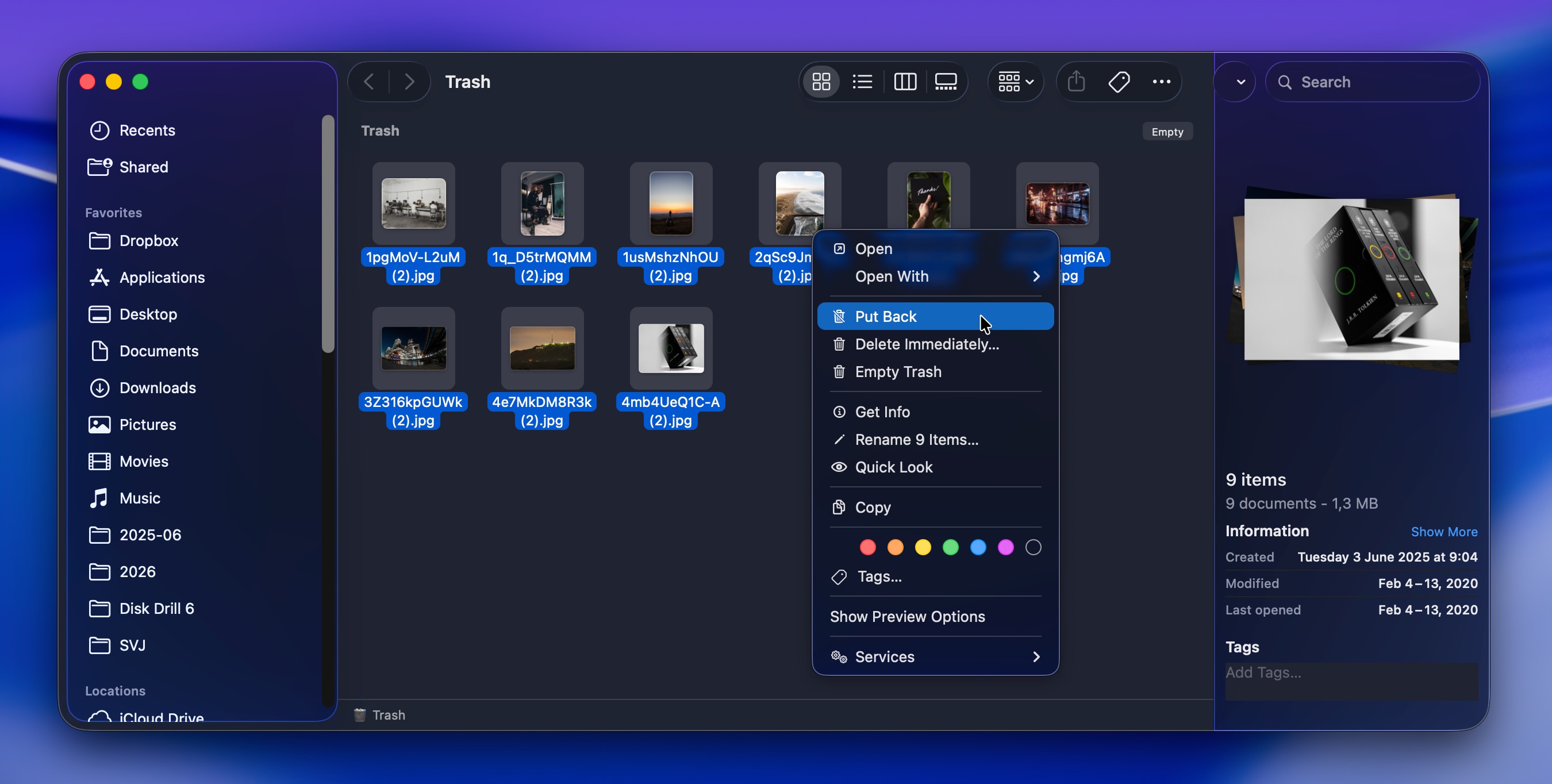
- Suchen Sie nach Ihren gelöschten Dateien und wählen Sie sie aus.
- Rechtsklick und auswählen Zurücklegen um sie an ihren ursprünglichen Ort zurückzubringen.
Wenn sich Ihre Dateien nicht im Papierkorb befinden und Sie es bereits versucht haben Wiederherstellungssoftware, dann gibt es noch eine weitere Option, die es möglicherweise wert ist, ausprobiert zu werden, aber nur in bestimmten Situationen.
Methode 3: Wenden Sie sich an einen Datenrettungsdienst

Ein professioneller Datenrettungsdienst ist nur in bestimmten Situationen in Betracht zu ziehen, in denen Do-it-yourself-Methoden und Wiederherstellungssoftware nicht weiterhelfen können, wie zum Beispiel:
- Ihre XQD-Speicherkarte ist physisch beschädigt (verbogene Pins oder ein gesprungenes Gehäuse sind die beiden Hauptbeispiele)
- Die Speicherkarte wird von Ihrem Computer überhaupt nicht erkannt, sodass Sie sie nicht mit einer Datenwiederherstellungssoftware scannen können.
- Sie erleben zeitweise Verbindungsabbrüche, wenn Sie versuchen, die XQD-Speicherkarte zu lesen, und können infolgedessen die Datenwiederherstellung nicht abschließen.
In solchen Fällen, renommierte Datenwiederherstellungsdienste kann oft den Tag retten, indem sie die fehlenden Daten direkt aus dem Speicherchip extrahiert.
In weniger ernsten Situationen können Sie in der Regel die gleichen Ergebnisse zu Hause erzielen, da professionelle Labors üblicherweise auf dieselben Wiederherstellungsalgorithmen und Werkzeuge zurückgreifen, die auch in Verbrauchersoftware verfügbar sind.
So beheben Sie eine beschädigte XQD-Karte
Die folgenden Lösungen sind für Fälle gedacht, in denen Ihre Daten bereits wiederhergestellt wurden oder nicht wichtig sind und Sie die XQD-Karte einfach wieder verwendbar machen möchten. indem man Probleme wie:
- Kamerafehler oder ein leerer Bildschirm
- Verbindungsbezogene Fehlermeldungen
- Leere Ordner, wenn sie auf einem Computer angezeigt werden
- Die Karte wird in Ihrem Dateibrowser nicht angezeigt
- Sehr langsamer Zugriff oder niedrige Übertragungsgeschwindigkeiten
Methode 1: Schließen Sie Hardware- und Verbindungsprobleme aus
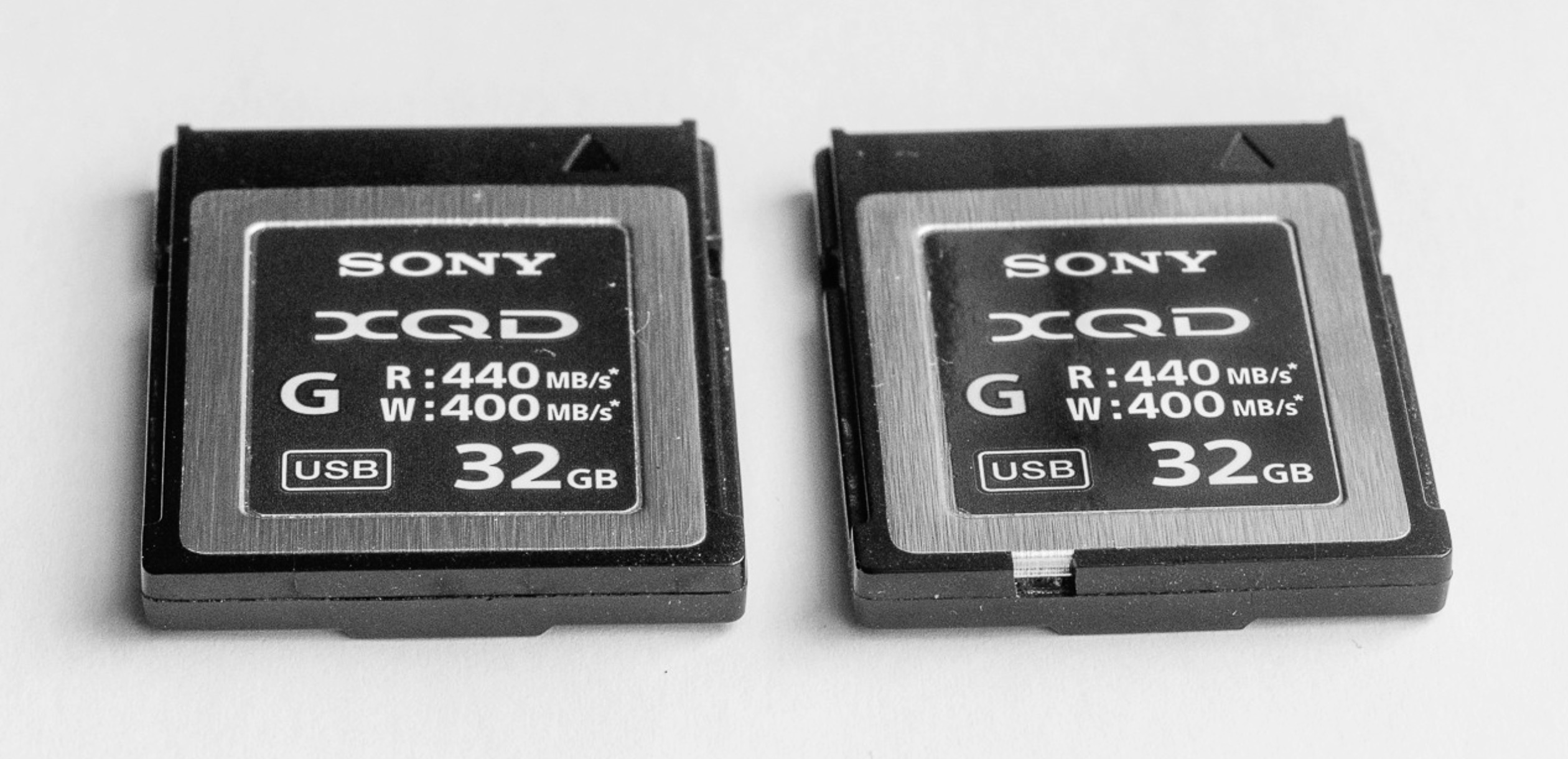
Quelle: https://www.nikoncafe.com/threads/defective-sony-xqd-card.327434/
Bevor Sie vom Schlimmsten ausgehen, sollten Sie überprüfen, ob das Problem tatsächlich an Ihrer XQD-Karte liegt oder an einem anderen Teil der Kette. Ein defektes Kartenlesegerät, ein schlechtes Kabel oder ein beschädigter Anschluss können dazu führen, dass eine völlig intakte Karte als beschädigt oder nicht lesbar erscheint.
Beginnen Sie mit einer Sichtprüfung. Untersuchen Sie die goldenen Kontakte Ihrer XQD-Karte auf Anzeichen von Schmutz, Korrosion oder physischer Beschädigung. Überprüfen Sie auch die Pins in Ihrem Kartenleser. Verbogene oder abgebrochene Pins sind eine häufige Ursache, wenn ein Speicherkarte wird nicht angezeigt auf deinem Computer.
Als Nächstes versuchen Sie, die Hardware auszutauschen:
- Verwenden Sie einen anderen XQD-Kartenleser, falls Sie einen zur Verfügung haben.
- Versuchen Sie ein anderes USB-Kabel, falls Ihr Lesegerät eines verwendet.
- Schließen Sie das Gerät an einen anderen USB-Anschluss an, vorzugsweise direkt an Ihrem Computer und nicht über einen Hub.
- Testen Sie die Karte auf einem ganz anderen Computer.
Wenn die Karte mit anderer Hardware einwandfrei funktioniert, haben Sie das Problem gefunden. Wenn sie immer noch nicht gelesen wird, liegt das Problem wahrscheinlich an der Karte selbst, und Sie können mit den unten aufgeführten softwarebasierten Lösungen fortfahren.
Methode 2: Führen Sie den CHKDSK-Befehl mit der Eingabeaufforderung aus
Die Eingabeaufforderung (CMD) unter Windows verfügt über ein Dienstprogramm namens CHKDSK, das bei der Behebung von beschädigten Speicherkarten und XQD-Kartenfehlern hilft. Hier ist, was Sie tun müssen:
- Suche nach CMD und klicken Sie auf Als Administrator ausführen. Geben Sie den folgenden Befehl ein und drücken Sie Enter:
chkdsk X: /f
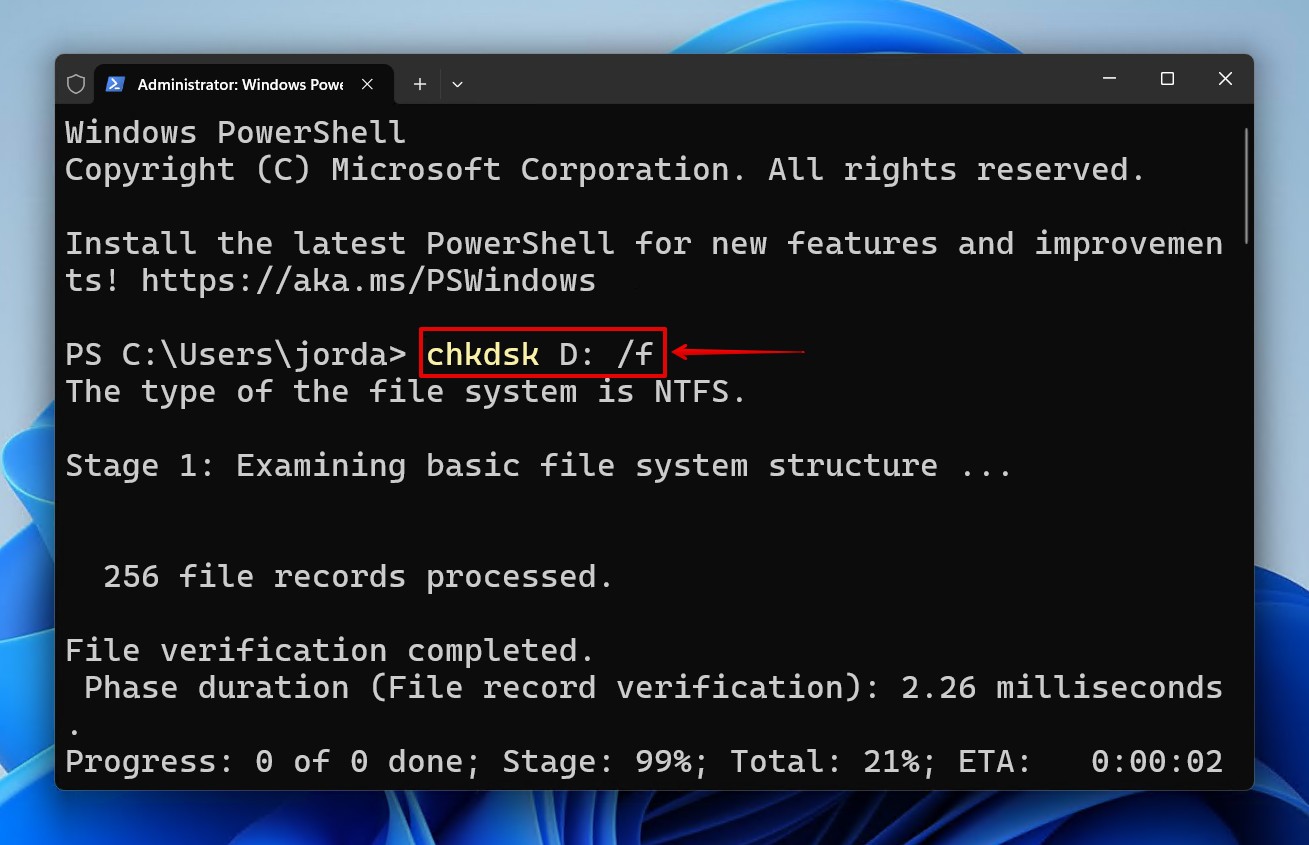
- Warten Sie, bis der Vorgang abgeschlossen ist. Je nach Größe Ihrer XQD-Karte kann dies mehrere Stunden dauern.
Methode 3: Weisen Sie einen neuen Laufwerksbuchstaben zu
Manchmal wird Ihre XQD-Karte im Datei-Explorer nicht angezeigt, obwohl sie von Ihrem System erkannt wird. Sie können dies bestätigen, indem Sie die Datenträgerverwaltung überprüfen oder einen Scan mit Datenwiederherstellungssoftware.
Wenn die Karte dort erscheint, aber nicht im Datei-Explorer, liegt das Problem meist an einem fehlenden oder widersprüchlichen Laufwerksbuchstaben. Das Zuweisen eines neuen dauert etwa 30 Sekunden und behebt das Problem oft.
Hier ist eine kurze Anleitung zum Zuweisen eines neuen Laufwerksbuchstabens:
- Suche nach Festplattenpartitionen erstellen und formatieren und getroffen Enter.
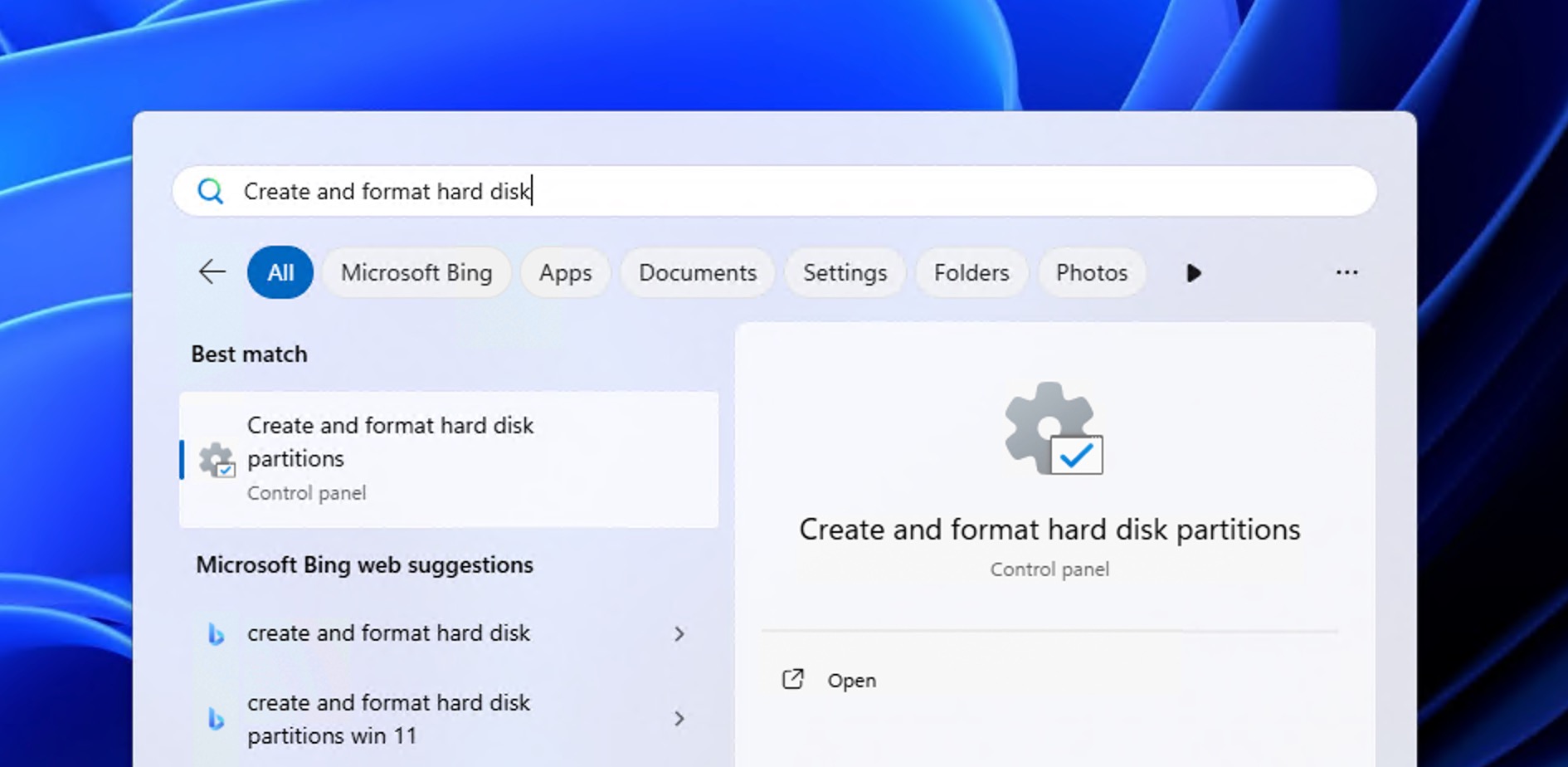
- Klicken Sie mit der rechten Maustaste auf Ihre XQD-Karte und wählen Sie Laufwerksbuchstaben und -pfade ändern…
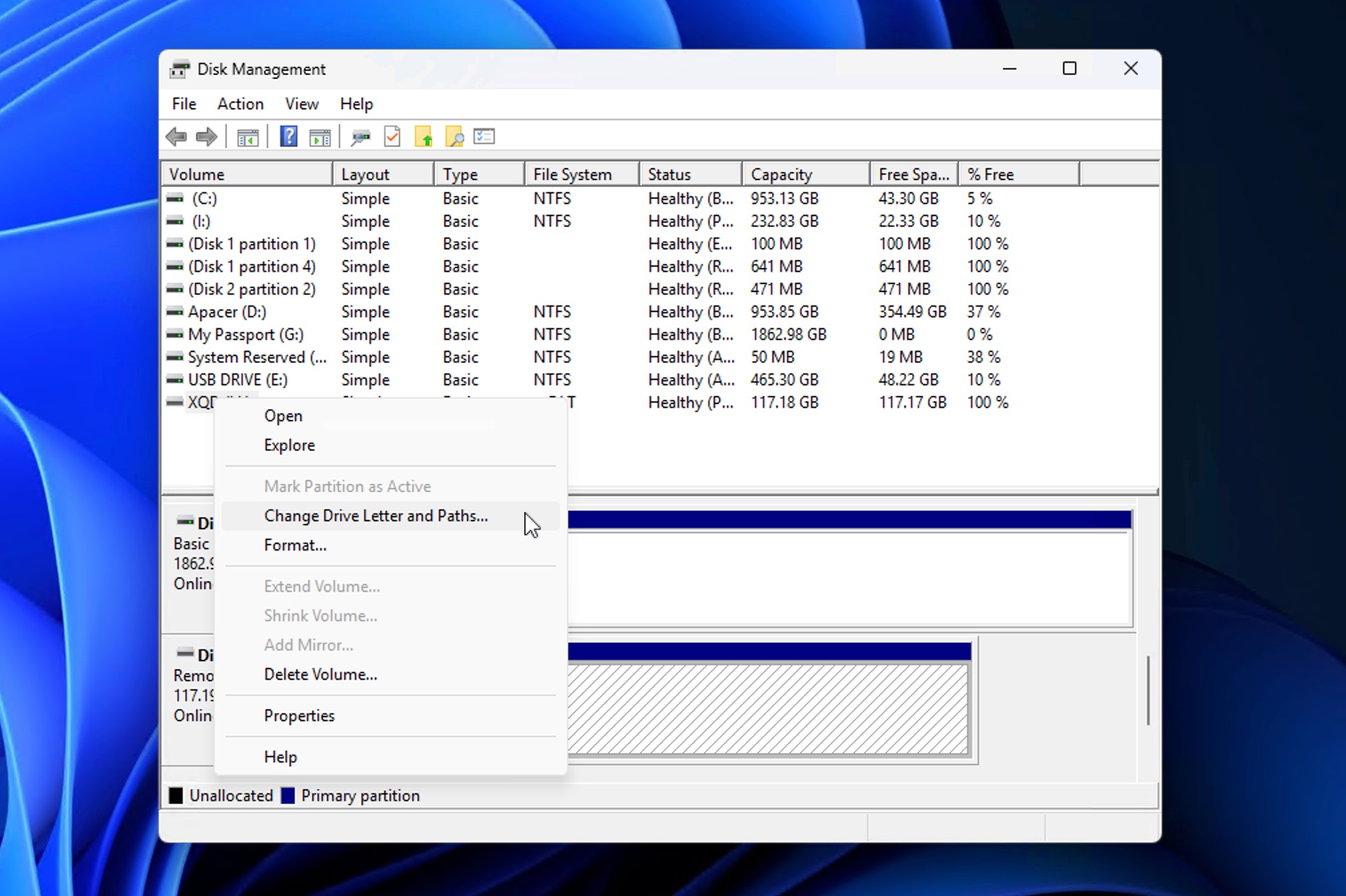
- Auswählen Ändern…
- Klicken Sie auf das Dropdown-Menü, wählen Sie einen neuen Laufwerksbuchstaben aus und klicken Sie OK.
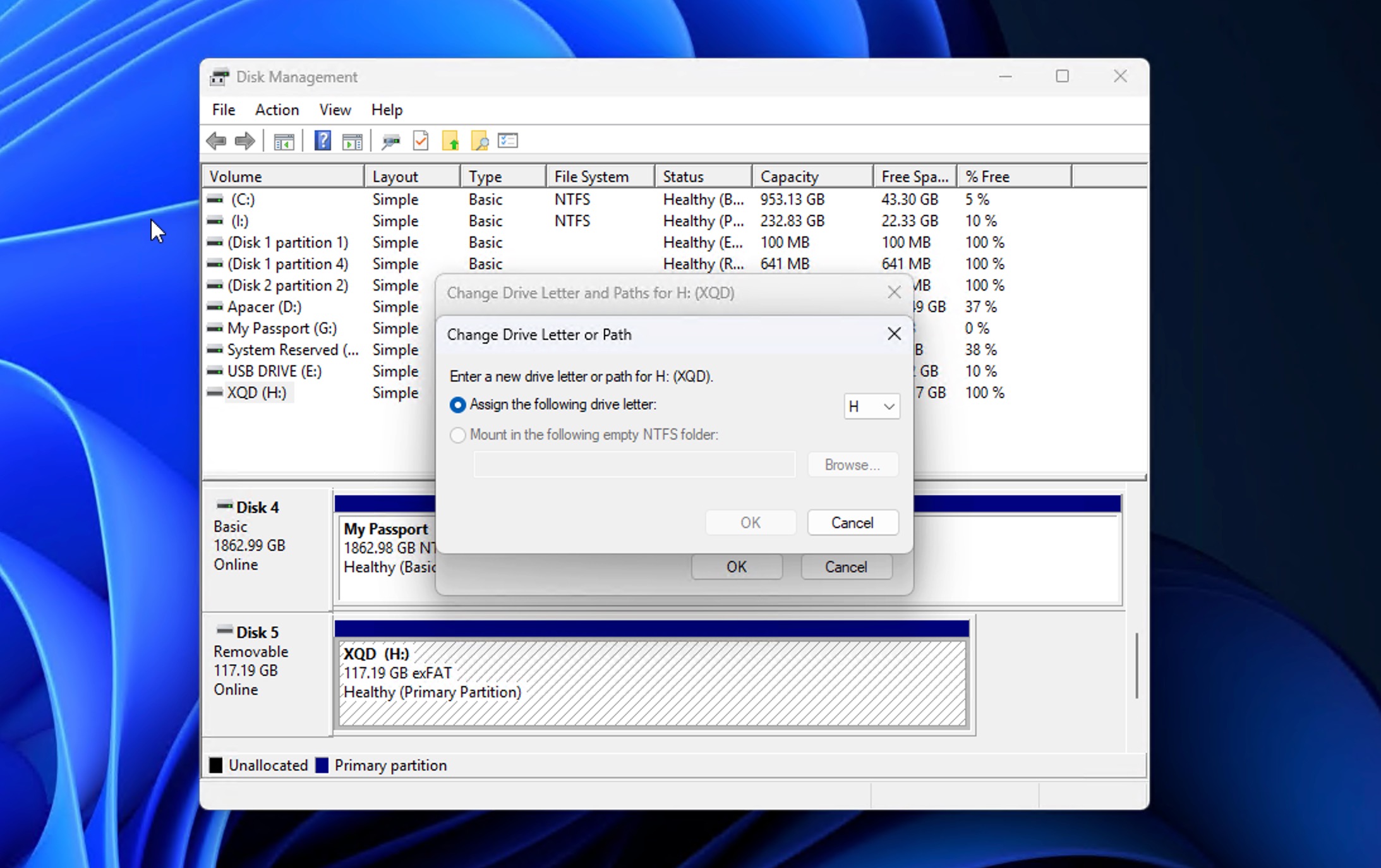
- Treffer OK wieder.
Methode 4: Verwendung des Windows-eigenen Reparaturtools
Windows verfügt über ein integriertes Fehlerüberprüfungstool, das Ihre XQD-Karte auf Dateisystemfehler scannen und versuchen kann, diese zu beheben. Es verwendet die gleichen Reparaturalgorithmen wie das CHKDSK-Befehl (bereits oben behandelt), aber in eine einfache Benutzeroberfläche eingebettet.
Wenn Sie eine schnelle Lösung ohne Eingabe von Befehlen möchten, ist dies die einfachere Option. CHKDSK gibt Ihnen mehr Kontrolle über den Reparaturvorgang, aber für die meisten beschädigte Speicherkarte Situationen funktioniert das GUI-Tool genauso gut, und es sind nur wenige Schritte erforderlich, um es zu benutzen:
- Öffnen Datei-Explorer.
- Navigieren Sie zu Ihrer XQD-Karte und klicken Sie mit der rechten Maustaste darauf.
- Auswählen Eigenschaften > Werkzeuge > Überprüfen.
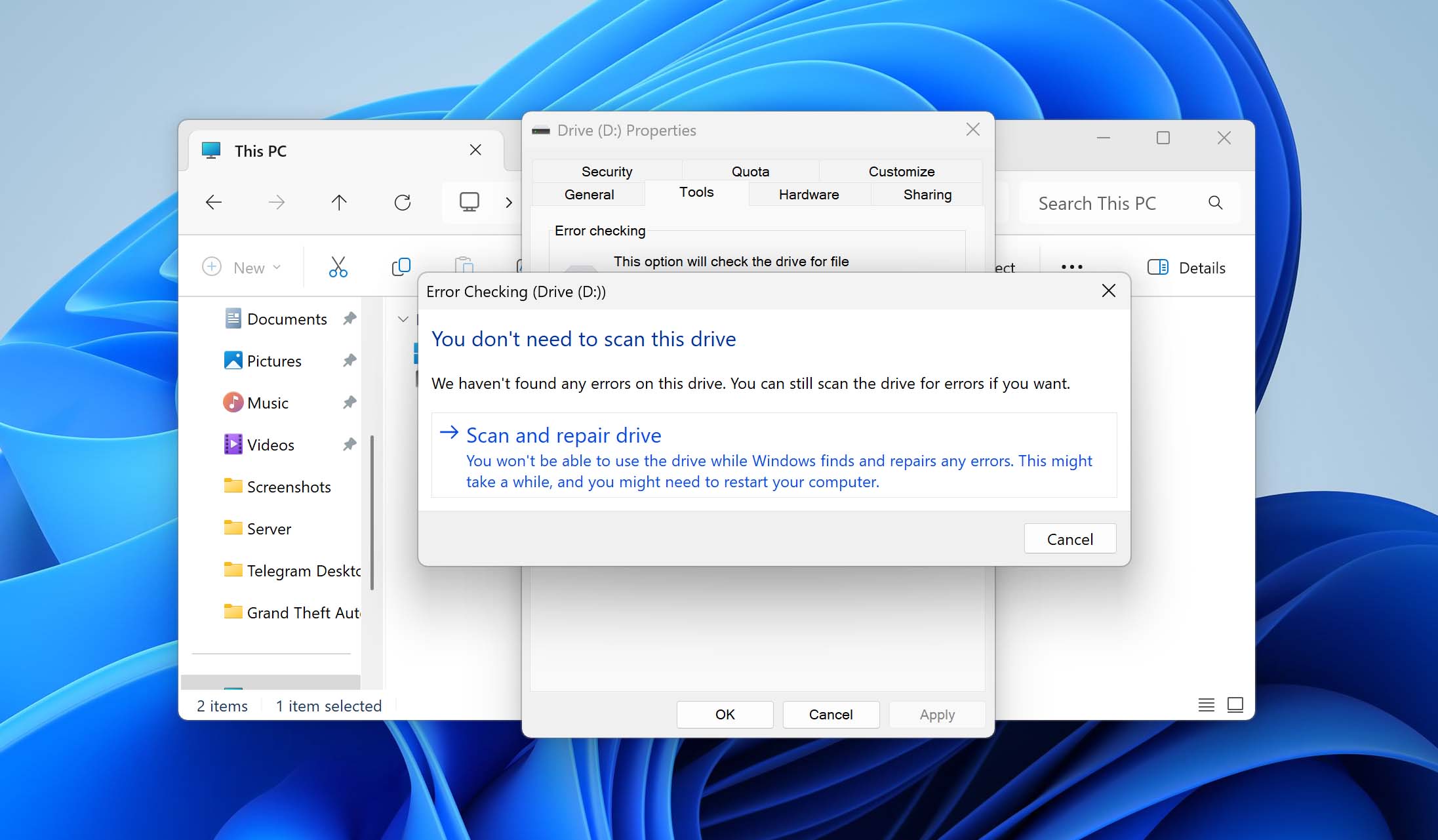
- Klicken Sie auf die Laufwerk scannen und reparieren Option
Methode 5: XQD-Karte durch Formatieren reparieren
Das Formatieren kann eine Vielzahl von XQD-Kartenproblemen beheben, von Dateisystembeschädigungen bis hin zu RAW-Speicherkarte Fehler bei dauerhaften Lese-/Schreibproblemen, da die Karte dadurch im Wesentlichen vollständig gelöscht und das Dateisystem von Grund auf neu aufgebaut wird.
Allerdings werden beim Formatieren alle Daten auf der Karte gelöscht. Falls Sie Ihre Dateien noch nicht wiederhergestellt haben, tun Sie das zuerst, und danach können Sie eine Speicherkarte formatieren, ohne Daten zu verlieren. Sobald Sie bestätigt haben, dass Ihre Dateien sicher sind (oder Sie akzeptiert haben, dass sie verloren sind), Sie können die einfachste Methode anwenden, um Ihre XQD-Karte unter Windows zu formatieren.:
- Schließen Sie die XQD-Karte an Ihren PC an.
- Öffnen Datei-Explorer und klicken Sie mit der rechten Maustaste auf die XQD-Karte.
- Auswählen Format.
- Wählen exFAT als Dateisystem. Dies ist der Standard für Speicherkarten mit hoher Kapazität und funktioniert mit den meisten Kameras.
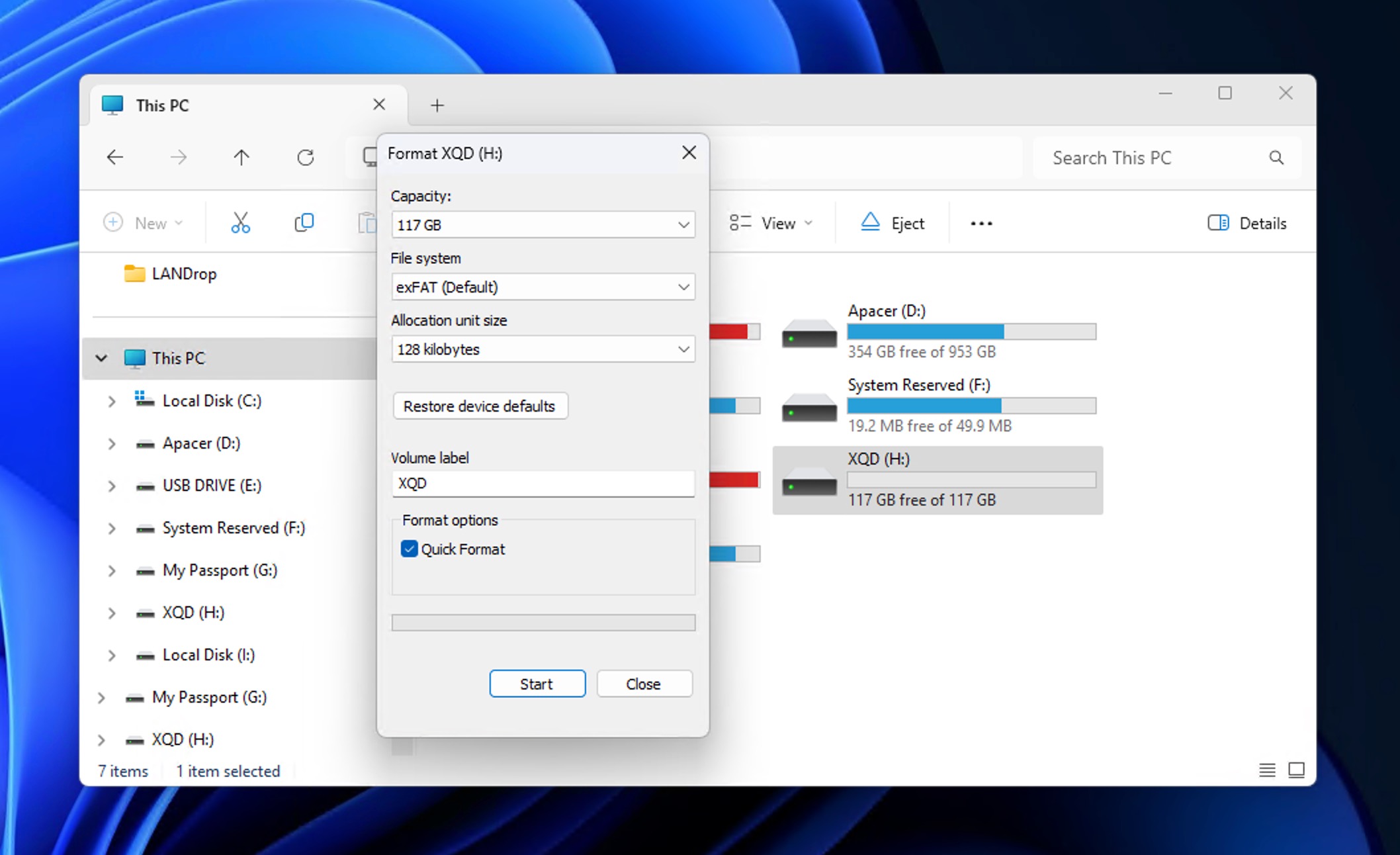
- Klicken Start und warten Sie, bis der Vorgang abgeschlossen ist.
Wenn der Datei-Explorer Ihre Karte nicht anzeigt, können Sie sie stattdessen über die Datenträgerverwaltung formatieren. Suchen Sie nach “Festplattenpartitionen erstellen und formatieren”, klicken Sie mit der rechten Maustaste auf Ihre XQD-Karte und wählen Sie Format.
Methode 6: Installieren Sie Ihre Treiber neu
Ihre XQD-Karte ist ein weiteres Speichermedium mit zugehörigen Treibern für eine reibungslose Funktion. Wenn diese Treiber veraltet sind, kann Ihr PC wahrscheinlich keine Vorgänge auf der Speicherkarte ausführen.
Hier ist eine einfache Anleitung zur Neuinstallation Ihres Treibers:
- Legen Sie Ihre XQD-Karte in einen PC ein.
- Suche nach Geräte-Manager.
- Navigieren Sie zu Ihrer XQD-Karte und klicken Sie mit der rechten Maustaste darauf.
- Wählen Sie die Gerät deinstallieren Option
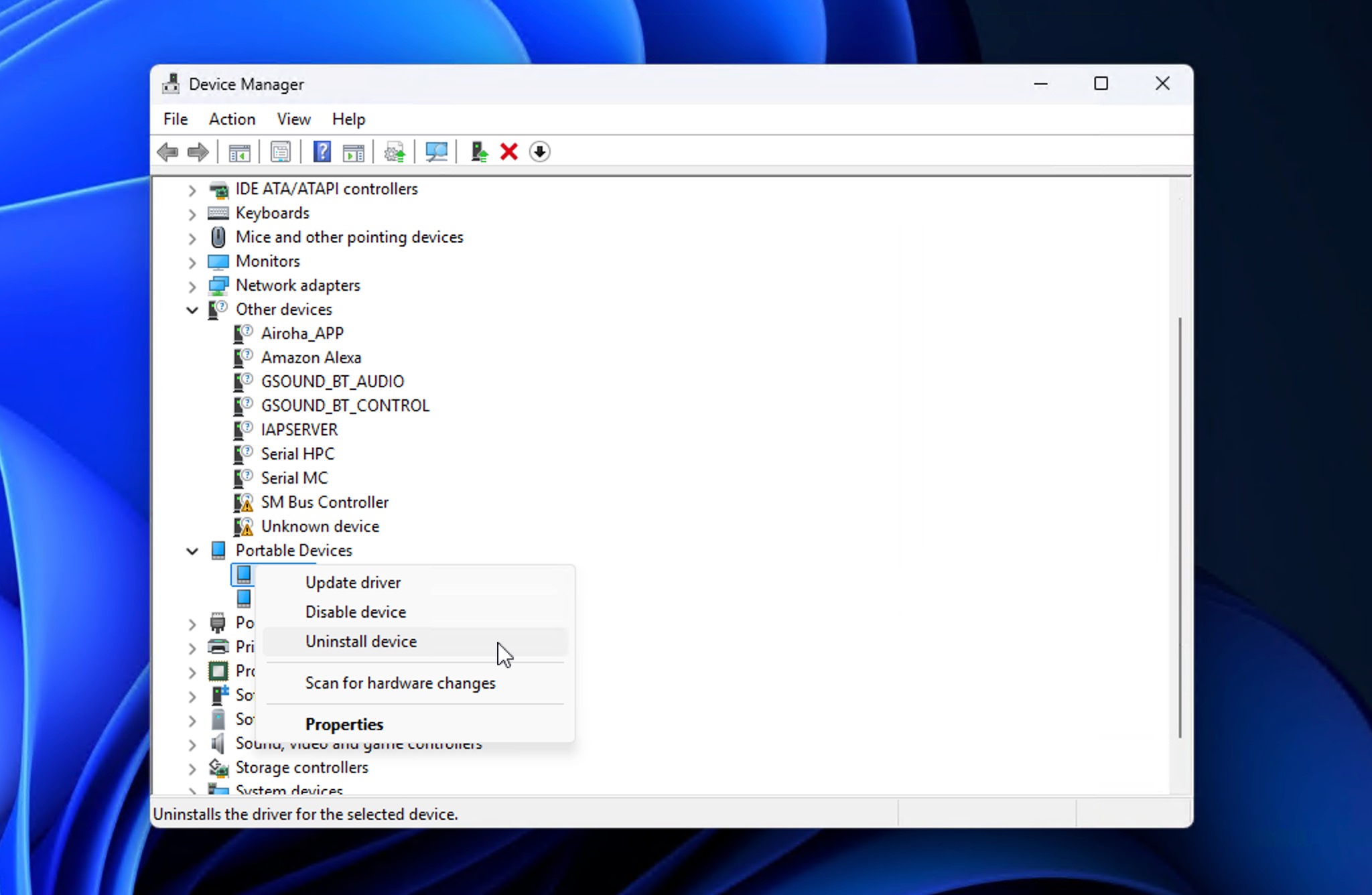
- Schließen Sie die XQD-Karte erneut an, um eine neue Treiberinstallation zu veranlassen.
So schützen und zukunftssicher machen Sie Ihre XQD-Karten
XQD-Karten sind robust gebaut, aber sie sind nicht unverwundbar. Ein paar einfache Gewohnheiten können die meisten Datenverlust-Szenarien verhindern und dafür sorgen, dass Ihre Karten jahrelang zuverlässig funktionieren:
- 📷 Im Kamera formatieren, nicht auf Ihrem Computer. Nikon empfiehlt Formatieren in der Kamera, um Kompatibilitätsprobleme zu vermeiden, die dazu führen können, dass Karten später nicht mehr lesbar sind. Es ist eine gute Idee, Ihre XQD-Karte von Zeit zu Zeit proaktiv zu formatieren, zum Beispiel vor einem wichtigen Shooting, damit Ihr Dateisystem immer in einwandfreiem Zustand ist.
- 💾 Sichern Sie ordnungsgemäß und überprüfen Sie Ihre Kopien. Folgen Sie dem 3-2-1-Regel: Drei Kopien Ihrer Dateien, auf zwei verschiedenen Medientypen, wobei eine außerhalb des Standorts aufbewahrt wird. Löschen Sie keine Dateien von der Karte, bis Sie bestätigt haben, dass die Sicherung abgeschlossen ist.
- 🔌 Verwenden Sie ein dediziertes XQD-Kartenlesegerät. Vermeiden Sie es, Dateien direkt auf Ihrer Kamera zu löschen, und lassen Sie 10–15 % der Kapazität der Karte frei. Ein hochwertiger Kartenleser verringert ebenfalls die Wahrscheinlichkeit von Übertragungsfehlern, die auftreten können beschädigen Sie Ihre Speicherkarte.
- 🔄 Halten Sie Ihre Firmware auf dem neuesten Stand. Überprüfen Sie regelmäßig auf Updates für Kamera und Kartenleser. Einige Kameras, wie die Nikon Z6 und Z7, erhielt durch Firmware-Updates Unterstützung für CFexpress. Falls dies bei Ihrem Gerät der Fall ist, bieten CFexpress-Karten schnellere Übertragungen und könnten ein Upgrade wert sein.
- ⚠️ Karten ausmustern, die Probleme machen. Wenn eine Karte sich gelegentlich trennt, deutlich langsamer wird oder Dateisystemfehler anzeigt, sollten Sie sie nicht mehr für wichtige Arbeiten verwenden. Auch nach dem Umstieg auf CFexpress sollten Sie einige zuverlässige XQD-Karten als Ersatz bereithalten.
Die Befolgung der oben genannten proaktiven Schritte kann dazu beitragen, Ihre Daten zu sichern und die Lebensdauer Ihrer XQD-Karte zu verlängern.
Fazit
Die meisten Datenverluste bei XQD-Karten sind wiederherstellbar, wenn Sie schnell handeln und das Schreiben neuer Daten auf die Karte vermeiden. Bei versehentlichem Löschen und Formatieren, Datenwiederherstellungssoftware ist Ihre beste Wahl, und wir empfehlen Disk Drill als die beste XQD-Karten-Wiederherstellungssoftware speziell wegen seiner Erweiterte Kamera-Wiederherstellung Modul.
Für Korruption und Lesefehler müssen Sie die Wiederherstellung möglicherweise mit der Reparaturmethoden wir haben das behandelt. Wenn Wiederherstellungssoftware Ihre Karte überhaupt nicht erkennen kann, deutet das meistens auf einen physischen Schaden hin. Überprüfen Sie die Kontakte der Karte und probieren Sie zunächst einen anderen Kartenleser aus, aber wenn sie für Ihr System immer noch unsichtbar ist, ist ein professioneller Datenwiederherstellungsdienst ist wahrscheinlich Ihre einzige Option. Das Gleiche gilt, wenn Sie gebogene Pins, Risse oder andere sichtbare Schäden bemerken.


FAQ
Die Verwendung eines Datenrettungstools ist Ihre beste Wahl für die Datenwiederherstellung:
- Verbinden Sie Ihre XQD-Karte
- Herunterladen, installieren & starten Disk Drill
- Wählen Sie Ihre XQD-Karte aus und klicken Sie auf Suche nach verlorenen Daten
- Wählen Sie Ihre Dateien aus
- Klicken Wiederherstellen
- Geben Sie das Ziel an und klicken Sie OK
Absolut! Sie können XQD-Kartendaten auf folgende Weise wiederherstellen:
- Verwendung eines Datenwiederherstellungstools eines Drittanbieters wie Disk Drill
- Wiederherstellung von Daten aus dem Papierkorb
- Beratung eines Datenrettungsdienstleistungszentrums für professionelle Unterstützung
Sie können verwenden TestDisk, ein kostenloses und quelloffenes Tool zur Wiederherstellung verlorener Partitionen und Reparatur von Dateisystemen:
- Schließen Sie die XQD-Karte an Ihren PC an.
- Herunterladen und ausführen TestDisk.
- Auswählen Erstellen um eine neue Protokolldatei zu starten.
- Wählen Sie Ihre XQD-Karte aus der Liste der Laufwerke aus.
- Wählen Sie den Partitions-Tabellentyp aus (normalerweise Intel für Speicherkarten).
- Wählen Analyse um nach Partitionsproblemen zu suchen.
- Wenn TestDisk Probleme findet, folgen Sie den Anweisungen, um die Partitionstabelle zu reparieren.
Wenn TestDisk die Beschädigung nicht beheben kann, ist Ihre beste Option, Ihre Dateien mit Datenrettungssoftware wie Disk Drill bevor die Karte formatiert wird.
In vielen Fällen ja. Eine Formatierung in der Kamera entfernt in der Regel die Dateisystemstruktur, löscht jedoch nicht sofort die zugrunde liegenden Daten. Wichtig ist, die Karte sofort nicht mehr zu verwenden und sie mit einer XQD-Wiederherstellungssoftware zu scannen, bevor neue Daten die Originaldateien überschreiben.
Beschädigte Videodateien sind oft noch reparierbar, insbesondere wenn die Dateidaten intakt sind, aber der Video-Header oder Index während der Übertragung beschädigt wurde. In solchen Fällen kann Datenrettungssoftware die Dateien extrahieren, und spezialisierte Videoreparatur-Tools wie Clever Online Video Repair kann helfen, beschädigtes Filmmaterial wiederherzustellen, sodass es wieder abspielbar wird.
Wenn Ihre Kamera die XQD-Karte noch lesen kann, Ihr Computer jedoch nicht, deutet dies in der Regel eher auf ein Dateisystem- oder Kompatibilitätsproblem als auf einen physischen Schaden hin. Eine bewährte Lösung ist das Extrahieren der Daten von der Karte mithilfe von XQD-Wiederherstellungssoftware wie Disk Drill und dann formatieren Sie es um das Dateisystem neu zu erstellen.
