


Sie haben versucht, auf eine SD-Karte mit unersetzlichen Fotos und Videos zuzugreifen, aber sie wird aus irgendeinem Grund als RAW angezeigt. Sind Ihre Dateien verschwunden? Gibt es eine Möglichkeit, sie wiederherzustellen?
In diesem Artikel gehen wir auf die möglichen Ursachen solcher Probleme ein und stellen die besten Methoden vor, mit denen Sie Daten von einer RAW-SD-Karte wiederherstellen können.
Ist es möglich, Daten wiederherzustellen, wenn Ihre SD-Karte RAW ist?
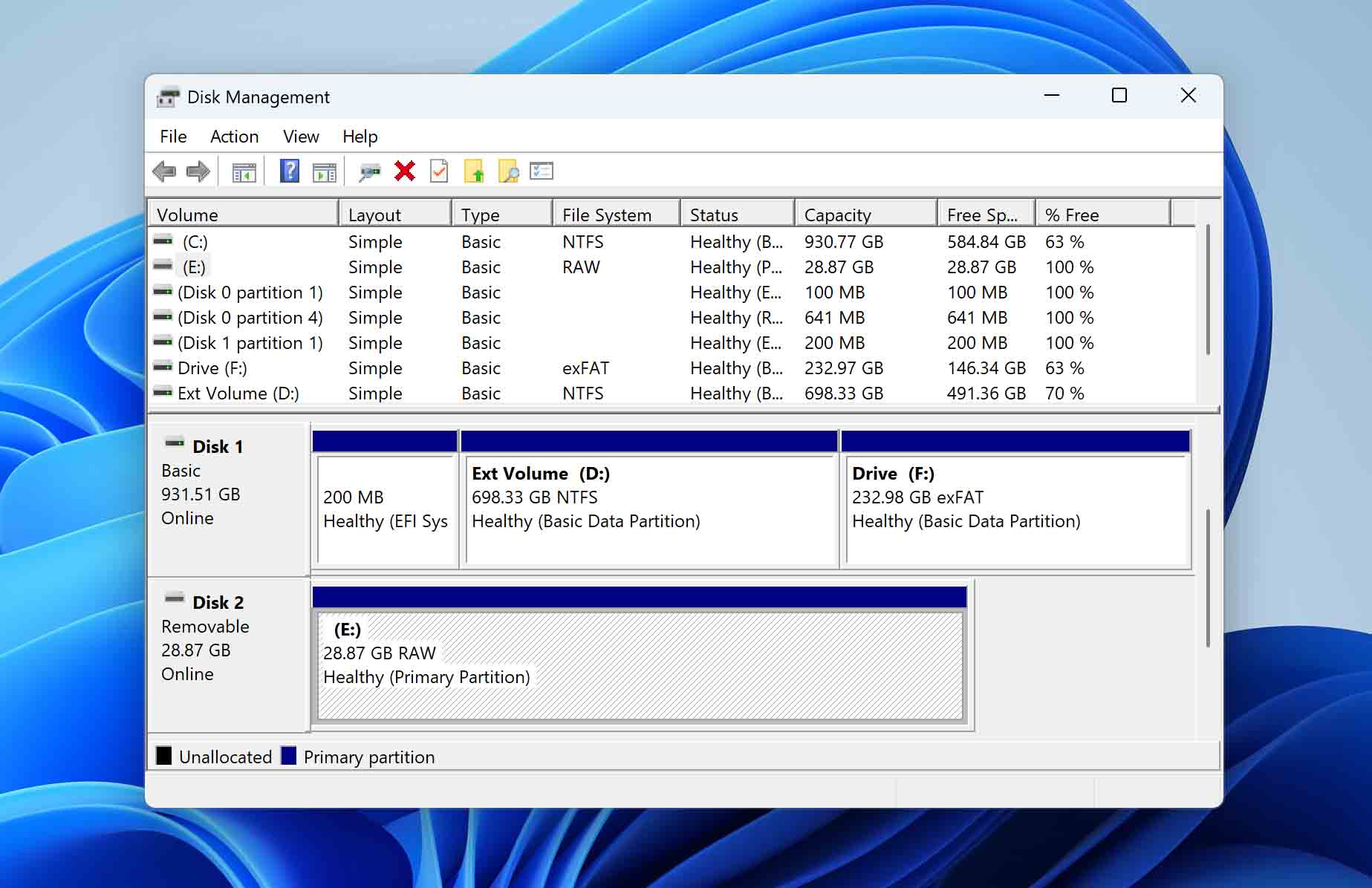
In den meisten Fällen ist es möglich, die Dateien von einer RAW-SD-Karte wiederherzustellen und sie wieder benutzbar zu machen.
Speichergeräte als RAW erscheinen wenn das Betriebssystem ihre nicht erkennt Dateisystem. Dies kann passieren, wenn das Dateisystem in irgendeiner Weise beschädigt oder korrumpiert ist, zum Beispiel nach einem unterbrochenen Formatierungsvorgang oder einem abrupten Entfernen einer SD-Karte. Das Problem könnte oft eine einfache Inkompatibilität sein, wie etwa das Formatieren einer SD-Karte auf Android mit einem Linux-kompatiblen Dateisystem und anschließendem Versuch, darauf auf einem Windows-basierten PC zuzugreifen.
Es ist wichtig zu beachten, dass selbst wenn eine SD-Karte als RAW angezeigt wird, Ihre Dateien immer noch darauf vorhanden sind, jedoch unzugänglich sind, weil das Betriebssystem sie einfach gesagt „nicht finden kann“. Genau hier können Datenrettungsprogramme helfen, da sie darauf spezialisiert sind, Dateien von RAW-SD-Karten wiederherzustellen, indem sie deren Fragmente aufspüren und zu verwendbaren Dateien rekonstruieren.
Stellen Sie Ihre Dateien von einer RAW-SD-Karte mit Wiederherstellungssoftware wieder her
Die Wiederherstellung Ihrer Dateien kann relativ mühelos sein, wenn Sie spezialisierte Programme verwenden RAW SD-Karten-Wiederherstellungssoftware das benutzerfreundlich ist und brauchbare Ergebnisse liefern kann. Es gibt jedoch einige Vorbehalte, die zu beachten sind.
Aus Dutzende von Datenwiederherstellungslösungen, wir betrachten Disk Drill als eine der besten Anwendungen zur Wiederherstellung von RAW-SD-Karten. Selbst wenn das Dateisystem einer SD-Karte RAW oder vollständig nicht vorhanden ist, kann Disk Drill diese direkt analysieren, Reste eines Dateisystems ausfindig machen, Ordnerstrukturen erkennen und fragmentierte Dateien rekonstruieren, wobei die ursprünglichen Dateinamen erhalten bleiben.
Es gibt viele Gründe, warum eine SD-Karte “RAW” werden kann, aber das schlimmste Szenario ist, dass die Hardware der Karte, ihre Speicherchips oder der Controller, kurz vor dem Ausfall stehen könnten. In einem solchen Fall gilt: Je mehr Sie die SD-Karte verwenden, desto näher rückt sie dem Punkt ohne Wiederkehr.
Schließlich, wenn Sie überprüft haben, dass all Ihre Dateien sicher und unversehrt sind, können Sie versuchen, Ihre RAW-SD-Karte zu reparieren und weiterzuverwenden. Beachten Sie jedoch, dass wir der Einfachheit halber in diesem Artikel direkt mit einer SD-Karte und nicht mit Backup-Images arbeiten werden.
Um Daten von einer RAW-SD-Karte wiederherzustellen, folgen Sie diesen Schritten:
1. Disk Drill herunterladen und installieren
Herunterladen Installieren und starten Sie Disk Drill auf Ihrem Windows oder macOS.

2. Wählen Sie Ihre RAW-SD-Karte aus und scannen Sie sie
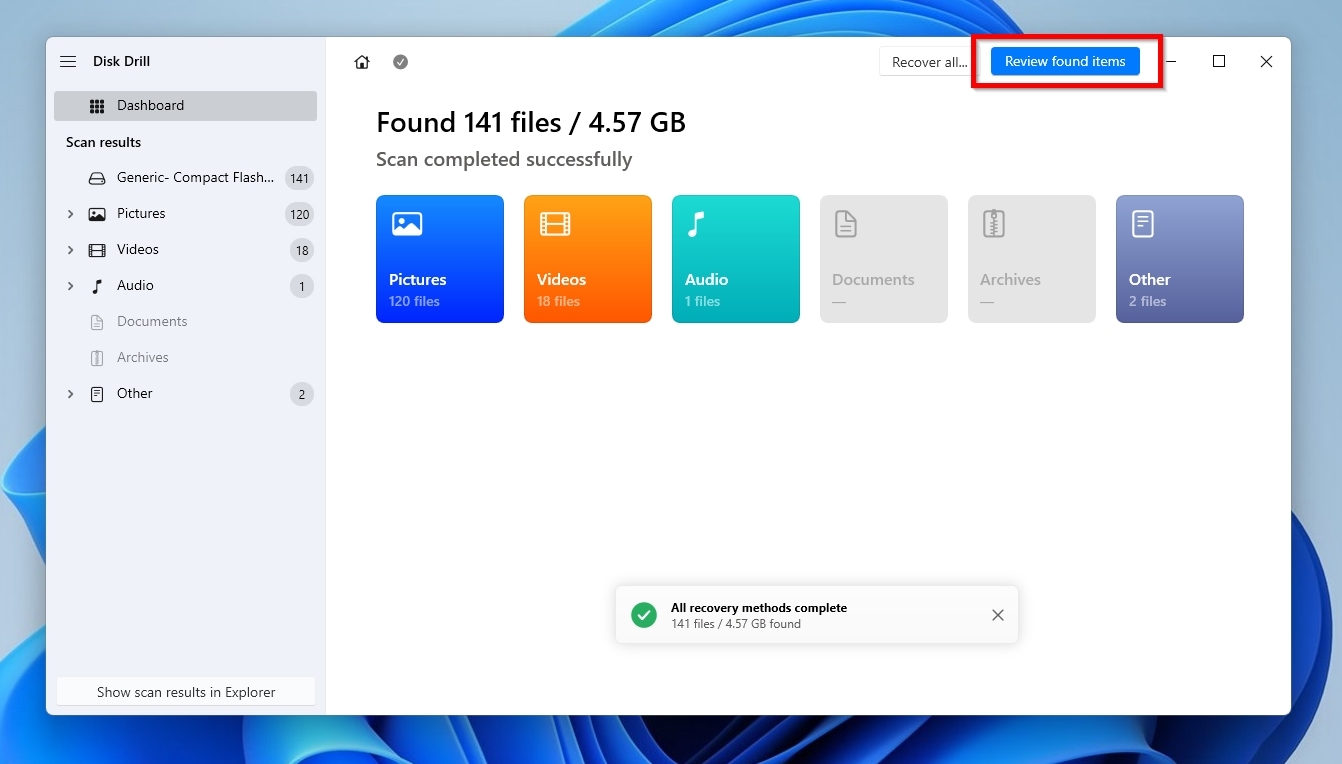
Wählen Sie Ihre RAW-SD-Karte in Disk Drill aus Gerät/Laufwerk Liste. Beachten Sie, dass möglicherweise Ihr Kartenleser anstelle der eigentlichen RAW SD-Karte angezeigt wird. Klicken Sie Suche nach verlorenen Daten, und warten Sie, bis der Scanvorgang abgeschlossen ist. Wenn dies erledigt ist, klicken Sie Gefundene Gegenstände überprüfen.
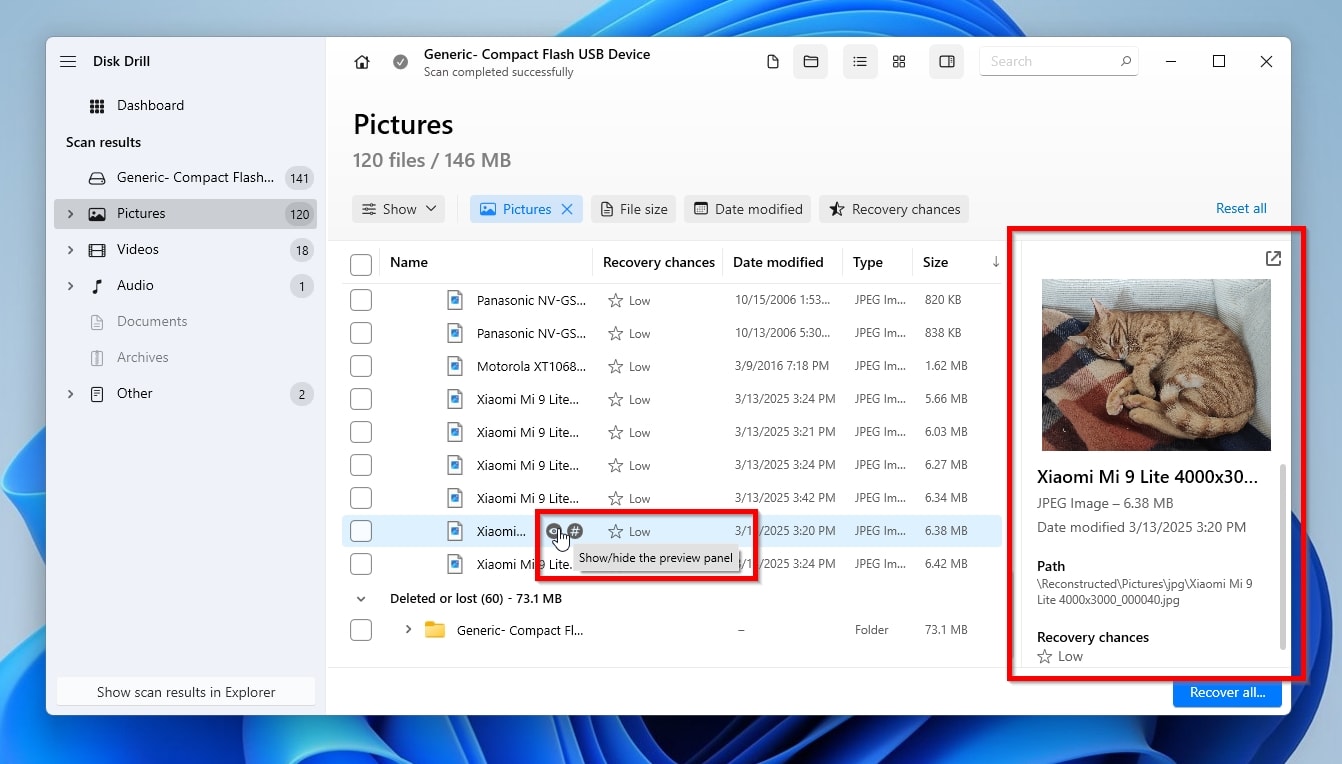
3. Finden Sie Dateien auf Ihrer SD-Karte mithilfe von Kategorien, Filtern und Vorschauen
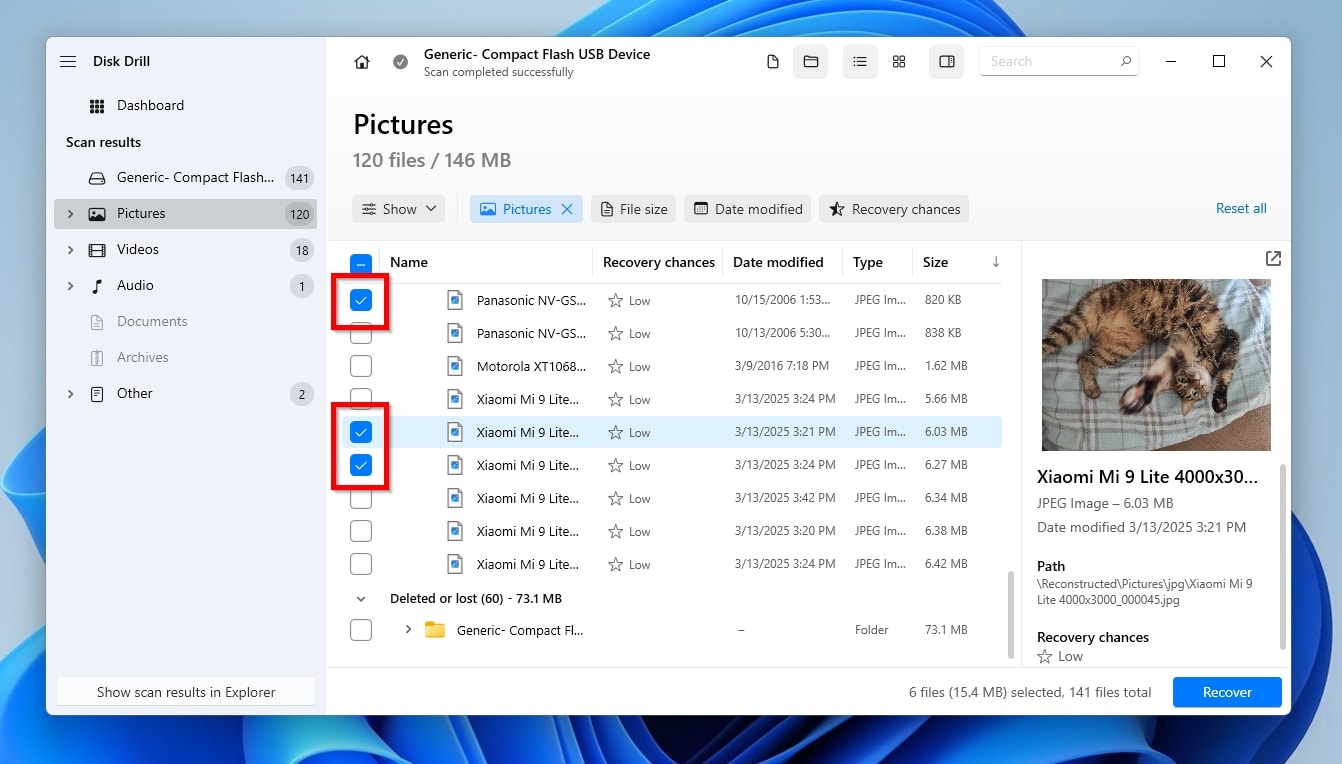
Verwenden Sie die App Kategorien (linke) und Filter (über der Ergebnisliste), um die Dateien, die Sie wiederherstellen möchten, anhand von Eigenschaften wie Dateigröße, letztem Änderungsdatum, Typ usw. zu finden. Klicken Sie mit der rechten Maustaste auf jede davon und wählen Sie Vorschau um zu überprüfen, dass Sie die richtigen gefunden haben.
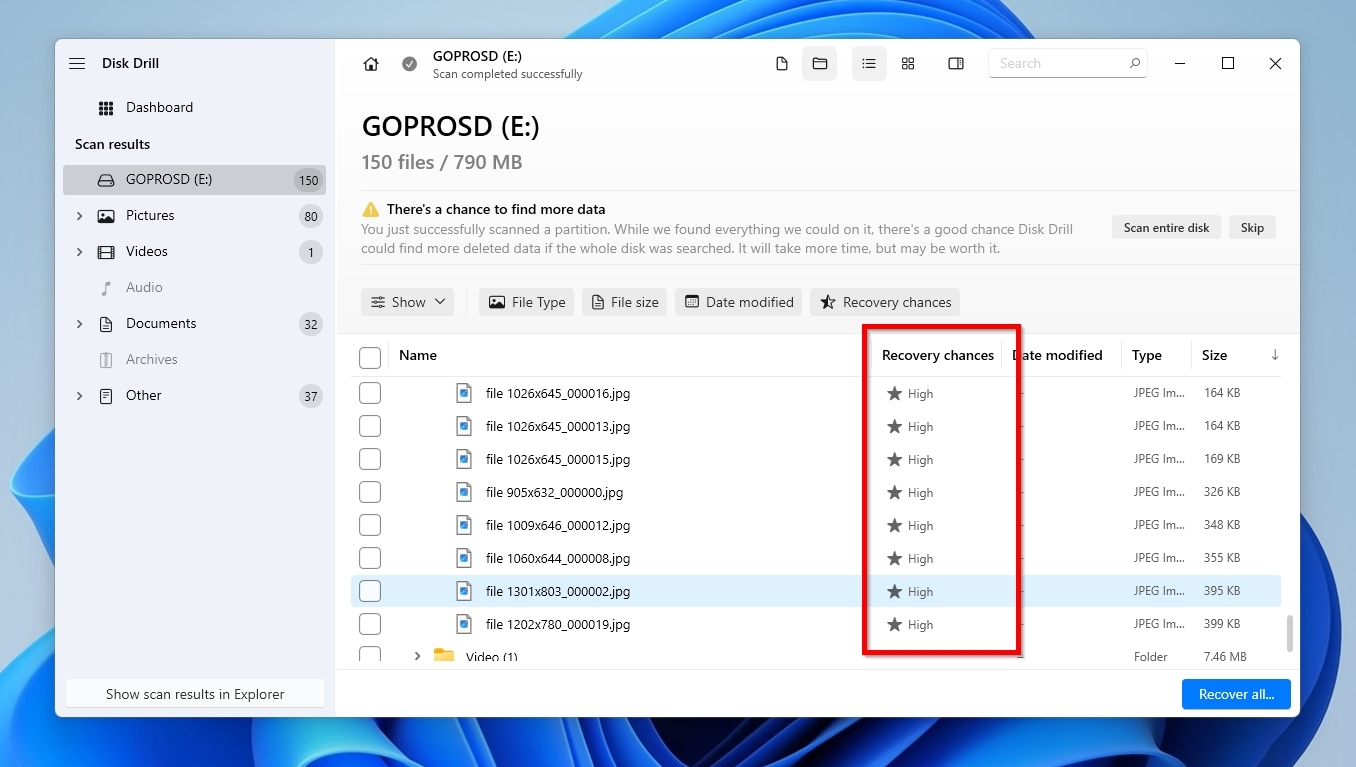
4. Priorisieren Sie Dateien nach Wiederherstellungschancen
Im Falle einer defekten SD-Karte ist es am besten, priorisieren die Dateien, die Sie nach ihrem Heilungschancen. Das ist besonders wichtig, wenn man es mit einem schnell ausfallenden Gerät zu tun hat, da Dateien mit höheren Wiederherstellungschancen weniger Zeit benötigen, um sie “herauszuziehen” von der SD-Karte und in funktionsfähigem Zustand zu bringen, bevor sie ausfällt.
5. Wählen Sie Dateien zur Wiederherstellung von Ihrer RAW-Speicherkarte aus
Markierung die Dateien, die Sie wiederherstellen möchten, indem Sie ein Häkchen links davon setzen. Klicken Sie dann Wiederherstellen. “Sagen Sie” Disk Drill wo Sie bevorzugen, die wiederhergestellten Dateien zu speichern. Klicken Sie Nächste um die Wiederherstellung zu starten.
6. Wiederhergestellte Dateien überprüfen
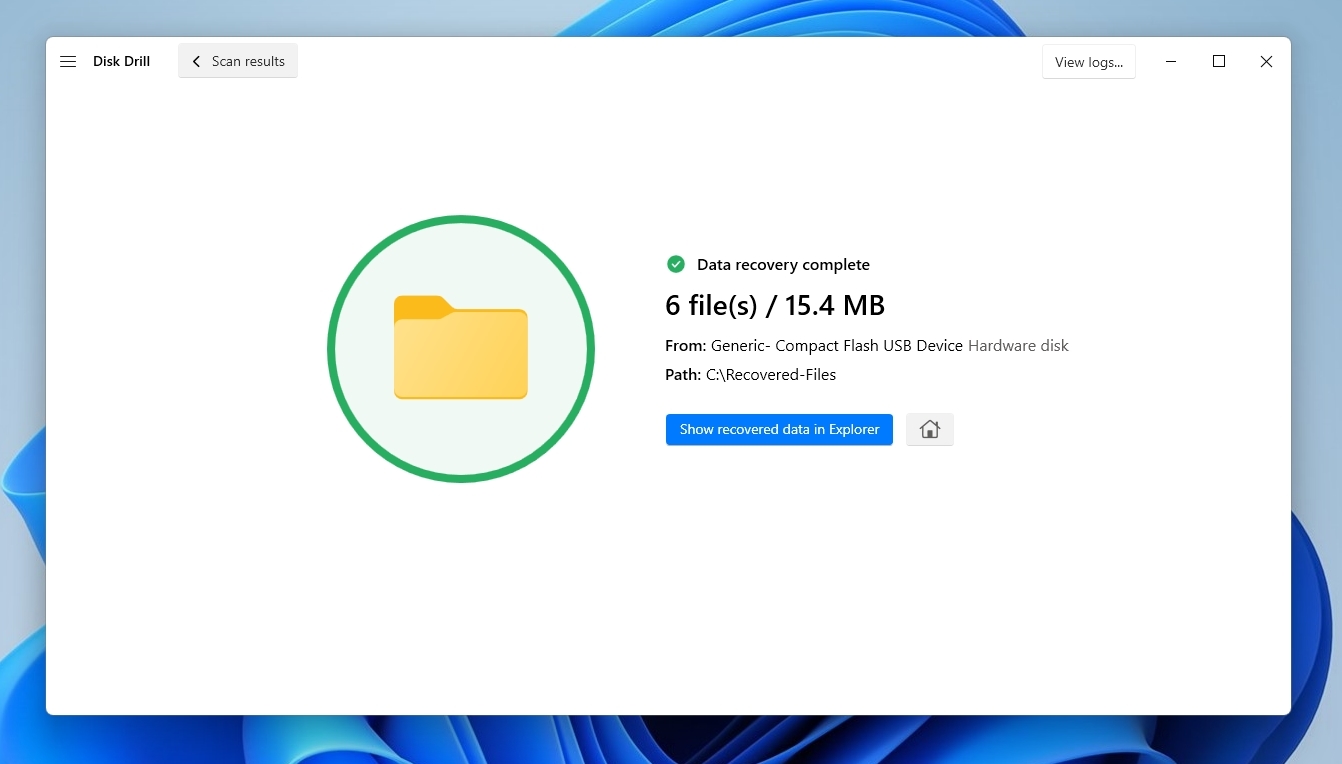
Sehen Sie sich die wiederhergestellten Dateien mit einem Klick im Standard-Dateimanager an Wiederhergestellte Daten im Explorer anzeigen.
So beheben Sie eine RAW SD-Karte, ohne sie zu formatieren
Manchmal, TestDisk kann helfen, wenn das Dateisystem Ihrer SD-Karte RAW ist. TestDisk ist eine etablierte und leistungsstarke Open-Source-Lösung, die sich auf den Umgang mit beschädigten Speichermedien spezialisiert hat.
Die App kann ein „fehlverhaltendes“ Speichermedium analysieren, um verlorene Partitionen wiederherzustellen, dessen Partitionstabelle neu zu erstellen oder (einige) Dateisystemprobleme zu reparieren.
Infolgedessen verlieren Sie leicht alle Daten, anstatt es zu schaffen, eine RAW-SD-Karte ohne Formatierung zu reparieren, um wieder Zugriff auf Ihre Daten zu erhalten. Daher ist es am besten, ein Speichermedium vollständig zu sichern, bevor Sie TestDisk darauf „loslassen“.
Sie können TestDisk kostenlos herunterladen und uneingeschränkt nutzen, um Ihre RAW-SD-Karte durch folgende Schritte zu reparieren:
- Herunterladen TestDisk von der offiziellen Website und extrahieren das heruntergeladene Archiv irgendwo auf Ihrem Computer.
- Start die Anwendung.
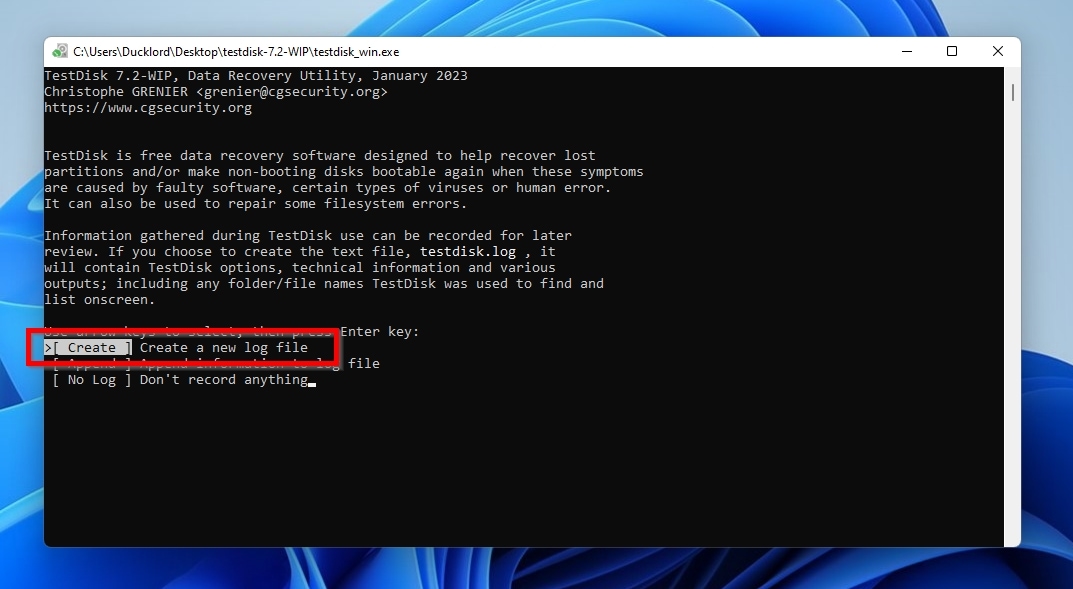
- Auswählen Erstellen um eine neue Protokolldatei zu erstellen.
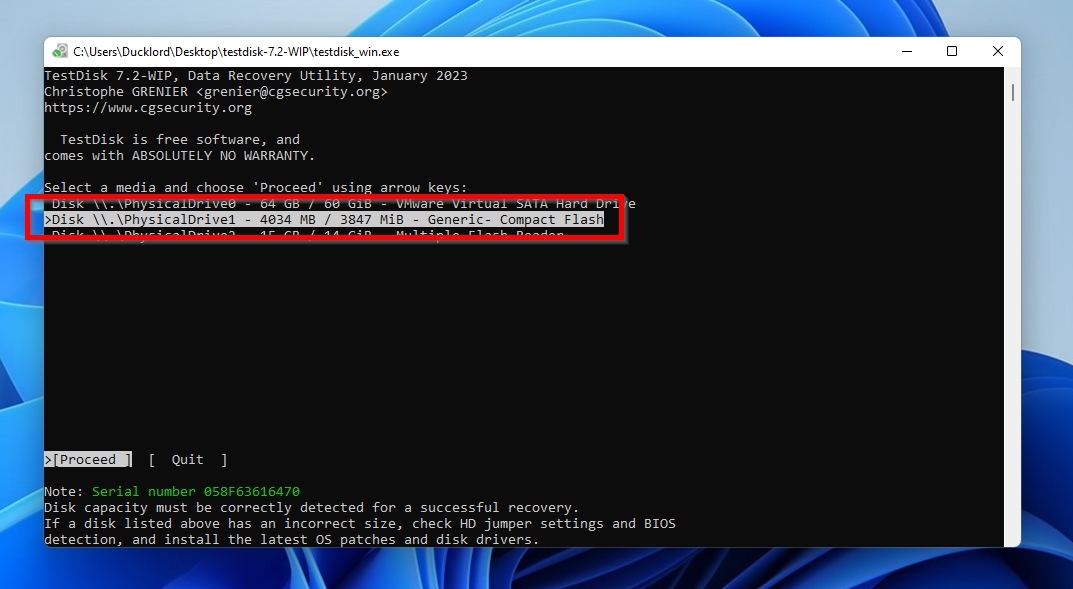
- Wählen Sie Ihre SD-Karte aus. Stellen Sie sicher, dass die SD-Karte zuerst ausgehängt ist, andernfalls können Sie sie nicht auswählen.
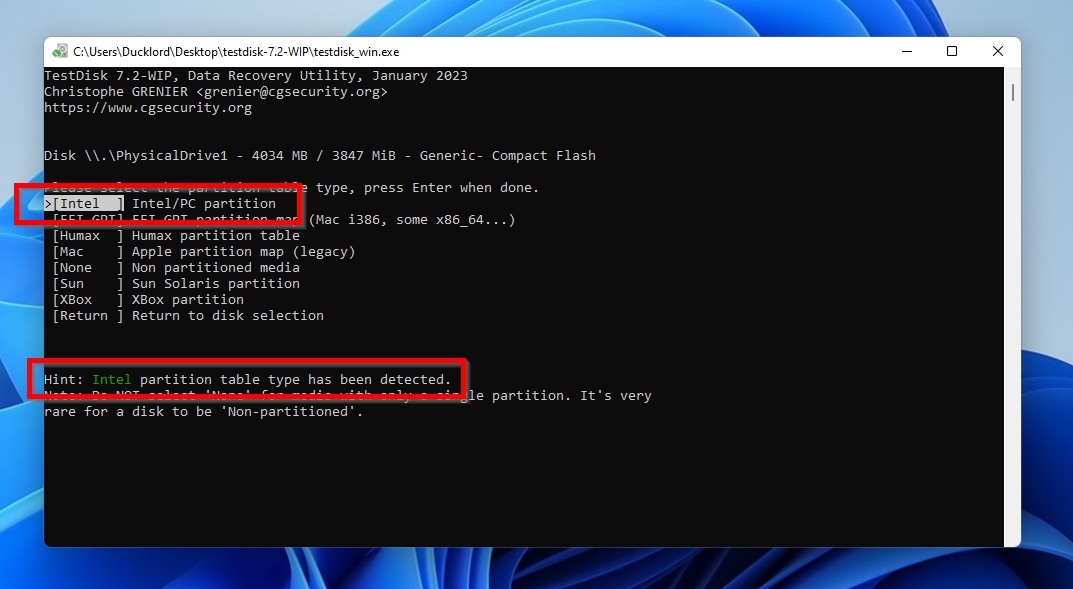
- TestDisk versucht, die Partitionsstil und schlägt die bestmögliche Option vor – in meinem Fall war es ein typisches “IntelStruktur. Sie können jedoch manuell den richtigen Typ auswählen, falls sie den falschen “errät”.
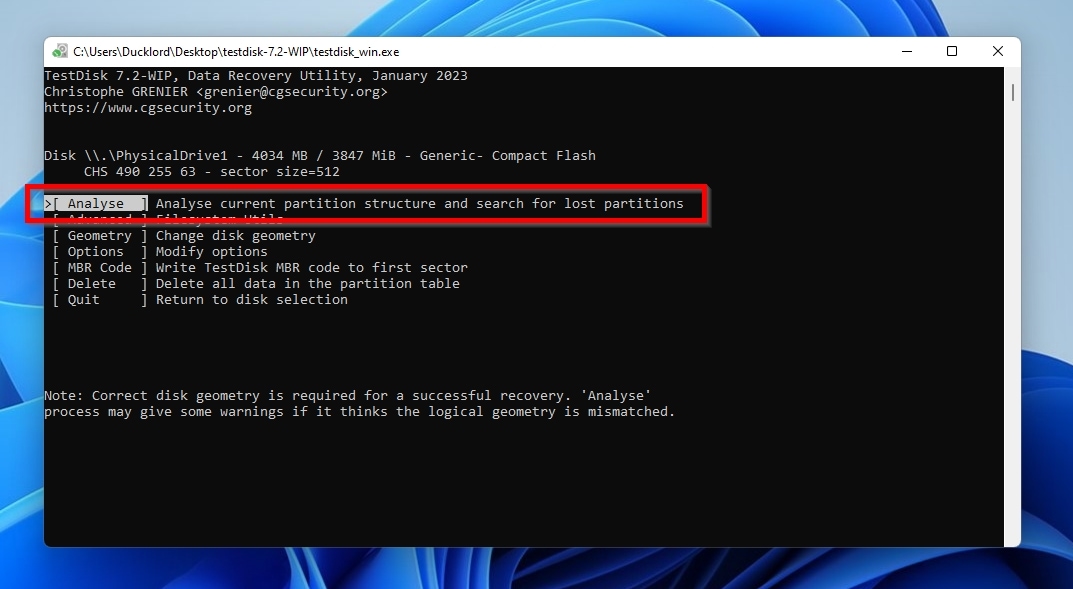
- Auswählen Analyse um die Festplattenstruktur zu sehen.
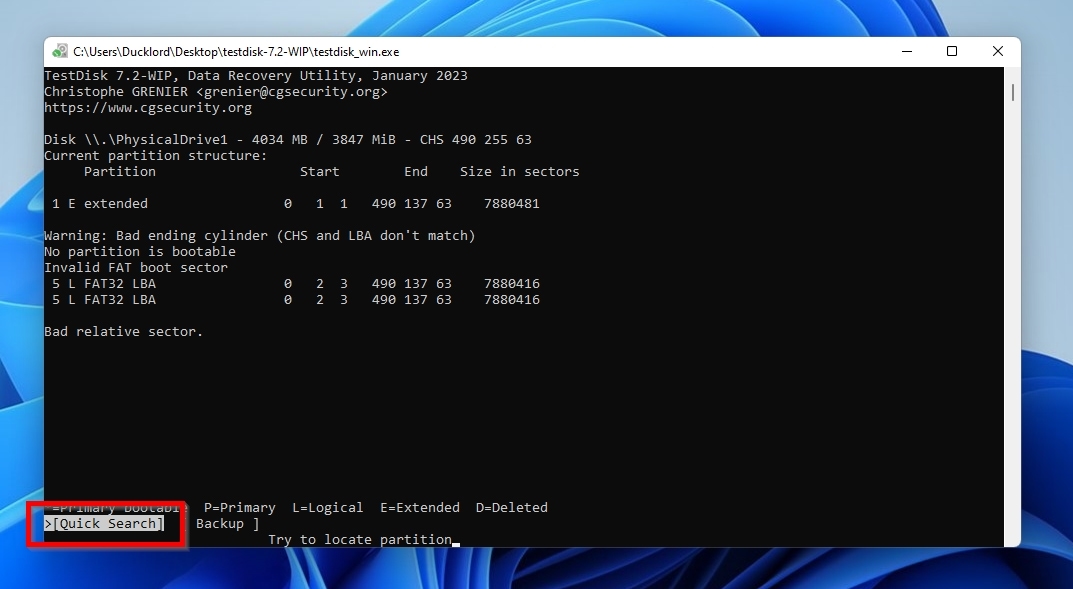
- Wenn die Datenträgeranalyse abgeschlossen ist, führen Sie eine Schnellsuche für fehlende Partitionen.
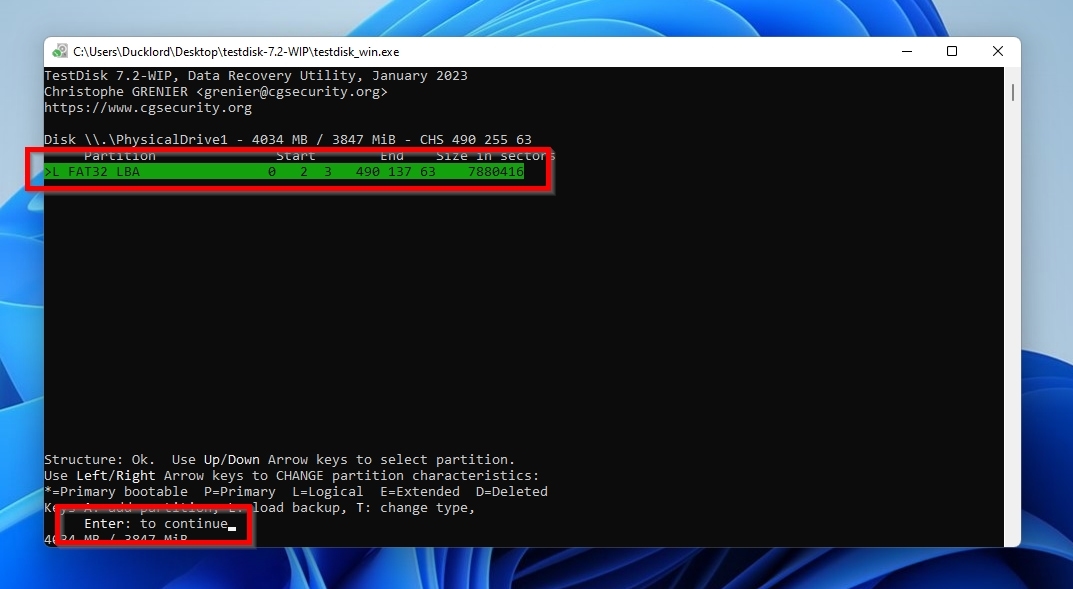
- Wenn TestDisk Ihnen die gefundene Partition anzeigt, drücken Sie Enter um fortzufahren. Wenn keine gefunden wurden, können Sie versuchen, eine tiefere Suche durchzuführen.
- Mit den gefundenen verlorenen Partition(en) der RAW SD-Karte wählen Sie Schreiben um Ihre RAW-SD-Karte mit der rekonstruierten Partitionstabelle zu aktualisieren.
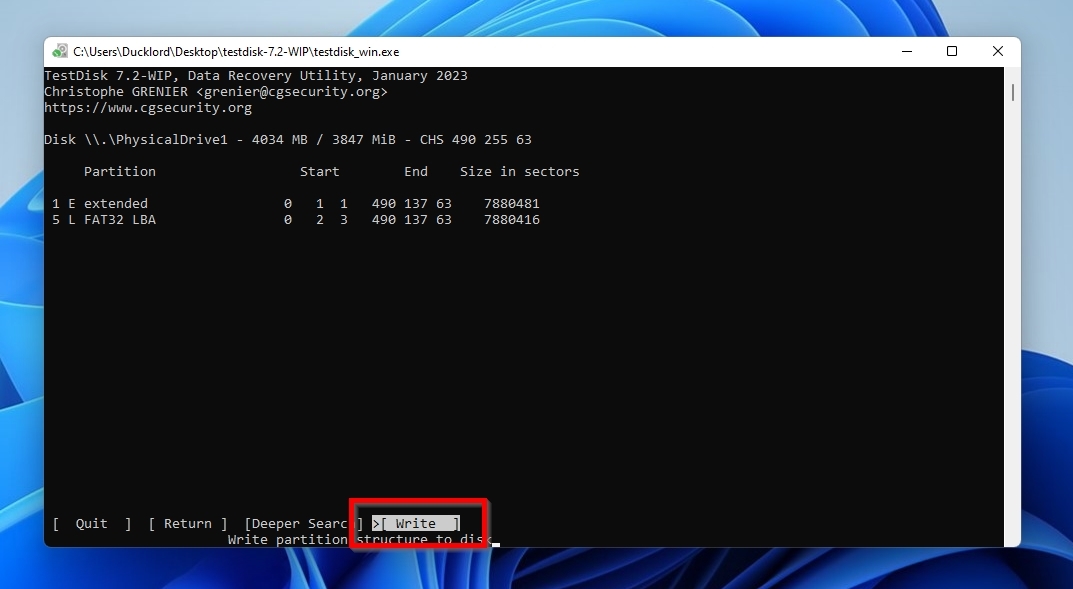
- Fahren Sie mit der Wiederherstellung fort, indem Sie den Anweisungen folgen. Danach sollten Sie wieder mit Ihrem bevorzugten Dateibrowser auf Ihre SD-Karte zugreifen können.
So formatieren Sie eine RAW-SD-Karte
Nachdem Sie Ihre Dateien erfolgreich von einer RAW-SD-Karte wiederhergestellt haben, gibt es keinen Grund, sie als nutzlos wegzuwerfen. Es gibt viele Möglichkeiten, wie Sie eine beschädigte SD-Karte reparieren um es wieder benutzbar zu machen. Eine der einfachsten Methoden ist, es zu formatieren.
Mal sehen, wie Sie Ihre RAW-SD-Karte formatieren können.
Methode 1: So beheben Sie eine RAW-SD-Karte mit CMD
Es ist einfach, eine RAW-SD-Karte mit einer „praktischeren“ Methode über das Windows Terminal zu formatieren (entweder über die klassische Eingabeaufforderung/CMD oder das neue PowerShell). Notieren Sie sich zunächst den Buchstaben, den Windows Ihrer RAW-SD-Karte zugewiesen hat (diesen können Sie sehen, indem Sie sich den Inhalt des „Arbeitsplatz“-Systemordners über den Windows Explorer oder einen anderen Dateimanager ansehen).
Mit dem notierten Laufwerksbuchstaben führen Sie folgende Schritte aus, um Ihre RAW-SD-Karte mit CMD zu formatieren und zu reparieren:
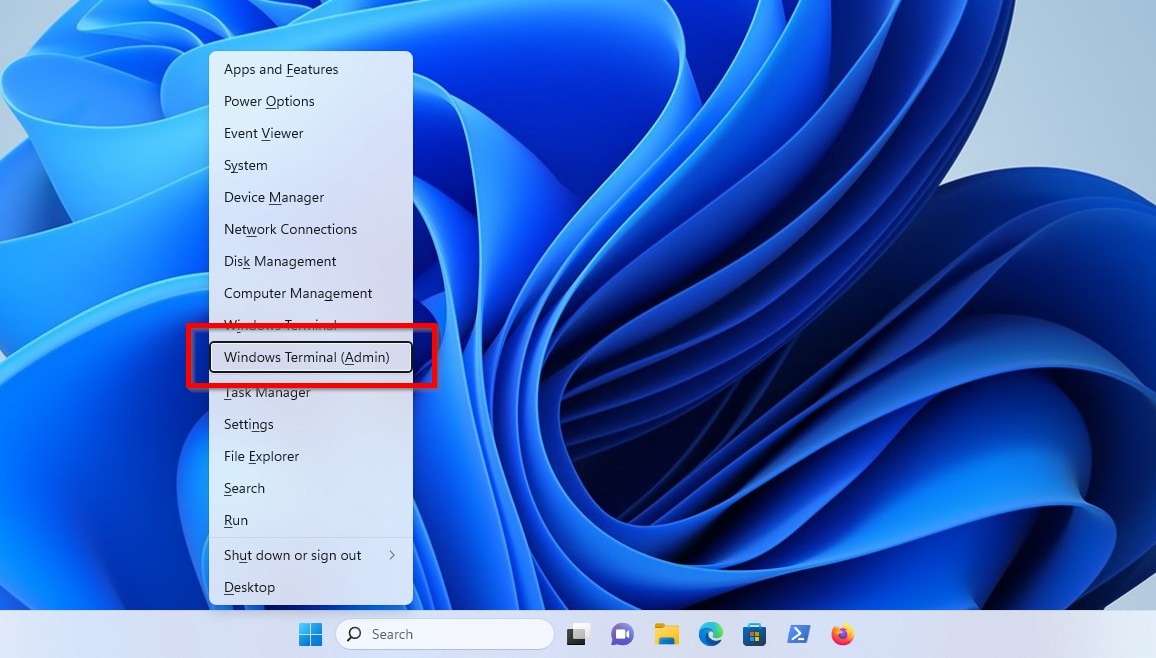
- Drücken Windows Key + X und wählen Sie die Admin Version der Windows-Terminal.
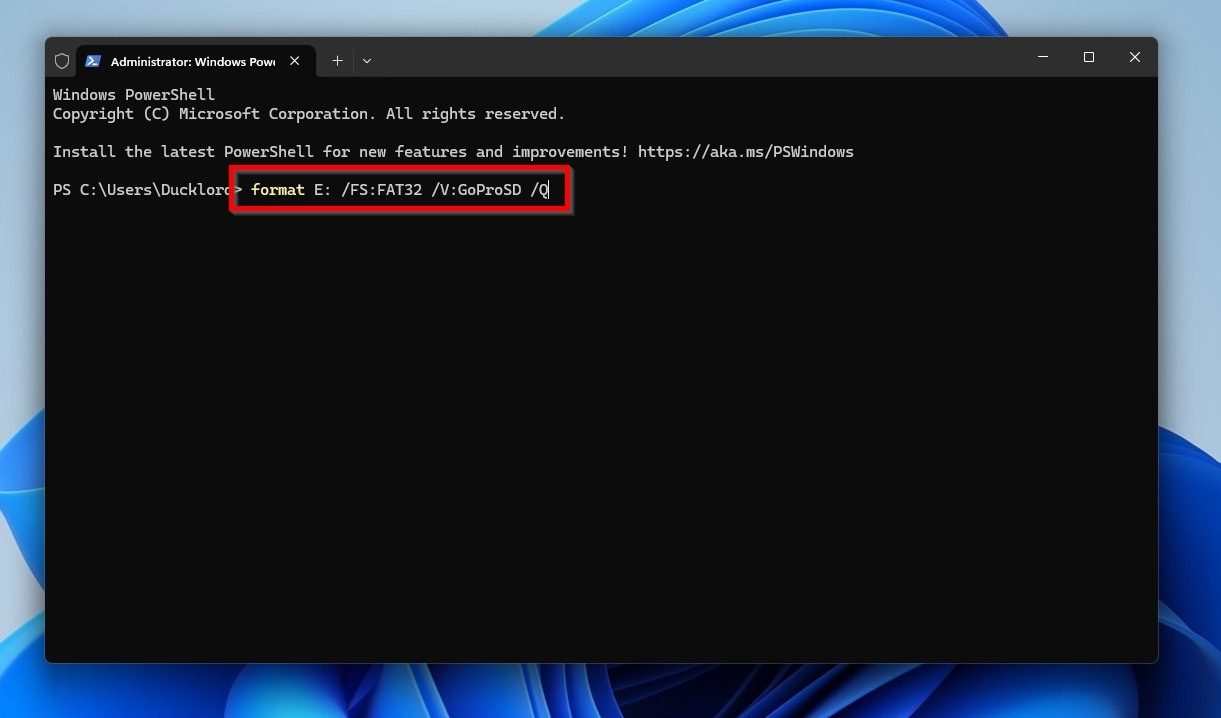
- Verwenden Sie den Befehl format E: /FS:FAT32 /V:GoProSD /Q zu a) Schnellformatierung deine RAW-SD-Karte, die b) „hinter“ dem Laufwerksbuchstaben eingehängt ist E, c) unter Verwendung der FAT32 Dateisystem, und d) ihm den Namen „GoProSD. Stellen Sie sicher, dass Sie diese Werte entsprechend anpassen, wie Ihr PC Ihre SD-Karte erkannt hat (es könnte ein anderer Buchstabe verwendet werden), sowie das Dateisystem und den Namen, den Sie verwenden möchten. Entfernen Sie das “/Q schalten Sie um, wenn Sie lieber eine voll anstelle einer Schnellformatierung.
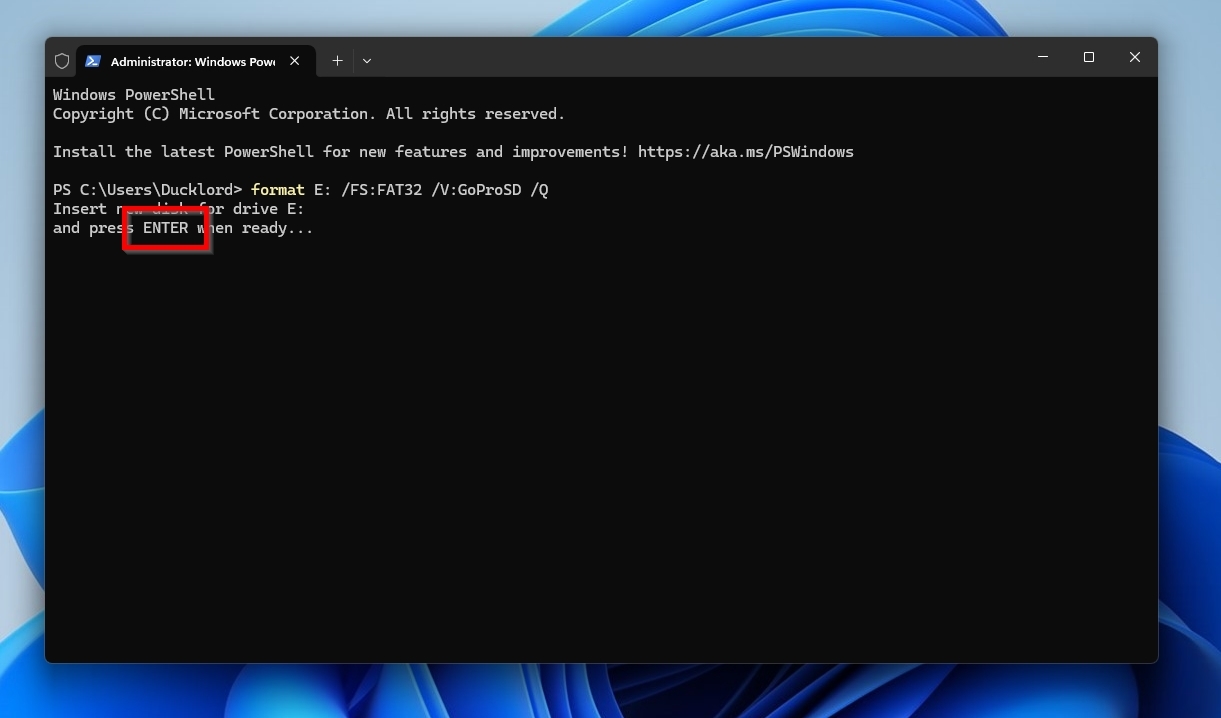
- Drücken Enter wenn Sie aufgefordert werden, das Format auszuführen.
Methode 2: SD-Karte mit der Datenträgerverwaltung formatieren
Wenn Sie lieber Ihre Maus verwenden, anstatt Befehle einzugeben, können Sie die Datenträgerverwaltung verwenden, um Ihre derzeit als RAW formatierte SD-Karte zu formatieren.
- Drücken Windows Key + X um auf das Schnellmenü mit administrativen Tools von Windows 10 zuzugreifen. Wählen Sie diesmal Datenträgerverwaltung.
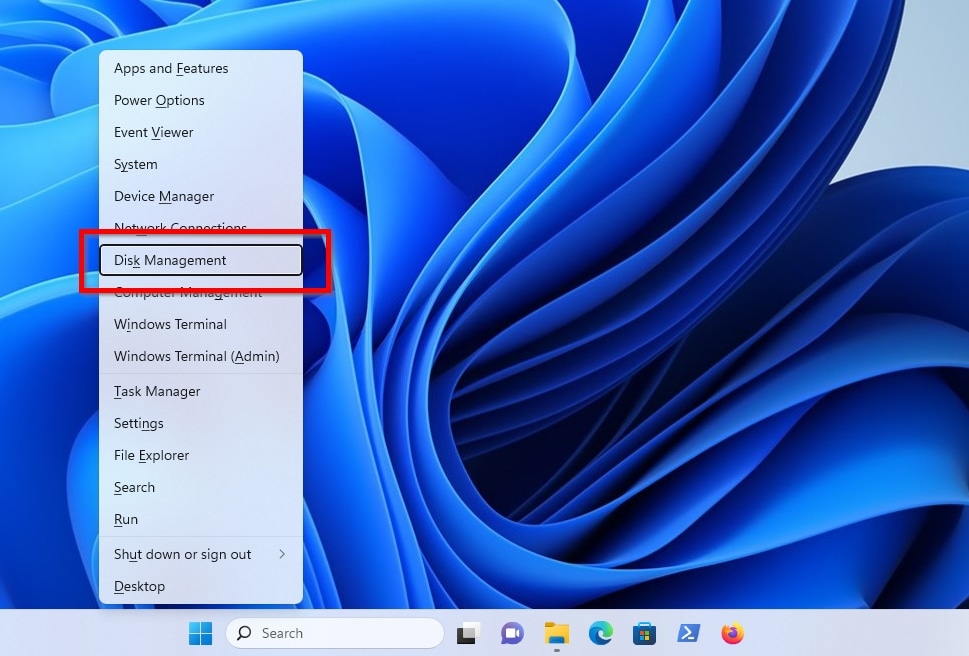
- Rechtsklick auf der RAW-Partition Ihrer SD-Karte (machen Sie sich keine Sorgen, wenn sie als “eine Festplatte” erkannt wird) und wählen Sie Format.
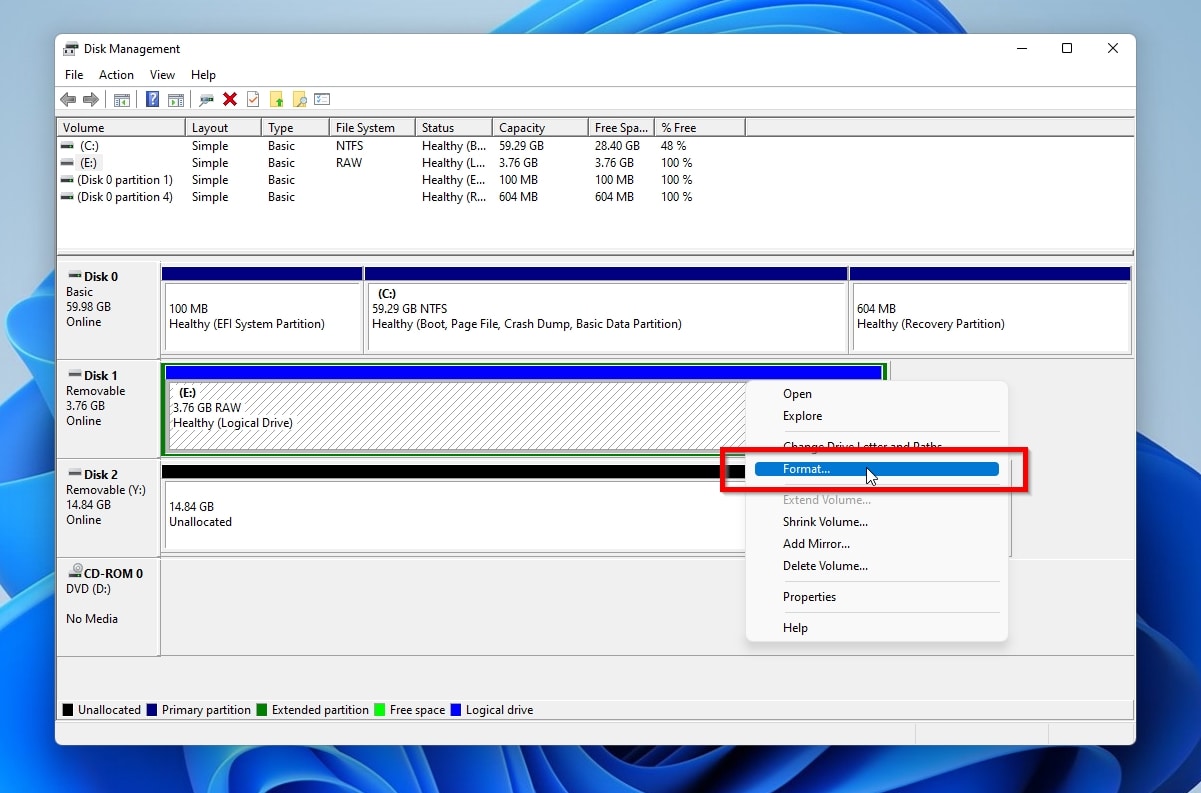
- Anpassen die Formatoptionen nach Ihren Wünschen, indem Sie ein Name für die SD-Karte die Auswahl der Dateisystem die verwendet wird, und falls Sie eine durchführen möchten, schnell oder voll Format. Wir empfehlen, die Option “Zuweisungsgröße” unverändert zu lassen. Klicken Sie dann auf OK.
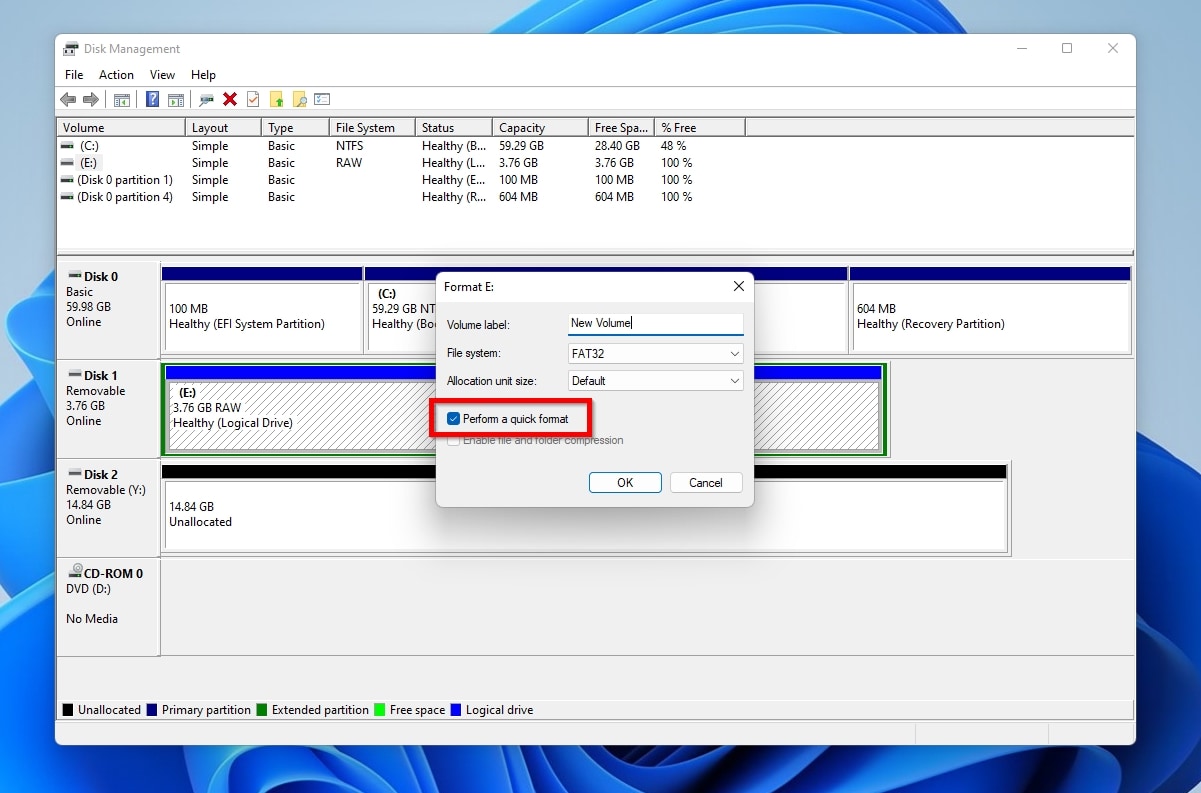
- Bestätigen Sie die letzte Warnung, dass die vorhandenen Inhalte der SD-Karte nach dem Formatierungsvorgang gelöscht werden, indem Sie auf OK.
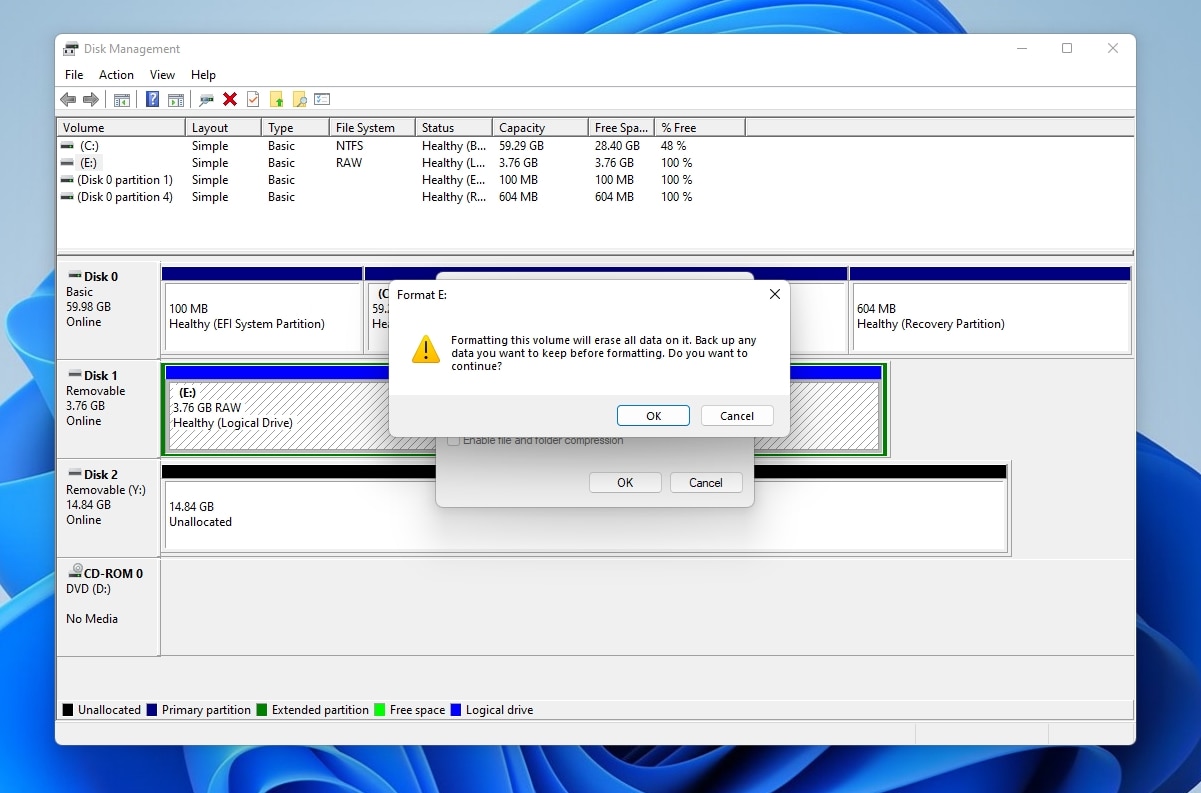
- Kurz darauf sollte Ihre RAW-SD-Karte wieder formatiert und zugänglich sein.
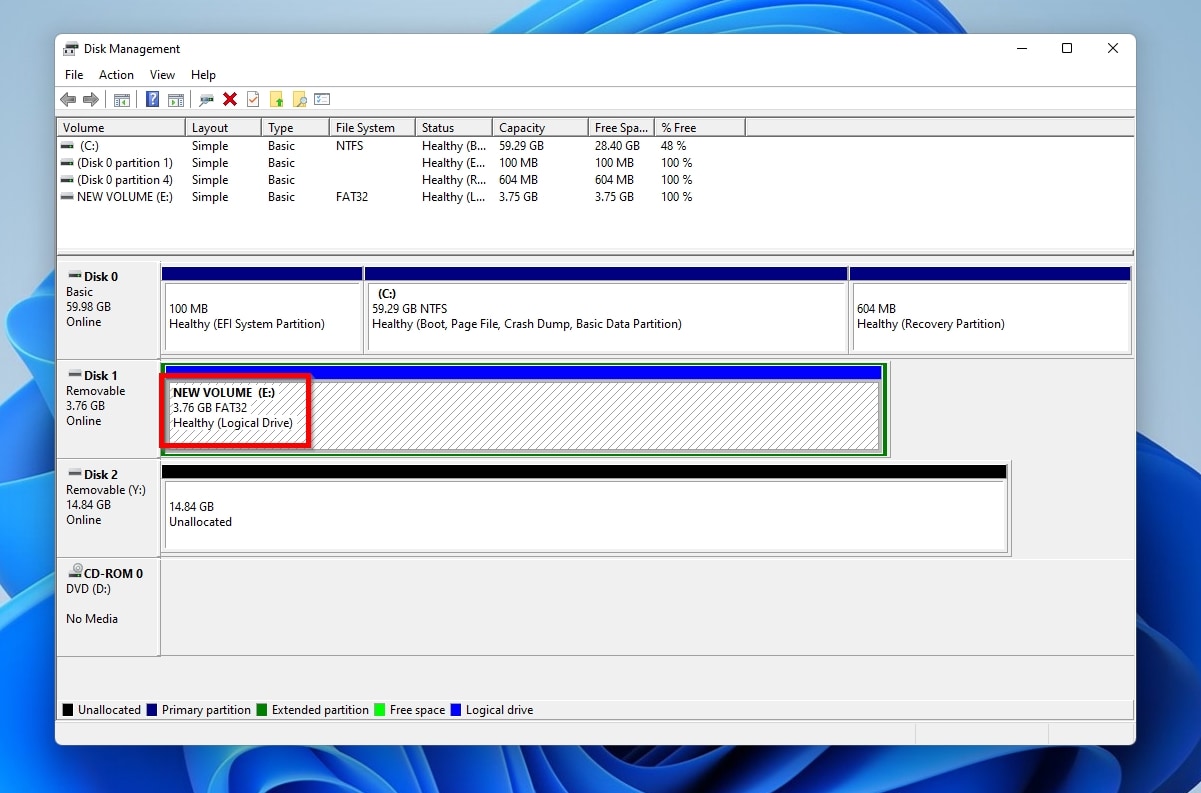
Methode 3: Formatieren Sie die SD-Karte mit dem Datei-Explorer
Wir haben den Ansatz mit dem Datei-Explorer zuletzt genannt, weil viele Nutzer auf diese Weise versehentlich das falsche Gerät formatieren. Wenn Sie jedoch Ihre Geräte nicht verwechseln und genau überprüfen, was Sie tun, ist dies die schnellste und einfachste Lösung für eine Micro SD im RAW-Format.
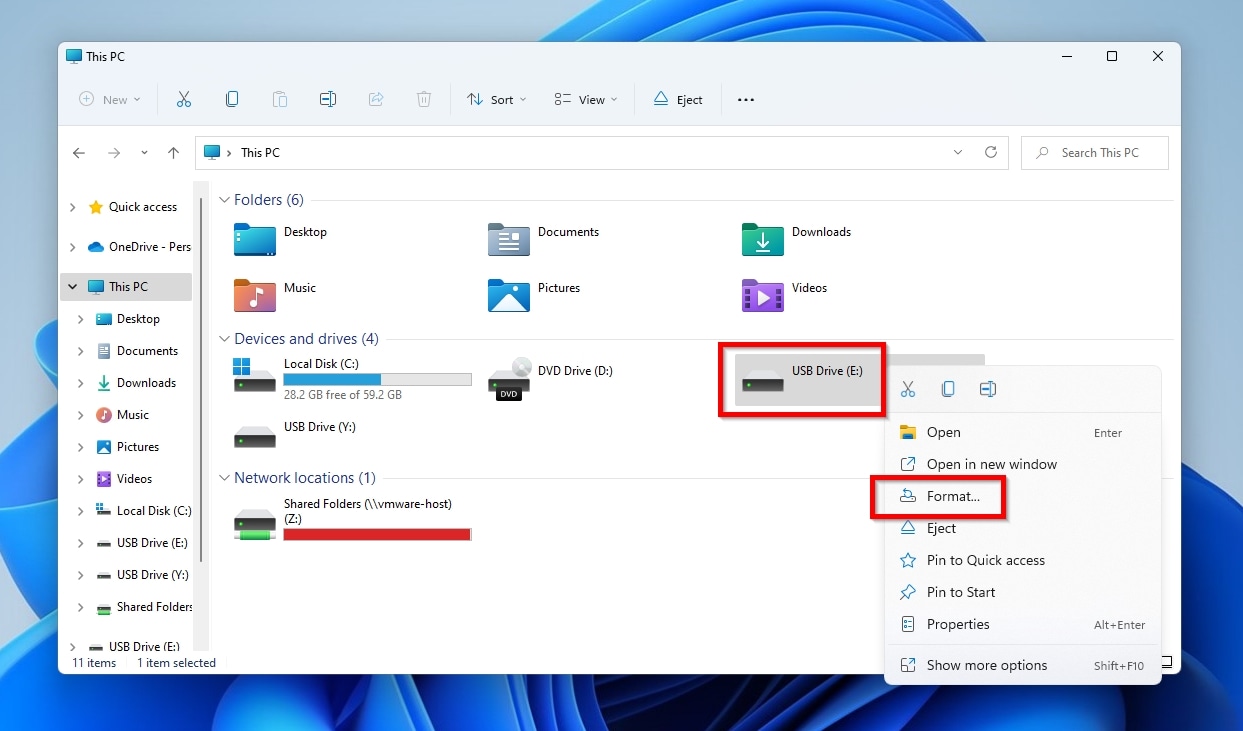
- Datei-Explorer ausführen – der schnellste Weg ist mit dem Windows Key + E Verknüpfung. Wählen Sie “Dieser PC” aus dem Menü auf der linken Seite und richten Sie Ihre Aufmerksamkeit auf die Geräte und Laufwerke Abschnitt. Unter ihnen finden Sie Ihre SD-Karte. In unserem Fall erschien sie dank unseres Kartenlesers als USB-Laufwerk. Rechtsklick darauf und wählen Format.
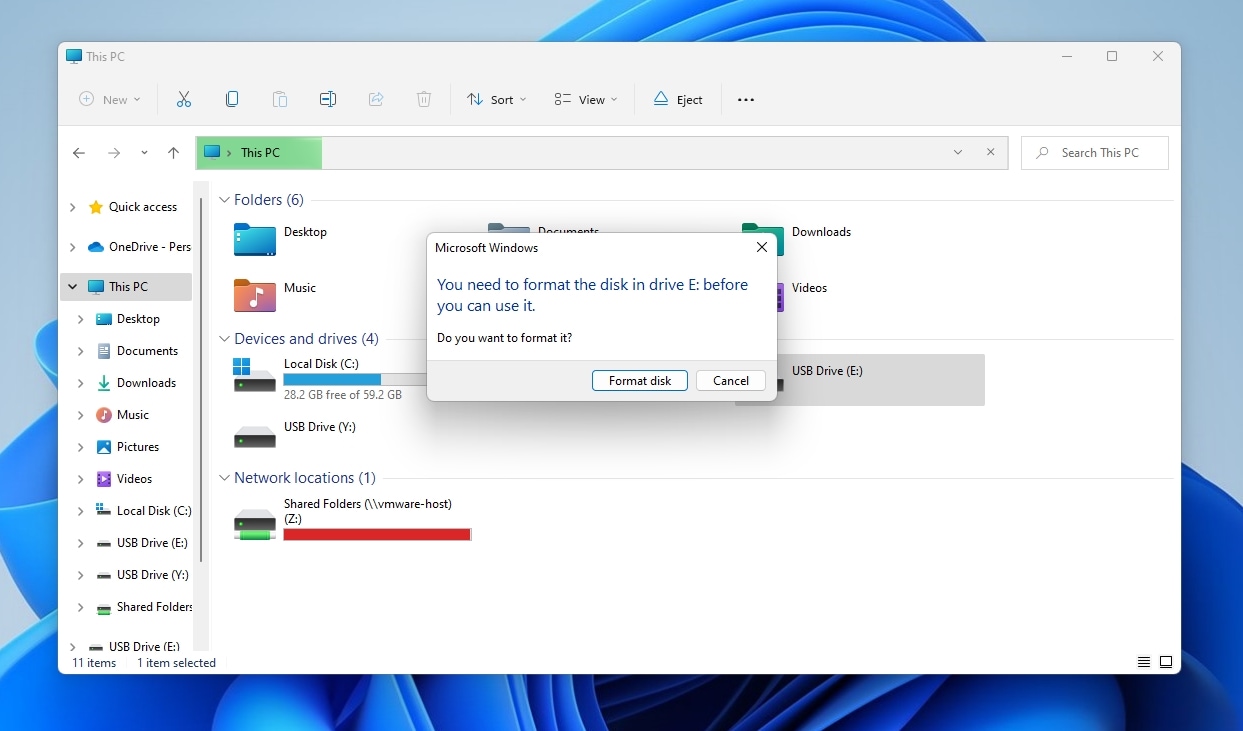
- Alternativ, wenn Sie versuchen, auf ein nicht zugängliches Speichermedium zuzugreifen, wird der Datei-Explorer dich dazu anstoßen, es zu formatieren bevor Sie es benutzen können.
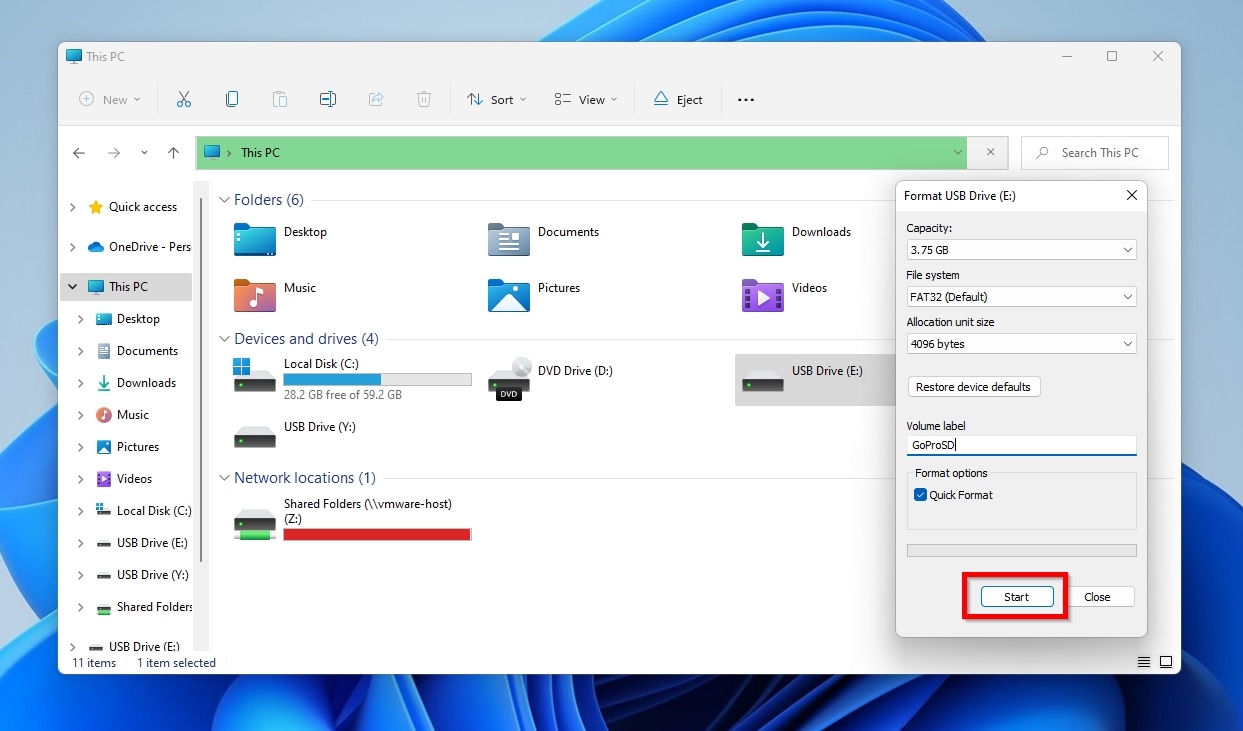
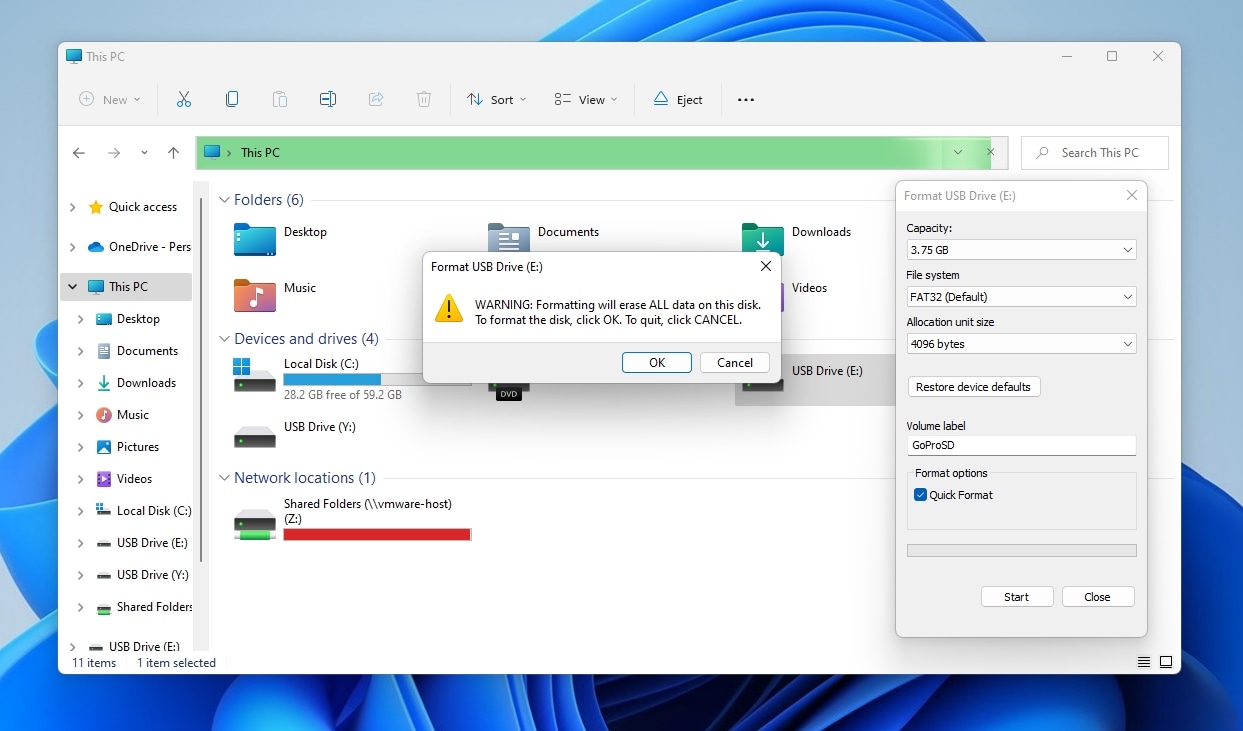
- Beide Optionen führen zu dem gleicher Dialog, ein neues schwebendes Fenster, in dem Sie die Parameter des Formatierungsvorgangs festlegen können. Wir werden sie nicht noch einmal durchgehen, da sie die gleichen sind wie bei der Datenträgerverwaltung. Richten Sie sie nach Ihren Wünschen ein und klicken Sie auf Start um den Formatierungsvorgang zu starten.
- Bestätigen Sie, dass alle Daten auf Ihrer SD-Karte gelöscht werden. Überprüfen Sie nochmals, ob Sie das richtige Speichermedium ausgewählt haben, und klicken Sie auf OK um mit dem Formatieren Ihrer unformatierten SD-Karte zu beginnen.
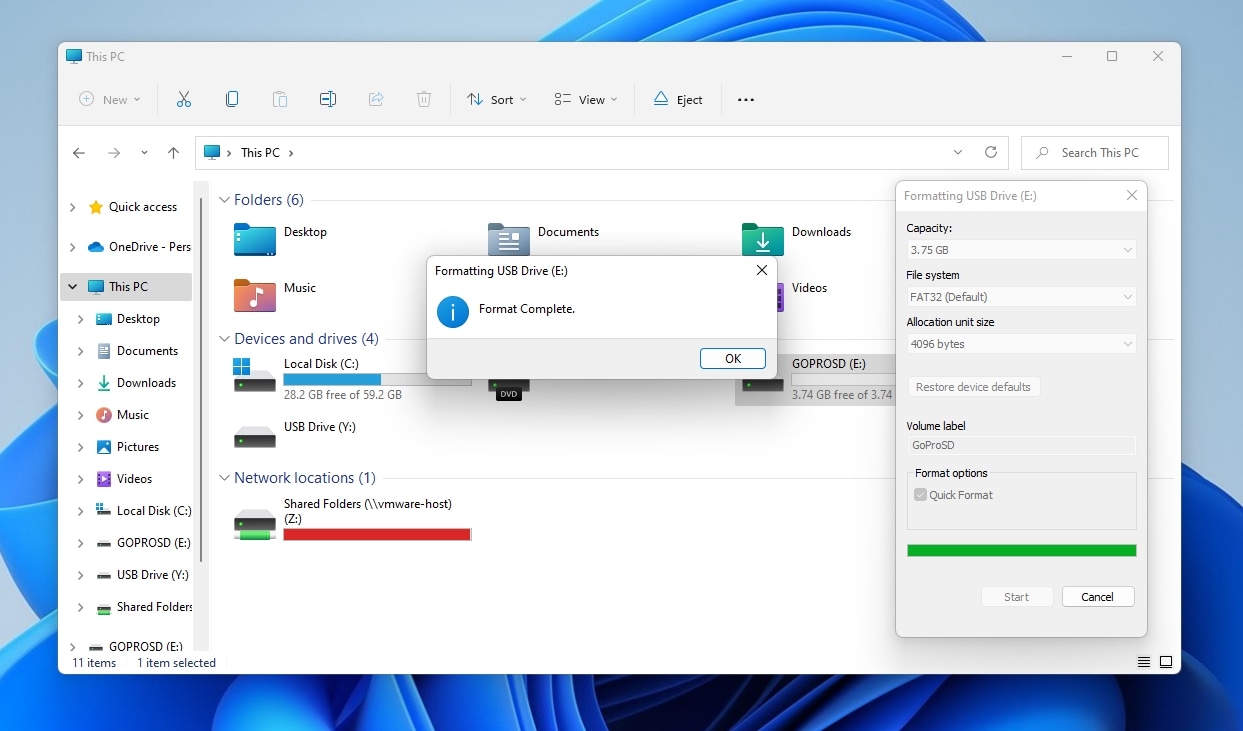
- Kurz darauf erscheint ein neues Fenster, das Sie darüber informiert, dass die Formatierung abgeschlossen ist. Klicken Sie auf OK, und wenn Sie zum Datei-Explorer zurückkehren, ist Ihre SD-Karte wieder da.
So beheben Sie eine RAW-SD-Karte, wenn andere Methoden fehlschlagen
War es unmöglich, eine RAW-SD-Karte mit den üblichen Methoden zu formatieren? Dann könnten Sie sie vielleicht „wiederbeleben“ und durch die drastischere Methode der RAW-Speicherkartenreparatur wieder verwendbar machen: indem Sie sie vollständig löschen.
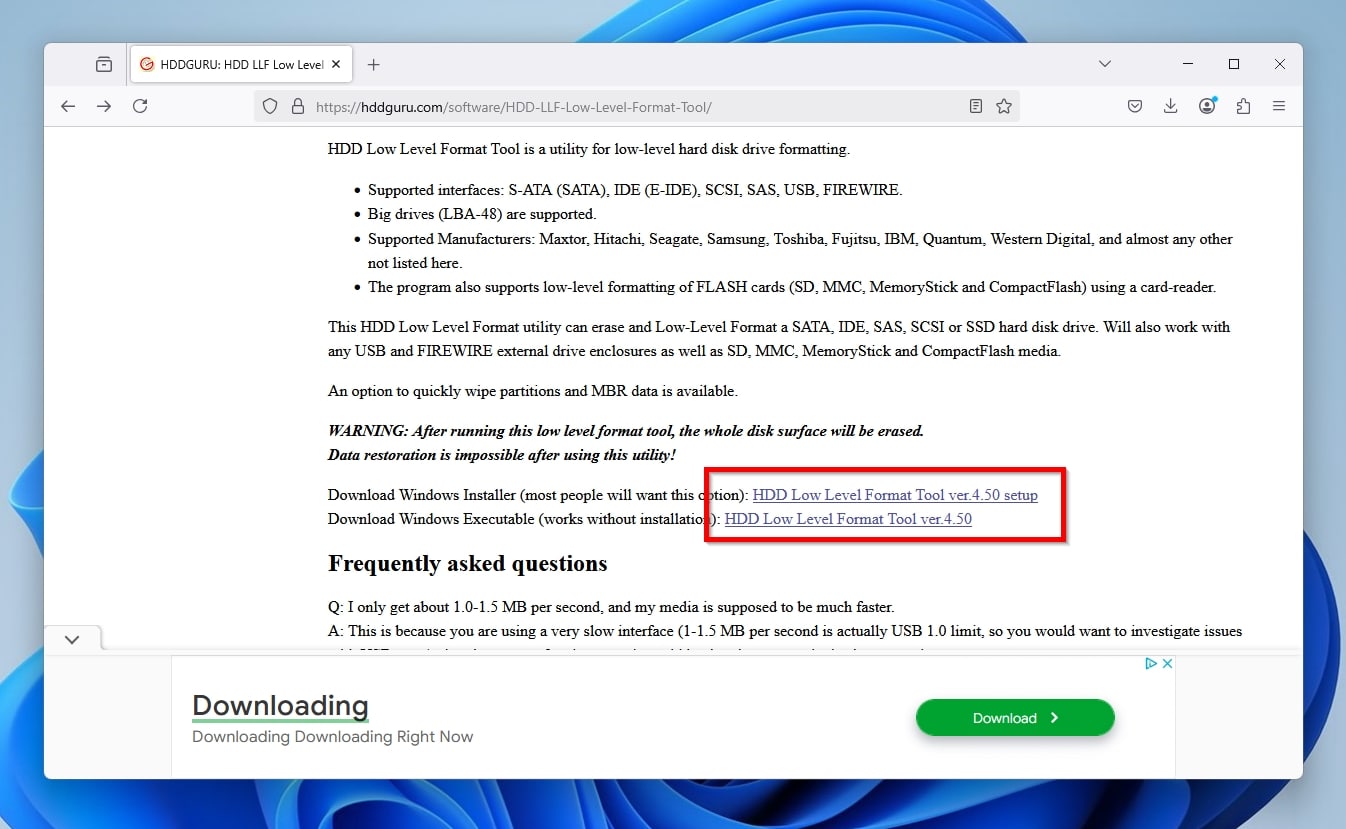
HDD Gurus Low Level Format Tool kann dabei vielleicht helfen.
- Lade das Tool herunter und laufen es.
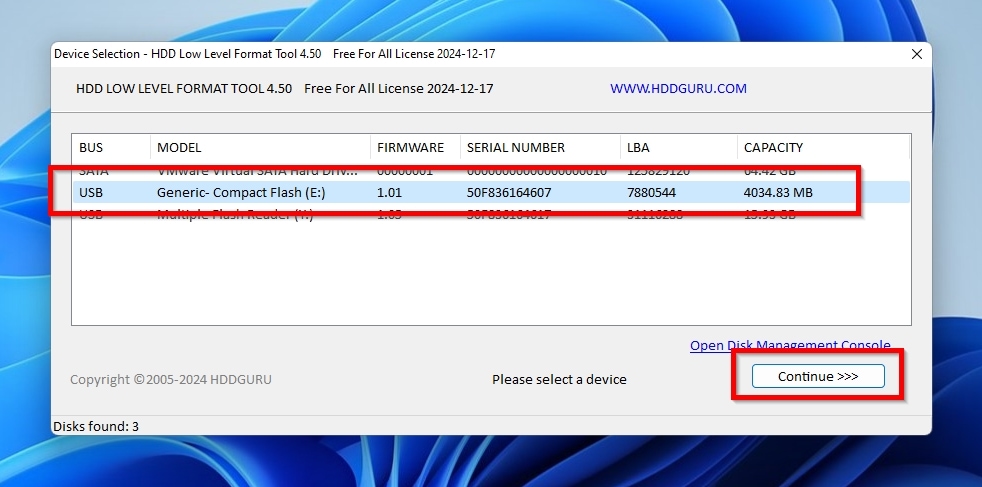
- Auswählen deine RAW-SD-Karte, die sich nicht normal formatieren lässt.
- Führen Sie ein schnelles Löschen durch (nur Partitionen und MBR entfernen).
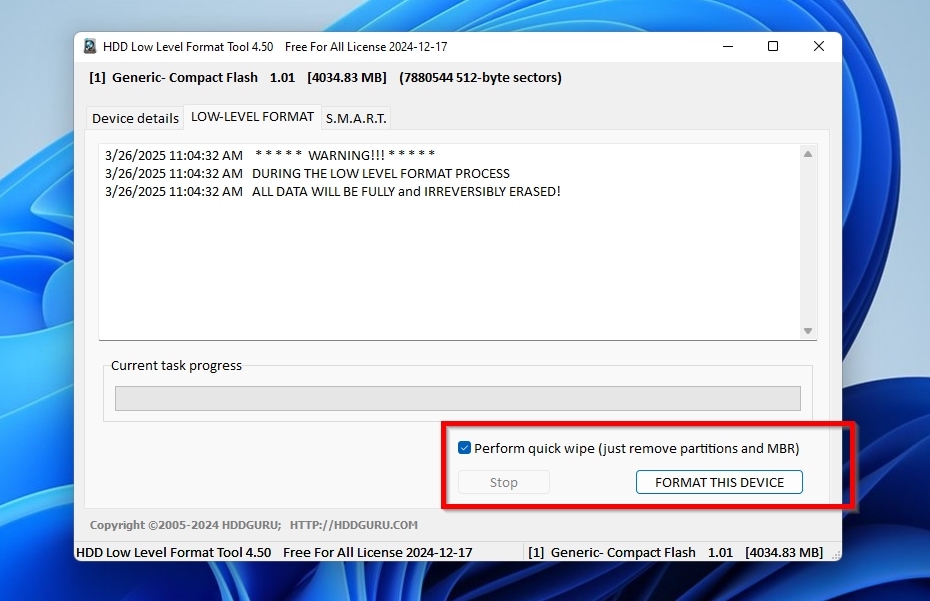
- Wenn der Vorgang abgeschlossen ist, versuchen Sie, zu formatieren Sie es erneut mit Ihrem Dateisystem Ihrer Wahl, als ob es ganz neu wäre.
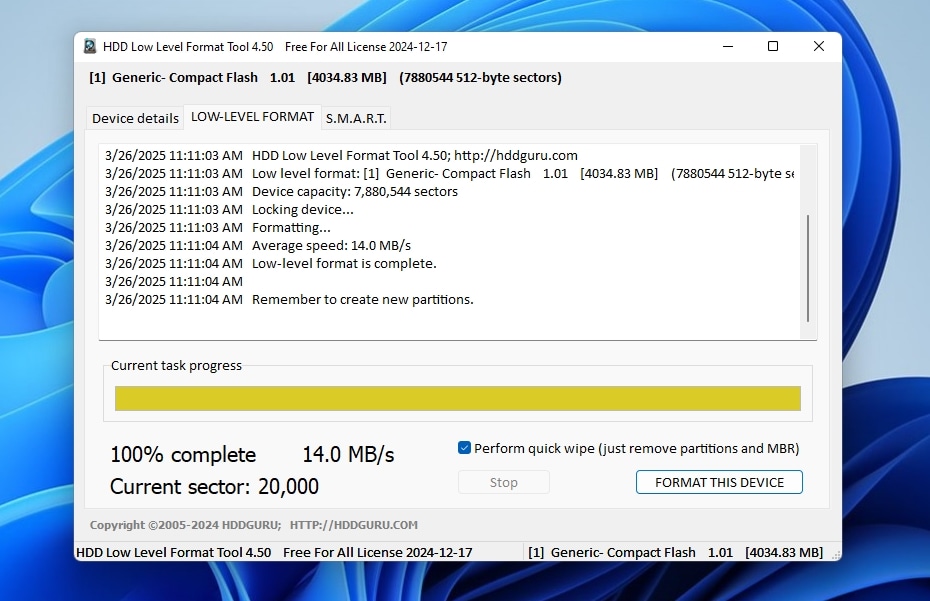
Wenn das nicht hilft, versuche ein vollständige Low-Level-Formatierung als letzte Möglichkeit.
Warum werden SD-Karten RAW und wie kann man das verhindern
Es gibt viele Möglichkeiten, wie eine SD-Karte, die Sie ohne Probleme verwendet haben, „RAW werden“ kann. Da SD-Karten heutzutage jedoch recht erschwinglich sind, sollten Sie sich zunächst fragen, ob es sich lohnt, nach der Wiederherstellung Ihrer Dateien zusätzlich Zeit und Mühe in die Reparatur zu investieren.
Wenn es scheinbar keinen rationalen Grund dafür gab, dass Ihre SD-Karte den RAW-Status erhielt, könnte das ein Anzeichen für einen drohenden Hardwarefehler sein. In einem solchen Fall könnten Sie, wenn Sie die SD-Karte reparieren und weiterhin verwenden, Ihre Dateien riskieren, da sie in Zukunft erneut “RAW” werden könnte. Es wäre daher besser, sie auszutauschen.
Leider unterstützen die meisten SD-Karten so etwas nicht S.M.A.R.T., wie sie auf Solid State Drives (SSDs) und Hard Disk Drives (HDDs) zu finden sind, sodass es keine einfache und narrensichere Möglichkeit gibt, sie zu analysieren, um ihren „Gesundheits“-Status zu überprüfen. Wenn Sie jedoch wissen, warum Ihre SD-Karte RAW geworden ist, können Sie auch sicher abschätzen, ob es relativ sicher wäre, zu versuchen, sie zu reparieren und weiterhin Ihren Dateien darauf zu vertrauen.
Beispielsweise sollten Sie die folgenden Szenarien betrachten, die dazu führen können, dass eine Karte als RAW erscheint und deren Inhalte unzugänglich werden:
- 🪂 Möglicherweise haben Sie es in Eile abgezogen, während noch ein Dateitransfer oder ein Formatierungsvorgang lief, ohne zu bemerken, dass aktiv auf Ihre SD-Karte geschrieben wurde. Dadurch könnten wichtige Metadaten beschädigt worden sein. Um diese Möglichkeit auszuschließen, verwenden Sie immer die Option des Betriebssystems, um sicher auswerfen oder auswerfen deine SD-Karte, bevor du sie physisch abziehst. Wenn du eine Kamera verwendest, wie dieser Reddit-Nutzer auf die harte Tour herausgefunden hat, es ist am besten zu schalte es aus oder leg es hinein Standby-Modus bevor Sie die SD-Karte entnehmen.
- 🔥 Ihr Kartenleser könnte sich zu sehr erhitzt haben, wie dieser Reddit-Nutzer berichtet, oder eine fehlerhafte Verbindung (wegen eines minderwertigen USB-Steckers oder Kabels), oder eine Spannungsspitze (die dieser Reddit-Nutzer muss sich oft damit auseinandersetzen), oder der Akku Ihres Laptops geht leer, was dazu führt, dass eine Datenübertragung zwischen Ihrer SD-Karte und Ihrem Computer unterbrochen wird. Um jegliches Risiko einer Beschädigung aufgrund solcher Probleme auszuschließen, sollten Sie diese an der Quelle angehen: Verwenden Sie immer Kartenleser von vertrauenswürdig Hersteller, hochwertig Kabel und ein Überspannungsschutzgerät oder eine unterbrechungsfreie Stromversorgung (UPS). Wenn Sie einen Laptop benutzen, ist es am besten, wenn er vollständig aufgeladen und idealerweise mit einem/einer verbunden Steckdose während großer Überweisungen. Behalten Sie Ihr Kartenlesegerät immer im Auge und überprüfen Sie es gelegentlich. Wenn es überhitzt, unterbreche die Übertragung um Ihre Ausrüstung abkühlen zu lassen und eine Beschädigung der Hardware zu vermeiden, und den Vorgang später fortzusetzen.
- 📹 Wenn Sie versuchen, auf eine SD-Karte auf Ihrem Computer zuzugreifen, die Sie zuvor auf einem anderen Gerät formatiert haben, und das Betriebssystem Ihres Computers die darauf befindlichen Datenstrukturen „nicht erkennt“, wird es diese als RAW-Dateisystem kennzeichnen. Allerdings, Sie sollten in der Lage sein, auf den Inhalt der Karte von dem Gerät aus zuzugreifen, mit dem Sie sie ursprünglich formatiert haben. Sie sollten nur versuchen, das Problem zu “beheben”, wenn Ihre SD-Karte auf keinem der Geräte, auf denen Sie sie verwendet haben, zugänglich ist.
- 🐶 Du hast deine SD-Karte fallen lassen oder versehentlich darauf getreten (oder, wie dieser Reddit-Nutzer, “bist mit deinem Stuhl darüber gefahren”), was zu einem sichtbaren Bruch oder Absplitterungen geführt hat. Oder du hast es vergessen und an einem heißen Tag im Auto liegen lassen, sodass es geschmolzen und verformt wurde. Oder dein Hund hat es als Kauspielzeug benutzt und Löcher hineingebissen. In solchen Fällen leider, physischer Schaden ist nicht reparierbar mit DIY-Methoden. Nur ein Datenwiederherstellungsspezialist kann helfen, irgendwelche Dateien von einer solchen „halb zerstörten“ SD-Karte zu retten, und eine weitere Nutzung wird nicht möglich sein.
- 🧓 Sie haben eine SD-Karte seit Jahren aktiv benutzt und vermutlich bereits Terabytes an Dateien darauf geschrieben und davon gelesen. Sie sieht vielleicht noch fast wie neu aus, aber Sie wissen, dass sie in Wirklichkeit alt und abgenutzt ist. Mögliche Anzeichen dafür sind langsamere Übertragungsgeschwindigkeiten, gelegentlich nicht zugängliche Dateien oder andere Anzeichen von Beschädigung.
Fazit
Wie wir gesehen haben, ist die Wiederherstellung einer RAW-SD-Karte mehr als möglich, und in allen außer den schlimmsten Fällen können Sie eine RAW-SD-Karte formatieren und weiterhin verwenden.
In allen Fällen besteht der erste Schritt beim Umgang mit einer RAW-SD-Karte darin, zu versuchen, Ihre wertvollen Dateien so schnell wie möglich davon zu retten. Fortschrittliche spezialisierte Datenrettungsprogramme wie Disk Drill kann dabei helfen.
Mit Ihren Dateien, die sicher wiederhergestellt und an einem anderen Ort gespeichert wurden, können Sie versuchen, Ihre SD-Karte mit den in diesem Artikel beschriebenen Methoden zu reparieren.
Wenn diese Lösungen scheitern, sind SD-Karten heutzutage weit verbreitet und äußerst erschwinglich, sodass es gerechtfertigt wäre, die Zeit und Mühe, die Sie mit Reparaturversuchen „verschwenden“ würden, als wertvoller zu betrachten als die Kosten für den Kauf eines Ersatzes. Oder zweier.

FAQ
Um Dateien von einer RAW-SD-Karte wiederherzustellen, führen Sie die folgenden Schritte aus:
- Laden Sie Disk Drill herunter, installieren Sie es und führen Sie es aus.
- Wählen Sie Ihre RAW-SD-Karte aus und scannen Sie sie.
- Überprüfen Sie die Dateien, die Disk Drill darauf gefunden hat, und markieren Sie diejenigen, die Sie wiederherstellen möchten.
- Wählen Sie aus, wo sie gespeichert werden sollen.
Es gibt keine endgültige Antwort, da es von dem Datenverlustszenario abhängt, mit dem Sie konfrontiert sind. “Die beste” App für Ihren Fall wäre diejenige, mit der Sie die überwiegende Mehrheit der Dateien, insbesondere die für Sie wichtigsten Dateitypen, wiederherstellen können, während sie Sie durch den Prozess führt, damit Ihre Daten sicher und unversehrt bleiben. Idealerweise sollte sie außerdem Funktionen zur Sicherung Ihrer Daten und zur Überwachung des Zustands Ihrer Speichermedien bieten, damit Sie Datenverluste von vornherein vermeiden können.
Sie versuchen, mit TestDisk partitionbezogene Fehler auf Ihrer RAW-SD-Karte zu beheben. Dies wird jedoch selten das gewünschte Ergebnis bringen, und Sie werden wahrscheinlich eine Formatierung nicht vermeiden können.
Wenn die SD-Karte aufgrund von Partitionierungs- oder Dateisystemfehlern “RAW geworden” ist, könnte TestDisk helfen. Ohne zuverlässigere Reparaturalternativen ist es jedoch am besten, zunächst Ihre Dateien davon zu retten und die Karte anschließend neu zu formatieren.
Obwohl sie denselben Begriff, “raw”, teilen, sind RAW-Dateien und Raw-Dateisysteme nicht miteinander verwandt. Der Begriff “RAW-Dateien” bezieht sich in der Regel auf unkomprimierte Fotos, die mit höchstmöglicher Qualität von einer Kamera auf einer SD-Karte gespeichert wurden. Solche Dateien können mit Bild- und Fotobearbeitungsprogrammen wie Photoshop, Lightroom usw. geöffnet werden.
