Software zur Wiederherstellung von Daten auf SD-Karten

Haben Sie einige Dateien von Ihrer SD-Karte verloren? Sie können gelöschte Bilder, Videos, Audiodateien und mehr von einer Speicherkarte mit Disk Drill, einer kostenlosen SD-Karten-Wiederherstellungslösung, wiederherstellen. Disk Drill kann Daten von allen Arten von Speicherkarten scannen und wiederherstellen, einschließlich SDHC, SDXC, MicroSD, CompactFlash-Karten, xD-Karten und mehr. Egal, ob Sie die Dateien versehentlich gelöscht haben oder sie durch eine Beschädigung verloren gegangen sind, Disk Drill hebt sich als ausgezeichnete Lösung in jedem Datenverlustszenario hervor.

SD Card Recovery Software

SD-Karten-Wiederherstellungssoftware für verschiedene Datenverlustsituationen

Disk Drill kann Dateien von Ihren SD-Karten in einer Vielzahl von Datenverlustsituationen wiederherstellen. Hier sind einige Datenverlustszenarien, die die Software beheben kann.

Formatierte SD-Karte

Formatierte SD-Karte

Das Formatieren der falschen SD-Karte wird Ihre Daten unwiderruflich löschen, wenn Sie eine vollständige Formatierung durchführen. Disk Drill kann Ihre Karte scannen und die Dateien wiederherstellen, die durch eine Schnellformatierung verloren gegangen sind, aber eine Datenwiederherstellung muss schnell erfolgen.

Unbeabsichtigtes Löschen von Daten

Unbeabsichtigtes Löschen von Daten

Wenn Sie versehentlich wichtige Dateien von Ihrer Speicherkarte gelöscht haben, können Sie diese schnell und einfach mit diesem Datenrettungsprogramm wiederherstellen. Am wichtigsten ist, dass Sie die Speicherkarte nicht weiter benutzen, um ein Überschreiben der Daten zu verhindern.

Virusinfektion

Virusinfektion

Eine Infektion mit einem Virus oder Malware kann der Grund für Datenverlust sein. Disk Drill stellt Ihre wichtigen Dateien wieder her, wenn sie durch schädliche Software gelöscht wurden.

Beschädigte SD-Karte

Beschädigte SD-Karte

Fehlende Dateien können durch eine beschädigte SD-Karte verursacht werden. Das Scannen der Karte mit Disk Drill stellt diese Dateien wieder her, sodass Sie sie auf einem anderen Gerät speichern können.

Beschädigte SD-Karte

Beschädigte SD-Karte

Disk Drill kann Dateien von leicht beschädigten Karten wiederherstellen, solange diese im Datenträgerverwaltung-Tool mit der richtigen Größe erkannt werden. Ein Datenrettungsdienst wird benötigt, um stark beschädigte Karten wiederherzustellen.

Dateisystemprobleme

Dateisystemprobleme

Wenn das Dateisystem Ihrer Karte plötzlich in RAW geändert wird, können Sie die Dateien nicht mehr wie gewohnt anzeigen. Disk Drill kann das Gerät scannen und die Daten sicher wiederherstellen, indem es Fehlermeldungen umgeht.

Verwenden Sie kostenlose Speicherkarte-Wiederherstellungssoftware, um verloren gegangene Daten wiederherzustellen

Haben Sie einige wichtige Fotos oder Videos von Ihrer Speicherkarte gelöscht? Disk Drill kann Dateien von einer SD-Karte wiederherstellen und Ihre wertvollen Daten dorthin zurückholen, wo sie hingehören. Zu den Funktionen, die Disk Drill zum besten Tool für die Datenwiederherstellung auf SD-Karten machen, gehören:

  • Eine benutzerfreundliche und intuitive Oberfläche.Eine benutzerfreundliche und intuitive Oberfläche.
  • Stellt Daten von allen Arten von Speicherkarten wieder her.Stellt Daten von allen Arten von Speicherkarten wieder her.
  • Stellt Dateien von Digitalkameras und mobilen Geräten wieder her.Stellt Dateien von Digitalkameras und mobilen Geräten wieder her.
  • Ausgezeichnete RAW-Foto- und Video-Wiederherstellungsleistung.Ausgezeichnete RAW-Foto- und Video-Wiederherstellungsleistung.
  • Dediziertes Advanced Camera Recovery (ACR) Modul zur Wiederherstellung von Videodateien.Dediziertes Advanced Camera Recovery (ACR) Modul zur Wiederherstellung von Videodateien.
!

Hinweis: Disk Drill funktioniert mit jedem Dateisystem, das Sie haben – NTFS, FAT32, EXT, ExFAT, HFS+ usw. Das Wiederherstellen verlorener Dateien war noch nie so vielseitig. Die SD-Karten-Datenwiederherstellung und die CF-Karten-Wiederherstellung sind nicht alles, was Disk Drill kann. Sie können gelöschte Dateien wiederherstellen auf Systemfestplatten, externen Geräten, USB-Laufwerken, anderen Computern usw. Die kostenlose Version von Disk Drill ist intelligent. Sie scannt Ihr System und teilt Ihnen mit, was wiederhergestellt werden kann. Es können außerdem 100 MB Daten kostenlos wiederhergestellt werden. Das reicht mehr als aus, um die Software zu testen, denn Sie wissen dann bereits, welche Dateien wiederherstellbar sind. Außerdem können Sie so eine gute Anzahl von Dokumenten – wie Office-Dateien oder persönliche Fotos – ohne anfängliche Investition wiederherstellen.

Gelöschte Daten von jeder Speicherkarte wiederherstellen

Disk Drill unterstützt die Datenwiederherstellung auf allen Arten von Speicherkarten. Von einer microSD-Karte bis hin zu einer SDHC-Karte, die aus einer professionellen Digitalkamera entnommen wurde, bringt dieses zuverlässige Software-Tool Ihre verlorenen Daten mit nur wenigen Klicks zurück. Werfen Sie einen Blick auf die Bandbreite der Geräte, die mit Disk Drill kompatibel sind.

SD-Karte
SD-Karte

SanDisk®, Sony®, Lexar®

SDHC-Karte
SDHC-Karte

PNY®, Original SanDisk®, Lexar®

microSD-/miniSD-Karte

Delkin®, Verbatim®, Silicon Power®

MMC-Karte
MMC-Karte

Transcend®, Johnziny®, Canon®

xD-Bildkarte
xD-Bildkarte

Olympus®, xD-Picture®, Fujifilm®

CF-Karte
CF-Karte

MyMemory®, EgoDisk®, Delkin®

Tipp: Um Daten von einer beschädigten SD-Karte wiederherzustellen, auf die Ihr Computer nicht zugreifen kann, wenden Sie sich an das Cleverfiles Data Recovery Center.

Unterstützte Dateitypen für die SD-Karten-Wiederherstellung

Disk Drill kann praktisch jede Art von Datei wiederherstellen, die auf Ihrer SD-Karte oder Compact-Flash-Karte gespeichert gewesen sein könnte. Die Software unterstützt über 400 verschiedene Dateisignaturen bei einem Tiefenscan und findet alle Ihre Bilder, Videos und jede andere Art von Daten auf Ihrer Karte.

Video
Video

360 (360-Grad-GoPro-Video), INSV (Insta360-Videodatei), M4V (iTunes-Video), MKV (Matroska-Video), MOV (Apple-QuickTime-Film), MP4 (MPEG-4-Video), R3D (Redcode-Raw-Videobild)

Audio
Audio

MP3 (MPEG-Audiostream, Layer III), MID (MIDI), AA (Audible Hörbuch), AIFF (Audio Interchange File), M4A (Apple Lossless Audio), WMA (Windows Media Audiodateien)

Bilder
Bilder

3FR, ARW, CR2, CR3, CRW, DCR, DNG, ERF, EXR, FFF, GPR, HEIC, IIQ, KDC, MEF, MOS, MPO, MRW, NEF, NRW, ORF, PEF, RAF, RAW, RW2, RWL, SR2, SRF, SRW, TIF, X3F, X3I

Dokumente
Dokumente

SXC (OpenOffice Calc), PDF (Portable Document Format), PPTX (Microsoft PowerPoint), ODG (OpenDocument Graphics)

Archive
Archive

ZIP (Erweiterte Zip-Datei), RAR (WinRAR-komprimiertes Archiv), ISO (ISO-9660 CD-Abbild), 7Z (7-Zip-komprimiert)

Andere Dateien
Andere Dateien

RAW (Rohdatenträgerabbilder), DB (Paradox), DAT (Legacy-Binärabbilder), MYO (MYOB Limited Windows-Datei), VMDK (Virtuelle VMWare-Festplatten)

5 EINFACHE SCHRITTE

So stellen Sie Dateien von einer SD-Karte wieder her

Befolgen Sie die folgenden Schritte, um verlorene oder gelöschte Dateien von einer SD-Karte mit Disk Drill wiederherzustellen.

1. Laden Sie Disk Drill für Windows herunter und installieren Sie sie

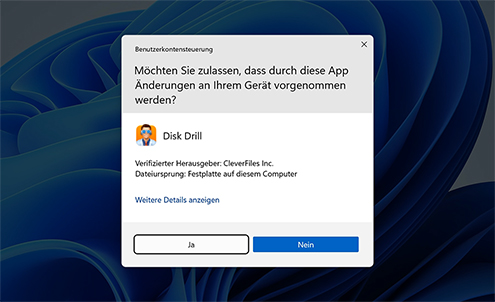
Laden Sie Disk Drill für Windows herunter und installieren Sie es auf Ihrem Computer. Während der Installation werden Sie aufgefordert, Administrator-Zugangsdaten anzugeben, um den Vorgang abzuschließen. Schließen Sie die SD-Karte über einen Kartenleser oder den Kartensteckplatz Ihres Computers an.

Laden Sie die Disk Drill SD Data Recovery Software für Windows herunter und installieren Sie sie
!

Tipp: Um Ihre Daten während der Wiederherstellung zu schützen, insbesondere bei einer logisch beschädigten Karte, verwenden Sie das Tool Byte-für-Byte-Backup, um ein Festplatten-Image zu erstellen. Mounten Sie dieses anschließend über „Disk-Image einbinden“ im Tab „Speichergeräte“ und scannen Sie dieses Backup anstelle der Karte.

2. Wählen Sie die benötigte SD-Karte und Wiederherstellungsmethode aus

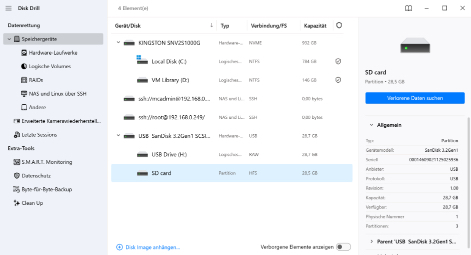
Wählen Sie die SD-Karte aus und klicken Sie auf Verlorene Daten suchen. Klicken Sie auf Universeller Scan, wenn Sie nach allen Dateitypen suchen möchten, oder auf Erweiterte Kamerawiederherstellung, wenn Sie Videos von Kameras und Drohnen wiederherstellen möchten.

Wählen Sie die SD-Karte und die gewünschte Wiederherstellungsmethode aus
Scannen Sie die gesamte Speicherkarte mit dem Standard-Scan
2.1. Den gesamten Speicherkarte mit dem Standard-Scan durchsuchen

Der standardmäßige, universelle Scan durchsucht die Speicherkarte nach allen wiederherstellbaren Daten. Diese Methode wird für die meisten Fälle von Datenverlust auf Speicherkarten empfohlen, zum Beispiel wenn Dateien versehentlich gelöscht oder die Speicherkarte formatiert wurde und Sie verschiedene Dateitypen wiederherstellen müssen.

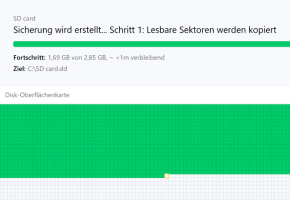
Erstellen Sie eine Byte-für-Byte-Kopie
2.2. Erstellen Sie eine Byte-zu-Byte-Kopie

Wenn Ihre Speicherkarte beschädigt ist oder Fehler anzeigt, wird dringend empfohlen, eine Byte-für-Byte-Kopie Ihrer Speicherkarte zu erstellen. Ein direktes Scannen der Speicherkarte kann weiteren Schaden verursachen, sodass einige oder alle Ihrer Daten nicht mehr wiederhergestellt werden können.

Verwenden Sie die ACR-Funktion, um Multimediadateien von der Karte wiederherzustellen
2.3. Verwenden Sie die ACR-Funktion, um Multimediadateien von der Karte wiederherzustellen

Wenn Sie Mediendateien wie Videos, Fotos und Audiodateien wiederherstellen, wird empfohlen, das Advanced Camera Recovery-Modul zu verwenden, um den größtmöglichen Erfolg zu erzielen. Dieses Modul ist dafür zuständig, fragmentierte Mediendateien zu finden und sie wieder zusammenzusetzen.

3. Starte den Scan nach verlorenen Daten

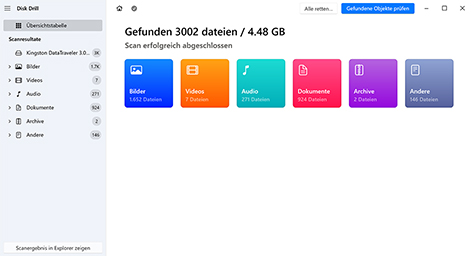
Sobald der Scan beginnt, führt Disk Drill alle seine Scan-Algorithmen aus. Wenn das Dateisystem intakt ist, werden Dateieinträge verwendet; ist es beschädigt, kann es über 400 Dateitypen anhand von einzigartigen Signaturen erkennen. Es findet auch verlorene Partitionen. Die Scanzeit hängt von Faktoren wie Kapazität, Zustand und Scantyp ab. Sie können Dateien während des Scans in der Vorschau anzeigen, aber es ist am besten, zu warten, bis der Vorgang abgeschlossen ist, um alles zu überprüfen.

Suche nach verlorenen Daten starten
!

Hinweis: Wenn Sie mit ACR unter Verwendung bestimmter Parameter scannen, kann Disk Drill einen umfassenderen Scan empfehlen, um mehr Dateien zu finden. Wenn Sie die automatische Erkennung der Clustergröße und des Kameratyps gewählt haben oder den Scan per Rechtsklick gestartet haben, versucht Disk Drill automatisch die Clustergröße und den Kameratyp Ihrer Karte zu erkennen.

4. Wählen Sie die Dateien aus, die Sie von Ihrer SD-Karte wiederherstellen möchten.

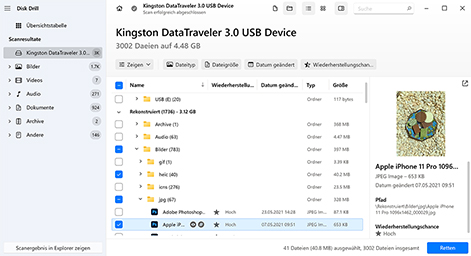
Sobald der Scan abgeschlossen ist, erhalten Sie eine lange Liste von Dateien; einige gelöscht oder verloren, einige rekonstruiert und einige vorhanden. Wie Sie erwarten können, kann es überwältigend sein, sie alle durchzugehen. Sie haben mehrere Möglichkeiten, nach den Dateien zu suchen, die Sie wiederherstellen möchten. Dies kann im Vergleich zum Durchsuchen der möglicherweise langen Liste von Dateien, die Disk Drill gefunden haben könnte, viel Zeit sparen.

Wählen Sie die Dateien aus, die Sie von Ihrer SD-Karte wiederherstellen möchten
Verwenden Sie Filter für eine schnellere Suche, indem Sie den richtigen Dateityp auswählen
4.1. Verwenden Sie „Filter“, um durch Auswahl des richtigen Dateityps schneller zu suchen

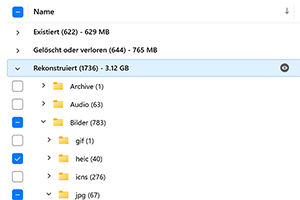
Wiederhergestellte Dateien werden in Ordnern angezeigt und nach Dateityp kategorisiert, um Ihre Suche nach wiederherstellbaren Daten zu vereinfachen. Sie können auswählen, nur Bilder, Videos, Audiodateien, Dokumente, Archive und andere Dateien anzuzeigen, um die Suche einzugrenzen. Wenn Sie sich für die wiederhergestellten Videos interessieren, warum sollten Sie Ihre Zeit damit verschwenden, alles anzusehen, was die App gefunden hat?

Dateien suchen
4.2. Nach Dateien suchen

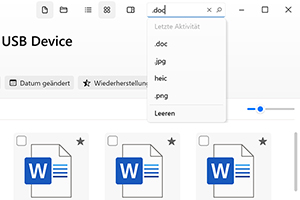
Wenn Sie den Namen der gesuchten Datei kennen, können Sie ihn direkt in der Suchleiste der App eingeben. Sie können Platzhalter wie in anderen Suchfeldern verwenden, sodass Sie auch dann viel Zeit beim Durchsuchen der Wiederherstellungsergebnisse sparen, wenn Sie nur einen Teil des Namens kennen. Springen Sie einfach direkt zu der Datei, die Sie benötigen.

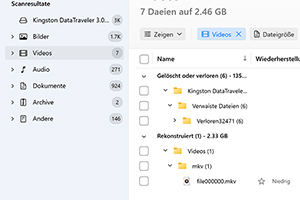
Abschnitt Überprüfung der Rekonstruktion
4.3. Abschnitt Überprüfung des Wiederaufbaus

Rekonstruierte Dateien sind diejenigen, die durch einen Tiefenscan gefunden wurden. Das Dateifragment lieferte nicht genügend Metadaten, um den Dateinamen wiederherzustellen. Sie befinden sich im Bereich „Rekonstruktion“ und besitzen einen generischen Dateinamen mit einer gültigen Dateierweiterung. Sie können die Dateien nach der Wiederherstellung anzeigen und umbenennen.

5. Stellen Sie die gelöschten Daten von Ihrer SD-Karte wieder her

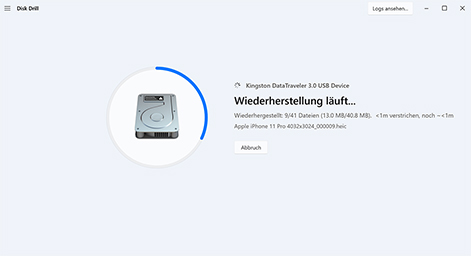
Klicken Sie auf die Schaltfläche Retten, sobald Sie die Dateien ausgewählt haben, die Sie wiederherstellen möchten. Sie werden aufgefordert, einen sicheren Speicherort anzugeben, an dem die wiederhergestellten Dateien gespeichert werden sollen. Speichern Sie sie nicht auf der SD-Karte, auf der der Datenverlust aufgetreten ist, da während des Wiederherstellungsprozesses eine Dateibeschädigung auftreten kann. Nach Abschluss der Wiederherstellung können Sie die Dateien an einen Ort Ihrer Wahl verschieben.

Stellen Sie die gelöschten Daten von Ihrer SD-Karte wieder her

Technische Spezifikationen

Unterstützte Betriebssysteme

Unterstützte Betriebssysteme:

Windows 11/10/8.1/8/7/Vista/XP
Windows Server 2025/2022/2019/2016/2012 R2/2012/2008 R2/2008/2003 R2/2003

Systemanforderungen anzeigen

Unterstützte Dateisysteme

Unterstützte Dateisysteme:

FAT16/FAT32/exFAT, NTFS, NTFS5, ReFS, HFS, HFS+, APFS, EXT2/EXT3/EXT4, BTRFS and any RAW disk

Hardware-Anforderungen

Hardware-Anforderungen:

Festplattenspeicher: Mindestens 1 GB freier Speicherplatz
CPU: 32-Bit (x86) oder 64-Bit (x86-64) kompatible CPU 1,0 GHz oder schneller
RAM: mindestens 4 GB

cleverfiles SCHÜTZEN

Schützen Sie Ihre Daten mit verbessertem SD-Karten-Wiederherstellung

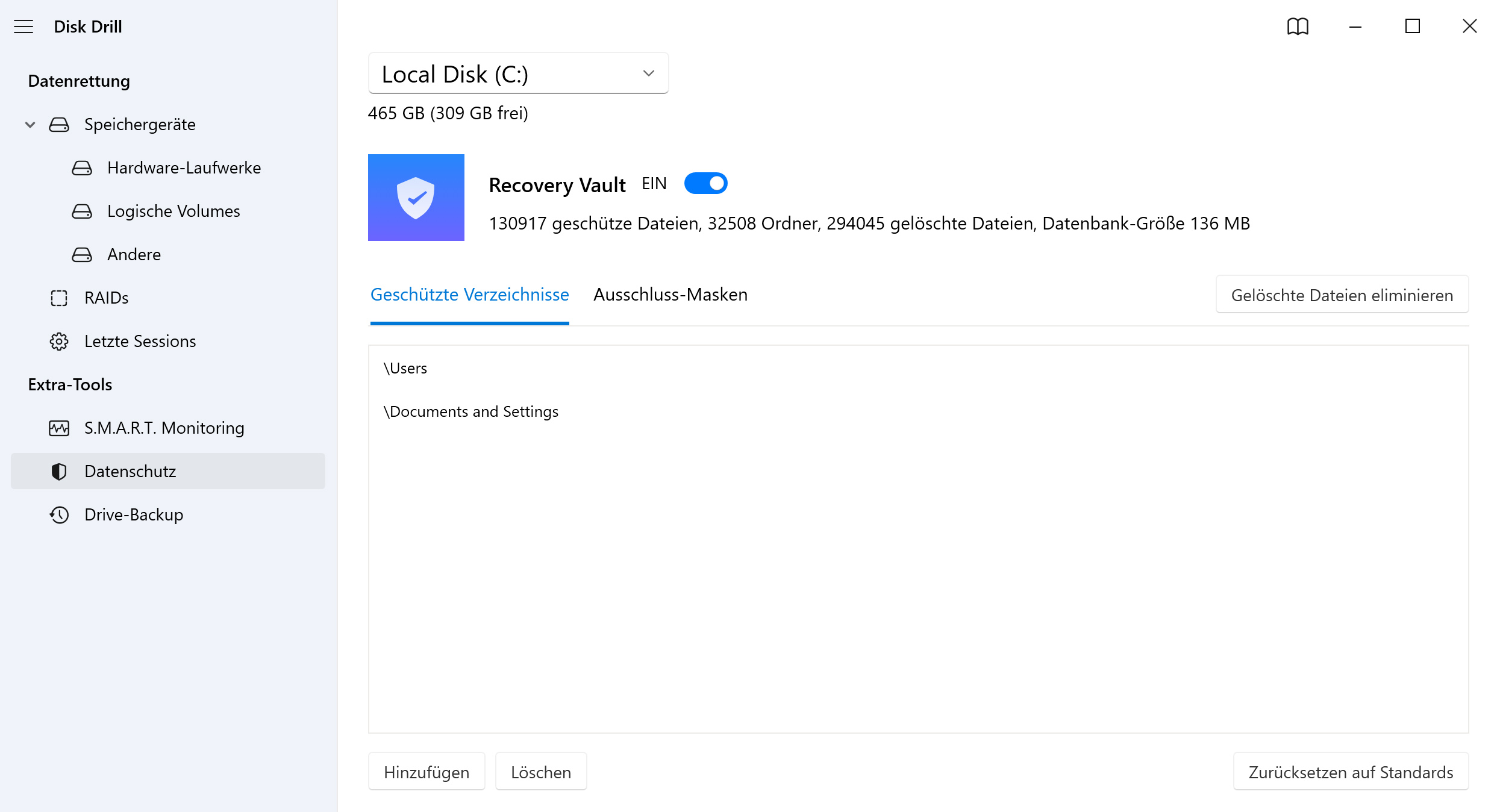
Eines der kostenlosen Datenschutz-Tools, die von Disk Drill bereitgestellt werden, heißt Recovery Vault. Mit diesem Tool können Sie bestimmte wichtige Ordner und Dateien für zusätzlichen Schutz vor versehentlichem Löschen festlegen. Recovery Vault sichert die Metadaten der Datei jedes Mal, wenn sie mit Ihrem PC verbunden ist, und ermöglicht Ihnen, geschützte Daten schnell wiederherzustellen, ohne eine vollständige Datenwiederherstellung durchführen zu müssen.

Schützen Sie Ihre Daten mit verbessertem SD-Karten-Wiederherstellung

Ein Vergleich der besten Software zur Wiederherstellung von Speicherkarten

Es gibt viele Softwareanwendungen, die behaupten, Daten von Speicherkarten wiederherstellen zu können. Um Ihnen bei der Suche nach der besten Lösung für Ihre Bedürfnisse zu helfen, haben wir diesen Vergleich der fünf beliebtesten Recovery-Tools für Windows zusammengestellt, die funktionieren und Ihre Dateien wiederherstellen können. Werfen Sie einen Blick auf die von jeder Lösung angebotenen Funktionen und finden Sie die richtige, um Ihr Datenverlustproblem zu lösen.

Disk Drill data recovery software.

Disk Drill

EaseUS Data Recovery Wizard.

EaseUS Data Recovery Wizard

Recuva.

Recuva

Minitool Power Data Recovery.

Minitool Power Data Recovery

Recoverit SD Card Recovery.

Recoverit SD Card Recovery

Bewertung
Unterstützte Dateisysteme

ExFAT, FAT16, FAT32, NTFS, ext2, ext3, ext4, HFS+, APFS

ExFAT, FAT12, FAT16, FAT32, NTFS, ext2, ext3, HFS+, ReFS

ExFAT, FAT16, FAT32, NTFS, ext2, ext3, ext4

FAT12, FAT16, FAT32, NTFS

ExFAT, FAT16, FAT32, NTFS, ReFS, JFS , ext2, ext3, ext4

Dateisignaturen tief scannen

400+

1000

50

100

1000

Wiederherstellung einer beschädigten SD-Karte

Wiederherstellung formatierter SD-Karte

RAW SD-Karten-Wiederherstellung

RAW-Foto-Wiederherstellung

Teilweise Unterstützung

Begrenzte Unterstützung

Begrenzte Unterstützung

Teilweise Unterstützung

Wiederherstellung von Videodateien (HDV, AVCHD, H.264, MPEG4 usw.)

Begrenzte Unterstützung

Begrenzte Unterstützung

Verhinderung von Datenverlust

Moderne benutzerfreundliche Oberfläche

Wiederherstellungsergebnisse als virtuelles Laufwerk einbinden

Scan-Sitzungen speichern

Integrierte Vorschau von Foto-/Videodateien

Begrenzte Unterstützung

Begrenzte Unterstützung

Begrenzte Unterstützung

Begrenzte Unterstützung

Backup-Fehler bei SD-Karten auf ein Disk-Image

Wie die obige Tabelle zeigt, bietet jedes Datenrettungstool unterschiedliche Funktionen zu verschiedenen Preisen. Nach einer ausführlichen Betrachtung jeder einzelnen Datenrettungsanwendung haben wir unsere Einschätzung zu jedem Tool unten zusammengefasst.

Mehr lesen non   Schließe es  

1. Disk Drill Datenwiederherstellung

Disk Drill bietet alles, was Sie in einem Tool zur Datenwiederherstellung benötigen. Mithilfe fortschrittlicher Algorithmen kann es Ihr Laufwerk nach verlorenen oder gelöschten Dateien durchsuchen und diese mit nur wenigen Klicks wiederherstellen. Es ist zudem mit vielen nützlichen Funktionen ausgestattet, insbesondere mit seinem ACR-Modul zur Videowiedherstellung – etwas Einzigartiges, das in keiner anderen Software zu finden ist.

2. EaseUS Data Recovery Wizard

EaseUS ist ein weiteres bekanntes Tool zur Datenwiederherstellung auf dem Markt. Es handelt sich um eine Wiederherstellungslösung, die für Windows und Mac verfügbar ist und die Wiederherstellung von über 300 Dateitypen ermöglicht. Einer der bemerkenswerten Vorteile ist die Möglichkeit, beschädigte JPEG/JPG- und MP4/MOV-Dateien zu reparieren. Das kostenintensive, abonnementbasierte Preismodell kann jedoch für den durchschnittlichen Nutzer abschreckend sein.

3. Recuva

Recuva war schon immer ein Favorit in der Branche, da es eine unbegrenzte Dateiwiederherstellung kostenlos anbietet. Leider wurde es seit 2016 nicht mehr aktualisiert, weshalb es gegenüber anderen Datenrettungstools auf dem Markt Jahr für Jahr zurückfällt. Als kostenlose Lösung ist es jedoch definitiv einen Versuch wert.

4. MiniTool Power Data Recovery

MiniTool bietet eine Möglichkeit, Daten von einer Vielzahl von Geräten wiederherzustellen. Um die Software auszuprobieren, können Sie sogar bis zu 1 GB kostenlos wiederherstellen. Allerdings könnten Mac- oder Linux-Nutzer enttäuscht sein, da ausschließlich Windows-Dateisysteme unterstützt werden. Außerdem unterstützt es nur 100 Dateisignaturen, was problematisch sein kann, wenn Sie versuchen, weniger verbreitete Dateitypen wiederherzustellen.

5. Recoverit SD Card Recovery

Recoverit ist ein funktionsreiches Tool zur Datenwiederherstellung. Es unterstützt über 1000 Dateiformate und bietet zusätzliche Funktionen wie erweiterte Video-Wiederherstellung und -Reparatur. Leider bietet es kaum Möglichkeiten zur Vorbeugung von Datenverlust, das heißt, es kann Ihnen nur dabei helfen, Ihre Dateien wiederherzustellen, aber nicht schützen.

Tipps zum Schutz Ihrer SD-Karte

Hier sind einige Tipps, um die Daten auf Ihrer SD-Karte zu schützen. Sie helfen Ihnen, den Bedarf an Wiederherstellungssoftware zu minimieren und erhöhen die Wahrscheinlichkeit eines erfolgreichen Wiederherstellungsprozesses, falls dies notwendig wird.

Karte nicht mehr verwenden

Karte nicht mehr verwenden

Hören Sie auf, die Karte zu verwenden, sobald Sie einen Datenverlust vermuten, um zu verhindern, dass die gelöschten Dateien durch neue Daten überschrieben und somit nicht wiederherstellbar werden.

Gehen Sie vorsichtig mit SD-Karten um

Gehen Sie vorsichtig mit SD-Karten um

SD-Karten können leicht physisch beschädigt werden, wenn sie grob in ein Gerät eingesteckt oder daraus entfernt werden. Dies kann zu Datenverlust führen und sollte vermieden werden.

Halte dich von Viren fern

Halte dich von Viren fern

Jedes Mal, wenn Sie Ihre SD-Karte mit einem Gerät verbinden, besteht das Risiko einer Infektion mit Schadsoftware oder einem Virus. Verwenden Sie nur Geräte, die als virenfrei verifiziert wurden.

Sichern Sie Ihre Daten

Sichern Sie Ihre Daten

Das Sichern Ihrer Daten bietet Ihnen eine Möglichkeit, sich ohne Software von Datenverlusten zu erholen. Es ist eine wertvolle Praxis, die Sie regelmäßig durchführen sollten.

Ignorieren Sie keine Anzeichen von Versagen

Ignorieren Sie keine Anzeichen von Versagen

Anzeichen für einen drohenden Ausfall der SD-Karte können langsames Laden oder fehlende Dateien sein. Wenn Sie glauben, dass Ihre Karte bald ausfallen könnte, verschieben Sie Ihre Dateien auf ein neues Speichermedium.

Beschriften Sie Ihre SD-Karten

Beschriften Sie Ihre SD-Karten

Das versehentliche Formatieren der falschen SD-Karte kann zu erheblichen Datenverlusten führen. Eine Beschriftung kann Ihnen helfen, den Überblick zu behalten und die richtige Karte zu formatieren.

Kunden und Software-Guru sagen

Frank Tweitmann Frank Tweitmann
Ich bin mit Rezessionen zurückhaltend. Aber wenn ich eine Hilfe bekomme, die mir wahrhaftig aus der Patsche hilft, dann möchte ich sehr gerne ein großes Lob aussprechen. Ich hatte gestern ein 34-seitiges DIN A4 Dokument - MS Office - mit tagelanger Arbeit abgeschlossen. Heute hatte ich es nochmal durchstudiert und begann eine neue Arbeit. Dabei hatte ich das Basis Format kurz kopiert, aber - und jeder weiß was jetzt kommt - den Dateinamen nicht angepasst und nicht neu gespeichert. Erst vor etwa einer Stunde stellte ich nach Fertigstellung dieser kleinen Nacharbeit fest, dass ich den Dateinamen tatsächlich nicht gespeichert hatte. Alles war überschrieben. Die Standard Methodik über MS OFFICE hatte nicht ausreichend in die Historie gegriffen, so dass die Datenrettung nicht möglich war. Ich war frustriert. Meine Arbeit war weg. Ich war am Boden zerstört. Ich stieß dann auf Disk Drill und schöpfte bei der ersten gelesenen Rezession Hoffnung. Ein Download, Start, Suche, und die historischen Daten waren tatsächlich da. Ich war begeistert. Alles komplett, einschließlich Format, Absatz, Aufbau, .... was soll ich sagen. Ich bedanke mich auf diesem Wege für diesen sehr wertvollen Tool. Ein Lob und mein Respekt für einen wirklich tollen Dienst.
Mehr lesen non
"Disk Drill" kommt in modernem Look und ist wirklich einfach zu bedienen - die für den Test gelöschten Dateien konnte die Freeware allesamt wiederherstellen. Leider ist die maximale Dateigröße in der Free-Version beschränkt.
Mehr lesen non

Häufig gestellte Fragen

vom Disk Drill Team

Wie kann man gelöschte Dateien von einer SD-Karte wiederherstellen?

So stellen Sie gelöschte Dateien von einer SD-Karte wieder her:

  1. Laden Sie Disk Drill herunter und installieren Sie es.
  2. Verbinden Sie die SD-Karte mit Ihrem Computer.
  3. Starten Sie die Anwendung und wählen Sie die SD-Karte aus der Liste der Laufwerke aus.
  4. Klicken Sie auf Verlorene Daten suchen, um nach verlorenen Dateien zu scannen.
  5. Sehen Sie sich eine Vorschau der Dateien an und wählen Sie die Dateien für die Wiederherstellung aus.
  6. Klicken Sie auf die Schaltfläche Alle retten…, um Ihre ausgewählten Dateien wiederherzustellen.

Unterstützt Disk Drill die Wiederherstellung von MicroSD-Karten?

Ja, Disk Drill unterstützt die Wiederherstellung von microSD-Karten vollständig unter Windows und macOS. Disk Drill kann verlorene oder gelöschte Dateien von microSD-Karten wiederherstellen, die in Telefonen, Kameras, Drohnen, Dashcams und anderen Geräten verwendet werden. Die Unterstützung der von microSD-Karten verwendeten Dateisysteme ermöglicht die Wiederherstellung von Daten nach versehentlichem Formatieren, Beschädigung und unbeabsichtigtem Löschen. Ihre Speicherkarte kann gescannt werden und Sie können wiederherstellbare Dateien wie Fotos, Videos und Dokumente in der Vorschau ansehen. Die kostenlose Version von Disk Drill ermöglicht es Ihnen, alle Dateien vor der Wiederherstellung in der Vorschau anzuzeigen. Alles, was Sie tun müssen, ist, Ihre SD-Karte mit einem Kartenleser zu verbinden und den Scan zu starten.

Wie kann man gelöschte Dateien von einer SD-Karte kostenlos wiederherstellen?

Sie haben einige Möglichkeiten, gelöschte Dateien von einer SD-Karte unter Windows kostenlos wiederherzustellen. Disk Drill ist ein gutes Tool für den Anfang, da Sie damit eine unbegrenzte Anzahl von Dateien kostenlos scannen und in der Vorschau anzeigen können. Wenn die Dateivorschauen intakt sind, können Sie ein Upgrade durchführen und sie wiederherstellen. Eine weitere Möglichkeit ist die Verwendung der Eingabeaufforderung (CHKDSK), um kleinere Beschädigungen zu beheben, falls die Dateien unzugänglich gemacht wurden.

Können wir Daten von einer beschädigten SD-Karte wiederherstellen?

Ja, Sie können von einer beschädigten Karte mit diesen Schritten und Disk Drill ohne Formatierung des Geräts Daten wiederherstellen.

  1. Hören Sie sofort auf, die SD-Karte zu benutzen, nachdem eine Beschädigung festgestellt wurde, um weiteren Datenverlust zu vermeiden.
  2. Verbinden Sie die SD-Karte mit Ihrem Computer über einen Kartenleser. Stellen Sie sicher, dass das System sie erkennt.
  3. Laden Sie Disk Drill für Windows oder Mac herunter und installieren Sie es.
  4. Öffnen Sie Disk Drill und lokalisieren Sie Ihre angeschlossene Speicherkarte, die unter den verfügbaren Laufwerken aufgelistet sein sollte.
  5. Um die Daten während der Wiederherstellung von einer logisch beschädigten Karte zu schützen, verwenden Sie die Funktion "Byte-to-byte Backup" in Disk Drill. Wählen Sie Ihre Speicherkarte, wählen Sie "Byte-to-byte Backup" und speichern Sie die Festplattenabbild-Datei an einem sicheren Ort auf Ihrem Computer.
  6. Binden Sie das Festplattenabbild ein, indem Sie zum Tab "Storage Devices" in Disk Drill navigieren. Klicken Sie auf "Attach Disk Image" und wählen Sie das von Ihnen erstellte Festplattenabbild aus.
  7. Scannen Sie die SD-Karte oder das Festplattenabbild, indem Sie es auswählen und auf die Schaltfläche "Scan for lost data" klicken.
  8. Vorschau der Dateien, die wiederhergestellt werden können, und wählen Sie die aus, die Sie wiederherstellen möchten.
  9. Schließen Sie die Wiederherstellung ab, indem Sie Ihre Daten an einem neuen Ort speichern.

Was ist die beste kostenlose SD-Karten-Wiederherstellungssoftware?

Disk Drill ist eines der besten kostenlosen SD-Karten-Wiederherstellungstools für Windows. Es bietet tiefgehende Scans, Dateivorschauen und Unterstützung für eine Vielzahl von Dateisystemen und -formaten. Außerdem kann es Daten von formatierten oder beschädigten Karten wiederherstellen und verfügt über spezielle Wiederherstellungsfunktionen für Fotos und Videos. PhotoRec ist eine weitere gute Option, da es Open-Source ist und für die Wiederherstellung von RAW-Daten bekannt ist. Recuva ist eine benutzerfreundliche Alternative, die sich gut für grundlegende Wiederherstellungsaufgaben auf FAT/exFAT-Karten eignet.

Wie behebe ich eine nicht lesbare SD-Karte?

Hier sind einige Dinge, die Sie versuchen können, um eine nicht lesbare SD-Karte zu reparieren.

  • Probieren Sie die Karte in einem anderen Gerät oder Kartenleser aus.
  • Überprüfen Sie die Karte auf physische Schäden an den Anschlüssen.
  • Weisen Sie der Karte einen Laufwerksbuchstaben zu.
  • Reinigen Sie die Karte, um sicherzustellen, dass sie frei von Staub ist, der die Verbindung beeinträchtigen könnte.

Wie kann man gelöschte Dateien von einer SD-Karte ohne Software wiederherstellen?

Es gibt nur sehr wenige Möglichkeiten, gelöschte Dateien von einer SD-Karte ohne Software wiederherzustellen. Überprüfen Sie zunächst den Papierkorb, da sich dort Dateien befinden können, die Sie von der SD-Karte auf den PC verschoben und dann gelöscht haben. Andernfalls müssen Sie eine Sicherung wiederherstellen, die von Sicherungstools wie Dateiversionsverlauf erstellt wurde und Daten enthält, die Sie zuvor auf den PC übertragen haben. In seltenen Fällen von Datenverlust durch Beschädigung können Sie möglicherweise mit dem Befehl CHKDSK den Zugriff auf die Daten wiederherstellen, indem Sie die zugrunde liegenden Schäden reparieren. Ohne Datenrettungssoftware müssen Sie sich an einen Datenrettungsdienst wenden.

So stellen Sie gelöschte Fotos von einer SD-Karte wieder her

Um gelöschte Fotos von einer SD-Karte wiederherzustellen, müssen Sie die SD-Karte mit einem Kartenleser an einen PC anschließen. Verwenden Sie dann ein SD-Karten-Wiederherstellungstool wie Disk Drill, um die SD-Karte (oder ein Backup-Image davon) zu scannen, um Fotos in allen Formaten, einschließlich JPG, PNG und RAW, zu finden. Wenn Sie keine Datenrettungssoftware verwenden möchten, müssen Sie sich darauf verlassen, Dateien aus Backups wiederherzustellen.

Wie kann ich Fotos von einer formatierten SD-Karte wiederherstellen?

Um Fotos von einer formatierten SD-Karte wiederherzustellen, benötigen Sie ein Datenwiederherstellungstool wie Disk Drill. Es ist in der Lage, Fotos nach einer Schnellformatierung wiederherzustellen, einschließlich RAW-Formaten, die von ausgewählten Kameras unterstützt werden. Sie müssen lediglich Ihre SD-Karte über einen Kartenleser anschließen, Disk Drill starten, die SD-Karte auswählen und den Scan beginnen. Wiederherstellbare Fotos können in der Vorschau angezeigt und nach einem Upgrade wiederhergestellt werden. Schreiben Sie die Daten nicht auf dieselbe Karte zurück und wenden Sie sich in schweren Fällen an einen Datenwiederherstellungsexperten.

Wie kann ich gelöschte Dateien von einer SanDisk SD-Karte wiederherstellen?

Stellen Sie Daten von einer SanDisk SD-Karte wieder her mit folgendem Vorgehen.

  1. Verbinden Sie die SanDisk-Karte mit Ihrem Windows-Computer.
  2. Starten Sie Disk Drill und wählen Sie die Karte aus der Laufwerksliste aus.
  3. Klicken Sie auf die Schaltfläche Verlorene Daten suchen, um die Karte zu scannen.
  4. Sehen Sie sich die wiederherstellbaren Dateien in der Vorschau an und treffen Sie Ihre Auswahl.
  5. Wählen Sie einen Speicherort, um die wiederhergestellten Daten zu speichern.
  6. Klicken Sie auf Retten, um die Wiederherstellung durchzuführen.

Wie viel kostet die Wiederherstellung einer SD-Karte?

Es gibt keine Möglichkeit, die Kosten für die Wiederherstellung einer SD-Karte zu bestimmen, ohne zuvor den Zustand Ihrer SD-Karte und die Ursache des Datenverlusts zu verstehen. Wenn Sie ein Datenrettungsprogramm verwenden, zahlen Sie nur den Preis, den Sie für die Software bezahlt haben. Die Inanspruchnahme eines professionellen Datenrettungsdienstes ist teurer, bietet Ihnen jedoch eine höhere Erfolgswahrscheinlichkeit bei der Wiederherstellung Ihrer Dateien.

Können Sie eine gelöschte SD-Karte wiederherstellen?

Wenn die Inhalte Ihrer SD-Karte durch Benutzerfehler, Formatierung oder logische Schäden gelöscht wurden, besteht eine gute Chance, dass Ihre Daten wiederhergestellt werden können, wenn Sie schnell genug handeln. Das Erste, was Sie tun sollten, ist, die Karte nicht weiter zu benutzen, da eine fortgesetzte Nutzung das Risiko birgt, dass Ihre Daten überschrieben werden.

Um die gelöschten Daten von Ihrer SD-Karte wiederherzustellen, können Sie Datenrettungstools wie Disk Drill verwenden. Software dieser Art ist darauf spezialisiert, gelöschte Daten zu suchen und wiederherzustellen.

Wissen ist Macht, schnelle Tipps

Wiederherstellung verlorener Dateien Universität
Von weltbekannten Unternehmen verwendet
Disk Drill for Windows

Wiederherstellungssoftware für Speicherkarten für Mac – holen Sie Ihre Speicherkartendaten zurück.