


Wird Ihre SD-Karte nicht angezeigt oder nicht richtig erkannt? Ein solches Problem kann aus verschiedenen Gründen bei jedem auftreten, aber die gute Nachricht ist, dass es ebenso viele Lösungen gibt, die Sie ausprobieren können, um das Problem zu beheben. Unser Ziel für diesen Leitfaden war einfach: Wir wollten die Methoden zusammenstellen, die bei realen Problemen mit der SD-Karten-Erkennung tatsächlich geholfen haben, sie auf echter Hardware testen und sinnvoll ordnen.
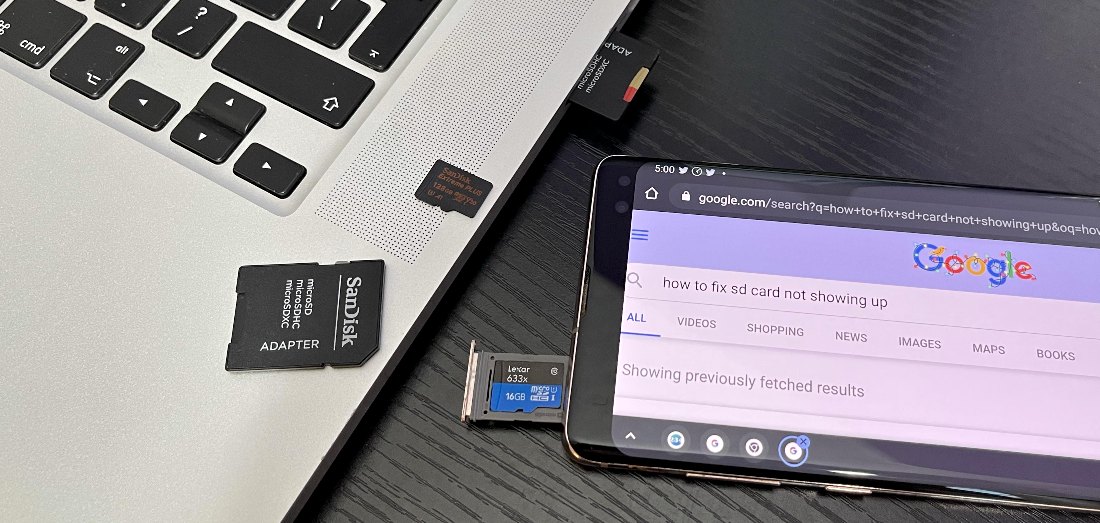
Schneller Fahrplan zur Behebung einer SD-Karte, die nicht angezeigt wird
Um unseren Leitfaden praxisnah zu gestalten, haben wir etwa 60 reale Fälle untersucht, in denen eine SD-Karte nicht angezeigt, nicht gelesen oder von einem Handy, einer Kamera, einem Computer oder Kartenleser nicht erkannt wurde. Diese Fälle stammen aus Technikforen, Datenrettungs-Communities, Reddit-Threads sowie aus Diskussionsplattformen für Fotoenthusiasten, darunter der Fall eines DPReview-Nutzer, dessen SD-Karte in manchen Geräten funktionierte, auf einem PC jedoch Verbindungsfehler verursachte. Nach der Auswertung dieser Fälle haben wir die häufigsten Probleme danach gruppiert, was die Nutzer tatsächlich auf ihren Geräten gesehen haben. Anstatt Ihnen jedes mögliche Verfahren in zufälliger Reihenfolge vorzuschlagen, helfen wir Ihnen dabei, Ihr Symptom mit der Methode zu verbinden, die am sinnvollsten ist.
Die nachfolgende Tabelle ist Ihr Fahrplan – suchen Sie das Szenario, das Ihrem Fall entspricht, und springen Sie dann zur jeweiligen Methode. In einigen Situationen gibt es zwei oder drei mögliche Lösungen, die wir in einer sinnvollen Reihenfolge aufführen – beginnend mit der einfachsten.
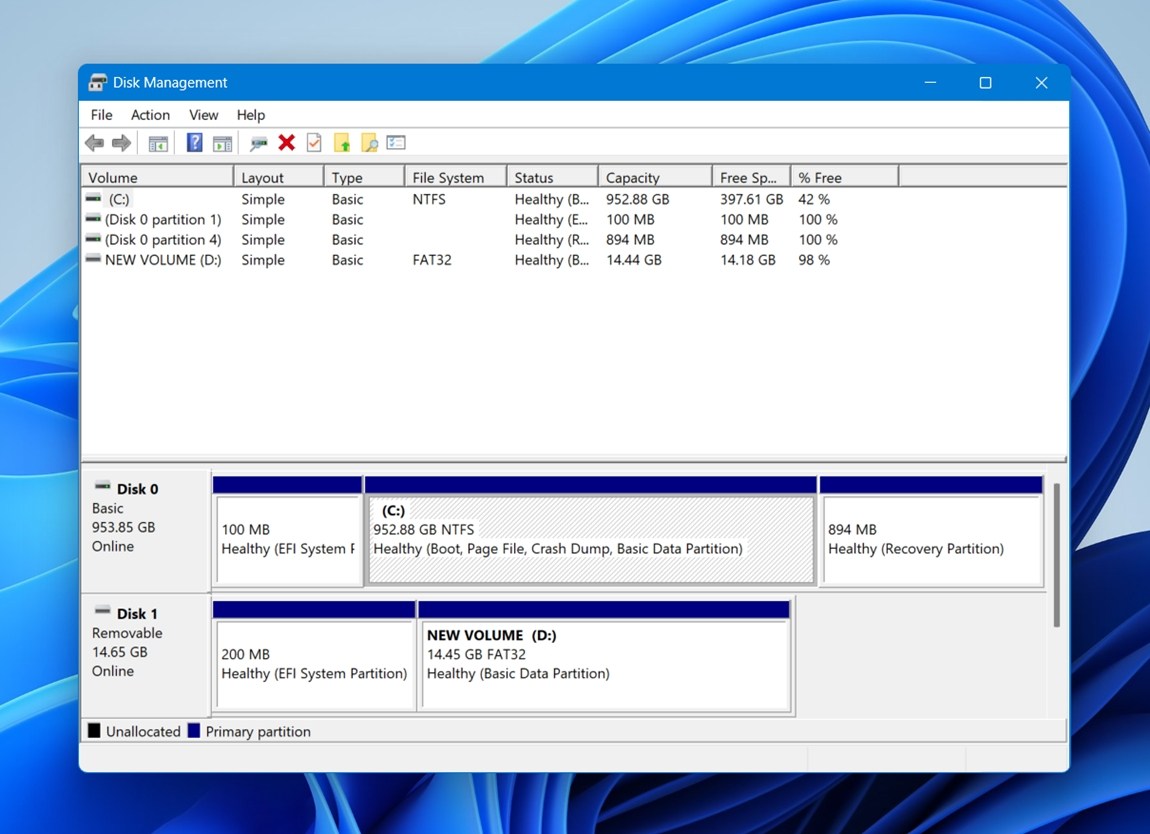 Falls die Karte dort angezeigt wird, auch wenn sie als RAW, Nicht zugeordnet oder ohne Laufwerksbuchstaben erscheint, ist das ein gutes Zeichen. Windows erkennt die Karte zumindest teilweise – das bedeutet, Sie haben einen klareren Lösungsweg. Wenn die SD-Karte überhaupt nicht in der Datenträgerverwaltung auftaucht, beginnen Sie zuerst mit den grundlegenden Hardware-Überprüfungen: ein anderer Kartenleser, ein anderer Adapter, ein anderer USB-Port, ein anderes Gerät.
|
Was Sie sehen |
Beginnen Sie mit diesen Methoden |
|
Die SD-Karte wird auf Ihrem Android-Handy nicht angezeigt |
Methode 1: Karte erneut einlegen und einbinden. Versuchen Sie anschließend Methode 2: Kontakte oder Steckplatz der SD-Karte reinigen. Wenn das Handy die Karte erkennt, aber trotzdem nicht verwenden kann, fahren Sie mit Methode 10: SD-Karte formatieren fort. |
|
Die SD-Karte funktioniert in einem Gerät, aber nicht in einem anderen |
Methode 3: Anderen Kartenleser, Adapter, USB-Port oder Gerät testen. Danach Methode 4: Kompatibilität und Kapazitätsgrenzen prüfen. |
|
Die SD-Karte wird im Windows-Datei-Explorer nicht angezeigt |
Methode 3: Anderen Kartenleser, Adapter, USB-Port oder Gerät testen. Wenn Windows die Karte erkennt, diese aber nicht im Datei-Explorer angezeigt wird, wechseln Sie zu Methode 6: SD-Karte einen neuen Laufwerksbuchstaben zuweisen. Wurde die Partition gelöscht und die Karte erscheint als Nicht zugeordnet, verwenden Sie Methode 9: Partition auf der SD-Karte erstellen. |
|
Die SD-Karte erscheint in der Datenträgerverwaltung, hat aber keinen Laufwerksbuchstaben |
Methode 6: SD-Karte einen neuen Laufwerksbuchstaben zuweisen. |
|
Die SD-Karte erscheint als RAW, nicht zugeordnet oder beschädigt |
Wenn Ihnen die Dateien wichtig sind, stellen Sie sie zuerst wieder her. Danach Methode 8: Dateisystem auf SD-Karte wiederherstellen. Hilft das nicht, probieren Sie Methode 9: Partition auf der SD-Karte erstellen oder Methode 10: SD-Karte formatieren. |
|
Windows fordert Sie auf, die SD-Karte vor der Verwendung zu formatieren |
Wenn Ihnen die Dateien wichtig sind, formatieren Sie sie noch nicht. Stellen Sie die Daten zuerst wieder her. Versuchen Sie anschließend Methode 7: CHKDSK zur Reparatur von SD-Karten-Fehlern verwenden oder Methode 8: Dateisystem auf SD-Karte wiederherstellen. |
|
Ihre Kamera erkennt die SD-Karte nicht |
Methode 4: Kompatibilität und Kapazitätsgrenzen prüfen. Probieren Sie danach Methode 5: Prüfen, ob die SD-Karte korrekt eingelegt ist sowie Methode 2: Kontakte oder Steckplatz reinigen. |
|
Ihre Kamera verlangt eine Formatierung der Karte |
Falls sich auf der Karte Fotos oder Videos befinden, die Sie brauchen, stellen Sie diese zuerst wieder her. Fahren Sie anschließend mit Methode 10: SD-Karte formatieren fort – vorzugsweise in der Kamera, in der sie genutzt werden soll. |
|
Die SD-Karte ist fabrikneu, wird aber nicht korrekt angezeigt |
Methode 4: Kompatibilität und Kapazitätsgrenzen prüfen. Versuchen Sie anschließend Methode 9: Partition auf der SD-Karte erstellen oder Methode 10: SD-Karte formatieren. |
|
Der Kartenleser funktioniert nach einem Windows-Update nicht mehr |
Probieren Sie Methode 3: Anderen Kartenleser, Adapter, USB-Port oder Gerät testen. |
Bevor Sie versuchen, die SD-Karte zu reparieren: Sichern Sie zuerst Ihre Daten
Wie wir zu Beginn gewarnt haben: Wenn die Dateien auf dieser SD-Karte wichtig sind, ist es besser, sie wiederherzustellen, bevor Sie mit der Reparatur beginnen. Natürlich ist nicht jede hier beschriebene Methode destruktiv – das Reinigen der Kontakte oder das Zuweisen eines Laufwerksbuchstabens sollte nichts löschen.
Einige Reparaturmaßnahmen können jedoch das Dateisystem verändern. CHKDSK, das Formatieren und das Erstellen einer neuen Partition können zwar helfen, die SD-Karte wieder nutzbar zu machen, dabei aber auch Daten löschen.
Daher gilt folgende sichere Regel: Wenn die Karte in der Datenträgerverwaltung mit der richtigen oder annähernd richtigen Kapazität angezeigt wird, kann Datenrettungssoftware möglicherweise trotzdem noch einen Scan durchführen, selbst wenn das Betriebssystem sie nicht öffnen kann.
So stellen Sie Ihre Daten mit Disk Drill wieder her:
- Laden Sie Disk Drill für Windows oder Mac herunter und installieren Sie es (für diese Demonstration verwenden wir die Windows-Version).
- Schließen Sie die SD-Karte an Ihren Computer an und starten Sie Disk Drill.
- Wählen Sie Ihre SD-Karte aus der Geräteliste aus. Wenn Sie sich nicht sicher sind, welches Gerät Ihre SD-Karte ist, orientieren Sie sich zur Identifizierung an der angezeigten Speicherkapazität.
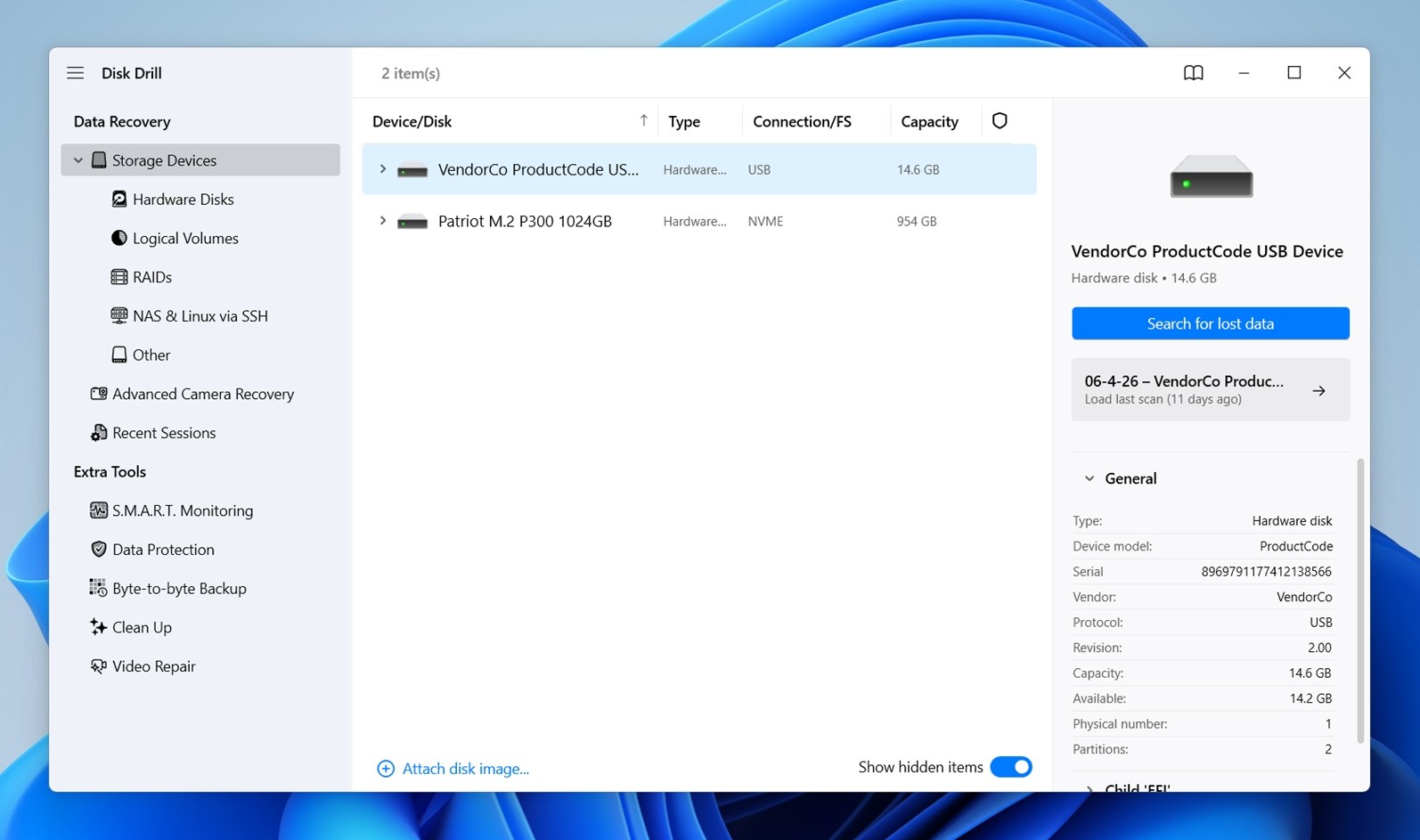
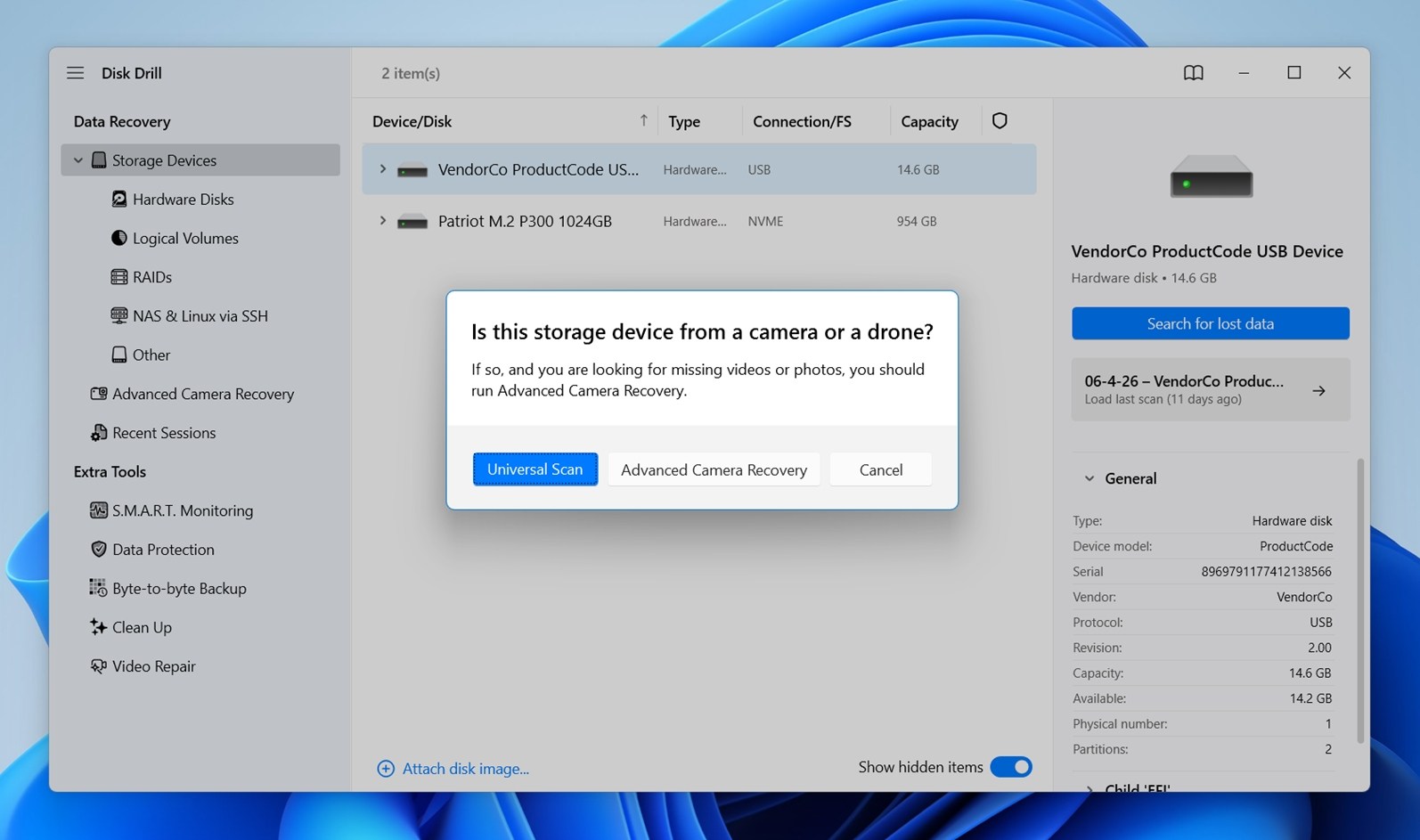
- Klicken Sie auf Verlorene Daten suchen. Wenn Disk Drill fragt, welchen Scan-Typ Sie verwenden möchten, wählen Sie Universeller Scan. Dies ist für die meisten Fälle die beste erste Option.
- Sie können auf die Schaltfläche Gefundene Objekte prüfen klicken, um Scan-Ergebnisse sofort anzuzeigen (während der Scan im Hintergrund weiterläuft).
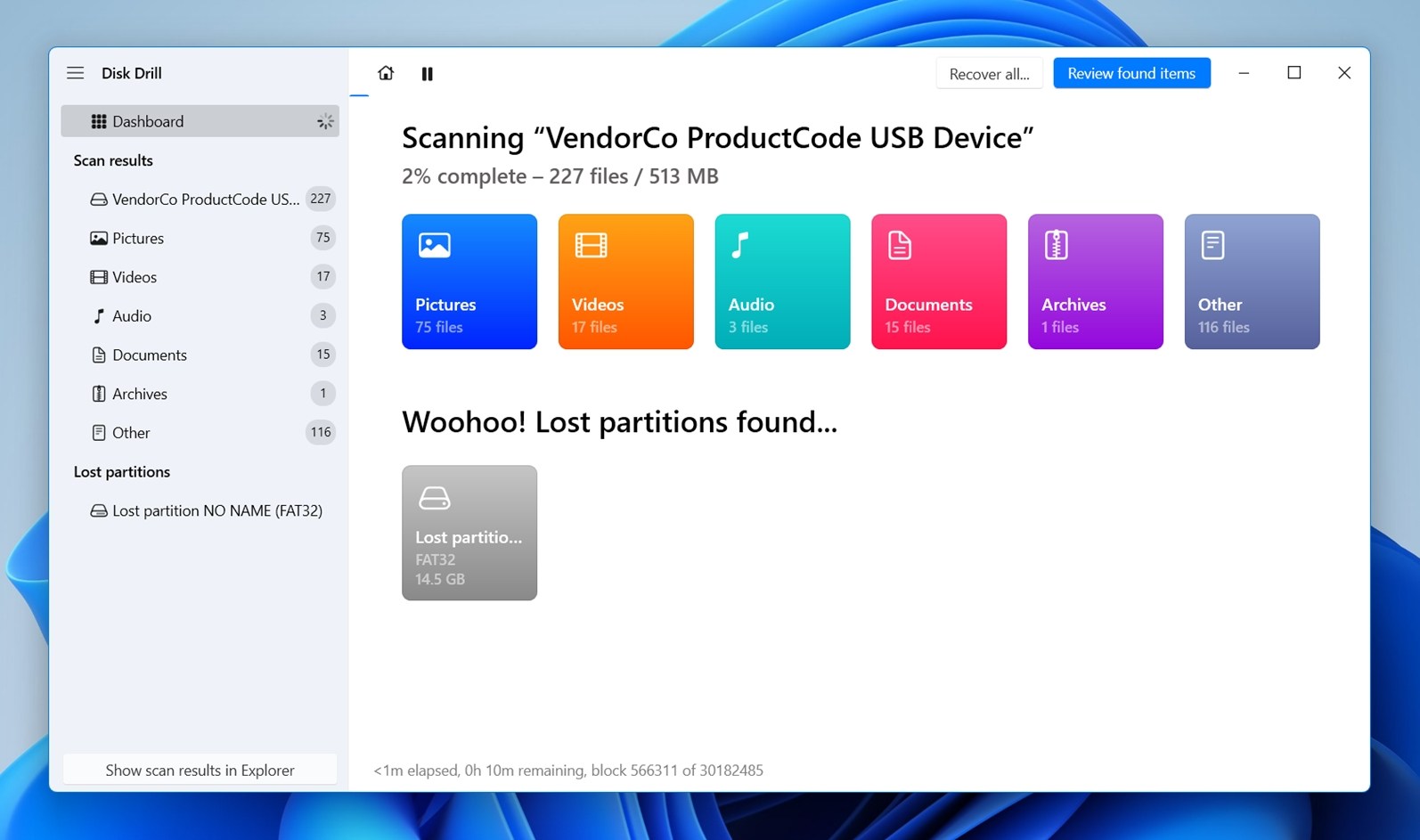
Erweitern Sie die Kategorien der Scan-Ergebnisse, um zu sehen, was Disk Drill gefunden hat. Klicken Sie auf den kleinen Pfeil neben einer Kategorie, um sie zu öffnen. (Dateien in der Kategorie „Vorhanden“ sind noch über das aktuelle Dateisystem lesbar. Dateien in der Kategorie „Gelöscht oder verloren“ wurden außerhalb der normalen Dateisystemstruktur gefunden, etwa nach dem Löschen von Dateien oder einer Beschädigung des Dateisystems.)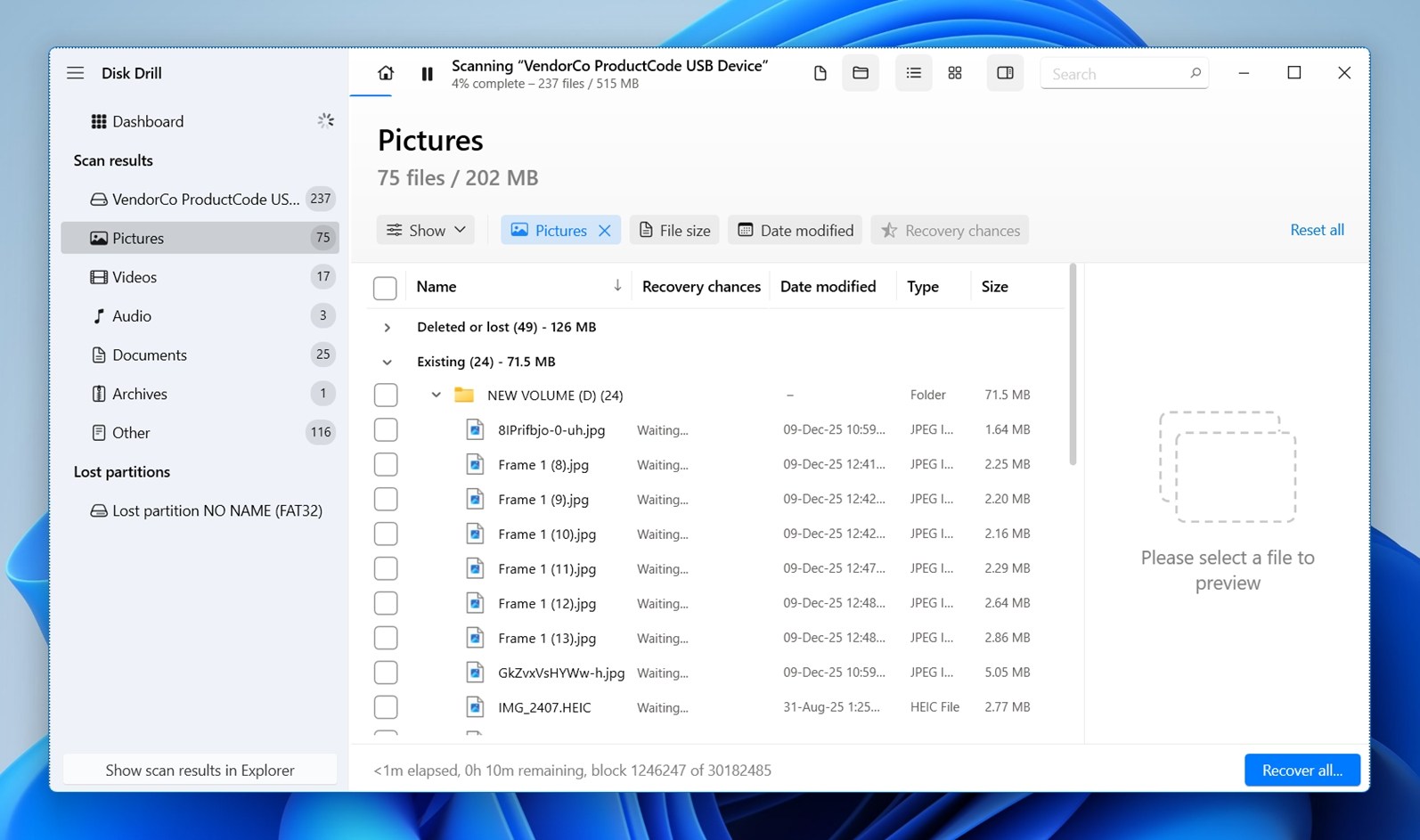
- Wählen Sie die Dateien aus, die Sie wiederherstellen möchten. Sie können wiederherstellbare Dateien vor der Wiederherstellung in der Vorschau ansehen (Formate wie JPG, PNG, PDF, Office-Dokumente und andere Dateien, die Ihr Betriebssystem nativ oder mit installiertem Betrachter öffnen kann).
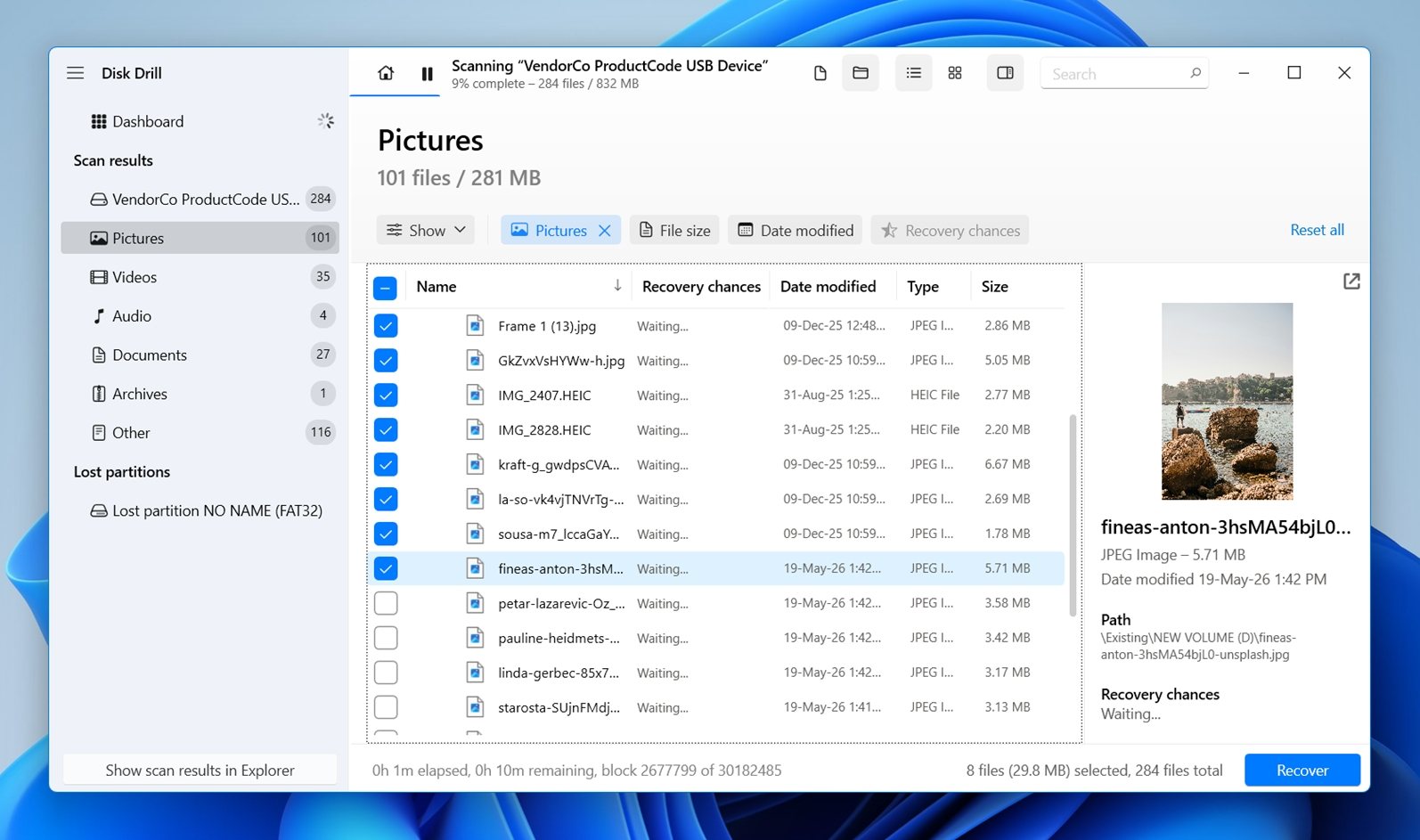
- Klicken Sie auf die Schaltfläche Retten, geben Sie das Wiederherstellungsziel an und klicken Sie auf Weiter, um die Wiederherstellung Ihrer Dateien zu starten.

Nachdem Sie Ihre wichtigen Dateien von der SD-Karte wiederhergestellt haben, können Sie sicher mit den folgenden Reparaturmethoden fortfahren, ohne Angst haben zu müssen, dass dabei die einzige Kopie Ihrer Daten gelöscht wird.
So beheben Sie die Probleme „SD-Karte wird nicht erkannt“, „SD-Karte wird nicht angezeigt“ und „Lesefehler“
Für dieses Problem gibt es eine ziemlich breite Palette von Lösungen. Einige dauern 10 Sekunden. Andere erfordern ein wenig Erfahrung mit Windows-Tools oder Wiederherstellungssoftware, aber wir führen Sie Schritt für Schritt durch alle Methoden und fügen Screenshots dort ein, wo sie helfen, sodass Sie nicht im Unklaren bleiben, was Sie als Nächstes klicken müssen.
Methode 1: Karte neu einlegen und einbinden
Beginnen Sie mit der einfachsten Lösung: Entfernen Sie die SD-Karte und stecken Sie sie erneut ein. Klingt zu simpel, hilft aber oft, wenn eine SD-Karte von Handy, Kamera, Konsole oder Computer nicht erkannt oder nicht gelesen wird. Schon eine kleine Fehlpositionierung oder ein temporäres Verbindungsproblem kann dazu führen, dass das Gerät die Karte nicht mehr erkennt.
Das sollten Sie je nach Einsatzbereich der Karte tun:
- Computer. Werfen Sie die SD-Karte sicher aus, sofern sie irgendwo angezeigt wird, ziehen Sie den Kartenleser ab, warten Sie einige Sekunden und stecken Sie ihn dann wieder ein. Wenn Sie eine microSD-Karte mit Adapter verwenden, nehmen Sie die microSD-Karte aus dem Adapter und stecken Sie sie erneut ein.
- Android-Handy. Schalten Sie das Handy komplett aus, entnehmen Sie die microSD-Karte, prüfen Sie, ob sie korrekt im Kartensteckplatz sitzt, setzen Sie sie wieder ein und schalten Sie das Handy erneut ein. Wenn Ihre microSD-Karte danach immer noch nicht erkannt wird, überprüfen Sie in den Speichereinstellungen, ob Android die Karte erkennt, sie aber nicht einbinden konnte.
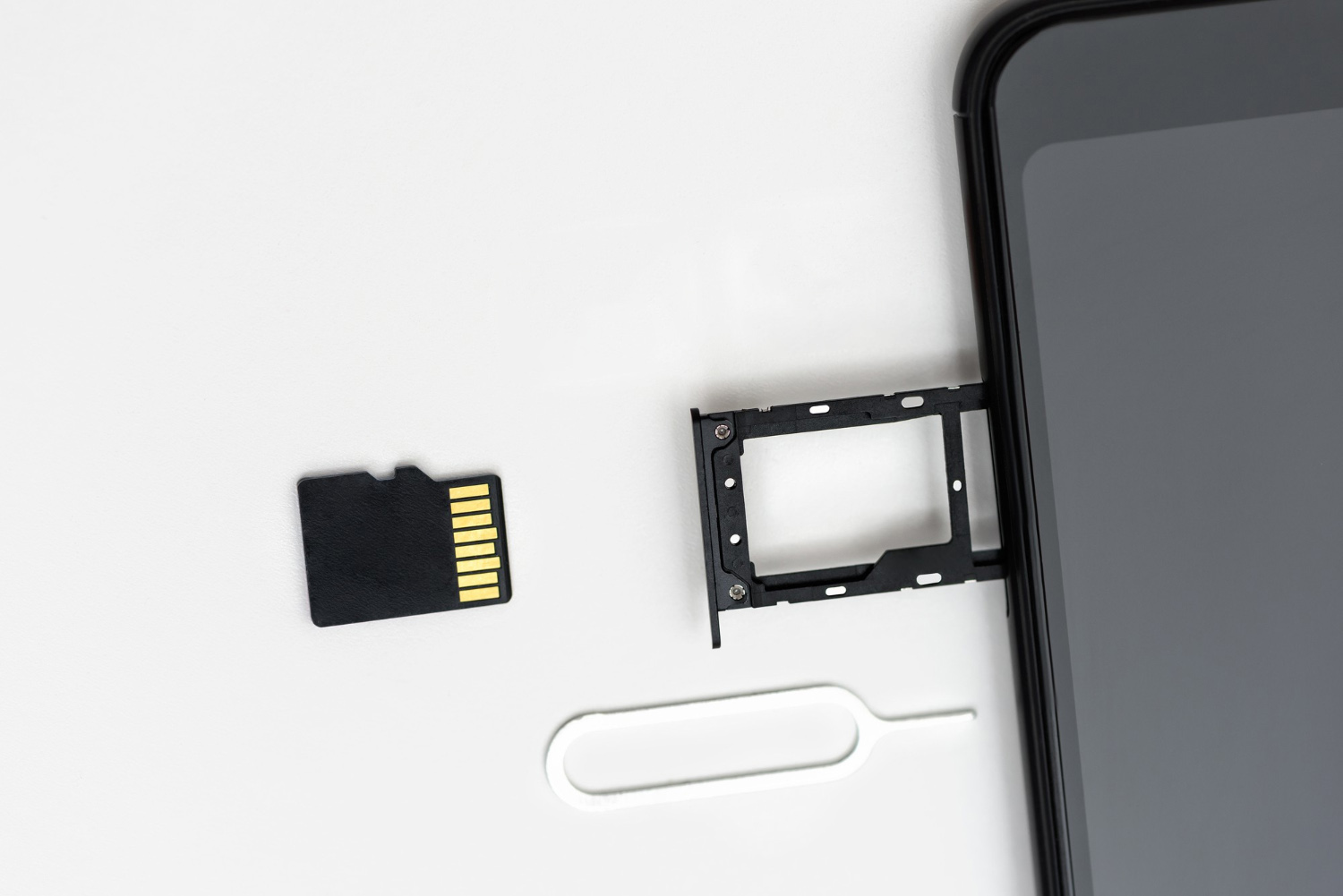
- Kamera, Drohne oder Actioncam. Schalten Sie das Gerät zuerst aus, öffnen Sie die Abdeckung des Kartenfachs, entfernen Sie die Karte und stecken Sie sie erneut ein, bis sie hörbar einrastet oder fest im Schacht sitzt. Ziehen Sie die Karte niemals heraus, während die Kamera noch Fotos oder Videos speichert! Dies kann die Karte beschädigen.
- Konsole oder Handheld-Gerät. Fahren Sie das Gerät vollständig herunter (kein Standby), entfernen und stecken Sie die Karte wieder ein. Das ist besonders wichtig bei Geräten wie Nintendo Switch, Steam Deck und älteren Handheld-Konsolen, die im Ruhezustand die Karte teilweise aktiv halten.
Im Idealfall wird Ihre microSD-Karte jetzt automatisch eingebunden und sollte im Speicherbereich Ihres Geräts auftauchen. Wenn die Karte immer noch nicht erkannt wird, machen Sie mit dem nächsten Schritt weiter.
Methode 2: Reinigen Sie die Kontakte oder den Steckplatz der SD-Karte
SD-Karten sind auf die kleinen goldenen Kontakte angewiesen, um mit Ihrem Gerät zu kommunizieren. Schon etwas Staub oder Schmutz aus der Kameratasche kann einen Lesefehler verursachen, obwohl die SD-Karte selbst nicht beschädigt ist. Das gilt auch, wenn eine SD-Karte im Laptop nicht erkannt wird: Die Kontakte im Laptop-Steckplatz oder Kartenleser bekommen eventuell keinen sauberen Kontakt.
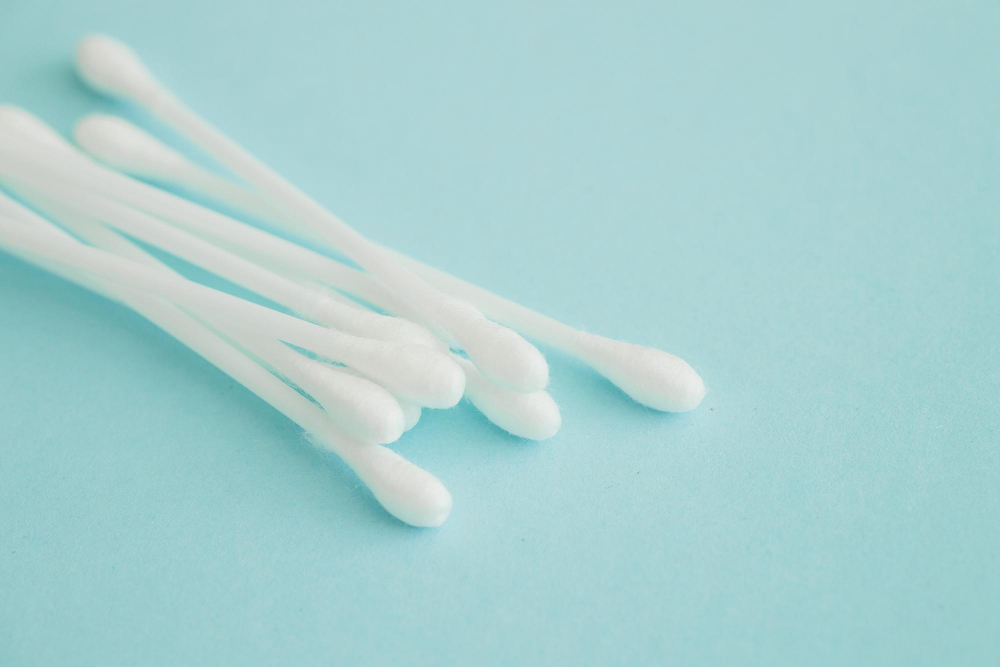
Entnehmen Sie die Karte und begutachten Sie die Kontakte genau. Sie sollten sauber, flach und frei von offensichtlichen Kratzern, Korrosion oder verbogenen Stellen sein. Wenn sie schmutzig erscheinen, wischen Sie sie vorsichtig mit einem weichen Mikrofasertuch ab. Bei hartnäckigem Schmutz geben Sie etwas Isopropanol auf das Tuch oder Wattestäbchen. Lassen Sie die Karte vollständig trocknen, bevor Sie sie wieder einstecken.
Vermeiden Sie es, die Kontakte mit einem Messer, einem Schraubenzieher oder anderen scharfen Gegenständen abzuschaben. Wenn Kontakte verbogen, abgebrochen oder verbrannt sind oder das Kartengehäuse Risse aufweist, sollten Sie keine weiteren Selbstversuche unternehmen. Reinigung hilft nicht bei physischen Schäden, und das Einstecken in weitere Geräte erschwert die Datenrettung zusätzlich.
Methode 3: Anderen Kartenleser, Adapter, USB-Port oder Gerät testen
Wie weiter oben im Artikel erläutert, muss ein Problem, bei dem eine SD-Karte nicht angezeigt wird, nicht an der Karte selbst liegen. Die Ursache kann überall in der Kette der Komponenten liegen, die Ihre SD-Karte mit dem Rechner verbinden. So können Sie die tatsächliche Fehlerquelle feststellen:
- Testen Sie Ihre SD-Karte zunächst in anderen Geräten. Haben Sie z. B. eine Kamera, ein Handy oder einen anderen Computer? Testen Sie die Karte darin. Funktioniert sie dort, aber nicht an Ihrem Rechner, liegt das Problem an der Hard- oder Software Ihres eigenen Computers. Funktioniert sie in keinem Gerät, liegt das Problem wahrscheinlich an der SD-Karte.
- Stecken Sie die SD-Karte in einen anderen Kartenleser. Immer noch kein Erfolg? Dann schließen Sie den Kartenleser an einen anderen USB-Port an. Viele Nutzer stellen fest, dass die Karte in einem Lesegerät perfekt funktioniert, im anderen jedoch gar nicht – ein Zeichen für einen Defekt oder eine Inkompatibilität des Lesers mit genau dieser Karte.
- Eine Karte, die in anderen Geräten funktioniert, aber von keinem Kartenleser am selben Computer erkannt wird, ist häufig einwandfrei – in diesem Fall könnte das Betriebssystem die Ursache sein. Testen Sie das, indem Sie mit z. B. Ubuntu in einer Live-Linux-Umgebung booten und dort auf die SD-Karte zugreifen.
Methode 4: Kompatibilität und Kapazitätsgrenzen prüfen
Manchmal wird eine SD-Karte nicht erkannt, weil das Gerät einfach nicht mit ihr arbeiten kann. Das kommt besonders häufig bei älteren Kameras, Handheld-Konsolen, Autoradios, Drohnen oder bestimmten Android-Geräten vor. Die Karte kann gesund sein, aber das Gerät unterstützt ihre Kapazität, ihren Kartentyp oder das Dateisystem nicht.
Prüfen Sie zuerst die Kapazität:
- Normale SD-Karten gehen bis max. 2 GB,
- SDHC-Karten von 4 GB bis 32 GB,
- und SDXC-Karten ab 64 GB aufwärts.
Eine ältere Kamera, die nur SDHC-Karten unterstützt, erkennt beispielsweise keine SDXC-Karte mit 128 GB. In dem Fall gibt es keine Abhilfe – Sie müssen eine kleinere, kompatible Karte nutzen.
Dateisysteme sind etwas anders, da dies oft mit Formatieren behoben werden kann. Eine mit NTFS formatierte Karte funktioniert meist auf einem Windows-PC, aber nicht im Android-Handy oder der Kamera. Ältere Geräte benötigen häufig FAT32, während neuere auch exFAT unterstützen. Wird die Karte am Computer, aber nicht im Zielgerät erkannt, prüfen Sie das Gerätehandbuch und formatieren Sie die Karte in das Dateisystem, das das Gerät unterstützt.
Methode 5: Prüfen, ob die SD-Karte korrekt eingesteckt ist
Das klingt fast zu offensichtlich. Es kann sich so anfühlen, als sei die Karte richtig drin, dabei sitzt sie vielleicht etwas schief, ist nicht komplett eingerastet oder verrutscht im Adapter. In SD-Karten-Slots sollte es eigentlich nicht möglich sein, eine Karte falsch einzustecken – mit genug (Fehl-)Ehrgeiz lässt sich aber alles einbauen.
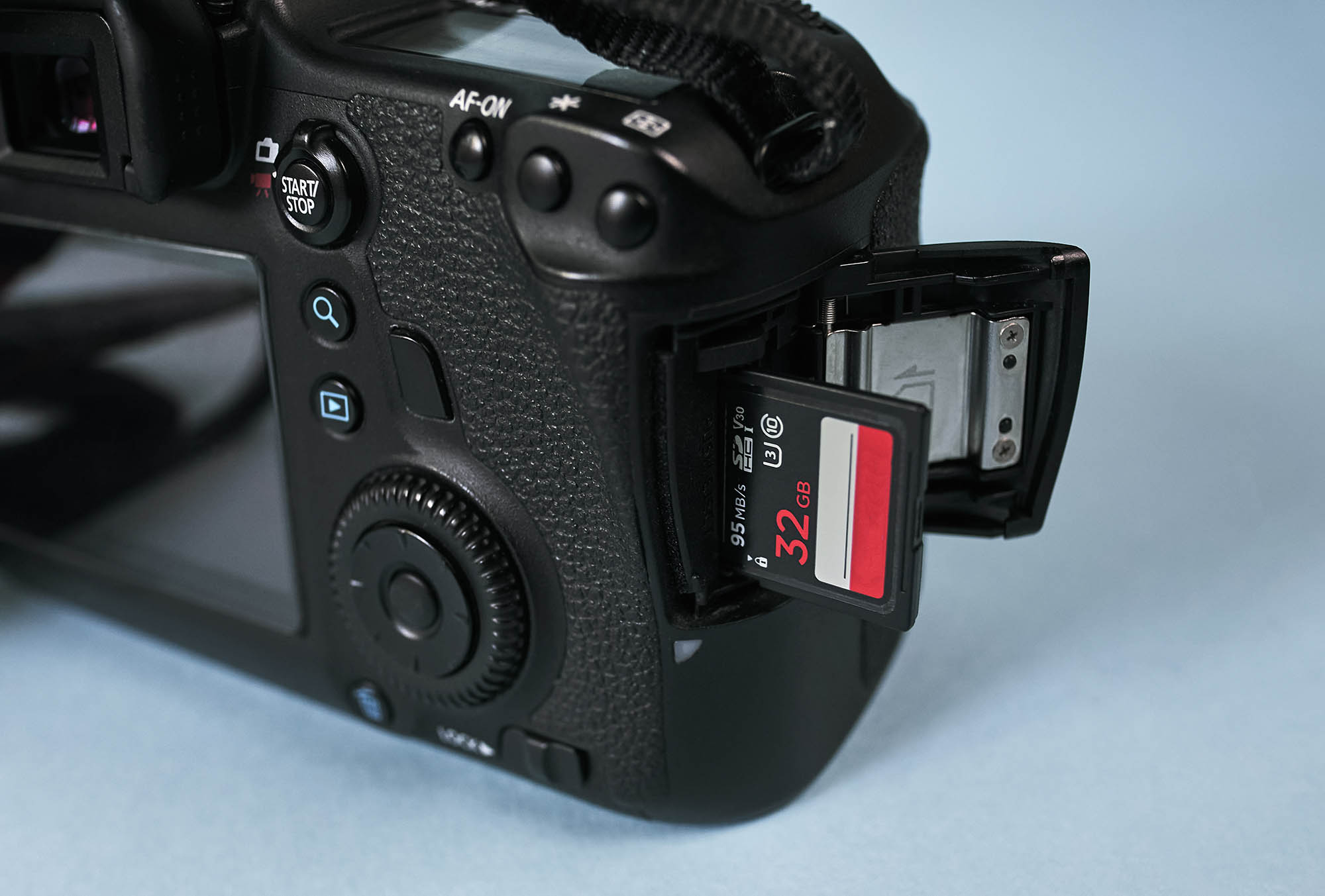
Um die SD-Karte korrekt einzulegen, öffnen Sie die Abdeckung (falls vorhanden) und schieben Sie die Karte mit sanftem Druck auf den mittleren unteren Rand hinein, bis sie hörbar im Steckplatz einrastet.
Methode 6: Einen neuen Laufwerksbuchstaben für die SD-Karte zuweisen
Sie können auf einem Windows-PC nicht auf eine SD-Karte zugreifen, wenn ihr kein eindeutiger Laufwerksbuchstabe zugewiesen wurde. Eigentlich ordnet Windows Laufwerksbuchstaben automatisch zu, aber das klappt nicht immer zuverlässig. Auch das Wechseln des Laufwerksbuchstabens kann manchmal schon helfen, damit Windows die SD-Karte erkennt. So weisen Sie der Karte manuell einen neuen Buchstaben zu:
- Drücken Sie Windows + X.
- Wählen Sie „Datenträgerverwaltung“.
- Klicken Sie mit der rechten Maustaste auf das SD-Karten-Laufwerk und wählen Sie „Laufwerksbuchstaben und -pfade ändern“.
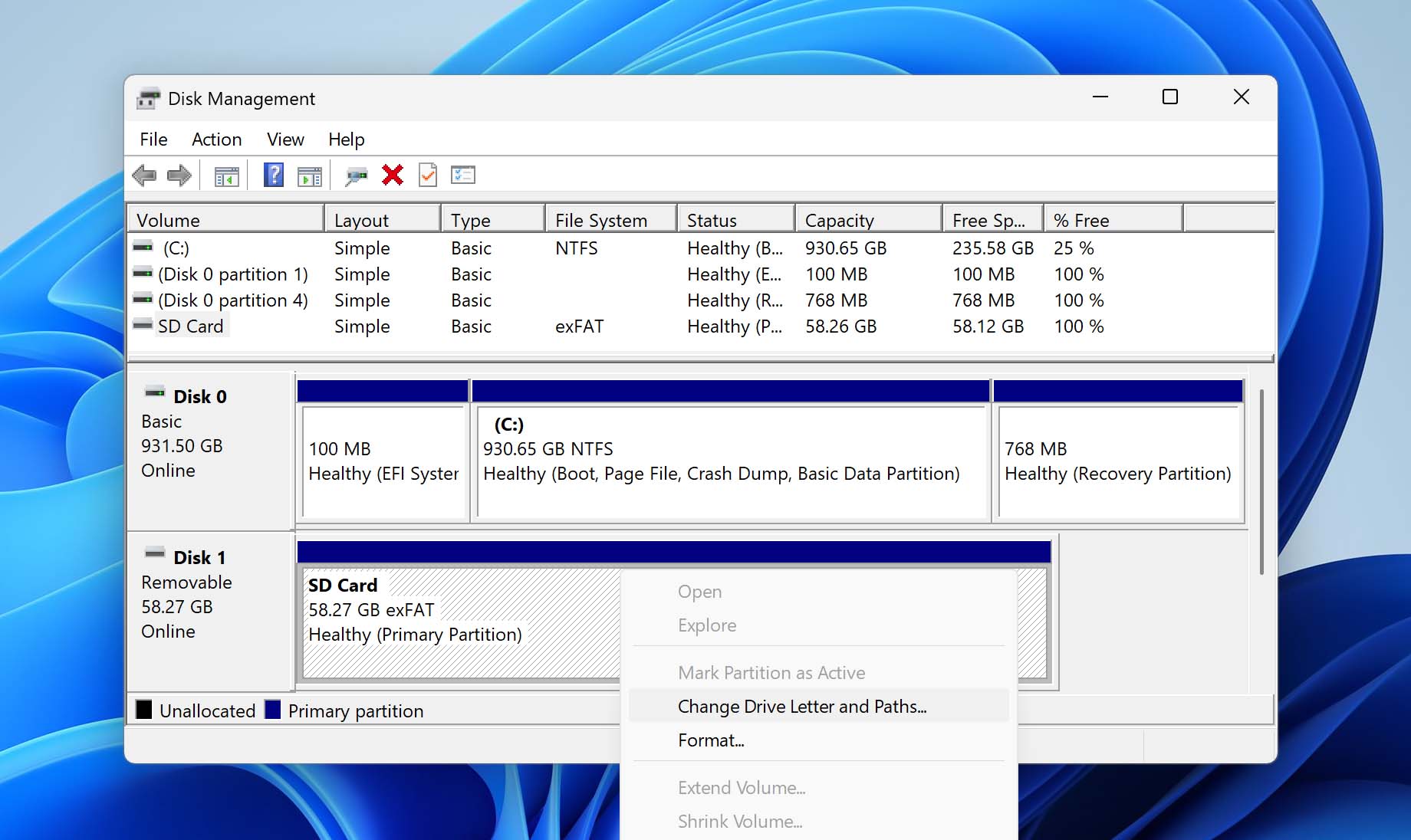
- Wählen Sie einen neuen Laufwerksbuchstaben und bestätigen Sie.
Methode 7: Mit CHKDSK SD-Karten-Beschädigungen reparieren
CHKDSK ist ein nützliches Befehlszeilentool, das viele Dateisystemfehler automatisch beheben kann, um eine beschädigte SD-Karte wieder verwendbar zu machen. Das Tool mag etwas einschüchternd wirken, aber tatsächlich ist nur ein einziger einfacher Befehl nötig, um damit eine SD-Karte zu reparieren:
- Drücken Sie Windows + X.
- Wählen Sie Terminal (Administrator) aus.
- Geben Sie den folgenden Befehl ein (stellen Sie sicher, dass Sie X durch den Buchstaben ersetzen, der Ihrer SD-Karte zugewiesen ist) und drücken Sie die Eingabetaste: chkdsk X: /R
- Warten Sie, bis CHKDSK abgeschlossen ist. Der Vorgang kann je nach Größe und Geschwindigkeit Ihrer SD-Karte mehrere Stunden dauern.
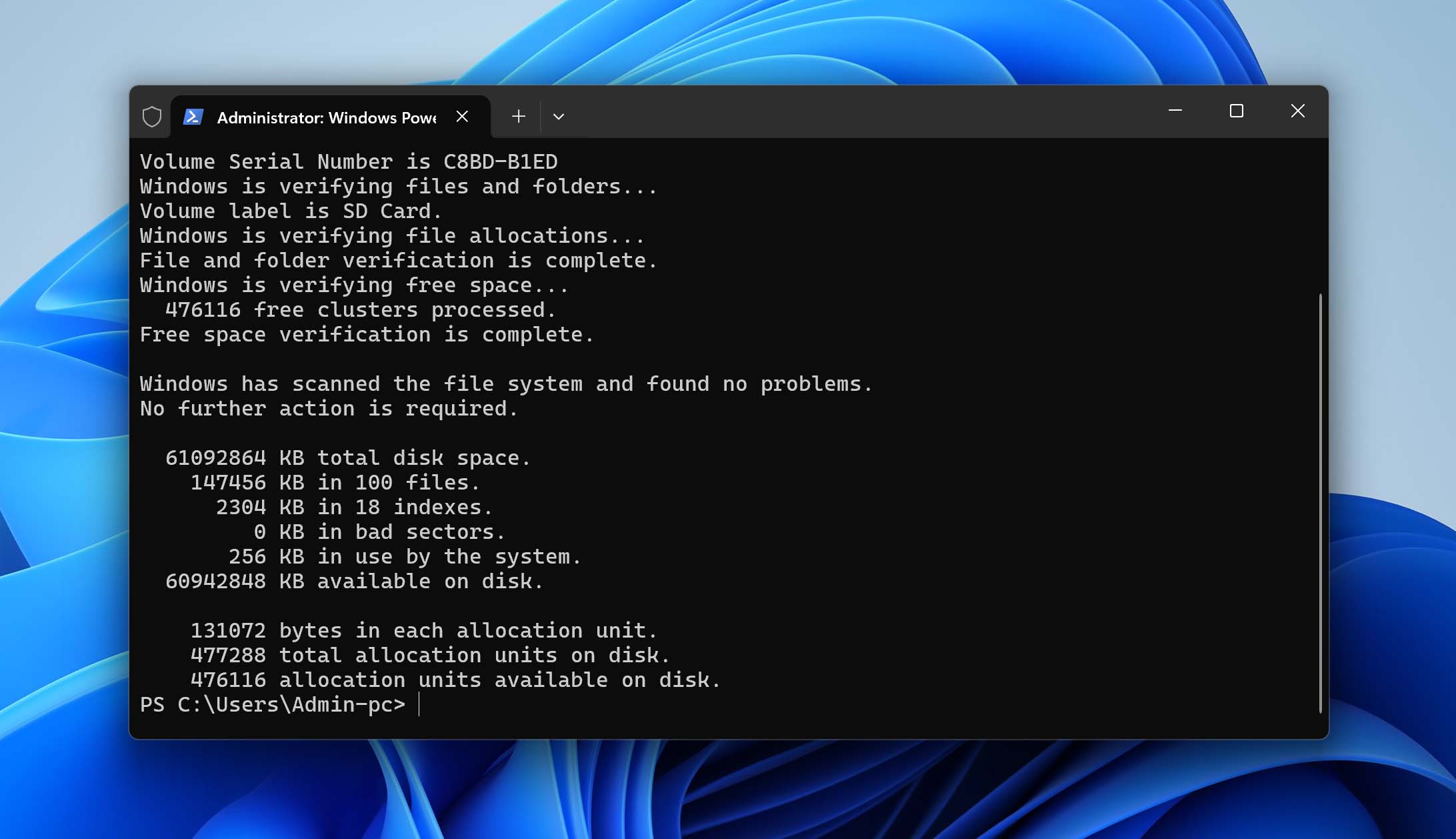
Der Parameter /R weist CHKDSK an, nach fehlerhaften Sektoren zu suchen und nach Möglichkeit noch lesbare Daten daraus wiederherzustellen.
Wichtiger Hinweis: CHKDSK funktioniert nicht mit RAW-Laufwerken. Wenn Windows eine Meldung wie „Der Typ des Dateisystems ist RAW. CHKDSK ist für RAW-Laufwerke nicht verfügbar.“ anzeigt, fahren Sie mit der nächsten Methode fort.
Methode 8: Dateisystem auf SD-Karte wiederherstellen
Wenn Sie zuvor die Datenträgerverwaltung überprüft haben und die SD-Karte als RAW, „Nicht zugeordnet“ oder mit einer fehlenden/beschädigten Partition angezeigt wurde, liegt möglicherweise ein Problem mit dem Dateisystem vor. In manchen Fällen wird die Karte selbst noch korrekt erkannt, aber Windows weiß nicht mehr, wie die Daten darauf organisiert sind.
Hier kann TestDisk manchmal helfen. Es handelt sich um ein kostenloses, quelloffenes Tool, das die SD-Karte nach verlorenen Partitionen und beschädigten Dateisystemstrukturen durchsucht. Wenn die alte Partition gefunden wird, kann sie eventuell wiederhergestellt und die Karte dadurch wieder lesbar gemacht werden.
Auch wenn TestDisk kein besonders benutzerfreundliches Tool ist, lässt es sich mit sorgfältiger Befolgung der Schritte handhaben:
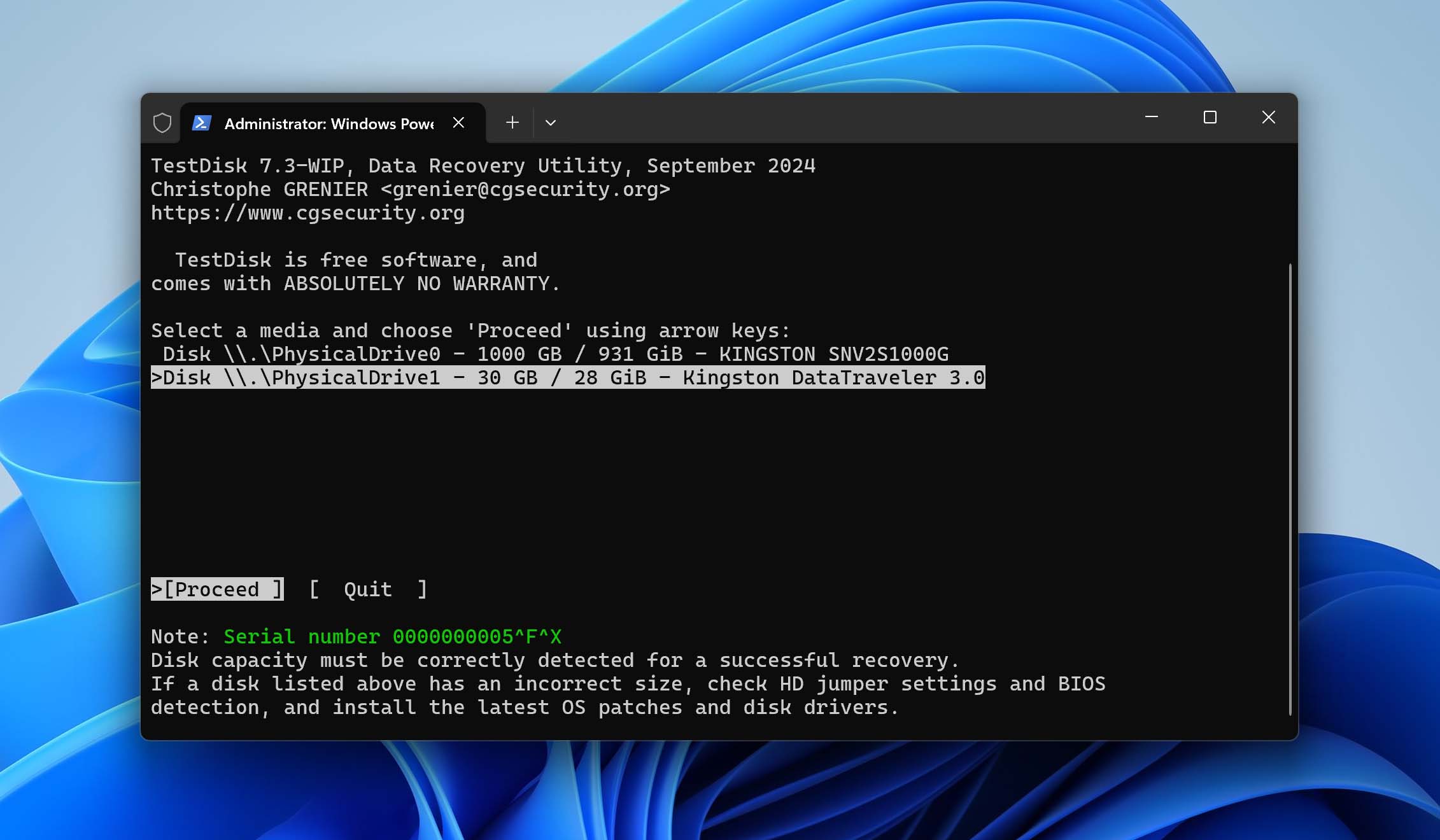
- Laden Sie TestDisk herunter und führen Sie das Programm aus (unter Windows als Administrator ausführen). Sie werden gefragt, ob Sie eine Protokolldatei erstellen möchten. Sie können dies tun, aber es ist nicht unbedingt nötig.
- Wählen Sie Ihre SD-Karte aus der Geräteliste aus und wählen Sie den richtigen Partitionstabellentyp aus (TestDisk erkennt diesen normalerweise automatisch). Drücken Sie Enter, um zum Analysemenü zu gelangen.
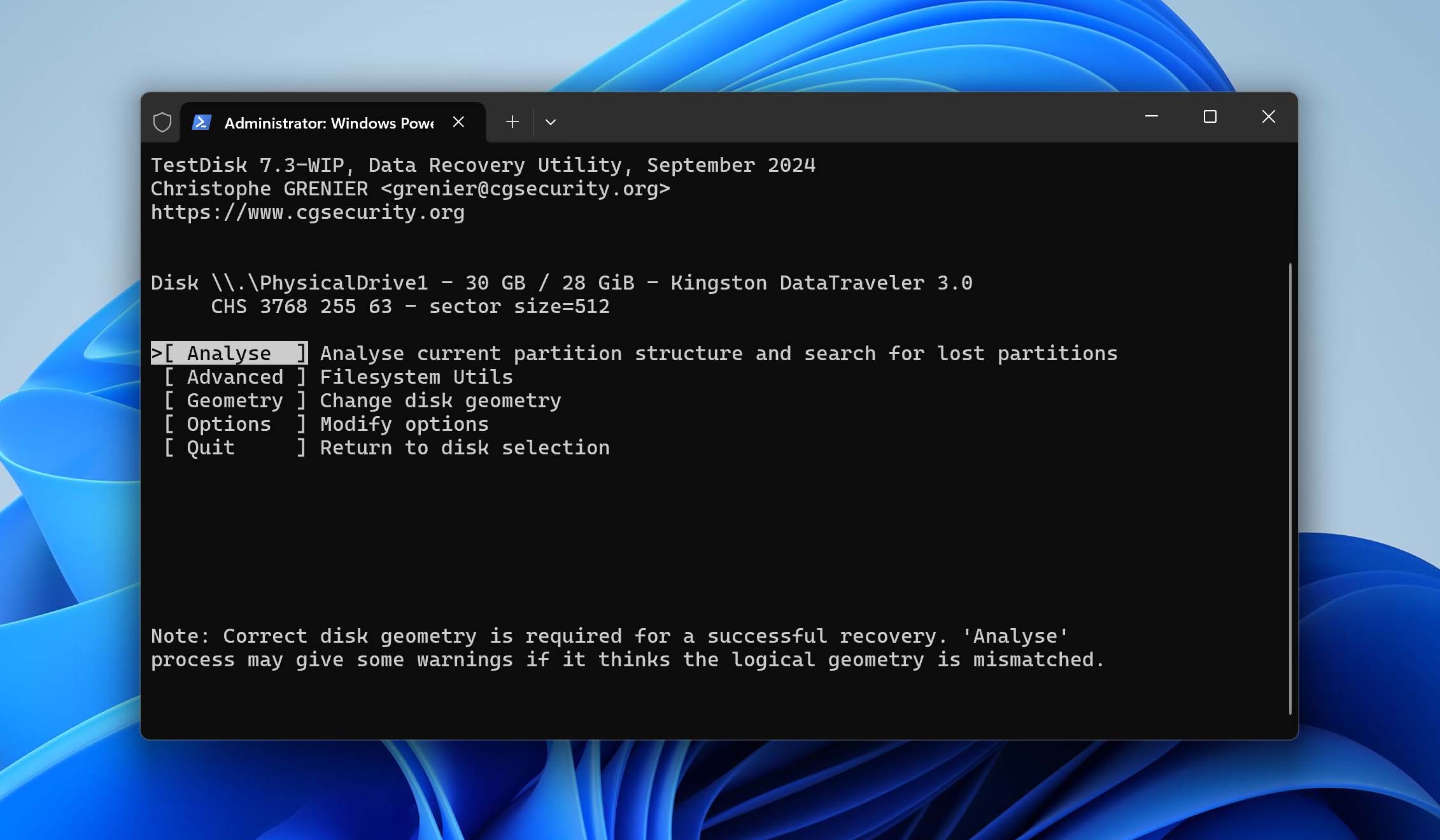
- Wählen Sie Analyse, um die aktuelle Partitionsstruktur zu untersuchen, und starten Sie anschließend Quick Search. Falls Ihre Partition nicht gefunden wird, wählen Sie Deeper Search. Dadurch wird eine gründlichere Suche mithilfe von Backup-Bootsektoren und Partitionssignaturen durchgeführt.
- Überprüfen Sie die Ergebnisse der Schnell- oder Tiefensuche. Falls TestDisk Ihre Partition gefunden hat, müssen Sie die Option Write wählen, um die wiederhergestellte Partitionstabelle zu speichern.
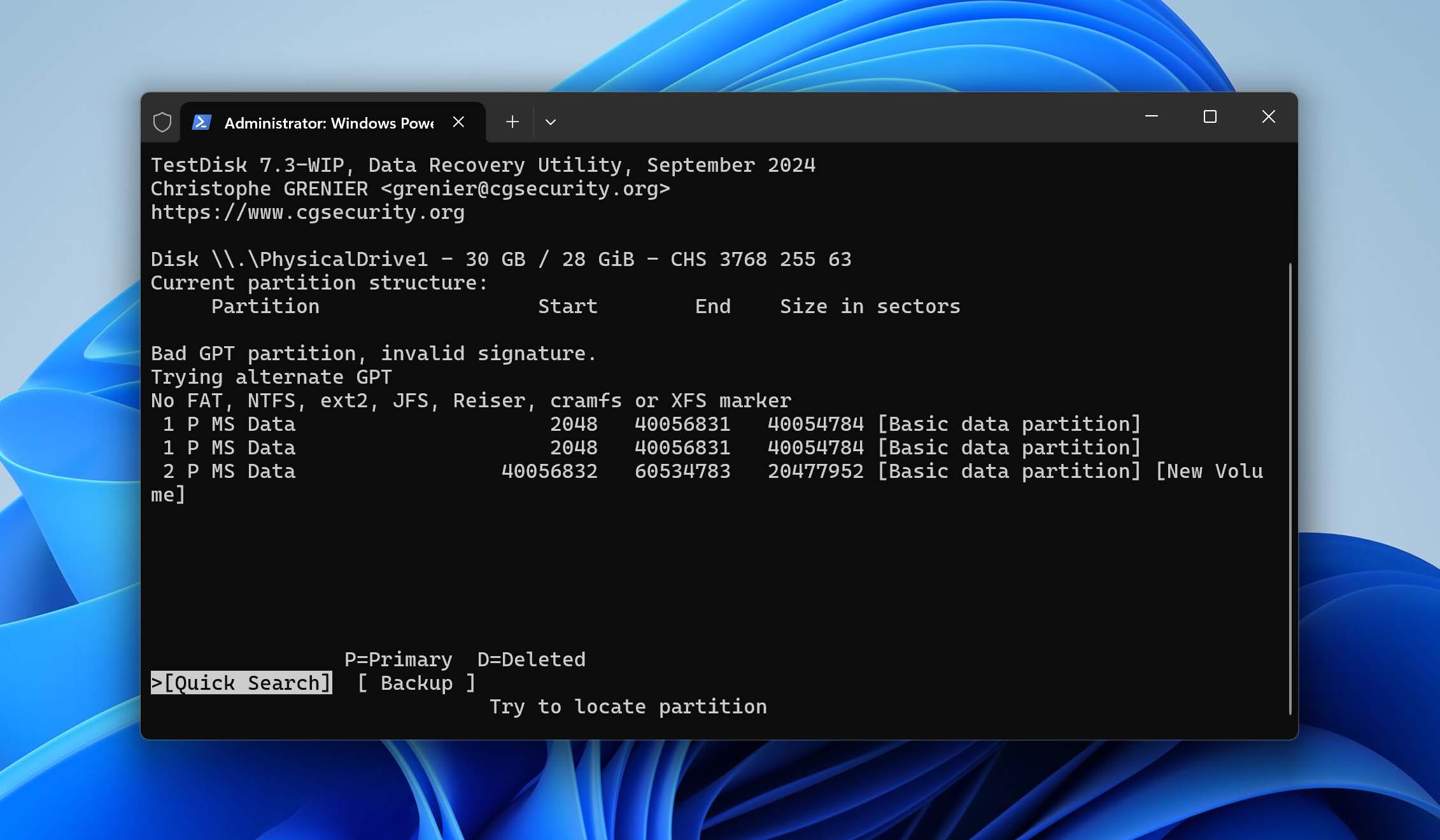
Falls es keine zu wiederherstellende Partition gibt (vielleicht ist sie nach einer Vireninfektion irreparabel beschädigt worden), können Sie mit dem Formatieren der Karte fortfahren.
Methode 9: Partition auf der SD-Karte erstellen
Wenn der Speicherplatz Ihrer SD-Karte in der Datenträgerverwaltung als „Nicht zugeordnet“ angezeigt wird (oder kein nutzbares Volume mit Laufwerksbuchstaben existiert), ist dies die richtige Methode. Das bedeutet, dass Windows die SD-Karte als physisches Gerät erkennen kann, aber keine funktionierende Partition darauf sieht. Sie müssen eine neue Partition erstellen.
Führen Sie folgende Schritte aus, um manuell eine neue SD-Karten-Partition zu erstellen:
- Drücken Sie Windows + X.
- Wählen Sie die Datenträgerverwaltung aus.
- Wenn die SD-Karte als RAW angezeigt wird oder eine bestehende, beschädigte Partition besitzt, müssen Sie mit der rechten Maustaste auf die Partition klicken und Volume löschen auswählen.
- Klicken Sie mit der rechten Maustaste auf den nicht zugeordneten Speicherplatz der SD-Karte und wählen Sie die Option Neues einfaches Volume.
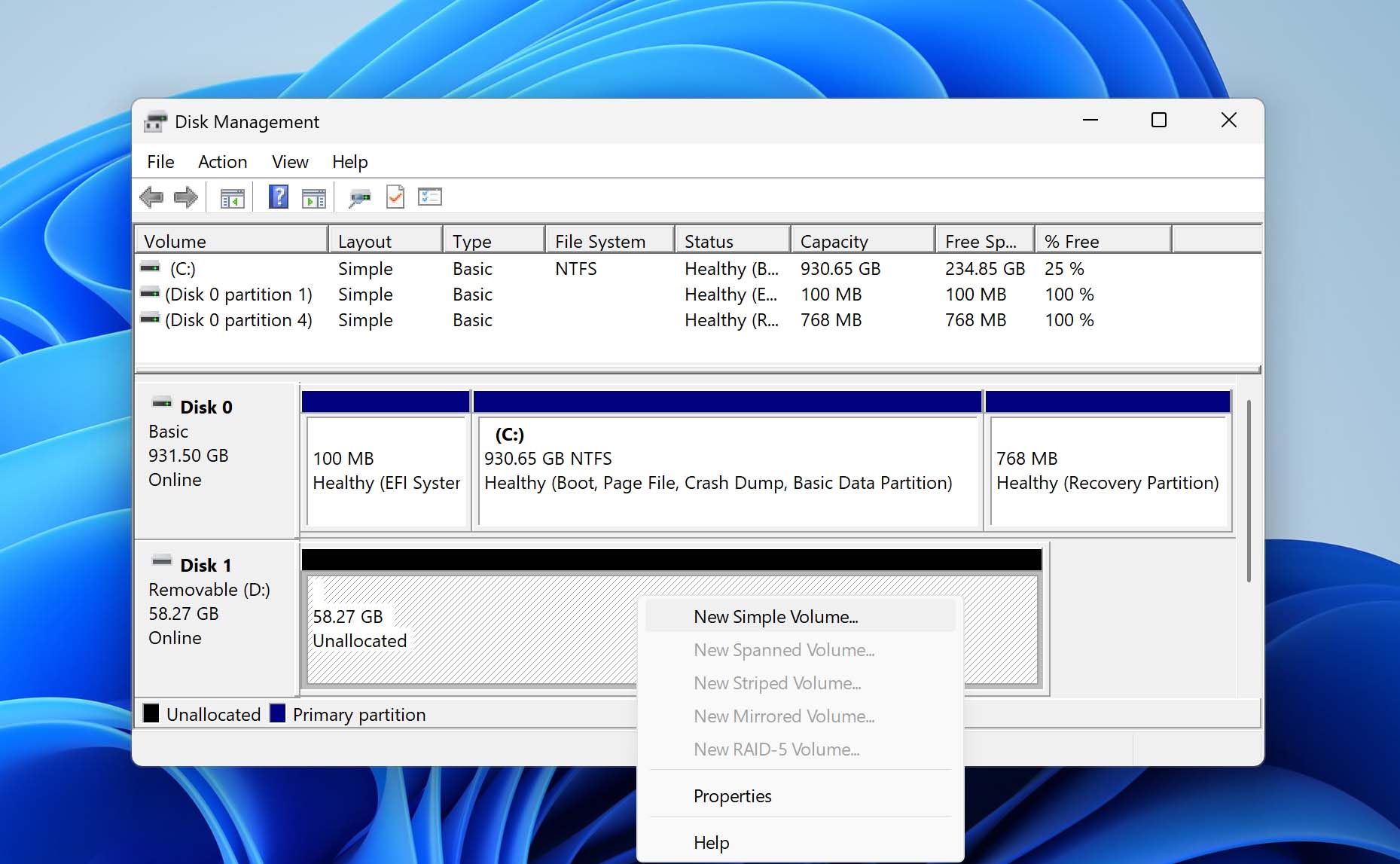
- Folgen Sie dem Assistenten zur Partitionserstellung. Wenn Sie nach einem Dateisystem gefragt werden, wählen Sie FAT32 für beste Kompatibilität oder exFAT für größere Dateien. Sie können die Option „Schnellformatierung durchführen“ aktiviert lassen.
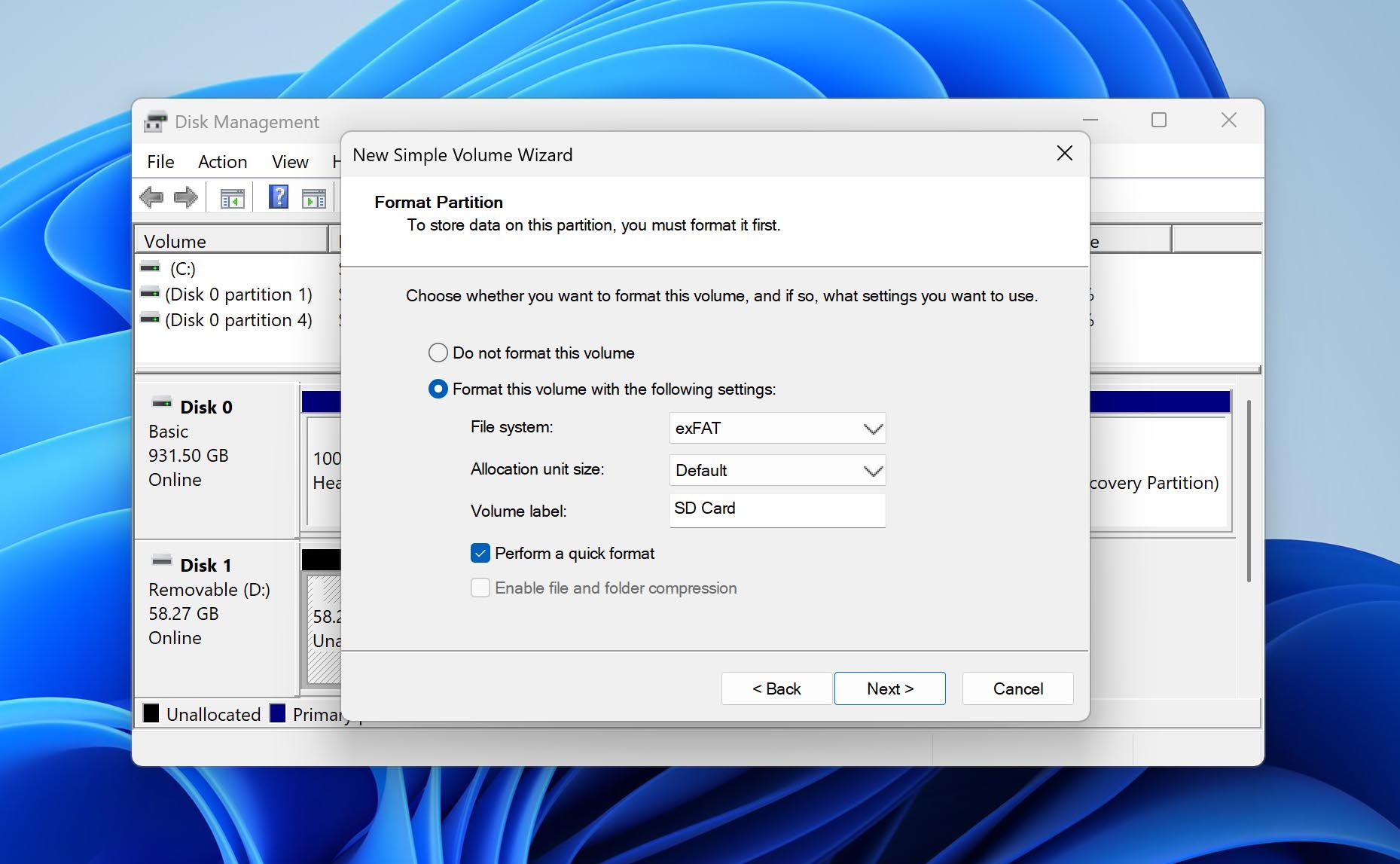
- Klicken Sie auf Weiter und anschließend auf Fertig stellen.
Methode 10: SD-Karte formatieren
Das Formatieren ist die letzte praktikable DIY-Lösung, die Sie versuchen sollten, wenn die SD-Karte erkannt wird, aber immer noch nicht richtig funktioniert. Verwenden Sie diese Methode, wenn die Karte auf Ihrem Computer oder Gerät angezeigt wird, aber als RAW erscheint, zur Formatierung auffordert, ein nicht unterstütztes Dateisystem verwendet oder nach allen vorherigen Versuchen immer noch nicht gelesen werden kann.
Dies ist eine destruktive Maßnahme. Durch das Formatieren wird das aktuelle Dateisystem gelöscht und der Zugriff auf die auf der Karte gespeicherten Dateien entfernt. Wenn Sie den Abschnitt zur Datenrettung übersprungen haben und noch Daten benötigen, gehen Sie zurück und stellen Sie zuerst Ihre Dateien wieder her.
Falls Sie die SD-Karte in einer Kamera, einem Android-Handy, einer Drohne, einer Dashcam oder einer Konsole verwenden möchten, empfiehlt es sich, sie direkt in diesem Gerät zu formatieren. Auf diese Weise erstellt das Gerät das gewünschte Dateisystem und die erwartete Ordnerstruktur. Falls das Gerät die Karte nicht formatieren kann, können Sie sie stattdessen auf einem Windows-PC formatieren.
So formatieren Sie eine SD-Karte unter Windows:
- Öffnen Sie Datenträgerverwaltung.
- Suchen Sie Ihre SD-Karte in der Laufwerksliste.
- Klicken Sie mit der rechten Maustaste auf das Volume der SD-Karte und wählen Sie Formatieren.
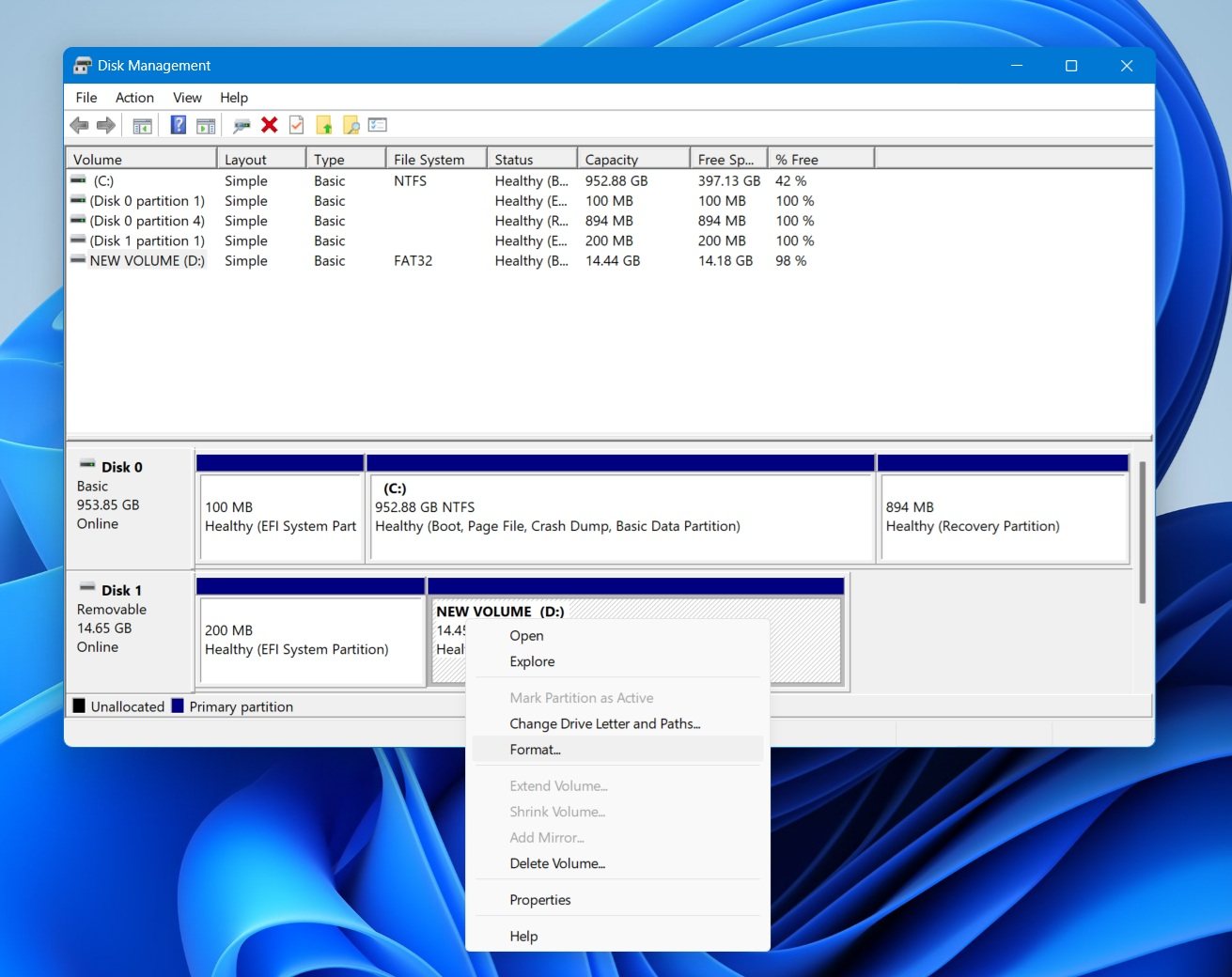
- Geben Sie eine Volumebezeichnung ein, wenn Sie die Karte benennen möchten.
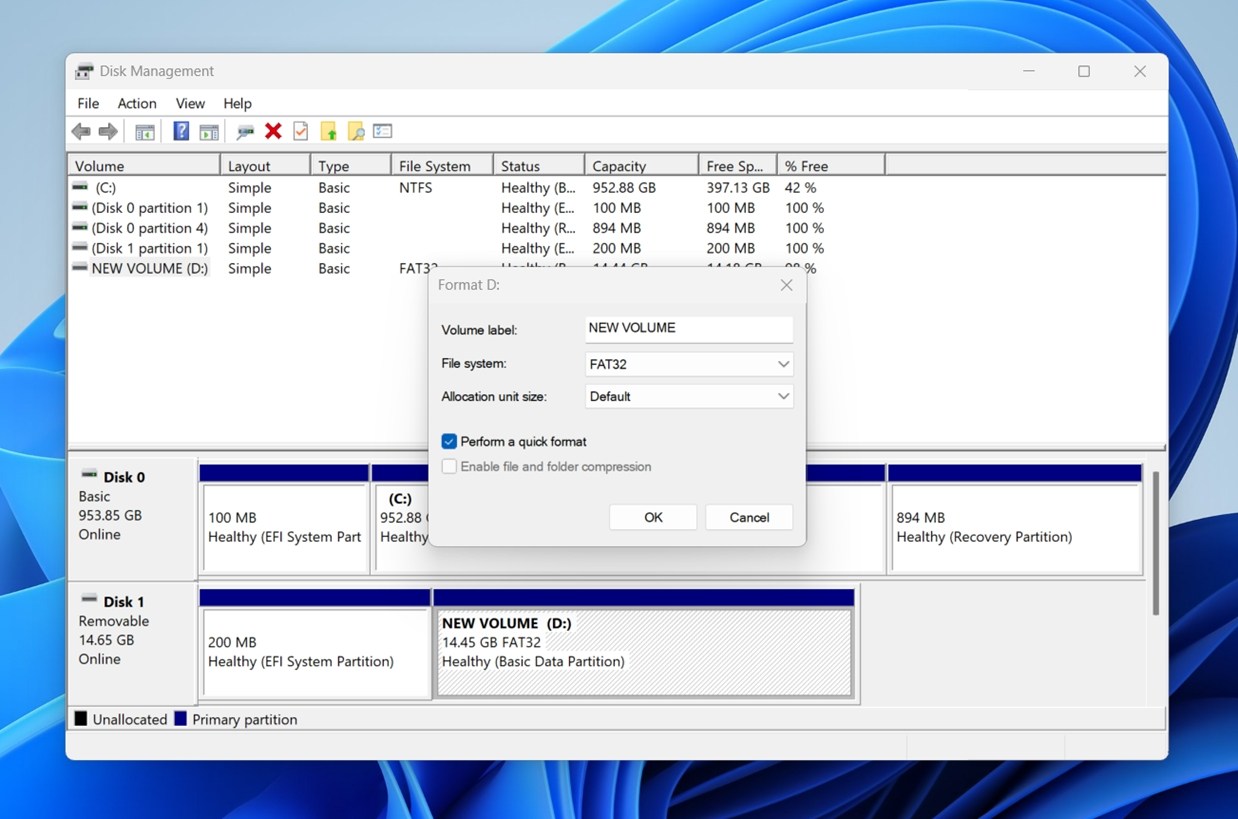
- Wählen Sie ein Dateisystem. Verwenden Sie FAT32 für ältere Geräte, die dies benötigen, oder exFAT für größere SD-Karten und moderne Geräte. (Lassen Sie Schnellformatierung durchführen aktiviert, sofern Sie nicht ausdrücklich eine vollständige Formatierung wünschen.)
- Klicken Sie auf OK und bestätigen Sie anschließend.
Nach der Formatierung entfernen und verbinden Sie die SD-Karte erneut und prüfen Sie, ob sie nun ordnungsgemäß angezeigt wird.
Abschließende Zusammenfassung
Wenn Ihre SD-Karte in der Datenträgerverwaltung mit der richtigen (oder annähernd richtigen) Kapazität angezeigt wird, haben Sie immer noch gute Chancen, das Problem selbst zu beheben. Der sicherste Weg ist, zunächst Ihre Dateien mit einem Tool wie Disk Drill wiederherzustellen und die Karte zu formatieren, sobald die Daten gesichert sind. Wenn Sie die Karte weiterhin in einer Kamera, einem Android-Handy, einer Drohne, einer Dashcam oder einer Konsole verwenden möchten, formatieren Sie sie möglichst direkt in diesem Gerät. (Das Gerät kann so die gewünschte Dateisystem- und Ordnerstruktur anlegen.)
Wird die SD-Karte nach Reinigung der Kontakte, Austausch des Kartenlesers, Prüfung eines anderen USB-Ports und Test an einem anderen Gerät überhaupt nicht mehr in der Datenträgerverwaltung angezeigt, liegt vermutlich ein physischer Defekt vor. Die Karte könnte einen defekten Controller oder einen Schaden am internen Speicher haben. Wenn Ihnen die gespeicherten Daten wichtig sind, verzichten Sie auf weitere Selbstversuche und ziehen Sie ein professionelles Datenrettungslabor in Betracht. Falls die Daten nicht wichtig sind, ist der Ersatz der SD-Karte meist die vernünftigere Lösung.



FAQ
Physische Schäden sind meist sichtbar. Suchen Sie nach verbogenen oder abgebrochenen Kontakten, Rissen im Gehäuse oder Anzeichen von Wasserschäden. Logische Beschädigungen hingegen äußern sich meist durch Formatierungsfehler, fehlende Dateien oder ein als RAW angezeigtes Laufwerk in Windows, während die Karte äußerlich völlig normal aussieht.
Ja, auch der SD-Karten-Slot kann das Problem sein. Am einfachsten überprüfen Sie dies, indem Sie Ihre SD-Karte in einem anderen Gerät testen und auch eine andere SD-Karte in Ihrem Slot ausprobieren. Wenn Ihre Karte in anderen Geräten funktioniert, andere Karten aber im Slot Ihres Geräts nicht erkannt werden, liegt das Problem wahrscheinlich am Slot.
Versuchen Sie zunächst, die SD-Karte mit einem anderen Speicherkartenleser zu verbinden. Wenn sie weiterhin nicht erscheint, versuchen Sie, die Karte an einem anderen Computer zu lesen, um festzustellen, ob das Problem an der Karte oder an Ihrem System liegt.
Stellen Sie sicher, dass die Switch komplett ausgeschaltet ist (nicht nur im Standby), bevor Sie die Karte einlegen. Prüfen Sie, ob Sie eine kompatible Karte verwenden (die Switch unterstützt microSD-, microSDHC- und microSDXC-Karten mit bis zu 2 TB) und ob diese korrekt mit FAT32 (für Karten bis 32 GB) oder exFAT (für größere Karten) formatiert ist. Wird die Karte weiterhin nicht erkannt, formatieren Sie sie am besten am Computer und legen Sie sie dann wieder in die Switch ein.
Es ist möglich, dass Ihr Telefon die SD-Karte nicht liest, weil sie auf einem Computer mit einem nicht kompatiblen Dateisystem formatiert wurde. Formatieren Sie die Karte erneut mit FAT32 und versuchen Sie es erneut.
Setzen Sie die Karte in mindestens zwei verschiedene Kartenleser ein, um sicherzustellen, dass das Problem wirklich an der Karte selbst liegt. Ist dies der Fall, empfehlen wir, die in diesem Artikel beschriebenen Lösungen auszuprobieren.
Eigene Reparaturen an der Kamera sind meist keine gute Idee, da moderne Kameras sehr empfindlich sind. Wenn die SD-Karte Ihrer Kamera am Computer nicht angezeigt wird, in der Kamera selbst aber funktioniert, prüfen Sie zuerst die sichereren Möglichkeiten: anderen Kartenleser verwenden, anderen USB-Port probieren, Kontakte der SD-Karte inspizieren. Aus dem Steckplatz können Sie zu Hause höchstens mit kurzen Stößen aus einer Druckluftdose vorsichtig Staub oder kleine Partikel entfernen.
Es gibt unzählige verschiedene Android-Smartphones und Tablets (LG G3, Samsung Galaxy S20, OnePlus 8 Pro, Motorola Edge Plus, Xiaomi Mi Note 10), daher gibt es viele Gründe dafür, dass Ihre SD-Karte nicht angezeigt wird, darunter logische Beschädigungen, Inkompatibilität beim Dateisystem oder der Speichergröße sowie mechanische Schäden.
Versuchen Sie zunächst einen anderen SD-Kartenleser oder schließen Sie den aktuellen Leser an einen anderen USB-Port an. Falls das nicht hilft, öffnen Sie den Geräte-Manager, suchen Sie Ihren Kartenleser unter Laufwerke oder USB-Controller, klicken Sie mit der rechten Maustaste darauf und wählen Sie Gerät deinstallieren. Starten Sie anschließend Ihren Computer neu, und Windows installiert das Gerät mit neuen Treibern automatisch.
Folgen Sie diesen Methoden, wenn Ihr Laptop oder Computer die SD-Karte nicht erkennt:
- Installieren Sie den Treiber des SD-Kartenlesers neu
- Weisen Sie der SD-Karte einen neuen Laufwerksbuchstaben zu
- Verwenden Sie CHKDSK, um die Beschädigung der SD-Karte zu reparieren
- Erstellen Sie eine Partition auf der SD-Karte
- Stellen Sie Daten von der SD-Karte wieder her
- Zeigen Sie von einem Virus versteckte SD-Kartendateien an
