


SDカードが表示されない、または正しく認識されない場合はありませんか?このような問題は、さまざまな理由で誰にでも起こる可能性がありますが、良いニュースはそれを修正するために試せる解決策も同じくらい多くあるということです。この記事では、SDカードを正常に動作させるための詳細な手順を分かりやすくご紹介します。
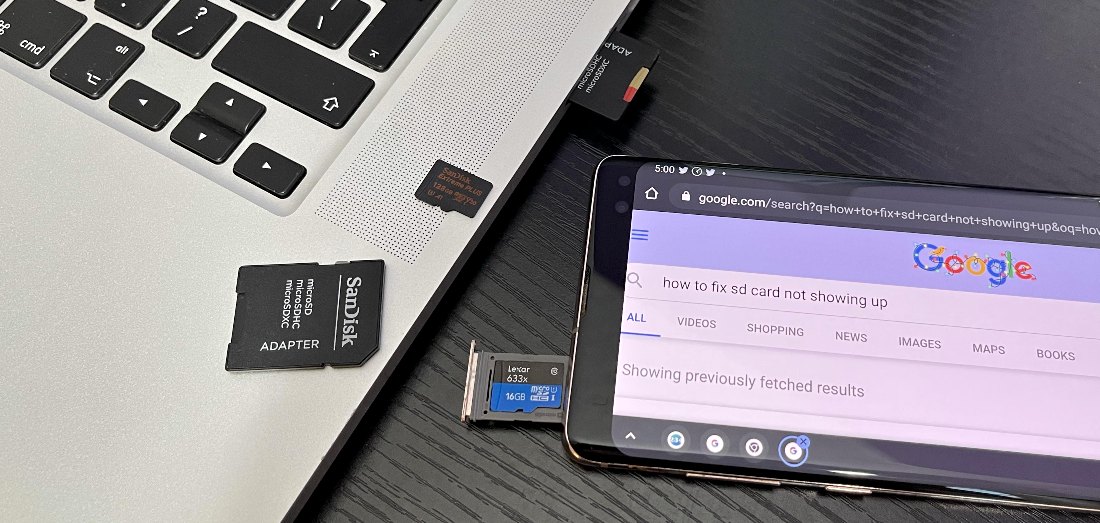
なぜSDカードが表示されないのですか?
SDカードが正しく認識されない理由が気になりますか?いくつかの考えられる原因があります。
- ⚡ 接続が不安定です: SDカードは、一連の金属パッドを使用して対応デバイスと通信し、それぞれのパッドが異なる役割を果たします。時間が経つにつれて、これらのパッドは摩耗し、さまざまな接続の問題を引き起こす可能性があります。 ある写真家がDPReviewのディスカッションで報告した、彼の他は正常に動作するSDカードが、カメラやカードリーダーでは問題なく動作するにもかかわらず、PCに接続すると「接続エラー」が発生するようになった。
- 🔨 機械的損傷SDカードは、やや華奢なプラスチック構造にもかかわらず多くのことに耐えられるとはいえ、機械的な損傷には決して免疫があるわけではありません。例えば、 Tech Guy Forumsで助けを求めているユーザー SDカードの金色接点ストリップが外側に曲がってしまい、ノートパソコンにカードを挿入できなくなったことがわかりました。SanDisk、Samsung、Sony、PNY、Manfrotto などの会社のSDカードによく見られるその他の機械的損傷には、落下によるケースのひび割れ、書き込み防止スイッチの曲がりや破損、過度の湿気、極端な温度、物理的圧力による内部部品の損傷などがあります。
- ❓ 論理的破損: 通常、単一のSDカードに保存されたデータは複数の異なるデバイスやオペレーティングシステムからアクセスされるため、個々のファイルやファイルシステム全体の論理的な破損はかなり一般的に発生します。 Redditの典型的なケースの一つ、ユーザーの64GB SanDisk Ultraカードが突然スマートフォンで「破損」と表示されました。ユーザーには、写真やビデオを復元するために専用のソフトウェアを使用し、その後カードをフォーマットして破損を修復するよう勧められました。
- 💻 SDカードリーダーが動作しませんSDカードに保存されたファイルにアクセスできないからといって、必ずしもSDカード自体に問題があるとは限りません。その良い例が、公式のMicrosoftコミュニティサイトから挙げられます。 Surface Book 2 ユーザーが記録しました OSのアップデート後に内蔵SDカードリーダーが完全に動かなくなったが、同じカードは他のノートパソコンでは問題なく動作すること。
- ⛔ サポートされていないファイルシステム: SDカードはさまざまなファイルシステムでフォーマットできますが、各オペレーティングシステムやデバイスがサポートしている種類は限られており、これが互換性の問題を引き起こすことがよくあります。たとえば、 あるフラストレーションを感じていたPixel XLユーザーが発見したようにAndroidスマートフォンは、同じSDカードがWindowsやmacOSシステムで完全に動作する場合でも、NTFSでフォーマットされたSDカードを全く読み取れないことがよくあります。デバイス間の互換性を最大限に高めるには、SDカードをFAT16、FAT32、exFATのファイルシステムでフォーマットするのが最適です。
また、フルサイズのSDカードには左側にロックスイッチが装備されており、これによって保存されたすべてのファイルをロックして削除や変更を防ぐことができることも覚えておいてください。SDカードにアクセスできてもフォーマットできない、または内容を削除・変更できない場合は、スイッチが“OFF”の位置にあることを確認してください。
SDカードが表示されない問題を修正する方法は?
「SDカードが表示されない」問題には多くの修正方法があり、ご自身の状況に最適なものを選ぶ必要があります。以下の表で利用可能な復旧方法の概要をご覧ください。
| 問題 | 解決策 |
| WindowsでSDカードが表示されない | 修正1: SDカードからデータを復元する ✅ 修正2:SDカードリーダードライバーを再インストールする 修正3:SDカードに新しいドライブ文字を割り当てる 修正4:CHKDSKを使ってSDカードの破損を修復する 修正5:SDカードのファイルシステムを修復する 修正6:SDカードにパーティションを作成する |
| MacでSDカードが表示されない | 私たちの資料を読む SDカードのトラブルシューティングガイド |
| AndroidでSDカードが検出されません | 修正1: SDカードを取り外して再度取り付ける 修正2: SDカードスロットを掃除する 修正3:携帯電話でSDカードをフォーマットする 修正4:工場出荷時のリセットを実行する 修正 5: ハードウェアの問題を修理する |
| Nintendo 3DSがSDカードを認識しません | 修正1:カードが対応しているか確認してください 修正2:SDカードがロック解除され、正しく挿入されていることを確認してください 修正3:Nintendo 3DSダウンロード修復ツールを使用する 修正4: SDカードをフォーマットする |
| カメラでSDカードが読み込めません | 修正1: SDカードがカメラに対応しているか確認してください 修正2:SDカードが正しく挿入されているか確認してください 修正3:SDカードの端子を掃除する 修正4:ロックを「オフ」の位置に移動します 修正5: コンピューターでSDカードを再フォーマットする |
PCでSDカードが認識されない、表示されない、または読み取れないエラーを修正する方法
ほとんどのWindows 11、10、8、7、およびXPユーザーは、SDカードが表示されなかったり、エラーメッセージが表示されたりする経験があります。以下に説明する5つの修正方法を順番に試すことで、遭遇するほとんどすべてのSDカードの問題を解決できるはずです。
修正 1: 問題の原因を診断する
この記事の前半で説明したように、SDカードが表示されない問題は、必ずしもカード自体の不良を意味するわけではありません。問題は、SDカードをコンピューターに接続する一連のコンポーネントのどこかにある可能性もあります。ここでは、問題の正確な原因を特定する方法をご紹介します。
- SDカードをテストすることから始めてください 異なるデバイス. カメラ、携帯電話、または別のコンピュータが利用できる場合は、それらのデバイスでカードを試してください。他のデバイスで動作して自分のコンピュータでだけ動作しない場合は、コンピュータのハードウェアまたはソフトウェアに問題がある可能性があります。どのデバイスでも動作しない場合は、SDカード自体が原因であることは間違いありません。
- SDカードを~に挿入します 異なるSDカードリーダー. まだ何も起こらない場合は、SDカードリーダーを別のUSBポートに差し込んでください。多くのユーザーが、一部のリーダーではカードが正常に動作するのに、別のリーダーでは認識されないことを経験しており、これはリーダーが故障しているか、その特定のカードと互換性がない可能性があることを意味します。
- 異なるデバイスでは動作するが、同じコンピューターの異なるSDカードリーダーでは動作しないカードは、まったく問題がない場合があります— オペレーティングシステム 問題である可能性があります。これを簡単にテストするには、Linuxディストリビューションなどを使ってライブ環境で起動してみてください。 ウブントゥ そして、そこからSDカードにアクセスします。
これらの診断手順を完了すると、問題がどこにあるのかをよりよく理解でき、その後に続く解決策の中から最も適切な方法を選択できます。
修正2: SDカードリーダードライバーを再インストールしてください
事実として、ほとんどのSDカードの問題はSDカード自体ではなく、SDカードリーダーやそのドライバーが原因です。そのため、まず他のSDカードを挿入して、SDカードリーダーが正しく動作しているか確認する必要があります。もし動作していないことが分かった場合は、ドライバーを再インストールしてください。
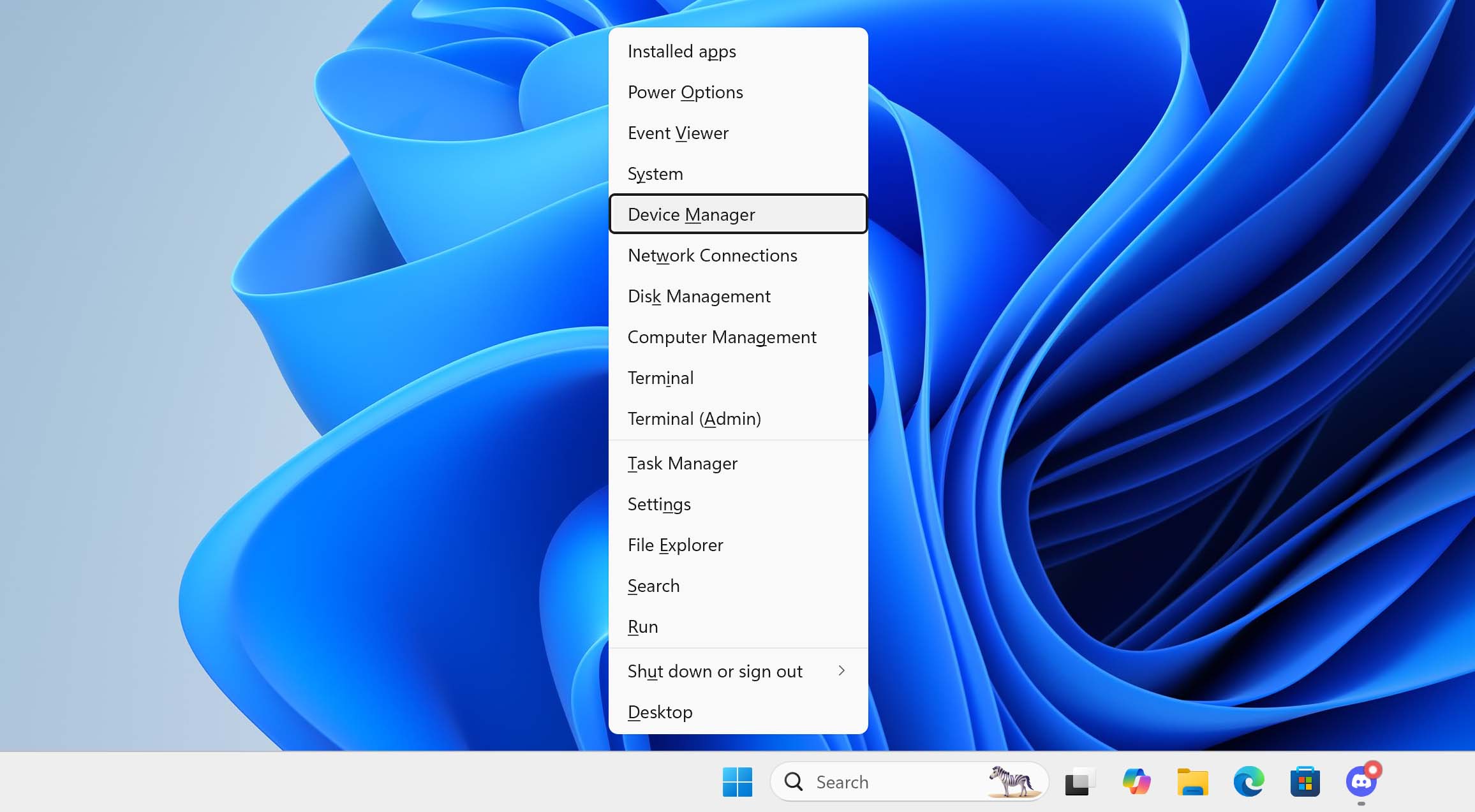
- 押す Windows + X.
- デバイスマネージャーを選択します。
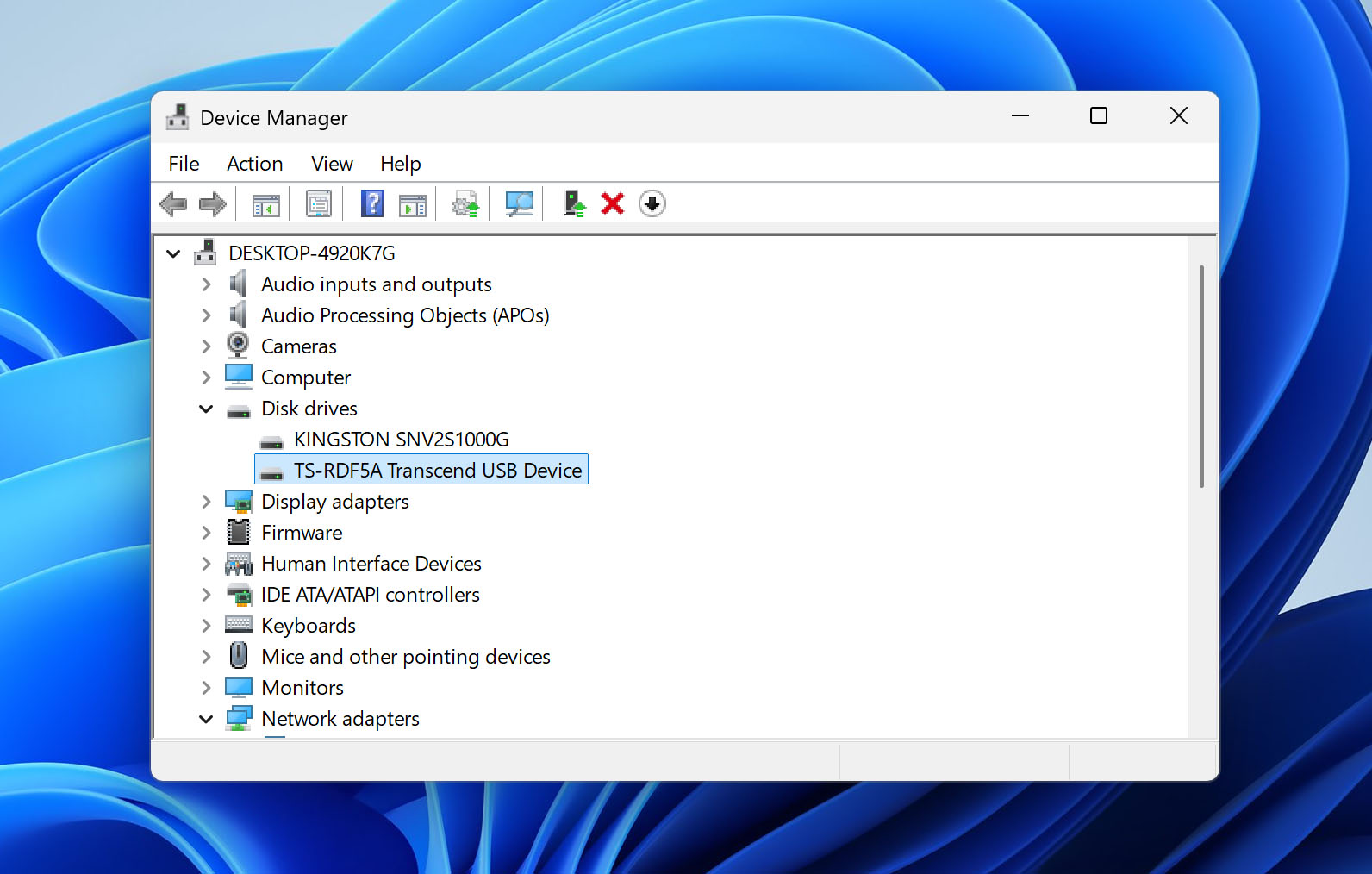
- ディスクドライブの下でSDカードリーダーを選択してください。
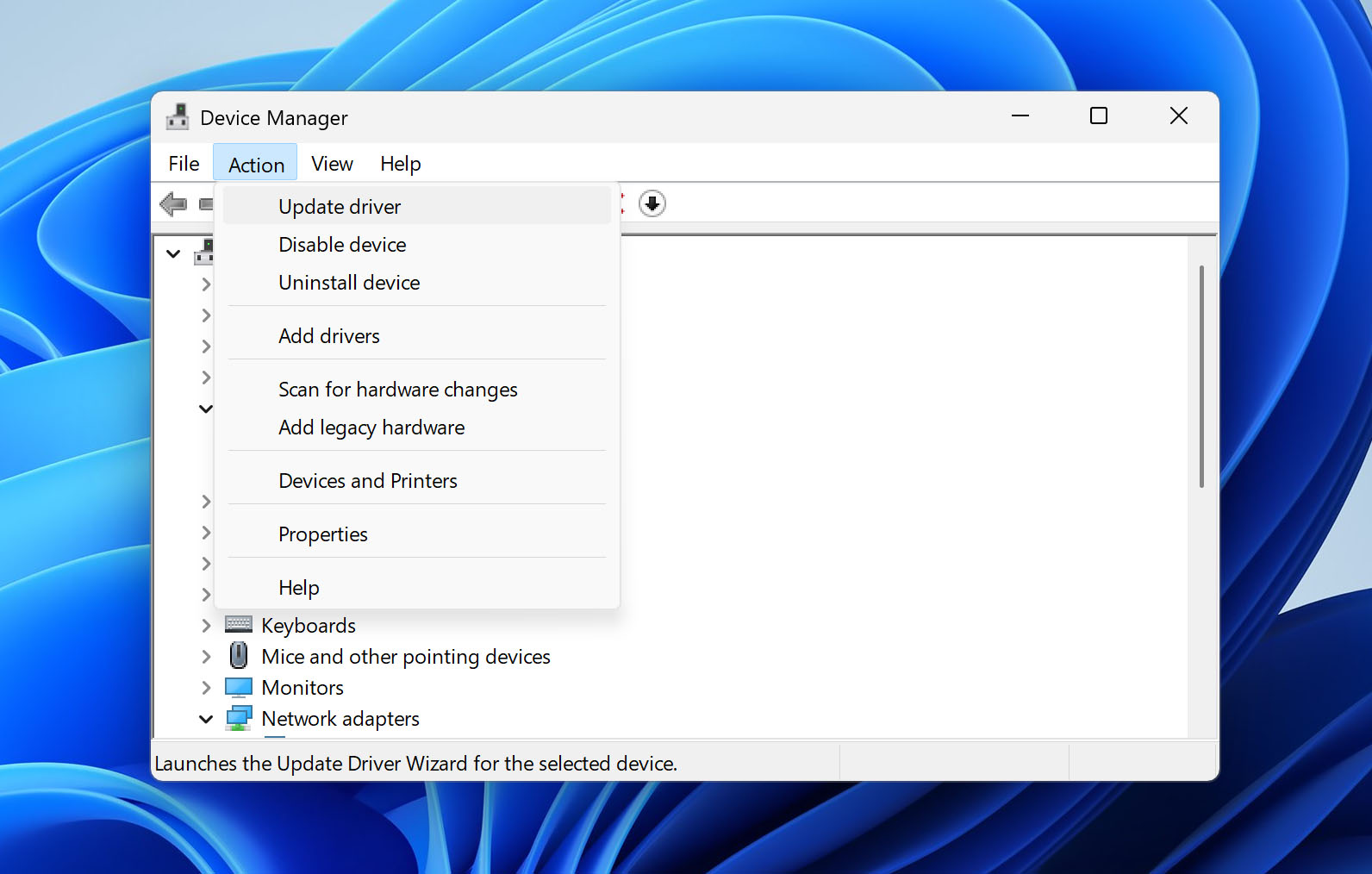
- アクションメニューを開き、「ドライバーの更新」を選択します。
修正3: SDカードに新しいドライブ文字を割り当てる
Windows PC で SD カードにアクセスするには、SD カードに一意のドライブレターが割り当てられている必要があります。通常、Windows はストレージデバイスに自動的にドライブレターを割り当てるはずですが、必ずしも計画通りにいくわけではありません。自動的に割り当てられた場合でも、ドライブレターを別のものに変更するだけで、Windows が SD カードを認識することがあります。SD カードに新しいドライブレターを手動で割り当てるには:
- 押す Windows + X.
- ディスク管理を選択します。
- SDカードリーダーを右クリックし、「ドライブ文字とパスの変更」オプションを選択します。
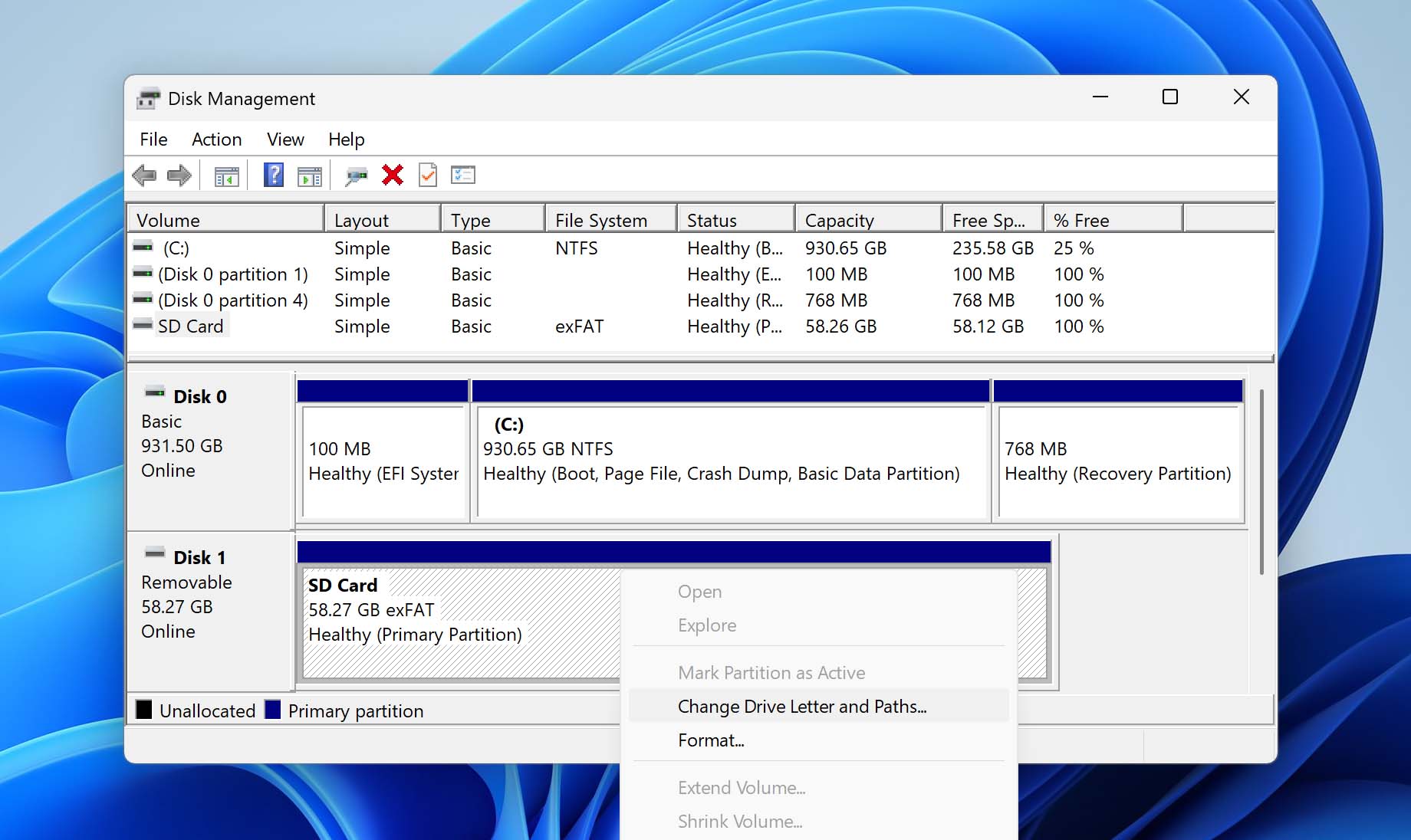
- 新しいドライブ文字を選択して確認してください。
修正4: CHKDSKを使用してSDカードの破損を修復する
CHKDSKは、多くのファイルシステムエラーを自動的に修復し、破損したSDカードを再び使用可能にする便利なコマンドラインツールです。このツールは少し難しそうに見えるかもしれませんが、実際にはたった1つの簡単なコマンドで SDカードを修復する それで:
- 押す Windows + X.
- Windows PowerShell (管理者) を選択します。
- 次のコマンドを入力し(XをSDカードに割り当てられた文字に置き換えて)、Enterキーを押してください:chkdsk X: /R
- CHKDSKが終了するまでお待ちください。この処理には、SDカードのサイズや速度によっては数時間かかることがあります。
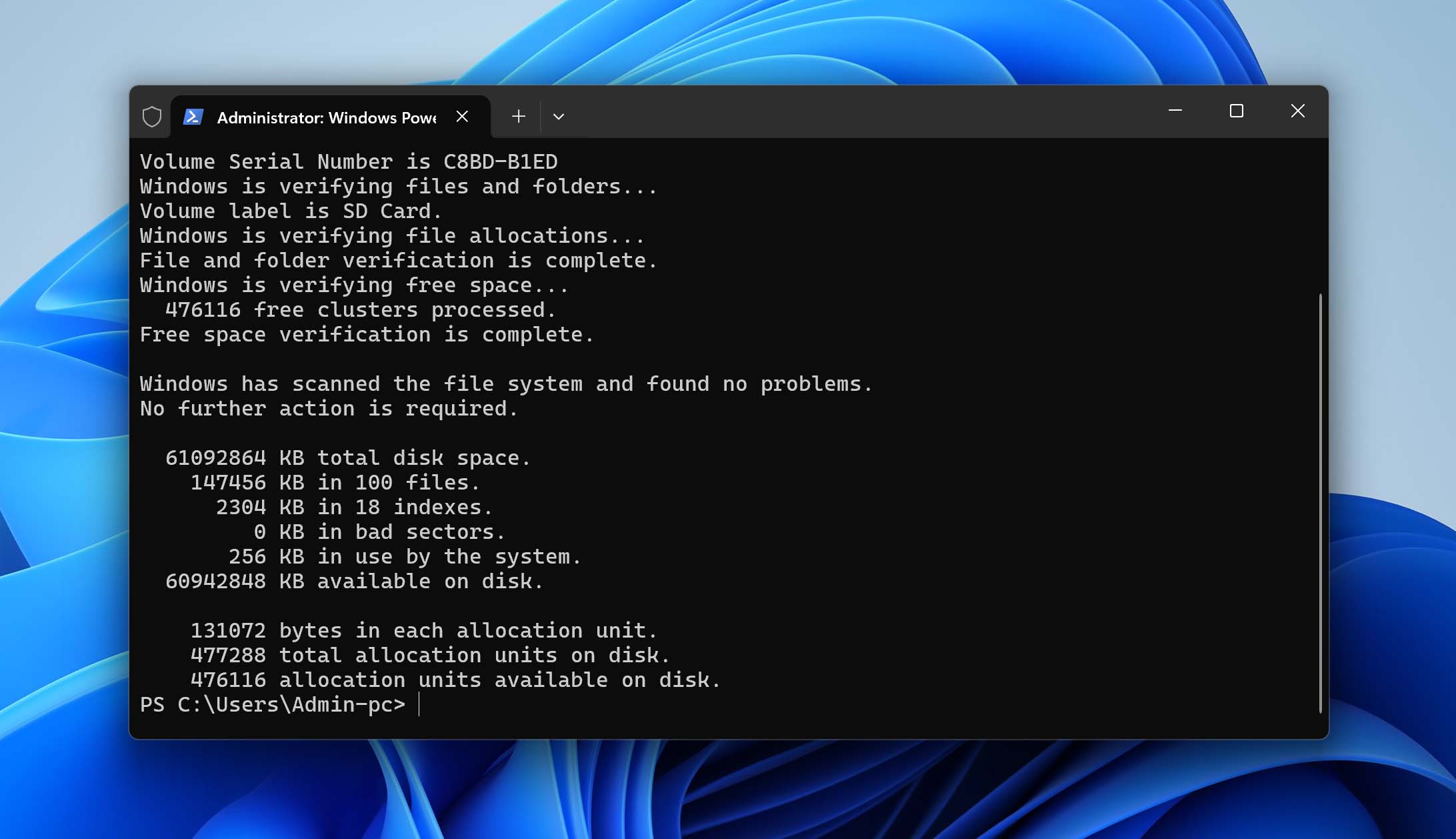
/R パラメーターは CHKDSK に SD カード全体の不良セクタをチェックし、可能であれば修復するよう指示します。
修正5: SDカードからデータを復元する
非破壊的な修復でSDカードがデバイスに表示されなかったからといって、その中に保存されているデータが失われたとは限りません。専門的なツールを使うことで データ復旧アプリケーション Disk Drillのようなツールを使ってファイルを復元します。
以下は、Disk Drillを使ってデータを復元する方法です:
- ダウンロード Windows または Mac 用の Disk Drill をインストールします(このデモンストレーションでは Windows バージョンを使用しています)。
- SDカードをコンピューターに接続し、Disk Drillを起動します。Windowsがファイルエクスプローラーでカードを表示しなくても、ディスクの管理ツールにカードが表示されていればDisk Drillが検出できるはずです。
- デバイス一覧からSDカードを選択してください。どのデバイスがSDカードかわからない場合は、正しい記憶容量を探して特定してください。
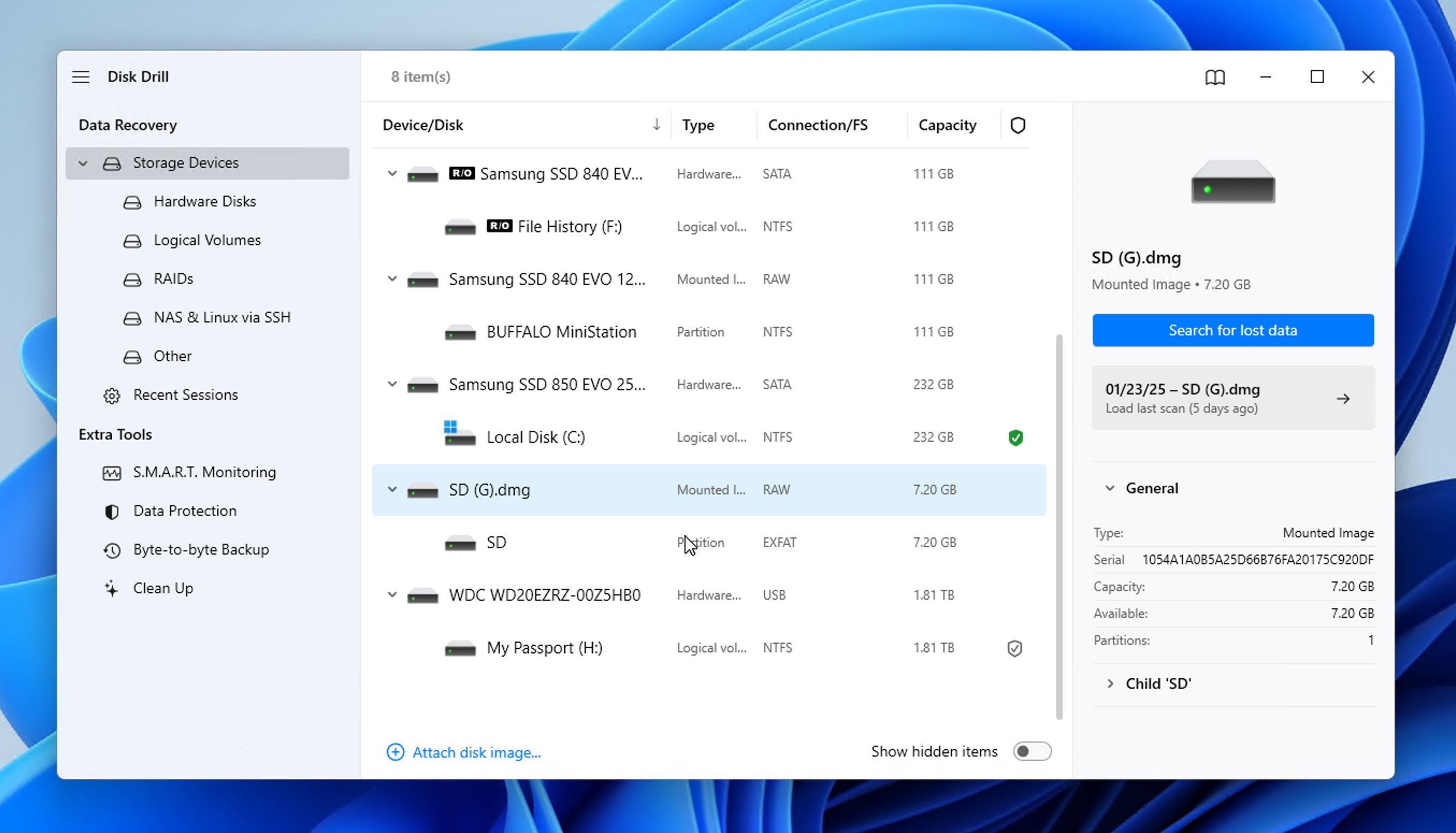
- Disk Drillがカードをスキャンする間、お待ちください。発見された項目をすぐに確認したい場合は、「発見された項目を確認」ボタンをクリックできます(スキャンはバックグラウンドで継続されます)。
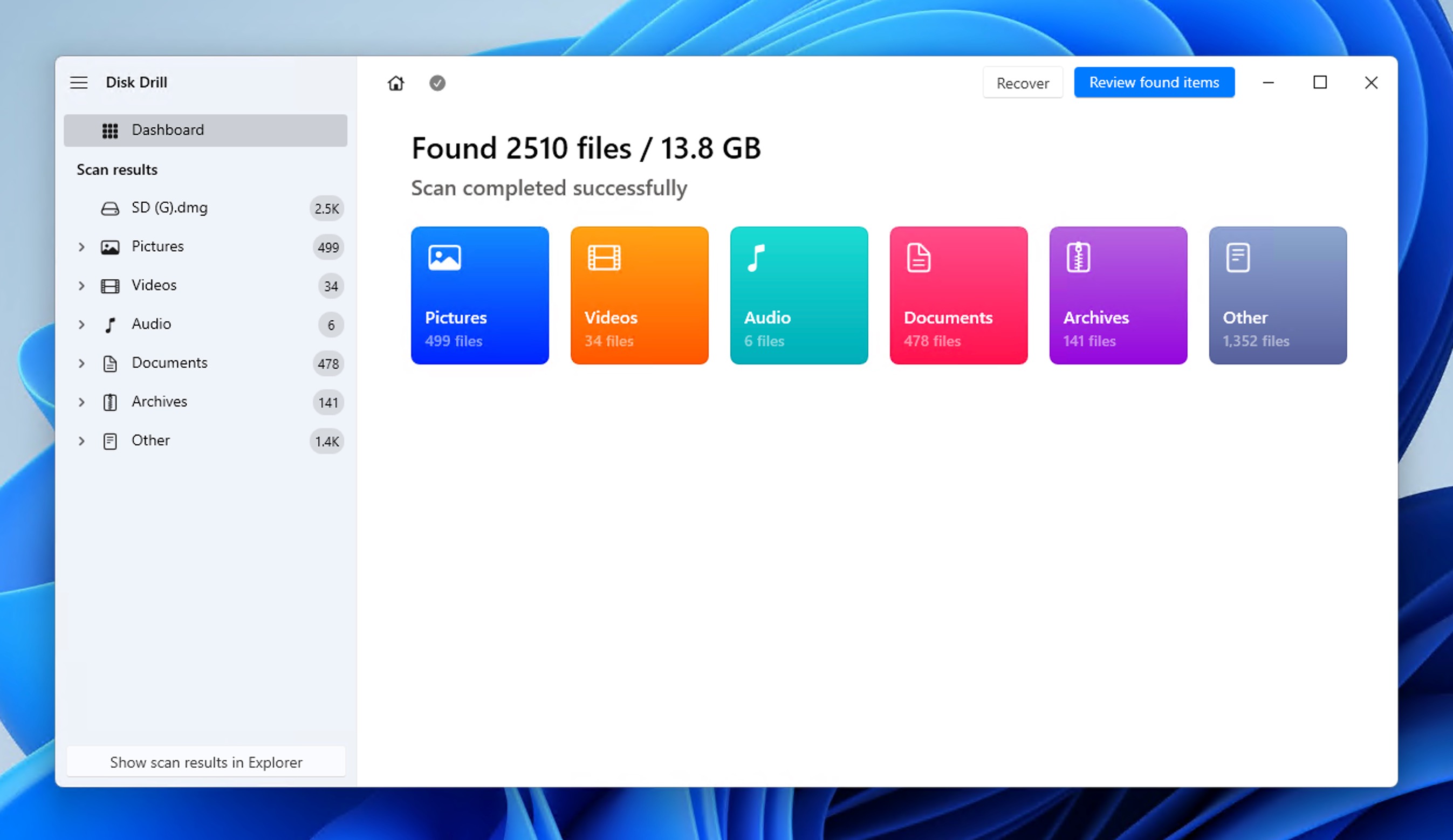
- 復元したいファイルを選択してください。復元可能なファイルは復元前にプレビュー表示できます(JPG、PNG、PDF、Officeドキュメントなど多くの一般的な形式に対応しています)。
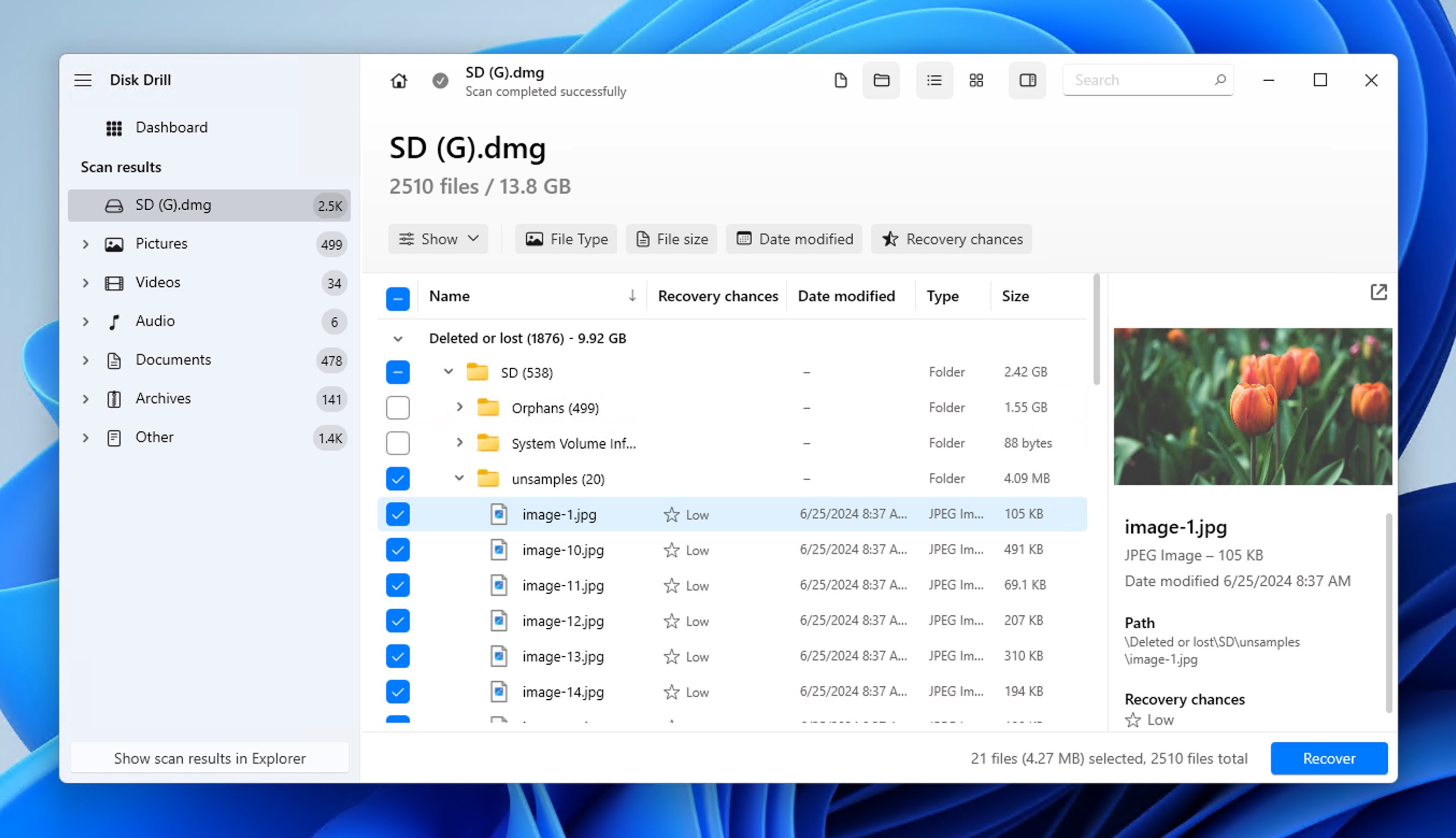
- [復元]ボタンをクリックし、復元先を指定して[OK]をクリックすると、ファイルの復元が開始されます。

SDカードから重要なファイルを復元した後は、新しいパーティションを作成してみても安全です—この時点では失うものはなく、カードを正常な状態に戻せるかもしれません。しかし、その前に、SDカードをアクセス可能にするためのもう一つの修復方法を試すことができます。
修正6: SDカードのファイルシステムを復元する
SDカードをフォーマットしてデータを失う前に、ファイルシステムの復旧を試みることができます。 TestDisk、Christophe Grenierによって開発されたオープンソースツールです。TestDiskにはグラフィカルユーザーインターフェースがありませんが、復元プロセス自体はシンプルでガイダンスもあります。
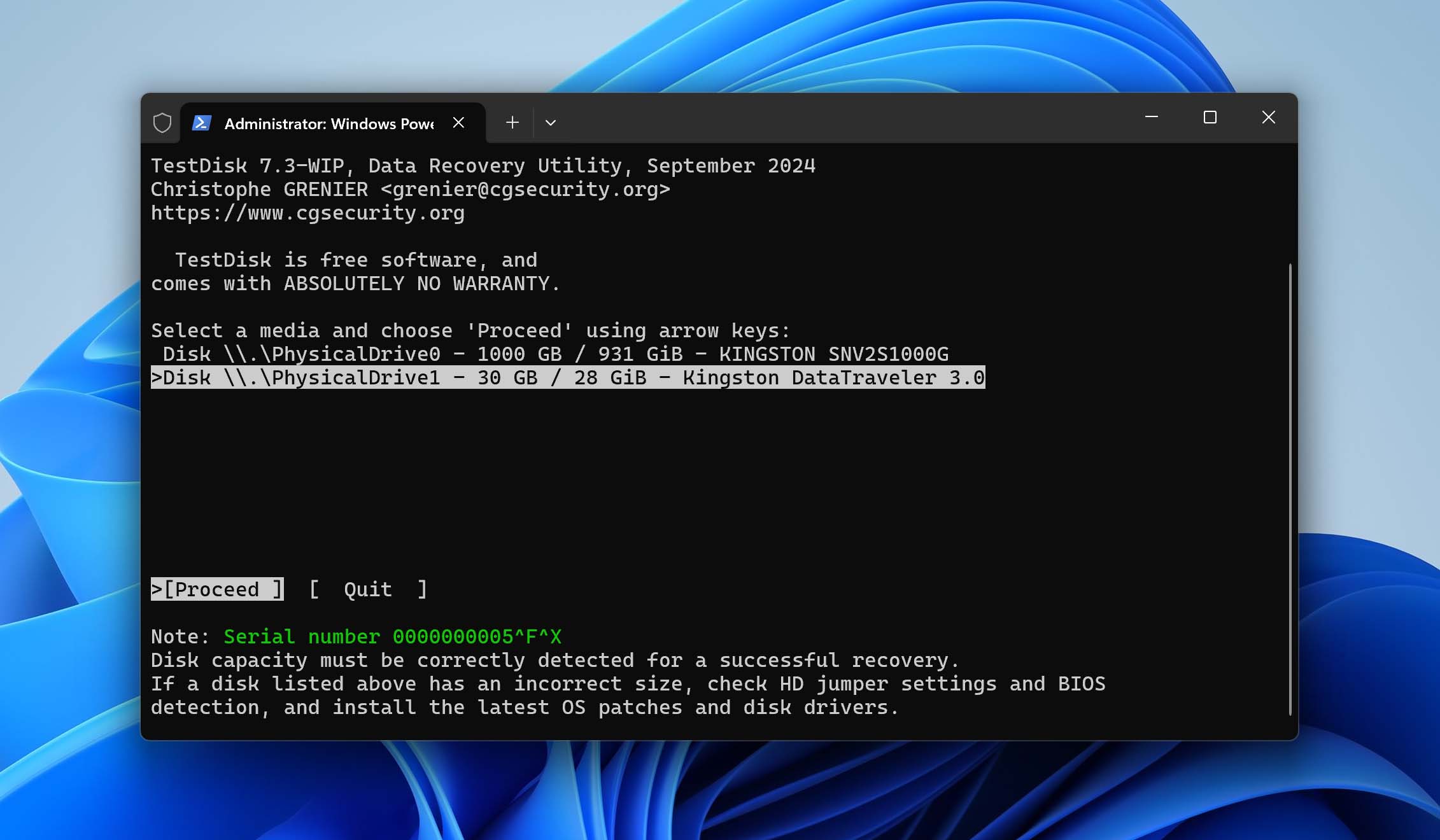
- ダウンロード そしてTestDiskを実行します(Windowsでは管理者として実行してください)。ログファイルを作成するかどうか尋ねられます。作成しても構いませんが、特に重要ではありません。
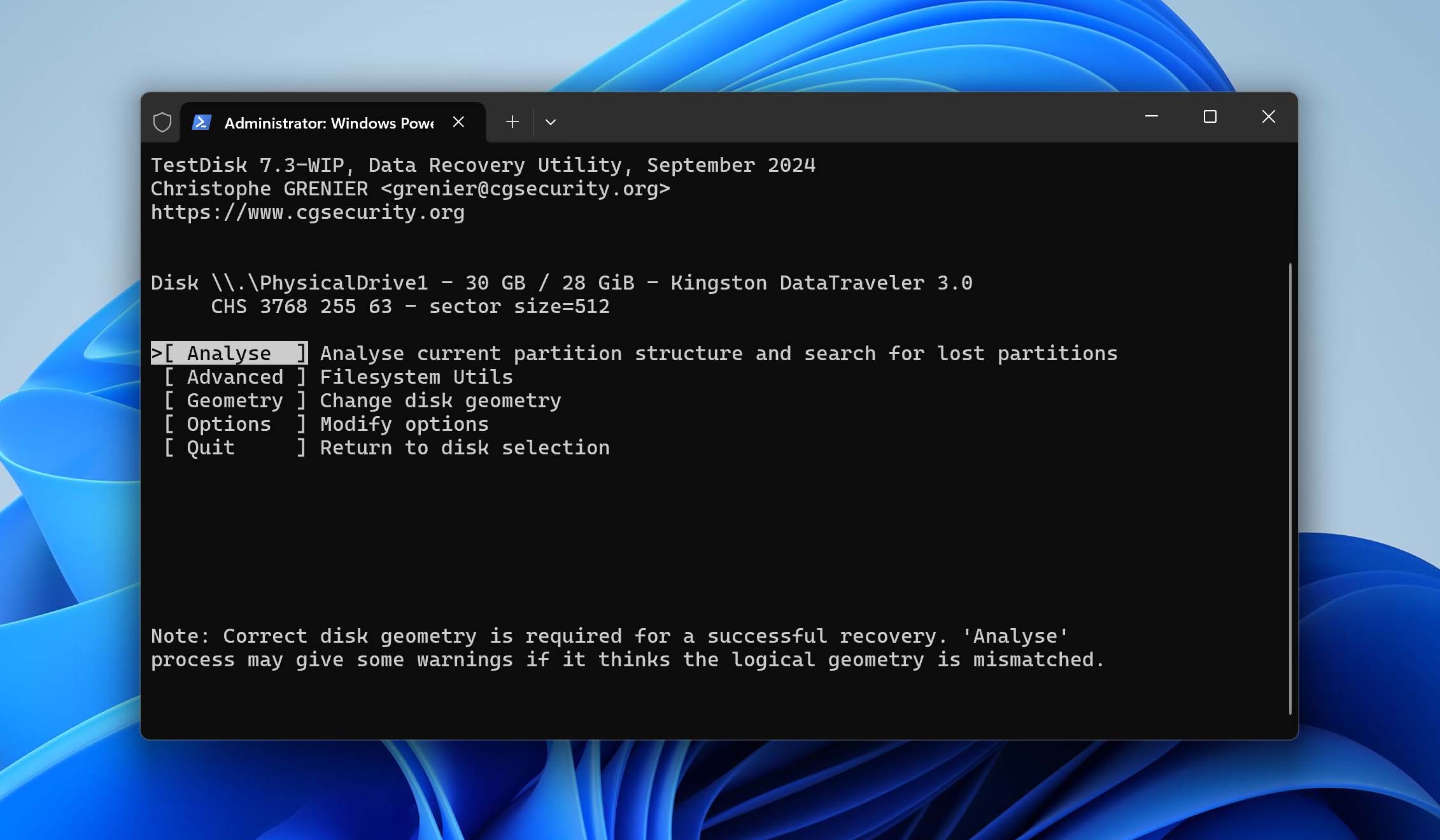
- デバイスリストからSDカードを選択し、正しいパーティションテーブルタイプを選んでください(TestDiskは通常、自動的に正しいものを検出します)。Enterキーを押して分析メニューに進みます。
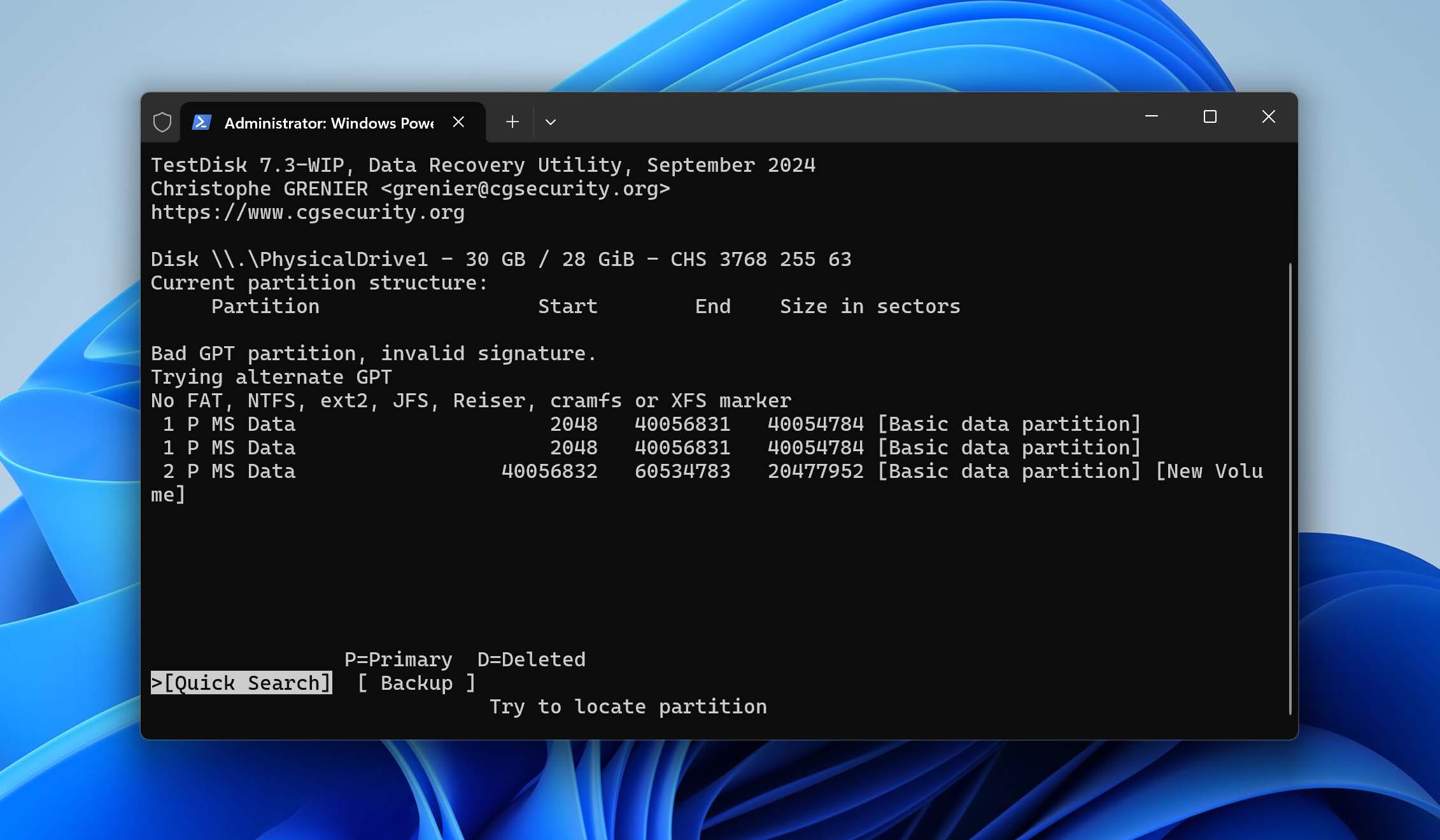
- 分析を選択して現在のパーティション構造を調べ、次にクイックサーチを実行してください。パーティションが見つからない場合は、バックアップブートセクタやパーティションシグネチャを使用してより徹底的なスキャンを行うディーパーサーチを使用してください。
- クイックサーチまたはディーパーサーチの結果を確認してください。TestDiskがパーティションを見つけた場合、復元されたパーティションテーブルを保存するには「Write」オプションを選択する必要があります。
パーティションが回復できない場合(おそらく何らかの理由で修復不可能なほど損傷している場合) ウイルス感染)、その後、Disk Drill を使用して失われたデータをできるだけ多く復元することができます。
修正7: SDカードにパーティションを作成する
以前の修復方法を試してSDカードへのアクセスを回復しようとしたもののうまくいかず、かつ、可能な限りの重要なデータはすでに回収済みであれば、新しいパーティションを作成する方法を試すことができます。これは通常、残っているすべてのデータが消去されるため最後の手段ですが、通常のフォーマットができないカードの機能回復に役立つ場合があります。
新しいSDカードパーティションを手動で作成するには、次の手順に従ってください:
- 押す Windows + X.
- ディスク管理を選択します。
- SDカードがRAWとして表示されたり、既存のパーティションが破損している場合は、そのパーティションを右クリックして「ボリュームの削除」を選択する必要があります。
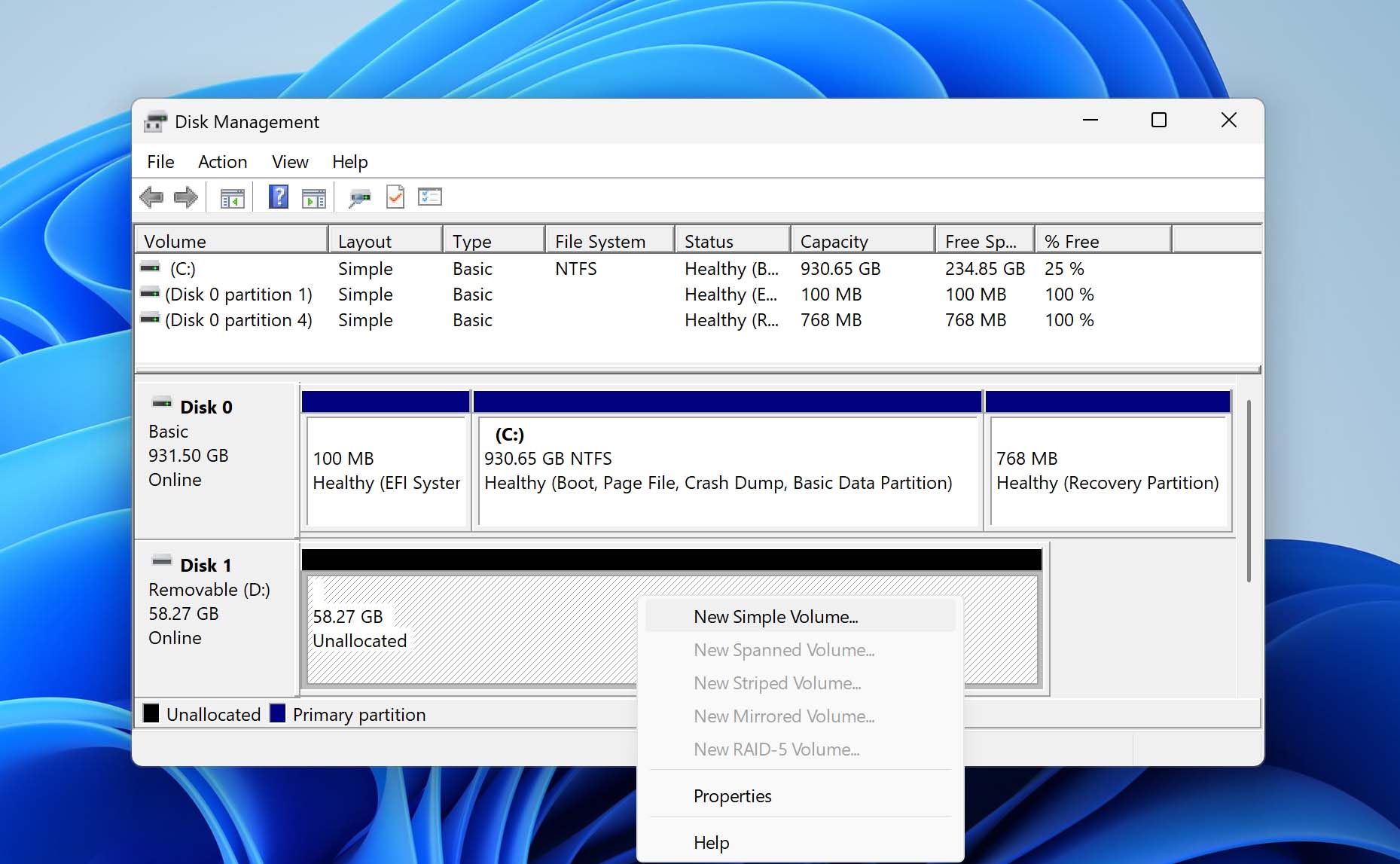
- 未割り当てのSDカード領域を右クリックし、「新しいシンプルボリューム」オプションを選択します。
- パーティション作成ウィザードを進めます。ファイルシステムの選択を求められたら、互換性を重視する場合はFAT32を、大きなファイル用にはexFATを選択してください。「クイックフォーマットを実行する」オプションはそのままチェックされた状態にしておいて構いません。
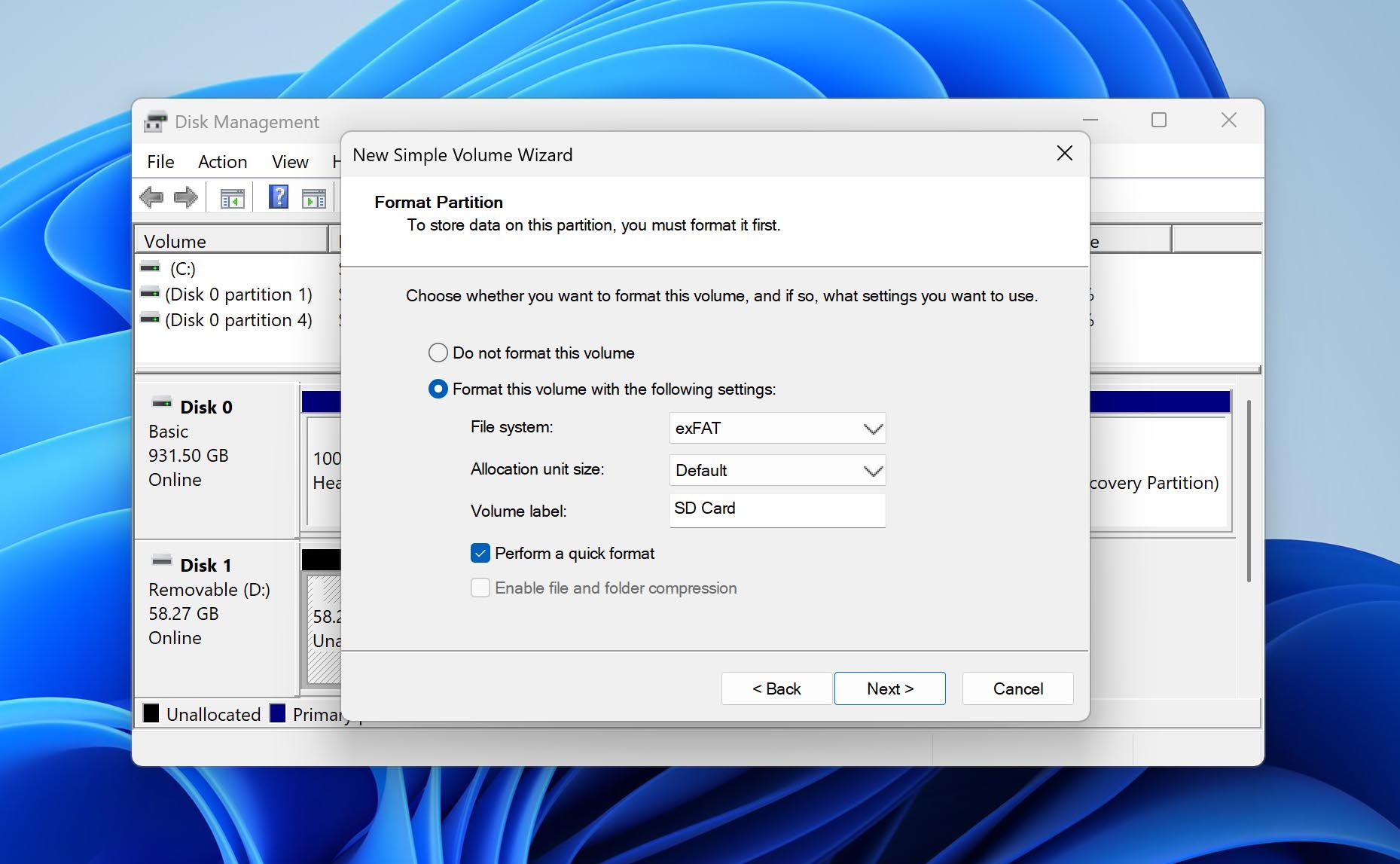
- [次へ] をクリックし、その後 [完了] をクリックします。
Android携帯でSDカードが検出されない修復方法
Androidのスマートフォンやタブレットの大きな利点の一つは、SDカードのサポートがどこにでもあることです。しかし、多くのメーカーがさまざまなデバイスを販売しているため、SDカードが認識されないという問題はかなり一般的です。以下の解決策が役立ちます。
修正 1: SDカードを取り外して再度取り付ける
このありそうもない解決策は、AndroidデバイスでmicroSDカードが正しく認識されない問題を解決する際に、驚くほど効果的です。やるべきことは次のとおりです:
- Androidデバイスの電源を完全にオフにしてください。
- microSDカードをスロットから取り外してください。
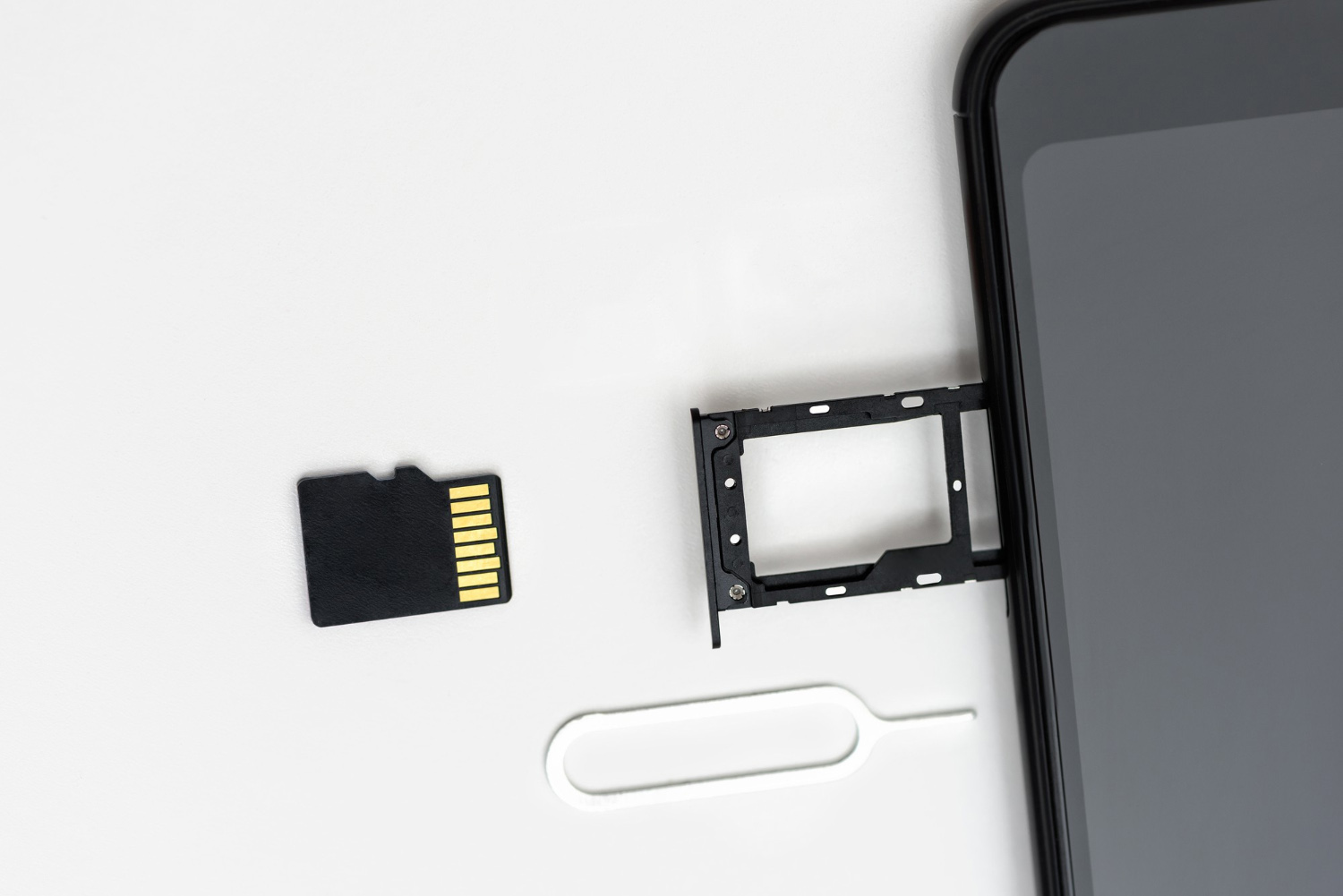
- カードとスロットにほこりやゴミがないか確認してください。
- カードを慎重に再挿入し、正しく位置合わせされていることを確認してください。
- デバイスの電源を入れてください。
すべてがうまくいけば、microSDカードは自動的にマウントされ、デバイスのストレージ設定に表示されるはずです。カードがまだ検出されない場合は、次の対処法に進んでください。
修正2: SDカードスロットを掃除してください
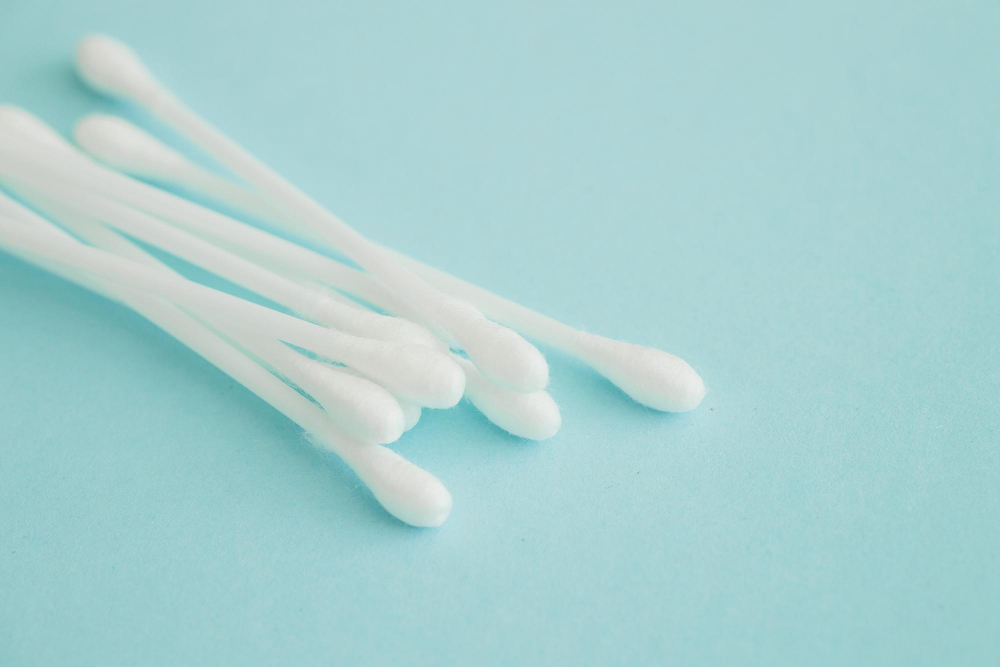
あなたのAndroidデバイスは、おそらく多くの時間を前ポケット、バッグ、またはリュックサックの中で過ごしているでしょう。そこで、デバイスはポケットの汚れや砕けたポテトチップス、そして他にも何があるかわからないものにさらされます。こうした汚れの一部がmicroSDカードスロットの中に入り込み、メモリーカードが時々接続を失う原因になることがあります。
SDカードスロットはエアダスターを使用して清掃することをおすすめします。エアダスター缶の最適な噴射力を得るには、短い噴射を素早く何度か行うことが推奨されます。
修正3: 携帯電話でSDカードをフォーマットします
この修正は、AndroidスマートフォンがSDカードの挿入を認識できる場合にのみ機能します。ただし、内容にアクセスできる必要はありません。デバイスがSDカードをまったく検出できない場合は、他のストレージデバイスと同様にコンピュータでフォーマットすることを試してみてください。
Samsungの携帯電話でSDカードをフォーマットするには:
- 設定 > デバイスケア に移動します。
- ストレージを選択
- 詳細設定をタップします。
- ポータブルストレージの下でSDカードを選択します。
- [フォーマット] をタップします。
- SDカードのフォーマットを選択
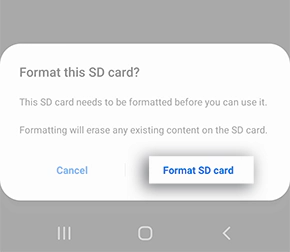
修正4: 初期化を実行
SDカードが認識されない問題は、ソフトウェアのエラーが原因である可能性があります。個人情報やデータを完全に消去してスマートフォンを初期状態に戻しても構わない場合は、初期化(ファクトリーリセット)を行うことができます。Samsungデバイスでの方法は次のとおりです。
- 設定アプリを開きます。
- Factory data reset を検索して選択します。
- Tap Factoryのデータが再びリセットされました
- リセットをタップしてください。
- 資格情報を入力してください。
- 「すべて削除」をタップ
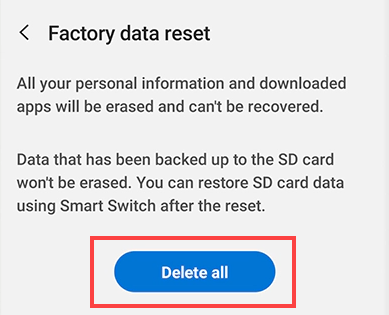
出荷時設定へのリセットを実行する前に、これが携帯電話内のすべてのデータを完全に消去することを忘れないでください。重要なデータは事前にバックアップしておきましょう。携帯電話の内部ストレージ(SDカードではなく)へのアクセスに問題がある場合は、リセットを実行する前にAndroidのデータ復元ソフトを利用することを検討してください。
修正5: ハードウェアの問題を修復
ソフトウェアの問題はほとんどの場合自宅で修正できますが、残念ながら、SDカードや携帯電話自体が損傷しているなどのハードウェアの問題については同じことは言えません。このような場合は、デバイス全体とSDカードを一緒に送るのが最善です。 プロのデータ復旧センター.
プロのデータ復旧センターは、機械的に損傷した場合でもデータを回収するための設備が整っています 破損したSDカード そして、現代のAndroidスマートフォンなどに搭載されているフラッシュメモリチップについても、通常は回収したデータに対してのみ料金が発生します。
修正済み:Nintendo 3DS がSDカードを認識できませんでした
あなたのNintendo 3DSがSDカードを認識しない問題がありますか?それなら、以下の修正方法を試して問題を解決できます。実際、同じ解決策はNintendo SwitchやSteam Deckなど他の携帯型ゲーム機でのSDカード認識問題にも役立ちます。
修正 1: カードが対応しているか確認してください
新型および従来のニンテンドー3DSおよびニンテンドー3DS LLシステムは、最大2GBのSDカード、および4GB以上32GBまでのSDHCカードに対応しています。SDXCカードやmicroSDXCカードは対応していないため、使用を避けてください。
修正2: SDカードがロック解除され、正しく挿入されていることを確認してください
Nintendo 3DSは、SDカードがロック解除されて正しく挿入されていない限り、受け付けません。確認するには:
- ニンテンドー3DSの電源を切ってください。
- SDカードを取り外してください。
- 左側のロックを上にスライドさせて、ロックが一番上の位置になるようにしてください。
- 慎重にSDカードを3DSに再挿入してください(新しい3DSはmicroSDカードを使用しています)。
- 3DSの電源を入れ直してください。
修正3: Nintendo 3DSダウンロード修復ツールを使用してください
特定のダウンロード可能なゲームやアプリケーションでのみSDカードに問題が発生している場合、任天堂は次のことを推奨しています Nintendo 3DSダウンロードソフト修復ツール、これはNintendo eShopから直接ダウンロードできます。このツールはダウンロードしたデータのエラーをチェックし、修復を試みることができます。
修正4: SDカードをフォーマット
Nintendo 3DSおよびNintendo 3DS XLは、FAT32ファイルシステムでフォーマットされたSDカードのみ対応しています。お使いのSDカードが別のファイルシステムを使用している場合は、再フォーマットする必要があります。
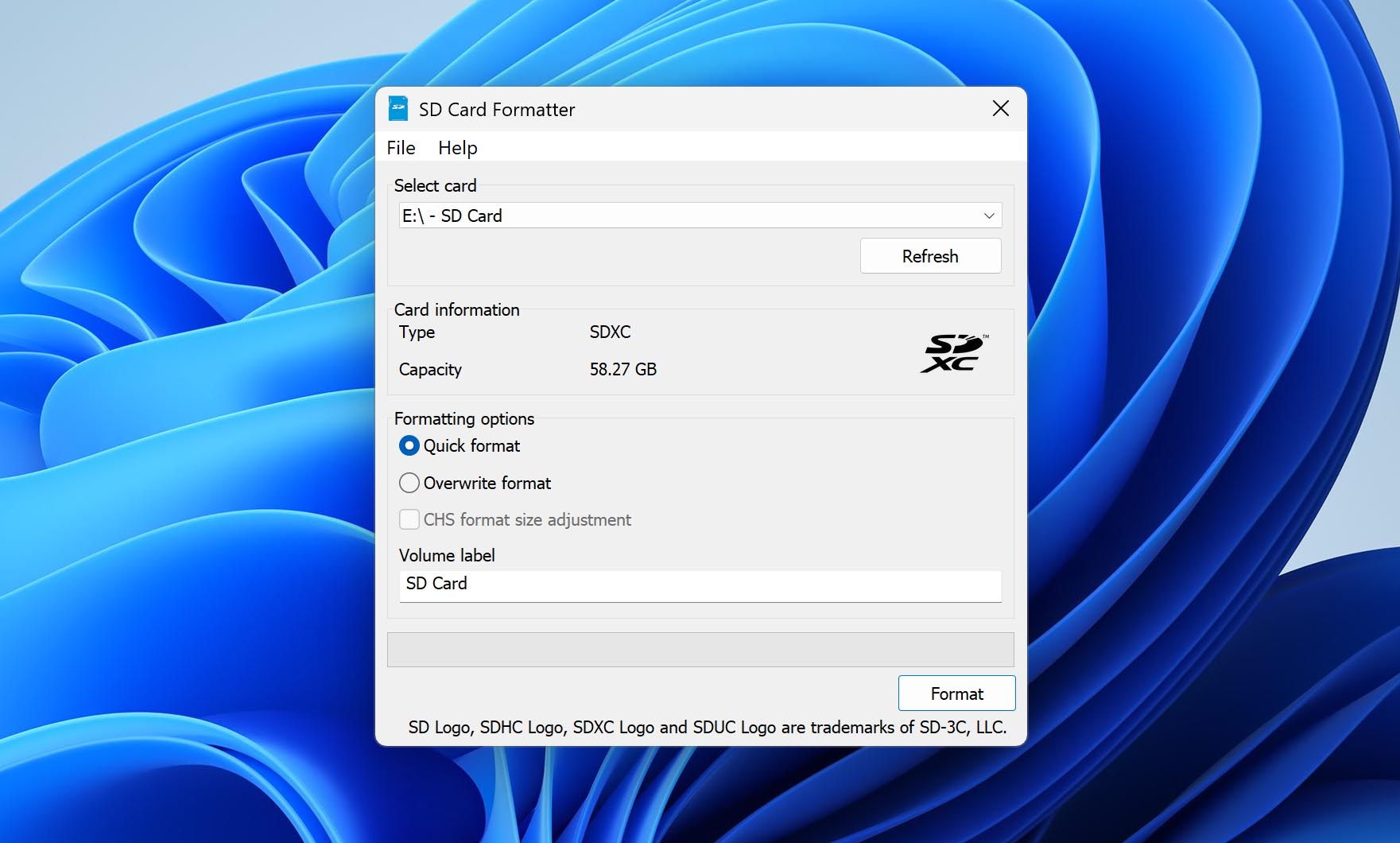
任天堂は次のものを使用することを推奨しています SDメモリーカードフォーマッター SD Association(メモリーカードの規格を策定するアメリカの非営利団体)によって開発されました。このツールは Windows 7 以降および Mac OS X 10.7 Lion 以降に対応しています。使い方は次のとおりです。
- SDメモリーカードフォーマッターをダウンロードして起動してください。
- SDカードを選択してください。
- 上書きフォーマットを選択
- [フォーマット] ボタンをクリックします。
「カメラがSDカードを認識しない」問題の修正方法
あなたのカメラ(キヤノン、ニコン、ソニー、フジフイルム、オリンパス、パナソニック、ペンタックス、ライカ)が「カメラがSDカードを認識しない」というエラーや似たようなメッセージを表示していますか?それなら、問題を解決するために以下に記載されている対処法を試してみてください。
修正 1: SDカードがカメラに対応しているか確認してください
すべてのデジタルカメラがすべてのSDカードに対応しているわけではありません。古いカメラはSDおよびSDHCカードのみ対応しているため、カメラが対応しているメモリーカードの種類と容量を確認する必要があります。
- SD: 最大2GB
- SDHC: 2 GB から 32 GB
- SDXC: 32 GB から 2 TB
- SDUC: 2 TB から 128 TB
あなたのメモリーカードがカメラに対応していない場合、両者を一緒に使えるようにする方法はありません。
修正2: SDカードが正しく挿入されているか確認してください
より技術的な対処を試す前に、SDカードが逆向きや斜めに挿入されていないか確認してください。本来、SDカードは正しくない向きで挿入できないはずですが、強い意志と力があれば山さえ動かせるものです。
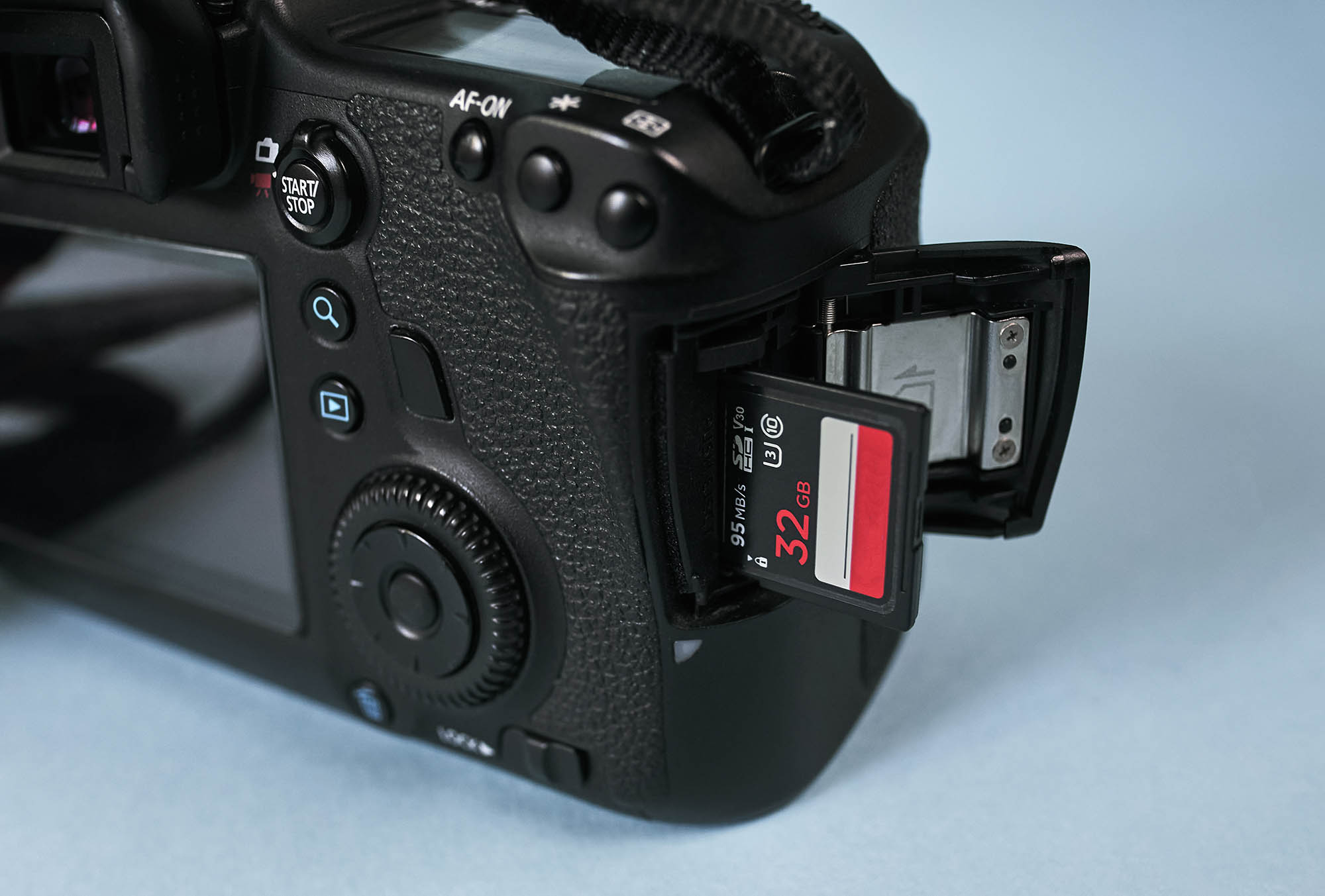
SDカードを正しく挿入するには、(カバーがある場合は)メモリーカードカバーを開け、カードの下端中央部分を押してスロットの奥でカチッと音がするまでスライドさせてください。
修正3: SDカードのパッドを掃除してください
時間が経つにつれて、SDカードの端子が汚れ、信頼性のある接続ができなくなることがあります。綿棒とイソプロピルアルコールを使って簡単に掃除できます。もしイソプロピルアルコールが自宅にない場合は、普通の消毒用アルコールや乾いた布でも大丈夫です。掃除が終わったら、SDカードを再挿入して、エラーがまだ発生するかどうかを確認してください。
修正4: ロックを“オフ”の位置に移動してください
“カメラがSDカードを認識しません”というエラーメッセージは、フルサイズのSDカードに付いているロックが“オン”の位置になっている場合に表示されることはめったにありませんが、安全のためにロックを“オフ”の位置に動かしておくべきです。SDカードを取り出して、ロックを上にスライドするだけです。
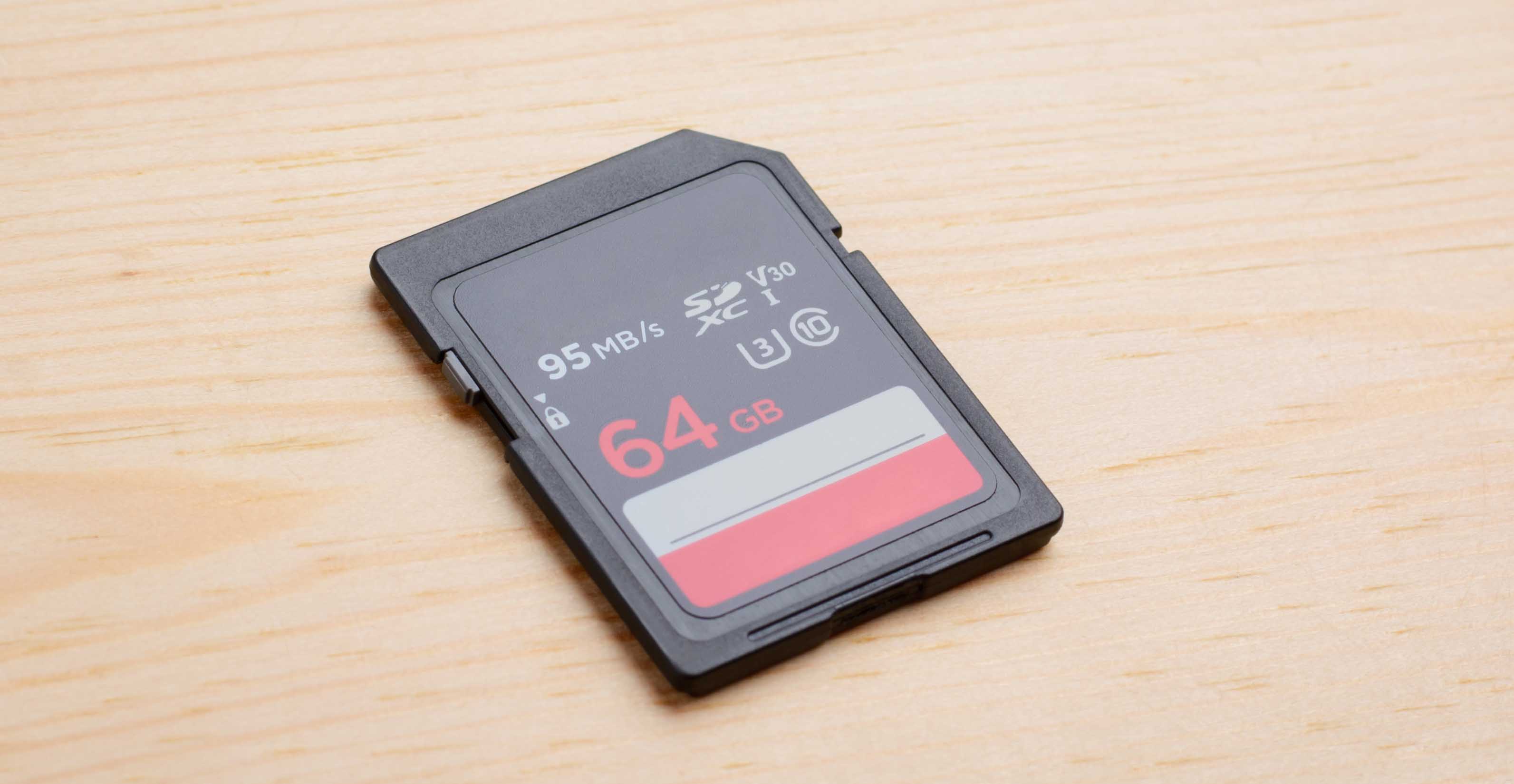
ロックが見当たらない場合は、修正する必要があります。おすすめします このInstructablesのチュートリアル なぜなら、それは一本の薄い透明なセロハンテープだけを使っているからです。
修正5: コンピューターでSDカードを再フォーマットする
場合によっては、カメラがSDカードを認識しないというエラーが表示されるのは、ファイルシステムがカメラでサポートされていないためです。その場合は、パソコンでSDカードを再フォーマットする必要があります。
しかし、その前に、データ復旧アプリケーションの使用を検討してください。 Disk Drill SDカードにまだ存在する可能性のあるすべての重要なファイルを復元するために。
Disk Drillを使ってファイルの復元に成功しましたか?素晴らしい!ここでは、WindowsまたはMacのコンピュータでSDカードを再フォーマットする方法をご紹介します。
| Windows | Mac |
| 1. SDカードをメモリーカードリーダーに挿入します。 2. ファイルエクスプローラーを開きます。 3. このPCに移動します。 4. SDカードを右クリックします。 5. フォーマットオプションを選択します。 6. 互換性のあるファイルシステムを選択し、開始をクリックします。 |
1. SDカードをメモリーカードリーダーに挿入します。 2. ディスクユーティリティアプリを開きます。 3. 左側のデバイス一覧からSDカードを選択します。 4. 消去ボタンをクリックします。 5. 互換性のあるファイルシステムを選択し、「消去」をクリックします。 |
メモリーカードを保護するためのヒント
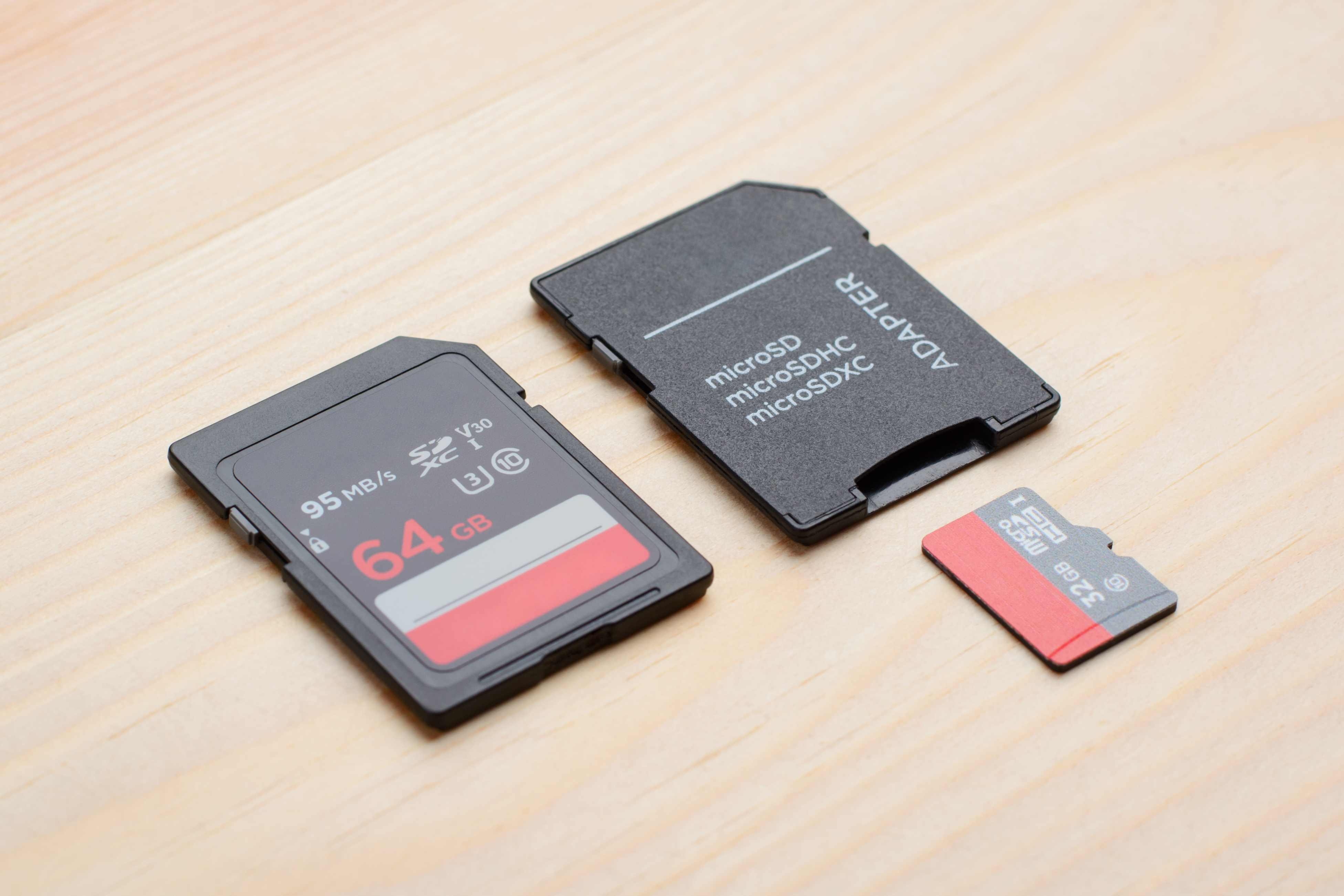
SDカード上のファイルが正しく表示されない問題はかなり一般的なので、以下のヒントに従って積極的にデータを保護するべきです。
- 🛡️ SDカードを機械的な損傷から守ってください言うまでもなく、SDカードを機械的な損傷から守るためには、慎重に取り扱い、使用していないときは保護ケースに入れて保管するなど、できる限りのことをする必要があります。 Sony公式ガイド カードを正しい向きでまっすぐに挿入することの重要性を強調しています。
- 📴 まずデバイスの電源を切ってくださいファイルの破損を防ぐために、SDカードを取り外す前に必ずデバイスの電源を切ってください。書き込み作業中に予期せず接続が失われることが、カードが破損する一般的な原因です。これは、SDカードを突然取り外す際にまさに起こることです。
- 🧹 デバイスでSDカードをフォーマットしてください: 可能な限り、SDカードはそのSDカードを使用する予定のデバイスで直接フォーマットしてください。そうすることで、デバイスが最適な設定を使用し、破損を防ぎ、最大のパフォーマンスを確保できます。
- 🔢 複数のSDカードを使用してください他のすべてのストレージデバイスと同様に、SDカードも予期せず故障することがあります。だからこそ、複数のSDカードを使って一つのことに頼りすぎないようにするのが常に賢明です。それは多くの人が プロの写真家はしばしば好む 複数の小さいカードを使うことによって、1枚の大きなカードを使うのではなく。
- ⛔️ できるだけ早く破損したSDカードの使用を停止してください: 不正を無視すると、問題がさらに悪化し、より多くのデータを失うことが確実です。問題が魔法のように自然に解決することを期待するのではなく、できるだけ早く破損したSDカードの使用を中止し、この記事の指示に従って問題を解決してください。
- ⏏️ コンピューターからSDカードを安全に取り出してください: 両方 Windows そして Mac SDカードの使用が終わったら安全に取り出すオプションが利用できるので、それを活用してください。これはデータ損失を防ぐためのものです。
- 🏷️ 無名のSDカードを避けてください: SDカードの主要メーカーには、SanDisk、Kingston Technology、Lexar、ADATA Technology、Transcend Information、Samsung Group、Sony、Toshibaなどがあります。これらの企業は、ノーブランドSDカードと比べても価格差がそれほど大きくない信頼性の高いSDカードを製造しているため、より良い品質のものに追加料金を払うことを強くおすすめします。ただし、必ず信頼できる店舗からSDカードを購入してください。 ユーザー調査によって明らかになった データ損失や破損を引き起こす可能性のある多数の偽造カード。
- 💾 複数のデバイスで同じSDカードを使用しないでください: 現代のオペレーティングシステムやデバイスがお互いを理解できるようになっていても、それぞれ独自の「方言」が存在しているため、同じSDカードを複数のデバイスで使うとさまざまな問題が発生することがあります。
- 🔋 バッテリーを充電しておいてください: 重要なビデオをSDカードに保存している途中でカメラの電源が切れるのは絶対に避けたいので、バッテリーは常に充電しておき、残りの電力が約10%になったら使用をやめてください。 ユーザーから報告がありました 録画中にバッテリーが切れると、ファイルが破損したりカードが損傷したりする可能性があります。
これらの10のヒントがあれば、SDカードが正しく読み取れないという問題のほとんどを回避できるはずです。しかし、たとえこの記事で説明したいずれかの問題に遭遇しても、私たちの指示に従えばすぐに解決できます。



よくある質問
物理的な損傷は通常、目に見えます。曲がったり折れたりした接点、筐体のひび割れ、水濡れの兆候などを探してください。一方、論理的な破損は、通常、フォーマットエラー、ファイルの欠落、または表面上は正常に見えてもWindowsでカードがRAWとして表示されるなどの形で現れます。
はい、SDカードスロットが問題の可能性があります。確認する最も簡単な方法は、お使いのSDカードを他のデバイスでテストし、また別のSDカードをお使いの端末のスロットでテストすることです。もしあなたのカードが他のデバイスで動作し、他のカードがあなたのスロットで動作しない場合、問題はスロットにある可能性が高いです。
まず、別のメモリーカードリーダーを使ってSDカードを接続してみてください。表示されない場合は、別のコンピュータでカードにアクセスし、問題がカードにあるのかシステムにあるのかを確認してください。
Switchが完全に電源オフになっていること(スリープモードではなく)を確認してからカードを挿入してください。対応しているカードを使用しているか確認してください(Switchは最大2TBまでのmicroSD、microSDHC、microSDXCカードに対応しています)、また、カードがFAT32(32GB以下の場合)またはexFAT(より大きなカードの場合)で正しくフォーマットされていることを確認してください。カードがまだ認識されない場合は、パソコンを使ってフォーマットしてから、再度Switchに挿入してみてください。
SDカードが正しく表示されない原因は多数あり、接続の問題、機械的な損傷、論理的な破損、SDカードリーダーの問題、その他が含まれます。
複数のデバイス、リーダー、アダプターでカードが認識されない場合、問題はほぼ間違いなくSDカード自体にあり、物理的な損傷か深刻な破損が考えられます。
お使いの携帯電話がSDカードを読み込まない原因として、パソコンで互換性のないファイルシステムにフォーマットされている可能性があります。もう一度FAT32でフォーマットして、再度お試しください。
少なくとも2つの異なるメモリーカードリーダーにそれを挿入して、問題が実際にカード自体によるものかどうかを確認する必要があります。もしそうであれば、本記事で説明されている解決策をお試しください。
DIYカメラ修理は一般的に悪い考えです。なぜなら、現代のカメラは非常に繊細だからです。できる最善のことは、圧縮空気を使ってSDカードスロット内部のホコリを吹き飛ばすことです。
数え切れないほど多くの種類のAndroidスマートフォンやタブレット(LG G3、Samsung Galaxy S20、OnePlus 8 Pro、Motorola Edge Plus、Xiaomi Mi Note 10など)が存在するため、SDカードが表示されない理由もさまざまです。論理的な破損、ファイルシステムやストレージサイズの非互換性、機械的な損傷などが考えられます。
まず、別のSDカードリーダーを使うか、少なくとも同じリーダーを別のUSBポートに接続してみてください。それでもうまくいかない場合は、デバイスマネージャーを開き、ディスクドライブまたはUSBコントローラーの下からカードリーダーを見つけ、右クリックして「デバイスのアンインストール」オプションを選択します。その後、コンピューターを再起動すると、Windowsが自動的に新しいドライバーでデバイスを再インストールします。
お使いのノートパソコンやコンピューターがSDカードを認識しない場合は、これらの方法を試してください。
- SDカードリーダードライバーを再インストールしてください
- SDカードに新しいドライブ文字を割り当てる
- CHKDSKを使ってSDカードの破損を修復する
- SDカードにパーティションを作成する
- SDカードからデータを復元する
- ウイルスによって隠されたSDカードのファイルを表示
