


これまで何度も外付けハードドライブをコンピューターに接続してきました。しかし、今回は表示されません。何か問題が起きたのは明らかですが、状況は思っているほど悪くない場合もあります。検出されない外付けハードドライブを修正するためにいくつかの解決策を試す前に、データの復旧が最優先です。
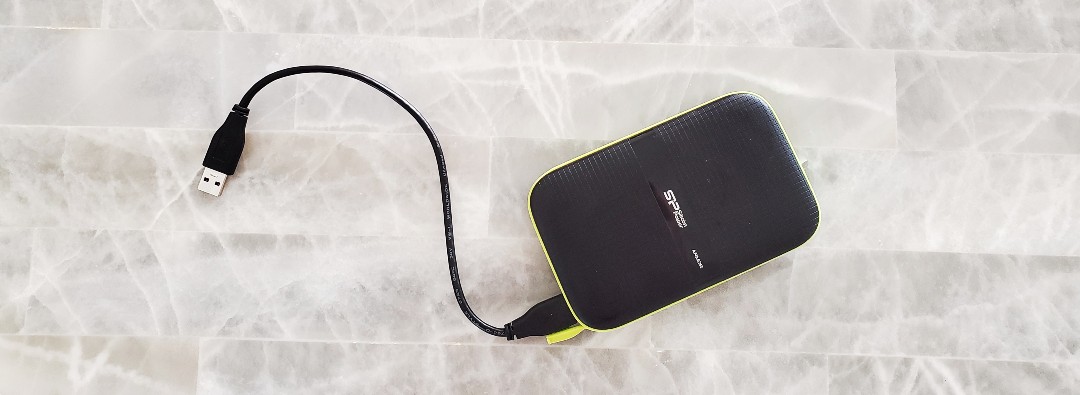
検出されないHDDからデータを復元する方法
ドライブの修復を試みる前にデータを復元することが重要です。なぜなら、修復によってデータが復元不可能になる場合があるからです。さらに、どのデータ復元ソリューションを選ぶか慎重に判断する必要があります。各データ復元ツールには、それぞれ特定の状況における長所と短所があります。Windows に認識されない外付けハードドライブからデータを復元する場合、私たちは次の方法を推奨します。 Disk Drill.
ここではDisk Drillを使用することを推奨しています。なぜなら、ドライブがディスクの管理で表示され、正しいサイズが読み取れていれば、スキャンして一部のデータを復元できる可能性が高いからです。Disk DrillはNTFS、exFAT、ReFS、BTRFS、ext2/3/4のファイルシステム、および初期化されていないディスク、RAWとして表示されているディスク、未割り当て領域として表示されているディスクにも対応しています。
認識されない外付けハードドライブからデータを復元するには、次の手順に従ってください。
ステップ 1. ダウンロード そして Disk Drill をインストールします。

ステップ2。 外付けハードドライブをPCに接続します。次に、Disk Drillを起動します。
ステップ3. ドライブのリストから外付けハードドライブを選択し、クリックしてください 失われたデータを検索. Disk Drillは、利用可能なすべてのスキャンアルゴリズムを自動的に使用します。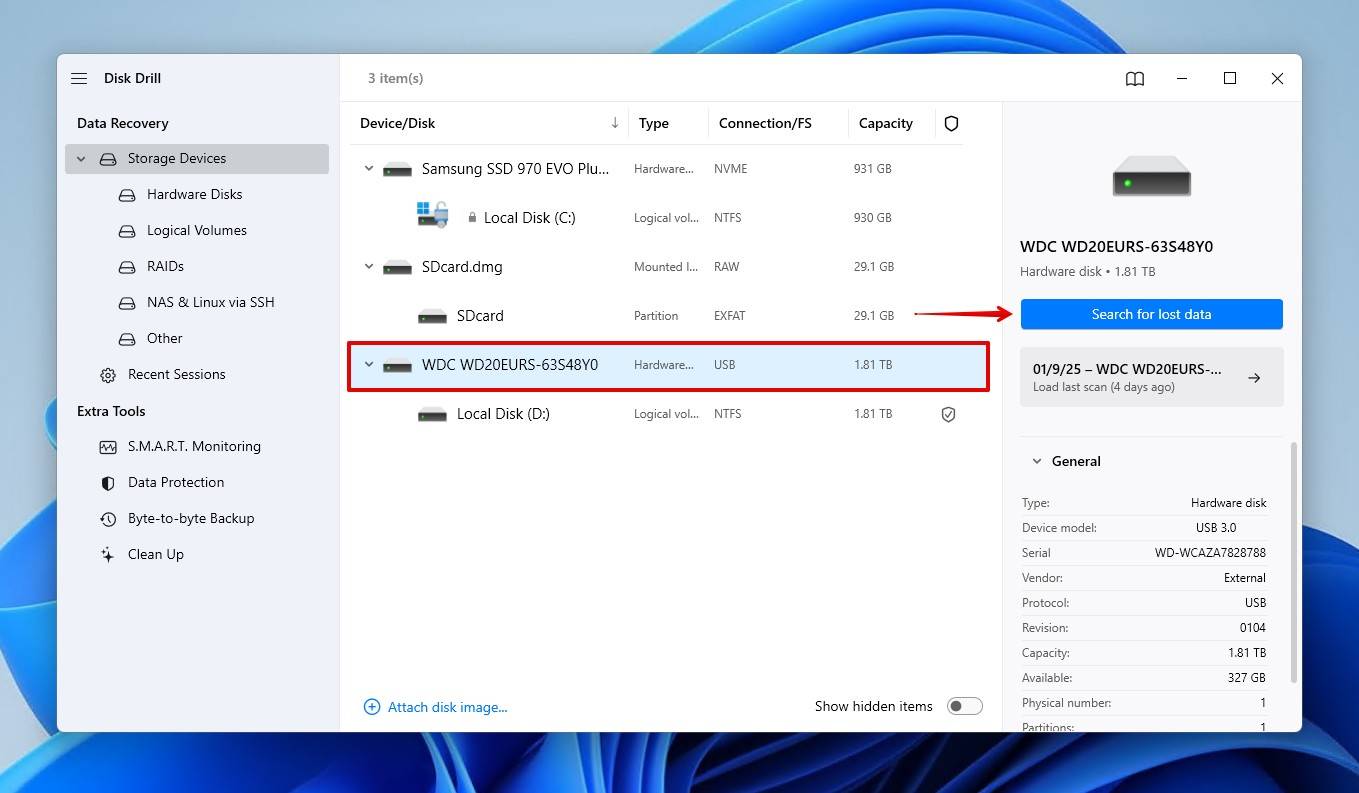
ステップ4。 いつでもクリックしてDisk Drillが見つけたものを表示できます 見つかったアイテムを確認.あるいは、スキャンが完了したら、クリックできます すべて回復 すべてを一度に回復するために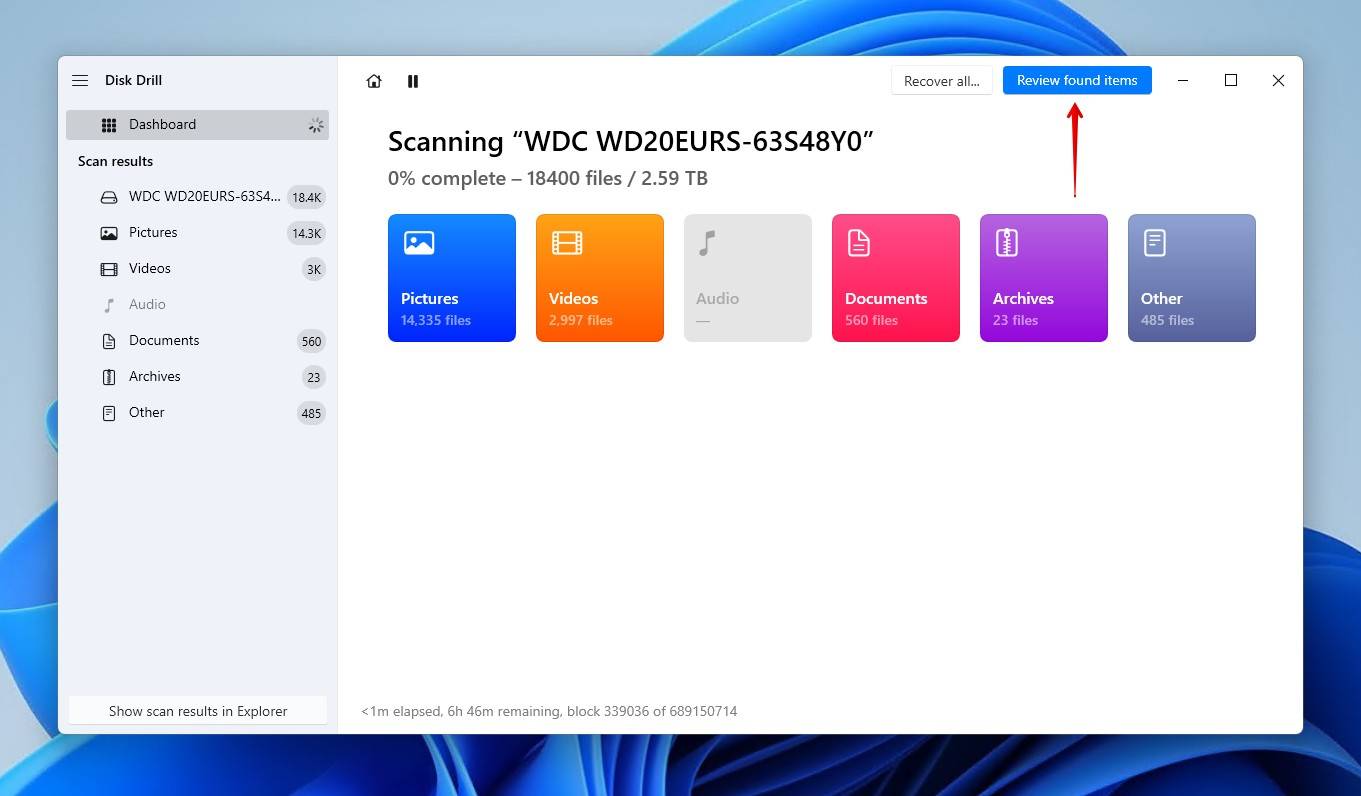
ステップ5。 復元したいファイルをプレビューして選択してください。Windowsが標準で開けるファイルや、デフォルトでインストールされているファイルリーダーで開けるファイルはすべてプレビューできます。準備ができたら、クリックしてください 復元.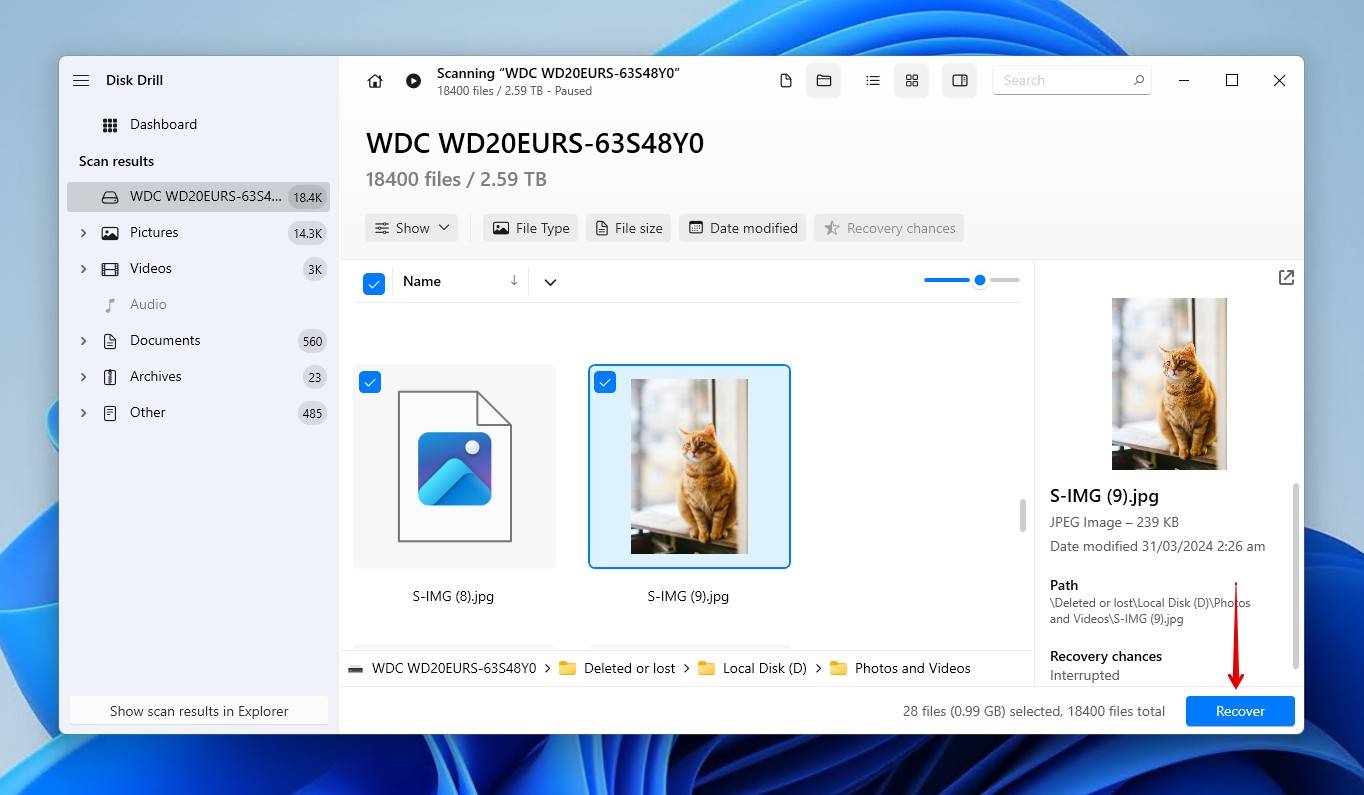
ステップ6. Disk Drillは復元場所の選択を求めます。選択したら、クリックしてください 次へ データの復元を完了するために。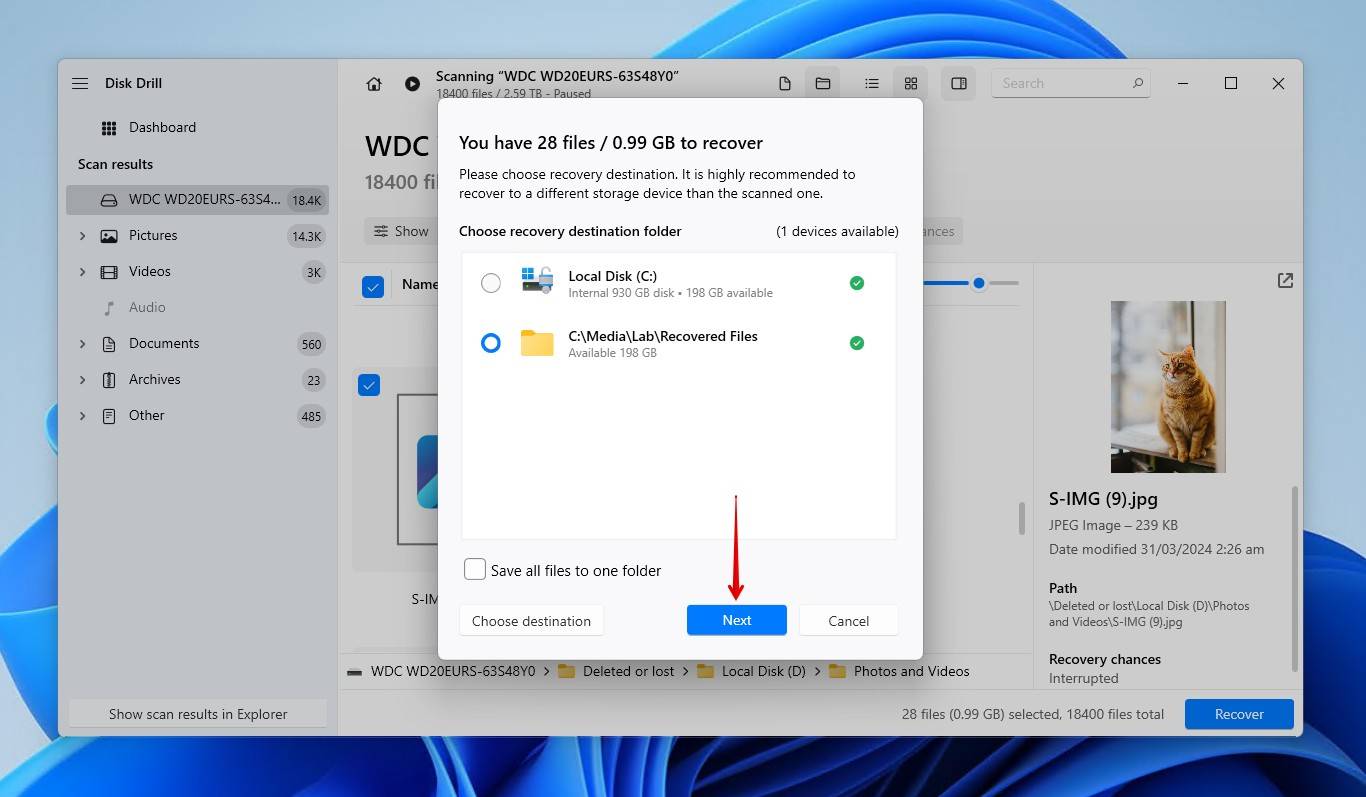
なぜ外付けハードドライブがWindowsに認識されないのですか?
外付けハードドライブが認識されない理由には非常に多くの問題が考えられます。なぜ認識されないのかという正確な理由は、データの復元可能性にも影響します。外付けハードドライブは機械的な構造をしているため、可動部品が重大な損傷を受けた場合、大きなリスクとなります。目に見える問題に加えて、ドライブの認識に影響を与える根本的な論理的問題が存在する場合もあります。ドライブレターの消失、パーティションテーブルの破損、ファイルシステムの損傷などは、物理的損傷ほど明らかではない問題です。
以下にいくつかの問題のシナリオと、それぞれの問題に基づいたおすすめの解決策へのリンクを掲載しています。
| 問題 | 説明 | 解決策 |
| 故障したハードウェア、つまりUSBポートやケーブル | 持ち運び用のストレージデバイスは頻繁に扱われるため、ケーブルの不具合が非常に一般的な問題です。また、USBポートやその他の不具合である可能性もあります。 USBヘッダー 極端な場合は、マザーボード上で。 | |
| パーティション識別の問題 | Windows でドライブ上のパーティションが読み取れない問題が発生しています。ディスクが消去されたか、何らかの損傷によりパーティションが消失した可能性があります。 | |
| サポートされていないファイルシステム | オペレーティングシステムは一部のファイルシステムでのみ動作します。例えば、APFSでフォーマットされたドライブをWindowsを実行しているシステムで読み込もうとすると、データにアクセスできません。さらに悪いことに、Windowsはそれを修復するためにフォーマットを提案することさえあります。 | |
| 電力が不足しています | ノートパソコンにあまりにも多くのデバイスを接続している場合、十分な電力を供給できていない可能性があります。外付けハードドライブの電力要件を必ず確認してください。USB 3.0ポートへの接続が必要な場合があります。 | |
| ドライブ文字の問題 | 論理的な問題ですが、しかも軽微なものです。Windows は接続されたストレージデバイスにドライブ文字が必要です。ドライブにドライブ文字が割り当てられていない場合や、何らかの理由で失われた場合、そのドライブにはアクセスできません。 | |
| 破損したファイルシステムまたはパーティションテーブル | 破損したファイルシステムでは、Windowsがドライブを読み取ることができなくなります。同様に、パーティションテーブルが破損している場合も同じです。Windowsはドライブの読み取り方法やデータの探し方が分かりません。 | |
| 機械的または内部の損傷 | 機械的または内部の損傷がより深刻です。ヘッドクラッシュが発生したか、ハードドライブのモーターが損傷して、ハードドライブが完全に動作しなくなっている可能性があります。 | |
| 不良なエンクロージャ | 外付けハードドライブは、ケースに入った内蔵ハードドライブに過ぎません。ケースが内部または外部で損傷すると、ディスクとの通信が妨げられる可能性があります。 |
ドライブがPCに接続され、ディスクの管理で正しい容量が表示されている場合は、まずデータを復元し、その後ドライブを修復するのが最善の対処法です。ドライブの状態がいつ悪化するかわからないためです。
Windows でハードドライブが認識されない場合の対処方法
データが復旧されて安全になったら、ドライブを再び正常に動作させることを試みることができます。いくつかの方法がありますが、最初の方法から始めて順に試していくことをお勧めします。すべての可能性を網羅するためです。
方法1: 別のUSBポートやPCを試してください
外付けハードドライブ、USBポート、またはコンピューターのどこに問題があるかを判断するのはとても簡単です。まずは別のUSBケーブルを試すか、ドライブを別のポートに接続してください。それでもうまくいかない場合は、まったく別のコンピューターに接続してみてください。
外付けドライブをUSBハブ経由でコンピューターに接続している場合、それが原因である可能性があります 十分な電力が得られていません. 時間が経つにつれて、ハードドライブは摩耗した部品が機械的抵抗の影響を受けるため、より多くの電力を消費するようになります。ドライブをコンピューターに直接接続してみてください。できればUSB 3.0ポート以上を使用してください USB 2.0よりも多くの電力を出力できます.
方法2: Windows でトラブルシューティング
Windows がハードドライブを検出しない場合は、デフォルトのトラブルシューティングツールを使用してソフトウェアなしでいくつかのハードウェアの問題をスキャンおよび解決できます。他のやや複雑な方法に進む前に、トラブルシューティングツールを実行して問題を自動的に修正してみてください。
Windowsでハードウェアとデバイスのトラブルシューティングツールを実行する方法は次のとおりです。
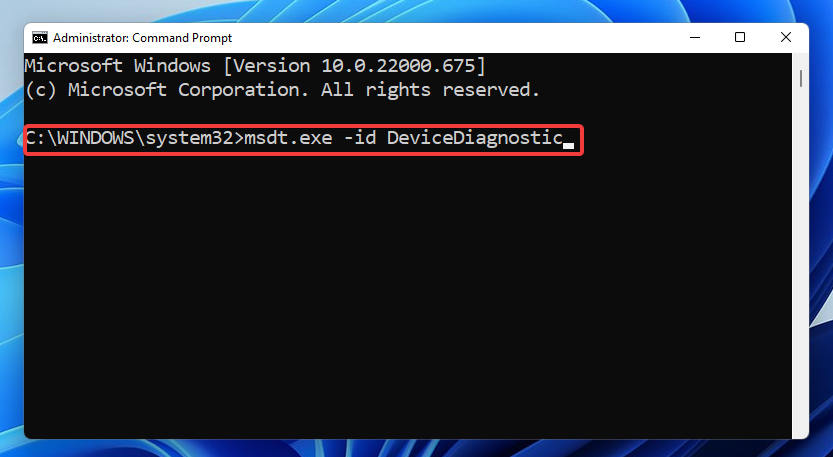
- 右クリック 開始 そしてクリック ターミナル(管理者).
- コマンドを実行します
msdt.exe -id DeviceDiagnosticトラブルシューティングツールが表示されるようにするため。
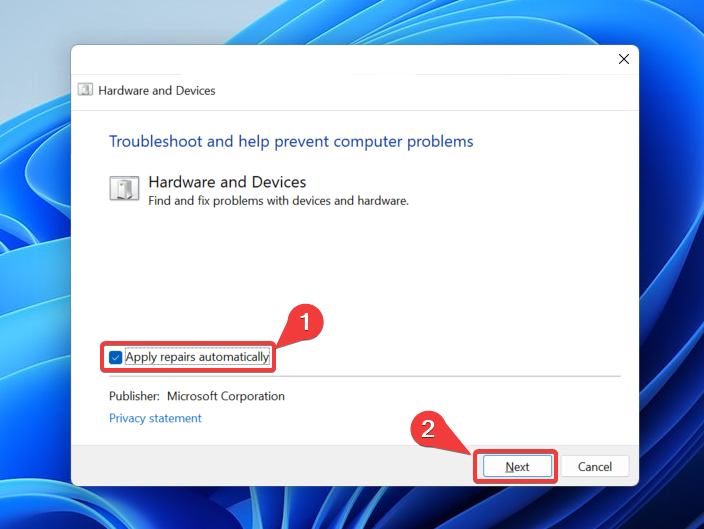
- クリック 高度な そして、あなたが選択したことを確認してください 修復を自動的に適用 オプション。トラブルシューティングツールが今からあなたのシステムの潜在的な問題をスキャンし始めます。
- スキャンが完了すると、「トラブルシューティングレポート」が届き、検出された問題とそれらが解決されたかどうかが記載されます。
方法3: ハードドライブを初期化する
ハードドライブを初期化すると、パーティションスキームが設定されます。ディスクが以前は正常に動作していたのに、現在初期化されていない状態になっている場合、その原因として考えられるのはあなたの マスターブートレコード (MBR) または GUIDパーティションテーブル(GPT) パーティションテーブルが破損し、その結果Windowsがパーティションを検出できなくなる。
これは、ディスクを再初期化して新しいパーティションを設定することで簡単に解決できます。ただし、データ損失のリスクを減らすために、これはデータ復旧の後に行うべきです。ディスクの再初期化によってディスク上のデータに影響が及ぶ可能性は低い(ドライブ上で物理的に占めている領域を考慮すると)ものの、それでも推奨されないのは、 どれでも あなたの行動がデータを取り戻す可能性を妨げることがあります。
これがディスクの管理で外付けハードドライブを初期化する方法です:
- 右クリック 開始 そしてクリック ディスク管理.
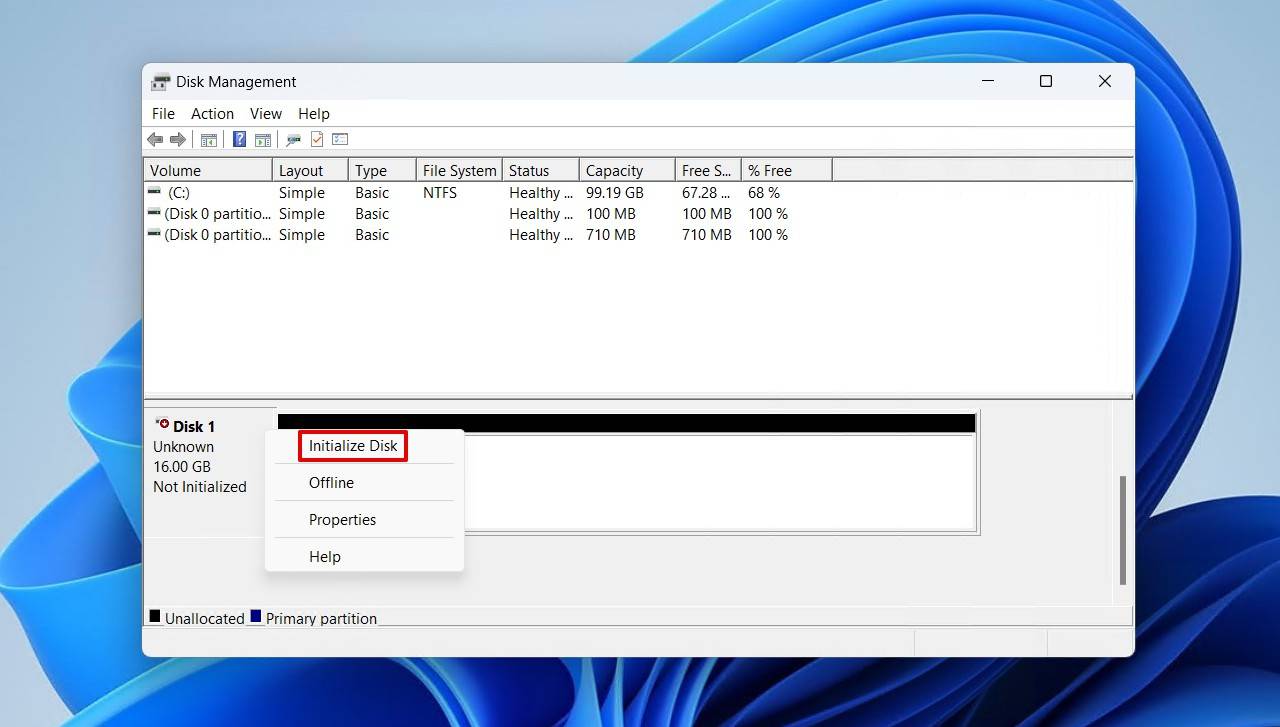
- 「初期化されていません」と表示されている外付けドライブを右クリックし、クリックします ディスクの初期化.
- 今、押してください OK.
方法4: ドライブ文字を追加または変更
Windows は、コンピューターに接続されているストレージデバイスを認識するためにドライブ文字に依存しています。ドライブ文字がなければ、データはエクスプローラーなどの従来の方法では表示されません。同様に、すでに使用されているドライブ文字が割り当てられた場合、そのドライブにはアクセスできません。
これはかなり簡単な修正です。必要なのはドライブ文字を追加するか、既存のものを変更することだけです。ディスクの管理でドライブ文字を更新する方法は次のとおりです。
- 右クリック 開始 そしてクリック ディスク管理.
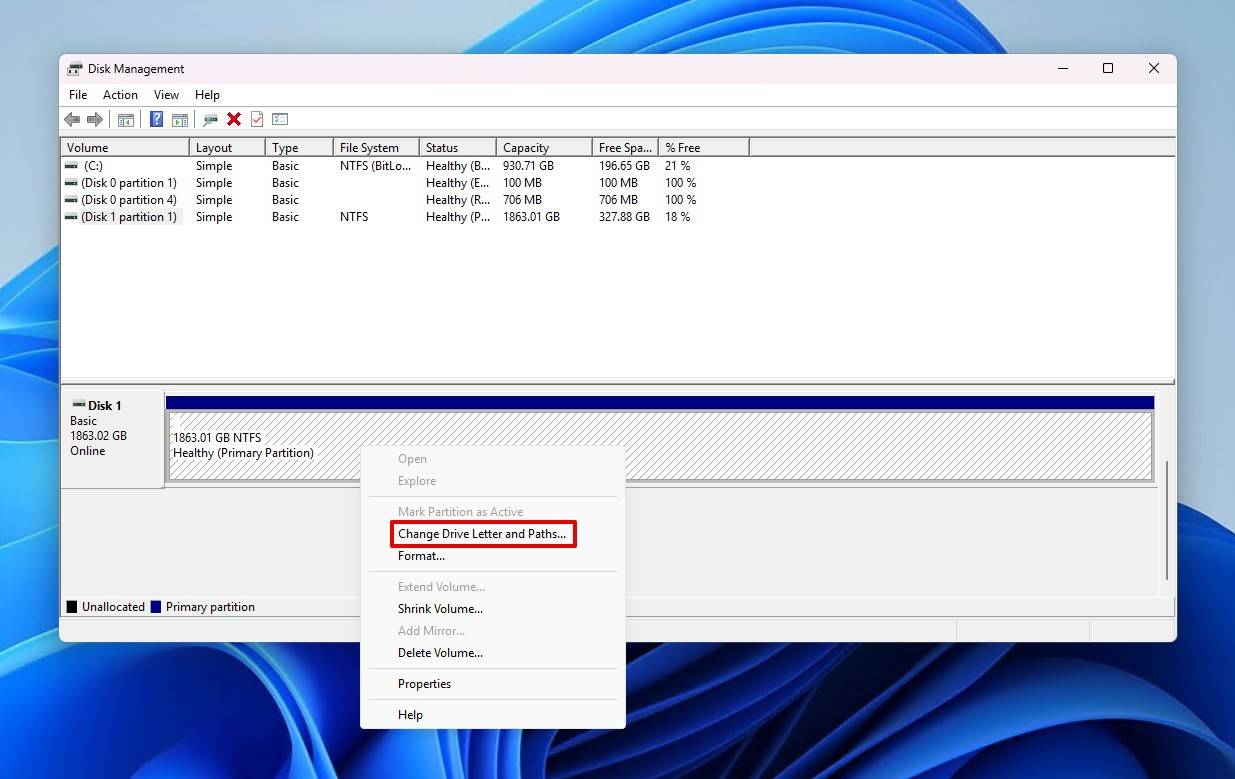
- ボリュームを右クリックして、クリックします ドライブ文字とパスの変更.
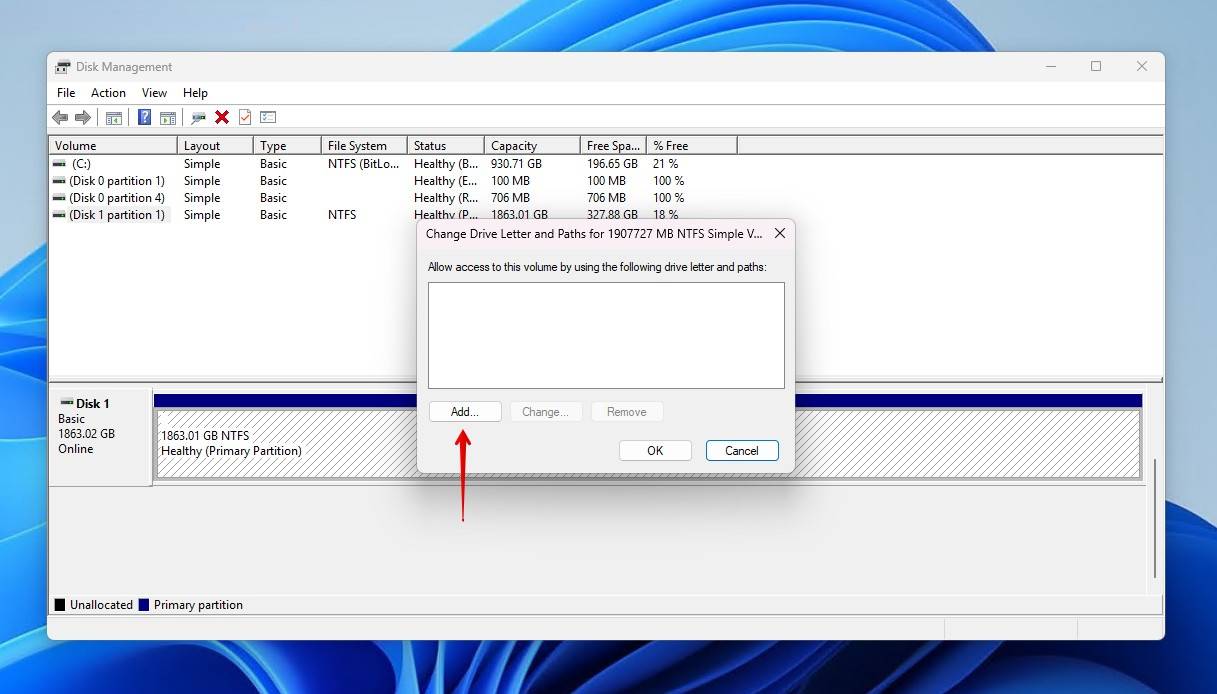
- クリック 追加 ドライブ文字を割り当てるには。すでに持っている場合は、クリックしてください 変更 代わりに
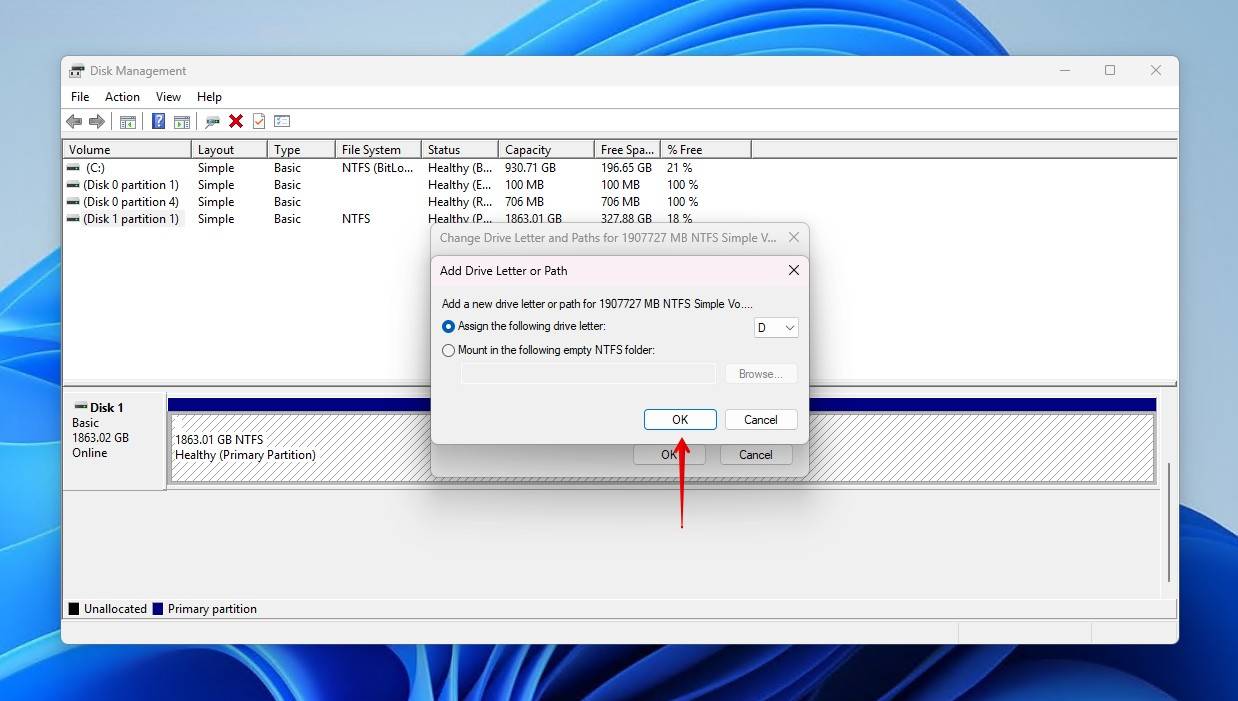
- ドライブ文字を選択してクリックしてください OK. クリック OK 再度確認します。
方法5: ハードドライブ管理ソフトウェアを使用する
通常、外付けハードドライブをMacで使用していますか?もしそうであれば、HFS+やAPFSでフォーマットされているため、読み取れない可能性があります。これらのファイルシステムはApple専用であり、Windowsでは標準的に動作しません。しかし、それは検出されない外付けハードディスクからデータを復元しなければならないというわけではありません。代わりに、ドライブ上のデータを読み取って操作できるハードドライブ管理ツールをダウンロードする必要があります。
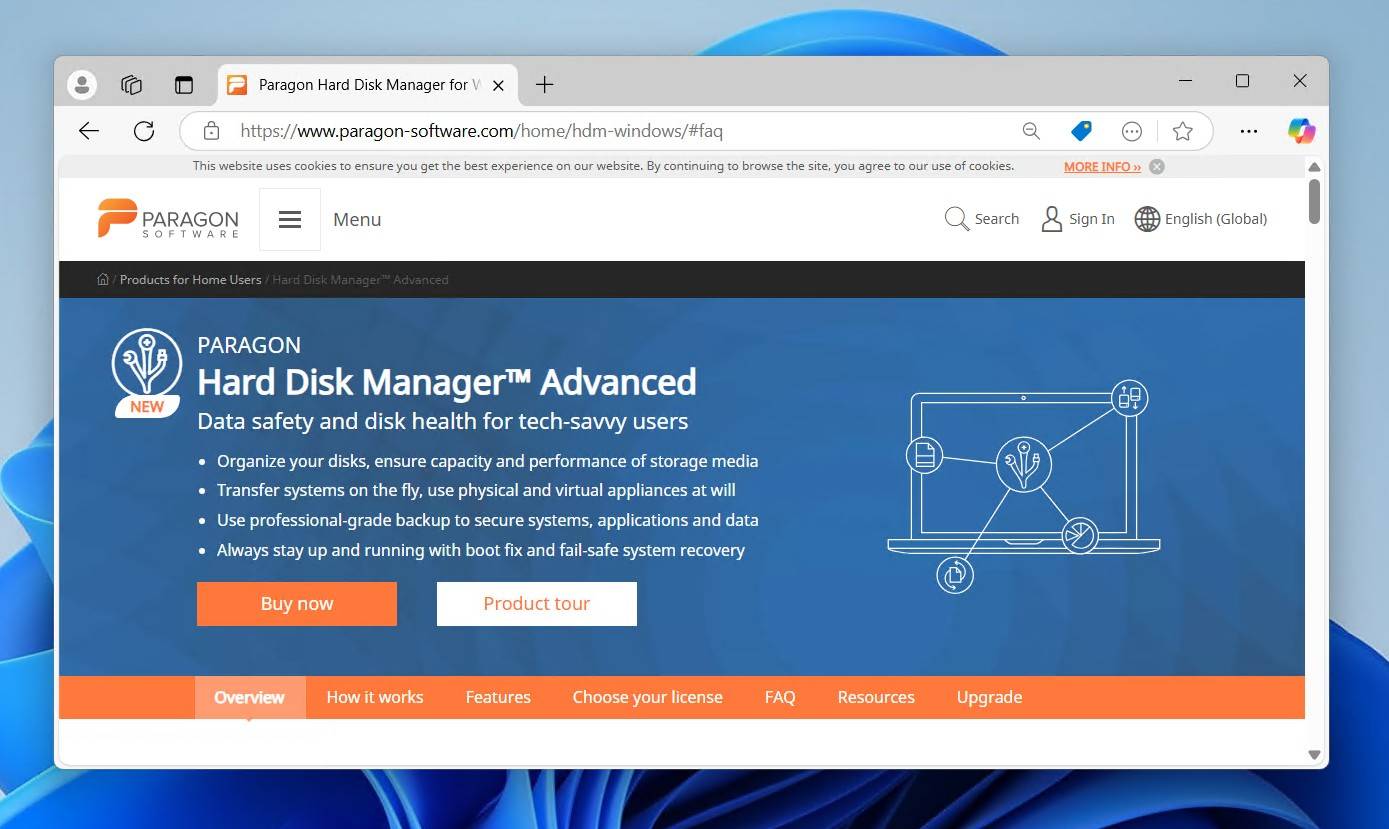
ぜひご覧ください Paragon ハードディスクマネージャー ファイルシステムをHFSからNTFSに変換したい場合。 Windows用HFS+ そして Windows用APFS 同じファイルシステムを維持したままWindowsでドライブを使用したい場合も、他のオプションがあります。そうでなければ、ドライブがHFS、HFS+、またはHFSXを使用している場合は、無料ツールを使うことができます。 HFSExplorer. HFSExplorerはAPFSドライブを認識できないことに注意してください。
方法6: USBセレクティブサスペンド設定を無効にする
WindowsのUSBセレクティブサスペンド設定は、個々のUSBポートの電源を切ることを可能にします。これは主に、ポートが使用されていないときに電力を節約するために使われます。
しかし、時にはポートを使用する必要がある場合でも電源が切れたままになることがあります。これがハードドライブがパソコンに表示されない理由かもしれません。この問題を解消するために、この設定を完全に無効にすることができます。
- クリック 開始. 「コントロールパネル」を検索して開きます。
- クリック ハードウェアとサウンド、その後、~へ進んでください 電源オプション.
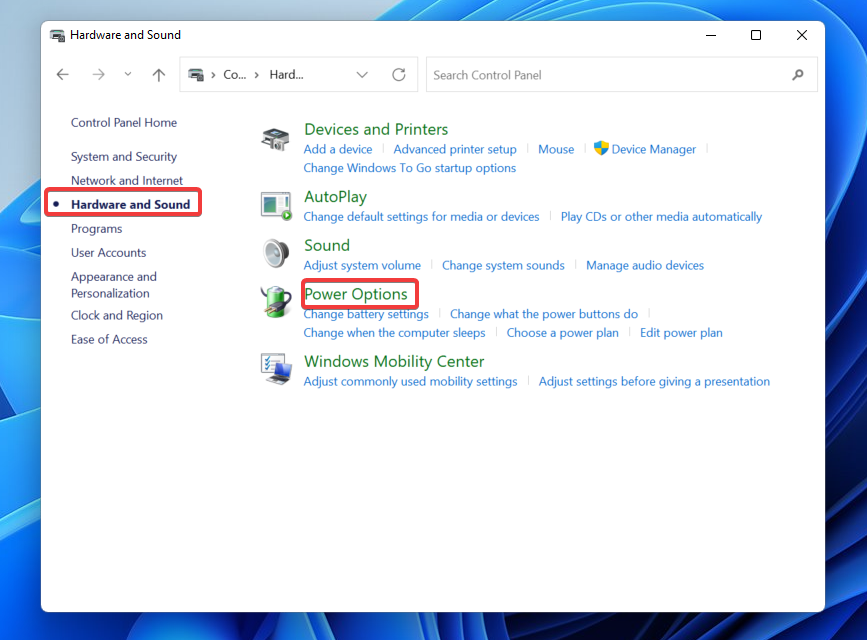
- 次に、~に進んでください プラン設定を変更 オプションを選択して、クリックしてください 詳細な電源設定を変更.
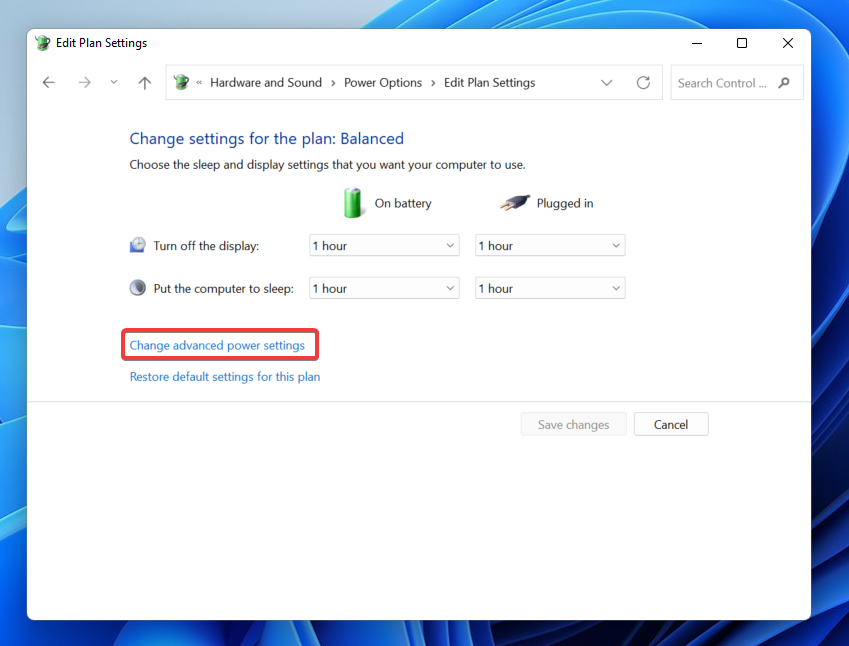
- USB設定のドロップダウンを見つけ、USBセレクティブサスペンドの設定を次のように変更します 無効.
- 今、クリック 適用.
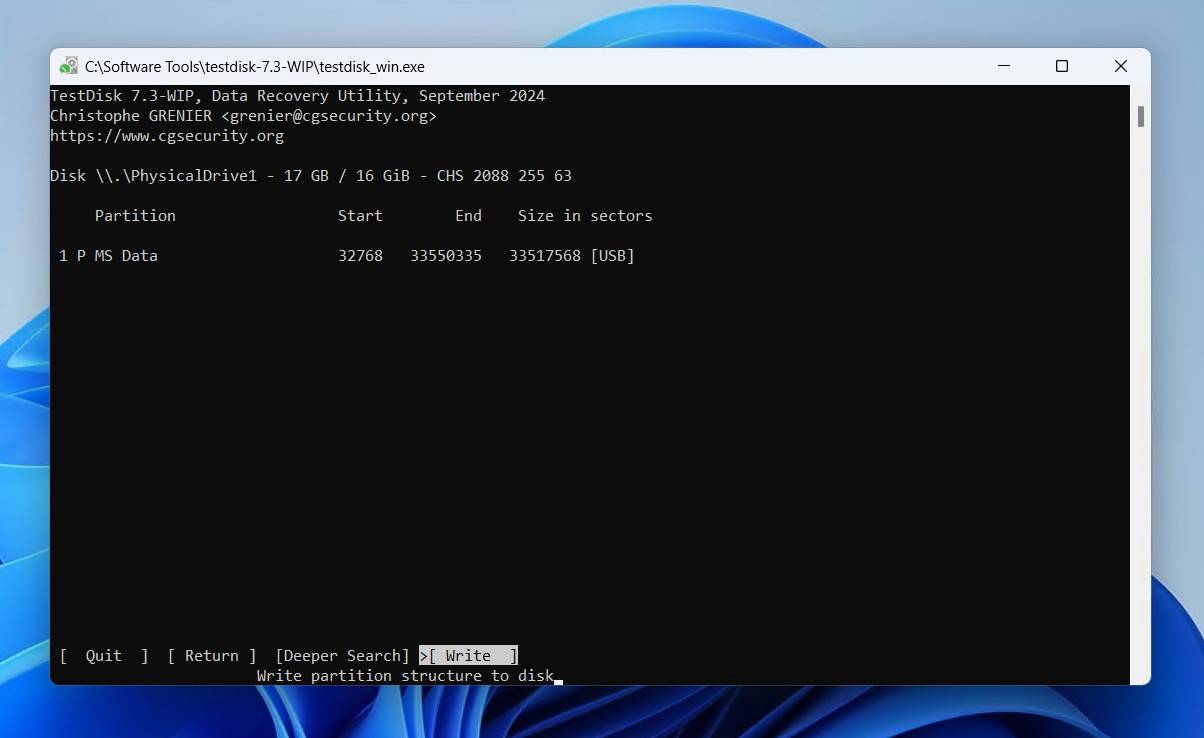
方法7: TestDiskを使って破損したパーティションを修復
TestDisk は、未検出の外付けハードディスクからパーティション(およびその中に含まれるデータ)をフォーマットせずに復元することに特化した有名なオープンソースツールであり、パーティションが消えた原因となる根本的な損傷を修復します。無料の姉妹アプリPhotoRecが個々のファイルの復元に優れている一方で、TestDiskは破損したファイルシステムを元の状態に戻し、パーティションを復元する機会を提供します。このツールは、引き続き人気のある定番の解決策となっています。 RAWドライブの復元.
これはターミナルベースのアプリケーションなので、コマンドラインインターフェース(CLI)を使ったことがない場合は少し難しく感じるかもしれません。ただし、心配しすぎないでください。私たちの手順がTestDiskを使って破損したパーティションを修復する手助けをします。
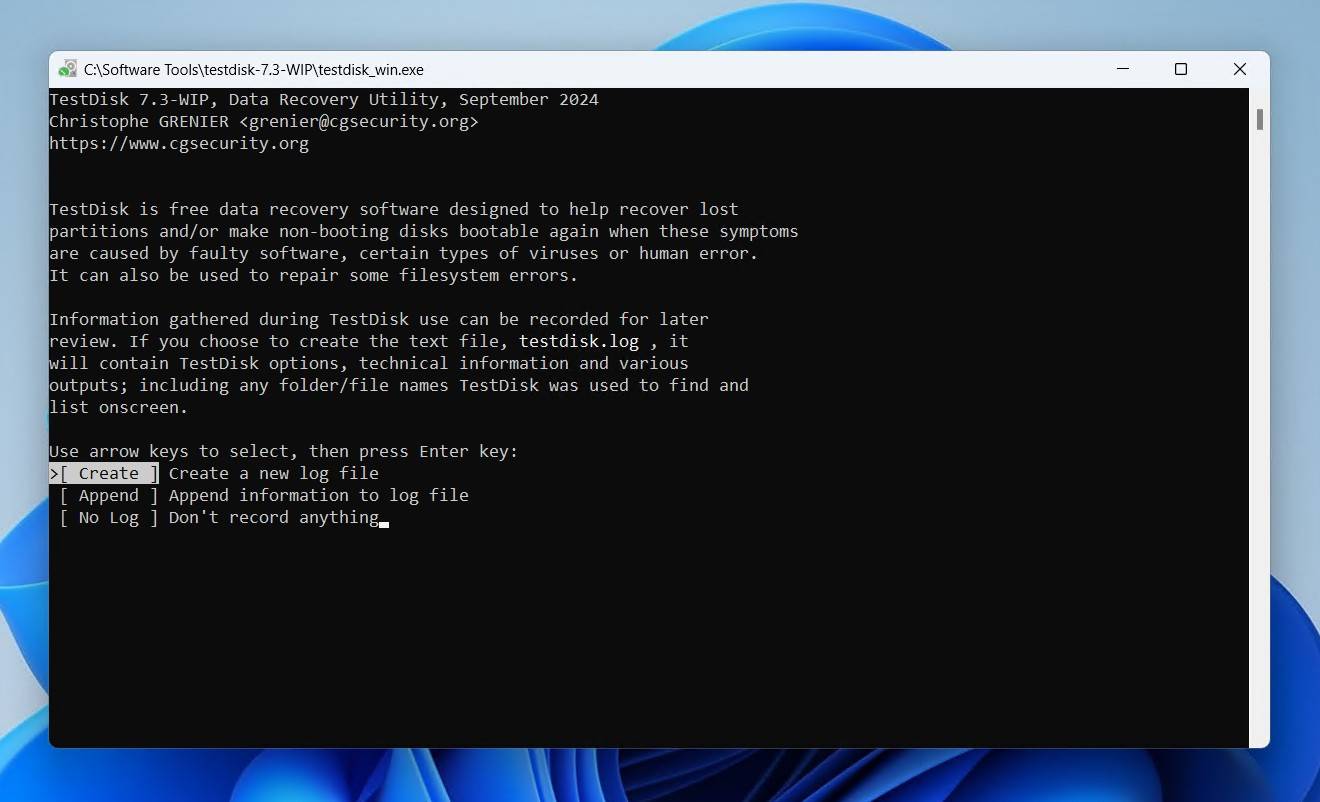
- ダウンロード そしてTestDiskを抽出します。開きます testdisk_win.
- 押す 入力 新しいログファイルを作成するために。
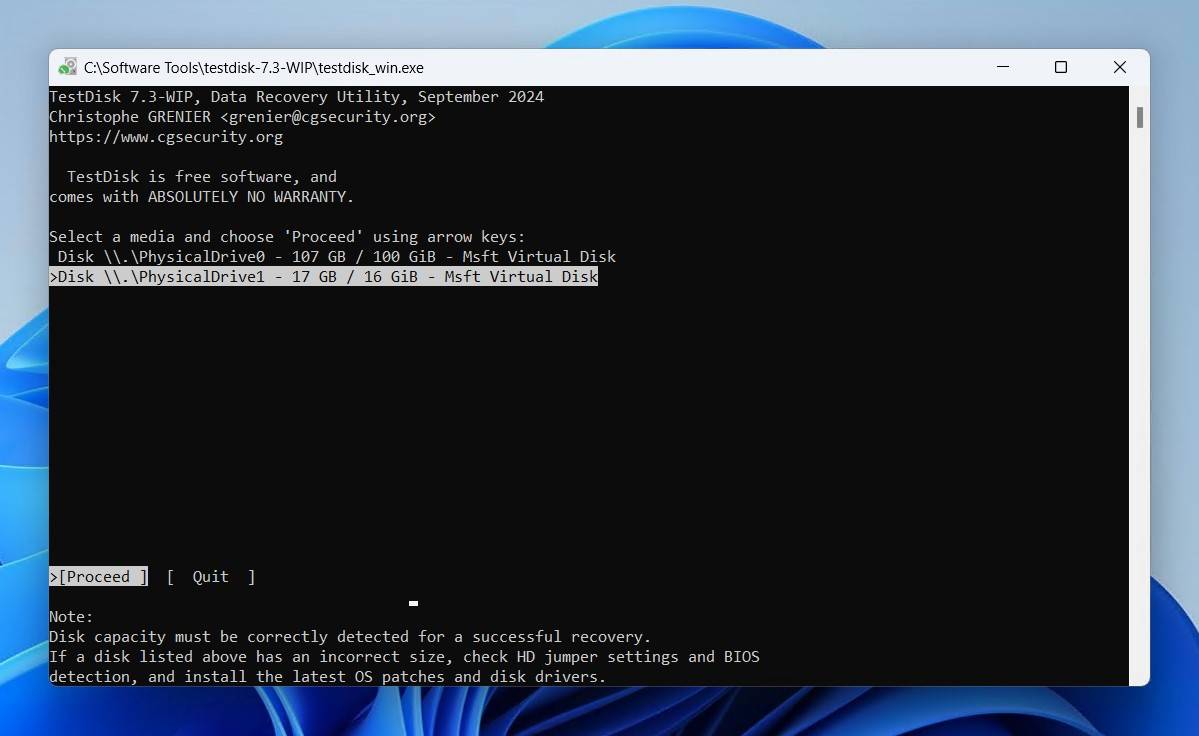
- 外付けハードドライブを選択して押してください 入力.
- パーティションスキームを選択して押してください 入力.
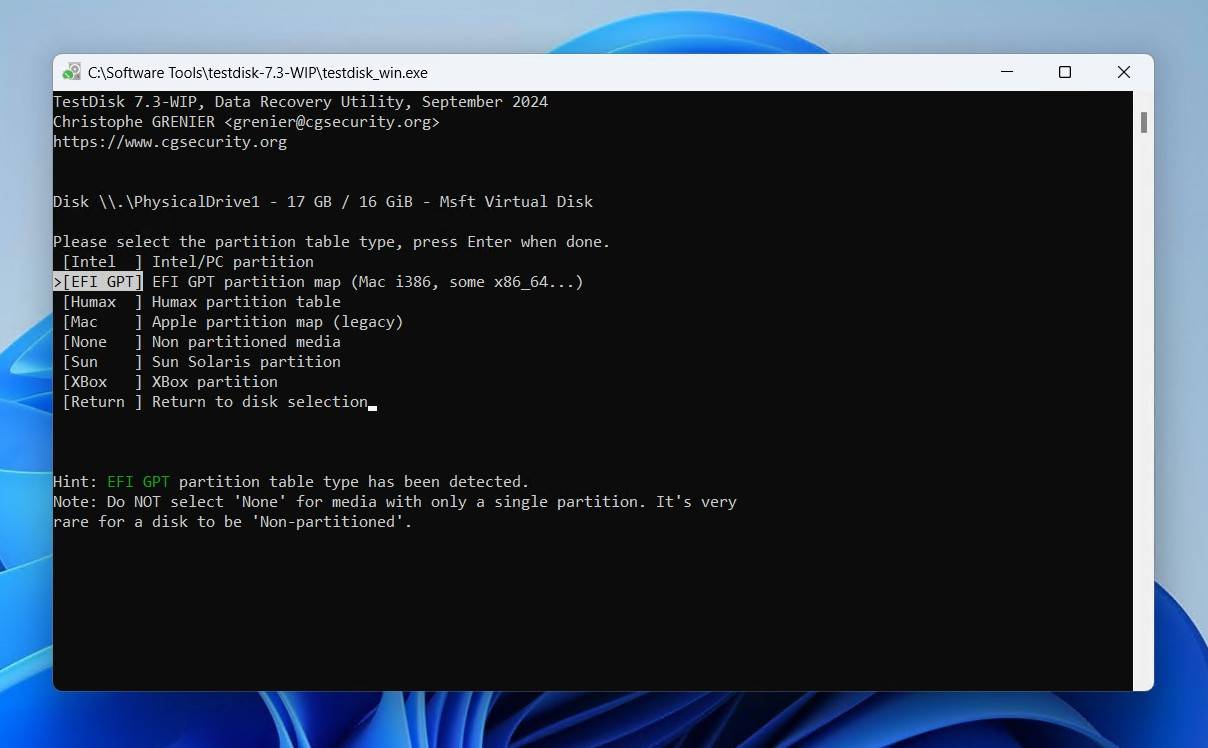
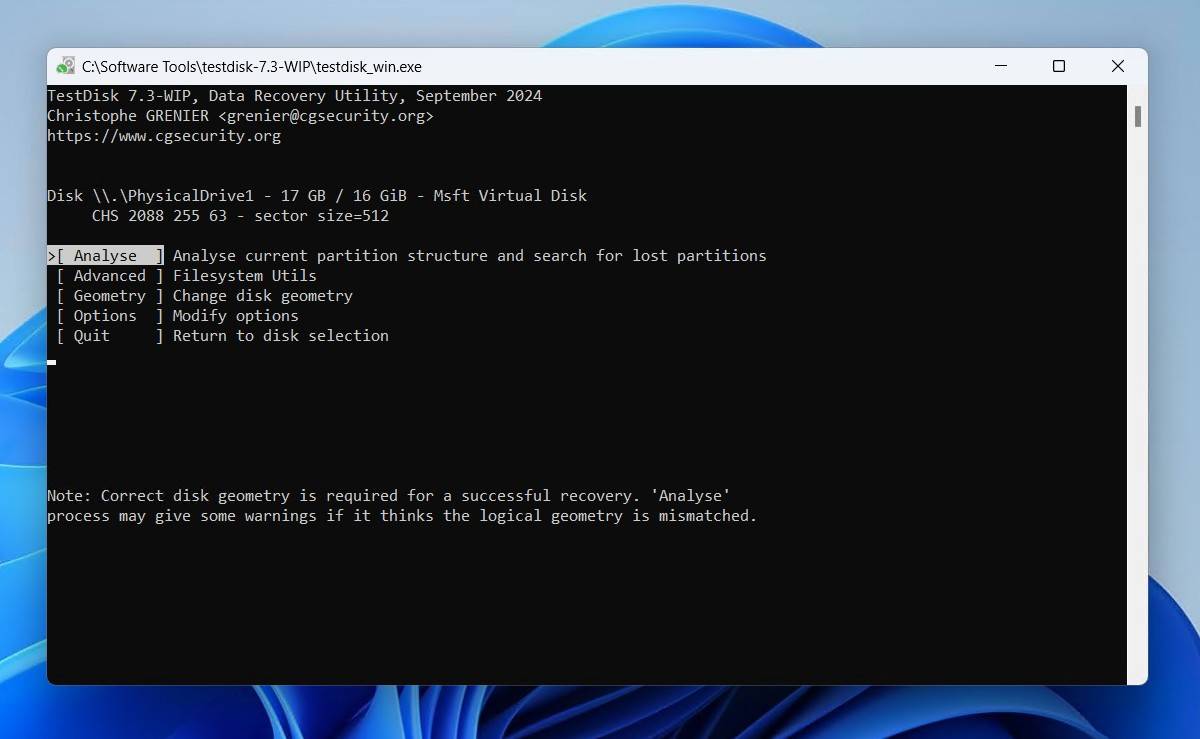
- 押す 入力 上に 分析 オプション
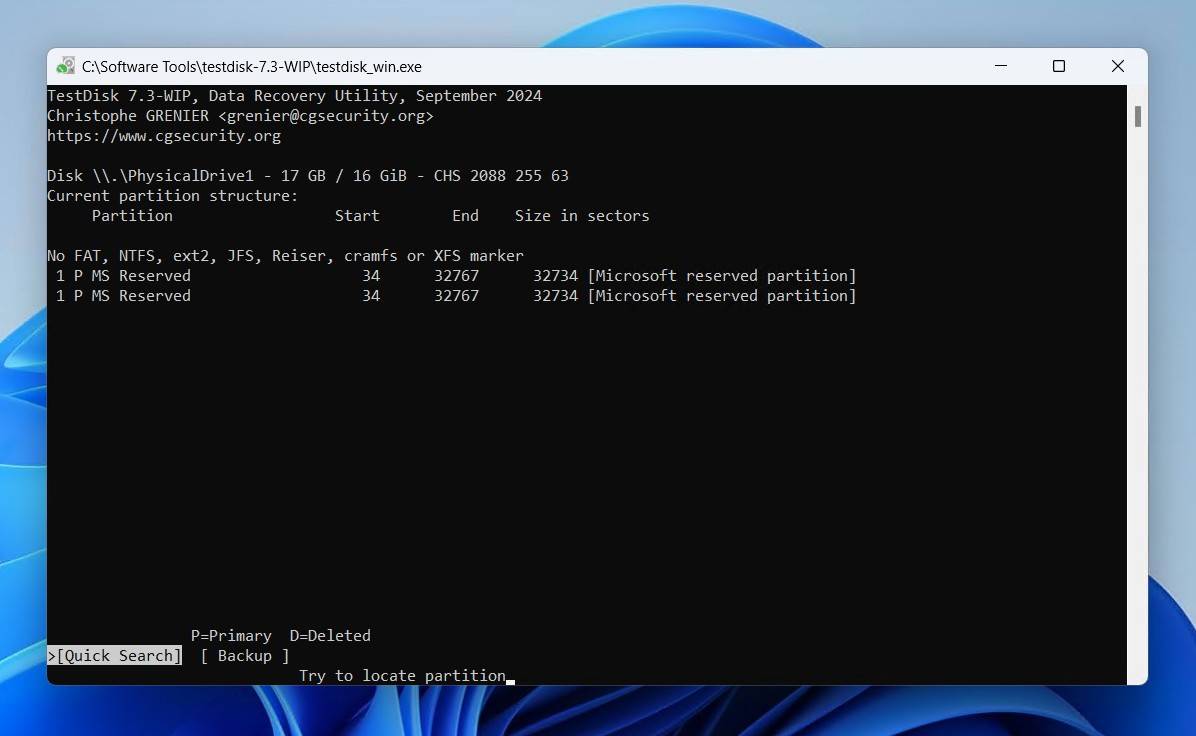
- 押す 入力 クイック検索を開始する。
- 押す 入力.
- パーティションを選択してから、押してください 入力.
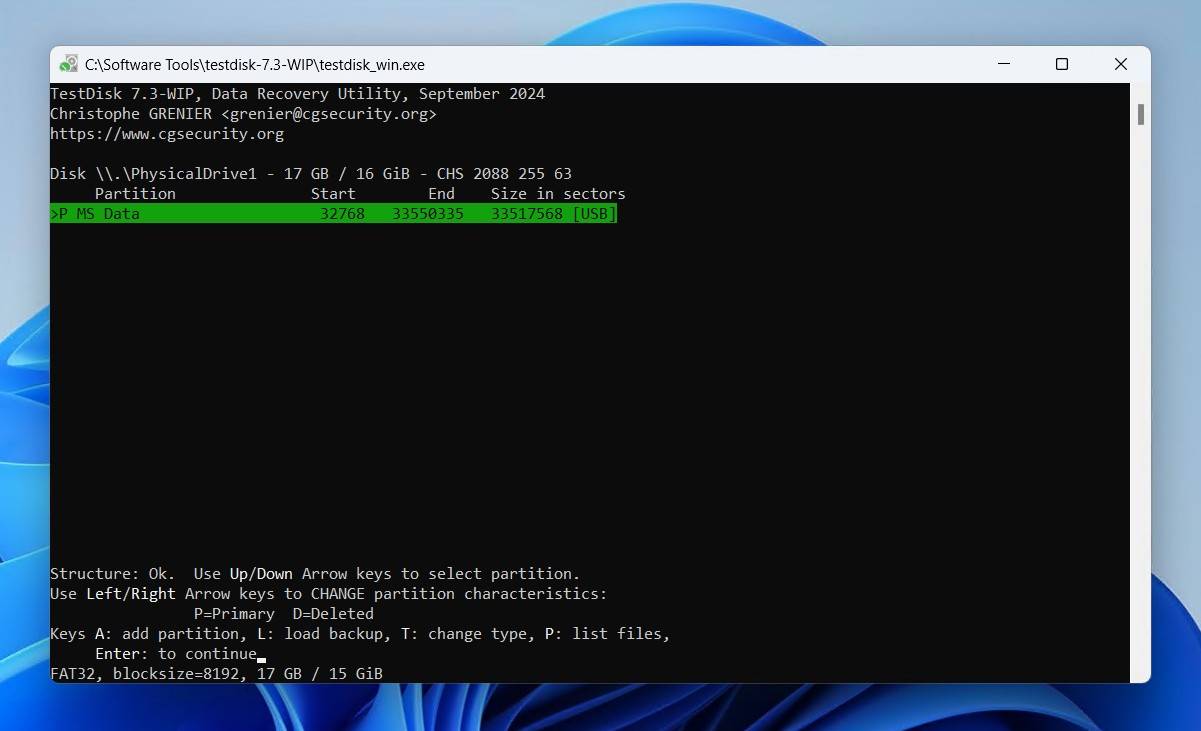
- 移動 書く オプションを押して 入力.
方法8: 外付けハードドライブをフォーマットする
これらの方法がいずれも効果がない場合は、ハードドライブをシステムに対応したファイルシステム(例えばNTFS)でフォーマットしてみることができます。ただし、フォーマットを実行すると既存のデータはすべて失われ、ハードドライブは工場出荷時の設定に戻ります。そのため、ドライブをフォーマットする前に、信頼性の高いデータ復旧ソフトウェアを使ってデータを回収しておくようにしてください。
これらの手順は、外付けハードドライブをフォーマットする方法を案内します。
- 右クリック開始 そしてクリック ディスク管理.
- ドライブのボリュームを右クリックして、選択します フォーマット.
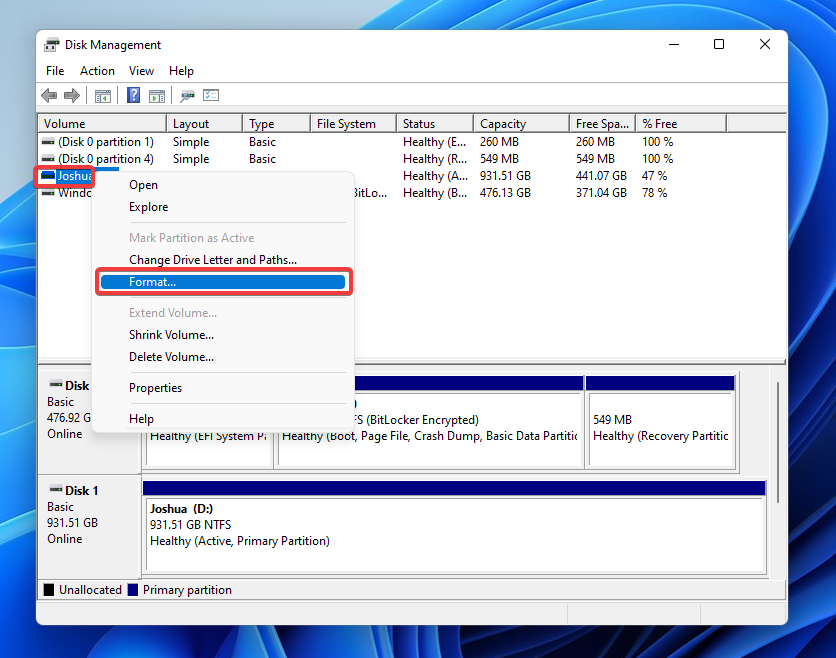
- ドライブとファイルシステムの名前を指定してください。確認してください クイックフォーマットを実行 チェックが入っている場合は、クリックしてください フォーマット.
- 最後に、クリック OK.
外付けハードドライブがまだ認識されない場合の対処法
あなたが個人的にできることには限りがあります 認識されない外付けハードドライブを修復する. フォーマットで修正できない場合、またはそのことに気づいた場合は ドライブが物理的に損傷しています、それでは、おそらく役立つ論理的な解決策はありません。この時点で、大物を呼ぶ時です。つまり、データ復旧の専門家に依頼しましょう。
データ復旧サービスを利用することは少し高額になるかもしれませんが、取り戻したいデータの価値によって、お金を支払うかどうかが決まるでしょう。
私たちは、のリストをまとめました 五つの最高の復旧サービス ご参考までに、いずれの業者もドライブの無料診断を提供しているため、料金を支払う前にデータ復旧の成功率を把握できます。


結論
Windows が外付けハードドライブを検出しない場合、これらの解決策のいずれかが役立つはずです。これらの方法で、ドライブ認識に関するほとんどの問題を解決できます。ただし、これらすべての方法を試してもドライブが反応しない場合は、新しいハードドライブの購入を検討する時期かもしれません。
よくある質問
データ復旧のプロセスは、内蔵ハードドライブと外付けハードドライブの両方でほとんど同じです。データを復旧したいドライブが壊れたシステムドライブの場合、ハードドライブを取り外し、別のコンピューターに外部デバイスとして接続してからデータを復旧する必要があります。
ファイルエクスプローラー、ディスクの管理、またはBIOSでディスクドライブとして認識されないハードドライブは、深刻な破損と見なされます。DIYデータ復旧ソフトウェアではそのようなドライブには対応できません。代わりに、当社のガイドをご覧ください。 クラッシュしたハードドライブの復旧 選択肢を探るために
Disk Drillのようなプロフェッショナルなデータ復元ソフトウェアを使用すると、外付けハードドライブが読み込めない場合でも、ドライブが(a)ディスクの管理で表示されていて、(b)正しいサイズが表示されていれば、ファイルを復元できます。外付けドライブを数ステップで復元する方法は次の通りです:
- Disk Drill を PC にダウンロードしてインストールします。
- 外付けハードドライブがパソコンに接続されていることを確認してください。デバイスのリストからドライブを選択し、「失われたデータを検索」をクリックしてください。
- スキャンが完了したら、検索結果をフィルターします。ドライブ全体を復元することも、特定のパーティションからファイルを選択することもできます。
- 次に、復元先の場所を選択し、「復元」をクリックしてください。
エクスプローラーで認識されない外付けハードドライブは、ディスクの管理を使ってフォーマットできます。右クリック 開始 そしてクリック ディスク管理. そこから、既存のボリュームまたは未割り当て領域を右クリックして外付けハードドライブをフォーマットできます。あるいは、あなたは フォーマット コマンド
お使いのPCがSeagate外付けハードドライブを認識しない場合、考えられる理由はいくつかあります。
- USBドライブまたはポートが故障しており、使用できません
- ファイルシステムの破損により、Windows がデータを見つけることができません
- 外付けハードドライブを起動して動作し続けるのに十分な電力がありません
- Seagateハードドライブのファイルシステムはお使いのオペレーティングシステムと互換性がありません
ほとんどの場合、認識されないSeagate外付けハードドライブからでも、データ復元ソフトを使ってファイルを回復できます。
