


ストレージデバイスが突然RAWになると、Windowsはそのファイルシステムを読み込むことができなくなり、保存されているすべてのデータにアクセスできなくなります。幸いなことに、RAWドライブの復元は、ファイルシステムが機能していなくても、専用のソフトウェアツールを使用してドライブの内容を直接スキャンすることで可能です。もしこれまでにRAWハードドライブからファイルを復元したことがない場合でも、このガイドが、わずか数分でデータを復元できる実証済みの方法を順を追ってご紹介します。
RAWハードドライブが復元できる理由
「RAWハードドライブ」という用語は、ファイルシステムが破損したり、オペレーティングシステムによって読み取れなくなったハードドライブを指します。OS はそのドライブが NTFS、FAT32、exFAT、あるいは他のどのファイルシステムでフォーマットされているかを識別できないため、代わりに ディスク管理で「RAW」と表示されます Windowsのツールまたは他のオペレーティングシステムの対応ツール。
ドライブがRAWになる一般的な原因には以下があります:
- 😧 パーティション作成中のユーザーエラー
- ❌ 中断されたディスク操作が重要なファイルシステムのメタデータを損傷しています
- ⚙️ ハードウェアの問題(不良セクタ、ヘッドクラッシュ、機械的故障など)
- 🪫 データの破損や物理的損傷を引き起こす電力サージや電圧変動
- 💽 ハードドライブのファームウェアの問題
- ⌛️ 自然な摩耗と損耗によってドライブの寿命が超過すること
問題は、ファイルシステムが本質的にあなたのデータの地図や目次と同じ機能を果たしているということです。 The Linux Information Project は説明しています、ファイルシステムは「ファイルを整理し探すための非常に直感的な手段」を提供し、同時にメタデータ(ファイルに関する情報)も管理します。
より具体的には、ファイルシステムはコンピュータに対して、各ファイルの開始位置と終了位置、新しいファイル用に利用可能な空き領域、そして既存ファイルの整理方法を正確に伝えます。このナビゲーションシステムがなければ、たとえファイルシステムが突然RAWになっても、実際のデータが記憶媒体上に物理的に残っている場合でも、コンピュータはドライブ上に保存されているファイルの場所を特定したりアクセスしたりすることができません。
ハードドライブにデータがまだ残っているため、RAWデータの復元が可能です。
しかし、ファイルを復元する前にドライブを使用したり修復しようとした場合、データが永久に失われる可能性があるため、急いで正しい方法で対処する必要があります。
RAWドライブからファイルを復元する方法
RAWドライブからデータを回復する方法はいくつかあります。元のフォーマットが何であったかに関係なく。 NTFS, FAT32、または exFAT. 異なる復元方法によって異なる結果が得られる場合があるため、すべてのファイルを復元するには複数の方法を試す必要があるかもしれません。以下に示す順番でこれらの方法を試すことをおすすめします。この方法が通常、データ損失のリスクを最小限に抑えながら最良の結果をもたらします。
多くのユーザーがこれらの方法を使ってRAWドライブからデータを正常に復元しています。例えば、Xのあるユーザーは次のように報告しています。
絶対にDiskDrillソフトウェアを入手してください。修理店で「ラボに送り1万ドルの物理的な処置をしないと直せない」と言われた損傷したハードドライブからでも、私はファイルを取り戻すことができました。
— 🔥 METAL Q 🔥 (@Quincinerate) 2024年1月31日
Redditの別のユーザー パーティション移動操作がクラッシュした後、RAWパーティションからほぼ1TBのデータを正常に特定できたことから、大量のデータがあっても復元が可能であることが示されました。
方法1: Disk Drillを使用してRAWドライブからデータを復元する
RAWドライブを扱う場合、最初に選ぶべき解決策は データ復旧ソフトウェア ドライブを修復または修理しようとすると、ファイルを復元する前に貴重なデータが永久に失われる可能性があるためです。
Disk Drillはこの点で優れた選択肢です。なぜなら、Windowsがフォーマットエラーを表示したり、ファイルシステムにアクセスできない場合でも、RAWドライブをうまく処理できるからです。これは、破損したファイルシステムをバイパスし、ドライブの内容を直接スキャンしてファイルのシグネチャ(ソフトウェアでは約400種類のユニークなシグネチャに対応)や残存パーティションからのファイルシステムメタデータを基にファイルを検出・復元する能力によるものです。
ここでは、RAWドライブからデータを復元する方法を説明します。
- ダウンロード、Disk Drill for Windows をインストールして起動します。

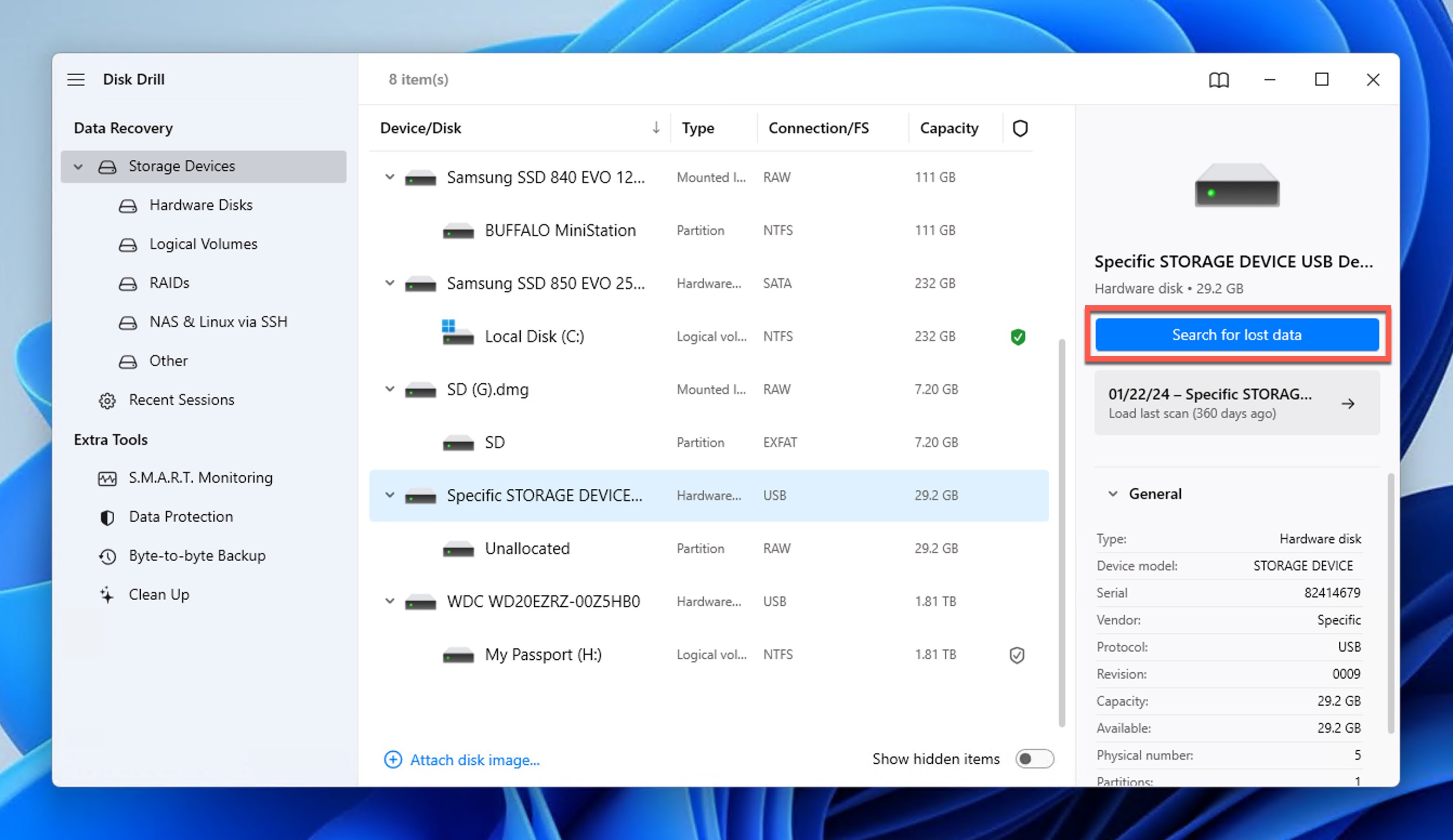
- 削除されたファイルが保存されていたRAWストレージデバイスを選択し、クリックしてください 失われたデータを検索.
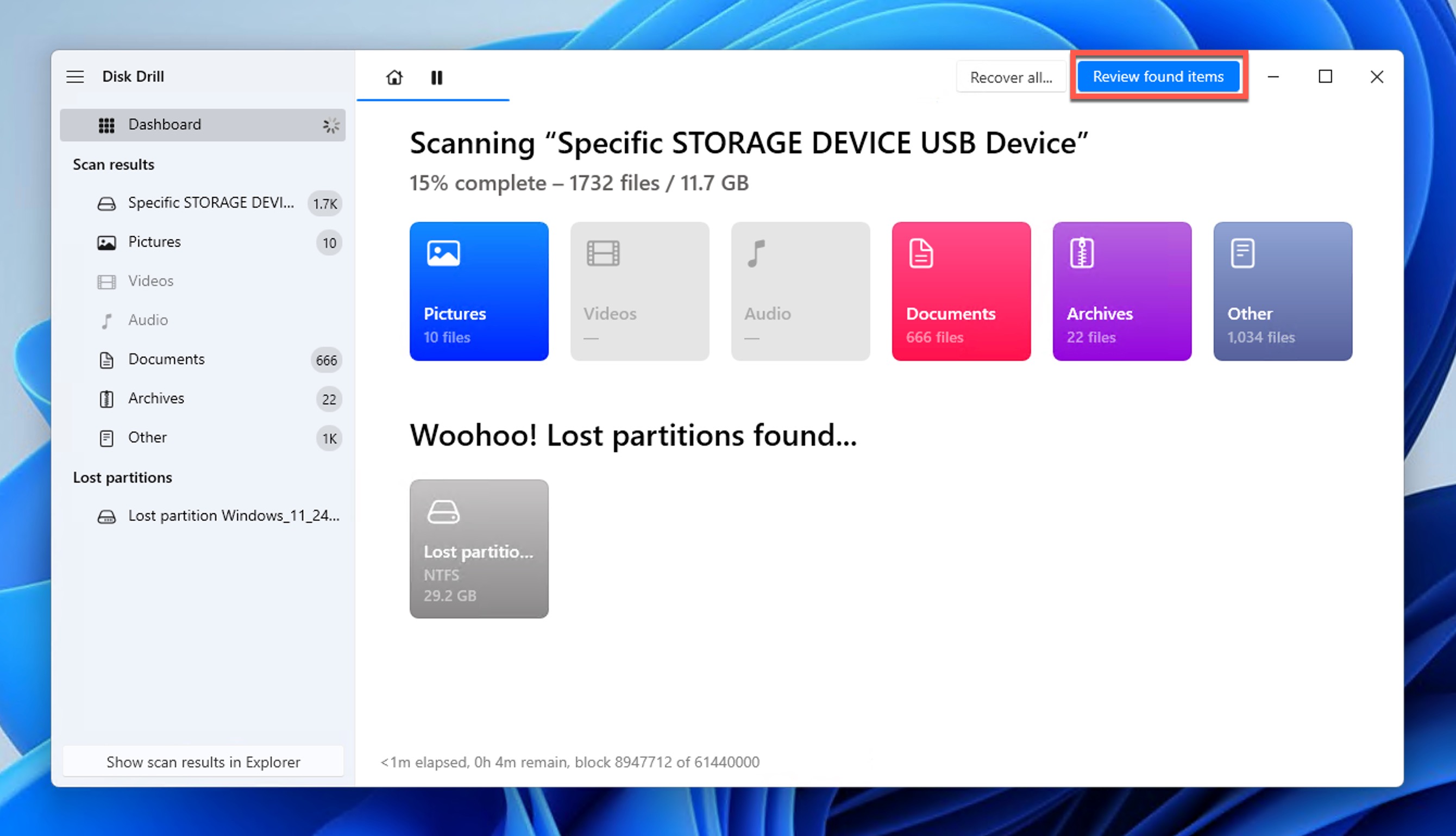
- スキャンが終わるのを待つか、クリックしてください 見つかったアイテムを確認 見つかったファイルをすぐに表示する(Disk Drillはバックグラウンドでスキャンを続行します)。
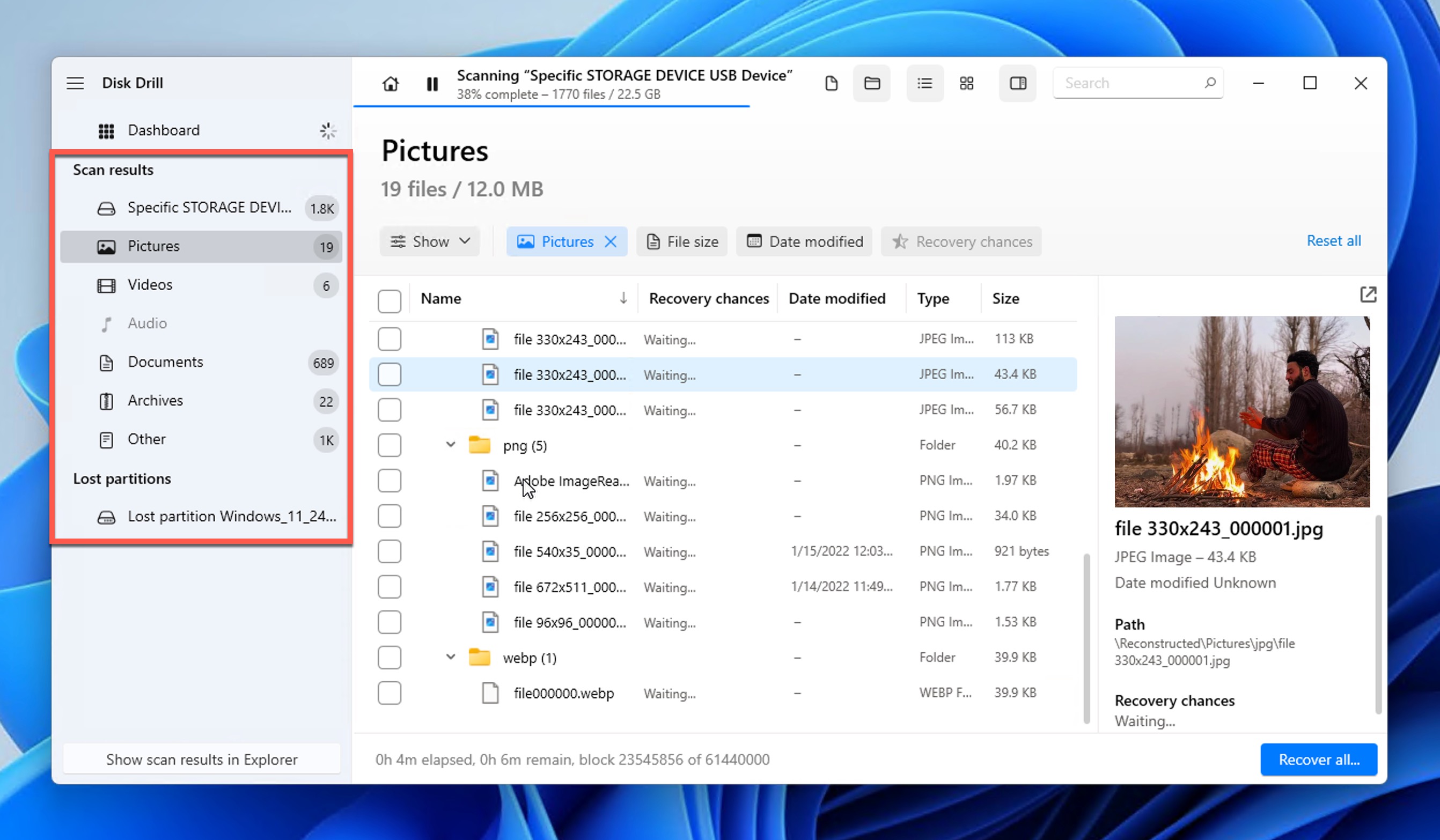
- 左側のファイル形式フィルターを使用してスキャン結果を絞り込み、目的のファイルを見つけてください。選択すると、右側にプレビューが表示されます。
- ファイルの横にあるチェックボックスをクリックし、青いボタンをクリックしてください 回復 下部のボタン
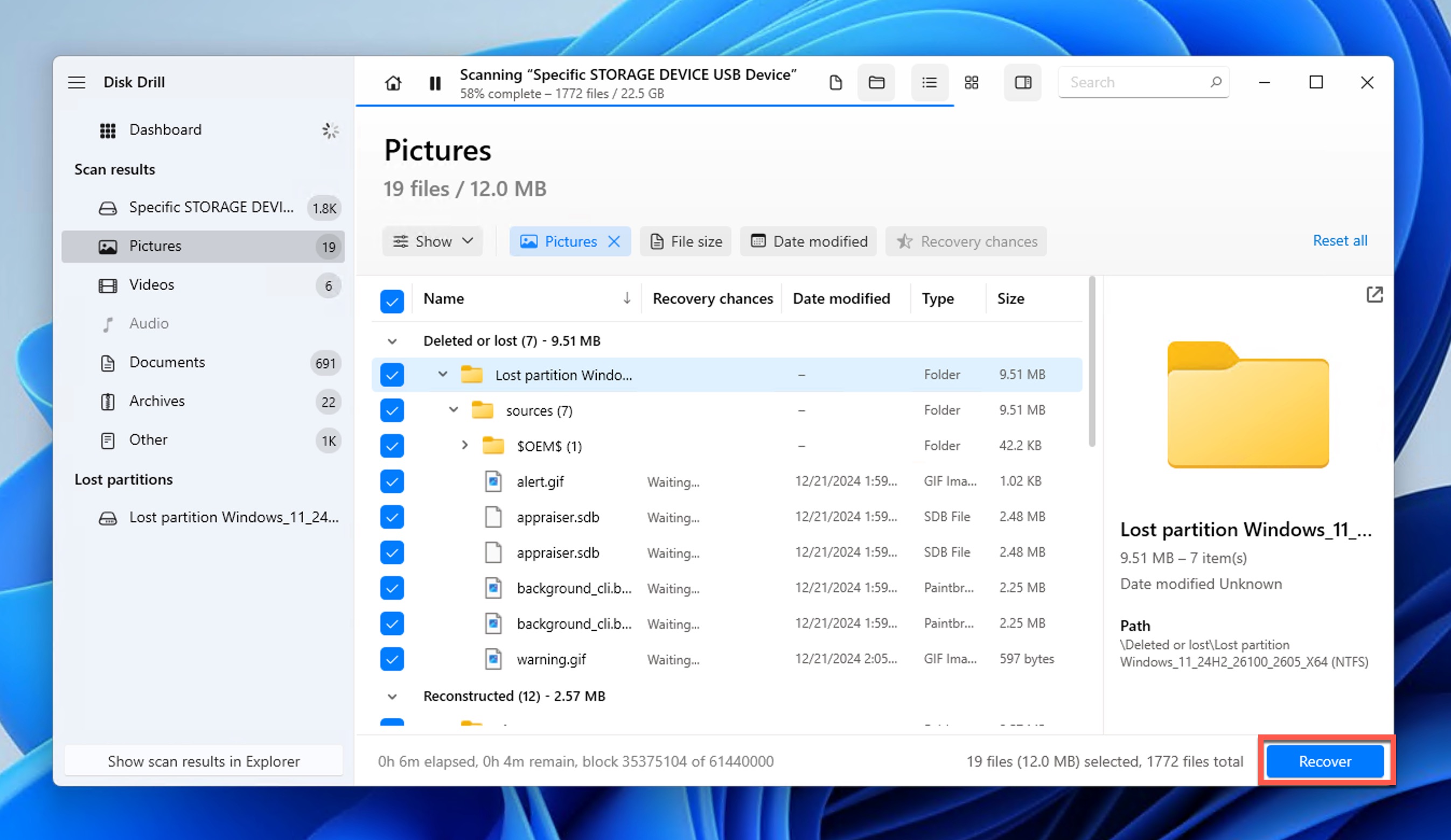
- 回復フォルダーを指定し、クリックしてください OK.
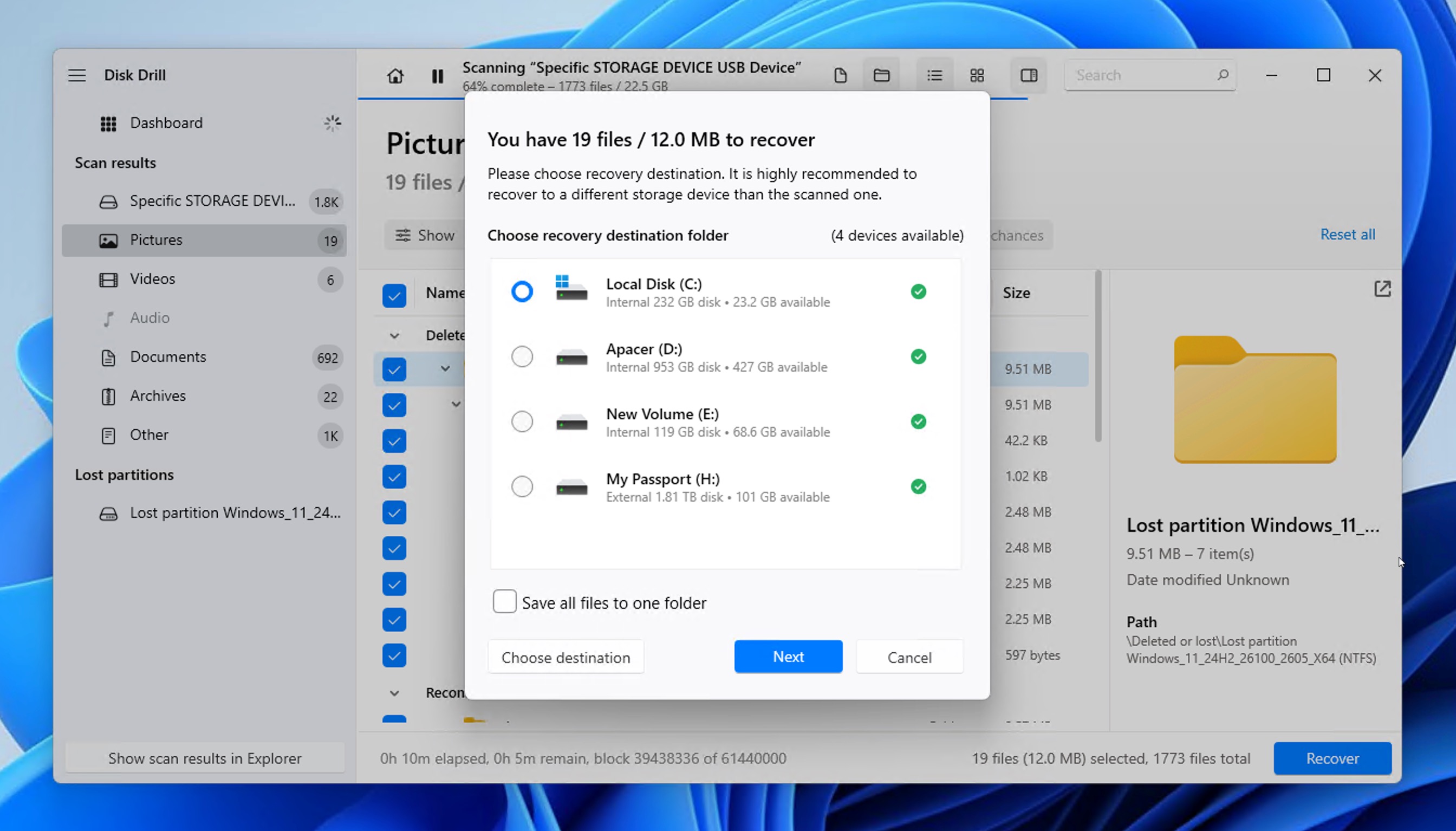
ご覧のとおり、Disk Drillを使用してRAWドライブからアクセスできないデータを復元するには、たった5つの簡単なステップだけで済みます。Windowsでは、無制限にファイルをプレビューでき、最大100MBまで無料で復元できます。これで基本的な部分はカバーされ、無制限の復元が可能なPRO版にアップグレードする前に、復元の成功を確認できます。
方法2: TestDisk を使って RAW パーティションを修復する
TestDisk は、失われたパーティションを復元することを目的とした、無料でオープンソースのデータ復旧ユーティリティです。
多くのユーザーがTestDiskの使用に成功したと報告しています。たとえば、 Redditのユーザー パーティションがRAWになった後でも、Disk Drillよりもかなり直感的ではないグラフィカルユーザーインターフェイスがないにもかかわらず、3TB全体のPlexライブラリを復元することができました。
コマンドラインが怖くない場合は、TestDiskを使ってRAWドライブを修復する方法に関する当社の詳しいガイドに従うことができます。
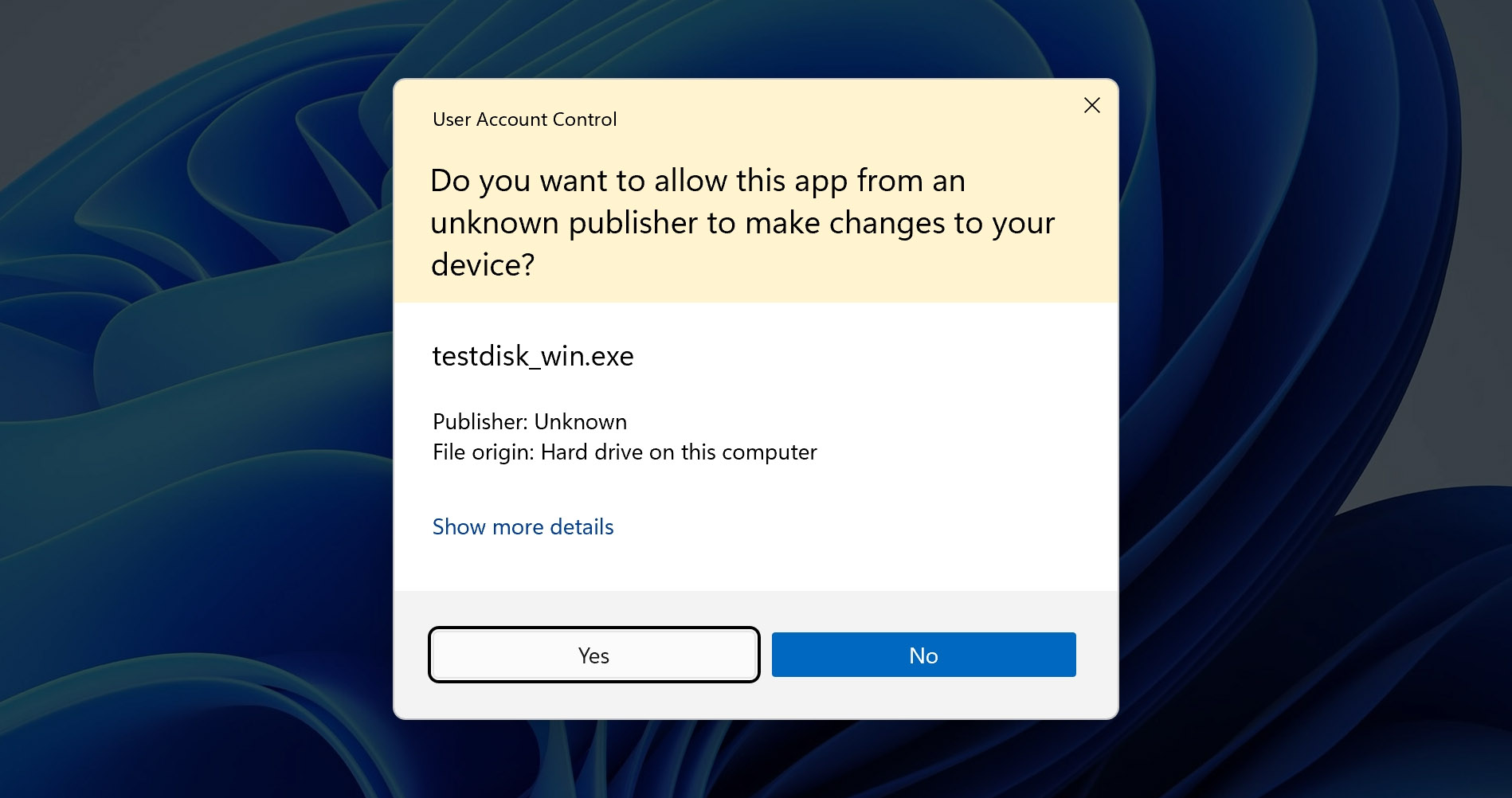
- TestDiskをダウンロード、ファイルを解凍し、TestDiskを管理者権限で実行します。
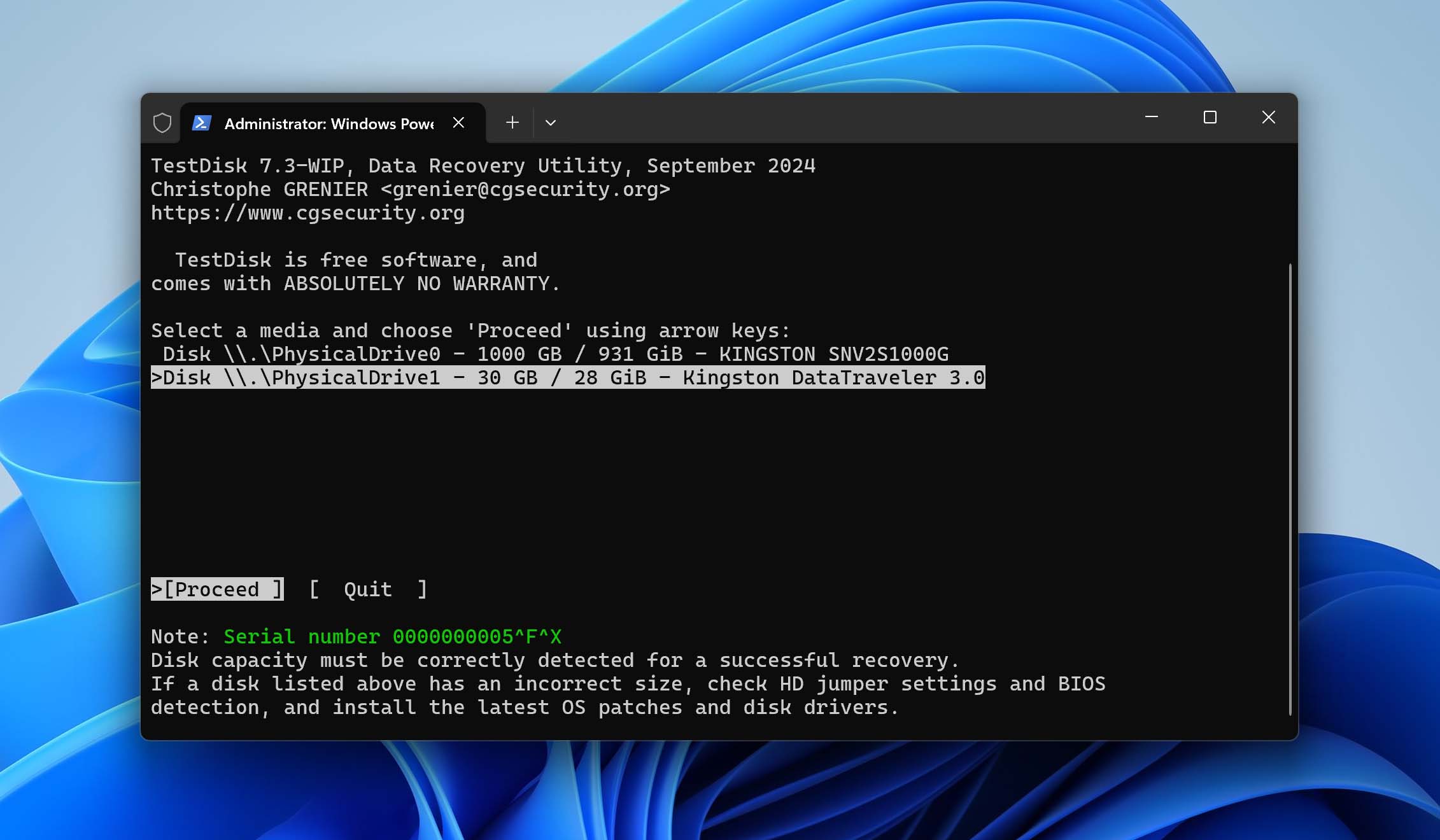
- 検出されたストレージデバイスのリストからRAWドライブを選択し、押してください 入力.
- パーティションテーブルのタイプを選択してください(TestDiskは通常これを自動検出します)。
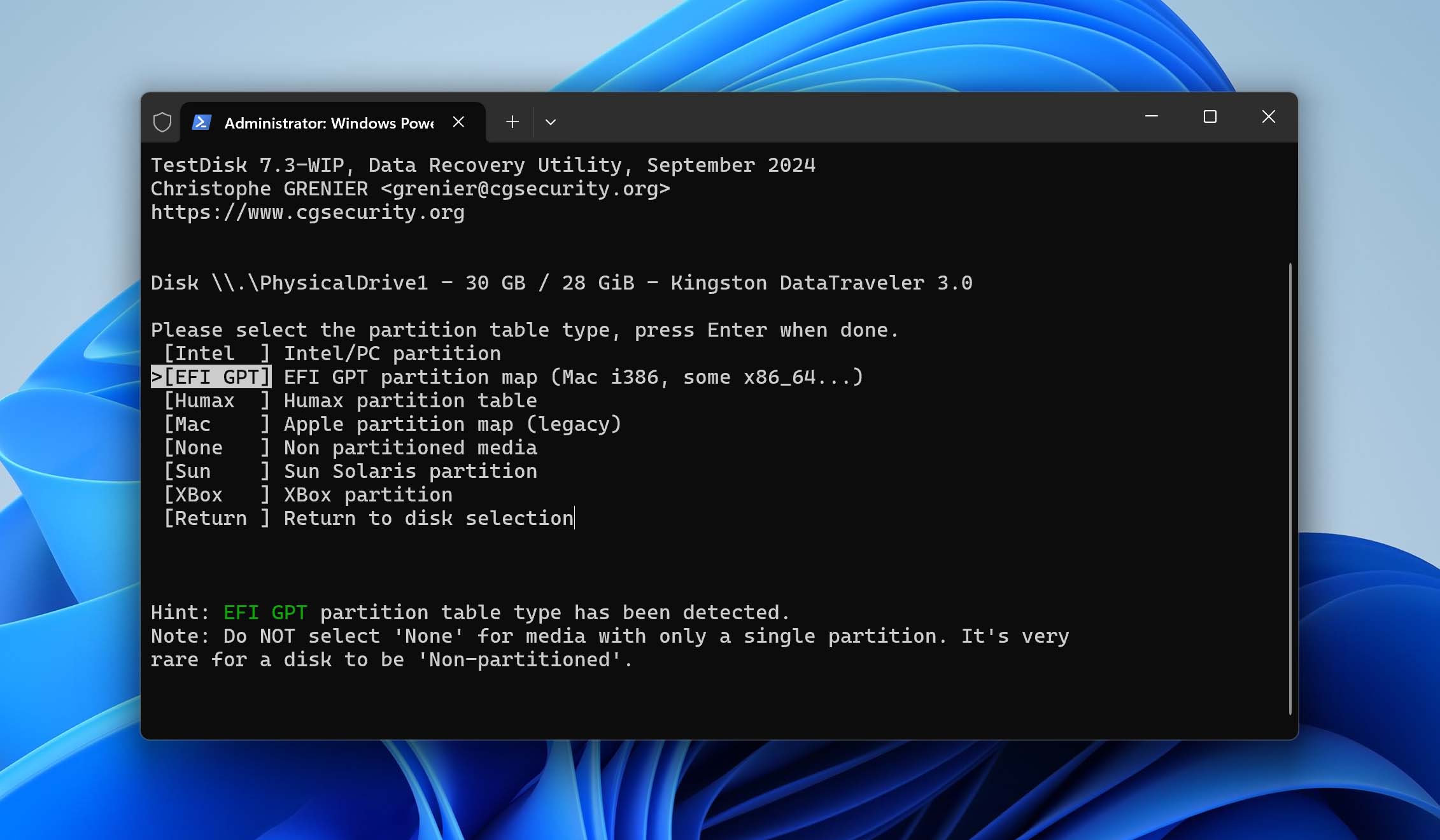
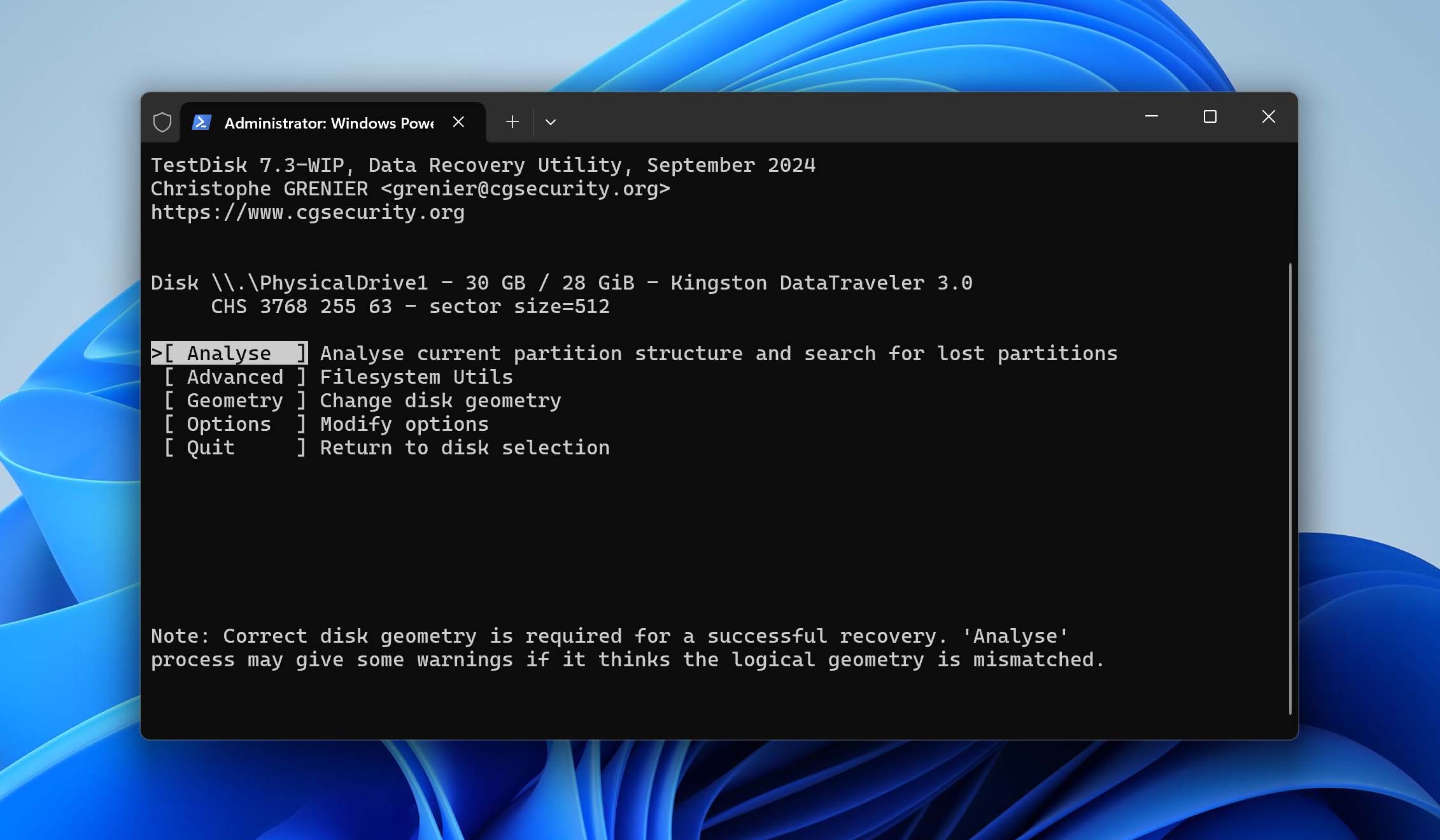
- 選択 分析 メインメニューから現在のパーティション構成を確認します。
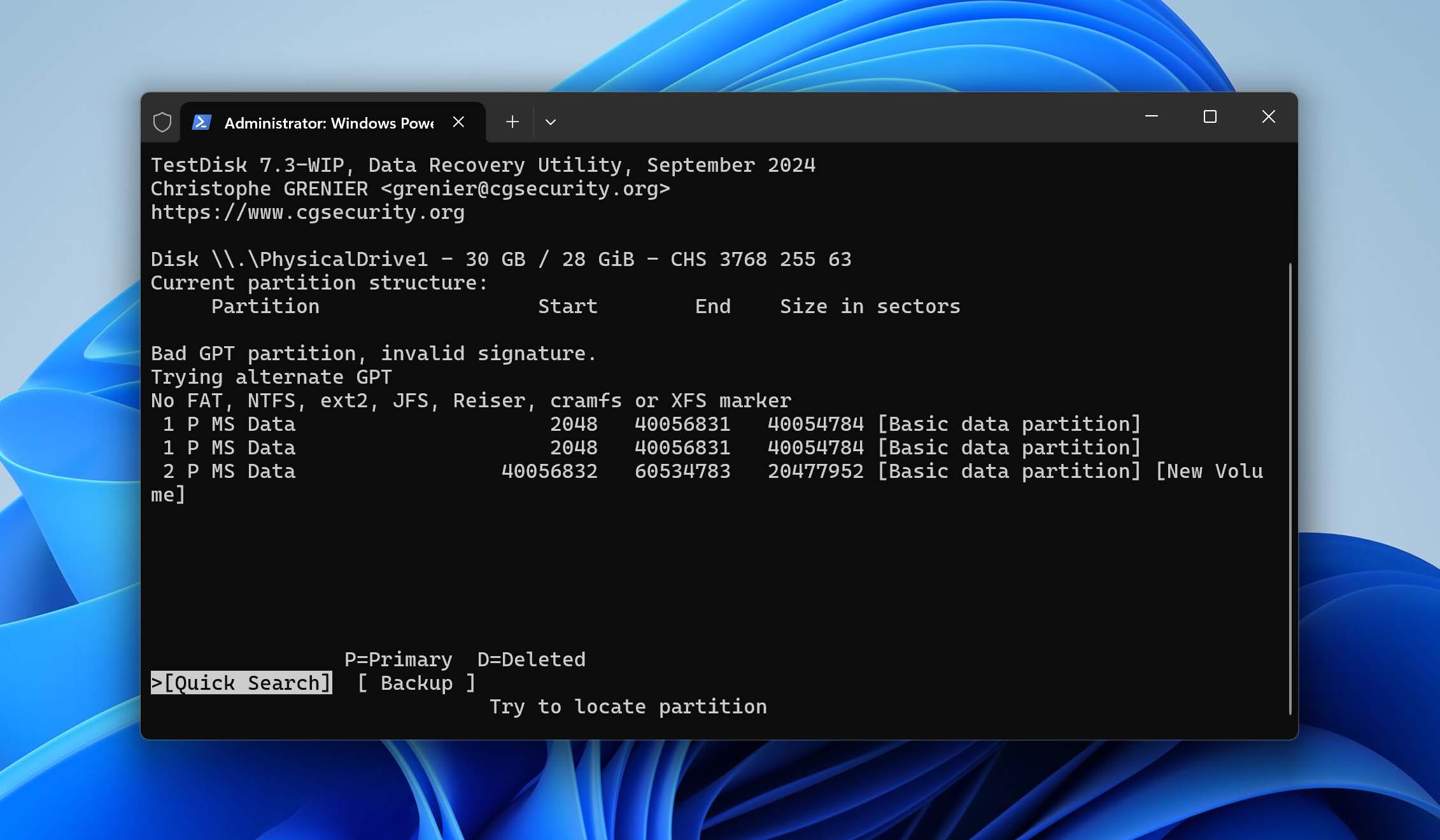
- 実行 クイック検索 パーティションテーブルのデータを使って最初に失われたパーティションをスキャンします。クイックサーチでパーティションが見つからない場合や結果が正しくない場合は、 より深い検索 より徹底的なスキャンを行います。このモードでは、ファイルシステムのシグネチャやバックアップブートセクタを探します。
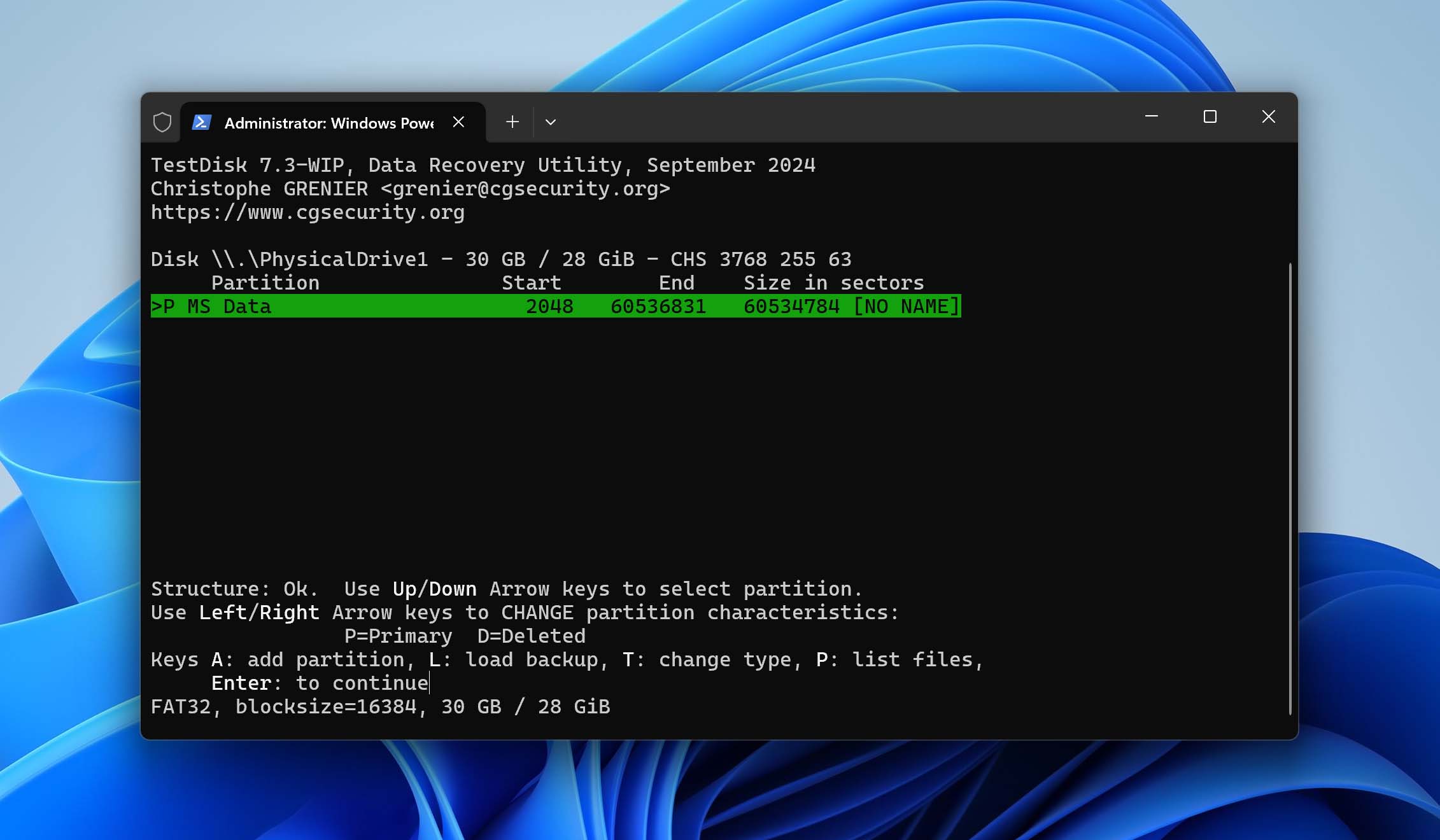
- TestDiskがパーティションを見つけたら、押すことができます p 検出された各パーティション内のファイルをプレビューして正しいものか確認するには、使用してください 左右矢印キー パーティションの状態を変更する(適切にプライマリまたは論理に設定する)には、押してください 入力 選択内容を確認するため。
- 正しいパーティションが選択されていることを確認したら、選択してください 書く 新しいパーティション構成を保存するため。
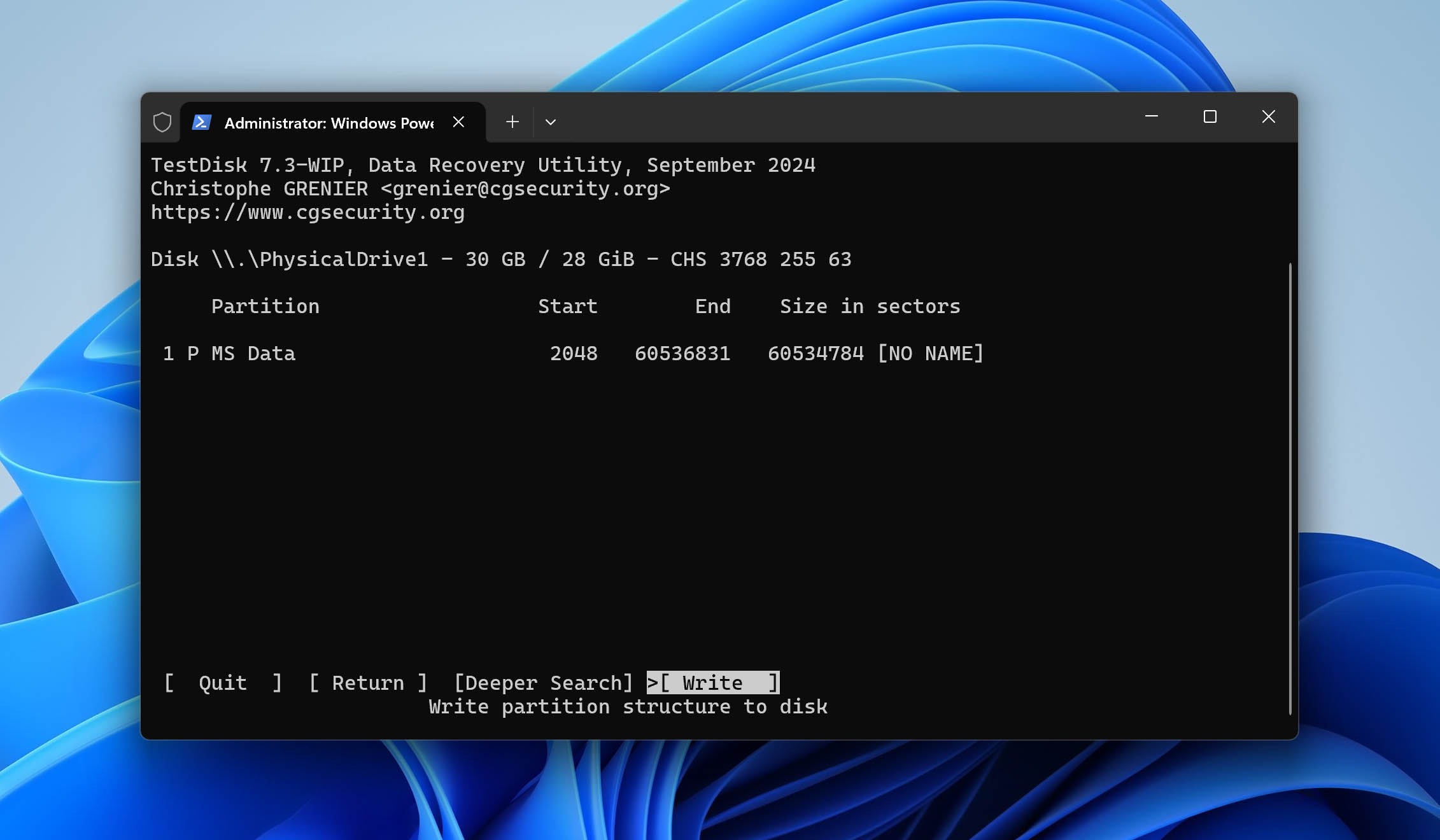
最後に、変更を適用するためにコンピューターを再起動してください。その後、エクスプローラーから復元されたパーティションにアクセスできるはずです。
方法3: バックアップからファイルを復元
直接的なRAWハードドライブの復旧方法で望む結果が得られない場合、完全に最新でない可能性はありますが、少なくとも一部でも失われたデータを復元する方が全くデータを復元できないより良いので、既存のバックアップを探す時です。
さまざまなバックアップソリューションが存在しており、従うべき具体的な復元手順は使用しているバックアップシステムによって異なります。たとえば、多くのWindowsユーザーは、MicrosoftがOSに含めているため、ファイル履歴に頼っています。RAWハードディスクの問題発生後にデータを復元するためにファイル履歴を使用する方法は次の通りです。
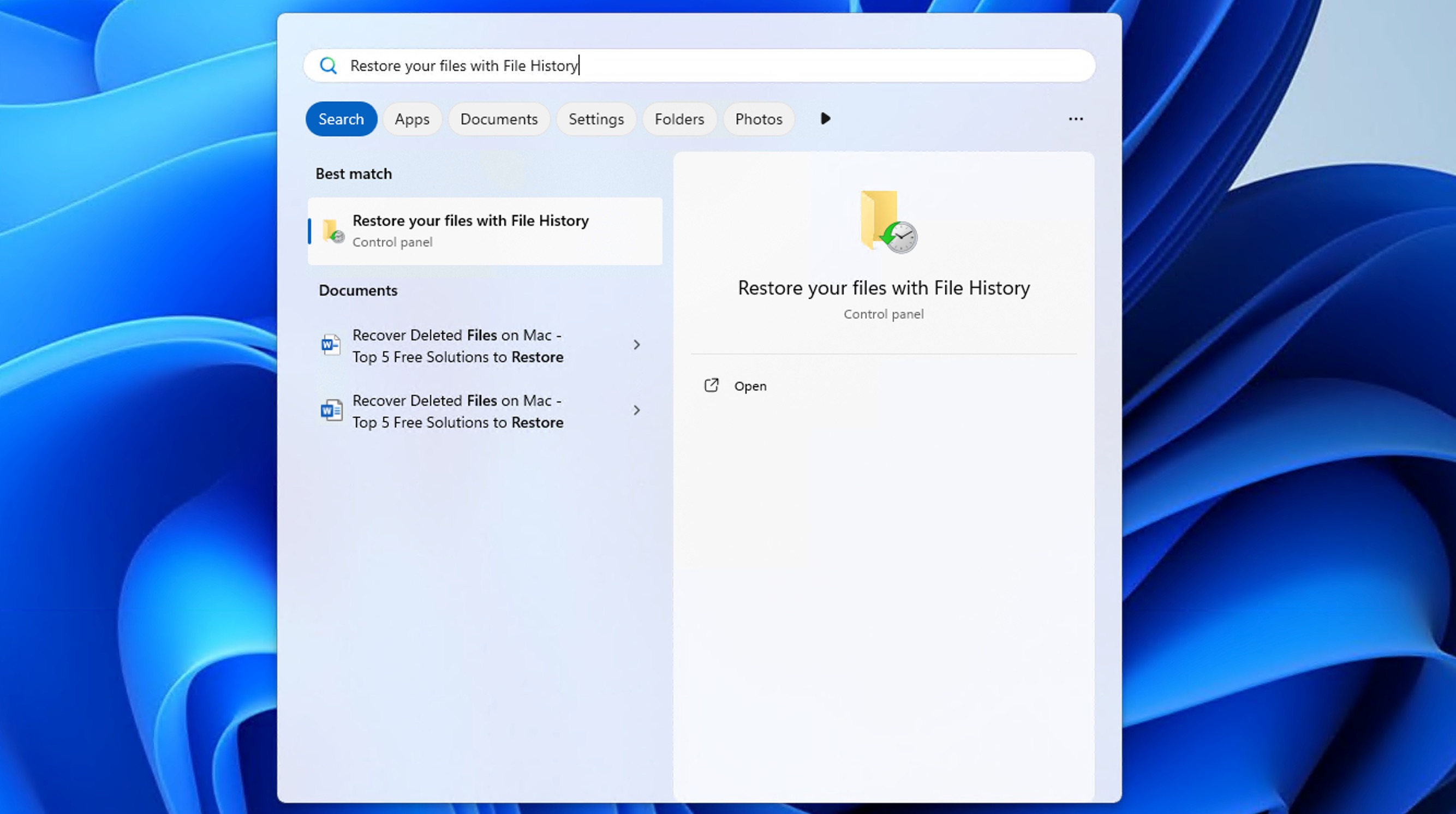
- 開く スタートメニュー 「ファイル履歴でファイルを復元する」と入力します。
- 対応するコントロールパネル項目をクリックしてください。
- 矢印キーを使ってバックアップ履歴を移動し、ファイルの最新の正常なバージョンを見つけてください。
- 復元したいファイルまたはフォルダーを選択してください。
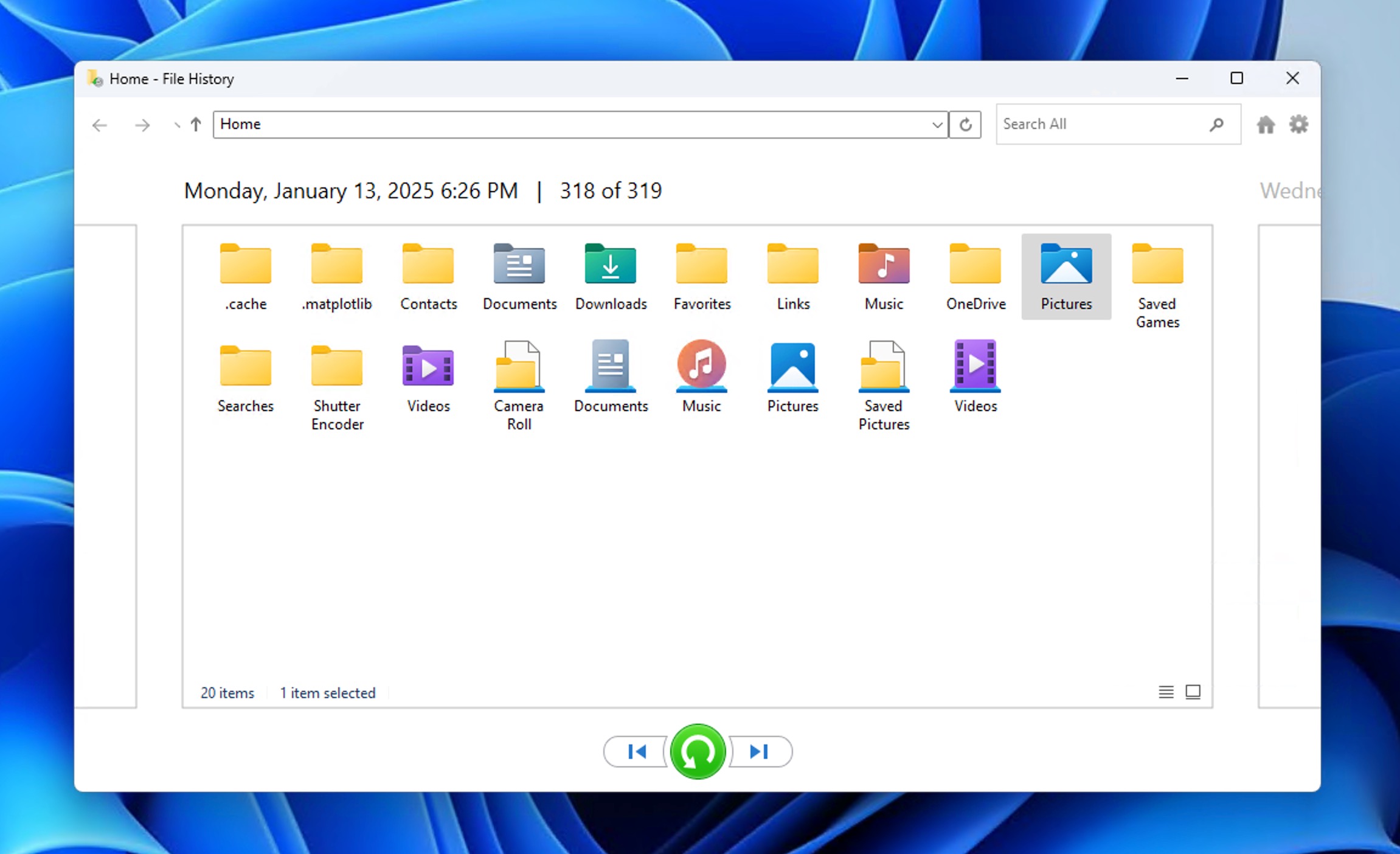
- 緑色をクリック 復元 元の場所にファイルを復元するボタン。
📝 注記デフォルトでは、ファイル履歴はデスクトップ、ドキュメント、ピクチャ、ミュージック、ビデオ、ダウンロードフォルダー内のファイルのみをバックアップします。他の場所のファイルを復元するには、それらを手動でファイル履歴バックアップに追加する必要があります。
方法4: ドライブをデータ復旧サービスに発送する

DIYでRAWドライブからデータを復元する方法が簡単に利用できるからといって、必ずしも自分ですべてを行う必要はありません。多くの プロのデータ復旧サービス それについては、あなたのドライブを拝見し、RAWディスクの復元を喜んで行います。
確かに自分で行う方法よりも費用は高くなりますが、プロのデータ復旧サービスは高度なツールを備えており、豊富な経験を持っているため、最も複雑なデータ損失のケースであっても成功裏に対応することができます。
データを失わずにRAWドライブを修復する方法
上記で説明したいずれかの復元方法を使用して貴重なファイルを確保できたら、次はRAWドライブを修復して再び使えるようにしましょう。以下の方法で、ドライブのファイルシステムを修復または再作成し、通常の動作に戻すことができます。
方法1: フォーマットせずにRAWドライブを修復する
Windows には、組み込みのユーティリティが含まれています CHKDSK(ディスクのチェック) さまざまなファイルシステムエラーを修復することができます。通常、CHKDSKは認識可能なファイルシステムが存在しないためRAWドライブ上では実行できませんが、動作する場合がひとつだけ例外としてあります。
この例外は、ドライブが以前NTFSでフォーマットされており、ブートセクタが破損してRAWになった場合に発生します。このような場合、CHKDSKは基盤となるNTFSファイルシステムを識別し、バックアップコピーからブートセクタを復元して、ドライブを正しいNTFS状態に戻せる可能性があります。このような場合にCHKDSKを試す方法は次のとおりです。
- 開く スタートメニュー、検索 “cmd、” をクリックし、コマンドプロンプトを管理者として起動します。
- コマンドプロンプトに次のコマンドを貼り付けてください:
chkdsk X: /f(X を RAW ドライブに割り当てられた文字に置き換えてください)。 - ヒット 入力 キーボードで入力して、CHKDSKが終了するのを待ってください。
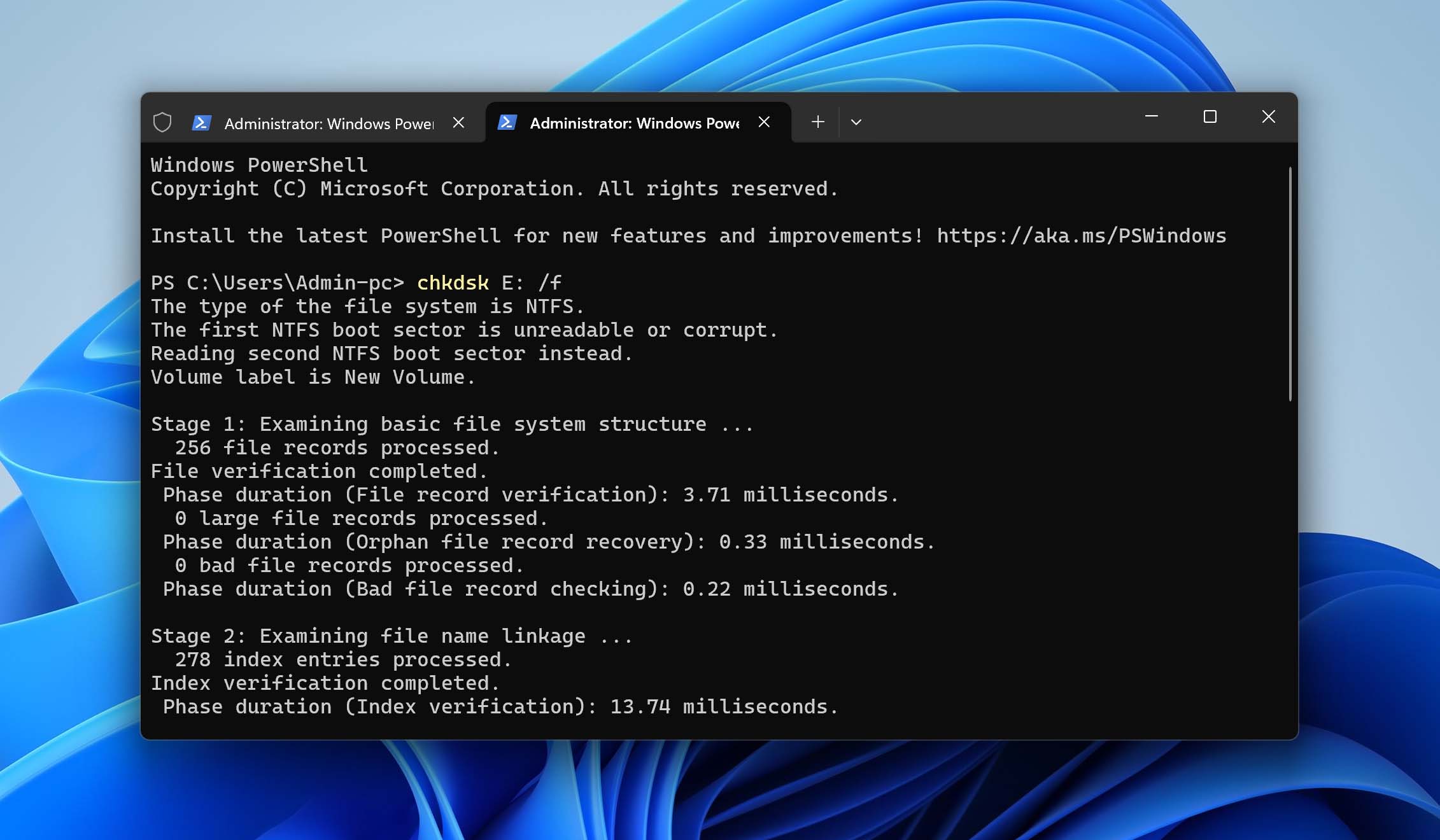
CHKDSKユーティリティが使用できないのは、RAWドライブにドライブ文字が割り当てられていないためですが、次の方法で解決できるはずです。
方法2: データを失うことなくあらゆるRAWドライブを修復
データ損失なしでRAWドライブを修復する一つの方法は、専用ソフトウェアを使って消失したパーティションを見つけ、元の場所に復元することです。
前のセクションで説明したTestDiskを使用することもできますが、グラフィカルユーザーインターフェースを備えた別のソリューションもあります。その一つが DiskGenius、そしてこれがそれを使ってRAWファイルシステムの復元を行うために必要な手順です:
- ウェブサイトからDiskGeniusをダウンロードし、コンピューターにインストールしてください。
- 起動して、RAWドライブを選択してください。
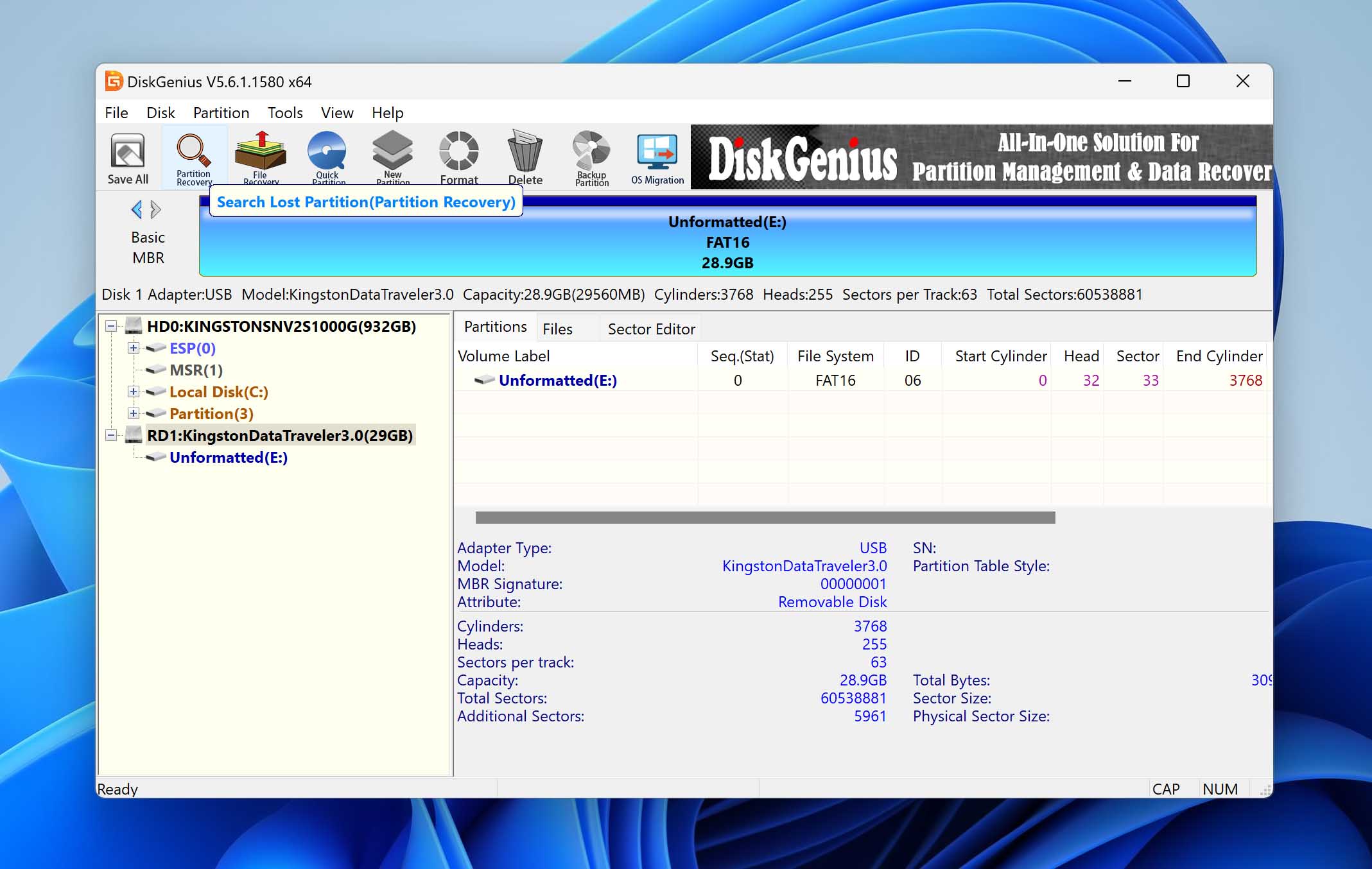
- クリック パーティション回復 ボタン
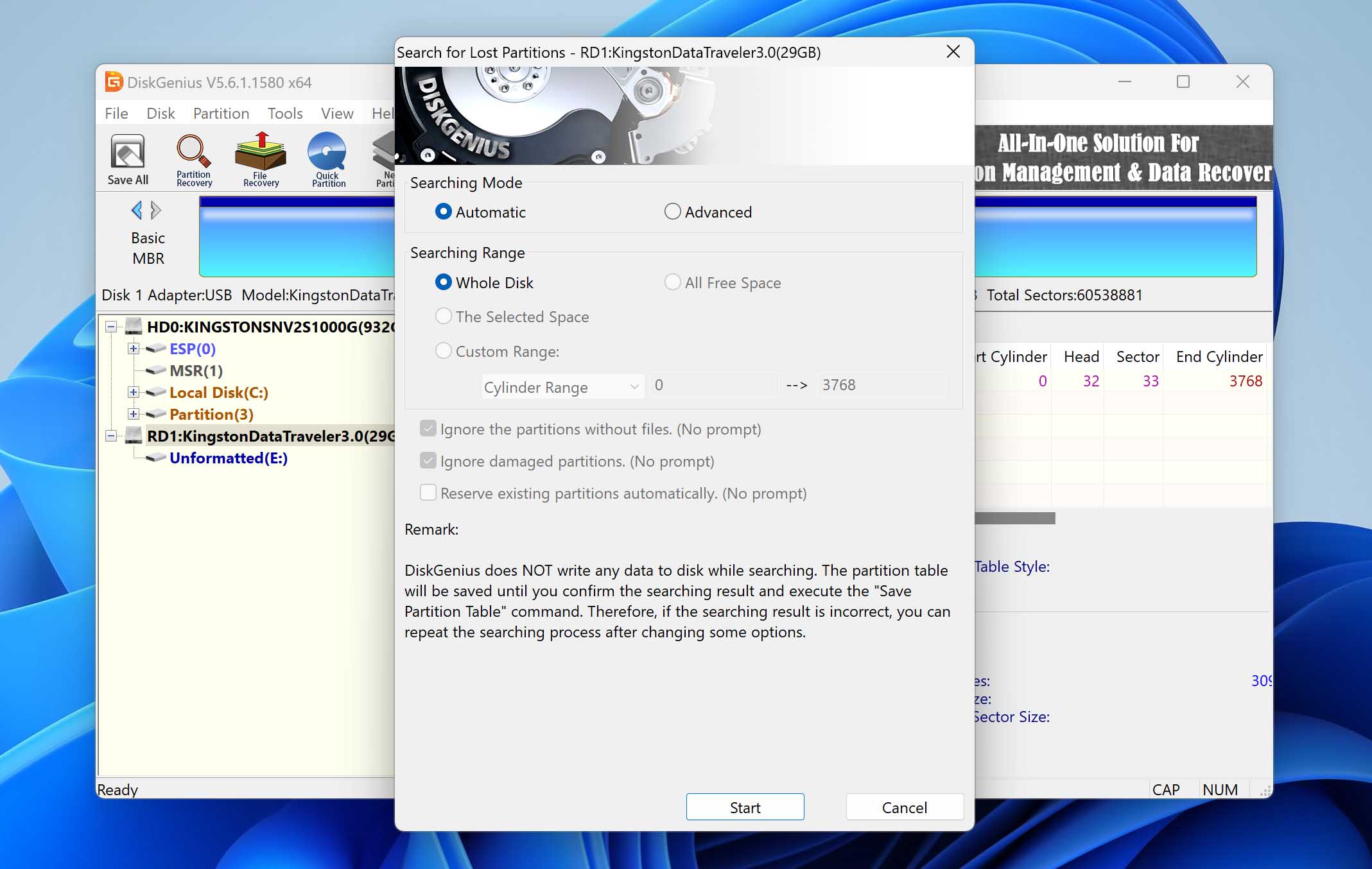
- 復元ウィザードに従ってください。
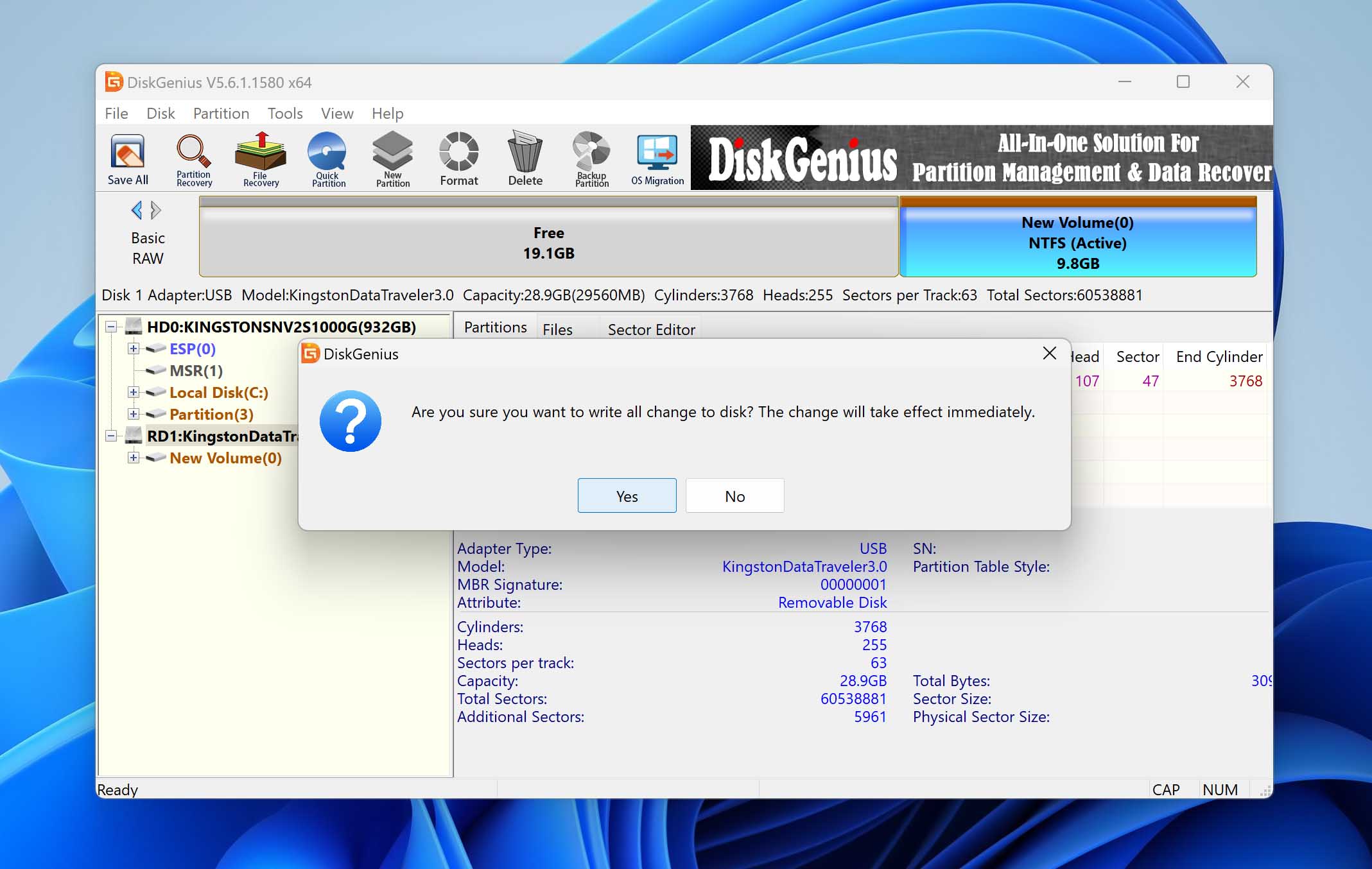
- 見つからないパーティションを見つけたら、クリックします すべて保存 新しいパーティションテーブルを保存する。
DiskGeniusには、RAWドライブからデータを復元するのに役立つ他の機能もあるので、それらもぜひ活用してください。
方法3: 再フォーマットしてRAWドライブを修復する
RAWドライブの主な問題は機能するファイルシステムが存在しないことなので、再フォーマットすることで正常な状態に戻すことができます。ただし、フォーマットを行うとドライブ上のすべてのデータが消去されるため、このガイドで前述したいずれかの方法を使って重要なファイルをまだ復元していない場合は、フォーマットを実行する前に必ず復元しておいてください。
RAWドライブをフォーマットするには:
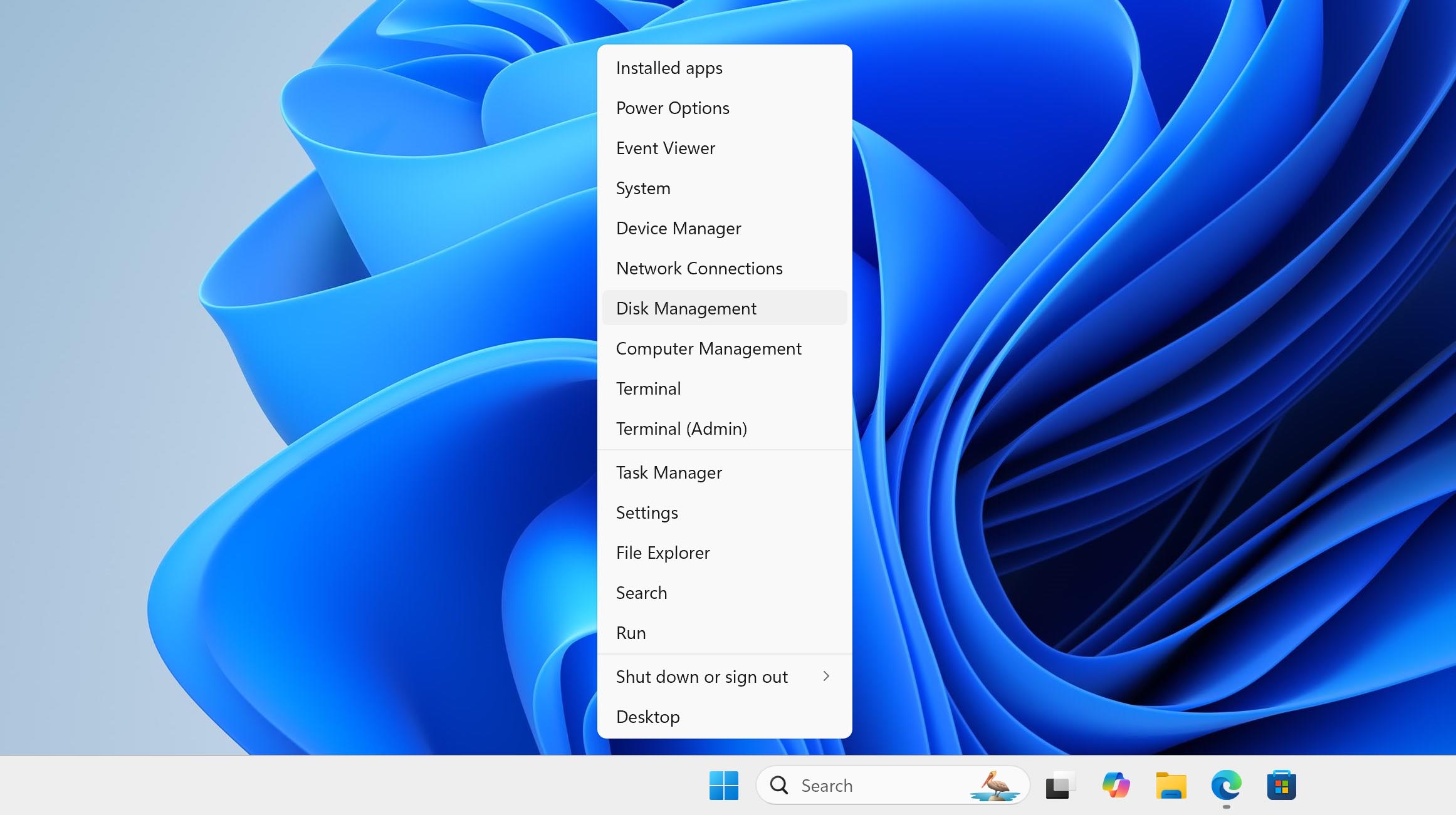
- 押す Windows + X そして「ディスクの管理」を選択します。
- RAWドライブを右クリックし、を選択します フォーマット オプション
![[フォーマット]オプションをクリック](/howto/wp-content/uploads/2025/01/choose-format-option.jpg)
- ご希望のファイルシステムを選択して確認してください。
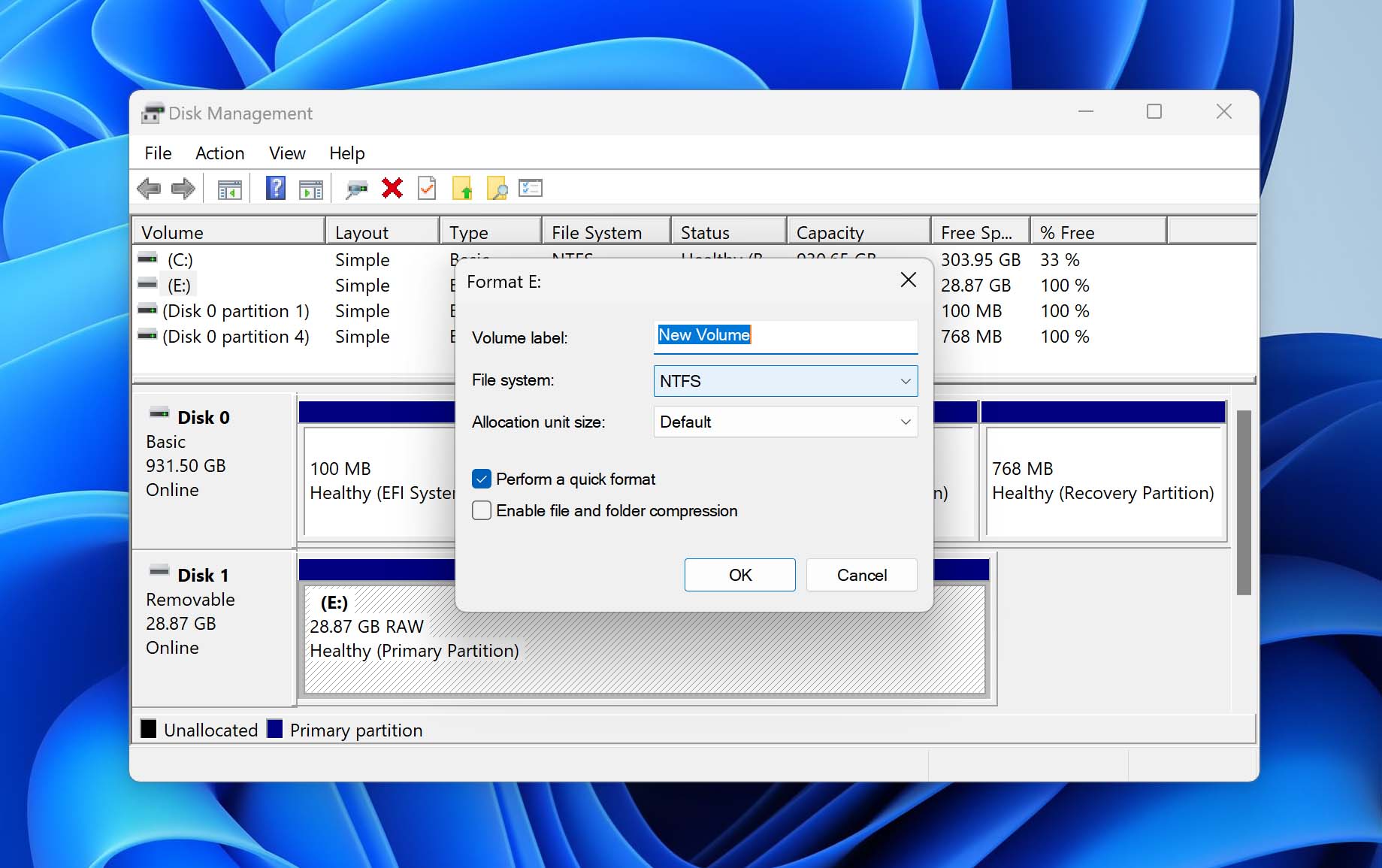
最高のRAWハードドライブ予防技術
知識は力です。ハードドライブがRAWになるのを防ぐためには、ほとんどのハードドライブが製造上の欠陥や偶発的な故障といった避けられないハードウェアの問題ではなく、ユーザーエラーによってRAWになってしまうことが多いためです。ここでは、覚えておくべき、そして実践すべき最も効果的なRAWハードドライブ予防策をいくつか紹介します。
- 🪶 丁寧に取り扱ってください: プロのビデオグラファーとして Redditで指摘しています、小さな落下でも壊滅的な故障を引き起こす可能性があります。ドライブはパッド付きのケースに入れ、ファイル転送中は決して切断せず、取り外す前には必ず「ハードウェアの安全な取り外し」オプションを使用してください。適切なクッションが施された専用の保管場所を用意することで、ファイルシステムが破損するような不意の落下を防ぐことができます。
- 🔋 電力の供給を維持する: データ復旧の専門家によると RedditのZorb750、電力の変動はドライブ故障の主な原因です。高品質のUPS(無停電電源装置)を使用して、電力サージや突然のシャットダウンから保護してください。外付けドライブの場合、不安定な電力を供給する可能性のあるUSBハブの使用は避けてください。
- ♨️ 過熱させないでください「熱は電子機器の敵だ」と指摘します データ復旧サブレディットのメンバーの一人、そして彼らは全く正しいです。だからこそ、ハードドライブに適切なエアフローを確保し、積み重ねを避け、必要に応じて追加の冷却を検討する必要があるのです(特に内蔵ドライブの場合)。
- 📊 ドライブの健康状態を監視多くの上級者は、CrystalDiskInfo や Disk Drill に含まれているような S.M.A.R.T. 監視ツールを使用して、再割り当てセクターや保留中セクター数の傾向を検出し、貴重なデータを健全なドライブへ移動するのに十分な時間が残っているうちに対策することを推奨しています。
- 💽 データをバックアップしてください: フォローする 3-2-1 バックアップルール 複数のデータ復旧専門家が推奨: データを少なくとも3つのコピーで保管し、2種類のメディアに保存し、1つはオフサイトに保管してください。こうすることで、ドライブがRAWになっても複数のバックアップオプションが確保できます。
これらの5つの簡単なヒントは、ドライブがRAWになってRAWファイルシステムの復元が必要になる可能性を大幅に減らすことができます。
結論
RAWファイルシステムの復元は、最初に思えるほど難しい作業ではありません。本記事で説明している手順に従えば、すべての重要なファイルに迅速かつ確実にアクセスを回復できるはずです。


FAQ
Disk Drillのようなデータ復元ソフトウェアを使って、RAWドライブからファイルを復元できます。
- ダウンロードコンピュータにDisk Drillをインストールします。
- 起動してRAWドライブをスキャンしてください。
- プレビューして復元したいファイルを選択してください。
- クリック 回復 ボタンを押して、適切な復元ディレクトリを指定してください。
RAWドライブの復元は、ファイルシステムが機能しなくなった記憶装置からファイルを抽出する作業です。
データ損失を防ぎながらRAWドライブをNTFSに戻すには、専門的なツールと慎重な操作が必要です。恒久的なデータ損失を回避するために、当社の包括的なガイドに詳しい手順があります。 RAW から NTFS への変換.
多くの場合、RAWドライブはCHKDSKを使用して修復できます。CHKDSKはWindowsに標準搭載されているツールで、ボリュームのファイルシステムの整合性を確認し、論理的なファイルシステムのエラーを修正することができます。
- 押す 勝つ + X Windows PowerShell (管理者) を選択します。
- PowerShell内に次のコマンドを貼り付けてください: chkdsk X: /f(XをRAWドライブに割り当てられた文字に置き換えてください)
- キーボードのEnterキーを押して、CHKDSKが終了するのを待ちます。
RAWドライブは、オペレーティングシステムがそのファイルシステム構造を読み取れないため、Windowsのファイルエクスプローラーや標準のファイルマネージャーからはアクセスできません。幸いなことに、Disk Drillのような専門的なデータ復元ソフトウェアを使えば、ドライブの内容を直接スキャンしてアクセスすることができます。
RAW SSD(ソリッドステートドライブ)を扱う場合、通常は従来のハードドライブと同じ復元および修復手順に従うことができます。Disk Drillのような専門ソフトウェアを使って、できるだけ早くデータ復元を試みることをお勧めします。
