


عندما يصبح جهاز التخزين فجأة بصيغة RAW، لا يستطيع Windows قراءة نظام الملفات الخاص به، لذا تصبح جميع البيانات المخزنة غير قابلة للوصول. لحسن الحظ، يمكن استعادة القرص بصيغة RAW باستخدام أدوات برامج متخصصة يمكنها فحص محتويات القرص مباشرة، حتى بدون وجود نظام ملفات وظيفي. إذا لم تقم باستعادة ملفات من قرص صلب بصيغة RAW من قبل، فسيرشدك هذا الدليل خلال طرق الاستعادة المثبتة التي يمكن أن تساعدك على استعادة بياناتك في غضون دقائق.
لماذا يمكن استعادة القرص الصلب بتنسيق RAW
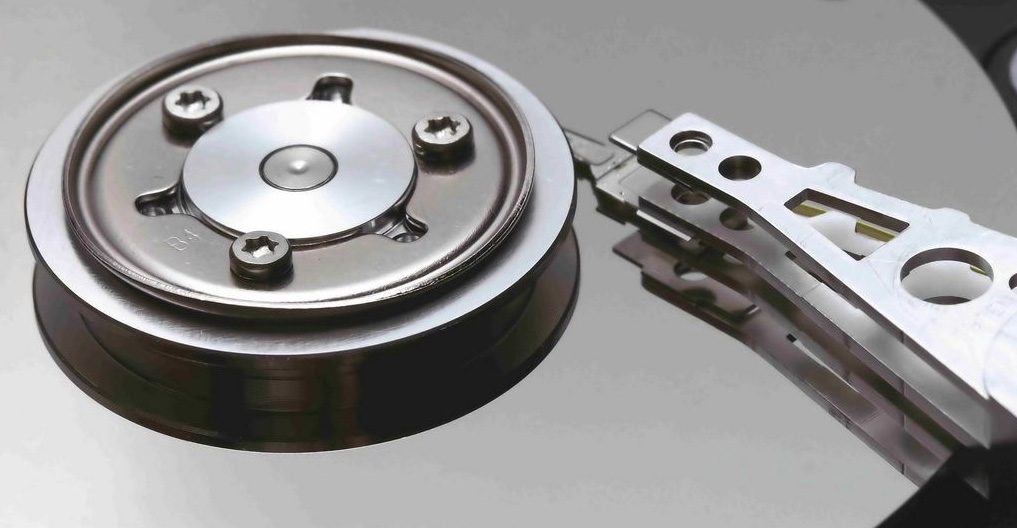
يشير مصطلح “محرك الأقراص الخام (RAW)” إلى أي محرك أقراص أصبح نظام الملفات الخاص به تالفًا أو غير قابل للقراءة من قبل نظام التشغيل. وبما أن نظام التشغيل لا يستطيع تحديد ما إذا كان المحرك مهيأً بنظام NTFS أو FAT32 أو exFAT أو أي نوع آخر من أنظمة الملفات، فإنه بدلاً من ذلك يُحددها كـ “RAW” في إدارة الأقراص أداة في Windows أو ما يعادلها في أنظمة التشغيل الأخرى.
الأسباب الشائعة لتحول القرص إلى تنسيق RAW تشمل:
- 😧 خطأ المستخدم أثناء التقسيم
- ❌ تعرّضت عمليات القرص للمقاطعة مما أدى إلى تلف بيانات التعريف الهامة لنظام الملفات
- ⚙️ مشاكل في الأجهزة مثل القطاعات التالفة، أو تصادم رؤوس القراءة، أو الأعطال الميكانيكية
- 🪫 ارتفاعات مفاجئة في الطاقة أو تقلبات في الجهد الكهربائي التي تسبب تلف البيانات أو الأضرار المادية
- 💽 مشاكل في البرنامج الثابت للقرص الصلب
- ⌛️ البلى والتآكل الطبيعيان اللذان يتسببان في تجاوز العمر الافتراضي للقرص الصلب
المشكلة هي أن نظام الملفات يعمل بشكل أساسي كخريطة أو جدول محتويات لبياناتك. بما أن يوضح مشروع معلومات لينكس، توفر أنظمة الملفات “وسيلة بديهية جداً لتنظيم الملفات والعثور عليها” بالإضافة إلى إدارة البيانات الوصفية (المعلومات عن ملفاتك).
بشكل أكثر تحديداً، يخبر نظام الملفات جهاز الكمبيوتر الخاص بك بمكان بداية ونهاية كل ملف بالضبط، وما هي المساحة المتاحة للملفات الجديدة، وكيف يتم تنظيم الملفات الموجودة. بدون هذا النظام الملاحي، لا يمكن لجهاز الكمبيوتر الخاص بك تحديد موقع أو الوصول إلى أي من الملفات المخزنة على القرص، حتى وإن كانت البيانات الفعلية لا تزال موجودة فعلياً على وسيط التخزين عندما يتحول نظام الملفات فجأة إلى RAW.
نظرًا لأن بياناتك لا تزال موجودة على القرص الصلب، فإن استعادة البيانات بنظام RAW ممكنة.
ومع ذلك، تحتاج إلى الإسراع والتعامل مع الأمر بشكل صحيح لأن أي محاولة لاستخدام أو إصلاح القرص قبل استعادة ملفاتك قد تؤدي إلى فقدان دائم للبيانات.
كيفية استعادة الملفات من قرص RAW
هناك عدة طرق لاستعادة البيانات من قرص RAW، بغض النظر عما إذا كان قد تم تهيئته في الأصل كـ NTFS, FAT32، أو exFAT. نظرًا لأن طرق الاستعادة المختلفة قد تعطي نتائج مختلفة، قد تحتاج إلى تجربة عدة طرق لاستعادة جميع ملفاتك. نوصي باتباع هذه الطرق بالترتيب المعروض أدناه، حيث إن هذا النهج يوفر عادة أفضل النتائج مع تقليل خطر فقدان البيانات.
لقد تمكن العديد من المستخدمين من استعادة البيانات بنجاح من الأقراص RAW باستخدام هذه الطرق. على سبيل المثال، أشار أحد المستخدمين على X إلى ما يلي:
بالتأكيد احصل على برنامج DiskDrill. لقد تمكنت من استعادة ملفات من أقراص صلبة تالفة حتى محلات الإصلاح قالت إنه لا يمكنهم إصلاحها إلا إذا تم إرسالها إلى مختبر وإجراء عملية فيزيائية كاملة بتكلفة 10,000 دولار
— 🔥 ميتال كيو 🔥 (@Quincinerate) 31 يناير 2024
مستخدم آخر على ريديت تم تحديد ما يقرب من 1 تيرابايت من البيانات بنجاح من قسم RAW بعد تعطل عملية نقل القسم، مما يوضح أن الاستعادة ممكنة حتى مع كميات كبيرة من البيانات.
الطريقة 1: استعادة البيانات من محرك RAW باستخدام Disk Drill
عند التعامل مع محرك RAW، يجب أن يكون الحل الأول الذي تختاره هو برنامج استعادة البيانات لأن محاولة إصلاح أو تصليح القرص قبل استعادة ملفاتك قد تؤدي إلى فقدان دائم لبياناتك القيمة.
Disk Drill هو خيار ممتاز في هذا الصدد بسبب قدرته العالية على التعامل مع الأقراص بحالة RAW حتى عندما تظهر Windows أخطاء في التنسيق أو لا يمكنها الوصول إلى نظام الملفات. ويرجع ذلك إلى قدرته على تجاوز نظام الملفات التالف ومسح محتوى القرص مباشرة للعثور على ملفاتك واستعادتها استنادًا إلى تواقيعها (يدعم البرنامج حوالي 400 توقيع فريد) وبيانات نظام الملفات من الأقسام المتبقية.
إليك كيفية استعادة البيانات من قرص خام:
- تحميل، قم بتثبيت وتشغيل Disk Drill لنظام Windows.

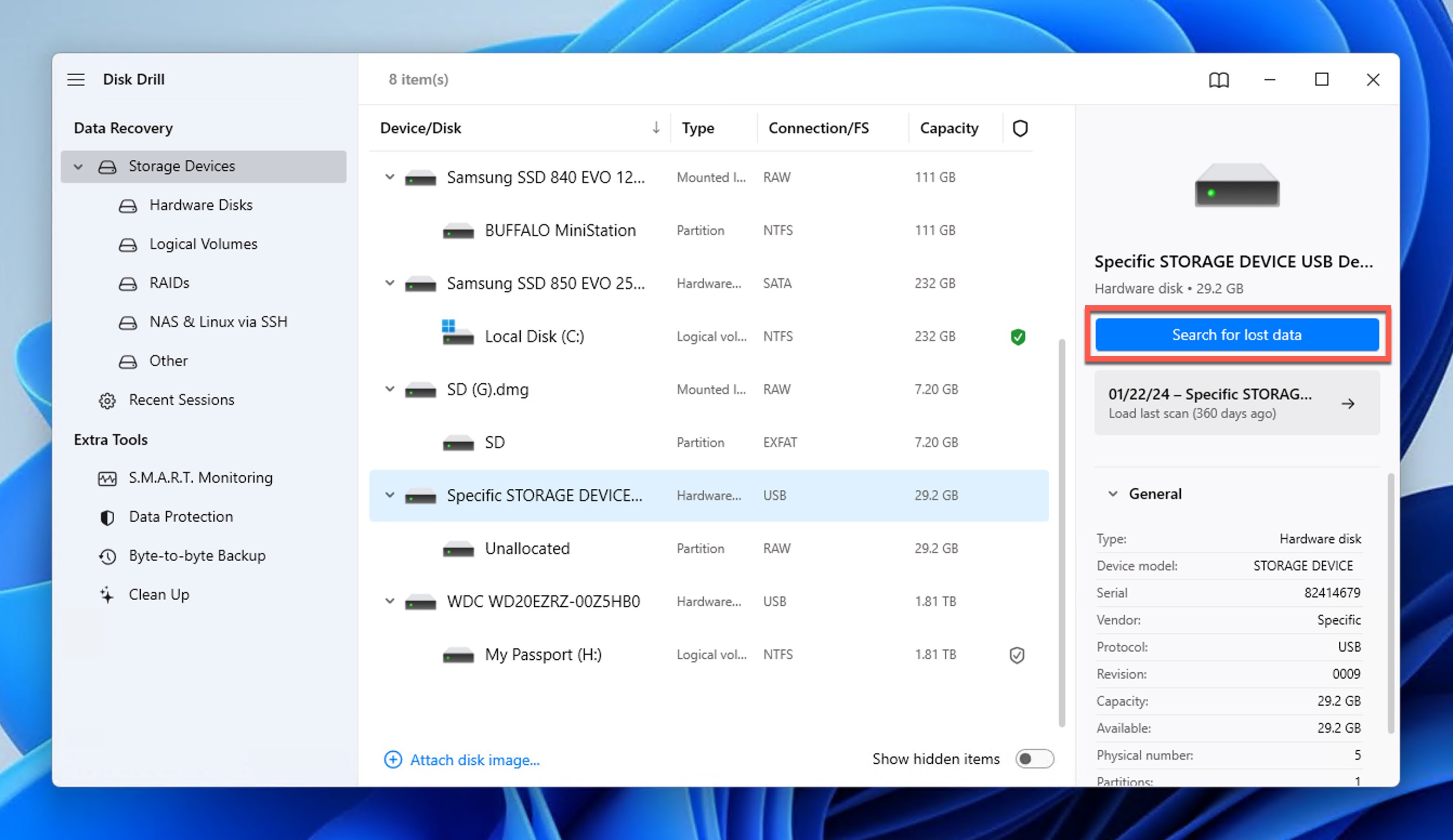
- حدد جهاز تخزين RAW الذي كانت الملفات المحذوفة مخزنة عليه ثم انقر البحث عن البيانات المفقودة.
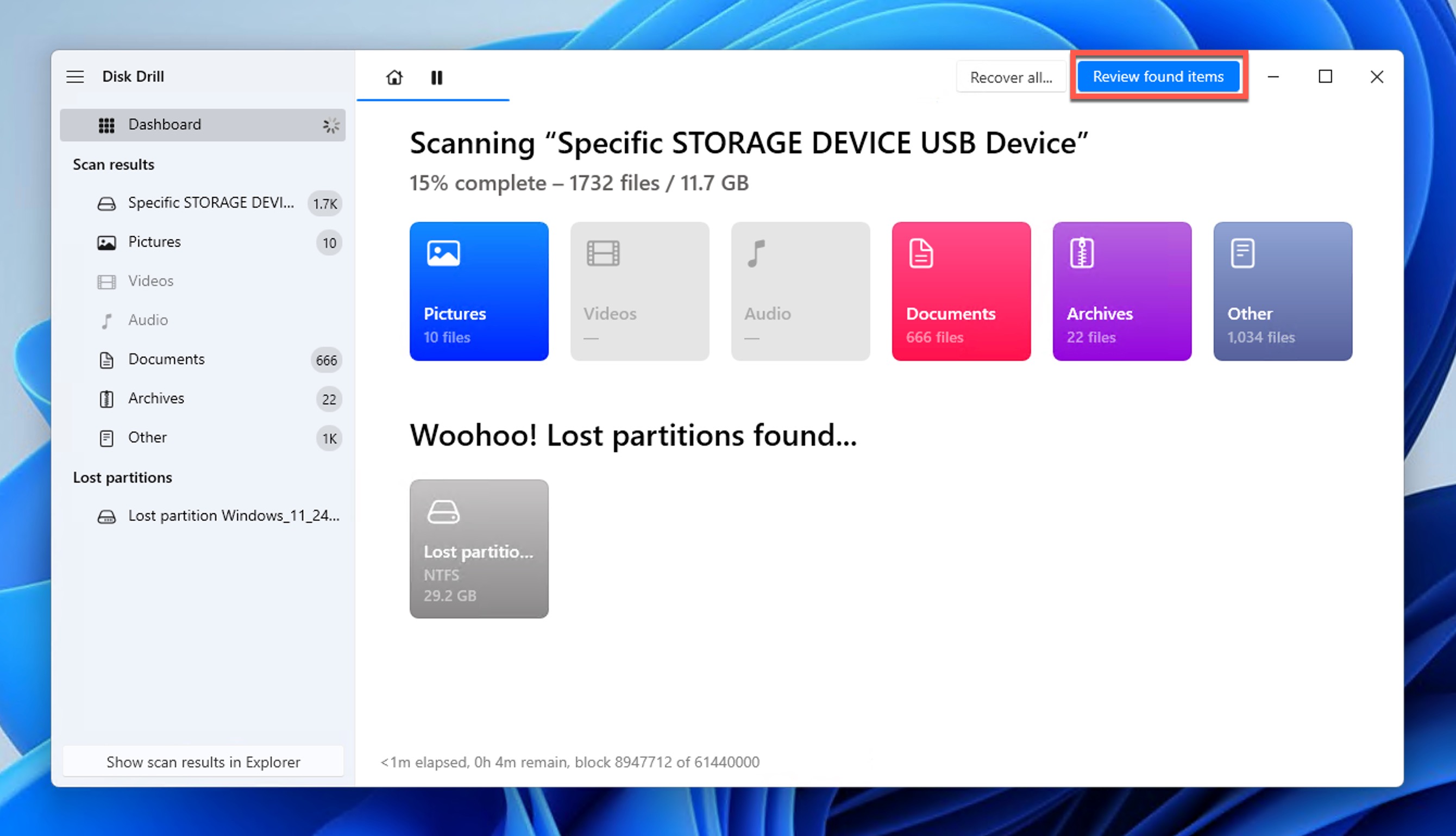
- انتظر حتى انتهاء الفحص أو انقر مراجعة العناصر التي تم العثور عليها لعرض الملفات التي تم العثور عليها على الفور (سيواصل Disk Drill الفحص في الخلفية).
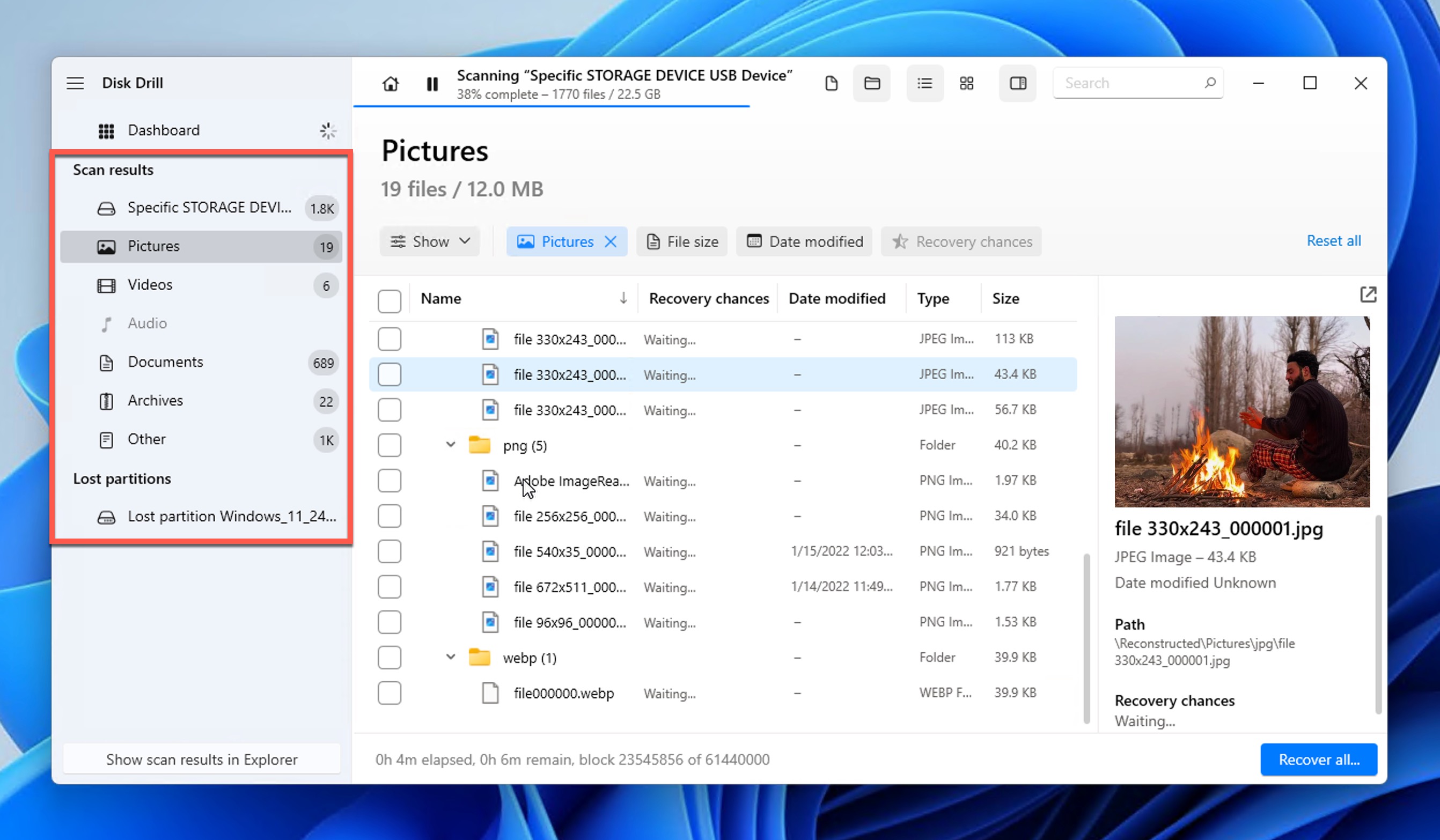
- استخدم عوامل تصفية تنسيق الملفات على اليسار لتضييق نتائج الفحص حتى تعثر على الملف الذي تبحث عنه. حدده لرؤية معاينته على اليمين.
- انقر على مربع الاختيار بجانب الملف ثم انقر على الزر الأزرق استعادة زر في الأسفل.
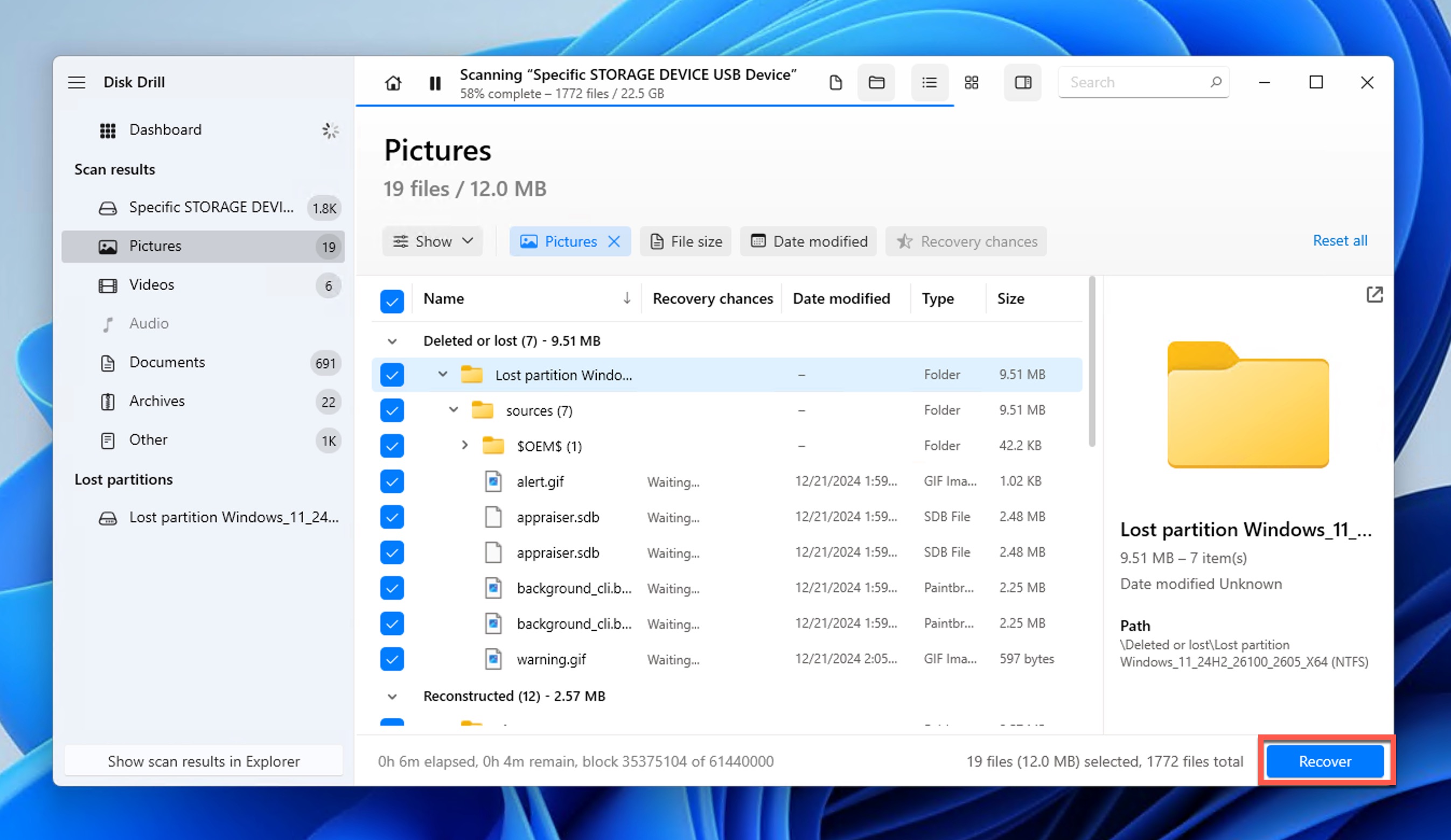
- حدد مجلد الاستعادة وانقر OK.
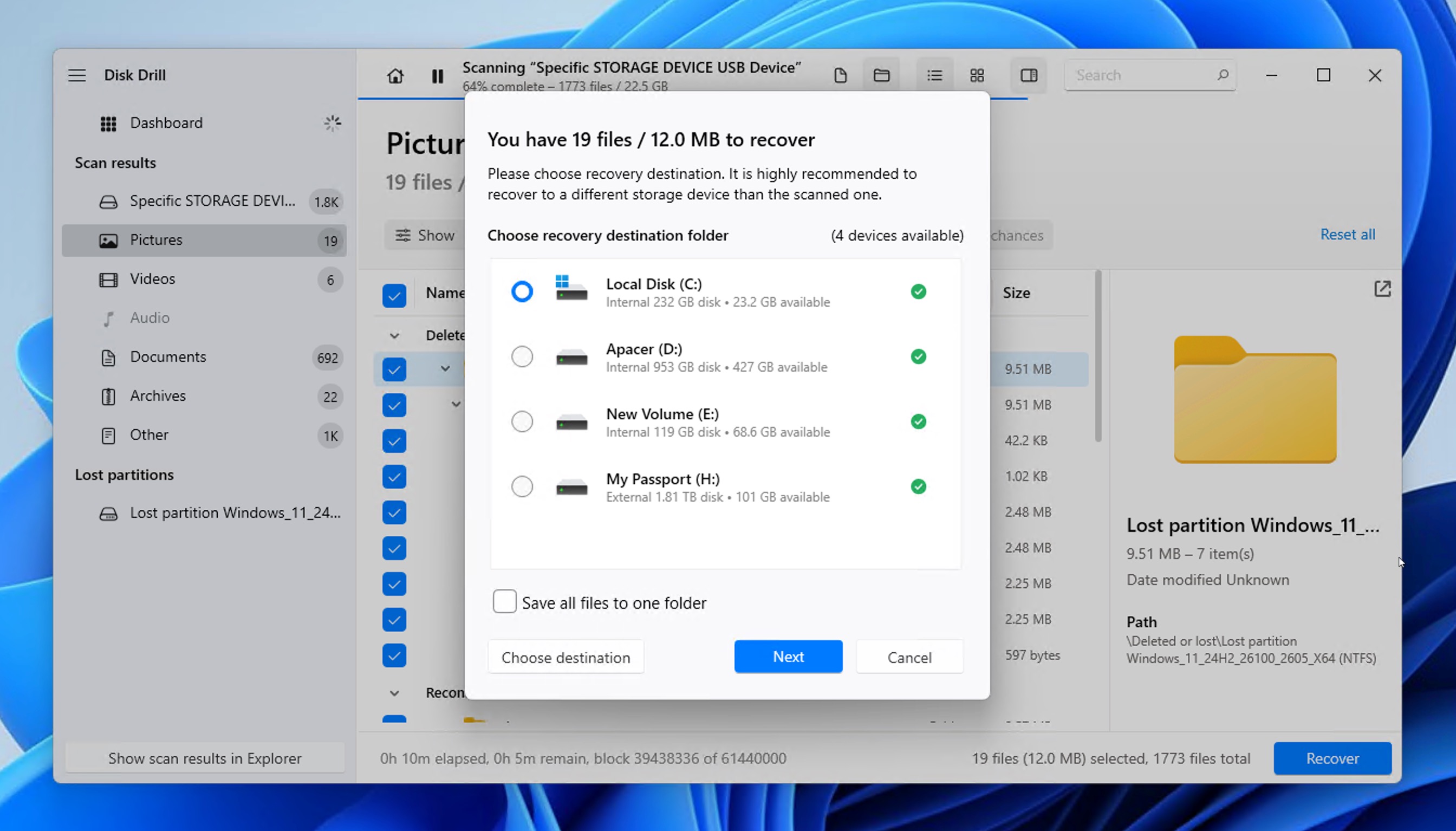
كما ترى، كل ما يتطلبه الأمر هو خمس خطوات بسيطة لاستعادة البيانات غير القابلة للوصول من قرص RAW باستخدام Disk Drill. على Windows، يمكنك معاينة عدد غير محدود من الملفات واستعادة ما يصل إلى 100 ميغابايت مجانًا. هذا يغطي الأساسيات ويؤكد النجاح قبل الترقية إلى PRO للاستعادة غير المحدودة.
الطريقة 2: إصلاح القسم RAW باستخدام TestDisk
TestDisk هي أداة مجانية ومفتوحة المصدر لاستعادة البيانات، وهدفها استعادة الأقسام المفقودة.
أفاد العديد من المستخدمين بأنهم نجحوا في استخدام TestDisk—for instance، مستخدم على ريديت تمكن من استعادة مكتبة Plex الكاملة بحجم 3 تيرابايت بعد أن أصبحت القسم بنظام RAW، على الرغم من أنه لا يحتوي على واجهة مستخدم رسومية، مما يجعله أقل سهولة في الاستخدام بكثير مقارنةً بـ Disk Drill.
إذا لم تكن تخشى استخدام سطر الأوامر، يمكنك اتباع دليلنا التفصيلي حول كيفية إصلاح قرص RAW باستخدام TestDisk:
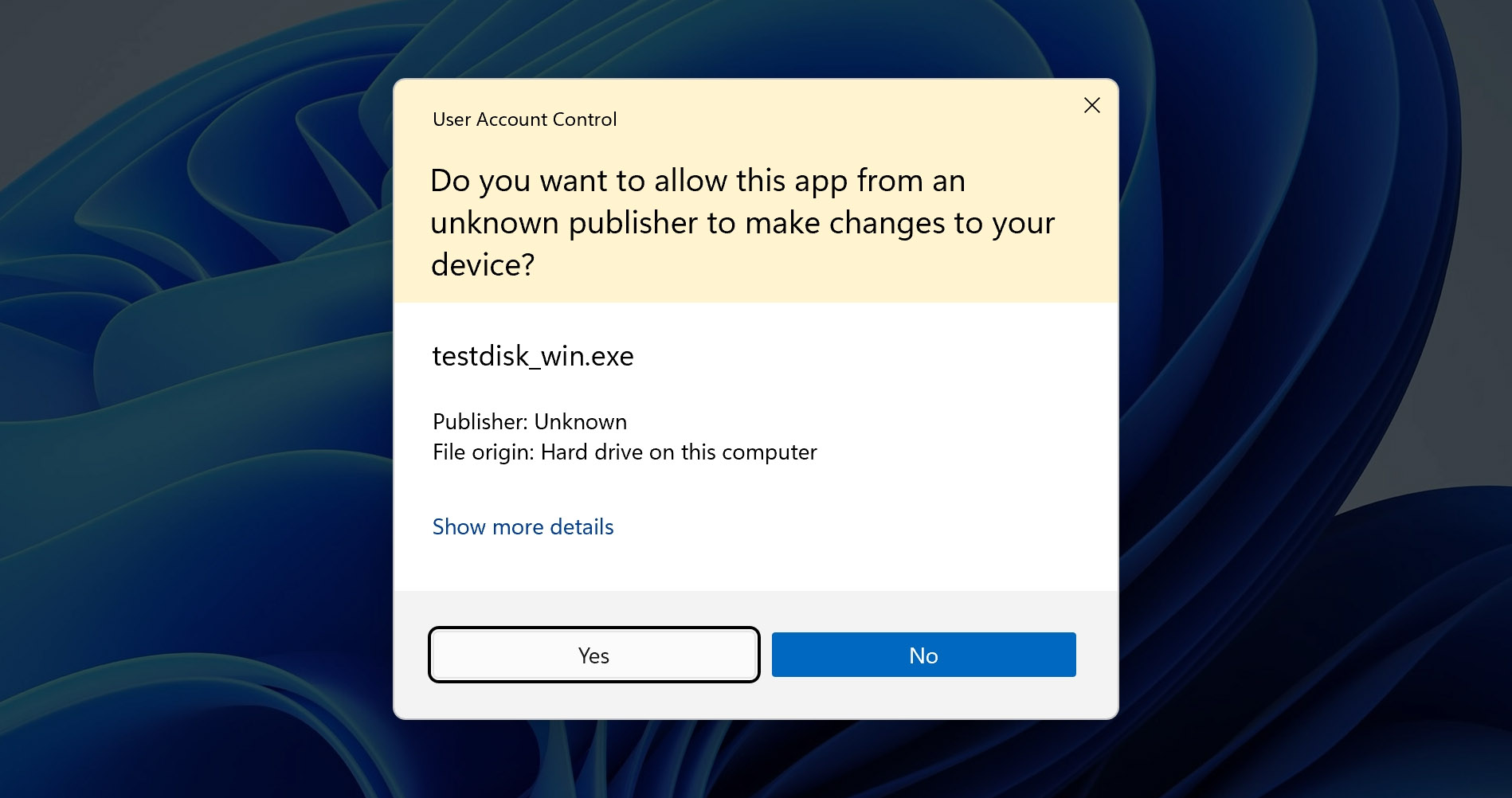
- تنزيل TestDisk، استخرج الملفات، وشغّل برنامج TestDisk بصلاحيات المدير.
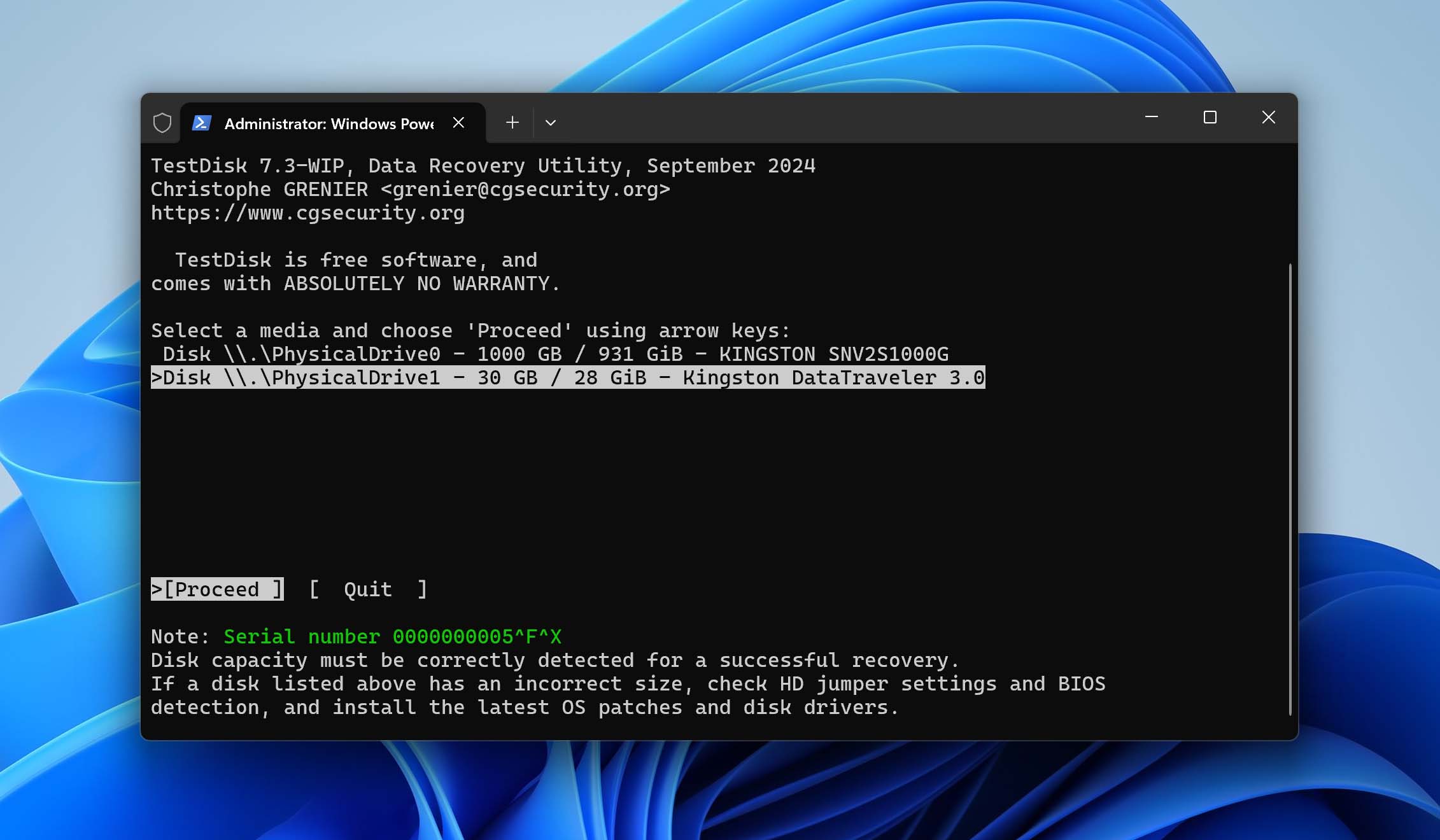
- حدد محرك RAW الخاص بك من قائمة أجهزة التخزين المكتشفة واضغط أدخل.
- اختر نوع جدول التقسيم الخاص بك (غالبًا ما يكتشف TestDisk هذا تلقائيًا بشكل صحيح).
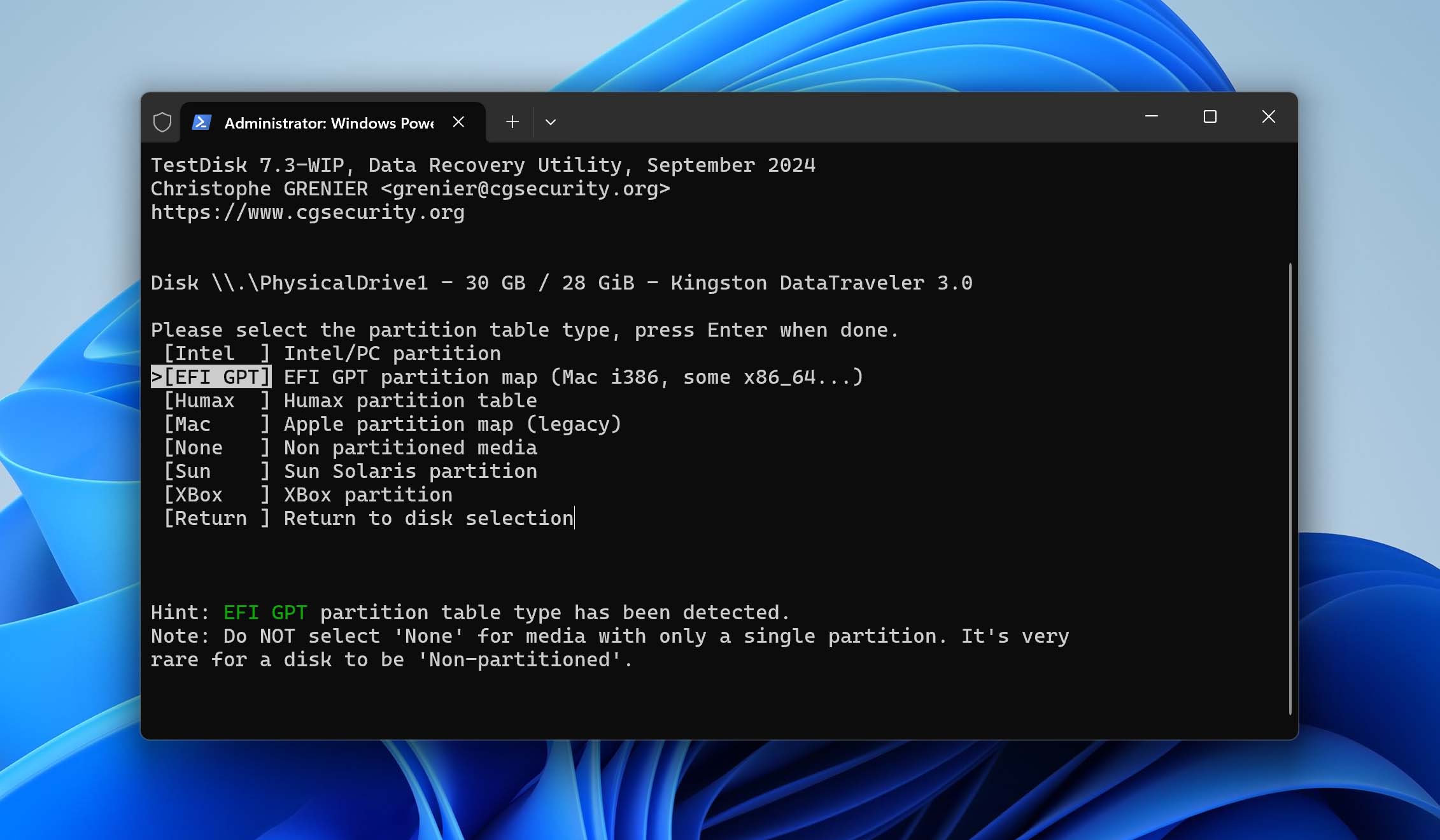
- حدد حلل من القائمة الرئيسية لفحص هيكل التقسيم الحالي.
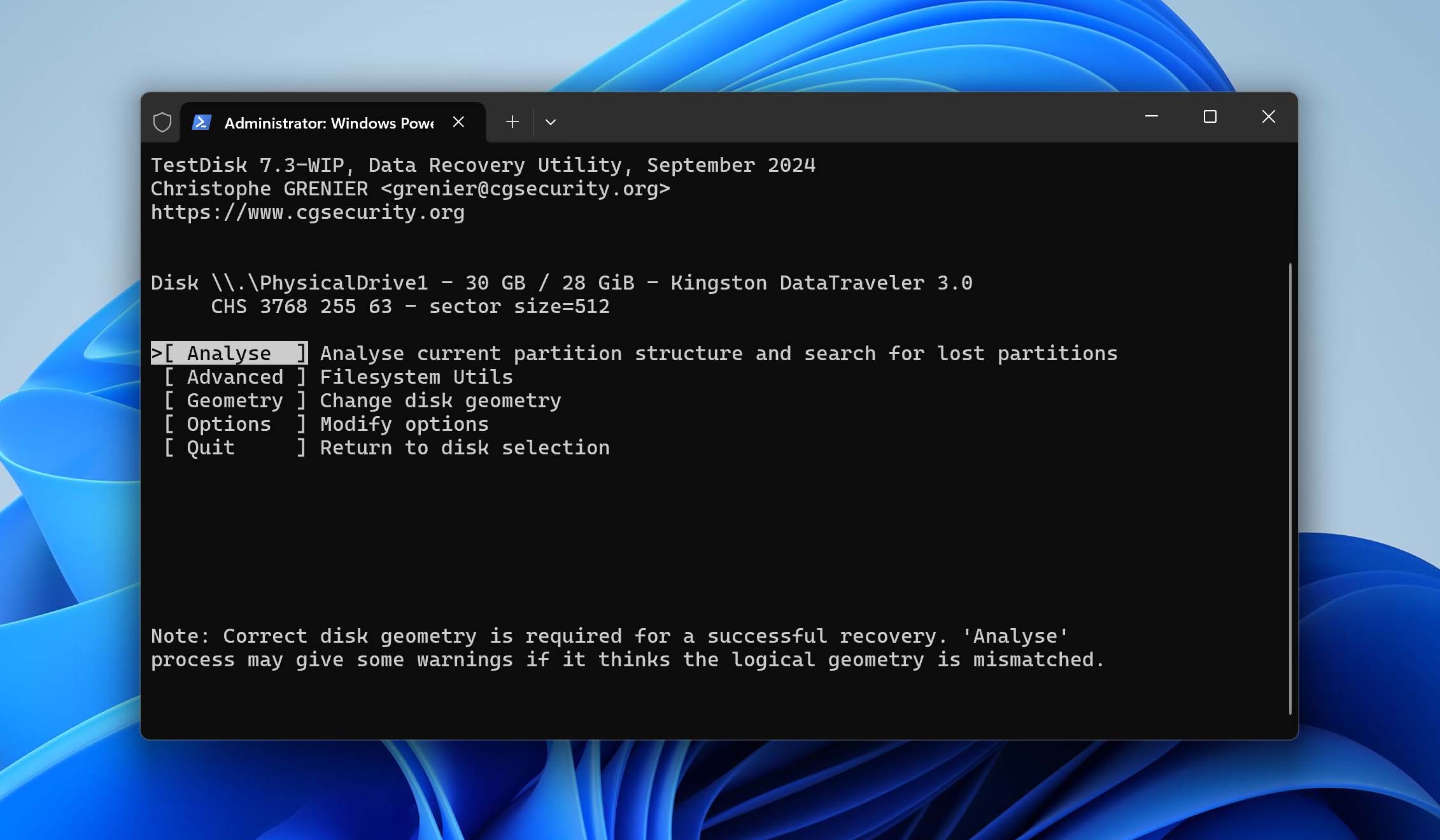
- تشغيل البحث السريع أولاً للبحث عن الأقسام المفقودة باستخدام بيانات جدول الأقسام. إذا لم تجد ميزة البحث السريع قسمك أو أظهرت نتائج غير صحيحة، استخدم بحث أعمق لإجراء فحص أكثر شمولاً. سيبحث هذا الوضع عن توقيعات نظام الملفات وقطاعات تمهيد النسخ الاحتياطي.
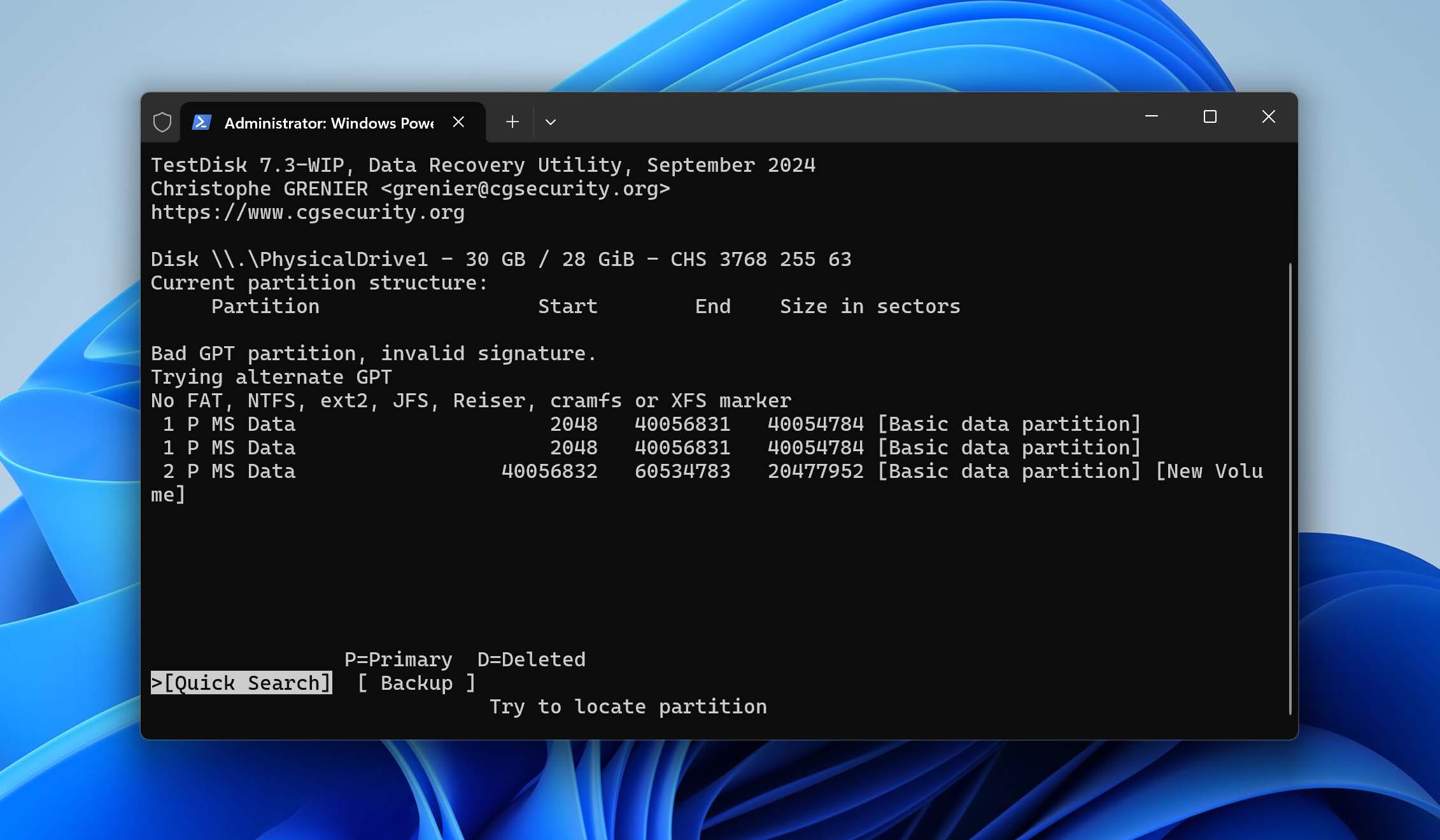
- بمجرد أن يجد TestDisk الأقسام الخاصة بك، يمكنك الضغط على p لمعاينة الملفات في كل قسم تم اكتشافه للتحقق من أنه القسم الصحيح، استخدم مفاتيح السهم لليسار/اليمين لتغيير حالة القسم (تعيينها إلى أساسي أو منطقي حسب الاقتضاء)، واضغط أدخل لتأكيد اختياراتك.
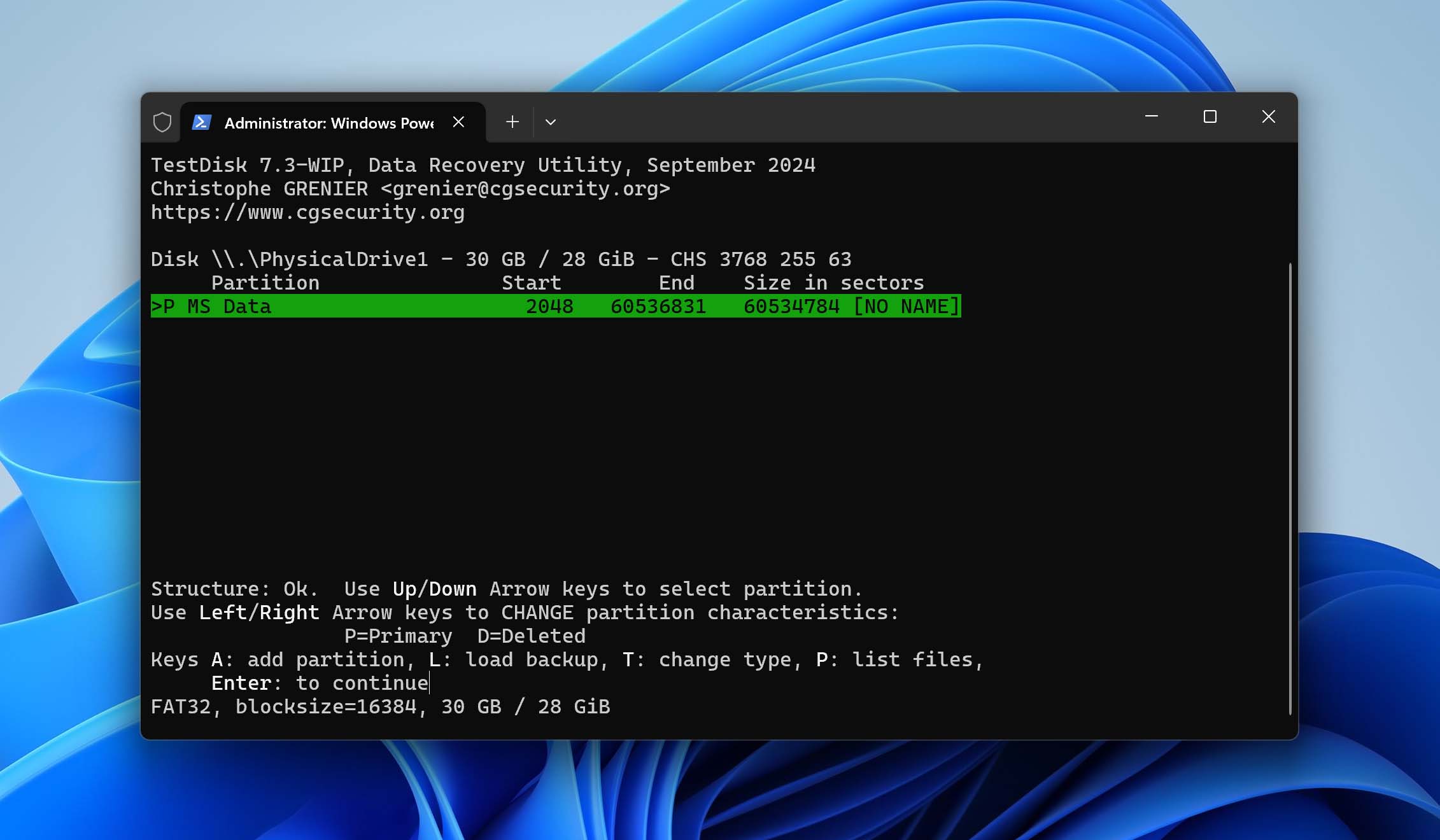
- عندما تتحقق من تحديد الأقسام الصحيحة، اختر اكتب لحفظ بنية القسم الجديدة.
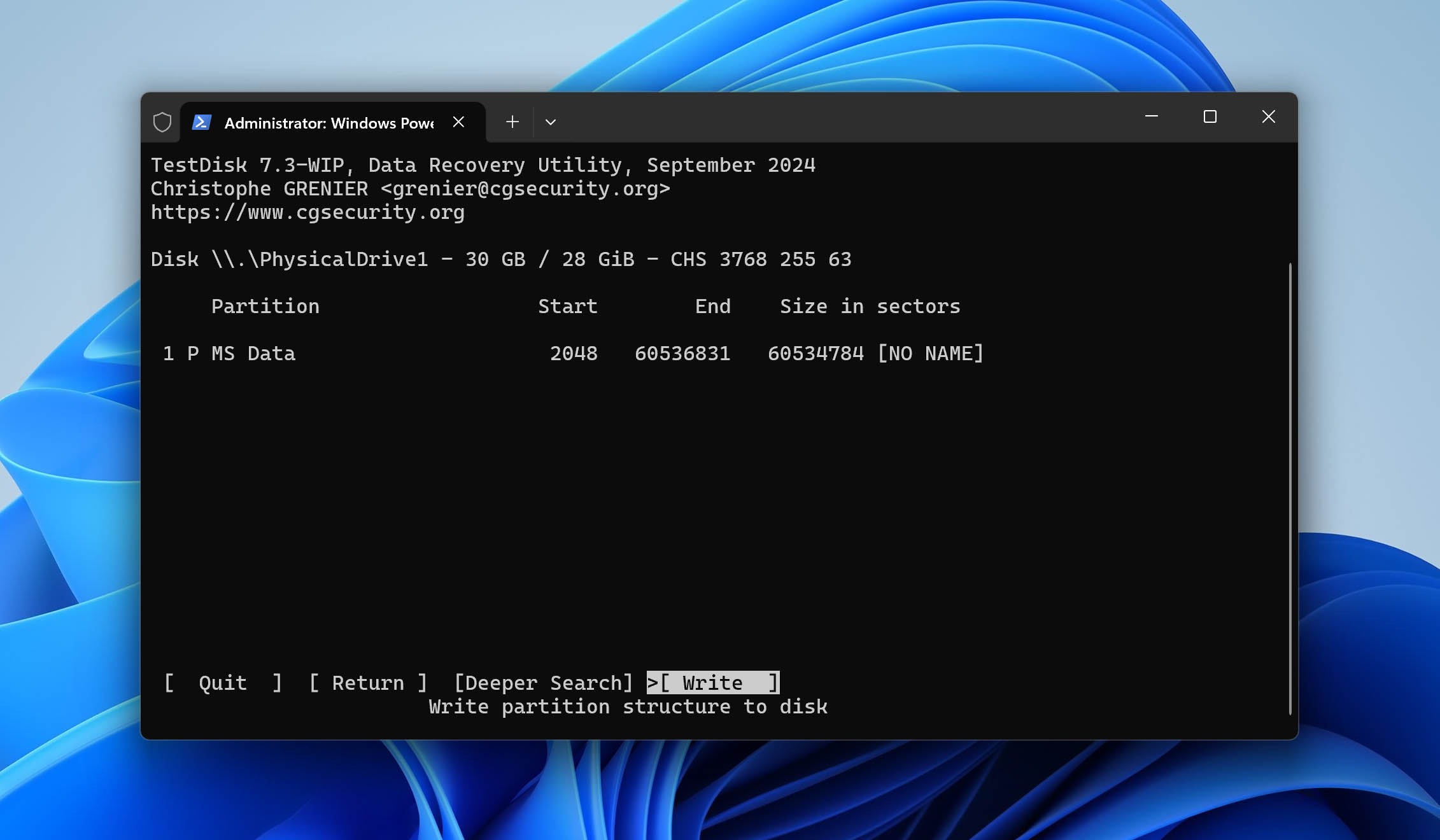
أخيرًا، أعد تشغيل جهاز الكمبيوتر لتطبيق التغييرات. بعد ذلك، يجب أن تتمكن من الوصول إلى القسم المستعاد من مستكشف الملفات.
الطريقة 3: استعادة الملفات من النسخ الاحتياطية
عندما تفشل طرق استعادة القرص الصلب RAW المباشرة في تحقيق النتائج المرجوة، يحين الوقت لاستكشاف النسخ الاحتياطية الموجودة، والتي قد لا تكون محدثة بالكامل، ولكن من الأفضل دائمًا استعادة بعض البيانات المفقودة على الأقل بدلاً من عدم استعادة أي بيانات على الإطلاق.
توجد العديد من حلول النسخ الاحتياطي المختلفة، وتعتمد تعليمات الاستعادة المحددة التي تحتاج إلى اتباعها على نظام النسخ الاحتياطي الذي تستخدمه. على سبيل المثال، يعتمد العديد من مستخدمي Windows على ميزة سجل الملفات لأن Microsoft تتضمنها مع نظام التشغيل. إليك كيفية استخدامها لاستعادة البيانات بعد حدوث مشكلة في القرص الصلب بتنسيق RAW:
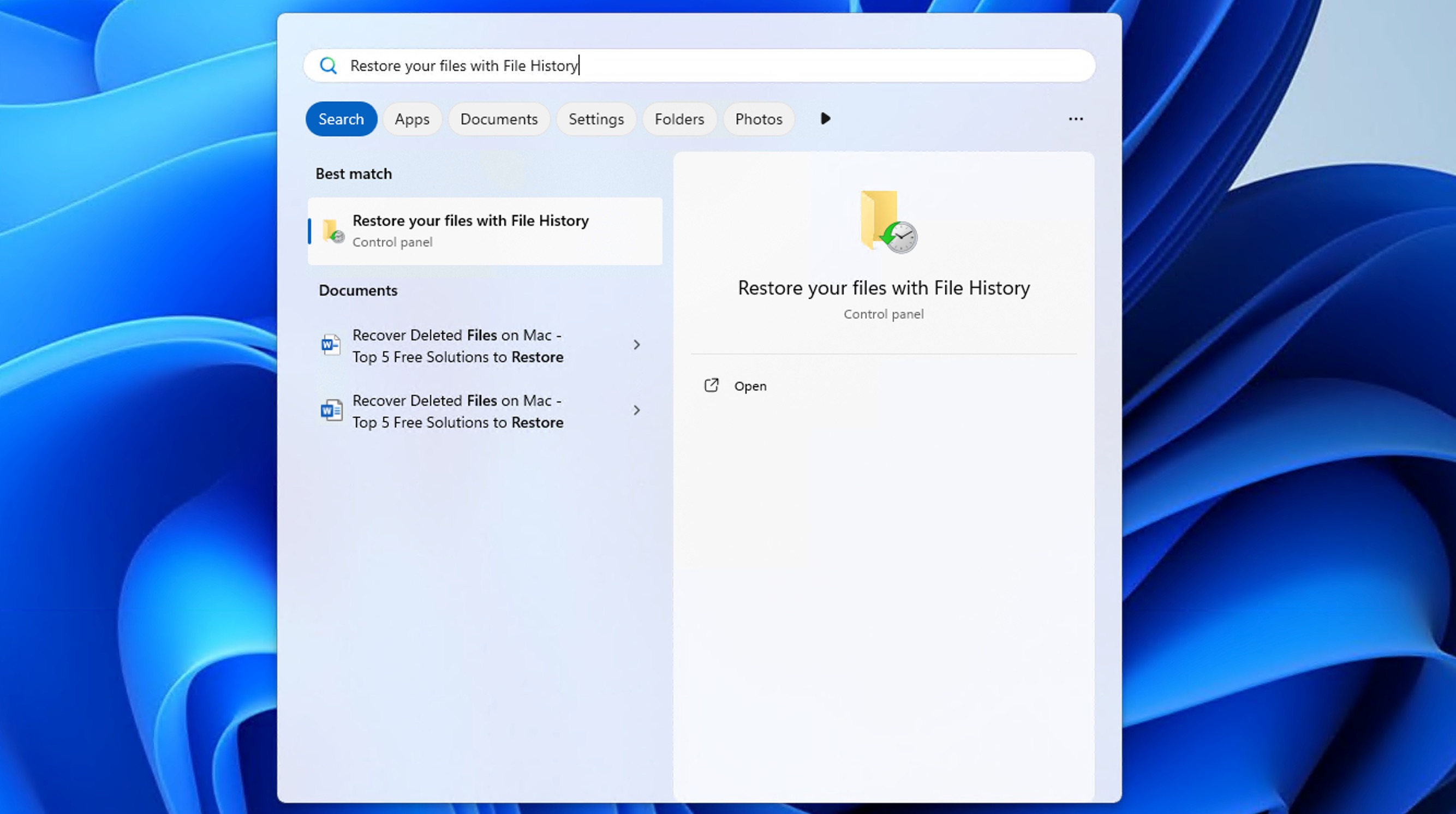
- افتح الـ قائمة البدء واكتب “استعد ملفاتك باستخدام محفوظات الملفات.”
- انقر على عنصر لوحة التحكم المقابل.
- تنقل عبر سجل النسخ الاحتياطية باستخدام مفاتيح الأسهم للعثور على أحدث نسخة تعمل من ملفاتك.
- حدد الملفات أو المجلدات التي تريد استعادتها.
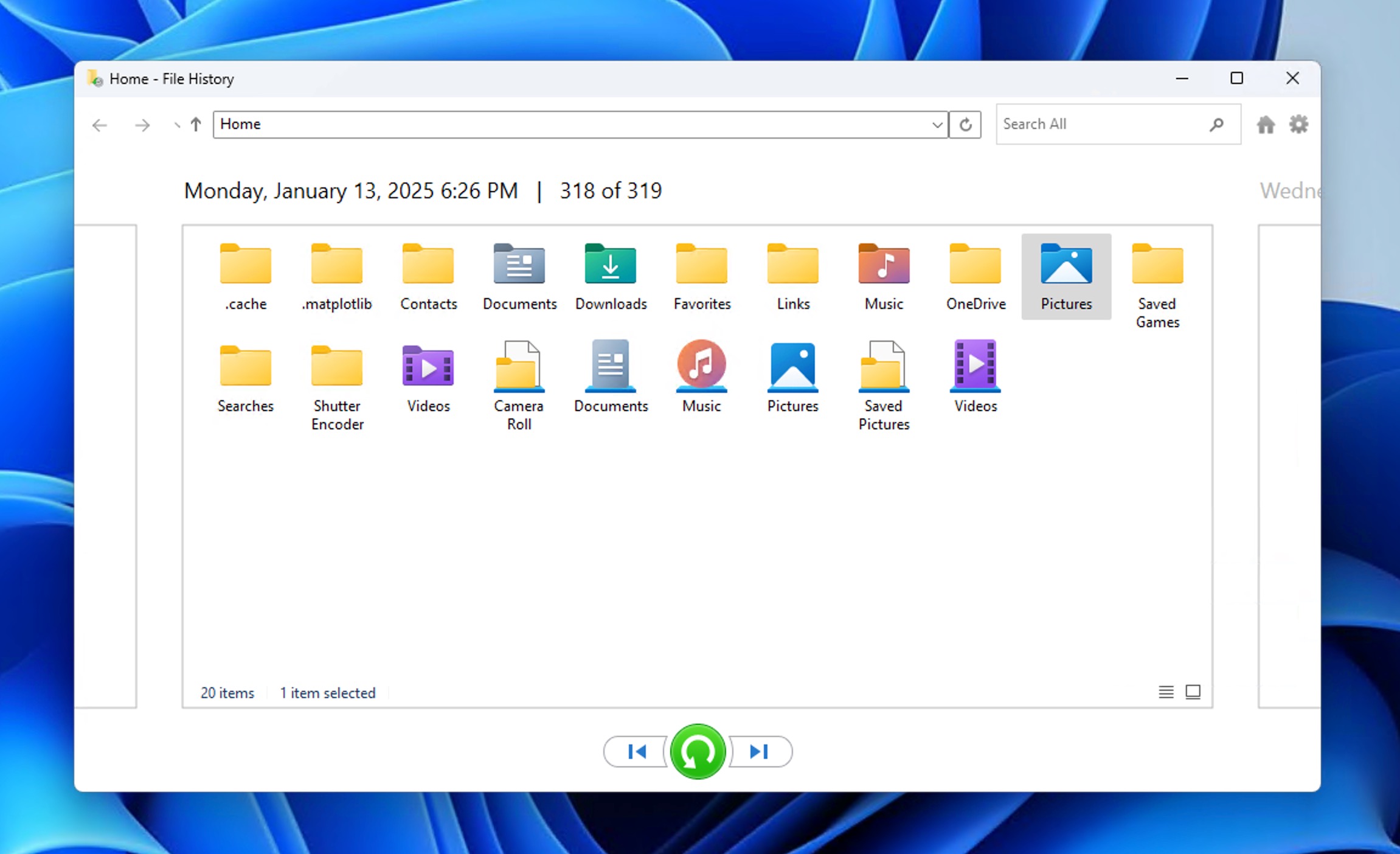
- انقر على الزر الأخضر استعادة زر لاستعادة الملفات إلى موقعها الأصلي.
📝 ملاحظة: بشكل افتراضي، يقوم “محفوظات الملفات” فقط بعمل نسخ احتياطية للملفات الموجودة في مجلدات سطح المكتب، والمستندات، والصور، والموسيقى، ومقاطع الفيديو، والتنزيلات. يمكنك فقط استعادة الملفات من مواقع أخرى إذا قمت بإضافتها يدويًا إلى نسخة “محفوظات الملفات” الاحتياطية.
الطريقة 4: شحن القرص إلى خدمة استعادة البيانات

مجرد أن طرق العمل اليدوي التي تتيح لك استعادة البيانات من قرص RAW متوفرة بسهولة لا يعني أنك مضطر للقيام بكل شيء بنفسك. هناك العديد من خدمات استعادة البيانات الاحترافية سيكون من دواعي سروري أن ألقي نظرة على القرص الخاص بك وأن أقوم باستعادة بيانات القرص الخام لك.
بينما تكون خدمات استعادة البيانات الاحترافية بالتأكيد أكثر تكلفة من الطرق اليدوية، إلا أنها مجهزة بأدوات متقدمة ولديها ثروة من الخبرة، مما يسمح لها بالتعامل بنجاح مع حتى أكثر حالات فقدان البيانات تعقيدًا.
كيفية إصلاح قرص RAW دون فقدان البيانات
الآن بعد أن قمت بحماية ملفاتك القيمة باستخدام إحدى طرق الاستعادة المذكورة أعلاه، حان الوقت لإصلاح محرك RAW الخاص بك وجعله قابلاً للاستخدام مرة أخرى. ستساعدك الطرق أدناه في إصلاح أو إعادة إنشاء نظام ملفات المحرك واستعادته للعمل بشكل طبيعي.
الطريقة 1: إصلاح محرك RAW الخاص بك بدون تهيئة
يتضمن Windows أداة مساعدة مدمجة تُسمى CHKDSK (فحص القرص) التي يمكنها إصلاح أخطاء أنظمة الملفات المختلفة. عادةً، لا يمكن لـ CHKDSK العمل على الأقراص بحالة RAW لأنها تفتقر إلى نظام ملفات معروف، ولكن هناك استثناء واحد يمكنه العمل فيه.
تحدث هذه الاستثناء عندما يكون القرص قد تم تنسيقه سابقًا بنظام NTFS وأصبح RAW بسبب تلف قطاع الإقلاع. في مثل هذه الحالات، قد يتمكن CHKDSK من اكتشاف نظام ملفات NTFS الأساسي واستعادة قطاع الإقلاع من نسخة احتياطية، مما يعيد القرص فعليًا إلى وضعه الصحيح بنظام NTFS. إليك كيفية تجربة CHKDSK في مثل هذه الحالات:
- افتح الـ قائمة البدء، بحث “أمر،” وقم بتشغيل موجه الأوامر كمسؤول.
- الصق الأمر التالي داخل موجه الأوامر:
chkdsk X: /f(استبدل X بالحرف المخصص لمحرك RAW) - اضغط أدخل على لوحة المفاتيح وانتظر حتى ينتهي CHKDSK.
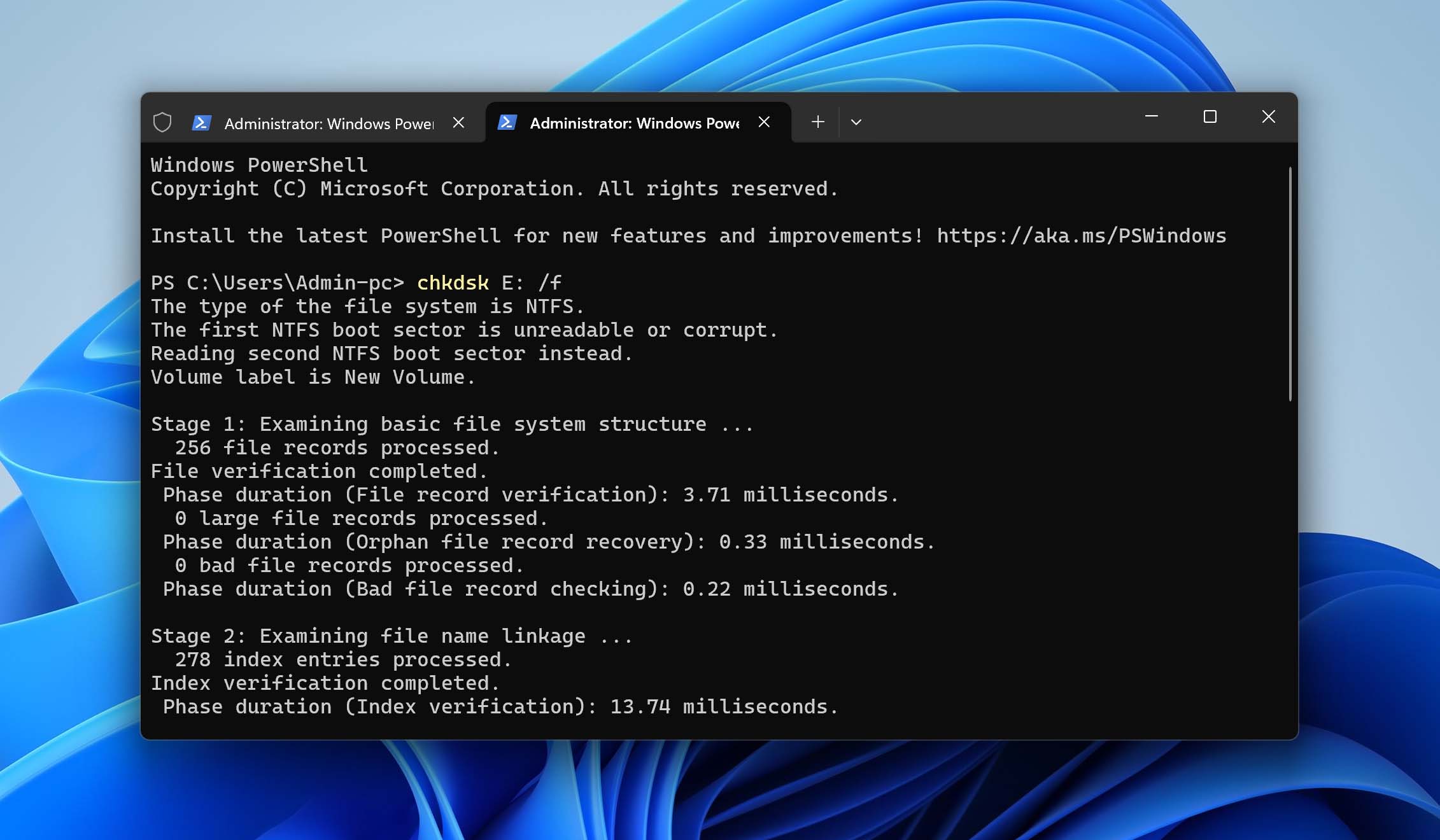
إذا لم تتمكن من استخدام أداة CHKDSK لأن محرك RAW الخاص بك ليس له حرف محرك مخصص له، فيجب أن تساعدك الطريقة التالية.
الطريقة 2: إصلاح أي قرص RAW بدون فقدان البيانات
طريقة واحدة لإصلاح قرص RAW بدون فقدان البيانات هي العثور على القسم المفقود باستخدام برنامج متخصص واستعادته إلى مكانه الأصلي على القرص.
بينما يمكنك استخدام TestDisk، والذي وصفناه في القسم السابق من هذا المقال، هناك أيضاً حلول بواجهة مستخدم رسومية. أحد هذه الحلول هو DiskGenius، وهذا ما تحتاج إلى القيام به لاستعادة نظام ملفات RAW باستخدامه:
- قم بتنزيل DiskGenius من موقعه الإلكتروني وقم بتثبيته على جهاز الكمبيوتر الخاص بك.
- قم بتشغيله وحدد محرك RAW.
- انقر على استعادة القسم زر
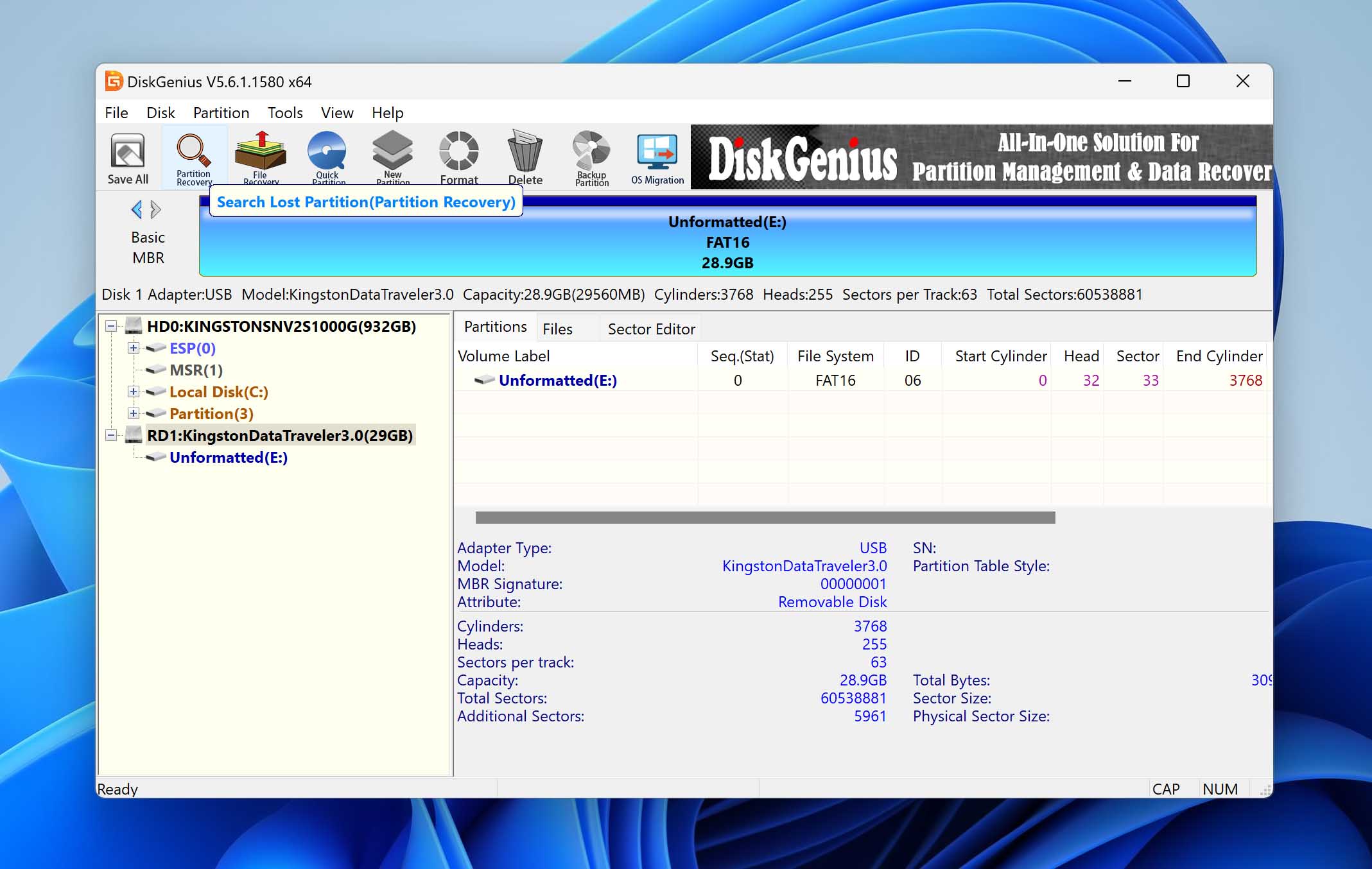
- اتبع معالج الاستعادة.
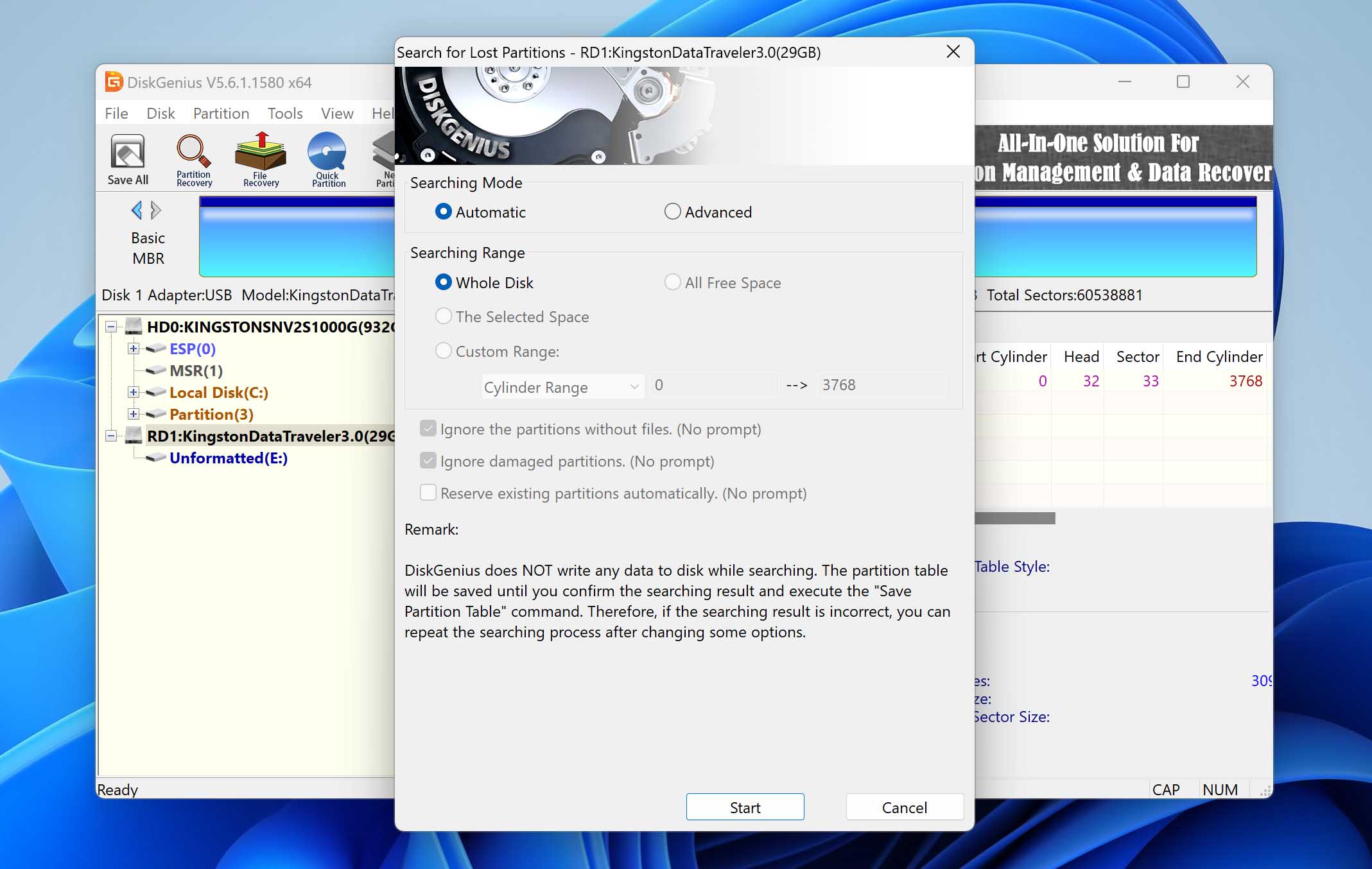
- بمجرد أن تعثر على القسم المفقود، انقر حفظ الكللحفظ جدول الأقسام الجديد.
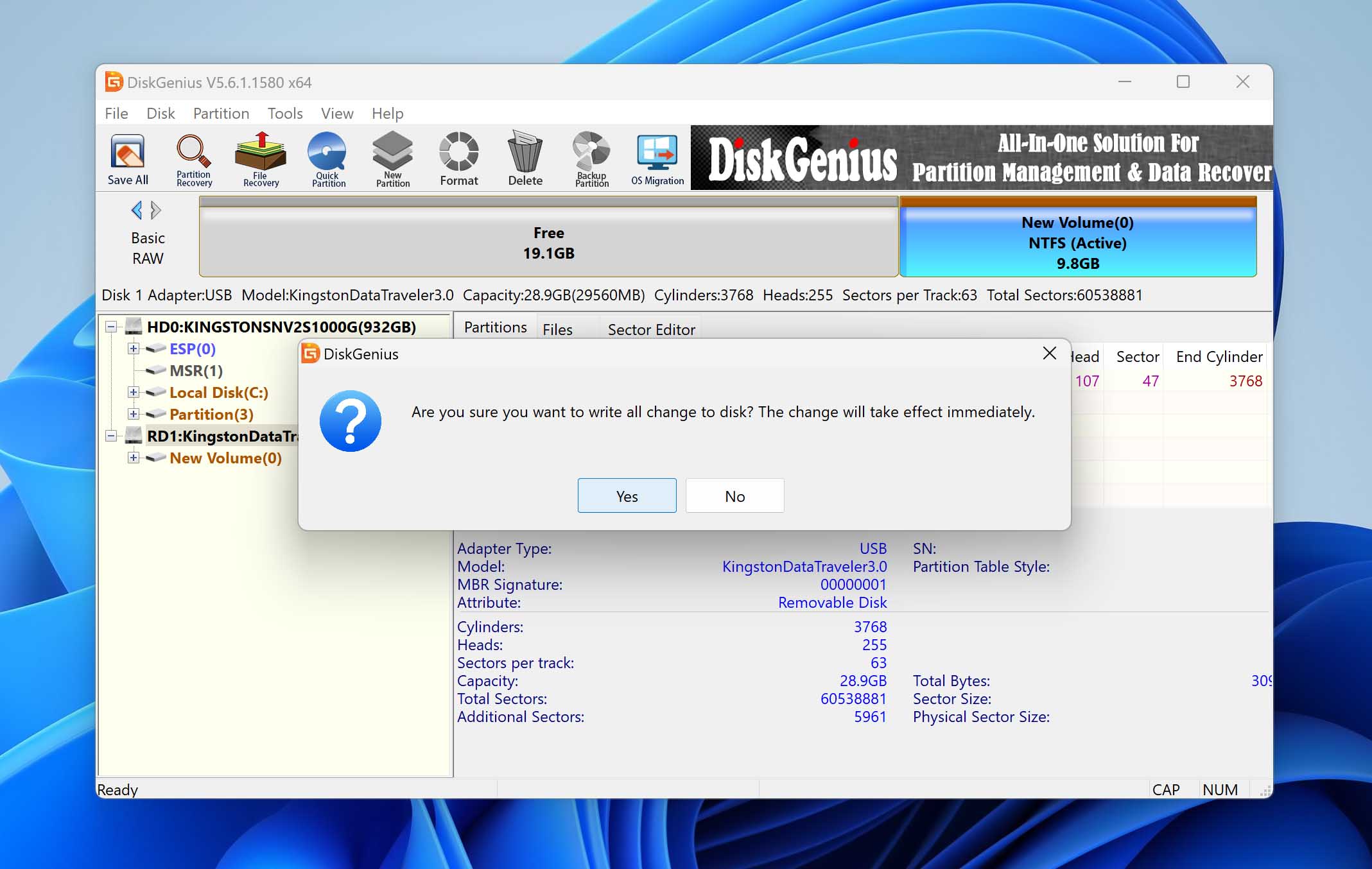
يحتوي DiskGenius أيضًا على ميزات أخرى يمكن أن تساعدك في استعادة البيانات من قرص RAW، لذا تأكد من استكشافها أيضًا.
الطريقة 3: إصلاح محرك RAW عن طريق إعادة تهيئته
نظرًا لأن المشكلة الرئيسية في الأقراص بصيغة RAW هي عدم وجود نظام ملفات فعال، يمكنك استعادتها إلى وضعها الطبيعي عن طريق إعادة تهيئتها (إعادة الفورمات). ومع ذلك، فإن التهيئة ستؤدي إلى مسح جميع البيانات الموجودة على القرص، لذلك إذا لم تكن قد استعدت ملفاتك المهمة بالفعل باستخدام إحدى الطرق الموضحة سابقًا في هذا الدليل، يجب عليك القيام بذلك قبل متابعة عملية التهيئة.
لتنسيق محرك RAW:
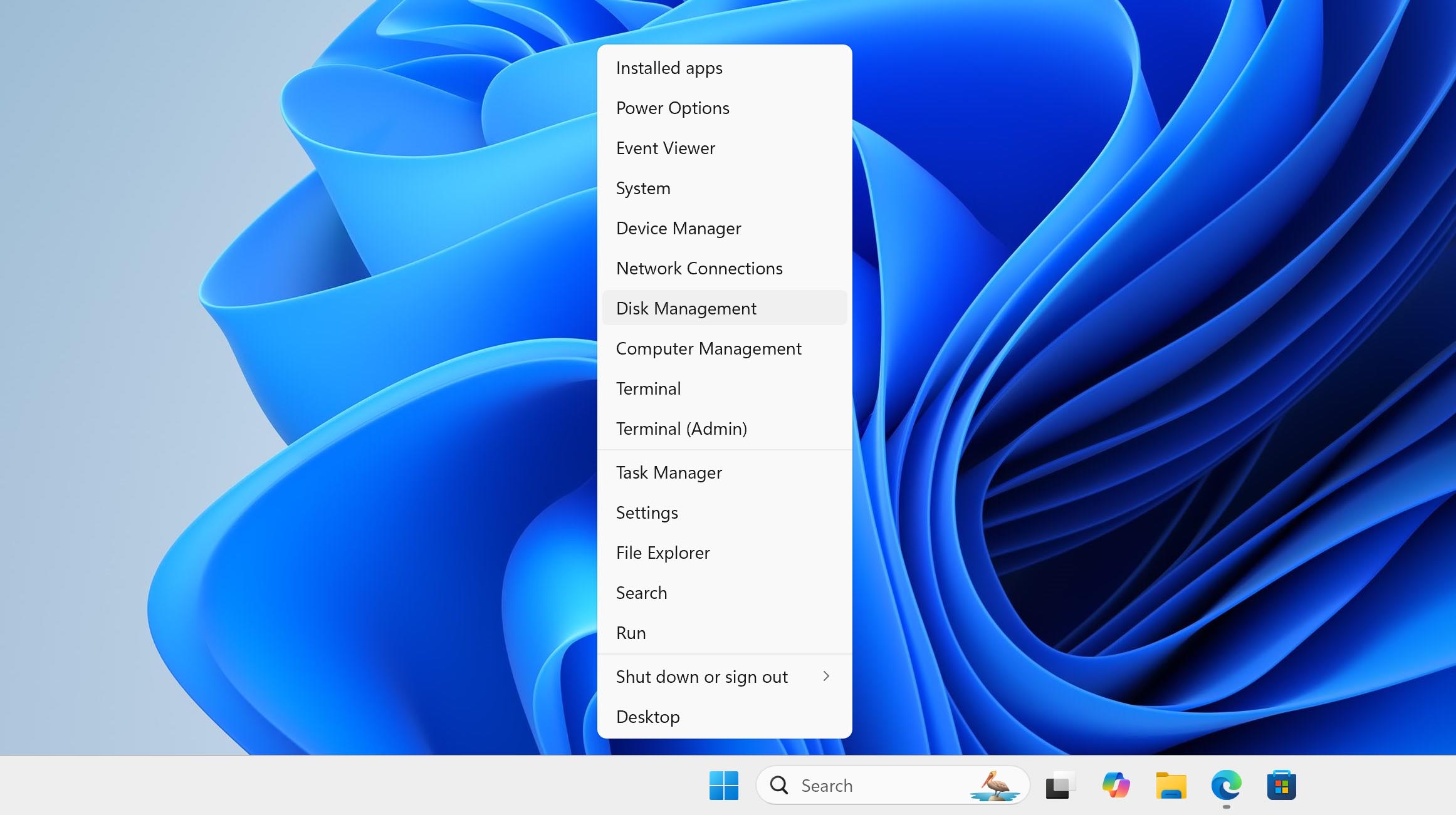
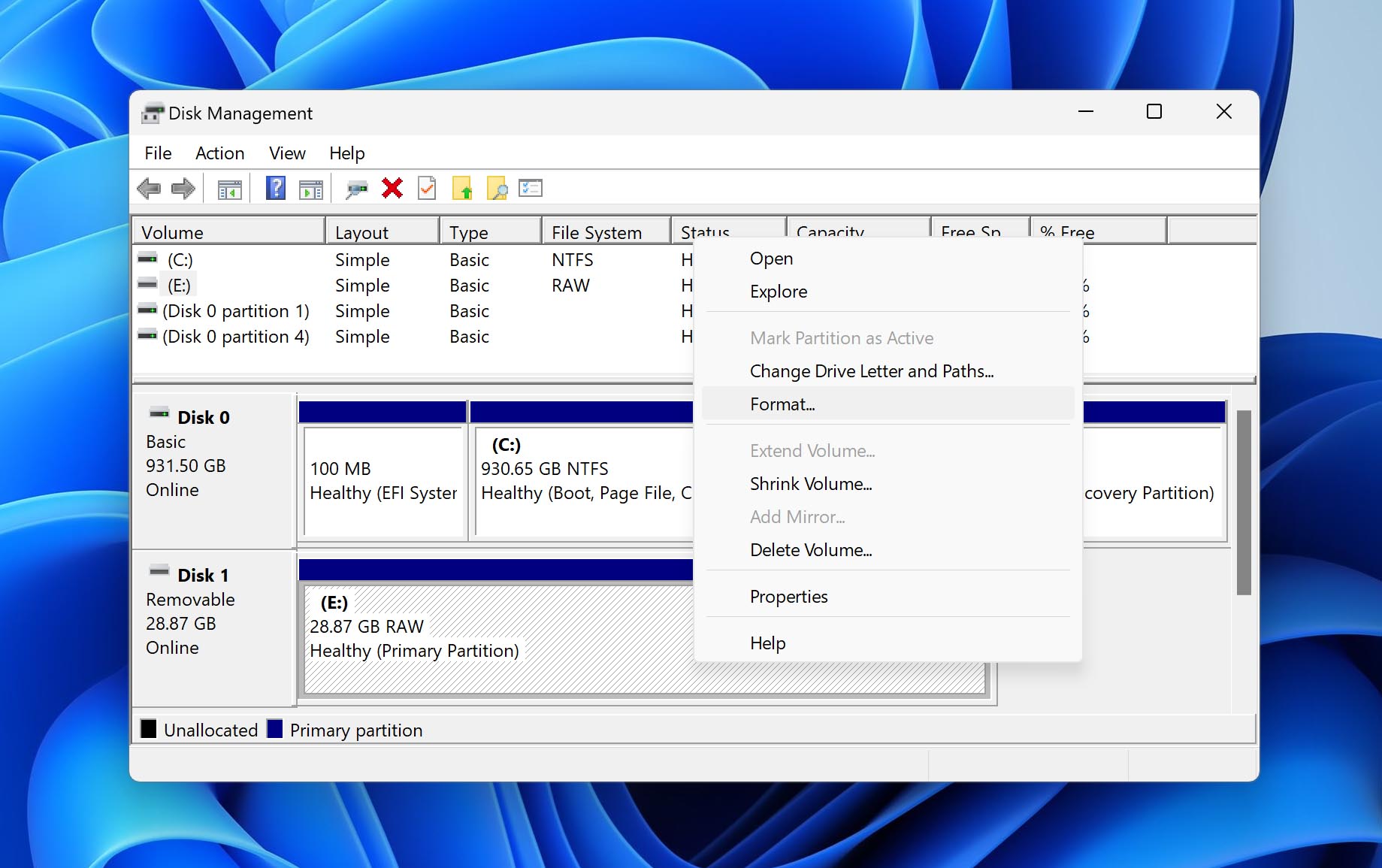
- اضغط Windows + X واختر إدارة الأقراص.
- انقر بزر الماوس الأيمن على محرك RAW وحدد صيغة خيار
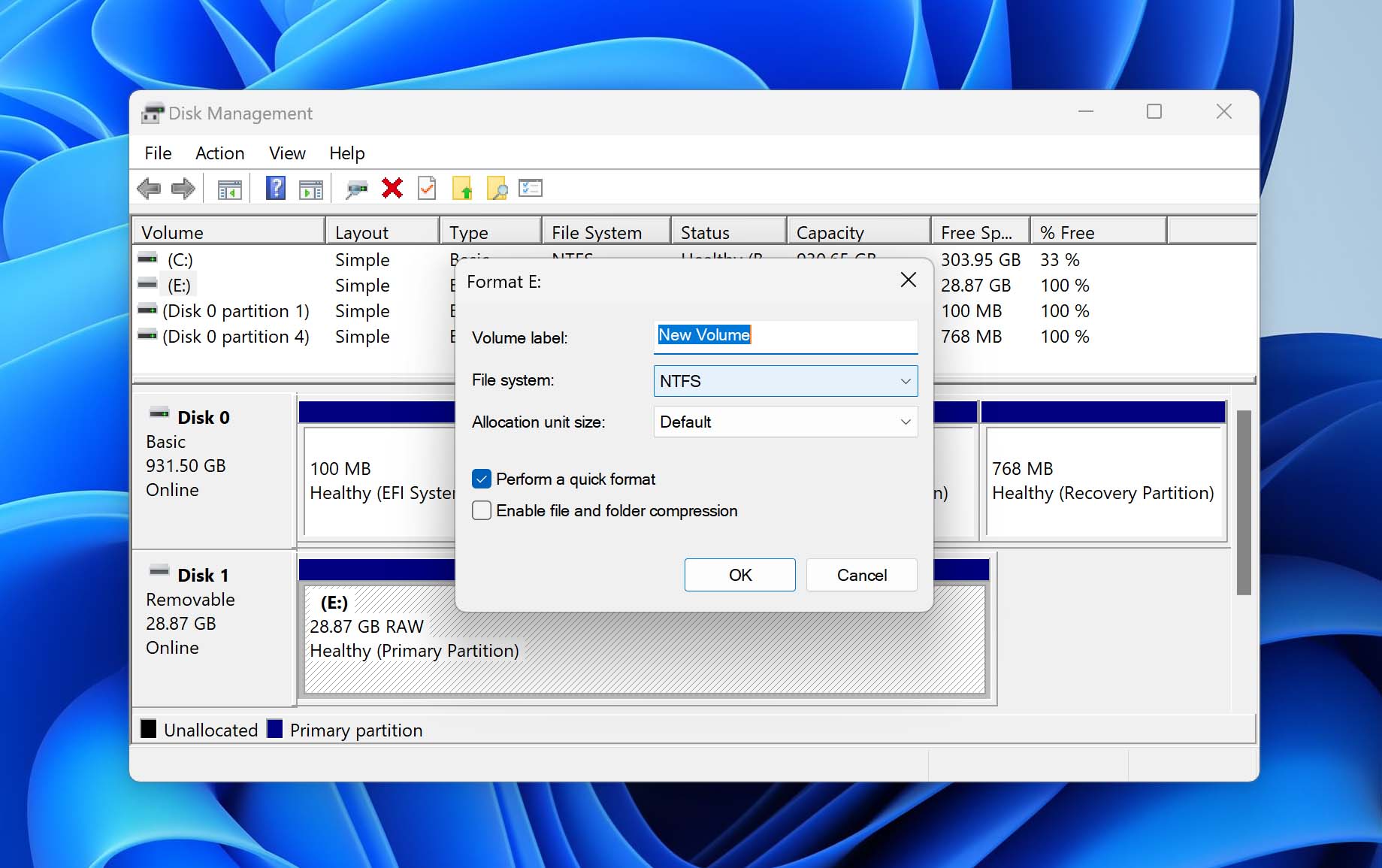
- اختر نظام الملفات المفضل لديك ووافق.
أفضل تقنيات الوقاية من الأقراص الصلبة RAW
المعرفة قوة عندما يتعلق الأمر بمنع تحول القرص الصلب إلى صيغة RAW، لأن معظم الأقراص الصلبة تتحول إلى RAW بسبب خطأ من المستخدم وليس بسبب مشكلة في العتاد لا يمكن تجنبها، مثل عيب في التصنيع أو عطل عشوائي. فيما يلي بعض أكثر تقنيات الوقاية فاعلية لحماية القرص الصلب من التحول إلى RAW والتي ينبغي عليك تذكرها وتطبيقها:
- 🪶 تعامل بحذر: كمصور فيديو محترف يشير على Reddit، حتى قطرة صغيرة يمكن أن تسبب فشلاً كارثياً. احتفظ بالأقراص في حافظات مبطنة، ولا تفصلها أبداً أثناء نقل الملفات، واستخدم دائماً خيار “إزالة الأجهزة بأمان” قبل فصلها. يمكن لمكان تخزين مخصص مع تبطين مناسب أن يمنع السقوط العرضي الذي قد يؤدي إلى تلف نظام الملفات لديك.
- 🔋 حافظ على تدفق الطاقة: وفقًا لخبير استعادة البيانات زورب750 على ريديت، تقلبات الطاقة هي سبب رئيسي لفشل محرك الأقراص. استخدم وحدة UPS ذات جودة عالية (مزود طاقة غير منقطع) للحماية من ارتفاع التيار الكهربائي والانقطاعات المفاجئة. بالنسبة لمحركات الأقراص الخارجية، تجنب استخدام موزعات USB التي قد توفر طاقة غير مستقرة.
- ♨️ لا تدعه يسخن أكثر من اللازم: “الحرارة هي عدو الإلكترونيات،” يشير عضو واحد في مجتمع استعادة البيانات على ريديت، وهم على حق تمامًا. لهذا السبب تحتاج إلى توفير تدفق هواء جيد لأقراص التخزين الخاصة بك، وتجنب تكديسها فوق بعضها البعض، والتفكير في إضافة تبريد إضافي إذا لزم الأمر (خاصةً عندما يتعلق الأمر بالأقراص الداخلية).
- 📊 راقب صحة القرص: يوصي العديد من الخبراء باستخدام أدوات مراقبة S.M.A.R.T. المتقدمة مثل CrystalDiskInfo أو الأداة المضمنة في Disk Drill لاكتشاف الاتجاهات في القطاعات التي تم إعادة تخصيصها أو عدد القطاعات المعلقة بينما لا يزال هناك وقت كافٍ لنقل البيانات القيمة إلى قرص سليم.
- 💽 انسخ بياناتك احتياطيًا: اتبع ال قاعدة النسخ الاحتياطي 3-2-1 موصى به من قبل العديد من خبراء استعادة البيانات: احتفظ بثلاث نسخ على الأقل من بياناتك، خزّنها على نوعين مختلفين من الوسائط، واحتفظ بنسخة واحدة خارج الموقع. بهذه الطريقة، حتى إذا أصبح أحد الأقراص RAW، سيكون لديك عدة خيارات للنسخ الاحتياطي.
هذه النصائح الخمس البسيطة يمكن أن تقلل بشكل كبير من احتمالية تحول محرك الأقراص الخاص بك إلى RAW واحتياجك لإجراء استعادة نظام ملفات RAW.
الخلاصة
استعادة نظام الملفات RAW ليست صعبة كما قد تبدو في البداية. باتباع التعليمات الموضحة في هذه المقالة، يجب أن تتمكن من استعادة الوصول إلى جميع الملفات الهامة بسرعة وثقة.


الأسئلة الشائعة
يمكنك استعادة الملفات من قرص RAW باستخدام برنامج لاستعادة البيانات مثل Disk Drill:
- تحميل وتثبيت Disk Drill على جهاز الكمبيوتر الخاص بك.
- قم بتشغيله وافحص محرك RAW الخاص بك.
- معاينة وتحديد الملفات التي تريد استعادتها.
- انقر على استعادة زر وحدد دليل استعادة مناسب.
استعادة قرص RAW هي عملية استخراج الملفات من جهاز تخزين لم يعد يحتوي على نظام ملفات يعمل.
يتطلب تحويل قرص RAW إلى NTFS دون فقدان البيانات أدوات متخصصة وتعامل دقيق لتجنب فقدان البيانات بشكل دائم. يمكنك العثور على إرشادات مفصلة خطوة بخطوة في دليلنا الشامل حول التحويل من RAW إلى NTFS.
في كثير من الحالات، يمكن إصلاح الأقراص بتنسيق RAW باستخدام أداة CHKDSK، وهي أداة مدمجة في Windows قادرة على التحقق من سلامة نظام الملفات لوحدة التخزين وإصلاح أخطاء نظام الملفات المنطقية:
- اضغط فوز + X واختر Windows PowerShell (مسؤول).
- الصق الأمر التالي داخل PowerShell: تشغيل الأمر chkdsk على القرص X: /f (استبدل X بالحرف المخصص لمحرك RAW).
- اضغط على Enter في لوحة المفاتيح وانتظر حتى ينتهي CHKDSK.
لا يمكن الوصول إلى محرك RAW من خلال مستكشف ملفات Windows أو مديري الملفات القياسيين لأن نظام التشغيل لا يستطيع قراءة بنية نظام الملفات الخاصة به. لحسن الحظ، يمكنك استخدام برامج استرجاع البيانات المتخصصة مثل Disk Drill لفحص المحرك والوصول مباشرة إلى محتوياته.
عند التعامل مع قرص SSD بحالة RAW (محرك الحالة الصلبة)، يمكنك عادة اتباع نفس خطوات الاسترجاع والإصلاح التي تتبعها مع محرك الأقراص الصلب التقليدي. نوصي بمحاولة استعادة البيانات في أقرب وقت ممكن باستخدام برامج متخصصة مثل Disk Drill.
