


إذا فقدت ملفات من قسم FAT (FAT32)، أو فقدت الوصول إليه، أو حذفت بيانات مهمة عن طريق الخطأ، فأنت في المكان الصحيح. في كثير من الحالات، ما يزال من الممكن استعادة ملفات FAT – وكل ما تحتاج إليه هو الأداة والخطوات الصحيحة. وهنا سنوضح لك ذلك بالضبط: كيفية التعامل مع استعادة FAT32، وما الذي يؤثر على فرصك في النجاح، وأي الطرق يمكن أن تساعدك بأمان.
لماذا غالباً ما تنجح استعادة FAT/FAT32
أحد أسباب نجاح استعادة ملفات FAT/FAT32 عادة هو أن حذف الملف غالباً لا يمحو محتواه الفعلي فوراً – حيث يقوم نظام الملفات فقط بوضع علامة حذف على إدخال الملف في الدليل ويحدد عنقوداته كمناطق متاحة للاستخدام من جديد. وحتى تكتب بيانات جديدة فوق هذه العنقودات، قد تظل أداة الاستعادة قادرة على استعادة الملف.
إذا واصلت نسخ الملفات أو تثبيت التطبيقات أو تسجيل فيديوهات جديدة، فقد يعيد النظام استخدام المساحة ذاتها التي لا تزال فيها ملفات FAT32 المحذوفة موجودة. عند حدوث ذلك، تصبح الاستعادة مستحيلة. (مع ذلك، لا يمكنك معرفة أي مساحة أعيد استخدامها مسبقاً، لذا لا يزال من المنطقي فحص جهاز التخزين المتضرر لمعرفة ما يمكن استرجاعه.)
كما أن التجزئة قد تجعل الأمور أكثر تعقيداً. إذا كان الملف مخزناً في العديد من العنقودات الموزعة عبر وحدة التخزين بدلاً من كتلة متواصلة واحدة، يجب على أداة استعادة FAT إعادة تجميع السلسلة بشكل صحيح. (وهذا أحد أسباب كون مقاطع الفيديو المجزأة غالباً أصعب في الاستعادة السليمة من الملفات الصغيرة المتجاورة.)
مشكلة شائعة أخرى هي تلف جدول FAT نفسه أو إدخالات الدليل. في هذه الحالات، قد تظل بيانات الملف الخام موجودة على الجهاز، لكن المعلومات الخاصة بنظام الملفات التي تربطه باسمه الأصلي أو مجلده أو حجمه أو سلسلة عنقوداته قد تكون ناقصة أو مفقودة. ولهذا بعض حالات استعادة FAT تعيد الملفات لكن من دون أسمائها الأصلية أو بنية المجلدات الأصلية.
الاختلافات الرئيسية بين FAT12 وFAT16 وFAT32
في سياق استعادة البيانات، لا يقتصر الاختلاف الرئيسي بين FAT12 وFAT16 وFAT32 على حجم التخزين الذي تدعمه هذه الأنظمة، بل أنواع الأجهزة التي تظهر عليها عادة، وحالات الاستعادة التي يتعاملون معها غالباً:
- FAT12 يظهر غالباً في الوسائط القديمة جداً أو الصغيرة جداً. بالنسبة لمعظم الناس، يهم فقط في حالات الاستعادة المتخصصة المرتبطة بالأجهزة القديمة، أو صور الأقراص المرنة، أو الأنظمة المدمجة. في تلك الحالات، التحدي الأكبر يكون غالباً في توصيل الجهاز بحاسوب حديث بطريقة تتيح لبرامج الاستعادة فحصه.
- FAT16 أكثر شيوعاً في الأقسام الصغيرة ووسائط التخزين القابلة للإزالة القديمة. عادة ما تكون الاستعادة مباشرة إذا كان الحذف حديثاً وما يزال الجهاز قابلاً للقراءة (لكن في الواقع، غالباً ما يأتي تلف أنظمة الملفات مصحوباً بقضايا أعطال الأجهزة).
- FAT32 هو الإصدار الذي يهتم به معظم الناس. فلا يزال يُستخدم على نطاق واسع في محركات أقراص USB، بطاقات الذاكرة، الكاميرات، والأجهزة القابلة للإزالة المختلفة لأنه يعمل عبر العديد من أنظمة التشغيل. كما أن الحد الأقصى لحجم الملف البالغ 4 جيجابايت مهم في حالات الاستعادة، فغالباً ما يتم تقسيم مقاطع الفيديو الطويلة إلى أجزاء، وإذا لم تكن تعرف ذلك، فقد تظن بسهولة أن هذا السلوك الطبيعي هو تلف أو فقد لجزء من الفيديو.
كيفية استعادة البيانات من محرك أقراص FAT16/FAT32/exFAT:
كما ذكرنا سابقاً، حذف ملف في نظام ملفات FAT يعني ببساطة إزالته من جدول FAT. وتبقى البيانات دون لمس حتى يتم الكتابة فوق العنقود بواسطة ملف آخر. نتيجة لذلك، يمكن استعادة البيانات المحذوفة باستخدام برامج استعادة FAT قبل إعادة استخدام مساحة التخزين.
استعادة البيانات باستخدام Disk Drill
Disk Drill متوفر لأجهزة Windows وMac. الإصدار الأساسي متاح للتنزيل المجاني، أما النسخة الكاملة فهي تجارية. يمكنك استعادة الملفات المفقودة من وحدة تخزين تعمل بنظام ملفات FAT باستخدام كلا الإصدارين. يُظهر Disk Drill عادة نتائج قوية عبر وحدات FAT12 وFAT16 وFAT32 (وأكثر)، كما يعمل في العديد من سيناريوهات الاستعادة المختلفة، سواء حذفت بعض الملفات فقط أو فقدت قسمًا كاملاً لأنه تمت تهيئته أو تلفه أو حذفه أو أصبح غير قابل للوصول لأي سبب آخر. ويرجع جزء كبير من ذلك إلى طرق الفحص المتعددة التي يوفرها بالإضافة إلى ميزات إضافية سنتحدث عنها لاحقًا.
اتبع هذه الخطوات لاستعادة البيانات من قرص FAT باستخدام Disk Drill:
- قم بتنزيل وتثبيت Disk Drill.
- افتح التطبيق واختر قرص أو قسم FAT.
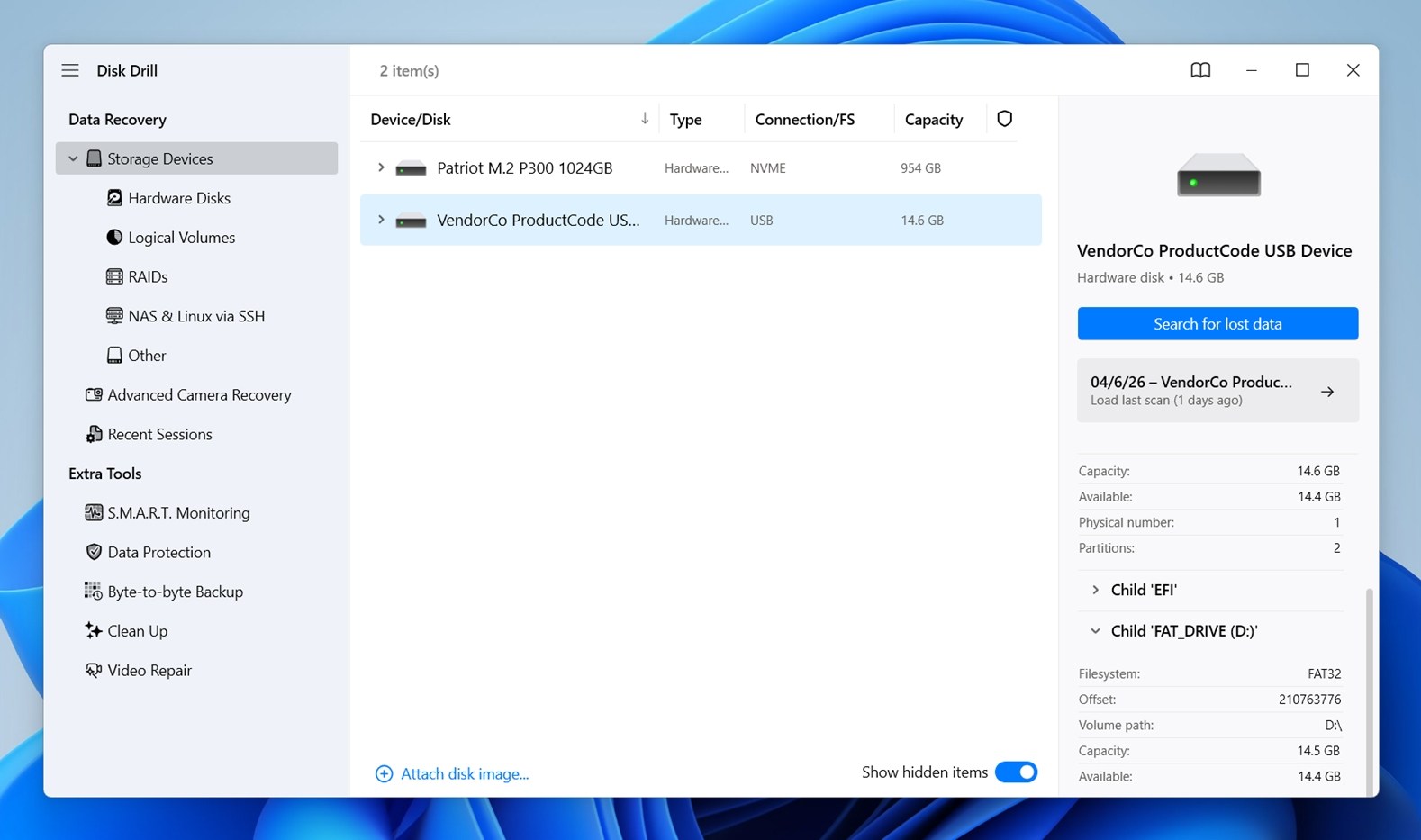 (ننصح باختيار القرص الفيزيائي بالكامل بدلاً من القسم فقط، لأن ذلك يمنح الأداة فرصة أفضل لاكتشاف البيانات المحذوفة أو بيانات القسم المفقودة).
 - بعد التحديد، اضغط على البحث عن البيانات المفقودة. إذا طلب منك Disk Drill اختيار وضع الفحص، اختر الفحص الشامل Universal Scan.
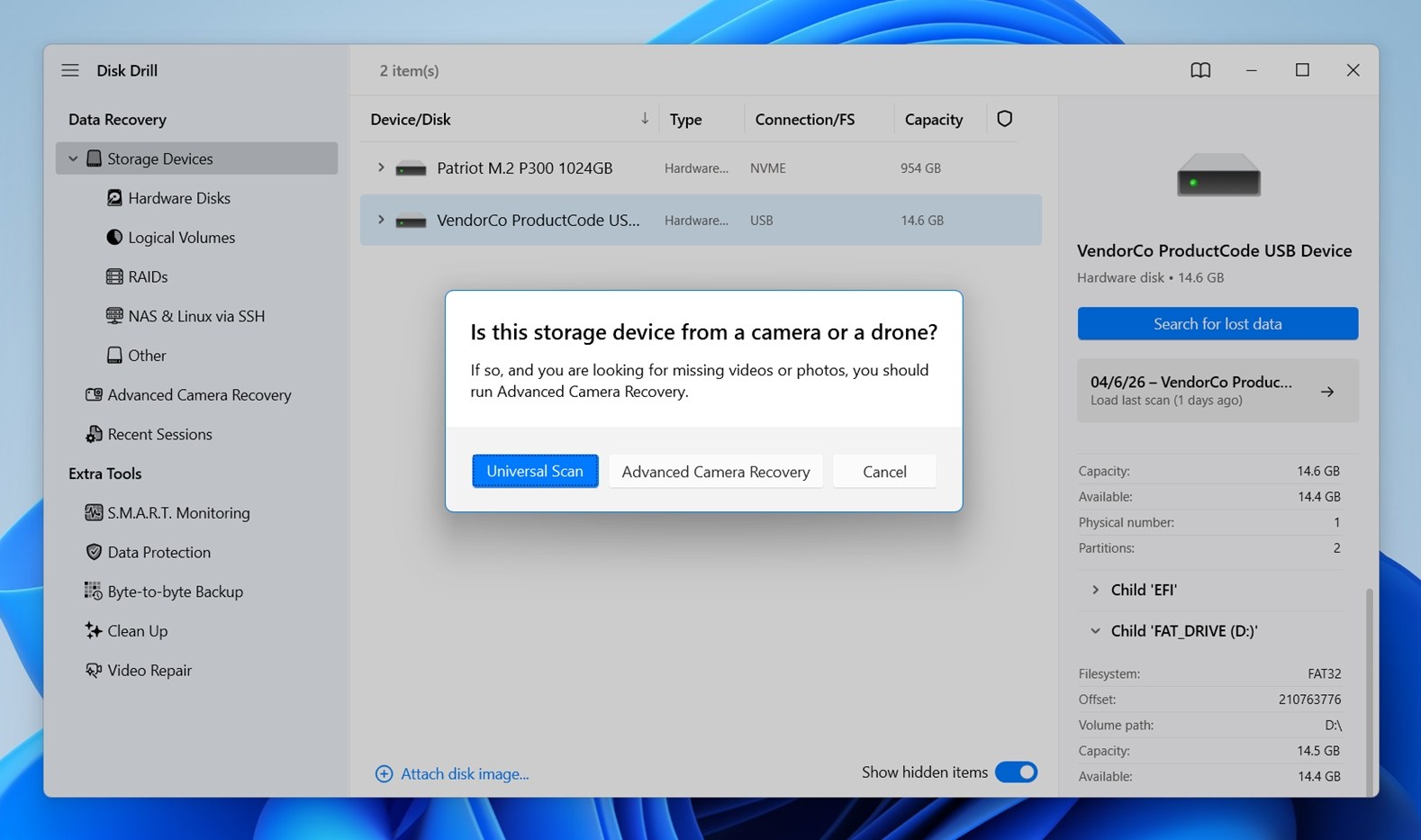 في معظم حالات استعادة FAT/FAT32، فهذا هو الخيار الأمثل كبداية لأنه يجمع عدة طرق للاستعادة (الفحص السريع والعميق) ويوفر أوسع نطاق بحث دفعة واحدة.
 - اضغط على مراجعة العناصر التي تم العثور عليها للاطلاع على ما اكتشفه Disk Drill في فحصه.
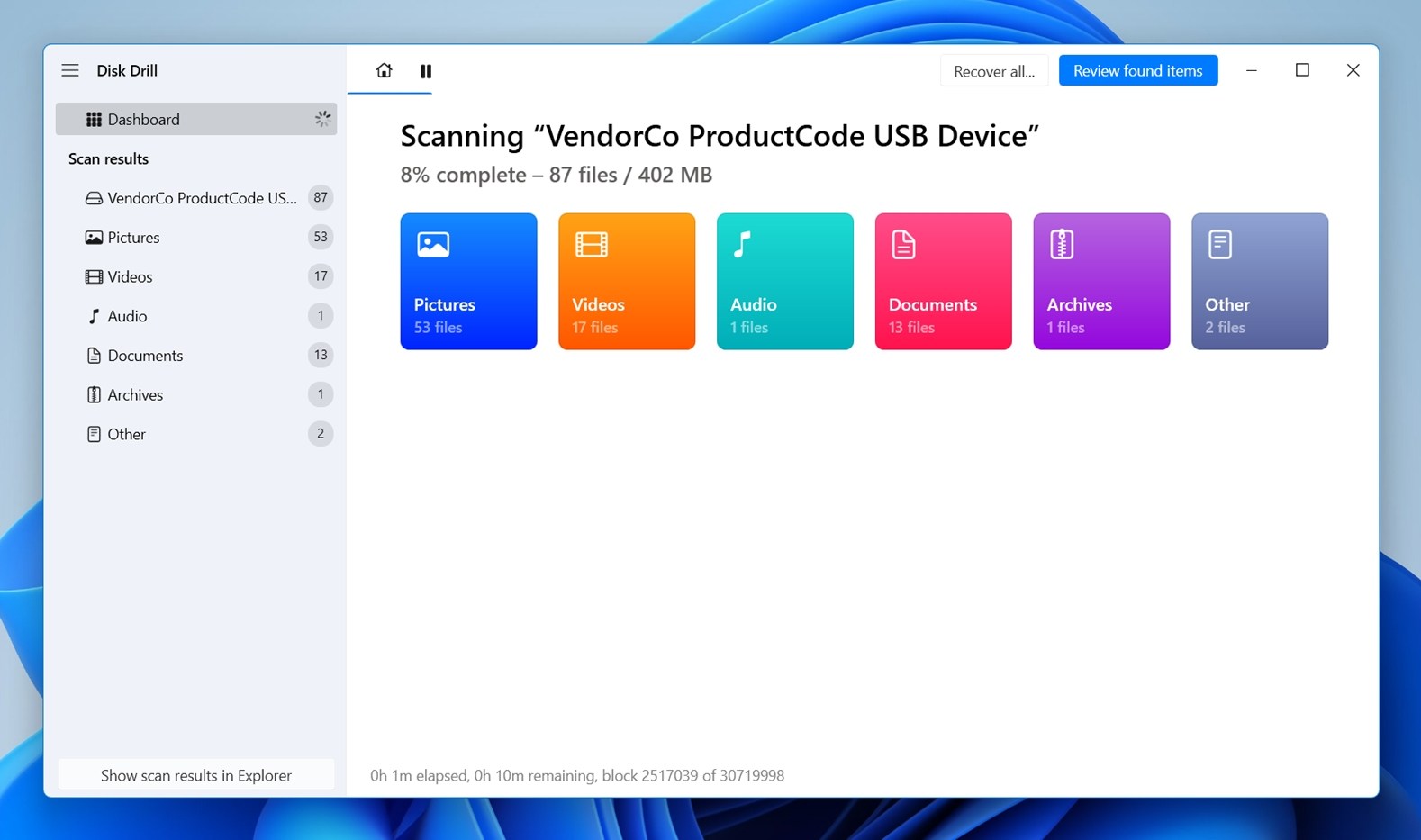 يمكنك الانتظار حتى يصل الفحص إلى 100٪ للاطلاع على النتائج الكاملة، لكن ليس عليك ذلك. (Disk Drill يبدأ بعرض الملفات التي تم العثور عليها أثناء الفحص، لذا يمكنك معاينتها مبكرًا إذا لزم الأمر.)
يمكنك أيضاً إيقاف الفحص مؤقتًا واستئنافه، ويتيح لك التطبيق حفظ الجلسة، حتى تتمكن من العودة إليها لاحقًا دون الحاجة إلى البدء من جديد. - علّم الملفات التي ترغب في استعادتها.
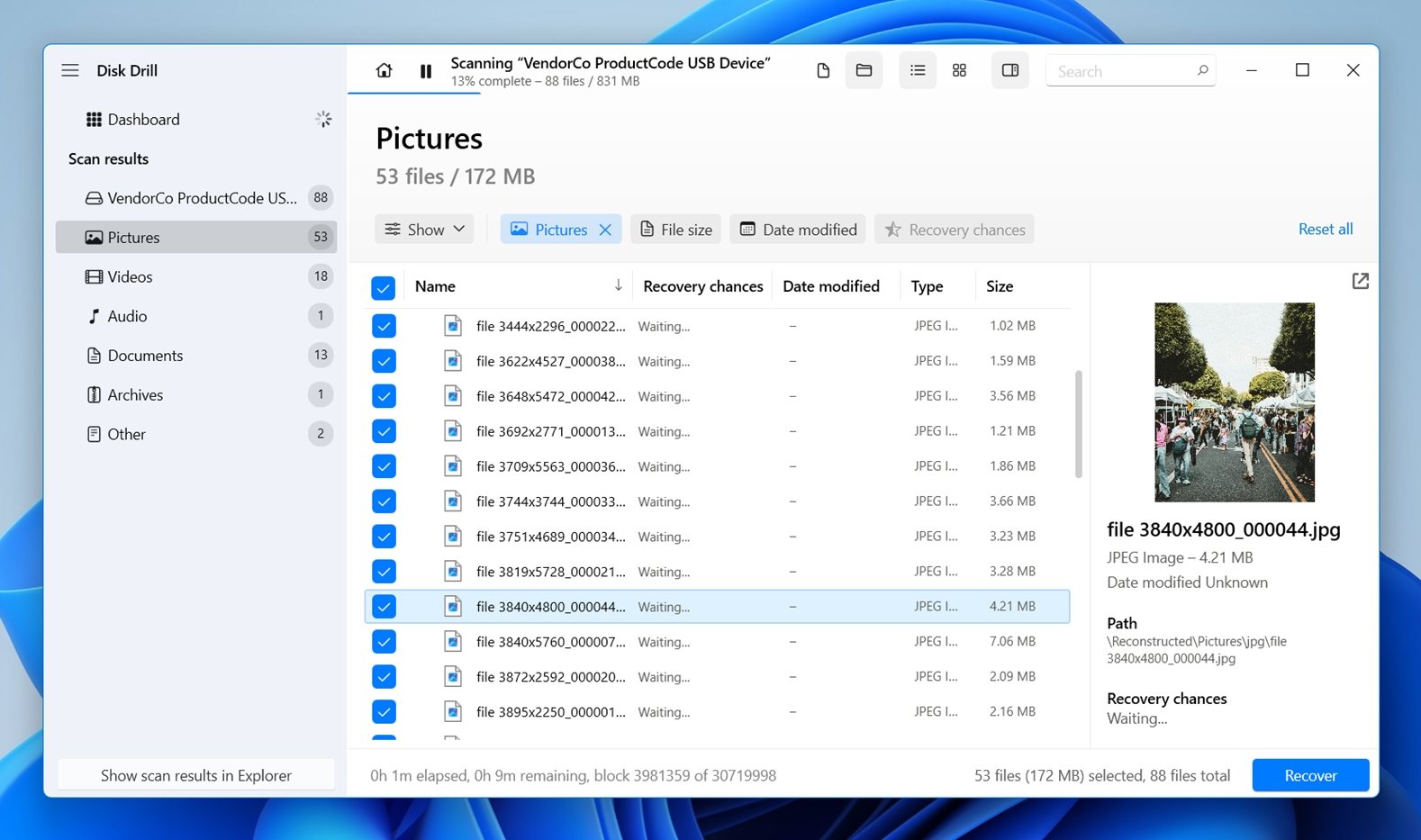 يمكنك تضييق نطاق البحث باستخدام شريط البحث أو من خلال اختيار نوع الملف من القائمة على اليسار. يقوم Disk Drill بتجميع النتائج في فئات عامة مثل الصور، الفيديو، الصوت، المستندات، وغيرها، وقد يقسمها أيضاً إلى فئات فرعية أكثر تحديداً لتسهيل التصفح. هذا يوفر الكثير من الوقت عندما تحتاج فقط لاستعادة ملفات FAT32 من نوع معين.
 - عندما تكون جاهزًا، اضغط استعادة.
- اختر المكان الذي تريد حفظ الملفات المسترجعة فيه.
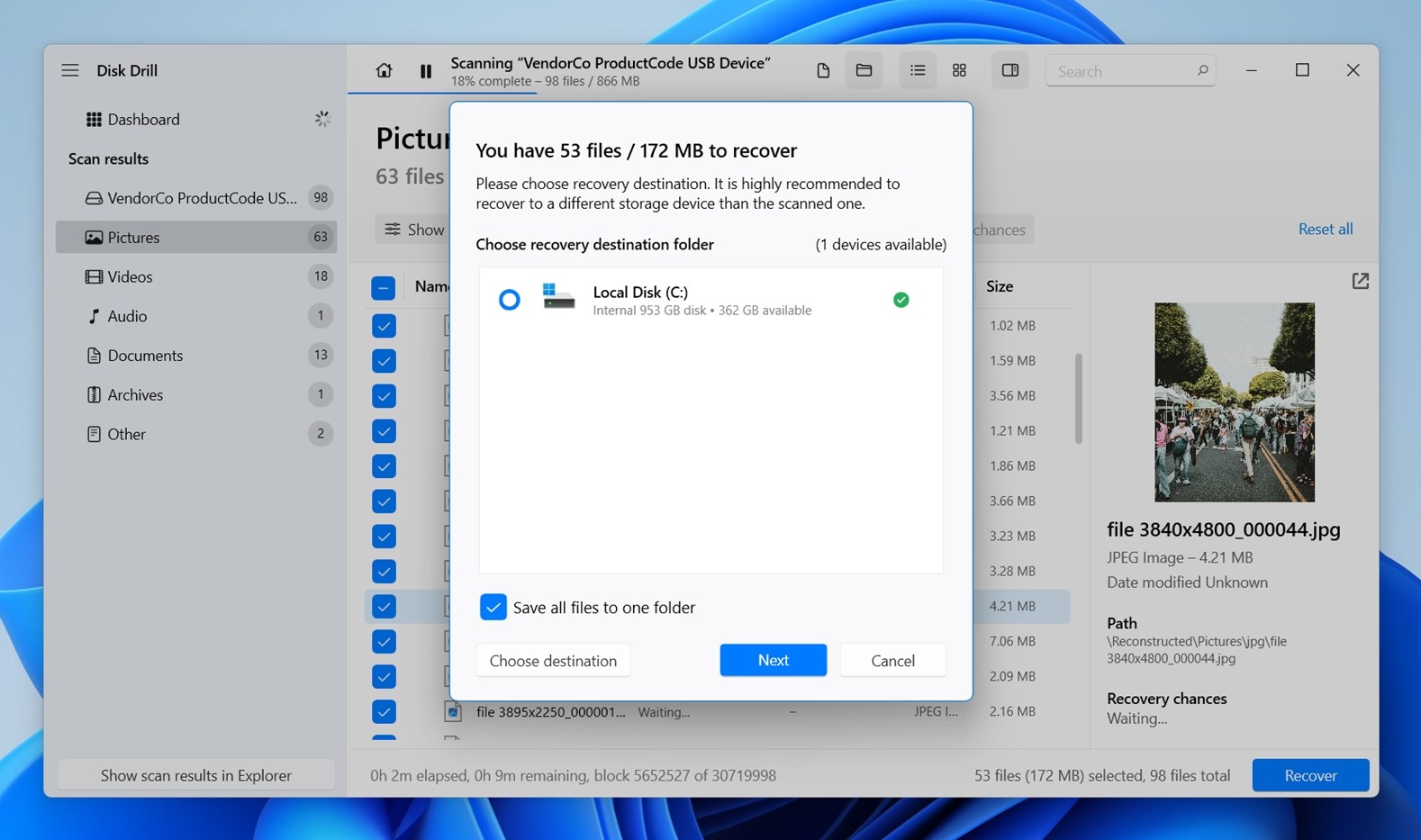 تأكد من عدم الاستعادة إلى نفس القرص الذي تسترجع منه البيانات. اضغط على التالي.

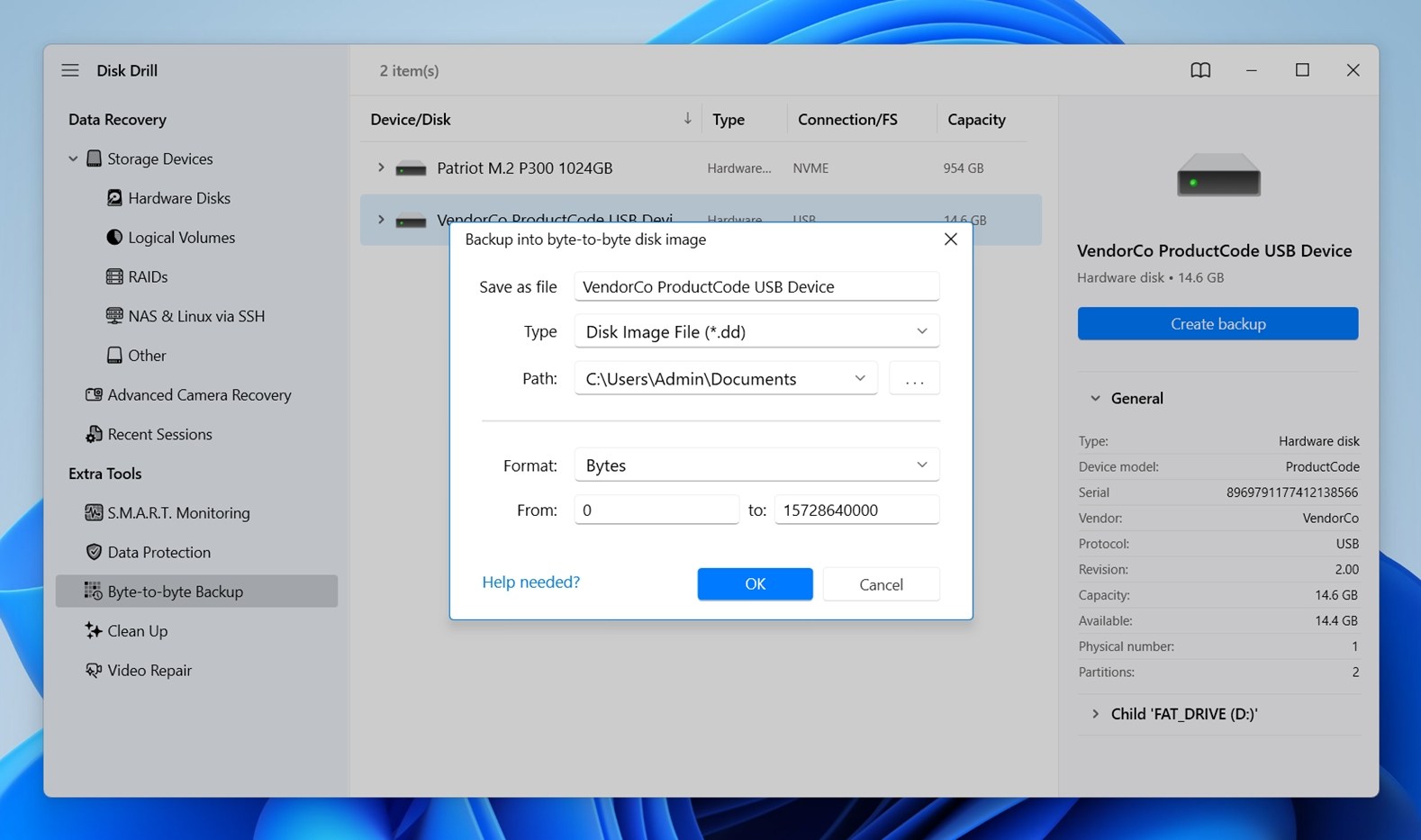 في Disk Drill، وصل الجهاز المتضرر، وافتح Byte-to-byte Backup من القائمة، واختر القرص المتأثر، واحفظ الصورة على قرص سليم آخر (ستحتاج إلى مساحة خالية على هذا القرص تعادل على الأقل السعة الكاملة للجهاز الأصلي؛ من الأفضل أن تكون هناك مساحة إضافية). بعد ذلك، انقر على إرفاق الصورة في Disk Drill ثم قم بفحصها كما لو كانت قرصًا عاديًا.
استعادة البيانات باستخدام TestDisk
TestDisk هو أداة مجانية بالكامل لاسترجاع البيانات. على عكس الأداة الشريكة PhotoRec التي تتخصص في استرجاع البيانات الفردية، فإن TestDisk قادر على استرجاع أقسام كاملة. إنه خيار شائع وموثوق. يدعم عدة أنظمة ملفات، بما في ذلك FAT. ومع ذلك، فهو يساعد في حالات مختلفة عن الأداة السابقة. يكون TestDisk أكثر فائدة عندما يتم حذف قسم FAT أو FAT32 أو أصبح غير قابل للقراءة أو فقد مدخل القسم أو لم يعد يمكن تركيبه (حتى وإن كانت البيانات ما زالت موجودة).
إنه ليس الخيار الأفضل إذا كنت تريد فقط أداة إلغاء حذف FAT32 ذات معاينات وواجهة سهلة (مع أن به قدرات أساسية لإلغاء حذف ملفات FAT). لذا من الأكثر منطقية اعتباره برنامجًا متخصصًا في استرجاع الأقسام وإصلاح البنية.
نظرًا لأنه أداة تعمل عبر سطر الأوامر، فقد يكون صعب الاستخدام لبعض المستخدمين. ومع ذلك، باتباع الخطوات التالية يمكنك استرجاع البيانات من وحدة FAT الخاصة بك باستخدام TestDisk:
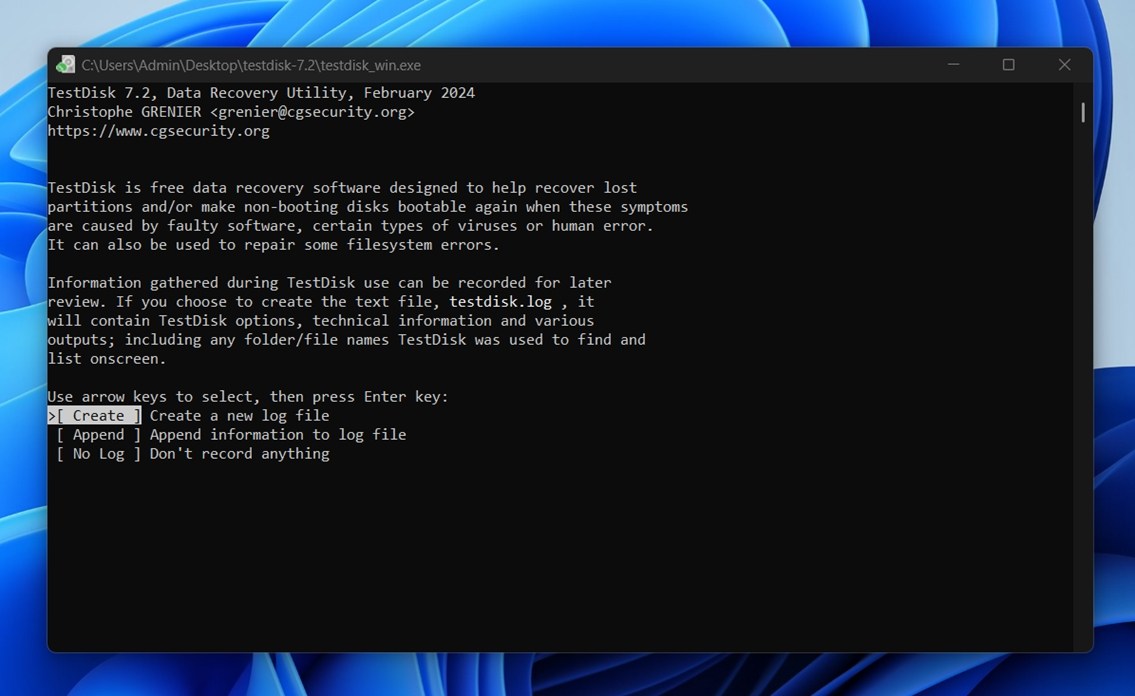
- حمّل وفك ضغط ملفات TestDisk. افتح testdisk_win.
- اضغط Enter على خيار Create.
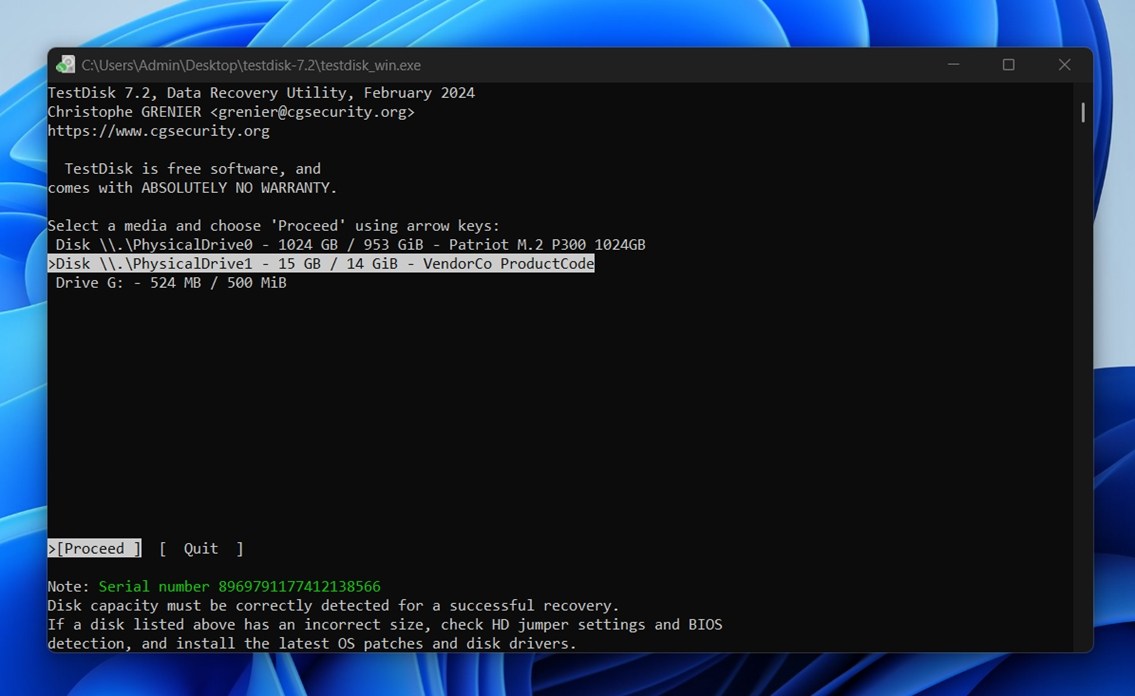
- حدد القرص الذي يحتوي قسم FAT، ثم اضغط Enter.
- حدد نوع جدول القسم الخاص بك. غالباً ما يحدد TestDisk هذا تلقائياً إذا كنت غير متأكد.
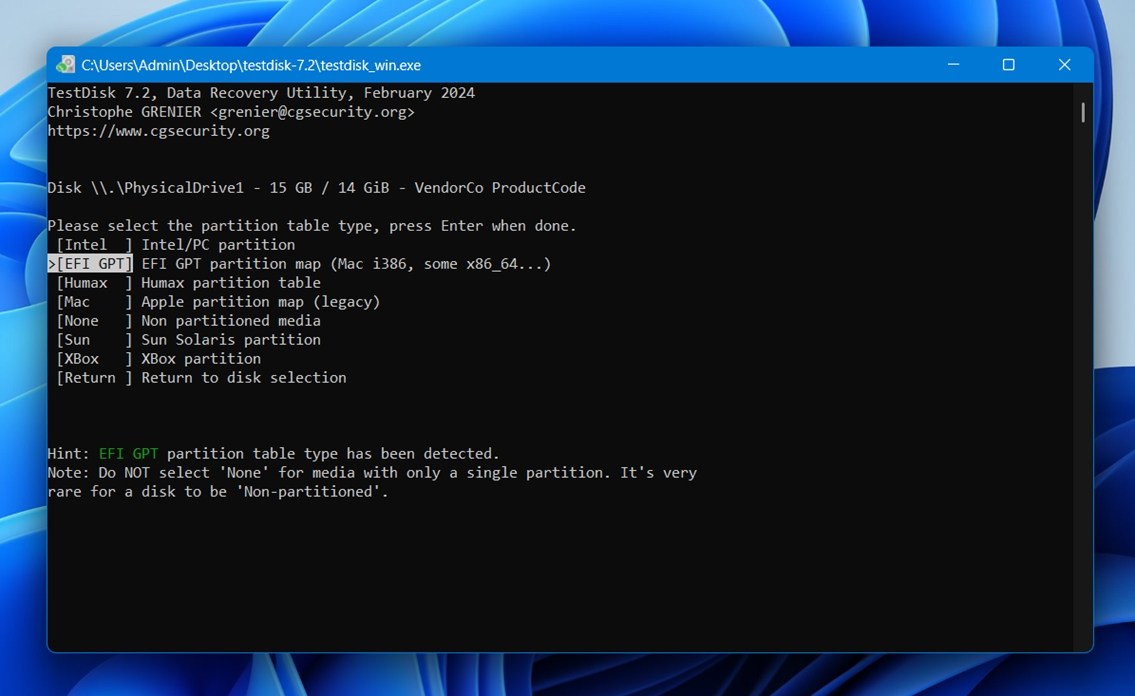 ثم اضغط Enter.
 - اضغط Enter على خيار Analyse.
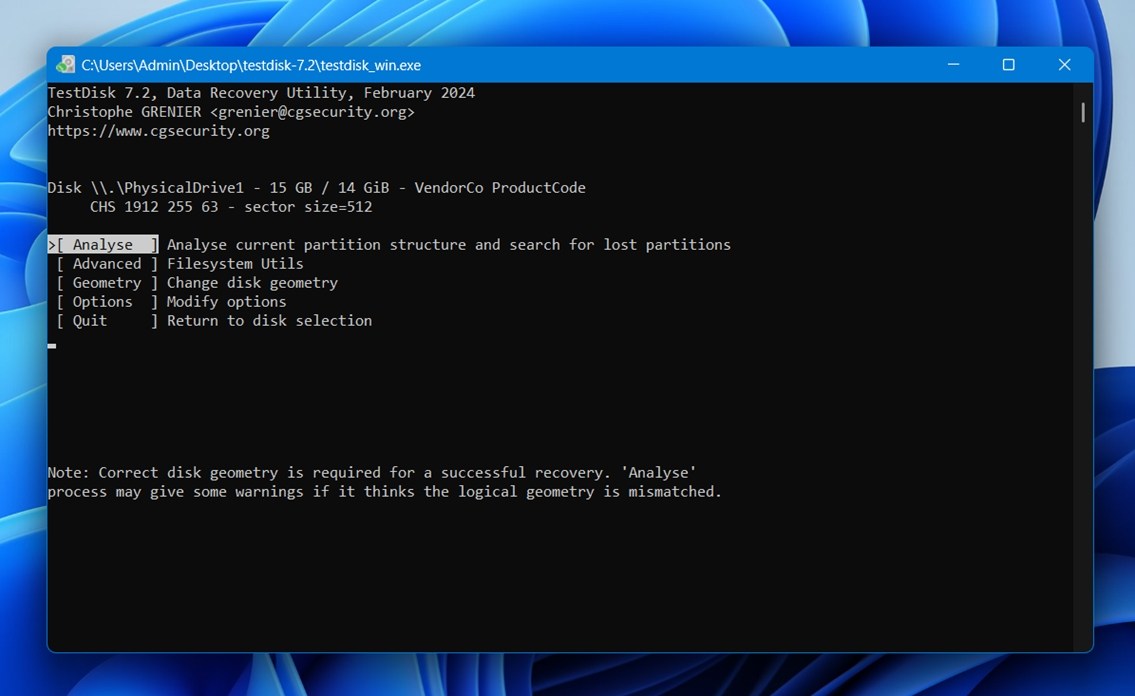
- اضغط Enter مرة أخرى لبدء Quick Search.
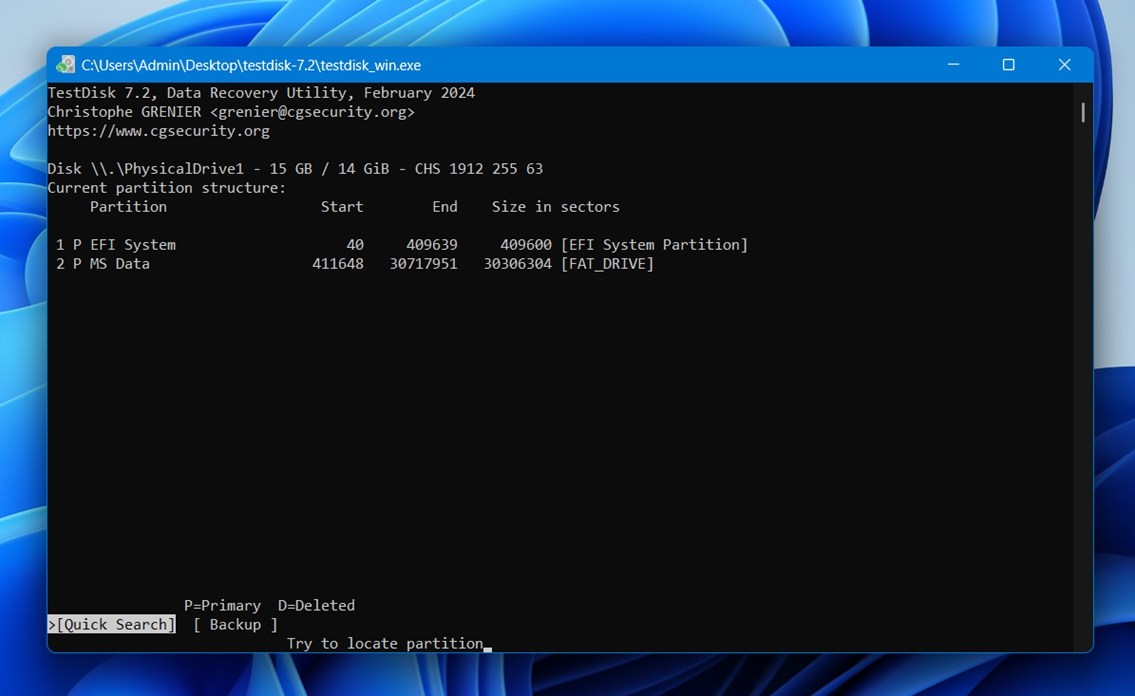
- اضغط Enter على القسم الذي تم العثور عليه.
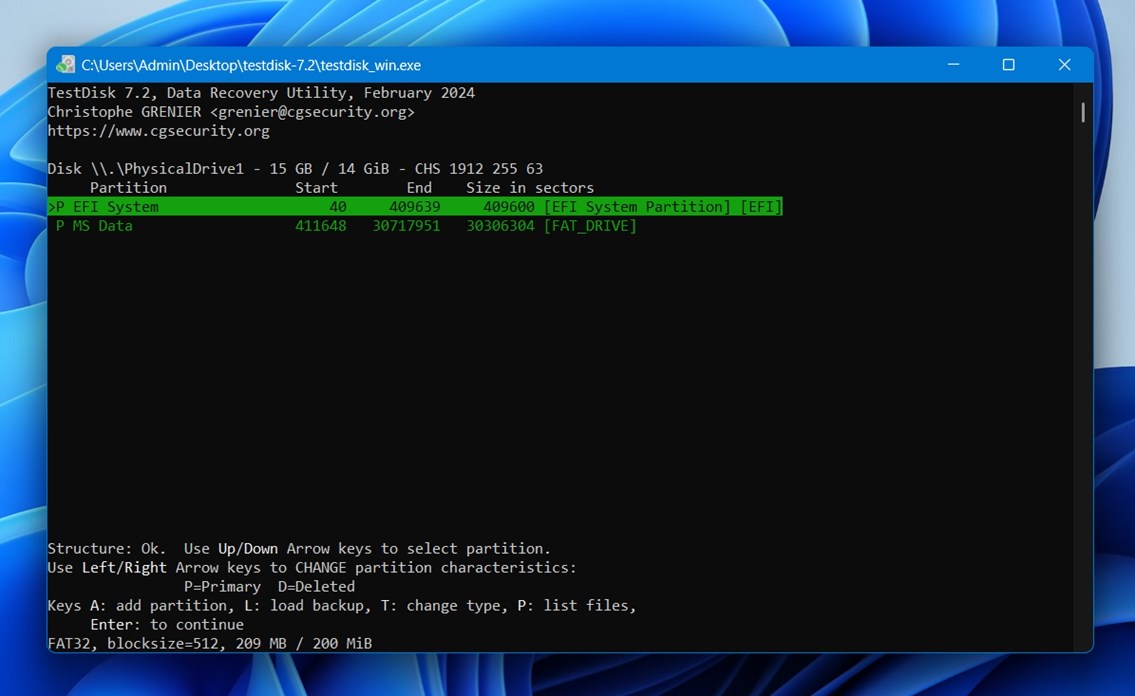
- انتقل إلى خيار Write ثم اضغط Enter. إذا لم يتم العثور على شيء، يمكنك إجراء Deeper Search بدلاً من ذلك.
- اضغط Y لتأكيد الإجراء. أعد تشغيل جهاز الكمبيوتر الخاص بك لتأكيد التغييرات.
استعادة البيانات عبر خدمة متخصصة
في العديد من حالات FAT/FAT32، يكون برنامج استرجاع البيانات أكثر من كافٍ، ولهذا السبب نوصي عادةً بمحاولة استرجاع ملفات FAT بنفسك أولاً. إذا كانت المشكلة منطقية (حذف غير مقصود، تهيئة سريعة، تلف في نظام الملفات، أو فقدان القسم)، في كثير من الأحيان لا يمكن لمختبر الاسترجاع أن يقدم ما لا تستطيع أنت تجربته بنفسك في المنزل باستخدام الأداة المناسبة. مع ذلك، فإن استرجاع البيانات بالبرمجيات ليس كافيًا دائمًا. في الحالات الأكثر خطورة (إذا كان القرص مصابًا بعطل في العتاد، سلوك غير مستقر شديد، أو الجهاز نفسه يفشل)، فإن خدمة استعادة البيانات الاحترافية هي الخطوة التالية. لا يكون هذا عادةً الخيار الأول لأنه يكلف أكثر بكثير من البرامج، لكنه قد يقدم أفضل فرصة في الحالات التي تتجاوز خسارة البيانات “العادية” (المنطقية). تستخدم الخدمات الاحترافية أجهزة متخصصة، وبيئات محكمة، وتقنيات متقدمة في التصوير والإصلاح للتعامل مع الأجهزة التالفة بشكل أكثر أمانًا.
لذا في حين أننا كثيرًا ما نوصي باسترجاع بيانات FAT32 بنفسك، إلا أن اللجوء إلى المختبر يكون منطقيًا عندما تكون البيانات ذات قيمة، أو عندما تظهر على الجهاز علامات مشكلة فيزيائية. لكن قبل اختيارك لأي خدمة، ضع في اعتبارك بعض الأمور:
- تحقق من سمعة الشركة (ابحث عن تقييمات قوية، سجل واقعي، ومعلومات واضحة حول كيفية تعاملهم مع البيانات).
- يفضل اختيار سياسة “لا استرجاع، لا رسوم” (العديد من المختبرات تقدّم ذلك – مما يقلّل من المخاطرة إذا لم يكن بالإمكان استعادة بياناتك).
- الخدمة الجيدة يجب أن تشرح لك كيف يفحصون الجهاز، وما هي رسوم التشخيص، وكيف يبلغونك بنتائج الفحص.
- توقف عن استخدام الجهاز قبل إرساله.
- تجنب تكرار محاولات الاسترجاع بنفسك في حالة كان الجهاز يبدو غير مستقر.
كيفية إنشاء نسخة احتياطية منخفضة المستوى لنظام ملفات FAT
قبل استرجاع ملفات FAT، قد يكون من الذكاء إنشاء نسخة احتياطية منخفضة المستوى للجهاز أولاً، خصوصًا إذا كانت وحدة التخزين غير مستقرة. حيث أن أنظمة FAT وFAT32 غالبًا ما تُستخدم في ذاكرات USB المحمولة، وبطاقات الذاكرة، ووحدات التخزين الخارجية الأخرى، وأسهل طريقة للقيام بذلك هي عبر خاصية التصوير المدمجة في أحد تطبيقات الاسترجاع مثل Disk Drill، الذي ذكرناه سابقًا. ولكن إذا كنت ترغب بطريقة يدوية، أو لم تتمكن من إنشاء النسخة الاحتياطية من خلال Windows أو نظام macOS، يمكنك أيضًا إنشاء صورة قطاع بقطاع باستخدام USB يعمل بنظام أوبونتو.
لإجراء نسخة احتياطية منخفضة المستوى، ستحتاج أولاً إلى إنشاء USB قابل للإقلاع يحتوي على أوبونتو لينكس. بمجرد إعداد الـ USB، اتبع الخطوات التالية:
- أدخل جهاز USB في الكمبيوتر بينما يكون مطفأً.
- قم بالإقلاع من USB للدخول إلى بيئة لينكس.
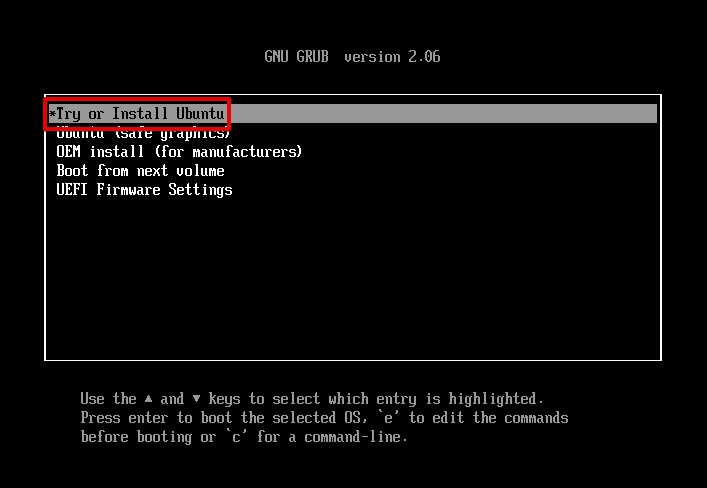
- اضغط على Enter عند تجربة أو تثبيت أوبونتو.
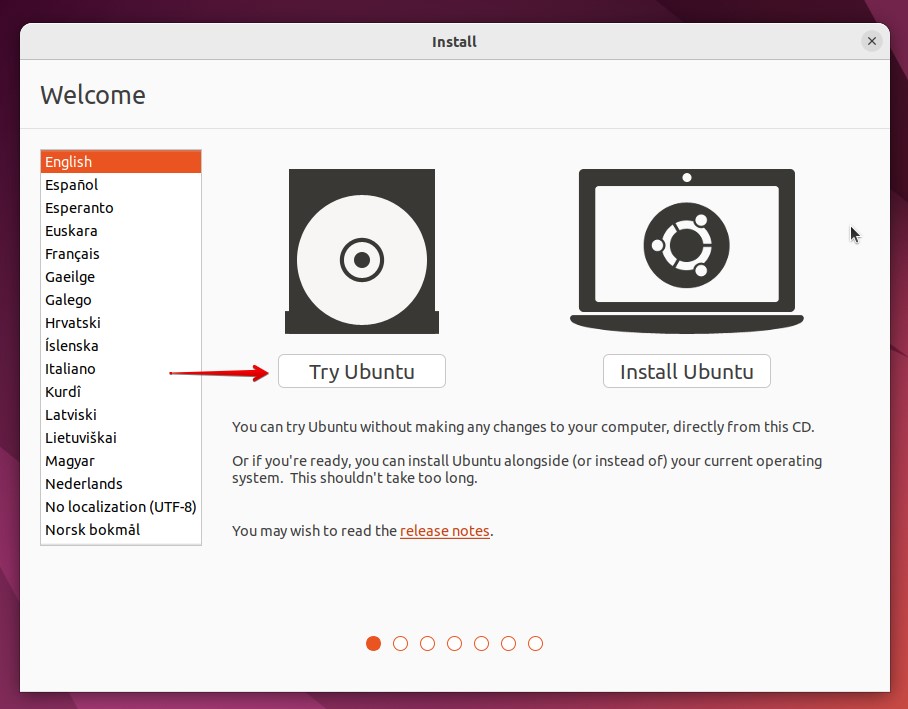
- انقر على تجربة أوبونتو.
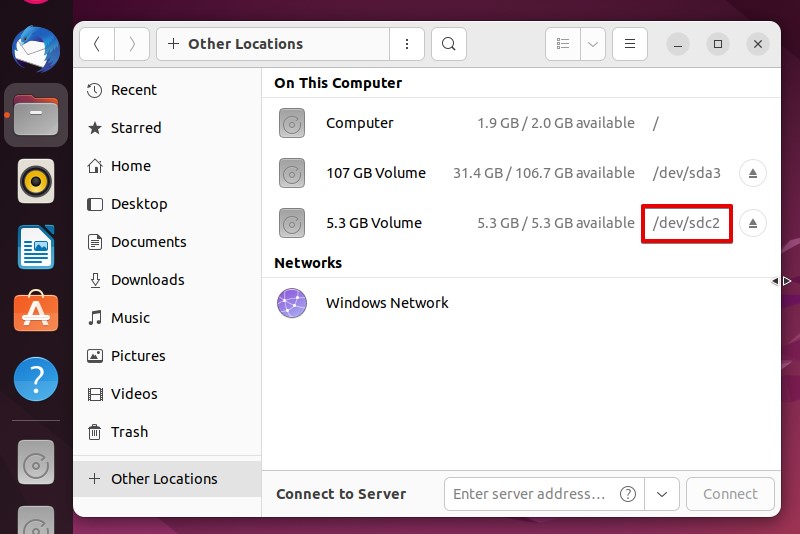
- انقر على الملفات، ثم أماكن أخرى. لاحظ تعريف قسم FAT الخاص بك.
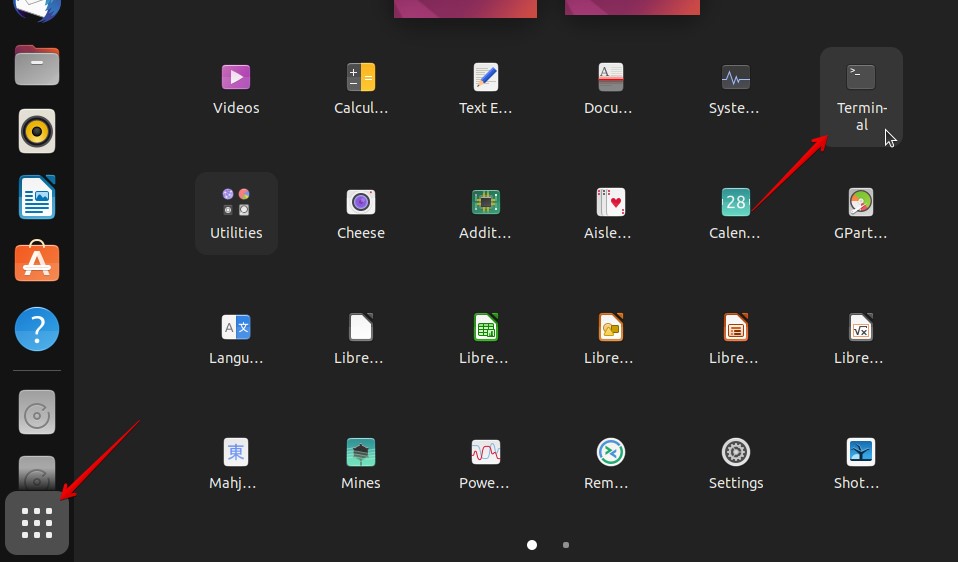
- انقر على إظهار التطبيقات لمشاهدة جميع التطبيقات المدمجة مع أوبونتو، ثم افتح طرفية الأوامر (Terminal).
- اكتب sudo umount /dev/sdc2. استبدل /dev/sdc2 بتعريف القرص الخاص بك. اضغط Enter. سيؤدي ذلك لفصل القرص.
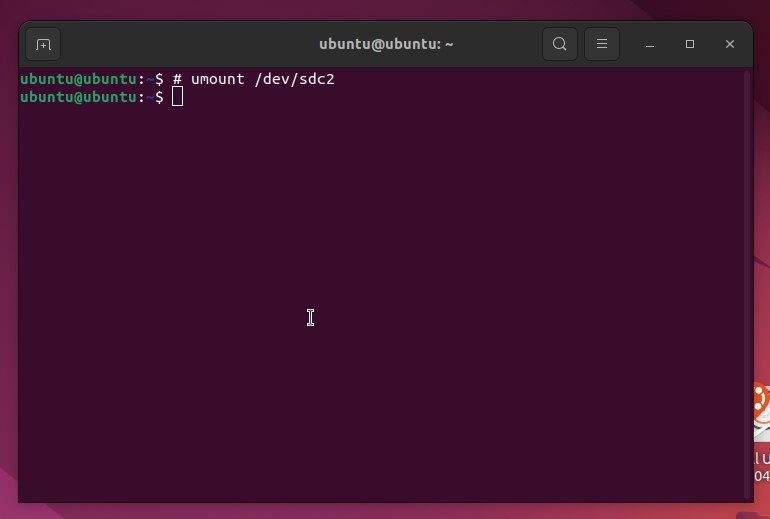
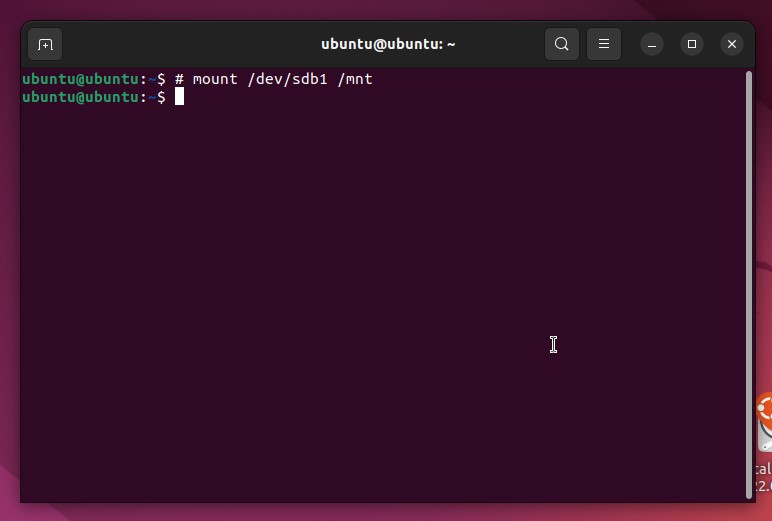
- إذا لزم الأمر، قم بتركيب القرص الذي تريد حفظ النسخة الاحتياطية عليه. اكتب sudo mount /dev/sdb1 /mnt. استبدل /dev/sdb1 بمسار القرص الذي ستستخدمه لحفظ الملفات. اضغط Enter.
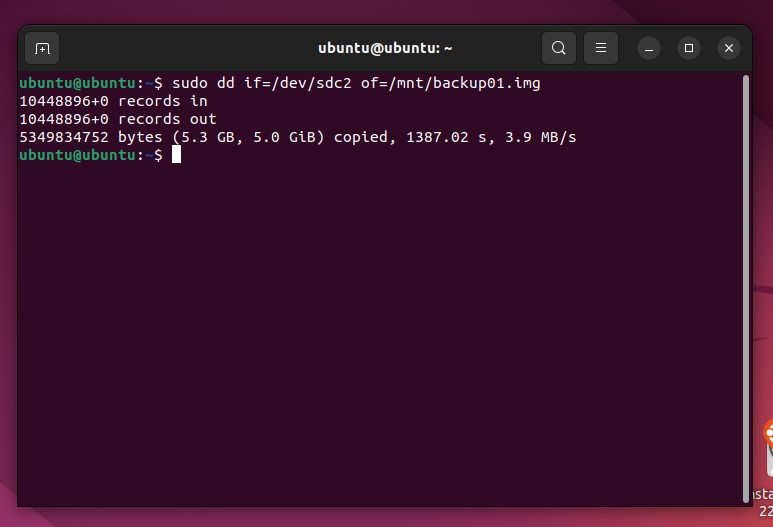
- اكتب sudo dd if=/dev/sdc2 of=/mnt/backup01.img. استبدل /mnt/backup01.img بمسارك الخاص واسم الملف.
كيف أمنع فقدان البيانات على نظام ملفات FAT
إذا كنت تستخدم وسائط التخزين FAT أو FAT32 كثيراً، أفضل حماية ليست حيلة استرجاع خاصة. إنها العادات. معظم حالات فقدان بيانات FAT التي رأيناها تأتي من نفس العوامل تقريباً:
- القاعدة الأولى بسيطة – احفظ نسخة احتياطية لأي شيء تهتم به. لا يزال FAT32 شائعاً على كل أنواع الأجهزة المحمولة، لكنه ليس نظام الملفات الذي يجب أن تثق به ليكون النسخة الوحيدة من بياناتك المهمة. إذا كانت الملفات مهمة، احتفظ بنسخة ثانية في مكان آخر.
- والقاعدة المهمة التالية هي دوماً قم بإخراج الجهاز بشكل صحيح. يمكن أن يتلف قسم FAT من شيء بسيط جداً مثل فصله أثناء عملية كتابة الملفات. هذا أكثر أهمية مع الفلاش ديسك وبطاقات الذاكرة، حيث يقوم الناس غالباً بنقل الملفات بسرعة ثم يسحبون الجهاز مباشرة.
- من المفيد أيضاً متابعة علامات الإنذار المبكر. إذا أصبح قرص FAT32 بطيئاً فجأة، يطلب تهيئة، يختفي ويعود للاتصال، تظهر أخطاء نسخ، أو تختفي ملفات، توقف عن استخدامه حتى تتحقق من السبب. كثير من الناس يجعلون المشكلة أسوأ هنا. يستمرون بمحاولة فتح الملفات أو إعادة نسخ البيانات أو تكرار النقل أو “اختبار” الجهاز. هذا النشاط الزائد قد يجعل المشكلة التي كان من الممكن إصلاحها، مشكلة أصعب بكثير.
- عادة جيدة أخرى هي تجنب ملء أجهزة FAT32 حتى الحد الأقصى (خاصة عند استخدامها مع الكاميرات أو الأجهزة الأخرى التي تسجل ملفات كبيرة بشكل مستمر). التخزين القريب من الامتلاء يميل إلى التصرف بطريقة غير متوقعة، ونظام FAT32 لديه بالفعل حدوده الخاصة، بما في ذلك الحد المعروف بحجم الملف الأقصى 4 جيجابايت.
- يجب عليك أيضًا أن تكون انتقائيًا بشأن الأجهزة التي تثق بها. وسائط الفلاش الرخيصة والمجهولة تتسبب في فقدان الكثير من البيانات الممكن تجنبه. البطاقات المقلدة، وأجهزة USB الفاشلة، وبطاقات الذاكرة التالفة كلها من أسباب المشاكل الشائعة. إذا كان الجهاز يخزن أي شيء مهم، اشتره من علامة تجارية موثوقة واستبدله عندما يبدأ في التصرف بشكل غير طبيعي بدلاً من محاولة استنزاف عمره أكثر.
- أخيرًا، إذا كان الجهاز مهمًا وتستخدمه كثيرًا، فمن المنطقي إنشاء نسخة احتياطية على شكل صورة قبل أن تزداد المشاكل سوءًا. فصورة البايت إلى البايت تمنحك نسخة كاملة من محتويات الجهاز في حالته الحالية، مما يمكن أن يوفر عليك الكثير من المتاعب لاحقًا.
الخلاصة
الخلاصة من دليلنا هي: في معظم حالات فقدان البيانات، يُعَد أداة استعادة FAT32 مثل Disk Drill الخيار الأفضل للتعامل مع المشكلة. إذا كنت بحاجة لاستعادة ملفات FAT32 المحذوفة، أو التعامل مع موقف فورمات سريع، فإن برامج الاستعادة الحديثة تمنحك الخطوة الأولى الأكثر أمانًا (والأكثر واقعية) للبدء. المفتاح هو التوقف عن استخدام الجهاز فورًا، وتجنب الكتابة فوق البيانات المفقودة، واختيار وضع الفحص المناسب للمشكلة. إذا كنت تملك خبرة تقنية أكبر، يمكن لبرنامج TestDisk أن يساعد أيضًا، لكنه أداة “أضيق” نوصي بها أساسًا لإصلاح قسم FAT وأعمال الاستعادة الهيكلية أكثر من استخدامها في الاستعادة اليومية المريحة للملفات.
وإذا كانت وحدة التخزين تظهر عليها علامات فشل مادي (عطل فيزيائي)، عندها يصبح الاستعانة بخدمة استعادة احترافية هو الخيار الأنسب.
الأسئلة الشائعة
يمكنك استعادة ملف FAT باستخدام Disk Drill. اتبع الخطوات التالية لإتمام استعادة بيانات FAT:
- قم بتنزيل وتثبيت Disk Drill.
- حدد محرك أو قسم FAT. انقر على البحث عن البيانات المفقودة.
- إذا طلب منك التطبيق اختيار وضع المسح، اختر المسح العالمي.
- انقر مراجعة العناصر التي تم العثور عليها.
- حدد الملفات التي تريد استعادتها. انقر استعادة.
- اختر المكان الذي تريد حفظ الملفات المستعادة فيه. انقر التالي.
عند حذف ملف على وحدة تخزين بنظام FAT، يتم استبدال أول بايت من مدخل الدليل الخاص به بعلامة خاصة، ويتم تمييز العناقيد الخاصة به بأنها متاحة لإعادة الاستخدام في جدول تخصيص الملفات (FAT). تظل بيانات الملف الفعلية في مكانها حتى تتم الكتابة فوقها ببيانات جديدة، ولهذا السبب غالباً ما يكون استرجاع الملفات المحذوفة من نظام FAT ممكناً. يمكن لأدوات الاستعادة أحياناً استخدام معلومات الدليل المتبقية وبيانات الملف الموجودة لاستعادة الملفات المحذوفة، على الرغم من أن النجاح يعتمد على مدى التجزؤ وما إذا كان قد تم بالفعل إعادة استخدام أي من العناقيد الأصلية.
يمكنك استرجاع ملفات FAT32 باستخدام عدة أنواع من الأدوات.
بالنسبة لمعظم المستخدمين، الخيار الأفضل هو أداة استرجاع الملفات مثل Disk Drill، Recuva، R-Studio، أو UFS Explorer. صُممت هذه الأدوات لمسح وحدات تخزين FAT32 بحثاً عن الملفات المحذوفة ومحاولة استعادتها قبل أن يتم الكتابة فوق البيانات.
يمكنك أيضًا استخدام TestDisk، الذي يتضمن بعض ميزات استعادة الملفات المحذوفة الأساسية لنظام FAT32، لكن هذا ليس دوره الرئيسي حقًا. يُعرف TestDisk أكثر باستعادة البنية الهيكلية. يمكن للأداة المرافقة PhotoRec استعادة الملفات أيضًا، لكنها لا تحفظ أسماء الملفات الأصلية أو بنية المجلدات أبدًا.
