


Als je bestanden bent kwijtgeraakt van een FAT (FAT32)-partitie, de toegang ertoe bent verloren of per ongeluk belangrijke gegevens hebt verwijderd, ben je hier aan het juiste adres. In veel gevallen is FAT-bestandsherstel nog steeds mogelijk – alles wat je nodig hebt, is het juiste hulpmiddel en de juiste stappen. Hier laten we je precies dat zien: hoe je herstel van FAT32 aanpakt, wat je kansen op succes beïnvloedt en welke methoden veilig kunnen helpen.
Waarom FAT/FAT32-herstel vaak werkt
Een reden waarom FAT/FAT32-bestandsherstel vaak goed werkt, is dat het verwijderen van een bestand meestal niet meteen de daadwerkelijke inhoud wist – het bestandssysteem markeert alleen de directoryvermelding van het bestand als verwijderd en markeert de clusters als opnieuw vrij te gebruiken. Totdat nieuwe gegevens deze clusters overschrijven, kan een herstelprogramma mogelijk het bestand nog herstellen.
Als je doorgaat met het kopiëren van bestanden, het installeren van apps of het opnemen van nieuwe video’s, kan het systeem precies de ruimte opnieuw gebruiken waar de verwijderde FAT32-bestanden nog staan. Zodra dat gebeurt, wordt herstel onmogelijk. (Dat gezegd hebbende, je weet niet van tevoren precies welke ruimte is hergebruikt, dus het is sowieso zinvol om het betreffende opslagapparaat te scannen en te kijken wat er nog hersteld kan worden.)
Fragmentatie kan het ook ingewikkelder maken. Als een bestand opgeslagen was in meerdere aparte clusters verspreid over het station in plaats van één aaneengesloten blok, moet een FAT-herstelprogramma die keten correct reconstrueren. (Dat is een van de redenen waarom gefragmenteerde video’s vaak moeilijker schoon te herstellen zijn dan kleine aaneengesloten bestanden.)
Een ander veelvoorkomend probleem is schade aan de FAT zelf of aan directoryvermeldingen. In die gevallen kunnen de ruwe bestandsgegevens nog steeds op het apparaat bestaan, maar de bestandsinformatie die het koppelt aan de oorspronkelijke naam, map, grootte of clusterketen kan onvolledig of verdwenen zijn. Daarom worden bij sommige FAT-herstelgevallen bestanden wel teruggevonden, maar zonder hun oorspronkelijke namen of mappenstructuur.
Belangrijkste verschillen tussen FAT12, FAT16 en FAT32
In de context van gegevensherstel is het belangrijkste verschil tussen FAT12, FAT16 en FAT32 niet alleen hoeveel opslag ze ondersteunen, maar ook op welke apparaten ze meestal voorkomen en de herstelomstandigheden die daarbij horen:
- FAT12 komt meestal voor op heel oude of zeer kleine media. Voor de meeste mensen speelt dit alleen een rol in niche-herstelgevallen met oude apparaten, diskette-images of embedded systemen. In die situaties is de hersteluitdaging vaak vooral om het apparaat zodanig op een moderne pc aan te sluiten dat herstelsoftware het kan scannen.
- FAT16 komt vaker voor op kleine partities en oude verwijderbare opslag. Herstel is meestal vrij eenvoudig als de verwijdering recent is en het apparaat nog leesbaar is (maar in de praktijk kan bestandssysteembeschadiging gepaard gaan met verouderde hardwareproblemen).
- FAT32 is de versie waar de meeste mensen om geven. Het wordt nog steeds veel gebruikt op USB-flashstations, geheugenkaarten, camera’s en andere verwijderbare apparaten, omdat het met veel besturingssystemen samenwerkt. De maximale bestandsgrootte van 4 GB is ook van belang bij herstelgevallen, want lange video’s worden vaak in stukken gesplitst en als je dat niet weet, is het makkelijk deze normale situatie te verwarren met beschadiging of ontbrekende beelden.
Hoe gegevens herstellen van een FAT16/FAT32/exFAT harde schijf:
Zoals we al zeiden, betekent het verwijderen van een bestand in het FAT-bestandssysteem simpelweg dat het uit de FAT-tabel wordt verwijderd. De data zelf blijft onaangetast totdat de clusters door een ander bestand worden overschreven. Hierdoor kunnen verwijderde gegevens met FAT-herstelsoftware worden teruggehaald zolang de opslagruimte nog niet opnieuw gebruikt is.
Herstellen met Disk Drill Data Recovery
Disk Drill is beschikbaar voor Windows en Mac computers. De Basic-versie is gratis te downloaden. De volledige versie is commercieel. Beide versies kunnen worden gebruikt om verloren bestanden van een opslagapparaat met het FAT-bestandssysteem terug te halen. Disk Drill levert doorgaans sterke resultaten op FAT12-, FAT16-, FAT32- (en meer) volumes en werkt in veel verschillende herstelscenario’s, of je nu slechts enkele bestanden hebt verwijderd of een hele partitie bent kwijtgeraakt omdat deze geformatteerd, beschadigd, verwijderd of anderszins ontoegankelijk is geworden. Een belangrijke reden hiervoor zijn de meerdere scanmethodes, plus extra functies waar we later nog op terugkomen.
Volg deze stappen om gegevens van een FAT-station te herstellen met Disk Drill:
- Download en installeer Disk Drill.
- Open de app en selecteer het FAT-station of de -partitie.
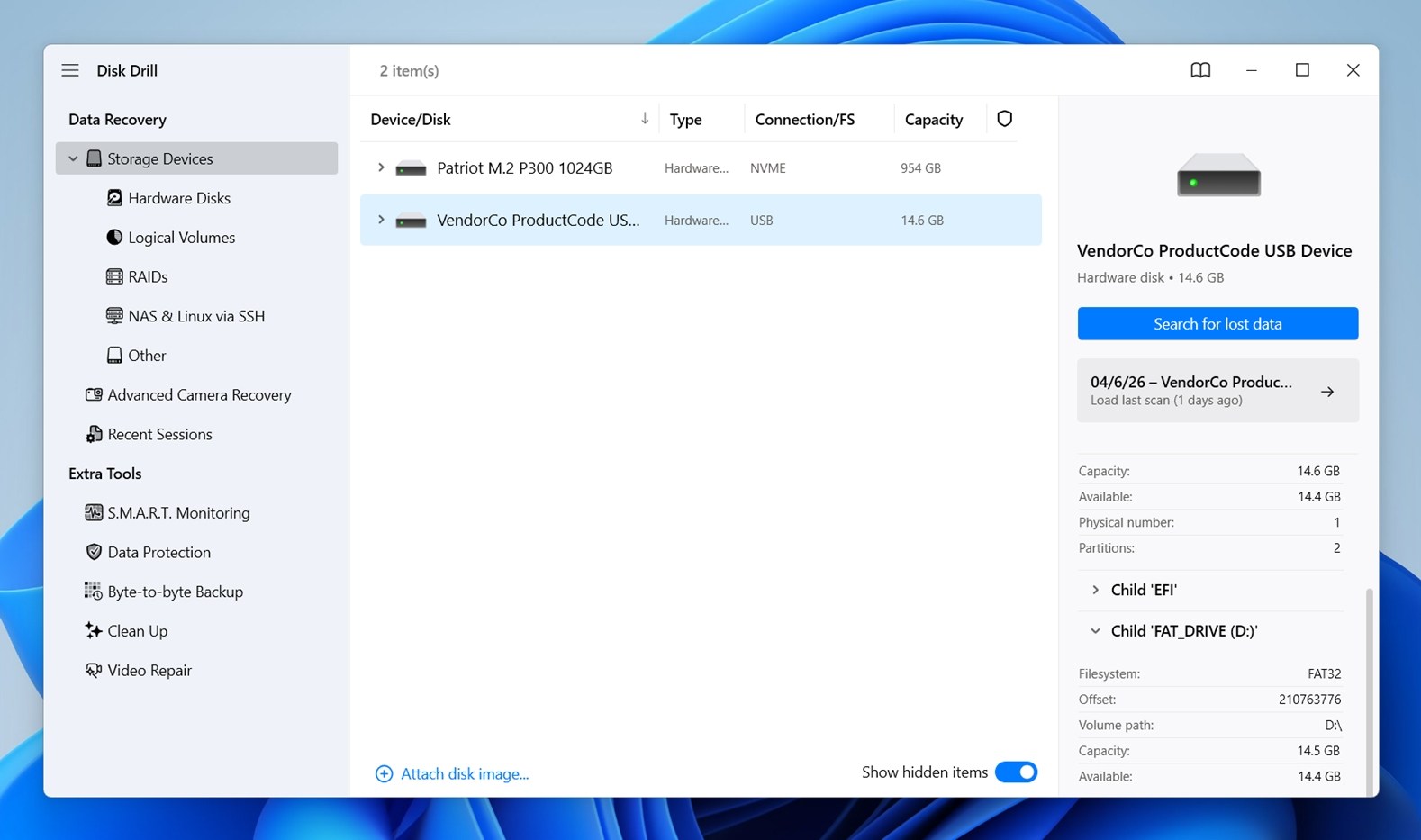 (We raden aan om het volledige fysieke station te selecteren in plaats van alleen de partitie, omdat de tool zo een betere kans heeft om verwijderde gegevens of verloren partitie-informatie te vinden.)
 - Klik nadat je de schijf hebt geselecteerd op Zoek naar verloren gegevens. Als Disk Drill vraagt welke scanmodus je wilt gebruiken, kies dan Universele scan.
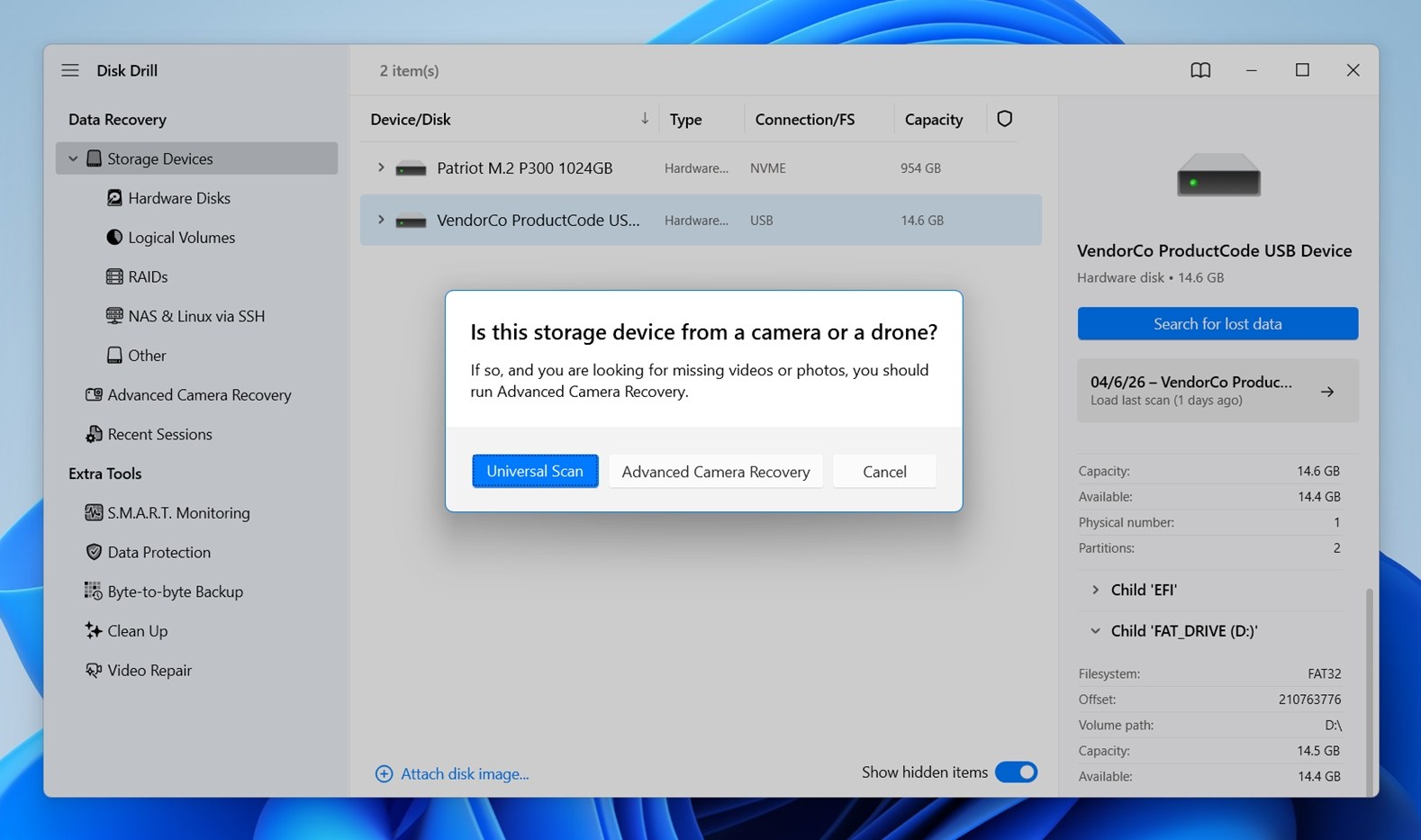 In de meeste FAT/FAT32 herstelsituaties is dit het beste startpunt, omdat het verschillende herstelmethodes combineert (Snelle én Diepe scan) en je meteen het breedste zoekbereik geeft.
 - Klik op Bekijk gevonden items om te zien wat Disk Drill heeft gevonden tijdens de scan.
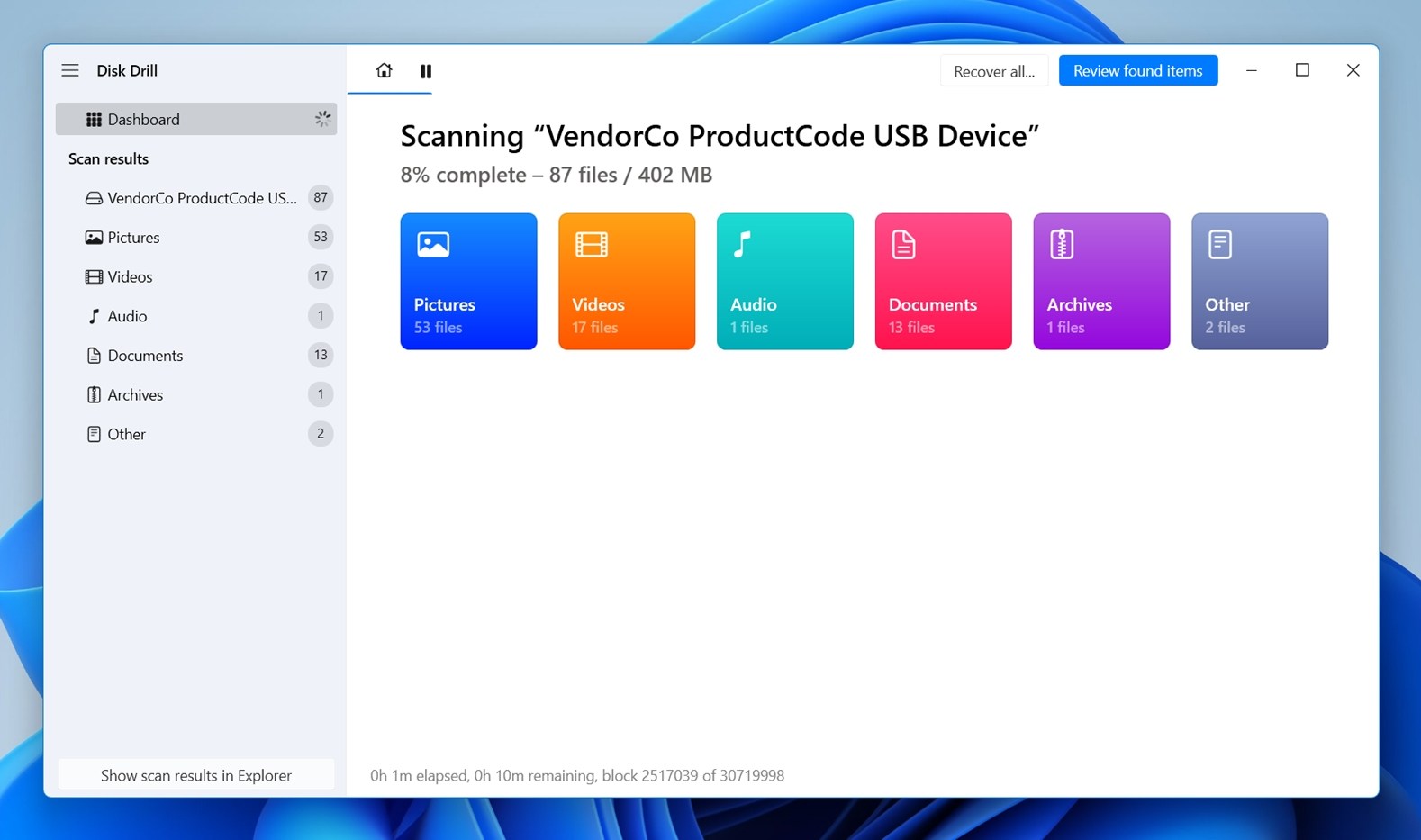 Je kunt wachten tot de scan 100% bereikt voor het volledige resultaat, maar dat hoeft niet. (Disk Drill toont gevonden bestanden al tijdens het scannen, zodat je zo nodig eerder kunt beginnen met beoordelen.)
Je kunt de scan ook pauzeren & hervatten en de app laat je de sessie opslaan zodat je er later op terug kunt komen zonder opnieuw te beginnen. - Selecteer de bestanden die je wilt herstellen.
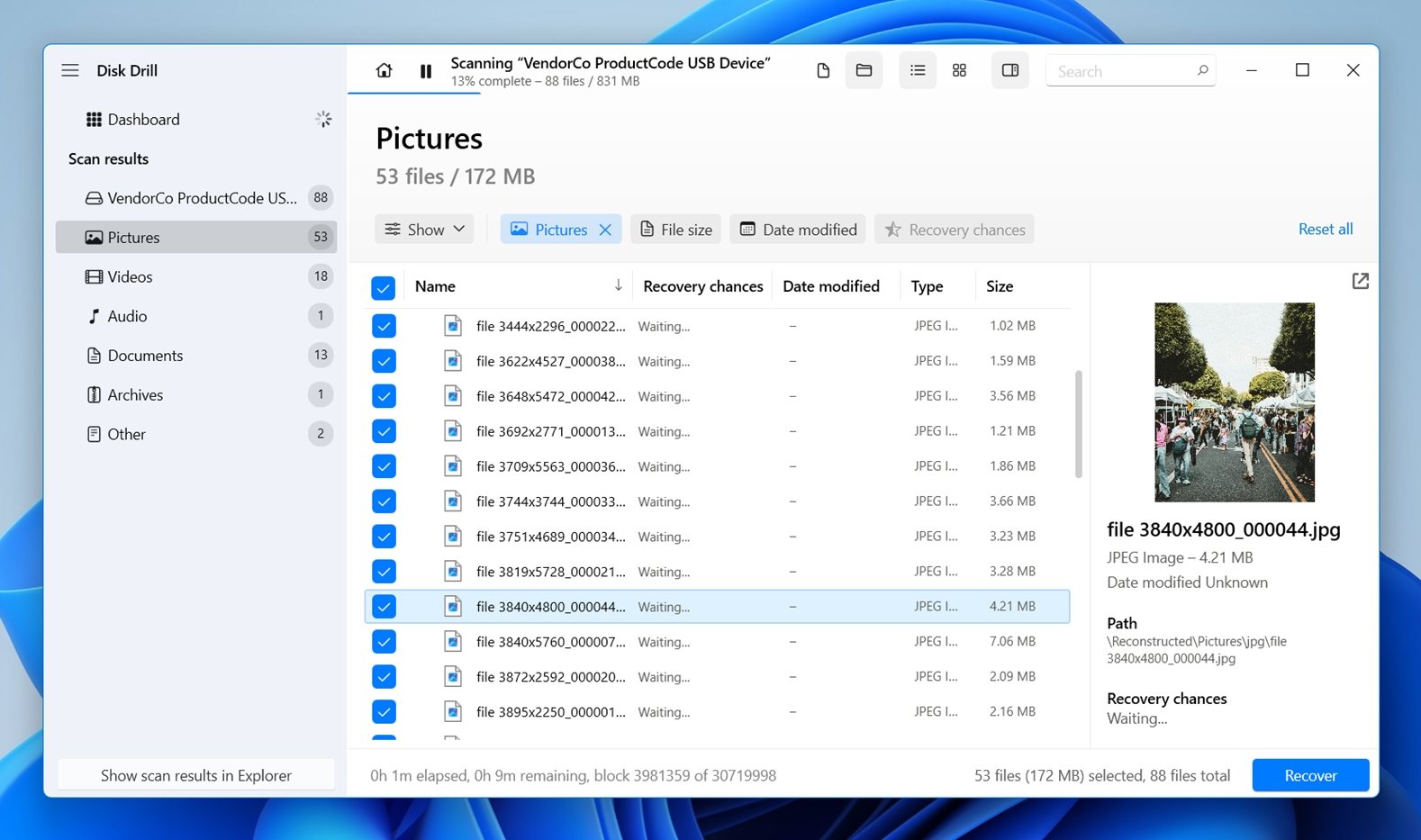 Je kunt je zoektocht verfijnen met de zoekbalk of door aan de linkerkant het bestandstype te kiezen dat je wilt zien. Disk Drill groepeert resultaten in brede categorieën zoals Foto’s, Video, Audio, Documenten, enzovoort, en kan deze ook nog verder onderverdelen om het bladeren eenvoudiger te maken. Dit kan veel tijd besparen als je alleen bepaalde verwijderde FAT32-bestanden van een bepaald type wilt terughalen.
 - Klik als je klaar bent op Herstel.
- Kies waar je de herstelde bestanden wilt opslaan.
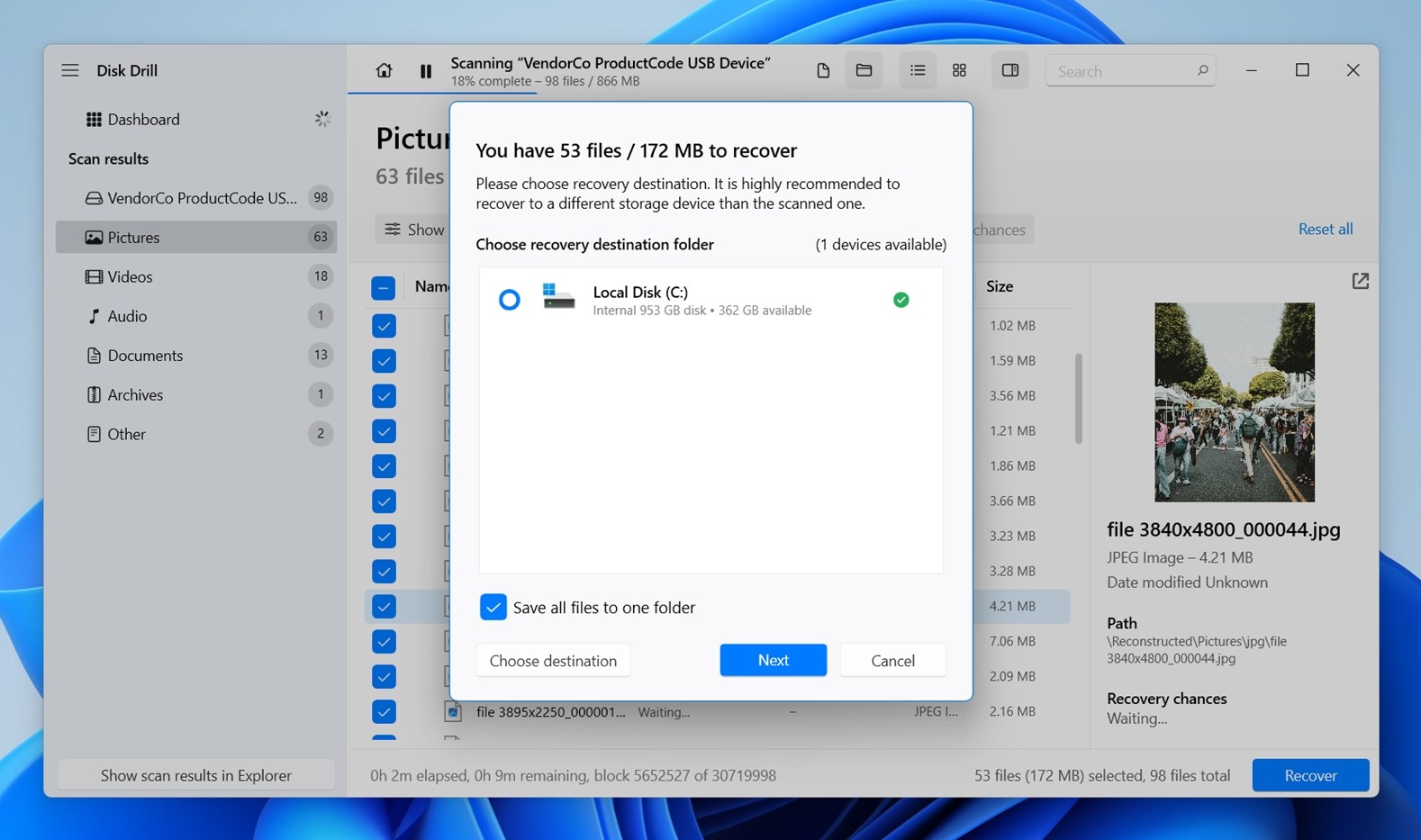 Zorg dat je niet herstelt op het station waarvan je herstelt. Klik op Volgende.

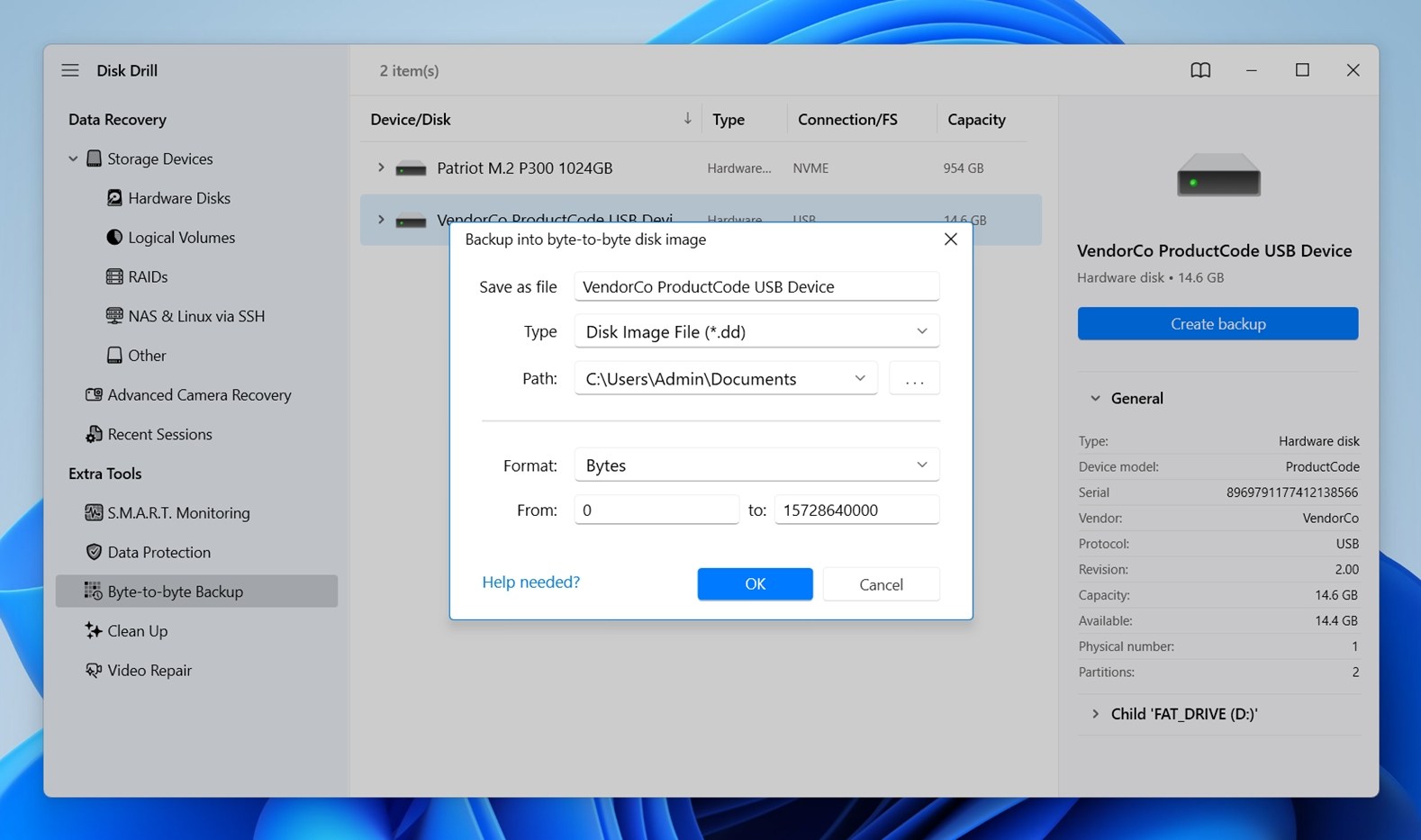 Sluit in Disk Drill het probleemapparaat aan, open je de Byte-to-byte Backup in het menu, kies je de getroffen schijf en sla je het image op een andere gezonde schijf op (je hebt hiervoor minstens zoveel vrije ruimte nodig als de volledige capaciteit van het bronapparaat, iets meer is nog beter). Daarna klik je op Image koppelen in Disk Drill en scan je het als een gewone schijf.
Herstel met TestDisk
TestDisk is een volledig gratis data recovery tool. In tegenstelling tot de partner tool PhotoRec, die gespecialiseerd is in het herstellen van individuele bestanden, kan TestDisk hele partities herstellen. Het is een populaire keuze. Het ondersteunt verschillende bestandssystemen, waaronder FAT. Dat gezegd hebbende, helpt het bij andere gevallen dan de vorige tool. TestDisk is vooral handig als een FAT- of FAT32-partitie is verwijderd, onleesbaar is geworden, zijn partitie-invoer heeft verloren of niet meer mount (zelfs als de data er mogelijk nog is).
Het is niet de beste keuze als je gewoon een FAT32 undelete tool met previews en een makkelijke interface wilt (hoewel het wel eenvoudige undelete FAT-mogelijkheden bevat). Het is dus zinvoller om het te zien als gespecialiseerde software voor partitieherstel en structurele reparatie.
Aangezien het een command line tool is, kan het lastig zijn voor sommige gebruikers. Door onderstaande stappen te volgen kun je echter gegevens herstellen van je FAT-schijf met TestDisk:
- Download en pak de TestDisk bestanden uit. Open testdisk_win.
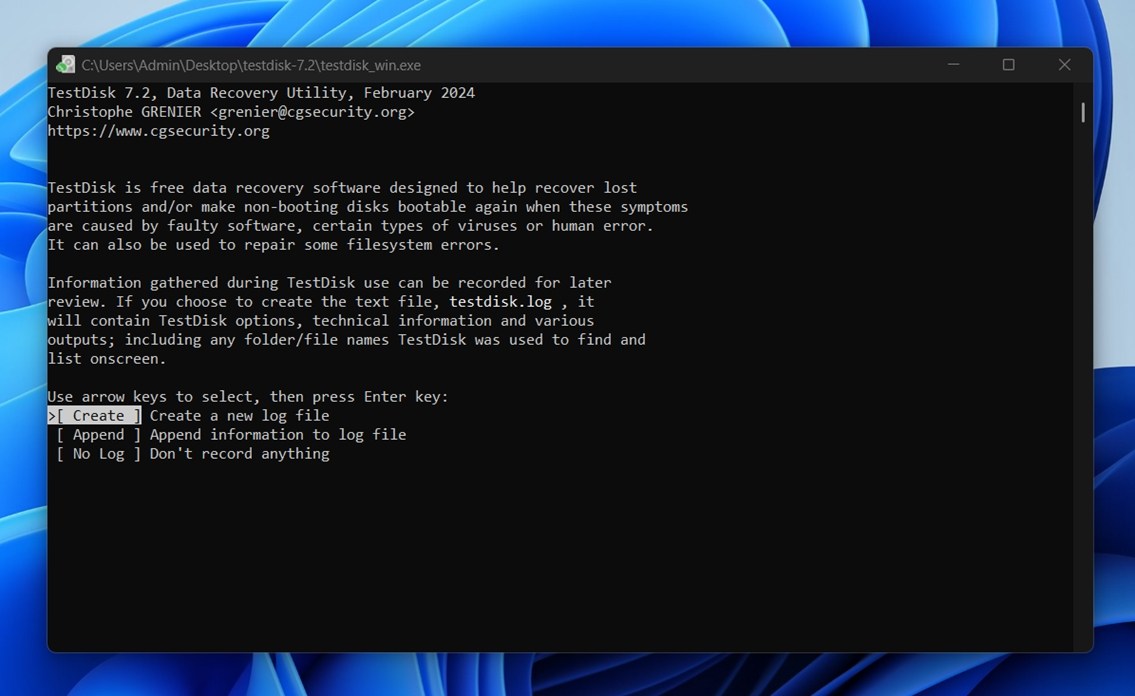
- Druk op Enter bij de optie Create.
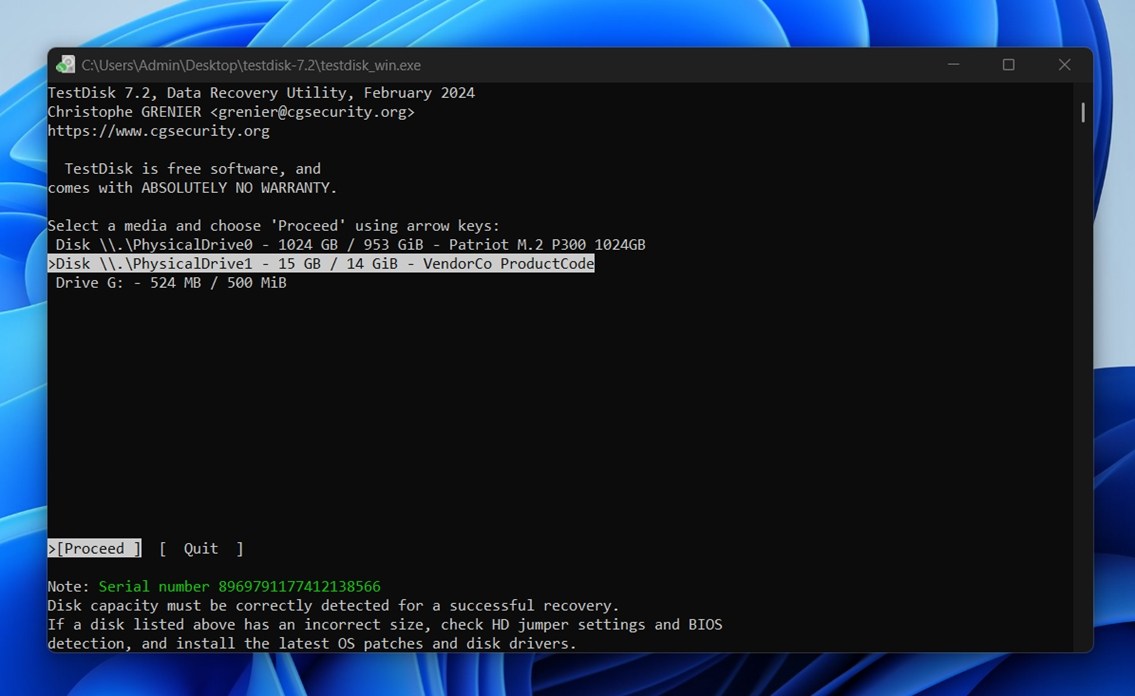
- Selecteer het station dat de FAT-partitie bevat en druk vervolgens op Enter.
- Selecteer je partitie tabeltype. TestDisk detecteert dat meestal automatisch als je het niet weet.
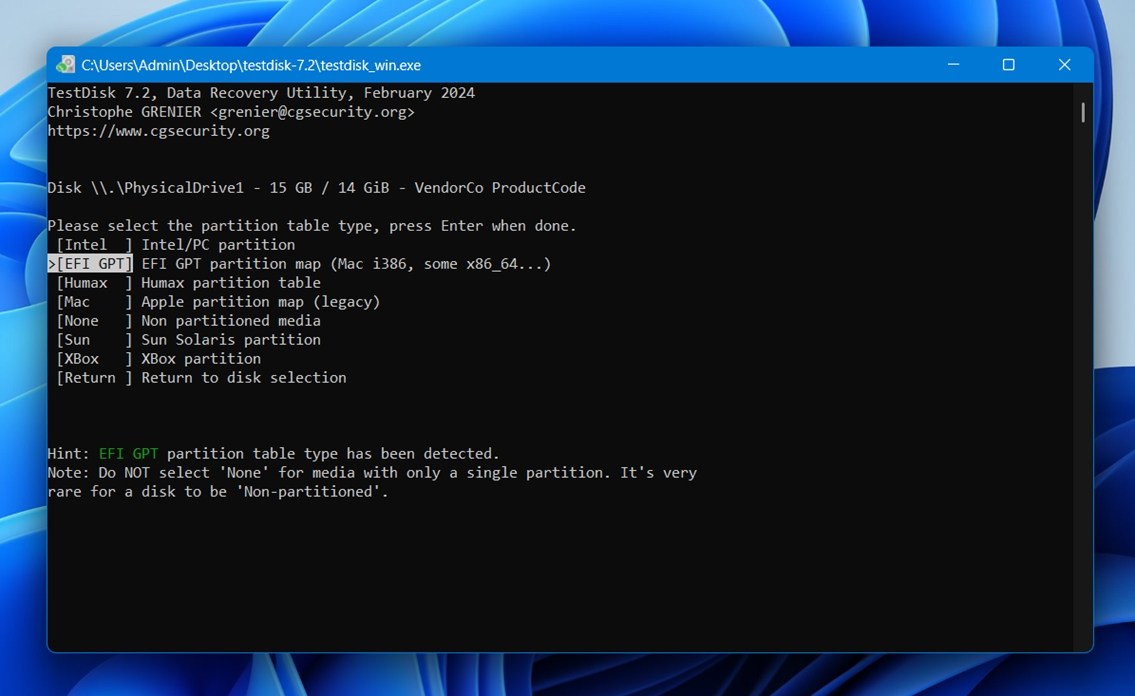 Druk op Enter.
 - Druk op Enter bij de optie Analyse.
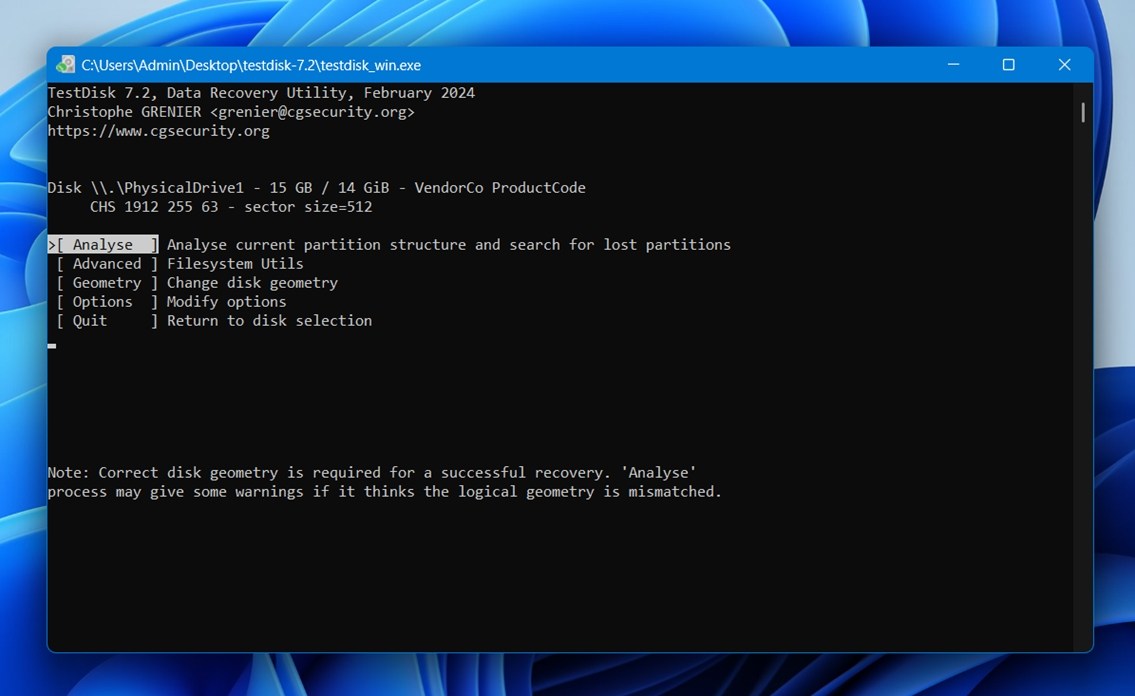
- Druk opnieuw op Enter om een Quick Search te starten.
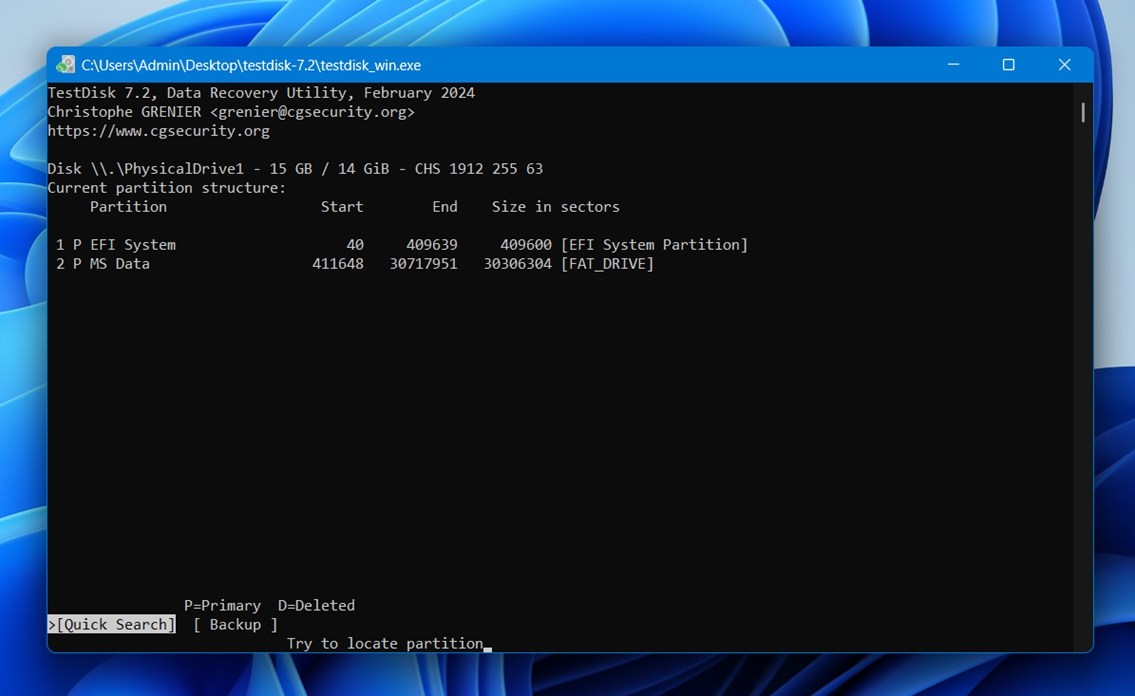
- Druk op Enter bij de gevonden partitie.
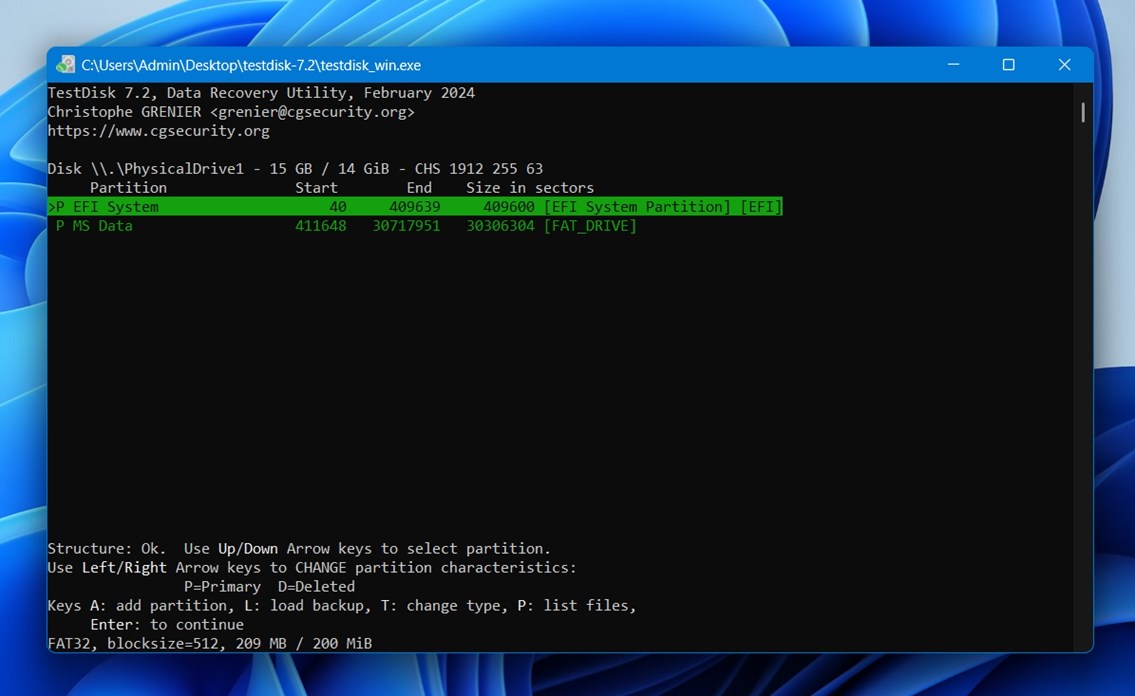
- Ga naar de optie Write en druk op Enter. Als er niets gevonden is, kun je in plaats daarvan Deeper Search uitvoeren.
- Druk op Y om de actie te bevestigen. Herstart je computer om de wijzigingen te bevestigen.
Herstel met een professionele dataherstelservice
In veel FAT/FAT32-gevallen is dataherstelsoftware meer dan voldoende, daarom raden we meestal aan om eerst zelf FAT-bestanden te herstellen. Als het probleem logisch van aard is (per ongeluk verwijderen, snel formatteren, beschadigd bestandssysteem, of een verloren partitie), kan een herstelbedrijf vaak weinig doen wat je zelf thuis niet kunt proberen met het juiste hulpmiddel. Dat gezegd hebbende, is softwareherstel niet altijd genoeg. In ernstigere gevallen (wanneer de schijf hardwareproblemen heeft, ernstig onstabiel gedrag vertoont, of het apparaat zelf defect begint te raken), is een professionele professionele dataherstelservice de volgende stap. Dit is meestal niet de eerste keuze omdat het veel duurder is dan software, maar het biedt wel de beste kans bij situaties die verder gaan dan “normaal” (logisch) dataverlies. Professionele diensten maken gebruik van gespecialiseerde hardware, gecontroleerde omgevingen en geavanceerde imaging- en reparatietechnieken om met beschadigde apparaten veiliger te werken.
Dus hoewel we vaak doe-het-zelf FAT32 gegevensherstel aanbevelen, is een laboratorium logisch wanneer de data waardevol is of het apparaat tekenen van fysieke schade vertoont. Maar voordat je een service kiest, houd rekening met het volgende:
- Controleer de reputatie van het bedrijf (zoek naar goede recensies, een echt trackrecord en duidelijke informatie over hoe ze te werk gaan).
- Geef de voorkeur aan een no-recovery, no-fee beleid (veel laboratoria bieden dit aan – het verlaagt het risico als je gegevens niet kunnen worden hersteld).
- Een goede service legt uit hoe ze het apparaat inspecteren, wat ze rekenen voor diagnose en hoe ze de resultaten rapporteren.
- Stop met het gebruik van het apparaat voordat je het opstuurt.
- Vermijd herhaalde doe-het-zelf pogingen als het apparaat instabiel lijkt.
Hoe maak je een low-level back-up van een FAT-bestandssysteem
Voor FAT-bestandsherstel is het verstandig om eerst een low-level back-up van het apparaat te maken, vooral als de schijf instabiel is. Omdat FAT en FAT32 meestal voorkomen op USB-sticks, geheugenkaarten en andere externe opslag, is de makkelijkste manier om dit te doen via een ingebouwde imaging-functie in een herstel-app zoals Disk Drill, die we eerder noemden. Wil je echter een handmatig alternatief, of kun je de back-up niet maken via Windows of macOS, dan kun je ook een sector-voor-sector image maken met een opstartbare Ubuntu USB-stick.
Om een low-level back-up te maken, moet je eerst een opstartbare USB maken met daarop Ubuntu Linux. Zodra je USB klaar is, volg je deze stappen:
- Plaats de USB in de computer terwijl deze is uitgeschakeld.
- Start op vanaf USB in de Linux-omgeving.
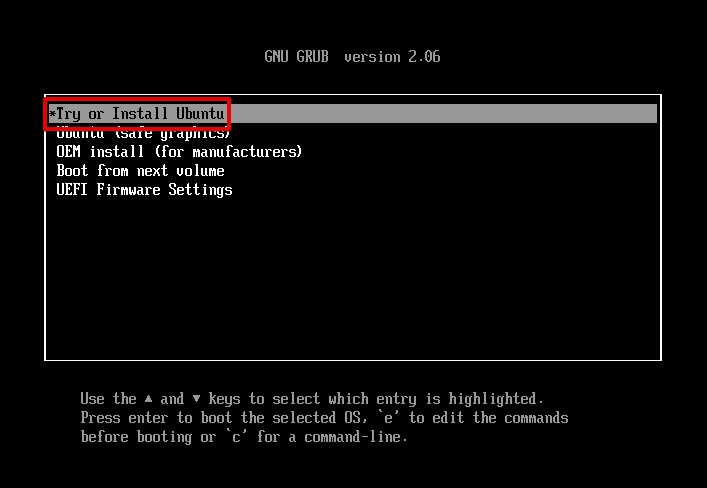
- Druk op Enter bij Probeer of Installeer Ubuntu.
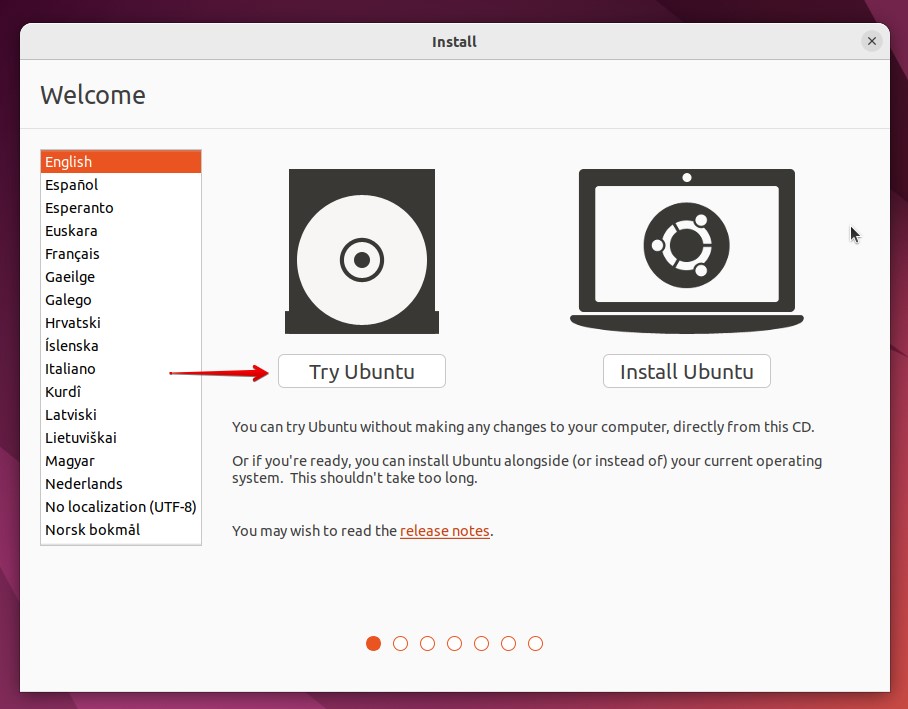
- Klik op Probeer Ubuntu.
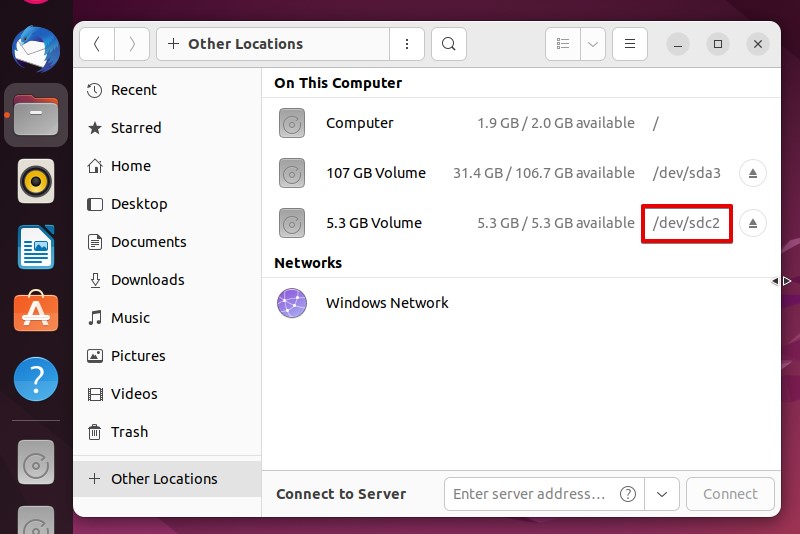
- Klik op Bestanden, daarna op Andere Locaties. Noteer de identificatie van je FAT-partitie.
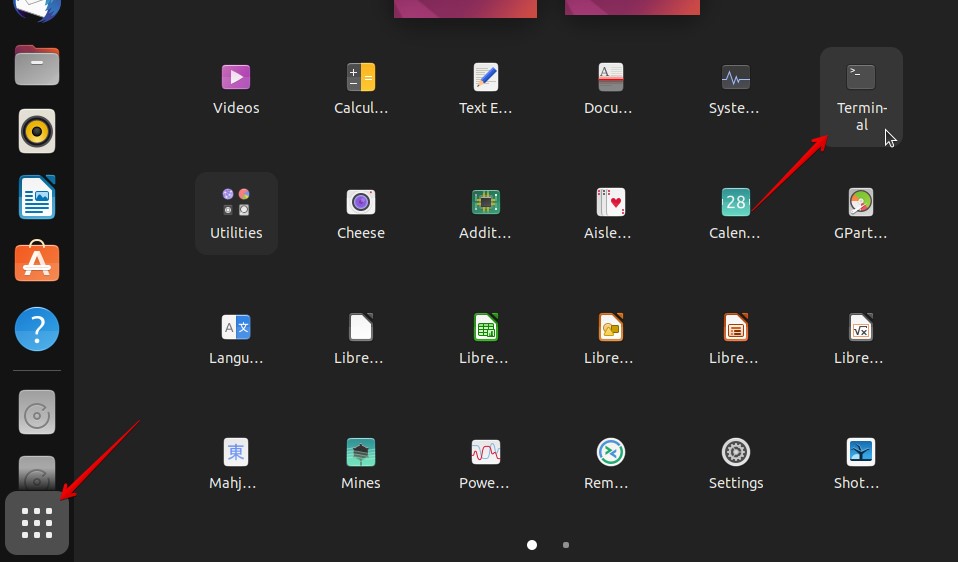
- Klik op Toon Toepassingen om alle apps van Ubuntu te zien en open vervolgens Terminal.
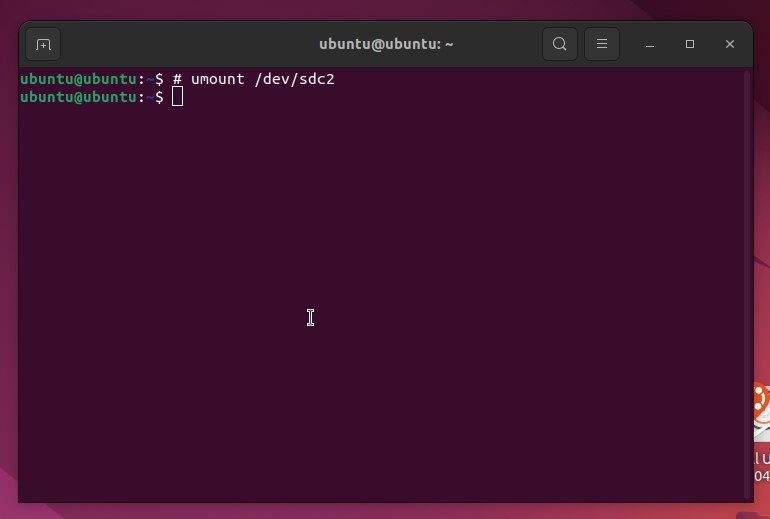
- Typ sudo umount /dev/sdc2. Vervang /dev/sdc2 door het identificatienummer van je eigen schijf. Druk op Enter. Hiermee wordt de schijf ontkoppeld.
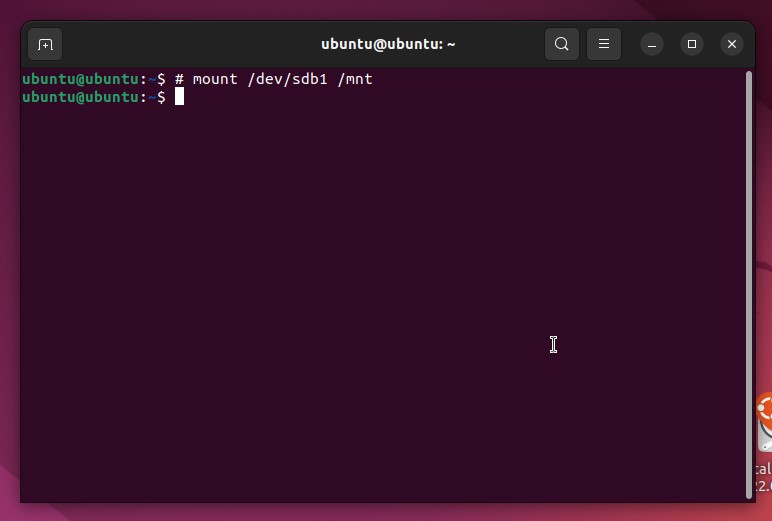
- Indien nodig, koppel de schijf aan waarop je de back-up wilt opslaan. Typ sudo mount /dev/sdb1 /mnt. Vervang /dev/sdb1 door het pad van de schijf die je gebruikt voor de uitvoer. Druk op Enter.
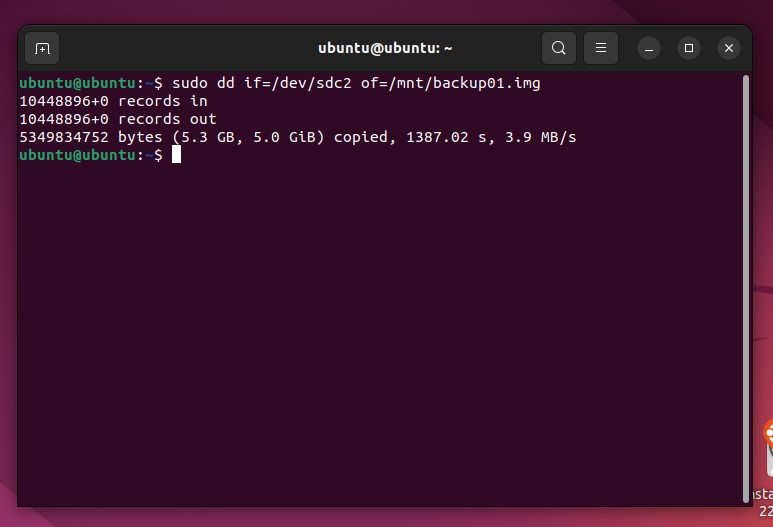
- Typ sudo dd if=/dev/sdc2 of=/mnt/backup01.img. Vervang /mnt/backup01.img door je eigen uitvoerpad en bestandsnaam.
Hoe voorkom ik gegevensverlies op het FAT-bestandssysteem
Als je vaak FAT of FAT32 opslag gebruikt, is de beste bescherming geen speciale hersteltruc. Het zijn je gewoontes. De meeste gevallen van gegevensverlies op FAT die wij hebben gezien, komen steeds door dezelfde paar dingen:
- De eerste regel is eenvoudig – maak back-ups van alles wat belangrijk is. FAT32 is nog steeds veelgebruikt op allerlei draagbare apparaten, maar het is niet het soort bestandssysteem waar je belangrijke gegevens als enige kopie op moet bewaren. Als de bestanden belangrijk zijn, bewaar dan elders een tweede kopie.
- De volgende belangrijke tip is om het apparaat altijd correct te verwijderen. Een FAT-volume kan al beschadigd raken door simpelweg de stekker eruit te trekken tijdens een schrijfactie. Dit is nog belangrijker bij usb-sticks en geheugenkaarten, waar mensen vaak snel bestanden kopiëren en het apparaat direct daarna eruit halen.
- Daarnaast helpt het om op vroege waarschuwingssignalen te letten. Als een FAT32-schijf ineens traag wordt, om formatteren vraagt, verdwijnt en opnieuw aansluit, kopieerfouten geeft of bestanden mist, stop dan met gebruiken tot je weet wat er aan de hand is. Veel mensen verergeren het probleem juist hier. Ze blijven bestanden proberen te openen, data opnieuw kopiëren, overdrachten opnieuw proberen of het apparaat ‘testen’. Die extra activiteit kan van een herstelbaar probleem een veel moeilijker probleem maken.
- Een andere goede gewoonte is om te vermijden FAT32-apparaten helemaal vol te zetten (vooral als je ze gebruikt voor camera’s of andere apparaten die continu grote bestanden wegschrijven). Opslag die bijna vol is, werkt vaak minder voorspelbaar en FAT32 heeft sowieso zijn eigen beperkingen, waaronder de bekende maximale bestandsgrootte van 4 GB.
- Je moet ook selectief zijn met de apparaten die je vertrouwt. Goedkope, merkloze flashmedia veroorzaken enorm veel vermijdbaar dataverlies. Vervalsde kaartjes, defecte USB-sticks en versleten geheugenkaarten zijn veelvoorkomende boosdoeners. Als een apparaat iets belangrijks opslaat, koop dan een degelijk merk en vervang het zodra het vreemd begint te doen, in plaats van het tot het uiterste te gebruiken.
- Tot slot, als het apparaat belangrijk is en je het vaak gebruikt, is het verstandig om een image-back-up te maken voordat de problemen erger worden. Een byte-tot-byte image geeft je een volledige kopie van de inhoud van het apparaat in zijn huidige staat, wat je later veel problemen kan besparen.
Conclusie
De belangrijkste conclusie uit onze gids is deze: in de meeste gevallen van gegevensverlies is een FAT32 recovery-tool zoals Disk Drill de beste manier om het aan te pakken. Als je verwijderde FAT32-bestanden moet herstellen of te maken hebt met een quick-format situatie, biedt moderne recovery-software je de veiligste (en meest praktische) eerste stap. Het is belangrijk om het apparaat zo snel mogelijk niet meer te gebruiken, te voorkomen dat de verloren gegevens worden overschreven, en de scanmodus te kiezen die het beste bij het probleem past. Als je technisch onderlegd bent, kan TestDisk ook helpen, maar dit is een veel “gerichtere” tool die we vooral aanbevelen voor FAT-partitieherstel en structureler FAT-herstelwerk, en minder voor het handig herstellen van dagelijkse bestanden.
En als het station tekenen van fysieke schade vertoont, is een professionele herstelservice de verstandigste keuze.
Veelgestelde vragen
Je kunt een FAT-bestand herstellen met behulp van Disk Drill. Volg deze stappen om de FAT-recovery te voltooien:
- Download en installeer Disk Drill.
- Selecteer het FAT-station of de FAT-partitie. Klik Zoek naar verloren gegevens.
- Als de app je vraagt om een scanmodus te kiezen, selecteer Universele scan.
- Klik Beoordeel gevonden items.
- Markeer de bestanden die je wilt herstellen. Klik Herstellen.
- Kies waar je de herstelde bestanden wilt opslaan. Klik Volgende.
Wanneer een bestand wordt verwijderd op een FAT-volume, wordt het eerste byte van de directoryvermelding vervangen door een speciaal merkteken, en worden de clusters gemarkeerd als beschikbaar voor hergebruik in de FAT. De daadwerkelijke bestandgegevens blijven op hun plaats totdat nieuwe data ze overschrijft, waardoor herstel van een verwijderd FAT-bestand vaak mogelijk is. Hersteltools kunnen soms de overgebleven directory-informatie en de nog aanwezige bestandgegevens gebruiken om verwijderde bestanden te herstellen, hoewel het succes afhangt van fragmentatie en of originele clusters al opnieuw zijn gebruikt.
Je kunt FAT32-bestanden herstellen met verschillende soorten tools.
Voor de meeste mensen is een bestandshersteltool zoals Disk Drill, Recuva, R-Studio of UFS Explorer de beste optie. Deze zijn ontwikkeld om FAT32-volumes te scannen op verwijderde bestanden en proberen ze te herstellen voordat de gegevens overschreven worden.
Je kunt ook TestDisk gebruiken, dat enkele basisfuncties voor het herstellen van verwijderde FAT32-bestanden bevat, maar dat is eigenlijk niet de belangrijkste functie ervan. TestDisk is beter bekend voor structureel herstel. Het meegeleverde hulpprogramma PhotoRec kan ook bestanden herstellen, maar het bewaart nooit de originele bestandsnamen of mappenstructuur.
