 Ook beschikbaar voor macOS
200+ Miljoen
TOTAAL AANTAL DOWNLOADS
Zoeken op de website
Heb je last van gegevensverlies op een USB-stick door onbedoeld verwijderen, formatteren, corruptie of andere problemen? Dan moet je leren hoe je verwijderde bestanden van een USB-stick kunt herstellen met Disk Drill, een krachtige hersteltool waarmee je je verloren gegevens eenvoudig kunt terughalen.
Gegevensverlies op USB-sticks is een veelvoorkomend probleem, en het wordt vaak verergerd door het feit dat de meeste mensen geen back-upkopieën bewaren van de bestanden die erop zijn opgeslagen. In veel van deze situaties is dataherstelsoftware de enige manier om je bestanden terug te krijgen. De onderstaande tabel geeft een overzicht van de meest voorkomende oorzaken van USB-gegevensverlies. Voor de meeste daarvan is herstelsoftware ofwel de primaire oplossing ofwel het laatste redmiddel wanneer er geen back-up bestaat.

De meest voorkomende oorzaak van gegevensverlies op een USB-stick is het per ongeluk verwijderen van bestanden. Gebruikers verwijderen vaak per ongeluk bestanden of realiseren zich pas na verwijdering dat ze deze bestanden nodig hebben.

Het is gemakkelijk om een fout te maken bij het formatteren van een USB-stick. Afhankelijk van de ernst van de fout kan het resultaat een uitgebreid gegevensverlies zijn.

Kwaadaardige software kan bestanden verbergen en verwijderen, waardoor ze ontoegankelijk worden, ook al kunnen dergelijke bestanden nog steeds op de USB-stick aanwezig zijn en herstelbaar zijn.

USB-sticks zijn fysiek kwetsbaar, en schade aan de stick kan het herstel bemoeilijken. Als de schade gering is, kan dataherstelsoftware de stick vaak nog steeds lezen, al moet je mogelijk eerst enkele extra stappen doorlopen.¹

Een plotselinge stroomuitval kan ervoor zorgen dat belangrijke gegevensoverdrachtprocessen niet correct worden afgerond en ertoe leiden dat er gegevens ontbreken.

De meeste softwaretoepassingen bevatten bugs, en sommige bugs kunnen leiden tot gegevensverlies waardoor crashes ontstaan.

Het onjuist verwijderen van een USB-stick kan lees-/schrijfprocessen onderbreken en leidt vaak tot corruptie van de USB-stick, waarvoor mogelijk gespecialiseerde hulpmiddelen nodig zijn om gegevens te herstellen.

Onzorgvuldig partitioneren kan je USB-stick RAW maken of op een andere manier ontoegankelijk, maar gegevens herstellen van een RAW USB-stick is vaak mogelijk.
¹ Wanneer de schade zo ernstig is dat de schijf helemaal niet wordt herkend, is alleen software niet voldoende en heb je professionele reparatie nodig om de schijf weer werkend te krijgen voordat je een herstelpoging kunt doen.
Je hoeft niet in paniek te raken wanneer je per ongeluk je betrouwbare USB-stick formatteert of waardevolle bestanden door corruptie verliest, want er zijn verschillende manieren waarop je de situatie kunt omkeren en je gegevens kunt redden. We raden aan te beginnen met een populaire softwaretool voor USB-gegevensherstel genaamd Disk Drill, omdat deze veel belangrijke voordelen biedt, waaronder:
 Intuïtieve gebruikersinterface waarvoor je nauwelijks tijd nodig hebt om ermee vertrouwd te raken.Ondersteuning voor alle standaard bestandssystemen voor USB-sticks, waaronder FAT16, FAT32, exFAT, NTFS, EXT2/3/4 en APFS + HFS (alleen Mac-versie).Directe bestandsvoorbeelden van herstelbare bestanden en slimme voorspellingen van de herstelkansen.Waarschuwt je om back-ups te maken als er slechte sectoren worden gedetecteerd tijdens het herstellen van een beschadigde USB-stick.Gratis herstel van maximaal 100 MB verloren gegevens.
Het maakt niet uit welk type USB-stick je hebt. Disk Drill, de hersteloplossing die we op deze pagina behandelen, kan worden gebruikt om verloren bestanden te herstellen van alle gangbare typen USB-sticks.

A, Mini-A, B, Mini-B

A, Mini-A, B, Mini-B, Micro-B

A, B, Micro-B, USB-C
Disk Drill kan gegevens herstellen van elk USB-massaopslagapparaat, inclusief:

Patriot®, Kingston®, SanDisk®

Verbatim®, PNY®, Samsung®

Buffalo®, Western Digital®, Adata®

Samsung®, iPhone®, Huawei®

Nikon®, Canon®, Olympus®

Astell & Kern®, JBL®, FiiO®
Opmerking: Disk Drill kan gegevens herstellen van deze apparaten zolang ze als opslagmedia op uw pc kunnen worden aangesloten. USB-mobiele apparaten worden momenteel alleen ondersteund in Disk Drill for Mac.
De onderstaande stappen beschrijven het proces voor het herstellen van bestanden van een USB-stick met Disk Drill. Om uw kansen op succes niet in gevaar te brengen, stop onmiddellijk met het gebruiken van de flashdrive, formatteer deze niet, zelfs niet als Windows u daartoe vraagt, en als de schijf zich onregelmatig gedraagt, kunt u het beste met een schijfimage werken in plaats van met het origineel (we leggen uit hoe u er een maakt in een latere stap).
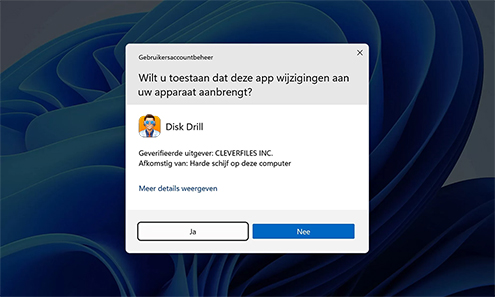
Begin met het downloaden van de gratis versie van Disk Drill. Start het installatiebestand als administrator en rond het installatieproces af. Met de gratis Windows versie van Disk Drill kun je tot 100 MB aan gegevens van elke USB-stick herstellen om de software te testen en elk gangbaar bestandstype te herstellen. Je kunt een onbeperkt aantal bestanden bekijken, en een succesvolle preview garandeert dat die bestanden kunnen worden hersteld in zowel de gratis als de Pro-versies.
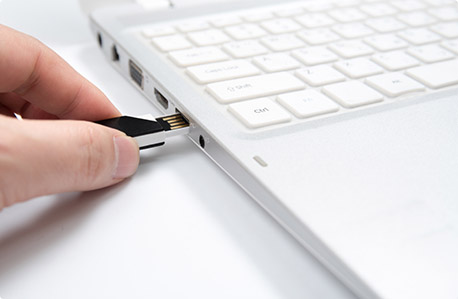
Zodra Disk Drill is geïnstalleerd, sluit je je USB-stick aan. Wacht op het meldingsgeluid dat bevestigt dat de drive is herkend en controleer dit door te kijken of deze in Verkenner verschijnt. Je kunt Disk Drill ook gewoon direct starten en controleren of de flashdrive in de apparatenlijst wordt weergegeven. Als hij op geen van beide plekken verschijnt, open je Schijfbeheer (druk op Win + X om het te vinden). Elke USB-stick die in Schijfbeheer correct wordt herkend, kan door Disk Drill worden gescand, zelfs als Verkenner er geen toegang toe heeft.
Je bent nu klaar om Disk Drill te starten, als je dat nog niet hebt gedaan. Geef het een paar seconden om informatie te verzamelen over alle aangesloten opslagapparaten en deze in het hoofdvenster weer te geven. Op dit punt kun je de tool Byte-to-byte Backup kiezen als je een back-upimagekopie van je USB-stick wilt maken (handig als je vermoedt dat de schijf corrupt is of fysiek beschadigd, de schijf wilt back-uppen vóór het scannen, of liever de image scant in plaats van de schijf zelf om de belasting op het apparaat te verminderen). Selecteer de USB-stick of de back-upimage en klik vervolgens op de knop Zoek naar data om te beginnen met scannen.
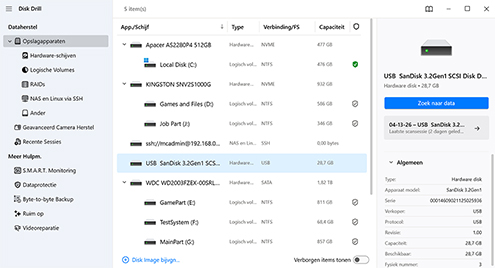
Opmerking: Disk Drill biedt je twee scanopties om uit te kiezen. Universele Scan is de standaardmodus die goed werkt voor de meeste situaties van gegevensverlies en meerdere herstelalgoritmen combineert om verwijderde documenten, foto’s, video’s en andere veelvoorkomende bestandstypen te vinden. Geavanceerd Camera Herstel is een gespecialiseerde module die is gebouwd voor het herstellen van ongewijzigde videobestanden, met name beelden die rechtstreeks door camera’s zijn opgenomen. Als je USB-stick werd gebruikt om camera-opnamen op te slaan, kan deze modus betere resultaten opleveren dan een standaardscan.
Na de scan ziet u alle herstelbare bestanden, geordend in maximaal drie hoofdcategorieën (Gewist of verloren, Bestaande en Hersteld). U kunt elk bestand selecteren om een voorbeeld te bekijken of de lijst met bestanden verfijnen met behulp van de filters in het linkerpaneel. Wanneer u een bestand vindt dat u wilt herstellen, vink dan het kleine selectievakje ernaast aan om het toe te voegen aan de herstelwachtrij.
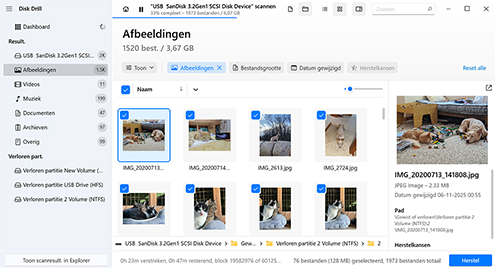
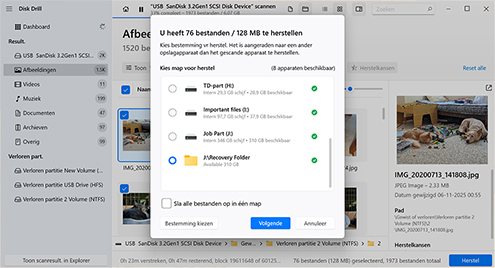
Om de geselecteerde bestanden te herstellen, moet u op de knop Herstel onder de lijst met herstelbare bestanden klikken en de herstelmap opgeven. Zorg ervoor dat u een herstelmap op een andere schijf kiest dan de USB-schijf waarvan u herstelt om te voorkomen dat gegevens worden overschreven.
USB-sticks worden gebruikt om allerlei soorten bestandsindelingen op te slaan. Daarom kan Disk Drill alles herstellen, van documenten en bestandsarchieven tot afbeeldingen, video's en audiobestanden. In totaal ondersteunt de tool voor USB-gegevensherstel ongeveer 400 bestandsindelingen, wat meer is dan de meeste gebruikers ooit nodig zullen hebben.

M4V (iTunes-video), MP4 (MPEG-4-video), AVI, FLV (Flash-video), WMV (Windows Media Video), MPG (MPEG-video)

MP3 (MPEG-audiostream, laag III), AIFF (Audio Interchange File), AIF, AIFC, WMA (Windows Media-audiobestanden)

JP2, GIF, TIFF, BMP, JPEG, PSP. Polaroid/Sigma: X3F. Pentax: PEF. Adobe: AI, IDML, INDB, INDD, PSB, INDL, APM, INX, LRCAT, PSD.

DOCX (Microsoft Word), PPTX (Microsoft PowerPoint), PDF (Portable Document Format), XLSX (Microsoft Excel-spreadsheet)

DMG (Mac OS X-schijfkopie), RAR (WinRAR-gecomprimeerd archief), 7Z (7-Zip-gecomprimeerd), CAB (Windows Cabinet-bestand), ZIP (Uitgebreid Zip-bestand)

ACCDB (Microsoft Database), OTF (OpenType-lettertype), SQL (gebundelde SQL-query's), DB (Paradox), MYO (MYOB Limited Windows-bestand)
 Beschermen
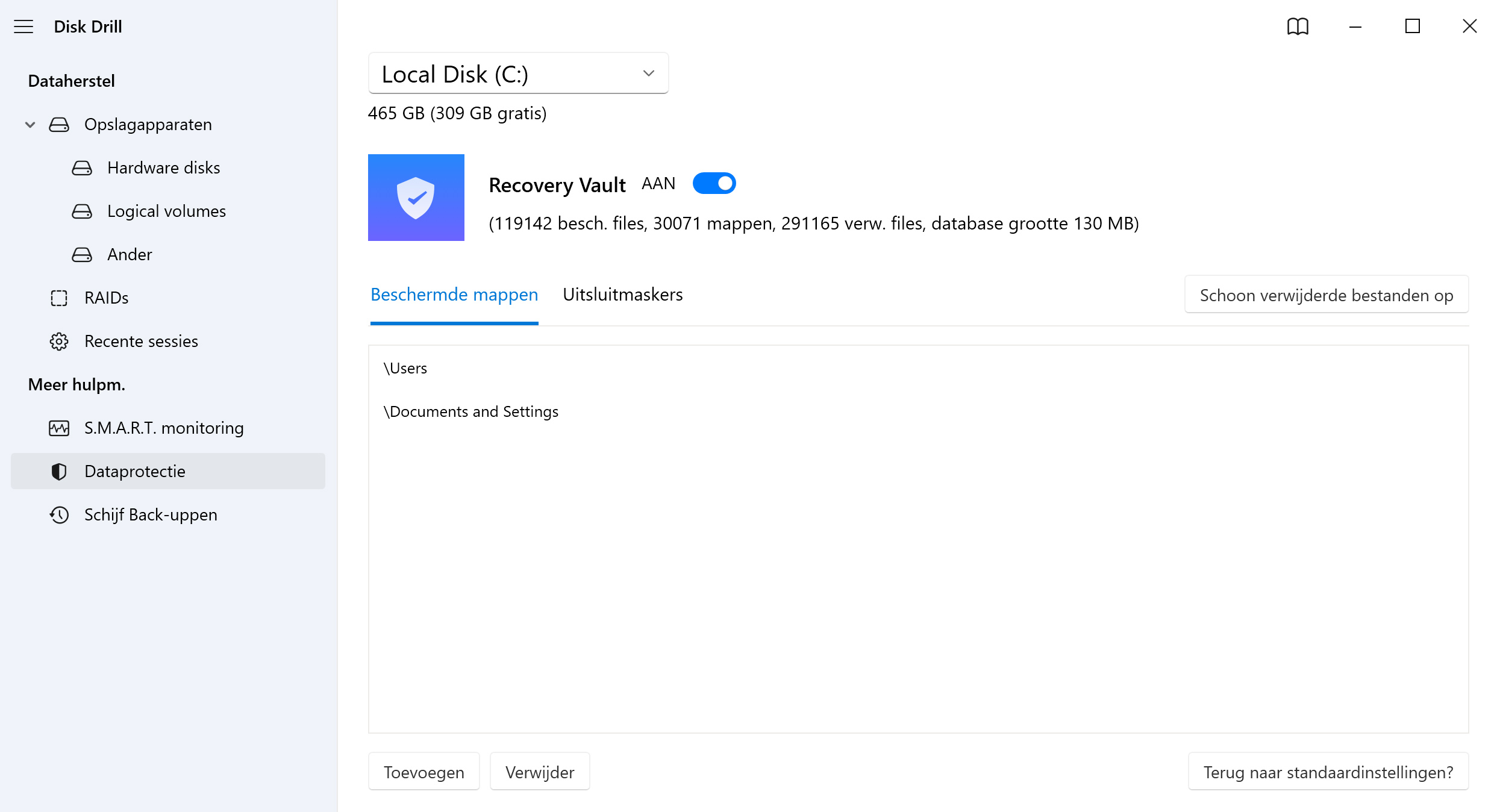
U kunt altijd een succesvol gegevensherstel garanderen voordat gegevens verloren gaan door Recovery Vault te activeren om onzichtbare kopieën van verwijderde bestanden te maken en ze te beschermen tegen per ongeluk verwijderen. Wanneer Recovery Vault actief is, helpt het het herstelproces snel (een kwestie van enkele seconden) en 100% efficiënt te maken. Alle oorspronkelijke metadata blijft intact. Houd er rekening mee dat u Recovery Vault moet inschakelen voordat bestanden worden verwijderd om deze functie te laten werken.
Als u geen USB-gegevensherstelsoftware wilt installeren, zijn er andere manieren om verwijderde bestanden van een USB-stick te herstellen.
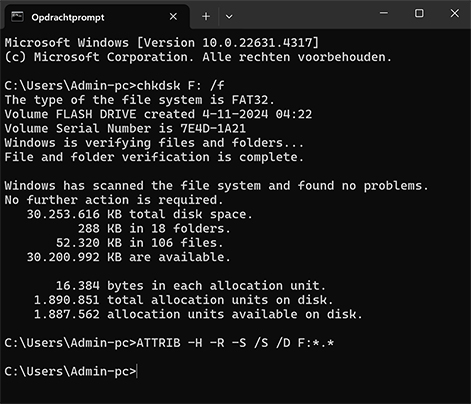
Als je je op je gemak voelt met het gebruik van de opdrachtprompt in Windows, kun je een paar opdrachten proberen die je kunnen helpen toegang te krijgen tot bestanden op een problematische USB-stick. Houd er rekening mee dat deze opdrachten niet permanent verwijderde bestanden herstellen zoals dataherstelsoftware dat doet. Maar wat kunnen ze eigenlijk wel doen? Lees verder.
Opmerking: Met name de opdracht CHKDSK wijzigt het bestandssysteem om fouten te herstellen, en dat proces kan er daadwerkelijk voor zorgen dat sommige bestanden achteraf moeilijker of zelfs onmogelijk te herstellen zijn. Daarom raden we aan om eerst een back-up te maken of je bestanden met software te herstellen, en pas daarna deze opdrachten uit te voeren om de schijf te repareren.
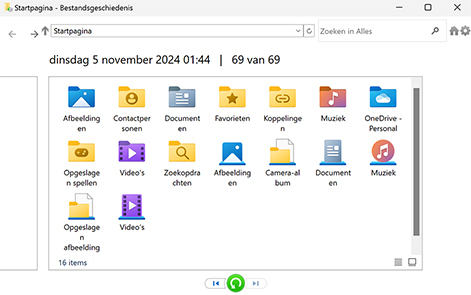
Back-ups die zijn gemaakt door het Windows besturingssysteem kunnen ook worden geopend met het hulpprogramma Bestandsgeschiedenis. Hoe effectief Bestandsgeschiedenis is, hangt ervan af of de gegevens zijn geback-upt. Als de bestanden niet waren geback-upt vóór verwijdering of verlies, kan Bestandsgeschiedenis ze niet terughalen. Standaard maakt Bestandsgeschiedenis een back-up van de mappen Bureaublad, Documenten, Downloads, Muziek, Afbeeldingen en Video’s, dus als je je gegevens van je flashstation daar ooit naartoe hebt verplaatst (zelfs tijdelijk), is er enige kans op herstel.
Volg deze stappen om verwijderde bestanden van een flashstation te herstellen en te controleren of Bestandsgeschiedenis kopieën van je bestanden heeft opgeslagen:
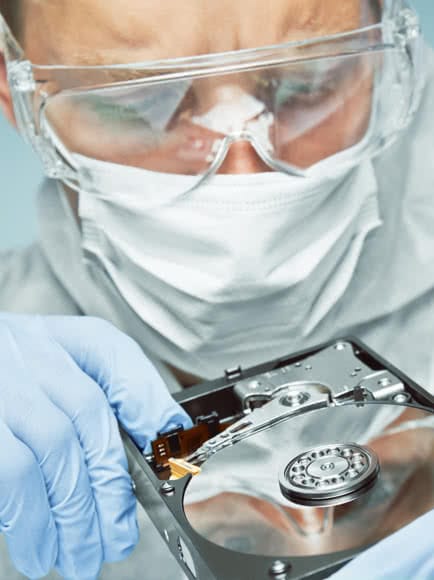
Gegevens herstellen van een fysiek beschadigde USB-flashdrive is geen eenvoudige opgave, aangezien dit vaak speciale apparatuur en deskundige technische vaardigheden vereist. In plaats van te proberen je gegevens zelf terug te halen en de situatie mogelijk veel erger te maken dan die al is, kun je overwegen contact op te nemen met een professionele gegevensherstelservice.
Ben je op zoek naar de beste USB-stickherstelsoftware? Onze gedetailleerde vergelijking is er om je te helpen moeiteloos meerdere populaire opties te evalueren.
 Disk Drill |
 Recoverit |
 EaseUS Data Recovery |
 MiniTool Power Data Recovery |
 Stellar Data Recovery |
|
|
Gebruiksvriendelijkheid
|
|||||
|
Limiet voor proefherstel
|
100 MB |
✘ |
De standaard vrije ruimte is 500 MB, en je kunt nog eens 1,5 GB krijgen door het product te delen op sociale media |
✘ |
✘ |
|
Prijs
|
$89.00 - Jaarlijks
$149.00 - Levensduur |
$59.99 - Maandelijks
$99.99 - Jaarlijks $129.99 - Levensduur |
$69.95 - Maandelijks
$99.95 - Jaarlijks $127.96 - Levensduur |
$69.00 - Maandelijks
$89.00 - Jaarlijks $99.00 - Levensduur |
$99.99 - Jaarlijks
$199 - Levensduur |
|
Voorspelling van herstelkansen voor bestanden
|
✔ |
✘ |
✘ |
✘ |
✘ |
|
Verhoog de scansnelheid door alleen vrije ruimte te scannen
|
✔ |
✘ |
✘ |
✘ |
✘ |
|
Veilige, niet-intrusieve, alleen-lezen scanalgoritmen
|
✔ |
✘ |
✘ |
✘ |
✘ |
|
Automatisch hervatten van scans van falende USB-sticks
|
✔ |
✘ |
✘ |
✘ |
✘ |
|
Maak falende USB-sticks back-up naar een schijfimage
|
✔ |
✘ |
✘ |
✘ |
✔ |
|
BitLocker-ondersteuning
|
✔ |
✔ |
✔ |
✘ |
Gedeeltelijke ondersteuning |
|
RAW-fototerugwinning
|
✔ |
Gedeeltelijke ondersteuning |
Gedeeltelijke ondersteuning |
Beperkte ondersteuning |
Gedeeltelijke ondersteuning |
|
Herstel van videobestanden (DV, HDV, MPEG-2, AVCHD, H.264, MPEG4, enz.)
|
✔ |
✔ |
✔ |
Gedeeltelijke ondersteuning |
Gedeeltelijke ondersteuning |
|
Ingebouwde voorvertoning van foto- / videobestanden
|
✔ |
Beperkte ondersteuning |
Beperkte ondersteuning |
Beperkte ondersteuning |
Beperkte ondersteuning |
|
Herstelresultaten koppelen als een virtuele schijf
|
✔ |
✘ |
✘ |
✘ |
✘ |
Door bepaalde voorzorgsmaatregelen te nemen, kunt u gegevensverlies op een USB-stick voorkomen en alle rompslomp die daarmee gepaard gaat.

Als er één handeling is waarbij je extra voorzichtig moet zijn wanneer je met een USB-stick werkt, dan is het formatteren. Controleer ook nog eens goed dat je de juiste schijf hebt geselecteerd voordat je deze volledig wist.

Wanneer u gegevens van een laptop naar een USB-stick overzet, zorg er dan voor dat het batterijniveau van de laptop nooit gevaarlijk laag wordt. Voor extra veiligheid raden we aan om het altijd boven de 20% te houden.

Verouderde software met niet-gepatchte bugs crasht waarschijnlijker onverwachts op het slechtst mogelijke moment, bijvoorbeeld tijdens het overzetten van bestanden naar een USB-stick, dus houd de software up-to-date.

Bepaalde computervirussen en andere soorten malware kunnen alle gegevens van USB-flashstations wissen. Daarom moet u altijd een betrouwbare antivirusoplossing op uw systeem hebben geïnstalleerd.

USB-flashstations zijn kwetsbaar en kunnen gemakkelijk beschadigd raken als ze niet voorzichtig worden behandeld. Hoewel het soms mogelijk is om gegevens te herstellen van een fysiek beschadigde USB-flashstation, is vaak gespecialiseerde apparatuur nodig.

Back-ups zijn verreweg de meest betrouwbare bescherming tegen gegevensverlies op een USB-stick. Maak, indien mogelijk, elke dag een back-up van je USB-stick naar een ander opslagapparaat en controleer af en toe of je back-ups te herstellen zijn.
door het Disk Drill Team
Begin met het controleren van eventuele back-ups die je hebt, of dat nu cloudopslag is, een externe schijf of een Bestandsgeschiedenis-back-up op Windows. Als je geen back-upkopie hebt, kun je de gratis versie van een gegevenshersteltool gebruiken. Disk Drill laat je bijvoorbeeld gratis tot 100 MB aan bestanden herstellen en garandeert dat alle bestanden die beschikbaar zijn voor de voorbeeldweergave kunnen worden hersteld, zodat je kunt verifiëren dat je bestanden intact zijn voordat je besluit of je wilt upgraden naar de betaalde versie.
Tijdens ons testproces gebruikten we verschillende USB-sticks en simuleerden we uiteenlopende scenario’s van gegevensverlies om de effectiviteit van elke hersteltool te meten. Hier is onze top lijst:
We behandelen deze tools veel uitgebreider in onze review van top data recovery software for Windows.
Een beschadigde flashdrive wordt mogelijk niet weergegeven in Verkenner of geeft fouten weer wanneer je probeert deze te openen, maar zou nog steeds in Schijfbeheer moeten verschijnen (druk op Win + X om het te openen). Als deze in de Disk Drill-interface wordt weergegeven, maak dan eerst een byte-voor-byte-image van de schijf om je gegevens veilig te stellen en scan vervolgens die back-up voor herstel. Zodra je bestanden veilig zijn hersteld, kun je de flashdrive eenvoudig formatteren om deze weer in een schone, werkende staat te krijgen. Als de flashdrive niet verschijnt in Disk Drill of Schijfbeheer, is de schade waarschijnlijk fysiek en heb je een professionele gegevensherstelservice nodig.
Stop onmiddellijk met het gebruiken van de geformatteerde USB-stick om overschrijven te voorkomen. Een snelle format markeert alleen de opslagruimte als beschikbaar zonder de bestanden daadwerkelijk te wissen, dus herstel is meestal mogelijk. Scan de schijf met Disk Drill om je verloren gegevens te bekijken en te herstellen. Als de schijf volledig is geformatteerd, dalen de herstelkansen tot bijna nul omdat een volledige format elke sector actief met nullen overschrijft. In dat geval kun je nog steeds proberen de schijf te scannen, maar voor onvervangbare bestanden is een professionele gegevensherstelservice realistischer als laatste optie.
Alle gegevens die van een flashdrive op Windows worden verwijderd, gaan standaard niet naar de Prullenbak, dus worden ze meteen als permanent verwijderd beschouwd. Maar dat betekent niet dat ze voorgoed verdwenen zijn. De gegevens blijven namelijk op de drive staan totdat ze door nieuwe bestanden worden overschreven. Het beste wat je kunt doen is de pen drive onmiddellijk niet meer gebruiken (schrijf er niets naar) en deze zo snel mogelijk scannen met dataherstelsoftware zoals Disk Drill.
Als je USB-apparaat niet wordt herkend, kun je de schijf in een andere USB-poort steken, een andere kabel of adapter proberen en het op een andere computer testen om een probleem met de poort of het systeem uit te sluiten. Als dat niet helpt, open je Schijfbeheer (Win + X) en controleer je of de schijf daar verschijnt. Soms is het toewijzen van een nieuwe stationsletter al voldoende. Als de schijf wel in Schijfbeheer verschijnt maar niet in Verkenner, kun je proberen deze te scannen met Disk Drill. Als hij helemaal niet in Schijfbeheer verschijnt, is het probleem waarschijnlijk hardwaregerelateerd en heb je een professionele herstelservice nodig.
Dat hangt af van de omvang van de schade. Als de USB-stick slechts licht beschadigd is en door je besturingssysteem wordt herkend, zou je gegevens ervan moeten kunnen herstellen met USB-gegevensherstelsoftware. Als de schade echter ernstig is, moet je de stick naar professionals sturen en hopen op het beste.
Wanneer u een bestand van een USB-stick verwijdert, komt de opslagruimte die het innam vrij voor andere bestanden. Het bestand zelf blijft echter op de stick staan totdat er nieuwe gegevens op die plek worden opgeslagen. Daarom kunt u het herstellen met behulp van een USB-herstelprogramma.
Sommige CMD-opdrachten zoals CHKDSK kunnen een USB-drive weer werkend maken, maar ze zijn riskant om te gebruiken. CHKDSK repareert bestandssysteemfouten door de drive te wijzigen, en in sommige gevallen kan dat proces leiden tot permanent gegevensverlies. Daarom is CHKDSK alleen de moeite waard om te gebruiken wanneer de gegevens op de drive niet bijzonder belangrijk voor je zijn. Als de gegevens wél belangrijk zijn, herstel je bestanden dan eerst met Disk Drill of een andere hersteltool. Zodra je bestanden veilig zijn, is er eigenlijk geen reden om CHKDSK nog uit te voeren. Je kunt de drive gewoon formatteren en opnieuw beginnen. Als de USB volledig onleesbaar is en niet in Schijfbeheer verschijnt als opslagapparaat, kan alleen een professionele herstelservice helpen.
 Barry
Barry Hallo, ik ben mijn proefschrift aan het schrijven en mijn bestanden zijn verwijderd. Ik heb je software geprobeerd en het werkte. Ik kan niet zeggen hoeveel je me hebt geholpen en ik ben gewoon zo dankbaar. Afgezien van het feit dat ik iedereen moet vertellen dat ze deze software moeten gebruiken, zijn er ook reviewsites die je zou kunnen linken omdat je me zo hebt geholpen, ik heb het gevoel dat ik je opnieuw moet promoten.
«Ben je op zoek naar software om verwijderde bestanden of data terug te halen? Disk Drill voor Windows analyseert je PC om alle verwijderde of verloren bestanden te redden. Dit diverse programma kan tot 200 soorten bestanden herstellen.» door Daniel Cáceres



















TOTAAL AANTAL DOWNLOADS

PRO KLANTEN

in 150+ landen


VEREISTEN
Windows 10-11 (64-bit)/11 (ARM), 51.3 MB
Gebruik Disk Drill 2.x voor Windows XP & Vista
GEMIDDELDE GEBRUIKER RANK
NIEUWSTE RELEASE