 Også tilgængelig til macOS
300+ Million
TOTAL DOWNLOADS
Webstedsøgning
Kæmper du med datatab på et USB-flashdrev på grund af utilsigtet sletning, formatering, korruption eller andre problemer? Så skal du lære, hvordan du gendanner slettede filer fra et USB-flashdrev ved hjælp af Disk Drill, et effektivt gendannelsesværktøj, der lader dig få dine mistede data tilbage uden besvær.
Datatab på USB-/pen-drev er et hyppigt problem, og det forværres ofte af, at de fleste ikke gemmer sikkerhedskopier af de filer, der er lagret på dem. I mange af disse situationer er datagendannelsessoftware den eneste måde at få dine filer tilbage på. Tabellen nedenfor gennemgår de mest almindelige årsager til datatab på USB. For de fleste af dem er gendannelsessoftware enten den primære løsning eller sidste udvej, når der ikke findes nogen sikkerhedskopi.

Den mest almindelige årsag til datatab på USB-flashdrev er utilsigtet sletning af filer. Brugere sletter ofte fejlagtigt filer eller indser behovet for disse filer efter sletningen.

Det er nemt at begå en fejl, når man formaterer et USB-flashdrev. Afhængigt af hvor alvorlig fejlen er, kan resultatet være omfattende datatab.

Ondsindet software kan skjule og slette filer, så de bliver utilgængelige, selv om sådanne filer stadig kan være til stede på USB-flashdrevet og kan gendannes.

USB-drev er fysisk skrøbelige, og skade på drevet kan komplicere gendannelsen. Hvis skaden er mindre, kan datagendannelsessoftware ofte stadig læse drevet, selv om du muligvis først skal gennemføre nogle ekstra trin.¹

Et pludseligt strømsvigt kan forhindre vigtige dataoverførselsprocesser i at blive afsluttet korrekt og efterlade dig med nogle manglende data.

Faktum er, at de fleste softwareapplikationer indeholder fejl, og nogle fejl kan føre til datatab, hvilket kan forårsage nedbrud.

Forkert fjernelse af et USB-drev kan afbryde læse-/skriveprocesser og fører ofte til korruption af flashdrevet, hvilket kan kræve specialiserede værktøjer for at gendanne data.

Uforsigtig partitionering kan gøre dit USB-drev RAW eller på anden måde utilgængeligt, men gendannelse af data fra et RAW USB-drev er ofte mulig.
¹ Når skaden er så alvorlig, at drevet slet ikke genkendes, er software alene ikke nok, og du får brug for professionel reparation for at få drevet funktionsdygtigt, før der kan foretages et forsøg på gendannelse.
Der er ingen grund til at gå i panik, hvis du ved et uheld formaterer din trofaste USB-flashdrev eller mister værdifulde filer på grund af beskadigelse, for der er flere måder, hvorpå du kan vende situationen og redde dine data. Vi anbefaler, at du starter med et populært USB-datagendannelsesværktøj kaldet Disk Drill, fordi det tilbyder mange vigtige fordele, herunder:
 Intuitiv brugergrænseflade, der kræver meget lidt tid at blive fortrolig med.Understøttelse af alle standardfilsystemer til USB-flashdrev, herunder FAT16, FAT32, exFAT, NTFS, EXT2/3/4 og APFS + HFS (Mac-versionen kun).Øjeblikkelig forhåndsvisning af gendannelige filer og smarte forudsigelser af chancen for gendannelse.Advarer dig om at oprette sikkerhedskopier, hvis der registreres dårlige sektorer under gendannelsen af et korrupt USB-flashdrev.Gratis gendannelse af op til 100 MB mistede data.
Det er ligegyldigt, hvilken type USB-drev du har. Disk Drill, gendannelsesløsningen, som vi gennemgår på denne side, kan bruges til at gendanne mistede filer fra alle almindelige typer USB-drev.

A, Mini-A, B, Mini-B

A, Mini-A, B, Mini-B, Micro-B

A, B, Micro-B, USB-C
Disk Drill kan gendanne data fra enhver USB-lagringsenhed, herunder:

Patriot®, Kingston®, SanDisk®

Verbatim®, PNY®, Samsung®

Buffalo®, Western Digital®, Adata®

Samsung®, iPhone®, Huawei®

Nikon®, Canon®, Olympus®

Astell & Kern®, JBL®, FiiO®
Bemærk: Disk Drill kan gendanne data fra disse enheder, så længe de kan tilsluttes din pc som lagermedier. Mobile USB-enheder understøttes i øjeblikket kun i Disk Drill for Mac.
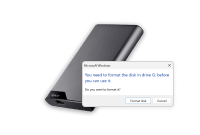
Trinene nedenfor beskriver processen med at gendanne filer fra et USB-drev med Disk Drill. For at undgå at bringe dine chancer for succes i fare skal du straks stoppe med at bruge flashdrevet, ikke formatere det, selv hvis Windows beder dig om det, og hvis drevet opfører sig ustabilt, er det bedst at arbejde med et diskaftryk i stedet for originalen (vi gennemgår, hvordan man opretter et, i et senere trin).
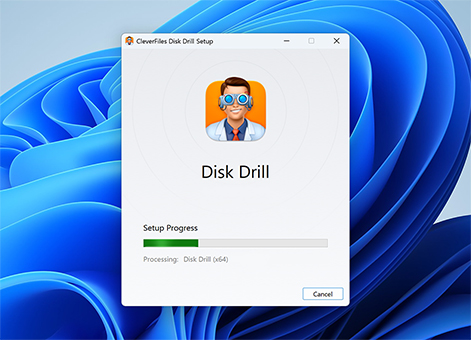
Start med at downloade den gratis version af Disk Drill. Kør installationsfilen som administrator, og fuldfør installationsprocessen. Med den gratis Windows-version af Disk Drill kan du gendanne op til 100 MB data fra ethvert USB-flashdrev for at teste softwaren og gendanne enhver almindelig filtype. Du kan forhåndsvise et ubegrænset antal filer, og en vellykket forhåndsvisning garanterer, at disse filer kan gendannes i både den gratis og Pro-versionen.
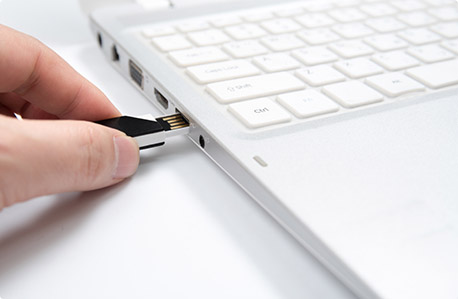
Når Disk Drill er installeret, kan du tilslutte dit USB-flashdrev. Vent på notifikationslyden, der bekræfter, at drevet er blevet genkendt, og verificér det ved at tjekke, om det vises i Stifinder. Du kan også bare starte Disk Drill direkte og kontrollere, om flashdrevet vises i dets enhedsliste. Hvis det ikke vises nogen af stederne, skal du åbne Diskhåndtering (tryk på Win + X for at finde den). Ethvert USB-flashdrev, der er korrekt genkendt i Diskhåndtering, kan scannes af Disk Drill, selv hvis Stifinder ikke kan få adgang til det.
Du er nu klar til at starte Disk Drill, hvis du ikke allerede har gjort det. Giv det et par sekunder til at indsamle oplysninger om alle tilsluttede lagringsenheder og vise dem i hovedvinduet. På dette tidspunkt kan du vælge værktøjet Byte-til-byte-sikkerhedskopi, hvis du vil oprette en sikkerhedskopi afbildning af dit USB-flashdrev (nyttigt, hvis du har mistanke om, at drevet er beskadiget eller fysisk skadet, vil sikkerhedskopiere drevet før scanning, eller foretrækker at scanne afbildningen i stedet for selve drevet for at reducere belastningen på enheden). Vælg enten USB-flashdrevet eller sikkerhedskopiafbildningen, og klik derefter på knappen Søg efter mistede data for at starte scanningen.
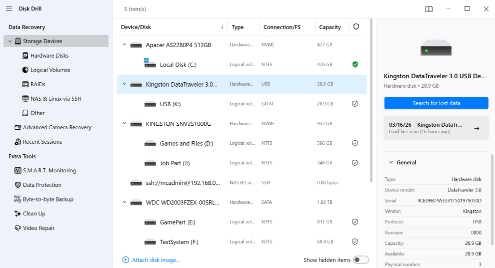
Bemærk: Disk Drill giver dig to scanningsmuligheder at vælge imellem. Universal Scan er standardtilstanden, der fungerer godt i de fleste situationer med datatab, og som kombinerer flere gendannelsesalgoritmer for at finde slettede dokumenter, fotos, videoer og andre almindelige filtyper. Advanced Camera Recovery (ACR) er et specialiseret modul, der er udviklet til at gendanne uændrede videofiler, især optagelser, der er optaget direkte af kameraer. Hvis dit USB-drev blev brugt til at lagre kameraoptagelser, kan denne tilstand give bedre resultater end en standardsøgning.
Efter scanningen vil du se alle gendannelige filer organiseret i op til tre hovedkategorier (Slettede eller mistede, Eksisterende og Rekonstruerede). Du kan vælge en hvilken som helst fil for at se en forhåndsvisning af den eller indsnævre fillisten ved hjælp af filtrene i venstre panel. Når du finder en fil, som du vil gendanne, skal du markere det lille afkrydsningsfelt ved siden af den for at føje den til gendannelseskøen.
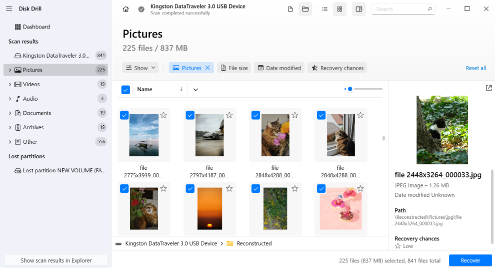
For at gendanne de valgte filer skal du klikke på knappen Gendan under listen over filer, der kan gendannes, og angive gendannelsesmappen. Sørg for at vælge en gendannelsesmappe på et andet drev end det USB-drev, du gendanner fra, for at undgå, at data overskrives.
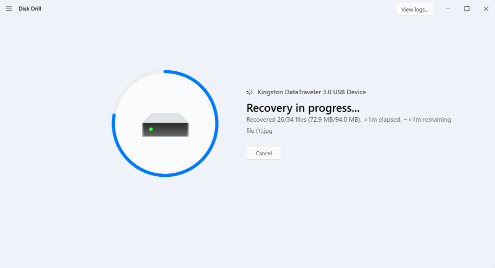
USB-drev bruges til at gemme alle slags filformater, hvilket er grunden til, at Disk Drill kan gendanne alt fra dokumenter og filarkiver til billeder, videoer og lydfiler. I alt understøtter USB-datagendannelsesværktøjet omkring 400 filformater, hvilket er mere, end de fleste brugere nogensinde vil få brug for.

M4V (iTunes-video), MP4 (MPEG-4-video), AVI, FLV (Flash-video), WMV (Windows Media Video), MPG (MPEG-video)

MP3 (MPEG-lydstream, lag III), AIFF (lydudvekslingsfil), AIF, AIFC, WMA (Windows Media-lydfiler)

JP2, GIF, TIFF, BMP, JPEG, PSP. Polaroid/Sigma: X3F. Pentax: PEF. Adobe: AI, IDML, INDB, INDD, PSB, INDL, APM, INX, LRCAT, PSD.

DOCX (Microsoft Word), PPTX (Microsoft PowerPoint), PDF (Portable Document Format), XLSX (Microsoft Excel-regneark)

DMG (Mac OS X-diskimage), RAR (WinRAR-komprimeret arkiv), 7Z (7-Zip-komprimeret), CAB (Windows Cabinet-fil), ZIP (udvidet ZIP-fil)

ACCDB (Microsoft-database), OTF (OpenType-skrifttype), SQL (medfølgende SQL-forespørgsler), DB (Paradox), MYO (MYOB Limited Windows-fil)
 Beskyt
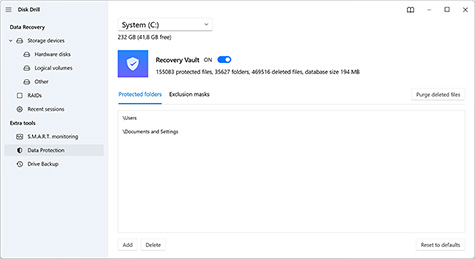
Du kan altid garantere vellykket datagendannelse, før data går tabt, ved at aktivere Recovery Vault for at lave usynlige kopier af slettede filer og holde dem beskyttet mod utilsigtet sletning. Når den er aktiv, hjælper Recovery Vault med at gøre gendannelsesprocessen hurtig (et spørgsmål om få sekunder) og 100 % effektiv. Al den oprindelige metadata forbliver intakt. Husk, at du skal aktivere Recovery Vault, før filer slettes, for at denne funktion kan virke.
Hvis du ikke vil installere USB-datagendannelsessoftware, er der andre måder at gendanne slettede filer fra et USB-flashdrev.
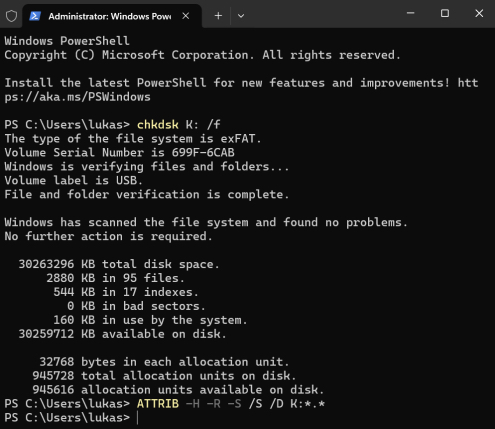
Hvis du er tryg ved at bruge kommandoprompten i Windows, kan du prøve et par kommandoer, der kan hjælpe dig med at få adgang til filer på et problematisk USB-drev. Husk, at disse kommandoer ikke gendanner permanent slettede filer på samme måde, som datagendannelsessoftware gør. Men hvad kan de faktisk gøre? Læs videre.
Bemærk: CHKDSK-kommandoen ændrer især filsystemet for at rette fejl, og den proces kan faktisk gøre nogle filer sværere eller endda umulige at gendanne bagefter. Derfor anbefaler vi, at du først sikkerhedskopierer eller gendanner dine filer med software, og først derefter kører disse kommandoer for at reparere drevet.
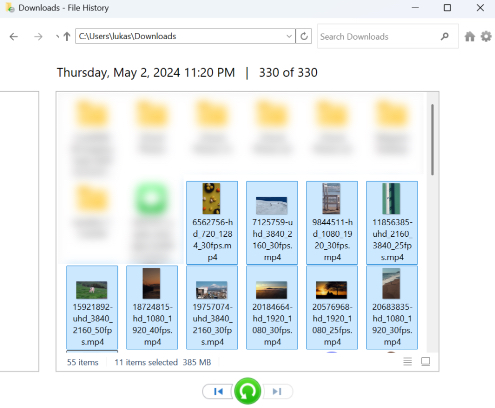
Sikkerhedskopier, der er oprettet af Windows-operativsystemet, kan også tilgås ved hjælp af værktøjet Filhistorik. Filhistoriks effektivitet afhænger af, om dataene blev sikkerhedskopieret. Hvis filerne ikke blev sikkerhedskopieret før sletning eller tab, kan Filhistorik ikke gendanne dem. Som standard sikkerhedskopierer Filhistorik mapperne Skrivebord, Dokumenter, Overførsler, Musik, Billeder og Videoer, så hvis du nogensinde har flyttet data fra din USB-nøgle til dem (selv midlertidigt), er der en vis chance for gendannelse.
Følg disse trin for at kontrollere, om Filhistorik har gemt kopier af dine filer, for at gendanne slettede filer fra en USB-nøgle:
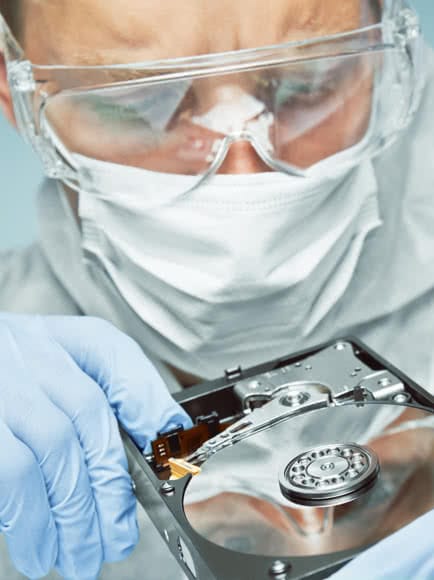
Gendannelse af data fra et fysisk beskadiget USB-flashdrev er ikke nogen let opgave, da det ofte kræver specialudstyr og avancerede tekniske færdigheder. I stedet for at forsøge at få dine data tilbage selv og potentielt gøre situationen meget værre, end den allerede er, bør du overveje at kontakte en professionel dataredningstjeneste.
Leder du efter den bedste software til gendannelse af USB-flashdrev? Vores detaljerede sammenligning er her for at hjælpe dig med nemt at vurdere flere populære muligheder.
 Disk Drill |
 Recoverit |
 EaseUS Data Recovery |
 MiniTool Power Data Recovery |
 Stellar Data Recovery |
|
|
Brugervenlighed
|
|||||
|
Grænse for gendannelse af prøveperiode
|
100 MB |
✘ |
Den standard ledige plads er 500 MB, og du kan få yderligere 1,5 GB ved at dele produktet på sociale medier |
✘ |
✘ |
|
Pris
|
$89.00 - Årlig
$149.00 - Levetid |
$59.99 - Månedlig
$99.99 - Årlig $129.99 - Levetid |
$69.95 - Månedlig
$99.95 - Årlig $127.96 - Levetid |
$69.00 - Månedlig
$89.00 - Årlig $99.00 - Levetid |
$99.99 - Årlig
$199 - Levetid |
|
Filgendannelseschancer forudsigelse
|
✔ |
✘ |
✘ |
✘ |
✘ |
|
Øg scanningshastigheden ved kun at scanne ledig plads
|
✔ |
✘ |
✘ |
✘ |
✘ |
|
Sikre ikke-intrusive skrivebeskyttede scanningsalgoritmer
|
✔ |
✘ |
✘ |
✘ |
✘ |
|
Automatisk genoptagelse af scanninger af fejlslagne USB-flashdrev
|
✔ |
✘ |
✘ |
✘ |
✘ |
|
Sikkerhedskopiér flashdrev, der fejler, til et diskimage
|
✔ |
✘ |
✘ |
✘ |
✔ |
|
BitLocker-understøttelse
|
✔ |
✔ |
✔ |
✘ |
Delvis understøttelse |
|
Gendannelse af RAW-fotos
|
✔ |
Delvis understøttelse |
Delvis understøttelse |
Begrænset support |
Delvis understøttelse |
|
Gendannelse af videofiler (DV, HDV, MPEG-2, AVCHD, H.264, MPEG4 osv.)
|
✔ |
✔ |
✔ |
Delvis understøttelse |
Delvis understøttelse |
|
Indbygget forhåndsvisning af foto-/videofiler
|
✔ |
Begrænset support |
Begrænset support |
Begrænset support |
Begrænset support |
|
Monter gendannelsesresultater som et virtuelt drev
|
✔ |
✘ |
✘ |
✘ |
✘ |
Ved at tage visse forholdsregler kan du undgå datatab på USB-flashdrev og alt besværet, der er forbundet med det.

Hvis der er én handling, du skal være ekstra forsigtig med, når du arbejder med et USB-flashdrev, er det formatering. Dobbelttjek også, at du har valgt det rigtige drev, før du sletter det helt.

Når du overfører data til et USB-flashdrev fra en bærbar computer, skal du sørge for, at den bærbare computers batteriniveau aldrig falder faretruende lavt. For at være ekstra sikker anbefaler vi, at du altid holder det over 20 %.

Forældet software med urettede fejl er mere tilbøjelig til at crashe uventet på det værst tænkelige tidspunkt, f.eks. når du overfører filer til et USB-flashdrev, så sørg for at holde den opdateret.

Visse computervira og andre former for malware kan slette alle data fra USB-flashdrev, og derfor bør du altid have en pålidelig antivirusløsning installeret på dit system.

USB-flashdrev er skrøbelige, og de kan nemt blive beskadiget, hvis de ikke håndteres med omhu. Selvom det nogle gange er muligt at gendanne data fra et fysisk beskadiget USB-flashdrev, kræves der ofte specialiseret udstyr.

Sikkerhedskopier er langt den mest pålidelige beskyttelse mod tab af data på USB-flashdrev. Hvis det er muligt, så sikkerhedskopiér dit USB-flashdrev hver dag til en anden lagerenhed, og tjek fra tid til anden, om dine sikkerhedskopier kan gendannes.
af Disk Drill Team
Start med at tjekke eventuelle sikkerhedskopier, du måtte have, uanset om det er cloudlager, et eksternt drev eller en File History-sikkerhedskopi på Windows. Hvis du ikke har en sikkerhedskopi, kan du bruge den gratis version af et datagendannelsesværktøj. For eksempel lader Disk Drill dig gendanne op til 100 MB filer gratis og garanterer, at alle filer, der kan forhåndsvises, kan gendannes, så du kan bekræfte, at dine filer er intakte, før du beslutter, om du vil opgradere til den betalte version.
I vores testproces brugte vi en række USB-drev og simulerede forskellige datatabsscenarier for at måle effektiviteten af hvert gendannelsesværktøj. Her er vores topliste:
Vi gennemgår disse værktøjer meget mere detaljeret i vores anmeldelse af top datagendannelsessoftware til Windows.
Et beskadiget flashdrev vises muligvis ikke i Stifinder eller kan vise fejl, når du forsøger at åbne det, men det bør stadig vises i Diskhåndtering (tryk på Win + X for at åbne det). Hvis det vises i Disk Drill-grænsefladen, skal du først oprette et byte-for-byte-aftryk af drevet for at sikre dine data og derefter scanne den sikkerhedskopi for gendannelse. Når dine filer er blevet gendannet sikkert, kan du blot formatere flashdrevet for at få det tilbage til en ren, fungerende tilstand. Hvis flashdrevet ikke vises hverken i Disk Drill eller i Diskhåndtering, er skaden sandsynligvis fysisk, og du får brug for en professionel data recovery-tjeneste.
Stop straks med at bruge det formaterede USB-drev for at forhindre overskrivning. En hurtig formatering markerer kun lagerpladsen som tilgængelig uden faktisk at slette filerne, så gendannelse er som regel mulig. Scan drevet med Disk Drill for at forhåndsvise og gendanne dine mistede data. Hvis drevet blev fuldt formateret, falder chancerne for gendannelse til tæt på nul, fordi en fuld formatering aktivt overskriver hver sektor med nuller. I så fald kan du stadig prøve at scanne drevet, men for uerstattelige filer er en professionel datagendannelsestjeneste en mere realistisk sidste mulighed.
Alle data, der slettes fra et flashdrev på Windows, ryger som standard ikke i Papirkurven, så det betragtes som permanent slettet med det samme. Men det betyder ikke, at det er væk for altid. Dataene bliver faktisk på drevet, indtil de overskrives af nye filer. Det bedste, du kan gøre, er straks at stoppe med at bruge USB-nøglen (skriv ikke noget til den) og scanne den så hurtigt som muligt med software til datagendannelse som Disk Drill.
Hvis din USB-enhed ikke bliver genkendt, kan du tilslutte drevet til en anden USB-port, prøve et andet kabel eller en anden adapter og teste det på en anden computer for at udelukke et problem med porten eller systemet. Hvis det ikke hjælper, skal du åbne Disk Management (Win + X) og kontrollere, om drevet vises der. Nogle gange er det nok blot at tildele et nyt drevbogstav. Hvis drevet vises i Disk Management, men ikke i Stifinder, kan du prøve at scanne det med Disk Drill. Hvis det slet ikke vises i Disk Management, er problemet sandsynligvis hardware-relateret, og du får brug for en professionel gendannelsesservice.
Det afhænger af omfanget af skaden. Hvis USB-drevet kun er let beskadiget og genkendes af dit operativsystem, bør du kunne gendanne data fra det ved hjælp af software til USB-datagendannelse. Men hvis skaden er omfattende, skal du sende drevet til professionelle og håbe på det bedste.
Når du sletter en fil fra et USB-drev, bliver den lagerplads, den optog, gjort tilgængelig for andre filer. Selve filen forbliver dog på drevet, indtil nye data gemmes i dens sted, hvilket er grunden til, at du kan gendanne den ved hjælp af et USB-gendannelsesværktøj.
Nogle CMD-kommandoer som CHKDSK kan få et USB-drev tilbage i en fungerende tilstand, men de er risikable at bruge. CHKDSK retter filsystemfejl ved at ændre drevet, og i nogle tilfælde kan den proces føre til permanent datatab. Derfor er CHKDSK kun værd at bruge, når dataene på drevet ikke er særligt vigtige for dig. Hvis dataene er vigtige, så gendan dine filer først ved hjælp af Disk Drill eller et andet gendannelsesværktøj. Når dine filer er i sikkerhed, er der ingen reel grund til overhovedet at køre CHKDSK. Du kan bare formatere drevet og starte forfra. Hvis USB'en er fuldstændig ulæselig og ikke vises i Diskhåndtering som en lagerenhed, kan kun en professionel gendannelsesservice hjælpe.
 Marom Haion
 Jeg troede virkelig ikke på, at det kunne virke – MEN DET GJORDE DET!! Jeg fik mit ved en fejl slettede dokument tilbage sammen med hele papirkurvens indhold! Tusind tak, I har lige reddet mit liv!!
 pcadvisor.co.uk
 «Disk Drill er et gratis værktøj til at finde og gendanne alt – lige fra hele partitioner til ved en fejl slettede filer.» – Mike Williams



















TOTAL DOWNLOADS

PRO CLIENTS

in 160+ countries


KRAV
Windows 10-11 (64-bit)/11 (ARM), 51.3 MB
Use Disk Drill 2.x-5.x for Windows XP+
GENNEMSNITLIG BRUGERRANG
NYESTE UDGIVELSE