 Også tilgjengelig for macOS

300+ Million
TOTAL DOWNLOADS
Nettsøk
Sliter du med tap av data på USB-minnepinnen på grunn av utilsiktet sletting, formatering, korrupsjon eller andre problemer? Da må du lære hvordan du kan gjenopprette slettede filer fra en USB-minnepinne ved hjelp av Disk Drill, et kraftig gjenopprettingsverktøy som lar deg hente tilbake de tapte dataene dine med letthet.
Datatap på USB-/minnepinner er et hyppig problem, og det blir ofte forverret av at de fleste ikke tar sikkerhetskopier av filene som er lagret på dem. I mange av disse situasjonene er programvare for datagjenoppretting den eneste måten å få tilbake filene dine på. Tabellen nedenfor bryter ned de vanligste årsakene til USB-datatap. For de fleste av dem er gjenopprettingsprogramvare enten den primære løsningen eller siste utvei når det ikke finnes noen sikkerhetskopi.

Den vanligste årsaken til datatap på USB-minnepinner er utilsiktet sletting av filer. Brukere sletter ofte filer ved en feil eller innser behovet for disse filene etter sletting.

Det er lett å gjøre en feil når du formaterer en USB-minnepinne. Avhengig av hvor alvorlig feilen er, kan resultatet bli omfattende tap av data.

Skadelig programvare kan skjule og slette filer, slik at de blir utilgjengelige, selv om slike filer fortsatt kan være til stede på USB-minnepinnen og kan gjenopprettes.

USB-minnepinner er fysisk skjøre, og skade på minnepinnen kan gjøre gjenoppretting mer komplisert. Hvis skaden er mindre, kan programvare for datagjenoppretting ofte fortsatt lese minnepinnen, selv om du kanskje må gå gjennom noen ekstra trinn først.¹

Et plutselig strømbrudd kan hindre at viktige dataoverføringsprosesser fullføres riktig og etterlate deg med manglende data.

Faktum er at de fleste programvareapplikasjoner inneholder feil, og noen feil kan føre til datatap som forårsaker krasj.

Feilaktig fjerning av en USB-stasjon kan avbryte lese-/skriveprosesser og fører ofte til korrupsjon av minnepinnen, noe som kan kreve spesialiserte verktøy for å gjenopprette data.

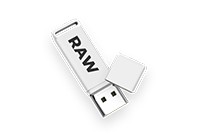
Uforsiktig partisjonering kan gjøre USB-stasjonen din RAW eller på annen måte utilgjengelig, men gjenoppretting av data fra en RAW USB-stasjon er ofte mulig.
¹ Når skaden er så alvorlig at enheten ikke gjenkjennes i det hele tatt, vil ikke programvare alene være nok, og du vil trenge profesjonell reparasjon for å få enheten funksjonell før ethvert gjenopprettingsforsøk.
Det er ingen grunn til å få panikk når du ved et uhell formaterer den trofaste USB-minnepinnen din eller mister verdifulle filer på grunn av korrupsjon, fordi det finnes flere måter du kan snu situasjonen på og redde dataene dine. Vi anbefaler at du starter med et populært programvareverktøy for gjenoppretting av USB-data som heter Disk Drill, fordi det tilbyr mange viktige fordeler, inkludert:
 Intuitivt brukergrensesnitt som tar svært kort tid å gjøre seg kjent med.Støtte for alle standard filsystemer for USB-minnepinner, inkludert FAT16, FAT32, exFAT, NTFS, EXT2/3/4 og APFS + HFS (kun Mac-versjon).Umiddelbar filforhåndsvisning av filer som kan gjenopprettes, og smarte prognoser for gjenopprettingssannsynlighet.Varsler deg om å opprette sikkerhetskopier hvis det oppdages dårlige sektorer under gjenoppretting av en korrupt USB-minnepinne.Gratis gjenoppretting av opptil 100 MB tapt data.
Det spiller ingen rolle hvilken type USB-stasjon du har. Disk Drill, gjenopprettingsløsningen vi dekker på denne siden, kan brukes til å gjenopprette tapte filer fra alle vanlige typer USB-stasjoner.

A, Mini-A, B, Mini-B

A, Mini-A, B, Mini-B, Micro-B

A, B, Micro-B, USB-C
Disk Drill kan gjenopprette data fra enhver USB-masselagringsenhet, inkludert:

Patriot®, Kingston®, SanDisk®

Verbatim®, PNY®, Samsung®

Buffalo®, Western Digital®, Adata®

Samsung®, iPhone®, Huawei®

Nikon®, Canon®, Olympus®

Astell & Kern®, JBL®, FiiO®
Merk: Disk Drill kan gjenopprette data fra disse enhetene så lenge de kan kobles til PC-en din som lagringsmedier. USB-mobilenheter støttes for øyeblikket bare i Disk Drill for Mac.
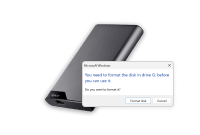
Trinnene nedenfor beskriver prosessen med å gjenopprette filer fra en USB-stasjon med Disk Drill. For å unngå å sette sjansene dine for å lykkes i fare, slutt å bruke minnepinnen med en gang, ikke formater den selv om Windows ber deg om det, og hvis stasjonen oppfører seg ustabilt, er det best å arbeide med et diskbilde i stedet for originalen (vi vil gå gjennom hvordan du oppretter et i et senere trinn).
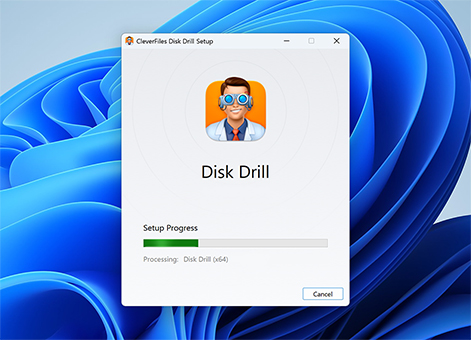
Begynn med å laste ned gratisversjonen av Disk Drill. Kjør installasjonsfilen som administrator og fullfør installasjonsprosessen. Med gratis Windows-versjonen av Disk Drill kan du gjenopprette opptil 100 MB data fra hvilken som helst USB-minnepinne for å teste programvaren og gjenopprette enhver vanlig filtype. Du kan forhåndsvise et ubegrenset antall filer, og en vellykket forhåndsvisning garanterer at disse filene kan gjenopprettes i både gratis- og Pro-versjonene.
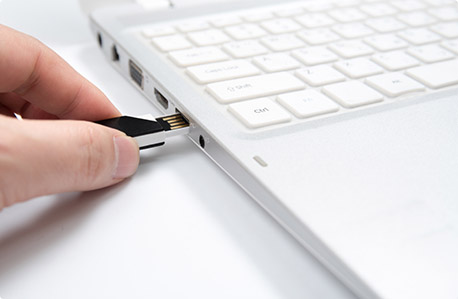
Når Disk Drill er installert, kan du koble til USB-minnepinnen. Vent på varsellyden som bekrefter at stasjonen er gjenkjent, og bekreft ved å sjekke om den vises i Filutforsker. Du kan også bare starte Disk Drill direkte og sjekke om minnepinnen vises i enhetslisten. Hvis den ikke vises noen av stedene, åpner du Diskbehandling (trykk Win + X for å finne den). Enhver USB-minnepinne som gjenkjennes riktig i Diskbehandling, kan skannes av Disk Drill, selv om Filutforsker ikke får tilgang til den.
Du er nå klar til å starte Disk Drill hvis du ikke allerede har gjort det. Gi det noen sekunder til å samle inn informasjon om alle tilkoblede lagringsenheter og vise dem i hovedvinduet. På dette tidspunktet kan du velge verktøyet Byte-til-byte-sikkerhetskopi hvis du vil opprette en sikkerhetskopibildekopi av USB-minnepinnen din (nyttig hvis du mistenker at stasjonen er ødelagt eller fysisk skadet, vil sikkerhetskopiere stasjonen før skanning, eller foretrekker å skanne bildet i stedet for selve stasjonen for å redusere belastningen på enheten). Velg enten USB-minnepinnen eller sikkerhetskopibildet, og klikk deretter på Søk etter tapte data-knappen for å starte skanningen.
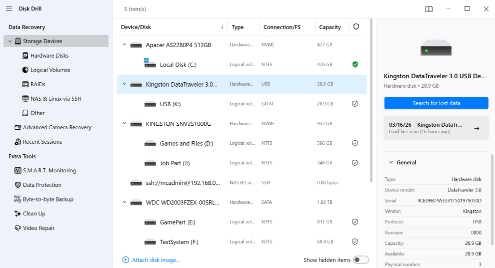
Merk: Disk Drill gir deg to skannealternativer å velge mellom. Universalskanning er standardmodusen som fungerer godt i de fleste situasjoner med tap av data, og kombinerer flere gjenopprettingsalgoritmer for å finne slettede dokumenter, bilder, videoer og andre vanlige filtyper. Avansert kameragjenoppretting (ACR) er en spesialisert modul utviklet for å gjenopprette uendrede videofiler, særlig opptak som er tatt opp direkte av kameraer. Hvis USB-stasjonen din ble brukt til å lagre kameraopptak, kan denne modusen gi bedre resultater enn en standardskanning.
Etter skanningen vil du se alle gjenopprettbare filer organisert i opptil tre hovedkategorier (Slettet eller tapt, Eksisterende og Rekonstruert). Du kan velge en hvilken som helst fil for å se forhåndsvisningen eller snevre inn listen over filer ved å bruke filtrene i venstre panel. Når du finner en fil du vil gjenopprette, merk av i den lille avmerkingsboksen ved siden av den for å legge den til i gjenopprettingskøen.
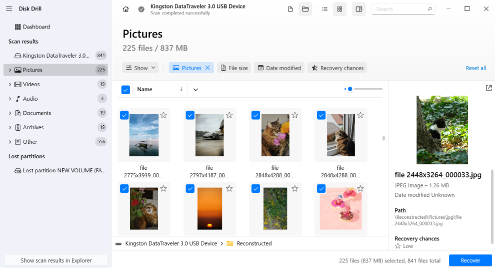
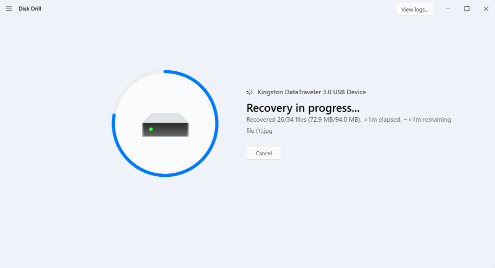
For å gjenopprette de valgte filene må du klikke på Gjenopprett-knappen under listen over filer som kan gjenopprettes og angi gjenopprettingsmappen. Pass på å velge en gjenopprettingsmappe på en annen stasjon enn USB-stasjonen du gjenoppretter fra, for å forhindre at data overskrives.
USB-stasjoner brukes til å lagre alle slags filformater, og derfor kan Disk Drill gjenopprette alt fra dokumenter og filarkiver til bilder, videoer og lydfiler. Totalt støtter USB-datagjenopprettingsverktøyet rundt 400 filformater, noe som er mer enn de fleste brukere noen gang vil trenge.

M4V (iTunes-video), MP4 (MPEG-4-video), AVI, FLV (Flash-video), WMV (Windows Media Video), MPG (MPEG-video)

MP3 (MPEG-lydstrøm, lag III), AIFF (lydutvekslingsfil), AIF, AIFC, WMA (Windows Media-lydfiler)

JP2, GIF, TIFF, BMP, JPEG, PSP. Polaroid/Sigma: X3F. Pentax: PEF. Adobe: AI, IDML, INDB, INDD, PSB, INDL, APM, INX, LRCAT, PSD.

DOCX (Microsoft Word), PPTX (Microsoft PowerPoint), PDF (Portable Document Format), XLSX (Microsoft Excel-regneark)

DMG (Mac OS X diskbilde), RAR (WinRAR-komprimert arkiv), 7Z (7-Zip-komprimert), CAB (Windows Cabinet-fil), ZIP (utvidet Zip-fil)

ACCDB (Microsoft Database), OTF (OpenType-skrift), SQL (pakkede SQL-spørringer), DB (Paradox), MYO (MYOB Limited Windows-fil)
 Beskytt
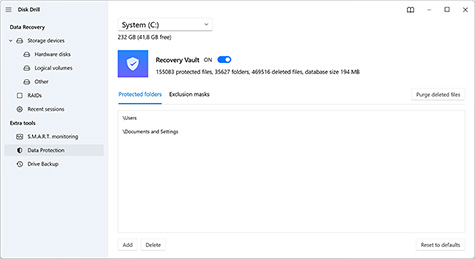
Du kan alltid garantere vellykket datagjenoppretting før data går tapt ved å aktivere Recovery Vault for å lage usynlige kopier av slettede filer og holde dem beskyttet mot utilsiktet sletting. Når den er aktiv, bidrar Recovery Vault til å gjøre gjenopprettingsprosessen rask (bare noen få sekunder) og 100 % effektiv. All den opprinnelige metadataen forblir intakt. Husk at du må aktivere Recovery Vault før filer slettes for at denne funksjonen skal fungere.
Hvis du ikke vil installere USB-programvare for datagjenoppretting, finnes det andre måter å gjenopprette slettede filer fra en minnepinne.
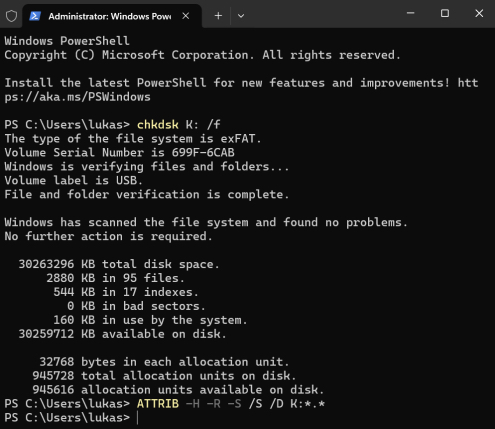
Hvis du er komfortabel med å bruke kommandolinjen i Windows, kan du prøve et par kommandoer som kan hjelpe deg med å få tilgang til filer på en problematisk USB-stasjon. Husk at disse kommandoene ikke gjenoppretter filer som er slettet permanent, slik programvare for datagjenoppretting gjør. Men hva kan de egentlig gjøre? Les videre.
Merk: CHKDSK-kommandoen, spesielt, endrer filsystemet for å rette opp feil, og den prosessen kan faktisk gjøre noen filer vanskeligere eller til og med umulige å gjenopprette etterpå. På grunn av dette anbefaler vi å sikkerhetskopiere eller gjenopprette filene dine med programvare først, og først deretter kjøre disse kommandoene for å reparere stasjonen.
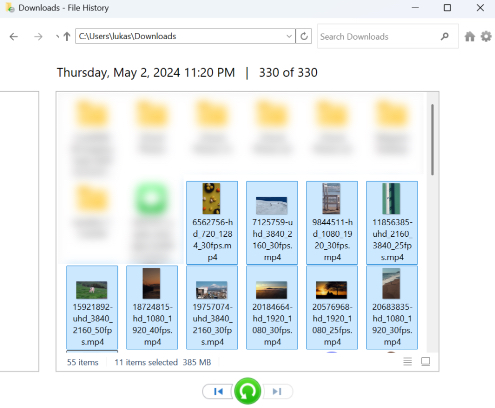
Sikkerhetskopier opprettet av Windows-operativsystemet kan også nås ved hjelp av verktøyet Filhistorikk. Hvor effektiv Filhistorikk er, avhenger av om dataene ble sikkerhetskopiert. Hvis filene ikke ble sikkerhetskopiert før sletting eller tap, vil ikke Filhistorikk kunne hente dem. Som standard sikkerhetskopierer Filhistorikk mappene Skrivebord, Dokumenter, Nedlastinger, Musikk, Bilder og Videoer, så hvis du noen gang har flyttet dataene fra USB-minnepinnen din til dem (selv midlertidig), er det en viss sjanse for gjenoppretting.
Følg disse trinnene for å sjekke om Filhistorikk har lagret kopier av filene dine, for å gjenopprette slettede filer fra en USB-minnepinne:
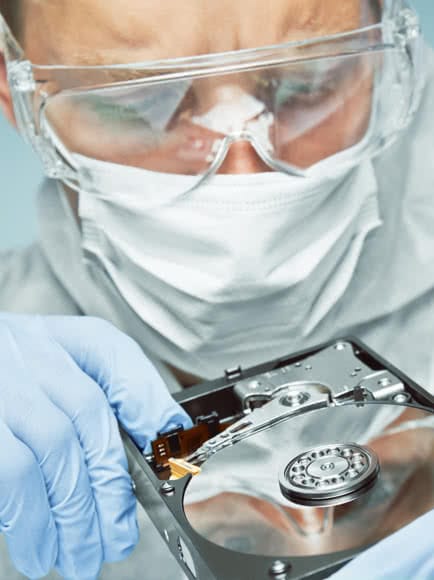
Å gjenopprette data fra en fysisk skadet USB-minnepinne er ingen enkel oppgave, siden det ofte krever spesialutstyr og teknisk ekspertise. I stedet for å forsøke å få tilbake dataene dine selv og potensielt gjøre situasjonen mye verre enn den allerede er, bør du vurdere å kontakte en profesjonell dataredningstjeneste.
Leter du etter den beste programvaren for gjenoppretting av USB-minnepinne? Vår detaljerte sammenligning er her for å hjelpe deg med enkelt å vurdere flere populære alternativer.
 Disk Drill |
 Recoverit |
 EaseUS Data Recovery |
 MiniTool Power Data Recovery |
 Stellar Data Recovery |
|
|
Brukervennlighet
|
|||||
|
Grense for gjenoppretting ved prøveperiode
|
100 MB |
✘ |
Standard ledig plass er 500 MB, og du kan få ytterligere 1,5 GB ved å dele produktet på sosiale medier |
✘ |
✘ |
|
Pris
|
$89.00 - Årlig
$149.00 - Levetid |
$59.99 - Månedlig
$99.99 - Årlig $129.99 - Levetid |
$69.95 - Månedlig
$99.95 - Årlig $127.96 - Levetid |
$69.00 - Månedlig
$89.00 - Årlig $99.00 - Levetid |
$99.99 - Årlig
$199 - Levetid |
|
Prognose for sjansen for filgjenoppretting
|
✔ |
✘ |
✘ |
✘ |
✘ |
|
Øk skannehastigheten ved å bare skanne ledig plass
|
✔ |
✘ |
✘ |
✘ |
✘ |
|
Trygge, ikke-inngripende, skrivebeskyttede skannealgoritmer
|
✔ |
✘ |
✘ |
✘ |
✘ |
|
Automatisk gjenopptakelse av skanninger av sviktende minnepinner
|
✔ |
✘ |
✘ |
✘ |
✘ |
|
Sikkerhetskopiering av flash-minnepenner mislykkes til et diskbilde
|
✔ |
✘ |
✘ |
✘ |
✔ |
|
BitLocker-støtte
|
✔ |
✔ |
✔ |
✘ |
Delvis støtte |
|
RAW-gjenoppretting av bilder
|
✔ |
Delvis støtte |
Delvis støtte |
Begrenset støtte |
Delvis støtte |
|
Gjenoppretting av videofiler (DV, HDV, MPEG-2, AVCHD, H.264, MPEG4 osv.)
|
✔ |
✔ |
✔ |
Delvis støtte |
Delvis støtte |
|
Innebygd forhåndsvisning av bilde- / videofiler
|
✔ |
Begrenset støtte |
Begrenset støtte |
Begrenset støtte |
Begrenset støtte |
|
Monter gjenopprettingsresultater som en virtuell stasjon
|
✔ |
✘ |
✘ |
✘ |
✘ |
Ved å ta visse forholdsregler kan du unngå tap av data på USB-minnepinnen og alt bryderiet som følger med.

Hvis det er én operasjon du må være ekstra forsiktig med når du jobber med en USB-minnepinne, er det formatering. Dobbeltsjekk også at du har valgt riktig stasjon før du sletter den helt.

Når du overfører data til en USB-minnepinne fra en bærbar PC, må du sørge for at batterinivået på den bærbare PC-en aldri blir farlig lavt. For ekstra sikkerhet anbefaler vi at du alltid holder det over 20 %.

Utdatert programvare med feil som ikke er rettet, har større sannsynlighet for å krasje uventet på verst tenkelige tidspunkt, for eksempel når du overfører filer til en USB-minnepinne, så hold den oppdatert.

Enkelte datavirus og andre typer skadevare kan slette alle data fra USB-minnepinner, derfor bør du alltid ha en pålitelig antivirusløsning installert på systemet ditt.

USB-minnepinner er skjøre, og de kan lett bli skadet hvis de ikke håndteres med forsiktighet. Selv om det noen ganger er mulig å gjenopprette data fra en fysisk skadet USB-minnepinne, kreves det ofte spesialisert utstyr.

Sikkerhetskopier er uten tvil den mest pålitelige beskyttelsen mot datatap på USB-minnepinner. Hvis mulig, sikkerhetskopier USB-minnepinnen hver dag til en annen lagringsenhet og sjekk fra tid til annen om sikkerhetskopiene dine kan gjenopprettes.
av Disk Drill-teamet
Begynn med å sjekke eventuelle sikkerhetskopier du kan ha, enten det er skylagring, en ekstern disk eller en Filhistorikk-sikkerhetskopi på Windows. Hvis du ikke har en sikkerhetskopi, kan du bruke gratisversjonen av et datagjenopprettingsverktøy. For eksempel lar Disk Drill deg gjenopprette opptil 100 MB filer gratis og garanterer at alle filer som er tilgjengelige for forhåndsvisning kan gjenopprettes, slik at du kan bekrefte at filene dine er intakte før du bestemmer deg for om du vil oppgradere til betalingsversjonen.
I testprosessen vår brukte vi en rekke USB-stasjoner og simulerte ulike scenarier for datatap for å måle effektiviteten til hvert gjenopprettingsverktøy. Her er topplisten vår:
Vi omtaler disse verktøyene i mye større detalj i vår anmeldelse av topp programvare for datagjenoppretting for Windows.
En ødelagt minnepinne vises kanskje ikke i Filutforsker eller kan vise feil når du prøver å åpne den, men den bør fortsatt vises i Diskbehandling (trykk Win + X for å åpne den). Hvis den vises i Disk Drill-grensesnittet, opprett først et byte-for-byte-bilde av stasjonen for å sikre dataene dine, og skann deretter den sikkerhetskopien for gjenoppretting. Når filene dine er trygt gjenopprettet, kan du ganske enkelt formatere minnepinnen for å få den tilbake til en ren, fungerende tilstand. Hvis minnepinnen ikke vises verken i Disk Drill eller Diskbehandling, er skaden sannsynligvis fysisk, og du vil trenge en profesjonell datagjenopprettingstjeneste.
Slutt å bruke den formaterte USB-stasjonen umiddelbart for å hindre overskriving. En hurtigformatering merker bare lagringsplassen som tilgjengelig uten faktisk å slette filene, så gjenoppretting er vanligvis mulig. Skann stasjonen med Disk Drill for å forhåndsvise og gjenopprette de tapte dataene dine. Hvis stasjonen ble fullformatert, synker sjansene for gjenoppretting nesten til null fordi en full formatering aktivt overskriver hver sektor med nuller. I så fall kan du fortsatt prøve å skanne stasjonen, men for uerstattelige filer er en profesjonell datagjenopprettingstjeneste et mer realistisk siste alternativ.
Alle data som slettes fra en minnepinne på Windows, går som standard ikke til Papirkurven, så de anses som permanent slettet med en gang. Men det betyr ikke at de er borte for godt. Dataene blir faktisk værende på stasjonen til de blir overskrevet av nye filer. Det beste du kan gjøre er å slutte å bruke minnepinnen umiddelbart (ikke skriv noe til den) og skanne den så snart som mulig med programvare for datagjenoppretting som Disk Drill.
Hvis USB-enheten din ikke blir gjenkjent, kan du koble stasjonen til en annen USB-port, prøve en annen kabel eller adapter og teste den på en annen datamaskin for å utelukke et port- eller systemproblem. Hvis det ikke hjelper, åpne Diskbehandling (Win + X) og sjekk om stasjonen vises der. Noen ganger er det nok å tilordne en ny stasjonsbokstav. Hvis stasjonen vises i Diskbehandling, men ikke i Filutforsker, kan du prøve å skanne den med Disk Drill. Hvis den ikke vises i Diskbehandling i det hele tatt, er problemet sannsynligvis maskinvarerelatert, og du vil trenge en profesjonell gjenopprettingstjeneste.
Det avhenger av omfanget av skaden. Hvis USB-minnepinnen bare er lett skadet og gjenkjennes av operativsystemet ditt, bør du kunne gjenopprette data fra den ved å bruke programvare for USB-datagjenoppretting. Hvis skaden derimot er omfattende, må du sende minnepinnen til profesjonelle og håpe på det beste.
Når du sletter en fil fra en USB-stasjon, blir lagringsplassen den opptok, gjort tilgjengelig for andre filer. Selve filen blir imidlertid liggende på stasjonen til nye data lagres på dens plass, og derfor kan du gjenopprette den ved hjelp av et USB-gjenopprettingsverktøy.
Noen CMD-kommandoer som CHKDSK kan få en USB-stasjon tilbake i fungerende stand, men de er risikable å bruke. CHKDSK fikser filsystemfeil ved å endre stasjonen, og i noen tilfeller kan den prosessen føre til permanent datatap. Derfor er CHKDSK bare verdt å bruke når dataene på stasjonen ikke er spesielt viktige for deg. Hvis dataene betyr noe, gjenopprett filene dine først ved å bruke Disk Drill eller et annet gjenopprettingsverktøy. Når filene dine er trygge, er det ingen reell grunn til å kjøre CHKDSK i det hele tatt. Du kan bare formatere stasjonen og starte på nytt. Hvis USB-en er helt uleselig og ikke vises i Diskbehandling som en lagringsenhet, kan bare en profesjonell gjenopprettingstjeneste hjelpe.
Kundeservicemedarbeideren deres er rask, pålitelig og vennlig. De besvarer alle spørsmålene mine og hjelper meg med å legge bekymringene til side! Ut fra det jeg har erfart, er programvaren deres også veldig bra!
«Et profesjonelt verktøy for datagjenoppretting. Den gratis programvaren støtter en rekke filtyper og fungerer på både interne og eksterne harddisker.» – Chantelle van Heerden



















TOTAL DOWNLOADS

PRO CLIENTS

in 160+ countries


REQUIREMENTS
Windows 10-11 (64-bit)/11 (ARM), 51.3 MB
Use Disk Drill 2.x-5.x for Windows XP+
AVERAGE USER RANK
NEWEST RELEASE