Beste gratis programvare for gjenoppretting av bilder

Disk Drill Photo Recovery er den beste programvaren for å gjenopprette kjære minner fra ulike lagringsmedier, inkludert SD-kort, profesjonelle kameraer, USB-minnepinner og interne eller eksterne harddisker. Enten det gjelder JPG-filer fra din siste familieferie eller RAW-bildefiler fra en profesjonell fotoshoot, kan Disk Drill Photo Recovery redde dagen med bare noen få klikk.
photo recovery software mac os

Verktøy for gjenoppretting av bilder for alle typer datatap

Har du mistet bildene dine? Disk Drill er gratis programvare for gjenoppretting av bilder som kan hjelpe deg med å få tilbake bildene dine raskt og enkelt. Det er et flott program for å gjenopprette tapte eller slettede bilder fra digitale enheter. Funksjonene inkluderer:

  • Gjenopprett opptil 100 MB med data gratis, noe som tilsvarer en solid samling bilder.
  • Støtte for RAW-bildeformater som brukes av ulike digitalkameraer.
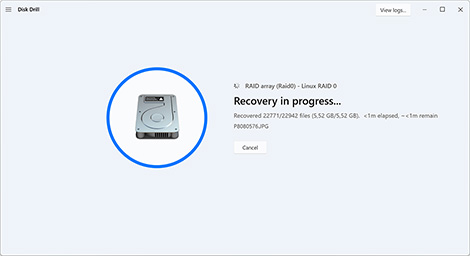
  • Sanntidsvisualisering av skanneprosessen for å hjelpe deg med å følge fremdriften av bilde­gjenoppretting.
  • Generer forhåndsvisninger av bilder før gjenoppretting for å velge riktige filer og bekrefte at de kan gjenopprettes.
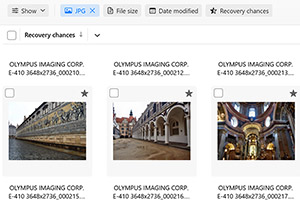
  • Sorter og filtrer funnede bilder etter filtype, filstørrelse, endringsdato med mer.
  • Ingen teknisk ekspertise er nødvendig for å gjenopprette tapte bilder.
!
Du vil oppnå de beste resultatene ved å la skannealgoritmene fullføre og la applikasjonen gjenopprette filfragmenter og bestemme deres struktur. Disk Drill tilbyr også fleksibiliteten til å pause skanningen når bildene dine er gjenopprettet, uten at prosessen må fullføres. Etter hvert som skanningen pågår og resultater blir tilgjengelige for forhåndsvisning, kan du stoppe prosessen når som helst og gjenopprette bildene som allerede er funnet.

Gjenopprett tapte bilder fra enhver lagringsenhet

Disk Drill er en allsidig programvareløsning for gjenoppretting av bilder på datamaskinen som kan gjenopprette et slettet bilde fra praktisk talt alle typer diskbaserte lagringsenheter. Dette inkluderer den interne disken på PC-en din, eksterne harddisker, SD- og minnekort, micro SD-kort, USB-minnepinner og mange andre typer digitale enheter. Bare koble enheten til datamaskinen og la applikasjonen skanne lagringsenheten og gjenopprette dine viktige bilder.

PC / Mac
PC / Mac

Dell®, HP®, Acer®, Asus®, MacBook Pro®, MacBook Air®, Apple iMac® og mer

HDD / SSD*
HDD / SSD*

HP®, Samsung®, Seagate®, Toshiba®, WD®, LaCie®, Intel®, Adata® og flere

USB-stasjon
USB-stasjon

SanDisk®, Samsung®, Kingston®, Corsair®, Patriot®, PNY®, Verbatim®, Silicon Power® og flere

Minnekort
Minnekort

SanDisk®, Transcend®, Toshiba®, Lexar®, Integral®, SP®, PNY®, Kingston® og flere

Digitalt kamera***
Digitalt kamera***

Samsung®, HP®, Sony®, GoPro®, Canon®, Sigma®, Nikon®, Epson®, Panasonic® og flere

iPhone / Android (kun Mac)**

Samsung Galaxy®, iPhone®, Lenovo®, Huawei®, OnePlus®, Google Pixel®, LG® og flere

!

* Hvis TRIM er deaktivert. Les mer >
** Tips: For å gjenopprette bilder fra iPhone/Android-enheter, bruk Disk Drill for Mac
*** Hvis minnekort fra disse kameramerkene er koblet direkte til datamaskinen din via en kortleser. Direkte tilkobling fra kamera til datamaskin støttes kun når kameraet bruker USB Mass Storage-modus (de fleste moderne kameraer bruker MTP, som ikke støttes).

Støttede foto- og bildeformater

Disk Drill tilbyr det beste verktøyet for gjenoppretting av bilder ved å støtte et bredt utvalg av digitale bildeformater. Standard bildeformater samt rådata fra kameraer fra alle de store produsentene kan alle gjenopprettes ved hjelp av dette allsidige verktøyet for gjenoppretting av bilder. Ta en titt på alle de forskjellige bildeformatene som kan gjenopprettes og se om de inkluderer det du trenger. Vi tror de gjør det.

Bildefiler
Bildefiler

APM, BMP, DNG, DPX, EXR, FH11, GIF, HEIC, JNB, JPEG, JPG, JP2, PCX, PGM, PNG, PSP, TGA, TIFF, WEBP, WMF

Kamera Raw-bildefiler

Polaroid/Sigma: X3F. Pentax: PEF. Fujitsu: RAF. Fujifilm: RAF. GoPro: GPR. Leica/Panasonic: RW2, RAW, RWL.

Grafiske bildeformater

After Effects-prosjekt: AEP. Adobe: AI, APM, INDD, INDL, INX, LRCAT, PSB, PSD. ARRIRAW-bilder: ARI, ARX.

4 ENKLE trinn

Hvordan gjenopprette slettede eller tapte bilder

Gjenoppretting av slettede eller tapte bilder er vanligvis en enkel prosess med riktig programvare, men det er viktig at du ikke setter gjenopprettingsmulighetene dine i fare.

!

Først og fremst, stopp umiddelbart å skrive nye data til lagringsenheten der bildene dine ble lagret, slik at du ikke overskriver det som fortsatt kan gjenopprettes. Undersøk deretter lagringsenheten for tegn på korrupsjon, som feilmeldinger, lese-/skriveproblemer eller filer som forsvinner tilfeldig. Hvis korrupsjon er sannsynlig, er det best å lage en byte-til-byte sikkerhetskopi av hele lagringsenheten før du starter gjenopprettingsprosessen.

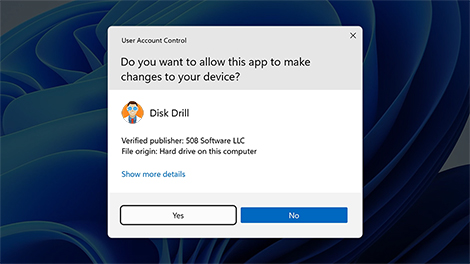
1. Last ned og installer Disk Drill Free Photo Recovery Software

Last ned og installer Disk Drill på en annen lagringsenhet enn den du ønsker å gjenopprette bildene dine fra. For eksempel, hvis de tapte bildene dine lå på datamaskinens hoveddisk, kan du trygt installere Disk Drill på en annen intern eller ekstern disk. Hvis de var på et SD-kort, er det trygt å installere Disk Drill på systemdisken (C: på Windows). Selve installasjonsprosessen består av flere tydelig beskrevne trinn, og du får til og med muligheten til å installere Disk Drill i Portable Mode (kun macOS).

Last ned og installer Disk Drill gratis programvare for gjenoppretting av bilder

2. Velg plasseringen og start skanningen etter tapte bilder

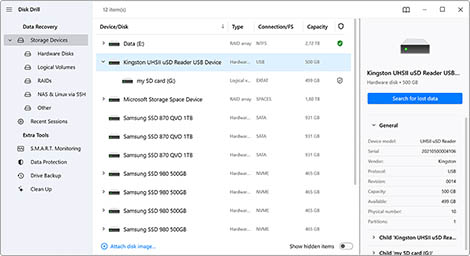
Når du starter Disk Drill, vil den automatisk vise en liste over lagringsenheter (og deres partisjoner) tilgjengelig for gjenoppretting. Velg lagringsenheten der de tapte bildene dine lå, og klikk på Søk etter tapte data-knappen. For best resultat bør du skanne hele stasjonen i stedet for bare en bestemt partisjon.

Velg plasseringen og start søket etter tapte bilder

3. Velg bildene du vil gjenopprette

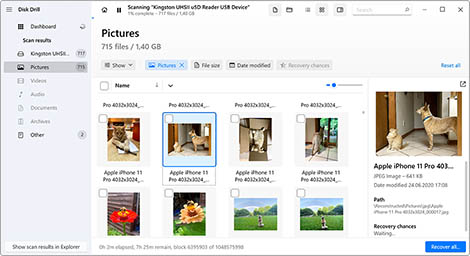
Disk Drill vil informere deg om fremdriften i skanningen, og vise deg nøyaktig hvor mange filer som er funnet i ulike filkategorier. Du kan sette skanningen på pause/gjenoppta den om nødvendig, se resultatene mens skanningen fortsetter i bakgrunnen, eller bare la den fullføre før du går videre til å velge bildene du ønsker å gjenopprette.

Velg bildene du vil gjenopprette
Effektiviser søket ditt med "Bilder"-filteret
3.1 Effektiviser søket ditt med filteret "Bilder"

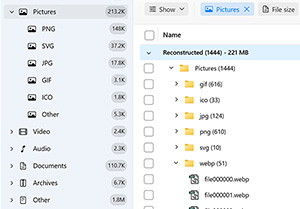
For en mer effektiv gjenoppretting, velg filteret "Bilder" i Disk Drills venstre panel. Dette begrenser søkeresultatene dine til kun å inkludere gjenopprettbare bilder, noe som sparer deg for tid ved å eliminere irrelevante filtyper.

Forhåndsvis bilder før gjenoppretting
3.2 Forhåndsvis bilder før gjenoppretting

Velg individuelle bilder for å forhåndsvise dem direkte i Disk Drill. Dette lar deg bekrefte at du gjenoppretter de riktige bildene samtidig som du ser nøyaktig hvilken tilstand de er i før du bestemmer deg for å gjennomføre gjenopprettingen. Du kan også veksle mellom trevisning og ikonvisning for å forhåndsvise alle funnede bilder på en mer praktisk måte.

Sjekk alle tre gjenopprettingsmappene
3.3 Kontroller alle tre gjenopprettingsmappene

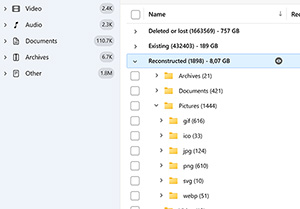
Disk Drill grupper gjenopprettbare filer i tre mapper—Slettet eller tapt, Eksisterende og Rekonstruert—avhengig av hvordan de faktisk ble gjenopprettet. Du bør alltid sjekke hver av disse mappene slik at du ikke går glipp av noen gjenopprettbare bilder.

4. Gjenopprett de slettede bildene til et trygt sted

Velg bilder ved å merke av i boksen ved siden av hvert bilde, og klikk deretter på Gjenopprett-knappen. Alternativt kan du klikke på Gjenopprett alle-knappen med en gang for å gjenopprette alt på én gang. Velg et egnet sted for gjenoppretting på datamaskinen din eller en ekstern lagringsenhet. Det er viktig å unngå å lagre de gjenopprettede bildene tilbake på samme enhet der de ble mistet, da dette potensielt kan overskrive bildedataene under gjenopprettingen.

Gjenopprett de slettede bildene med gratis bildegjenopprettingsprogram etter at du har gjort dine valg

Nøklene til vellykket gjenoppretting av bilder

Her er noen tips for hvordan du kan bruke programvare for gjenoppretting av bilder for best mulig sjanse for suksess. Hvis du ikke følger disse anbefalingene, risikerer du at gjenopprettingen mislykkes.

Plutselig innse at bildene dine er tapt eller slettet

Plutselig innse at bildene dine er tapt eller slettet

Det viktigste du kan gjøre når du oppdager at lagringsenheten din har opplevd et datatap som har påvirket bildene dine, er å umiddelbart slutte å bruke disken. Videre bruk av enheten kan føre til at filene overskrives eller blir ødelagt før du får mulighet til å hente dem. Dette er en generell forholdsregel som bør tas hver gang du opplever en form for datatap.

Lagringsenheten (SD-kort, micro SD-kort, harddisk, flash/USB) er helt i orden og klar for gjenoppretting

Lagringsenheten (SD-kort, micro SD-kort, harddisk, flash/USB) er helt i orden og klar for gjenoppretting

Hvis lagringsenheten fungerer som den skal og det eneste problemet er at du ved et uhell har slettet bildene, kan du gå videre til gjenopprettingsstadiet. Som ekstra sikkerhet bør du vurdere å bruke Disk Drills funksjon for å lage en byte-nivå sikkerhetskopi som kan brukes til å gjenopprette de slettede filene hvis den opprinnelige enheten svikter eller får problemer.

Den berørte enheten brukes ikke til videre lagring

Den berørte enheten brukes ikke til videre lagring

Når data blir slettet fra en lagringsenhet, blir ikke filer og mapper fjernet fra disken. De er fortsatt tilgjengelige for gjenoppretting så lenge lagringsplassen de opptok ikke brukes til å lagre nye data. Når du lagrer en ny fil på enheten, kan den overskrive de slettede filene og gjøre det umulig for programvare for gjenoppretting av bilder å gjenopprette dem.

Lagringsmediet ble ikke defragmentert etter at bildene gikk tapt

Lagringsmediet ble ikke defragmentert etter at bildene gikk tapt

Å utføre en defragmenteringsprosedyre på en lagringsenhet flytter filer fysisk slik at de lagres i sammenhengende lagringsområder. Denne prosessen kan øke diskytelsen, men bør ikke vurderes hvis du planlegger datagjenoppretting på enheten. Defragmentering kan potensielt overskrive de slettede filene du ønsker å hente tilbake. Vent med å defragmentere disken til du har gjenopprettet de tapte filene dine.

Bruk et effektivt og pålitelig verktøy for gjenoppretting av bilder

Bruk et effektivt og pålitelig verktøy for gjenoppretting av bilder

Kvaliteten på verktøyene du bruker påvirker sjansene dine for suksess på ethvert område. Disk Drill er programvare for bilde­gjenoppretting av høy kvalitet som gjør det enkelt for brukere med alle nivåer av datakunnskap å raskt og effektivt gjenopprette tapte og slettede bilder. Appen benytter et intuitivt grensesnitt og avanserte skanneteknikker for pålitelig å gjenopprette dine tapte bilder.

Beskytt bildene dine med Recovery Vault

Beskytt bildene dine med Recovery Vault

Aktiver Disk Drill's Recovery Vault-funksjon før datatap oppstår for å forbedre sjansene for gjenoppretting betydelig. Recovery Vault lagrer en oversikt over slettede filers metadata for å gjøre gjenopprettingen raskere og mer pålitelig. Det er en gratis databeskyttelsesfunksjon som kjører i bakgrunnen og ikke påvirker systemytelsen.

Hvordan velge den beste programvaren for gjenoppretting av bilder

Å velge riktig verktøy for bildegjenoppretting kan være utfordrende med så mange ulike alternativer tilgjengelig. Vi har laget dette diagrammet som illustrerer funksjonene og kapasitetene til noen populære løsninger for gjenoppretting av bilder. Målet er å hjelpe deg med å velge den beste programvaren for bildegjenoppretting som effektivt og brukervennlig kan hente tilbake bilder i forskjellige formater. Å velge feil verktøy kan føre til en frustrerende gjenopprettingsprosess.

Disk Drill free photo recovery.

Disk Drill

stellar photo recovery.

Stellar

recuva photo recovery.

Recuva

photorec recovery software.

Photorec

easeus photo recovery.

Easeus

.heic (Apple)

Delvis støtte

Delvis støtte

.raw (Kodak, Leica, Panasonic eller et hvilket som helst annet kamera)

Delvis støtte

Delvis støtte

.tif (Canon, Hasselblad, Kodak, Nikon, Phase One)

Delvis støtte

.jpg (enhver mobil eller kamera)

.dng (enhver mobil eller kamera)

Delvis støtte

Delvis støtte

Delvis støtte

.cr2 (Canon, Sigma, Tamron, Tokina, Zeiss)

Delvis støtte

Delvis støtte

Delvis støtte

.nef (Nikon, Tamron, Zeiss)

Delvis støtte

Delvis støtte

.arw (Sony med forskjellige objektiver: laowa, Samyang, Sigma, Tamron, Voigtlander, Zeiss)

Delvis støtte

Delvis støtte

.cr3 (Canon)

.orf (Olympus)

Delvis støtte

Ikke alle datagjenopprettingsverktøy er i stand til å prestere på samme nivå når det gjelder bilde­gjenoppretting. Vi har sett nærmere på hvert datagjenopprettings­program ovenfor og oppsummert hva vi synes om hvert enkelt nedenfor.

Read more   Close  

1. Disk Drill (Windows / Mac)

Disk Drill inkluderer alt du trenger i en løsning for gjenoppretting av bilder. Den har muligheten til å skanne harddisken din og gjenopprette et imponerende antall tapte eller slettede bilde-filtyper uten problemer. Tabellen ovenfor viser dens omfattende støtte for alle testede formater, fra moderne HEIC-filer til profesjonelle RAW-formater. I tillegg inkluderer den databeskyttelsesfunksjoner som Recovery Vault som holder bildene dine trygge i tilfelle tap av data.

2. Stellar Professional (Windows & Mac)

Stellar er et annet populært verktøy for gjenoppretting av bilder som kan gjenopprette slettede bilder. Den har en forhåndsvisningsfunksjon som lar deg se bildet før du gjenoppretter det. Du kan imidlertid bli skuffet over å finne ut at den ikke tilbyr full støtte for bilde-filformater som brukes av profesjonelle kameraer, som CR2 og RAW. Stellar tilbyr et separat betalt verktøy kalt Stellar Repair for Photo som kan reparere korrupte eller ødelagte bilder etter gjenoppretting, men dette er en ekstra kostnad utover deres gjenopprettingsprogramvare.

3. Recuva (Windows)

Recuva er et gratis datagjenopprettingsverktøy som fortjener oppmerksomheten til alle Windows-brukere som ønsker å gjenopprette et ubegrenset antall bilder uten kostnad. På grunn av manglende oppdateringer og begrenset støtte kan det imidlertid være mindre effektivt for gjenoppretting av nyere bilde-filtyper enn verktøy som oppdateres jevnlig, slik som Disk Drill. Som vist i våre tester, feiler det fullstendig med HEIC, RAW, TIF, ARW og CR3-formater.

4. PhotoRec (Windows, Mac & Linux)

PhotoRec er et annet gratis datagjenopprettingsverktøy som kan brukes til å gjenopprette store mengder bilder uten å bruke penger. Det har en kraftig signatur-skanner som gjenkjenner hundrevis av bilde-formater, men verktøyet opererer via et lite brukervennlig kommandolinjegrensesnitt. Et valgfritt grafisk grensesnitt, kalt QPhotoRec, er tilgjengelig for Windows-brukere, men det mangler finesse og mer avanserte funksjoner.

5. EaseUS (Windows & Mac)

EaseUS er tilgjengelig på Windows og Mac. Det støtter over 300 forskjellige filtyper og gjenoppretting fra en rekke ulike datatapssituasjoner. Til tross for sin imponerende rekke støttede filtyper, tilbyr den fortsatt kun delvis støtte for bildeformater som RAW, TIF og HEIC.

!

Testscenario: Filene ble kopiert til et formatert NTFS-volum og deretter slettet. Volumets MFT ble så slettet, noe som førte til at det ble ødelagt. Deretter formaterte vi volumet på nytt til exFAT-filsystemet før vi forsøkte gjenoppretting. Hensikten med disse trinnene var å teste evnen til et dypt søk til å finne og rekonstruere slettede data basert på filsignaturene deres.

Forutsi suksess for gjenoppretting av bilder

Utfallet av et hvert forsøk på datagjenoppretting avhenger av en rekke faktorer, og du vil kanskje ikke alltid kunne gjenopprette hvert eneste tapte bilde fullt ut. La oss se nærmere på hvordan vanlige situasjoner med datatap påvirker sjansene for gjenoppretting.
Utilsletting

Utilsletting

Filsystemet markerer bare plassen som tilgjengelig, og selve bildedataene dine er vanligvis fortsatt der og kan gjenopprettes. Hvis du slettet det fra en intern stasjon, kan det hende at det fortsatt ligger i Papirkurven (Windows) eller Papirkurv (Mac).

Data Deleted From a Hard Drive

Formatering av lagringsenhet

En formatert lagringsenhet som ikke har blitt overskrevet under formatering (for eksempel ved å bruke Full Format-metoden i Windows) eller fylt opp med nye data etter formatering, bør fortsatt inneholde alle originalbildene, og programvare for gjenoppretting av bilder som Disk Drill kan hente dem tilbake.

Damaged Hard Drive

Datakorrupsjon

Sannsynligheten for at bildene dine blir ødelagt avhenger av omfanget av skade på harddisken eller minnekortet de er lagret på. Av denne grunn er det viktig å begrense belastningen på enheten som har problemer og jobbe med en kopi av den.

USB Driver Failure or Error

Enheten er ikke tilgjengelig

Når Windows eller Mac ikke får tilgang til kameraet, telefonen eller minnekortet ditt, er ikke bildene dine nødvendigvis tapt. Det er mulig at enheten bruker et filsystem operativsystemet ditt ikke kan lese, men bildegjenopprettingsprogramvare som Disk Drill kan.

PC partition types

Partisjonstabellen er skadet

Disk Drill er intelligent nok til å gjenkjenne tapte partisjoner og gjenopprette all data de inneholder.

Hardware failure

Mekanisk skade

Dette er det verste tilfellet av fototap du kan oppleve. Dessverre er det usannsynlig at du vil kunne løse det ved hjelp av programvare for gjenoppretting av bilder.

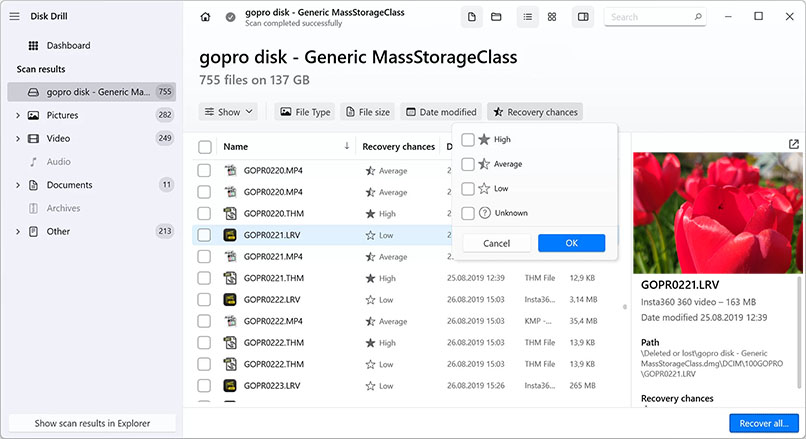
For å holde deg informert gjennom hele gjenopprettingsprosessen, estimerer Disk Drill sjansene for gjenoppretting av hvert bilde og viser dem ved hjelp av intuitive fargeetiketter:

Fylt stjerne Høye sjanser for gjenoppretting markeres med fylt stjerne;

Halvfylt stjerne Gjennomsnittlige sjanser for gjenoppretting markeres med halvfylt stjerne;

Tom (hvit) stjerne Lave sjanser for gjenoppretting markeres med tom (hvit) stjerne;

Spørsmålstegn Spørsmålstegnet brukes når sjansene for gjenoppretting er ukjente.

anslå sjansene for gjenoppretting av bilder disk drill
!
En rask merknad om SSD-er: Mange moderne SSD-er (solid state-stasjoner) bruker en funksjon kalt TRIM for å umiddelbart tømme lagringsplassen som var opptatt av slettede filer, for å forbedre ytelsen. Når TRIM-funksjonen er aktivert, blir det umulig å gjenopprette filer som ikke lenger er i papirkurven eller søpla.
cleverfiles BESKYT

Forebygge fremtidig fototap

Det er best å unngå å miste bildene dine, selv om du har et utmerket program som Disk Drill for å gjenopprette bilder om nødvendig. Her er noen tips for å forhindre tap av bilder.

Den mest effektive måten å beskytte dine verdifulle bilder fra å bli permanent slettet på, er å ta regelmessig sikkerhetskopi. Du kan gjøre dette på flere måter, inkludert Disk Drill sitt byte-nivå sikkerhetskopieringsverktøy. Recovery Vault er en gratis funksjon for databeskyttelse som lar deg angi viktige filer eller mapper for å beskytte dem mot utilsiktet sletting. Den beholder disse elementene i en brukerbestemt tidsperiode, selv om de blir slettet fra papirkurven.

programvare for gjenoppretting av bilder

Disk Drill-anmeldelser fra andre brukere

Disk Drill er en fantastisk løsning. Det reddet meg fra en feil jeg gjorde da jeg ved et uhell slettet en mp4-fil fra et microSD-kort. Disk Drill til unnsetning! Det første forsøket mislyktes på grunn av brukerfeil (jeg leste nemlig ikke instruksjonene), men Disk Drill-støtten gjennomgikk loggfilen min og ba meg bruke riktig modus (Advanced Camera Recovery Mode). Disk Drill fungerer! Det er vanskelig å beskrive lettelsen jeg følte da jeg så at hele videofilen ble gjenopprettet. Anbefales på det sterkeste!!!
Read more
Nettverksstasjonen min sluttet å fungere nylig. Jeg trodde jeg hadde sikkerhetskopiert alt, men fant fire viktige regneark som manglet, inkludert ett med data jeg trenger til skatten. Disk Drill fant og gjenopprettet alle fire filene. - Cliff
Read more

Ofte stilte spørsmål

av Disk Drill Team

Hvordan gjenopprette slettede bilder?

Installer bildegjenopprettingsprogramvare som Disk Drill på en annen enhet enn den hvor de slettede bildene befant seg. Bruk programvaren til å skanne lagringsenheten. Hvis de ikke har blitt overskrevet, bør de kunne gjenopprettes. Hvis gjenopprettingsprogramvaren ikke finner dem, kan du også sjekke Papirkurven, skyen, og manuelle sikkerhetskopier, samt e-postklienten eller direktemeldingsapper (hvis du husker å ha delt bildene med andre).

Hva er gjenoppretting av bilder?

I dagens digitale sammenheng er bildegjenoppretting prosessen med å gjenopprette slettede eller tapte bildefiler fra lagringsenheter som SD-kort, USB-minnepinner eller harddisker. I de fleste tilfeller utføres denne prosessen ved hjelp av spesialisert programvare for bildegjenoppretting, som automatisk kan gjenkjenne mange ulike bildefilformater og gjøre dem tilgjengelige for gjenoppretting (noen ganger til og med la deg forhåndsvise dem, slik tilfellet er med Disk Drill).

Hva er den beste gratis programvaren for gjenoppretting av bilder?

Det avhenger av hva dine prioriteringer er. For mange Windows-brukere er Disk Drill den beste programvaren for gjenoppretting av bilder fordi Windows-versjonen kan gjenopprette opptil 100 MB med bildedata gratis. Det er nok til å hente tilbake viktige bilder, og noen ganger hele samlingen. Mac-brukere har det litt verre fordi gratisversjonen av Disk Drill for Mac kun kan forhåndsvise gjenopprettbare bilder, så de bør også vurdere PhotoRec, som er helt gratis, men begrenset av sitt tekstbaserte brukergrensesnitt. Det finnes også R-Studio, som kjører på alle de store operativsystemene, men som ikke lar deg gjenopprette bilder større enn 1024 KB uten betaling.

Hvordan kan jeg gjenopprette slettede bilder fra datamaskinen min gratis?

Start med å sjekke Papirkurven eller Søppel, siden slettede bilder ofte venter der før permanent sletting (hvis du slettet bilder fra en ekstern enhet som et SD-kort, koble det først til datamaskinen din). Sjekk også eventuelle aktiverte sikkerhetskopier som Filhistorikk eller Time Machine. Hvis disse gjenopprettingsalternativene ikke hjelper, bruk gratis bilde-gjenopprettingsprogramvare som Disk Drill for å skanne datamaskinen din.

Hvordan kan jeg gjenopprette permanent slettede bilder på Windows 10?

Til tross for alderen har Windows 10 to funksjoner for å forhindre tap av data som du kan bruke for å gjenopprette dine permanent slettede bilder. Den første er Filhistorikk, og du får tilgang til den fra Kontrollpanelet. Det finnes også OneDrive, som tar sikkerhetskopi av filer som ligger i OneDrive-mappen til skyen. Du kan også bruke tredjeparts programvare for bildegjenvinning som støtter Windows 10, slik som Disk Drill.

Hvordan kan jeg gjenopprette permanent slettede bilder uten programvare?

Uten programvare avhenger alternativene dine av eksisterende sikkerhetskopier. På Windows, sjekk funksjonen Filhistorikk. På Mac, bruk Time Machine hvis det er aktivert. Skytjenester for sikkerhetskopiering som OneDrive, Google Photos eller iCloud kan ha kopier. Sist, men ikke minst, tenk på hvor du kan ha delt eller kopiert disse bildene (sjekk e-postvedlegg, opplastinger på sosiale medier eller meldingsapper som WhatsApp og Messenger).

Hvordan gjenopprette tapte bilder fra en USB-minnepenn?

I Windows går filer som slettes fra USB-stasjoner utenom papirkurven og blir permanent fjernet, så de kan bare gjenopprettes ved hjelp av programvare for bildegjenoppretting som Disk Drill. På Mac har hver USB-minnepinne sin egen Papirkurv-mappe, som du kan få tilgang til ved å koble minnepinnen til din Mac og klikke på det vanlige Papirkurv-ikonet i docken.

Er det mulig å gjenopprette slettede RAW-bildefiler?

Ja, RAW-bildefiler, som CRW CR2 CR3 (Canon), ARW, SRF, SR2 (Sony), eller NEF NRW (Nikon), kan gjenopprettes ved bruk av ethvert datagjenopprettingsprogram som støtter dem. Disk Drill er et godt valg på grunn av sitt brukervennlige grensesnitt og forhåndsvisningsmuligheter.

Jeg finner ikke bildene mine i søkeresultatene. Hva bør jeg gjøre?

Sjekk "Reconstructed"-mappen i Disk Drill sine resultater, som inneholder filer gjenopprettet gjennom dyp skanning. Filene her kan vises som nummererte elementer (som file0001.jpg) eller ha navn hentet fra metadata. Hvis det er mange elementer i mappen, er det best å bytte til ikonvisning i Disk Drill for å se miniatyrforhåndsvisninger av alle bildene.

Er det trygt å bruke en app for gjenoppretting av bilder?

Det avhenger av hvilken bildegjenopprettingsapp du velger. Anerkjente bildegjenopprettingsapper som Disk Drill opererer i skrivebeskyttet modus under skanning (de endrer ikke den opprinnelige lagringsenheten din), inneholder ikke skadelig programvare, og kompromitterer ikke personvernet ditt, så de er helt trygge hvis de lastes ned fra offisielle kilder. Dessverre har nettkriminelle tidligere forsøkt å spre skadelig programvare ved å utgi det som gratis (eller hacket) gjenopprettingsprogramvare gjennom tredjeparts nedlastingssider, så det er nødvendig å være forsiktig når man utforsker utvalget av bildegjenopprettingsapper.

Hvordan gjenoppretter jeg bilder etter en systemoppdatering?

Etter en systemoppdatering, sjekk Papirkurven eller Papirkurven og dine standardbildefolder først. På Windows, naviger til C:\Windows.old\Users[Brukernavn]\Pictures, som ofte inneholder data fra før oppdateringen. På Mac, bruk Time Machine hvis mulig. Bilder tapt etter en iOS- eller Android-oppdatering kan noen ganger gjenopprettes fra henholdsvis iCloud eller Google Photos. Hvis ingen av disse innebygde gjenopprettingsalternativene hjelper, kan hver av de nevnte plattformene (Windows, Mac, iOS, Android) skannes ved hjelp av Disk Drill foto-gjenopprettingsapp.

Hvilke filformater kan Disk Drill Photo Recovery gjenopprette?

Disk Drill Photo Recovery kan gjenopprette omtrent 400 filformater totalt, inkludert alle foto-, video- og lydfiltyper som vanligvis brukes av speilløse kameraer, actionkameraer og droner, blant andre.

Støttede filformater:

  • Bilder: JPG, PNG, BMP, TIFF, AI, CR2, DNG, ICO, GIF, PSD, WEBP og flere
  • Videoer: AVI, MP4, MOV, MPG, 3GP, MKV, MLV, RM, TS, WEBM, WMV og flere
  • Lyd: MP3, OGG, FLAC, AAC, M4A, RA, WAV, WMA, MID, AIF, AIFC, AIFF og flere

Hvordan gjenoppretter jeg permanent slettede bilder på Windows 11?

På Windows 11 er dine to viktigste innebygde alternativer for gjenoppretting av permanent slettede bilder funksjonen Filhistorikk og skylagringssikkerhetskopier opprettet av OneDrive. Hvis det ikke finnes noen lokale eller skybaserte sikkerhetskopier, kan du bruke tredjeparts programvare for bilde­gjenoppretting som Disk Drill.

Er det en måte å gjenopprette bilder etter fabrikkinnstilling uten sikkerhetskopi?

Ja, du kan gjenopprette bilder etter en fabrikktilbakestilling, selv om du ikke har en sikkerhetskopi. Hvis du har opplevd datatap, er det første du må gjøre å slutte å bruke enheten hvor bildene var lagret. Fortsatt bruk setter dataene dine i fare for å bli overskrevet, noe som gjør dem umulige å gjenopprette.

For å gjenopprette bildene dine, må du bruke et verktøy for datagjenoppretting. Slike verktøy, som Disk Drill, kan skanne stasjonen din for gjenopprettbare data og gjenopprette dem til en mappe du velger selv. Selvfølgelig finnes det ingen 100 % garanti for at du kan gjenopprette alle filene dine, men dette er ditt beste alternativ hvis du ønsker å gjenopprette dataene dine selv.

Hvordan finner jeg mistede bilder på datamaskinen min?

Bruk søkefunksjonen i Filutforsker for å lete etter vanlige bildeutvidelser (*.jpg, *.png, *.raw) på alle lagringsenheter der du mistenker at bildene kan være gjemt. For raskere og grundigere søk kan du prøve Everything by voidtools, som er et gratis Windows-søkverktøy med mange avanserte funksjoner og utmerket ytelse. Hvis vanlige søk ikke gir resultater, bruk Disk Drill for å skanne dine stasjoner etter både eksisterende og slettede bilder.  

Bruksområder og tips for programvare for gjenoppretting av bilder

Disk Drill kan brukes til å gjenopprette fra mange typer datatapsscenarier. Dine verdifulle bilder kan ha befunnet seg på ulike enheter når du oppdager at de har blitt slettet ved et uhell. Gjenopprettingsprogrammet støtter gjenoppretting av tapte bilder fra praktisk talt alle typer diskbaserte lagringsmedier. Her er noen spesifikke gjenopprettingssituasjoner som kan håndteres med dette allsidige programverktøyet.
Gjenoppretting av tapte filer universitet
Brukt av verdenskjente selskaper
Disk Drill