


USB-flashstations worden vaak vaker geformatteerd dan andere soorten opslagapparaten, omdat ze meestal worden gebruikt voor het overzetten en opslaan van tijdelijke gegevens. Daardoor neemt het risico op het per ongeluk verwijderen of kwijtraken van belangrijke bestanden aanzienlijk toe.
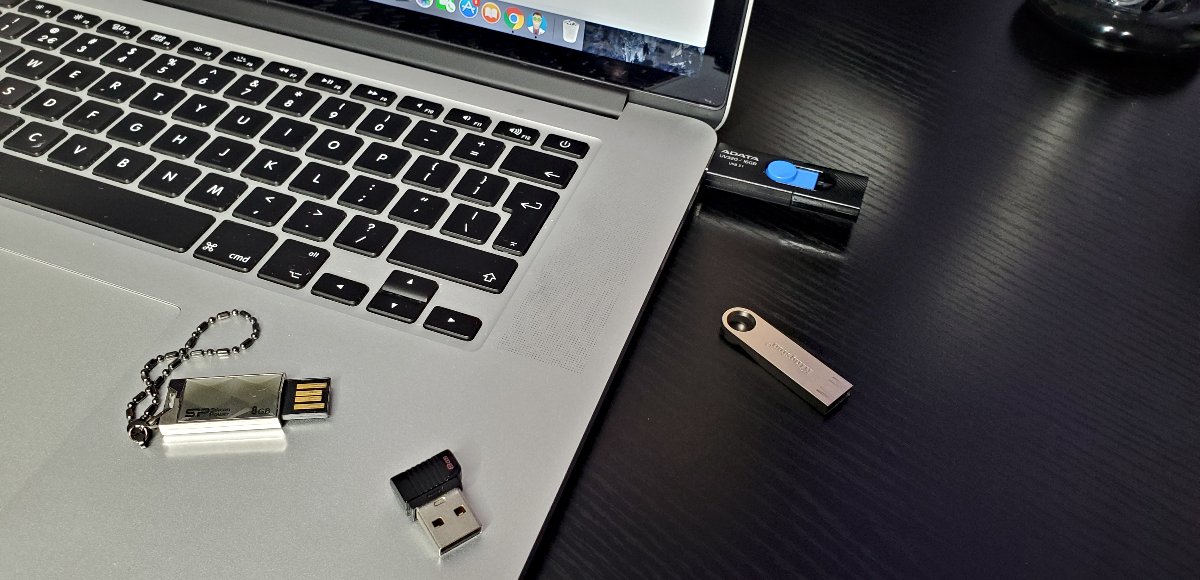
Gelukkig is leren hoe je bestanden kunt herstellen van een geformatteerde USB-stick niet alleen mogelijk—het is zelfs eenvoudig! In dit artikel leggen we kort uit wat er gebeurt wanneer je een USB-stick formatteert en rusten we je uit met de vaardigheden en tools die je nodig hebt om je verloren gegevens effectief terug te halen.
Geformatteerde schijf: Wat is er gebeurd met mijn USB-stick?
Wanneer je een USB-stick formatteert, reset je in feite het bestandssysteem, waardoor de opslagruimte beschikbaar wordt voor nieuwe gegevens. De impact op je gegevens hangt echter af van het type formattering dat wordt uitgevoerd:
- Snelle formattering: dit is alsof je de index uit een boek verwijdert. Het verwijdert de index of toewijzingstabellen van het bestandssysteem, wat kaarten zijn die je besturingssysteem vertellen waar bestanden op het station zijn opgeslagen. Na een snelle formatteerbeurt ziet het systeem het station als “leeg” omdat de indexen weg zijn, maar de daadwerkelijke gegevens (de bladzijden van het boek) blijven intact op het station. Gegevens die zijn opgeslagen op een USB-flashstation dat is geformatteerd met de snelle formatteermethode kan worden hersteld.
- Volledig formaatAan de andere kant gaat een Volledig formatteren nog enkele stappen verder. Het verwijdert niet alleen de index, maar gaat ook door elke “pagina” van de schijf, waarbij de gegevens worden gewist of overschreven. Dit is vergelijkbaar met het eruit scheuren van alle pagina’s van het boek, waardoor je met lege pagina’s achterblijft. In sommige gevallen controleert een volledige formattering ook de schijf op slechte sectoren. Helaas maken volledige formatteer- (en veilige formatteer-) methoden gegevensherstel onmogelijk, tenzij je een back-up hebt om van te herstellen.
Hoe herstel je bestanden van een geformatteerde USB-stick
In dit gedeelte begeleiden we je door de stappen om bestanden te herstellen van een geformatteerde USB-stick, met behulp van betrouwbare herstelsoftware en beproefde methoden. Laten we beginnen!
Oplossing 1: Dataherstelssoftware
Gegevensherstelsoftware kan verloren gegevens terughalen, zelfs van een geformatteerde USB-stick, door het station op een laag niveau te benaderen en te scannen op restanten van verwijderde bestanden.
We zullen de Disk Drill USB-herstelhulpmiddel omdat het verschillende belangrijke voordelen biedt:
- Werkt op Windows en macOS: Je kunt Disk Drill gebruiken om gegevens te herstellen van een geformatteerde USB-flashdrive op Windows (elke Windows XP-versie of nieuwer) en macOS (macOS 10.15 “Catalina” en nieuwer, inclusief de nieuwste macOS 14 “Sonoma”).
- USB-flashstation compatibiliteit: Disk Drill kan gegevens herstellen van alle gangbare bestandssystemen voor USB-flashstations (FAT16/FAT32/exFAT, NTFS, NTFS5, EXT2/EXT3/EXT4, BTRFS), en kan ook omgaan met RAW-flashstations zonder bestandssysteem. De macOS-versie ondersteunt daarnaast APFS en HFS/HFS+.
- Georganiseerde scanresultaten: De software categoriseert scanresultaten in Verwijderde, Bestaande en Gereconstrueerde bestanden, met geavanceerde filters voor eenvoudiger zoeken
- Uitgebreide ondersteuning voor RAW-bestanden: Het hulpmiddel is zeer effectief in het detecteren van een breed scala aan RAW foto- en videoformaten. Het totale aantal ondersteunde bestandsformaten is ongeveer 400.
- Gratis gegevensherstel: Hoewel Disk Drill een premium oplossing is, kun je tot 100 MB aan data gratis herstellen. Aangezien USB-sticks meestal kleine bestanden zoals documenten, foto’s en muziek opslaan, kun je een groot aantal bestanden herstellen voordat je beslist of je wilt upgraden naar een Pro-licentie.
Zo herstel je gegevens van een geformatteerde USB-stick:
- Download en installeer Disk Drill op uw Windows- of Mac-computer.
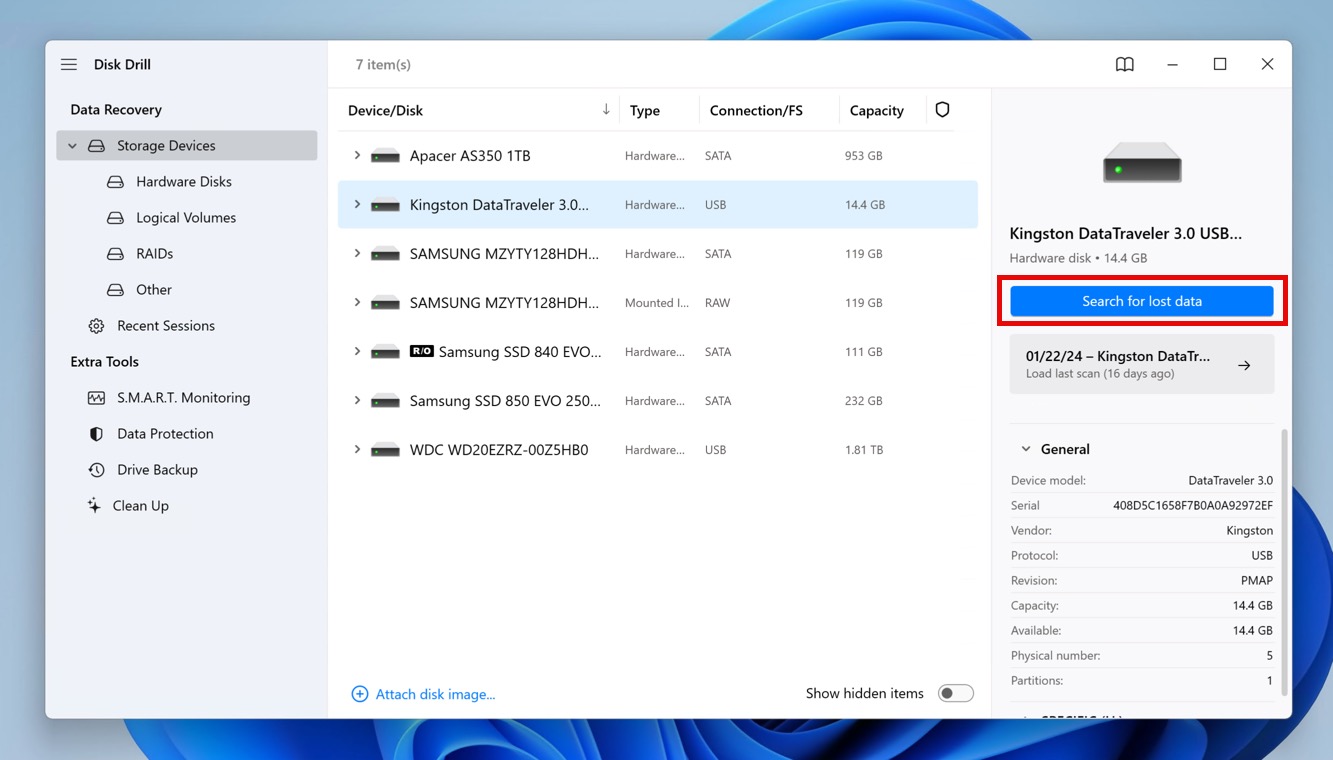
- Sluit het geformatteerde USB-station aan op je computer en start Disk Drill. Je kunt vervolgens je USB-station selecteren uit de lijst met opslagapparaten en op de Zoek naar verloren gegevens knop
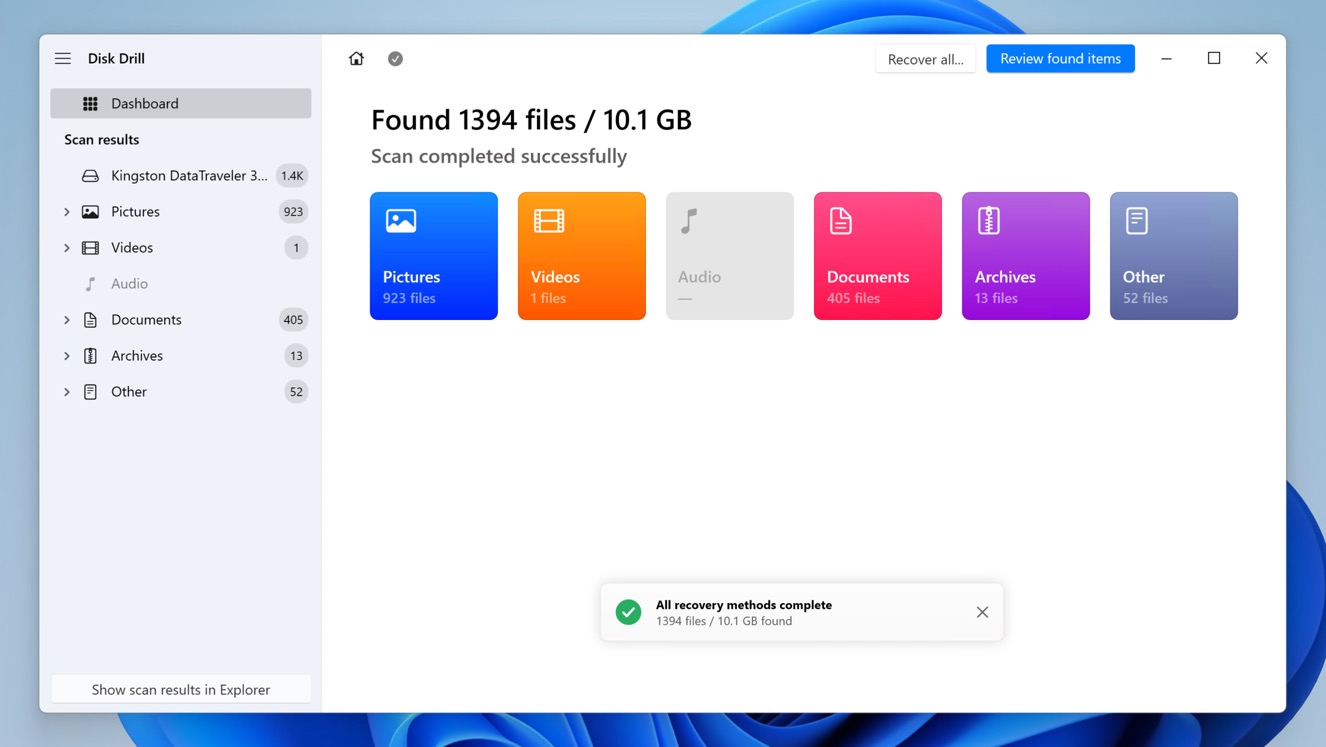
- Sta Disk Drill toe om te draaien en de scan te voltooien. Afhankelijk van hoe groot je usb-stick is (en hoeveel data er op staat/stond), kan deze scan enige tijd duren. Het goede nieuws is dat je de scan op elk moment kunt pauzeren en hervatten, en dat je gevonden items kunt bekijken terwijl de scan op de achtergrond doorgaat.
- Je moet nu de scanresultaten analyseren en elk bestand dat je wilt herstellen aan je herstelwachtrij toevoegen door het selectievakje ernaast aan te vinken. We raden aan om gebruik te maken van de scanresultaatfilters van Disk Drill om snel te vinden wat je zoekt. Je kunt ook bestanden bekijken om hun integriteit en inhoud te controleren.
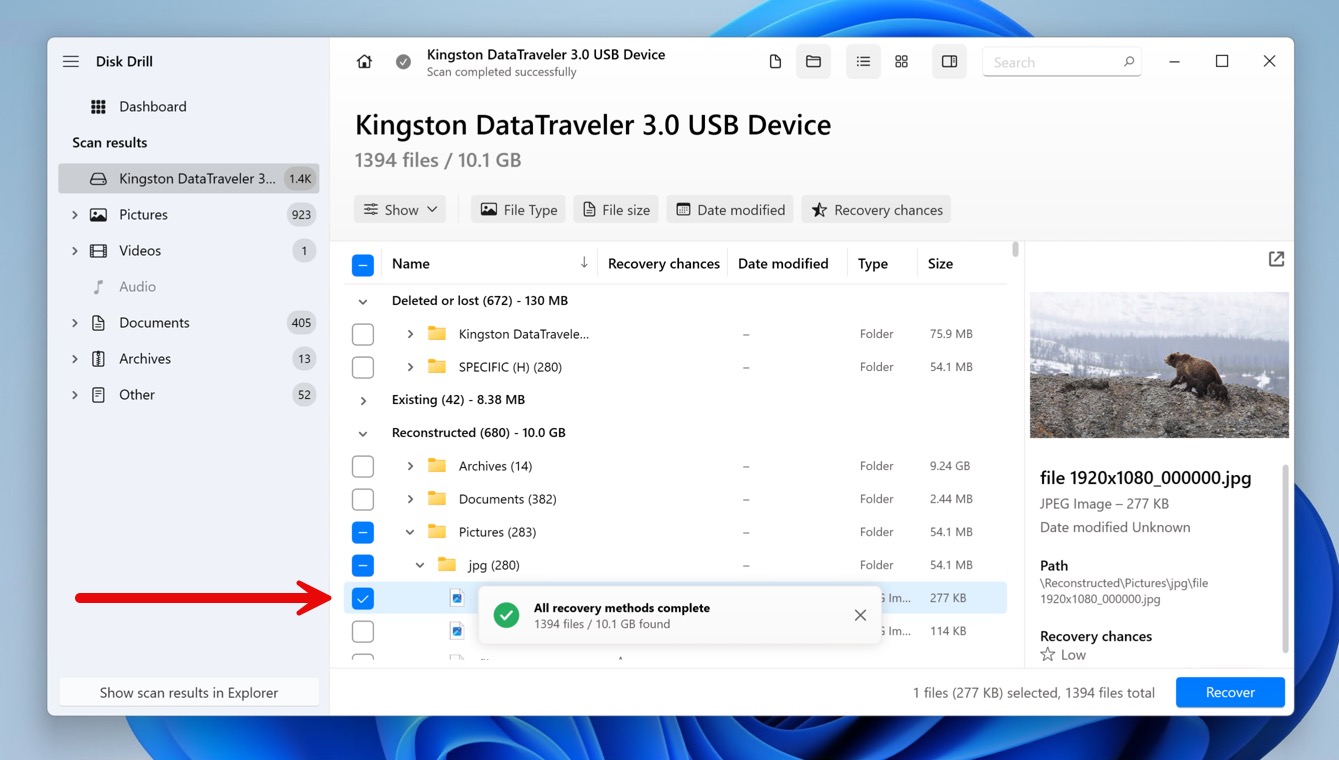
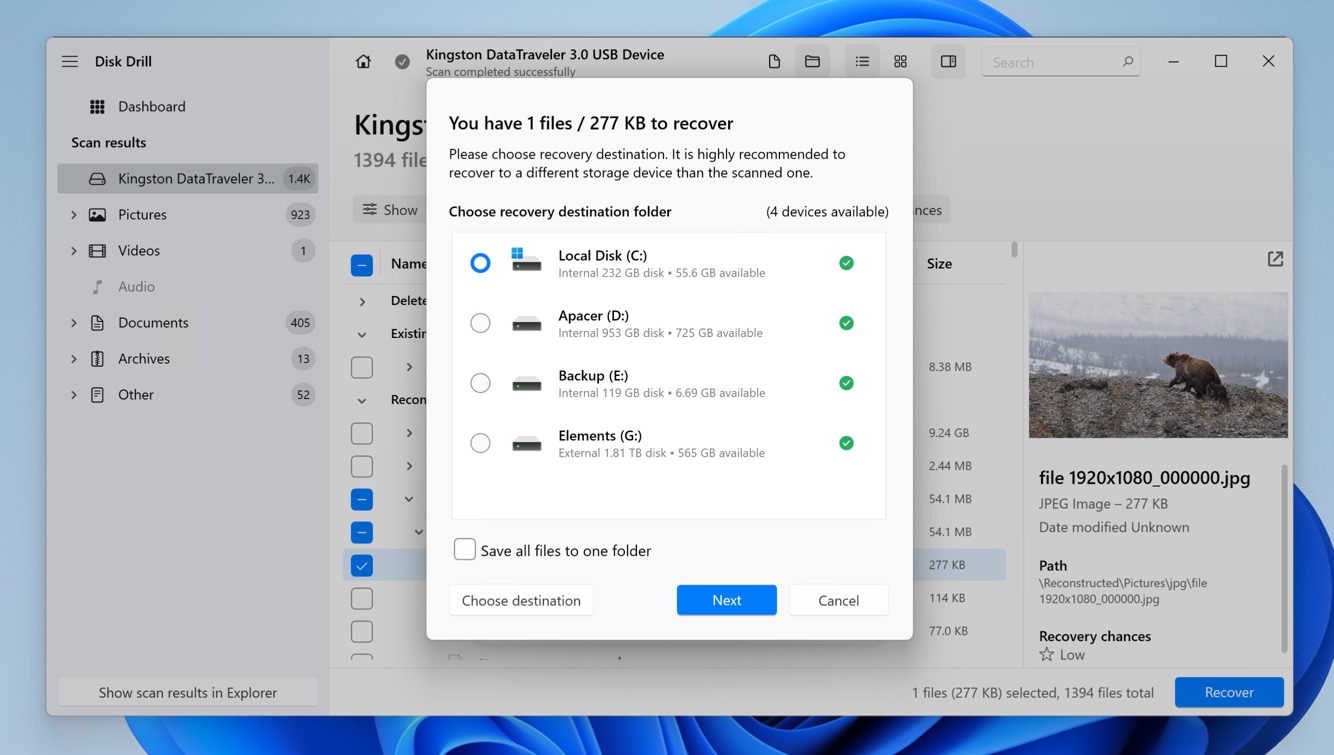
- Nadat je de te herstellen bestanden hebt geselecteerd, klik je op Herstellen en (wanneer daarom wordt gevraagd) selecteer een locatie om de herstelde bestanden op te slaan. Zorg ervoor dat je geen bestemming kiest op dezelfde schijf waar je de gegevens van herstelt. Klik op Volgende, en Disk Drill zal de bestanden van je geformatteerde USB-stick herstellen naar de door jou geselecteerde locatie.

Oplossing 2: Opdrachtprompt (CMD)
 De Opdrachtprompt (CMD) in Windows biedt verschillende opties voor gegevensherstel, die elk op hun eigen manier nuttig zijn. Om CMD te openen, hoef je alleen maar op de Win-toets te drukken, “cmd” te typen en de Opdrachtprompt als administrator te starten.
Verborgen bestanden weergeven met behulp van het ATTRIB-commando
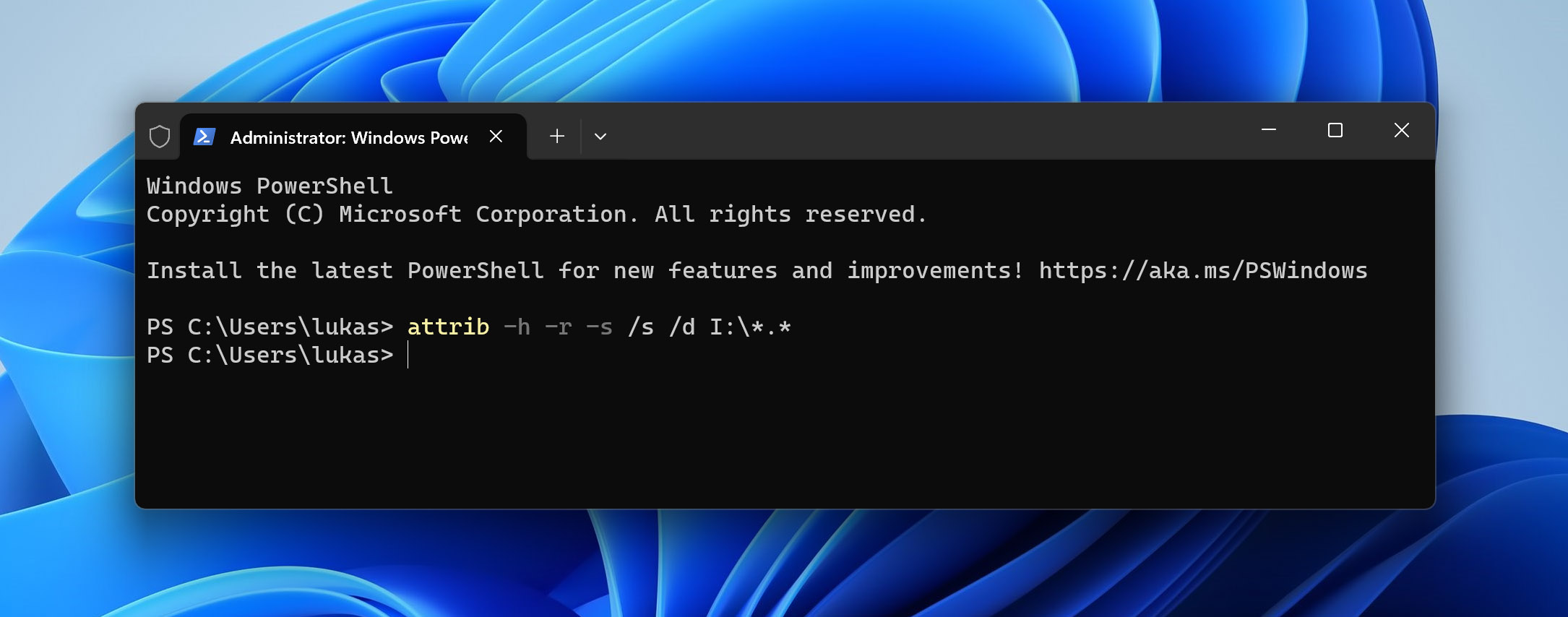
Lijkt het alsof je USB-flashstation is geformatteerd, terwijl je je niet kunt herinneren het te hebben geformatteerd? De kans is groot dat het helemaal niet geformatteerd is. Het is mogelijk dat alle bestanden hun attributen hebben gewijzigd (bijvoorbeeld door malware), waardoor ze verborgen zijn. Het goede nieuws is dat één enkele CMD-opdracht ze weer zichtbaar kan maken:
attrib -h -r -s /s /d I:\*.* (replace I with the letter assigned to your USB flash drive)
Repareer USB-flashstation met CHKDSK
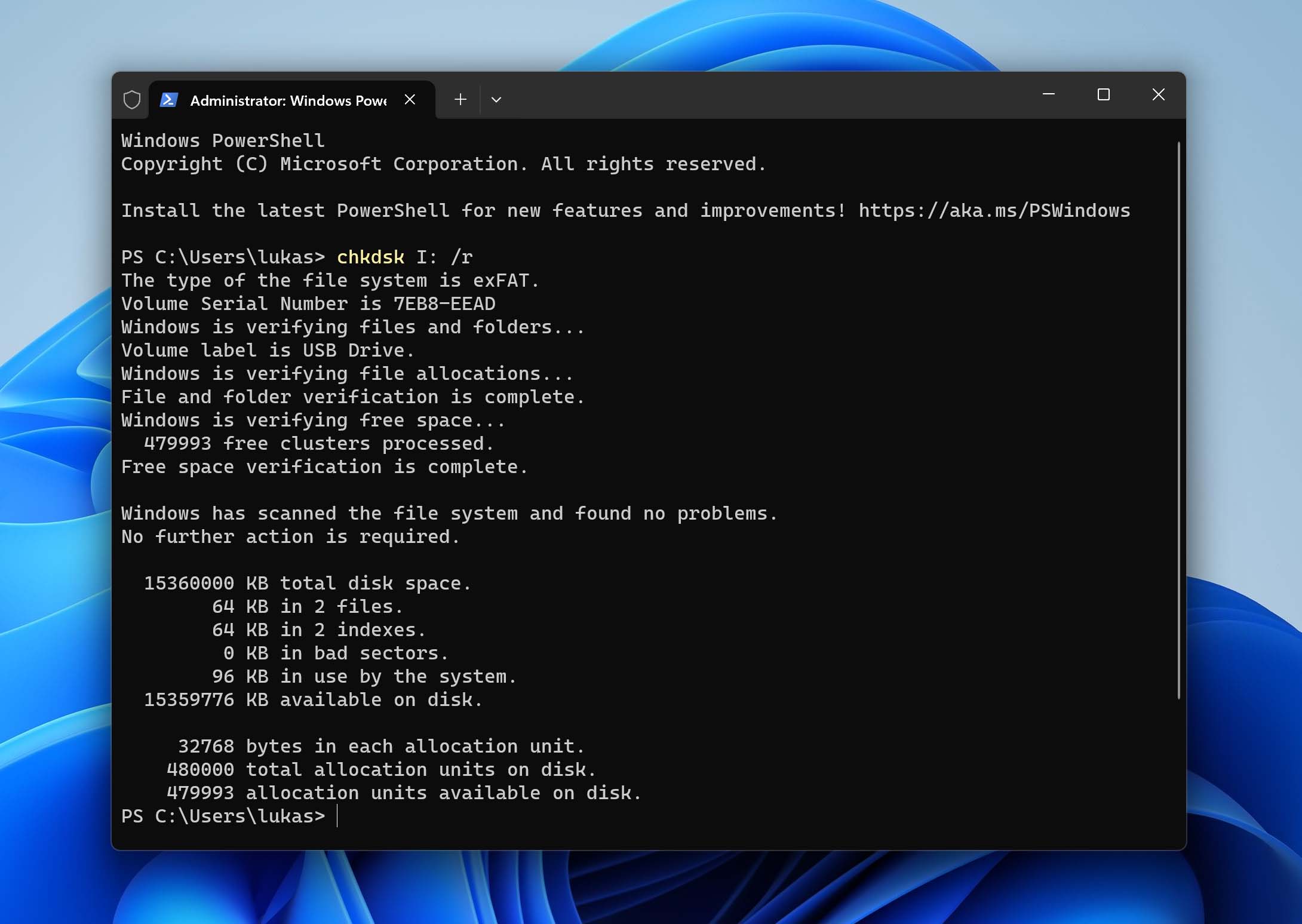
Corrupte USB-flashstations lijken soms geformatteerd te zijn omdat er geen bestanden die erop zijn opgeslagen toegankelijk zijn. Gelukkig kun je elke USB-flashstation repareren met het CHKDSK-hulpprogramma, dat kan worden gestart met een eenvoudige opdracht:
chkdsk I: /r (replace I with the letter assigned to your USB flash drive)
Oplossing 3: Professionele gegevenshersteldienst

DIY-oplossingen voor gegevensherstel hebben veel voordelen (ze zijn handig, betaalbaar en snel), maar soms kun je het beste professionals inschakelen met geavanceerde apparatuur en veel ervaring. Hier zijn enkele voorbeelden wanneer het zinvol is om geld uit te geven aan professioneel gegevensherstel om bestanden van een geformatteerde USB-stick te herstellen:
- De USB-stick is geweest fysiek beschadigd en kan niet meer door je computer worden herkend.
- Als het opmaakprobleem gepaard gaat met hardwareproblemen (bijvoorbeeld, de USB-stick wordt niet herkend door de computer, maakt ongebruikelijke geluiden, of heeft beschadigde onderdelen), zal dataherstelsoftware niet effectief zijn. Professionele diensten beschikken over de juiste hulpmiddelen en cleanroomomgevingen om hardwareproblemen veilig aan te pakken.
- Er stonden uiterst belangrijke bestanden op de geformatteerde USB-flashdrive, en het verlies ervan zou veel duurder zijn dan het inhuren van een professioneel dataherstelcentrum.
Het goede nieuws is dat de beste professionele data recovery centra een gratis evaluatie aanbieden, zodat je je geen zorgen hoeft te maken dat je geld verspilt zonder je gegevens terug te krijgen. Zo werken data recovery centra:
- Om te beginnen moet je eerst een kiezen dataherstelcentrum met een hoog slagingspercentage en een werkorder initiëren.
- De volgende stap is nog belangrijker: je USB-stick klaarmaken voor verzending. We raden aan deze in een antistatische zak te plaatsen en royaal gebruik te maken van bubbelplastic ter bescherming.
- Na het verzenden van het pakket, moet je wachten op een deskundige schatting. Het herstelproces zelf begint pas nadat je de offerte hebt goedgekeurd.
Als alles goed gaat, ontvang je snel alle herstelde gegevens op een nieuwe USB-stick of een ander opslagapparaat—dit hangt allemaal af van je afspraak met het data recovery centrum.


Wat is de foutmelding “USB-station niet geformatteerd”?
Om ervoor te zorgen dat je computer gegevens van je USB-stick kan lezen, moet de stick geformatteerd zijn met een bestandssysteem dat door je besturingssysteem wordt ondersteund. Bijvoorbeeld:
- ️Windows is compatibel met FAT, FAT32, exFAT, NTFS en het nieuwe ReFS van Microsoft.
- MacOS kan lezen en schrijven naar HFS+, APFS, exFAT en FAT32, maar kan alleen NTFS lezen.
- Linux (de kernel) ondersteunt veel verschillende bestandssystemen, waarvan de meest gebruikte de Ext-familie, XFS, Btrfs en de FAT-familie zijn.
Wanneer uw USB-stick geen bestandssysteem heeft, is geformatteerd met een bestandssysteem dat niet compatibel is met het besturingssysteem dat u gebruikt, of als het bestandssysteem op de USB-stick beschadigd raakt, kunt u de foutmelding “USB-stick niet geformatteerd” tegenkomen. Deze foutmelding is de manier waarop de computer u laat weten dat hij het formaat van de schijf niet herkent en daarom de daarop opgeslagen gegevens niet kan lezen.
Het is belangrijk te begrijpen dat hoewel de fout op een probleem met het openen van de gegevens wijst, de bestanden zelf meestal nog steeds op de schijf staan. Ze zijn alleen ontoegankelijk omdat het systeem de bestandsstructuur van de schijf niet kan doorlopen.
Hoe los je de foutmelding “USB-station niet geformatteerd” op?
Wanneer je een USB-stick aansluit en de foutmelding ‘USB-station niet geformatteerd’ verschijnt, wat doe je dan? Als je zeker weet dat je die schijf eerder hebt gebruikt (en er gegevens op staan), klik niet op Schijf formatteren.
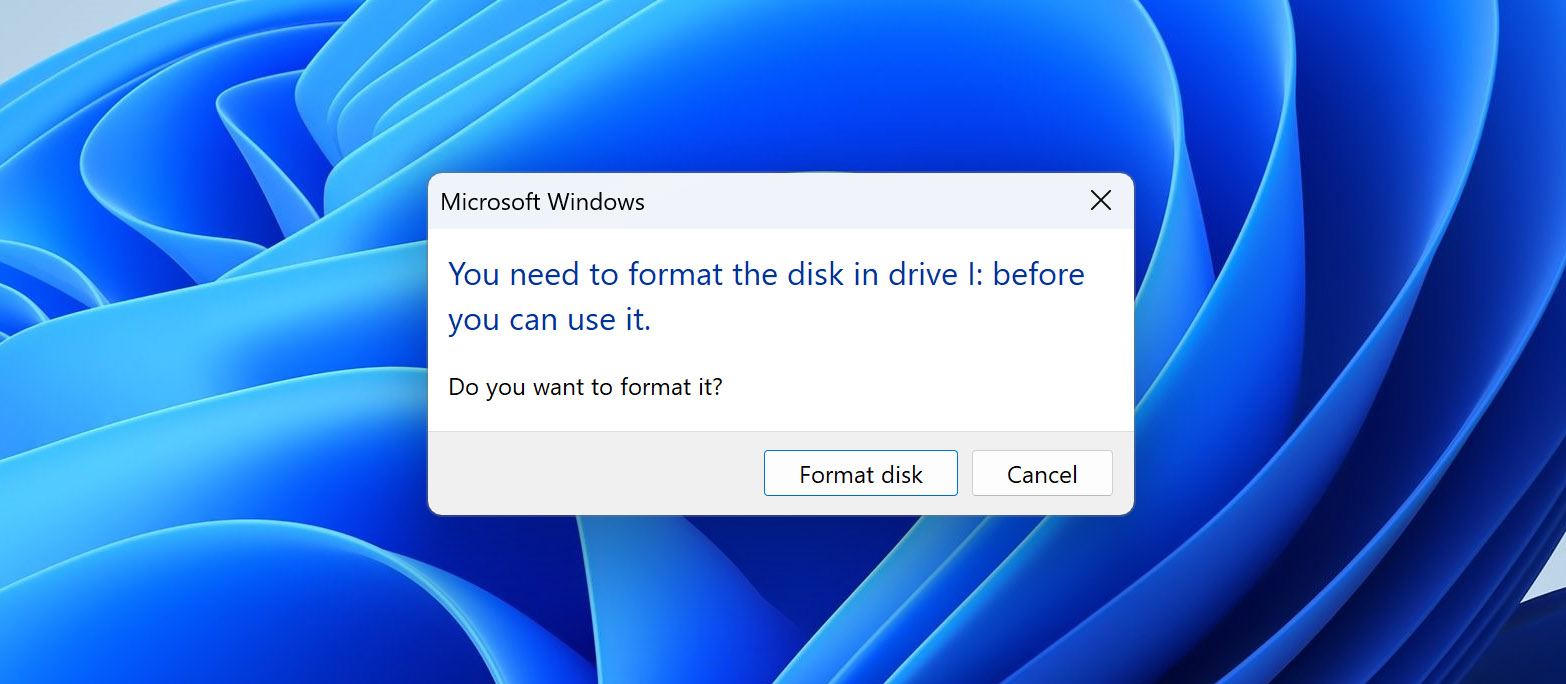
In plaats daarvan kun je de volgende twee oplossingen proberen:
1. Probeer een ander besturingssysteem
Soms ligt het probleem aan de specifieke bestandssysteemcompatibiliteit van je besturingssysteem. Als je huidige besturingssysteem het bestandssysteem van de USB-stick niet kan lezen, kan de foutmelding “USB-station niet geformatteerd” verschijnen. In dergelijke gevallen kan het aansluiten van de USB-stick op een computer met een ander besturingssysteem (Windows, macOS of Linux) het probleem mogelijk oplossen.
Houd er rekening mee dat elk besturingssysteem zijn eigen set bestandssystemen heeft waarop het kan lezen en schrijven, zoals uitgelegd in de bovenstaande sectie. Als het andere besturingssysteem het bestandssysteem van de schijf herkent, kun je vervolgens je gegevens naar een veilige locatie kopiëren.
2. Gebruik Disk Drill voor gegevensherstel
Disk Drill kan gegevens herstellen, zelfs van RAW-schijven, omdat het bestanden herkent op basis van hun handtekeningen in plaats van uitsluitend te vertrouwen op bestandsysteemmetadata. Dit maakt het een uitstekende oplossing voor het oplossen van de foutmelding “USB-station niet geformatteerd”.
Voor instructies over het gebruik van Disk Drill, raadpleeg de “Hoe bestanden herstellen van een geformatteerde USB-stick van dit artikel.
Conclusie
Gegevens herstellen van een geformatteerde USB-stick is lang niet zo moeilijk als je dacht. En met de hulp van dataherstelhulpmiddelen hoef je zelfs niet bang te zijn voor de vraag “Hoe herstel ik bestanden van een geformatteerde flashdrive?” Dus als die usb-sticks de volgende keer per ongeluk worden geformatteerd, beschadigd of corrupt raken, weet je dat de data erop teruggehaald kan worden.
FAQ
De termen “USB-flashdrives” en “pendrives” worden vaak door elkaar gebruikt om kleine, draagbare opslagapparaten aan te duiden die via een USB-poort op een computer worden aangesloten. Ze verwijzen beide naar hetzelfde type apparaat, namelijk een compact opslagmechanisme met flashgeheugen dat wordt gebruikt voor het opslaan, overdragen en meenemen van bestanden van de ene computer naar de andere.
Helaas is het onmogelijk om gegevens te herstellen van media die was echt “volledig geformatteerd”. Een juiste, volledige formatteerprocedure gaat door alle beschikbare opslagruimte en wist alles. Dit “wissen” is het equivalent van het overschrijven van alle bestaande gegevens met “lege ruimte”. Zonder achtergebleven datasporen is gegevensherstel onmogelijk.
In sommige gevallen doet Volledig formatteren echter precies hetzelfde als Snel formatteren, maar met extra foutcontrole. In dergelijke situaties kan gegevensherstelsoftware zoals Disk Drill een diepgaande analyse van het opslagmedium uitvoeren om verloren gegevens te lokaliseren.
Als je regelmatig de inhoud van je USB-stick back-upt naar een andere locatie, zoals een cloudopslagdienst of een andere externe schijf, kun je je bestanden gemakkelijk daarvandaan herstellen. Als je echter geen back-up van je gegevens hebt gemaakt, is de enige haalbare optie om je bestanden te herstellen het gebruik van gespecialiseerde dataherstelsoftware zoals Disk Drill.
