


Een harde schijf crash meemaken is altijd stressvol, vooral wanneer dit leidt tot het verlies van waardevolle gegevens. Gelukkig hoeft de stress die gepaard gaat met een harde schijf crash niet lang te duren, omdat er meerdere effectieve methoden zijn om gegevens van een gecrashte harde schijf te herstellen.

Een zeer effectieve methode voor het uitvoeren van gegevensherstel van een gecrashte harde schijf is gegevensherstelsoftware zoals Disk Drill. Met behulp hiervan kun je eenvoudig permanent verwijderde, geformatteerde of zelfs beschadigde gegevens herstellen van interne en externe harde schijven.
Gegevensverlies Scenario’s: Hoe Ze Ontstaan en Wat Je Eraan Kunt Doen
Gegevensverlies door een gecrashte harde schijf heeft verschillende veelvoorkomende oorzakendie kunnen worden onderverdeeld in twee hoofdcategorieën: logische problemen en fysieke schade.
Een harde schijf kan ook crashen door logische problemen met het bestandssysteem en/of de gegevens van de schijf. Deze problemen houden geen fysieke schade aan de schijf zelf in, maar kunnen toch tot aanzienlijk gegevensverlies leiden. In dergelijke gevallen kan het gebruik van software voor gegevensherstel van harde schijven is een effectieve oplossing om verloren of ontoegankelijke gegevens terug te halen.
Logische schade ontstaat meestal door:
- 🗂️ Bestands systeem beschadigd: Dit gebeurt wanneer het systeem dat beheert hoe gegevens worden opgeslagen en opgehaald, beschadigd raakt. Dergelijke corruptie kan optreden door softwarecrashes of onjuiste afsluitingen.
- 🦠 Virusaanvallen: Kwaadaardige software kan uw gegevens beschadigen, verwijderen, verbergen of wijzigen. Het goede nieuws is dat sommige malware-infecties redelijk gemakkelijk te herstellen zijn.
- ✂️ Partitioneringsfouten: Het onjuist partitioneren van een harde schijf, zowel tijdens de installatie van een nieuw besturingssysteem als bij het proberen aanmaken van nieuwe volumes, kan leiden tot het verlies van partities en de gegevens die daarop zijn opgeslagen.
Fysieke schade aan de harde schijf leidt vaak tot onherstelbaar gegevensverlies waarvoor professionele herstelservices nodig zijn. Voor advies over het kiezen van een betrouwbare service, bezoek de beste dataherstelservices.
Fysieke schade ontstaat meestal als gevolg van:
- 🥵 Apparaat oververhit – Laptops en pc’s zijn gevoelig voor oververhitting als je te veel taken tegelijk uitvoert, zware software of applicaties gebruikt, of door overmatig gebruik, enz.
- 🔌 Stroomschommelingen – Plotselinge stroompieken of stroomuitval kunnen ernstige schade aan elektrische apparaten veroorzaken. Of het nu gaat om een elektrische storm of een onverwachte stroomstoring; deze situaties kunnen leiden tot corrupte harde schijven of zelfs tot crashes.
- 🔩 Onjuiste behandeling – Fysieke schade aan de harde schijf door onjuiste behandeling van het apparaat of onvoorziene ongelukken kan fatale schade aan harde schijven veroorzaken.
Herstel gegevens van een beschadigde of gecrashte harde schijf met software
Mislukte harde schijf herstel van een beschadigde of gecrashte harde schijf is mogelijk wanneer er logische schade is opgetreden—je hebt alleen het juiste hulpmiddel voor de klus nodig.
Een zeer effectief en gebruiksvriendelijk hulpmiddel om gegevens van een logisch beschadigde harde schijf op te halen is Disk Drill. De intuïtieve gebruikersinterface maakt het toegankelijk voor gebruikers van alle niveaus. Tegelijkertijd kan de krachtige scanengine verloren bestanden opsporen en herstellen, zelfs in complexe situaties zoals partitieverlies, formatteren of per ongeluk verwijderen uit de Prullenbak.
Bovendien biedt Disk Drill een uitgebreide reeks functies, zoals schijfimage aanmaken om byte-voor-byte schijfback-ups te maken, S.M.A.R.T.-monitoring om de gezondheid van je schijf in de gaten te houden, of scanresultaten te filteren, sorteren en bekijken om je ontbrekende bestanden snel en eenvoudig terug te vinden.
Mijn harde schijf met ruwe opnames is om de een of andere reden kapot gegaan, en daarop stond ook alles voor mijn cursus waar ik mee bezig was. Het heeft dagen gekost, maar @Cleverfiles Disk Drill heeft de dag 100% gered.
— Tom Buck (@sodarntom) 10 april 2021
Dit is geen advertentie, ik ben gewoon blij dat ik mijn spullen terug heb – ik heb alles geprobeerd, maar had geen geluk!
Stappen om gegevens te herstellen van een beschadigde of gecrashte harde schijf
- Downloaden en installeer Disk Drill voor Windows of macOS op een aparte fysieke schijf. Gebruik de onbeperkte voorbeeldweergave om te controleren of je documenten, foto’s en projectbestanden nog leesbaar zijn. Windows-gebruikers kunnen vervolgens tot 100 MB gratis herstellen om prioriteitsmappen te redden voordat ze verder gaan.
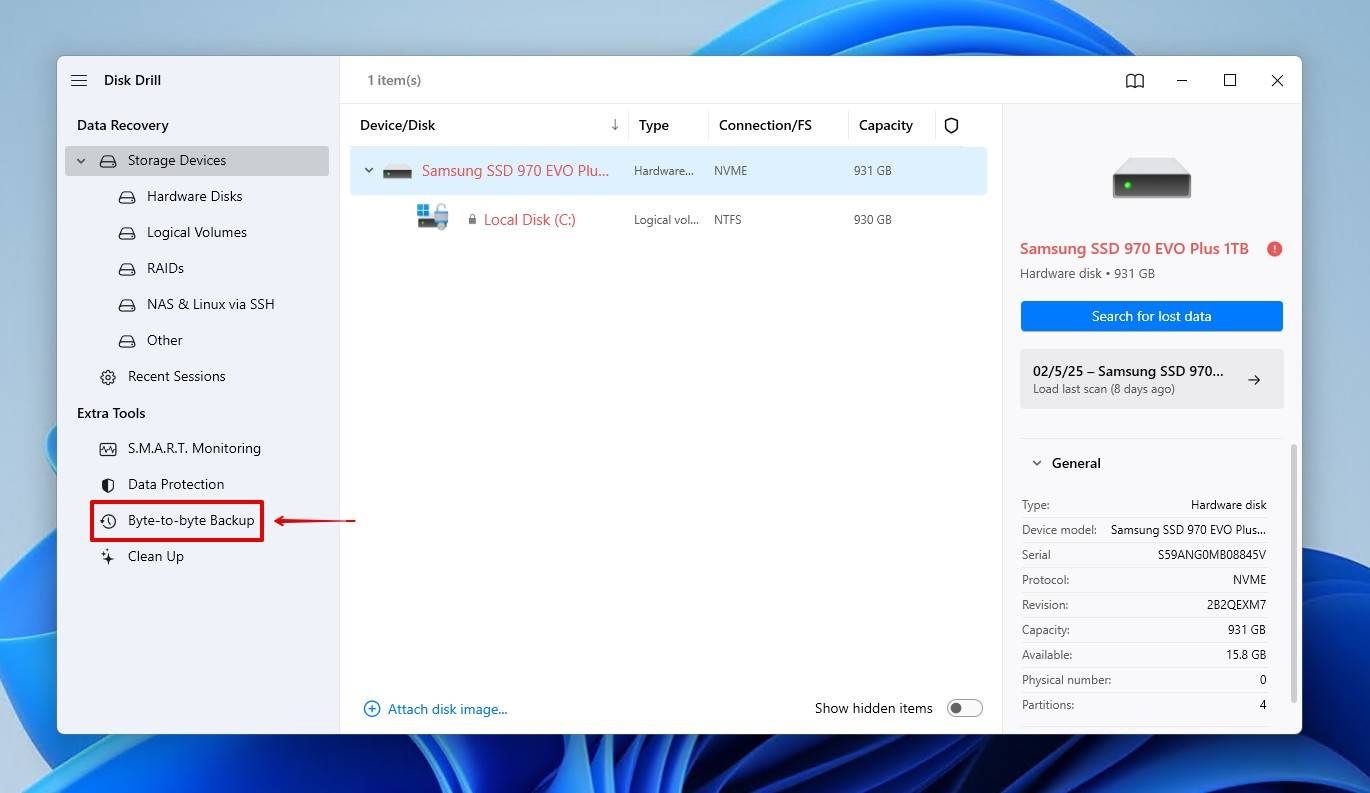
- Klik op Byte-voor-byte back-up. Dit is waar we een byte-voor-byte afbeelding van de beschadigde of gecrashte harde schijf zullen maken.
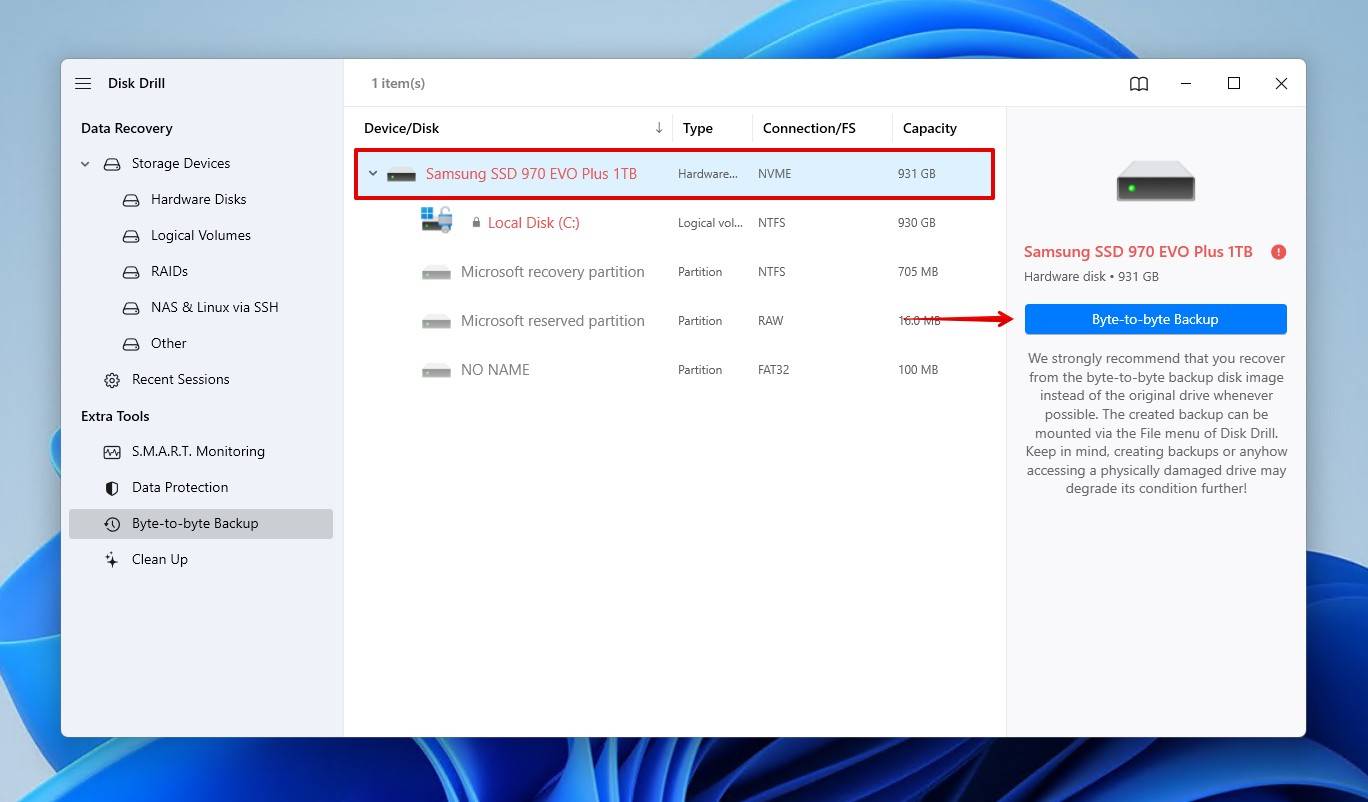
- Selecteer het probleemschijfstation en klik vervolgens op Byte-voor-byte back-up.
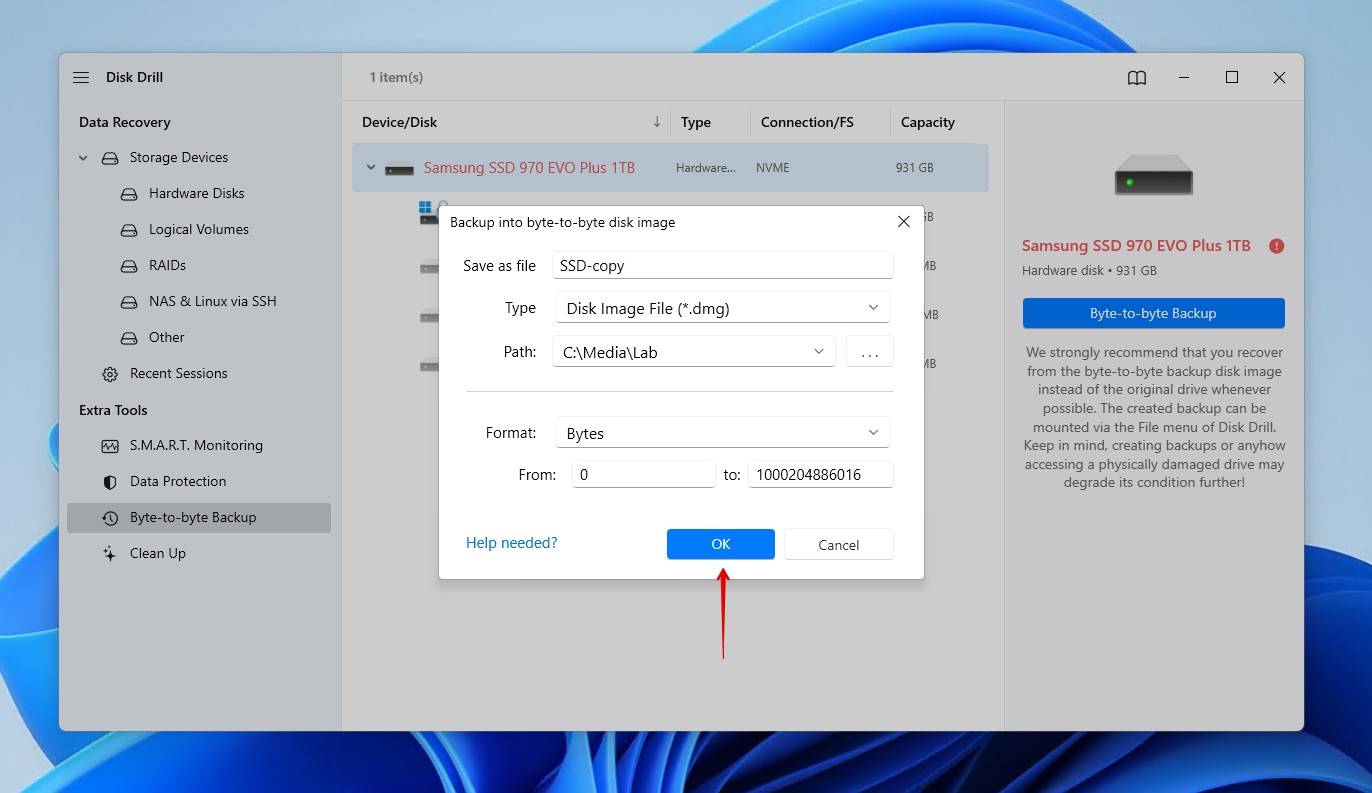
- Kies waar je de afbeelding wilt opslaan en geef het eventueel een nieuwe naam. Aangezien dit een volledige back-up van je schijf is, moet je deze opslaan op een schijf van gelijke of grotere omvang. Wanneer je klaar bent om het te maken, klik op OK.
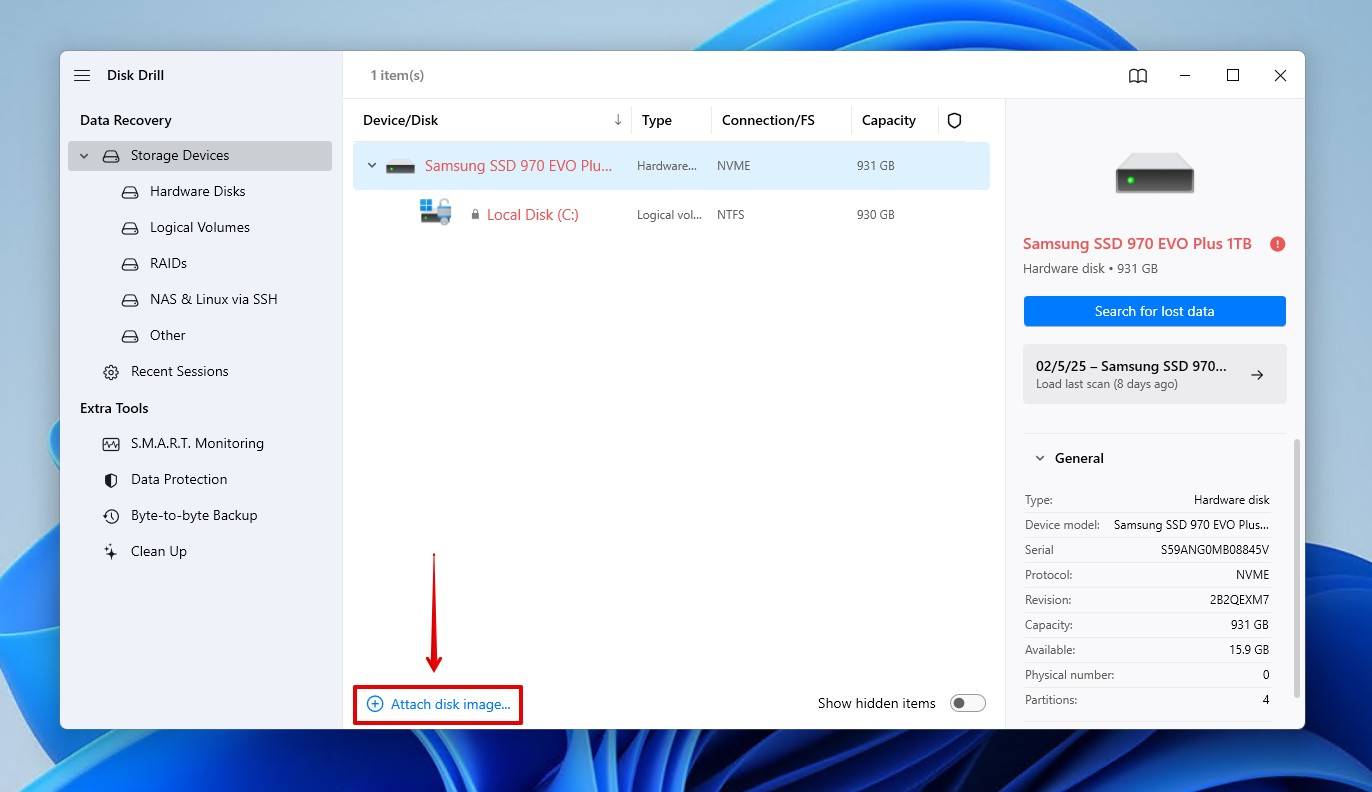
- Terug naar Opslagapparaten zodra de afbeelding is gemaakt, klik dan Schijfkopie koppelen. Selecteer de afbeelding die je zojuist hebt gemaakt.
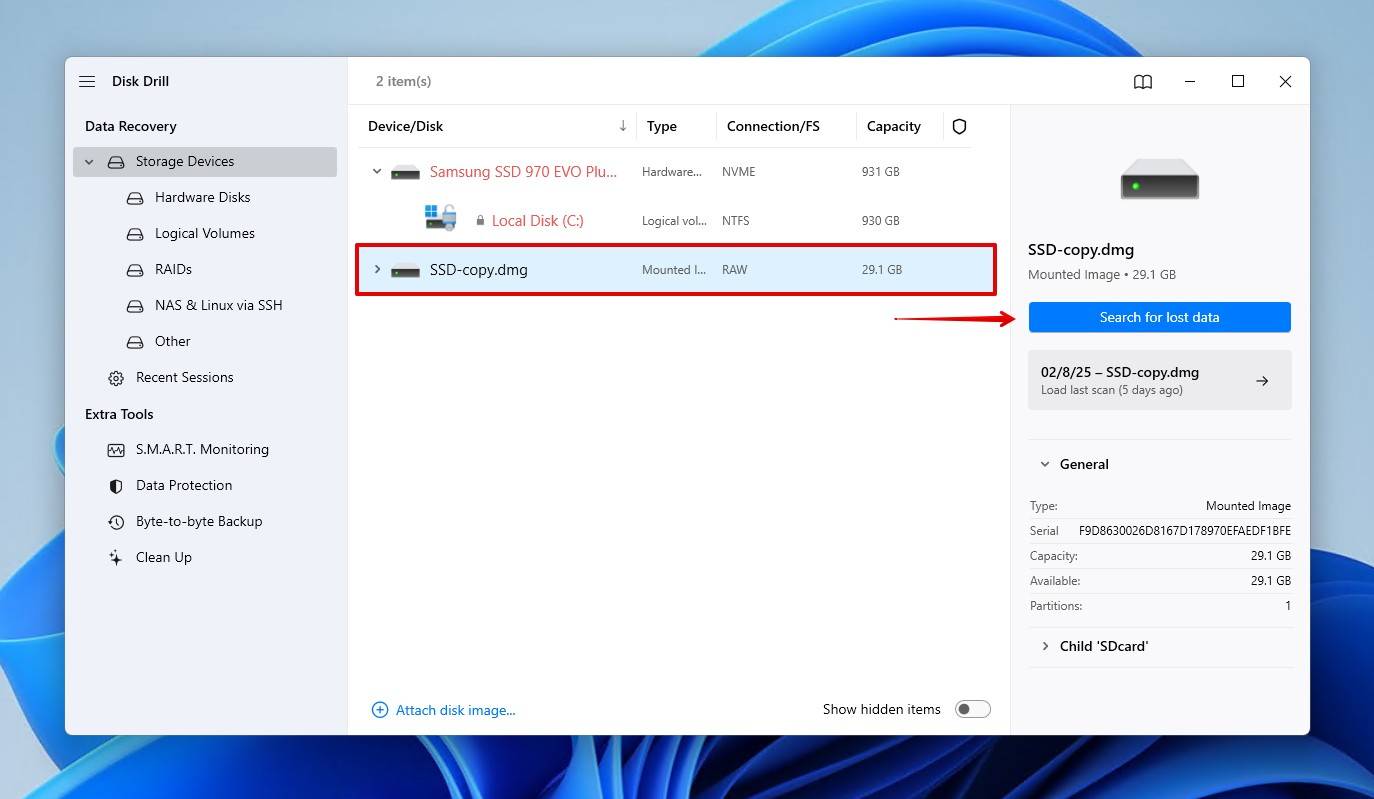
- Selecteer het schijfkopiebestand en klik vervolgens op Zoek naar verloren gegevens om het zoeken te starten. Disk Drill zal automatisch zijn geavanceerde herstelalgoritmen in de optimale volgorde toepassen.
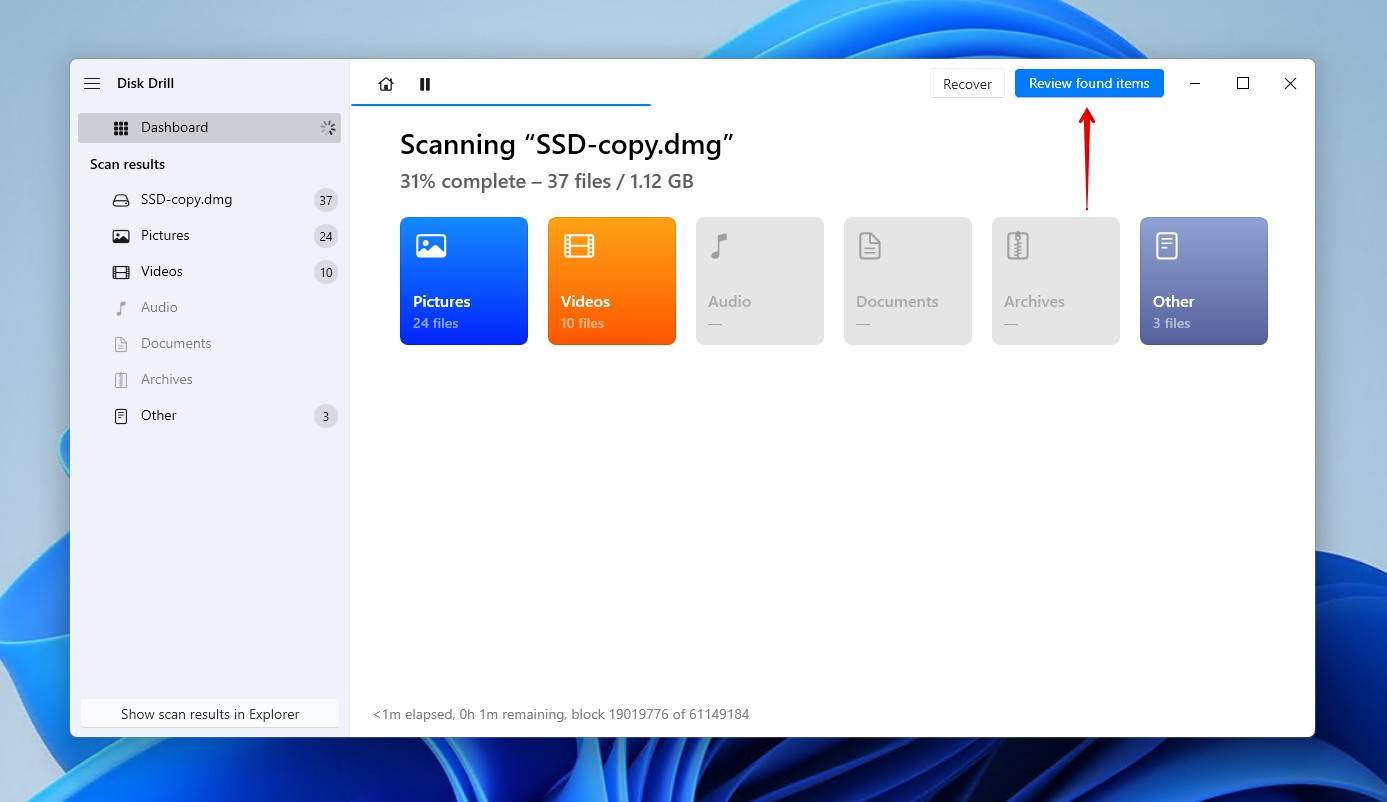
- Klik Beoordeel gevonden items om te verkennen wat Disk Drill op elk moment van de scan heeft gevonden. Afhankelijk van verschillende factoren, zoals de grootte van het station, de snelheid en de staat ervan, kan het enige tijd duren. Als je de schijf direct scant, is het belangrijk dat je het scanproces niet onderbreekt.
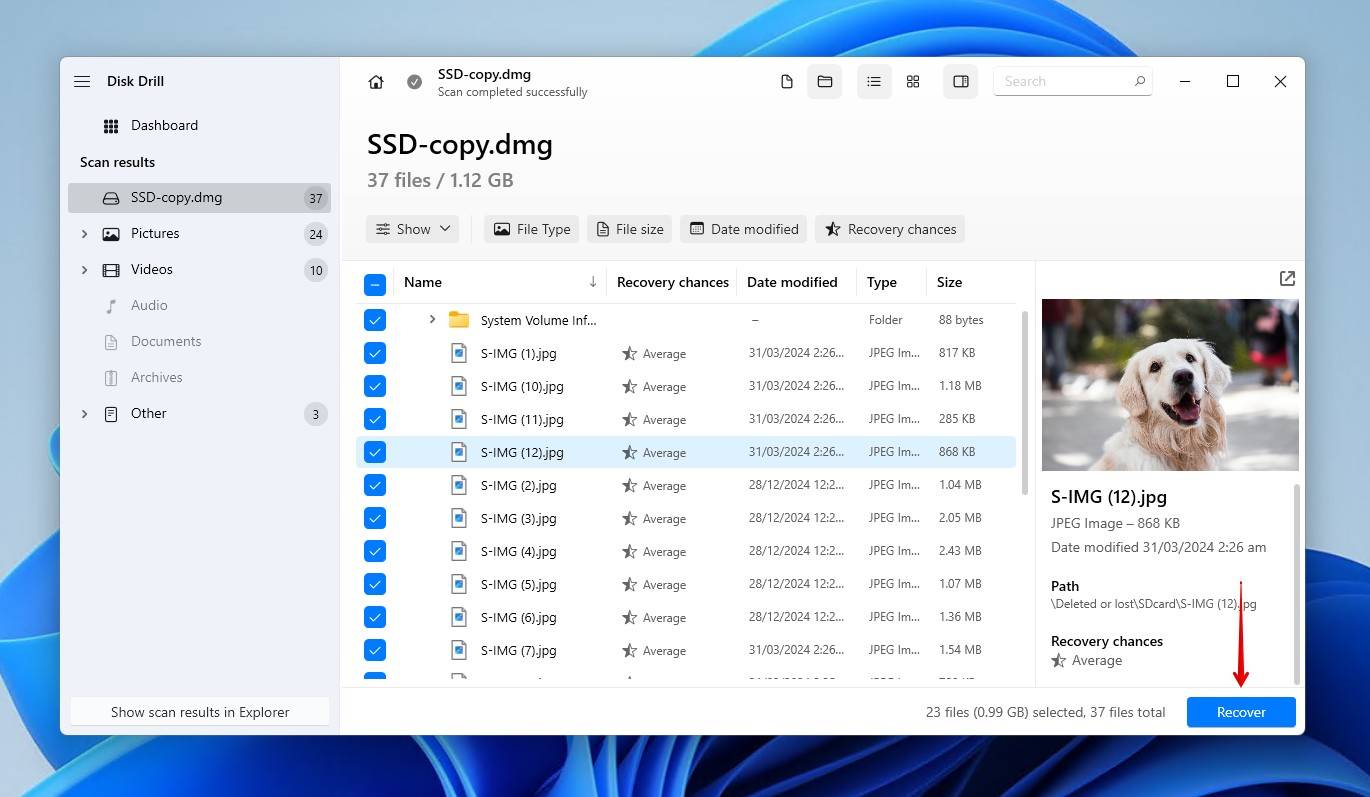
- Analyseer de scanresultaten en zoek naar je verloren bestanden. Met Disk Drill kun je een voorbeeld van de gegevens bekijken zodat je kunt bepalen welke bestanden intact en de moeite van het herstellen waard zijn. De Herstelkansen kolom geeft je ook een indicatie. Houd er echter rekening mee dat je mogelijk nog steeds beschadigde gegevens kunt herstellen die je tegenkomt, dus het kan de moeite waard zijn om ook te herstellen. Wanneer je klaar bent, klik Herstellen.
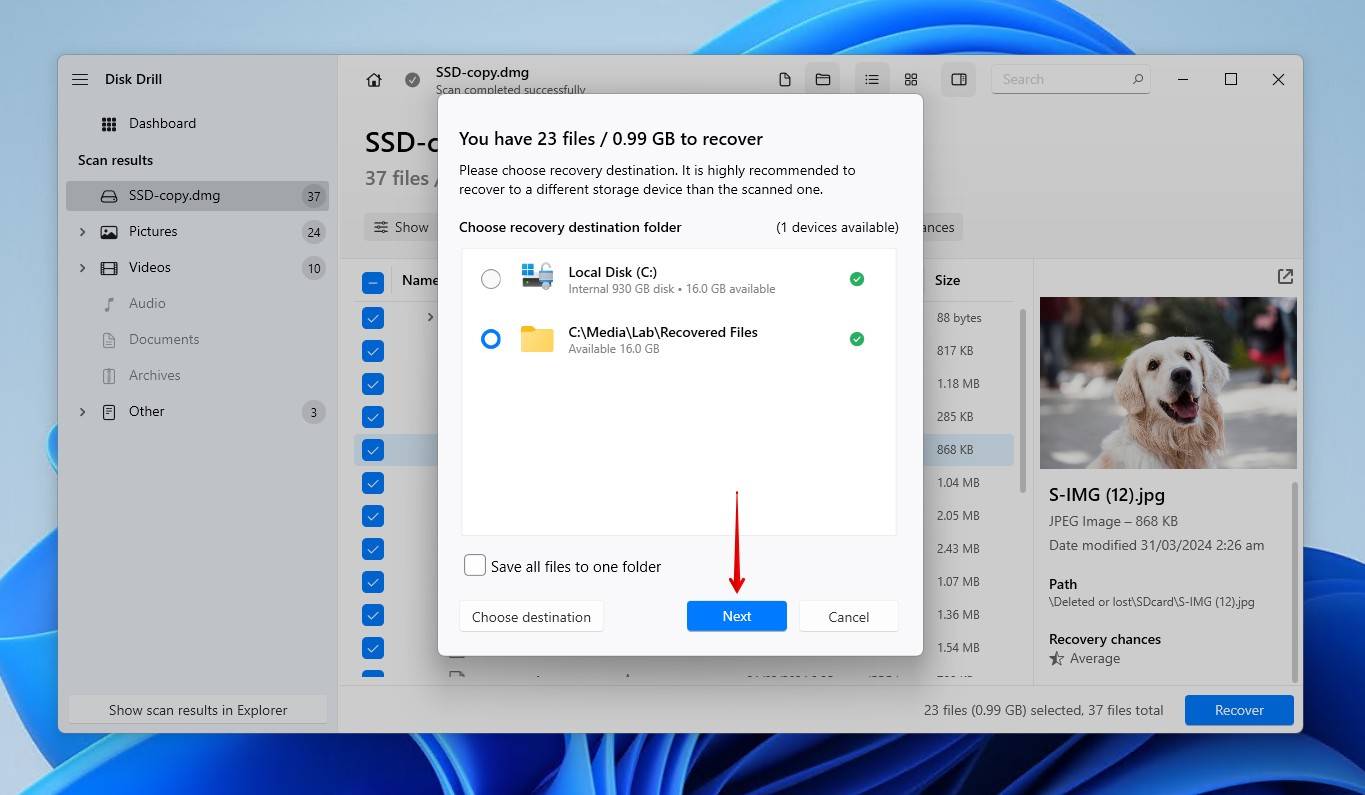
- Kies een geschikte herstelbestemming voor uw verloren bestanden. Zorg ervoor dat de herstelbestemming zich bevindt op een opslagapparaat dat verschilt van uw gecrashte harde schijf om overschrijven te voorkomen. Controleer ook of er voldoende ruimte op het station is voordat u gaat herstellen. Klik op ‘Gereed’ wanneer u klaar bent. Volgende.

Herstel gegevens met een harde schijf dataherstelservice
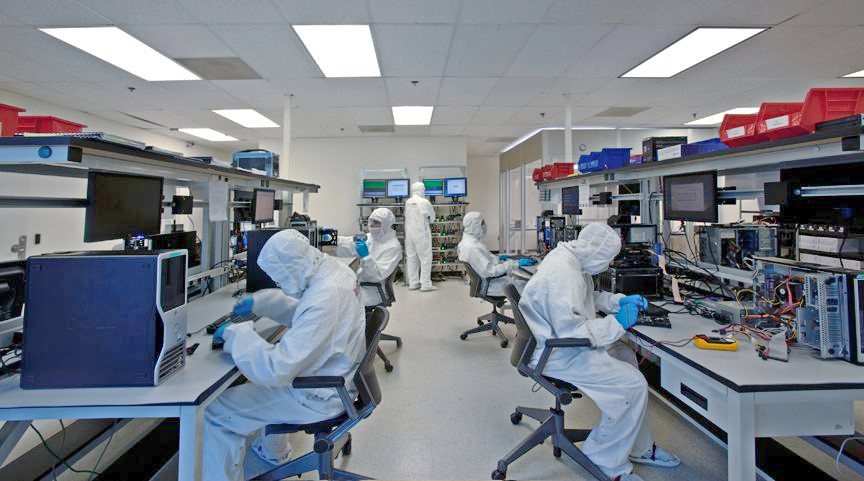
Simpel gezegd, doe-het-zelf herstelsoftware werkt alleen in bepaalde situaties. Per ongeluk verwijderde bestanden, beschadiging van het bestandssysteem en ontbrekende partities zijn allemaal situaties waarin dataherstelsoftware uitstekend werkt. Maar voor een schijf die fysieke of mechanische schade heeft opgelopen waardoor deze niet meer kan worden ingeschakeld of door geen enkel systeem wordt herkend, is de enige optie om een dataherstelprofessional te raadplegen.
Net zoals wanneer je de opties voor dataherstelsoftware afweegt, is het belangrijk om goed te kijken naar wat elke dataherstelservice te bieden heeft. Hier zijn enkele eigenschappen om op te letten:
- Geen gegevens, geen kosten – Zoek naar een dataherstelservice die je alleen kosten in rekening brengt als er iets van waarde wordt teruggevonden. Op deze manier zit je niet met hoge kosten zonder resultaat.
- Gecertificeerde cleanroom – Het herstellen van gegevens van fysiek beschadigde opslagapparaten vereist vaak dat ze worden geopend. Daarom is het verstandig om een aanbieder te kiezen met ISO-gecertificeerde cleanrooms (bijv. Klasse 100 of Klasse 10) om besmetting te voorkomen die het apparaat verder zou kunnen beschadigen.
- Verplichtingen inzake gegevensprivacy – Uw gegevens zullen zichtbaar zijn tijdens het herstel, maar dat betekent niet dat ze beschikbaar moeten zijn voor anderen. Zorg ervoor dat u een dienst gebruikt die strikte privacybeleid volgt, zoals geheimhoudingsverklaringen (NDA’s) en beleid voor veilige gegevensverwerking en -vernietiging.
- Specialistisch herstel – Bepaalde dataherstel-laboratoria zijn gespecialiseerd in herstel van specifieke apparaten. Een gespecialiseerde dienst die regelmatig werkt met het type opslagapparaat waarvan je gegevens probeert te herstellen, kan betere resultaten opleveren.
Je vindt datacentra voor gegevensherstel over de hele wereld, maar ze zijn niet allemaal van hetzelfde kaliber. Hier zijn drie populaire herstelcentra.
ACE Gegevensherstel
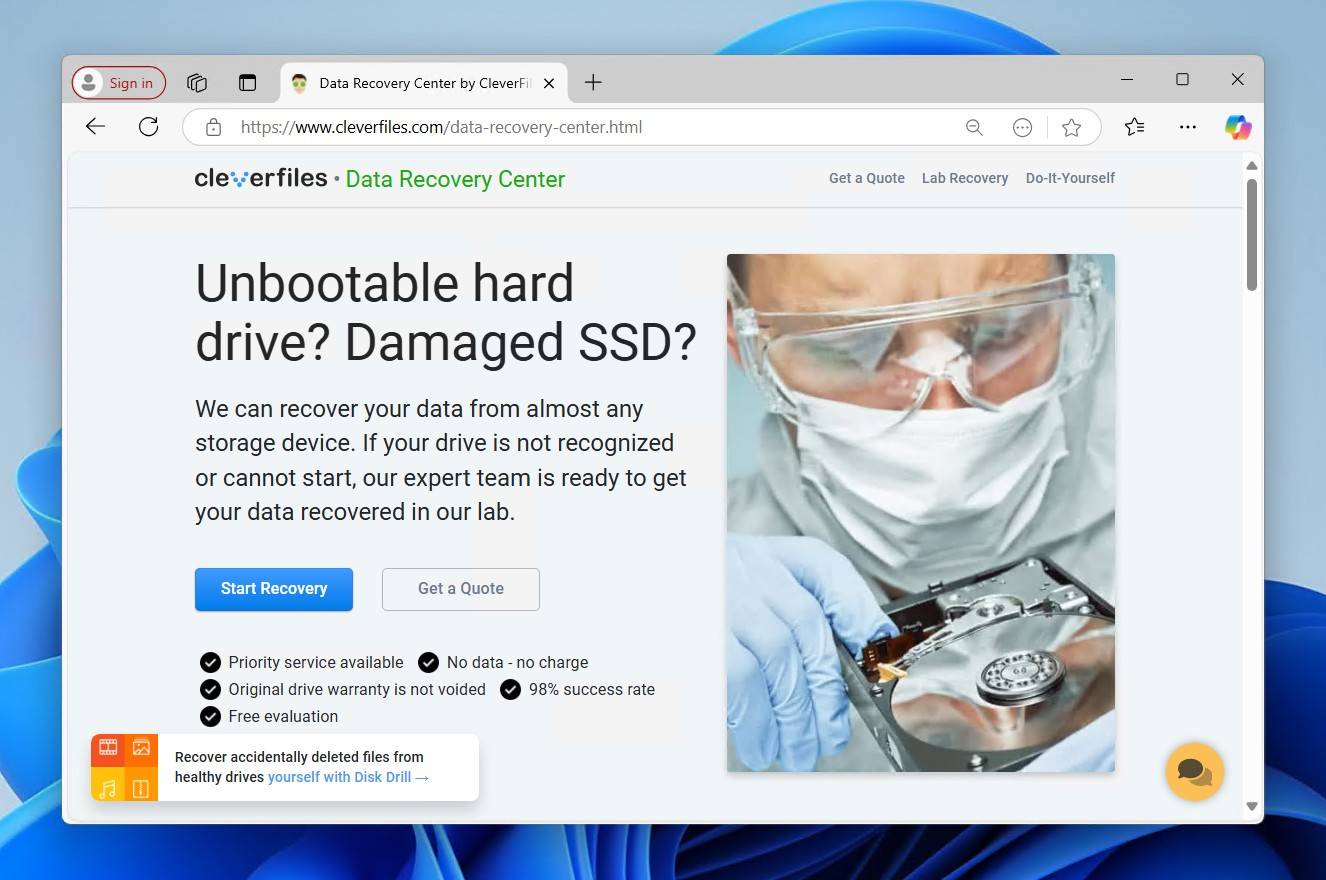
ACE Gegevensherstel is een van de oudste en meest ervaren data recovery bedrijven, met een slagingspercentage van 98% sinds de oprichting in 1981. Ze zijn gespecialiseerd in HDD-, SSD-, RAID-, mobiele-, virtuele- en serverherstel, en behandelen gevallen die door anderen als “onherstelbaar” worden beschouwd. Hun Class 100 cleanroom, interne laboratoria en eigen hersteltools zorgen voor veilige en efficiënte gegevensherstel. Ze bieden gratis beoordelingen, noodherstel en externe diensten aan, en geven prioriteit aan snelheid, betrouwbaarheid en betaalbaarheid. Hun geen-herstel-geen-kosten beleid en hoge klanttevredenheid maken hen tot een vertrouwde leider in data recovery.
SalvageData
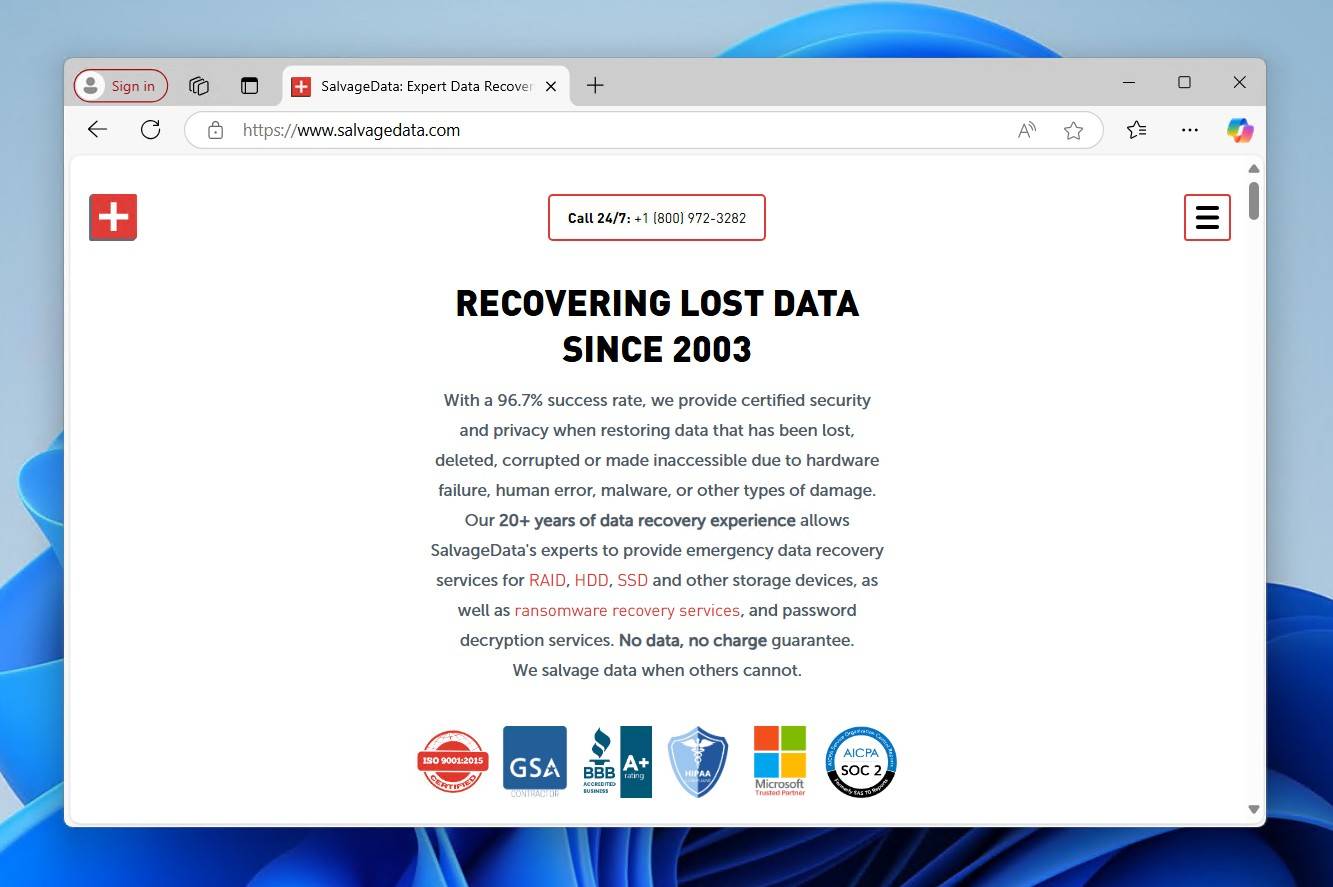
SalvageData is een gecertificeerde dataherstelservice die gespecialiseerd is in het herstellen van HDD, SSD, RAID en flashopslag met SOC Type-3 beveiliging, HIPAA-compliance en een ISO-5 cleanroom. Ze hanteren een beleid van geen data, geen kosten en behandelen gevallen variërend van per ongeluk verwijderde bestanden tot ransomware-aanvallen.
Beveiligd Gegevensherstel
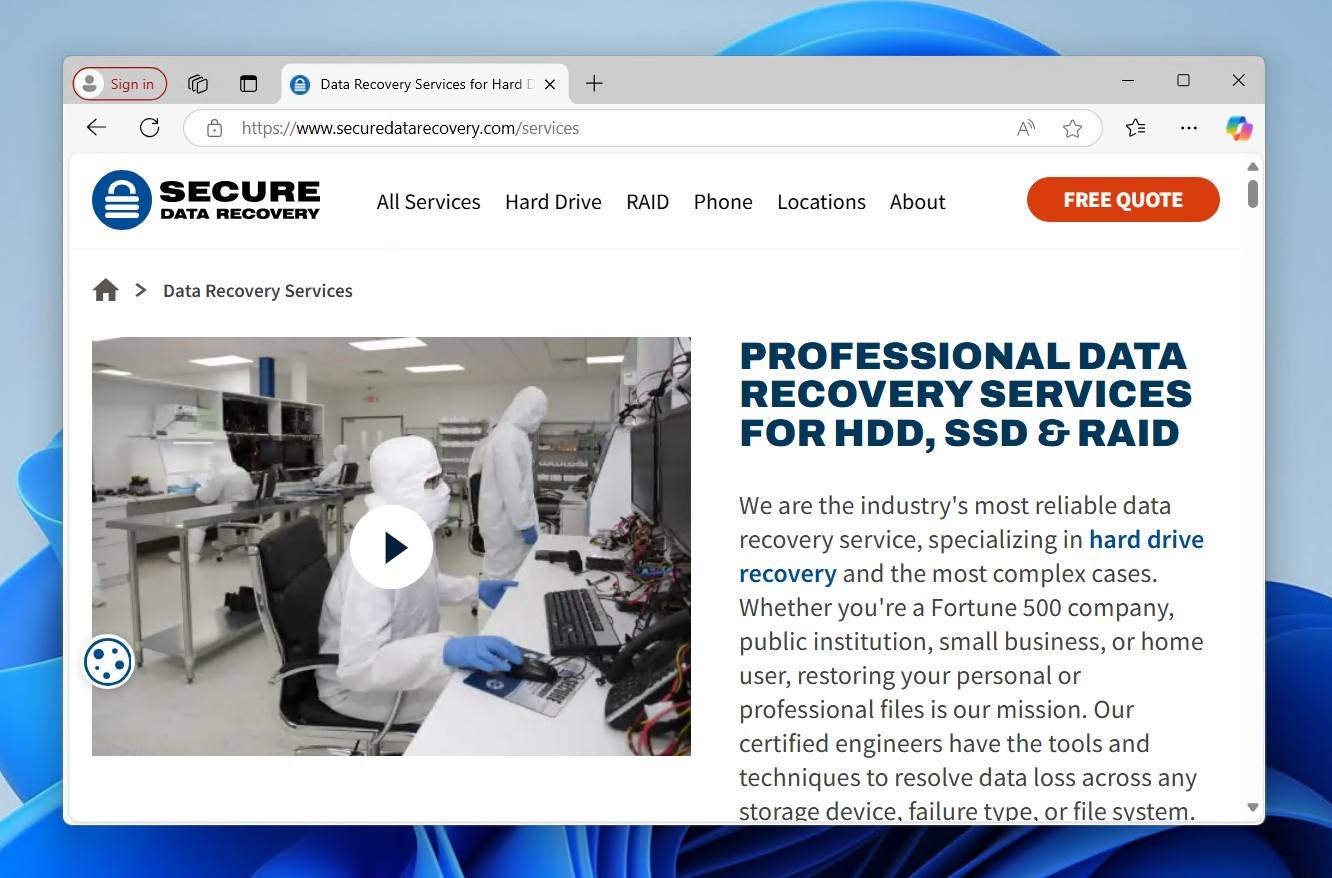
Beveiligd Gegevensherstel is een toonaangevende data recovery service met een succespercentage van 96% en laboratoria in Noord-Amerika en het VK. Ze zijn gespecialiseerd in de recovery van HDD, SSD, RAID, telefoon en server, en bieden on-site en noodservices aan. Hun Class 10 ISO 4 cleanroom, uitgebreide voorraad vervangingsonderdelen en eigen recoverytechnieken zorgen voor hoge slagingspercentages. Ze hanteren ook een no data, no charge beleid en bieden gratis diagnostiek aan.
Voer herstel van beschadigde harde schijf uit met CHKDSK of Schijf-EHBO
Naast Disk Drill zijn er verschillende andere tools en methoden die u kunnen helpen bij het herstellen van gegevens van een beschadigde harde schijf. Sommige van deze tools zijn inbegrepen bij uw besturingssysteem, dus u hoeft ze alleen maar op de juiste manier te gebruiken—u hoeft niets te downloaden.
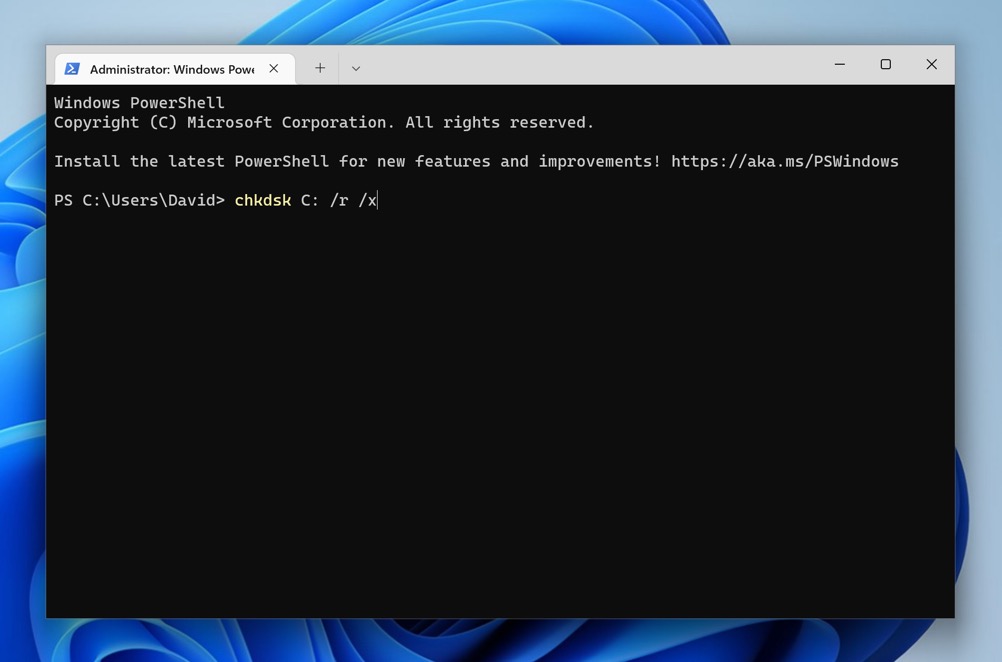
Een van deze ingebouwde tools voor Windows-gebruikers is CHKDSK (Check Disk). Dit hulpprogramma scant de integriteit van uw bestandssysteem en harde schijf. Het richt zich op het proberen te repareren van logische fouten in het bestandssysteem, en zal daarom alleen werken als het bestandssysteem intact is of alleen de opstartsector van het NTFS-bestandssysteem beschadigd is. Het kan ook slechte sectoren opsporen en leesbare informatie van die sectoren herstellen.
Hier leest u hoe u het CHKDSK-commando kunt uitvoeren en uw harde schijf kunt repareren:
- Druk op Win + X, select the Opdrachtprompt (Admin) optie.
- Type
chkdsken druk op Invoeren om de fouten in uw beschadigde harde schijf te analyseren. - Type
chkdsk C: /r /xom het station te repareren (hier is C de stationsletter van je beschadigde harde schijf).
Voor Mac-gebruikers is First Aid het belangrijkste hulpmiddel voor het diagnosticeren en repareren van kleine logische problemen in uw bestandssysteem. Toegankelijk via Schijfhulpprogramma controleert en repareert Eerste Hulp de partitie-indelingen op de schijf en verifieert en repareert het bestandssysteem. Houd er rekening mee dat als je schijf of partitie is versleuteld met FileVault, je deze met je wachtwoord moet ontgrendelen voordat Eerste Hulp kan worden gebruikt.
Om Eerste Hulp uit te voeren op uw beschadigde harde schijf:
- Open Schijfhulpprogramma via Spotlight (druk op Command + Space).
- Selecteer de betreffende schijf of het volume en klik vervolgens op Eerste hulp.
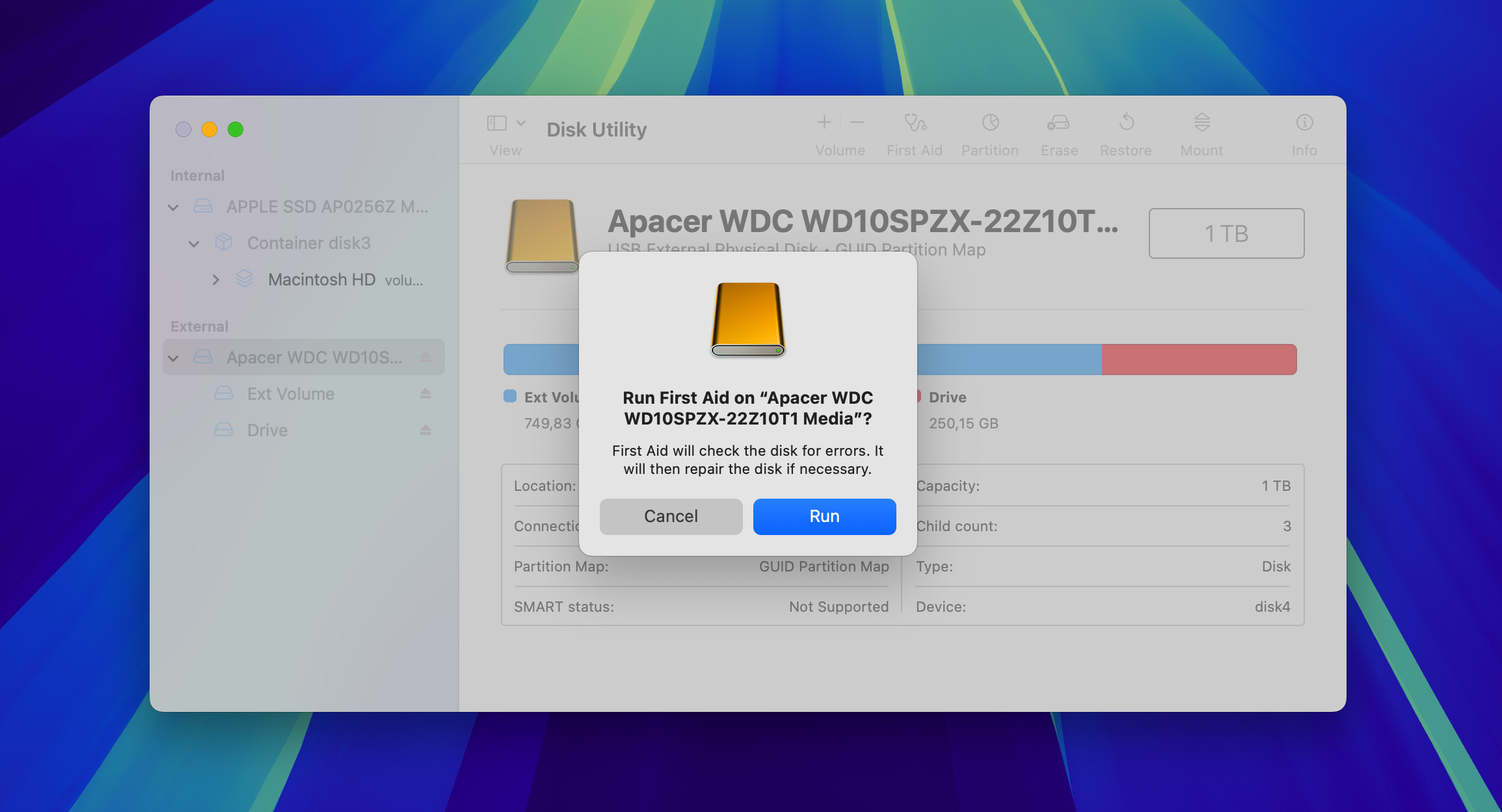
- Nadat de Eerste Hulp is uitgevoerd, weet je of Schijfhulpprogramma problemen heeft gedetecteerd of opgelost.
Zodra het proces is voltooid, is je harde schijf gerepareerd en klaar voor gebruik! Als Schijf-EHBO de schijf niet kon scannen, kun je het ook proberen met het consolecommando “fsck” in Terminal.
Tips om gegevensverlies van een harde schijf te voorkomen
Hier zijn enkele tips om gegevensverlies van een harde schijf te voorkomen.
- 📊 Monitor S.M.A.R.T.-waarden. Moderne HDD’s bevatten S.M.A.R.T.-technologie die verantwoordelijk is voor het monitoren van de gezondheid van uw schijf en het rapporteren daarvan aan u. U kunt uw S.M.A.R.T.-gegevens bekijken met tools zoals CrystalDiskInfo. Sommige S.M.A.R.T.-kenmerken zijn belangrijker dan andere als het gaat om de algehele gezondheid van je schijf, met name de Read Error Rate, Throughput Performance, Reallocated Sectors Count en Seek Error Rate. Als een van deze waarden snel begint te stijgen, of al erg hoog is, vervang dan de schijf. Deze bron van HD Sentinel is uitstekend als je meer wilt leren.
- 🪶 Neem voorzorgsmaatregelen om het station veilig te houden. Mechanische harde schijven zijn gevoelig voor schokken en trillingen die de bewegende onderdelen binnenin de schijf, zoals de platters, kunnen beschadigen. Deze schijven hebben ook een bedrijfs-temperatuurbereik dat je niet mag overschrijden. Een stabiel oppervlak dat voldoende luchtstroom toelaat is ideaal voor een computer. Je kunt trillingen tegengaan door desktops uit te rusten met rubberen ringen of trillingsdempende bevestigingen, en laptops kunnen op een zacht oppervlak worden geplaatst dat de luchtstroom niet belemmert.
- 🔒 Versleutel met zorg. Voor decodering is een exact, onveranderd gegevensstructuur vereist om te werken. Als een gecodeerd gegevensblok zelfs maar een klein beetje beschadigd is, kan dit ervoor zorgen dat het decoderen mislukt, waardoor de hele schijf ontoegankelijk wordt. Dit onderstreept opnieuw het belang van het monitoren van de gezondheid van je schijf om mogelijke problemen tijdig te signaleren.
- 💽 Implementeer een back-upstrategie. Tijdens het aanmaken back-ups op byteniveau is handig voor herstel-situaties, maar het kan geen betrouwbare back-upstrategie vervangen die met opzet is geïmplementeerd. Een betrouwbare en relatief eenvoudige back-upstrategie is de 3-2-1 back-upregel. Dit houdt in dat je 3 aparte back-ups van je gegevens bewaart op 2 verschillende opslagmedia, en 1 back-up op een externe locatie of in de cloud bewaart ter bescherming tegen milieuschade.



Conclusie
Wanneer u bestanden moet herstellen van een gecrashte harde schijf die logische schade heeft opgelopen, is uw eerste optie om gebruik te maken van Disk Drill dataherstelsoftware. Het is een betrouwbare en gebruiksvriendelijke oplossing die uw gegevens met een paar klikken kan herstellen.
In gevallen waarin de schijf fysiek beschadigd is en niet door uw systeem kan worden benaderd, is een software-oplossing niet voldoende. U moet een gerenommeerd recoverybedrijf inschakelen zoals Cleverfiles Data Recovery Service. Wat voor soort gegevensverliesprobleem u ook ervaart, de experts van Cleverfiles hebben een oplossing.
Veelgestelde vragen
Hier zijn twee methoden om bestanden van een harde schijf te halen die niet wil opstarten.
Methode 1:
- Sluit de schijf aan op een werkende computer met een USB-kabel of door de beschadigde schijf te verwijderen en in een externe schijfbehuizing te plaatsen.
- Toegang tot het station en verplaats de bestanden naar een veilige opslaglocatie.
Methode 2:
- Gebruik een eerder aangemaakte opstartbare noodschijf of maak er een aan op een andere computer.
- Wijzig de opstartvolgorde in de BIOS op de originele computer.
- Start de computer op vanaf de opstartbare schijf en verplaats de gegevens van de beschadigde schijf naar een veilige opslaglocatie.
Ja, bestanden kunnen vaak worden hersteld van een defecte harde schijf, afhankelijk van het type storing. Als het om een logische storing gaat, zoals door beschadigde bestanden of een beschadigd bestandssysteem, kun je mogelijk bestanden herstellen thuis met behulp van dataherstelsoftware. Echter, als het falen fysiek is, zoals bij een beschadigde schijf of een mechanisch defect, is herstel thuis niet haalbaar. In deze gevallen is het essentieel om gekwalificeerde dataherstelprofessionals te raadplegen.
Dat hangt ervan af welke aanpak je kiest:
- Professioneel herstel: De kosten van professionele gegevensherstel hangen af van de staat van de harde schijf, de hoeveelheid verloren gegevens en andere factoren. In de VS rekenen professionele gegevensherstelbedrijven doorgaans tussen de $100 en $300 per uur, waardoor het herstellen van één harde schijf meer dan $1.000 kan kosten.
- DIY data recovery software: De kosten van doe-het-zelf dataherstelsoftware zijn relatief laag, met een gemiddelde prijs van ongeveer $90. Bovendien maken sommige premiumsoftwaretoepassingen het mogelijk om een bepaalde hoeveelheid data gratis te herstellen.
Het herstellen van een kapotte harde schijf is geen eenvoudige oefening. Je kunt het beste kiezen voor een gerenommeerd dataherstelbedrijf zoals Cleverfiles Data Recovery. Voor betrouwbare en efficiënte gegevensherstel is het aan te raden om een gerenommeerd dataherstelbedrijf zoals Cleverfiles Data Recovery in te schakelen. Zij gebruiken geavanceerde clonetechnieken om zorgvuldig gegevens van de beschadigde schijf te halen en deze over te zetten naar een nieuwe, volledig functionerende fysieke schijf.
De aanpak hangt af van de aard van de storing. Als het om een logische storing gaat, zoals bestandscorruptie of systeemfouten, begin dan met het maken van een back-up van je gegevens, indien mogelijk. Je kunt vervolgens tools zoals Disk Drill gebruiken om de schijf te scannen en belangrijke bestanden te herstellen. Maar als je te maken hebt met fysieke schade aan de harde schijf, kun je het beste contact opnemen met een professionele dataherstelservice.
