


Ein Festplattenabsturz ist immer stressig, besonders wenn dabei wertvolle Daten verloren gehen. Glücklicherweise muss der damit verbundene Stress nicht lange anhalten, da es mehrere effektive Methoden gibt, um Daten von einer ausgefallenen Festplatte wiederherzustellen.

Eine hochwirksame Methode zur Datenwiederherstellung von einer abgestürzten Festplatte ist Datenwiederherstellungssoftware wie Disk Drill. Mit seiner Hilfe können Sie dauerhaft gelöschte, formatierte oder sogar beschädigte Daten ganz einfach von internen und externen Festplatten wiederherstellen.
Datenverlustszenarien: Wie sie passieren und was Sie dagegen tun können
Datenverlust durch eine abgestürzte Festplatte hat mehrere häufige Ursachendie in zwei Hauptkategorien unterteilt werden können: logische Probleme und physische Schäden.
Eine Festplatte kann auch aufgrund von logischen Problemen mit dem Dateisystem und/oder den Daten abstürzen. Diese Probleme betreffen keinen physischen Schaden an der Festplatte selbst, können aber dennoch zu erheblichen Datenverlusten führen. In solchen Fällen kann die Verwendung von Festplatten-Datenwiederherstellungssoftware ist eine effektive Lösung, um verlorene oder nicht zugängliche Daten wiederherzustellen.
Logischer Schaden resultiert am häufigsten aus:
- 🗂️ Dateisystembeschädigung: Dies tritt auf, wenn das System, das die Speicherung und das Abrufen von Daten verwaltet, beschädigt wird. Eine solche Beschädigung kann durch Softwareabstürze oder unsachgemäßes Herunterfahren verursacht werden.
- 🦠 Virenangriffe: Schadsoftware kann Ihre Daten beschädigen, löschen, verbergen oder verändern. Die gute Nachricht ist, dass sich einige Malware-Infektionen relativ unkompliziert beheben lassen.
- ✂️ Partitionierungsfehler: Das unsachgemäße Partitionieren einer Festplatte, sei es während der Installation eines neuen Betriebssystems oder beim Versuch, neue Volumes zu erstellen, kann zum Verlust von Partitionen und der darin gespeicherten Daten führen.
Physische Schäden an der Festplatte führen oft zu irreversiblem Datenverlust, wodurch die Inanspruchnahme professioneller Wiederherstellungsdienste notwendig wird.
Physische Schäden treten typischerweise infolge von Folgendem auf:
- 🥵 Gerät überhitzt – Laptops und PCs neigen zur Überhitzung, wenn Sie zu viele Aufgaben gleichzeitig ausführen, schwere Software oder Anwendungen verwenden oder aufgrund übermäßiger Nutzung usw.
- 🔌 Leistungsschwankungen – Plötzliche Stromstöße oder Stromausfälle können schwere Schäden an elektrischen Geräten verursachen. Ob ein elektrischer Sturm oder ein unerwarteter Stromausfall; diese Situationen können zu beschädigten Festplatten oder sogar Abstürzen führen.
- 🔩 Unsachgemäße Handhabung – Physische Schäden an der Festplatte durch unsachgemäße Handhabung des Geräts oder unvorhergesehene Unfälle können zu fatalen Schäden an Festplatten führen.
Daten von einer beschädigten oder abgestürzten Festplatte mit Software wiederherstellen
Eine fehlgeschlagene Wiederherstellung einer beschädigten oder abgestürzten Festplatte ist möglich, wenn ein logischer Schaden vorliegt – Sie benötigen nur das richtige Werkzeug dafür.
Ein äußerst leistungsfähiges und einfach zu bedienendes Tool zur Wiederherstellung von Daten von einer logisch beschädigten Festplatte ist Disk Drill. Seine intuitive Benutzeroberfläche macht es für Benutzer aller Erfahrungsstufen zugänglich. Gleichzeitig kann seine leistungsstarke Scan-Engine verlorene Dateien sogar in komplexen Szenarien wie Partitionsverlust, Formatierung oder versehentlichem Löschen aus dem Papierkorb finden und wiederherstellen.
Darüber hinaus bietet Disk Drill eine umfassende Palette an Funktionen, wie zum Beispiel Datenträgerabbild-Erstellung um byteweise Festplatten-Backups zu erstellen, S.M.A.R.T.-Überwachung zur Kontrolle der Festplattengesundheit zu nutzen oder Scanergebnisse zu filtern, sortieren und in der Vorschau anzuzeigen, um Ihre fehlenden Dateien schnell und unkompliziert zu finden.
Schritte zur Wiederherstellung von Daten von einer beschädigten oder abgestürzten Festplatte
- Herunterladen und installieren Sie Disk Drill für Windows oder macOS auf einem separaten physischen Laufwerk. Nutzen Sie die unbegrenzte Vorschau, um zu überprüfen, ob Ihre Dokumente, Fotos und Projektdateien noch lesbar sind. Windows-Nutzer können dann bis zu 100 MB kostenlos wiederherstellen, um wichtige Ordner zu retten, bevor sie fortfahren.
- Klicken Sie auf Byte-für-Byte-Backup. Hier werden wir ein Byte-für-Byte-Abbild der beschädigten oder abgestürzten Festplatte erstellen.
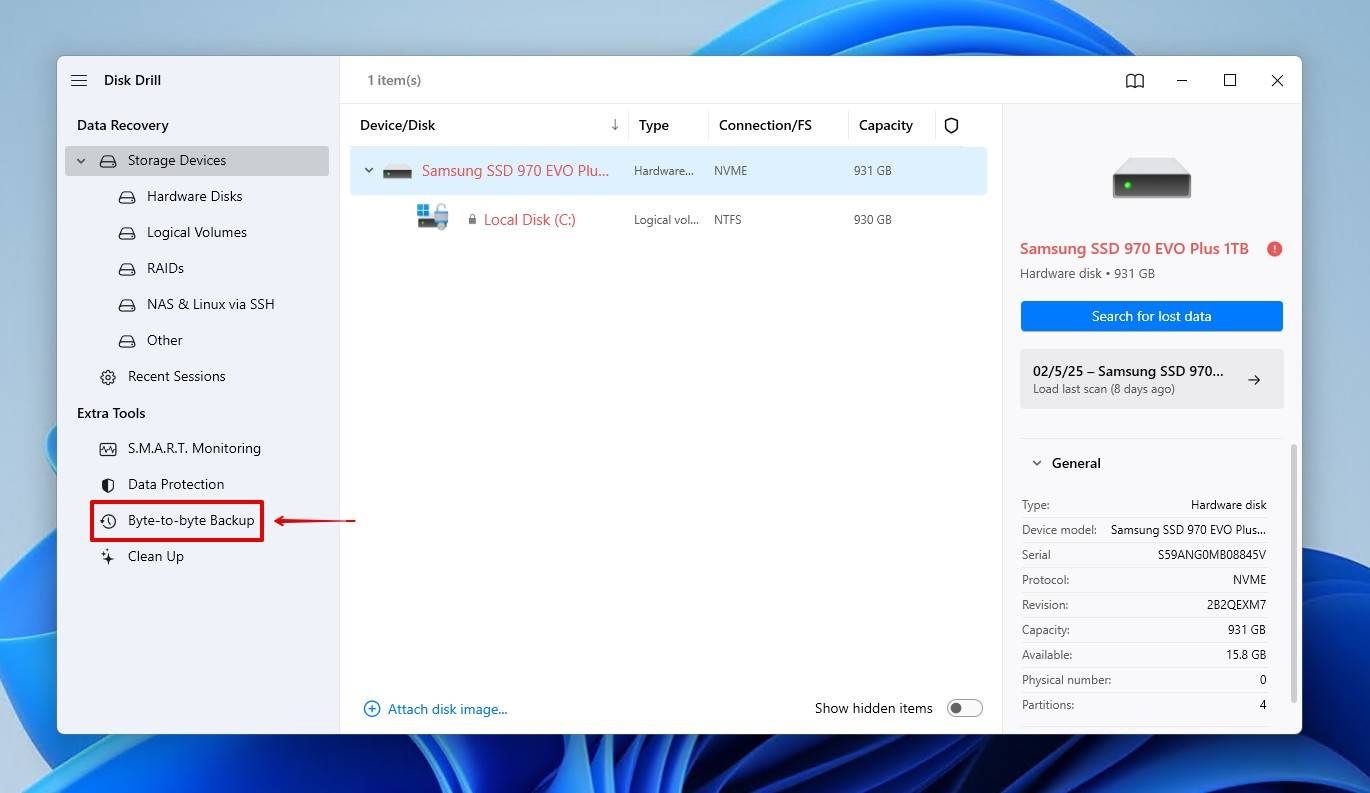
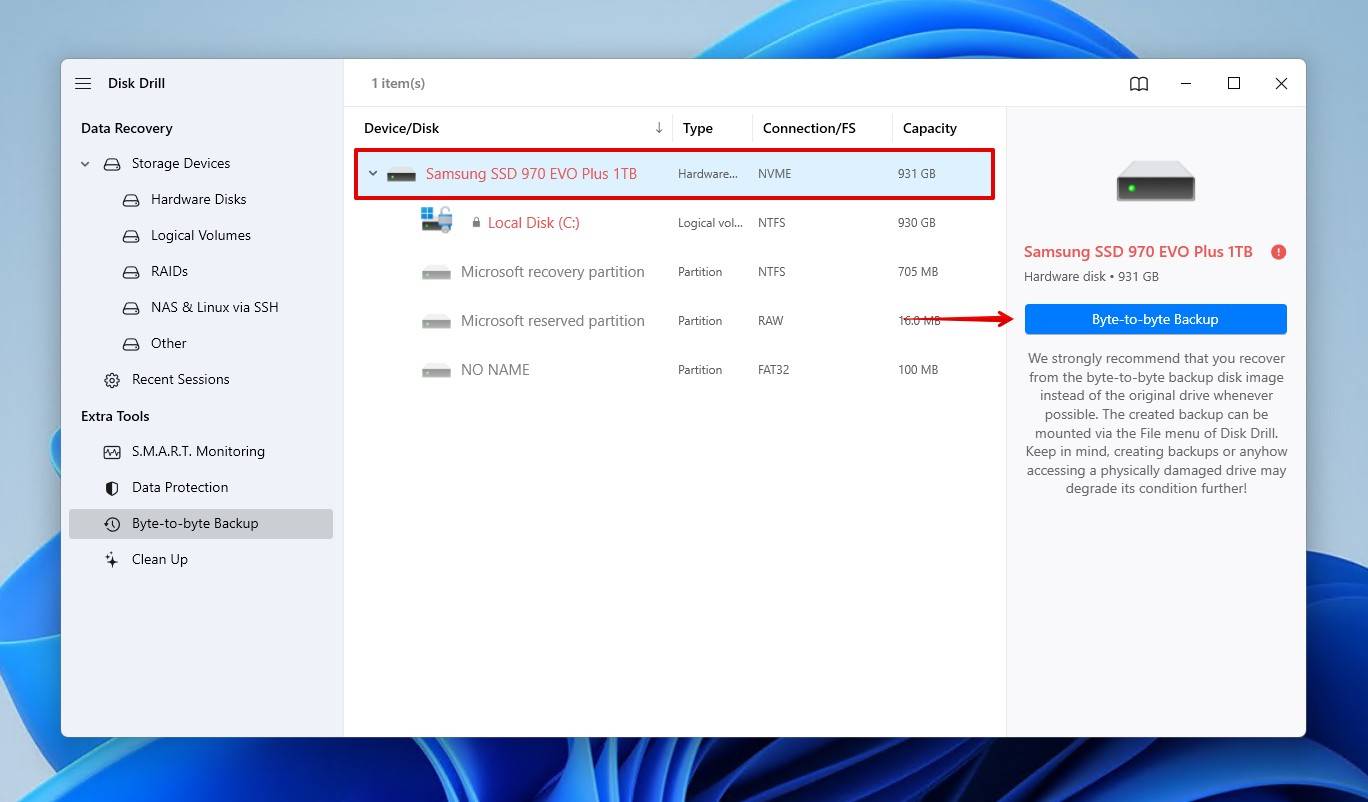
- Wählen Sie das problematische Laufwerk aus und klicken Sie dann auf Byte-für-Byte-Backup.
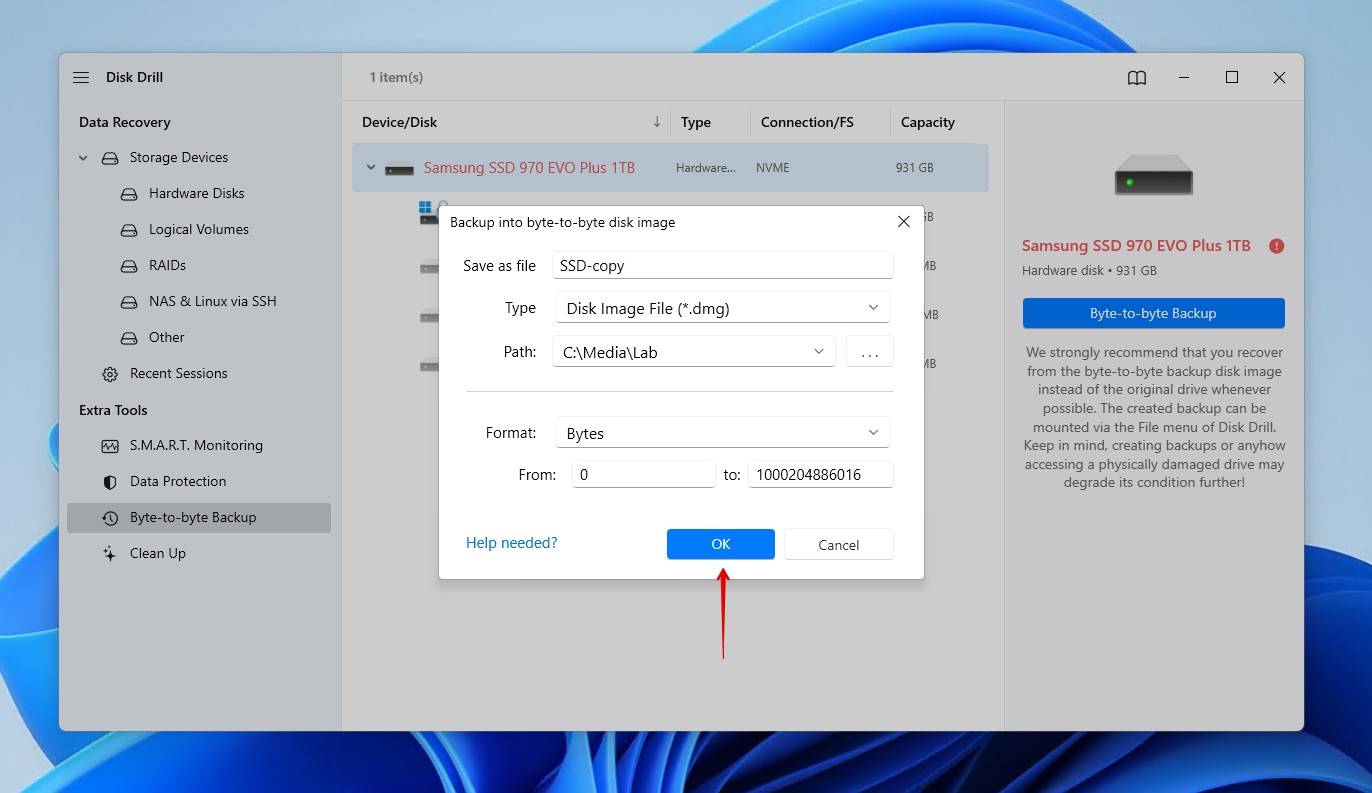
- Wählen Sie aus, wo Sie das Image speichern möchten, und geben Sie ihm optional einen neuen Namen. Da dies ein vollständiges Backup Ihres Laufwerks ist, müssen Sie es auf einem Laufwerk mit gleicher oder größerer Kapazität speichern. Wenn Sie bereit sind, klicken Sie auf OK.
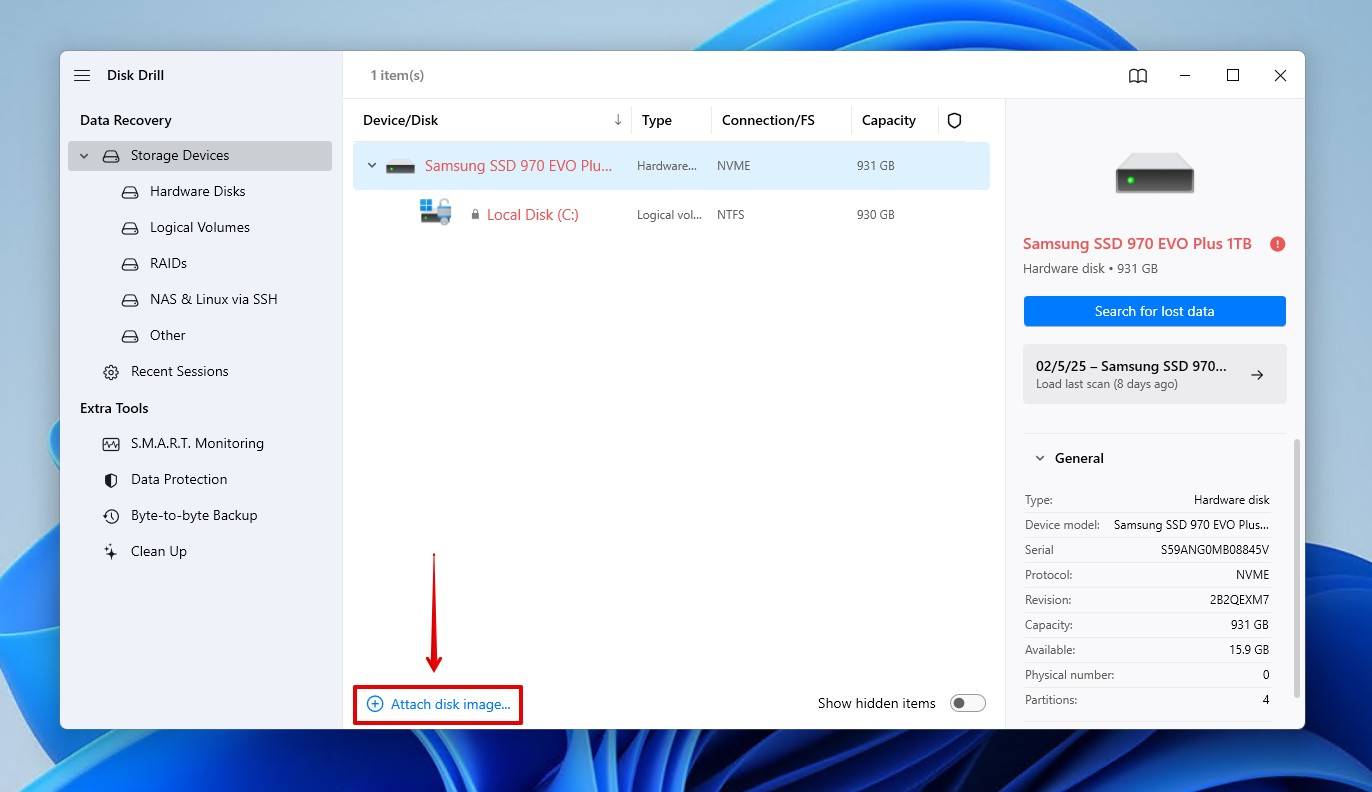
- Zurück zu Speichergeräte Sobald das Bild erstellt wurde, klicken Sie dann Abbilddatei anhängen. Wählen Sie das Bild aus, das Sie gerade erstellt haben.
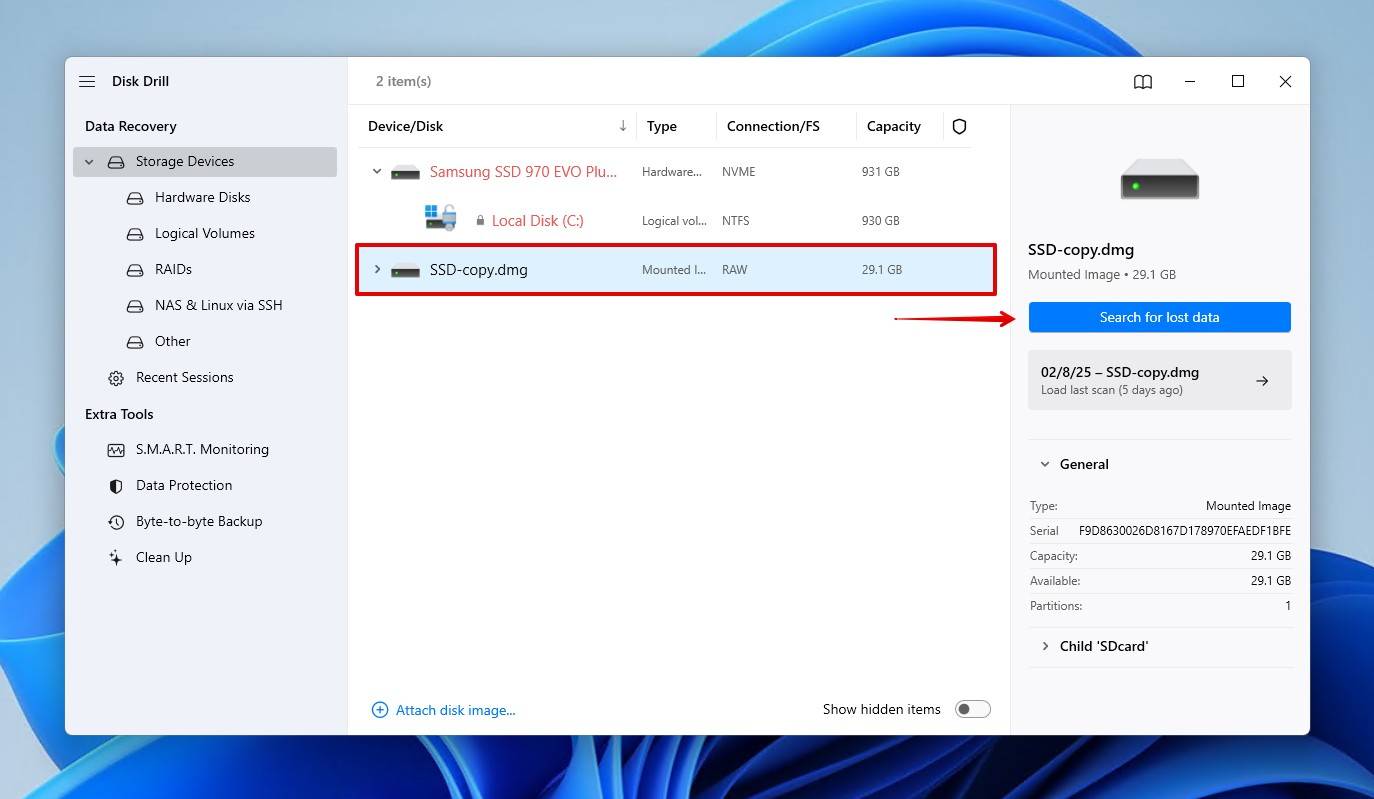
- Wählen Sie das Festplatten-Image aus und klicken Sie dann auf Nach verlorenen Daten suchen um die Suche zu starten. Disk Drill wendet automatisch seine fortschrittlichen Wiederherstellungsalgorithmen in der optimalen Reihenfolge an.
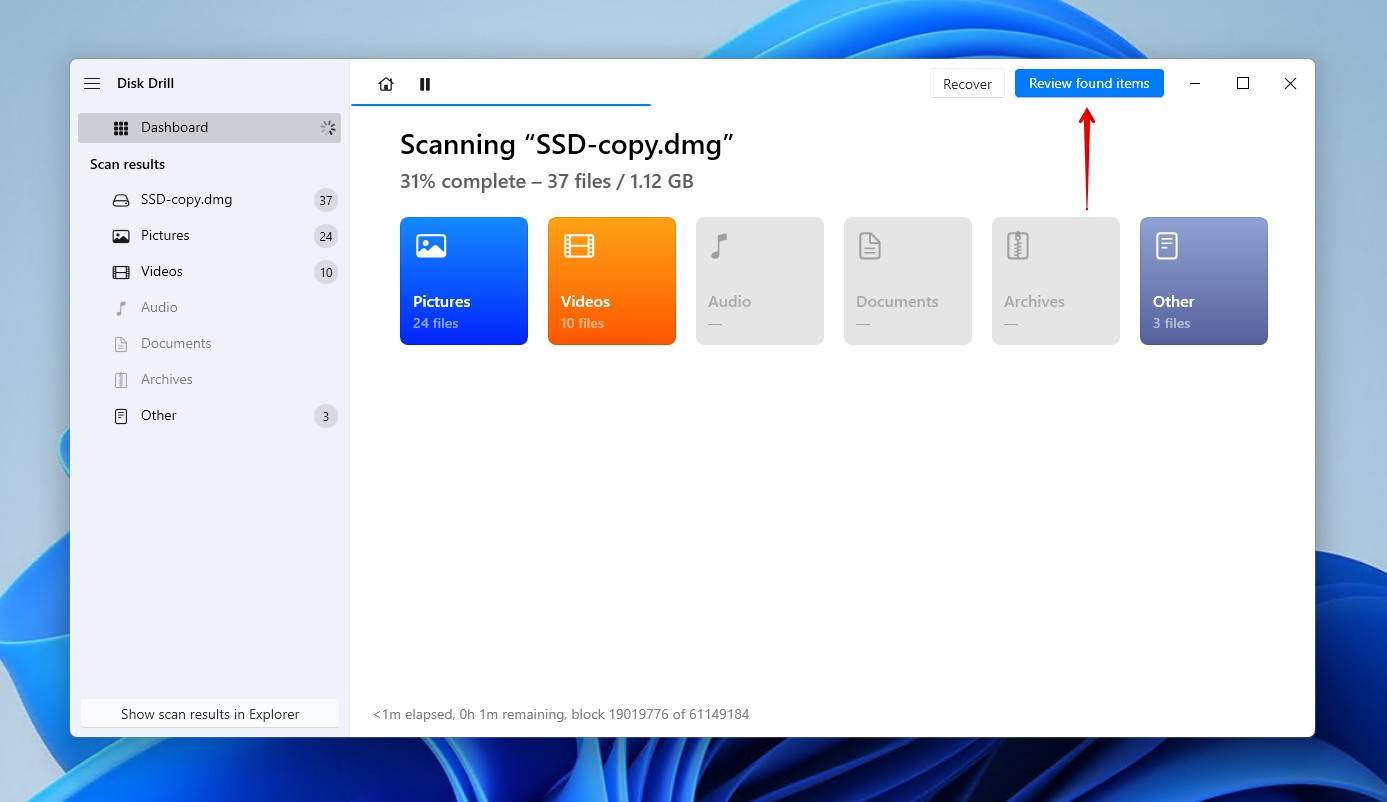
- Klicken Gefundene Gegenstände überprüfen um zu erkunden, was Disk Drill zu jedem Zeitpunkt des Scans gefunden hat. Je nach verschiedenen Faktoren wie der Größe des Laufwerks, seiner Geschwindigkeit und seinem Zustand kann dies einige Zeit dauern. Wenn Sie das Laufwerk direkt scannen, ist es wichtig, dass Sie den Scanvorgang nicht unterbrechen.
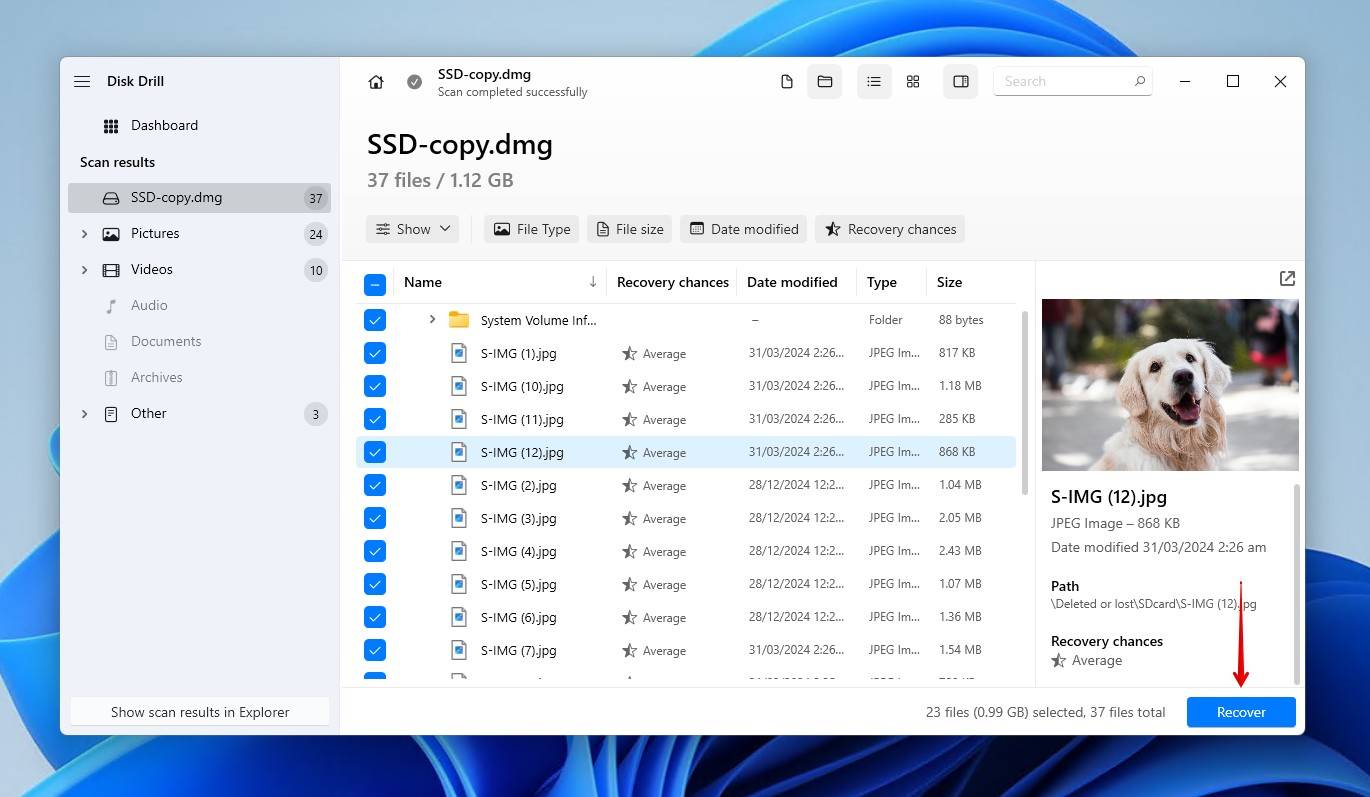
- Analysieren Sie die Scan-Ergebnisse und suchen Sie nach Ihren verlorenen Dateien. Disk Drill ermöglicht Ihnen eine Vorschau der Daten, sodass Sie erkennen können, welche Dateien intakt und eine Wiederherstellung wert sind. Die Genesungschancen Die Spalte gibt Ihnen ebenfalls einen Hinweis. Beachten Sie jedoch, dass Sie möglicherweise beschädigte Daten, auf die Sie stoßen, trotzdem reparieren können. Es könnte sich also lohnen, auch diese wiederherzustellen. Wenn Sie bereit sind, klicken Sie auf Wiederherstellen.
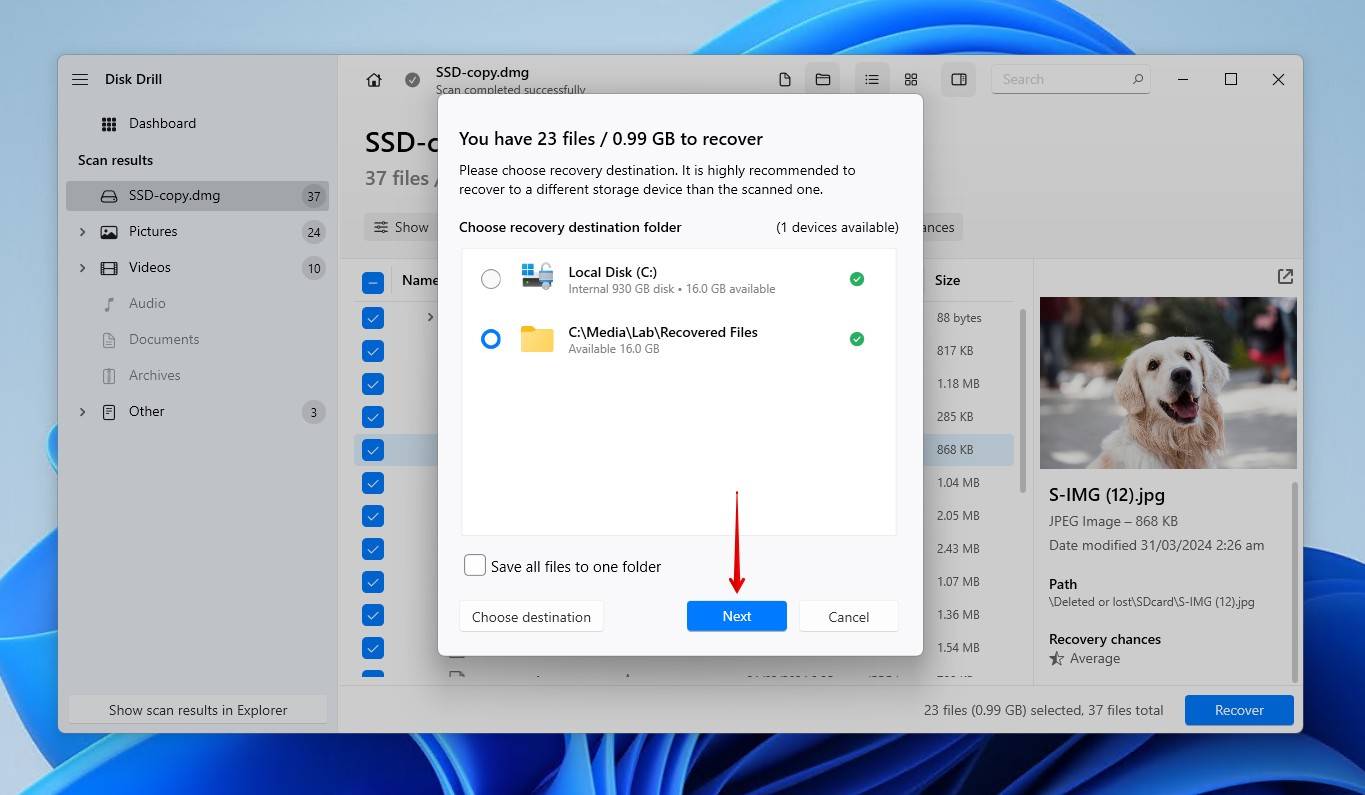
- Wählen Sie ein geeignetes Wiederherstellungsziel für Ihre verlorenen Dateien. Stellen Sie sicher, dass sich das Wiederherstellungsziel auf einem anderen Speichermedium als Ihrer abgestürzten Festplatte befindet, um ein Überschreiben zu vermeiden. Vergewissern Sie sich außerdem, dass genügend Speicherplatz auf dem Laufwerk vorhanden ist, bevor Sie mit der Wiederherstellung beginnen. Wenn Sie bereit sind, klicken Sie auf Nächste.

Stellen Sie Daten mit einem Festplatten-Datenwiederherstellungsdienst wieder her

Einfach ausgedrückt, funktioniert DIY-Wiederherstellungssoftware nur in bestimmten Situationen. Bei versehentlichem Löschen, Dateisystembeschädigung und fehlenden Partitionen funktioniert Datenrettungssoftware hervorragend. Wenn jedoch ein Laufwerk physische oder mechanische Schäden erlitten hat und sich nicht mehr einschalten oder von einem System erkennen lässt, bleibt nur die Möglichkeit, einen Datenrettungsprofi zu konsultieren.
Genau wie bei der Abwägung Ihrer Optionen für Datenrettungssoftware ist es wichtig, sich genau anzusehen, was jeder Datenrettungsdienst zu bieten hat. Hier sind einige Eigenschaften, auf die Sie achten sollten:
- Keine Daten, keine Gebühr – Suchen Sie nach einem Datenrettungsdienst, der Ihnen nur dann Kosten berechnet, wenn tatsächlich etwas Wertvolles wiederhergestellt wird. So werden Sie nicht mit hohen Gebühren belastet, ohne ein Ergebnis zu haben.
- Zertifizierter Reinraum – Die Wiederherstellung von Daten aus physisch beschädigten Speichermedien erfordert oft deren Öffnung. Daher ist es ratsam, einen Anbieter mit ISO-zertifizierten Reinräumen (z. B. Klasse 100 oder Klasse 10) zu wählen, um eine Kontamination zu verhindern, die das Gerät weiter beschädigen könnte.
- Datenschutzverpflichtungen – Ihre Daten werden während der Wiederherstellung sichtbar sein, aber das bedeutet nicht, dass sie für andere zugänglich sein müssen. Achten Sie darauf, einen Dienst zu nutzen, der strenge Datenschutzrichtlinien wie Geheimhaltungsvereinbarungen (NDAs) sowie sichere Datenverarbeitung und -vernichtung einhält.
- Spezialistwiederherstellung – Bestimmte Datenrettungslabore sind auf die Wiederherstellung von bestimmten Geräten spezialisiert. Ein Spezialdienst, der regelmäßig mit dem Speichertyp arbeitet, von dem Sie Daten wiederherstellen möchten, könnte bessere Ergebnisse erzielen.
Sie finden Datenrettungszentren auf der ganzen Welt, aber nicht alle sind gleich aufgebaut. Hier sind drei beliebte Rettungszentren.
ACE Datenrettung
ACE Datenrettung ist eines der ältesten und erfahrensten Datenrettungsunternehmen und kann seit seiner Gründung im Jahr 1981 eine Erfolgsquote von 98 % vorweisen. Sie sind auf die Wiederherstellung von HDD, SSD, RAID, Mobilgeräten, virtuellen Systemen und Servern spezialisiert und übernehmen Fälle, die von anderen als „nicht wiederherstellbar“ eingestuft wurden. Ihr Class-100-Reinraum, firmeneigene Labore und eigens entwickelte Rettungstools gewährleisten eine sichere und effiziente Datenwiederherstellung. Mit kostenlosen Bewertungen, Notfallrettungen und Fernservices legen sie besonderen Wert auf Schnelligkeit, Zuverlässigkeit und Kosteneffizienz. Ihre Kein-Erfolg-keine-Kosten-Politik und die hohe Kundenzufriedenheit machen sie zu einem vertrauenswürdigen Marktführer im Bereich der Datenrettung.
SalvageData
SalvageData ist ein zertifizierter Datenrettungsdienst, der sich auf die Wiederherstellung von HDD-, SSD-, RAID- und Flash-Speichern mit SOC Type-3-Sicherheit, HIPAA-Konformität und einem ISO-5-Reinraum spezialisiert hat. Sie bieten eine Keine-Daten-keine-Kosten-Politik und bearbeiten Fälle von versehentlichem Löschen bis hin zu Ransomware-Angriffen.
Datenwiederherstellung mit hoher Sicherheit
Datenwiederherstellung mit hoher Sicherheit ist ein führender Datenwiederherstellungsdienst mit einer Erfolgsquote von 96 % und Labors in ganz Nordamerika und Großbritannien. Sie sind auf die Wiederherstellung von HDDs, SSDs, RAID-Systemen, Telefonen und Servern spezialisiert und bieten Vor-Ort- und Notfalldienste an. Ihr Class 10 ISO 4-Reinraum, umfangreiches Ersatzteillager und firmeneigene Wiederherstellungstechniken sorgen für hohe Erfolgsquoten. Sie haben zudem eine Keine-Daten-keine-Kosten-Politik und bieten kostenlose Diagnosen an.
Führen Sie die Wiederherstellung einer beschädigten Festplatte mit CHKDSK oder Erste Hilfe durch.
Neben Disk Drill gibt es noch mehrere andere Tools und Methoden, die Ihnen bei der Wiederherstellung von Daten von einer beschädigten Festplatte helfen können. Einige dieser Tools sind bereits im Betriebssystem enthalten, sodass Sie sie nur richtig einsetzen müssen – ein Download ist nicht erforderlich.
Eines dieser integrierten Tools für Windows-Benutzer ist CHKDSK (Check Disk). Dieses Dienstprogramm prüft die Integrität Ihres Dateisystems und Ihrer Festplatte. Es konzentriert sich darauf, logische Fehler im Dateisystem zu reparieren, und funktioniert daher nur, wenn das Dateisystem intakt ist oder nur der Bootsektor des NTFS-Dateisystems beschädigt ist. Es kann außerdem fehlerhafte Sektoren finden und lesbare Informationen aus diesen Sektoren wiederherstellen.
So führen Sie den CHKDSK-Befehl aus und reparieren Ihre Festplatte:
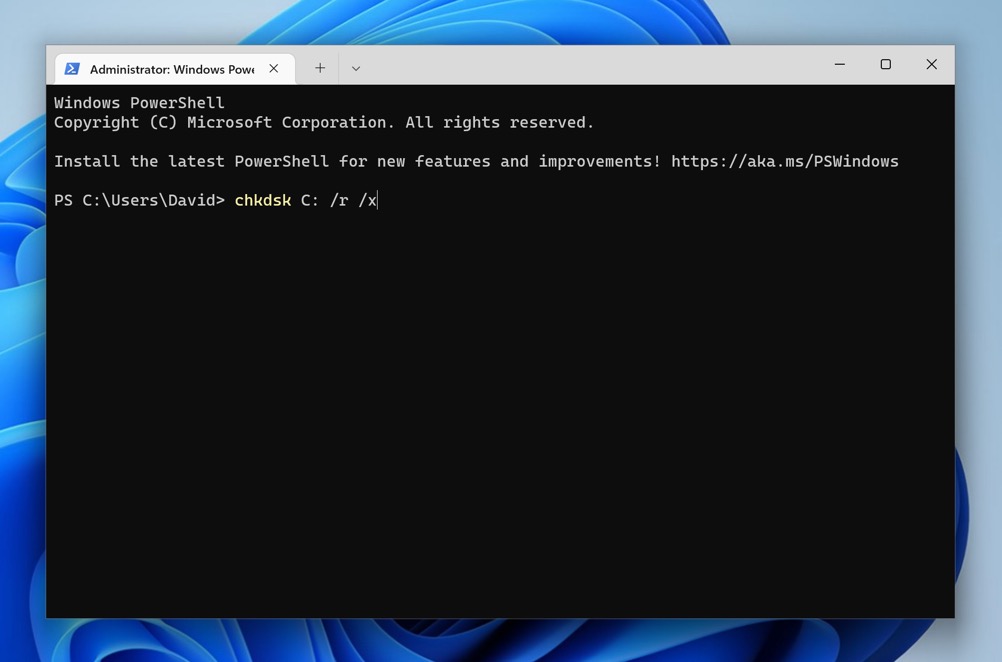
- Drücken Win + X, wählen Sie die Eingabeaufforderung (Administrator) Option.
- Typ
chkdskund drücken Eingeben um die Fehler auf Ihrer beschädigten Festplatte zu analysieren. - Typ
chkdsk C: /r /xum das Laufwerk zu reparieren (hier ist C der Laufwerksbuchstabe Ihrer beschädigten Festplatte).
Für Mac-Benutzer ist Erste Hilfe das bevorzugte Tool zur Diagnose und Behebung kleiner logischer Probleme in Ihrem Dateisystem. Über das Festplattendienstprogramm zugänglich, überprüft Erste Hilfe die Partitionskarten auf der Festplatte und überprüft sowie repariert das Dateisystem. Beachten Sie, dass Sie Ihre Festplatte oder Partition mit Ihrem Passwort entsperren müssen, falls sie mit FileVault verschlüsselt ist, bevor Erste Hilfe verwendet werden kann.
Um Erste Hilfe auf Ihrer beschädigten Festplatte auszuführen:
- Öffnen Sie das Festplattendienstprogramm über Spotlight (Drücken Sie Command + Space).
- Wählen Sie die betreffende Festplatte oder das Volume aus und klicken Sie dann auf Erste Hilfe.
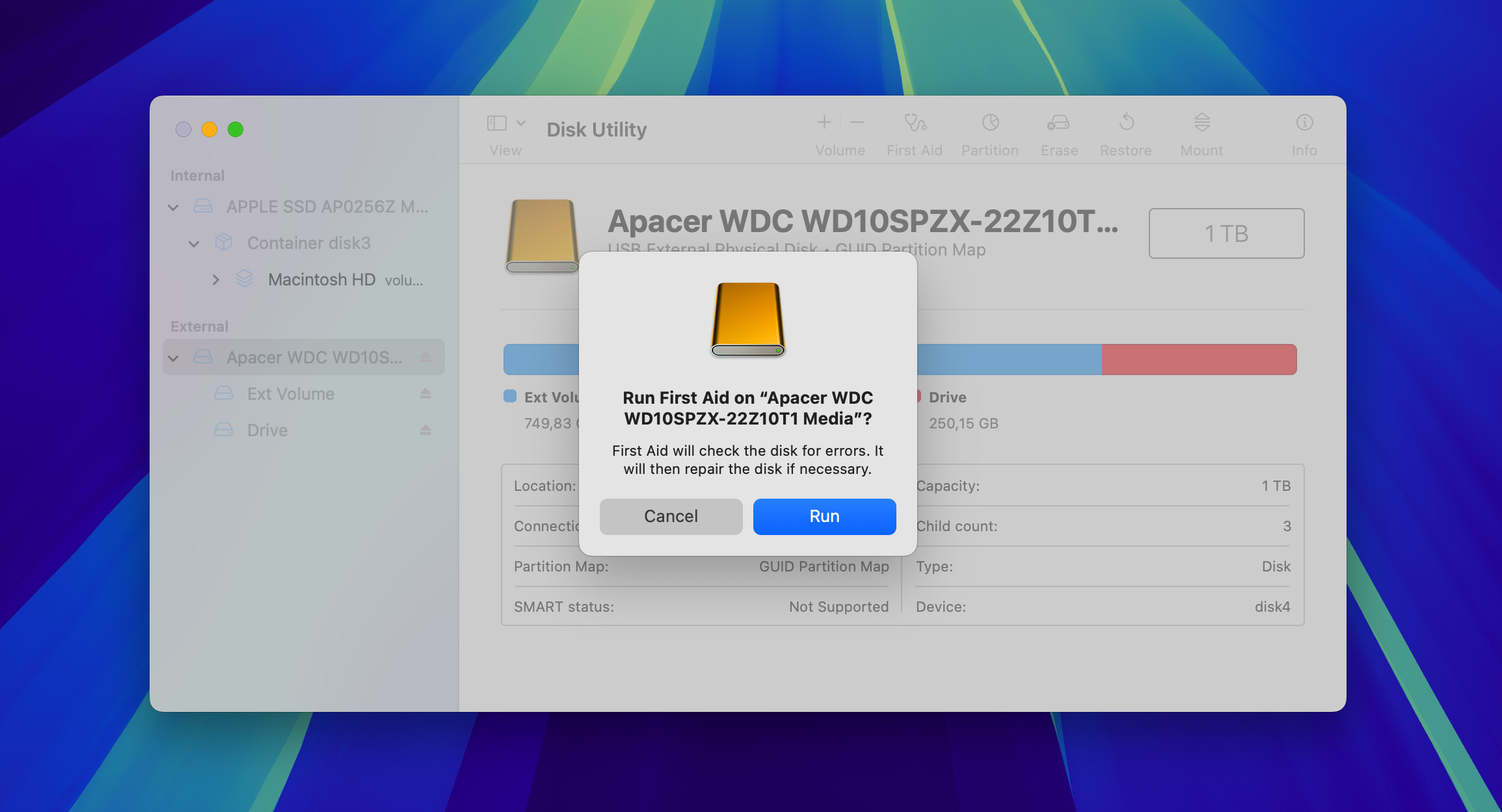
- Nachdem die Erste Hilfe durchgelaufen ist, wissen Sie, ob das Festplattendienstprogramm Probleme erkannt oder behoben hat.
Sobald der Vorgang abgeschlossen ist, wird Ihre Festplatte repariert und ist wieder einsatzbereit! Falls Erste Hilfe das Laufwerk nicht scannen konnte, können Sie stattdessen versuchen, den Konsolenbefehl “fsck” im Terminal auszuführen.
Tipps zur Vermeidung von Datenverlust auf einer Festplatte
Hier sind einige Tipps, die Ihnen helfen, Datenverlust von einer Festplatte zu verhindern.
- 📊 Überwachen Sie S.M.A.R.T.-Werte. Moderne HDDs verfügen über die S.M.A.R.T.-Technologie, die für die Überwachung des Festplattenzustands verantwortlich ist und Sie darüber informiert. Sie können Ihre S.M.A.R.T.-Daten mit Tools wie einsehen CrystalDiskInfo. Einige S.M.A.R.T.-Attribute sind für die Gesamtgesundheit Ihres Laufwerks wichtiger als andere, insbesondere die Lesefehlerquote, die Durchsatzleistung, die Anzahl der neu zugewiesenen Sektoren und die Suchfehlerquote. Wenn einer dieser Werte in alarmierendem Maße ansteigt oder bereits sehr hoch ist, ersetzen Sie das Laufwerk. Diese Ressource von HD Sentinel ist ausgezeichnet, wenn Sie mehr erfahren möchten.
- 🪶 Treffen Sie Vorsichtsmaßnahmen, um das Laufwerk sicher zu halten. Mechanische Festplatten sind empfindlich gegenüber Erschütterungen und Vibrationen, die die beweglichen Teile im Inneren des Laufwerks wie die Platten beschädigen können. Diese Laufwerke haben zudem einen zulässigen Temperaturbereich, der nicht überschritten werden sollte. Eine stabile Oberfläche, die für ausreichende Luftzirkulation sorgt, ist ideal für einen Computer. Sie können Vibrationen entgegenwirken, indem Sie Desktop-PCs mit Gummitüllen oder Antivibrationshalterungen ausstatten, und Laptops können auf einer weichen Unterlage stehen, die den Luftstrom nicht behindert.
- 🔒 Mit Vorsicht verschlüsseln. Die Entschlüsselung erfordert eine exakte, unveränderte Datenstruktur, um zu funktionieren. Wenn ein verschlüsselter Datenblock auch nur geringfügig beschädigt ist, kann dies dazu führen, dass der Entschlüsselungsprozess fehlschlägt und die gesamte Festplatte unzugänglich wird. Dies unterstreicht zusätzlich die Bedeutung der Überwachung des Zustands Ihres Laufwerks, um potenziellen Problemen frühzeitig entgegenzuwirken.
- 💽 Implementieren Sie eine Backup-Strategie. Während der Erstellung Backups auf Byte-Ebene ist in Wiederherstellungssituationen nützlich, kann jedoch keine zuverlässige, mit Absicht implementierte Backup-Strategie ersetzen. Eine zuverlässige und relativ einfache Backup-Strategie ist die 3-2-1-Backup-Regel. Dies beinhaltet das Aufbewahren von 3 separaten Backups Ihrer Daten auf 2 verschiedenen Speichermedien, wobei 1 Backup außerhalb des Standorts oder in der Cloud gespeichert wird, um vor Umweltschäden zu schützen.



Fazit
Wenn Sie Dateien von einer abgestürzten Festplatte mit logischen Schäden wiederherstellen müssen, sollte Ihre erste Option sein, Disk Drill Datenrettungssoftware. Es ist eine zuverlässige und benutzerfreundliche Lösung, mit der Sie Ihre Daten in nur wenigen Klicks wiederherstellen können.
In Fällen, in denen das Laufwerk physisch beschädigt ist und von Ihrem System nicht mehr erkannt wird, reicht eine Softwarelösung nicht aus. Sie müssen ein renommiertes Datenrettungsunternehmen wie Cleverfiles Datenrettungsdienst. Unabhängig davon, welche Art von Datenverlustproblem Sie haben, die Experten von Cleverfiles haben eine Lösung.
FAQ
Hier sind zwei Methoden, um Dateien von einer Festplatte zu bekommen, die nicht mehr bootet.
Methode 1:
- Schließen Sie das Laufwerk entweder mit einem USB-Kabel an einen funktionierenden Computer an oder entfernen Sie das beschädigte Laufwerk und setzen Sie es in ein externes Festplattengehäuse.
- Greifen Sie auf das Laufwerk zu und verschieben Sie die Dateien an einen sicheren Speicherort.
Methode 2:
- Verwenden Sie eine zuvor erstellte bootfähige Notfalldiskette oder erstellen Sie eine auf einem anderen Computer.
- Ändern Sie die Startreihenfolge im BIOS auf dem Originalcomputer.
- Starten Sie den Computer von der bootfähigen Diskette und verschieben Sie die Daten von der beschädigten Festplatte an einen sicheren Speicherort.
Ja, Dateien können oft von einer ausgefallenen Festplatte wiederhergestellt werden, abhängig von der Art des Fehlers. Wenn der Fehler logisch ist, zum Beispiel durch beschädigte Dateien oder ein beschädigtes Dateisystem, können Sie möglicherweise Dateien wiederherstellen zu Hause mit Datenrettungssoftware. Wenn der Ausfall jedoch physischer Natur ist, etwa durch eine beschädigte Festplatte oder einen mechanischen Defekt, ist eine Wiederherstellung zu Hause nicht möglich. In diesen Fällen ist es wichtig, erfahrene Datenrettungs-Profis zu konsultieren.
Das hängt davon ab, welchen Ansatz Sie wählen:
- Professionelle Wiederherstellung: Die Kosten für eine professionelle Datenwiederherstellung hängen vom Zustand der Festplatte, der Menge der verlorenen Daten und weiteren Faktoren ab. In den USA verlangen Datenrettungs-Profis in der Regel zwischen 100 und 300 US-Dollar pro Stunde, sodass die Wiederherstellung einer einzelnen Festplatte über 1.000 US-Dollar kosten kann.
- DIY Datenrettungssoftware: Die Kosten für DIY-Datenrettungssoftware sind relativ gering, der Durchschnittspreis liegt bei etwa 90 $. Darüber hinaus ermöglichen es einige Premium-Softwareanwendungen, eine bestimmte Menge an Daten kostenlos wiederherzustellen.
Die Wiederbelebung einer defekten Festplatte ist keine triviale Aufgabe. Sie sollten sich für ein renommiertes Datenrettungsunternehmen wie Cleverfiles Data Recovery entscheiden. Für eine zuverlässige und effiziente Wiederherstellung empfiehlt es sich, ein renommiertes Datenrettungsunternehmen wie Cleverfiles Data Recovery zu beauftragen. Sie setzen ausgefeilte Klontechniken ein, um Daten sorgfältig von der beschädigten Festplatte zu extrahieren und auf eine neue, voll funktionsfähige physische Festplatte zu kopieren.
Der Ansatz hängt von der Art des Fehlers ab. Handelt es sich um einen logischen Fehler, wie zum Beispiel Dateibeschädigung oder Systemfehler, erstellen Sie zunächst, wenn möglich, ein Backup Ihrer Daten. Anschließend können Sie Tools wie Disk Drill verwenden, um die Festplatte zu scannen und wichtige Dateien wiederherzustellen. Bei physischen Schäden an der Festplatte sollten Sie jedoch am besten einen professionellen Datenrettungsdienst kontaktieren.
