


We hebben het allemaal wel eens gedaan, en de meesten van ons zullen het in de toekomst nog eens doen. We hebben het natuurlijk over het permanent verwijderen van belangrijke bestanden op Windows 10. Meestal gebeurt dit via de Shift + Delete snelkoppeling, maar het kan ook gebeuren omdat de Prullenbak is geleegd, een bestand zijn opslaglimiet overschrijdt, of de functie is uitgeschakeld.
Het goede nieuws is dat niet alle hoop verloren is, en er zijn in feite veel opties voor hoe permanent verwijderde bestanden op Windows 10 herstellen We gaan enkele van deze methoden voor gegevensherstel met je delen in dit artikel.
| Gegevensverlies scenario’s | Aanbevolen oplossing |
| Per ongeluk verwijderde bestanden in Windows 10 en ze staan in de Prullenbak | Herstel bestanden van de Prullenbak. |
| Verwijderde bestanden met de sneltoets Shift + Delete of bestanden verwijderd op Windows 10 zonder back-up | Gebruik software van derden zoals Disk Drill ✅ of Windows-bestandsherstel om permanent verwijderde bestanden te herstellen |
| Bestanden verwijderd en Prullenbak geleegd | Gebruik dataherstelsoftware of herstel de gegevens met Bestandsgeschiedenis of Back-up maken en terugzetten (Windows 7). |
| Bestanden verloren gegaan door systeemcrash of schijfcorruptie | Gebruik dataherstelsoftware of herstel de gegevens met Bestandsgeschiedenis of Back-up maken en terugzetten (Windows 7). |
| Bestanden ontbreken, maar back-ups zijn beschikbaar | Bestanden herstellen met Bestandsgeschiedenis of Back-up maken en terugzetten (Windows 7). |
💡 Tip: Om jezelf de beste kans te geven om je verwijderde bestanden terug te halen, probeer de schijf waarop ze waren opgeslagen niet te gebruiken. Het opslaan van nieuwe gegevens daar kan per ongeluk de verwijderde bestanden overschrijven. Het is ook het beste om herstelsoftware op een andere fysieke schijf te installeren.
Hoe verwijderde bestanden uit de Prullenbak herstellen in Windows 10
Zoals je misschien weet, wanneer je normaal een bestand selecteert in Windows 10 en op Delete op uw toetsenbord, wordt het bestand verplaatst naar de Prullenbak, waar het blijft totdat je de Prullenbak handmatig leegt (of deze automatisch wordt geleegd door Opslagbeheer, indien ingeschakeld), zodat je de tijd hebt om van gedachten te veranderen en het verwijderde bestand gemakkelijk te herstellen.
Het probleem met deze manier van bestanden verwijderen is dat het niet direct opslagruimte vrijmaakt, en dat is juist de reden waarom de meeste mensen bestanden verwijderen. In plaats daarvan kun je de Shift + Delete sneltoets om bestanden direct permanent te verwijderen. Wanneer je een bestand verwijdert met de sneltoets Shift + Delete, maak je direct opslagruimte vrij, maar ontneem je jezelf de mogelijkheid om het eenvoudig uit de Prullenbak terug te halen.
Om verwijderde bestanden uit de Prullenbak in Windows 10 te herstellen:
- Open de Prullenbak, dat zich op het bureaublad bevindt.
- Vink het vakje aan links van de bestandsnaam die je wilt herstellen.
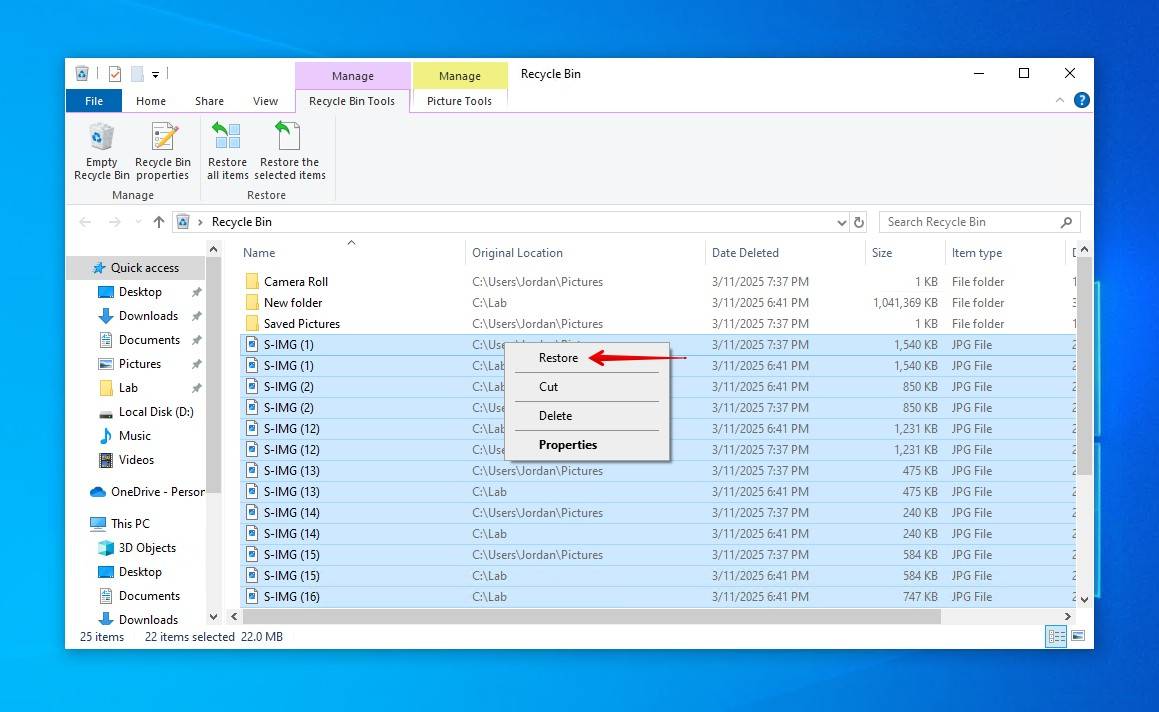
- Klik met de rechtermuisknop op een geselecteerd bestand en kies ‘Herstellen’ om het bestand naar de oorspronkelijke locatie te herstellen op Windows 10.
Aangezien de Prullenbak maar een beperkte hoeveelheid data kan opslaan, zul je merken dat sommige bestanden te groot zijn om erin te plaatsen. Maar als je de hoeveelheid toegewezen ruimte voor de Prullenbak vergroot, zullen grotere bestanden (binnen de limiet) er niet meer aan voorbijgaan. Om de toegewezen limiet te verhogen, klik je met de rechtermuisknop op het Prullenbak-pictogram en klik je op Eigenschappen. Vanaf daar kun je een aangepaste grootte opgeven (in MB), wat bepaalt hoeveel gegevens daar kunnen worden verzonden en opgeslagen.
Echter, alleen omdat je permanent verwijderde bestanden niet uit de Prullenbak kunt herstellen, betekent dat niet dat je ze helemaal niet kunt terughalen. Houd er wel rekening mee dat je snel moet handelen en je permanent verwijderde bestanden moet herstellen voordat ze worden overschreven.
Verwijderde bestanden herstellen in Windows 10 zonder software van derden
Het is mogelijk dat je gegevens nog steeds fysiek op de schijf staan, maar dat er iets is waardoor ze niet zichtbaar zijn. De eerste optie waarmee we beginnen, houdt in dat we CMD gebruiken om (1) eventuele problemen met het bestandssysteem te herstellen die ervoor hebben gezorgd dat de bestanden tijdelijk zijn verdwenen, en (2) alle gegevens zichtbaar te maken die mogelijk door een bug of virus verborgen zijn geraakt.
Zo kun je toegang tot verloren gegevens herstellen met CMD:
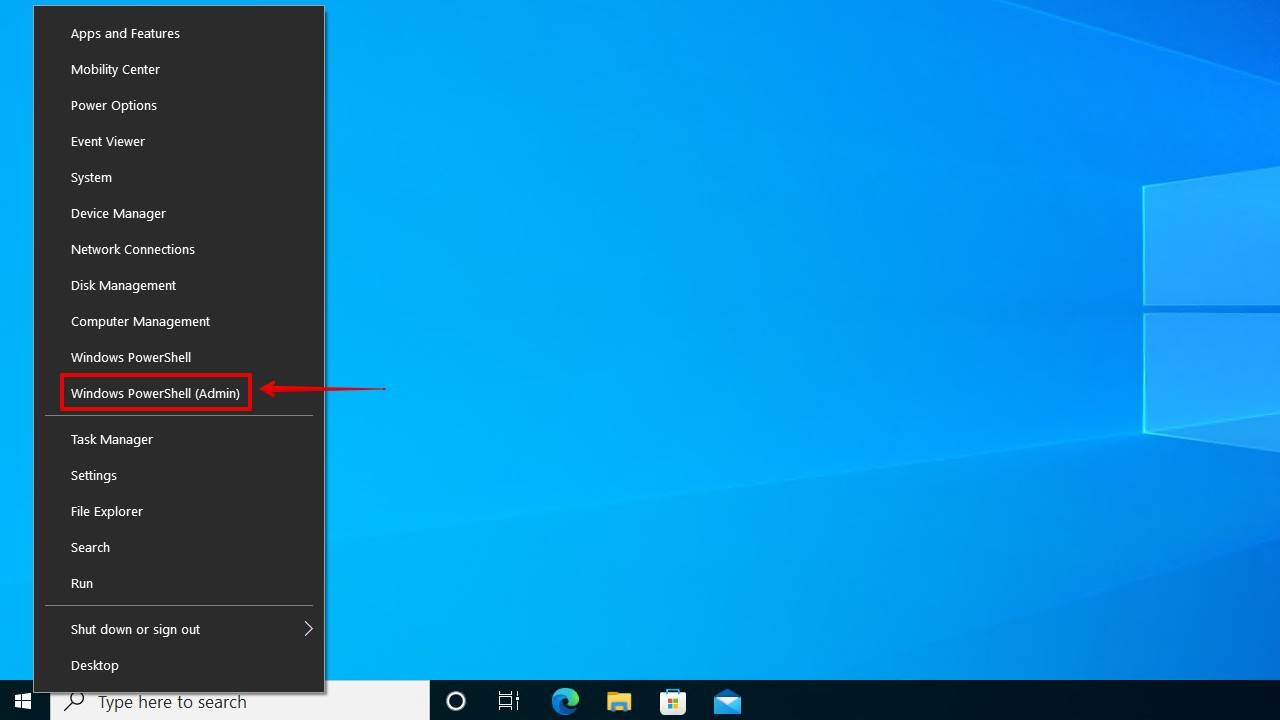
- Rechtermuisknop Start en klik Windows PowerShell (Admin).
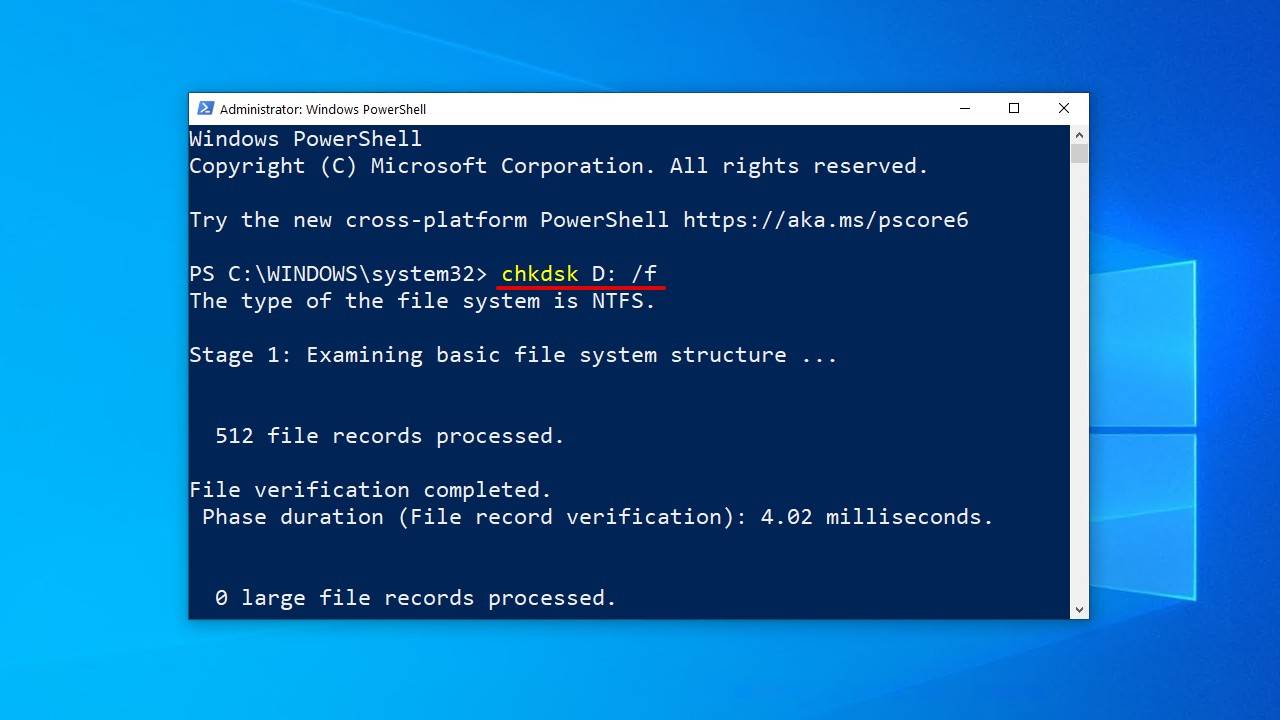
- Typ chkdsk X: /f en raak Enter op uw toetsenbord. Vervangen X met de letter van uw harde schijf.
- Typ ATTRIB -H -R -S /S /D X:*.* en raak Enter. Opnieuw vervangen X met de letter van uw harde schijf.
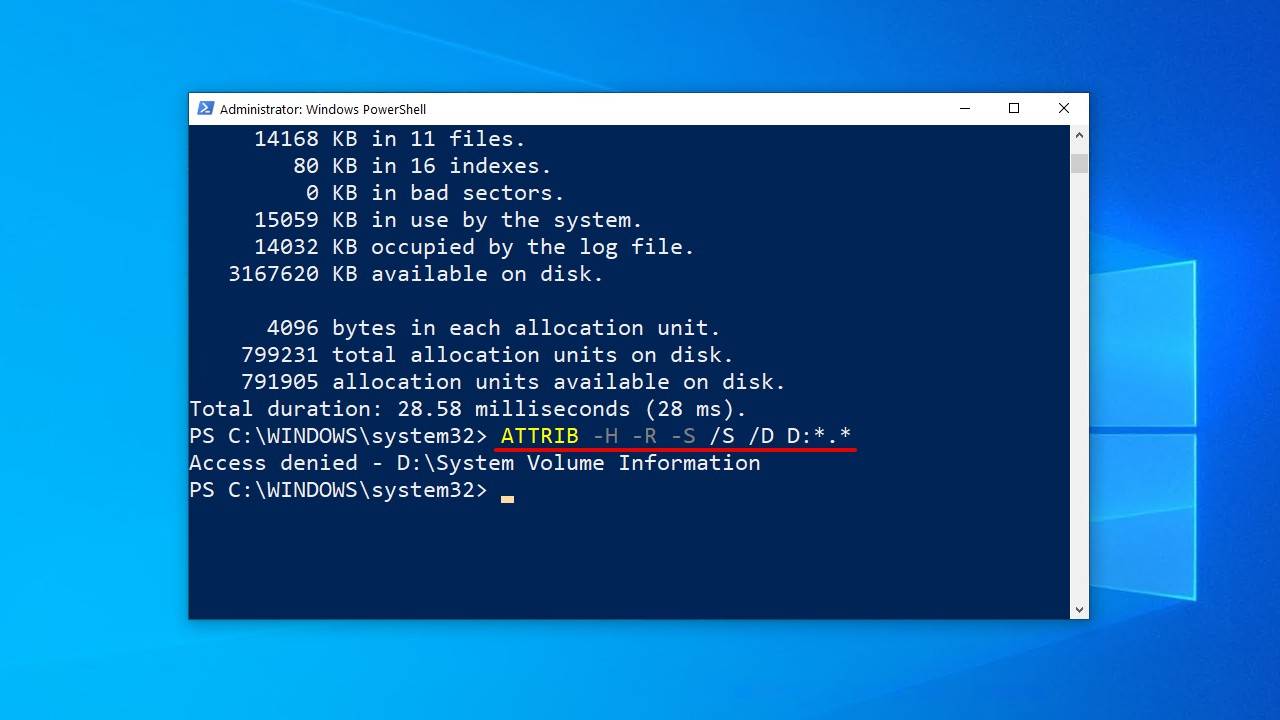
Zodra de scan is gestart, kan CHKDSK enige tijd duren om te voltooien. Het uitvoeren van CHKDSK is veilig wanneer je de /f-vlag gebruikt, maar je moet het proces niet onderbreken, omdat dit verdere schade aan je bestandssysteem kan veroorzaken.
Herstel permanent verwijderde bestanden uit een oudere back-up
Windows Vista introduceerde een nieuw gegevensherstelonderdeel genaamd Back-up en herstel, waarmee gebruikers back-ups konden maken die gebruikt kunnen worden om bestanden te herstellen. Het bood ook de mogelijkheid om een back-up van je systeembestanden te maken, waardoor je het systeem snel kunt herstellen in het geval van een crash.
- Open de Start menu.
- Typ Back-up en raak Enter op je toetsenbord.
- Selecteer de Ga naar Back-up maken en terugzetten (Windows 7) optie onder Op zoek naar een oudere back-up?.
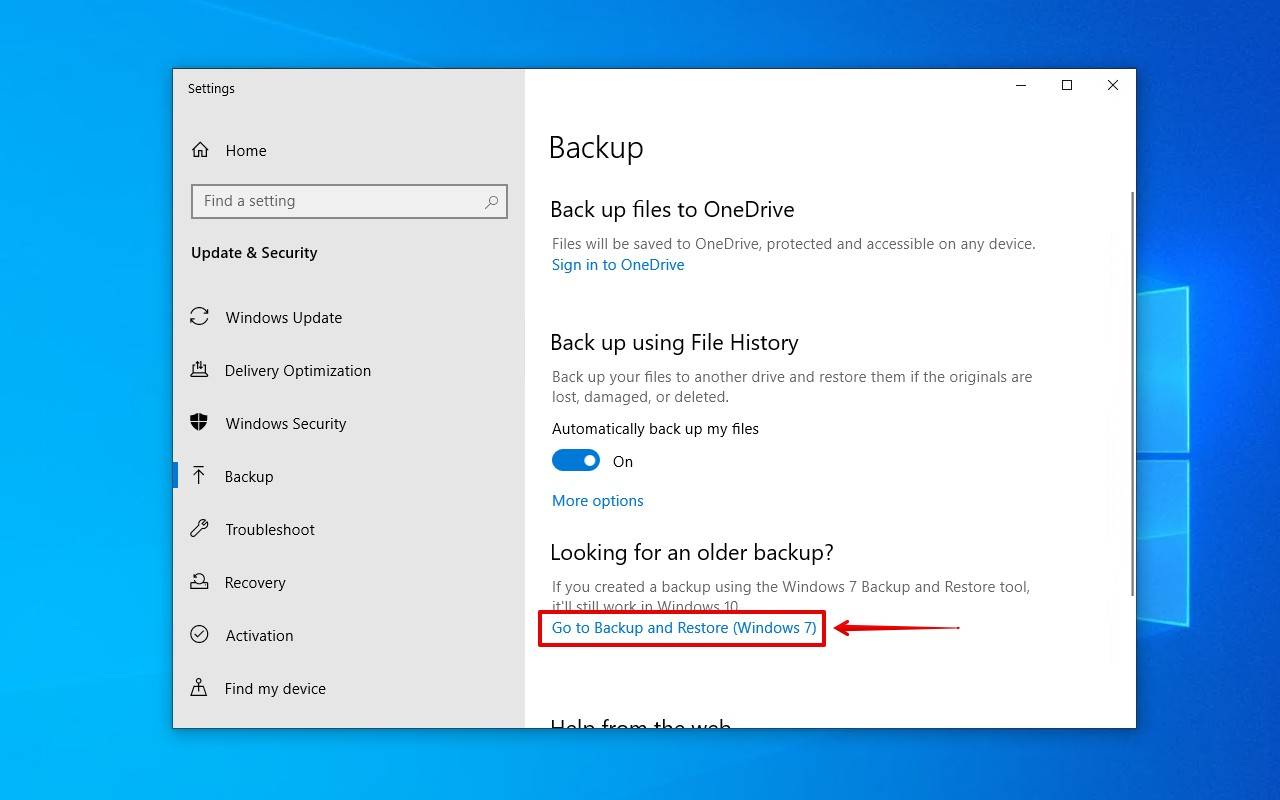
- Klik Herstel mijn bestanden.
- Klik Bladeren naar bestanden en selecteer de permanent verwijderde bestanden die je wilt herstellen.
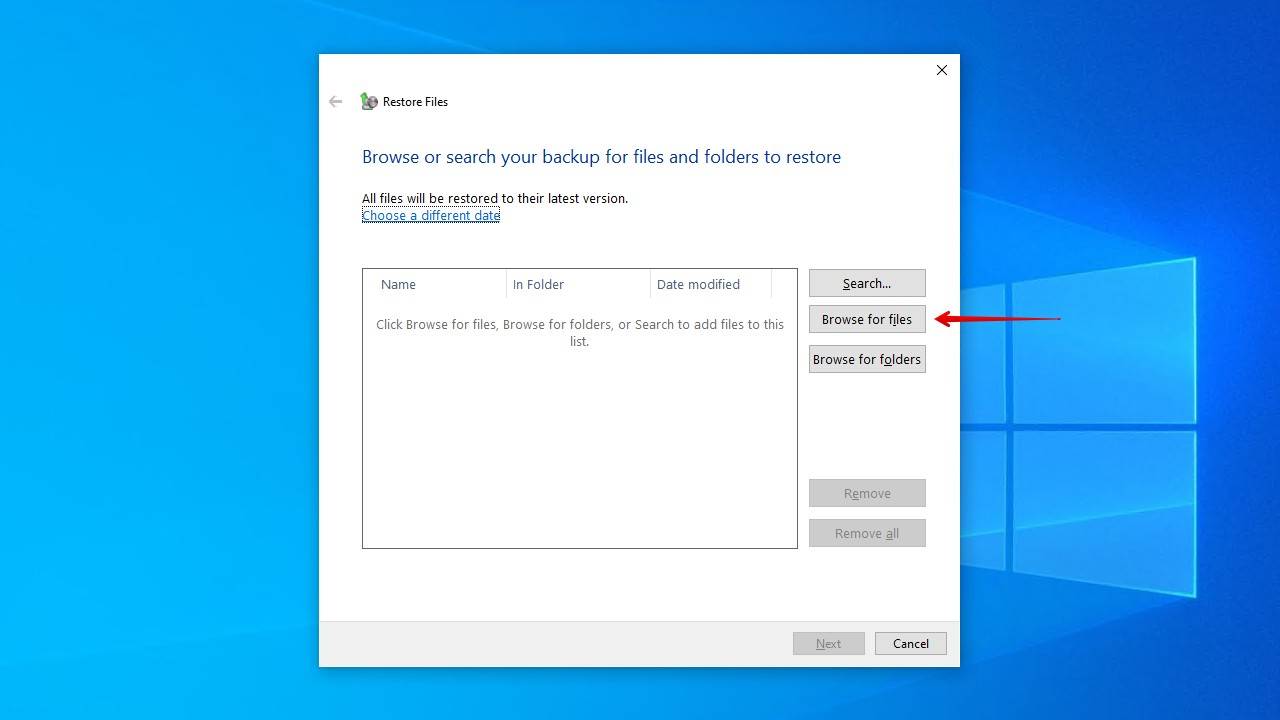
- Klik Volgende.
- Kies waar je de bestanden wilt herstellen en klik vervolgens op Herstellen.

Herstel verwijderde bestanden met behulp van gegevensherstelsoftware ✅
Zonder een back-up is je enige optie om verwijderde bestanden in Windows 10 terug te vinden het gebruik van dataherstelsoftware. Het kiezen van de juiste datahersteltool voor deze taak kan op zichzelf al een uitdaging zijn, maar onze voorkeur gaat om een paar redenen uit naar Disk Drill.
De scan van Disk Drill maakt gebruik van verschillende scanmethoden, waarmee alle herstelbare gegevens die het kan vinden, worden opgehaald. Of het nu gaat om bestaande, verborgen, verwijderde of verloren bestanden als gevolg van bestandssysteemcorruptie of formattering, je hebt een kans om ze te herstellen zolang ze niet zijn overschreven. Beter nog, het werkt met externe apparaten en met alle Windows-bestandssystemen.
Om verwijderde bestanden te herstellen in Windows 10, volgt u deze stappen:
- Download Disk Drill en installeer het zoals u elke andere Windows 10-applicatie zou installeren. Zorg ervoor dat u het op een aparte fysieke schijf installeert om te voorkomen dat uw gegevens worden overschreven. Open het nadat het is geïnstalleerd.
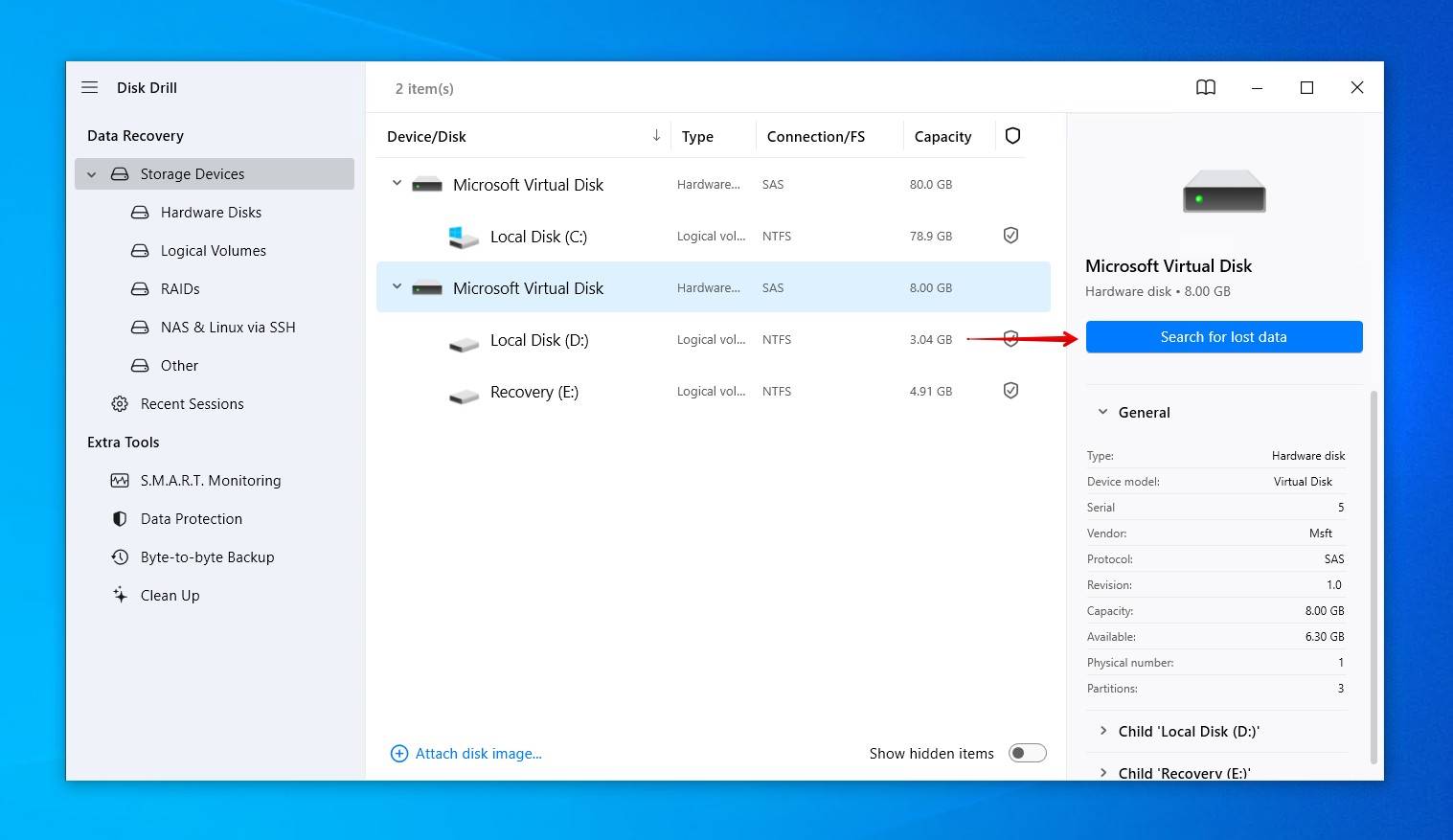
- Selecteer het station met de permanent verwijderde bestanden en klik vervolgens op de Zoek naar verloren gegevens knop. Disk Drill zal automatisch alle beschikbare scanmethoden gebruiken.
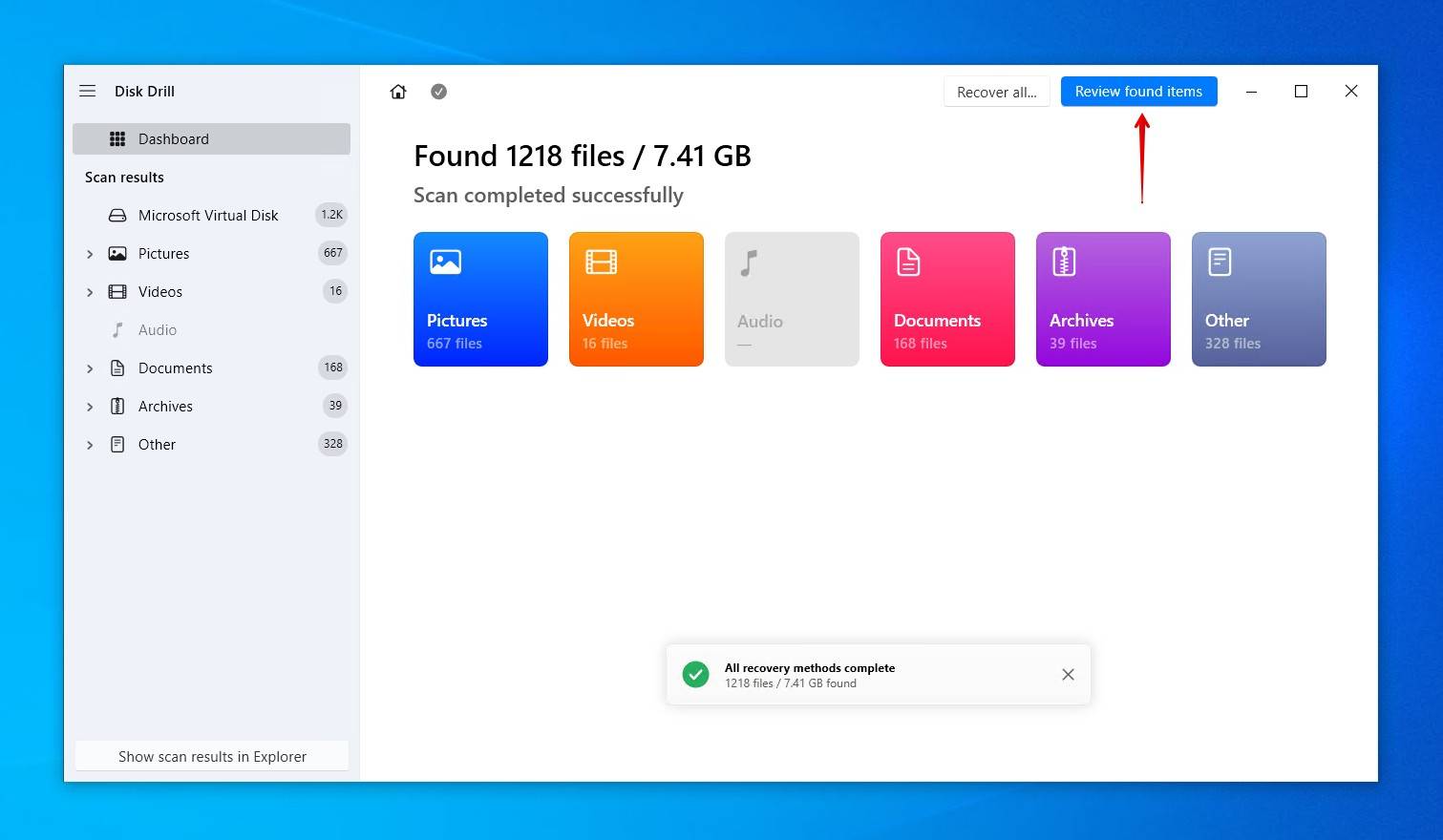
- Klik Beoordeel gevonden items op elk moment tijdens het scannen om te bekijken wat Disk Drill heeft gevonden. Je kunt ook op een van de gekleurde bestandstype-iconen klikken om de resultaten te filteren, of klik op Alles herstellen alles herstellen wat gevonden werd.
- Selecteer welke bestanden je wilt herstellen. Het is aan te raden de bestanden die je wilt herstellen te bekijken om te bevestigen dat ze intact zijn. Als je een overweldigende lijst met bestanden hebt, gebruik dan de filteropties boven het herstelresultatenscherm om irrelevante bestanden te verbergen. Klik wanneer je klaar bent Herstel.
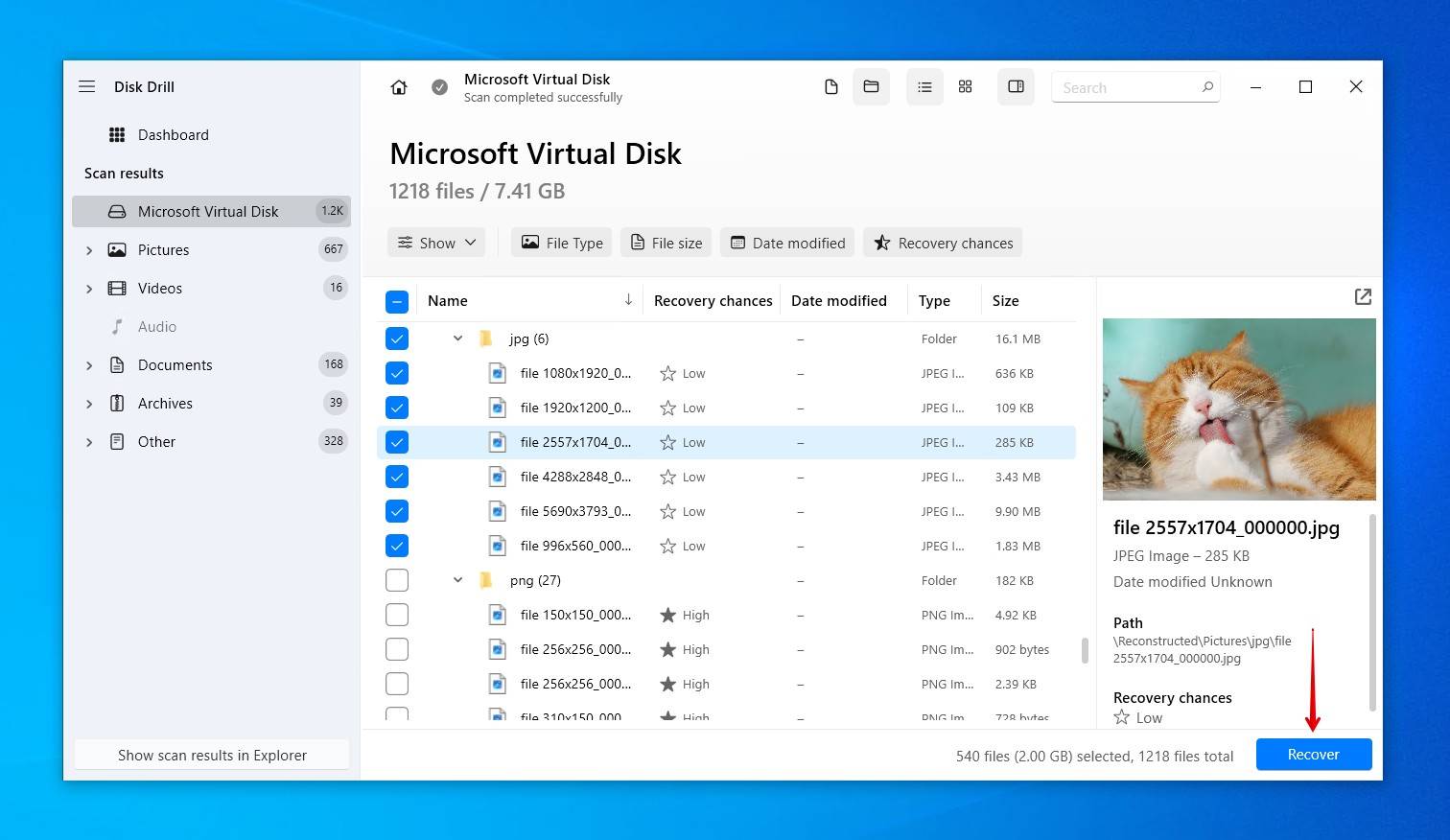
- Kies een herstelplaats op een aparte fysieke schijf. Wanneer je klaar bent, klik op Volgende.

U kunt een onbeperkt aantal bestanden gratis bekijken en, op Windows, herstel tot 100 MB zonder te betalen. Dat omvat doorgaans belangrijke documenten, PDF’s, spreadsheets en een degelijke set foto’s die je op je pc opslaat. Disk Drill bevat ook ingebouwde beveiligings- en back-upopties.
Herstel verwijderde bestanden met de Windows-bestandshersteltool
Microsoft heeft zijn eigen gegevenshersteltool uitgebracht, genaamd Windows-bestandsherstel, en je kunt het gebruiken om verwijderde bestanden te herstellen in Windows 10, zelfs nadat je de Prullenbak hebt geleegd. Het gebruikt een command-line interface (CLI), waardoor het lang niet zo intuïtief is als Disk Drill en andere grafische datahersteltools. Het kan gratis worden gedownload uit de Microsoft Store, mits je Windows 10 build 19041 of later gebruikt.
Hier is het commando dat we gaan uitvoeren:
winfr D: E:\Recovered /regular
- winfr – Start het Windows-hulpprogramma voor bestandsherstel.
- C: – De stationsletter van de partitie die wordt gescand. Vervang dit door die van jezelf.
- E:\Recovered – Waar de herstelde gegevens worden opgeslagen. Vervang dit door uw eigen locatie.
- /regular – Voert een reguliere scan uit, de standaardoptie voor NTFS-schijven. Kan vervangen worden door /extensive voor een grondigere zoektocht.
Je kunt meer informatie vinden over de beschikbare herstelmodi en schakelaars op de officiële ondersteuningspagina.
Hier is een voorbeeld van hoe de nieuwste versie van het Windows File Recovery-hulpprogramma gebruikt kan worden om permanent verwijderde bestanden te herstellen:
- Rechtermuisknop Start en klik Windows PowerShell (Admin).
- Typ het volgende commando en druk vervolgens op Enter.
winfr D: E:\Recovered /regular
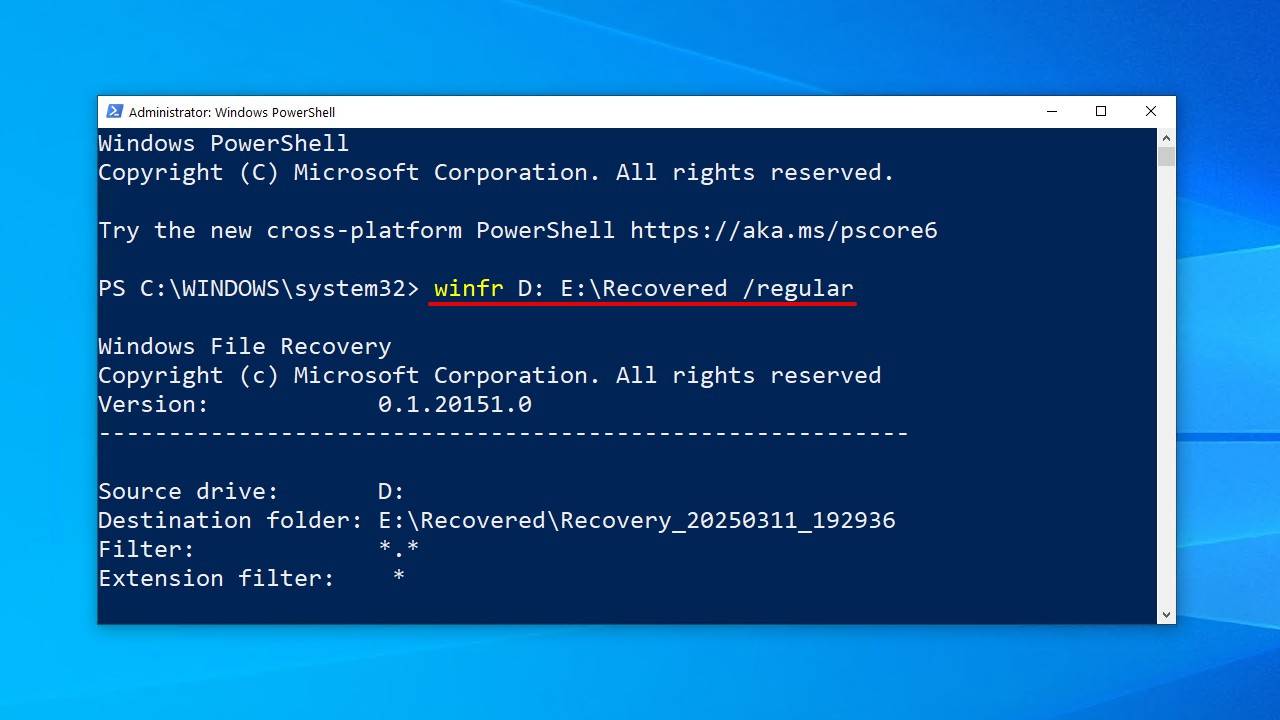
- Druk op Y om het herstel te starten.
Windows File Recovery laat je niet toe om bestanden te herstellen naar dezelfde partitie waar ze vandaan komen, maar het is verstandig om extra voorzichtig te zijn en de bestanden naar een aparte fysieke schijf te herstellen.
Herstel permanent verwijderde bestanden in Windows 10 gratis vanuit een back-up van Bestandsgeschiedenis
Bestandsgeschiedenis is het primaire back-up hulpprogramma in Windows 10. Het verschilt van Back-up maken en terugzetten doordat het niet alleen een kopie van je gegevens opslaat, maar ook meerdere versies van elk bestand. Dit stelt je in staat om een specifieke versie van een bestand te herstellen voor het geval één ervan per ongeluk is overschreven met ongewenste wijzigingen.
Om verwijderde bestanden op Windows 10 gratis te herstellen:
- Open het Startmenu.
- Typ Herstel bestanden en raak Enter op je toetsenbord.
- Zoek en selecteer de permanent verwijderde bestanden.
- Selecteer de Herstellen knop in het midden om Windows 10-bestanden te herstellen naar hun oorspronkelijke locatie.
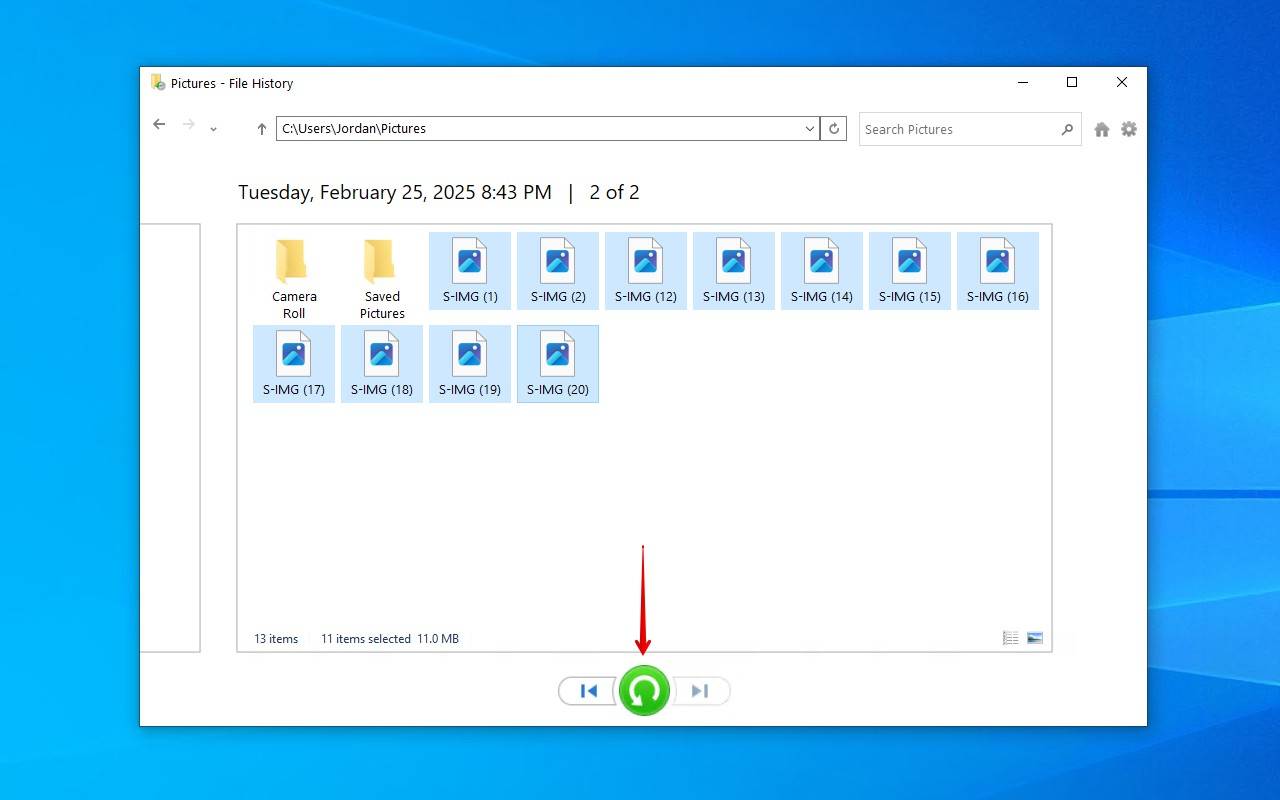
Als je geen mappen kunt zien, komt dat waarschijnlijk omdat Bestandsgeschiedenis is uitgeschakeld. In dat geval zou je een optie moeten zien om het in te schakelen. Het is belangrijk om te vermelden dat Bestandsgeschiedenis niet standaard elk bestand back-upt. In plaats daarvan maakt het alleen een back-up van je standaardbibliotheken. Voor andere mappen en bestanden moet je ze handmatig toevoegen onder Back-up opties.
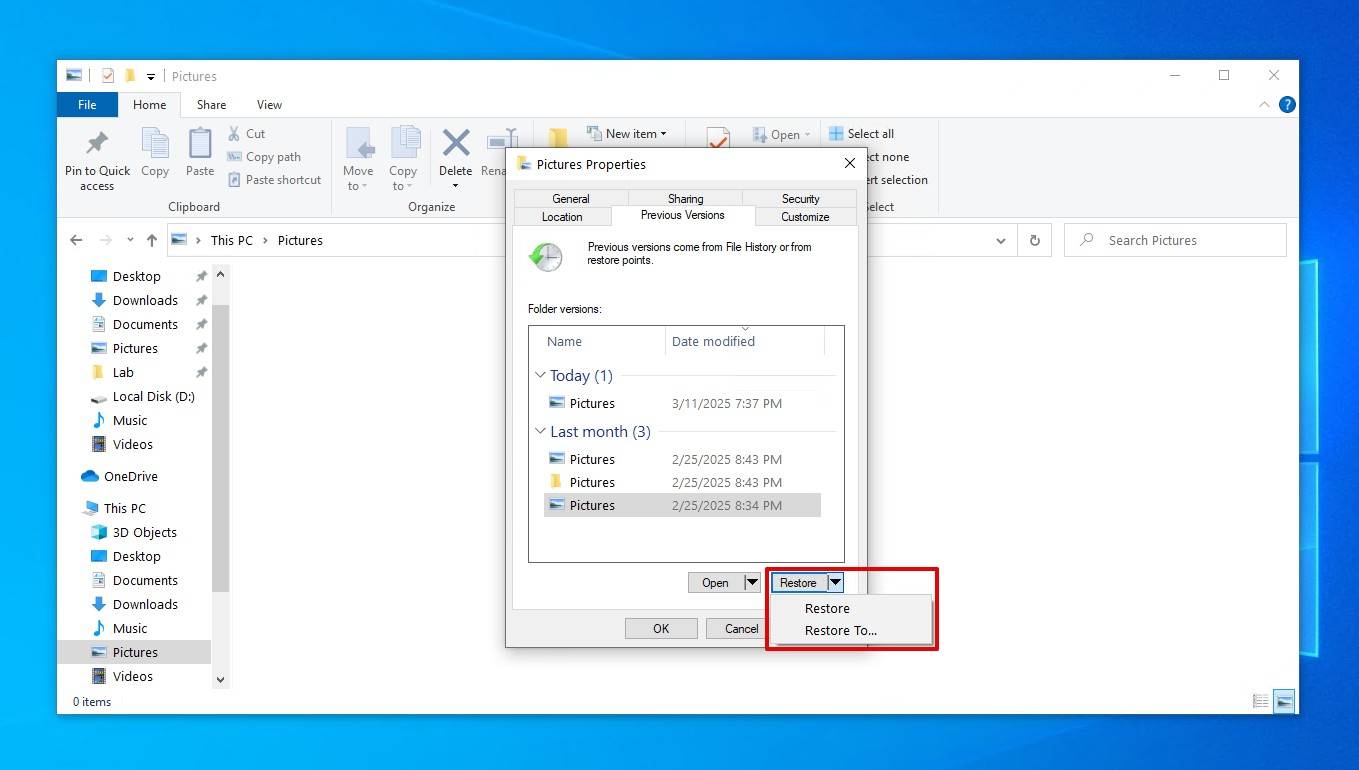
Gebruik de functie Vorige versies herstellen
Bestandsgeschiedenis biedt je een andere manier om bestanden direct te herstellen vanaf de locatie waar ze zich voor het laatst bevonden, op voorwaarde dat er een back-up is gemaakt voordat ze verloren zijn gegaan. Dit gebeurt via de Vorige versies functie die door Bestandsgeschiedenis wordt gebruikt, waarmee je een map kunt herstellen naar een eerder tijdstip waarop deze de verloren gegevens bevatte.
Zo kun je verwijderde bestanden in Windows 10 herstellen die niet in de Prullenbak staan, met behulp van de methode ‘Vorige versies’:
- Navigeer naar de map die de bestanden bevatte voordat ze werden verwijderd.
- Klik met de rechtermuisknop op een lege ruimte in de map en klik vervolgens op Eigenschappen.
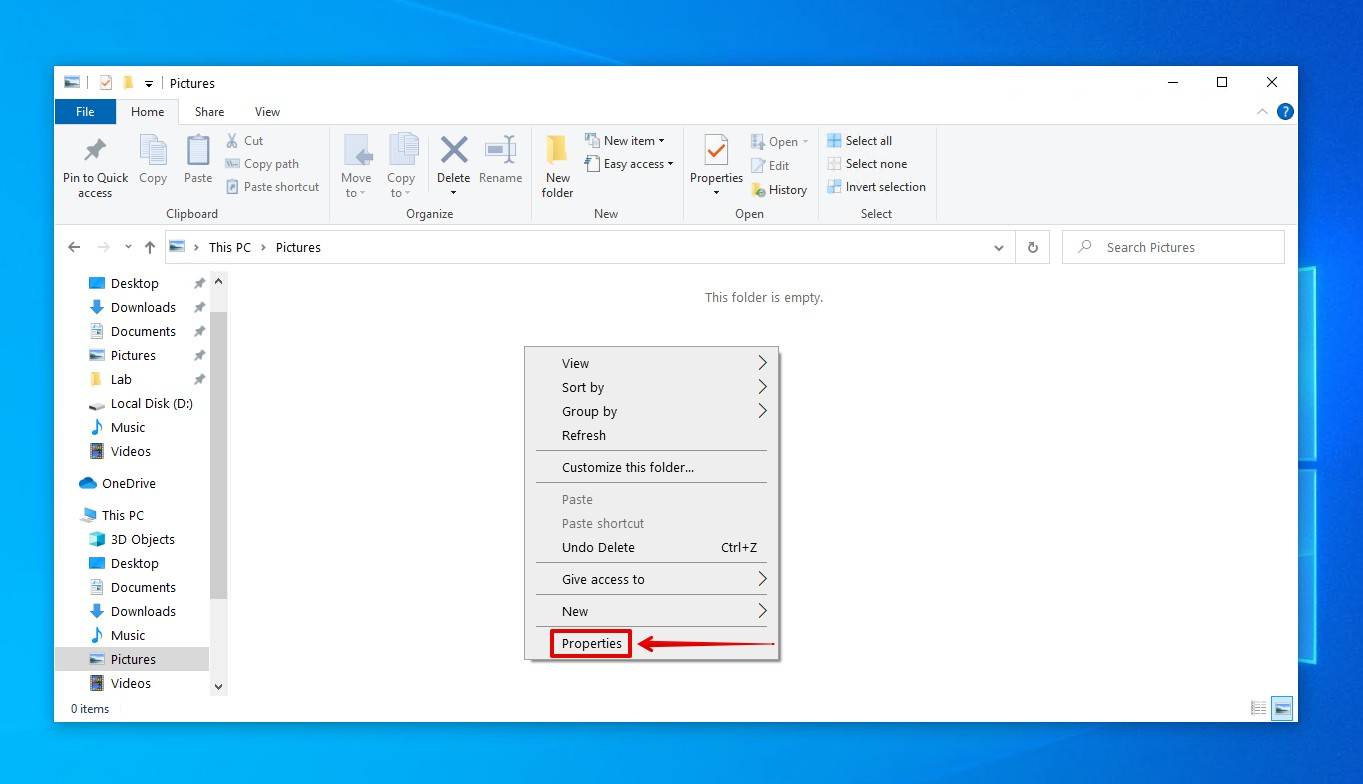
- Klik Vorige versies.

- Selecteer de versie die je wilt herstellen en klik vervolgens op Herstellen. Als alternatief kunt u kiezen Herstellen naar om de bestanden ergens anders te herstellen.
Hoe herstel je permanent verwijderde bestanden van OneDrive
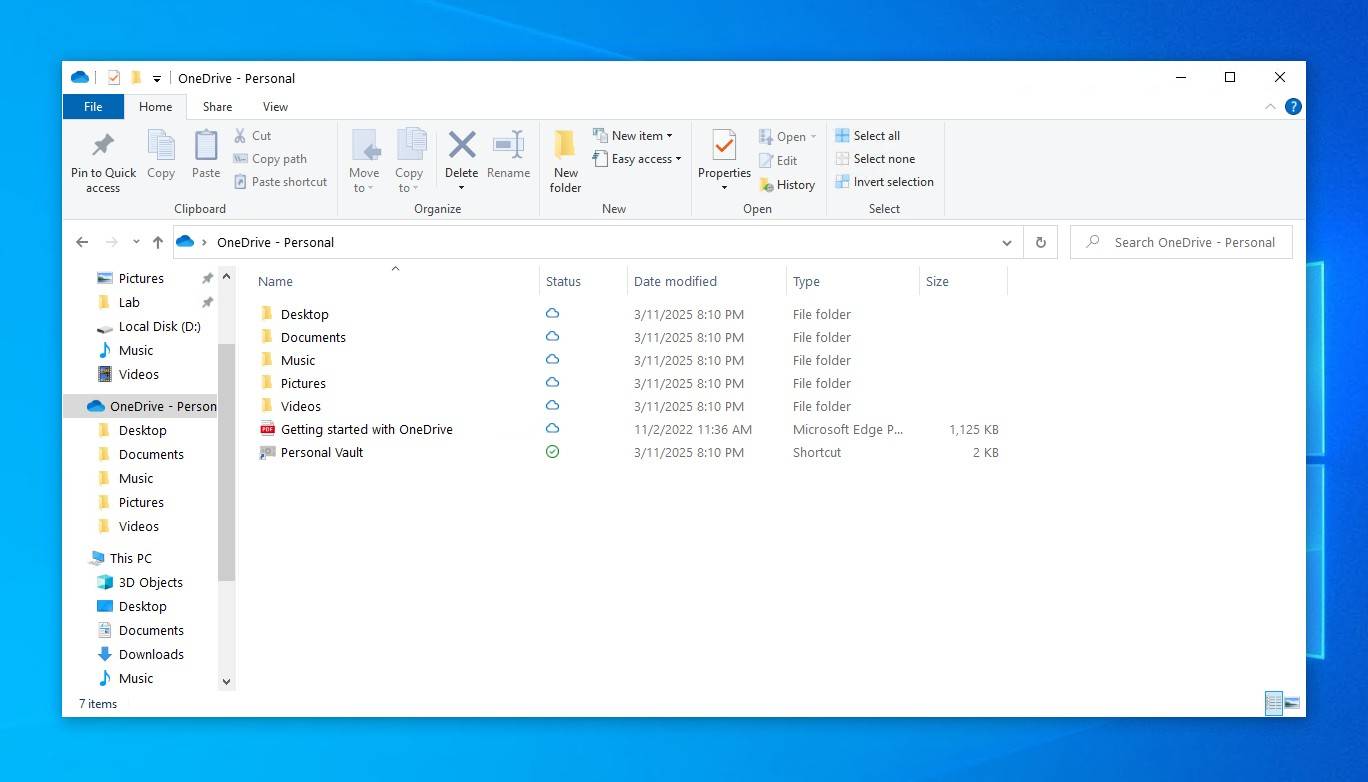
Windows heeft zijn eigen cloudopslagdienst, OneDrive. OneDrive wordt standaard meegeleverd met Windows 10, en je hebt het waarschijnlijk al eens gezien. Tijdens het installatieproces van Windows wordt voorgesteld om OneDrive in te schakelen. Als je ervoor kiest om het in te schakelen, zal OneDrive standaard automatisch alle bestanden in je bureaublad-, documenten-, afbeeldingen-, muziek- en videomappen back-uppen.
Je moet je OneDrive-map controleren om te zien of er een kopie van je gegevens is opgeslagen. Op je computer bevindt zich een OneDrive-optie in het linkerdeelvenster van Verkenner. Anders kun je via een browser toegang krijgen tot je OneDrive door in te loggen op onedrive.live.com/inloggen.
Conclusie
Zoals je kunt zien, zelfs wanneer bestanden in Windows 10 “definitief verwijderd” zijn, is er nog steeds een reële mogelijkheid dat ze kunnen worden hersteld. Zolang je weet wat je moet doen en snel genoeg handelt, kan gegevensherstelsoftware een redder in nood zijn in een dergelijk dataverlies-scenario.
Als je vooruitkijkt, is het beste wat je kunt doen het instellen van een back-up schema. Hoe handig dataherstelsoftware ook is, het is geen vervanging voor een goede back-up. Veel experts raden aan om te investeren in een paar extra schijven en het volgen van de 3-2-1 back-upregel, waaronder het bewaren van 3 kopieën van uw gegevens op 2 verschillende opslagmedia, waarvan 1 op een externe locatie.


FAQ
U zult geen vooraf geïnstalleerd herstelprogramma vinden waarmee verloren bestanden op Windows 10 kunnen worden teruggehaald als ze niet al eerder waren geback-upt. Als u echter Bestandsgeschiedenis of Back-up en herstel heeft ingeschakeld, kunt u een kopie van de verwijderde gegevens herstellen uit een van deze back-ups.
Je kunt verwijderde bestanden in Windows 10 herstellen zonder software van derden door ze terug te zetten vanuit de Prullenbak:
- Dubbelklik op het prullenbakpictogram op je bureaublad.
- Selecteer de verwijderde bestanden die je wilt herstellen.
- Sleep ze vanuit de Prullenbak naar een gewenste map.
Ja, er zijn verschillende gratis dataherstelprogramma’s voor Windows 10 die je gratis kunt downloaden:
- Disk Drill (gebruiksvriendelijke UI, geweldige prestaties)
- TestDisk (opdrachtregelinterface, gemiddelde prestaties)
- Windows File Recovery (opdrachtregelinterface, gemiddelde prestaties)
- PhotoRec (commandoregelinterface, gemiddelde prestaties)
- Recuva (grafische gebruikersinterface, lage prestaties)
Dat hangt af van twee dingen: je geluk en of je een back-up van je gegevens maakt. Als je geluk hebt, is het verwijderde bestand nog steeds aanwezig op je harde schijf, wat betekent dat je het kunt herstellen met dataherstelsoftware. Natuurlijk kunnen back-ups, zoals die gemaakt met Bestandsgeschiedenis, worden gebruikt om elk bestand te herstellen, ongeacht hoe lang het al verwijderd is.
Wanneer je de Prullenbak leegt met verwijderde bestanden of de sneltoets Shift + Delete gebruikt om bestanden te verwijderen, markeert Windows de bestanden als verwijderd en verwijdert het alle verwijzingen naar deze bestanden, waardoor ze onzichtbaar worden voor de gebruiker.
Bovendien wordt de ruimte die door de verwijderde bestanden werd gebruikt, gemarkeerd als vrije ruimte. Dus technisch gezien zullen de verwijderde bestanden fysiek nog steeds op je computer aanwezig zijn totdat Windows ze met nieuwe gegevens overschrijft, waardoor je de mogelijkheid krijgt om herstel bestanden uit de Prullenbak nadat deze is geleegd.
Zonder een back-up is de enige manier om permanent verwijderde bestanden in Windows 10 te herstellen het gebruik van dataherstelsoftware. Dergelijke software zal je schijf scannen op de verwijderde data en je de kans geven deze te herstellen, mits ze niet zijn overschreven.
