 Ook beschikbaar voor macOS
200+ Miljoen
TOTAAL AANTAL DOWNLOADS
Zoeken op de website
Per ongeluk belangrijke bestanden verwijderen kan serieuze problemen veroorzaken. De Windows Prullenbak is ontworpen om je te beschermen tegen gegevensverlies, maar wat kun je doen als je de Prullenbak hebt geleegd en je bestanden zijn verdwenen? We laten je verschillende manieren zien om een herstel van de Prullenbak uit te voeren. We raden Disk Drill aan als de beste optie om bestanden te herstellen die uit de Prullenbak zijn verwijderd.


In één woord, ja. Wanneer het Windows-besturingssysteem een item verwijdert, wordt het niet fysiek van je opslagmedium verwijderd. Hoewel je de gegevens niet kunt zien of openen, kunnen ze worden teruggehaald, zelfs nadat je de Prullenbak hebt geleegd. De sleutel is om bestanden die uit de Prullenbak zijn verwijderd te herstellen voordat ze worden overschreven door nieuwe data. Om dit doel te bereiken, moet je stoppen met het gebruiken van je computer totdat je klaar bent met het herstellen van je verloren bestanden. Dit geldt vooral voor SSD's, omdat deze TRIM-technologie gebruiken die het herstel bemoeilijkt. We zullen verschillende methoden presenteren om bestanden te herstellen die uit de Prullenbak zijn verwijderd, mits je snel handelt.
Er zijn verschillende opties om gegevens terug te krijgen nadat u belangrijke bestanden uit uw Prullenbak hebt verwijderd, maar het gebruik van gegevensherstelsoftware wordt aanbevolen als er geen betrouwbaardere alternatieven zijn, zoals back-ups.
Hier zijn de stappen die nodig zijn om bestanden te herstellen uit een lege Prullenbak met behulp van betrouwbare dataherstelsoftware. Disk Drill is een professioneel programma dat gewone gebruikers toegang biedt tot geavanceerde dataherstelhulpmiddelen. Vergeet niet snel te handelen voordat uw besturingssysteem uw waardevolle gegevens overschrijft met nieuwe informatie.
Opmerking: Als u gegevens herstelt van een interne solid-state drive (SSD), is het essentieel om een byte-voor-byte back-up te maken als TRIM is ingeschakeld. Bij de meeste SSD's is TRIM standaard ingeschakeld, waardoor de verloren gegevens niet kunnen worden hersteld. U heeft een kort tijdsbestek om een back-up te maken en de status van de schijf te bewaren voordat TRIM wordt uitgevoerd.
Download en installeer Disk Drill op een aparte schijf die de verwijderde gegevens niet bevat. Aangezien elke interne en externe schijf zijn eigen prullenbak heeft waar de verwijderde gegevens zich bevinden, is het belangrijk om Disk Drill niet op de schijf te installeren die gescand gaat worden om te voorkomen dat bestanden worden overschreven.
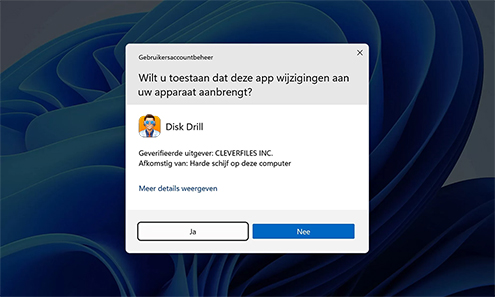
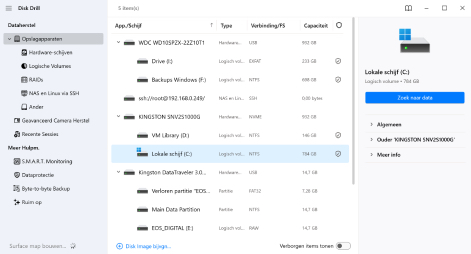
Start Disk Drill en selecteer het station dat de verwijderde bestanden uit de Prullenbak bevat, specifiek het station waarop de bestanden zich bevonden op het moment van verwijdering.
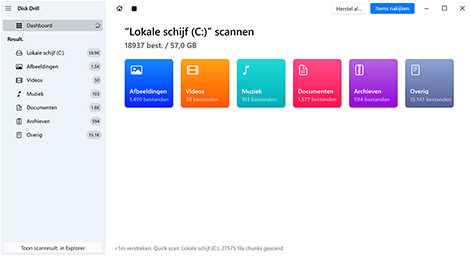
Klik op de knop Zoek naar data om het scannen van de schijf naar verwijderde bestanden te starten. Een voortgangsbalk bovenaan de applicatie toont de huidige status van de scan. Je hebt de flexibiliteit om de scan te pauzeren en te hervatten wanneer je maar wilt, evenals om bestanden te bekijken terwijl de scan actief is. Wanneer je klaar bent om alle gevonden gegevens te bekijken, klik je op Items nakijken.
Bekijk een voorbeeld van de bestanden die beschikbaar zijn voor herstel. De scanresultaten kunnen op verschillende manieren worden gefilterd om het gemakkelijker te maken, waaronder op bestandstype, datum en naam. Bestanden kunnen ook worden bekeken om te bevestigen (1) dat het de juiste gegevens zijn, en (2) dat de bestanden intact zijn.
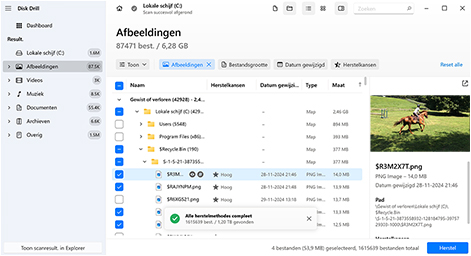
Selecteer de bestanden die je wilt herstellen door het vakje naast elk bestand aan te vinken. Wanneer je klaar bent, klik je op de knop Herstel. Op dit moment moet je een andere schijf selecteren dan degene waarvan je de data herstelt. Wanneer het proces is voltooid, heb je je verloren bestanden terug en kun je je computer weer gebruiken zonder je zorgen te maken over het overschrijven van de verwijderde data.
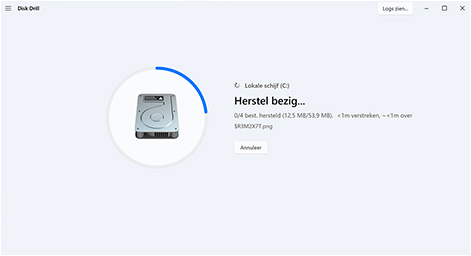
Opmerking: Heb je moeite met het verlies van videobestanden? Disk Drill heeft een speciale Advanced Camera Recovery (ACR) module die is ontworpen om verwijderde video's uit de prullenbak te herstellen. Om de ACR-scan te gebruiken, kies je Geavanceerd Camera Herstel in plaats van Universele Scan wanneer je je schijf scant.
 BESCHERM
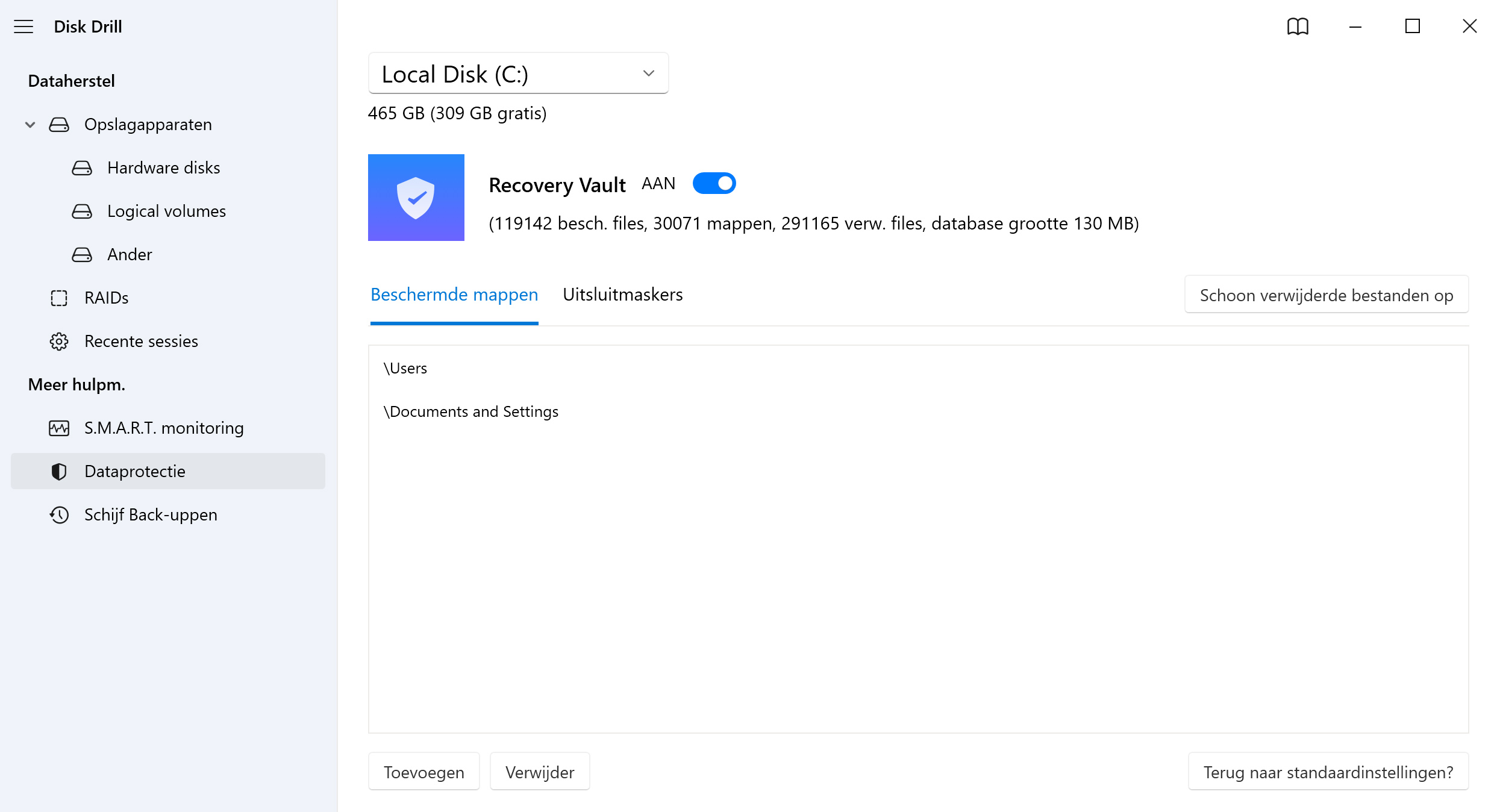
De beste gratis methode om bestanden uit de Prullenbak te herstellen is door je bestanden van tevoren te beschermen met Disk Drill voor Windows. Het biedt een eenvoudige Recovery Vault-methode, zodat je nooit meer bestanden kwijtraakt. Deze methode werkt op FAT32, exFAT en NTFS. Met Recovery Vault ingeschakeld worden al je verwijderde bestanden grondig gevolgd en wanneer je ziet dat een belangrijk bestand ontbreekt, ga je gewoon naar de optie "Zet beveiligde data terug" van Disk Drill.
Er zijn andere manieren om verwijderde bestanden uit de Prullenbak te herstellen, maar die zijn alleen nuttig in specifieke situaties, zoals wanneer er een back-up beschikbaar is of het gegevensverlies is veroorzaakt door een onbekend, maar oplosbaar probleem.
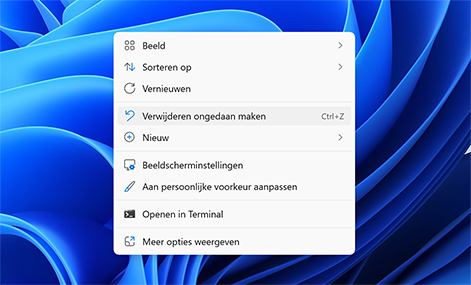
De sneltoets CTRL + Z wordt in het hele Windows-besturingssysteem gebruikt om de laatste actie ongedaan te maken. Hoewel de sneltoets je niet zal helpen om bestanden terug te halen die permanent uit de Prullenbak zijn verwijderd, kun je deze gebruiken om direct een per ongeluk verwijderd bestand in Verkenner of een andere bestandsbeheerder te herstellen. Zo doe je dat:
Je kunt de sneltoets CTRL + Z herhalen om verder terug te gaan in de geschiedenis van je acties. Op deze manier kun je meerdere bestanden terughalen of een bestand terugvinden dat niet zo recent is verwijderd. Dit werkt echter alleen voor bestanden die nog in de Prullenbak staan, en is slechts een haalbare optie totdat de computer opnieuw wordt opgestart.
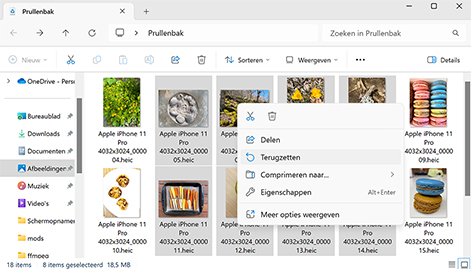
Als u de prullenbak niet heeft geleegd, kunt u deze herstelprocedure uitvoeren vanuit de Prullenbak.
Stap 1. Open de Prullenbak door op het pictogram te klikken.
Stap 2. Zoek de bestanden die u wilt herstellen. Ze worden teruggezet naar hun oorspronkelijke locatie, die wordt weergegeven in de Prullenbak.
Stap 3. Klik op de knop Terugzetten om de bestanden terug te zetten.
Opmerking: Als de bestanden zijn verwijderd van een externe SSD of HDD, verschijnen de bestanden alleen in de Prullenbak wanneer die SSD of HDD is aangesloten op de computer. Wanneer deze is losgekoppeld, verschijnen de verwijderde gegevens van dat station niet in de Prullenbak.
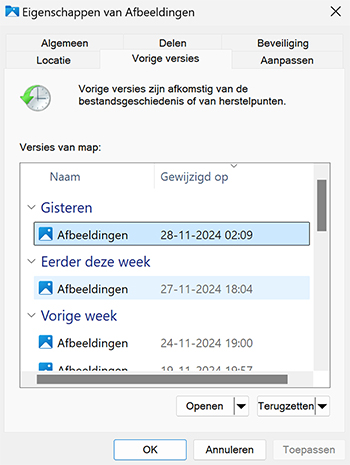
Windows slaat eerdere versies van een bestand op wanneer dit geselecteerd is om opgenomen te worden in een File History back-up. Probeer deze stappen om dit soort herstel te proberen.
Stap 1. Open Verkenner en navigeer naar de map die de verloren bestanden bevatte voordat ze naar de Prullenbak werden verplaatst.
Stap 2. Klik met de rechtermuisknop op het item dat je wilt herstellen en selecteer Vorige versies herstellen.
Stap 3. Kies de versie van het bestand die je wilt herstellen en klik op de knop Herstellen.
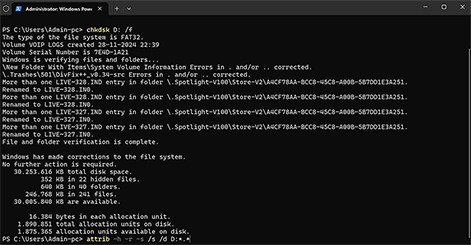
Misschien hoeft u verwijderde bestanden niet te herstellen, omdat ze mogelijk alleen verborgen zijn. U kunt ze weer zichtbaar maken via de opdrachtregel op uw systeem. Probeer deze stappen:
Stap 1. Open een Opdrachtprompt op uw Windows-machine.
Stap 2. Typ chkdsk "stationletter": /f en druk op Enter: chkdsk D: /f
Stap 3. Druk op Y totdat de opdrachtregel weer verschijnt.
Stap 4. Typ de stationletter en druk op Enter.
Stap 5. Voer deze opdracht in: ATTRIB -H -R -S /S /D D:*.*
Met deze opdrachten worden verborgen mappen weergegeven die uw verloren gegevens kunnen bevatten. Bestandsnamen worden in een generieke vorm weergegeven, waardoor het moeilijk is om te bepalen of de gewenste bestanden zijn teruggevonden.
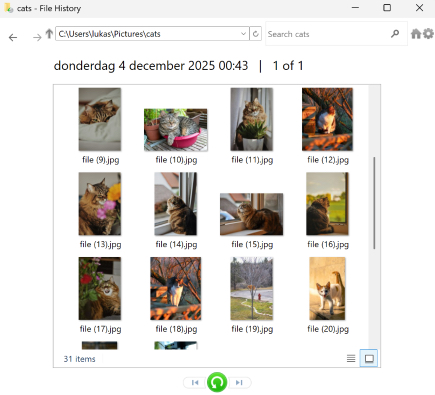
Windows bevat standaard twee back-uphulpprogramma's. Back-up en Herstel is de oudere, maar nog steeds betrouwbare optie die grotendeels is opgevolgd door Bestandsgeschiedenis toen dit werd geïntroduceerd met Windows 8. Beide zijn nog steeds beschikbaar in Windows en het is de moeite waard om te controleren of een van beide een kopie van je verwijderde bestanden bevat.
Stap 1. Open het Configuratiescherm en ga naar Systeem en beveiliging.
Stap 2. Klik op Bestandsgeschiedenis.
Stap 3. Selecteer in het venster Bestandsgeschiedenis Persoonlijke bestanden herstellen in het linkerpaneel.
Stap 4. Navigeer naar de map met de items die je wilt herstellen.
Stap 5. Kies de items en versies die je wilt herstellen.
Stap 6. Klik op de knop Herstellen en kies hoe je om wilt gaan met naamconflicten.
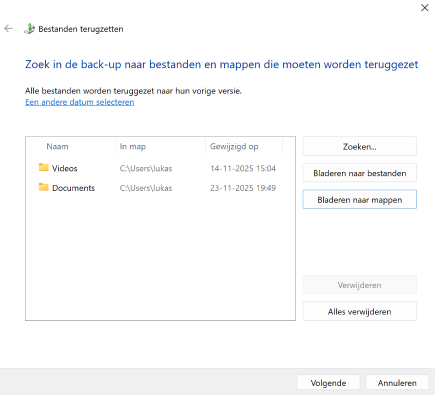
Stap 1. Open Back-up maken en terugzetten.
Stap 2. Klik op Mijn bestanden terugzetten.
Stap 3. Zoek de bestanden die je wilt in het dialoogvenster Bestanden terugzetten.
Stap 4. Selecteer de locatie waar de bestanden worden teruggezet en hoe om te gaan met dubbele bestanden.
Stap 5. Klik op de link om Herstelde bestanden weer te geven en op Voltooien om het dialoogvenster te sluiten.
Windows wordt geleverd met een cloud back-uptool genaamd OneDrive. Wanneer deze is ingeschakeld, kun je alle bestanden back-uppen die zijn opgeslagen in je Desktop-, Documenten- en Afbeeldingen-mappen, evenals alles wat je in de speciale OneDrive-map plaatst.
Bestanden die door OneDrive worden geback-upt, worden opgeslagen op de servers van Microsoft en je kunt ze vanaf elke locatie herstellen door de onderstaande stappen te volgen:
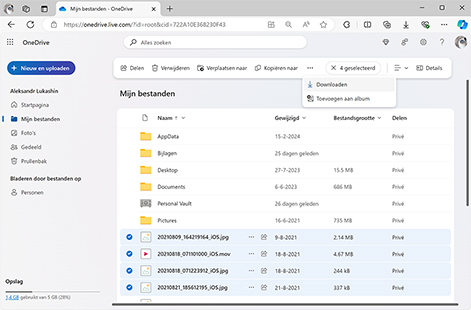
Opmerking: Als u tijdens de installatie van Windows bent aangemeld met een Microsoft-account, wordt OneDrive automatisch geactiveerd, wat u zich wellicht niet realiseert.
Microsoft biedt zijn eigen dataherstelsoftware aan, genaamd Windows File Recovery. Hoewel het lang niet zo gebruiksvriendelijk of krachtig is als Disk Drill, is het toch de moeite waard om Windows File Recovery een kans te geven omdat de software een onbeperkte hoeveelheid data gratis kan herstellen en werkt met Windows 10 build 19041 en hoger.
Om permanent verwijderde bestanden te herstellen met de nieuwste versie van Windows File Recovery:
winfr bron-schijf: bestemming-schijf: [/mode] [/switches]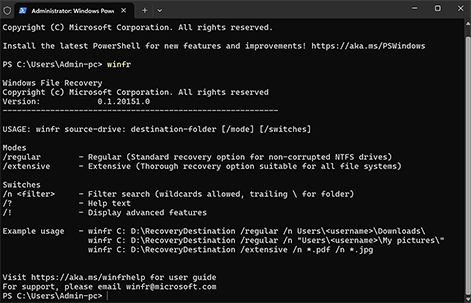
Afhankelijk van het bestandssysteem dat voor uw opslag wordt gebruikt, ondersteunt Windows File Recovery twee modi van werking: regulier en uitgebreid.
Meer informatieDe Prullenbak is een belangrijke vangnet waar verwijderde bestanden tijdelijk naartoe worden verplaatst, zodat gebruikers ze kunnen herstellen. Dit vangnet vervangt echter geen goede back-ups, omdat de inhoud om de volgende redenen kan verdwijnen:

De primaire prullenbakmap wordt opgeslagen op de systeemschijf, dus als de systeemschijf fysiek beschadigd raakt, is de prullenbakmap niet meer toegankelijk.

Er is slechts een bepaalde hoeveelheid opslagruimte gereserveerd door Windows voor de Prullenbak. Wanneer de grootte van de Prullenbak-map deze toegewezen hoeveelheid overschrijdt, worden nieuw verwijderde bestanden niet aan de Prullenbak toegevoegd. In plaats daarvan worden ze permanent verwijderd.

Wanneer je een systeemopschoning uitvoert met de functie Schijfopruiming in Windows of met een tool van derden, wordt de Prullenbak meestal geleegd om opslagruimte vrij te maken.
Om te voorkomen dat je de inhoud van de Prullenbak kwijtraakt door de hierboven beschreven en andere redenen, moet je regelmatig volledige systeemback-ups maken en de belangrijkste bestanden in de cloud opslaan (Microsoft OneDrive is een goede optie voor Windows-gebruikers).

Laat Windows bestandsverwijderingen bevestigen met deze stappen:
Stap 1. Rechtermuisklik op de Prullenbak en selecteer eigenschappen.
Stap 2. Open het tabblad Algemeen.
Stap 3. Vink het vakje aan naast Verwijderbevestigingsvenster weergeven.

Vink het selectievakje van de Prullenbak aan of uit om deze weer te geven of te verbergen met deze stappen:
Stap 1. Selecteer de Start-knop en selecteer vervolgens Instellingen.
Stap 2. Selecteer Persoonlijke instellingen > Thema's > Bureaubladpictograminstellingen.
Stap 3. Vink het selectievakje Prullenbak aan > Toepassen.

Door de grootte van de Prullenbak te vergroten, kan deze meer gegevens bevatten voordat de oudste items automatisch worden verwijderd zodra hij vol raakt. Gebruik deze procedure:
Stap 1. Rechtsklik op de Prullenbak en selecteer Eigenschappen.
Stap 2. Pas de waarde aan in het veld Aangepaste grootte naar de gewenste grootte.
Stap 3. Klik op Toepassen.

Standaard bewaart Windows bestanden in de Prullenbak gedurende 30 dagen of totdat de ruimte is overschreden. Je kunt deze instelling wijzigen door naar Systeem -> Opslag te gaan en te klikken op de link Wijzigen hoe we automatisch ruimte vrijmaken. Stel het aantal dagen in op de gewenste periode.
door het Disk Drill-team
Om permanent verwijderde bestanden te herstellen (deze die niet in de Prullenbak staan), kun je je back-ups controleren, zoals die gemaakt met de tool Bestandsherstelgeschiedenis op Windows. Als je geen back-ups hebt of als deze je bestanden niet bevatten, kun je dataherstelsoftware proberen zoals Disk Drill:
Als je er absoluut zeker van bent dat de gegevens uit de Prullenbak zijn verwijderd, volg dan de onderstaande stappen:
Herstel verwijderde bestanden uit de Windows 10 Prullenbak met deze stappen:
Als je Prullenbak is geleegd en de bestanden niet meer te herstellen zijn, kijk dan of Bestandsgeschiedenis een back-upkopie heeft van de gegevens die je wilt terugzetten. Of je kunt gegevensherstelsoftware gebruiken om de schijf te scannen en de verwijderde Prullenbakbestanden te herstellen.
Om bestanden uit de Prullenbak van Windows 11 te herstellen:
Als de Prullenbak al is geleegd, is er mogelijk een kopie beschikbaar in OneDrive (of de Prullenbak daarvan) of in een back-up van Bestandsgeschiedenis. Een belangrijk punt om in gedachten te houden is echter dat de meeste moderne pc’s en laptops SSD’s gebruiken, wat gegevensherstel moeilijker kan maken.
De enige manier om daadwerkelijk verwijderde bestanden uit de Prullenbak te herstellen zonder software, is door terug te zetten vanaf een back-up. De primaire back-upfunctie van Windows 10 is Bestandsgeschiedenis, dus het is de moeite waard om te controleren of er een kopie van je bestanden beschikbaar is. Windows 11 heeft ook Bestandsgeschiedenis, maar richt zich meer op OneDrive voor opslag in de cloud, waar mogelijk ook een kopie van je gegevens staat. Als alternatief kun je CHKDSK gebruiken om problemen met het station te repareren als de gegevens simpelweg niet toegankelijk zijn.
Bestanden die te groot zijn of verwijderd worden met shift-delete worden overgeslagen door de Prullenbak. Evenzo, als de Prullenbak is uitgeschakeld, worden alle gegevens permanent verwijderd. Bestanden die de Prullenbak hebben overgeslagen, kunnen worden hersteld door ze terug te zetten vanuit een back-up of door een gegevensherstelttool te gebruiken om ze terug te krijgen.
Ja, dat kan. De gratis proefversie van Disk Drill stelt je in staat om tot 100 MB aan gegevens te herstellen voordat je overstapt naar de pro-versie van de software. Dat is ruim voldoende om de werkelijke herstelmogelijkheden te valideren en je onmisbare bestanden te redden. Het is de beste manier om de kracht en het intuïtieve gebruiksgemak van het programma te ontdekken door een echte gegevensherstel uit te voeren zonder enige financiële verplichting.
Het proces van het legen van de Prullenbak kan niet ongedaan worden gemaakt. Er zijn echter andere manieren om de geleegde Prullenbak-gegevens terug te krijgen. Begin met het controleren van back-ups die zijn gemaakt door Back-up en Herstel, Bestandsgeschiedenis, OneDrive en eventuele back-uphulpprogramma's van derden. Als er geen back-up beschikbaar is, kun je gegevensherstelsoftware zoals Disk Drill downloaden om de schijf te scannen en de gegevens te herstellen.
Elk van uw interne en externe HDD's en SSD's heeft een verborgen $RECYCLE.BIN-map. Wanneer u de Prullenbak opent, ziet u alle verwijderde bestanden uit alle Prullenbakken op aangesloten schijven. De Prullenbak is dus altijd aanwezig, alleen verborgen, en de gegevens zelf worden standaard slechts 30 dagen bewaard.
Verwijderde bestanden die naar de Prullenbak worden gestuurd, blijven daar totdat ze worden verwijderd wanneer de Prullenbak wordt geleegd, de Prullenbak zijn toegewezen opslaggrootte overschrijdt (waarbij Windows automatisch de oudste items zal verwijderen indien nodig), of Storage Sense is ingeschakeld en geconfigureerd om de Prullenbak periodiek te legen (standaard elke 30 dagen).

VEREISTEN
Windows 10-11 (64-bit)/11 (ARM), 51.3 MB
Gebruik Disk Drill 2.x voor Windows XP & Vista
GEMIDDELDE GEBRUIKER RANK
NIEUWSTE RELEASE







TOTAAL AANTAL DOWNLOADS

PRO KLANTEN

in 150+ landen

 Barry
Barry Hallo, ik ben mijn proefschrift aan het schrijven en mijn bestanden zijn verwijderd. Ik heb je software geprobeerd en het werkte. Ik kan niet zeggen hoeveel je me hebt geholpen en ik ben gewoon zo dankbaar. Afgezien van het feit dat ik iedereen moet vertellen dat ze deze software moeten gebruiken, zijn er ook reviewsites die je zou kunnen linken omdat je me zo hebt geholpen, ik heb het gevoel dat ik je opnieuw moet promoten.
 AboutTech
 «Disk Drill is een geweldig gratis bestandherstelprogramma, zowel vanwege de vele eigenschappen en de makkelijk te gebruiken interface.» door Tim Fisher














