Herstelsoftware voor SD-kaart

Bestanden verloren van je SD-kaart? Je kunt verwijderde afbeeldingen, video's, audiobestanden en meer herstellen van een geheugenkaart met Disk Drill, een gratis SD-kaart hersteloplossing. Disk Drill kan gegevens scannen en herstellen van alle typen geheugenkaarten, waaronder SDHC, SDXC, MicroSD, CompactFlash-kaarten, xD-kaarten en meer. Of je de bestanden nu per ongeluk hebt verwijderd of ze verloren zijn gegaan door beschadiging, Disk Drill onderscheidt zich als een uitstekende oplossing in elk scenario van gegevensverlies.

SD Card Recovery Software

SD-kaart herstelsoftware voor verschillende gegevensverlies situaties

Disk Drill kan bestanden herstellen van je SD-kaarten in een breed scala aan gegevensverlies-situaties. Hier zijn enkele scenario's van gegevensverlies die de software kan aanpakken.

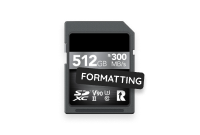
Geformatteerde SD-kaart

Geformatteerde SD-kaart

Het formatteren van de verkeerde SD-kaart zal je gegevens permanent verwijderen als je een volledige formattering uitvoert. Disk Drill kan je kaart scannen en de bestanden herstellen die verloren zijn gegaan door een snelle formattering, maar gegevensherstel moet snel worden uitgevoerd.

Onopzettelijke gegevensverwijdering

Onopzettelijke gegevensverwijdering

Als je per ongeluk belangrijke bestanden van je geheugenkaart hebt verwijderd, kun je ze snel en eenvoudig terughalen met deze dataherstelsoftware. Het is vooral belangrijk om te stoppen met het gebruiken van de geheugenkaart om overschrijving van gegevens te voorkomen.

Virusinfectie

Virusinfectie

Infectie met een virus of malware kan de oorzaak zijn van gegevensverlies. Disk Drill haalt uw belangrijke bestanden terug als ze zijn verwijderd door kwaadaardige software.

Beschadigde SD-kaart

Gecorrumpeerde SD-kaart

Ontbrekende bestanden kunnen worden veroorzaakt door een beschadigde SD-kaart. Door de kaart te scannen met Disk Drill krijg je die bestanden terug, zodat je ze op een ander apparaat kunt opslaan.

Beschadigde SD-kaart

Beschadigde SD-kaart

Disk Drill kan bestanden herstellen van licht beschadigde kaarten, zolang deze in Schijfbeheer wordt weergegeven met de correcte grootte. Een data recovery-service is nodig om zwaar beschadigde kaarten te herstellen.

Problemen met het bestandssysteem

Problemen met het bestandssysteem

Als het bestandssysteem van je kaart plotseling wijzigt naar RAW, kun je de bestanden niet meer op de normale manier bekijken. Disk Drill kan het apparaat scannen en de gegevens veilig herstellen, waarbij foutmeldingen worden omzeild.

Gebruik gratis software voor geheugenkaart-herstel om verloren gegevens te herstellen

Heb je per ongeluk belangrijke foto's of video's van je geheugenkaart verwijderd? Disk Drill kan bestanden van een SD-kaart herstellen en je waardevolle gegevens terugbrengen naar waar ze thuishoren. Enkele van de functies die Disk Drill tot het beste hulpmiddel voor SD-kaart gegevensherstel maken, zijn onder andere:

  • Een gebruiksvriendelijke en intuïtieve interface.Een gebruiksvriendelijke en intuïtieve interface.
  • Herstelt gegevens van alle soorten geheugenkaarten.Herstelt gegevens van alle soorten geheugenkaarten.
  • Herstelt bestanden van digitale camera's en mobiele apparaten.Herstelt bestanden van digitale camera's en mobiele apparaten.
  • Uitstekende herstelprestaties voor RAW-foto’s en -video’s.Uitstekende herstelprestaties voor RAW-foto’s en -video’s.
  • Toegewijde Advanced Camera Recovery (ACR) module om videobestanden te reconstrueren.Toegewijde Advanced Camera Recovery (ACR) module om videobestanden te reconstrueren.
!

Opmerking: Disk Drill werkt met elk type bestandssysteem dat u heeft - NTFS, FAT32, EXT, ExFAT, HFS+, enz. Verloren bestanden herstellen is nog nooit zo veelzijdig geweest. Gegevensherstel van SD-kaarten en CF-kaartenherstel zijn niet het enige dat Disk Drill kan doen. U kunt gewiste bestanden herstellen op systeemsystemen, externe apparaten, USB-stations, andere computers, enz. Gratis Disk Drill is slim. Het zal uw systeem scannen en u laten weten wat het kan herstellen. Het kan ook 100 MB aan gegevens gratis herstellen. Dit is meer dan genoeg om de software te testen, aangezien u dan al weet welke bestanden herstelbaar zijn. Ook kunt u hiermee een groot aantal documenten terugzetten - zoals Office-bestanden of persoonlijke foto’s - zonder alvast te hoeven investeren.

Verwijderde gegevens herstellen van elke geheugenkaart

Disk Drill ondersteunt gegevensherstel op alle types geheugenkaarten. Van een microSD-kaart tot een SDHC-kaart uit een digitale camera van professionele kwaliteit, deze betrouwbare softwaretool krijgt uw verloren gegevens terug in slechts een paar klikken. Bekijk het scala aan apparaten die compatibel zijn met Disk Drill.

SD-kaart
SD-kaart

SanDisk®, Sony®, Lexar®

SDHC-kaart
SDHC-kaart

PNY®, Genuiene SanDisk®, Lexar®

microSD/miniSD-kaart

Delkin®, Verbatim®, Silicon Power®

MMC-kaart
MMC-kaart

Transcend®, Johnziny®, Canon®

xD-beeldkaart
xD-beeldkaart

Olympus®, xD-Picture®, Fujifilm®

CF-kaart
CF-kaart

MyMemory®, EgoDisk®, Delkin®

Tip: Om gegevens te herstellen van een beschadigde SD-kaart die niet door uw computer kan worden benaderd, neem contact op met het Cleverfiles Data Recovery Center.

Ondersteunde bestandstypen voor SD-kaart herstel

Disk Drill kan vrijwel elk soort bestand herstellen dat mogelijk op uw SD-kaart of compact flash-kaart is opgeslagen. De software ondersteunt meer dan 400 verschillende bestandskenmerken bij het uitvoeren van een diepe scan en zal al uw afbeeldingen, video's en elk ander type gegevens op uw kaart vinden.

Video
Video

360 (360-graden GoPro-video), INSV (Insta360 videobestand), M4V (iTunes-video), MKV (Matroska-video), MOV (Apple QuickTime-film), MP4 (MPEG-4-video), R3D (Redcode Raw-videoafbeelding)

Audio
Audio

MP3 (MPEG-audiostream, Layer III), MID (MIDI), AA (Audible audioboek), AIFF (Audio Interchange File), M4A (Apple Lossless Audio), WMA (Windows Media-audiobestanden)

Afbeeldingen
Afbeeldingen

3FR, ARW, CR2, CR3, CRW, DCR, DNG, ERF, EXR, FFF, GPR, HEIC, IIQ, KDC, MEF, MOS, MPO, MRW, NEF, NRW, ORF, PEF, RAF, RAW, RW2, RWL, SR2, SRF, SRW, TIF, X3F, X3I

Documenten
Documenten

SXC (OpenOffice Calc), PDF (Portable Document Format), PPTX (Microsoft PowerPoint), ODG (OpenDocument Graphics)

Archieven
Archieven

ZIP (Uitgebreid Zip-bestand), RAR (WinRAR-gecomprimeerd archief), ISO (ISO-9660 cd-schijfkopie), 7Z (7-Zip-gecomprimeerd)

Andere bestanden
Andere bestanden

RAW (Ruwe schijfafbeeldingen), DB (Paradox), DAT (Legacy binaire afbeeldingen), MYO (MYOB Limited Windows-bestand), VMDK (Virtuele VMWare-schijven)

5 GEMAKKELIJKE STAPPEN

Hoe bestanden herstellen van een geheugenkaart

Gebruik de volgende stappen om verloren of verwijderde bestanden van een SD-kaart te herstellen met Disk Drill.

1. Download en installeer Disk Drill voor Windows

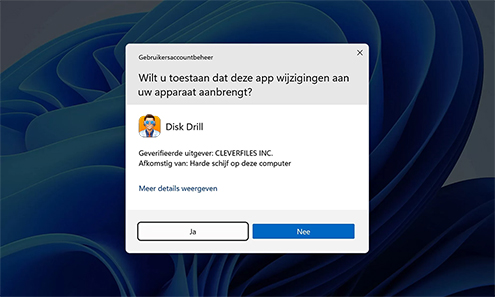
Download en installeer Disk Drill voor Windows op uw computer. Tijdens de installatie wordt u gevraagd om beheerdersrechten te verstrekken om het proces te voltooien. Sluit de SD-kaart aan met een kaartlezer of de kaartleuf van uw computer.

Download en installeer Disk Drill SD Data Recovery Software voor Windows
!

Tip: Om uw gegevens te beschermen tijdens het herstel, vooral bij een logisch beschadigde kaart, gebruikt u het hulpmiddel Byte-voor-byte Backup om een schijfkopie te maken. Koppel deze vervolgens via "Schijfkopie koppelen" in het tabblad "Opslagapparaten" en scan deze back-up in plaats van de kaart.

2. Kies de SD-kaart en het herstelmethoden die u nodig heeft

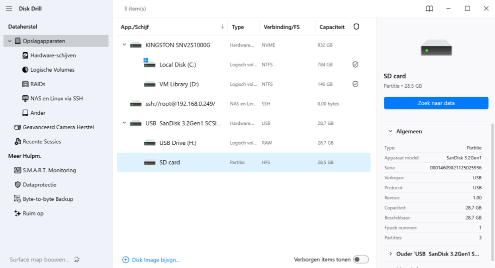
Selecteer de SD-kaart en klik op Zoek naar data. Klik op Universele Scan als je op alle bestandstypen wilt scannen, of op Geavanceerd Camera Herstel als je video's van camera's en drones wilt herstellen.

Kies de SD-kaart en herstelmethode die u nodig heeft
Scan de volledige geheugenkaart met de standaardscan
2.1. Scan het volledige geheugenkaart met de standaardscan

De standaard, universele scan zal de geheugenkaart scannen op alle herstelbare gegevens. Deze methode wordt aanbevolen voor de meeste scenario’s van gegevensverlies op geheugenkaarten, zoals wanneer bestanden per ongeluk zijn verwijderd of de geheugenkaart is geformatteerd, en wanneer je verschillende typen bestanden moet herstellen.

Maak een byte-tot-byte kopie
2.2. Maak een byte-voor-byte kopie

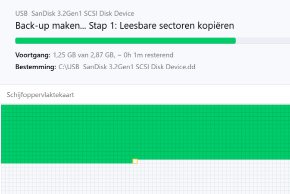
Als uw geheugenkaart beschadigd is of fouten vertoont, wordt het sterk aanbevolen om een byte-voor-byte kopie van uw geheugenkaart te maken. Het rechtstreeks scannen van de geheugenkaart kan verdere schade veroorzaken, waardoor een deel of al uw gegevens niet meer te herstellen is.

Gebruik de ACR-functie om multimediabestanden van de kaart te herstellen
2.3. Gebruik de ACR-functie om multimediabestanden van de kaart te herstellen

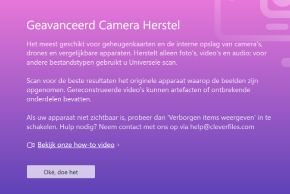
Als je mediabestanden zoals video’s, foto’s en audiobestanden wilt herstellen, wordt het aanbevolen om de Geavanceerde Cameraherstel module te gebruiken voor het grootste slagingspercentage. Deze functie is bedoeld om gefragmenteerde mediabestanden op te sporen en weer samen te voegen.

3. Start met scannen naar verloren gegevens

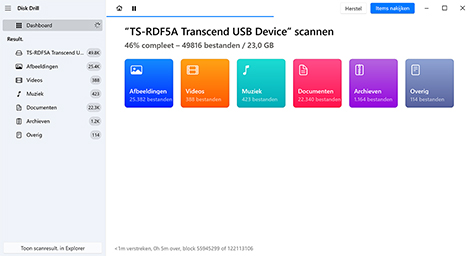
Zodra de scan begint, voert Disk Drill al zijn scan-algoritmen uit. Als het bestandssysteem intact is, gebruikt het bestandsrecords; als het beschadigd is, kan het meer dan 400 bestandstypen identificeren via alleen unieke handtekeningen. Het vindt ook verloren partities. De scantijd hangt af van factoren zoals capaciteit, conditie en scantype. Je kunt bestanden tijdens het scannen bekijken, maar het is het beste om te wachten tot de scan is voltooid om alles te beoordelen.

Scanning naar verloren gegevens starten
!

Opmerking: Als u met ACR scant met specifieke parameters, kan Disk Drill een bredere scan aanbevelen om meer bestanden te vinden. Als u voor automatische detectie van cluster-grootte en cameratype heeft gekozen, of als u de scan bent gestart door met de rechtermuisknop te klikken, zal Disk Drill proberen automatisch de cluster-grootte en het cameratype van uw kaart te detecteren.

4. Selecteer de bestanden die u wilt herstellen op uw SD-kaart

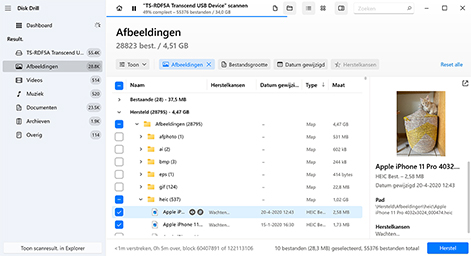
Zodra de scan is voltooid, krijg je een lange lijst met bestanden te zien; sommige verwijderd of verloren, sommige gereconstrueerd, en sommige bestaand. Zoals je zou verwachten, kan het overweldigend zijn om ze allemaal door te nemen. Je hebt verschillende methoden waarmee je kunt zoeken naar de bestanden die je wilt herstellen. Dit kan veel tijd besparen in vergelijking met het handmatig doorlopen van de mogelijk lange lijst met bestanden die Disk Drill heeft gevonden.

Selecteer de bestanden die u wilt herstellen op uw SD-kaart
Gebruik filters voor snellere zoekopdrachten door het juiste bestandstype te selecteren
4.1. Gebruik "Filters" voor snellere zoekopdrachten door het juiste bestandstype te selecteren

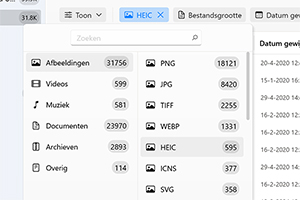
Herstelde bestanden worden weergegeven in mappen en gecategoriseerd op bestandstype om je zoektocht naar herstelbare gegevens te vereenvoudigen. Je kunt ervoor kiezen om alleen te kijken naar Foto’s, Video’s, Audio, Documenten, Archieven en andere bestanden om de zoekopdracht te verfijnen. Ben je alleen geïnteresseerd in de video’s die zijn hersteld, waarom zou je dan tijd verspillen aan alles wat de app heeft gevonden?

Zoeken naar bestanden
4.2. Zoeken naar bestanden

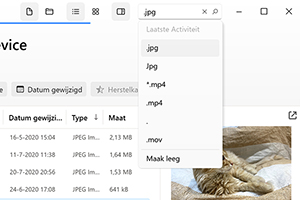
Als je de naam van het bestand dat je zoekt weet, kun je deze direct opzoeken in de zoekbalk van de app. Je kunt ook jokertekens gebruiken, net als in andere zoekvelden, dus zolang je een deel van de naam weet, kan dit nog steeds veel tijd besparen bij het sorteren van de herstelresultaten. Ga gewoon direct naar het bestand dat je nodig hebt.

Controleer reconstructiesectie
4.3. Controleer het reconstructiegedeelte

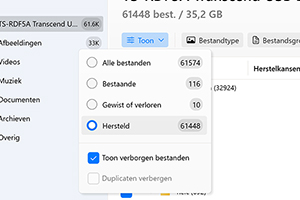
Gereconstrueerde bestanden zijn bestanden die zijn gevonden via een diepe scan. Het bestandsfragment bevatte niet genoeg metadata om de bestandsnaam te reconstrueren. Ze worden gevonden in de sectie Reconstructie en hebben een generieke bestandsnaam met een geldige bestandsextensie. Je kunt de bestanden bekijken en hernoemen nadat je het herstel hebt uitgevoerd.

5. Herstel de verwijderde gegevens van uw SD-kaart

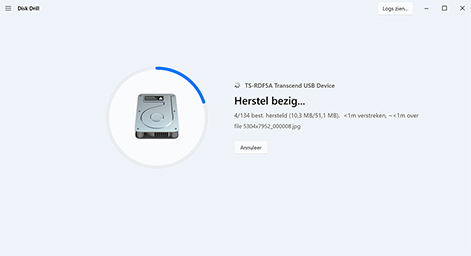
Klik op de knop Herstel zodra u de bestanden heeft geselecteerd die u wilt terugzetten. U wordt gevraagd om een veilige locatie op te geven waar de herstelde bestanden kunnen worden opgeslagen. Sla de bestanden niet op de SD-kaart op waarop het gegevensverlies heeft plaatsgevonden, omdat dit bestandsbeschadiging tijdens het herstelproces kan veroorzaken. Wanneer het herstel is voltooid, kunt u de bestanden naar de locatie van uw keuze verplaatsen.

Herstel de verwijderde gegevens van uw SD-kaart

Technische specificaties

Ondersteunde besturingssystemen

Ondersteunde besturingssystemen:

Windows 11/10/8.1/8/7/Vista/XP
Windows Server 2025/2022/2019/2016/2012 R2/2012/2008 R2/2008/2003 R2/2003

Systeemvereisten bekijken

Ondersteunde bestandssystemen

Ondersteunde bestandssystemen:

FAT16/FAT32/exFAT, NTFS, NTFS5, ReFS, HFS, HFS+, APFS, EXT2/EXT3/EXT4, BTRFS and any RAW disk

Hardwarevereisten

Hardwarevereisten:

Schijfruimte: minimaal 1GB vrije ruimte
CPU: 32-bit (x86) of 64-bit (x86-64) compatibele CPU 1,0 GHz of sneller
RAM: minimaal 4GB

cleverfiles BESCHERM

Bescherm uw gegevens met verbeterde SD-kaatherstel

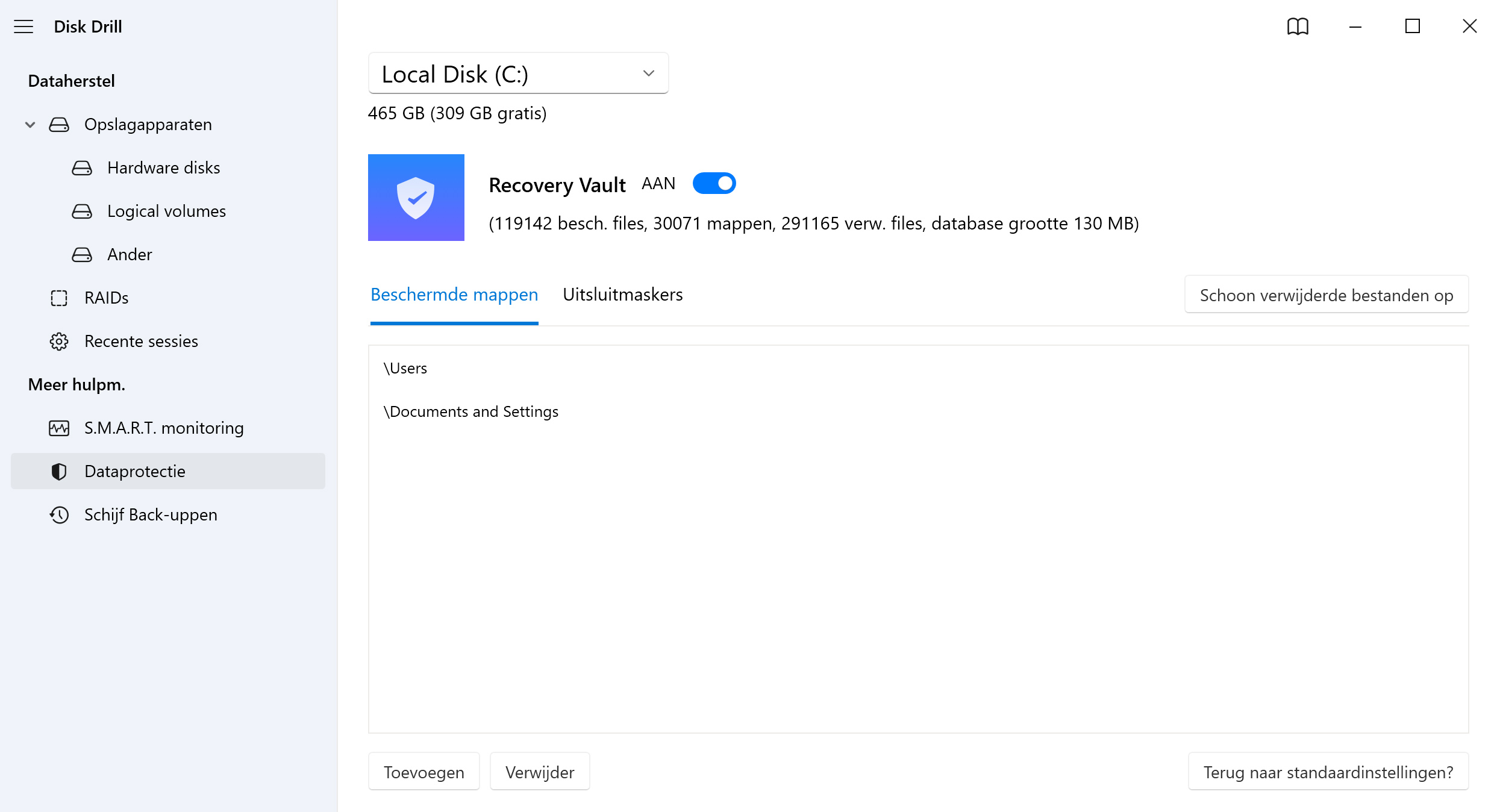
Een van de gratis gegevensbeschermingstools die door Disk Drill wordt aangeboden, heet Recovery Vault. Met deze tool kunt u specifieke belangrijke mappen en bestanden aanwijzen voor extra bescherming tegen per ongeluk verwijderen. Recovery Vault maakt elke keer dat het is verbonden met uw pc een back-up van de metadata van het bestand en stelt u in staat om beschermde gegevens snel te herstellen zonder een volledig gegevensherstelproces uit te voeren.

Bescherm uw gegevens met verbeterde SD-kaatherstel

Een vergelijking van de beste software voor het herstellen van geheugenkaarten

Er zijn veel softwaretoepassingen beschikbaar die beweren gegevens van geheugenkaarten te kunnen herstellen. Om u te helpen de beste oplossing voor uw behoeften te vinden, hebben we deze vergelijking samengesteld van vijf van de populairste recovery-tools voor Windows die werken en uw bestanden kunnen herstellen. Bekijk de functies die door elke oplossing worden aangeboden en vind de juiste om uw gegevensverlies op te lossen.

Disk Drill data recovery software.

Disk Drill

EaseUS Data Recovery Wizard.

EaseUS Data Recovery Wizard

Recuva.

Recuva

Minitool Power Data Recovery.

Minitool Power Data Recovery

Recoverit SD Card Recovery.

Recoverit SD Card Recovery

Beoordeling
Ondersteunde bestandssystemen

ExFAT, FAT16, FAT32, NTFS, ext2, ext3, ext4, HFS+, APFS

ExFAT, FAT12, FAT16, FAT32, NTFS, ext2, ext3, HFS+, ReFS

ExFAT, FAT16, FAT32, NTFS, ext2, ext3, ext4

FAT12, FAT16, FAT32, NTFS

ExFAT, FAT16, FAT32, NTFS, ReFS, JFS , ext2, ext3, ext4

Diep scannen bestandskenmerken

400+

1000

50

100

1000

Herstel van beschadigde SD-kaart

Geformatteerd SD-kaart herstel

RAW SD-kaart herstel

RAW-fototerugwinning

Gedeeltelijke ondersteuning

Beperkte ondersteuning

Beperkte ondersteuning

Gedeeltelijke ondersteuning

Herstel van videobestanden (HDV, AVCHD, H.264, MPEG4 enz.)

Beperkte ondersteuning

Beperkte ondersteuning

Preventie van gegevensverlies

Moderne gebruiksvriendelijke interface

Herstelresultaten koppelen als een virtuele schijf

Scansessies opslaan

Ingebouwde voorvertoning van foto- / videobestanden

Beperkte ondersteuning

Beperkte ondersteuning

Beperkte ondersteuning

Beperkte ondersteuning

Back-up maken van falende SD-kaarten naar een schijfimage

Zoals de bovenstaande tabel laat zien, wordt elke data recovery tool geleverd met verschillende functies tegen uiteenlopende prijzen. Na een grondige blik op elke data recovery applicatie, hebben we hieronder samengevat wat wij van elk hulpmiddel vinden.

Meer informatie   Sluit het  

1. Disk Drill

Disk Drill heeft alles wat je nodig hebt in een datahersteltool. Met behulp van geavanceerde algoritmes kan het je schijf scannen op verloren of verwijderde bestanden en deze in slechts een paar klikken herstellen. Het zit ook boordevol handige functies, met als meest opvallende het ACR-module voor videorecovery, iets unieks dat in geen enkele andere software te vinden is.

2. EaseUS Data Recovery Wizard

EaseUS is een andere prominente datahersteltool op de markt. Het is een hersteloplossing die beschikbaar is op Windows en Mac, met de mogelijkheid om meer dan 300 bestandstypen te herstellen. Een van de opvallende voordelen is het kunnen repareren van beschadigde JPEG/JPG- en MP4/MOV-bestanden. Echter, het dure abonnementsmodel kan een belemmering vormen voor de gemiddelde gebruiker.

3. Recuva

Recuva is altijd al een favoriet geweest in de branche omdat het onbeperkt bestanden kan herstellen, gratis. Helaas is het sinds 2016 niet meer bijgewerkt, waardoor het jaar na jaar langzaam achterloopt op andere datahersteltools op de markt. Toch is het als gratis oplossing zeker het proberen waard.

4. MiniTool Power Data Recovery

MiniTool biedt een manier om data van een breed scala aan apparaten te herstellen. Om de software te proberen kun je zelfs tot 1GB gratis herstellen. Echter, Mac- of Linux-gebruikers zouden teleurgesteld kunnen zijn dat het enkel ondersteuning biedt voor Windows-bestandssystemen. Bovendien ondersteunt het slechts 100 bestandssignaturen, wat problematisch kan zijn als je minder gangbare bestandstypen probeert te herstellen.

5. Recoverit SD Card Recovery

Recoverit is een zeer uitgebreide datahersteltool. Het ondersteunt meer dan 1000 bestandsformaten en bevat extra functies zoals geavanceerde videoherstel en -reparatie. Helaas biedt het weinig op het gebied van het voorkomen van gegevensverlies, wat betekent dat het je alleen kan helpen om je bestanden te herstellen – niet om ze te beschermen.

Tips om uw SD-kaart te beschermen

Hier zijn enkele tips om de gegevens op uw SD-kaart te beschermen. Ze zullen u helpen de noodzaak van herstelsoftware te minimaliseren en de kans op een succesvol herstelproces te vergroten als dit nodig blijkt te zijn.

Stop met het gebruik van de kaart

Stop met het gebruik van de kaart

Stop met het gebruiken van de kaart zodra je vermoedt dat er gegevensverlies is opgetreden, om te voorkomen dat de verwijderde bestanden worden overschreven door nieuwe gegevens en daardoor niet meer te herstellen zijn.

Ga voorzichtig om met SD-kaarten

Ga voorzichtig om met SD-kaarten

SD-kaarten kunnen gemakkelijk fysiek beschadigd raken door ze ruw in en uit een apparaat te halen. Dit kan leiden tot gegevensverlies en moet worden vermeden.

Blijf uit de buurt van virussen

Blijf uit de buurt van virussen

Elke keer dat je je SD-kaart op een apparaat aansluit, loop je het risico op besmetting met malware of een virus. Gebruik alleen apparaten waarvan is vastgesteld dat ze virusvrij zijn.

Maak een back-up van uw gegevens

Maak een back-up van uw gegevens

Het maken van back-ups van uw gegevens biedt u een manier om te herstellen van gegevensverlies zonder software. Het is een waardevolle praktijk die u regelmatig zou moeten uitvoeren.

Negeer de tekenen van falen niet

Negeer de tekenen van falen niet

Tekenen van een dreigend SD-kaartfalen kunnen onder andere langzaam laden of ontbrekende bestanden zijn. Als u denkt dat uw kaart mogelijk defect raakt, verplaats dan uw bestanden naar een nieuw opslagapparaat.

Label uw SD-kaarten

Label uw SD-kaarten

Per ongeluk het verkeerde SD-kaartje formatteren kan tot aanzienlijk verlies van gegevens leiden. Door ze te labelen kun je ze gemakkelijker uit elkaar houden en het juiste kaartje formatteren.

Klanten en softwaregoeroe zeggen

Barry Barry
Hallo, ik ben mijn proefschrift aan het schrijven en mijn bestanden zijn verwijderd. Ik heb je software geprobeerd en het werkte. Ik kan niet zeggen hoeveel je me hebt geholpen en ik ben gewoon zo dankbaar. Afgezien van het feit dat ik iedereen moet vertellen dat ze deze software moeten gebruiken, zijn er ook reviewsites die je zou kunnen linken omdat je me zo hebt geholpen, ik heb het gevoel dat ik je opnieuw moet promoten.
Meer informatie
«Ben je op zoek naar software om verwijderde bestanden of data terug te halen? Disk Drill voor Windows analyseert je PC om alle verwijderde of verloren bestanden te redden. Dit diverse programma kan tot 200 soorten bestanden herstellen.» door Daniel Cáceres
Meer informatie

Veelgestelde vragen

door het Disk Drill Team

Hoe verwijderde bestanden van een SD-kaart herstellen?

Om verwijderde bestanden van een SD-kaart te herstellen:

  1. Download en installeer Disk Drill.
  2. Verbind de SD-kaart met je computer.
  3. Start de applicatie en kies de SD-kaart uit de lijst met schijven.
  4. Klik op Zoek naar data om naar verloren bestanden te scannen.
  5. Bekijk een voorbeeld en kies de bestanden die je wilt herstellen.
  6. Klik op de knop Herstel al... om je geselecteerde bestanden te herstellen.

Ondersteunt Disk Drill het herstel van MicroSD-kaarten?

Ja, Disk Drill ondersteunt volledig het herstellen van microSD-kaarten op Windows en macOS. Disk Drill kan verloren of verwijderde bestanden herstellen van microSD-kaarten die gebruikt worden in telefoons, camera's, drones, dashcams en andere apparaten. Dankzij de ondersteuning voor bestandssystemen die door microSD-kaarten worden gebruikt, kan het gegevens herstellen na per ongeluk formatteren, beschadiging en onbedoelde verwijdering. Je geheugenkaart kan worden gescand en laat je herstelbare bestanden zoals foto’s, video’s en documenten bekijken. De gratis versie van Disk Drill laat je alle bestanden vooraf bekijken voordat je ze herstelt. Het enige wat je hoeft te doen is je SD-kaart aansluiten met een kaartlezer en de scan starten.

Hoe verwijderde bestanden van een SD-kaart gratis herstellen?

Je hebt een paar opties om verwijderde bestanden van een SD-kaart op Windows gratis te herstellen. Disk Drill is een goed hulpmiddel om mee te beginnen, aangezien het je toestaat om een onbeperkt aantal bestanden gratis te scannen en te bekijken. Als de bestandsvoorbeelden intact zijn, kun je ervoor kiezen om te upgraden en ze te herstellen. Een andere optie is het gebruik van de Opdrachtprompt (CHKDSK) om kleine beschadigingen te repareren als de bestanden ontoegankelijk waren geworden.

Kunnen we gegevens herstellen van een beschadigde SD-kaart?

Ja, je kunt herstellen van een corrupte kaart met behulp van deze stappen en Disk Drill zonder het apparaat te formatteren.

  1. Stop direct met het gebruiken van de SD-kaart zodra je merkt dat deze corrupt is geworden om verdere gegevensverlies te voorkomen.
  2. Verbind de SD-kaart met je computer via een kaartlezer. Zorg ervoor dat het systeem deze herkent.
  3. Download en installeer Disk Drill voor Windows of Mac.
  4. Open Disk Drill en lokaliseer je aangesloten geheugenkaart, die onder de beschikbare stations vermeld zou moeten staan.
  5. Om gegevens te beschermen tijdens het herstellen van een logisch beschadigde kaart, gebruik je de functie "Byte-to-byte Backup" in Disk Drill. Selecteer je geheugenkaart, kies "Byte-to-byte Backup" en sla het schijfbestand op een veilige locatie op je computer op.
  6. Koppel het Schijfkopiebestand door naar het tabblad "Opslagapparaten" in Disk Drill te gaan. Klik op "Koppel schijfkopie" en selecteer de schijfkopie die je hebt gemaakt.
  7. Scan de SD-kaart of de Schijfkopie door deze te selecteren en op de knop "Zoek naar verloren gegevens" te klikken.
  8. Bekijk een voorbeeld van de bestanden die hersteld kunnen worden en selecteer degene die je wilt terugzetten.
  9. Maak het herstel af door je gegevens op een nieuwe locatie op te slaan.

Wat is de beste gratis SD-kaart herstelsoftware?

Disk Drill is een van de beste gratis SD-kaart herstelhulpmiddelen voor Windows. Het biedt diepgaande scans, bestandsvoorbeeldweergave en ondersteuning voor een breed scala aan bestandssystemen en -formaten. Het kan ook gegevens herstellen van geformatteerde of beschadigde kaarten en bevat speciale herstelopties voor foto’s en video’s. PhotoRec is een andere goede optie, aangezien het open-source is en bekend staat om RAW-gegevensherstel, en Recuva is een gebruiksvriendelijk alternatief dat goed werkt voor eenvoudige hersteltaken op FAT/exFAT-kaarten.

Hoe repareer ik een onleesbare SD-kaart?

Hier zijn enkele dingen die je kunt doen om te proberen een niet-leesbare SD-kaart te herstellen.

  • Probeer de kaart in een ander apparaat of met een andere kaartlezer.
  • Controleer de kaart op fysieke schade aan de connectoren.
  • Ken een stationsnaam toe aan de kaart.
  • Maak de kaart schoon om te zorgen dat deze vrij is van stof dat de connectiviteit kan beïnvloeden.

Hoe verwijderde bestanden van een SD-kaart herstellen zonder software?

Er zijn maar heel weinig manieren om verwijderde bestanden van een SD-kaart te herstellen zonder software. Begin met het controleren van de Prullenbak, want bestanden die je van de SD-kaart naar de pc hebt verplaatst en daarna hebt verwijderd, zijn daar te vinden. Anders moet je herstellen vanuit een back-up die is gemaakt door back-uphulpprogramma's, zoals Bestandsgeschiedenis, waarmee gegevens die je eerder naar de pc hebt verplaatst, zijn geback-upt. In zeldzame gevallen van dataverlies door corruptie kun je mogelijk weer toegang krijgen tot de gegevens door het CHKDSK-commando te gebruiken om onderliggende schade te repareren. Zonder dataherstelsoftware zul je een datahersteldienst moeten raadplegen.

Hoe herstel je verwijderde foto's van een SD-kaart?

Om verwijderde foto's van een SD-kaart te herstellen, moet je de SD-kaart via een kaartlezer met een pc verbinden. Gebruik vervolgens een SD-kaart hersteltool zoals Disk Drill om de SD-kaart (of een back-upafbeelding ervan) te scannen en foto's van alle formaten, waaronder JPG, PNG en RAW-formaat, te vinden. Als je geen gebruik wilt maken van dataherstelsoftware, moet je vertrouwen op het herstellen van bestanden uit back-ups.

Hoe kan ik foto's herstellen van een geformatteerde SD-kaart?

Om foto's van een geformatteerde SD-kaart te herstellen, heb je een datahersteltool zoals Disk Drill nodig. Het is in staat om foto's te herstellen na een snelle format, inclusief RAW-formats die door bepaalde camera's worden ondersteund. Je hoeft alleen maar je SD-kaart via een kaartlezer aan te sluiten, Disk Drill te starten, de SD-kaart te selecteren en de scan te starten. Herstelbare foto's kunnen worden bekeken en vervolgens worden hersteld na een upgrade. Schrijf de gegevens niet terug naar dezelfde kaart, en raadpleeg bij ernstige gevallen een dataherstelprofessional.

Hoe kan ik verwijderde bestanden van een SanDisk SD-kaart herstellen?

Herstel van een SanDisk SD-kaart met de volgende procedure.

  1. Verbind de SanDisk-kaart met je Windows-computer.
  2. Start Disk Drill en selecteer de kaart uit de schijflijst.
  3. Klik op de knop Zoek naar data om de kaart te scannen.
  4. Bekijk een voorbeeld van de herstelbare bestanden en maak je selecties.
  5. Kies een locatie om de herstelde gegevens op te slaan.
  6. Klik op Herstel om het herstel uit te voeren.

Hoeveel kost het om een SD-kaart te herstellen?

Er is geen manier om te bepalen hoeveel het herstellen van een SD-kaart zal kosten zonder eerst de staat van je SD-kaart en de oorzaak van het gegevensverlies te begrijpen. Als je een datahersteltool gebruikt, betaal je alleen de prijs van de software. Het inschakelen van een professionele dataherstelservice kost meer, maar je profiteert van een grotere kans op succes bij het herstellen van je bestanden.

Kun je een gewiste SD-kaart herstellen?

Als de inhoud van uw SD-kaart is verwijderd door gebruikersfout, formatteren of logische schade, is er een grote kans dat uw gegevens kunnen worden hersteld als u snel genoeg handelt. Het eerste wat u moet doen is stoppen met het gebruiken van de kaart, omdat verder gebruik uw gegevens het risico geeft om overschreven te worden.

Om de verwijderde gegevens van uw SD-kaart te herstellen, kunt u dit doen met behulp van datahersteltools zoals Disk Drill. Software van dit type is gespecialiseerd in het zoeken naar en herstellen van verwijderde gegevens.

Kennis is macht, snelle tips

Herstel van verloren bestanden universiteit
Gebruikt door wereldberoemde bedrijven
Disk Drill for Windows

Geheugenkaart herstelsoftware voor Mac – krijg je geheugenkaartgegevens terug.