


我们都曾这样做过,而且将来大多数人还会再次这样做。当然,这里说的是在 Windows 10 上永久删除重要文件。最常见的方式是通过使用 Shift + Delete 快捷方式,但它也可能因为回收站被清空、文件超过其存储限制或该功能被禁用而发生。
好消息是,并非所有的希望都破灭了,实际上还有许多选择可以 如何恢复在Windows 10上被永久删除的文件 我们将在本文中与您分享一些数据恢复方法。
| 数据丢失情景 | 推荐解决方案 |
| 在 Windows 10 中意外删除的文件现在位于回收站 | 从…恢复文件 回收站. |
| 使用 Shift + Delete 快捷键删除的文件或在 Windows 10 上没有备份就删除的文件 | 使用第三方软件,如 Disk Drill ✅ 或 Windows 文件恢复 恢复被永久删除的文件。 |
| 文件已删除且回收站已清空 | 使用 数据恢复软件 或使用…恢复数据 文件历史 或 备份和还原(Windows 7). |
| 因系统崩溃或磁盘损坏而丢失的文件 | 使用 数据恢复软件 或使用…恢复数据 文件历史 或 备份和还原(Windows 7). |
| 文件丢失,但有备份 | 使用…恢复文件 文件历史 或 备份和还原(Windows 7). |
💡 提示: 为了尽可能恢复已删除的文件,请尽量不要使用存储这些文件的驱动器。在该位置保存新数据可能会意外覆盖已删除的文件。另外,最好将任何恢复软件安装在不同的物理驱动器上。
如何从Windows 10回收站恢复已删除的文件
如您所知,在 Windows 10 中正常选择一个文件并按下 Delete 在你的键盘上,文件移动到 回收站,它会一直保留在那里,直到你手动清空回收站(或被自动清空为止) 存储感知,如果启用),这将为您留出时间改变主意并轻松恢复已删除的文件。
这样删除文件的问题在于它不会立即释放任何存储空间,而这正是大多数人删除文件的原因。相反,你可以使用 Shift + Delete 使用 Shift + Delete 快捷键可以立即永久删除文件,这样可以立刻释放存储空间,但你就无法再从回收站简单地恢复这个文件。
要从 Windows 10 的回收站恢复已删除的文件:
- 打开 回收站,它位于桌面上。
- 选中你想要还原的文件名左侧的复选框。
- 右键点击选中的文件,选择“还原”即可将文件恢复到其原始位置 Windows 10.
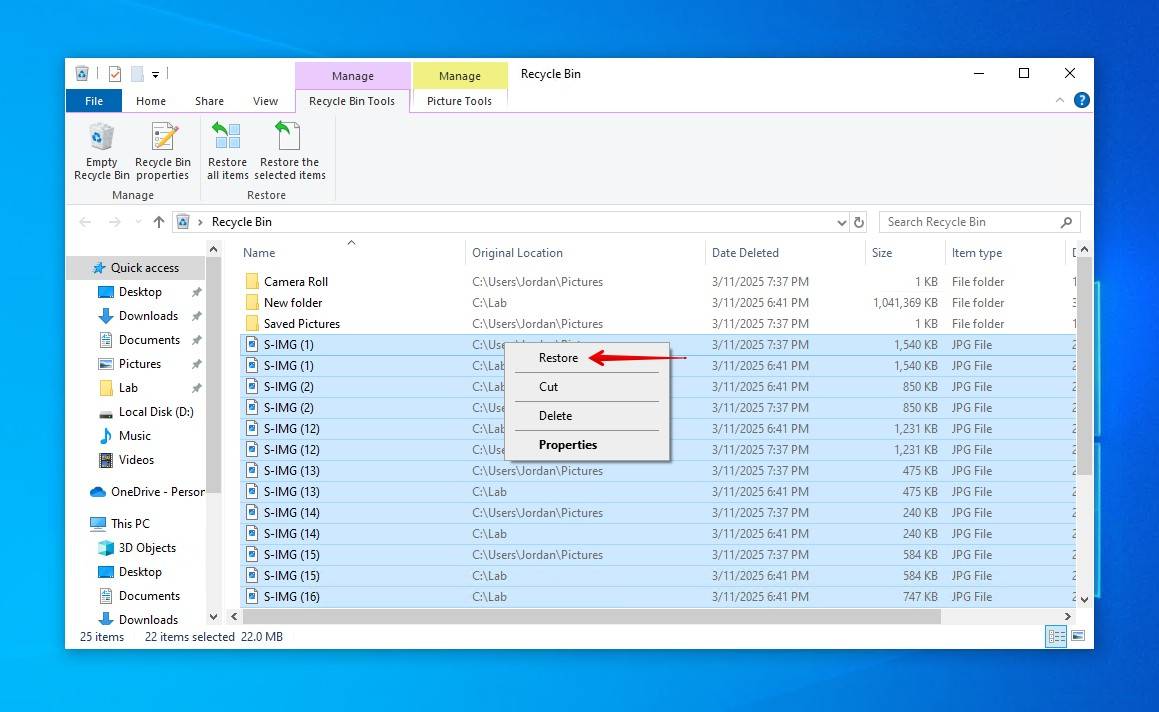
由于回收站只能存储有限的数据,您会发现某些文件太大,无法被发送到回收站。但如果您增加分配给回收站的空间,较大的文件(在限制范围内)将不会再跳过回收站。要增加分配的限制,请右键点击回收站图标,然后点击 属性. 从那里,您可以指定自定义大小(以MB为单位),这将决定可以发送和存储的数据量。
但是,仅仅因为你无法从回收站恢复被永久删除的文件,并不意味着你完全无法恢复它们。只需记住,你需要尽快采取行动,在你的永久删除文件被覆盖之前进行恢复。
在 Windows 10 中无需第三方软件恢复已删除文件
您的数据很可能仍然实际存储在驱动器上,但由于某些原因无法显示。我们将首先尝试使用CMD来(1)修复导致文件暂时丢失的任何文件系统问题,以及(2)恢复被某些故障或病毒隐藏的数据。
这是你可以用CMD恢复丢失数据的方法:
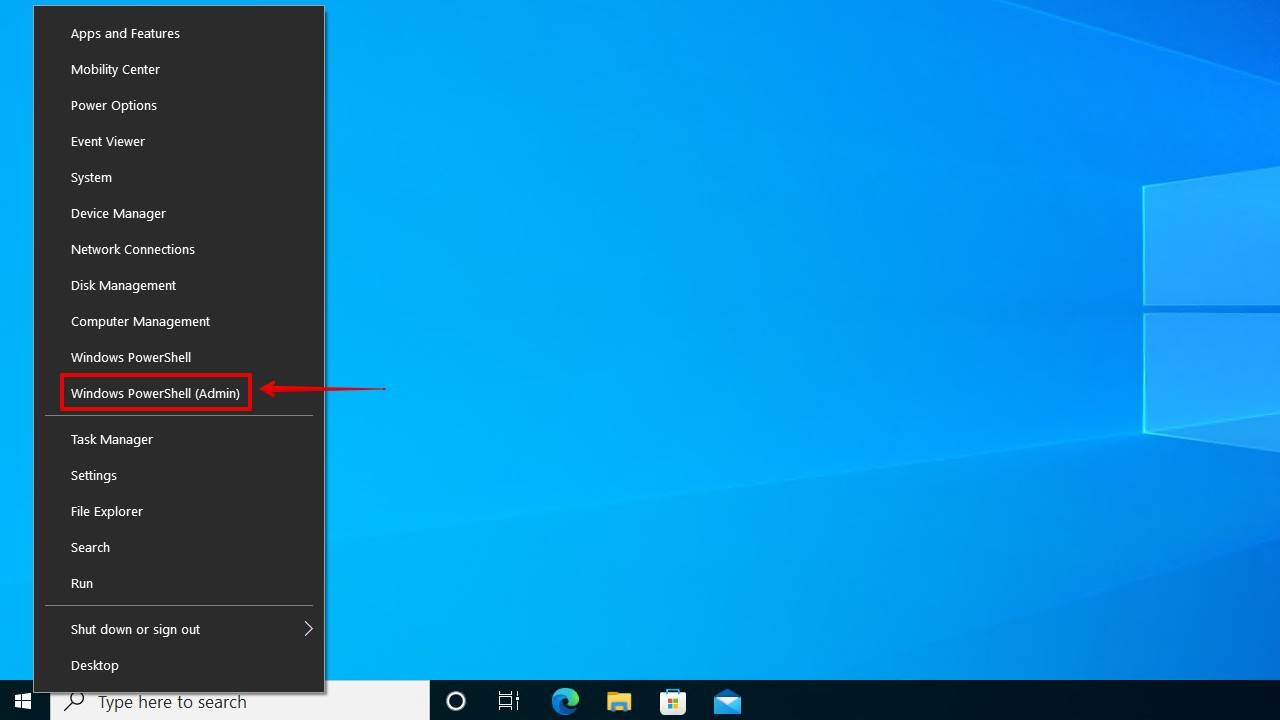
- 右键点击 开始 并点击 Windows PowerShell(管理员).
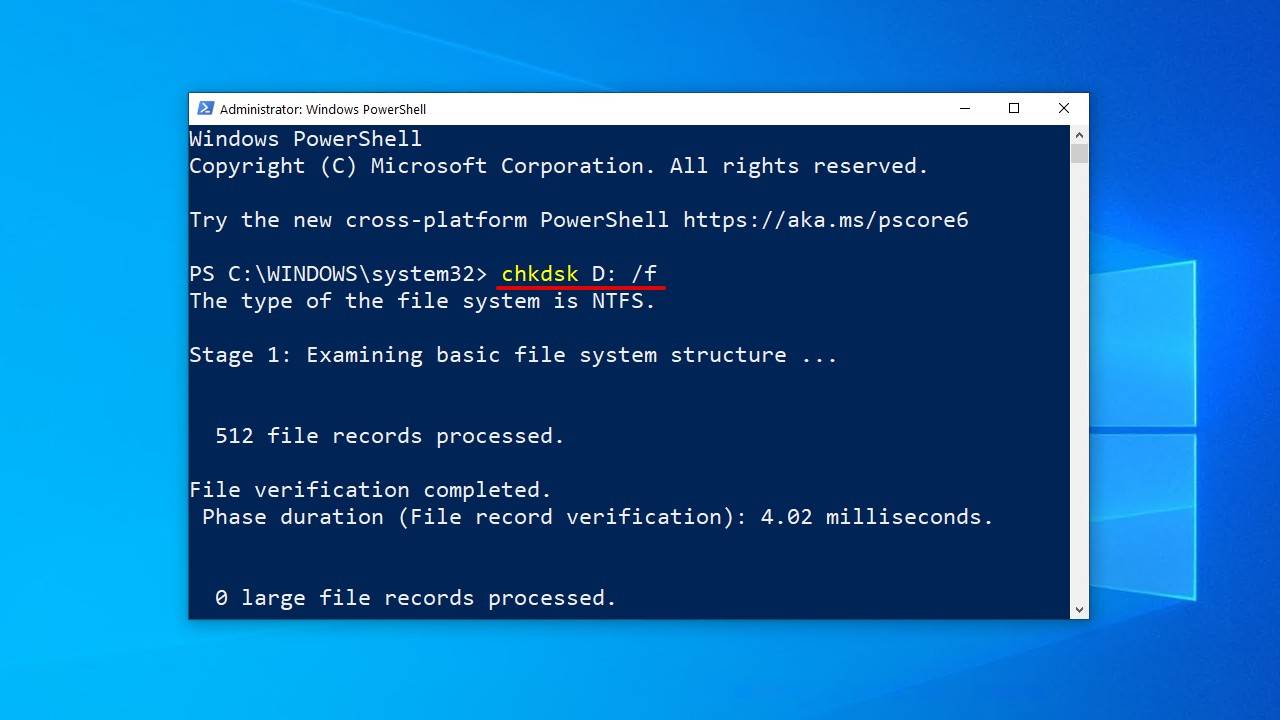
- 类型 chkdsk X: /f 并击中 Enter 在你的键盘上。替换 X 用你的硬盘驱动器的字母。
- 类型 ATTRIB -H -R -S /S /D X:*.* 并击中 Enter. 再次,更换 X 用你的硬盘驱动器的字母。
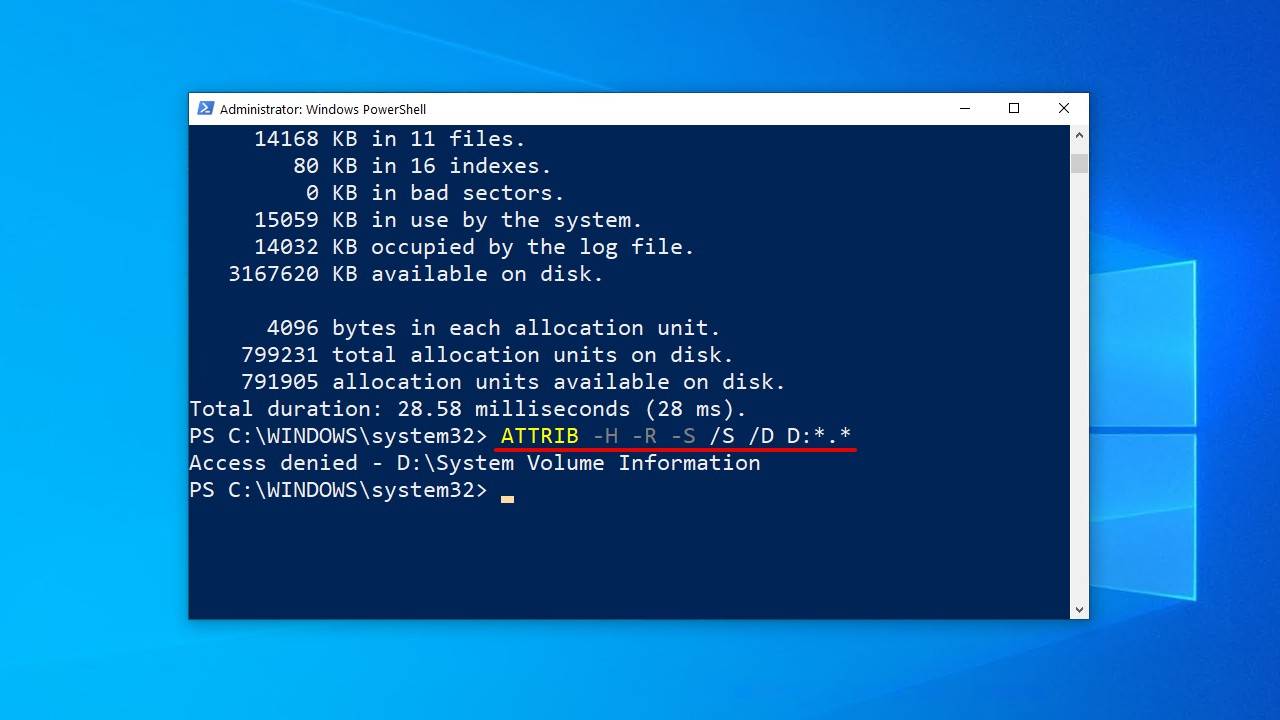
一旦扫描开始,CHKDSK 可能需要一些时间才能完成。使用 /f 标志运行 CHKDSK 是安全的,但你应该避免中断该过程,否则可能会对你的文件系统造成进一步损害。
从旧备份中恢复永久删除的文件
Windows Vista 引入了一个名为新的数据恢复组件 备份与恢复,它允许用户创建可用于恢复文件的备份。它还包括创建系统文件备份的功能,使在系统崩溃时能够快速恢复。
- 打开 开始 菜单。
- 类型 备份 并击中 Enter 在你的键盘上。
- 选择 转到备份和还原(Windows 7) …下的选项 正在寻找较早的备份?.
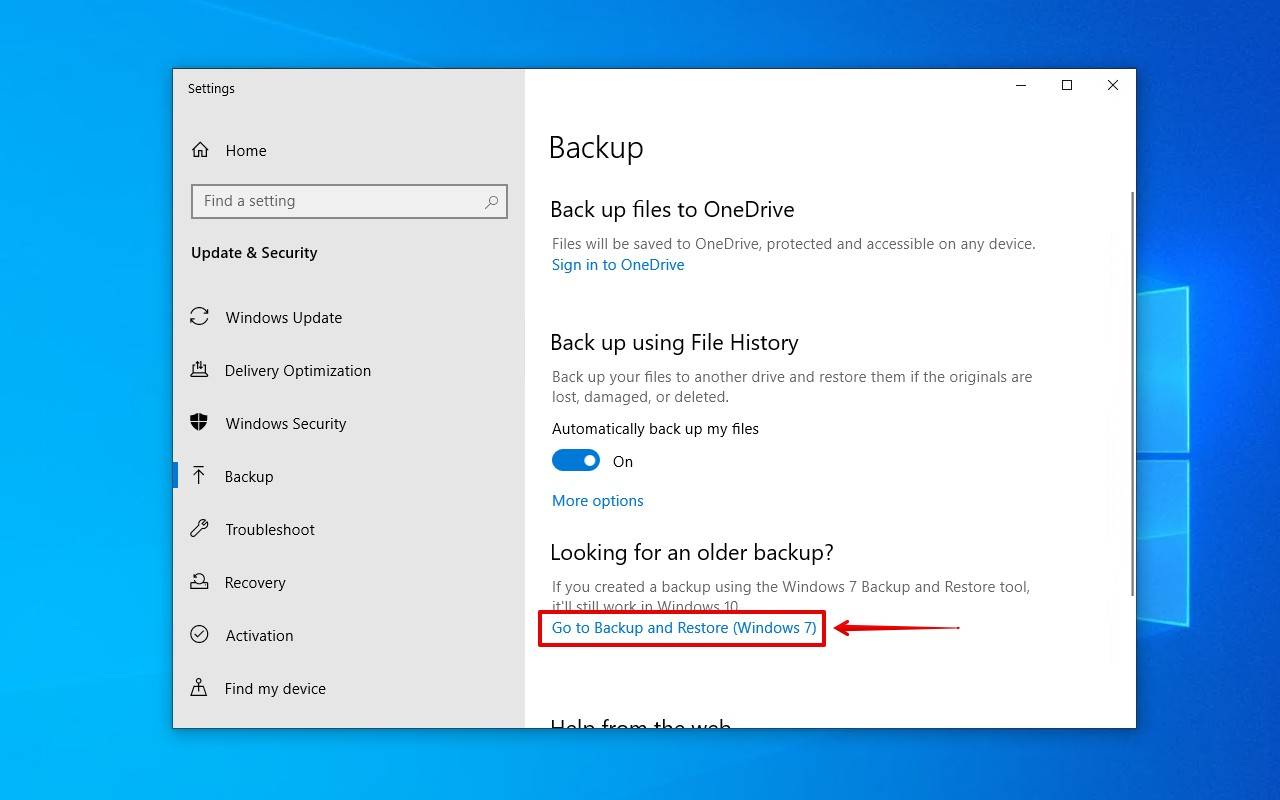
- 点击 恢复我的文件.
- 点击 浏览文件 并选择您想要恢复的永久删除文件。
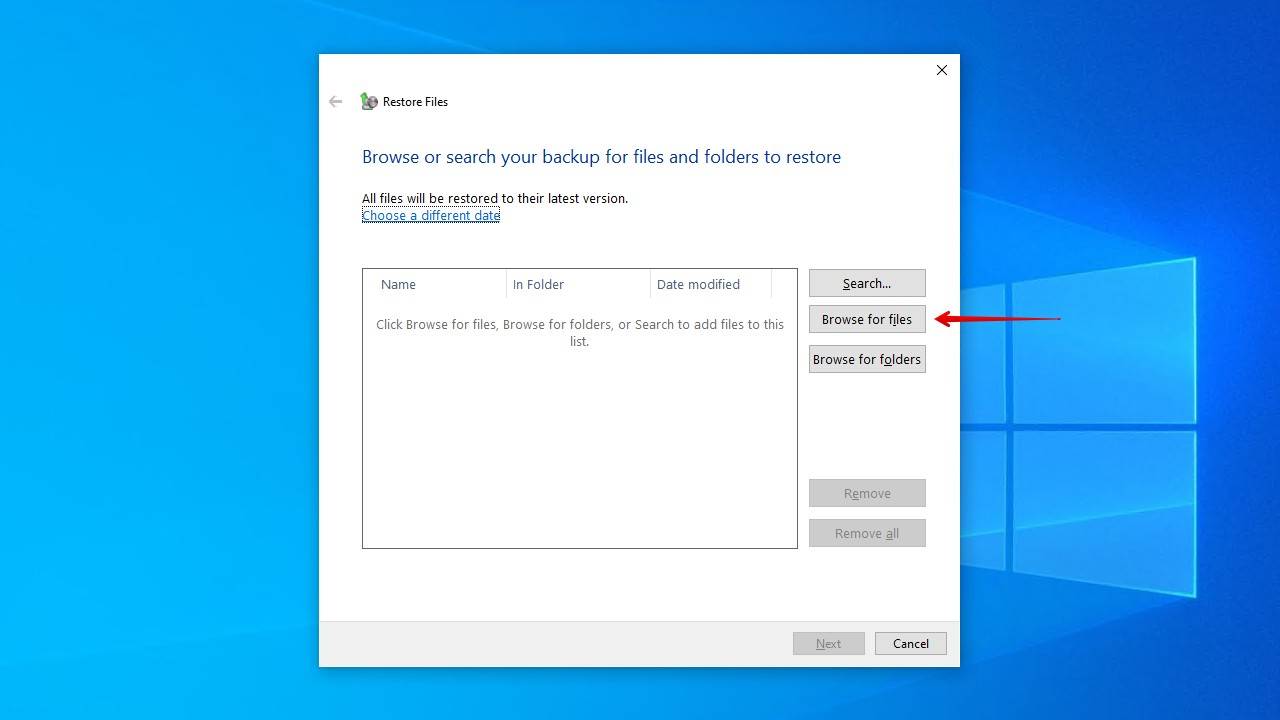
- 点击 下一个.
- 选择您要恢复文件的位置,然后点击 恢复.

使用数据恢复软件恢复已删除文件 ✅
如果没有备份,在Windows 10中查找已删除文件的唯一方法就是使用数据恢复软件。选择合适的数据恢复工具本身就是一个挑战,但我们首选Disk Drill,有几个原因。
Disk Drill 的扫描采用多种扫描方法,可以找出所有可恢复的数据。无论是现有的、隐藏的、已删除的,还是因文件系统损坏或格式化而丢失的数据,只要没有被覆盖,您都有机会恢复它。更好的是,它不仅适用于外部设备,也支持所有 Windows 文件系统。
要在Windows 10中恢复已删除的文件,请按照以下步骤操作:
- 下载 像安装其他 Windows 10 应用程序一样安装 Disk Drill。请务必将其安装在单独的物理磁盘上,以避免覆盖您的数据。安装完成后,打开它。
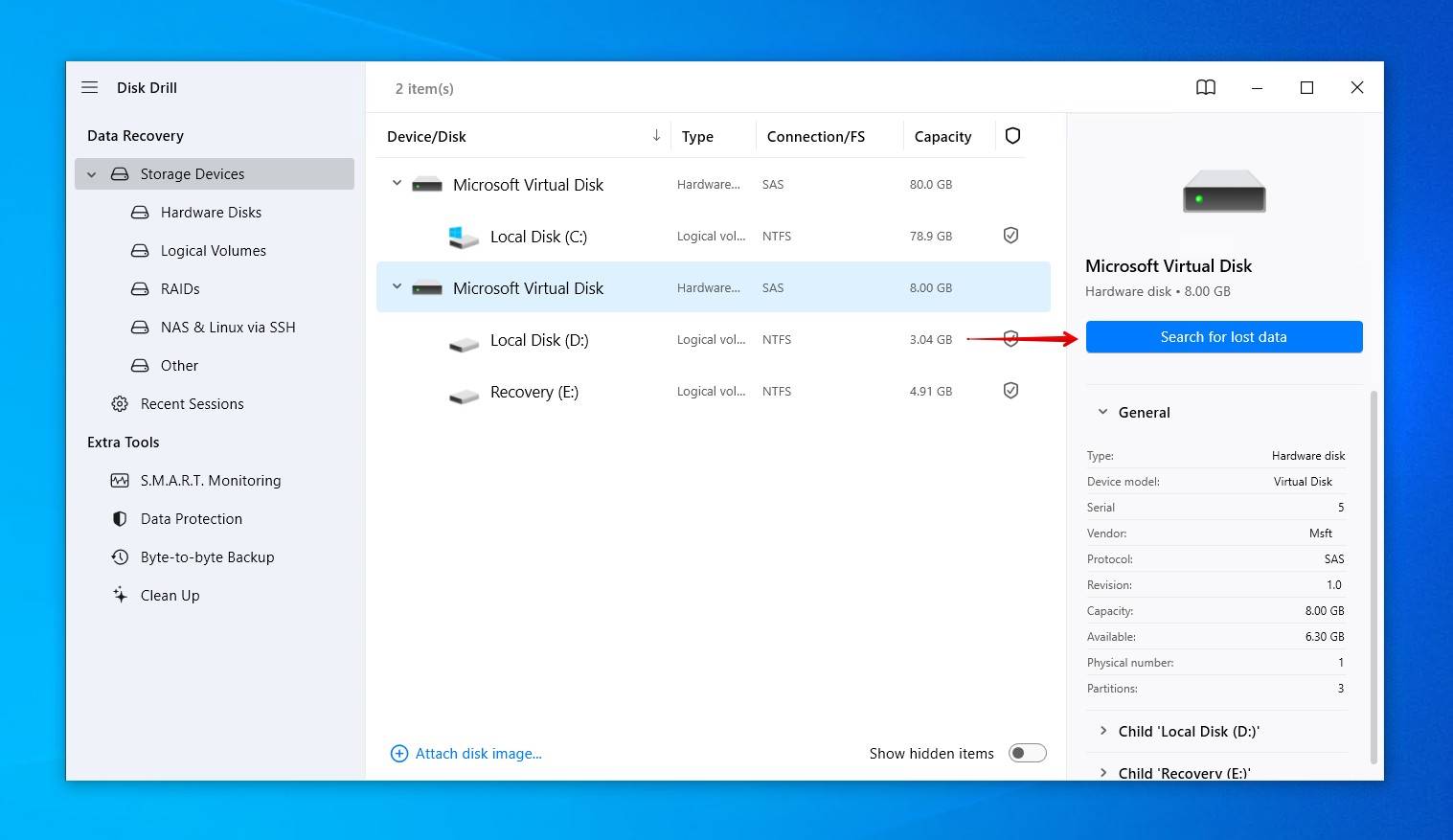
- 选择包含已永久删除文件的驱动器,然后点击 搜索丢失的数据 按钮。Disk Drill 将自动利用所有可用的扫描方法。
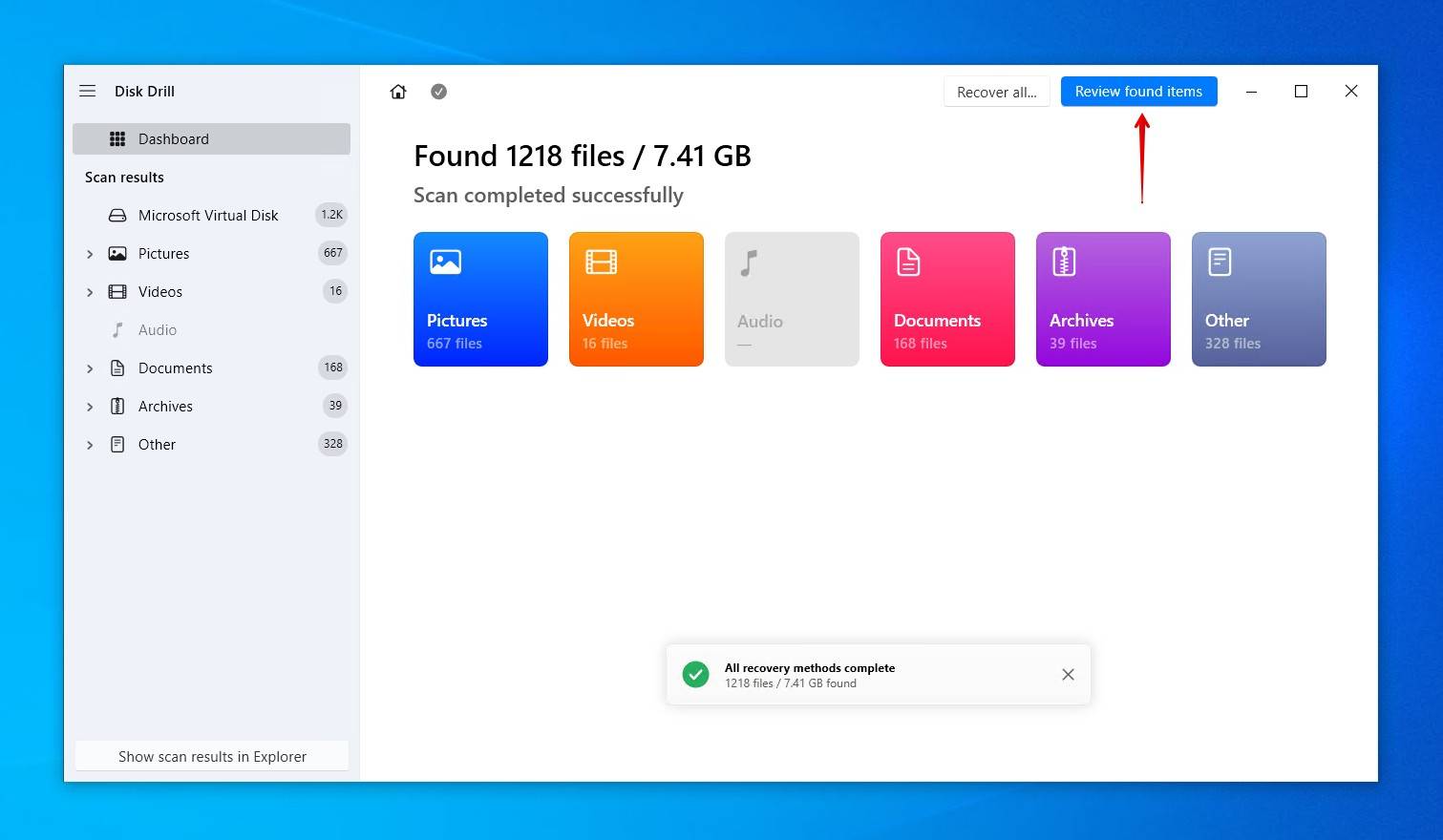
- 点击 查看找到的项目 在扫描过程中,您可以随时查看 Disk Drill 已经找到的内容。或者,您也可以点击彩色的文件类型图标来筛选结果,或点击 全部恢复 恢复找到的所有内容。
- 选择您想要恢复的文件。建议您预览需要恢复的文件,以确认它们是否完整。如果您面对的是一个庞大的文件列表,可以使用恢复结果页面上方的筛选选项来隐藏无关的文件。准备好后,点击 恢复.
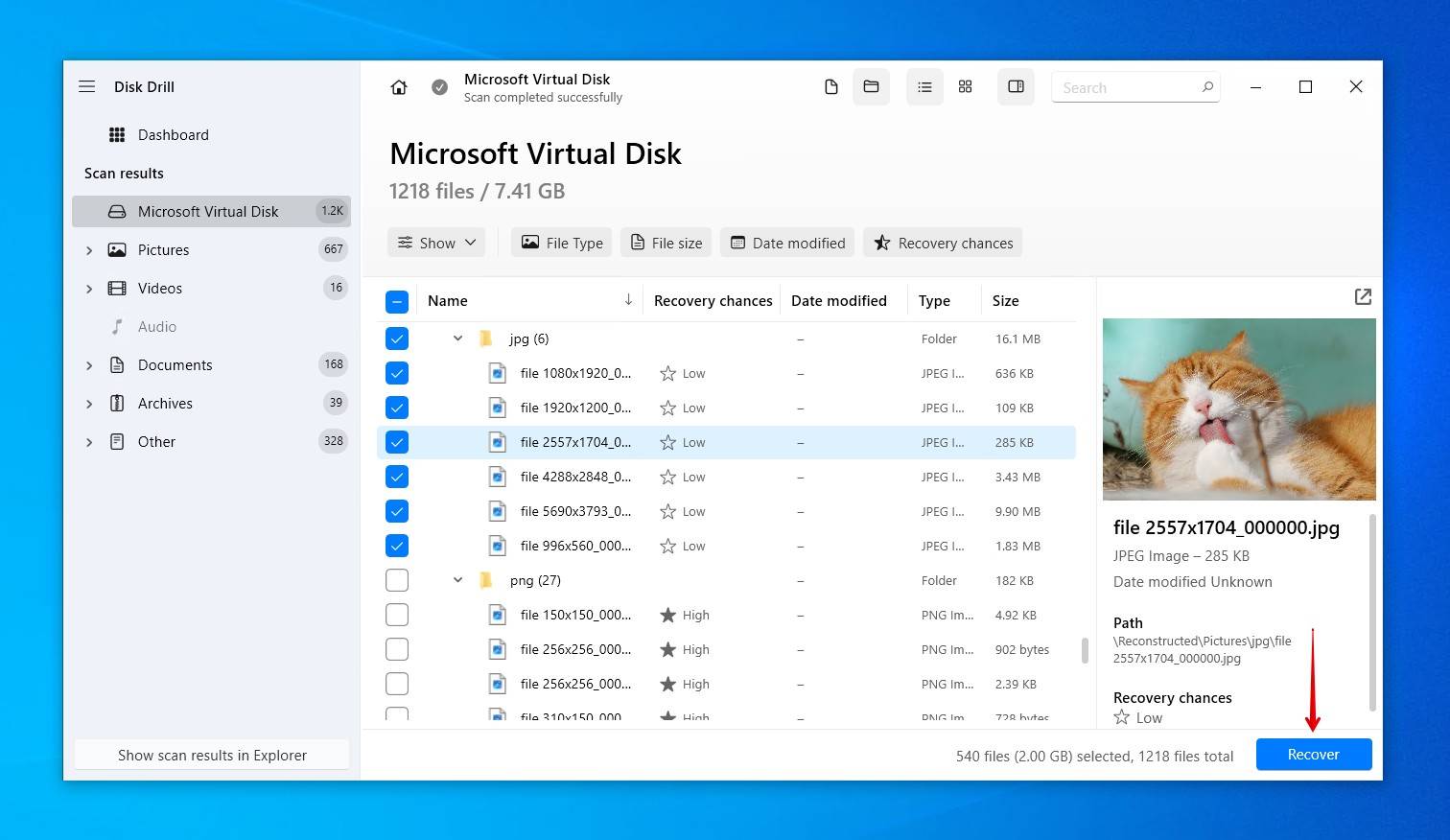
- 选择一个位于独立物理驱动器上的恢复位置。准备好后,点击 下一个.

您可以免费预览无限数量的文件,并且在 Windows 上, 恢复最多100 MB 无需付费。这通常包括重要文件、PDF、电子表格以及你在电脑上保存的大量照片。Disk Drill 还包括内置的保护和备份选项。
使用 Windows 文件恢复工具恢复已删除的文件
微软已经发布了自己的数据恢复工具,名为 Windows 文件恢复,您可以使用它在Windows 10中恢复已删除的文件,即使已清空回收站。它使用命令行界面(CLI),因此不如Disk Drill和其他图形化数据恢复工具直观。如果您的Windows 10版本为19041或更高,可以从Microsoft Store免费下载。
这是我们将要运行的命令:
winfr D: E:\Recovered /regular
- winfr – 调用 Windows 文件恢复工具。
- C:- 正在扫描的分区的驱动器号。请根据自己的情况替换。
- E:\Recovered – 恢复的数据将存储在这里。请将其替换为您自己的路径。
- /regular – 执行常规扫描,是NTFS驱动器的标准选项。可以用 /extensive 替换,以进行更彻底的搜索。
您可以在以下位置找到有关可用恢复模式和切换选项的更多信息 官方支持页面.
以下是如何使用最新版本的 Windows 文件恢复工具来恢复永久删除文件的示例:
- 右键点击 开始 并点击 Windows PowerShell(管理员).
- 输入以下命令,然后按 Enter.
winfr D: E:\Recovered /regular
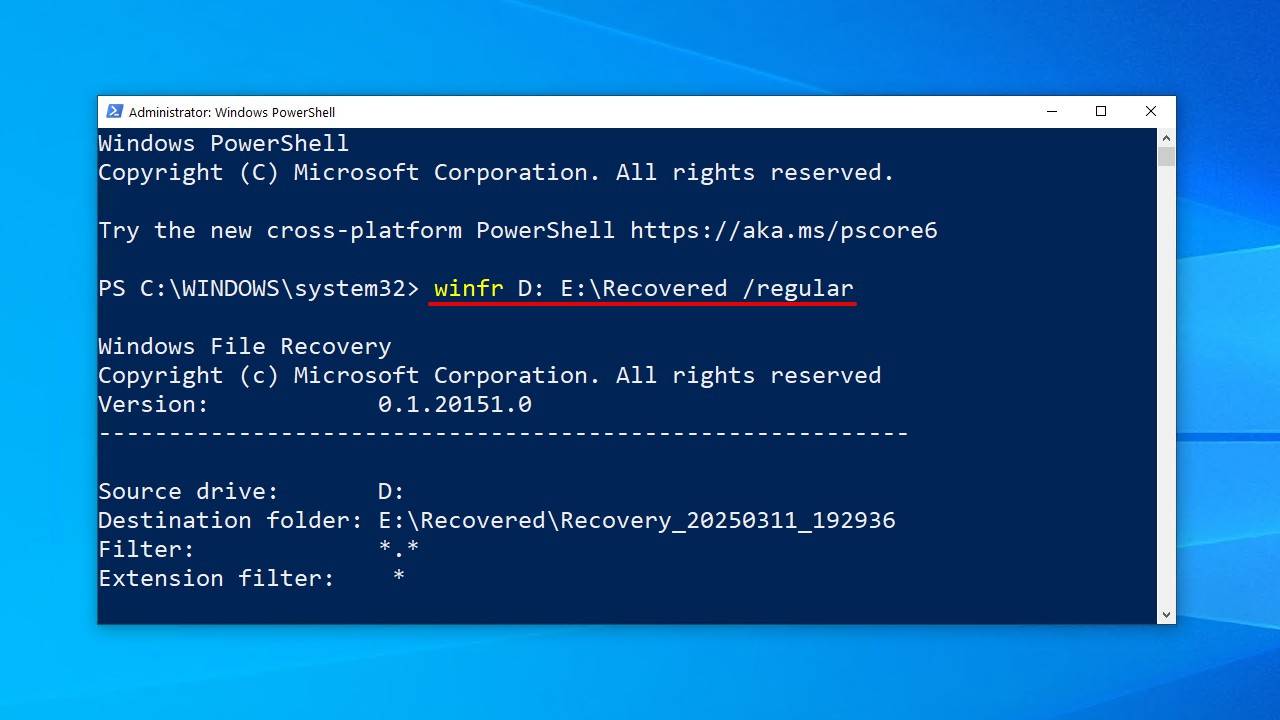
- 按下 Y 开始恢复。
Windows 文件恢复不允许你将文件恢复到它们原来的分区,但为了更加安全,最好将文件恢复到另一个物理磁盘。
免费通过文件历史备份在 Windows 10 中恢复永久删除的文件
文件历史 是 Windows 10 中的主要备份工具。它与“备份与还原”不同,不仅会存储您的数据副本,还会保存每个文件的多个版本。这样,如果某个文件被错误地覆盖了不需要的更改,您可以恢复特定版本的文件。
要在 Windows 10 上免费恢复已删除的文件:
- 打开开始菜单。
- 类型 恢复文件 并击中 Enter 在你的键盘上。
- 查找并选择被永久删除的文件。
- 选择 恢复 中间的按钮可将 Windows 10 文件还原到原始位置。
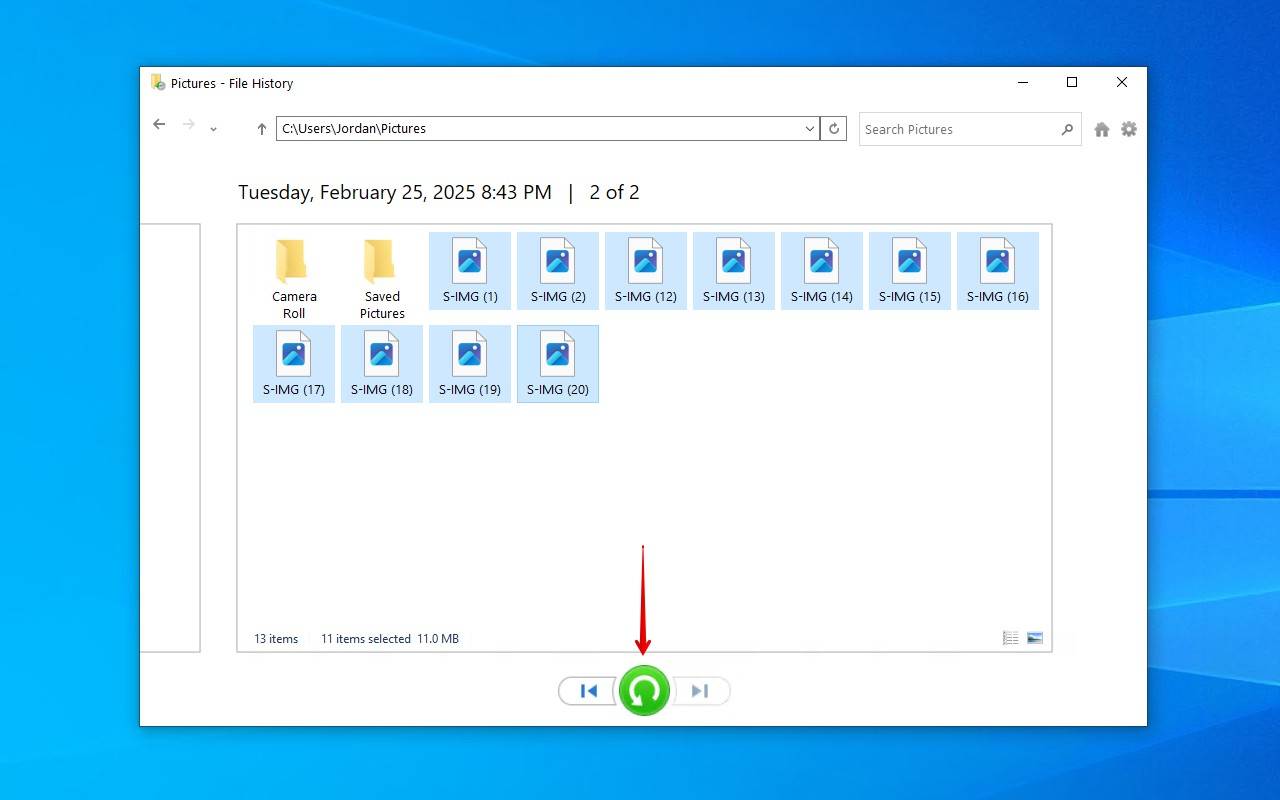
如果你看不到任何文件夹,那很可能是因为 文件历史记录已关闭.在这种情况下,你应该会看到一个开启的选项。需要说明的是,文件历史记录并不会默认备份所有文件,而只是备份你默认的库。对于其他文件夹和文件,你需要手动将它们添加到 备份选项.
使用还原以前版本功能
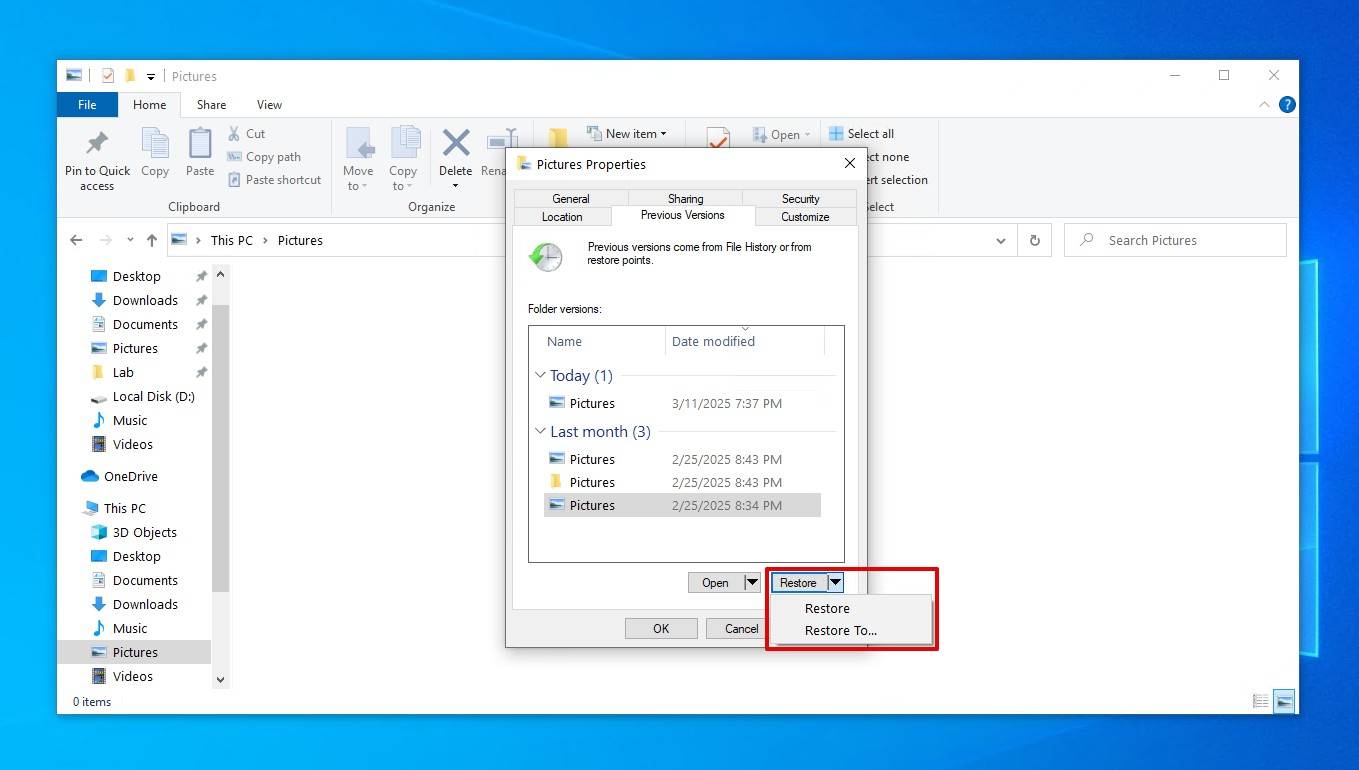
文件历史为您提供了另一种直接从文件最后所在地恢复文件的方法,前提是丢失前已运行过备份。这是通过使用 以前的版本 文件历史使用的功能,可让你将文件夹还原到以前包含丢失数据的某个时间点。
以下是在 Windows 10 中使用“以前的版本”方法恢复未在回收站中的已删除文件的方法:
- 导航到包含文件被删除前所在的文件夹。
- 右键点击文件夹中的空白处,然后点击 属性.
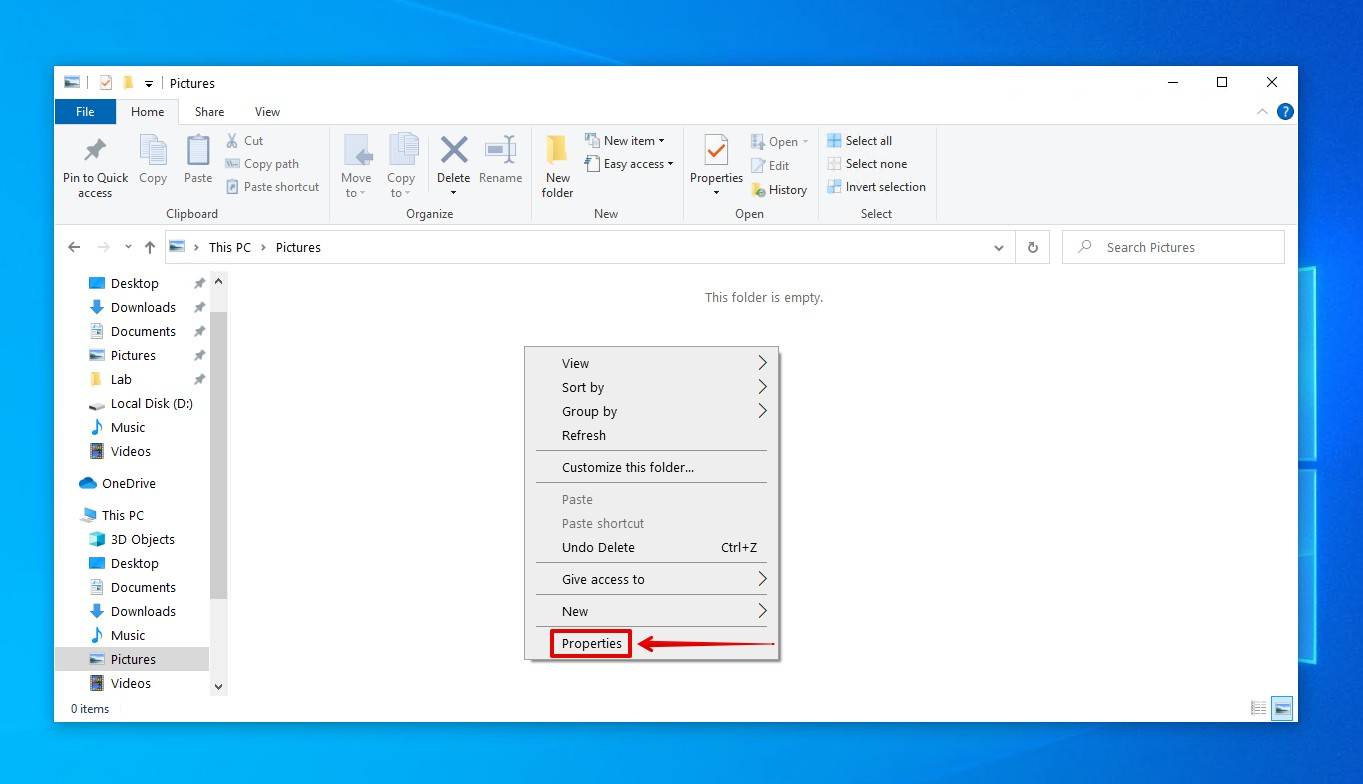
- 点击 以前的版本.

- 选择你想要还原的版本,然后点击 恢复. 或者,您可以选择 恢复至 在其他地方恢复文件。
如何从 OneDrive 恢复永久删除的文件
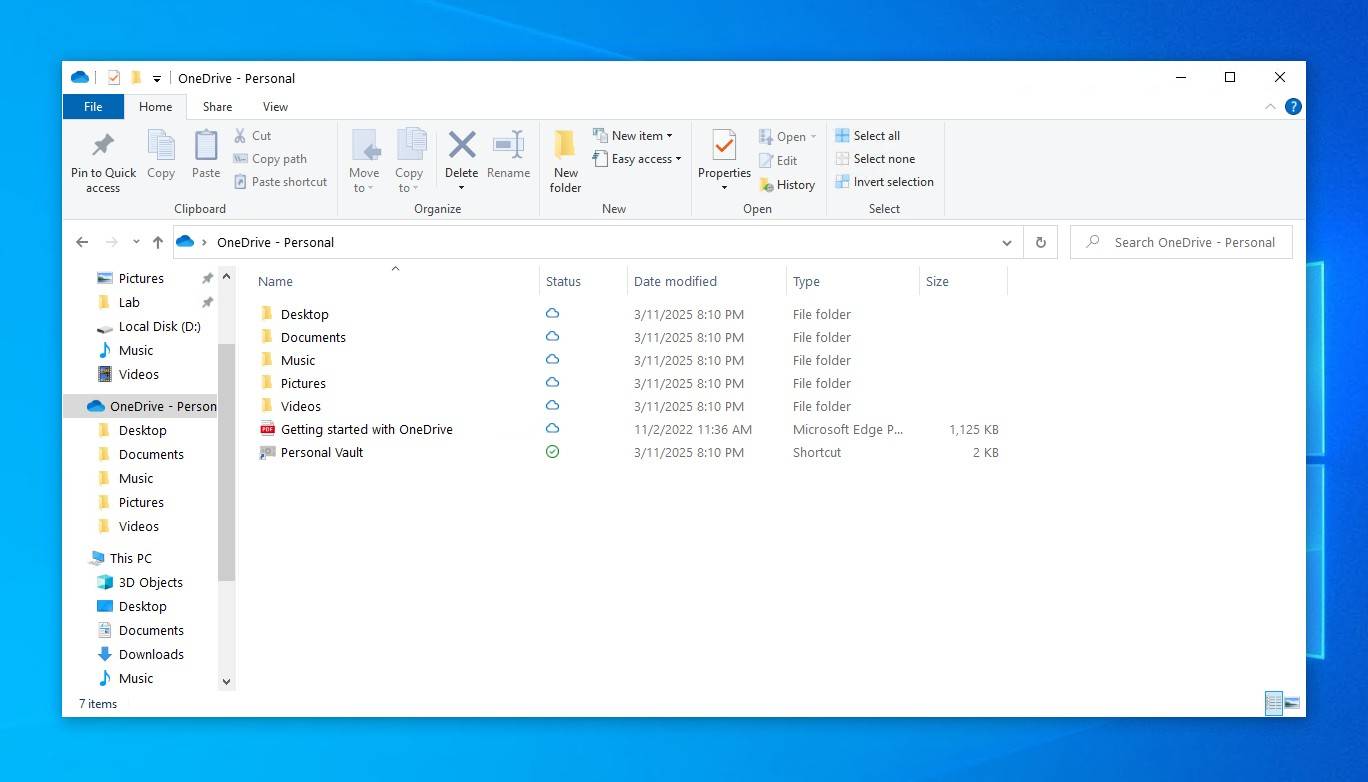
Windows 有自己的云存储服务——OneDrive。OneDrive 在 Windows 10 中预装,你可能已经见过一次或两次。作为 Windows 设置过程的一部分,系统会建议你启用 OneDrive。如果你选择启用它,OneDrive 默认会自动备份你桌面、文档、图片、音乐和视频文件夹中的所有文件。
你应该检查你的 OneDrive 文件夹,看看你的数据副本是否存储在那里。在你的电脑上,OneDrive 选项位于文件资源管理器的左侧面板。否则,你可以通过在浏览器中登录来访问你的 OneDrive onedrive.live.com/login.
结论
正如您所见,即使在 Windows 10 中将文件“永久删除”,仍然有很大可能性可以恢复它们。只要您知道该怎么做并且行动足够迅速,数据恢复软件就能在这种数据丢失情况下成为救命稻草。
今后,您能做的最好的事情就是制定一个备份计划。虽然数据恢复软件非常有用,但它不能替代正规的备份。许多专家建议投资购买几个额外的硬盘并遵循 3-2-1 备份规则,其中包括将您的数据保留3份副本,存储在2种不同介质上,并将其中1份保存在异地。


常见问题
如果您之前没有备份,您不会在Windows 10上找到预装可以恢复丢失文件的恢复工具。然而,如果您曾启用“文件历史记录”或“备份和还原”,则可以从这些备份中恢复已删除数据的副本。
您可以通过从回收站还原,在Windows 10中无需第三方软件即可恢复已删除的文件:
- 双击桌面上的回收站图标。
- 选择你想要恢复的已删除文件。
- 将它们从回收站拖到你想要的任何文件夹。
是的,有几款免费的 Windows 10 数据恢复软件可以免费下载:
- Disk Drill(用户友好的界面,出色的性能)
- TestDisk(命令行界面,性能一般)
- Windows 文件恢复(命令行界面,性能一般)
- PhotoRec(命令行界面,平均性能)
- Recuva(图形用户界面,性能较低)
这取决于两件事:你的运气以及你是否有备份数据。如果你足够幸运,被删除的文件仍然存在于你的硬盘上,这意味着你可以使用数据恢复软件将其找回。当然,像使用文件历史记录创建的备份,无论文件被删除多久,都可以用来恢复任何文件。
当你清空回收站中的已删除文件或使用 Shift + Delete 快捷键删除文件时,Windows 会将这些文件标记为已删除并移除所有指向它们的指针,这就是为什么这些文件对用户来说变得不可见的原因。
此外,被删除文件所占用的空间会被标记为可用空间。因此,从技术上讲,被删除的文件仍然会实际保留在你的计算机上,直到 Windows 用新数据覆盖它们,这为你提供了机会去 回收站清空后恢复文件.
如果没有备份,在 Windows 10 中恢复被永久删除文件的唯一方法就是使用数据恢复软件。这类软件会扫描你的驱动器以查找已删除的数据,并在数据尚未被覆盖的情况下让你有机会恢复它。
