


决定要在你的 iPhone 上清理截图了吗?做得好。至少苹果让你不用一张张去找——照片 app 会自动把所有截图分到独立的相册里。不过我们发现它的清理选项还挺有限的。于是,我们团队对这些局限一个个进行了评测,并挑选了一些更方便删除 iPhone 截图的替代方法。
如何用内置照片 App 删除 iPhone 截图
这大概是删除 iPhone 截图最常见的方式,但由于截图大多都是临时性的,我们用完就忘,很容易忽略掉这个操作。如果你很久没检查“照片”App 里的“截屏”集合,我们建议你先从这里开始。
通过照片 app 删除截图的方法如下:
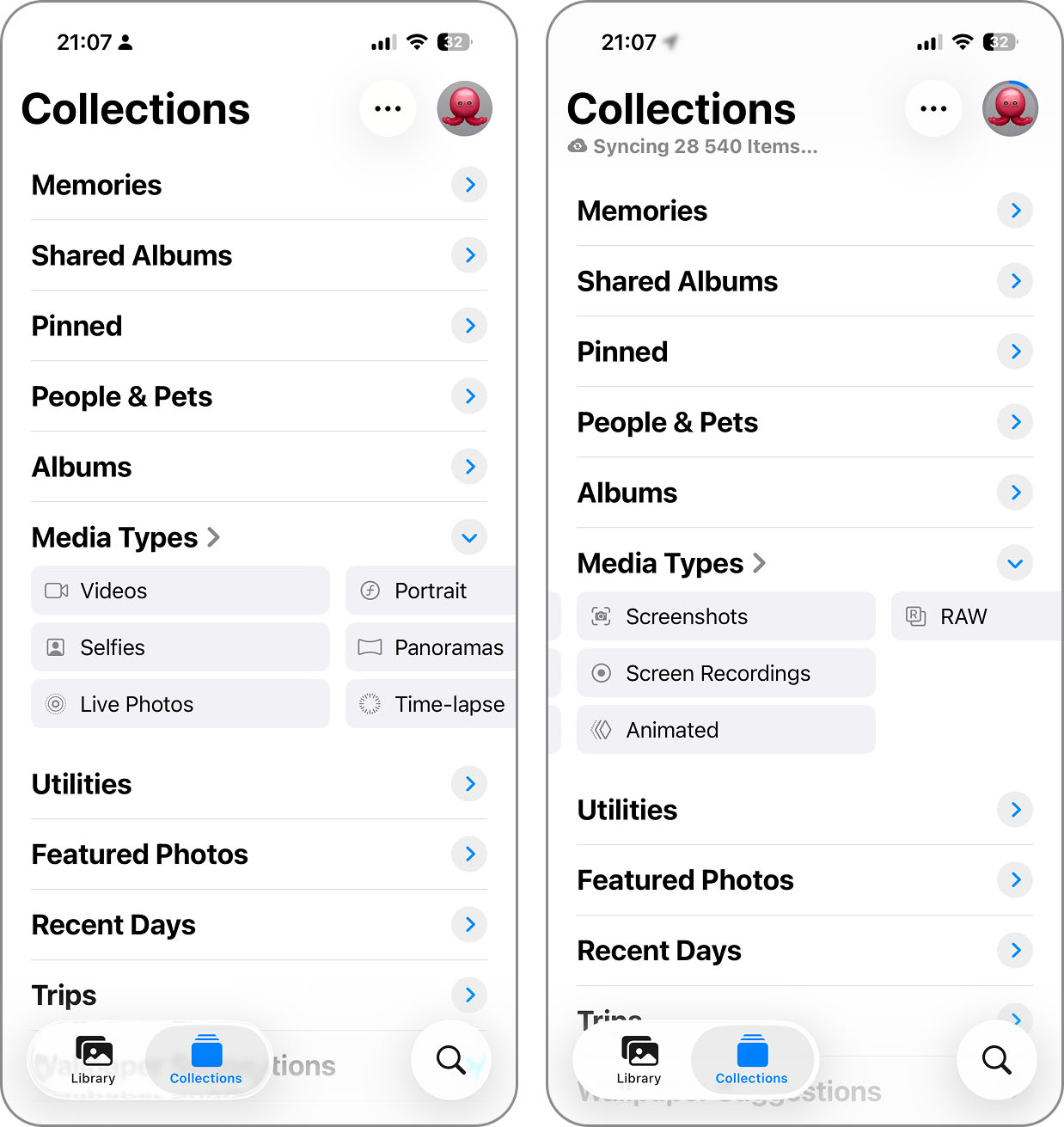
- 打开 照片 app。在底部菜单中选择 精选集。
- 往下滑到 媒体类型,点击 截屏。
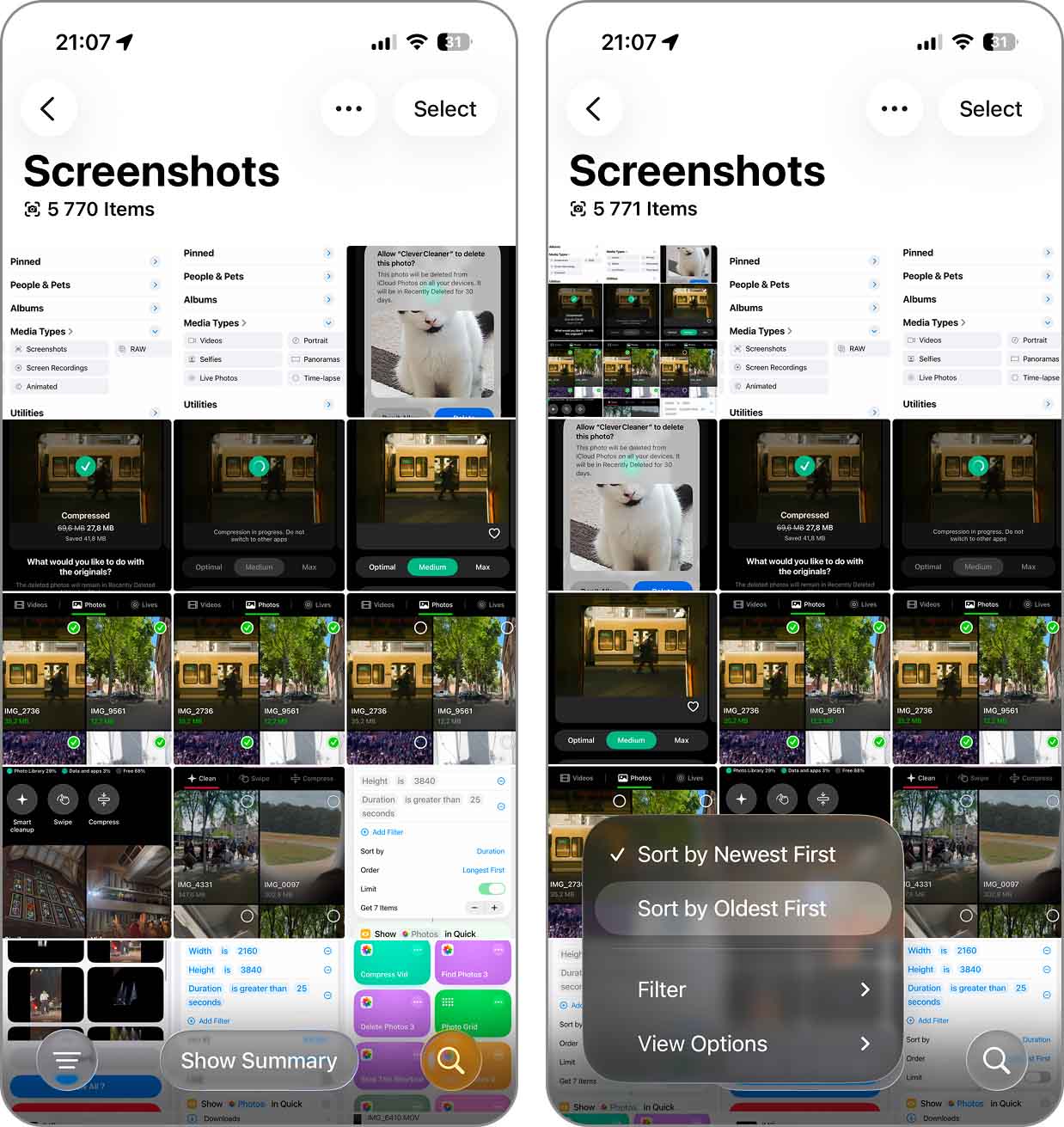
- 默认情况下,截图会按从新到旧(从上到下)排列。如果你想先查看最老的截图,点击屏幕左下角的三条线按钮,选择 按最旧排序。
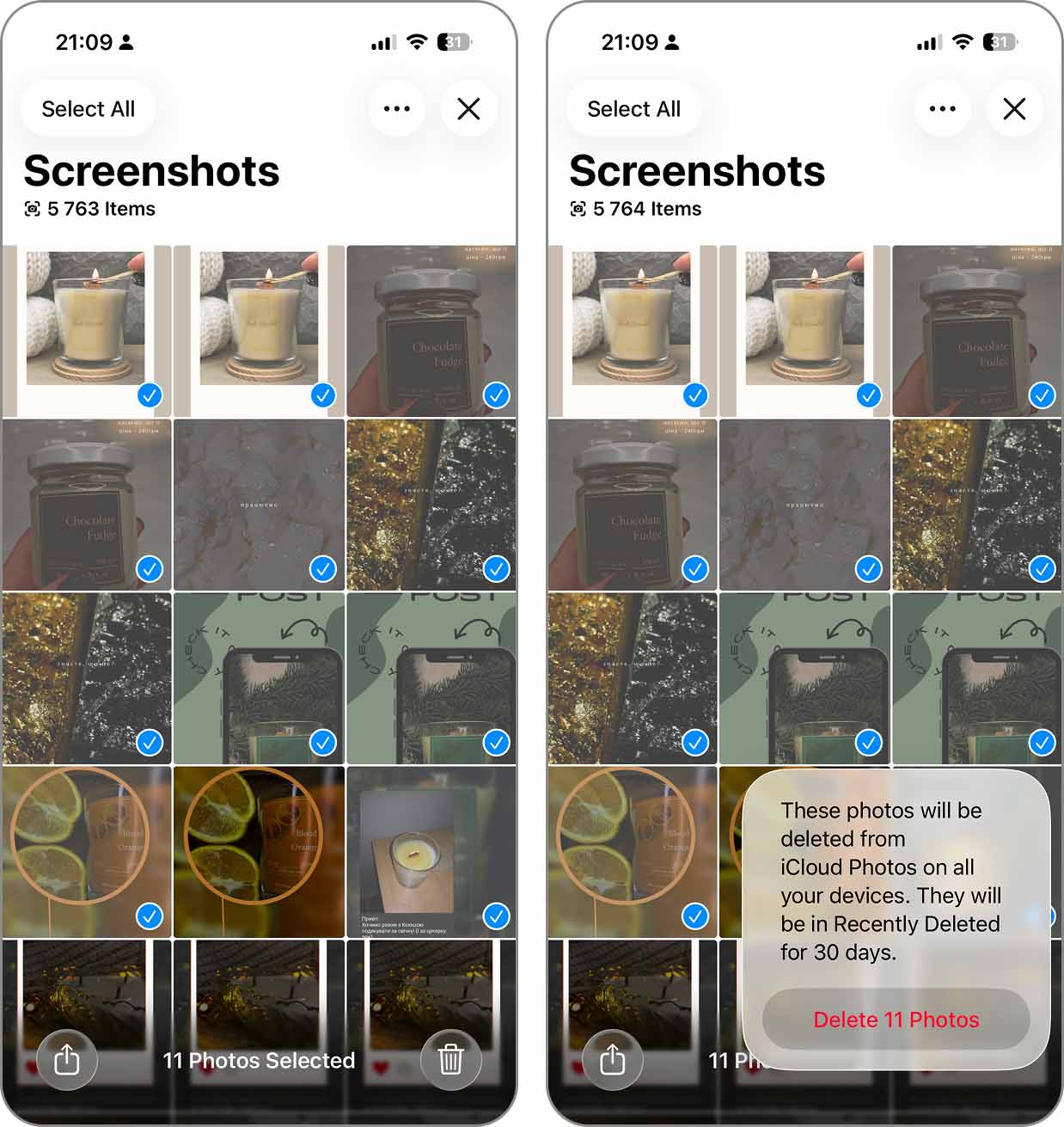
- 点击屏幕右上角的 选择。然后,勾选你想要删除的截图,点击 垃圾桶 按钮。
- 或者,如果你想一次性删除全部截图,点击 选择,再点 全选。点击 垃圾桶 继续操作。
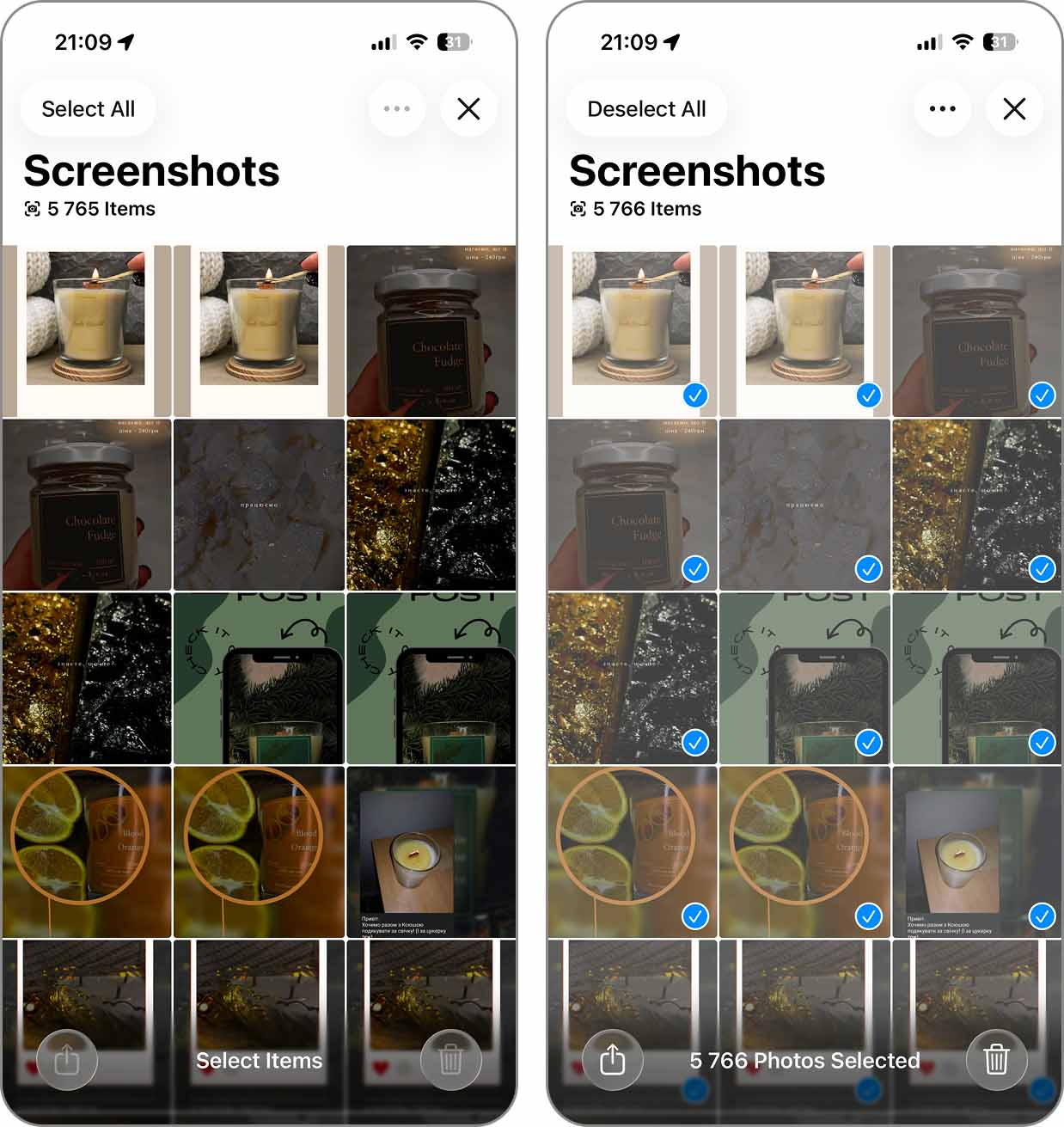
- 最后,在弹出的窗口中点击 删除 以确认操作。
那如果你想先找到体积最大的截图呢?这就是“截屏”相册的短板了。这里没法按大小排序,所以你需要逐个点开截图,点击 信息 按钮查看占用空间,然后再看下一个。如果只有几个截图还好,几百个就太麻烦了。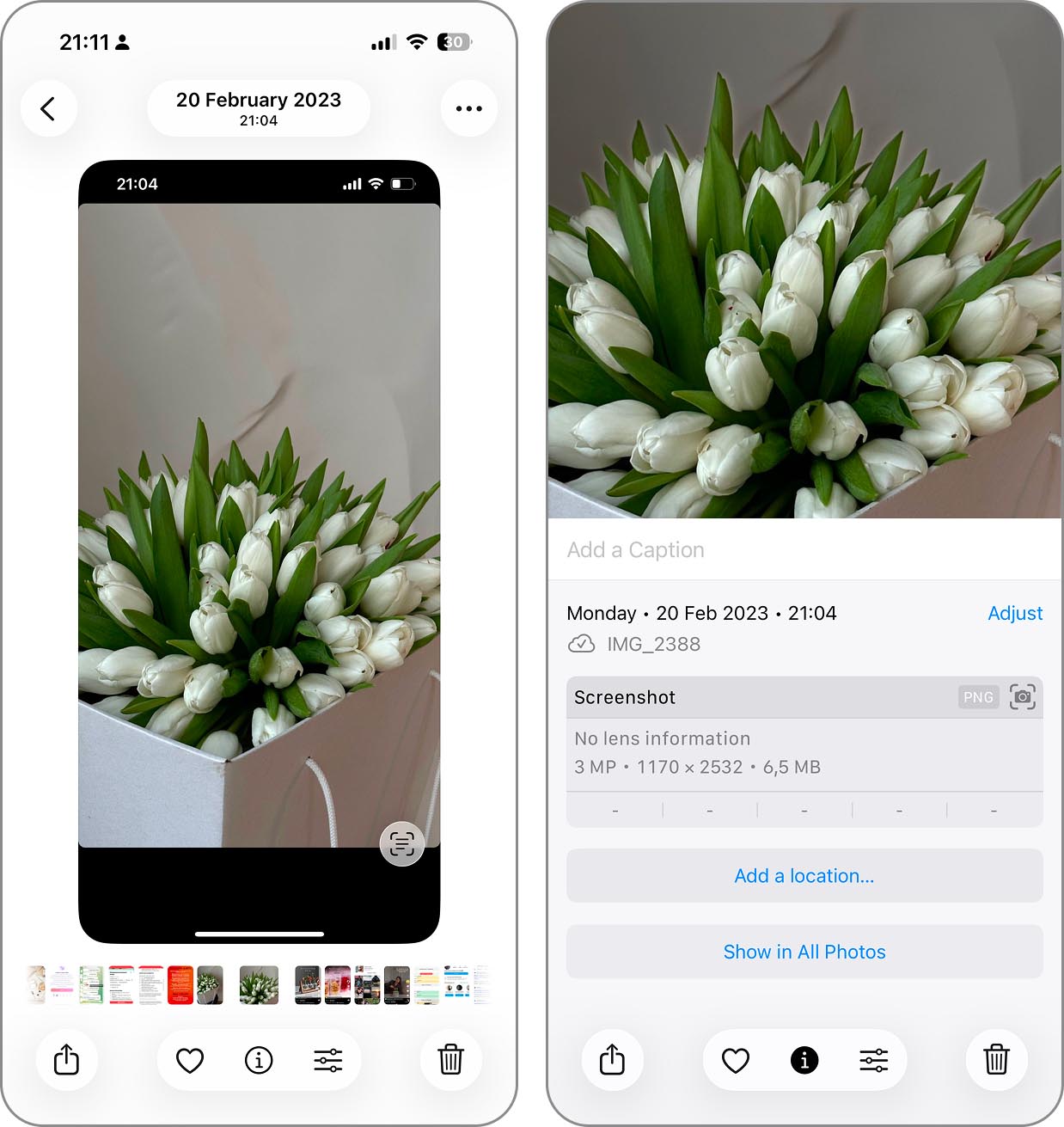
更高效的 iPhone 截图删除方法
在为本指南测试“截屏”相册时,我们越用越觉得功能实在有限。所以我们在团队里交流谁有更好的方法——最后得到两个答案:用第三方清理工具获得更多排序选项,用自定义快捷指令解决照片 app 做不到的情况。
方法一: 用 iPhone 清理工具 App 删除截图
我们团队认为最方便删除截图的办法就是用 iPhone 清理类 app,毕竟能用上苹果照片应用提供不了的一些功能。
比如我们常用的 Clever Cleaner。它的“截图工具”看起来像是和照片的截图相册对应,但点进去之后,可操作的信息更多:你能看到所有截图一共占据了多少存储空间,每一张的文件大小也一目了然。如果你关注文件体积,可以按从大到小排序,直接从最大的删起;如果更在意截图时间,也能把最新或最旧的截图排在前面。
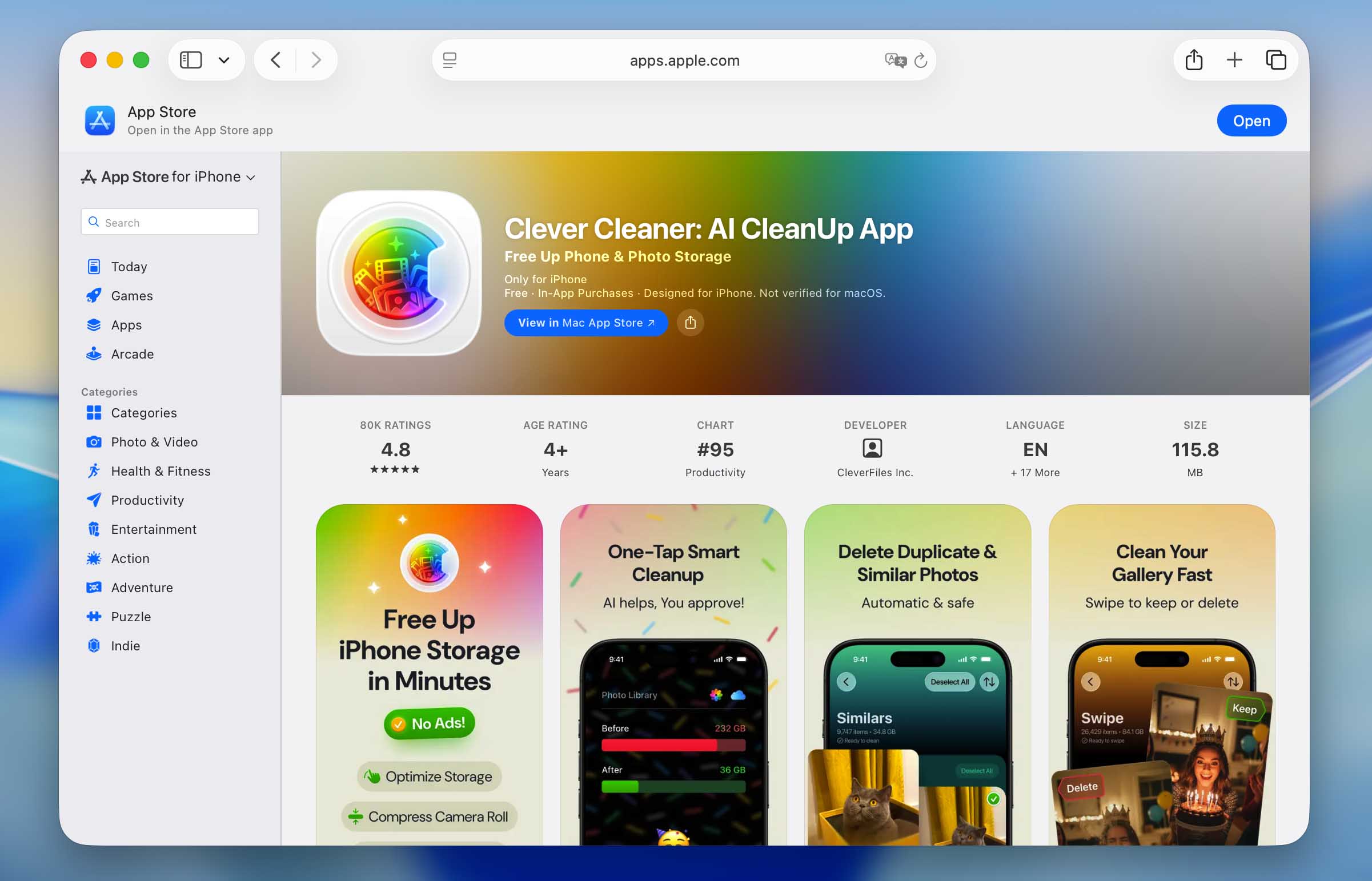
Clever Cleaner 没有广告,你可以在每日限额内免费使用其清理工具。如果达到限额,可以等到第二天继续;如果想要解除所有限制,也可以选择高级套餐。
以下是在 Clever Cleaner 中删除屏幕截图的方法:
- 从 App Store 下载 Clever Cleaner 并打开。
- 授予应用程序访问你的照片库权限,等待初始扫描完成。之后,打开 屏幕截图 部分。
- 点击顶部的 双箭头 按钮,根据需要选择按 最新、最早 或 最大 排序你的屏幕截图。
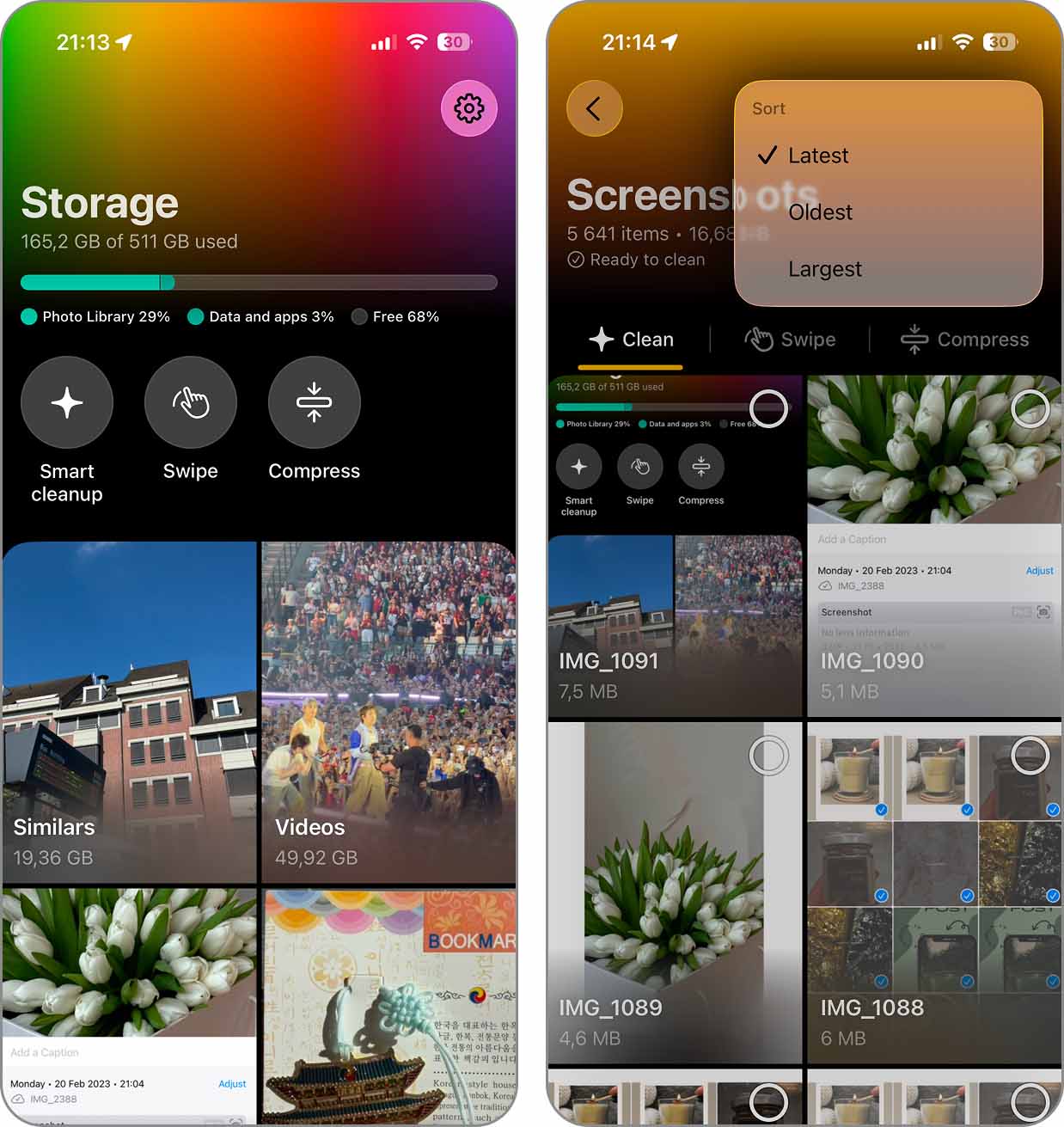
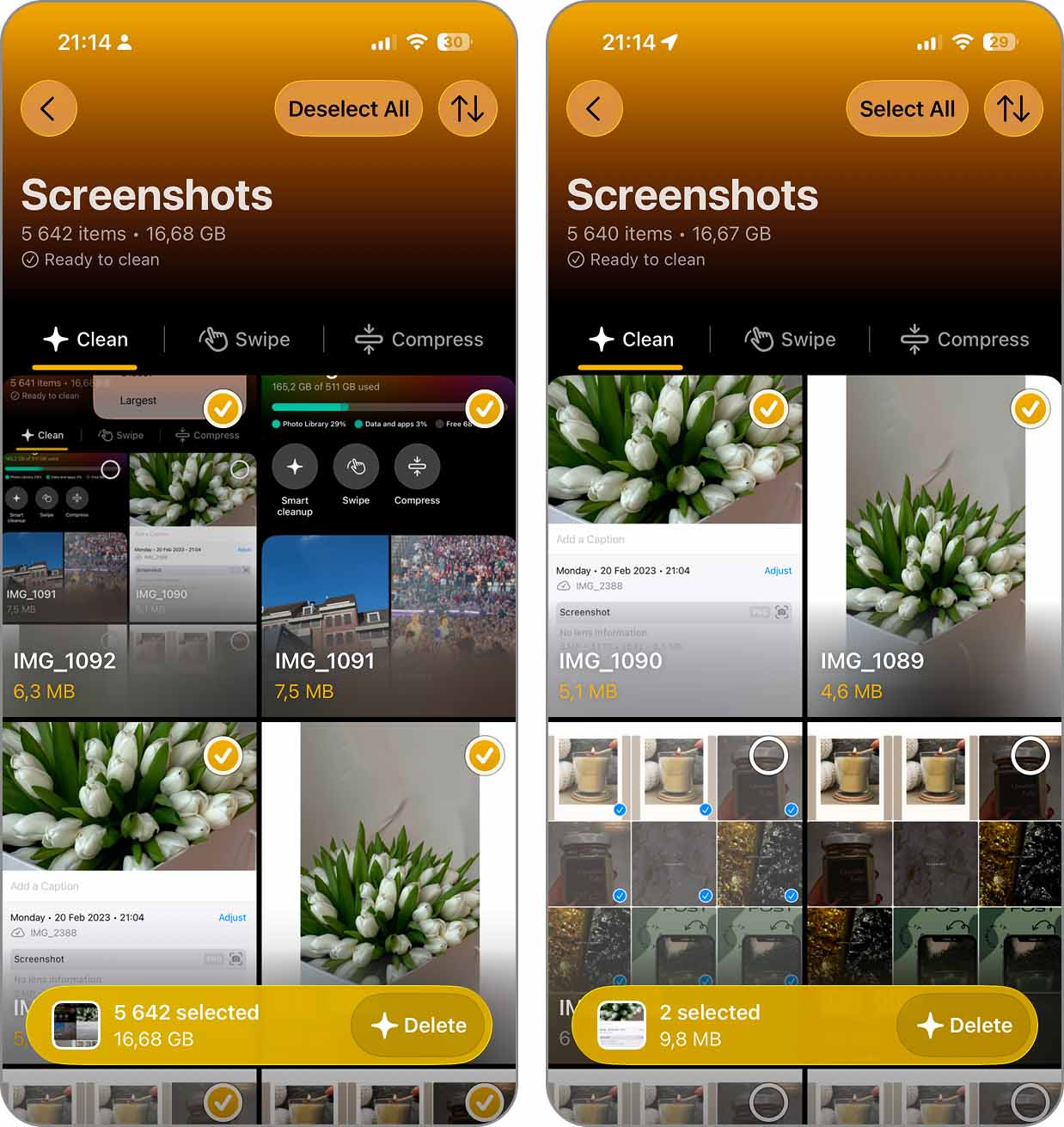
- 如需全部删除,点击 全选,然后在屏幕底部点击黄色的 删除 按钮。
- 如果只想删除部分屏幕截图,勾选你要删除的内容后,点击 删除。你也可以点击任意截图,单独查看并选择。
- 在 审核并删除 页面,检查你选中的内容。如果有要保留的,可以在这里恢复。准备好后点击 删除。
- Clever Cleaner 会在清理后显示你释放的空间,同时提醒你在照片 app 的 最近删除 中清空,这样才能立即回收存储空间。
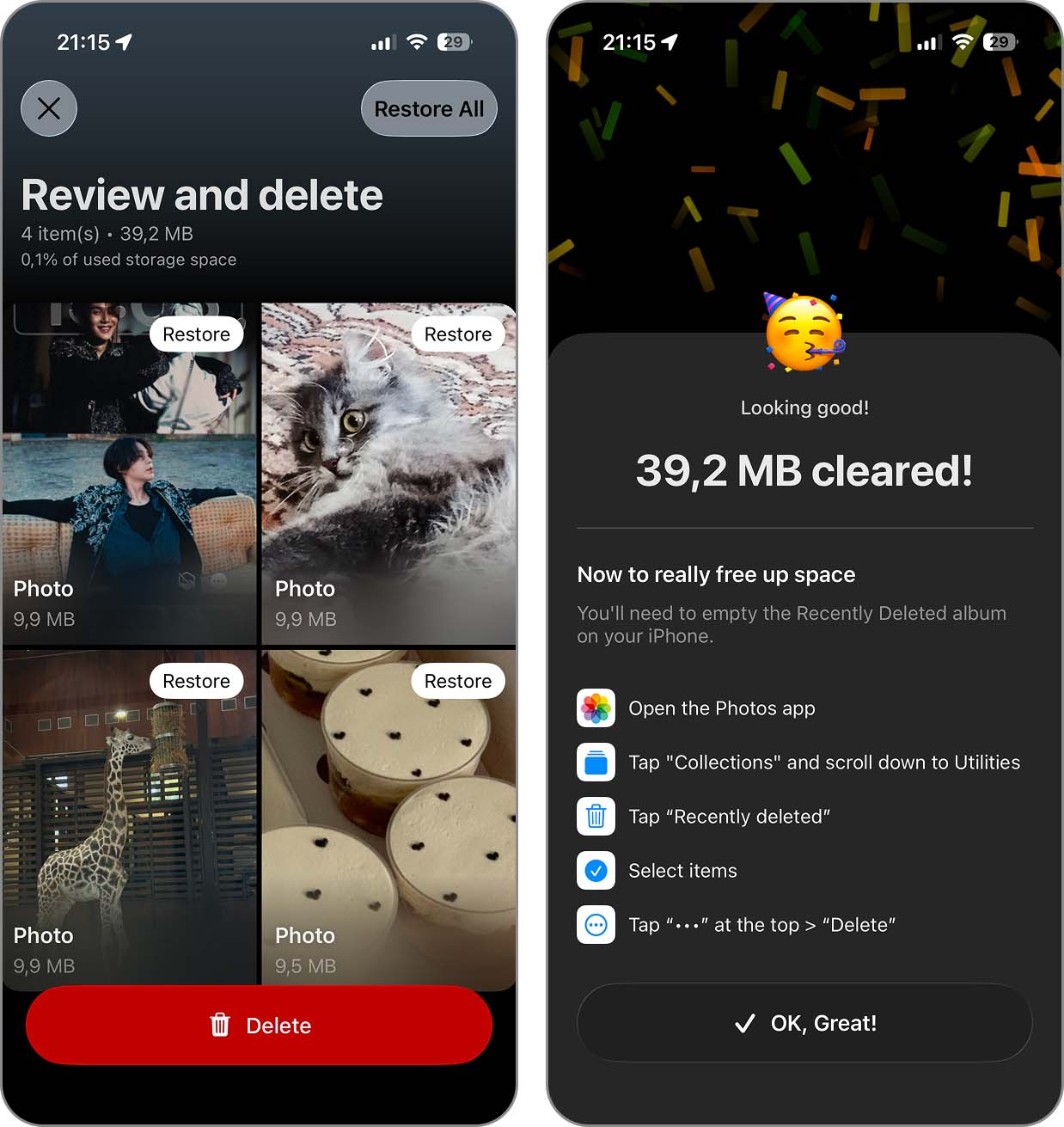
如果你在删除截图后想继续清理整个照片库,不妨也看看 Clever Cleaner 的其他工具。你完全可以不用手动逐一操作,就能做很多事情:
- 相似照片会查找重复和视觉上相似的照片,为每组照片选择其认为的最佳照片,并将其余照片标记为待删除。
- 视频是解决存储问题的一个好起点。你可以按大小排序视频,把最大的排在前面,然后删除或压缩它们。
- Live Photos为你提供了两种选择:删除不需要的照片,或者将它们转换为普通静态图片。后者会保留照片,但去除让实况照片变大的视频部分。
- 压缩不仅适用于视频,还适用于图片,因此你想保存的文件不一定非要保持原始大小。
- 左滑功能更适合喜欢对所有事情都能做最终决定的你。你可以按月份浏览照片,滑动以保留或删除照片,同时有进度指示器显示你已处理图库的进度。还有一些现成的分组可供直接进入,包括“随机”、“收藏”、“视频”、“屏幕截图”和“Live Photos”。
- 智能清理则是你能让应用自动清理照片的最佳方式之一。一次操作就能删除重复和相似照片、压缩截图并将 Live Photos 转为静态图片。你也不必每次都运行三种操作——只选择你需要的一项或两项即可。
方法二: 创建一个快捷指令删除截图
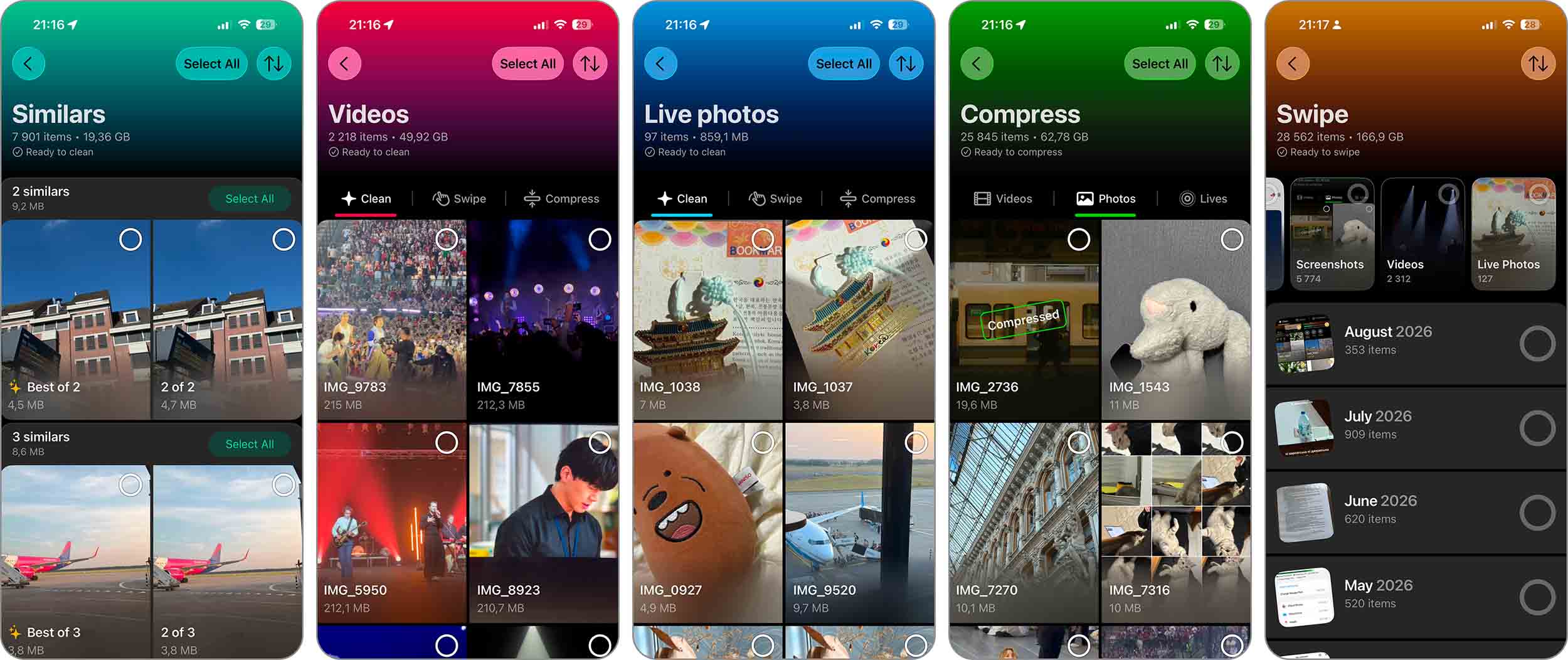
我们的团队成员建议接下来的方法是尝试用“快捷指令”App 删除截图。之前我们并没有太关注它,但开始尝试后很快就改变了看法。你可以为 iPhone 上任何常用操作创建动作,包括清理截图。
对于截图来说,快捷指令提供的操作选项比“照片”应用多,虽然还没有 Clever Cleaner 那么丰富。你可以设置删除 iPhone 上的全部截图,或者按日期筛选,仅清理某个时期的截图。
操作方法如下:
- 打开 快捷指令 应用,并点击右上角的 + 按钮。
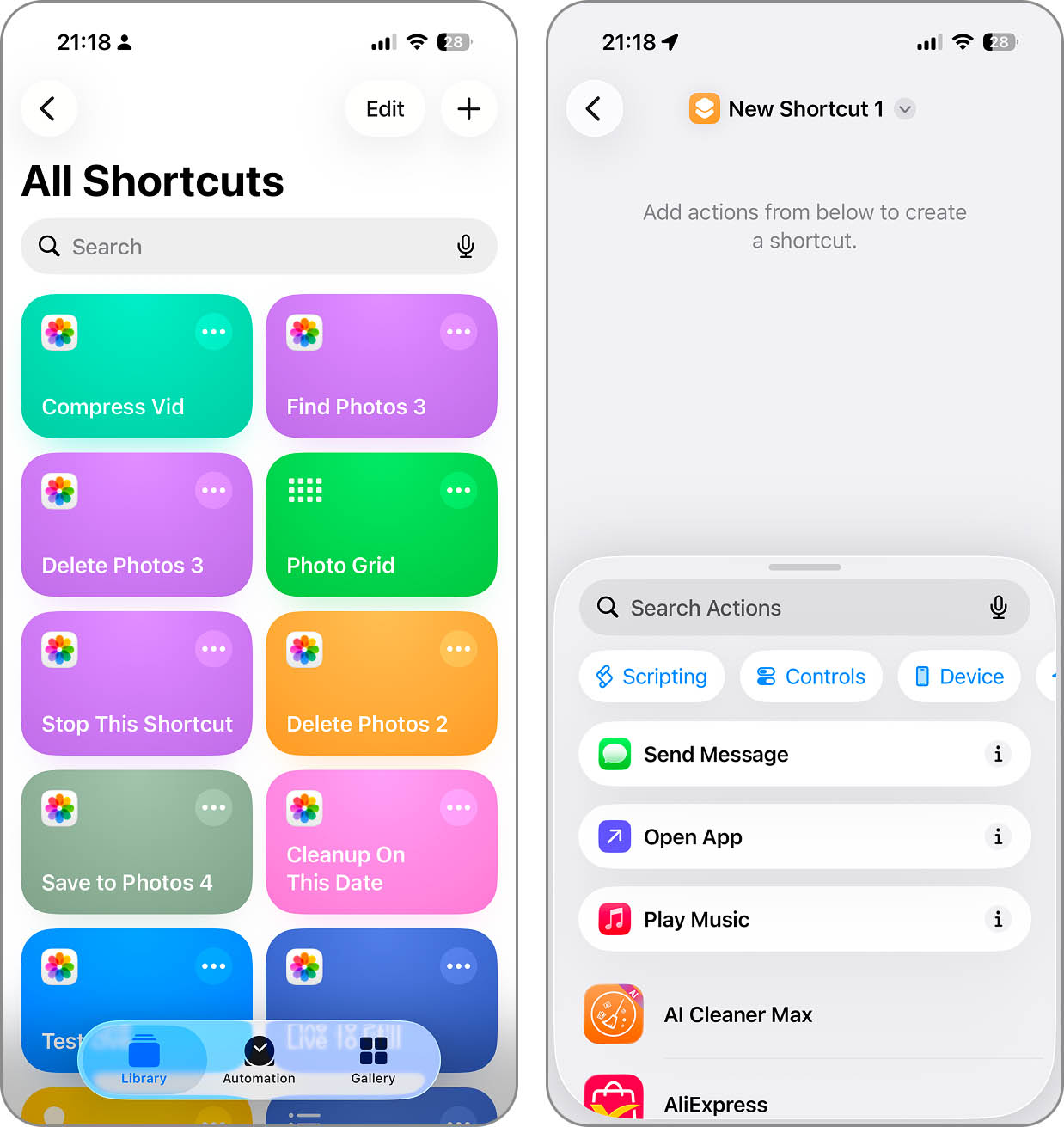
- 点击 添加操作。搜索 查找照片,并将其添加到快捷指令中。
- 在“查找照片”操作中,点击 添加筛选器,然后选择 是屏幕截图。
- 再次点击 添加筛选器。这次选择 拍摄日期,并设置所需的条件。如果你想删除所有截图,可以跳过此筛选条件。
- 搜索 删除照片,并将其添加为下一个操作。
- 点击顶部的快捷指令名称,将其重命名为“删除截图”(或任何你喜欢的名称),然后点击 完成。
- 运行快捷指令。你将看到所有符合设定条件的截图。点击红色 删除 按钮以移除它们。
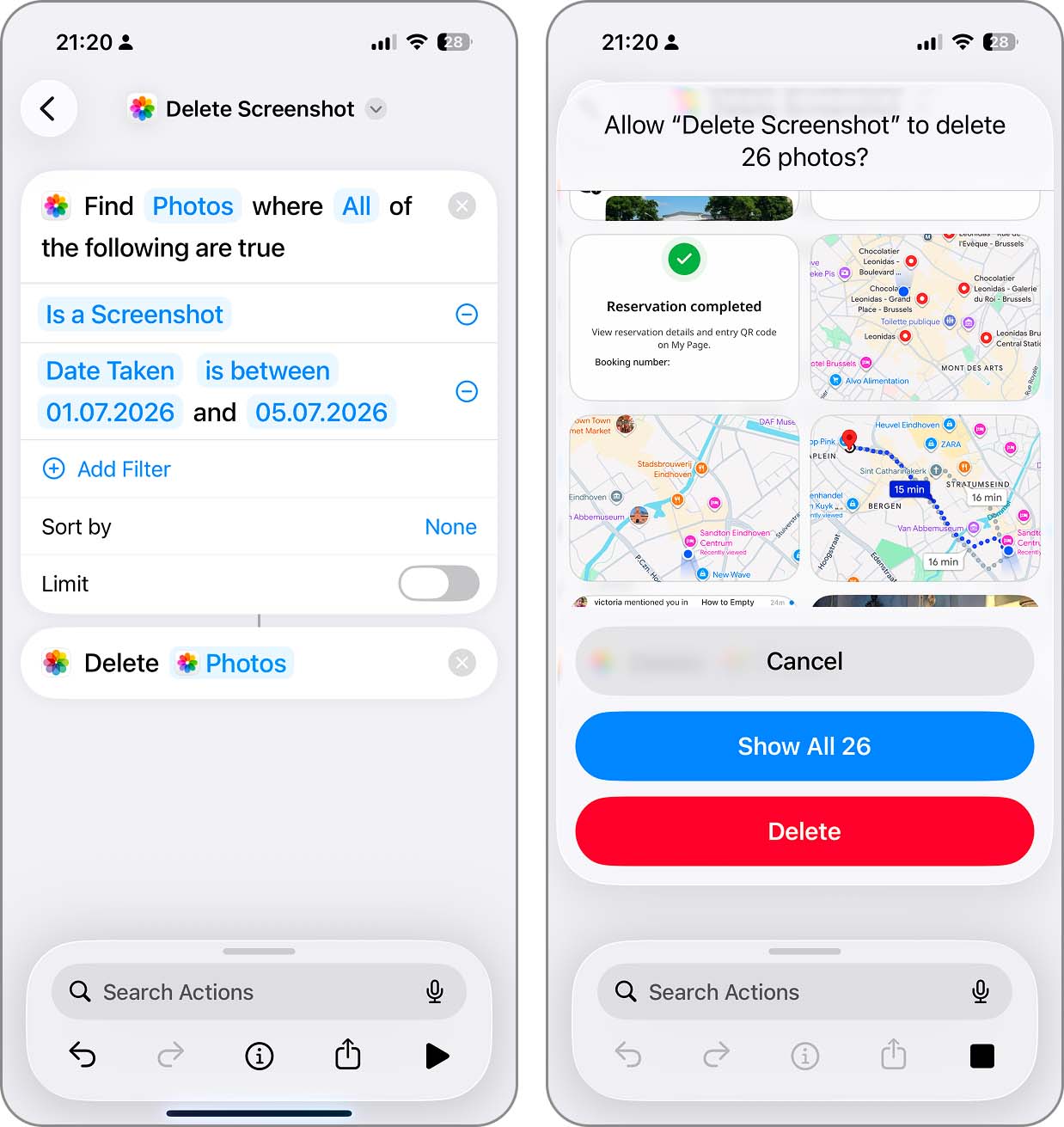
- 截图会移到照片 App 的 最近删除 中。如果你想立即彻底删除它们,请清空这个相册。
我们最喜欢快捷指令的一点是,设置好后你依然可以随意更改。你可以随时返回去修改筛选条件,或者为不同的任务创建几个不同的快捷指令。比如,可以保留一个删除所有屏幕截图的快捷指令,再做一个每周清理用的快捷指令,每次只需在运行前修改下日期即可。
结论
所以,正如你所见,要用你真正需要的排序方式删除 iPhone 上的截图完全可行——你只需要选择正确的方法。「屏幕截图」相册适合基础清理,「Clever Cleaner」能让你更细致地按大小和存储空间管理,而快捷指令(Shortcuts)则可以让你针对日期等条件做更具体的筛选。
以下是三种方法的对比:
| 功能 | 屏幕截图相册 | Clever Cleaner | 快捷指令 |
| 一键删除所有截图 | ✓ | ✓ | ✓ |
| 按时间最早的截图优先 | ✓ | ✓ | ✓* |
| 按时间最新的截图优先 | ✓ | ✓ | ✓* |
| 按文件大小排序截图 | ✗ | ✓ | ✗ |
| 直接查看每个截图的大小 | ✗ | ✓ | ✗ |
| 按指定日期或区间筛选 | 受限 | ✗ | ✓ |
| 删除前可预览截图 | ✓ | ✓ | ✓ |
| 将截图压缩而不是删除 | ✗ | ✓ | ✓(如创建相关快捷指令) |
*使用快捷指令时,并不是直接对「屏幕截图」相册排序,而是可以通过设定「拍摄日期」条件来控制快捷指令查找哪些截图。
常见问题
没有截图,没有“截图”相册。照片应用会自动将它在你的图库中找到的截图整理到这个相册里,所以当你删掉最后一张截图后,这里可能就没有内容可以显示了。
当有人发送给你一个你保存在照片中的截图时,iPhone 不会将其归类为截图,所以它不会出现在你的“屏幕截图”相册中,使用苹果分类的清理工具也不会删除它。你需要手动查找并删除。
是的,如果你启用了 iCloud 照片。你的照片库会在所有使用同一 Apple 账号登录的苹果设备间同步,所以从 iPhone 删除截屏也会同时从 iCloud 及你其他设备中移除。如果你希望这些截图继续保存在 iCloud,需要在删除前先关闭 iCloud 照片,虽然我们认为仅仅为了几个截图这么做并不值得。
如果你仍然需要这个截图,但只是不想让它留在主图库里,隐藏它是另一个选择。它会被移到“隐藏”相册中,但仅此而已——截图仍然占用同样的存储空间。所以,如果你清理的原因是为了节省存储空间,仅仅隐藏其实帮不上太大忙。
