


Decidiu que finalmente chegou a hora de apagar as capturas de tela do seu iPhone? Boa decisão. Pelo menos a Apple facilita um pouco ao salvar todas as capturas automaticamente em um álbum próprio no app Fotos, evitando que você precise procurá-las uma a uma. No entanto, descobrimos que as opções de limpeza desse álbum são bem limitadas. Pensando nisso, nossa equipe analisou essas limitações uma por uma e selecionou métodos alternativos que tornam a exclusão de capturas de tela no iPhone mais prática.
Como Apagar Capturas de Tela no iPhone Usando o App Fotos
Esse é provavelmente o jeito mais tradicional de apagar capturas de tela no iPhone, mas também é fácil de esquecer justamente pelo que elas são. Tiramos capturas o tempo todo, usamos para um propósito específico e depois quase nunca pensamos nelas de novo. Se faz tempo que você não revisa a coleção de Capturas de Tela em Fotos, recomendamos começar por ali.
Veja como apagar capturas de tela pelo app Fotos:
- Abra o app Fotos. No menu inferior, selecione Coleções.
- Role até Tipos de Mídia e toque em Capturas de Tela.
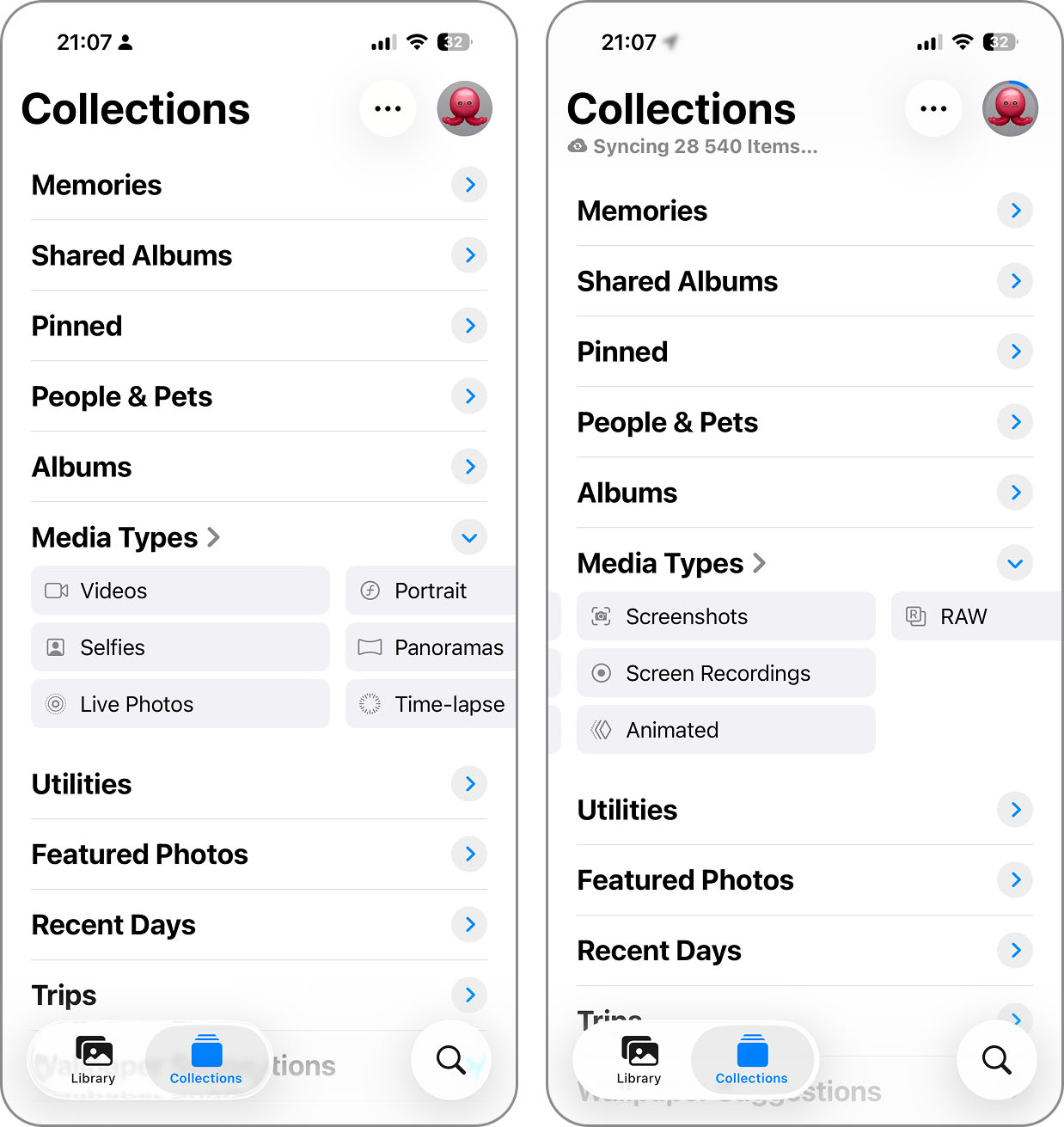
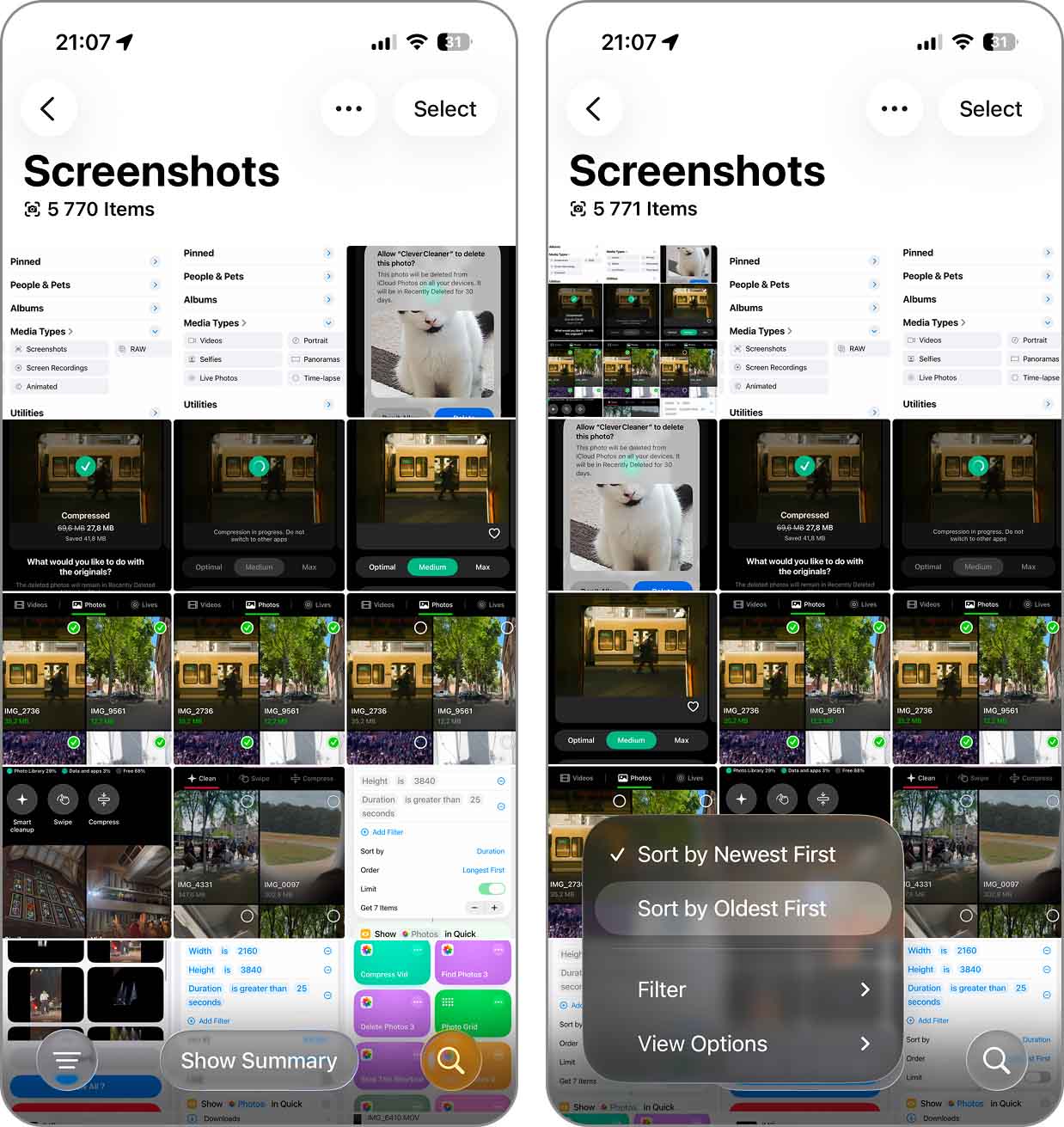
- Por padrão, as capturas ficam ordenadas da mais recente para a mais antiga (de cima para baixo). Se quiser revisar primeiro as mais antigas, toque no botão de três linhas no canto inferior esquerdo da tela e selecione Ordenar por Mais Antigas.
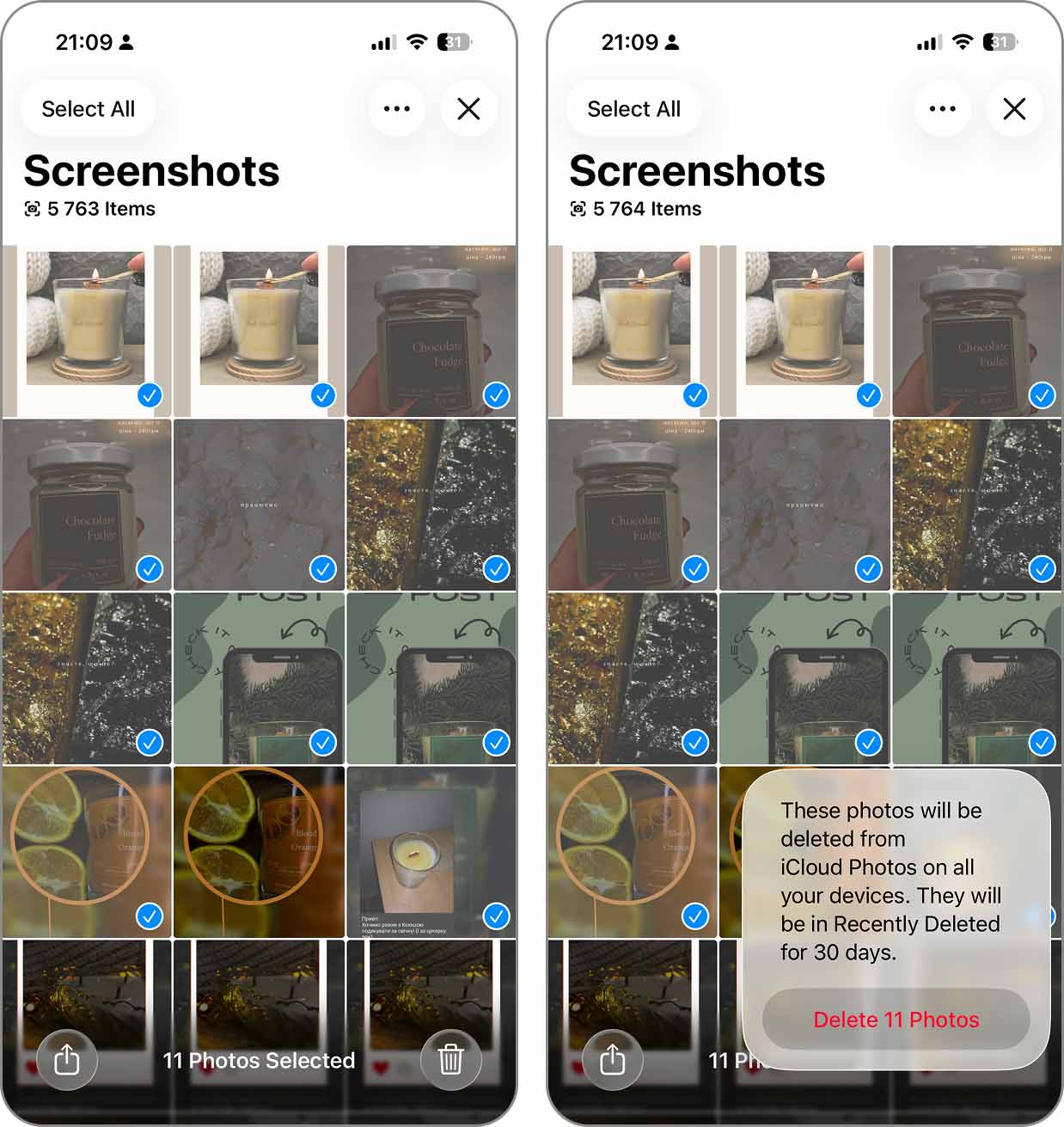
- Toque em Selecionar no canto superior direito da tela. Depois, escolha as capturas que deseja remover e toque no botão Lixeira.
- Se preferir apagar todas as capturas do iPhone, toque em Selecionar e então em Selecionar Tudo. Em seguida, toque na Lixeira para continuar.
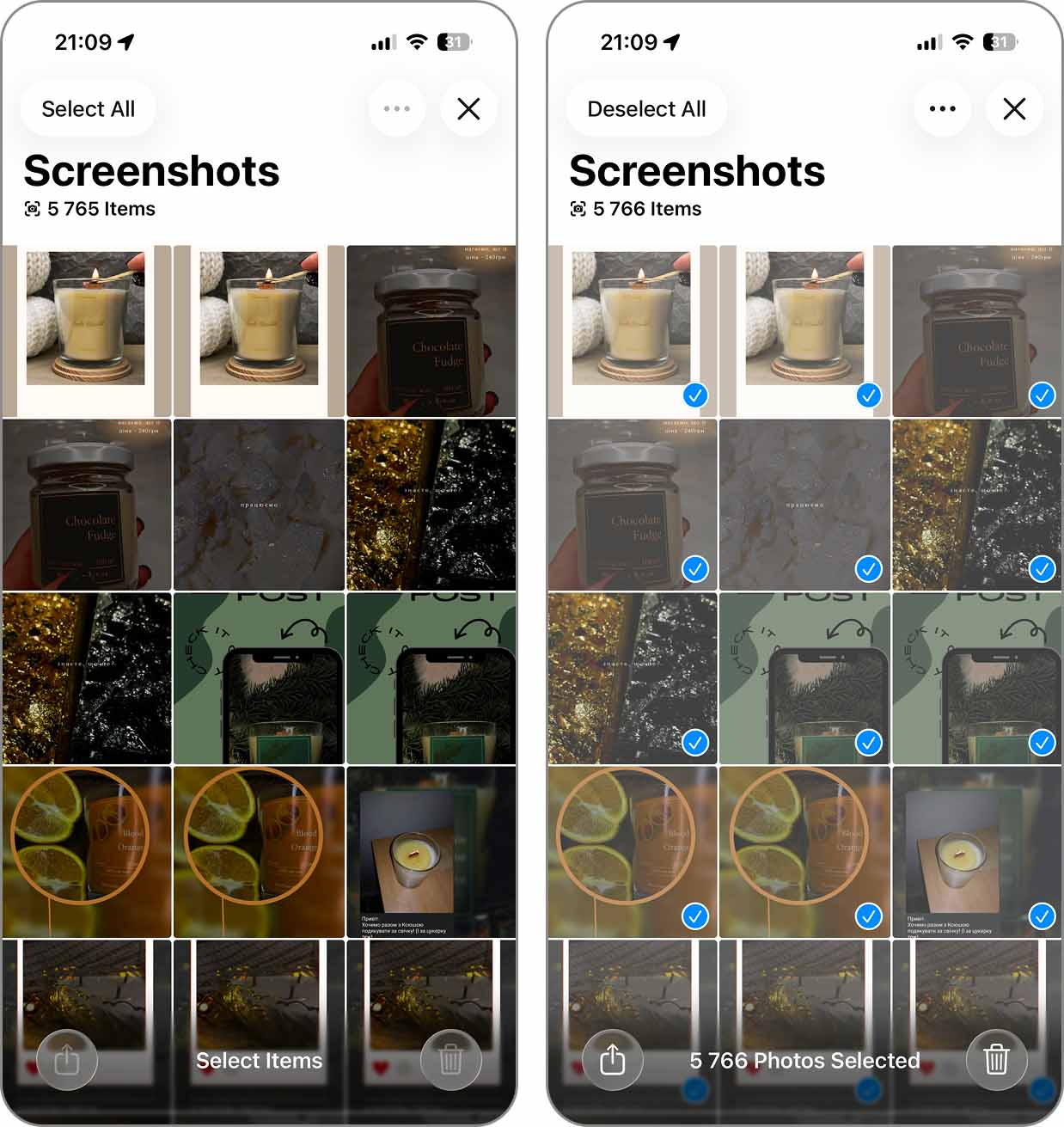
- Por fim, toque em Apagar no pop-up que aparecer para confirmar a ação.
E se você quiser encontrar as maiores capturas de tela primeiro? Essa é uma limitação do álbum Capturas de Tela: não há opção para ordenar por tamanho, então seria preciso abrir cada captura, tocar no botão Info para ver quanto espaço ocupa, ir para a próxima e repetir o processo. Com poucas capturas, tudo bem. Mas com algumas centenas, não é prático.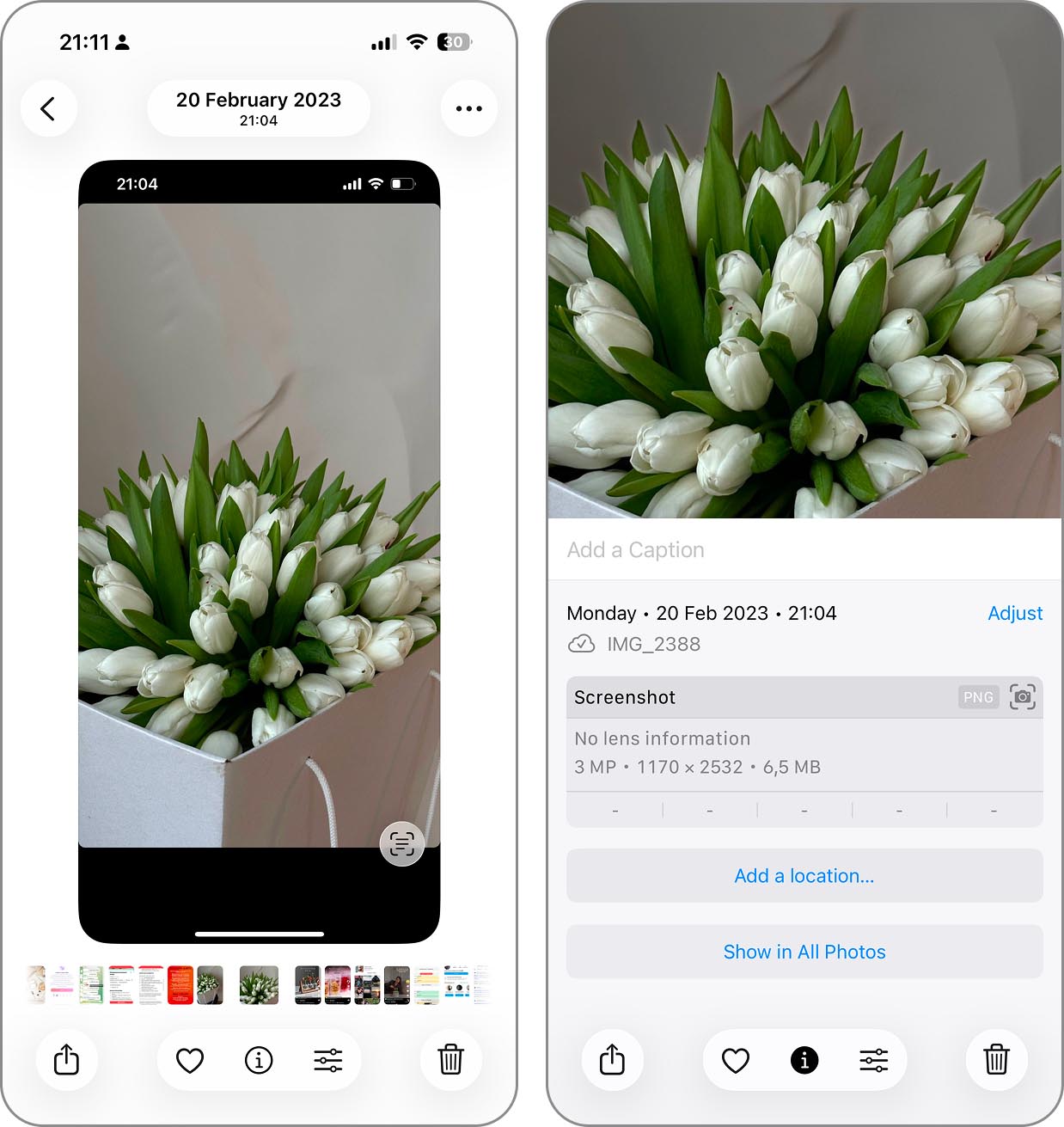
Métodos Mais Eficientes para Apagar Capturas de Tela no iPhone
Quanto mais usamos o álbum de Capturas de Tela para este guia, mais percebemos quão limitadas são as ações disponíveis. Por isso, perguntamos para a equipe se alguém utiliza outra abordagem – e surgiram duas respostas: um app de limpeza de terceiros para mais opções de filtragem, e um atalho personalizado para situações em que o app Fotos não resolve.
Método 1: Use um App de Limpeza para iPhone para Apagar Capturas de Tela
Entre nossa equipe, a opção favorita para apagar capturas acabou sendo o uso de um app de limpeza para iPhone, principalmente porque oferece recursos que simplesmente não existem no app Fotos da Apple.
Veja um dos nossos preferidos, o Clever Cleaner. À primeira vista, a ferramenta de Capturas de Tela parece apenas espelhar o álbum do Fotos, mas ao abri-la há bem mais informações: você vê quanto espaço todas as capturas ocupam e o tamanho de cada arquivo individualmente. Se o que importa é tamanho, coloque-as da maior para a menor e comece a exclusão por aí. Se a antiguidade for mais importante, também é possível mostrar as mais recentes ou mais antigas primeiro.
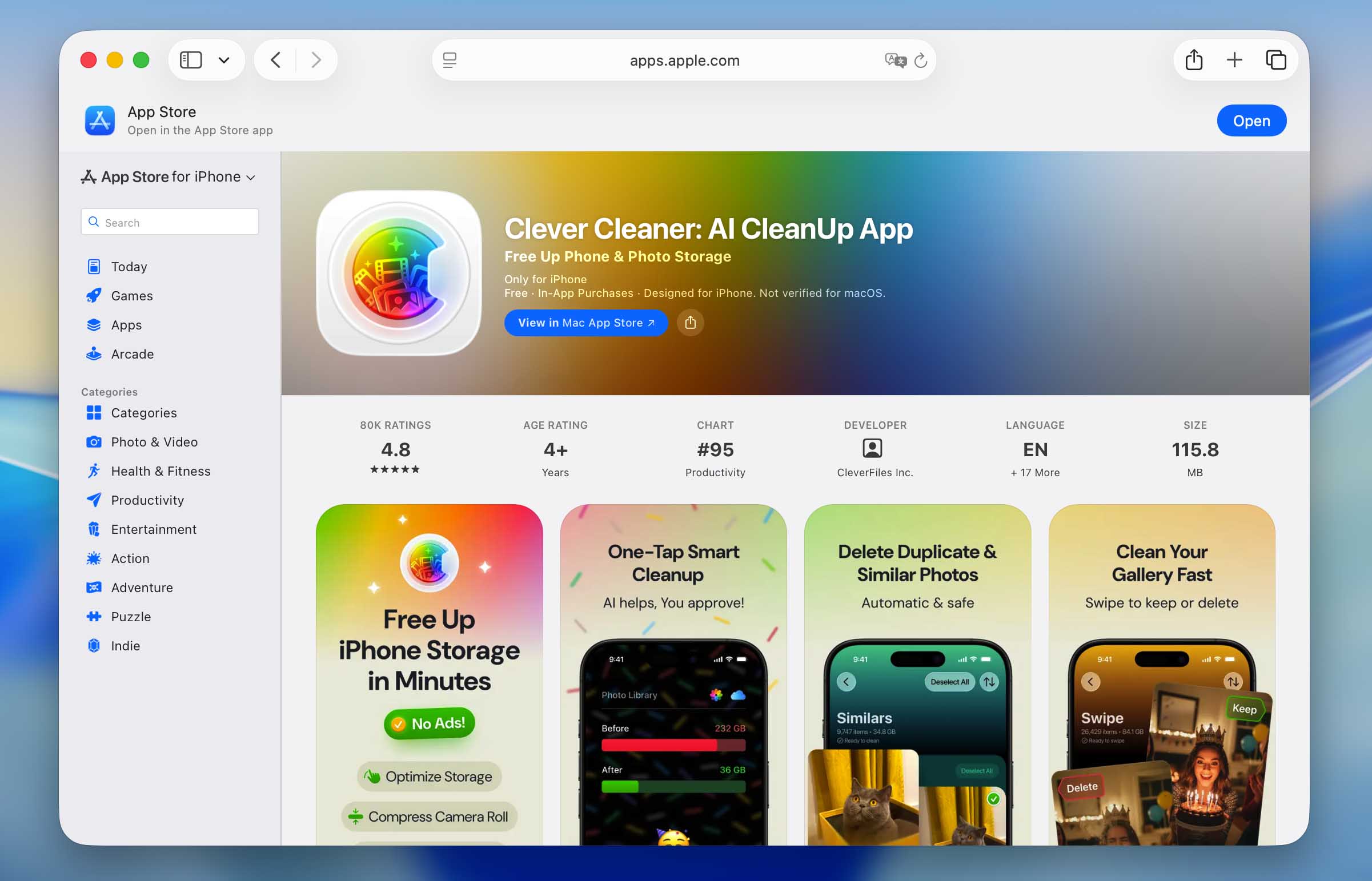
O Clever Cleaner não possui anúncios, e você pode usar suas ferramentas de limpeza gratuitamente dentro dos limites diários. Se atingir o limite, basta esperar até o dia seguinte para continuar; também existem planos premium caso prefira remover todos os limites.
Veja como apagar capturas de tela com o Clever Cleaner:
- Baixe o Clever Cleaner na App Store e abra o aplicativo.
- Conceda acesso à sua biblioteca de fotos e aguarde a conclusão da varredura inicial. Depois disso, abra a seção Capturas de Tela.
- Toque no botão de duas setas no topo. Escolha Mais recentes, Mais antigas ou Maiores, dependendo de como deseja ordenar suas capturas de tela.
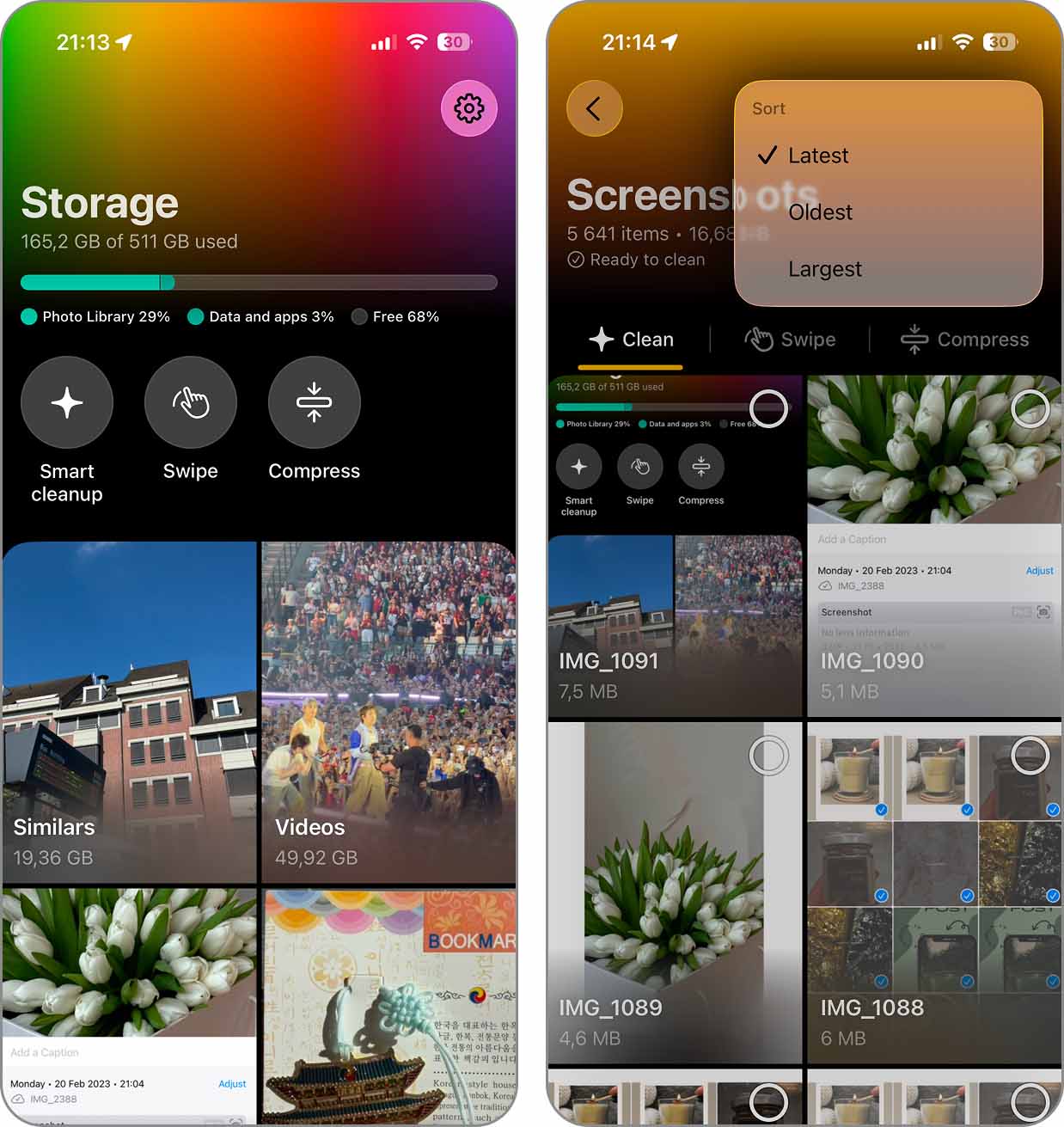
- Para apagar tudo, toque em Selecionar tudo e depois no botão amarelo Excluir na parte inferior da tela.
- Se quiser apagar apenas algumas capturas de tela, selecione-as usando os marcadores e toque em Excluir. Você também pode tocar em qualquer captura para abri-la e revisar sua seleção dessa forma.
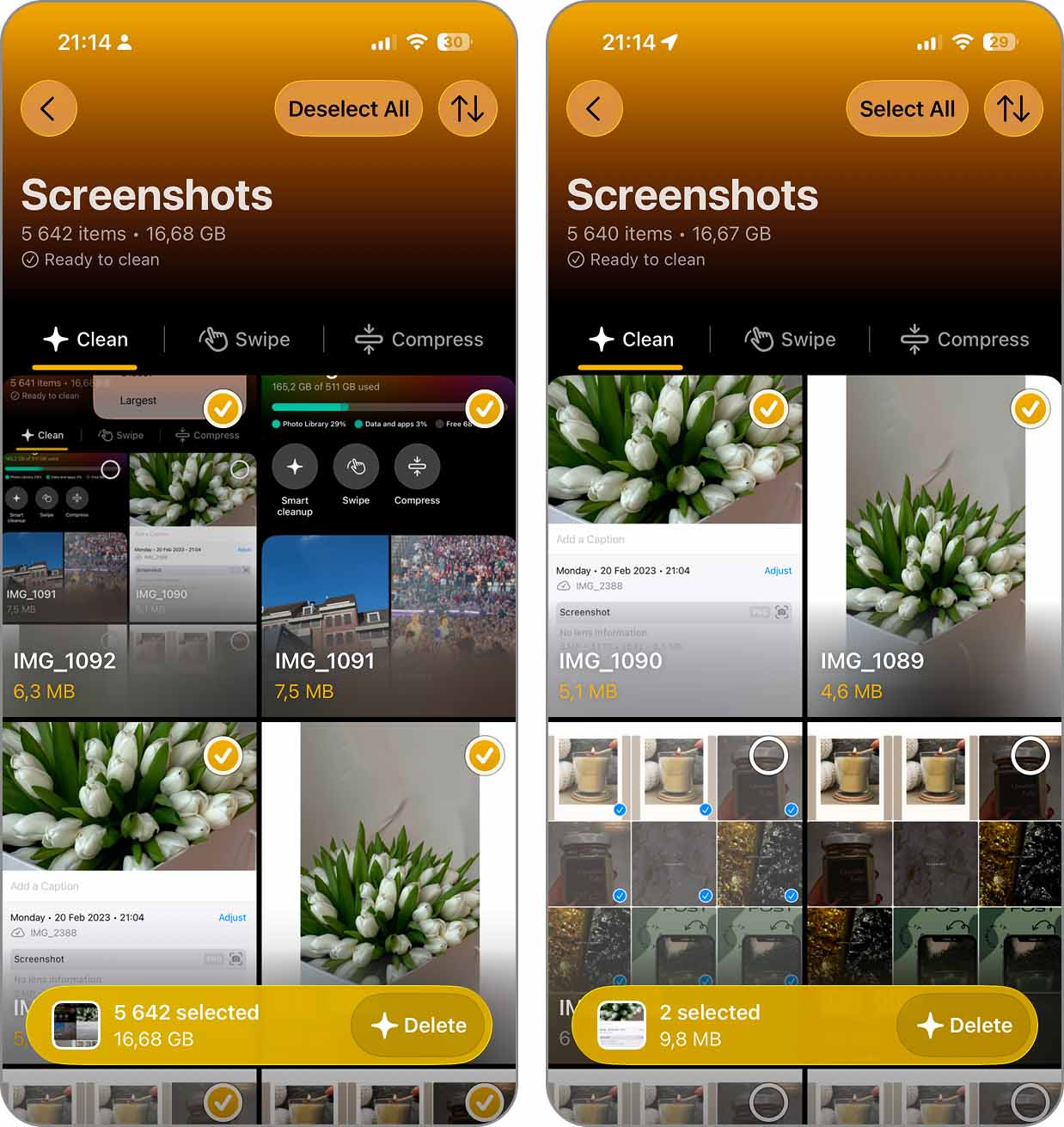
- Na tela Revisar e excluir, confira o que você selecionou. Aqui é possível restaurar qualquer imagem que você queira manter. Toque em Excluir quando estiver pronto.
- O Clever Cleaner mostrará quanto espaço foi liberado após a limpeza. Ele também lembrará de esvaziar a pasta Apagados recentemente no Fotos, o que você precisará fazer caso queira liberar o armazenamento imediatamente.
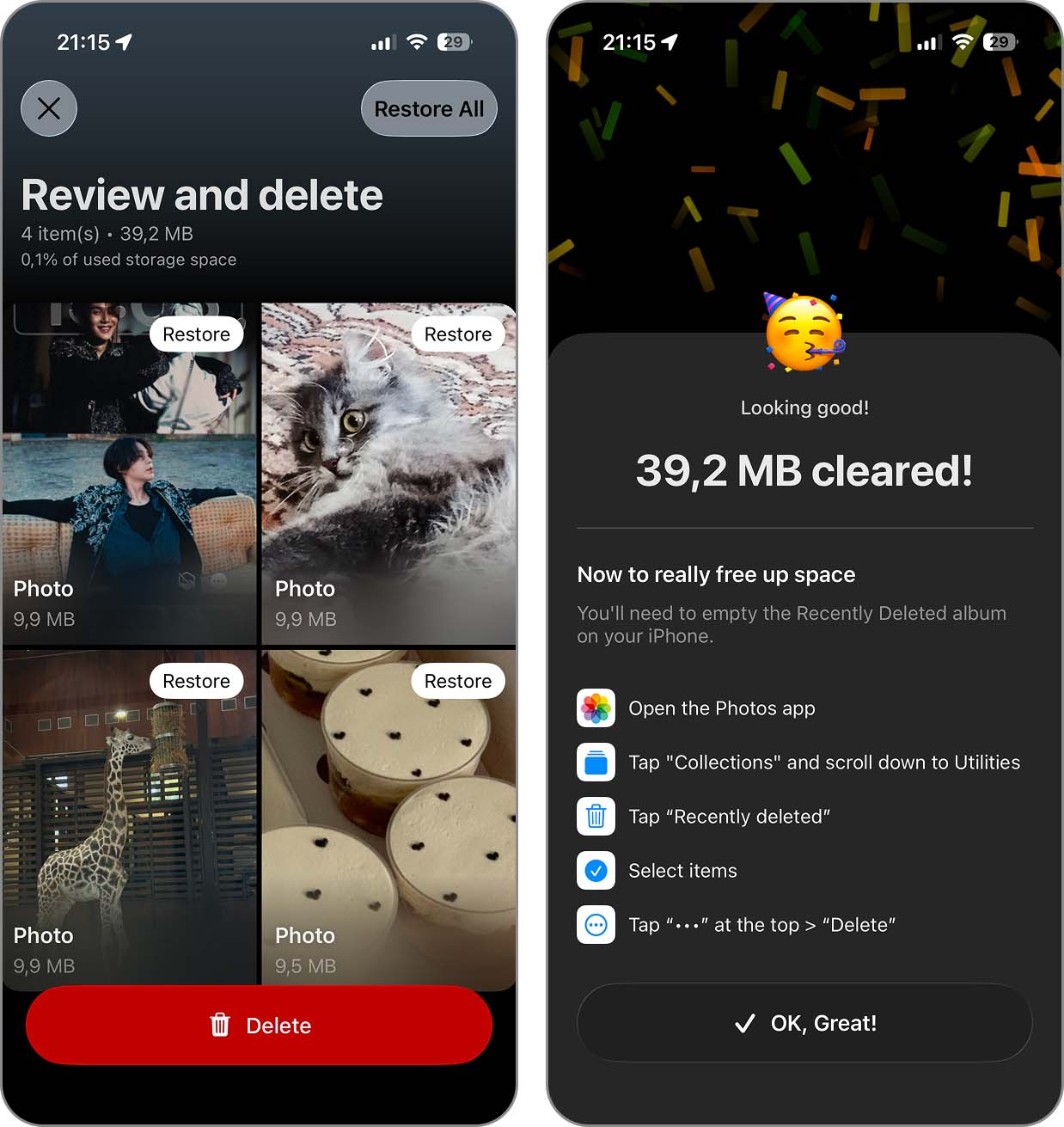
Se apagar as capturas de tela te incentivou a continuar limpando o restante da sua biblioteca de Fotos, confira também as outras ferramentas do Clever Cleaner. Há bastante coisa que dá para fazer sem precisar revisar tudo manualmente:
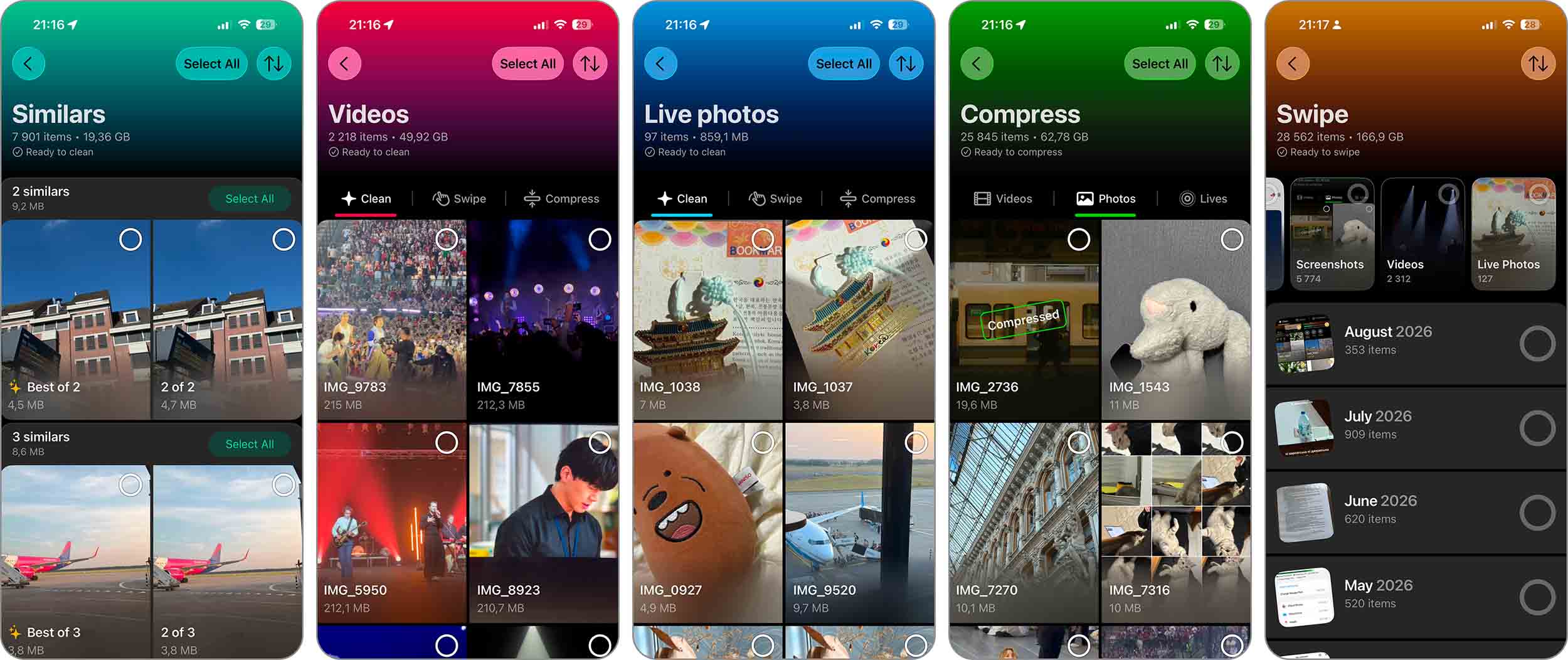
- Semelhantes encontra fotos duplicadas e visualmente semelhantes, escolhe o que considera a Melhor Foto em cada grupo e marca o restante para exclusão.
- Vídeos é um bom lugar para começar quando o problema é armazenamento. Você pode ordenar os vídeos por tamanho, colocando os maiores primeiro, e então deletá-los ou compactá-los.
- Fotos Live oferece duas opções: excluir as que você não precisa ou convertê-las em imagens estáticas comuns. A segunda opção mantém a foto, mas elimina a parte de vídeo que faz com que uma Live Photo ocupe mais espaço.
- Compactar funciona tanto com vídeos quanto com imagens, então os arquivos que você quer manter não precisam necessariamente ficar no tamanho original.
- Deslizar provavelmente é a melhor opção se você gosta de ter a palavra final em tudo. Você pode revisar as fotos por mês e deslizar para manter ou apagar, com um indicador de progresso mostrando o quanto você já percorreu da biblioteca. Também há grupos prontos para acessar rapidamente, incluindo Aleatórias, Favoritas, Vídeos, Capturas de Tela e Live Photos.
- Limpeza Inteligente é o mais próximo que você pode chegar de deixar a limpeza por conta do app. Em uma só execução, ele pode remover fotos duplicadas e semelhantes, compactar capturas de tela e converter Live Photos em imagens fixas. Você não precisa executar todas as três ações – escolha uma ou duas se isso já for suficiente para o que precisa.
Método 2: Crie um Atalho para Apagar Capturas de Tela
A próxima sugestão que recebemos da equipe foi tentar apagar capturas de tela com o app Atalhos. A gente não dava muita atenção para ele antes, mas isso mudou rapidamente quando começamos a brincar com o aplicativo. Você pode criar uma ação para praticamente qualquer coisa que costuma fazer no iPhone, incluindo limpar capturas de tela.
Em relação às capturas de tela, especificamente, o Atalhos oferece mais opções do que o app Fotos, embora ainda não chegue ao nível do Clever Cleaner. Você pode configurar para apagar todas as capturas de tela do seu iPhone ou refinar por data e remover apenas as de um determinado período.
Veja como funciona:
- Abra o app Atalhos e toque no botão + no canto superior direito.
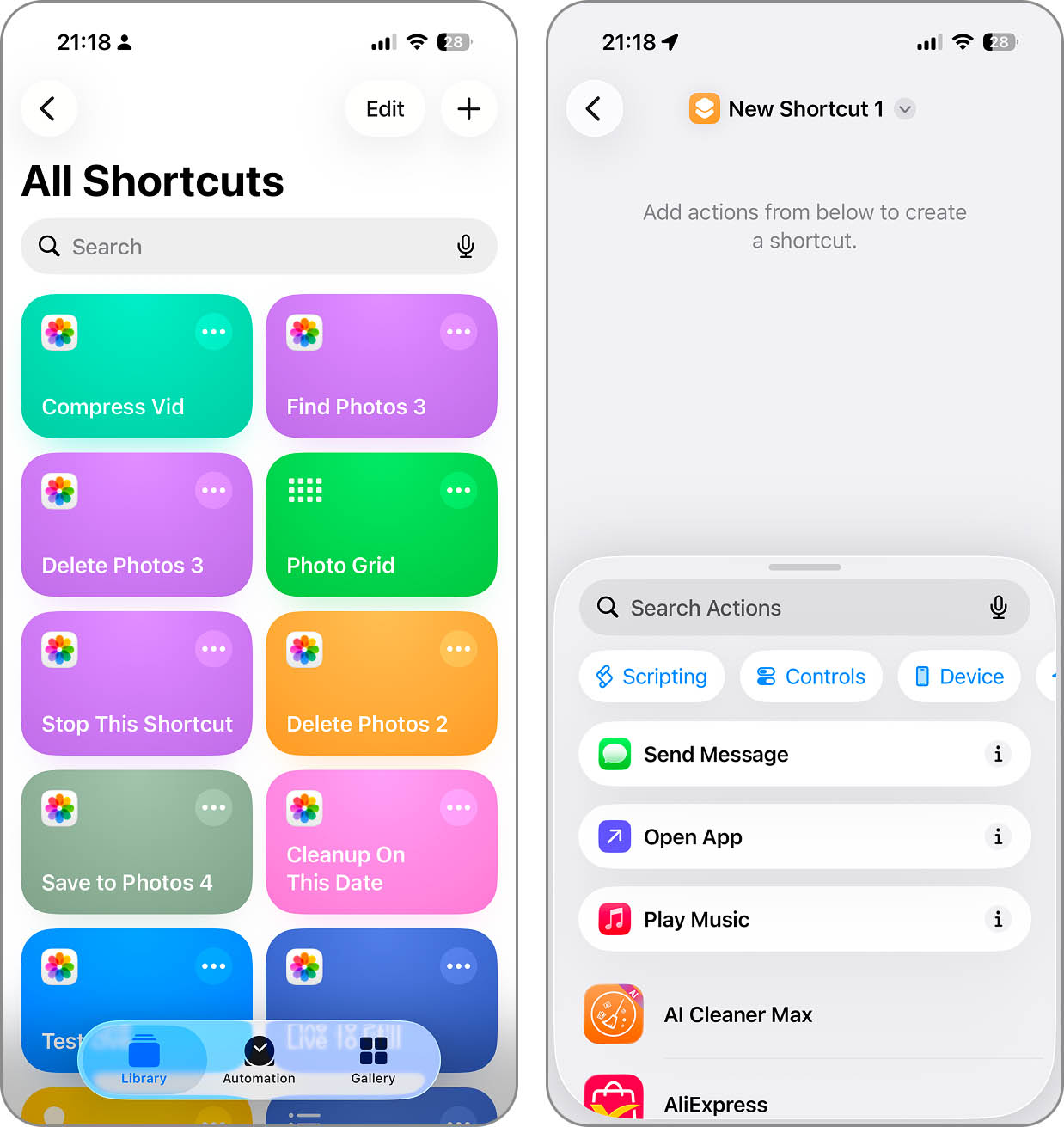
- Toque em Adicionar Ação. Pesquise por Buscar Fotos e adicione a ação ao seu atalho.
- No bloco Buscar Fotos, toque em Adicionar Filtro e escolha É uma Captura de Tela.
- Toque em Adicionar Filtro novamente. Desta vez, escolha Data da captura e defina a condição que você precisa: É, É antes, É depois, ou Está entre. Pule este filtro se você quiser excluir todas as capturas de tela.
- Pesquise por Apagar Fotos e adicione como a próxima ação.
- Toque no nome do atalho na parte superior, renomeie-o para Apagar Capturas de Tela (ou qualquer nome que preferir) e toque Concluído.
- Execute o atalho. Você verá todas as capturas de tela que correspondem às condições que você definiu. Toque no botão vermelho Apagar para removê-las.
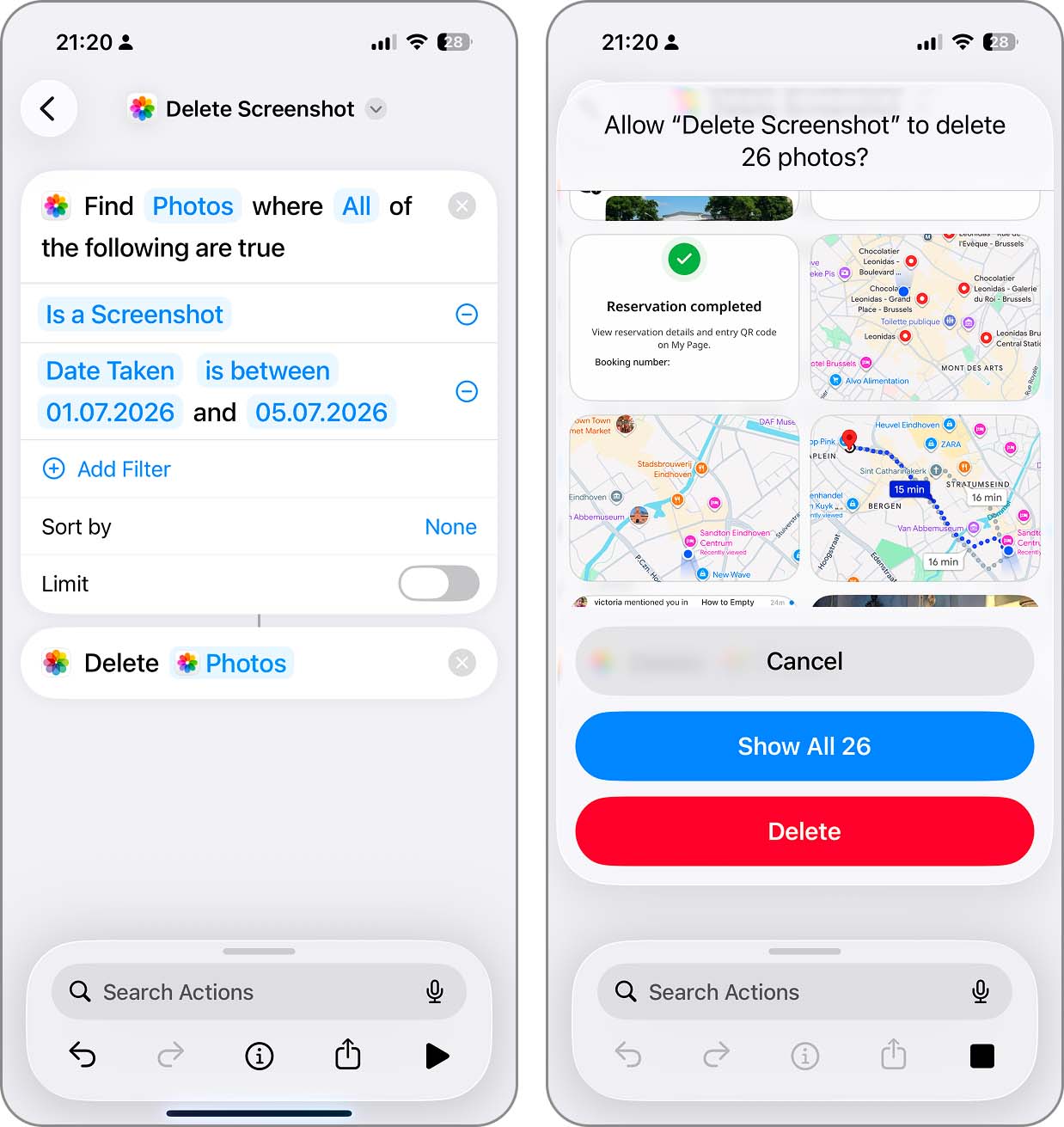
- As capturas de tela irão para Apagados no Fotos, então esvazie esse álbum depois se quiser que elas sumam imediatamente.
O que mais gostamos nos Atalhos foi o quanto você pode modificar depois de criar um. Você pode voltar e mudar os filtros sempre que quiser, ou criar vários atalhos para tarefas diferentes. Por exemplo, manter um que apague todas as capturas de tela e outro para uma limpeza semanal, onde você só altera a data antes de rodar.
Conclusão
Como você viu, deletar capturas de tela no iPhone com as opções de organização que você realmente precisa é possível – basta escolher o método certo. O álbum Capturas de Tela é bom para uma limpeza básica, o Clever Cleaner oferece mais controle sobre tamanho e armazenamento, enquanto o Atalhos permite ser muito mais específico com as datas.
Aqui está a comparação dos três métodos:
| Recurso | Álbum Capturas de Tela | Clever Cleaner | Atalhos |
| Apagar todas as capturas de tela | ✓ | ✓ | ✓ |
| Mostrar as capturas de tela mais antigas primeiro | ✓ | ✓ | ✓* |
| Mostrar as capturas de tela mais recentes primeiro | ✓ | ✓ | ✓* |
| Ordenar capturas de tela por tamanho | ✗ | ✓ | ✗ |
| Ver o tamanho de cada captura imediatamente | ✗ | ✓ | ✗ |
| Filtrar por data ou período específico | Limitado | ✗ | ✓ |
| Analisar as capturas de tela antes de apagar | ✓ | ✓ | ✓ |
| Comprimir capturas em vez de apagá-las | ✗ | ✓ | ✓ (caso você crie um atalho para isso) |
*Com Atalhos, você não ordena o álbum Capturas de Tela em si. Em vez disso, é possível definir condições de Data da Captura para controlar quais capturas de tela o atalho irá localizar.
Perguntas Frequentes
Sem capturas de tela, sem álbum de Capturas de Tela. O Fotos cria esse álbum automaticamente a partir das capturas de tela que encontra na sua biblioteca, então, depois que você excluir a última, pode simplesmente não haver mais nada para exibir.
Quando alguém lhe envia uma captura de tela que você salva em Fotos, o iPhone não a classifica como uma captura de tela, então ela não aparecerá no seu álbum de Capturas de Tela, e aplicativos de limpeza que usam a classificação da Apple não vão apagá-la. Você terá que encontrá-la e apagá-la manualmente.
Sim, se você tiver o Fotos do iCloud ativado. Sua biblioteca de Fotos é sincronizada entre todos os dispositivos Apple conectados com a mesma Conta Apple, então excluir uma captura de tela do seu iPhone também a remove do iCloud e de seus outros dispositivos. Se você prefere manter essas capturas de tela no iCloud, será necessário desativar o Fotos do iCloud antes de excluí-las, embora, na nossa opinião, raramente vale a pena esse trabalho só por algumas capturas de tela.
Se você ainda precisa de uma captura de tela, mas não quer que ela fique na sua biblioteca principal, ocultá-la é outra opção. Ela será movida para o álbum Oculto, mas isso é tudo o que muda – a captura de tela ainda ocupa a mesma quantidade de armazenamento. Portanto, ocultar não ajudará muito se a falta de espaço for o motivo da limpeza.
