


“Armazenamento do iPhone cheio.” Essas três palavras podem arruinar seu dia instantaneamente, especialmente quando aparecem justamente no momento em que você mais precisa salvar novos dados e não sabe como conseguir mais espaço de armazenamento gratuitamente no iPhone. Infelizmente, muitos usuários continuam encontrando exatamente este aviso com frequência, apesar de várias tentativas de resolver o problema:
“Tenho um iPhone 12 com 64 GB de armazenamento. Basicamente atingi a capacidade máxima e minha memória está cheia. Já apaguei o máximo de fotos e aplicativos que consegui,” reclamou uma pessoa no Reddit.
Enquanto a Apple oferece soluções como o armazenamento pago do iCloud ou a compra de um modelo com mais espaço, nem sempre é necessário gastar dinheiro para resolver seus problemas de armazenamento. Neste artigo, eu descrevo vários métodos, como limpar caches ocultos e gerenciar suas fotos de forma mais eficiente, para ajudar você a aumentar o espaço disponível no iPhone sem precisar pagar.
É possível aumentar o espaço de armazenamento no iPhone sem comprar?
Diferente de muitos smartphones Android e outros dispositivos como câmeras digitais ou consoles portáteis de jogos, não é possível expandir o espaço de armazenamento do seu iPhone usando um cartão de memória.
A boa notícia é que a ausência de um slot para cartão de memória não torna impossível aumentar a quantidade de dados que podem ser armazenados no seu iPhone – você só precisa pensar de forma diferente.
A solução mais simples é o armazenamento em nuvem. Com ele, você pode guardar suas fotos, vídeos, documentos e outros arquivos em servidores remotos em vez de no seu dispositivo, acessando-os sempre que precisar pela internet. Essa abordagem, na prática, oferece a você espaço extra de armazenamento enquanto mantém a memória interna do iPhone livre para aplicativos e arquivos do sistema.
O iCloud da Apple oferece a integração mais fácil com o seu iPhone, já que é incorporado diretamente ao iOS. Embora o plano gratuito de 5 GB encha rapidamente para a maioria dos usuários, os planos pagos possuem preços razoáveis. Para quem quer ter mais armazenamento gratuito ou tem necessidades específicas, opções de terceiros como Google Drive, OneDrive ou Dropbox podem ser excelentes alternativas.
Se você prefere uma solução que não dependa de conexão com a internet, também pode usar um dispositivo de armazenamento externo. iPhones modernos com portas Lightning podem ser conectados a pen drives certificados MFi, enquanto modelos mais recentes com portas USB-C suportam drives USB padrão diretamente. Opções de armazenamento externo são perfeitas para transferir fotos, vídeos e documentos que você não acessa com frequência, mas deseja manter. Claro, essa solução é gratuita apenas se você já tiver um dispositivo de armazenamento externo compatível com o iPhone.
Outra boa opção para ter mais espaço de armazenamento disponível no iPhone é excluir arquivos desnecessários que estão ocupando espaço valioso. Essa abordagem é totalmente gratuita e muitas vezes surpreendentemente eficaz. A maioria dos usuários fica chocada ao descobrir quanto espaço pode recuperar ao remover caches, arquivos de mídia desnecessários, aplicativos usados raramente e muito mais.
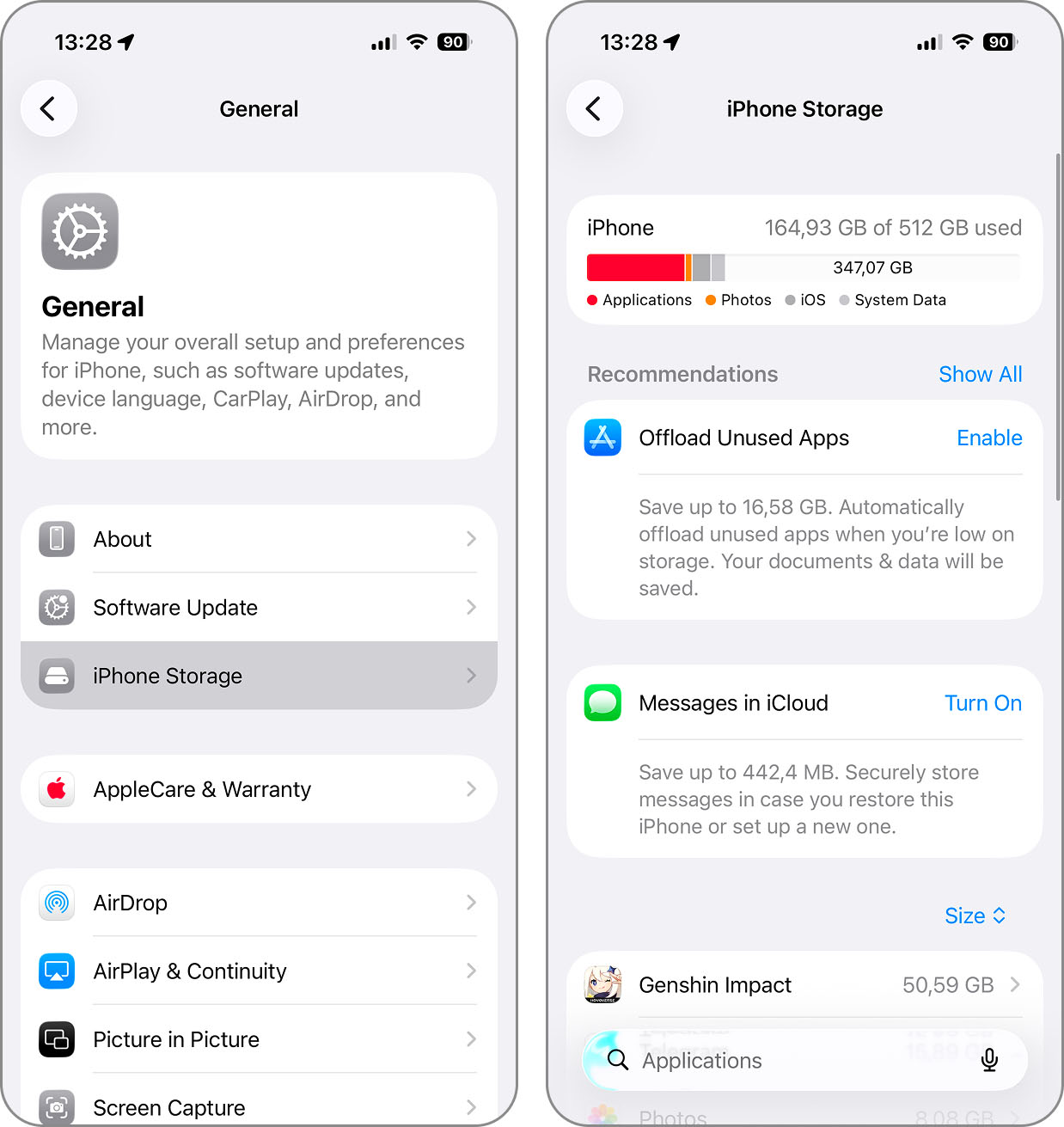
Como Aumentar o Armazenamento do iPhone Gratuitamente
Hoje em dia, poucas coisas são de graça. Mas quando se trata de aumentar o espaço disponível no seu iPhone, tornando disponível parte do armazenamento que já existe, há algumas ações que você pode tomar sem gastar nada além de um pouco de tempo.
Método 1: Limpe o cache do seu navegador
Um ótimo ponto de partida quando você precisa liberar espaço no iPhone é limpar o cache do navegador Safari. O cache armazena itens como imagens, fontes e folhas de estilo dos sites que você visita. Como pode imaginar, esses itens se acumulam ao longo do tempo e ocupam espaço.
- Para limpar o cache do Safari, abra o app Ajustes, vá até a seção Apps e selecione Safari.
- Escolha Apagar Histórico e Dados dos Sites.
- Selecione Todo o histórico como o Período para limpar e confirme tocando em Apagar Histórico e Dados.
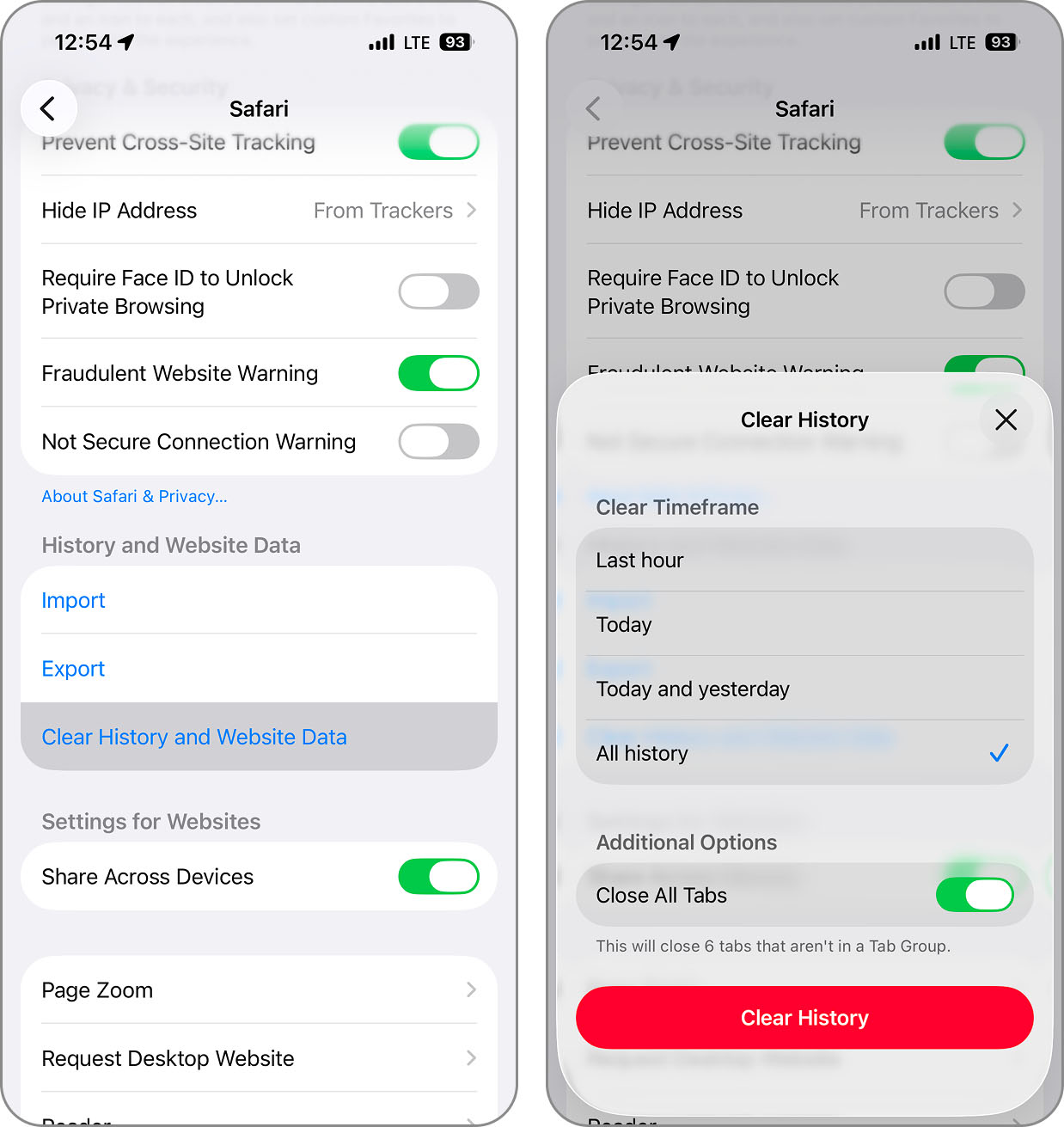
Depois disso, você verá que a opção Apagar Histórico e Dados dos Sites ficará esmaecida. Ela permanecerá assim até que você volte a navegar no Safari.
👨💻 Minha experiência pessoal: Eu uso o navegador Safari o tempo todo e consegui liberar cerca de 700 MB de armazenamento após limpar meu histórico e dados de sites. Notei que muitos sites demoraram significativamente mais para carregar na primeira vez após a limpeza, e uma boa parte (cerca de 200 MB) do espaço liberado foi ocupada novamente depois de apenas uma hora de navegação. Ainda assim, é útil conhecer essa solução porque pode chegar um momento em que algumas centenas de megabytes livres sejam tudo o que você precisa para instalar um app ou tirar algumas fotos.
Método 2: Apague o Cache dos Seus Apps
Assim como acontece com o navegador, os aplicativos que você instala também possuem um cache. Alguns dos principais vilões são apps de redes sociais como TikTok, Facebook, Snapchat e Instagram, onde você vê muitas fotos e vídeos. Limpar esses caches é uma das maneiras mais eficazes de aumentar a capacidade de armazenamento do iPhone gratuitamente, já que esses apps podem acumular gigabytes de dados temporários sem que você perceba.
O processo para limpar o cache de um app depende do próprio aplicativo. Aqui, vamos usar o TikTok como exemplo.
- Abra o TikTok e toque em Perfil no canto inferior direito.
- Toque no ícone de Menu no canto superior direito e selecione Configurações e privacidade.
- Role até Cache & Celular e toque em Libere espaço.
- Ao lado de Cache, toque em Limpar e confirme tocando novamente em Limpar.
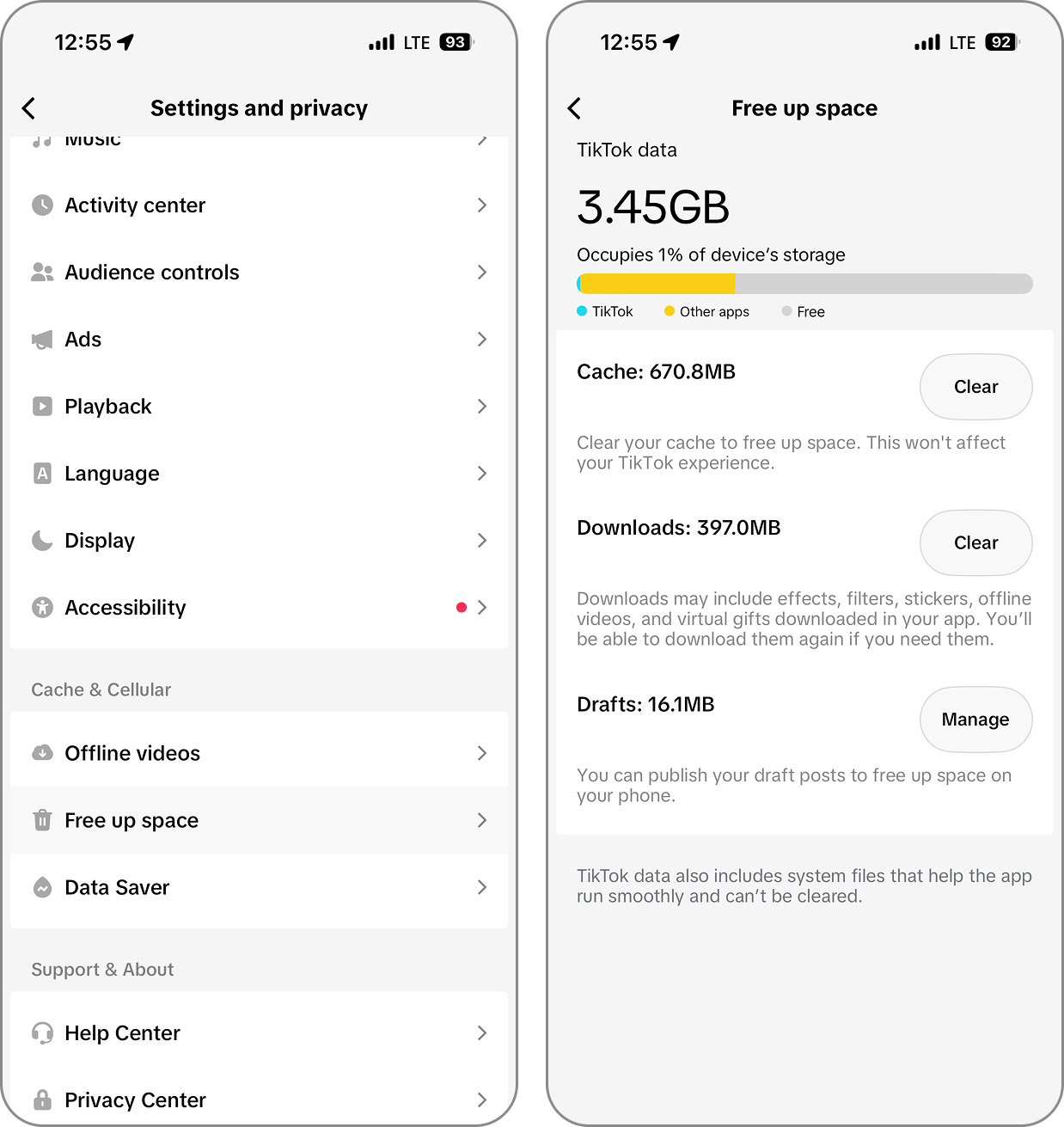
👨💻 Minha experiência pessoal: Embora eu tenha começado limpando o cache do TikTok (consegui liberar cerca de 800 MB de espaço), não parei por aí. Continuei metodicamente, limpando individualmente outros apps que uso com frequência. Depois de alguns deles, tive uma surpresa: o cache do meu Spotify estava quase em 10 GB! O melhor de tudo é que percebi pouquíssima diferença no desempenho ao ouvir músicas. Talvez algumas músicas tenham demorado um pouco mais para começar, mas só isso. O cache provavelmente estava cheio de músicas antigas que eu nem ouvia mais.
Método 3: Organize suas Fotos e Vídeos
Fotos e vídeos costumam ser os maiores consumidores de espaço no seu iPhone, podendo ocupar até 60-70% da capacidade total do aparelho. Veja algumas abordagens para aumentar o espaço disponível no iPhone gerenciando bem sua galeria com recursos nativos e apps de limpeza de terceiros.
Junte Duplicatas
No iOS 16, a Apple introduziu o recurso de Juntar Duplicatas. Ele permite consolidar cópias de fotos ou vídeos que são iguais ou quase idênticos. Por exemplo, em vez de ter cinco fotos praticamente iguais, você passa a ter apenas uma.
- Abra o app Fotos e selecione Coleções.
- Role até a seção Utilitários e toque em Duplicatas. Você verá todas as duplicatas lado a lado, junto com tamanho e data.
- Para juntar um conjunto de duplicatas, toque em Juntar à direita.
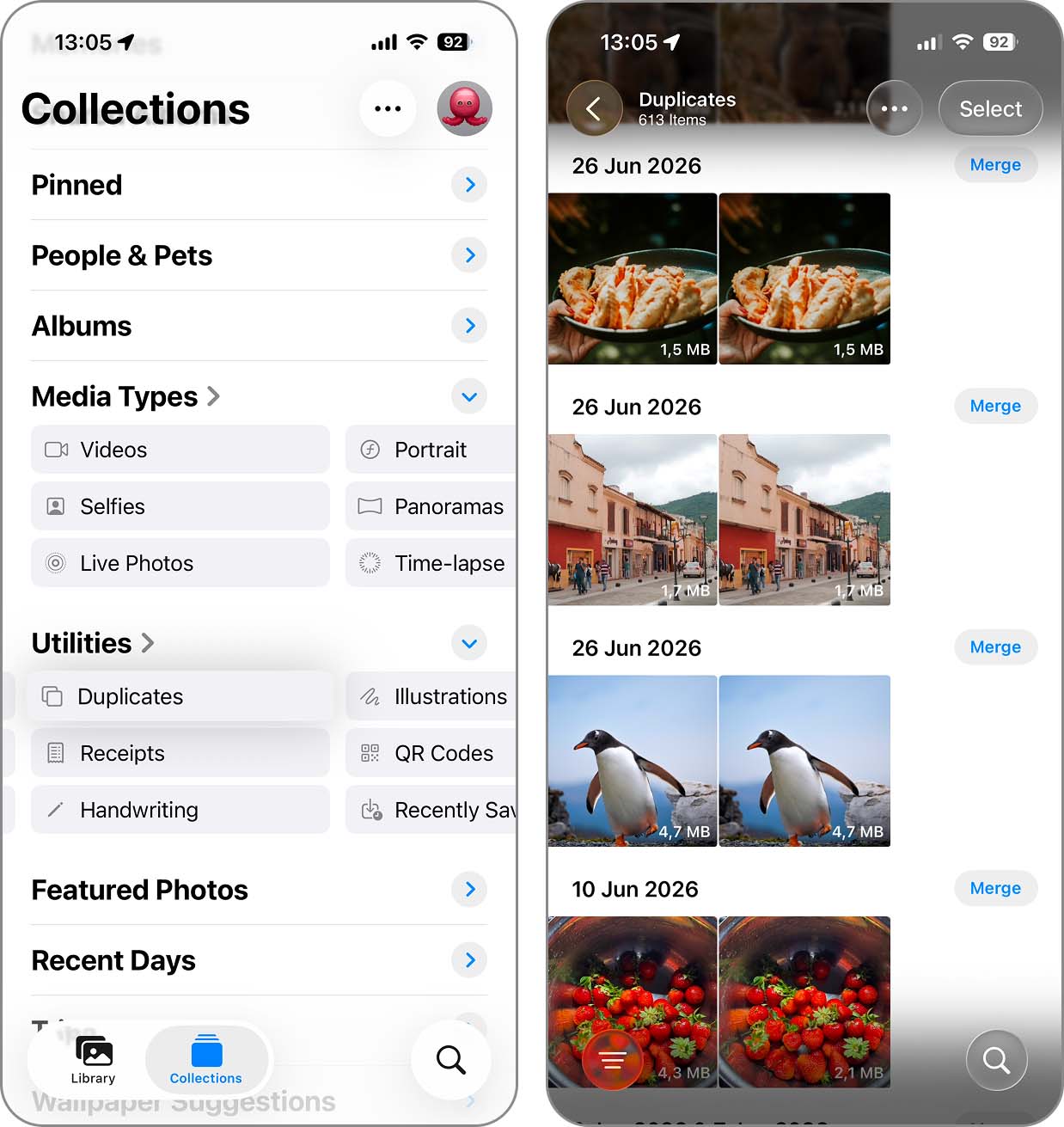
- Para todas as duplicatas, toque em Selecionar no canto superior direito, Selecionar Tudo no canto superior esquerdo, e então Juntar (X) na parte inferior.
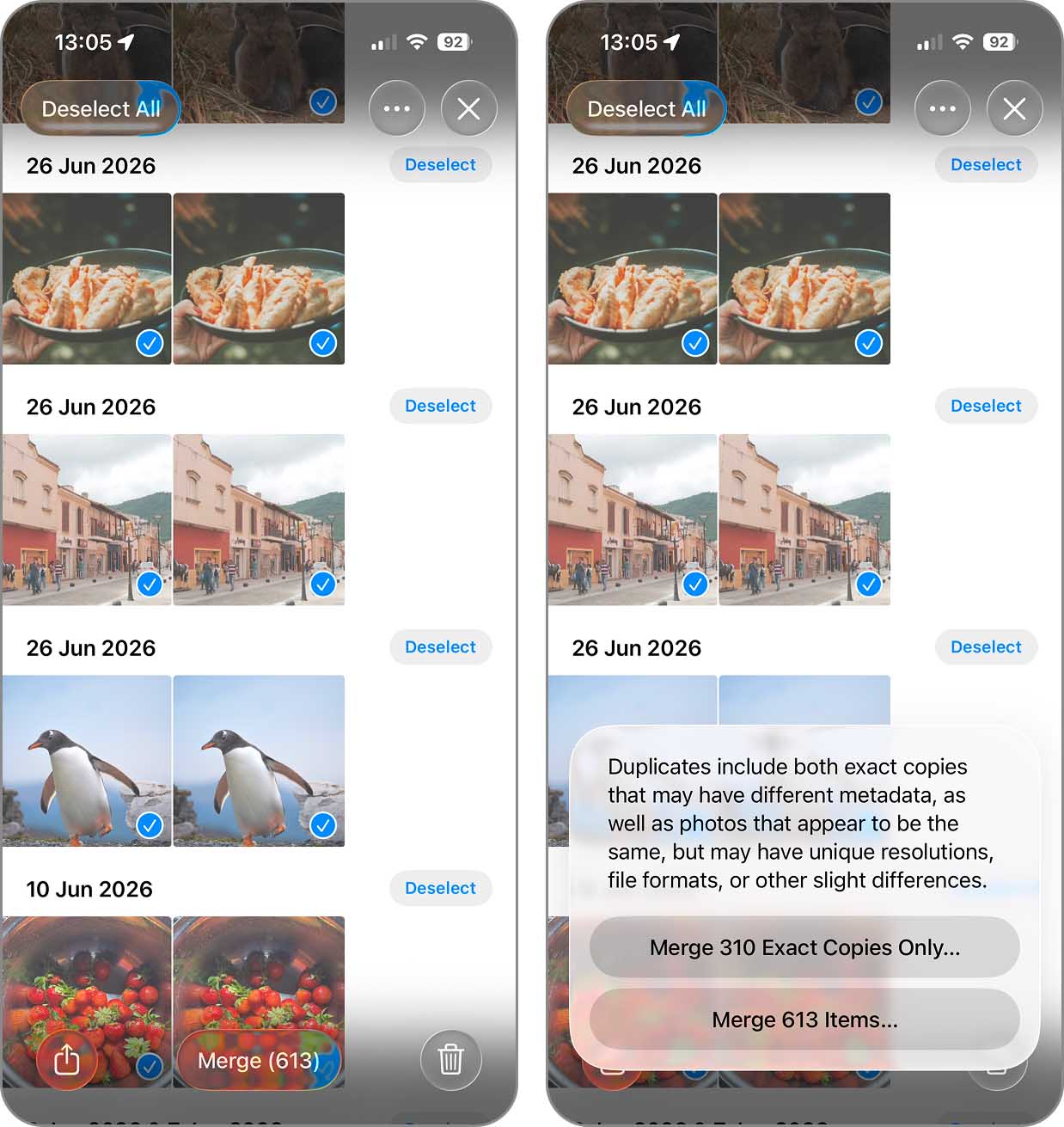
- Quando a mensagem aparecer, escolha Juntar X cópias ou Juntar X cópias idênticas para confirmar.
Use um Aplicativo de Limpeza Gratuito de Terceiros
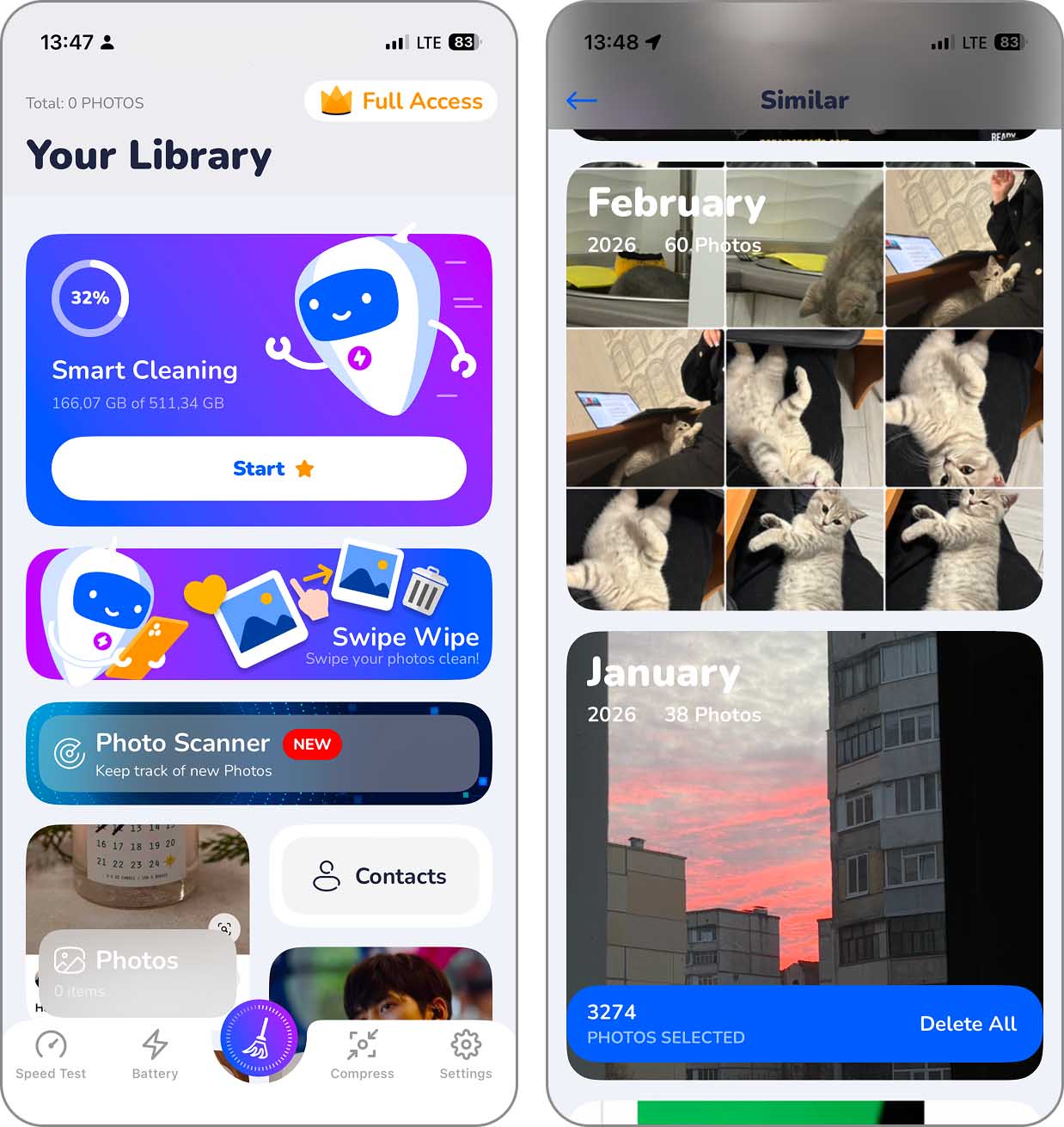
Embora a ferramenta de juntar duplicatas da Apple seja um bom começo, nem sempre é suficiente se você realmente quer ter mais espaço disponível no iPhone sem gastar dinheiro. Felizmente existe o Clever Cleaner, um aplicativo de limpeza que pode ser usado gratuitamente graças ao limite de uso diário generoso.
Começar a usar o Clever Cleaner é simples, mas os resultados podem ser impressionantes quando se trata de aumentar o espaço de armazenamento disponível no iPhone:
- Acesse a App Store e baixe o app Clever Cleaner. O aplicativo pode ser usado gratuitamente e não contém nenhum anúncio.
- Abra o Clever Cleaner. Será necessário conceder permissão para acessar sua biblioteca de fotos. Após conceder as permissões, deixe a verificação inicial ser concluída.
- Quando a verificação terminar, toque em Semelhantes para acessar o recurso. Toque em Selecionar tudo no topo e depois em Excluir na parte inferior. O processo de limpeza com inteligência artificial identificará e removerá de forma inteligente as fotos duplicadas e semelhantes. Todas as fotos removidas serão movidas para o álbum Apagados Recentemente. Isso oferece uma margem de segurança de 30 dias caso queira recuperar algum item.
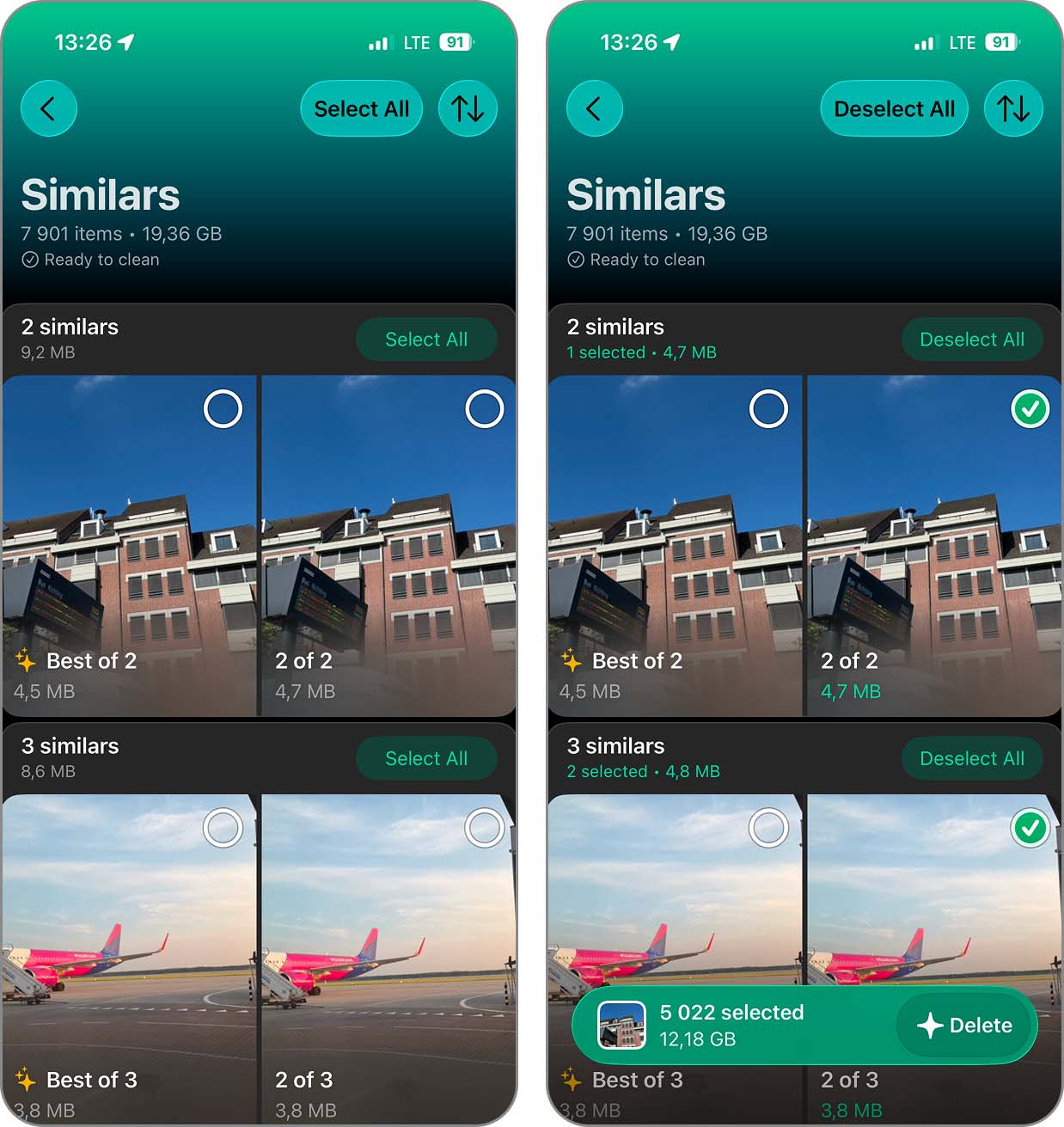
O Clever Cleaner vai muito além da identificação de fotos duplicadas e semelhantes (mas também é excelente nisso) ao oferecer os seguintes recursos para maximizar o espaço de armazenamento:
- 🤖 Seleção das melhores fotos com IA: O Clever Cleaner utiliza algoritmos altamente sofisticados que podem identificar fotos semelhantes com excelente precisão e selecionar automaticamente a melhor imagem para ser mantida. Assim, você pode processar milhares e milhares de fotos com um único toque.
- 🏞️ Gerenciamento de fotos repetidas: Ao capturar uma ação ou tentar registrar o momento perfeito, muitos usuários tiram múltiplas fotos em sequência, de forma intencional ou acidental. Essas séries de imagens semelhantes podem consumir rapidamente o espaço de armazenamento. O Clever Cleaner identifica essas sequências de fotos semelhantes tiradas manualmente e ajuda você a manter apenas as mais nítidas e bem compostas, eliminando o restante.
- 🧹 Limpeza inteligente: Lidar com milhares de fotos desnecessárias uma a uma pode levar uma eternidade. O Clever Cleaner pode remover automaticamente fotos duplicadas e semelhantes, converter Live Photos em imagens estáticas e comprimir capturas de tela. Você pode escolher quais dessas ações deseja realizar ou usar todas as três de uma vez.
- 🎥 Identificação de vídeos grandes: Os vídeos podem facilmente ser os maiores consumidores de armazenamento no seu iPhone, mas o app Fotos não permite classificá-los por tamanho. O Clever Cleaner permite, assim você pode identificar e remover rapidamente os maiores. Se houver um vídeo grande que você não quer excluir, pode comprimi-lo em vez disso.
- 👆 Gerenciamento da biblioteca de fotos: Mesmo que sua biblioteca de fotos não esteja cheia de duplicatas, provavelmente há muitas fotos que você simplesmente não precisa mais. O Clever Cleaner agrupa as fotos pelo mês em que foram adicionadas e permite que você as navegue usando gestos simples de deslizar (e não há limite diário para esse recurso). Você também pode revisar separadamente Fotos Recentes, Vídeos, Capturas de Tela, Fotos ao Vivo ou Favoritos.
- 📸 Gerenciamento de capturas de tela: As capturas de tela são fáceis de esquecer depois de cumprirem seu propósito, e centenas ou milhares delas podem ocupar muito espaço de armazenamento. O Clever Cleaner permite que você as classifique por mais recentes, mais antigas ou maiores, facilitando encontrar aquelas que mais ocupam espaço. Você pode então excluí-las ou compactar as capturas de tela que deseja manter.
- 🔍 Compressão de Live Photo: Live Photos são ótimas para capturar momentos especiais, mas podem ocupar muito mais espaço de armazenamento do que fotos normais. O Clever Cleaner pode convertê-las em imagens comuns ao remover o pequeno vídeo, preservando a foto principal. Você também pode simplesmente excluir as Live Photos que não precisa mais.
- 🗜️ Compressão de fotos e vídeos: Às vezes você precisa liberar espaço de armazenamento, mas não quer realmente se desfazer das suas fotos ou vídeos. O Clever Cleaner pode reduzi-los de tamanho, oferecendo três níveis de compressão para fotos, capturas de tela e vídeos. Assim, você pode decidir quanto espaço quer economizar sem remover os arquivos propriamente ditos.
Otimizar Fotos
Outra forma de liberar mais espaço no iPhone manipulando fotos é armazená-las no iCloud e depois otimizá-las. Salvando e otimizando suas imagens no iCloud Fotos, você ainda pode acessar sua mídia, mas as imagens e vídeos em alta resolução ficam armazenados no iCloud em vez de no seu dispositivo.
Para ativar o recurso Otimizar Armazenamento do iPhone:
- Para usar o iCloud Fotos, abra o app Ajustes e selecione seu nome de usuário.
- Toque em iCloud e selecione Fotos.
- Ative a opção Sincronizar este iPhone.
- Mais abaixo, selecione Otimizar Armazenamento do iPhone para marcar a opção.
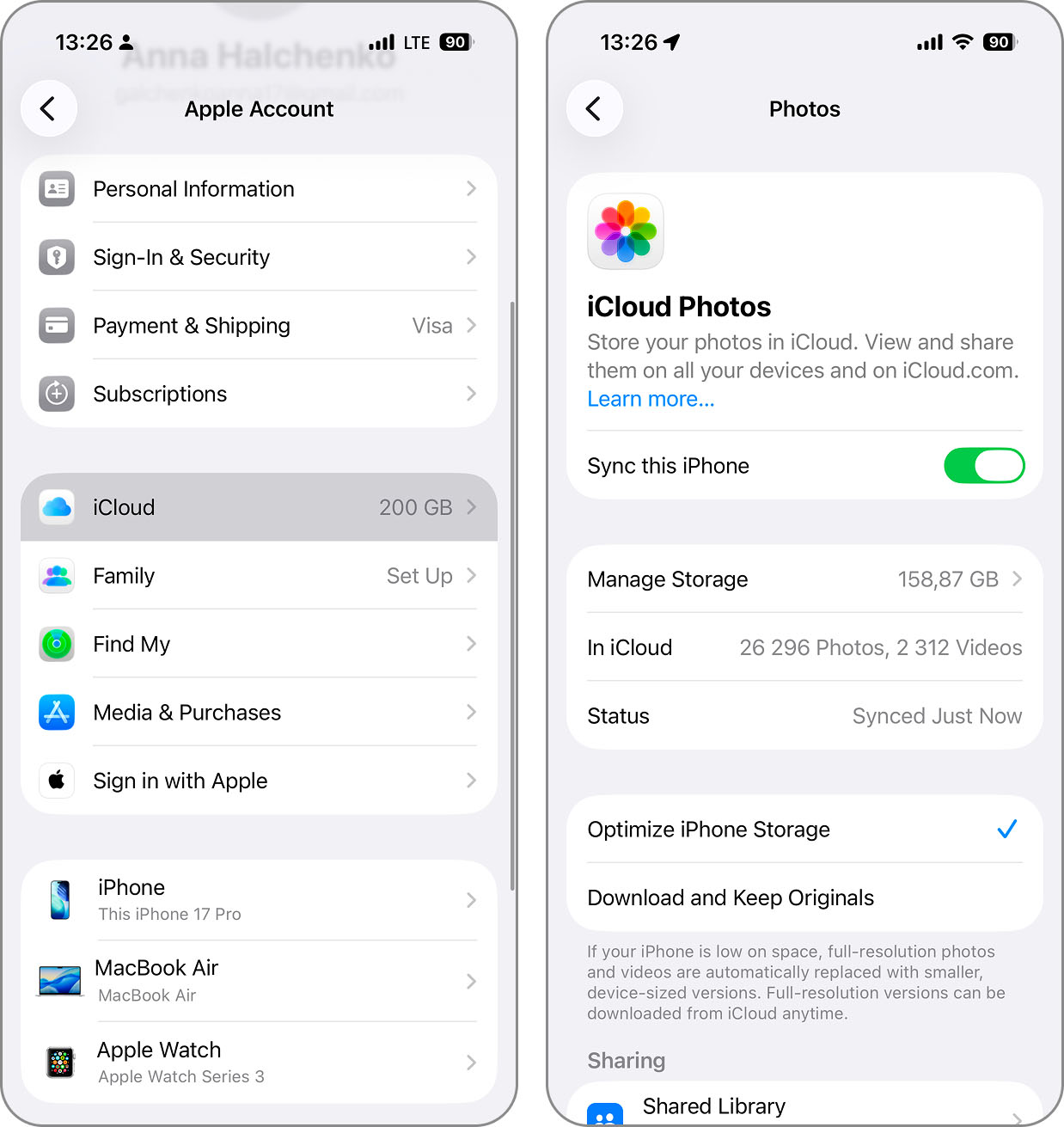
Usando o iCloud e a função de otimização, você vai recuperar um pouco daquele espaço tão necessário no seu iPhone.
👨💻 Minha experiência pessoal: Comecei com os dois recursos nativos de limpeza de armazenamento para liberar espaço no meu iPhone. Como assinante do iCloud, não fiquei restrito aos 5 GB de espaço em nuvem, então o potencial do recurso para liberar espaço era muito maior para mim do que para usuários comuns. O recurso de Duplicados conseguiu identificar muitos arquivos repetidos, mas uma análise mais aprofundada da minha galeria revelou que ainda havia mais limpeza de duplicatas a ser feita. Foi aí que baixei o Clever Cleaner e fiquei surpreso com sua capacidade de encontrar e lidar de forma confiável com quase todos os duplicados restantes. Além disso, ele também otimizou minhas Live Photos (que tiro bastante) e identificou vários vídeos com mais de 1 GB que eu poderia apagar com segurança.
Método 4: Desinstalar Apps Pouco Usados
Muitas vezes, baixamos aplicativos, experimentamos e nunca mais abrimos novamente. Eles são esquecidos, mas continuam ocupando espaço de armazenamento. Usando o recurso Desinstalar Apps Não Usados, você pode recuperar um pouco de espaço no seu iPhone.
Ao ativar essa função, os apps que você raramente usa são removidos automaticamente, mas seus documentos e dados permanecem no seu dispositivo. Assim, você pode reinstalar o app facilmente com um toque.
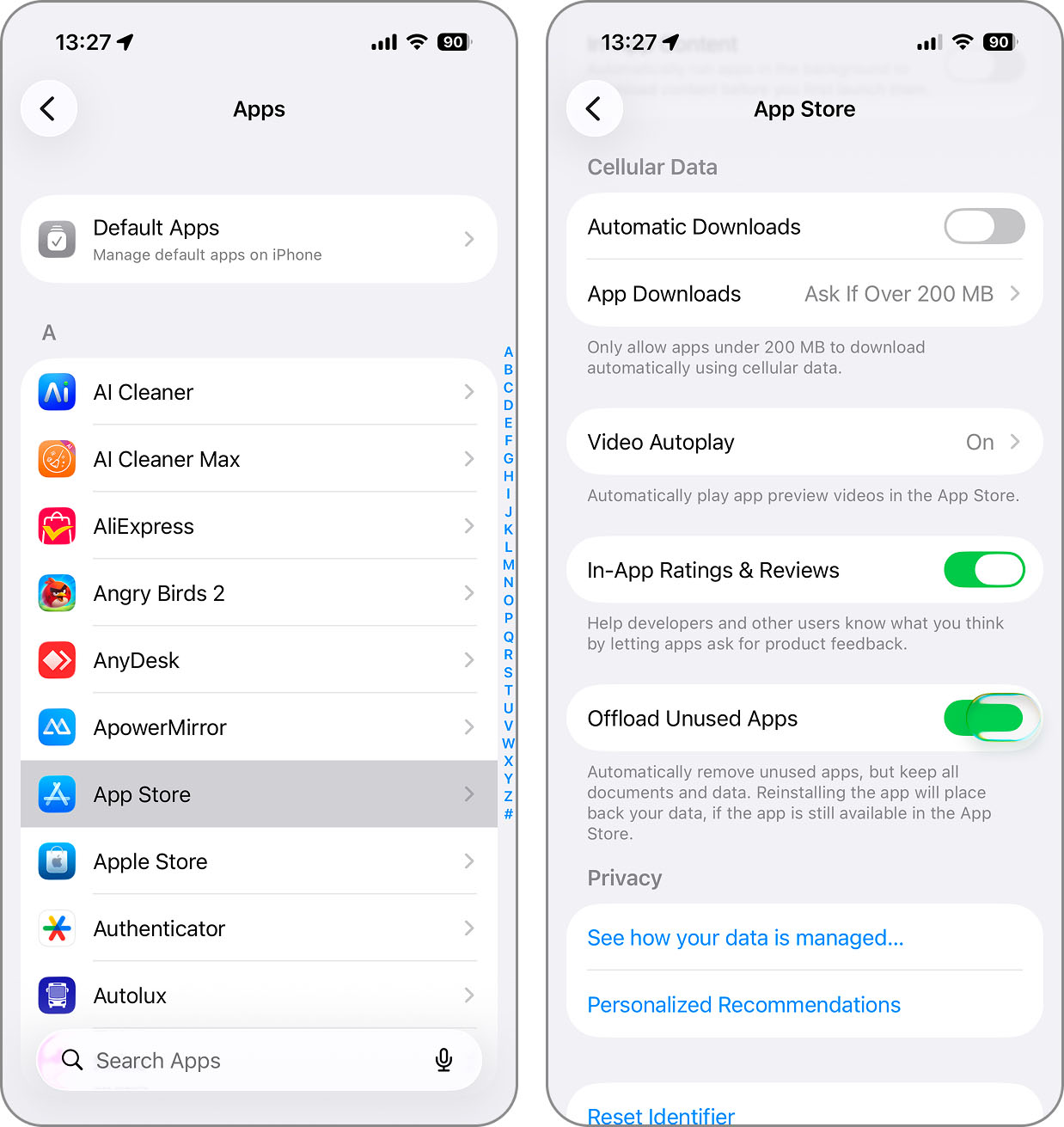
- Abra o app Ajustes e navegue até Apps e depois App Store.
- Role até o final da página.
- Ative a opção Desinstalar Apps Não Usados.
Se preferir desinstalar apps específicos em vez de todos, essa também é uma opção.
- Em Ajustes > Geral > Armazenamento do iPhone, selecione o app na lista.
- Toque em Desinstalar App e depois confirme tocando novamente em Desinstalar App.
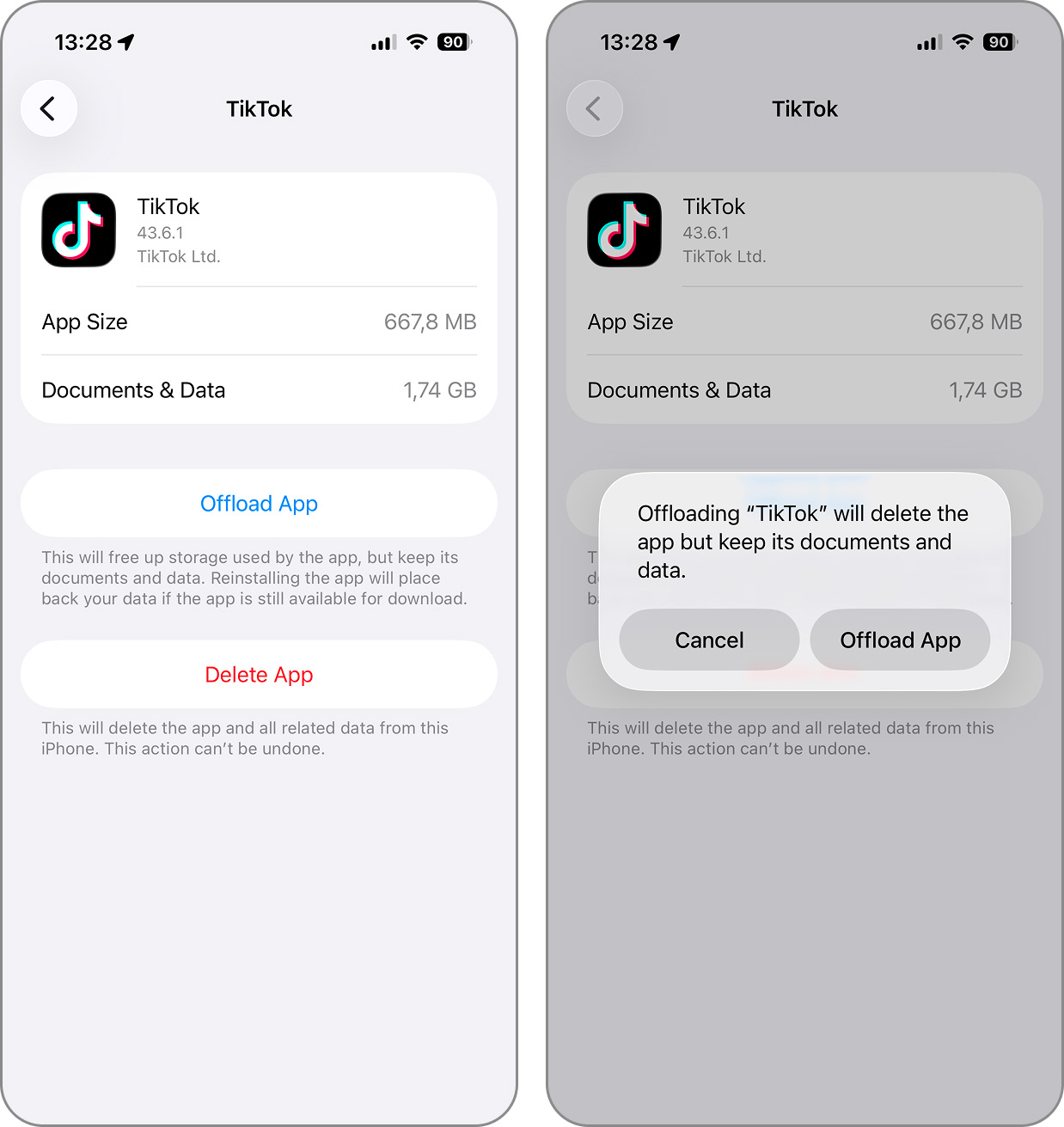
Repita esse processo para qualquer outro app que queira desinstalar.
👨💻 Minha experiência pessoal: Quando pensei pela primeira vez em desinstalar apps para liberar espaço, confesso que fiquei em dúvida sobre como isso afetaria o desempenho – será que realmente valeria a pena? Imaginei que os apps demorariam para abrir ou teria que esperar sempre pelos downloads, principalmente porque dependo de vários apps no dia a dia. Para minha surpresa, o impacto até agora foi praticamente nulo. Acho que isso acontece porque quase sempre estou conectado ao Wi-Fi ou 5G. Sempre que preciso reinstalar um app desinstalado, em poucos segundos ele já está funcionando. Quanto ao espaço liberado, é difícil dar um número exato porque isso varia de acordo com meu uso, mas estimo que sejam vários gigabytes.
Método 5: Apague Apps Desnecessários
O recurso Desinstalar Apps Não Usados é útil se você acha que pode querer instalar o app novamente no futuro. Mas, se você tem apps que nunca usa e nem pretende usar, por que não remover de vez? Esse é um dos melhores jeitos de liberar espaço no iPhone.
- Para apagar um app, pressione e segure o ícone dele na tela de início ou em uma pasta e escolha Remover App no menu que aparecer.
- Confirme tocando em Apagar App.
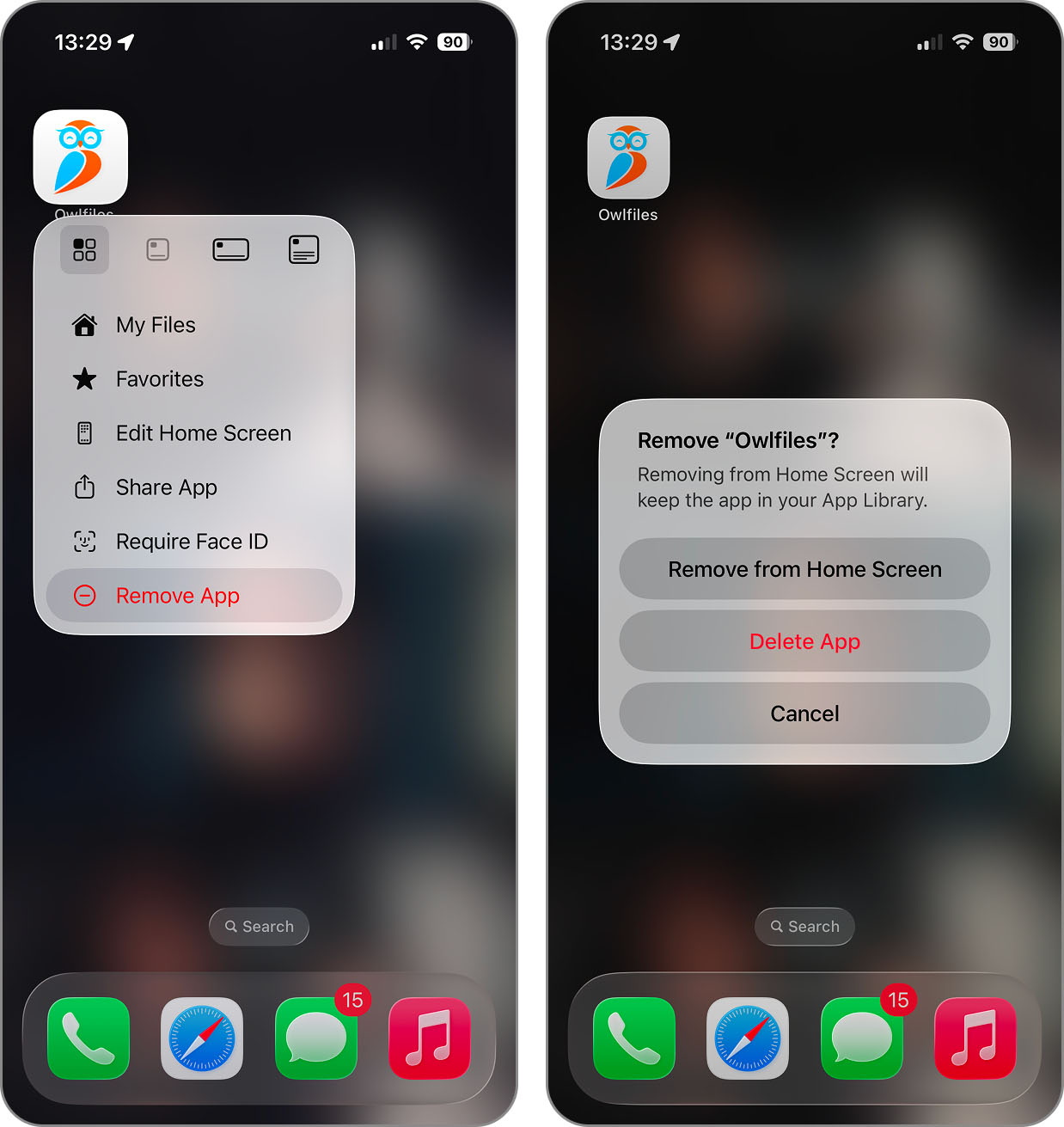
Se você quiser remover vários apps, também pode colocar os ícones em modo de edição (balançando) para apagá-los.
- Pressione e segure o app que deseja remover e continue segurando até ver todos os ícones balançando.
- Toque no sinal de menos no canto superior esquerdo do ícone do app e, em seguida, escolha Apagar App.
- Confirme tocando em Apagar mais uma vez.
- Continue usando o sinal de menos para cada app que quiser remover. Quando terminar, selecione OK no canto superior direito para sair do modo de edição.
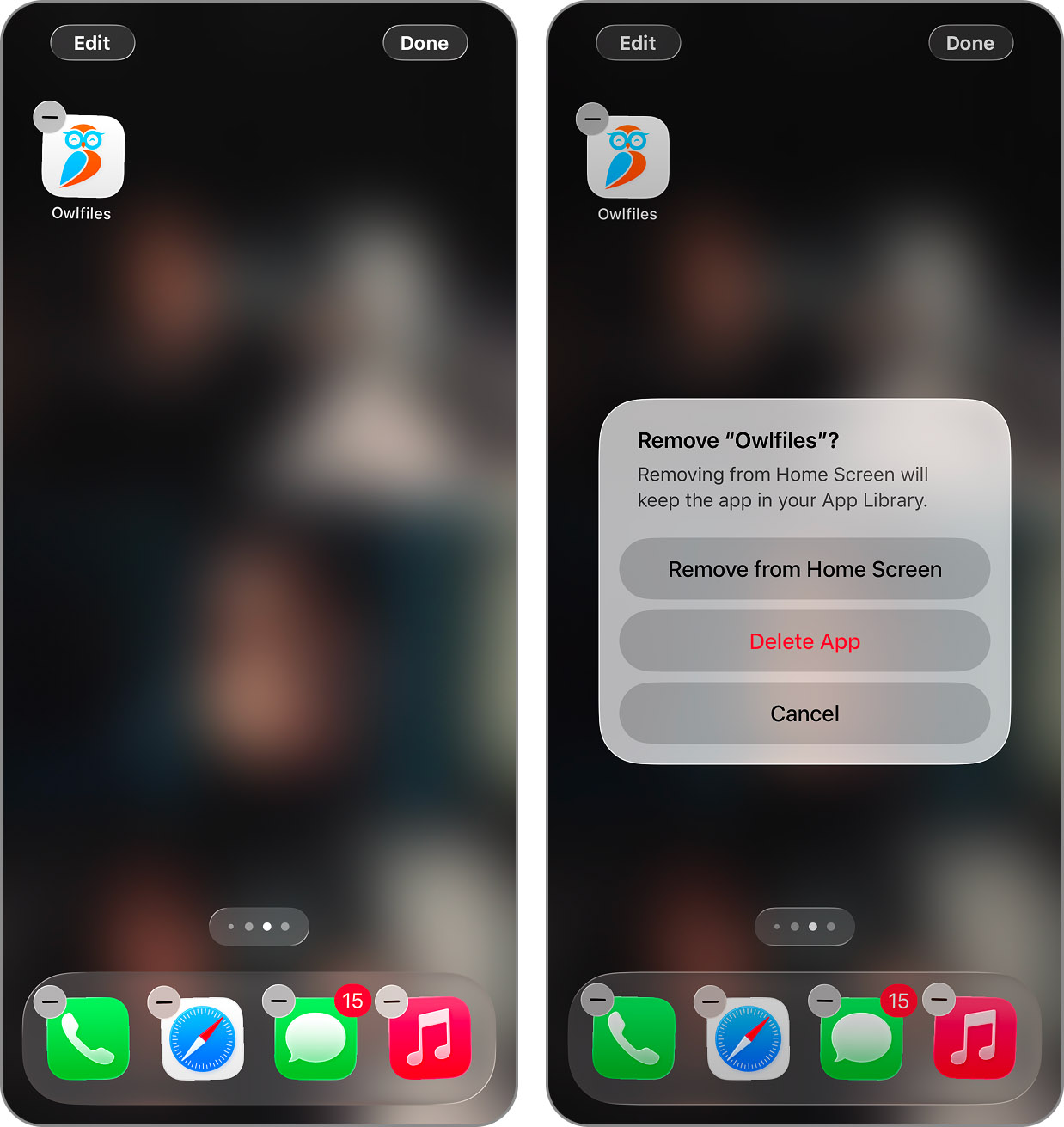
Lembre-se de que você sempre pode baixar novamente ou restaurar o app se decidir usá-lo novamente.
👨💻 Minha experiência pessoal: Descobri que tinha acumulado mais de uma dúzia de jogos casuais e apps de entretenimento que baixei da última vez em que fiquei doente e precisei ficar de cama por três dias. Ao verificar o tamanho total deles, fiquei chocado ao ver que estavam consumindo quase 4 GB de espaço de armazenamento! É incrível como até jogos simples ocupam muito espaço hoje em dia.
Método 6: Limpe sua pasta de Downloads
Outro local do seu iPhone que tende a acumular itens desnecessários é a pasta de Downloads. Você pode baixar um arquivo ou imagem, usar o que precisa e nunca remover esse item da pasta. Ou pode ter arquivos temporários que acompanham outros itens baixados.
- Para revisar e limpar suas pastas de Downloads, abra o app Arquivos.
- Para downloads no iCloud Drive, toque em iCloud Drive e, para downloads no seu dispositivo, toque em No Meu iPhone.
- Abra a pasta Downloads para ver os arquivos.
- Selecione um item que deseja remover ou, para todos os itens da pasta, toque nos três pontos no canto superior direito, escolha Selecionar e, em seguida, Selecionar Tudo.
- Toque no ícone de Excluir (lixeira).
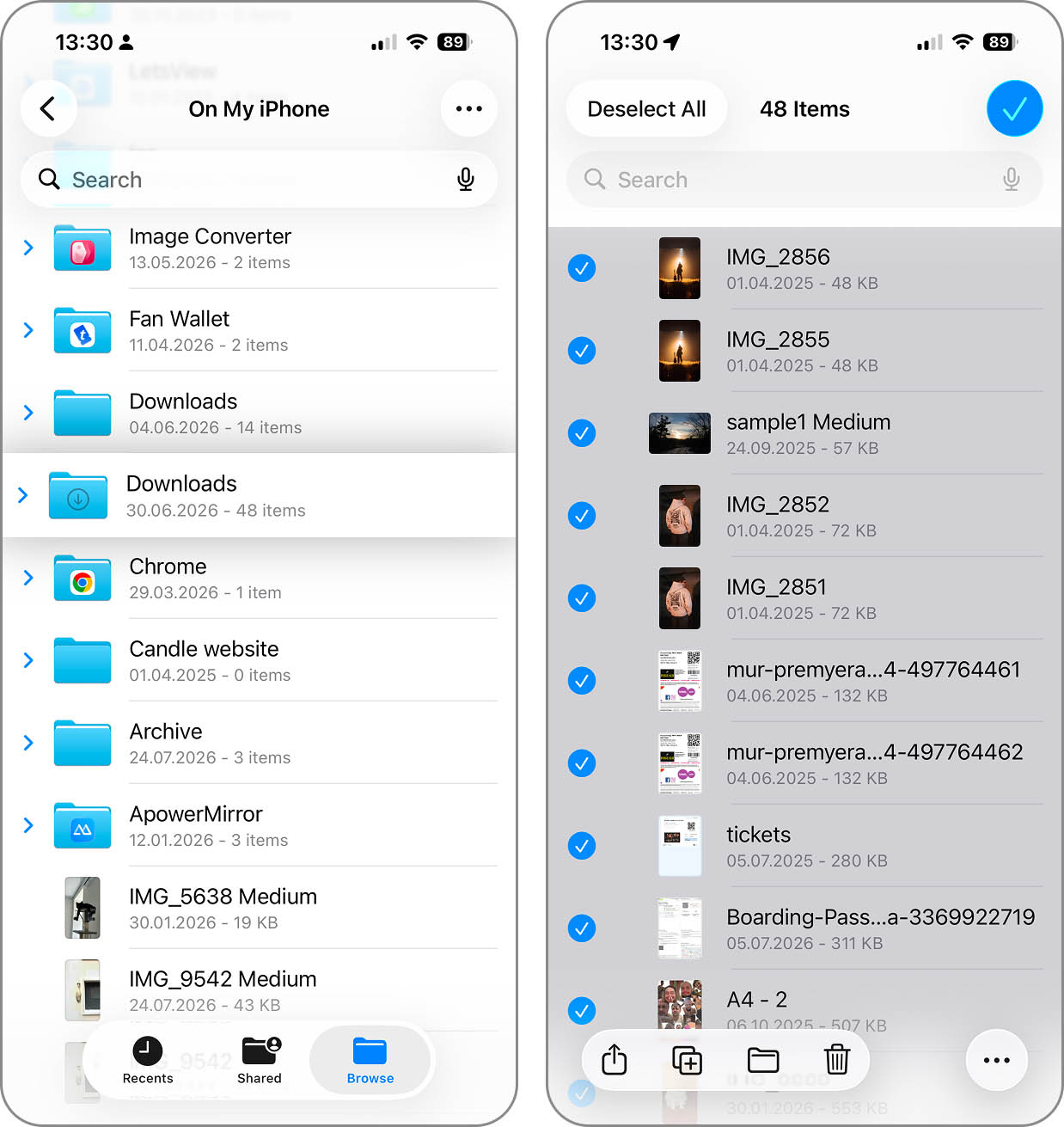
👨💻 Minha experiência pessoal: Depois de dois anos sem limpar (esse é o tempo que tenho meu iPhone atual), minha pasta Downloads virou um lixão digital de arquivos esquecidos, como relatórios em PDF baixados, arquivos de instalação de softwares Windows que eu pretendia transferir para o PC, mas acabei esquecendo completamente, e até alguns podcasts que baixei direto da web para uma longa viagem de trem. Todos esses downloads juntos ocupavam cerca de 3 GB de espaço.
Método 7: Remova Anexos Grandes do Mensagens
Uma das partes mais legais do app Mensagens é que você pode compartilhar fotos, vídeos e arquivos de forma rápida e fácil com amigos e familiares. Mas, novamente, aqui está outro item que ocupa espaço no seu iPhone. Removendo anexos grandes do Mensagens, você pode recuperar mais armazenamento.
- Abra o app Ajustes e selecione Geral.
- Toque em Armazenamento do iPhone e você verá Analisar Anexos Grandes em Recomendações. Você pode ver o tamanho desses anexos e quanto espaço será recuperado.
- Toque em Analisar Anexos Grandes para visualizar os itens, que aparecem com seus tamanhos individuais e datas.
- Para remover os anexos, selecione Editar no topo e então marque o círculo à esquerda de cada um.
- Toque no ícone de Excluir no canto superior direito.
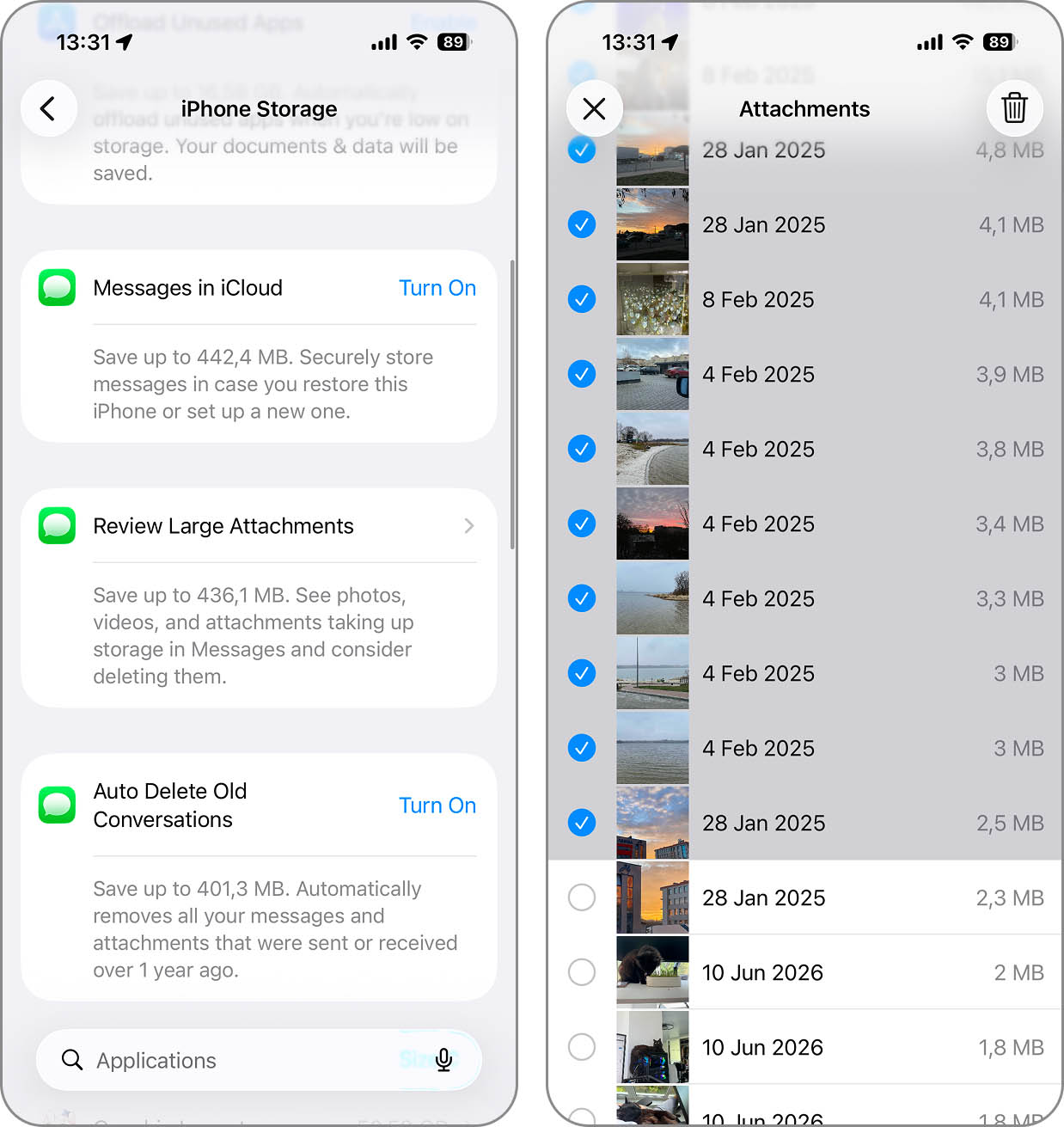
👨💻 Minha experiência pessoal: Muitos anexos grandes na verdade não são tão grandes assim — normalmente entre 10 MB e 50 MB. Mesmo assim, eles acabam somando. Só os vídeos da festa de aniversário de uma amiga que três pessoas me enviaram já ocupavam cerca de 1 GB. No total, todos os anexos grandes no meu dispositivo estavam ocupando surpreendentes 3,8 GB, e foi fácil deletá-los, pois já tinha salvo as fotos e vídeos importantes no app Fotos.
Método 8: Exclua Todos os Dados Não Importantes de Uma Só Vez
Se você realmente precisa ter mais espaço de armazenamento disponível no iPhone, pode tomar uma medida mais drástica. Isso inclui fazer backup de todos os itens importantes para o iCloud e redefinir seu iPhone.
Se estiver disposto a seguir por esse caminho, é preciso ter muito cuidado para não deixar nada importante de fora. Lembre-se também de que os itens dos quais você fizer backup serão restaurados no estado atual, então ainda será necessário, por exemplo, lidar com fotos duplicadas usando outro método.
- Para criar o backup:
- Abra o app Ajustes e selecione seu nome de usuário.
- Toque em iCloud e use Ver Todos na seção Apps Usando iCloud para escolher os itens que deseja fazer backup. Você pode selecionar e ativar itens como Mail do iCloud, Saúde e Senhas e Chaves, além de usar as opções para apps, Game Center e Siri.
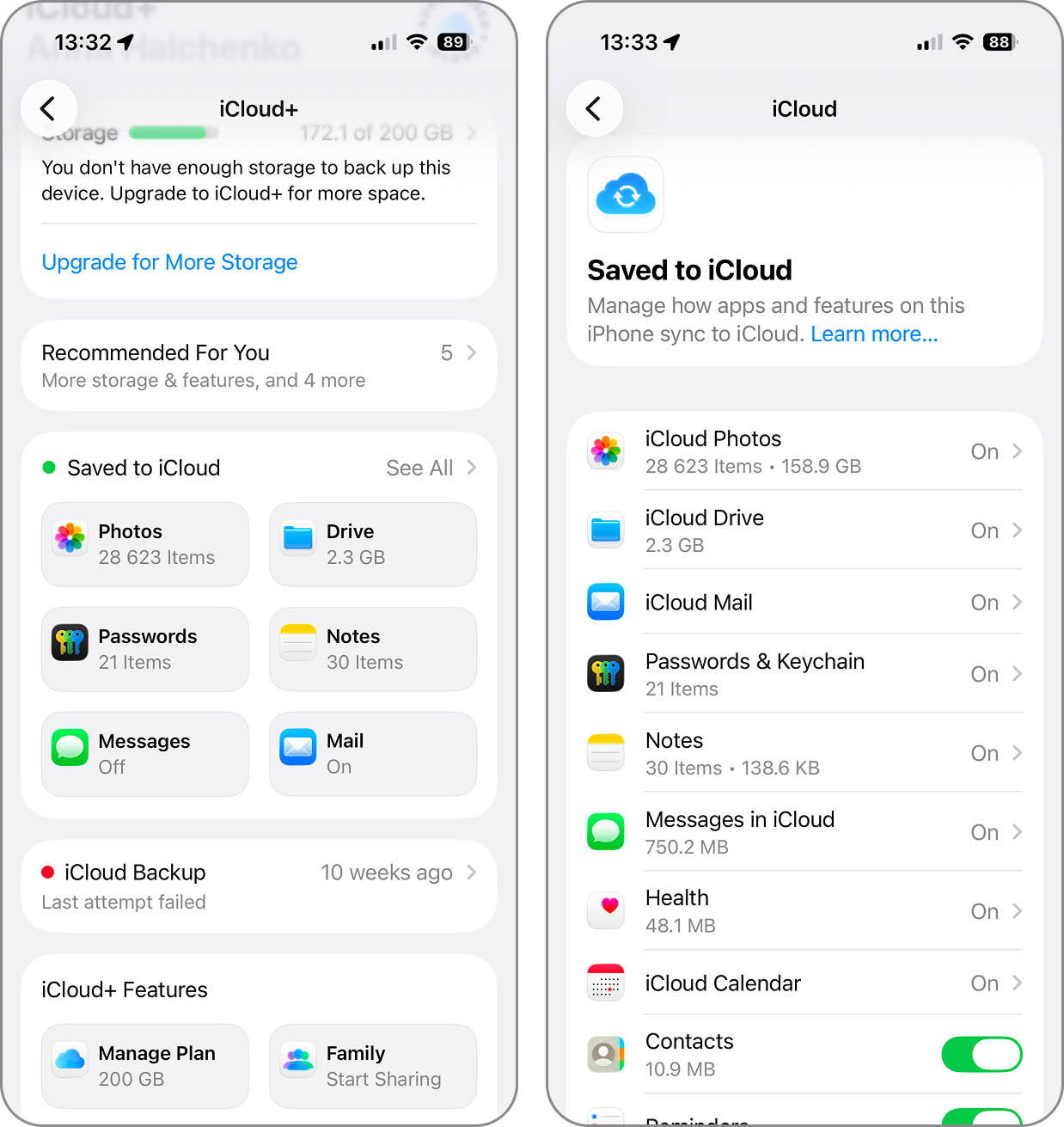
- Depois de selecionar o que deseja fazer backup, toque na seta iCloud no canto superior esquerdo.
- De volta à tela do iCloud, selecione Backup do iCloud.
- Em seguida, escolha Fazer Backup Agora.
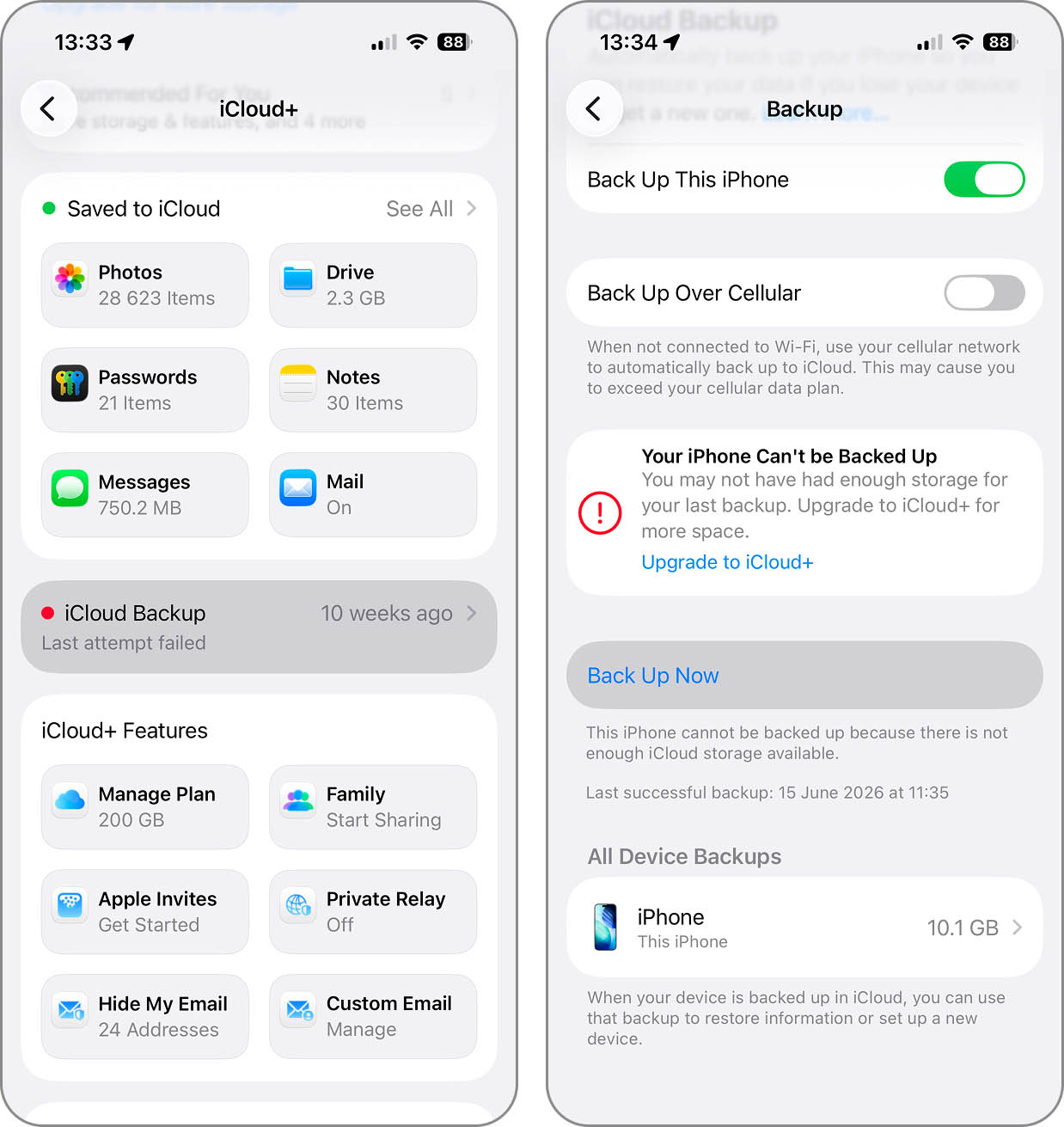
Quando seu backup for concluído, você pode redefinir o iPhone e restaurá-lo a partir desse backup do iCloud.
- Toque na seta no canto superior esquerdo até voltar à tela principal dos Ajustes e selecione Geral.
- Role até embaixo e escolha Transferir ou Redefinir iPhone e, em seguida, toque em Apagar Todo o Conteúdo e Ajustes.
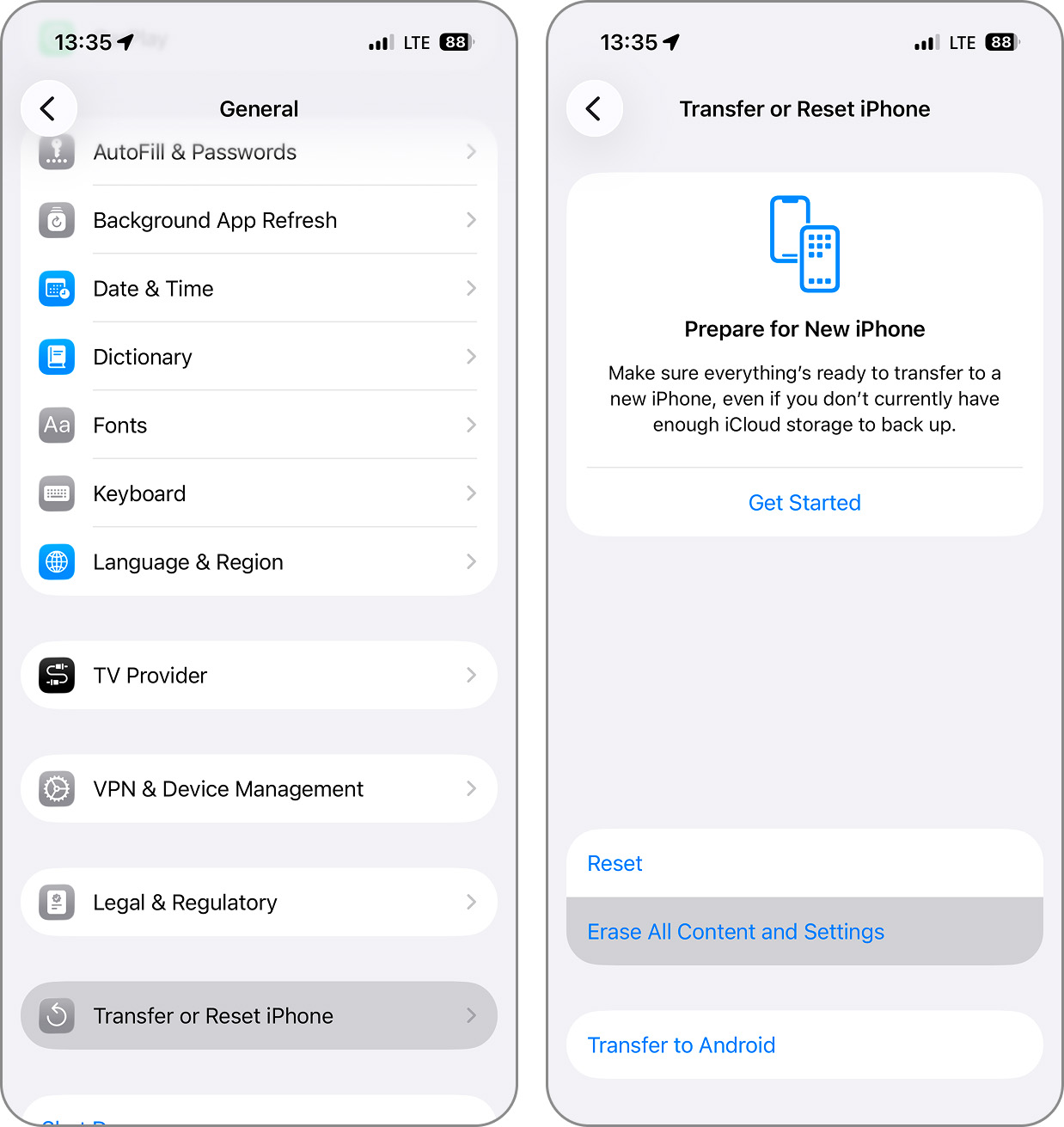
- Revise o aviso e os itens na tela Apagar Este iPhone, toque em Continuar e siga as instruções para completar o processo.
Quando o dispositivo reiniciar, você pode então restaurar seu iPhone usando o backup do iCloud que fez, instalando apenas os itens que você escolheu.
👨💻 Minha experiência pessoal: Faço uma restauração completa no iPhone sempre que troco de aparelho. Sempre acho interessante ver que o espaço total de armazenamento usado fica muito menor depois de restaurar meus dados no modelo novo, mesmo transferindo todos os meus apps e arquivos essenciais. Na minha última troca, recuperei todo o conteúdo importante, mas vi que estava usando quase 12 GB a menos do que no iPhone antigo. Isso mostra realmente quanto cache oculto, arquivos temporários e sujeira do sistema vão se acumulando ao longo do tempo, mesmo quando tomamos cuidado com o gerenciamento do armazenamento.
Método 9: Utilize Ferramentas de Terceiros
Vários apps gratuitos podem ajudar você a aumentar o espaço disponível no iPhone sem gastar nada. Os aplicativos abaixo trazem funcionalidades específicas para encontrar e remover arquivos que ocupam espaço, mas que talvez as opções internas do iOS não localizem ou não apaguem de forma eficiente.
1. Clever Cleaner
📲 Baixar na App Store: https://apps.apple.com/br/app/clever-cleaner-limpador-fotos/id1666645584
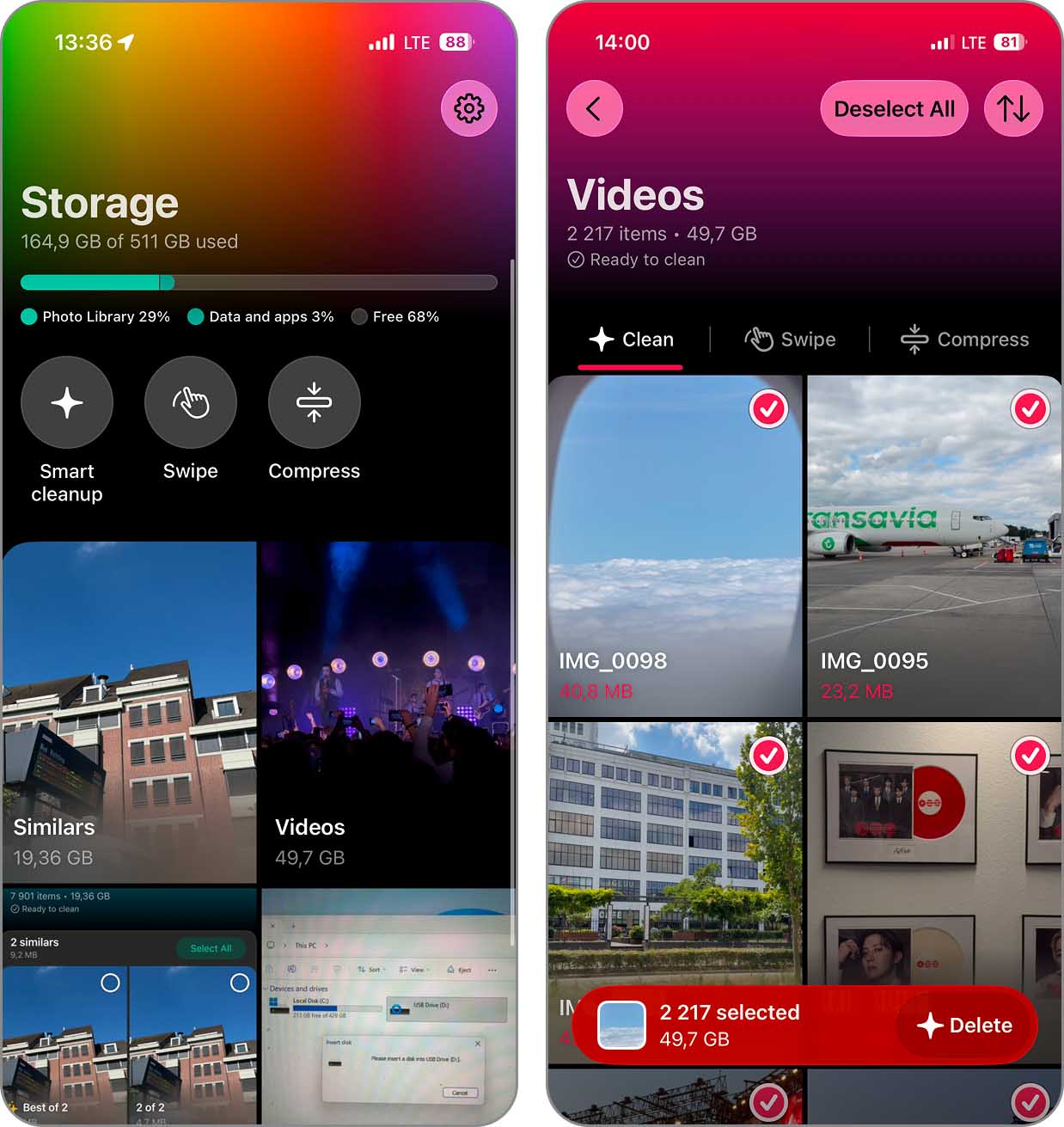
Nosso app favorito para liberar espaço no iPhone é o Clever Cleaner – um dos poucos que oferece todos os recursos gratuitamente, sem obrigar o usuário a assinar um plano premium.
Com o Clever Cleaner, você pode identificar e remover fotos duplicadas, otimizar Live Photos, apagar arquivos de mídia grandes, comprimir fotos e vídeos, entre outros. Os algoritmos de IA do app são excelentes para encontrar imagens semelhantes e selecionar automaticamente as melhores versões para manter, então até mesmo coleções gigantescas de fotos cheias de duplicatas podem ser organizadas com rapidez e eficiência.
Todos os recursos do Clever Cleaner são agradáveis de usar graças à interface limpa e sem anúncios (é desenvolvido pela mesma equipe por trás do renomado app de recuperação de dados Mac e Windows, o Disk Drill). Diferente de diversos concorrentes que ficam exibindo alertas de assinatura ou limitando o uso até que você compre uma assinatura, o Clever Cleaner permite focar totalmente em liberar espaço no iPhone. E, caso precise de mais funcionalidades, é possível escolher uma das opções premium.
2. Boost Cleaner
📲 Baixar na App Store: https://apps.apple.com/br/app/boost-cleaner-clean-up-smart/id1475887456
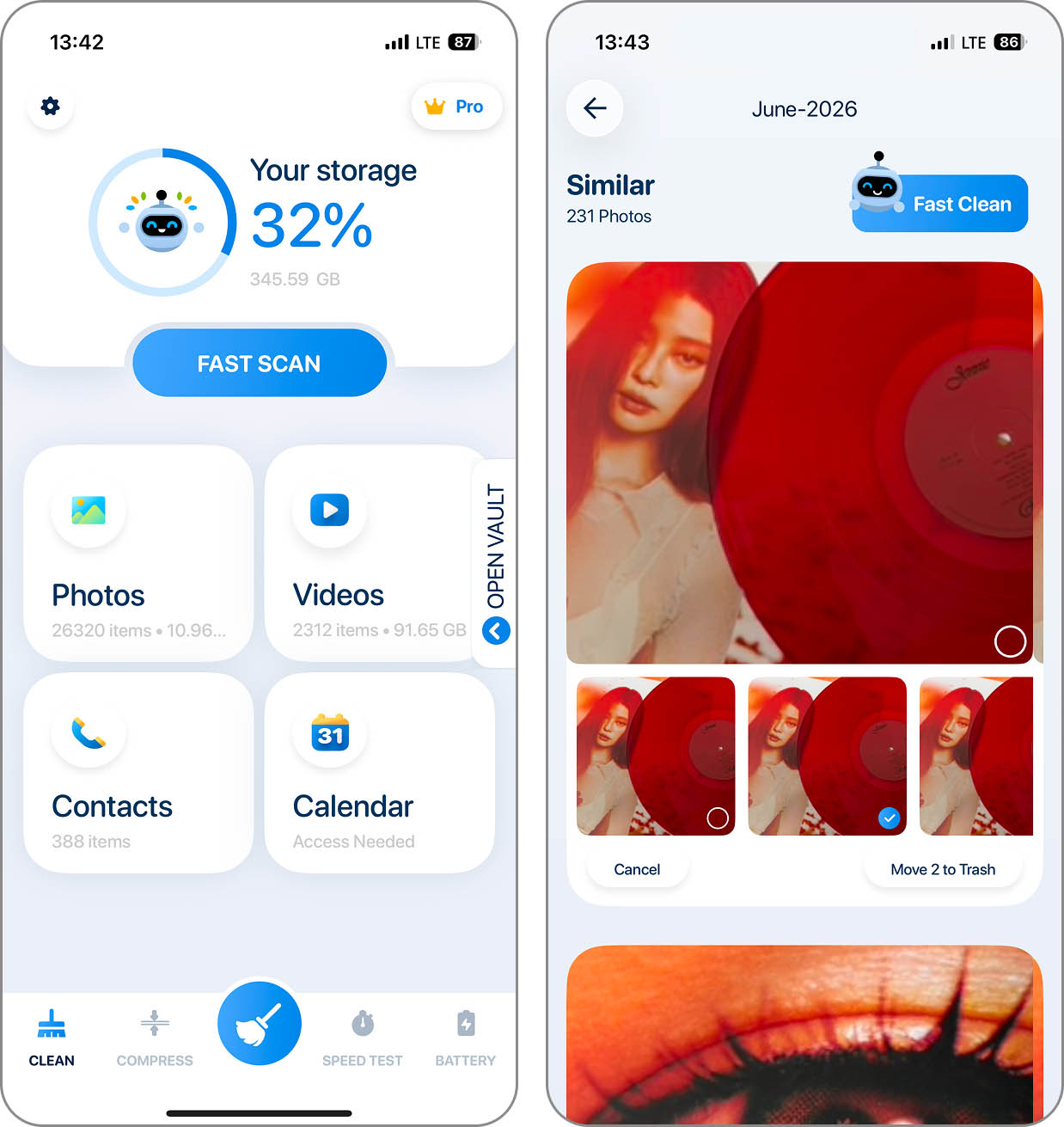
Diferente do Clever Cleaner, o Boost Cleaner é um pouco menos generoso na versão gratuita, mas mesmo assim oferece recursos úteis sem cobrança, tornando-o também uma boa opção para liberar espaço no iPhone.
Sem assinatura, é possível limpar até cinco arquivos por dia gratuitamente, o que permite testar de forma limitada as ferramentas de organização de fotos e gerenciamento de contatos. O app oferece organização de fotos por data e local, detecção de fotos duplicadas e limpeza de contatos, tudo com a restrição diária.
Se estiver disposto a abrir o app todos os dias para aproveitar o limite, você pode alcançar bastante ao longo do ano — quase 2.000 imagens podem ser limpas dessa forma, o que considero um bom resultado.
3. Limpeza & limpar para iPhone
📲 Baixar na App Store: https://apps.apple.com/br/app/limpeza-limpar-para-iphone/id1465702183
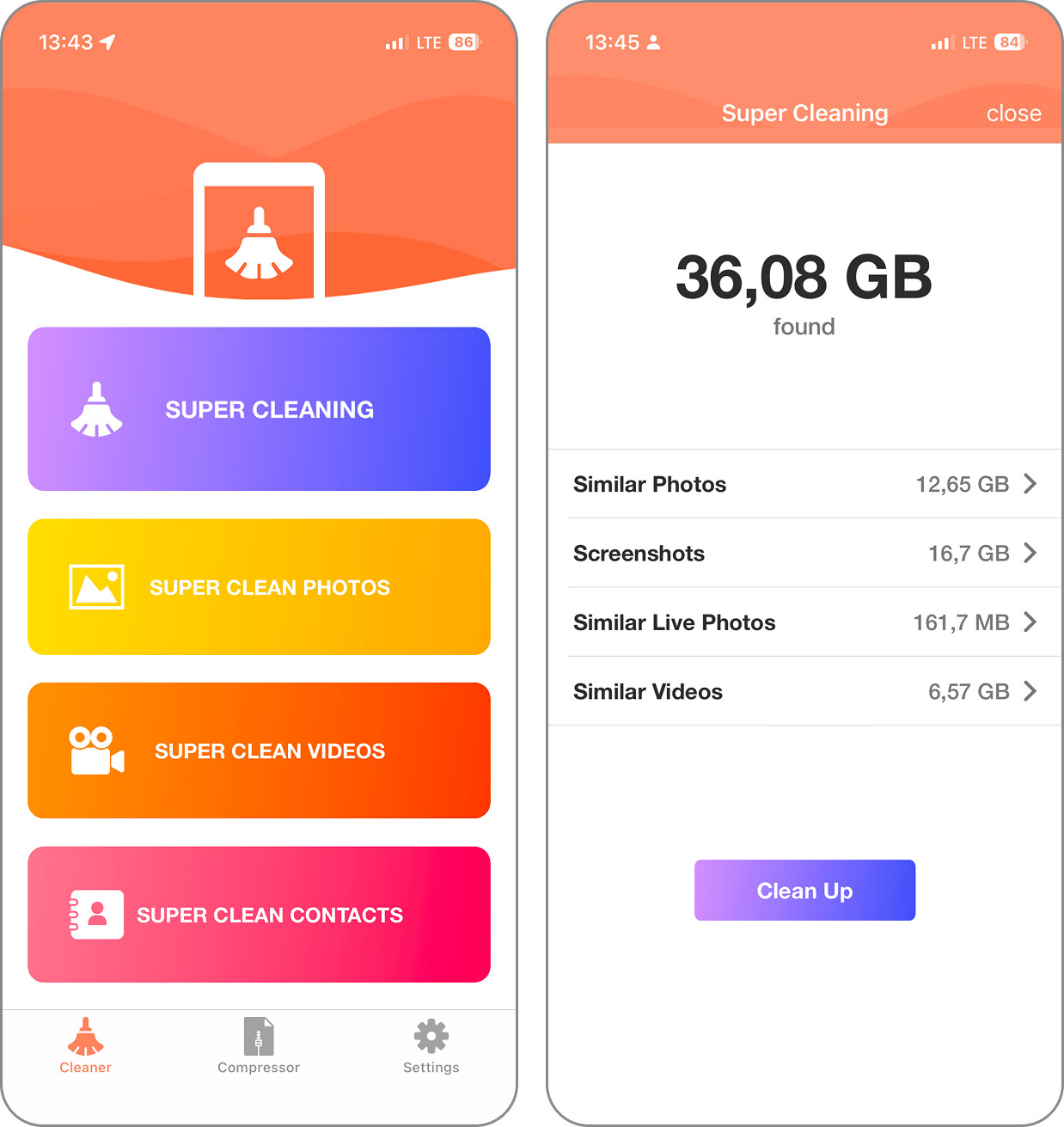
Assim como o Boost Cleaner, o Limpeza & limpar para iPhone oferece funções gratuitas limitadas, mas úteis para quem tem paciência. A versão gratuita permite processar 5 itens por dia em diferentes categorias — é possível apagar 5 fotos semelhantes, remover 5 contatos duplicados, excluir 5 vídeos ou comprimir 5 fotos a cada 24 horas sem assinatura.
4. Smart Cleaner
📲 Baixar na App Store: https://apps.apple.com/br/app/smart-cleaner-storage-cleanup/id1472524442
O último da lista é o Smart Cleaner, que, assim como os dois anteriores, limita o uso gratuito à exclusão de apenas 5 fotos por dia. O que faz com que fique em último no nosso ranking é o fato de exibir anúncios durante o uso. Dito isso, o Smart Cleaner tem recursos exclusivos, como a análise por IA que identifica e sugere quais fotos manter, considerando fatores de qualidade como foco, sorrisos e olhos abertos.
👨💻 Minha experiência pessoal: Após testar todos esses apps, meu favorito é o Clever Cleaner. Ganhei incríveis 18 GB de espaço de uma só vez — entre duplicatas, fotos parecidas, vídeos pesados e Live Photos comprimidas — graças à inteligência artificial e à generosidade da versão grátis. É rápido, eficiente e não força assinatura, sendo minha escolha número um para liberar espaço no iPhone sem gastar nada.
Como Adicionar Mais Espaço de Armazenamento no iPhone
Se as soluções sugeridas antes não ajudaram a liberar tanto espaço quanto você queria no seu iPhone, talvez seja necessário partir para outras alternativas para aumentar o armazenamento disponível.
Armazenamento no iCloud
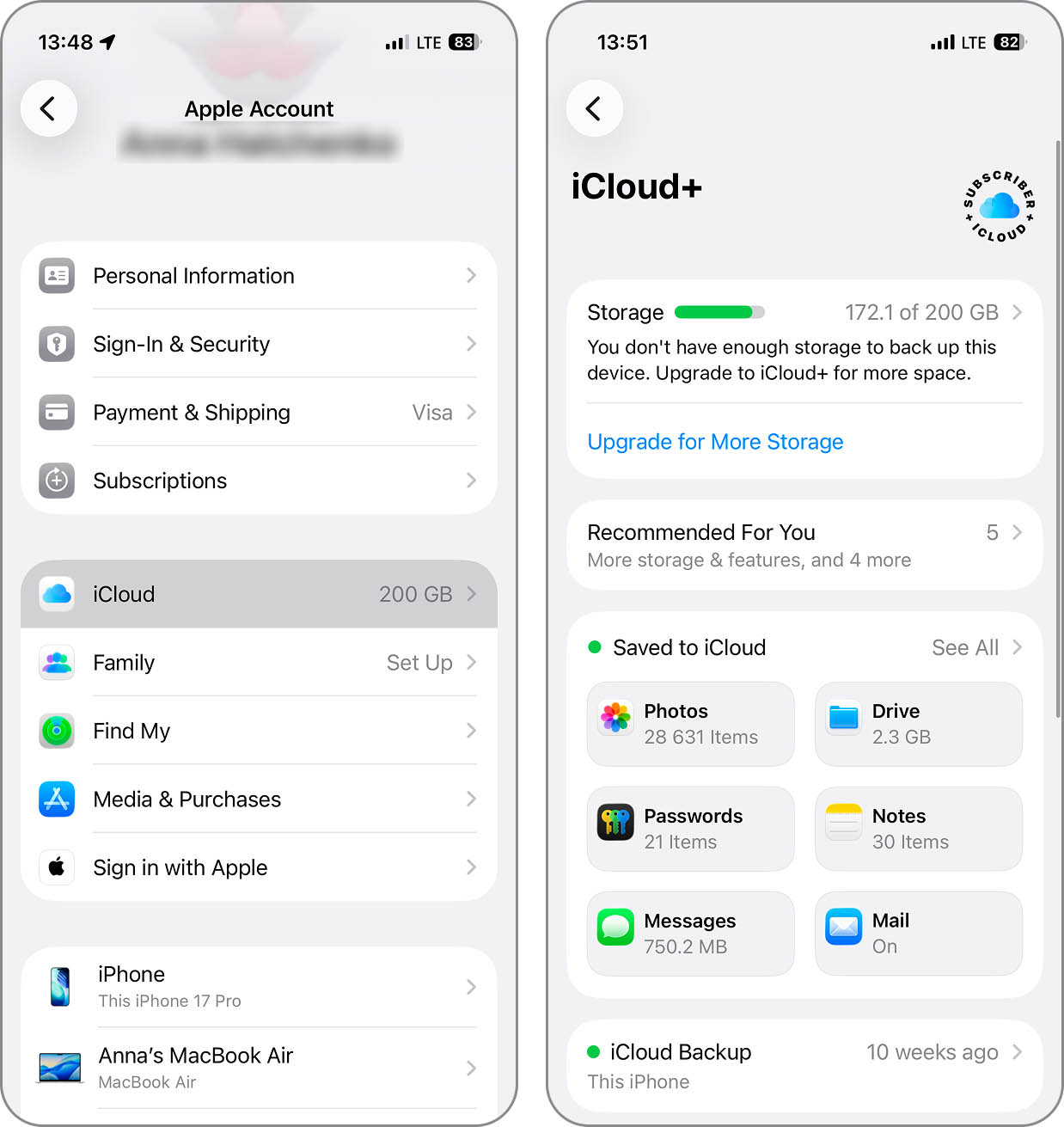
A primeira opção é aumentar o espaço de armazenamento com o iCloud. Com isso, você pode guardar fotos e vídeos, fazer backup do dispositivo, salvar senhas e chaves, armazenar as Mensagens e muito mais. Por essa razão, a Apple oferece planos pagos do iCloud+ para expandir o armazenamento e garantir que os itens mais importantes fiquem protegidos.
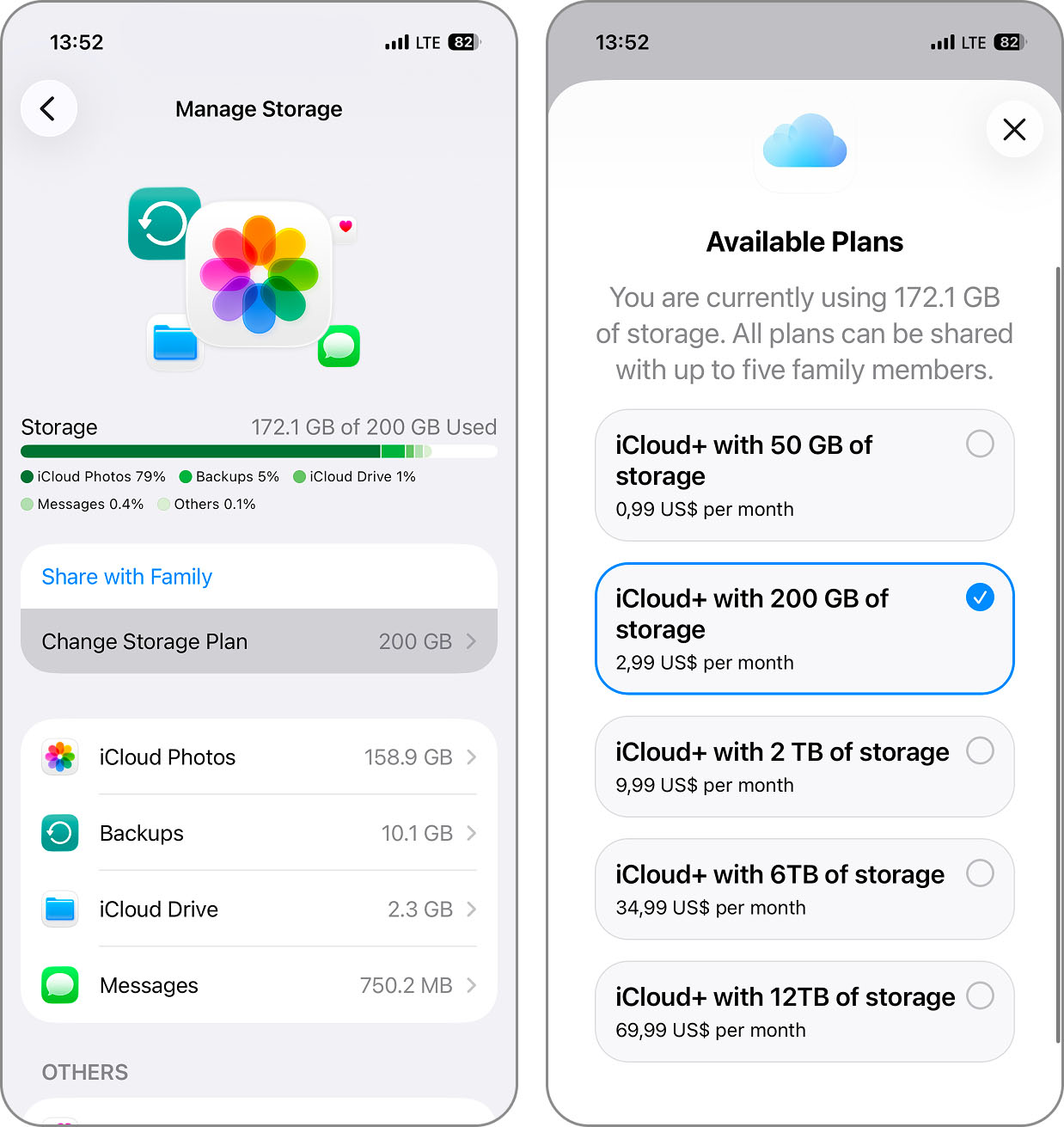
Ao se cadastrar no iCloud, você recebe 5 GB gratuitamente. Porém, pode optar por planos de 50 GB, 200 GB ou impressionantes 2 TB de espaço.
- Para fazer upgrade do seu plano atual, abra Ajustes, selecione seu nome de usuário e toque em iCloud. Você verá o quanto de espaço está usando no gráfico no topo.
- Toque Atualize para mais armazenamento abaixo do gráfico.
- Você verá, em seguida, a quantidade de espaço para o seu plano atual ao lado de Alterar plano de armazenamento. Toque nesta opção para revisar as atualizações disponíveis.
- Selecione o plano que deseja adquirir, toque Comprar, e siga as instruções subsequentes. Alternativamente, se você tiver um plano Apple One, você pode tocar Alterar plano do Apple One na parte inferior.
Outros Serviços de Nuvem
Embora o iCloud ofereça integração perfeita com o iOS, serviços de armazenamento em nuvem de terceiros podem disponibilizar camadas gratuitas de armazenamento mais generosas e conjuntos de recursos diferentes que talvez atendam melhor às suas necessidades. Essas alternativas podem ser usadas junto com o iCloud ou como uma substituição completa, dependendo das suas preferências e do seu orçamento.
Aqui estão as principais opções de armazenamento em nuvem de terceiros para usuários de iPhone:
| Serviço | Armazenamento gratuito | Vantagem principal | Plano Pago |
|---|---|---|---|
| Google Drive | 15 GB | Melhor para usuários do Google, excelente colaboração em documentos | R$1,99/mês por 100 GB |
| Microsoft OneDrive | 5 GB | Integração perfeita com o Office, excelente interface | R$1,99/mês por 100 GB |
| MEGA | 20 GB | Maior armazenamento gratuito, criptografia forte | €9,99/mês por 2 TB |
| Dropbox | 2 GB | Interface simples, sincronização confiável | $11,99/mês por 2 TB |
O Google Drive é minha principal recomendação para usuários de iPhone que procuram alternativas ao iCloud. Com generosos 15 GB de armazenamento gratuito e excelente integração com a suíte de produtividade do Google, é especialmente conveniente, já que a maioria dos usuários de iPhone já possui uma conta do Gmail, que é tudo o que você precisa para começar. O aplicativo do Google Drive para iOS faz backup automático das suas fotos e oferece fácil acesso aos seus documentos.
Dispositivos de Armazenamento Externo
Agora, se a ideia de taxas mensais te incomoda, você também pode considerar se pen drives USB externos compatíveis com iPhone podem atender às suas necessidades.
iPhones modernos (série iPhone 15 e mais recentes) com portas USB-C podem se conectar diretamente a pen drives USB-C, enquanto modelos mais antigos com portas Lightning podem usar pen drives Lightning certificados MFi que oferecem desde 32 GB até 512 GB ou mais de espaço de armazenamento adicional.
Unidades flash USB externas são particularmente úteis para:
- Armazenar arquivos de vídeo grandes e bibliotecas de fotos
- Fazer backup de documentos importantes
- Transferir dados entre dispositivos
- Assistir a filmes sem ocupar o armazenamento do iPhone
Claro, você sempre pode combinar armazenamento em nuvem com armazenamento externo para expandir a capacidade de armazenamento do seu iPhone além dos limites internos, tanto quanto possível.
Perguntas frequentes
Se você não pode pagar por um plano maior de armazenamento do iCloud, os métodos apresentados aqui são algumas das melhores formas de liberar espaço no iPhone gratuitamente.
Limpe seus caches, desinstale ou remova aplicativos, limpe sua pasta de Downloads, otimize suas fotos e vídeos, exclua anexos de mensagens, remova dados sem importância ou use um limpador de terceiros.
Nem todos os itens desta lista exigem que você exclua algo. Você ainda pode otimizar fotos e vídeos, limpar os caches e desinstalar apps não usados. Além disso, você pode converter imagens e vídeos para tamanhos de arquivo menores e limitar downloads de coisas como podcasts e músicas.
Quando seu iPhone atingir a capacidade de armazenamento, você não poderá mais instalar aplicativos, salvar novas fotos, sincronizar sua mídia ou até mesmo atualizar o iOS para a versão mais recente.
Como mencionado, você não pode simplesmente inserir um cartão de memória no seu iPhone para adicionar espaço de armazenamento. No entanto, você pode liberar espaço removendo arquivos desnecessários, transferindo dados para outro local, usando o iCloud e otimizando o armazenamento existente.
Você pode atualizar seu plano atual do iCloud para obter mais armazenamento. Nos EUA, os planos do iCloud+ da Apple atualmente variam de 50 GB por US$0,99 por mês até 12 TB de armazenamento por US$59,99 por mês. Lembre-se de que os preços variam conforme a região e a Apple pode alterar os valores de armazenamento e custos a qualquer momento.
Conclusão
Com essas formas gratuitas de aumentar o armazenamento no iPhone, você pode escolher qual usar ou experimentar uma combinação de duas ou três. Depois, veja quanto espaço você recuperou. Só lembre-se de acompanhar o espaço de armazenamento disponível no seu iPhone antes que ele acabe e você precise correr para liberar mais.
