


Você está tentando compactar alguns vídeos importantes no seu iPhone porque eles ocupam muito espaço? Ou talvez você não consiga enviá-los para alguém devido ao limite de tamanho de arquivo. Pode ser também que você tenha várias gravações que, de outra forma, excluiria, mas quer primeiro considerar uma alternativa: compactá-las e manter versões menores. Seja qual for sua situação, você não precisa de habilidades técnicas ou experiência em edição de vídeo para resolver isso. Nem todo mundo busca a máxima compactação, mas para ajudar a visualizar as diferenças e ter uma ideia do que esperar, peguei o mesmo vídeo em 4K (filmado em um iPhone 17 Pro) e testei todos os métodos citados neste artigo. Você encontrará esses resultados ao lado de cada método, para ver exatamente o que esperar antes de escolher uma abordagem.
Guia de opções para reduzir o tamanho de vídeos no iPhone
Existem várias maneiras de compactar vídeos no iPhone, e o melhor método depende do que você quer fazer e para onde você precisa enviar o vídeo:
- Precisa de uma solução rápida para mensagens ou e-mail? Um aplicativo de terceiros para compactar vídeos resolve o problema em segundos. Você verá o tamanho esperado do arquivo antes de salvar, o que ajuda quando precisa compactar vídeo do iPhone para e-mail ou ficar abaixo do limite de uma plataforma. Por exemplo, usuários gratuitos do Discord têm limite de 10 MB (e muitos reclamam disso na internet), e a maioria dos provedores de e-mail também aceita no máximo 25 MB por anexo.
- Quer mais controle sobre a qualidade e o tamanho? O app Atalhos (desenvolvido pela Apple e provavelmente já instalado no seu aparelho) permite reencodar vídeos com configurações personalizadas. Exige um pouco mais de esforço, mas oferece flexibilidade sem perder qualidade desnecessariamente.
- Precisa também editar o vídeo? O iMovie é sua melhor opção. É gratuito, já está na maioria dos iPhones e permite cortar clipes, adicionar transições, ajustar áudio e aplicar filtros. Após editar, você pode reduzir o tamanho do vídeo no iPhone escolhendo uma resolução menor (1080p ou 720p) na exportação.
- Já tentou de tudo e ainda está com problema? Envie um link do iCloud, Google Drive ou Dropbox. O destinatário pode baixar o vídeo original ou assistir diretamente no navegador sem baixar nada (isso depende do serviço de nuvem; geralmente o iCloud é mais difícil de usar que os demais).
Como você pode ver, nenhum dos métodos acima exige conhecimento técnico ou especial. Você não precisa entender de codecs ou taxas de bits para reduzir o tamanho dos vídeos do iPhone. Basta escolher o método que se encaixa na sua situação e seguir alguns passos para liberar mais espaço no iPhone.
Como Reduzir o Tamanho de Arquivos de Vídeo no iPhone
Método 1: Comprimir Vídeos do iPhone Usando um Aplicativo de Terceiros
Se você quer comprimir vídeos no iPhone sem precisar mexer em configurações de exportação ou aprender a usar software de edição de vídeo, o Clever Cleaner é a opção mais rápida. O app pode ser usado gratuitamente, e todo o processo leva cerca de 30 segundos. Esse método é ideal se seu principal objetivo for liberar espaço de armazenamento. É muito rápido e prático, e o aplicativo também oferece muitas funções úteis nessa área.
Veja como usar o Clever Cleaner para comprimir seus vídeos:
- Baixe o Clever Cleaner na App Store e abra o app.
- Conceda permissão ao app para acessar sua biblioteca de fotos quando solicitado.
- Deixe o app escanear seu dispositivo. Geralmente, isso leva poucos segundos, mas bibliotecas maiores podem levar alguns minutos.
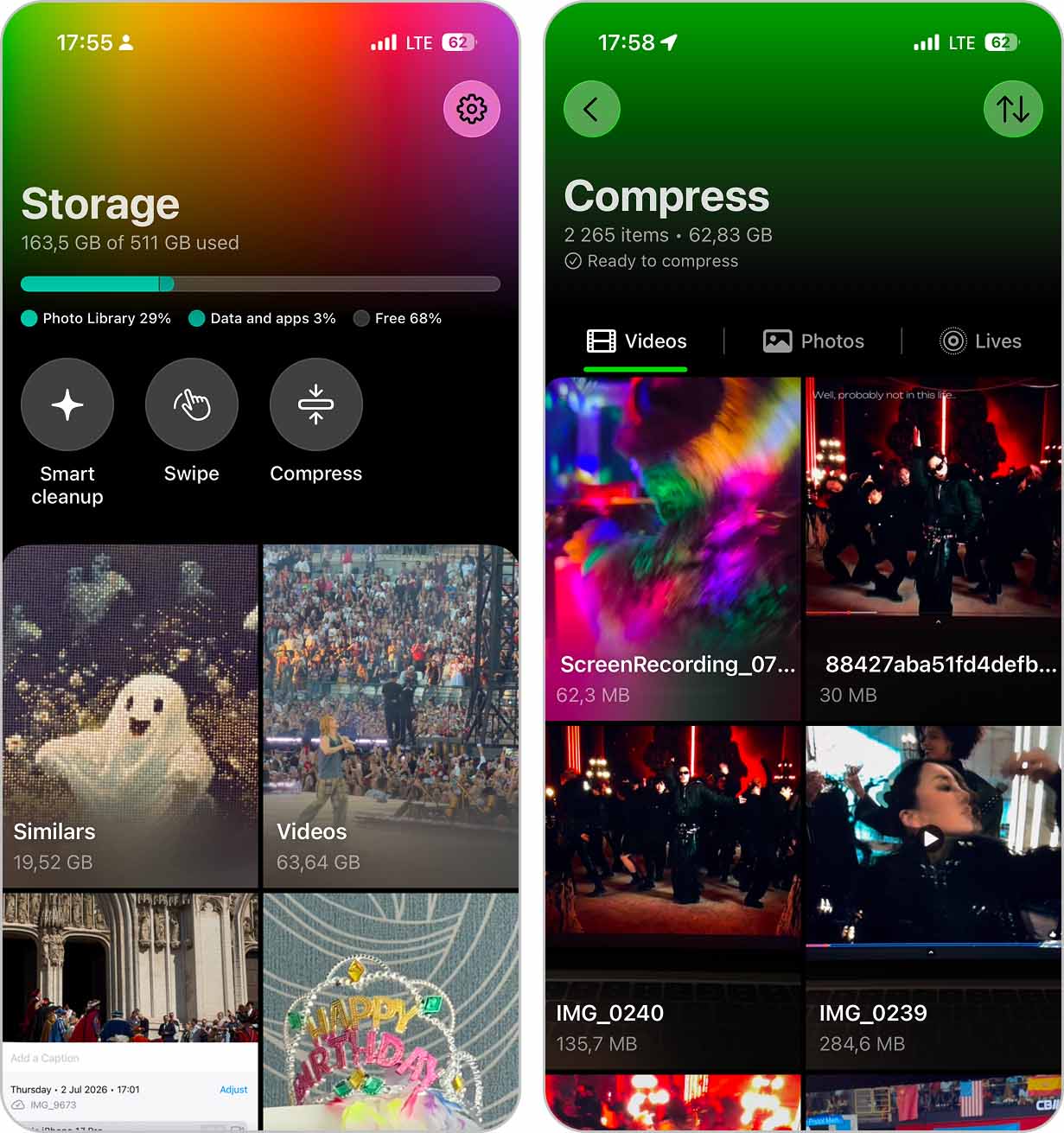
- Toque na ferramenta Comprimir no topo da tela.
- A ferramenta abrirá em uma janela verde, onde você verá todos os vídeos da sua biblioteca. Role para encontrar o vídeo que deseja comprimir e toque nele para abrir uma visualização detalhada.
- O app vai mostrar o tamanho atual do arquivo e o tamanho esperado após a compressão, e você pode escolher entre três níveis de compressão (Ótimo, Médio e Máximo), dependendo de quanto espaço precisa economizar.
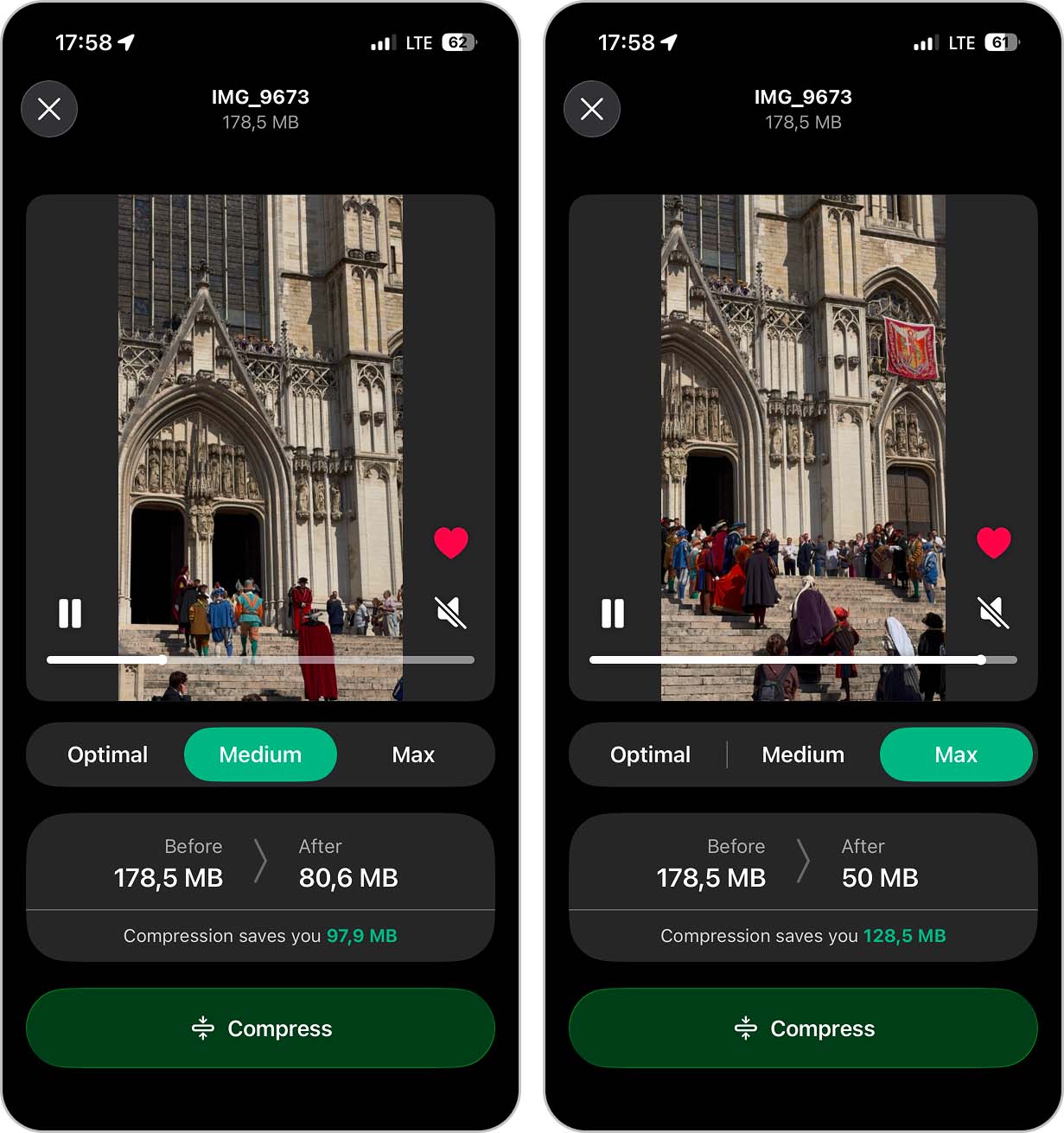
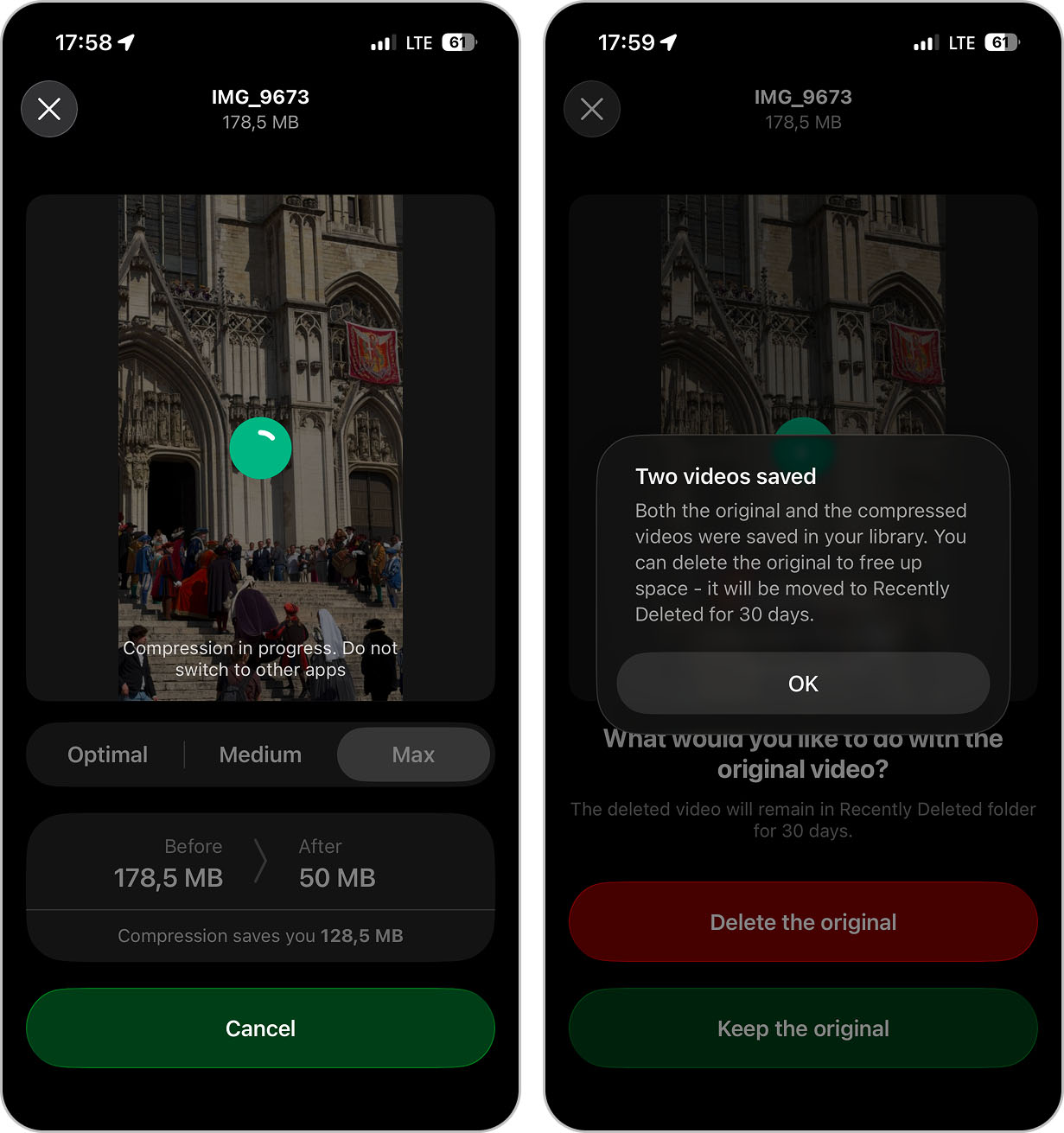
- Toque em Comprimir e aguarde o processo terminar.
- Pronto. Seu vídeo comprimido está salvo, e você pode excluir o original diretamente pelo app, usando o botão que aparece após a compressão.
Você também pode acessar a mesma ferramenta de compressão pelo recurso Vídeos. Ele ordena seus vídeos por tamanho, o que é útil se você estiver procurando justamente os maiores consumidores de espaço. Abra “Vídeos”, mude para a subaba “Comprimir” e siga os mesmos passos acima.
Além de comprimir vídeos, o Clever Cleaner também detecta fotos duplicadas, imagens semelhantes, capturas de tela e Live Photos. Se o seu armazenamento vive lotado, vale a pena explorar essas funções também. Testamos dezenas de apps ao montar nosso ranking dos melhores limpadores de armazenamento no iPhone, e não à toa colocamos esse em primeiro lugar.
O app foi desenvolvido pela CleverFiles, a mesma equipe responsável pelo Disk Drill, uma conhecida ferramenta de recuperação de dados. Além disso, todo o processamento é feito localmente no seu dispositivo, o que ajuda a proteger sua privacidade. Seus vídeos nunca são enviados para nenhum servidor, o que é importante se você lida com gravações pessoais ou sensíveis.
Método 2: Recodificar usando o Atalhos
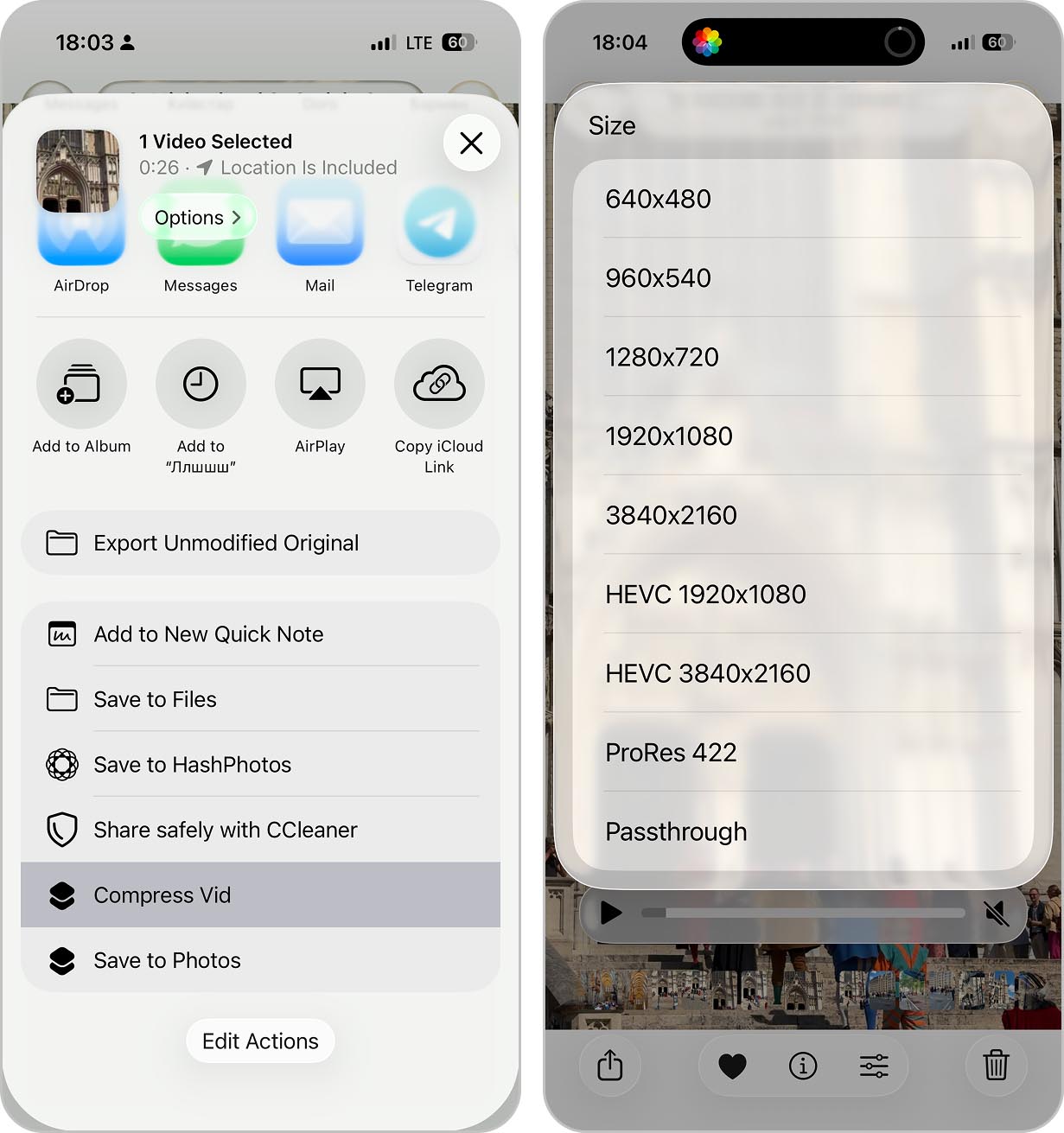
Esse método exige mais preparação inicialmente, mas, uma vez configurado, permite comprimir vídeos no iOS em poucos toques sempre que precisar. A ideia é criar um atalho personalizado que recodifica seus vídeos na qualidade e resolução que você escolher usando o app Atalhos (pré-instalado em todos os iPhones novos).
Veja como configurar:
- Abra o app Atalhos e toque no botão + para criar um novo atalho.
- Toque na seta ao lado de “Novo Atalho”, selecione Renomear e escreva algo como “Comprimir Vídeo”.
- Toque em Adicionar Ação e procure por Codificar Mídia (Encode Media). Essa é a ação que realmente comprime o vídeo. Depois de adicionar, toque na palavra “Mídia” na ação e mude para Entrada do Atalho (para garantir que use qualquer vídeo que você compartilhe com o atalho).
- Toque na seta Mostrar Mais abaixo da ação para ver mais opções.
- Ao lado de Tamanho, toque em Manter e escolha Perguntar Sempre (assim você escolhe a resolução toda vez que rodar o atalho).
- Procure e adicione a segunda ação: Salvar em Fotos. Certifique-se de que ela recebe como entrada “Mídia Codificada”.
- Toque no ícone de Informações (ⓘ) na parte inferior da tela, ative Mostrar ao Compartilhar e defina para aceitar apenas arquivos de Mídia.
- Toque em OK para salvar seu atalho.
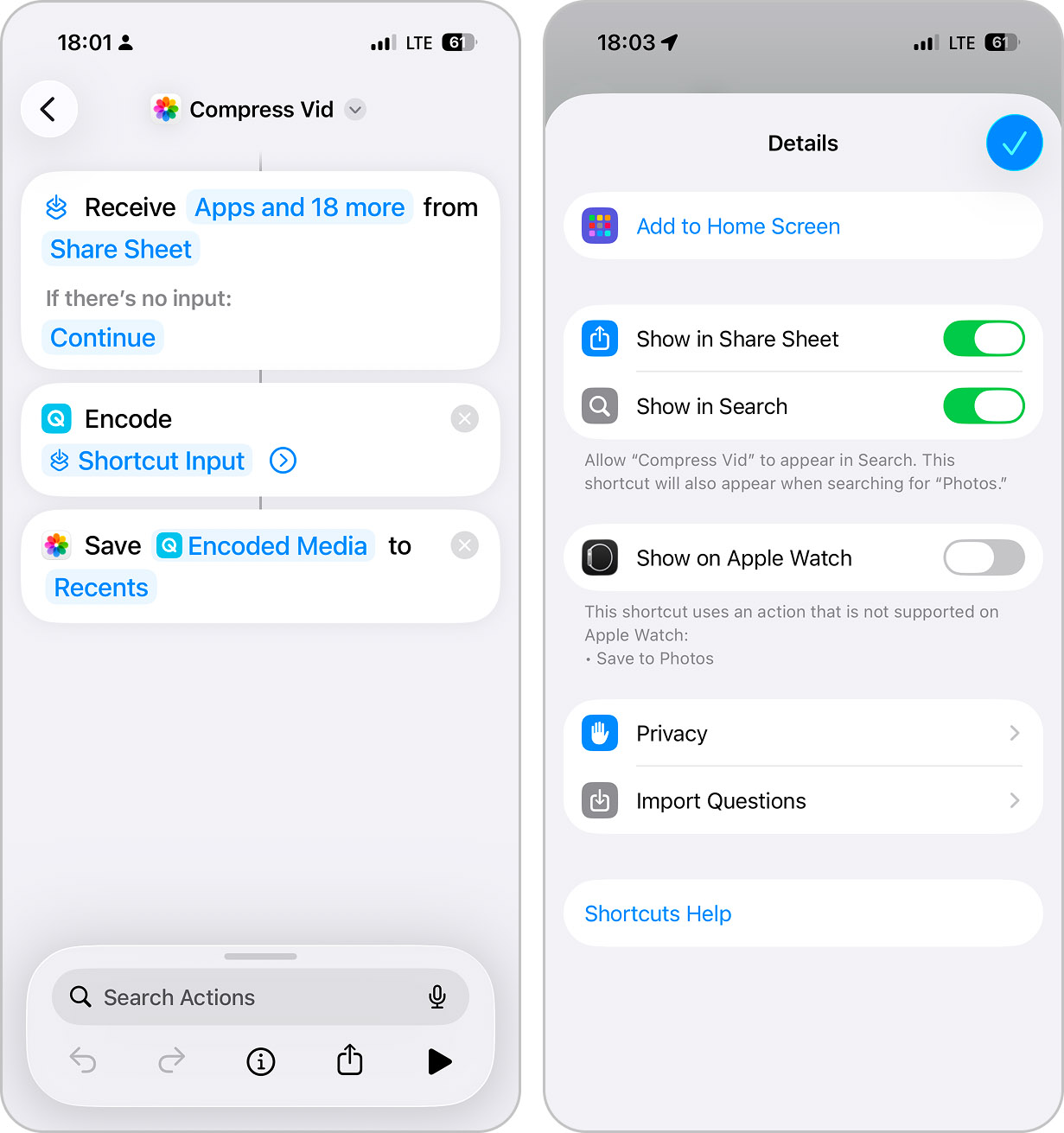
Agora, sempre que quiser reduzir o tamanho de um vídeo no iPhone, execute o atalho e escolha a resolução. A versão comprimida será salva automaticamente na sua biblioteca de fotos.
Método 3: Reduzir a resolução e exportar no iMovie
O iMovie oferece mais controle quando você precisa editar e comprimir o vídeo no iPhone depois de gravar. Ele é gratuito, já vem instalado na maioria dos iPhones (ou pode ser baixado da App Store) e permite aparar partes desnecessárias antes de exportar em resolução mais baixa.
A etapa de edição é importante porque um vídeo mais curto significa um arquivo menor. Se sua gravação de 3 minutos só tem 45 segundos úteis, cortar o resto antes de comprimir faz muita diferença na hora de liberar espaço no iPhone.
Veja como deixar um vídeo menor no iPhone usando o iMovie:
- Abra o iMovie e toque em Iniciar Novo Projeto, depois selecione Filme.
- Escolha o vídeo que deseja comprimir na sua biblioteca e toque em Criar Filme.
- Seu clipe aparece na linha do tempo. Para aparar, toque no vídeo e arraste as alças amarelas para remover trechos do início ou do final.
- Se quiser cortar um trecho no meio, posicione o cursor de reprodução onde deseja dividir, toque no clipe e depois em Dividir. Apague o segmento indesejado.
- Quando terminar de editar, toque em OK no canto superior esquerdo.
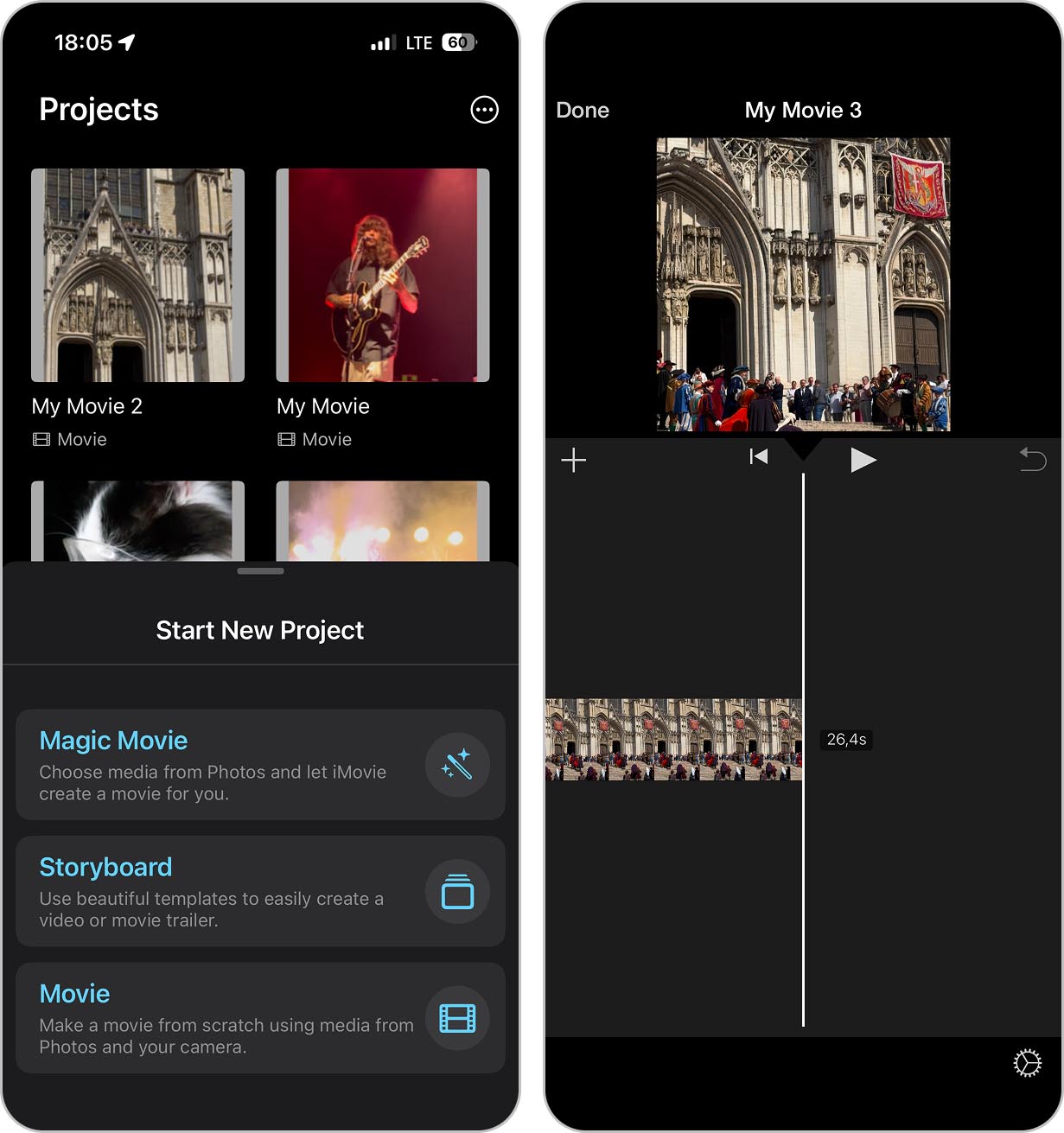
- Toque no botão Compartilhar (quadrado com seta para cima) e selecione Salvar ou Compartilhar Vídeo.
- Toque em Opções abaixo do título do vídeo. Aqui, escolha a resolução de exportação.
- Selecione uma resolução inferior para reduzir o vídeo no iPhone. Em geral, dá para escolher entre 1080p HD, 720p HD, 540p e 360p. Costumo usar 720p para o dia a dia, mas às vezes escolho 540p se preciso cumprir um limite de tamanho.
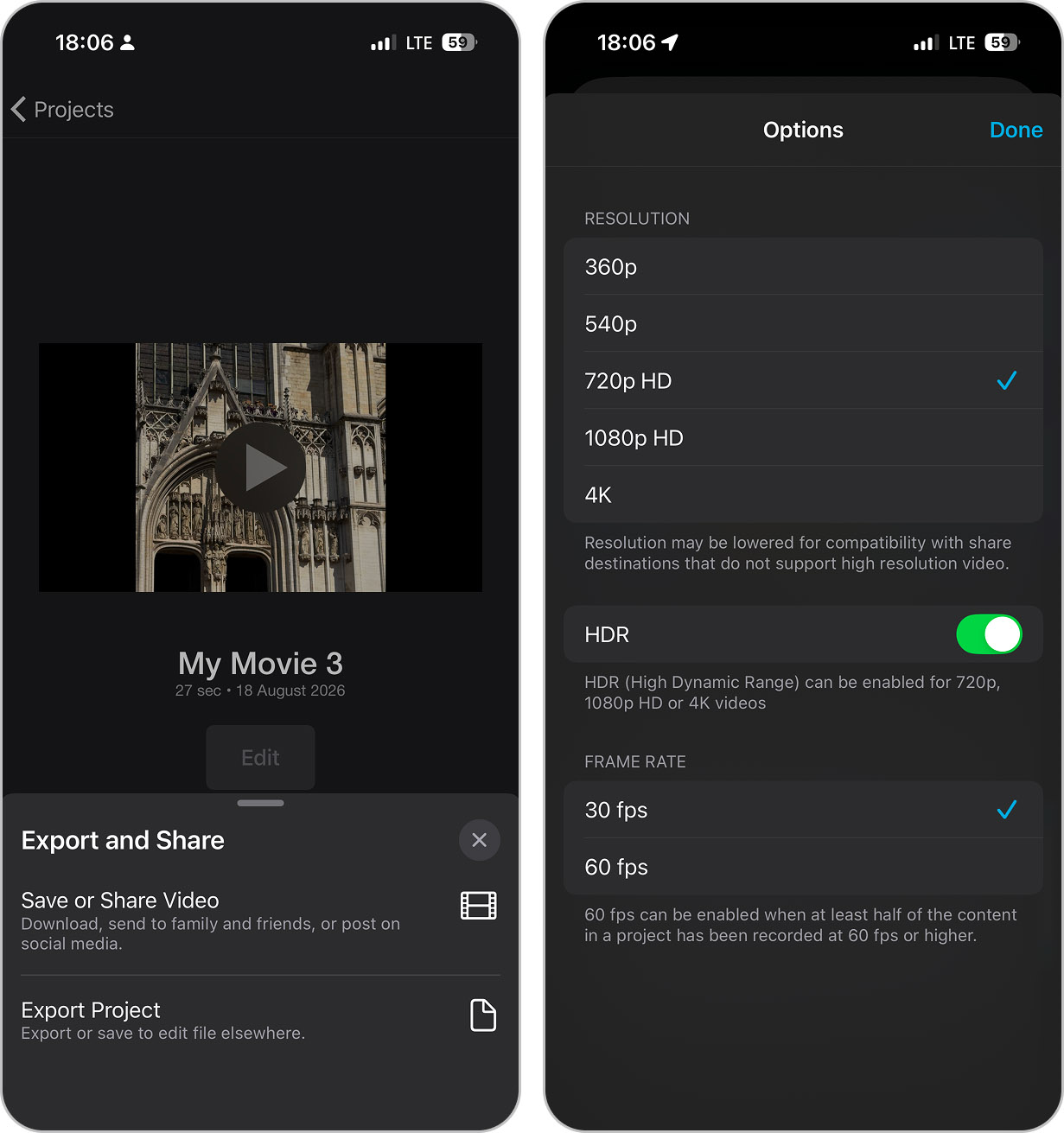
- Toque em OK e depois em Salvar Vídeo para exportar a versão comprimida para sua biblioteca de fotos.
Alternativa: compartilhe um link em vez de reduzir o tamanho do vídeo
Às vezes, a compressão simplesmente não é a melhor solução. Por exemplo, se você está enviando um vídeo para um cliente ou colaborador que precisa da qualidade original, ou se o vídeo é tão longo que nem mesmo uma compressão agressiva fará com que ele caiba nos limites de tamanho do e-mail sem comprometer demais a qualidade da imagem.
Nesses casos, pule a compressão, faça o upload do vídeo para a nuvem e compartilhe um link.
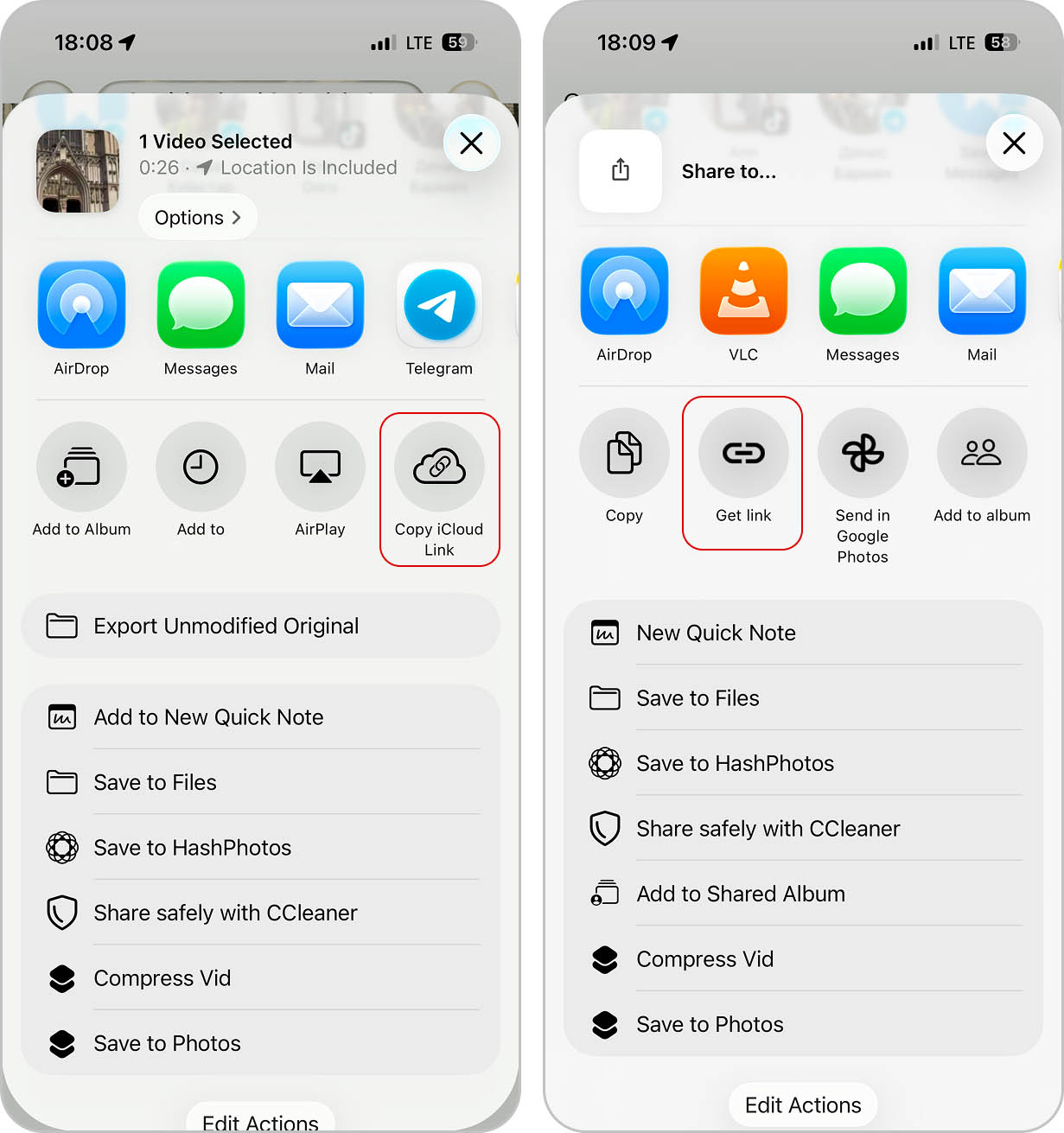
O iCloud da Apple é a escolha mais óbvia se você já está no ecossistema Apple. Vídeos na sua fototeca podem ser compartilhados via links do iCloud, e os destinatários não precisam ter um dispositivo Apple para visualizá-los. Também existem o Google Drive, Microsoft OneDrive e Dropbox, que também facilitam o compartilhamento de arquivos entre diferentes plataformas.
Conclusão
A melhor forma de reduzir o tamanho de arquivos de vídeo no iPhone depende do que você realmente deseja fazer. Um app dedicado para compactar vídeos, como o Clever Cleaner, é a solução mais rápida e fácil, mas o método com o Atalhos também vale a pena explorar se você tiver alguns minutos para configurá-lo. E quando você precisa cortar o vídeo antes de comprimir, o iMovie oferece ferramentas de edição junto com as opções de exportação.
Com base em nossos testes, o Clever Cleaner apresentou o melhor equilíbrio entre compressão e preservação da qualidade. Nosso vídeo de teste de 178,5 MB foi reduzido para 50 MB (72% de economia) na configuração Máxima, com perda de qualidade aceitável, enquanto a configuração Ótima manteve a qualidade visual quase perfeita com 106,2 MB. Os métodos nativos reduziram o tamanho do arquivo ainda mais, mas apenas diminuindo significativamente a resolução. O Atalhos reduziu o vídeo para 27,6 MB em 540p, enquanto o iMovie chegou a 17,9 MB na mesma resolução, mas também acrescentou barras pretas nas laterais.
Vale mencionar: a forma mais fácil de reduzir o tamanho do arquivo é fazer isso antes de gravar. Verifique as configurações da câmera do iPhone e pense se realmente precisa de 4K a 60 fps para vídeos do dia a dia. Gravar em 1080p desde o início significa arquivos menores e menos dor de cabeça depois. Você também pode trocar de “Mais Compatível” (H.264) para “Alta Eficiência” (HEVC) em Ajustes > Câmera > Formatos para reduzir automaticamente o tamanho dos arquivos sem perder qualidade.
Também é uma boa ideia gastar alguns minutos para “conhecer o seu inimigo”, tendo em mente os limites das plataformas que você usa com frequência. Se precisar reduzir o tamanho do vídeo para enviar por e-mail, lembre-se de que a maioria dos serviços limita anexos a 25 MB. Usuários gratuitos do Discord têm limite de apenas 10 MB. Por outro lado, o WhatsApp e muitos outros mensageiros comprimem tudo automaticamente, independentemente do que você faça, então não há motivo para preocupação.
Perguntas Frequentes
Na verdade, não. O app Fotos permite cortar vídeos, mas não oferece configurações de compressão ou exportação. Para realmente reduzir o tamanho do arquivo, você precisará usar o app Atalhos, o iMovie ou uma ferramenta de terceiros como o Clever Cleaner.
Para e-mail, normalmente é preciso ficar abaixo de 25 MB, o que descarta a maioria dos vídeos em 4K, a menos que sejam muito curtos. Sua opção mais rápida é usar um aplicativo como o Clever Cleaner, que mostra o tamanho do arquivo compactado antes de salvar. Se o vídeo ainda estiver muito grande após a compactação, corte-o no iMovie ou simplesmente não anexe o arquivo e compartilhe um link do iCloud ou Google Drive em vez disso.
O WhatsApp comprime automaticamente todos os vídeos que você envia e não há como desativar isso. O aplicativo prioriza a entrega rápida em vez da qualidade, então um vídeo 4K nítido fica visivelmente menos definido. Se a qualidade for importante, envie o vídeo como documento em vez de arquivo de mídia (toque no ícone de anexo, selecione Documento e, em seguida, escolha seu vídeo).
Quando a qualidade é importante, evite completamente a compressão e compartilhe o arquivo original via armazenamento em nuvem. Faça o upload no iCloud, Google Drive ou Dropbox e envie o link. O destinatário poderá baixar o arquivo na qualidade total, sem perda adicional de qualidade.
Os serviços de compressão online podem funcionar, mas você precisará enviar seu vídeo para um servidor de terceiros, esperar pelo processamento e então baixar o resultado. Isso consome sua franquia de dados móveis caso não esteja no Wi-Fi, além de todo o processo demorar muito mais em comparação com o uso de um app no próprio aparelho. Também existem preocupações com privacidade, já que suas imagens passam pelos servidores de outras pessoas. Testamos três serviços de compressão online populares usando o mesmo vídeo de teste de 178,5 MB deste guia, todos com as configurações padrão. Os resultados variaram bastante: um serviço reduziu o arquivo para 94,5 MB (47% de economia), outro ficou em 80,1 MB (55% de economia) e o mais agressivo baixou para apenas 48,6 MB (73% de economia). A maioria permite ajustar o nível de compressão caso as configurações padrão não atendam suas necessidades. De modo geral, os resultados são comparáveis aos de aplicativos locais como o Clever Cleaner, que ainda oferecem as vantagens de serem mais rápidos e mais privados.
