


Probeer je een paar belangrijke video’s op je iPhone te comprimeren omdat ze te veel ruimte innemen? Of kun je ze misschien niet versturen vanwege bestandslimieten? Je hebt misschien ook een hoop opnames die je anders zou verwijderen, maar waar je eerst liever een alternatief probeert: ze comprimeren en in kleinere vorm bewaren.
Wat je situatie ook is, je hebt geen technische kennis of ervaring met videobewerking nodig om dit op te lossen. Niet iedereen zoekt naar maximale compressie, maar om de verschillen duidelijk te maken en je een idee te geven van wat je kunt verwachten, heb ik dezelfde 4K-video (gefilmd op een iPhone 17 Pro) genomen en deze door elke in dit artikel besproken methode gehaald. Je vindt de resultaten bij elke methode, zodat je precies ziet wat je kunt verwachten voordat je een keuze maakt.
Welke methode kun je het beste gebruiken om video’s op je iPhone te verkleinen?
Er zijn meerdere manieren om video’s te comprimeren op een iPhone, en de juiste aanpak hangt af van wat je wilt doen en waar de video naartoe moet:
- Snelle oplossing nodig voor berichtjes of mail? Een app van derden om video’s te comprimeren klaart de klus in enkele seconden. Je ziet de verwachte bestandsomvang voordat je opslaat, wat handig is als je iPhone-video wilt comprimeren voor mail of onder een platformlimiet wilt blijven. Zo stuiten gratis Discord-gebruikers bijvoorbeeld op een limiet van 10 MB (en velen klagen er online over), en de meeste e-mailproviders hanteren ook een maximum van 25 MB voor bijlagen.
- Meer controle over de kwaliteit en bestandsgrootte? Met de Opdrachten-app (ontwikkeld door Apple en zeer waarschijnlijk al geïnstalleerd op je toestel) kun je video’s opnieuw coderen met aangepaste instellingen. Het kost iets meer moeite maar geeft je flexibiliteit zonder onnodig kwaliteitsverlies.
- Wil je de video ook nog bewerken? iMovie is dan je beste keus. Het is gratis, staat al op de meeste iPhones en je kunt er clips mee knippen, overgangen toevoegen, audio aanpassen en filters toepassen. Als je klaar bent met bewerken, kun je de video verkleinen door bij het exporteren een lagere resolutie (1080p of 720p) te kiezen.
- Alles geprobeerd en nog steeds vastgelopen? Stuur een iCloud-, Google Drive- of Dropbox-link in plaats daarvan. De ontvanger kan dan het originele bestand downloaden of de video direct in de browser streamen zonder iets te downloaden (dit hangt af van de gekozen clouddienst, waarbij iCloud doorgaans lastiger is in gebruik dan de rest).
Zoals je ziet vereist geen van bovenstaande methoden technische kennis of speciale vaardigheden. Je hoeft geen verstand te hebben van codecs of bitrates om een iPhone-video kleiner te maken. Kies gewoon de benadering die past bij jouw situatie en volg een paar stappen om meer opslagruimte op je iPhone te krijgen.
Zo verklein je de bestandsgrootte van een video op je iPhone
Methode 1: iPhone-video’s comprimeren met een app van derden
Als je video’s wilt comprimeren op je iPhone zonder gedoe met exportinstellingen of videobewerkingssoftware, is Clever Cleaner de snelste optie. De app is gratis te gebruiken en het hele proces duurt ongeveer 30 seconden. Deze methode is ideaal als je hoofddoel het vrijmaken van opslagruimte is. Het werkt snel en eenvoudig, en de app biedt daarnaast andere functies om opslagruimte vrij te maken.
Zo gebruik je Clever Cleaner om je video’s te comprimeren:
- Download Clever Cleaner uit de App Store en open de app.
- Geef de app toegang tot je fotobibliotheek wanneer daarom wordt gevraagd.
- Laat de app je apparaat scannen. Dit duurt meestal een paar seconden, maar bij grotere mediabibliotheken kan het enkele minuten duren.
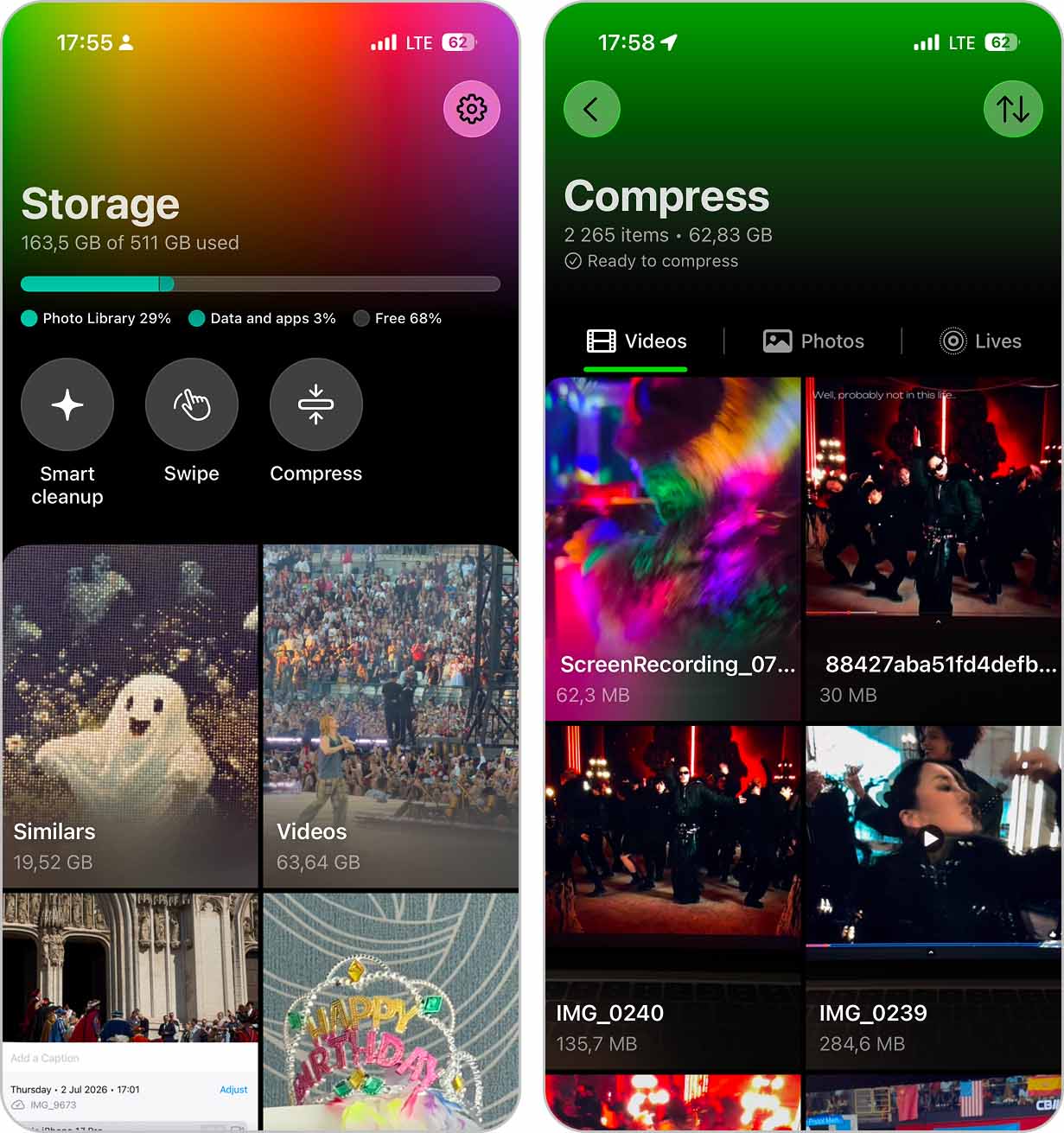
- Tik bovenaan het scherm op de tool Compress.
- De tool opent in een groen venster waar je alle video’s in je bibliotheek ziet. Scroll erdoorheen, zoek de video die je wilt comprimeren en tik erop om een gedetailleerd overzicht te openen.
- De app toont je de huidige bestandsgrootte en de verwachte grootte na compressie. Je kunt kiezen uit drie compressieniveaus (Optimaal, Medium en Max), afhankelijk van hoeveel ruimte je wilt besparen.
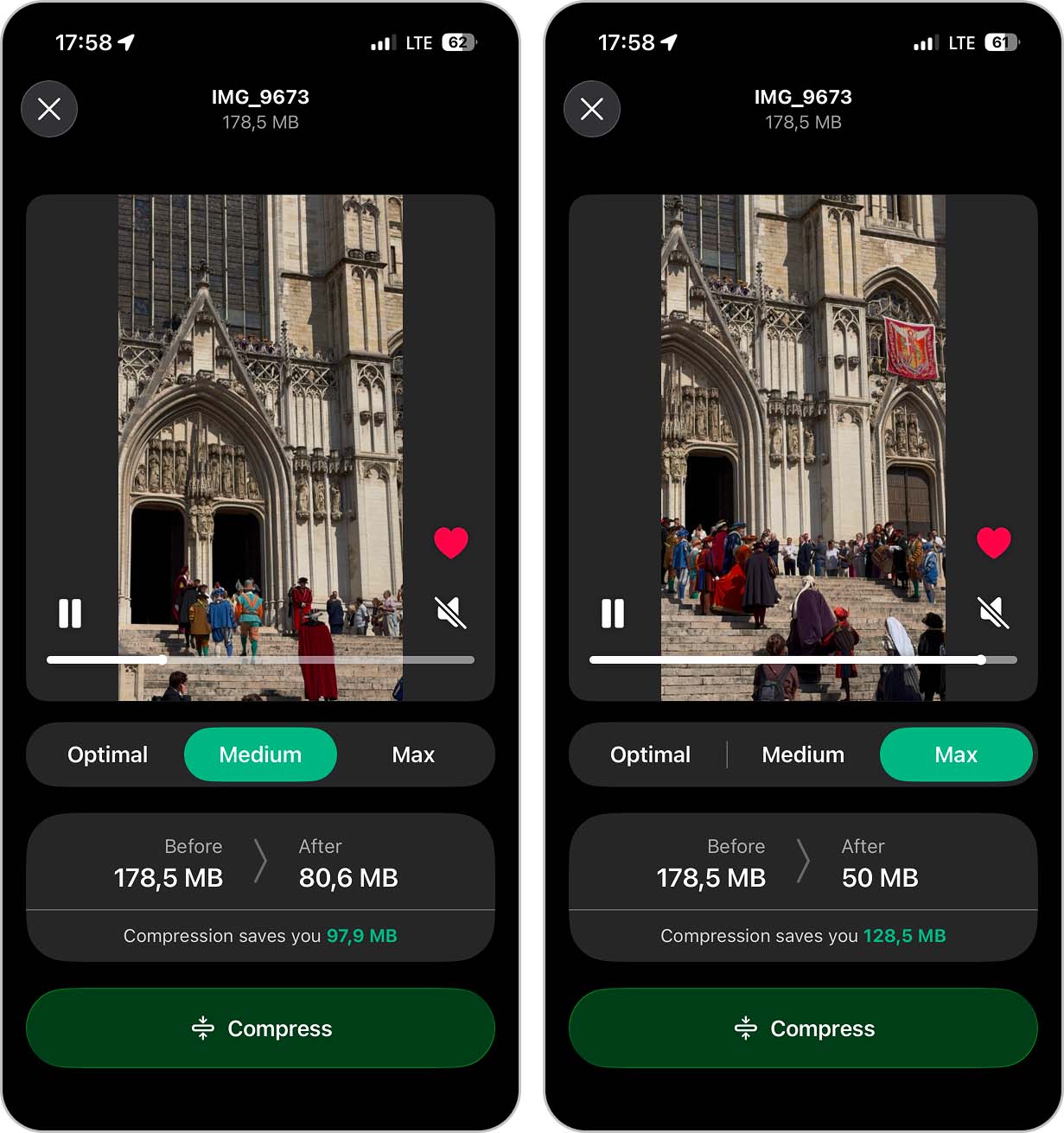
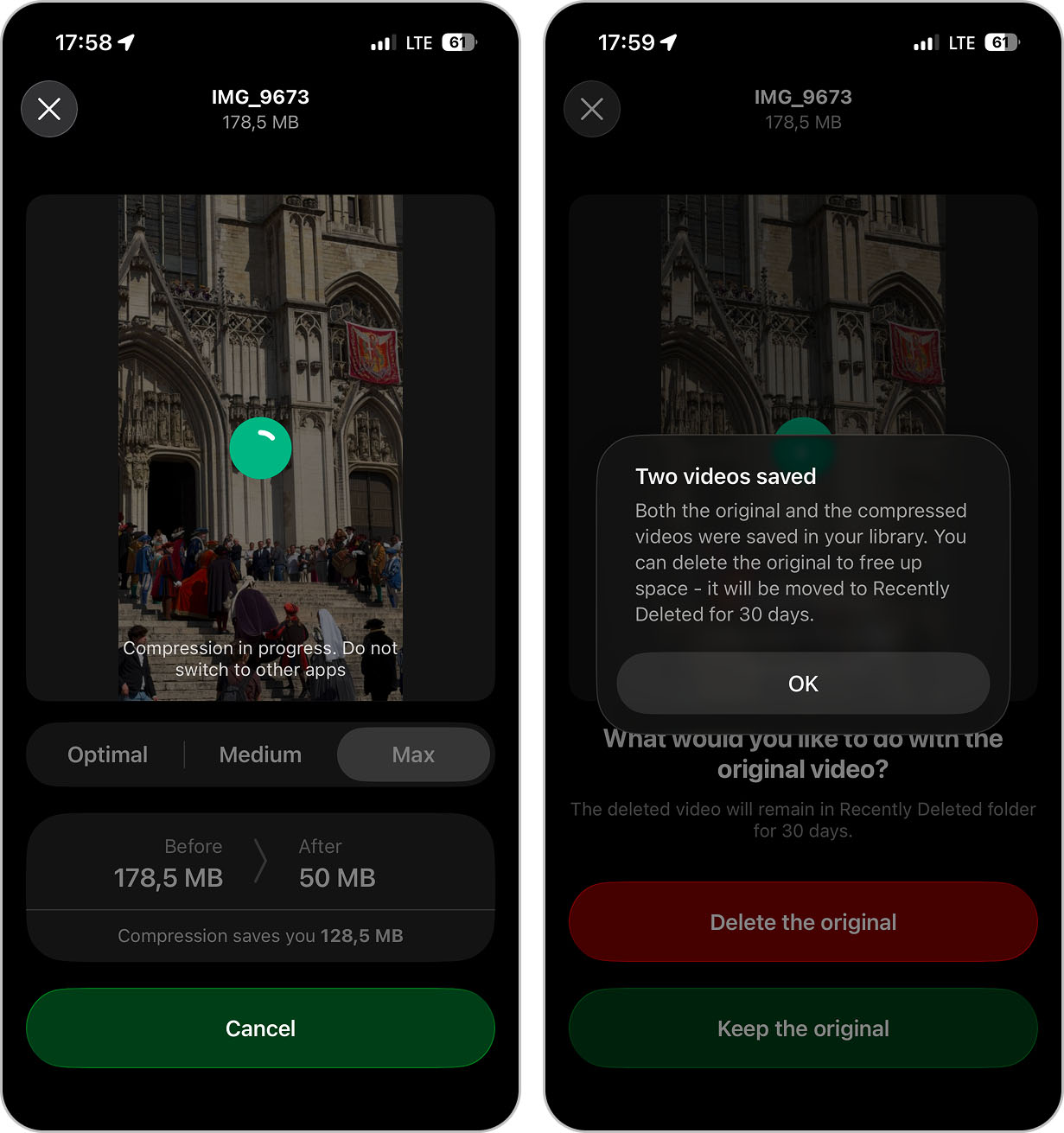
- Tik op Compress en wacht tot het proces voltooid is.
- Klaar. Je gecomprimeerde video is nu opgeslagen, en je kunt het origineel direct vanuit de app verwijderen via de knop die na het comprimeren verschijnt.
Je kunt dezelfde compressietool ook openen via de Video’s-functie. Deze sorteert video’s op grootte, wat handig is als je vooral wilt weten welke video’s de meeste opslagruimte innemen. Open Video’s, schakel naar het tabblad Compress, en volg dan dezelfde stappen als hierboven.
Naast videocompressie kan Clever Cleaner ook dubbele foto’s, vergelijkbare afbeeldingen, schermafbeeldingen en Live Foto’s opruimen. Als je opslag altijd bijna vol zit, is het de moeite waard om die functies ook te verkennen. We hebben tientallen apps getest voor onze ranglijst van de beste apps om iPhone-opslag op te schonen, en niet voor niets staat deze app op nummer één.
De app is ontwikkeld door CleverFiles, hetzelfde team achter Disk Drill, een bekende tool voor gegevensherstel. Alle verwerking vindt lokaal op je apparaat plaats, wat de privacy van je gegevens helpt beschermen. Voor deze verwerking hoeven je video’s niet naar een externe server te worden geüpload, wat belangrijk is voor persoonlijke of gevoelige beelden.
Methode 2: Opnieuw coderen met Opdrachten
Deze methode vereist de meeste voorbereiding, maar eenmaal ingericht kun je in enkele tikken iPhone-video’s comprimeren wanneer je wilt. Het doel is een eigen workflow te bouwen die video’s opnieuw encodeert op basis van de kwaliteit en resolutie die je kiest, via de app Opdrachten, die standaard op elke nieuwe iPhone staat.
Zo stel je het in:
- Open de Opdrachten-app en tik op de + om een nieuwe opdracht te maken.
- Tik op het dropdown-menu naast “Nieuwe opdracht”, kies Naam wijzigen en geef iets als “Video comprimeren” als naam.
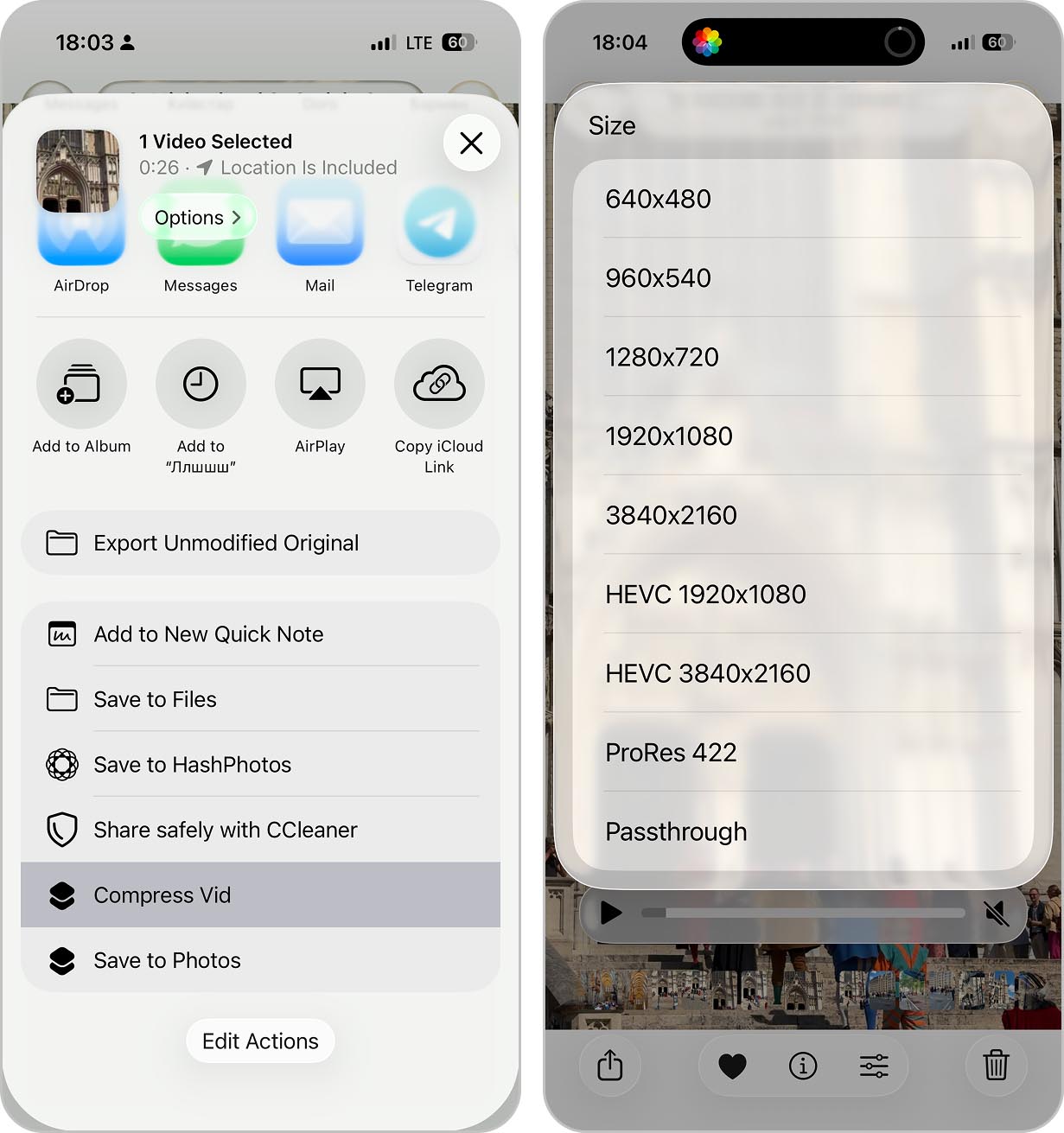
- Tik op Voeg actie toe en zoek naar Codeer media. Dit is de actie die je video comprimeert. Tik vervolgens op het woord Media in de actie en wijzig dit in Invoer van opdracht, zodat de opdracht werkt met elke video die je deelt.
- Tik op het pijltje bij Toon meer onder de Codeer media-actie om meer instellingen te zien.
- Tik naast Grootte op Passthrough en kies Elke keer vragen. Zo kun je bij iedere uitvoer de resolutie kiezen.
- Zoek en voeg nog een actie toe: Bewaar in Foto’s. Let erop dat de invoer op “Gecodeerde media” staat.
- Tik op het Info-icoon (ⓘ) onderaan, schakel Toon in Deel-menu in en zorg dat het alleen Media-bestanden accepteert.
- Tik op Klaar om de opdracht op te slaan.
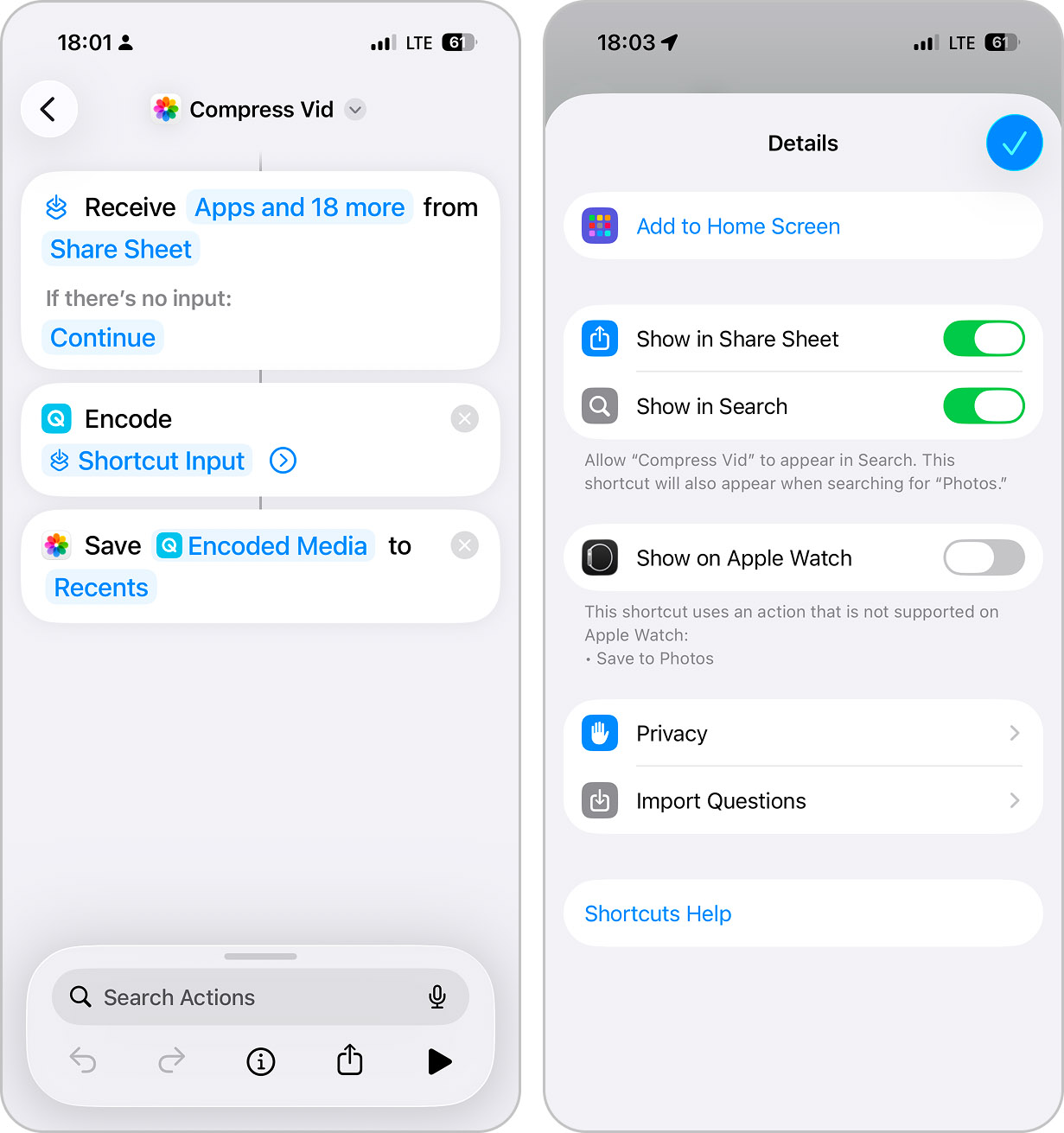
Wanneer je voortaan een videobestand op je iPhone wilt verkleinen, hoef je alleen de opdracht uit te voeren en een resolutie te kiezen. De verkleinde versie wordt automatisch opgeslagen in je fotobibliotheek.
Methode 3: Op een lagere resolutie exporteren met iMovie
Met iMovie heb je de meeste controle als je een opgenomen video op je iPhone zowel wilt bewerken als verkleinen. Het is gratis en op veel iPhones al geïnstalleerd (of te downloaden uit de App Store), en je kunt onnodige fragmenten eruit knippen voordat je exporteert op een lagere resolutie.
Bewerken is belangrijk, want een kortere video betekent een kleiner bestand. Als je opname van 3 minuten eigenlijk maar 45 seconden bruikbare beelden heeft, kan het flink wat opslagruimte op je iPhone vrijmaken als je de rest wegknipt voordat je de video comprimeert.
Zo maak je een videobestand op je iPhone kleiner met iMovie:
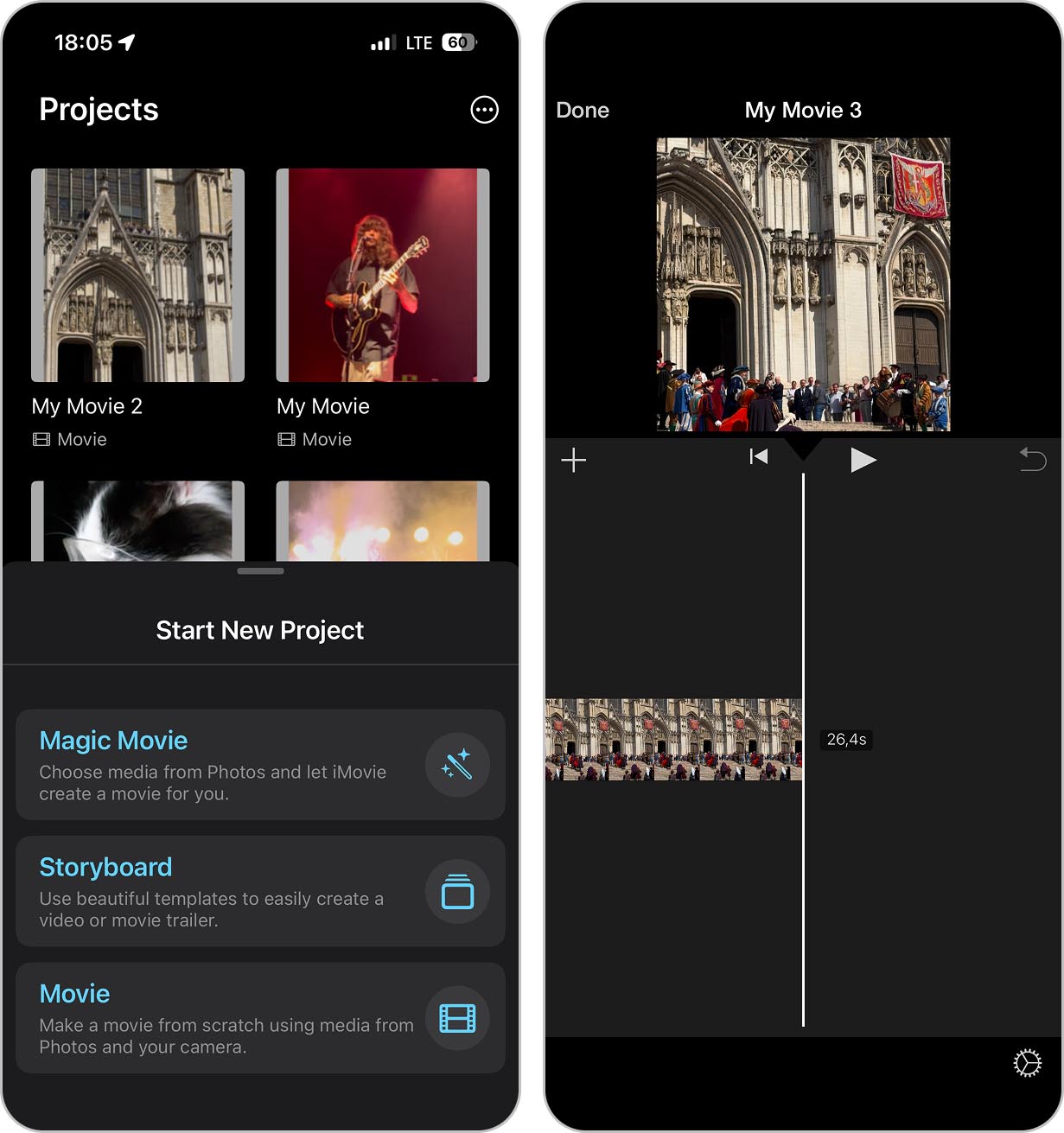
- Open iMovie en tik op Nieuw project starten, kies daarna Film.
- Kies de video die je wilt comprimeren uit je bibliotheek en tik op Film maken.
- Je clip verschijnt in de tijdlijn. Om te trimmen, tik je op de clip en sleep je de gele hendels aan het begin of eind om ongewenste delen te verwijderen.
- Als je een stuk uit het midden wilt knippen, zet het afspeelpunt waar je wilt splitsen, tik op de clip en daarna op Splits. Verwijder het ongewenste fragment.
- Ben je klaar met bewerken? Tik dan linksboven op Klaar.
- Tik op de Deelknop (vierkantje met pijl omhoog) en kies Bewaar of deel video.
- Tik op Opties onder de videotitel. Daar kun je de exportresolutie kiezen.
- Selecteer een lagere resolutie om een video op je iPhone te verkleinen. Meestal kun je kiezen uit 1080p HD, 720p HD, 540p en 360p. Voor normaal gebruik kies ik meestal 720p, maar voor strenge bestandslimieten ga ik soms voor 540p.
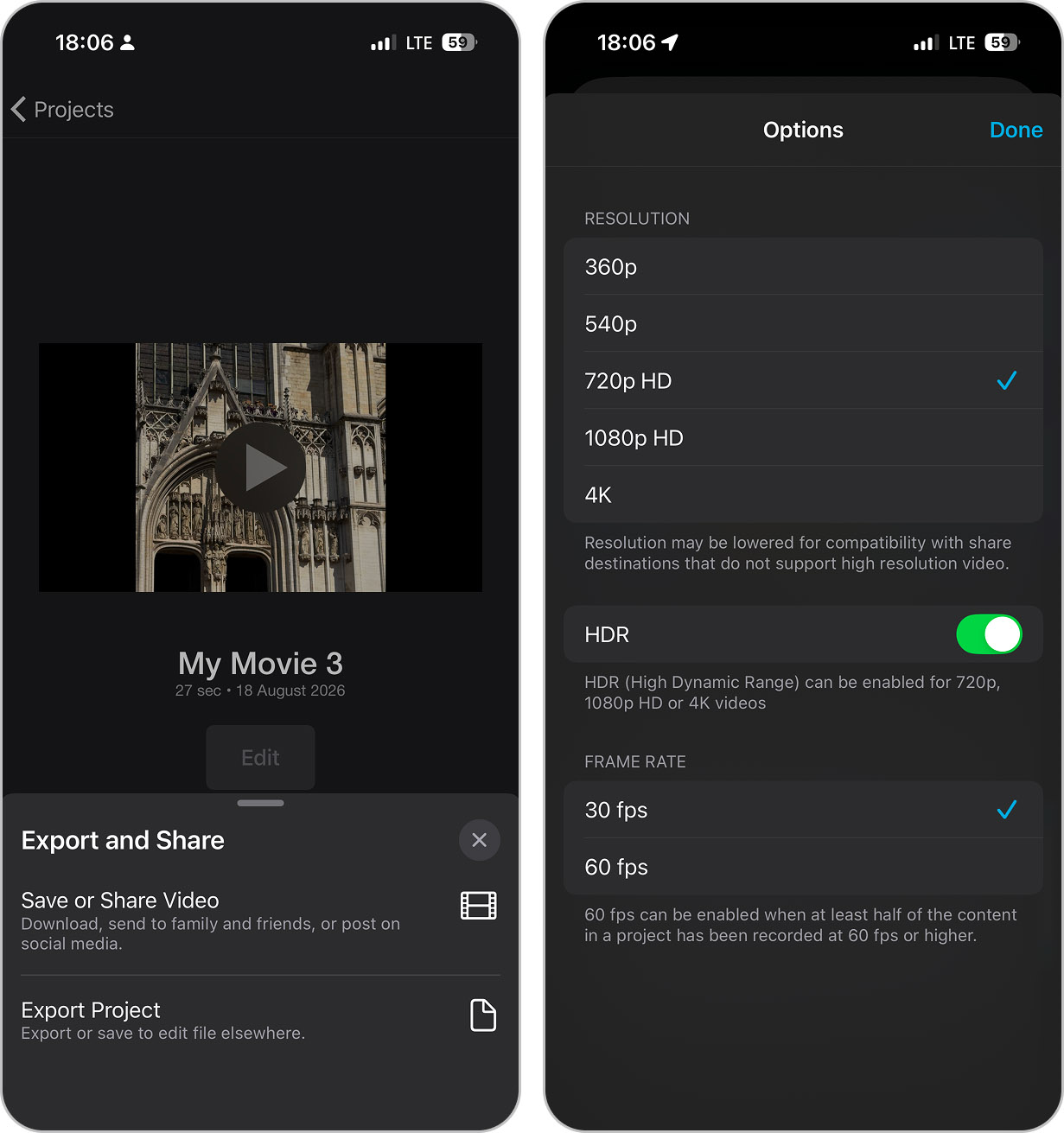
- Tik op Klaar, en tik dan op Bewaar video om de gecomprimeerde versie naar je Foto’s te exporteren.
Alternatief: deel een link in plaats van de iPhone-video te verkleinen
Soms is compressie gewoon niet de juiste oplossing. Bijvoorbeeld, als je beelden verstuurt naar een klant of collega die de originele kwaliteit nodig heeft, of als de video zo lang is dat zelfs met agressieve compressie het bestand niet binnen de e-maillimieten past zonder dat de beeldkwaliteit sterk achteruitgaat.
In deze gevallen kun je de compressie overslaan, de video naar de cloud uploaden en in plaats daarvan een link delen.
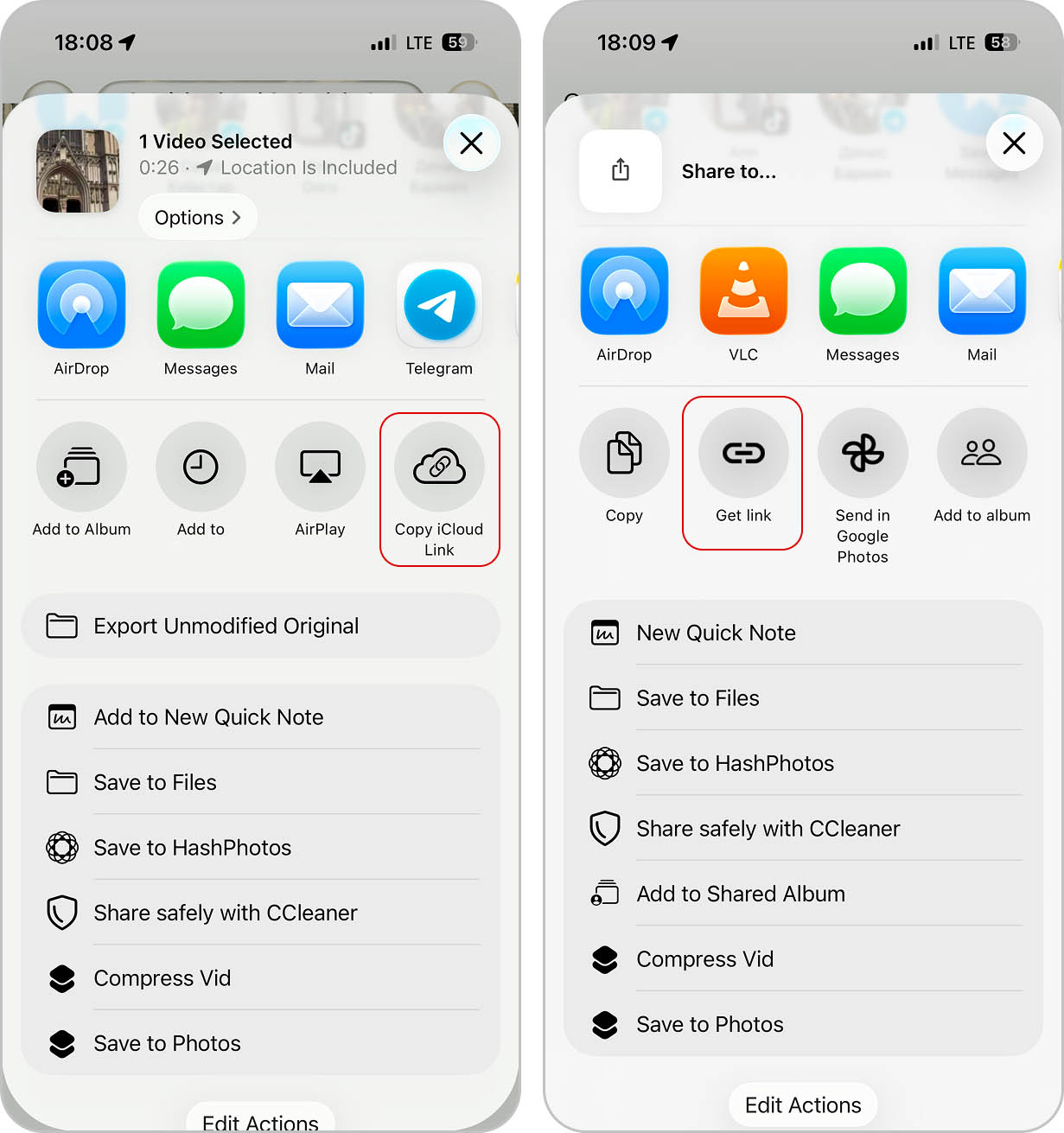
iCloud van Apple is de meest voor de hand liggende keuze als je al in het Apple-ecosysteem zit. Video’s in je Foto’s-bibliotheek kunnen via iCloud-links gedeeld worden en ontvangers hebben geen Apple-apparaat nodig om ze te bekijken. Er zijn ook Google Drive, Microsoft OneDrive en Dropbox, die ook geschikt zijn om bestanden tussen verschillende platforms te delen.
Conclusie
De beste manier om de videobestanden op je iPhone te verkleinen hangt af van wat je precies wilt bereiken. Een speciale app om video’s te comprimeren zoals Clever Cleaner is de snelste en eenvoudigste oplossing, maar de Opdrachten-methode is ook het proberen waard als je een paar minuten hebt om het in te stellen. En als je beeldmateriaal wilt bijsnijden voordat je het comprimeert, biedt iMovie je bewerkingstools én exporteeropties.
Uit onze tests bleek dat Clever Cleaner de beste balans biedt tussen compressie en behoud van kwaliteit. Onze testvideo van 178,5 MB werd teruggebracht naar 50 MB (72% besparing) op de Max-instelling met een acceptabel kwaliteitsverlies, terwijl de instelling Optimaal het bestand terugbracht tot 106,2 MB met vrijwel dezelfde beeldkwaliteit als het origineel. De ingebouwde methoden verkleinden het bestand zelfs nog verder, maar alleen door de resolutie flink te verlagen. De Opdrachten-methode verkleinde de video tot 27,6 MB op 540p, terwijl iMovie 17,9 MB bereikte op dezelfde resolutie, maar daarbij ook zwarte balken aan de zijkanten toevoegde.
Goed om te weten: de eenvoudigste manier om kleinere videobestanden te krijgen, is door al bij het opnemen de juiste instellingen te kiezen. Controleer de instellingen van je iPhone-camera en bedenk of je echt 4K bij 60 fps nodig hebt voor alledaagse filmpjes. Filmen op 1080p betekent kleinere bestanden en minder gedoe achteraf. Je kunt ook overschakelen van “Meest compatibel” (H.264) naar “Hoge efficiëntie” (HEVC) via Instellingen > Camera > Formaten om kleinere bestanden te krijgen bij een vergelijkbare beeldkwaliteit.
Het is daarnaast verstandig om een paar minuten te besteden aan de bestandslimieten van platforms die je regelmatig gebruikt. Als je de videobestandsgrootte moet verkleinen om te mailen, bedenk dat de meeste aanbieders bijlagen beperken tot 25 MB. Gratis gebruikers van Discord stuiten al op een limiet van slechts 10 MB. Aan de andere kant comprimeren WhatsApp en veel andere chatapps video’s automatisch wanneer je ze als media verstuurt, waardoor handmatig comprimeren vooraf vaak niet nodig is.
FAQ
Niet echt. De Foto’s-app laat je wel video’s inkorten, maar biedt geen compressie- of exportinstellingen. Om daadwerkelijk de bestandsgrootte te verkleinen, moet je de Opdrachten-app, iMovie of een externe tool zoals Clever Cleaner gebruiken.
Voor e-mail moet je meestal onder de 25 MB blijven, wat betekent dat de meeste 4K-beelden niet geschikt zijn, tenzij ze heel kort zijn. Je snelste optie is een app zoals Clever Cleaner te gebruiken, die vóór het opslaan laat zien hoe groot het gecomprimeerde bestand wordt. Als de video na het comprimeren nog te groot is, kun je hem inkorten in iMovie of het bijvoegen helemaal overslaan en in plaats daarvan een iCloud- of Google Drive-link delen.
WhatsApp comprimeert video’s doorgaans wanneer je ze als media verstuurt. De app geeft prioriteit aan snelle levering boven kwaliteit, waardoor scherpe 4K-beelden merkbaar aan kwaliteit kunnen verliezen. Als kwaliteit belangrijk is, verstuur de video dan als document in plaats van een mediabestand (tik op het bijlage-icoon, kies Document en selecteer je video).
Als kwaliteit belangrijk is, sla het comprimeren helemaal over en deel het origineel via cloudopslag. Upload naar iCloud, Google Drive of Dropbox en stuur vervolgens de link. De ontvanger kan dan het oorspronkelijke bestand downloaden zonder extra compressie.
Online compressiediensten kunnen werken, maar je moet je video uploaden naar een externe server, wachten tot deze verwerkt is, en vervolgens het resultaat downloaden. Dit verbruikt veel mobiele data als je niet op Wi-Fi zit en het hele proces duurt veel langer dan wanneer je een app op je apparaat gebruikt. Er zijn ook privacyzorgen, omdat je beelden via de servers van iemand anders gaan. We hebben drie populaire online compressiediensten getest met dezelfde testvideo van 178,5 MB uit deze gids, allemaal met standaardinstellingen. De resultaten verschilden sterk: één dienst bracht het bestand terug tot 94,5 MB (47% besparing), een andere tot 80,1 MB (55% besparing), en de meest agressieve zelfs tot slechts 48,6 MB (73% besparing). Bij de meeste diensten kun je het compressieniveau aanpassen als de standaardinstellingen niet bij je behoeften passen. Over het algemeen zijn de resultaten vergelijkbaar met die van lokale apps zoals Clever Cleaner, die bovendien sneller en privacyvriendelijker zijn.
