


Wil je livefoto’s van je iPhone verwijderen, maar ze wel als gewone stilstaande afbeeldingen bewaren? Niet elke foto hoeft Live te zijn, maar de functie staat standaard aan en je hebt waarschijnlijk al honderden (zo niet duizenden) “onnodige” Livefoto’s in je bibliotheek… Wie heeft er nu Live-foto’s van bonnetjes nodig?
Waarom nemen Livefoto’s meer opslagruimte in?
Livefoto’s bestaan uit een combinatie van (1) een stilstaand beeld en (2) korte videofragmenten van vóór en na het moment van vastleggen (samen met het bijbehorende geluid). Daarom nemen Livefoto’s veel meer opslagruimte in dan gewone stilstaande beelden.
Om je een voorbeeld uit de praktijk te tonen, gebruikten we de functie Exporteer ongewijzigd origineel in de Foto’s-app op macOS om een Livefoto uit onze bibliotheek te exporteren. Dit resulteerde in 2 bestanden: het stilstaande beeld (links) en de videoclip (rechts). De hoogwaardige stilstaande afbeelding is 176 KB, terwijl de videoclip 1,8 MB is. De daadwerkelijke Livefoto combineert beide bestanden, wat uitkomt op een totale grootte van 1,98 MB.
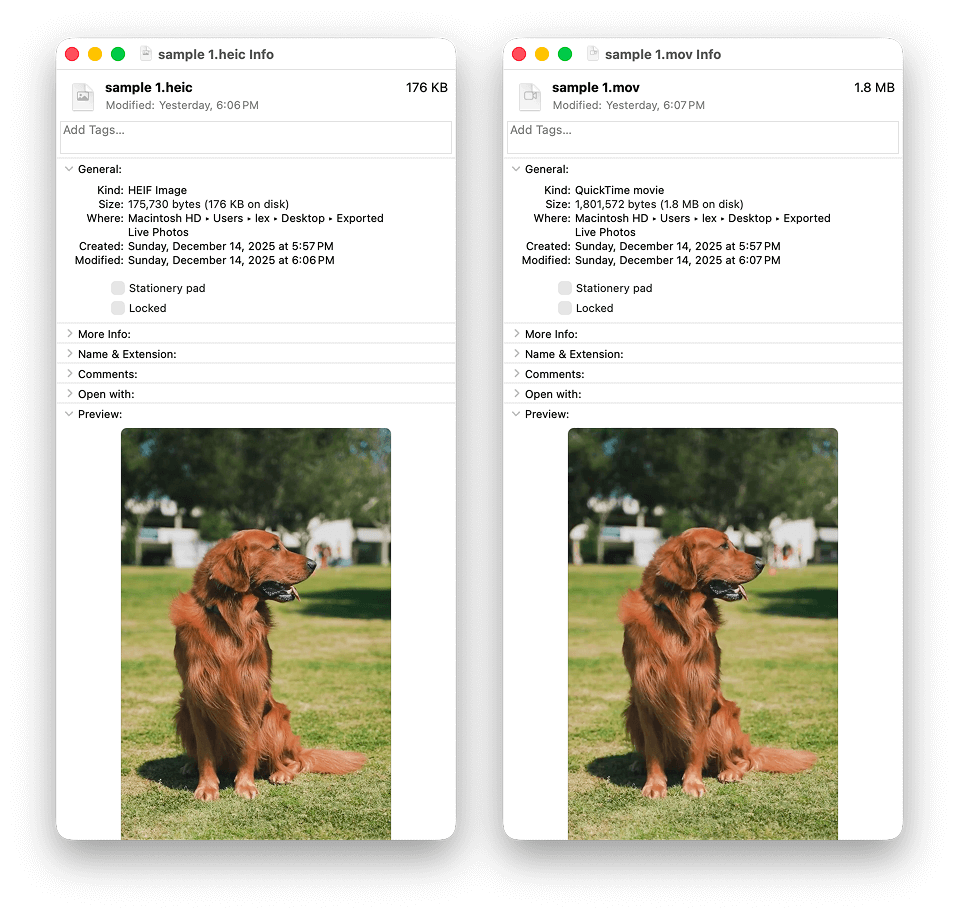
Als je geen Mac hebt, kun je dezelfde controle direct op je iPhone uitvoeren. Gebruik de functie Origineel ongewijzigd exporteren en sla de Livefoto op in de Bestanden-app (Op mijn iPhone of iCloud Drive). Net als op een Mac zie je dat je Livefoto is verdeeld in 2 bestanden – een afbeelding en een .mov-video, waarvan de bestandsgroottes ernaast staan weergegeven.
Livefoto’s zijn een geweldige functie voor momenten die het waard zijn om vast te leggen – zoals iemand die zijn verjaardagskaarsen uitblaast, een verrassing van vrienden en andere speciale momenten. Maar dat maakt maar een klein deel uit van de meeste fotobibliotheken. Voor meer alledaagse foto’s, zoals bonnetjes, menukaarten van gelegenheden en andere minder “dramatische” (maar vaker voorkomende) beelden, verspilt het gebruik van Livefoto’s gewoon veel opslagruimte.
Hoe verwijder je het Live-gedeelte van een foto op een iPhone maar behoud je de stilstaande versie
In dit gedeelte laten we je drie verschillende manieren zien om het Live-gedeelte van je iPhone-foto’s te verwijderen, terwijl je een kopie van het stilstaande beeld bewaart. We hebben ze op volgorde van efficiëntie gezet – beginnend met de methode waarmee je dit tweestappenproces (het bewaren van de stilstaande afbeelding en daarna het verwijderen van de rest van de Livefoto) met de minste moeite uitvoert.
Methode 1: Gebruik een iPhone-opruimapp
Na veel onderzoek en het testen van verschillende manieren om het “Live”-gedeelte uit je foto’s te verwijderen, hebben we ontdekt dat het gebruik van een app de snelste en meest efficiënte ervaring biedt, zeker voor grote fotobibliotheken. Het is de enige methode waarmee het proces bijna volledig automatisch verloopt – van het opslaan van het stilstaande beeld tot het verwijderen van de originele foto – zonder extra instellingen en veel gebruikersinteractie. Dit is ideaal om snel tientallen Livefoto’s te verwerken.
Het belangrijkste is dat de app een uitstekende functie heeft om Livefoto’s te comprimeren. Hiermee kun je in één keer het Live-gedeelte van al je Livefoto’s op je iPhone verwijderen (maar je kunt ook één of meerdere foto’s selecteren als je meer controle wilt over het proces).
Zo gebruik je de compressiefunctie voor Livefoto’s om het Live-gedeelte van een foto op je iPhone te verwijderen:
- Download en installeer Clever Cleaner: Foto Opruimen uit de App Store.
- Open de Clever Cleaner-app en tik op Toegang beheren.
- Tik in het dialoogmenu op Volledige toegang toestaan. Wacht vervolgens tot Clever Cleaner klaar is met het scannen van je bestanden.
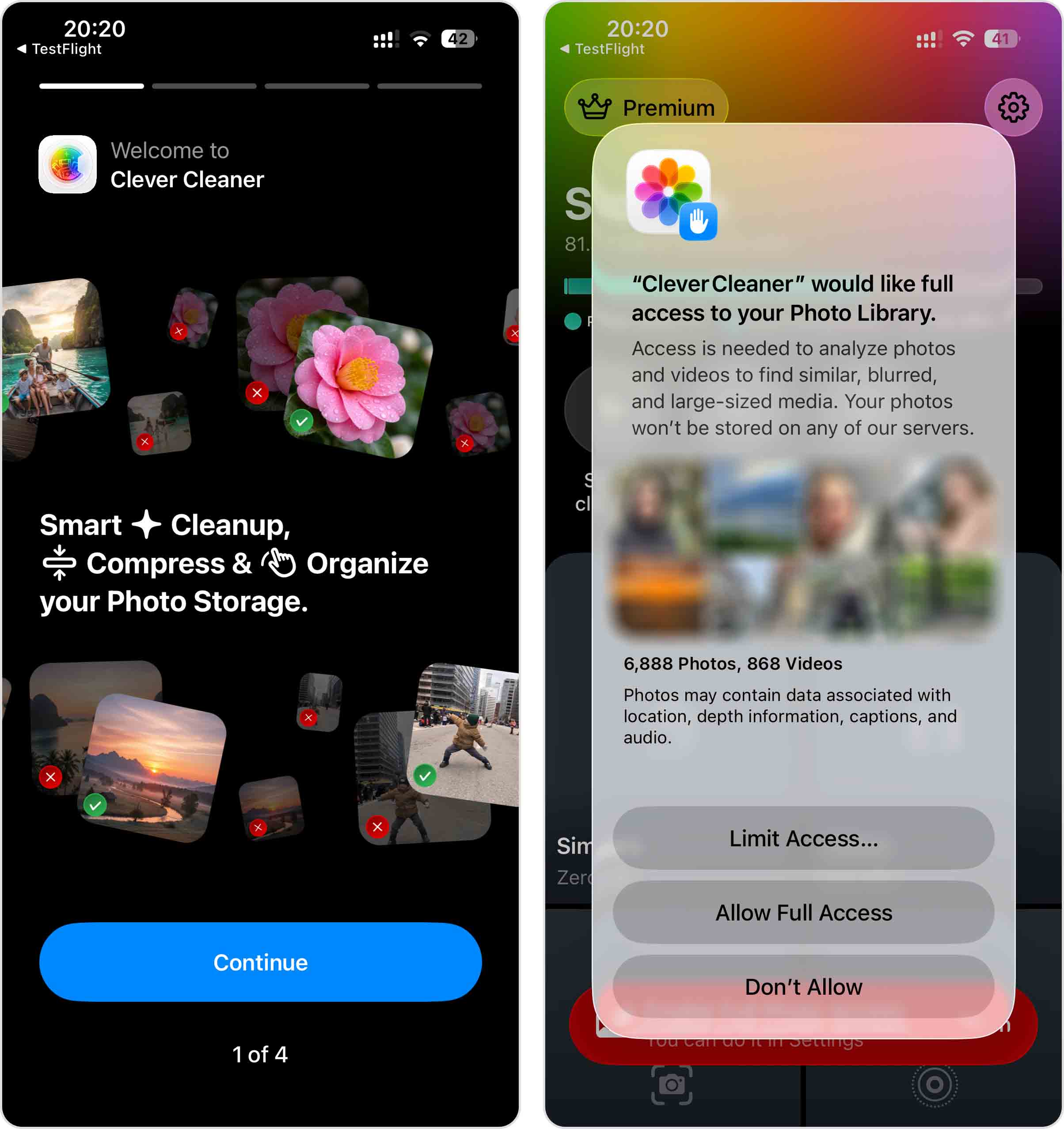
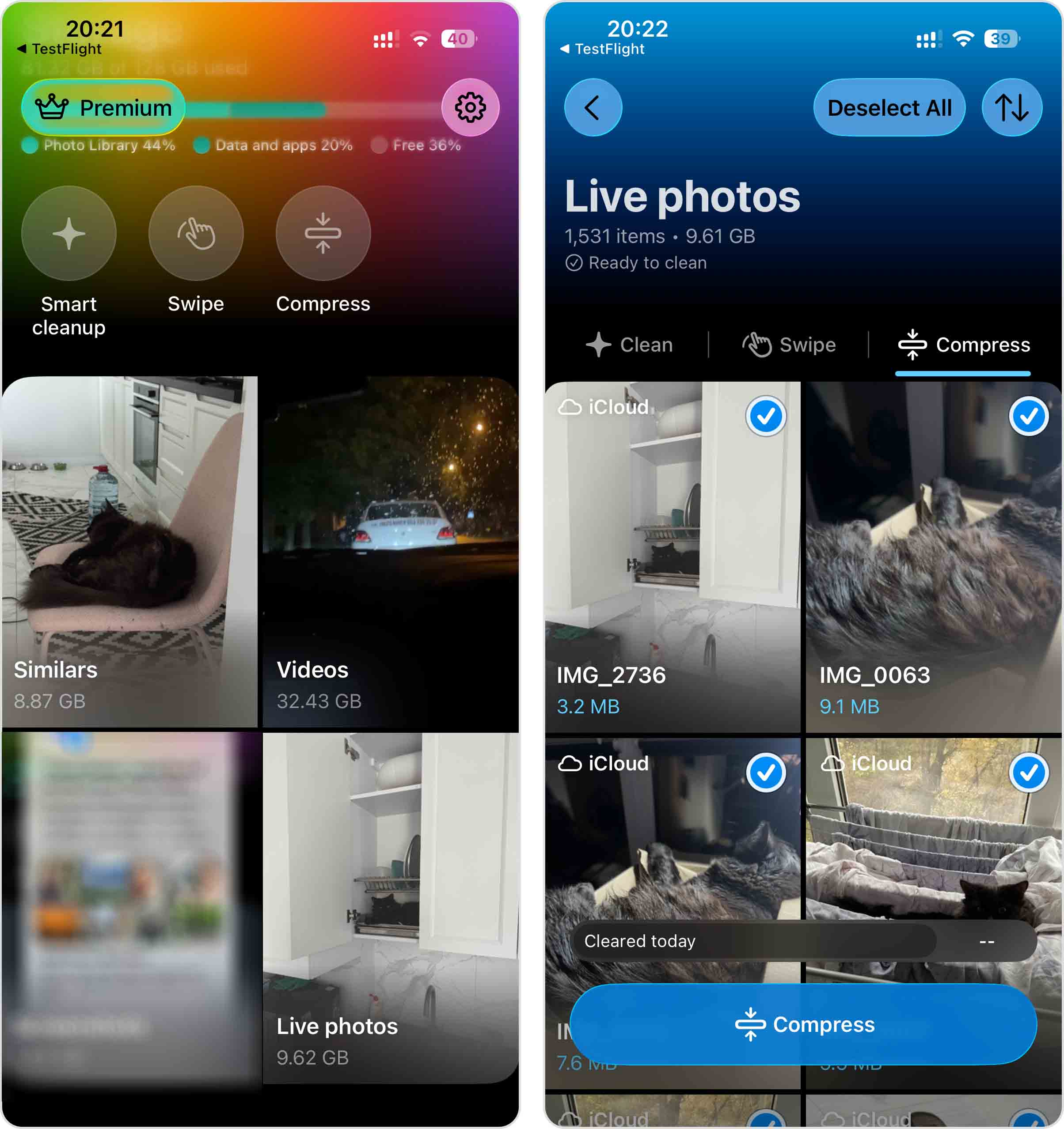
- Wanneer de scan voltooid is, tik je rechtsonder op het hoofdscherm op Live-foto’s. Je komt eerst in de sectie Clean, dus schakel over naar Comprimeren.
- Selecteer de Live-foto’s die je wilt comprimeren door op de cirkel rechtsboven in elke afbeelding te tikken. Nadat je je selectie hebt gemaakt, tik je onderaan op de blauwe knop Comprimeer. Je kunt ook Alles selecteren kiezen om alle Live-foto’s in één keer te comprimeren.
- Clever Cleaner toont alle geselecteerde foto’s in een horizontale balk, samen met het originele formaat, het verwachte formaat na conversie en de hoeveelheid opslagruimte die je vrijmaakt. Nadat je alles hebt gecontroleerd, tik je opnieuw op Comprimeer.
- In het venster dat verschijnt, kun je op Verwijder het origineel tikken om de originele Live-foto’s naar het album Onlangs verwijderd te sturen, of Behoud het origineel als je wilt dat ze in de Foto’s-app blijven samen met de nieuwe stilstaande versies.
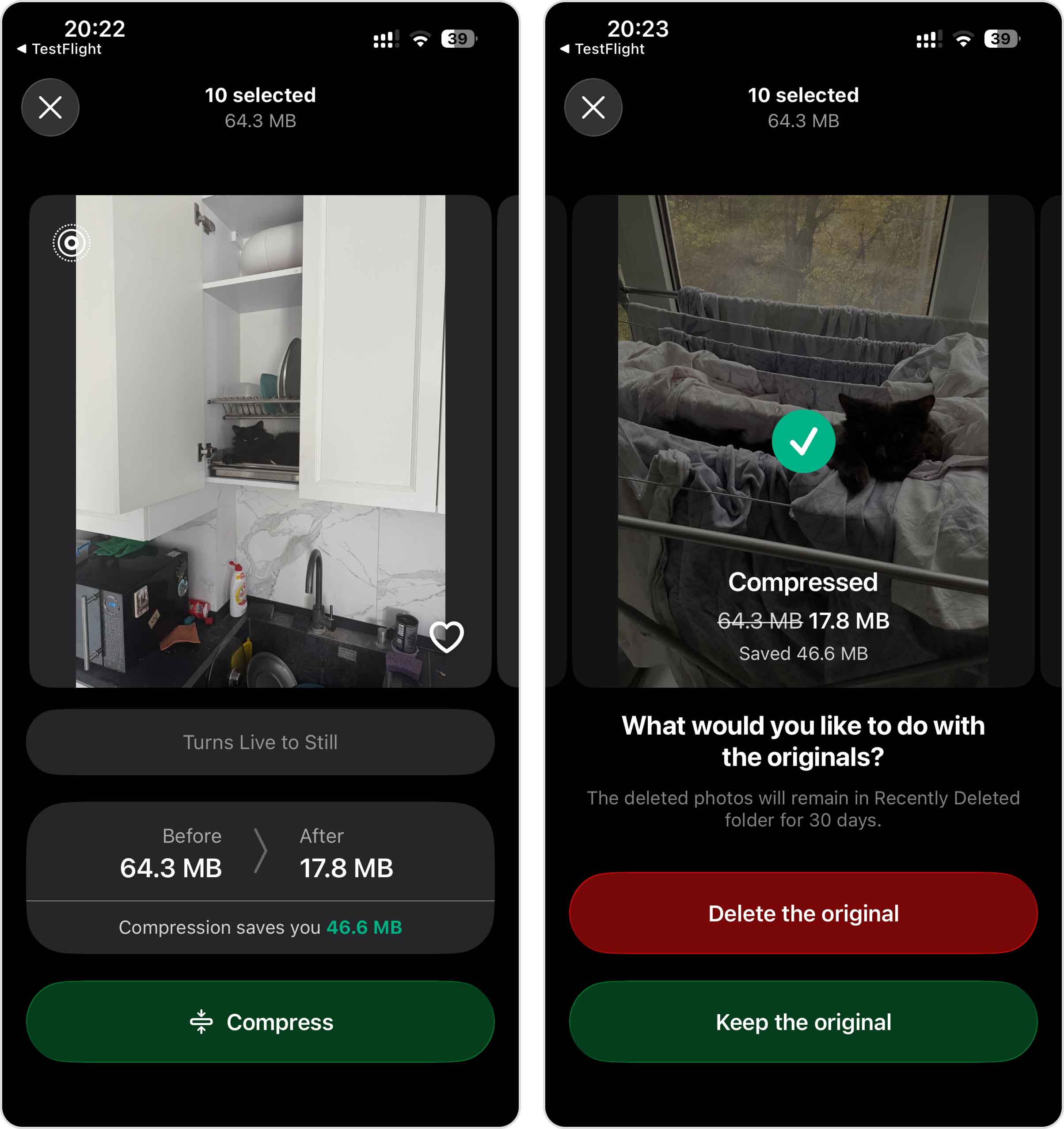
- Als je Verwijder het origineel kiest, verschijnt er nog een pop-up. Tik op Verwijderen om de actie te bevestigen.
Zelfs als je ervoor kiest om de originele Live-foto’s te verwijderen, blijven ze 30 dagen in het album Onlangs verwijderd in de Foto’s-app (daarna worden ze verwijderd). Dit is een ingebouwd iOS “vangnet” dat helpt om ongewenst permanent dataverlies te voorkomen – maar dat betekent ook dat verwijderde foto’s opslagruimte blijven innemen totdat je ze ook uit het album Onlangs verwijderd hebt verwijderd.
Clever Cleaner heeft ook andere tools die je kunnen helpen om efficiënt de rommel in je fotobibliotheek op te ruimen, zoals:
- Verwijder vergelijkbare en dubbele afbeeldingen in bulk en sla automatisch de beste kopie voor elke groep op.
- Vind snel de grootste mediabestanden in je bibliotheek door je video’s op grootte te sorteren, en verwijder of comprimeer ze vervolgens met een paar tikken.
- Bekijk al je screenshots door ze te sorteren op nieuwste, oudste of grootste, en verwijder of comprimeer degene die je niet nodig hebt.
- Verwijder in één tik rommel die geen handmatige beoordeling vereist – verwijder dubbele en vergelijkbare foto’s, comprimeer screenshots en converteer Live Photos naar stilstaande beelden. Je kunt een, twee of alle drie acties tegelijk gebruiken.
- Gebruik intuïtieve veeg- en tikbewegingen om je foto’s en video’s efficiënt één voor één te beoordelen en naar de prullenbak te sturen.
- Comprimeer niet alleen video’s, maar ook foto’s en screenshots om nog meer opslagruimte te besparen.
Methode 2: Verwijder het Live-gedeelte van alle Livefoto’s op je iPhone met de Opdrachten-app
Als je geen app van derden wilt downloaden, kun je met Opdrachten een aangepaste opdracht maken. Opdrachten is een standaard iOS-app waarmee je meerdere verschillende taken kunt combineren tot één opdracht die je met één tik kunt uitvoeren.
We laten je zien hoe je een opdracht maakt die automatisch je Livefoto’s omzet in stilstaande beelden en de originele kopieën verwijdert. Deze methode heeft meer stappen dan de rest, maar je hoeft hem maar één keer in te stellen.
Zo maak en configureer je deze opdracht:
- Open de Opdrachten-app (deze staat standaard in de map Hulpprogramma’s op je beginschermen).
- Selecteer Opdrachten in het onderste menu en kies vervolgens Alle opdrachten.
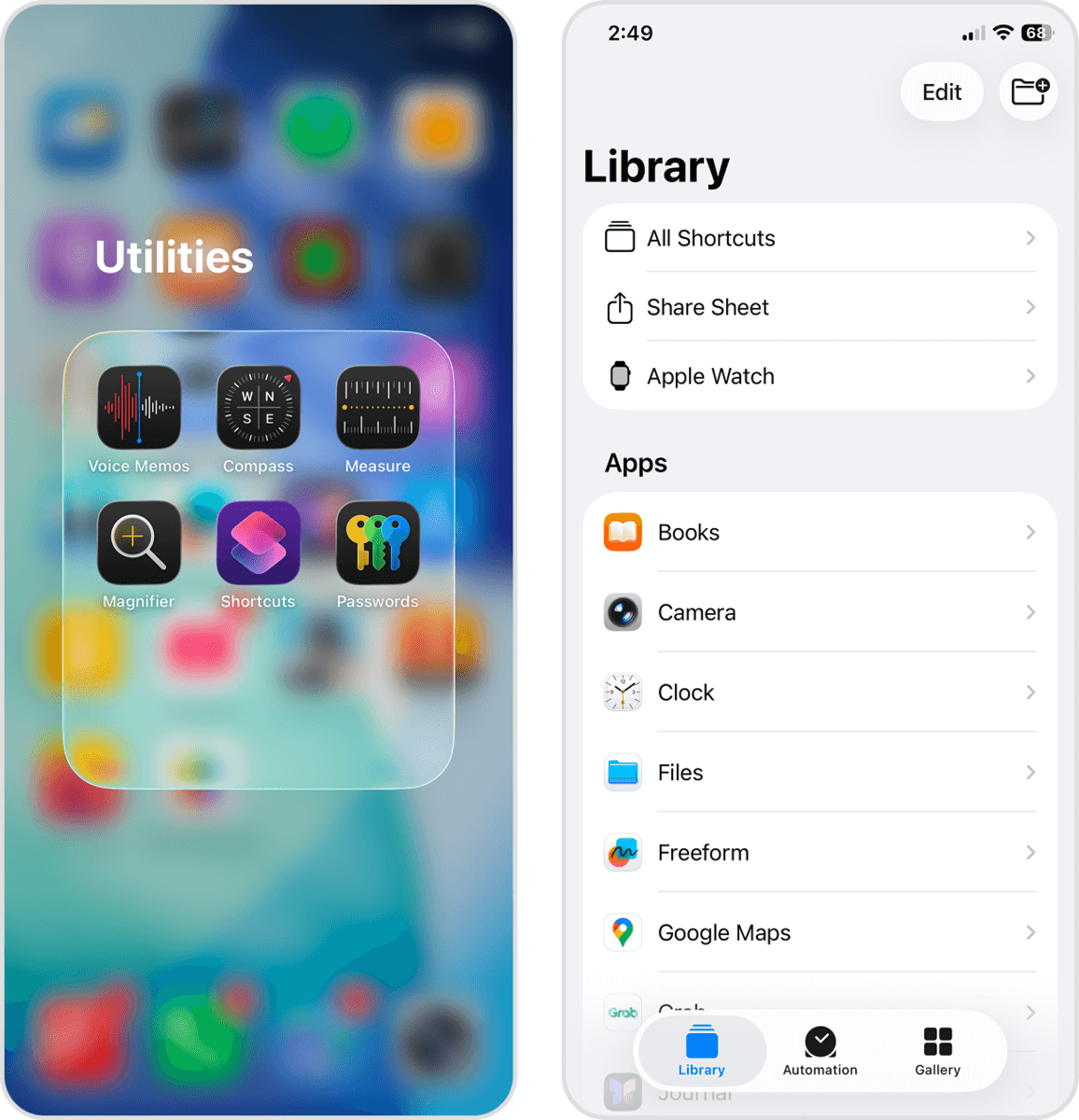
- Tik in Alle opdrachten op de knop + rechtsboven in het scherm.
- Veeg omhoog over het onderste menu om het uit te vouwen. Scrol daarna omlaag en selecteer Foto’s.
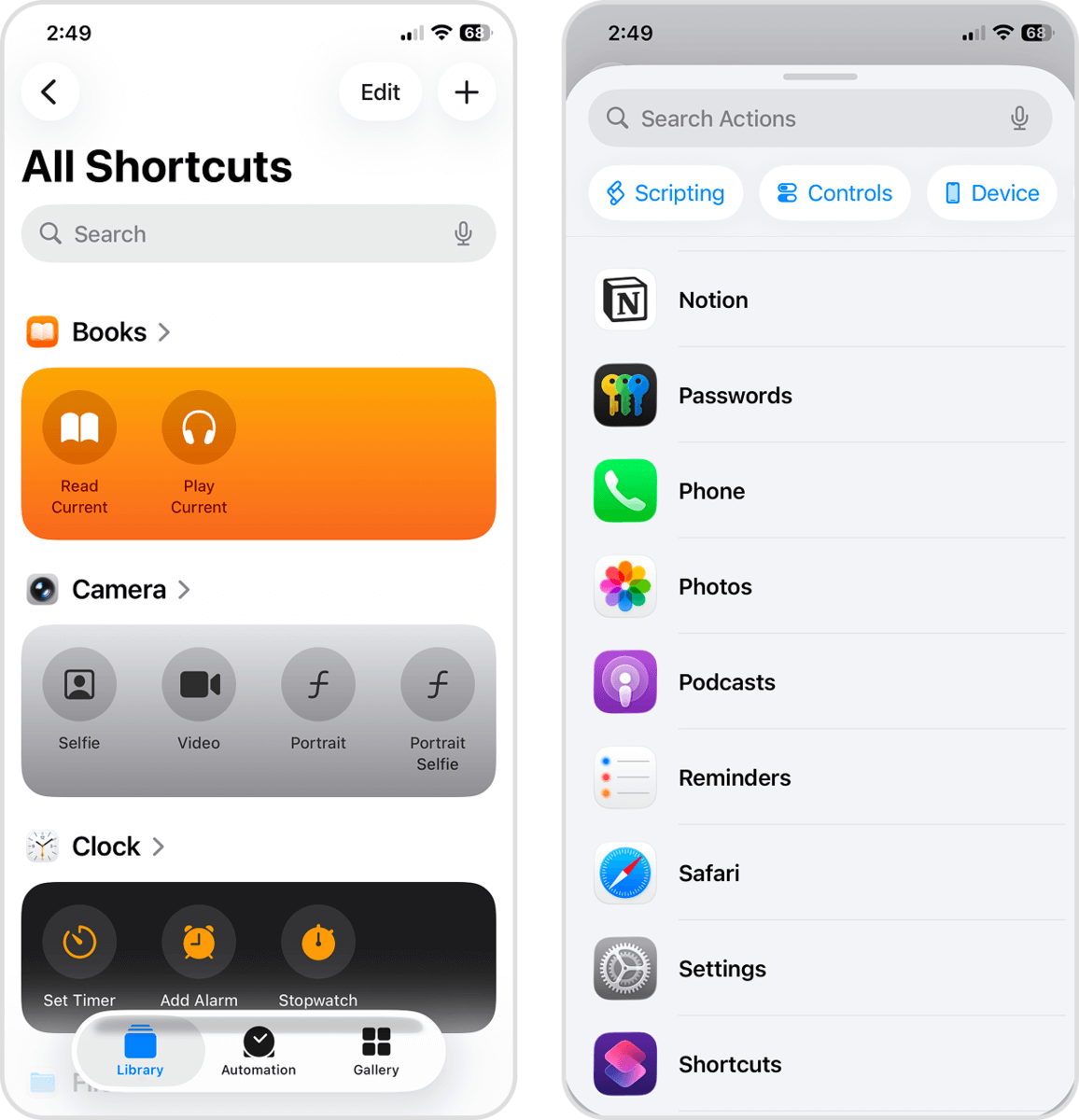
- Tik op Foto’s zoeken. Er verschijnt een menu met beschikbare acties (te beginnen met de actie “Foto’s zoeken”).
- Tik in het gedeelte Foto’s zoeken op + Filter toevoegen.
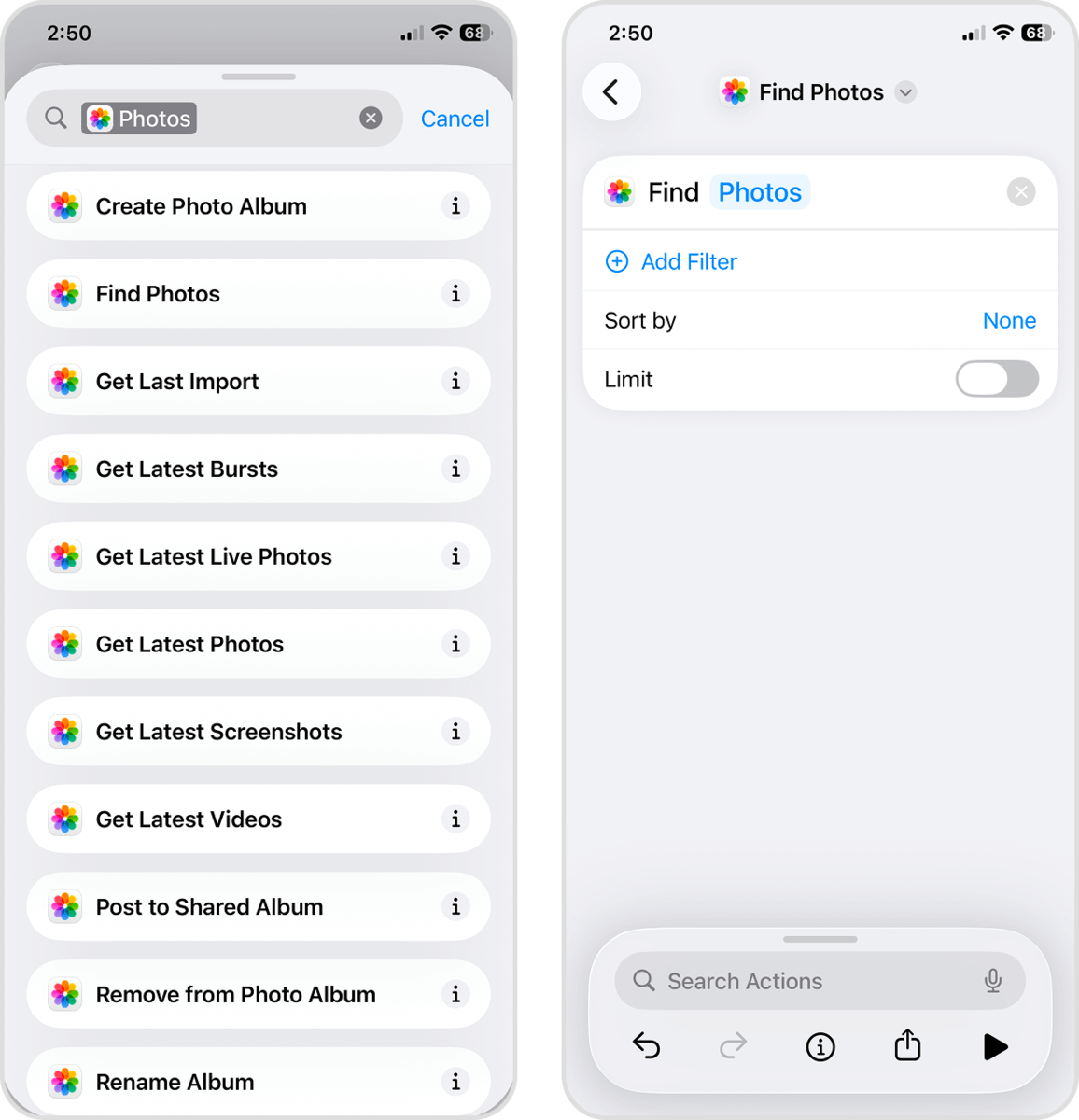
- Wijzig de eerste parameter in Fototype en de tweede parameter in Livefoto. Tik vervolgens op het veld Zoekacties onderaan dit menu.
- Zoek naar Variabele instellen en selecteer deze actie.
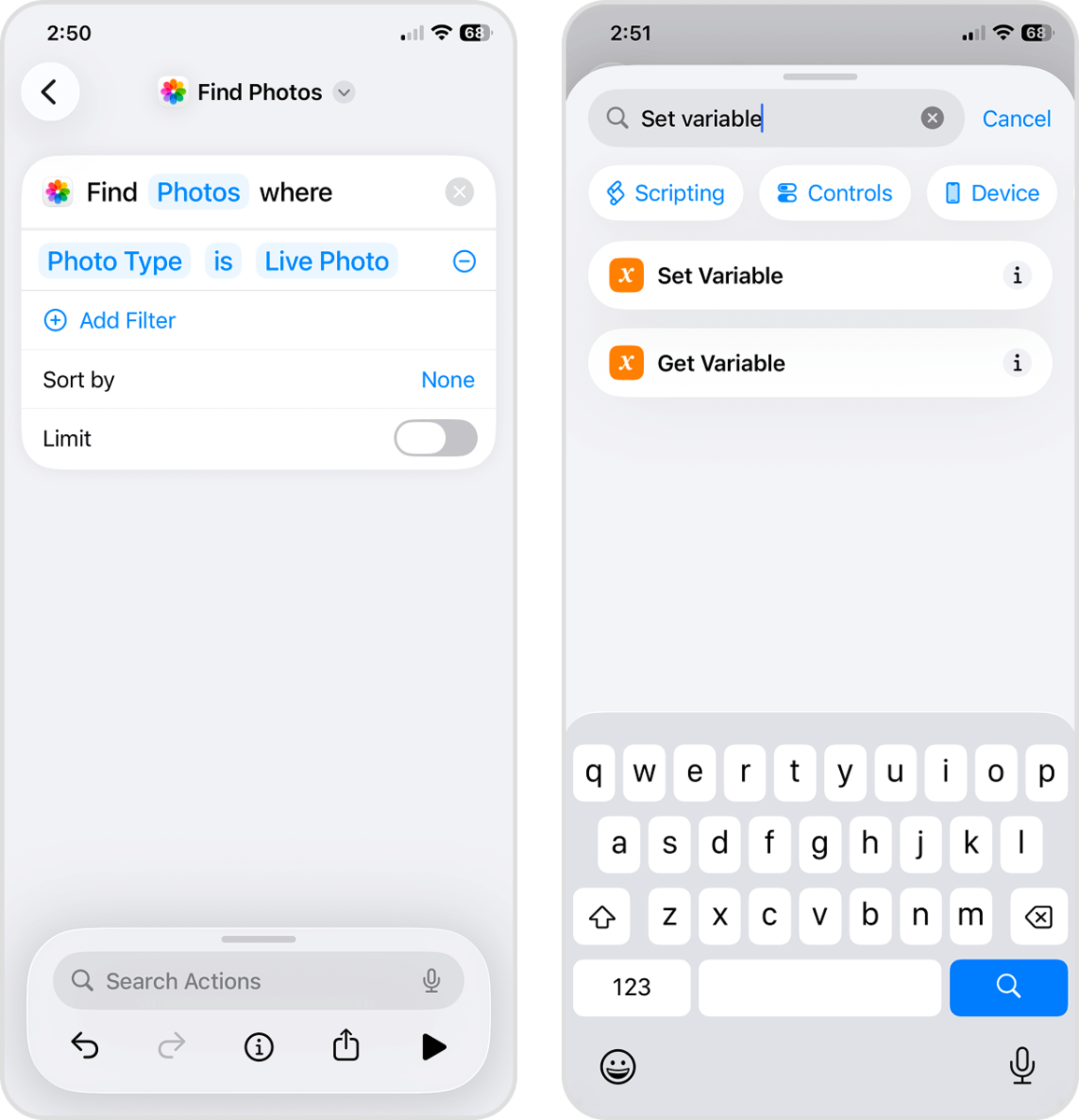
- Wijzig de parameter Variabelenaam in Livefoto’s. Wijzig vervolgens de volgende parameter in Foto’s. Tik opnieuw op het veld Zoekacties.
- Zoek deze keer naar Afbeelding omzetten en selecteer deze actie.
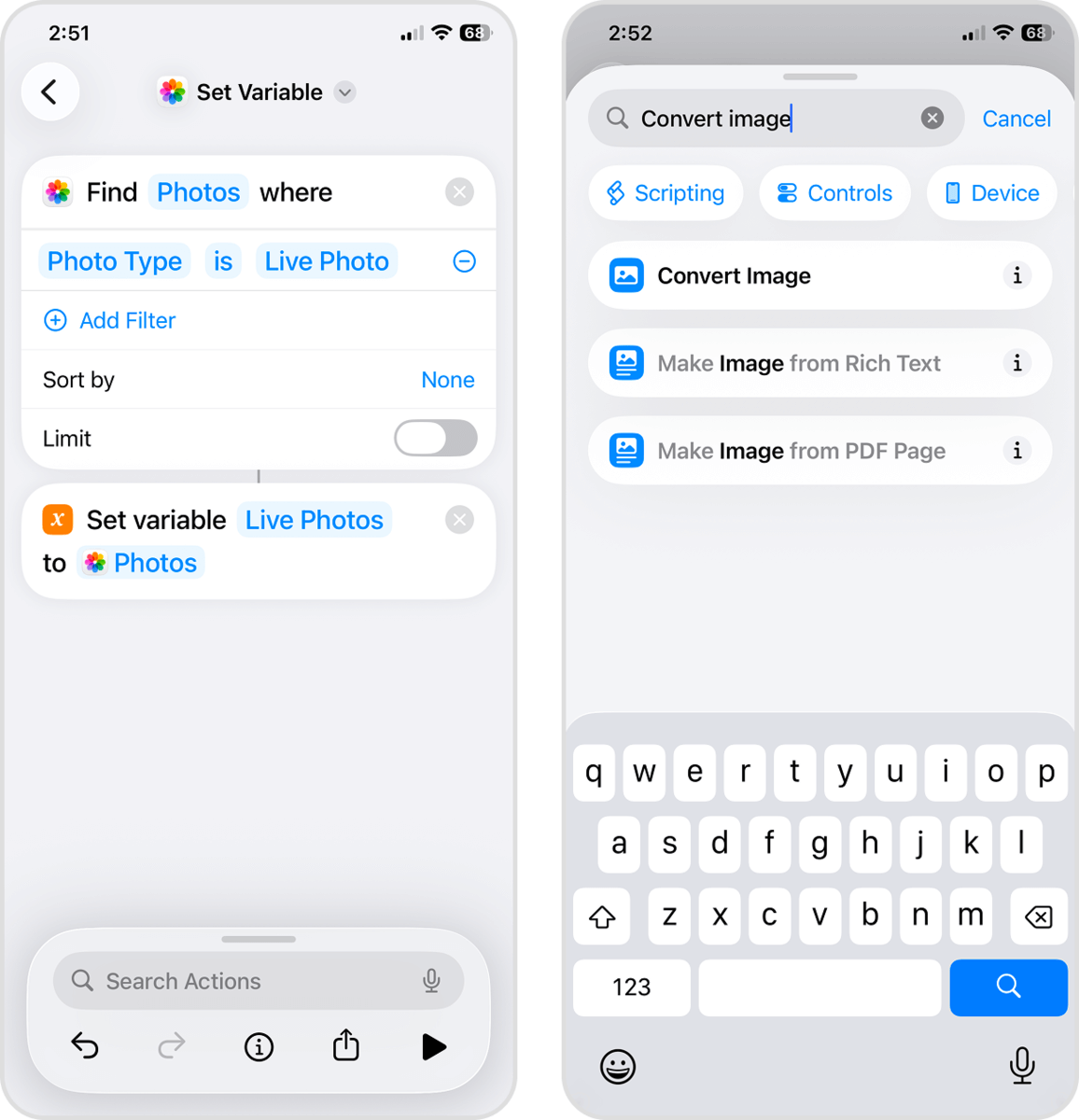
- Stel de eerste parameter in op Livefoto’s en de tweede op HEIF. Tik opnieuw op het veld Zoekacties.
- Zoek naar Opslaan in Foto’s en selecteer deze actie.
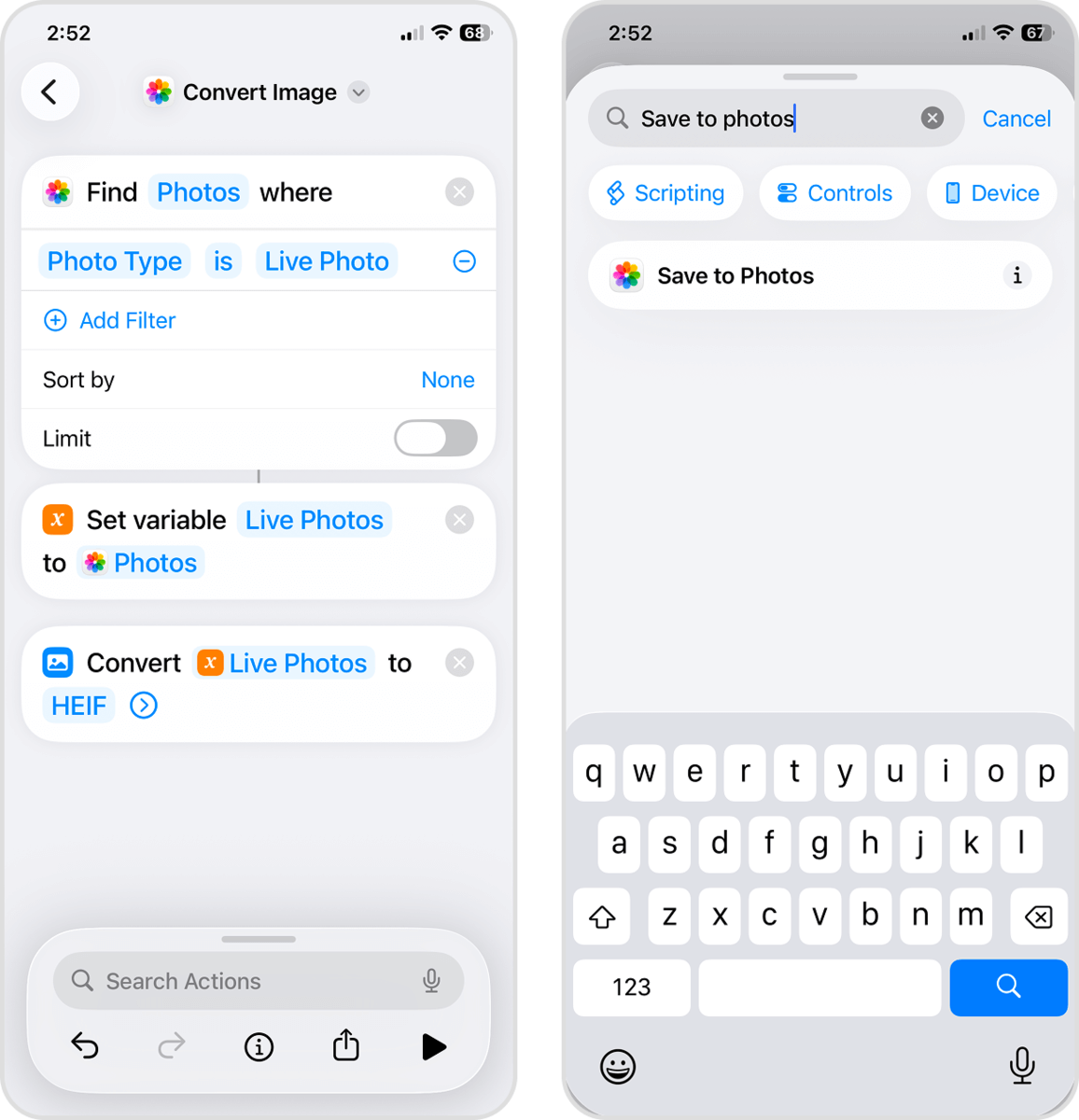
- Stel de eerste parameter in op Geconverteerde afbeeldingen en de tweede op Recente items. Tik vervolgens nog één keer op het veld Zoekacties.
- Zoek naar Foto’s verwijderen en selecteer deze actie.
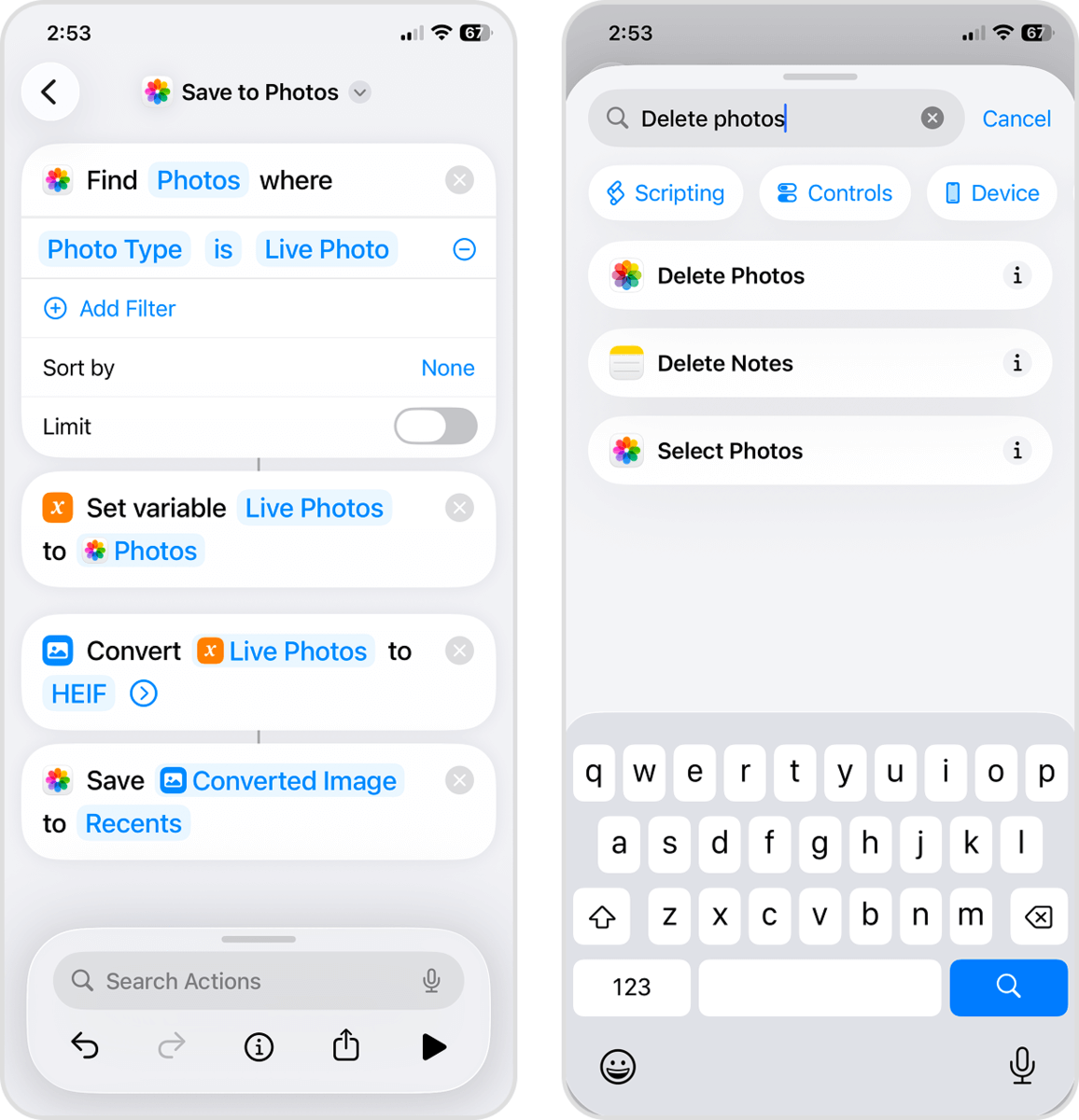
- Stel de parameter in op Livefoto’s. Op dit punt raden we aan om de opdracht om veiligheidsredenen een andere naam te geven. Tik op Foto’s zoeken bovenaan het menu en kies Hernoemen. Tik op de terugknop om de opdracht op te slaan.
- Tot slot vind je je nieuw aangemaakte opdracht bovenaan in Alle opdrachten. Tik erop om de reeks acties uit te voeren die je hebt ingesteld.
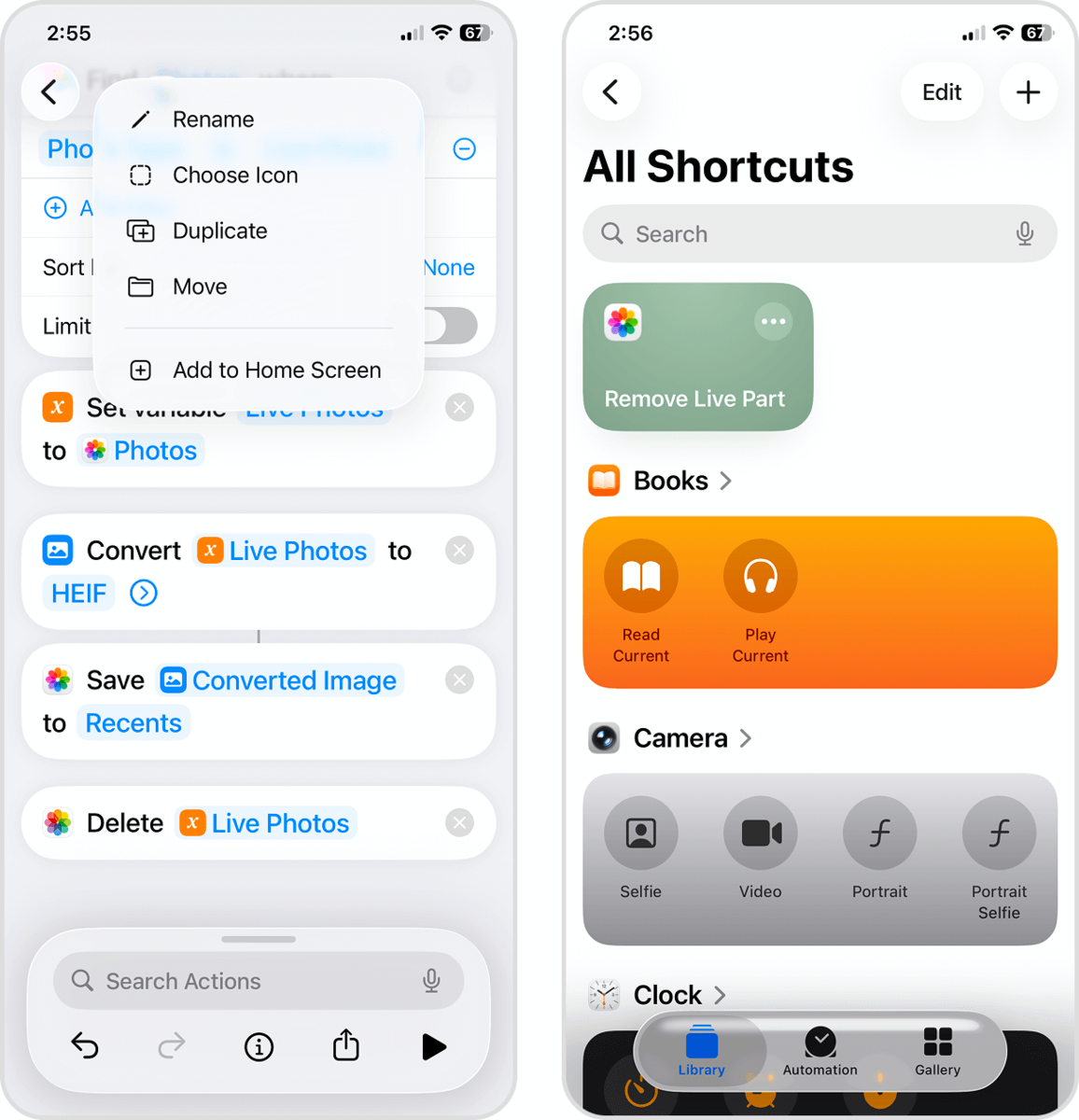
Zorg er net als bij de vorige methode voor dat je de Livefoto’s ook uit het album Onlangs verwijderd in de Foto’s-app verwijdert om opslagruimte vrij te maken.
Methode 3: Livefoto’s dupliceren als stilstaande afbeeldingen op iPhone
De Foto’s-app heeft een ingebouwde functie waarmee je een stilstaand beeld kunt maken van Livefoto’s. In je collectie met Livefoto’s kun je de functie Dupliceren als stilstaande foto gebruiken. Wanneer je deze gebruikt, slaat de Foto’s-app een kopie van het afbeeldingsgedeelte van de Livefoto op, waarbij de video- en audioclips zijn verwijderd.
Deze functie is erg handig omdat je deze op meerdere Livefoto’s tegelijk kunt toepassen. Wat bij deze methode echter ontbreekt, is de mogelijkheid om de originele Livefoto’s automatisch te verwijderen. We komen hier aan het einde van deze sectie uitgebreider op terug.
Volg deze stappen om de functie Dupliceren als stilstaande foto te gebruiken:
- Open de Foto’s-app. Tik linksonder op Collecties. Scrol vervolgens omlaag naar het gedeelte Mediatypes en selecteer Livefoto’s.
- Tik op een Livefoto die je wilt converteren.
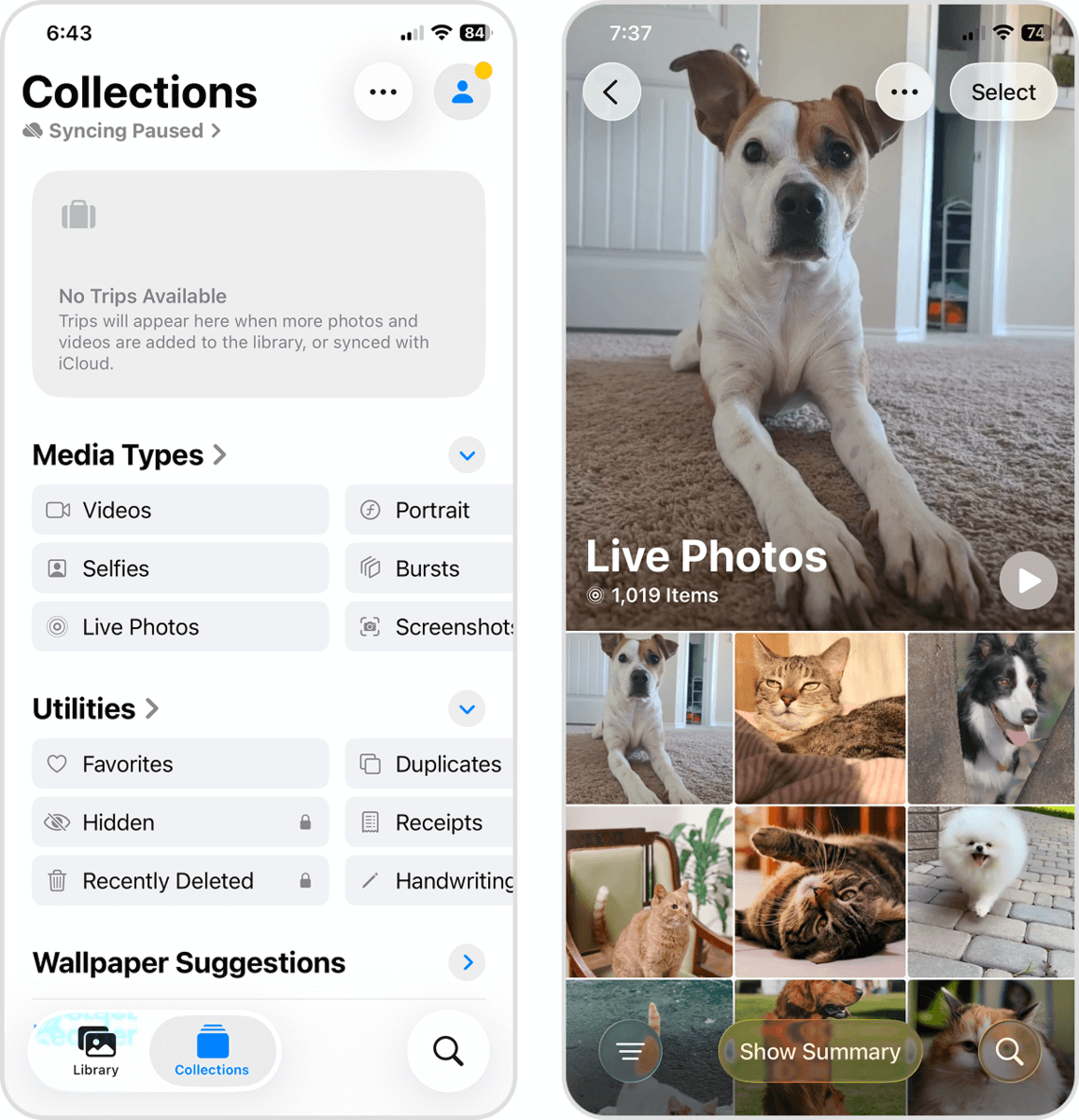
- Tik rechtsboven in het scherm op de knop Meer. Selecteer vervolgens Dupliceer in het menu dat verschijnt.
- Ten slotte, tik in het dialoogvenster op Dupliceren als stilstaande foto.
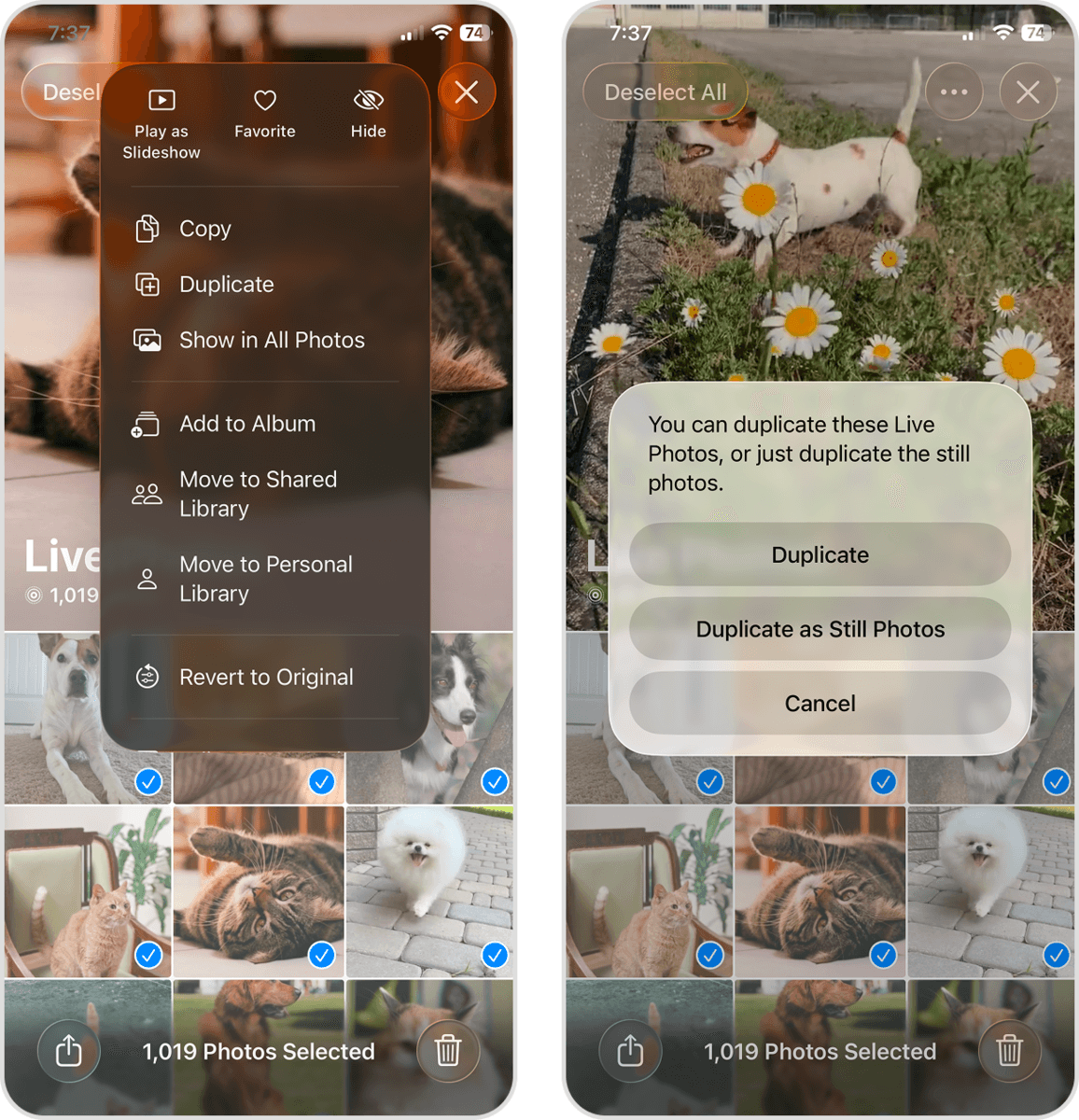
Na het converteren van je Livefoto’s met deze methode verschijnen er nieuwe stilstaande kopieën in je bibliotheek. De originele Live-foto’s blijven echter ook aanwezig; in de volgende sectie laten we zien hoe je al je Live-foto’s efficiënt verwijdert.
Hoe verwijder je alle Livefoto’s van je iPhone
Je kunt Livefoto’s eenvoudig rechtstreeks in de Foto’s-app op je iPhone verwijderen. Afhankelijk van wat je nodig hebt, kun je één Livefoto, meerdere Livefoto’s of alle Livefoto’s tegelijk verwijderen. We laten je kort zien hoe dit werkt.
- Open de Foto’s-app. Tik linksonder op Collecties. Scrol vervolgens omlaag naar het gedeelte Mediatypes en selecteer Livefoto’s.
- Tik rechtsboven in het scherm op Selecteer.
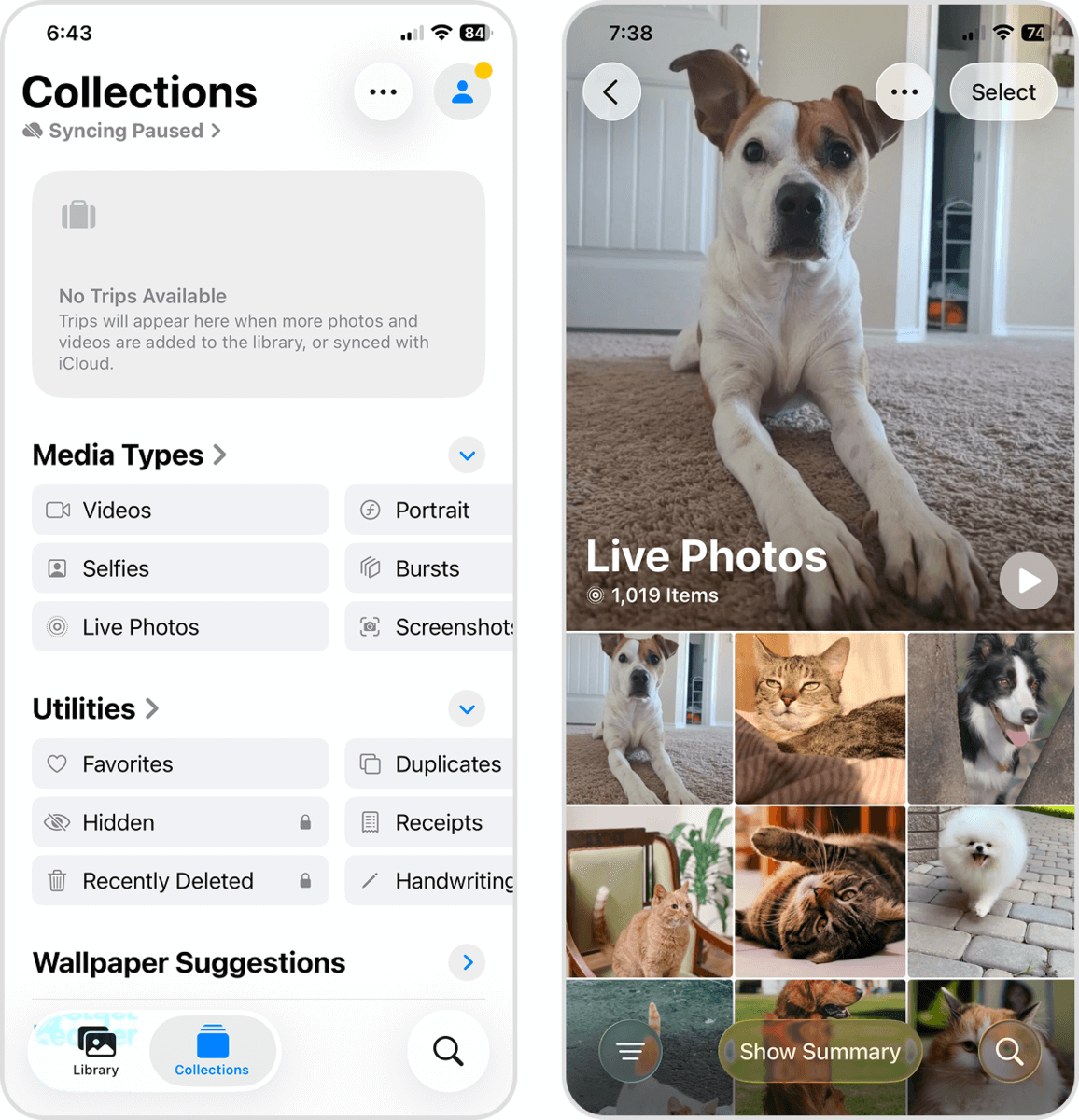
- Tik linksboven in het scherm op Selecteer alles. Als je alleen specifieke foto’s wilt verwijderen, kun je ze afzonderlijk aantikken of over meerdere afbeeldingen vegen. Nadat je je selectie hebt gemaakt, tik je rechtsonder op het prullenbakpictogram.
- Tik tot slot opnieuw op Verwijderen in het bevestigingsvenster.
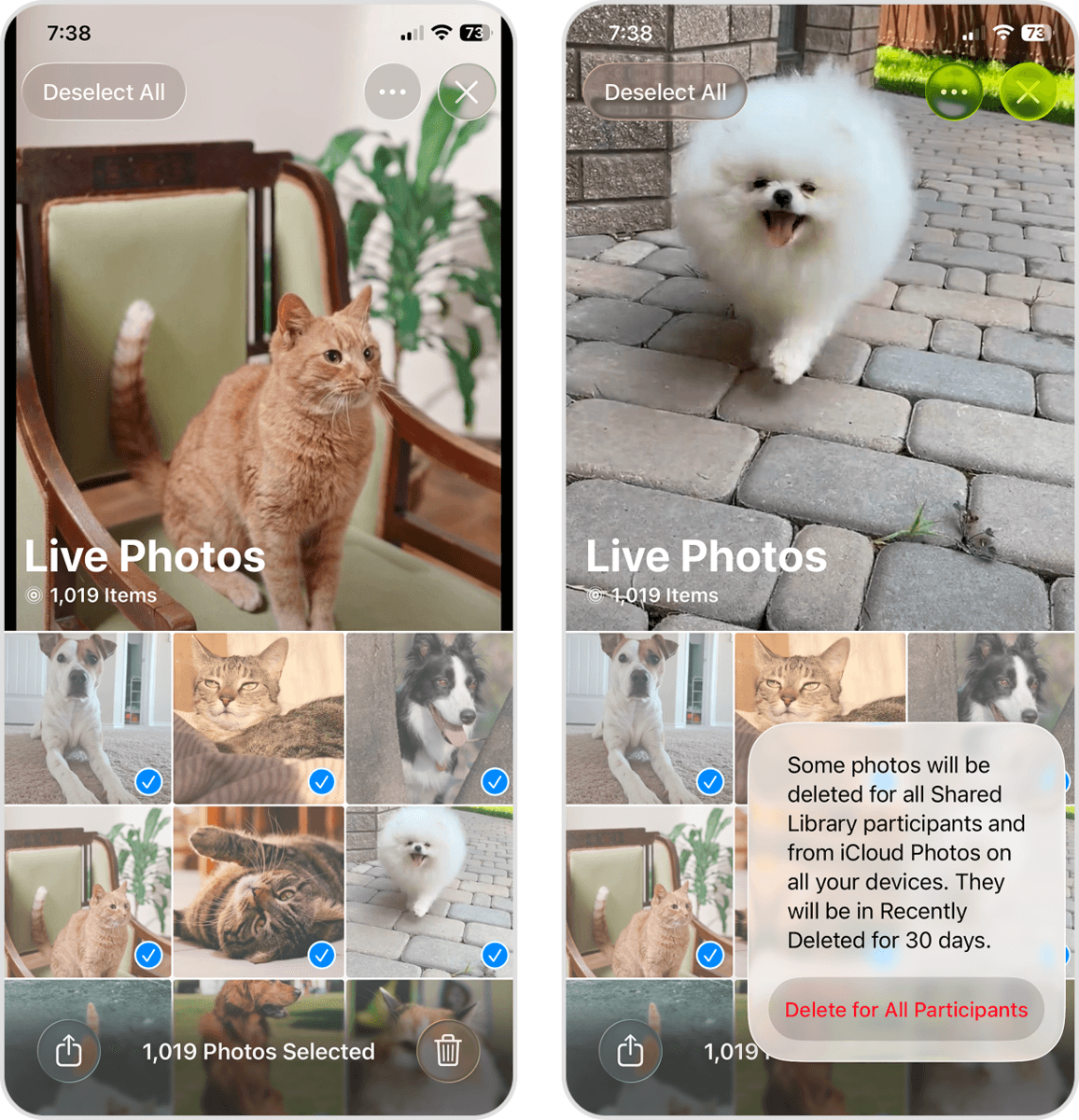
Zorg ervoor dat je je Livefoto’s ook verwijdert uit het album Onlangs verwijderd in de Foto’s-app. Anders blijven ze nog 30 dagen op je apparaat staan voordat ze automatisch worden verwijderd.
Wijzig de camera-instellingen om te voorkomen dat je iPhone Livefoto’s maakt
Het is erg makkelijk om per ongeluk Livefoto’s te maken, omdat de functie standaard is ingeschakeld. Zelfs als je de Live-functie in de Camera-app uitschakelt, kan deze automatisch weer worden ingeschakeld wanneer je de volgende keer een foto maakt.
Je iPhone heeft een ingebouwde instelling om dit gedrag te voorkomen. Via de Instellingen-app kun je voor de camera Instellingen behouden inschakelen; zo blijft Livefoto uitgeschakeld totdat je de functie handmatig weer inschakelt.
- Open de Instellingen-app. Scrol omlaag en tik op Camera.
- Selecteer in het Cameramenu Instellingen behouden.
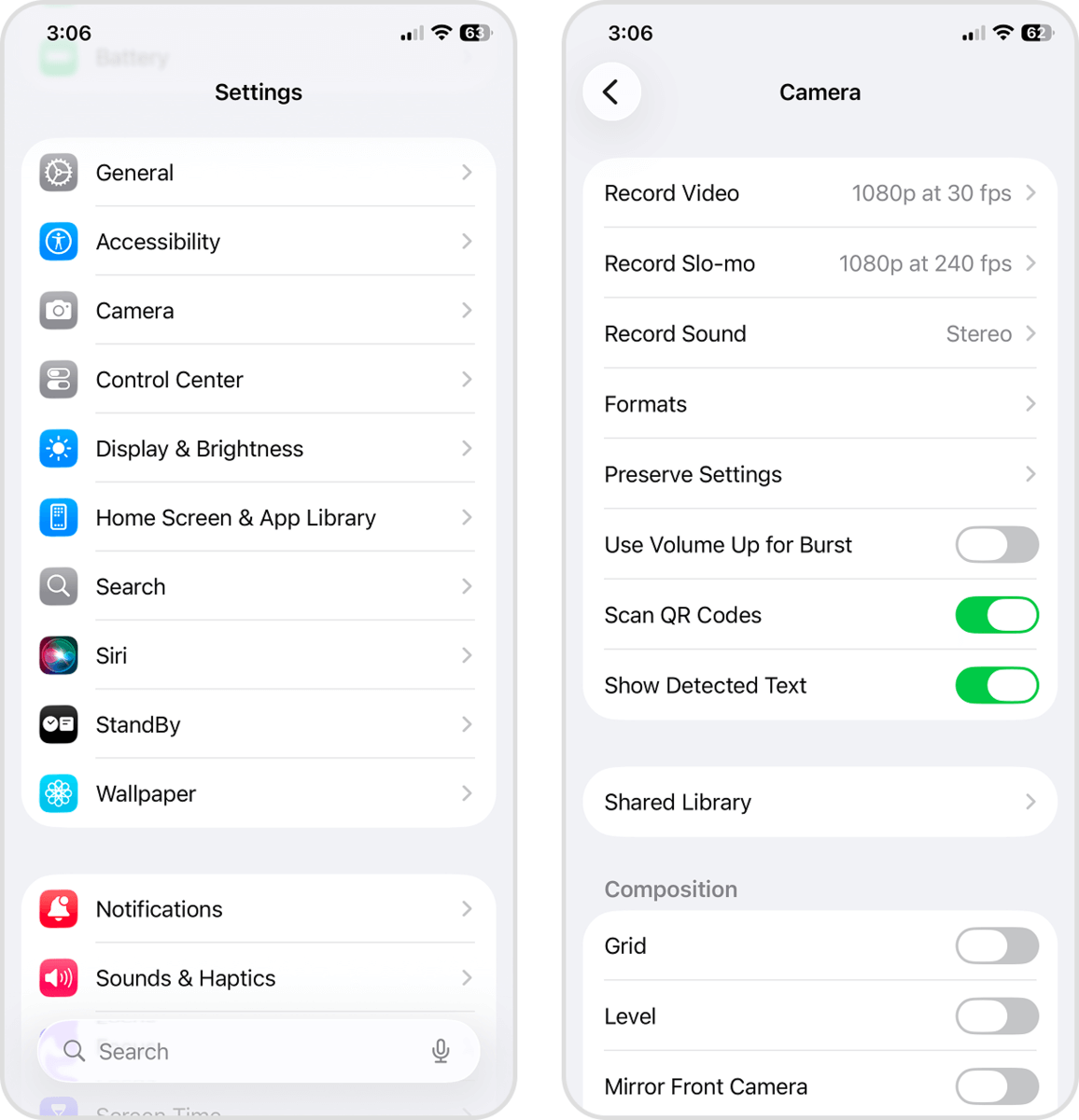
- Schakel Livefoto in (de schakelaar moet groen worden).
- Open de Camera-app. Tik vervolgens rechtsboven in het scherm op de menuknop.
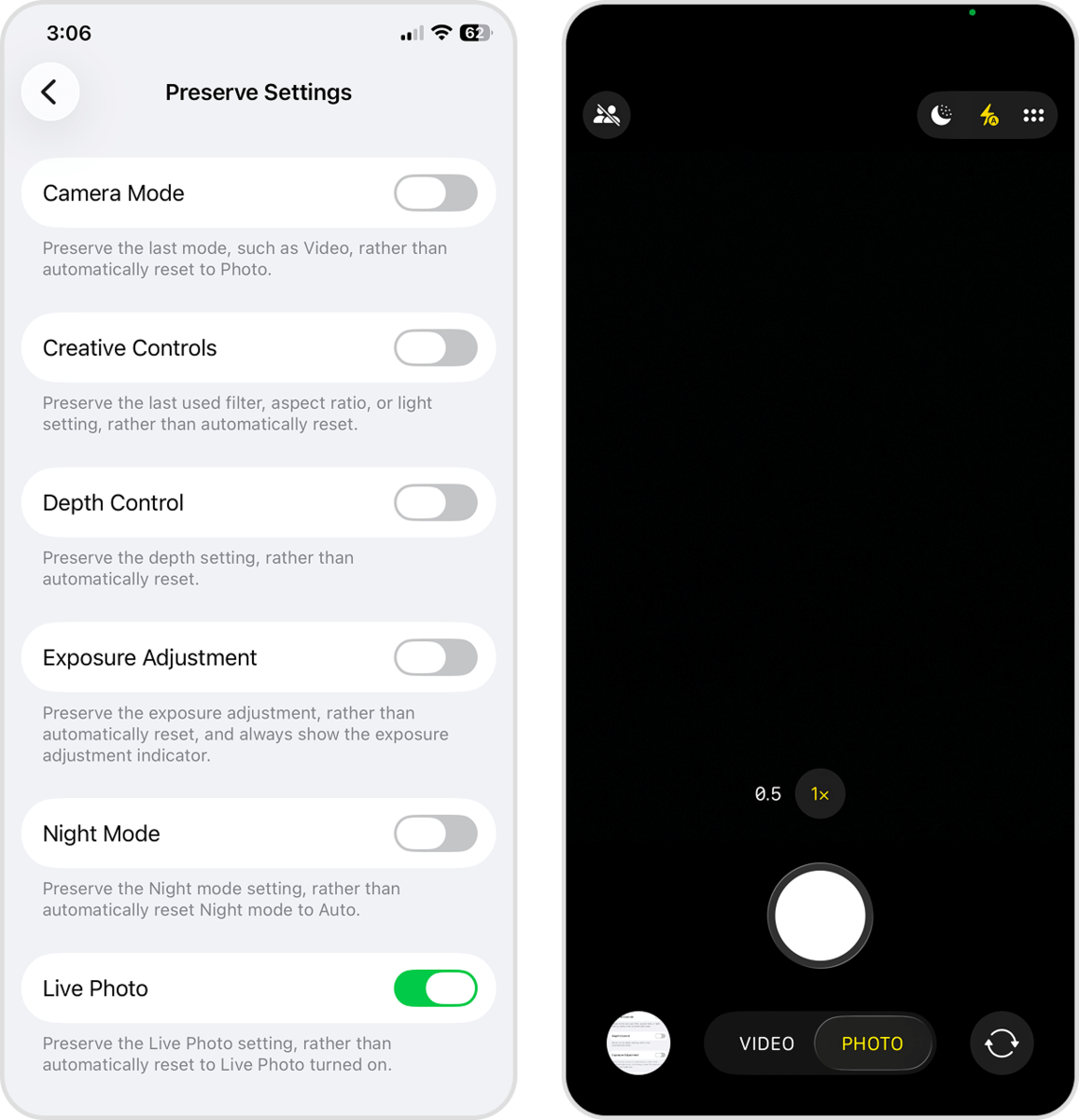
- Tik op de knop Livefoto en zorg ervoor dat deze grijs wordt (dit betekent dat de functie is uitgeschakeld).
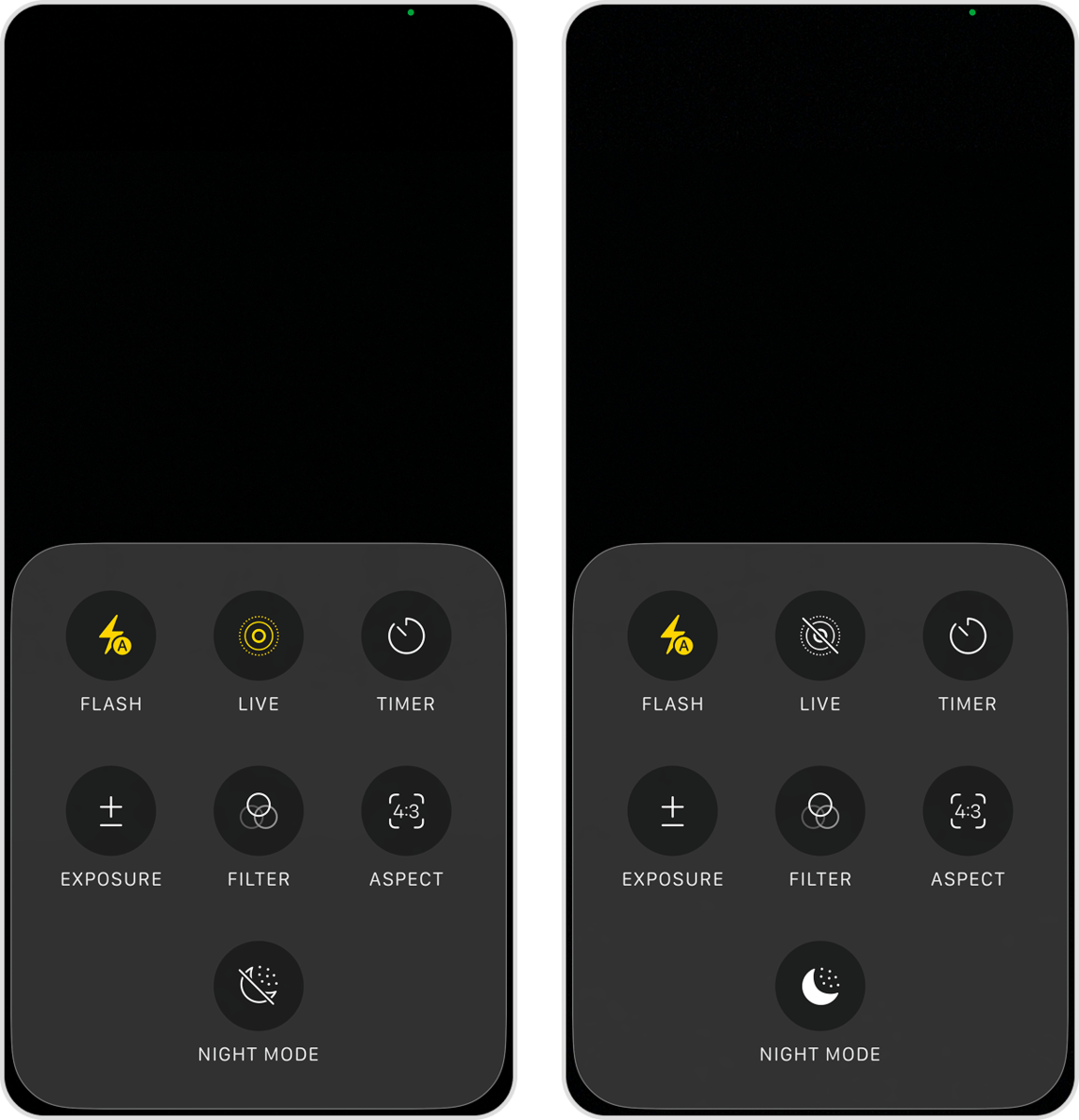
Als Livefoto is uitgeschakeld wanneer je de Camera-app sluit, blijft de functie ook uitgeschakeld wanneer je de camera de volgende keer gebruikt.
Tot slot
Tot slot nog een paar extra tips. Als je Livefoto’s niet volledig wilt uitschakelen, kun je de instelling Automatische Livefoto inschakelen. Deze activeert het Live-effect wanneer de camera beweging detecteert op het moment dat je op de sluiterknop drukt. Houd er echter rekening mee dat dit tot veel ongewenste Live Foto’s kan leiden als je geen vaste hand hebt.
Livefoto wordt ook automatisch uitgeschakeld wanneer je ProRAW (en Nachtmodus) gebruikt, omdat deze functies niet tegelijk kunnen worden gebruikt. Dus als je foto’s van zeer hoge kwaliteit wilt maken zonder het Live-gedeelte, en zonder je zorgen te maken over instellingen, gebruik dan ProRAW of ProRAW Max (indien beschikbaar).
FAQ
Ja! Om snel al je Livefoto’s te vinden, open je de Foto’s-app en scrol je omlaag naar het gedeelte Mediatypes. Tik vervolgens op Livefoto’s om ze allemaal op één plek te bekijken. Van daaruit kun je je Livefoto’s dupliceren als stilstaande beelden of ze helemaal verwijderen.
Nee, alleen het “Live”-effect uitschakelen op een foto verkleint de bestandsgrootte niet. Het schakelt alleen het effect uit, maar de video- en audioclips blijven op je apparaat opgeslagen, voor het geval je het later weer aan wilt zetten. In plaats daarvan kun je ze verwijderen uit de collectie Livefoto’s (Foto’s-app > Mediatypen).
Ja, zelfs als je het Live-gedeelte van een Livefoto verwijdert, blijft de kwaliteit hetzelfde. Livefoto’s bestaan uit een stilstaand beeld dat samen met een zeer korte video- en audioclip in één bestand is opgeslagen. Dat stilstaande beeld blijft over wanneer je het Live-gedeelte verwijdert.
Als je het Live-gedeelte van een foto verwijdert, wordt deze wijziging ook doorgevoerd in de versie in iCloud. Dezelfde wijziging wordt echter niet doorgevoerd in een gedeeld album – je moet de Livefoto uit het gedeelde album verwijderen, deze omzetten naar een stilstaand beeld en vervolgens opnieuw aan het album toevoegen.
