


A maioria dos usuários do Windows 11/10/8/7 já viu a mensagem de aviso “Dispositivo USB não reconhecido” pelo menos algumas vezes na vida. Embora esse problema afete todos os tipos de dispositivos USB, é especialmente preocupante quando acontece com dispositivos de armazenamento, como pen drives, discos rígidos externos ou cartões de memória que contêm dados importantes.
Neste artigo, explicamos como corrigir o erro de dispositivo USB não reconhecido no Windows 11/10/8/7 com qualquer dispositivo USB, mas nosso foco será em dispositivos de armazenamento que contenham dados valiosos, já que você sempre pode comprar um novo mouse ou outro dispositivo periférico USB, mas não pode substituir um dispositivo de armazenamento que já possui dados valiosos sem consequências negativas. Por isso, corrigir o problema deve ser sua principal prioridade, e nossas instruções passo a passo tornarão isso fácil para você.
Razões pelas quais o dispositivo USB não é reconhecido
O principal sintoma do erro “dispositivo USB não reconhecido” é a seguinte mensagem pop-up:
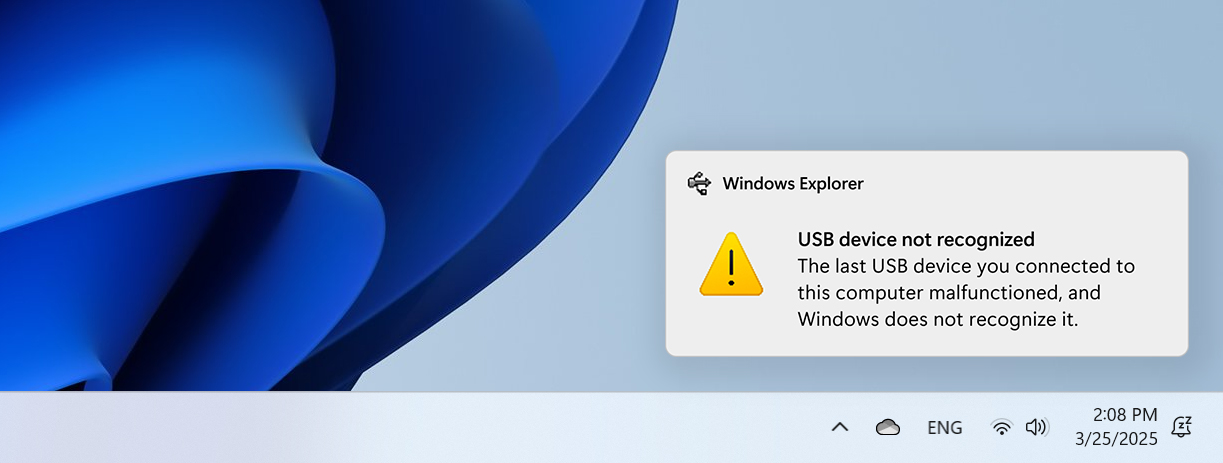
A mensagem pop-up pode desaparecer sozinha após algum tempo, então é possível não percebê-la se você não estiver prestando atenção. No entanto, você definitivamente não vai deixar de notar o outro sintoma principal do erro ‘Dispositivo USB não reconhecido’: seu dispositivo USB não estará acessível.
As causas deste erro podem ser divididas em duas categorias principais: problemas físicos que interrompem a conexão entre seu dispositivo e o computador, e problemas de software em que o sistema operacional não consegue acessar o dispositivo corretamente, mesmo que a conexão física esteja normal.
Se analisarmos um pouco mais a fundo, podemos identificar vários problemas físicos e de software específicos e comuns que podem fazer com que um computador não reconheça um USB:
| Problema | Solução |
| Conectores de dispositivo danificados: Unidades flash USB e outros dispositivos de armazenamento com conectores danificados ou sujos podem não conseguir estabelecer uma conexão adequada com o seu computador. | Você pode tentar limpar cuidadosamente os conectores com álcool isopropílico ou tentar conectar o dispositivo a uma porta USB diferente no mesmo computador ou em outro. Para dispositivos de armazenamento, se o dano físico for grave, considere serviços profissionais de recuperação de dados para recuperar seus arquivos. |
| Porta USB danificada: Às vezes, o problema não está no seu dispositivo USB, mas na porta que você está tentando usar. As portas podem ficar frouxas, danificadas ou acumular poeira com o tempo. | Conecte seu dispositivo USB a outra porta USB no seu computador ou tente uma máquina totalmente diferente. Se o dispositivo funcionar em outro lugar, você identificou que o problema está na porta original. |
| Conflitos de programas (software e firmware): Outros aplicativos ou processos em segundo plano podem interferir no reconhecimento de dispositivos USB, especialmente para dispositivos de armazenamento. | Reinicie seu computador para limpar todos os processos em execução que possam estar causando conflitos. Se a mensagem de dispositivo USB não reconhecido continuar aparecendo após reiniciar, tente desativando a suspensão seletiva de USB ou verifique se há aplicativos conflitantes. |
| Drivers do sistema: Drivers desatualizados, corrompidos ou ausentes são uma razão comum para o Windows não reconhecer dispositivos USB. Isso é especialmente comum após atualizações do sistema. | Use o Windows Ferramenta de Verificação de Erros de Disco para corrigir automaticamente problemas de driver, desinstalar o dispositivo e deixe o Windows reinstalá-lo, ou atualize manualmente Controladores USB e drivers do chipset. |
| Dano lógico ou corrupção do sistema de arquivos: O sistema de arquivos ou a tabela de partições da unidade pode estar corrompido e impedir que o Windows reconheça ou monte corretamente o dispositivo de armazenamento. | Use o Windows Ferramenta de Verificação de Erros de Disco para verificar e reparar erros no sistema de arquivos. Para danos lógicos mais graves, tente software de recuperação de dados para recuperar seus arquivos antes de reformatar o disco. Em alguns casos, pode ser necessário usar ferramentas de particionamento de disco para reconstruir a tabela de partições. |
| Problemas de energiaAlguns dispositivos USB, especialmente discos rígidos externos, exigem mais energia do que a porta USB pode fornecer, causando falhas de reconhecimento. | Conecte sua unidade USB diretamente ao seu computador (não por meio de um hub), tente usar um hub USB alimentado e certifique-se de que está usando o adaptador de energia correto que veio com seu disco rígido externo. Você também pode impedir que seu computador desligue dispositivos USB para economizar energia. |
Nas seções a seguir, mostraremos como recuperar seus dados da unidade não reconhecida e, em seguida, resolver o problema para que você possa usá-la corretamente novamente.
Como corrigir o erro “Dispositivo USB não reconhecido”
Listadas abaixo estão 10 correções para USB não detectado que você pode tentar para reparar um dispositivo USB que parou de aparecer. Você pode aplicá-las na ordem em que as apresentamos ou usar a tabela na primeira seção para focar nas correções que têm mais chance de entregar os resultados desejados.
Correção 1: Reinicie o seu computador
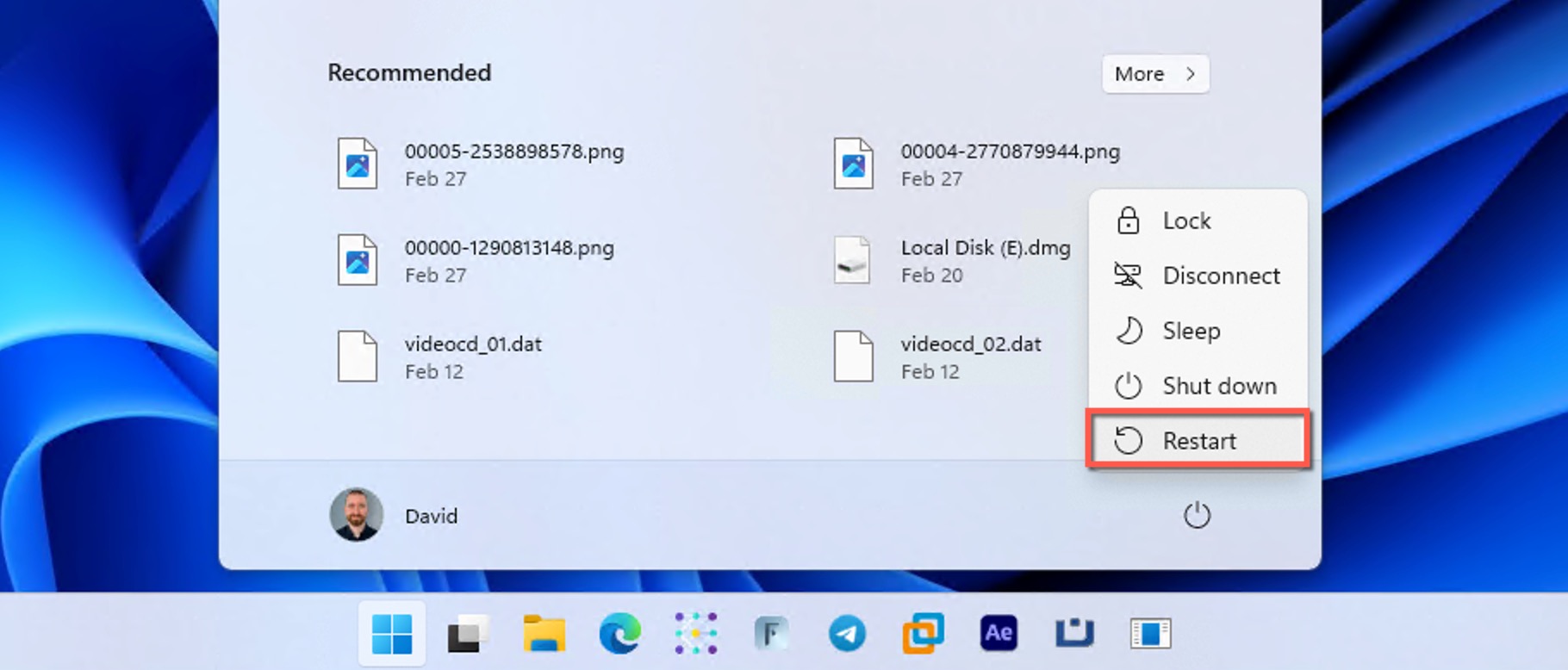
Você já tentou desligar e ligar novamente? Sério, você já tentou? Se não, vá em frente e reinicie seu computador agora mesmo. Existe uma chance de que o erro USB desapareça.
Esta solução simples é tão eficaz porque reiniciar o computador força todos os aplicativos a fecharem, fazendo com que aplicativos com mau funcionamento parem de rodar e causem problemas. Softwares importantes, como os drivers USB, são reabertos automaticamente assim que o computador termina de inicializar, deixando você com um sistema limpo.
Quando se trata especificamente de dispositivos de armazenamento USB (como discos rígidos externos e pen drives), reiniciar pode redefinir a conexão entre o seu computador e o controlador de armazenamento. Por exemplo, um usuário do TrueNAS relatado um problema recorrente em que “após uma reinicialização, na maioria das vezes, mas nem sempre, um ou dois discos rígidos ficam indisponíveis” e descobriu que “outra reinicialização pode corrigir isso.”
Correção 2: Tente uma porta USB e/ou máquina diferente
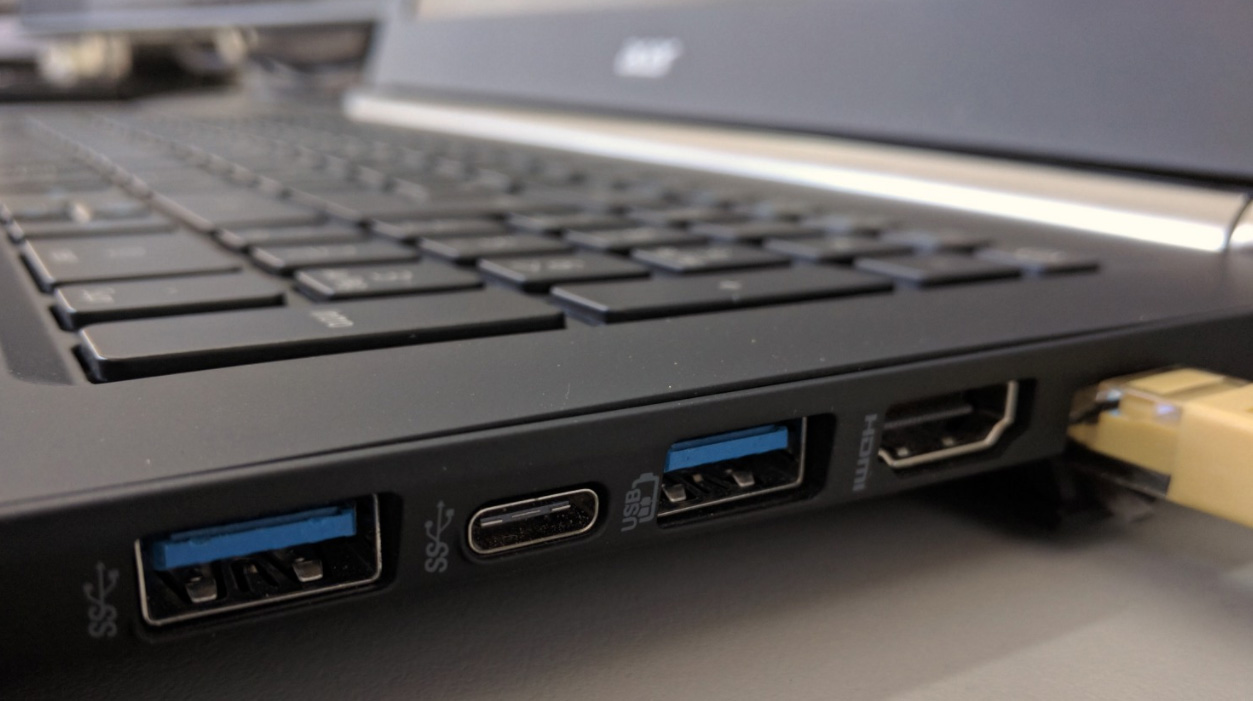
Cabos USB danificados e portas USB com problemas são responsáveis por muitos problemas de dispositivos USB não serem reconhecidos corretamente no Windows 11/10/8/7. A boa notícia é que seu computador provavelmente tem mais de uma porta USB, então experimente e veja se funciona melhor. Certos dispositivos, como discos rígidos externos, frequentemente exigem mais energia do que outros periféricos USB, e algumas portas USB (principalmente portas USB 2.0 mais antigas ou aquelas na parte frontal de um gabinete de desktop) podem não fornecer energia suficiente para que o drive funcione corretamente.
Em r/techsupport, um usuário explicou que, depois de descartar falha no disco, dano na porta USB, problemas de driver e de fonte de alimentação, percebeu que “o drive acende e gira, mas não aparece” em um laptop, embora funcionasse normalmente em outros computadores.
Se o problema persistir, o próximo passo é conectar o dispositivo USB a outro computador para descartar um problema de hardware mais sério. Ao solucionar um disco rígido externo, certifique-se de trocar o cabo USB que você usa para conectar o disco rígido ao seu computador por um novo. Se o seu disco rígido externo estiver em um gabinete, você pode removê-lo e tentar um gabinete diferente ou conectá-lo diretamente ao seu PC como um disco interno.
Correção 3: Executar a ferramenta de verificação de erros de disco
O Windows inclui uma ferramenta interna de verificação de erros de disco que ajuda a diagnosticar e corrigir problemas no sistema de arquivos em dispositivos de armazenamento, incluindo unidades USB.
Ao executar a ferramenta de verificação de erros nas Propriedades da unidade, você dá ao Windows a chance de reparar problemas que podem estar causando o erro de dispositivo USB não reconhecido:
- Lançamento Explorador de Arquivos (Windows Explorer no Windows 7) e clique com o botão direito na sua unidade USB.
- Selecionar Propriedades.
- Mudar para o Ferramentas tabule e clique no Verificar botão
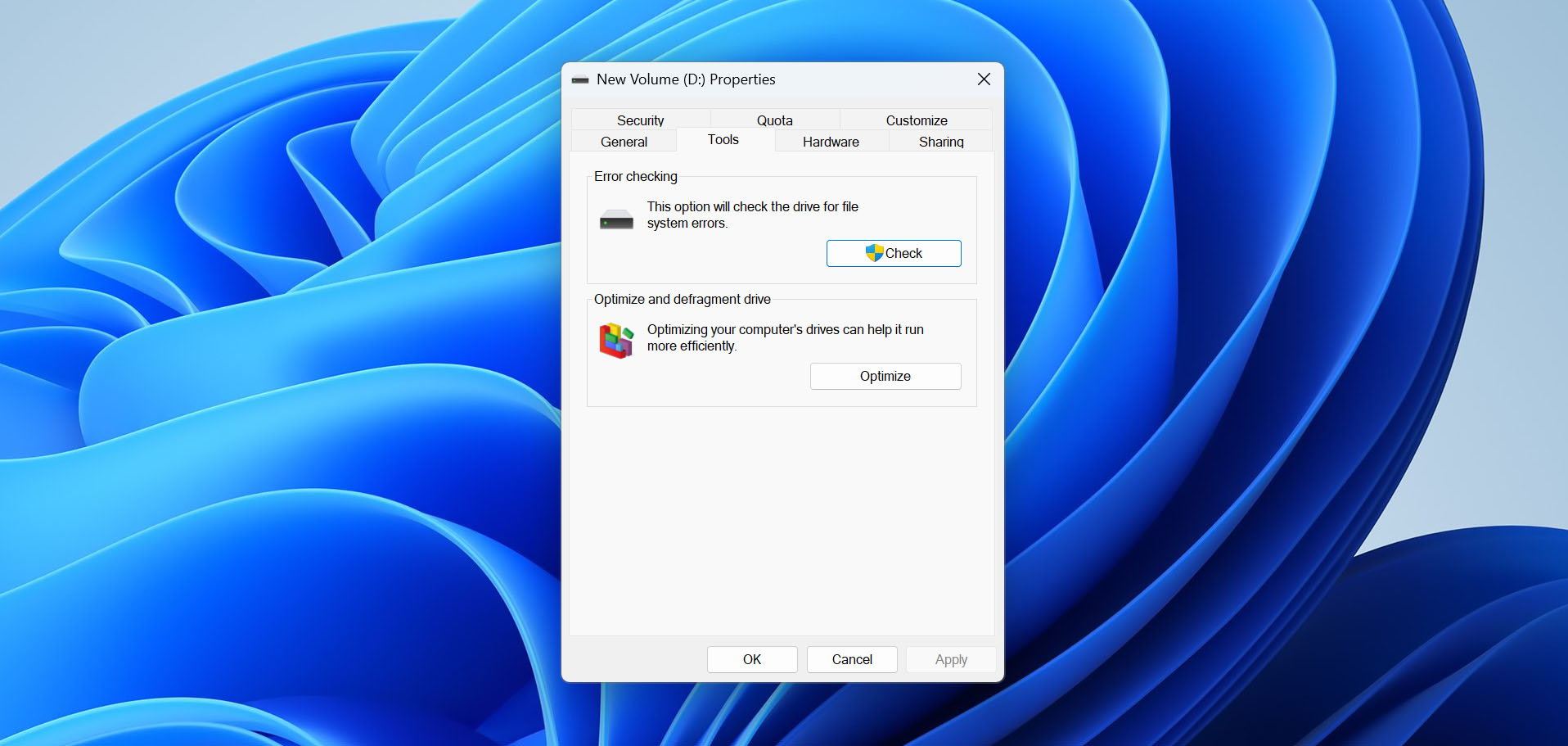
- Selecione o Verificar e reparar unidade opção
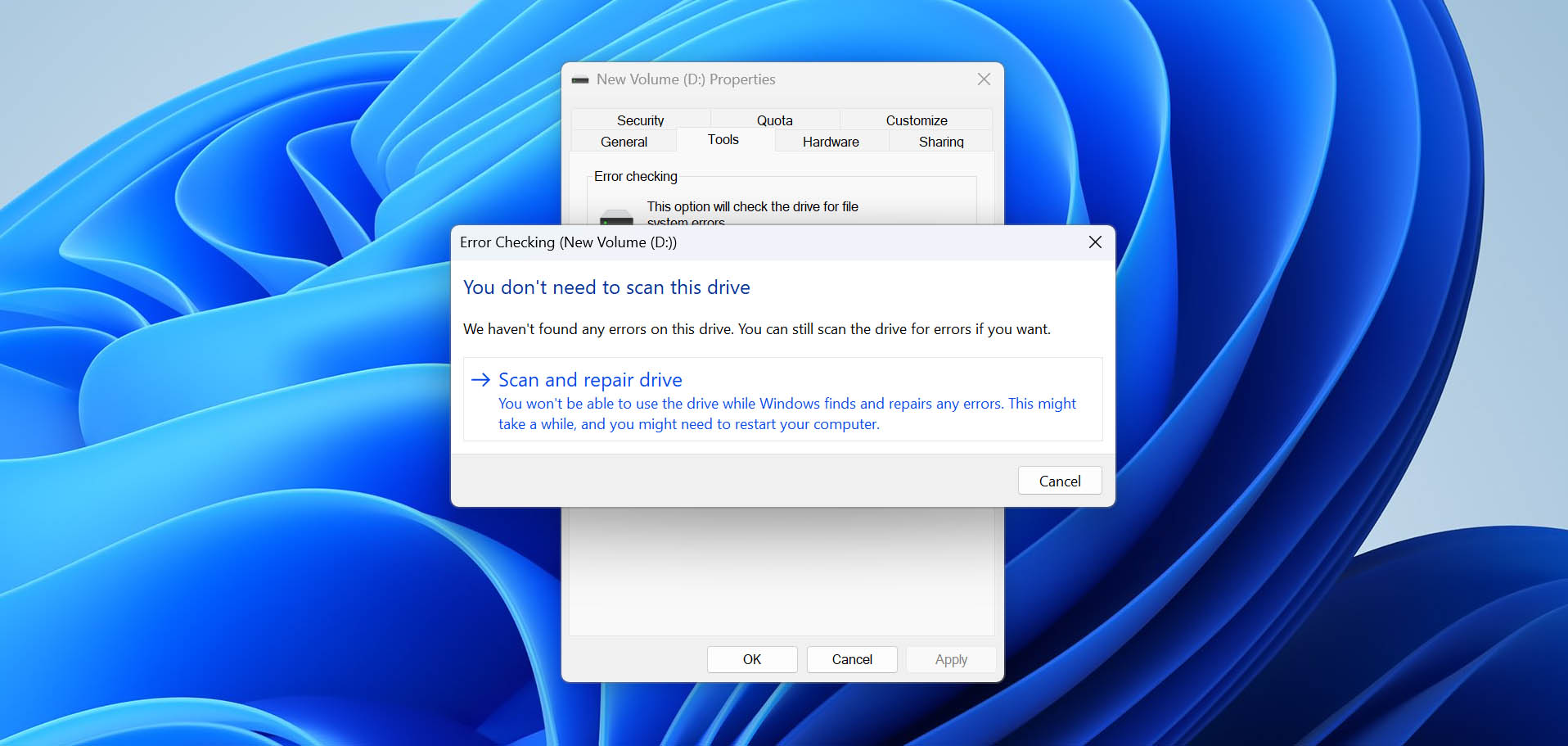
- Aguarde enquanto o Windows procura e repara quaisquer erros.
Correção 4: Desinstalar o Dispositivo USB
Às vezes, um dispositivo USB pode não ser reconhecido porque seu o driver foi corrompido ou um driver inadequado foi instalado manualmente em vez de permitir que o Windows o gerencie automaticamente. Da mesma forma, os próprios controladores USB, que atuam como diretores de tráfego gerenciando o fluxo de dados entre os dispositivos e seu computador, podem apresentar problemas.
Em todos esses casos, desinstalar o dispositivo força o Windows a remover o driver problemático e, em seguida, reinstalar automaticamente um novo e correto quando você reiniciar o computador:
- Abra o Iniciar menu, tipo Gerenciador de Dispositivos na caixa de pesquisa e selecione Gerenciador de Dispositivos.
- Expandir o Unidades de disco seção
- Clique com o botão direito no seu dispositivo USB e selecione o Desinstalar dispositivo opção
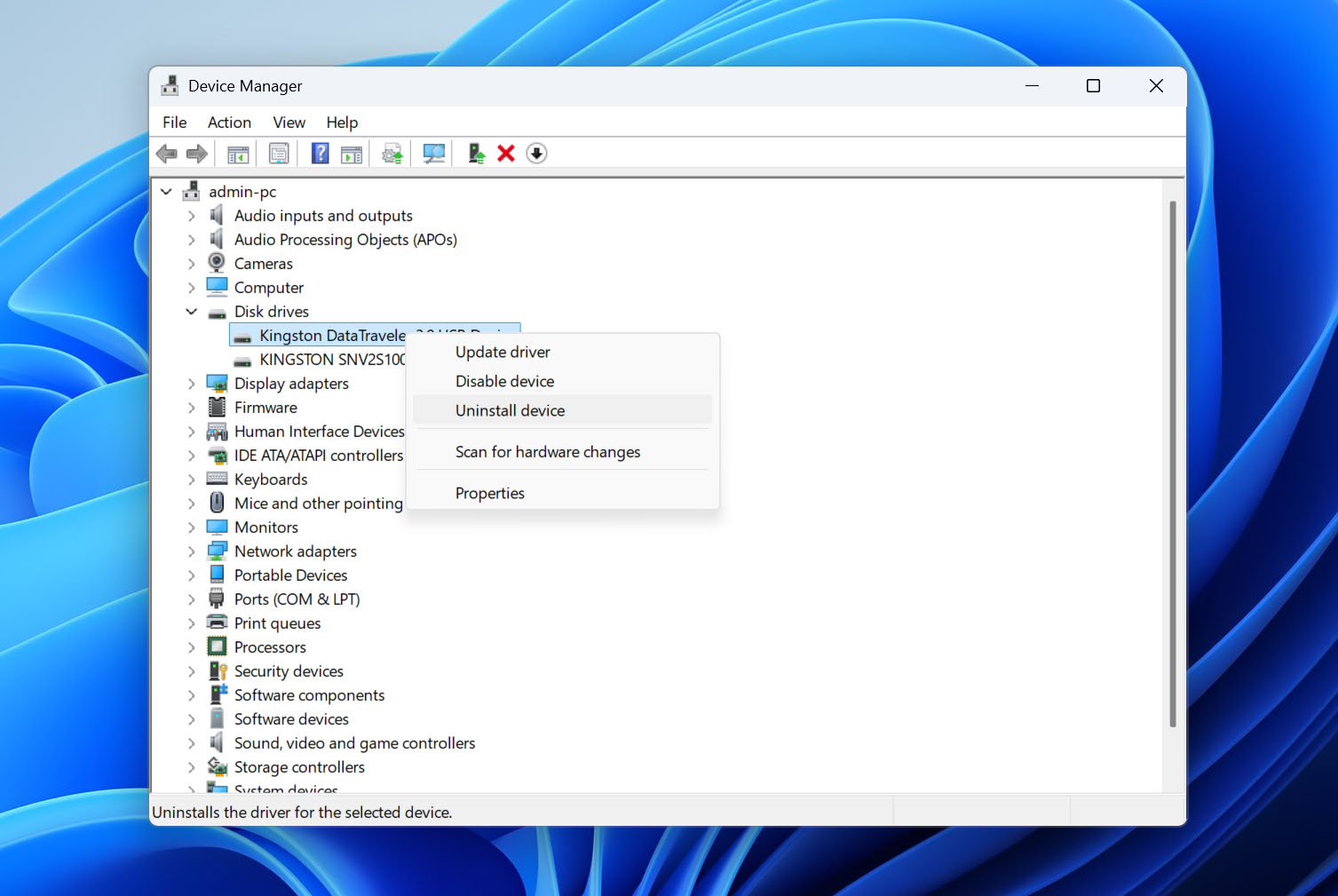
- Em seguida, expanda o Controladores Universal Serial Bus seção
- Clique com o botão direito no controlador ao qual seu dispositivo USB está conectado e selecione Desinstalar dispositivo. Se você não tiver certeza de qual controlador desinstalar, pode remover todos eles—o Windows irá reinstalá-los automaticamente após uma reinicialização.
- Reinicie o seu computador.
- Reconecte o dispositivo USB desinstalado.
Lembre-se de que a maioria dos discos rígidos externos se comunica com o sistema operacional de maneira padronizada, portanto, eles não exigem drivers especiais além daqueles que já vêm com o sistema operacional Windows.
Correção 5: Desativar a Configuração de Suspensão Seletiva de USB
O Windows utiliza vários recursos diferentes de gerenciamento de energia para economizar energia, incluindo a configuração de suspensão seletiva de USB e a capacidade de desligar completamente os dispositivos USB. No entanto, esses mesmos recursos podem causar problemas de reconhecimento com dispositivos de armazenamento USB.
Por exemplo, se você tiver um drive USB (como um disco rígido externo) conectado ao seu computador e o Windows colocá-lo em modo de suspensão após um período de inatividade para economizar energia, então qualquer erro durante o processo de retomada (quando um aplicativo tenta acessar o drive) pode resultar no erro “Dispositivo USB não reconhecido”.
Você pode resolver esses problemas modificando as configurações de energia do Windows em dois lugares principais:
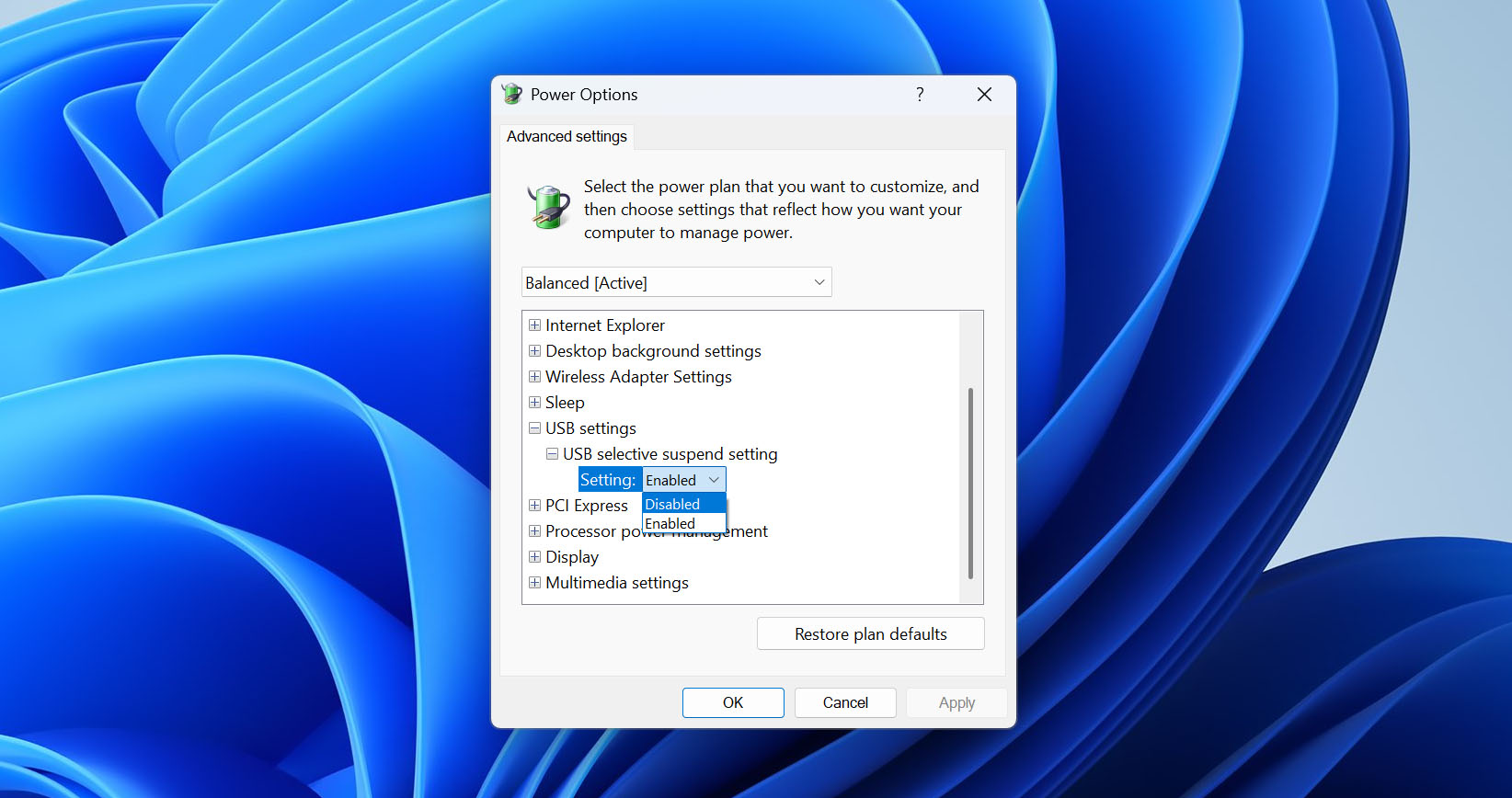
Desativar Suspensão Seletiva de USB:
- Abra o Configurações aplicativo e vá para Sistema > Energia e suspensão > Configurações de energia adicionais. Se você estiver usando uma versão mais antiga do Windows, abra o menu Iniciar, digite energia suspensão na caixa de pesquisa do Iniciar e, em seguida, clique em Alterar quando o computador entra em suspensão.
- Clique Alterar configurações do plano e então selecione Alterar configurações avançadas de energia.
- Expandir o Configurações USB grupo
- Expandir o Configurações de suspensão seletiva USB grupo
- Selecione o menu suspenso e, em seguida, selecione Desativado.
Impedir que o Windows desligue dispositivos USB
- Pressione Win + R abrir o Executar caixa de diálogo
- Entrar devmgmt.msc e clique OK abrir o Gerenciador de Dispositivos.
- Expandir o Controladores Universal Serial Bus seção
- Clique com o botão direito no hub USB ao qual seu dispositivo de armazenamento está conectado.
- Selecione o Propriedades opção
- Navegue até o Gerenciamento de Energia aba
- Desmarque a Permitir que o computador desligue este dispositivo para economizar energia opção e clique em OK.
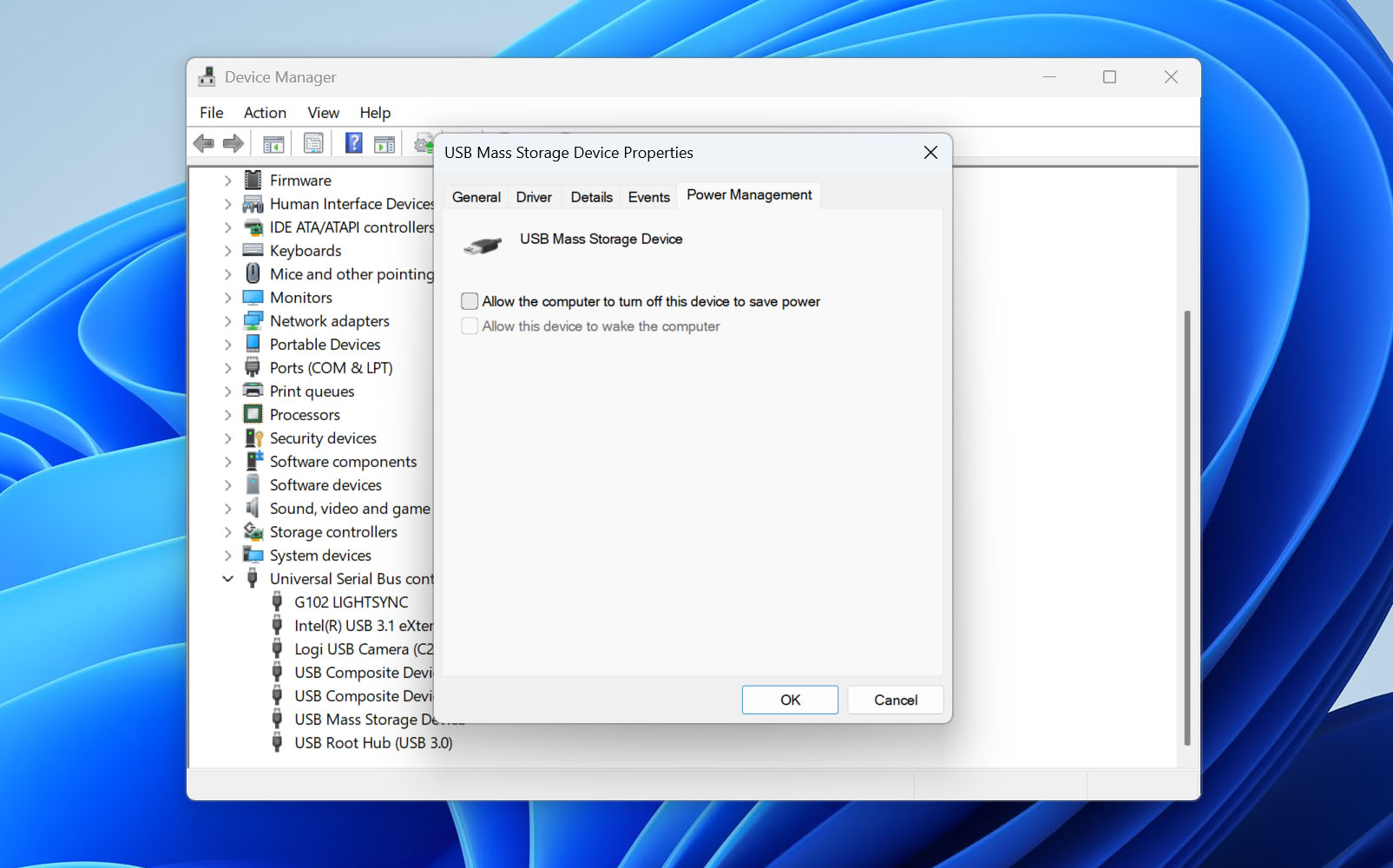
A partir de agora, seu dispositivo permanecerá em estado ativo mesmo quando não estiver em uso.
Correção 6: Instale os drivers de chipset mais recentes para sua placa-mãe
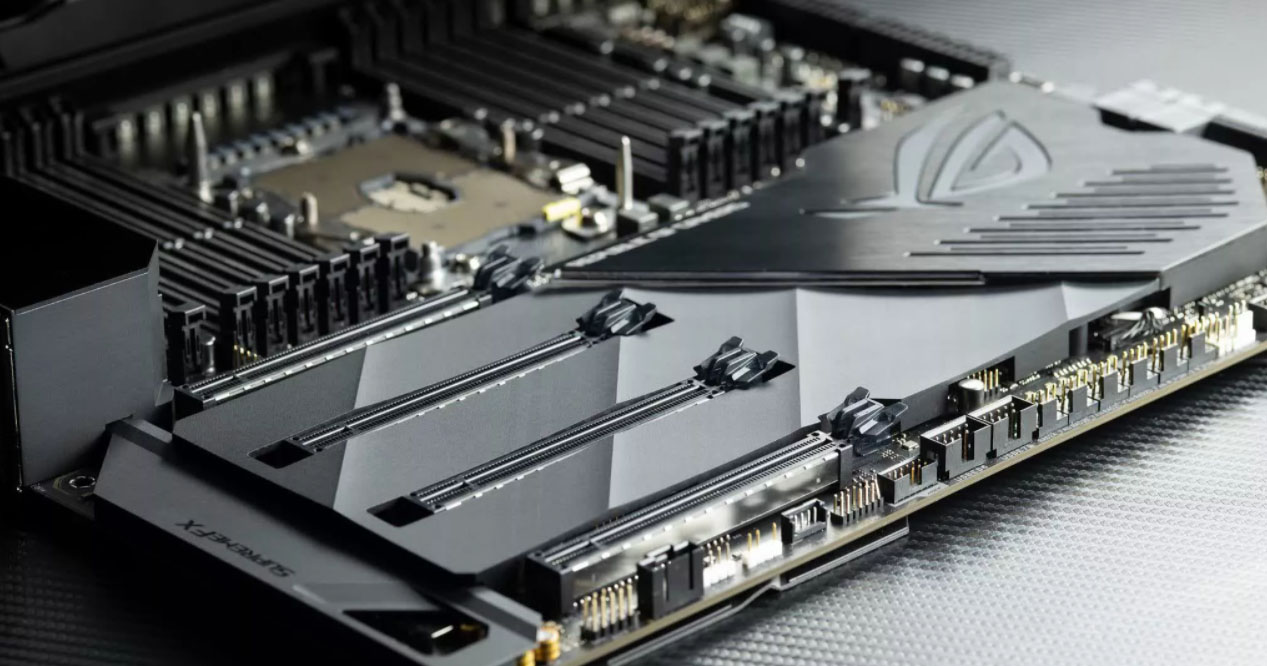
Assim como todos os outros dispositivos de hardware, sua placa-mãe precisa de drivers para funcionar corretamente. Se você não faz isso há algum tempo, verifique se está usando os drivers de chipset mais recentes disponíveis acessando o site oficial do fabricante da sua placa-mãe.
Drivers de chipset desatualizados ou com bugs podem interferir na comunicação entre a sua placa-mãe e as portas USB, podendo causar o erro de dispositivo USB não reconhecido aparecer repetidamente ou até pior, já que o falha grave nas placas-mãe AMD X670E, onde os slots Gen 5 NVMe caíram para velocidades de Gen 1 e impediram que os computadores inicializassem, ilustra.
Correção 7: Instale as Atualizações Mais Recentes do Windows
De tempos em tempos, a Microsoft lança hotfixes para corrigir problemas críticos. Por exemplo, KB976972 corrige problemas ao mover dados via USB de um computador com Windows 7 que possui um chipset NVIDIA USB EHCI e pelo menos 4 GB de RAM, enquanto KB974476 garante que os dispositivos USB retomem corretamente do estado de Suspensão Seletiva USB.
Para instalar as atualizações mais recentes do Windows:
- Abra o Iniciar menu, tipo Windows Update, e selecione a opção Windows Update.
- Clique no Verificar atualizações botão e revisar atualizações disponíveis.
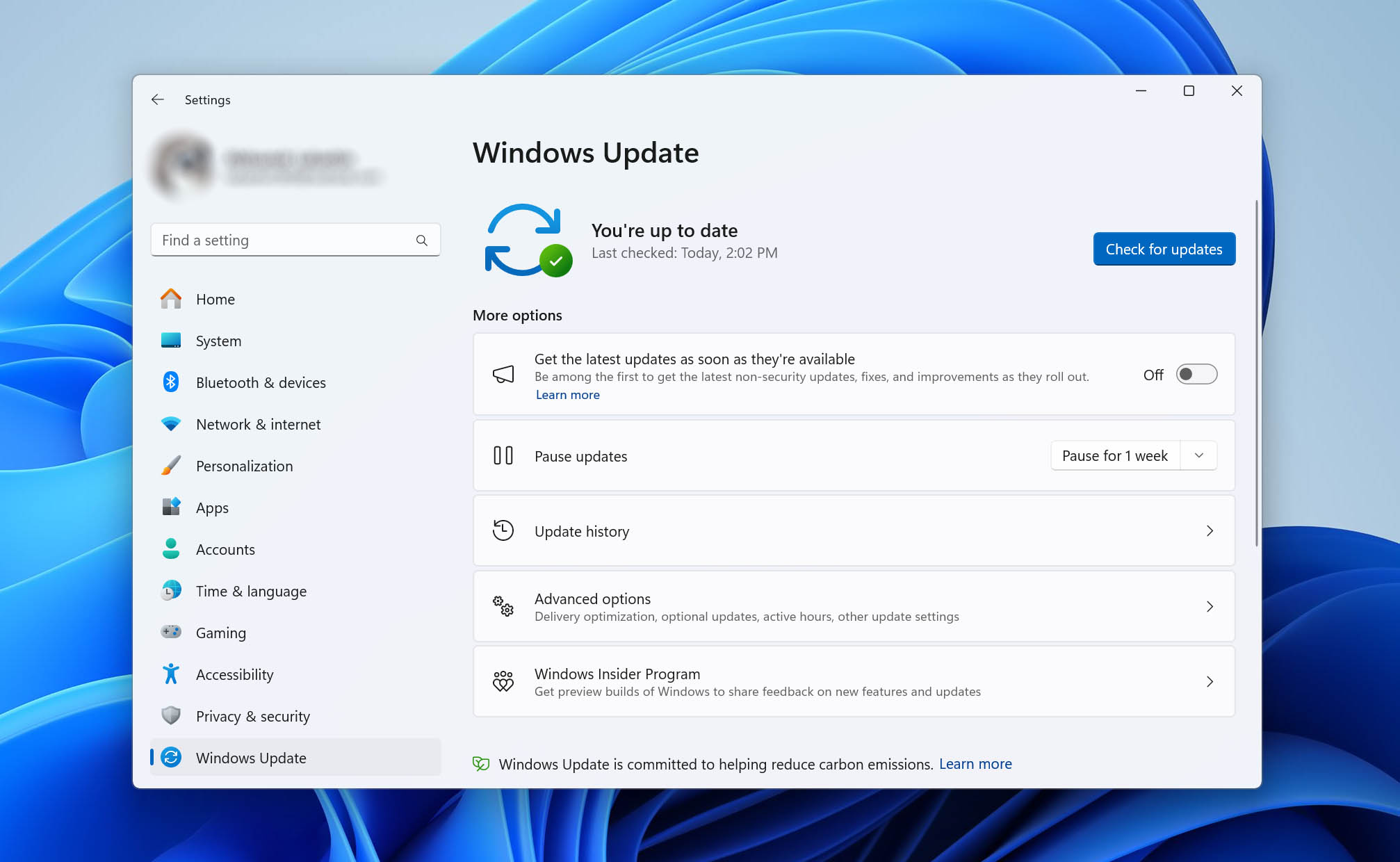
- Selecione cada atualização que deseja instalar e, em seguida, clique Instalar atualizações.
- Aguarde até que todas as atualizações tenham sido instaladas.
- Reinicie o seu computador.
Correção 8: Acesse a unidade USB a partir do Linux
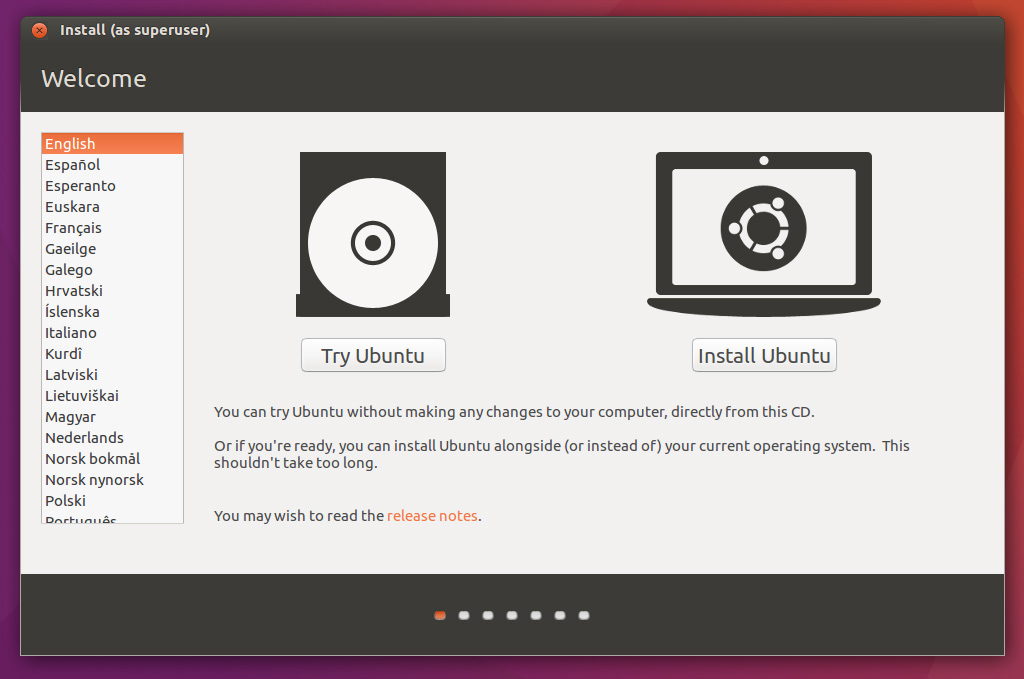
Sistemas operacionais Linux podem ser extraordinariamente úteis para consertar dispositivos USB que não são reconhecidos pelo Windows por dois motivos principais.
Primeiro, as distribuições Linux contêm drivers nativos para sistemas de arquivos que o Windows não consegue reconhecer nativamente, como EXT3/EXT4, que são comuns em unidades formatadas em Linux.
Em segundo lugar, mesmo para sistemas de arquivos que o Windows suporta, como NTFS e exFAT, o Linux usa diferentes implementações de drivers que podem conseguir ler um disco quando o Windows falha.
Para iniciantes, recomendamos Ubuntu ou Linux Mint como distribuições fáceis de usar, com excelente suporte de hardware e interfaces intuitivas. Ambas vêm com opções de boot ao vivo, o que significa que você pode executá-las diretamente de um DVD ou pen drive sem instalar nada no seu computador. Elas também incluem gerenciadores de arquivos gráficos semelhantes ao Explorador de Arquivos do Windows.
Se o seu pen drive USB funciona no Linux, mas não no Windows, você aprendeu algo valioso: o problema não está relacionado ao hardware, mas sim a uma questão de software específica do Windows. Esse conhecimento reduz consideravelmente o caminho para a solução de problemas.
Correção 9: Repare seu Sistema Windows
Há uma chance de que o erro de dispositivo USB não reconhecido não seja realmente causado pelo seu dispositivo USB. Ele também pode ser causado por uma corrupção no sistema operacional. Felizmente, as versões recentes do Windows vêm com ferramentas úteis que você pode usar para restaurar seu sistema de forma rápida e fácil para um estado saudável:
- Pressione Win + X e lançar Windows Terminal ou Windows PowerShell.
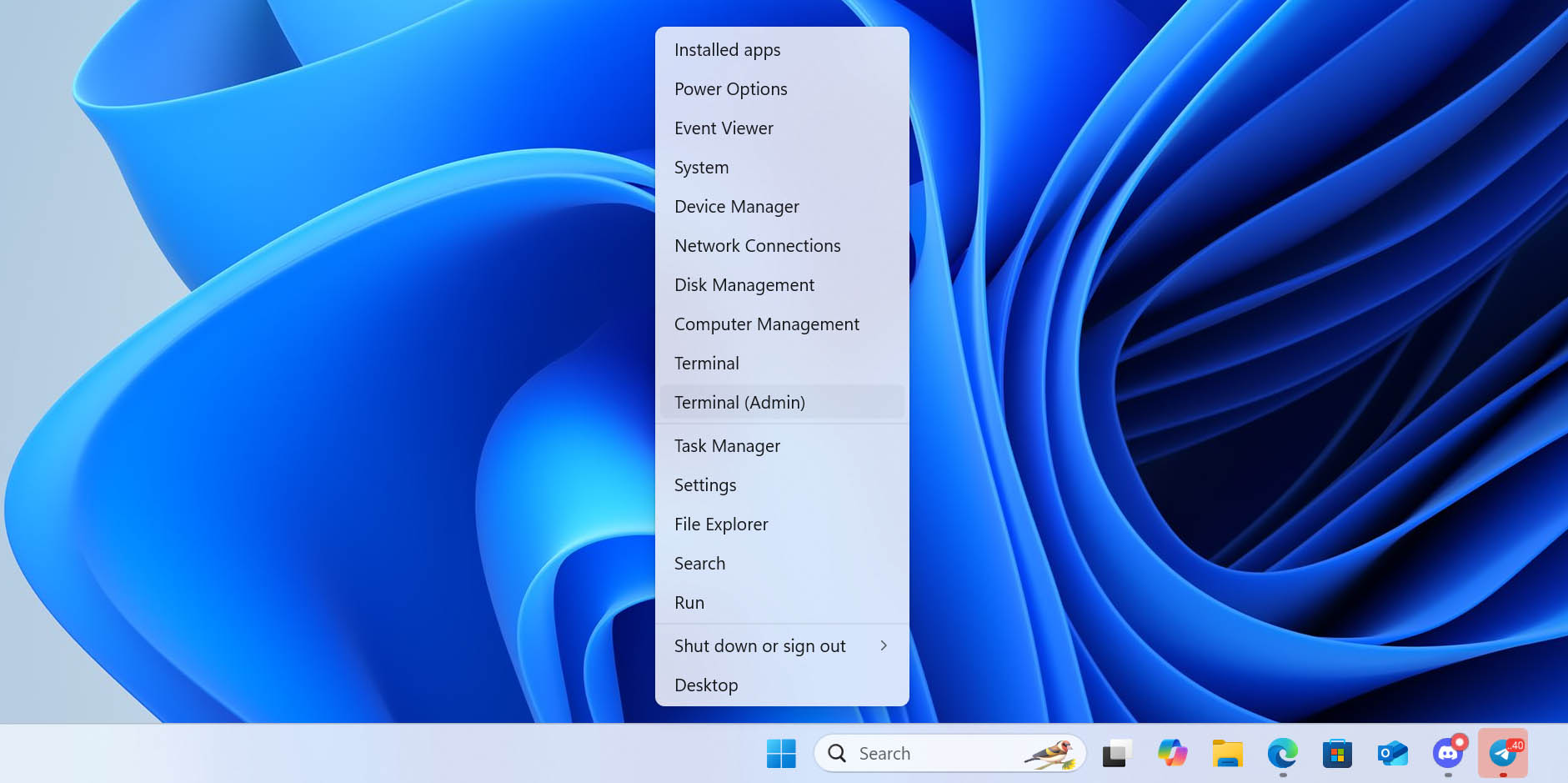
- Digite o seguinte comando para verificar a integridade de todos os arquivos protegidos do sistema operacional:
sfc /scannow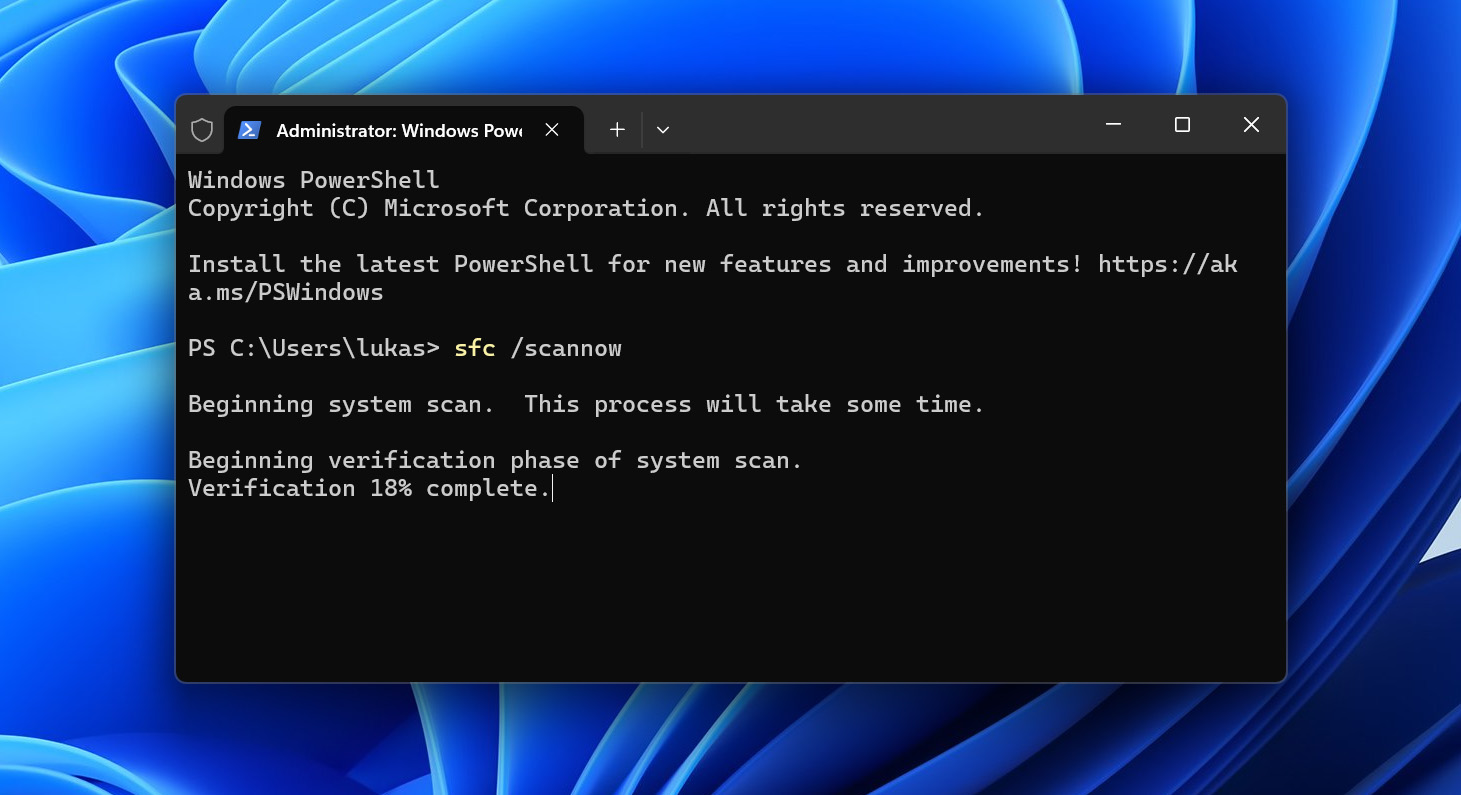
- Reinicie o seu computador.
Agora você deve testar se o erro de dispositivo USB não reconhecido desapareceu. Se não desapareceu, você deve reparar o Windows Component Store, que contém as funções necessárias para a personalização e atualização do Windows:
- Pressione Win + X e lançar Windows Terminal ou Windows PowerShell.
- Digite o seguinte comando:
Dism.exe /Online /Cleanup-Image /RestoreHealth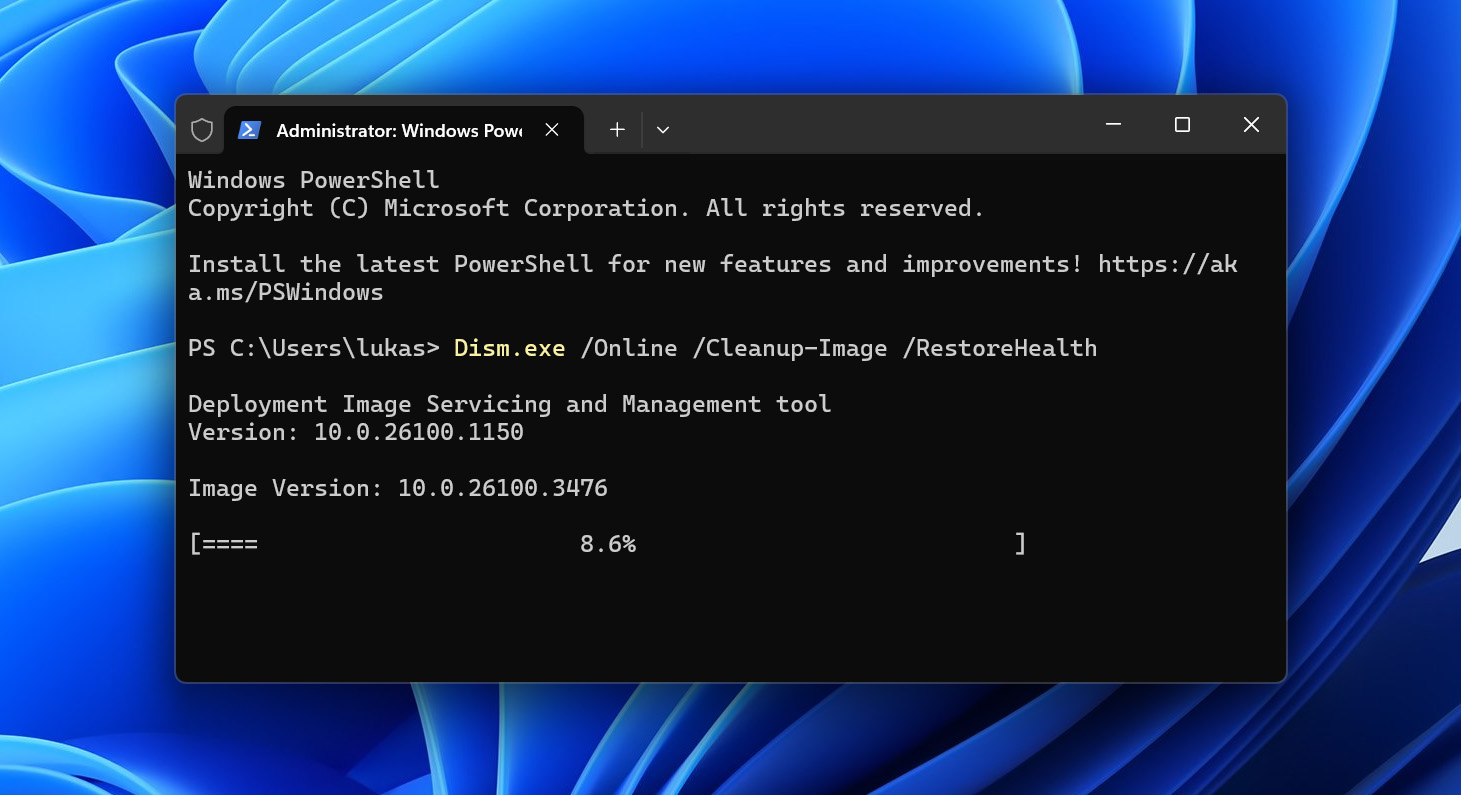
- E também este comando:
Dism.exe /online /Cleanup-Image /StartComponentCleanup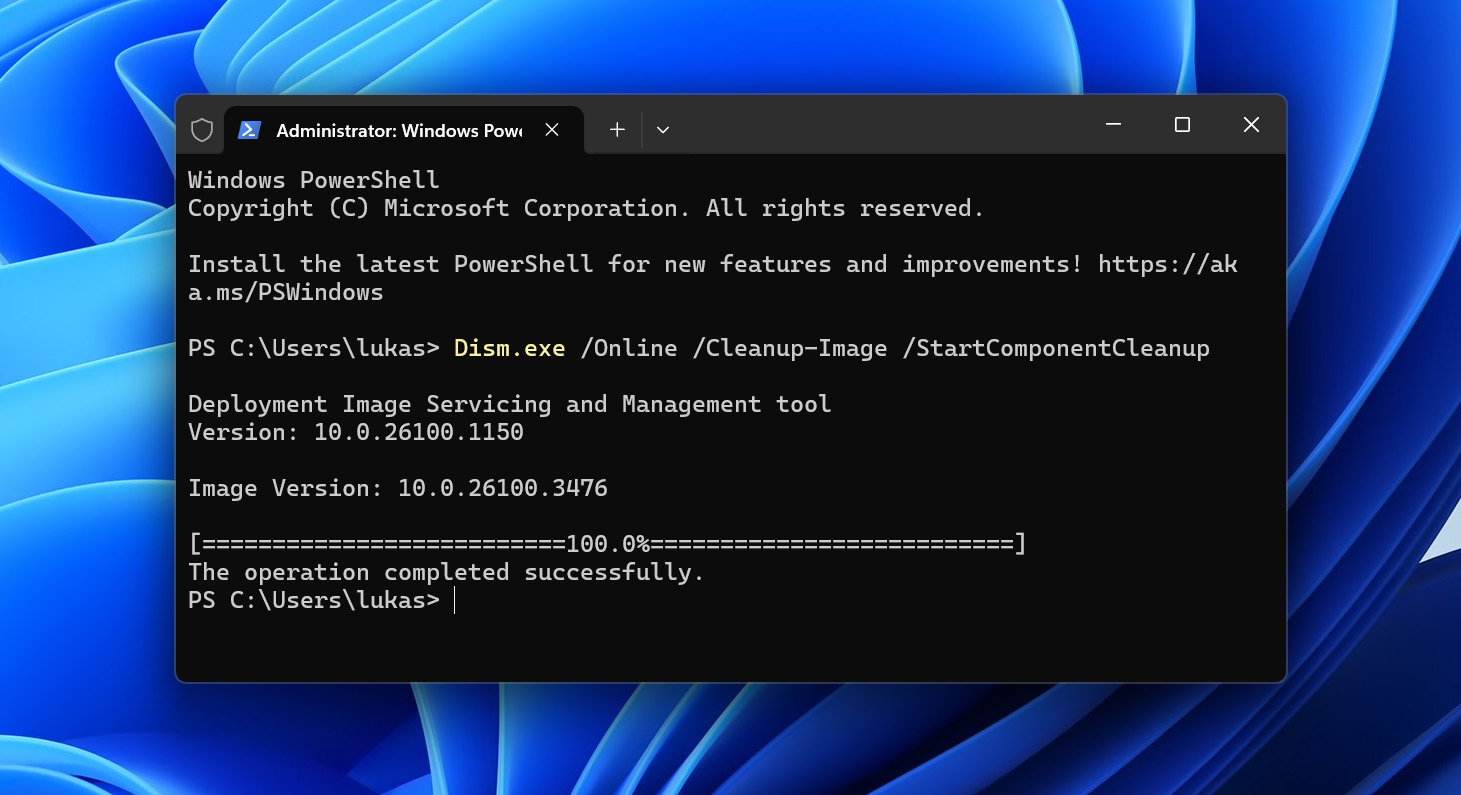
Se essas ferramentas não ajudarem, então você pode reinstale todo o seu sistema operacional.
Correção 10: Pagar por um Serviço de Recuperação de Dados

Ainda não conseguiu resolver o problema de o seu dispositivo USB não ser reconhecido corretamente? Antes de jogá-lo no lixo e contar com o prejuízo, considere enviá-lo para um serviço profissional de recuperação de dados.
Esta solução é especificamente para dispositivos USB que armazenam dados—como pen drives, discos rígidos externos, cartões de memória e SSDs USB—quando há sinais de dano físico ou falha completa de hardware que soluções de software não conseguem resolver.
Profissionais de recuperação de dados podem, em muitos casos, consertar até mesmo danos severos ao hardware que estão impedindo que seu pen drive seja reconhecido e recuperado em casa. Eles possuem equipamentos especializados e salas limpas que lhes permitem reparar fisicamente componentes danificados ou até mesmo transferir os chips de armazenamento para um novo hardware, se necessário.
Embora esta solução possa ser mais cara do que as outras, o custo geralmente é justificado quando comparado ao valor dos dados que você está tentando recuperar do seu dispositivo USB não reconhecido e ao fato de que, às vezes, é a única opção. Para serviços profissionais de recuperação de dados capazes de lidar até mesmo com os casos mais desafiadores de danos físicos, você pode entrar em contato com CleverFiles Centro de Recuperação de Dados.
Como Recuperar Dados de um Pen Drive Que Não É Reconhecido
Se você já tentou as soluções acima, mas seu drive USB ainda não está funcionando corretamente, ou se você precisa recuperar a unidade USB independentemente de o drive poder ser reparado ou não, o software de recuperação de dados é sua melhor opção. Disk Drill foi desenvolvido para escanear drives USB, discos rígidos externos e outros dispositivos de armazenamento em busca de arquivos perdidos, mesmo quando o Windows 11/10/8/7 já não consegue acessá-los, utilizando algoritmos sofisticados capazes de localizar arquivos com base em informações do sistema de arquivos e assinaturas de arquivos.
A única ressalva é que softwares de recuperação de dados como o Disk Drill podem recuperar um pen drive que não é reconhecido, desde que o dispositivo apareça em Gerenciamento de Disco, o que confirma que o sistema operacional pode comunicá-lo. Se sua unidade USB estiver listada no Gerenciamento de Disco (e o tamanho exibido corresponder à capacidade real de armazenamento), então você pode recuperá-la usando solução de recuperação de dados como o Disk Drill.
Além de suas excelentes capacidades de recuperação de drives USB, o Disk Drill está facilmente entre as soluções mais fáceis de usar do gênero, podendo ajudar mesmo quem tem pouca experiência técnica. Com a versão gratuita, você pode pré-visualizar um número ilimitado de arquivos para verificar sua possibilidade de recuperação, e ainda pode recuperar até 100 MB de dados do seu drive USB gratuitamente. Uma boa quantidade para começar, caso você esteja em dúvida sobre os resultados potenciais.
Etapa 1: Instale o Disk Drill no seu computador Windows

O Disk Drill pode ser baixado de seu site oficial gratuitamente e usado para recuperar até 100 MB de dados perdidos. Priorize os arquivos que você mais valoriza e faça o upgrade para o Disk Drill PRO se precisar de mais.
Etapa 2: Vasculhe o dispositivo USB que não foi reconhecido
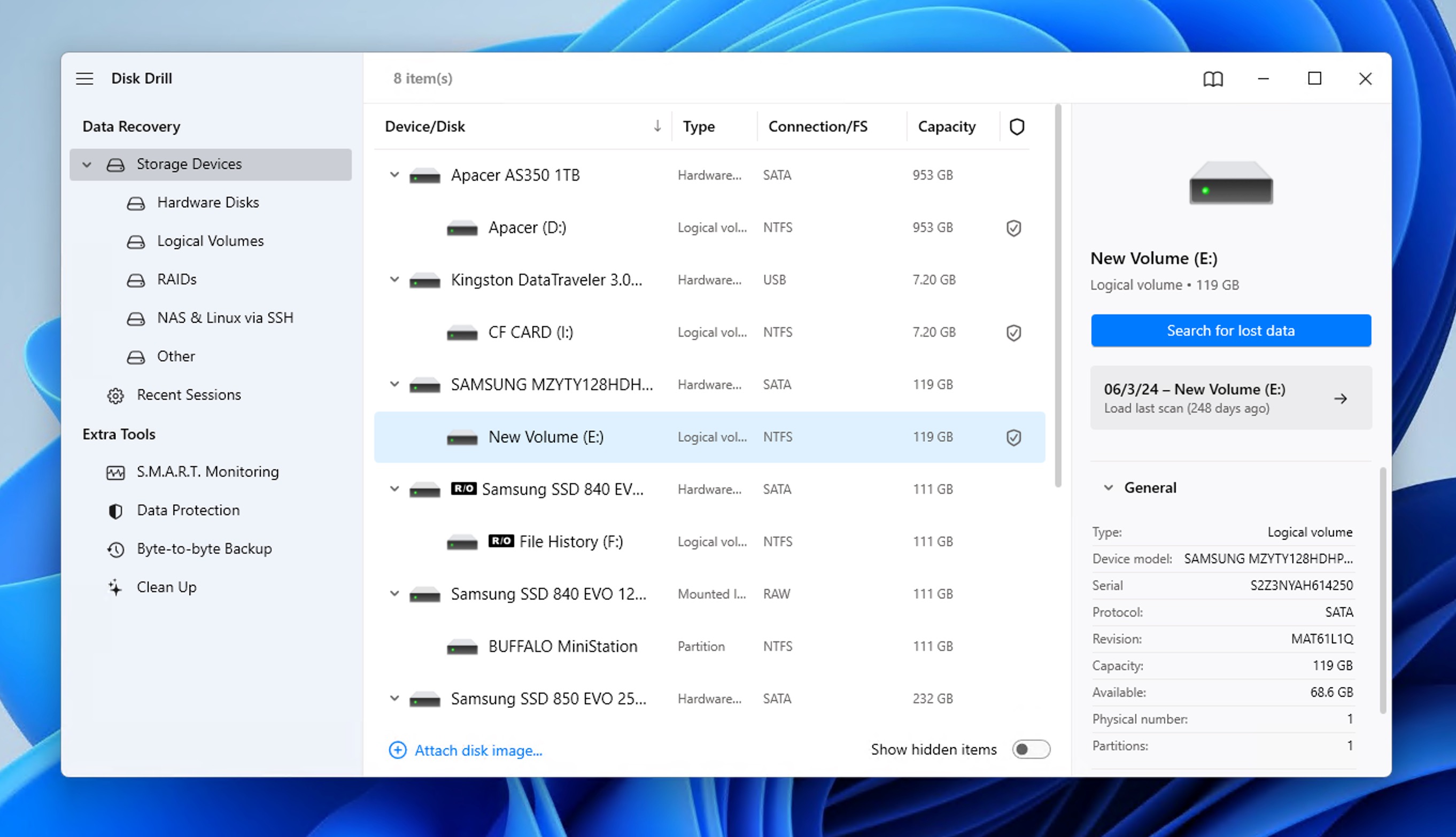
Depois de ter o Disk Drill instalado no seu computador, você pode ir em frente e abri-lo. Em seguida, selecione o seu dispositivo de armazenamento e clique no Pesquisar dados perdidos botão. O software começará a escanear sua unidade USB em busca de arquivos recuperáveis, mesmo que o Windows normalmente não consiga acessá-los.
Etapa 3: Selecione e recupere seus arquivos
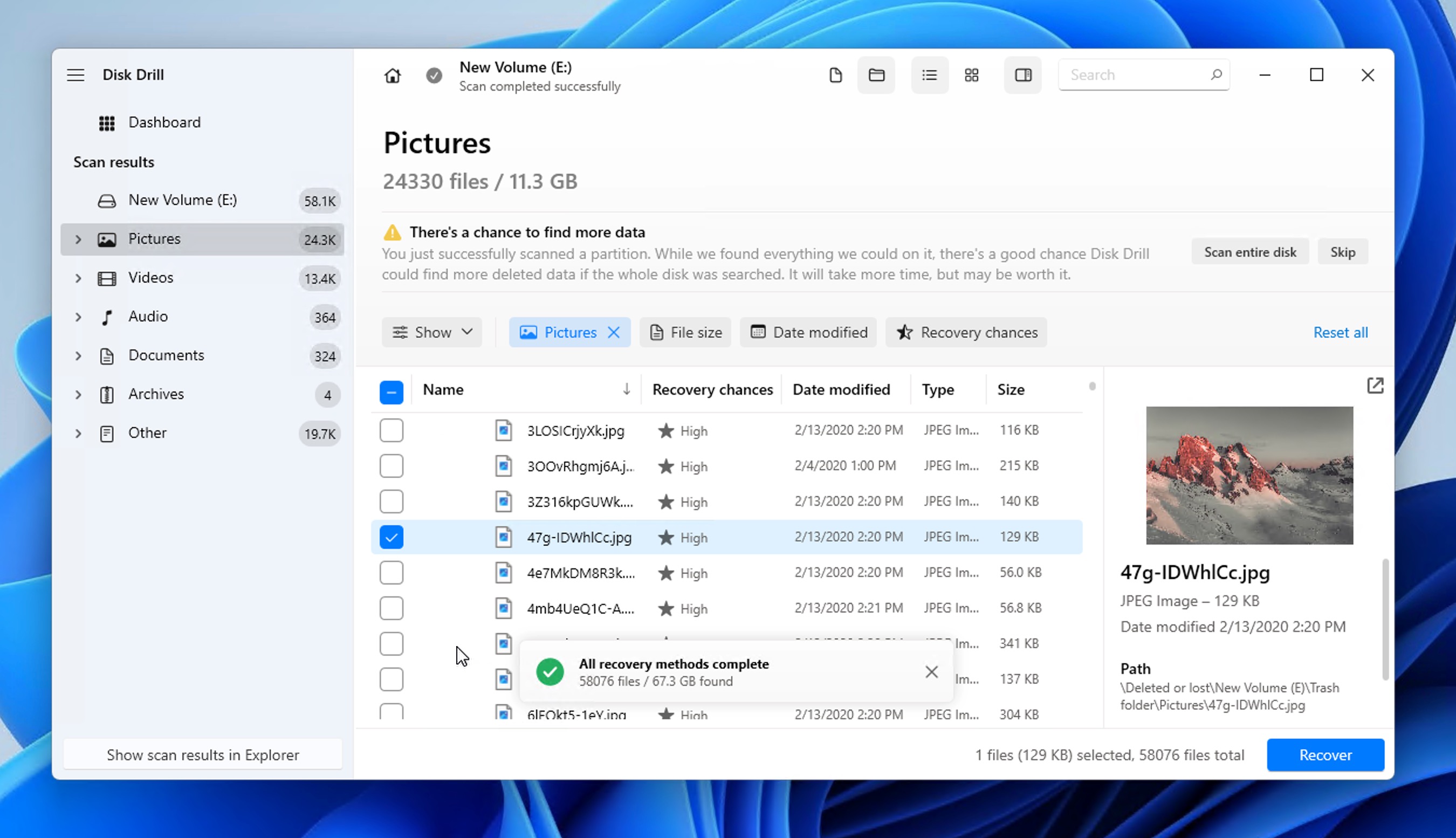
Usando os filtros de resultados de varredura e o recurso de visualização do Disk Drill, encontre e selecione os arquivos que deseja recuperar. Quando estiver satisfeito com sua seleção, clique no Recuperar botão, escolha um destino de recuperação adequado (importante: nunca recupere arquivos para o mesmo drive do qual você está recuperando), e confirme. É só isso!
Como prevenir o erro de USB não reconhecido
Dizem que é melhor prevenir do que remediar, e nós concordamos plenamente—especialmente quando se trata de perda de dados.
Por mais preocupante que o erro de dispositivo USB não reconhecido possa ser, na verdade não é tão difícil evitá-lo (ou pelo menos reduzir bastante a probabilidade de que aconteça). Você só precisa seguir algumas boas práticas ao usar seus dispositivos USB, especialmente aqueles que armazenam dados importantes.
⏏️ Ejete com segurança seus dispositivos de armazenamento USB
De acordo com Orientações de suporte da Microsoft, O Windows 10 versão 1809 e posteriores usam a “remoção rápida” como configuração padrão para dispositivos de armazenamento externo, permitindo que você desconecte unidades sem usar o processo de remoção segura – desde que você não esteja gravando arquivos nelas no momento. Isso funciona porque o Windows não faz mais o cache contínuo das operações de gravação na unidade, o que reduz um pouco o desempenho, mas torna as remoções inesperadas mais seguras.
Apesar dessa mudança, ainda recomendamos fortemente o uso do recurso de ejeção segura como uma boa prática. É sempre melhor ser cauteloso ao lidar com dados importantes, e o processo de ejeção segura garante que absolutamente nenhuma operação de escrita esteja em andamento quando você desconectar sua unidade. Quando você usa o Opção de ejetar e o Windows indicar que é seguro remover o dispositivo, você pode ter certeza de que não terá corrupção de dados que possa levar a erros de “unidade USB não reconhecida” no futuro.
💩 Evite dispositivos de armazenamento USB sem marca
O mercado está infelizmente inundado com pen drives USB falsificados e contrafeitos, especialmente em mercados online e sites de leilão. Conforme observado por Data Clinic Ltd, essas unidades falsas costumam ser de “qualidade extremamente baixa e param de funcionar após pouco tempo.” Elas podem parecer idênticas aos produtos genuínos por fora, mas contêm componentes eletrônicos de baixa qualidade, propensos a falhas e corrupção.
O que é pior, esses dispositivos falsos frequentemente informam capacidades falsas — você pode achar que comprou um pen drive de 256GB, mas na verdade ele contém apenas 16GB de armazenamento utilizável. Quando o dispositivo ultrapassa sua capacidade real, ele começa a sobrescrever os dados existentes, levando à corrupção e problemas de reconhecimento.
Para se proteger, compre dispositivos de armazenamento USB apenas de varejistas confiáveis, como lojas de eletrônicos autorizadas ou o site oficial do fabricante. Se você suspeitar que pode ter um drive falso com capacidade adulterada, use ferramentas de validação como H2testw ou Steve Gibson’s ValiDrive para verificar sua verdadeira capacidade.
💧 Armazene seus dispositivos USB em condições adequadas
Como os dispositivos de armazenamento USB que utilizam chips de memória flash não possuem partes móveis, eles conseguem suportar uma quantidade razoável de estresse físico. No entanto, o que eles não conseguem suportar é a exposição prolongada à alta umidade, temperaturas extremas ou campos magnéticos. Esses fatores ambientais podem danificar os componentes eletrônicos dentro do seu drive USB, podendo causar falhas no reconhecimento.
Se você frequentemente precisa transportar um drive em ambientes desafiadores, considere investir em um drive USB especializado, à prova d’água e reforçado. Produtos como o Flashbay Nox, que é resistente à água até profundidades de 100m, ou o Verbatim’s ToughMAX Unidade USB, que pode suportar esmagamento, congelamento e até mesmo temperaturas de ebulição, oferece proteção superior em condições adversas.
Conclusão
Conectar um disco rígido externo, pen drive USB ou cartão de memória ao seu computador e ver o erro de dispositivo USB não reconhecido aparecer é muito frustrante. Felizmente, esse problema irritante tem várias soluções fáceis de aplicar, e descrevemos 12 delas neste artigo para ajudá-lo a recuperar o acesso aos seus dados.

Perguntas Frequentes
Existem muitos motivos possíveis para o seu dispositivo USB não ser reconhecido. O próprio dispositivo USB pode estar danificado, pode haver algum problema com a porta USB ou você pode estar enfrentando problemas com os drivers, só para dar alguns exemplos.
Para descobrir por que seu dispositivo não está aparecendo no seu computador, você precisa primeiro descartar a possibilidade de o problema estar no próprio computador, conectando o dispositivo a outra máquina. Se você continuar recebendo a mesma mensagem de erro USB, então é hora de aplicar as correções descritas neste artigo.
A primeira coisa que você deve fazer se o seu dispositivo USB não estiver mostrando arquivos é executar uma ferramenta de recuperação de dados como o Disk Drill:
- Instalar Disk Drill no seu computador.
- Inicie-o e faça a varredura do seu dispositivo USB.
- Selecionar todos os arquivos recuperáveis.
- Clique no botão Recuperar.
- Recupere os arquivos para o seu disco rígido principal.
É possível que você não consiga ver sua unidade USB no Windows 10 porque a configuração de suspensão seletiva de USB, que controla quando sua unidade desliga, está ativada. Para desativá-la:
- Abra o aplicativo Configurações e vá para Sistema > Energia e suspensão > Configurações de energia adicionais.
- Clique em Alterar configurações do plano e, em seguida, selecione Alterar configurações de energia avançadas.
- Expanda o grupo de Configurações USB.
- Expanda o grupo de configurações de suspensão seletiva de USB.
- Selecione o menu suspenso e, em seguida, selecione desativado.
Nem todos os telefones são detectados sem etapas adicionais. Se você tiver um telefone Android, talvez seja necessário ativar a opção de transferência de dispositivo de mídia (MTP) para visualizar arquivos de mídia no Windows. Da mesma forma, usuários de iPhone precisam instalar o iTunes para gerenciar seus dispositivos iOS no Windows.
Para corrigir o erro de dispositivo USB não reconhecido no Windows 11, você pode usar a ferramenta de verificação de erros integrada:
- Abrir o Explorador de Arquivos.
- Selecione Este Computador no painel esquerdo.
- Clique com o botão direito do mouse no dispositivo USB que você deseja reparar.
- Selecione a opção Propriedades.
- Vá até a guia Ferramentas e clique no botão Verificar.
- Selecione a opção Verificar unidade.
- Aguarde até que a varredura termine.
