


ほとんどのWindows 11/10/8/7ユーザーは、「USBデバイスが認識されません」という警告メッセージを人生で少なくとも数回は目にしたことがあるでしょう。この問題はすべての種類のUSBデバイスに影響しますが、特にフラッシュドライブや外付けハードドライブ、重要なデータが保存されているメモリーカードなどのストレージデバイスで発生した場合は深刻です。
この記事では、あらゆるUSBデバイスで発生する「USBデバイスが認識されない」Windows 11/10/8/7のエラーを修正する方法を解説しますが、主に貴重なデータが保存されているストレージデバイスに焦点を当てます。なぜなら、新しいマウスや他のUSB周辺機器はいつでも購入できますが、貴重なデータが保存されたストレージデバイスは、何らかの悪影響なく交換することができないからです。そのため、この問題の解決は最優先事項であり、私たちのステップバイステップの手順で簡単に解決できるようにご案内します。
USBデバイスが認識されない理由
USBデバイスが認識されませんエラーの主な症状は、次のポップアップメッセージです。
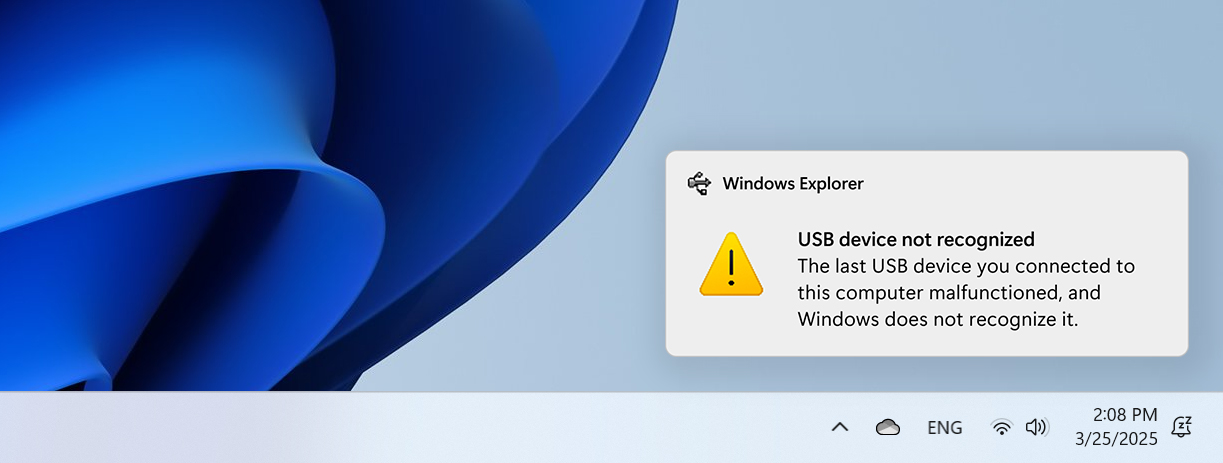
ポップアップメッセージはしばらくすると自動的に消えることがあるので、注意していないと見逃す可能性があります。しかし、「USBデバイスが認識されません」というエラーのもう一つの主要な症状であるUSBデバイスにアクセスできないという問題は、確実に見逃すことはありません。
このエラーの原因は大きく2つのカテゴリーに分けられます。1つはデバイスとコンピュータ間の接続が物理的に損なわれる物理的な問題、もう1つは物理的な接続に問題がないにも関わらず、オペレーティングシステムがデバイスに正しくアクセスできないソフトウェアの問題です。
もう少し詳しく調べてみると、コンピューターがUSBを認識しないいくつかの具体的な共通のハードウェアやソフトウェアの問題を特定できます。
| 問題 | 解決策 |
| 損傷したデバイスコネクタ: USBフラッシュドライブやその他の記憶デバイスは、コネクタが損傷していたり汚れていたりすると、パソコンと正しく接続できない場合があります。 | イソプロピルアルコールでコネクタを丁寧に掃除するか、同じコンピュータや別のコンピュータの別のUSBポートにデバイスを接続してみてください。ストレージデバイスの場合、物理的な損傷がひどい場合は、検討してください プロのデータ復旧サービス あなたのファイルを復元するために。 |
| 損傷したUSBポート: 時には問題がUSBデバイス自体ではなく、使用しようとしているポートにある場合もあります。ポートは時間が経つにつれて緩んだり、損傷したり、ホコリが溜まったりすることがあります。 | USBデバイスを接続してください 別のUSBポート あなたのコンピューターで、または別の機器で試してください。もしそのデバイスが他の場所で動作するなら、問題は元のポートにあると特定できます。 |
| プログラムの競合(ソフトウェアおよびファームウェア): 他のアプリケーションやバックグラウンドプロセスが、特にストレージデバイスの場合、USBデバイスの認識を妨げることがあります。 | コンピューターを再起動してください すべての競合の原因となっている可能性のある実行中のプロセスをクリアするためです。再起動後にUSBデバイスが認識されないというメッセージが引き続き表示される場合は、次の方法を試してください USBセレクティブサスペンドを無効にする または競合するアプリケーションがないか確認してください。 |
| システムドライバー: 古くなっている、破損している、または不足しているドライバーは、WindowsがUSBデバイスを認識しない一般的な原因です。これは特にシステムの更新後によく発生します。 | Windows を使用してください ディスクエラーチェックツール ドライバーの問題を自動的に修正するために、 デバイスをアンインストールする そしてWindowsに再インストールさせるか、手動で更新する USBコントローラー と チップセットドライバー. |
| 論理的損傷またはファイルシステムの破損: ドライブのファイルシステムまたはパーティションテーブルが破損しており、Windows がストレージデバイスを正しく認識またはマウントできない可能性があります。 | Windows を使用してください ディスクエラーチェックツール ファイルシステムのエラーをスキャンして修復するために。より深刻な論理的損傷の場合は、次を試してください データ復元ソフトウェア ドライブを再フォーマットする前にファイルを回収してください。場合によっては、パーティションテーブルを再構築するためにディスクパーティションツールを使用する必要があります。 |
| 電源の問題: 一部のUSBデバイス、特に外付けハードドライブは、USBポートが供給できる以上の電力を必要とするため、認識に失敗することがあります。 | USBドライブをコンピュータに直接接続してください(ハブを介さずに)。電源付きのUSBハブを試すか、外付けハードドライブに付属していた正しい電源アダプタを使用していることを確認してください。また、 コンピューターがUSBデバイスの電源を切るのを防ぐ 省電力のため |
以下のセクションでは、認識されないドライブからデータを復元する方法と、問題を解決して再び正常に使用できるようにする方法をご紹介します。
「USBデバイスが認識されません」エラーを修正する方法
以下に、表示されなくなったUSBデバイスを修復するために試せる10の「USBが検出されない」場合の対処法を挙げています。提示した順番に試すこともできますし、最初のセクションの表を活用して、望む結果が得られる可能性が高い対処法に絞って取り組むこともできます。
修正1: コンピューターを再起動してください
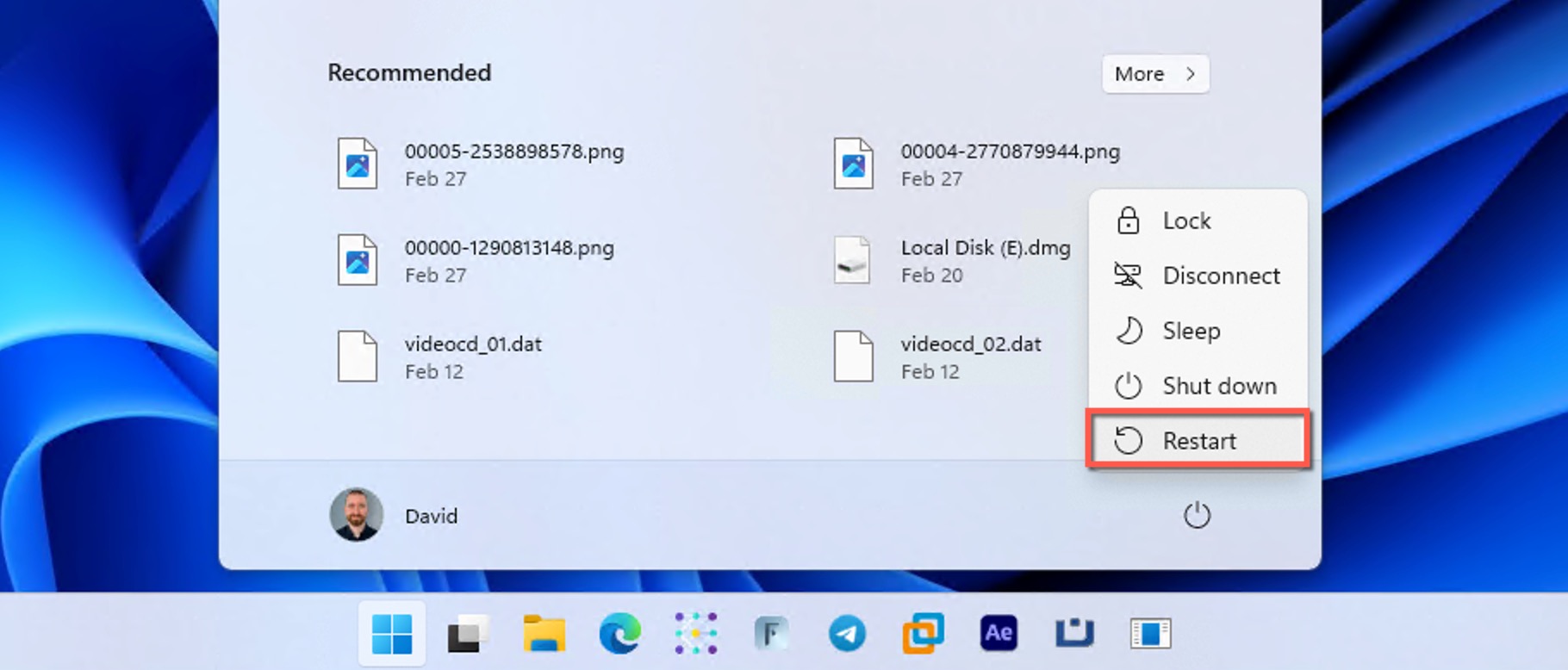
電源を切って再び入れてみましたか?本当に、やってみましたか?もしまだなら、今すぐコンピューターを再起動してください。USBエラーが解消される可能性があります。
このシンプルな修正が非常に効果的なのは、コンピューターを再起動することで、すべてのアプリケーションが強制的に終了され、問題を引き起こしている不具合のあるアプリケーションの動作が止まるためです。USBドライバーなどの重要なソフトウェアは、コンピューターの起動が完了すると自動的に再び開かれ、まっさらな状態になります。
特にUSBストレージデバイス(外付けハードドライブやフラッシュドライブなど)の場合、再起動によってコンピュータとストレージコントローラ間の接続がリセットされることがあります。例えば、TrueNASユーザーの場合 報告済み 「再起動後、ほとんどの場合ですが、必ずではなく、1台か2台のハードドライブが利用できなくなる」という繰り返し発生する問題があり、「もう一度再起動すると直ることがある」と分かりました。
修正2: 別のUSBポートや別のマシンを試してください
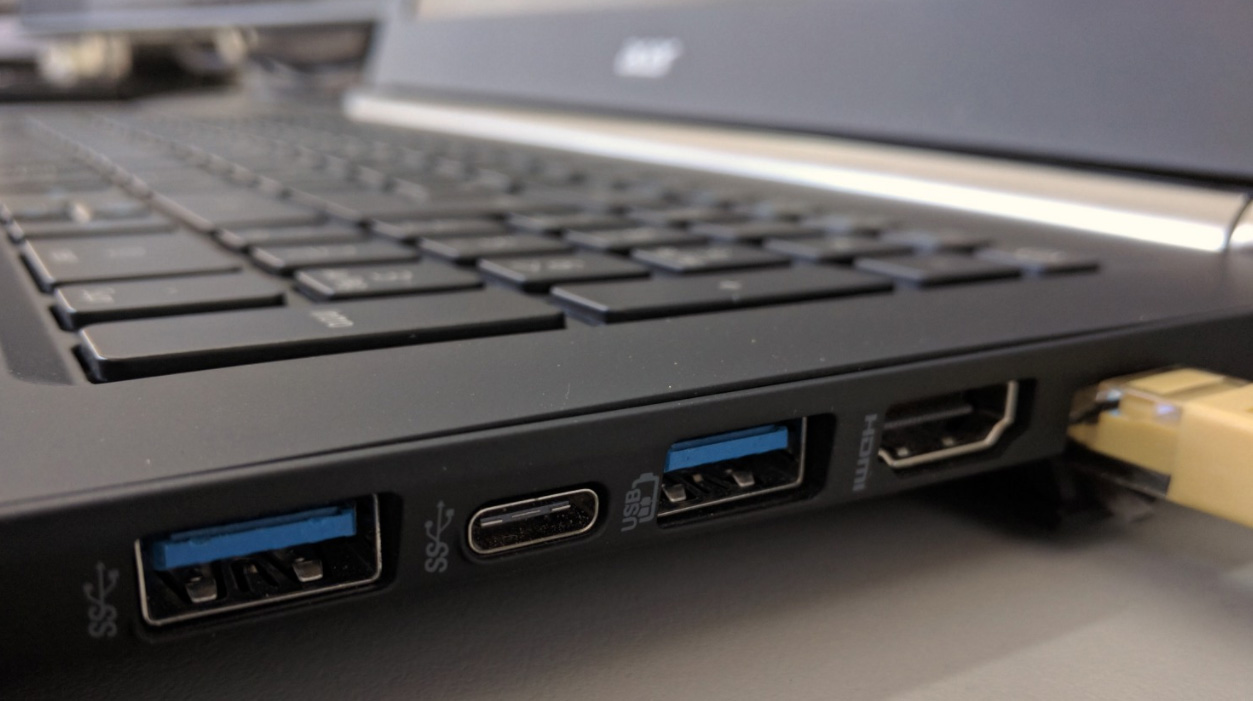
Windows 11/10/8/7でUSBデバイスが正しく認識されない多くの問題は、破損したUSBケーブルや不具合のあるUSBポートが原因です。良いニュースとしては、ほとんどのコンピューターには複数のUSBポートがあるため、他のポートで試してみて動作が改善するかどうか確認してください。外付けハードドライブなどの特定のデバイスは、他のUSB周辺機器よりも多くの電力を必要とすることがあり、いくつかのUSBポート(特に古いUSB 2.0ポートやデスクトップケース前面のポートなど)では、ドライブが正常に動作するのに十分な電力が供給されない場合があります。
オン r/techsupport、あるユーザーは、ドライブの故障、USBポートの損傷、ドライバーの問題、電源供給の問題を除外した後で、「ドライブは点灯して回転するが、表示されない」と説明しました。他のコンピューターでは問題なく動作しているにもかかわらず、そのノートパソコンだけで現れる現象だったそうです。
問題が解決しない場合は、より深刻なハードウェアの問題を除外するために、USBデバイスを別のコンピュータに接続するのが次のステップです。 外付けハードドライブ、ハードドライブをコンピュータに接続する際に使用しているUSBケーブルを新しいものに交換してください。外付けドライブがエンクロージャーに入っている場合は、それを取り外し、別のエンクロージャーを試すか、PCに直接内蔵ドライブとして接続してみてください。
修正3: ディスクエラーチェックツールを実行
Windows には、USB ドライブを含むストレージ デバイスのファイル システムの問題を診断して修復するのに役立つ、組み込みのディスク エラー チェック ツールが含まれています。
ドライブのプロパティからエラーチェックツールを実行することで、Windows に USB デバイスが認識されない問題を引き起こしている可能性のある問題を修復する機会を与えます。
- 起動 ファイルエクスプローラー (Windows 7 の Windows エクスプローラーで USB ドライブを右クリックします。
- 選択 プロパティ.
- 切り替える ツール タブをクリックして チェック ボタン
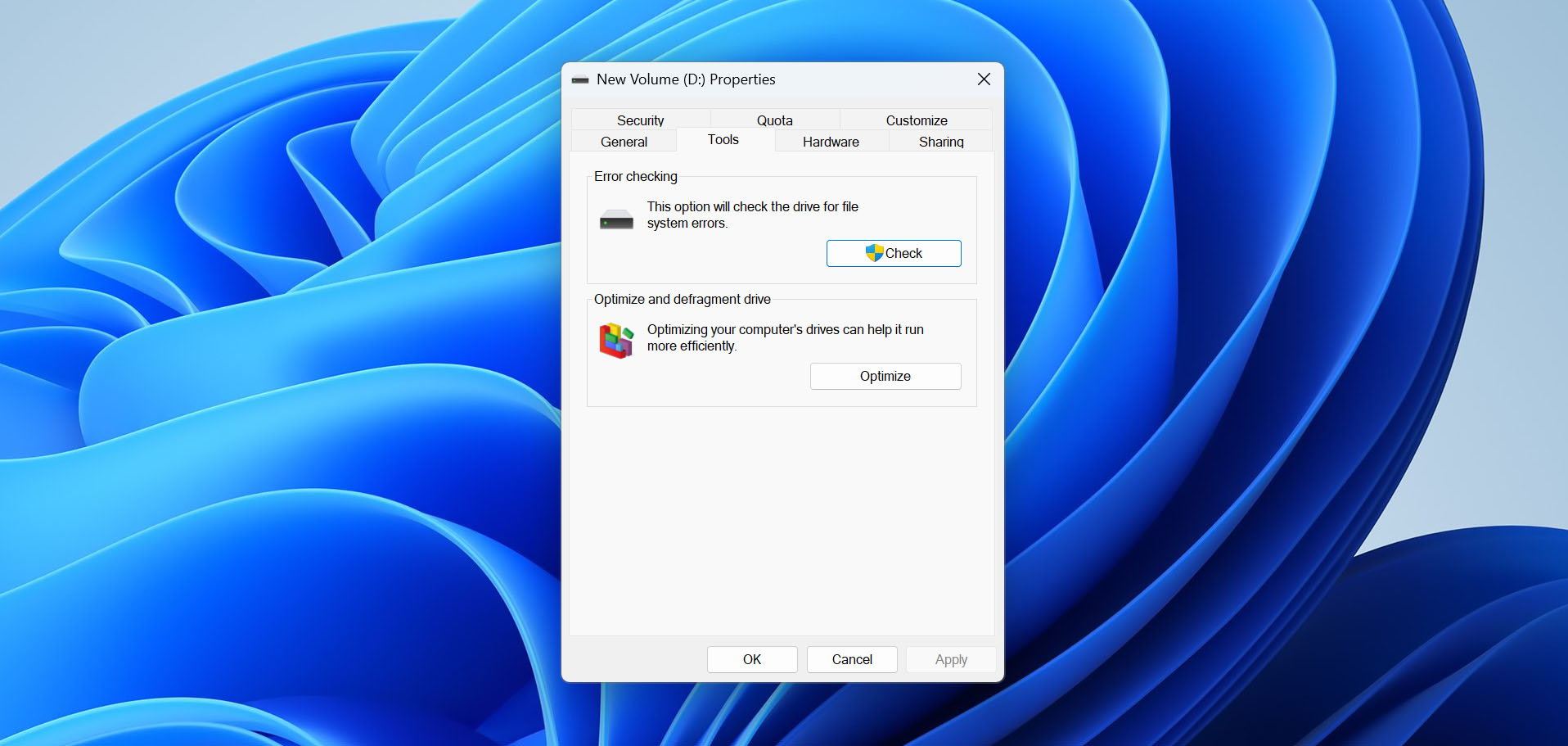
- 選択してください ドライブのスキャンと修復 オプション
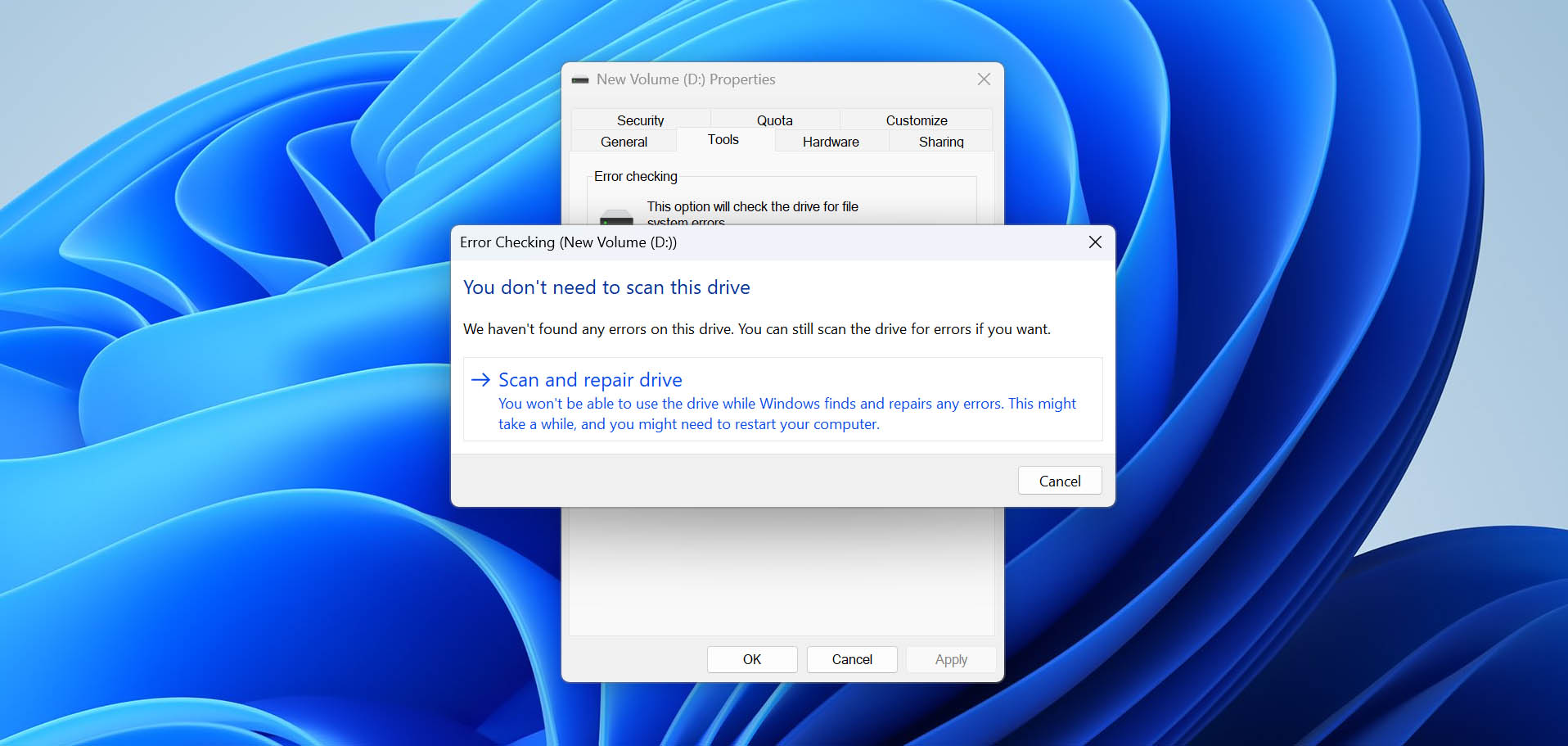
- Windows がエラーを検出して修復するのを待ちます。
修正4: USBデバイスをアンインストールします
USBデバイスが認識されないことがあるのは、その ドライバーが破損しました または、Windowsに自動的に管理させるのではなく、不適切なドライバーが手動でインストールされた場合もあります。同様に、デバイスとコンピューター間のデータフローを管理する交通整理係のような役割を担うUSBコントローラー自体にも問題が発生することがあります。
これらすべての場合において、デバイスをアンインストールすると、Windowsは問題のあるドライバーを削除し、コンピューターを再起動したときに新しく正しいドライバーを自動的に再インストールします。
- 開く 開始 メニュー、タイプ デバイスマネージャー 検索ボックスに入力して、選択します デバイスマネージャー.
- 展開 ディスクドライブ セクション
- USBデバイスを右クリックして、を選択します デバイスのアンインストール オプション
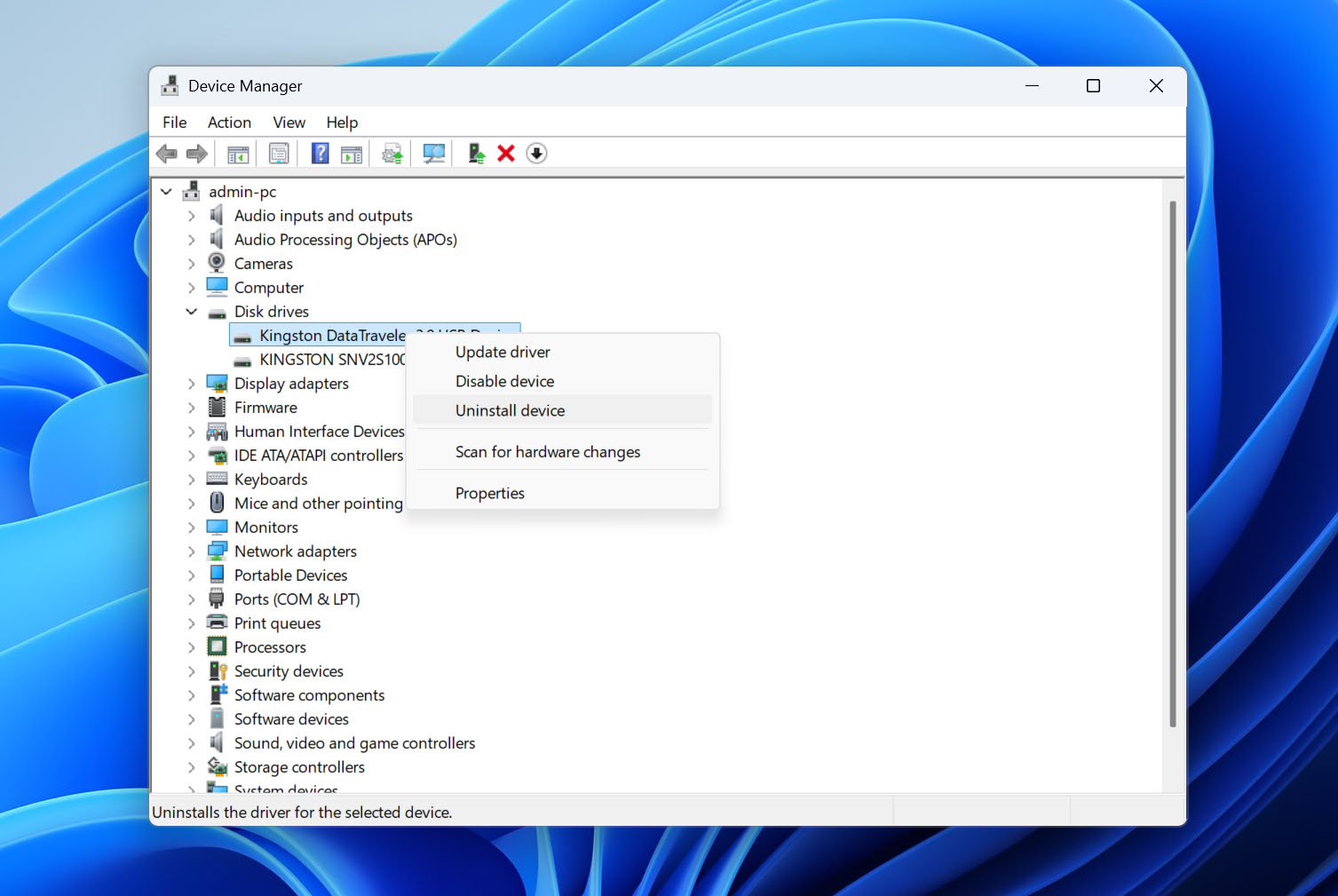
- 次に、を展開します ユニバーサルシリアルバスコントローラー セクション
- USBデバイスが接続されているコントローラーを右クリックし、選択します デバイスのアンインストール. どのコントローラーをアンインストールすればいいかわからない場合は、すべてアンインストールしてもかまいません。Windowsは再起動後に自動的に再インストールします。
- コンピュータを再起動してください。
- アンインストールしたUSBデバイスを再接続してください。
ほとんどの外付けハードドライブはオペレーティングシステムと標準化された方法で通信するため、Windowsオペレーティングシステムに付属しているもの以外の特別なドライバーは必要ありません。
修正5: USB セレクティブ サスペンド設定を無効にする
Windowsはいくつかの異なる電源管理機能を使用しており、省エネルギーのためにUSBセレクティブサスペンド設定やUSBデバイスの完全な電源オフが可能です。しかし、これらの機能がUSBストレージデバイスの認識問題を引き起こす場合があります。
たとえば、コンピューターにUSBドライブ(外付けハードドライブなど)を接続していて、Windowsが省電力のために非アクティブ状態が続いた後にそのドライブをサスペンドモードにすると、レジュームプロセス中(アプリケーションがドライブにアクセスしようとしたとき)にエラーが発生した場合、「USBデバイスが認識されません」というエラーが表示されることがあります。
これらの問題は、2つの主要な場所でWindowsの電源設定を変更することで対処できます。
USBセレクティブサスペンドを無効にする
- 開く 設定 アプリに行って システム > 電源とスリープ > 追加の電源設定. 古いバージョンのWindowsを使用している場合は、スタートメニューを開き、スタート検索ボックスに「電源 スリープ」と入力し、「コンピューターがスリープ状態になる時間を変更する」をクリックします。
- クリック プラン設定を変更 そして選択 詳細な電源設定を変更.
- 展開 USB設定 グループ
- 展開 USBセレクティブサスペンドの設定 グループ
- ドロップダウンメニューを選択し、次に選択してください 無効.
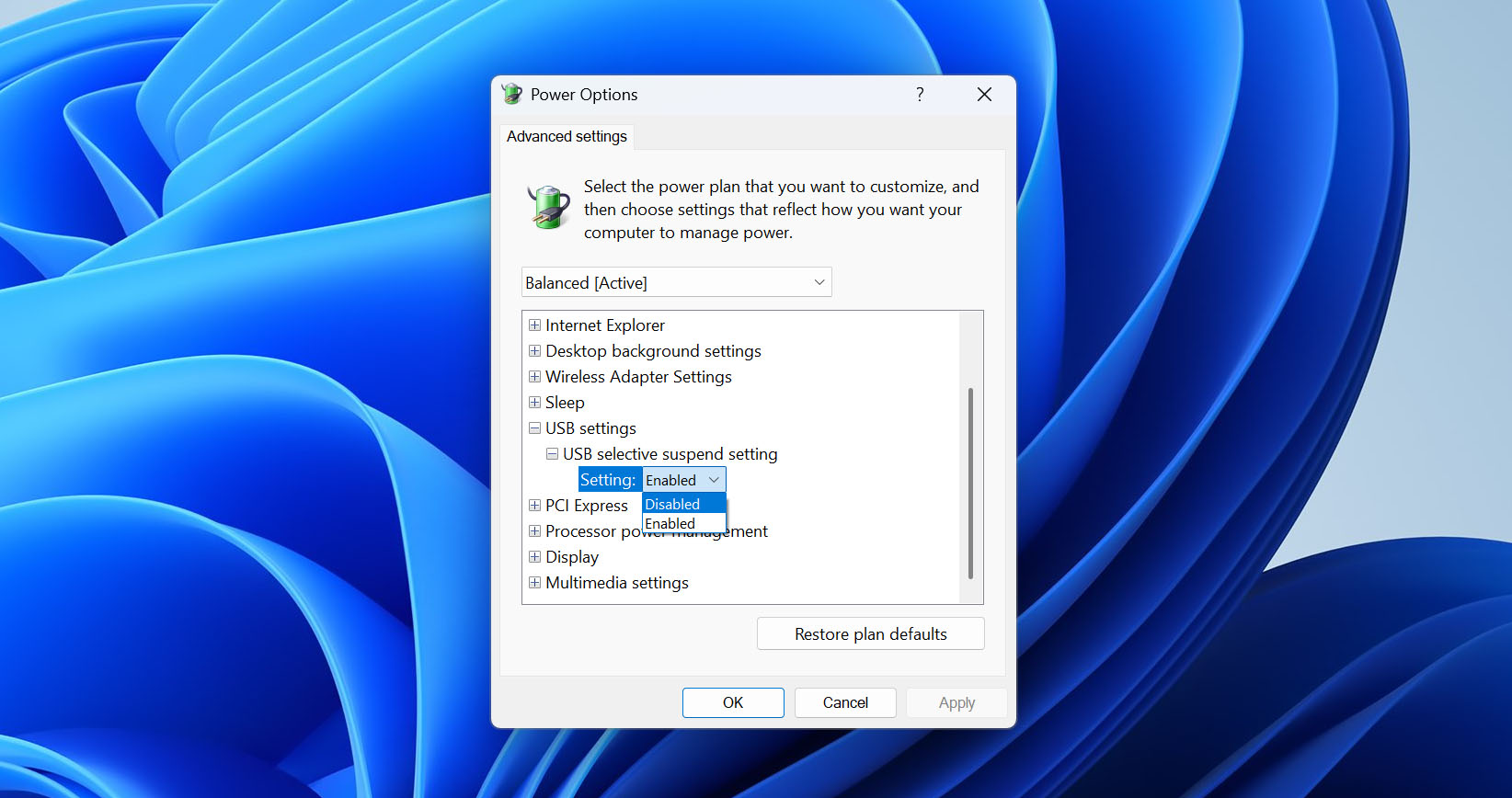
Windows が USB デバイスの電源をオフにするのを防ぐ
- 押す Win + R 開くため 実行 ダイアログボックス
- 入力 devmgmt.msc そしてクリック OK デバイスマネージャーを開く
- 展開 ユニバーサルシリアルバスコントローラー セクション
- ストレージデバイスが接続されているUSBハブを右クリックします。
- 選択してください プロパティ オプション
- に移動 電源管理 タブ
- チェックを外してください コンピューターが電力を節約するためにこのデバイスの電源を切ることを許可する オプションを選択してOKをクリックしてください。
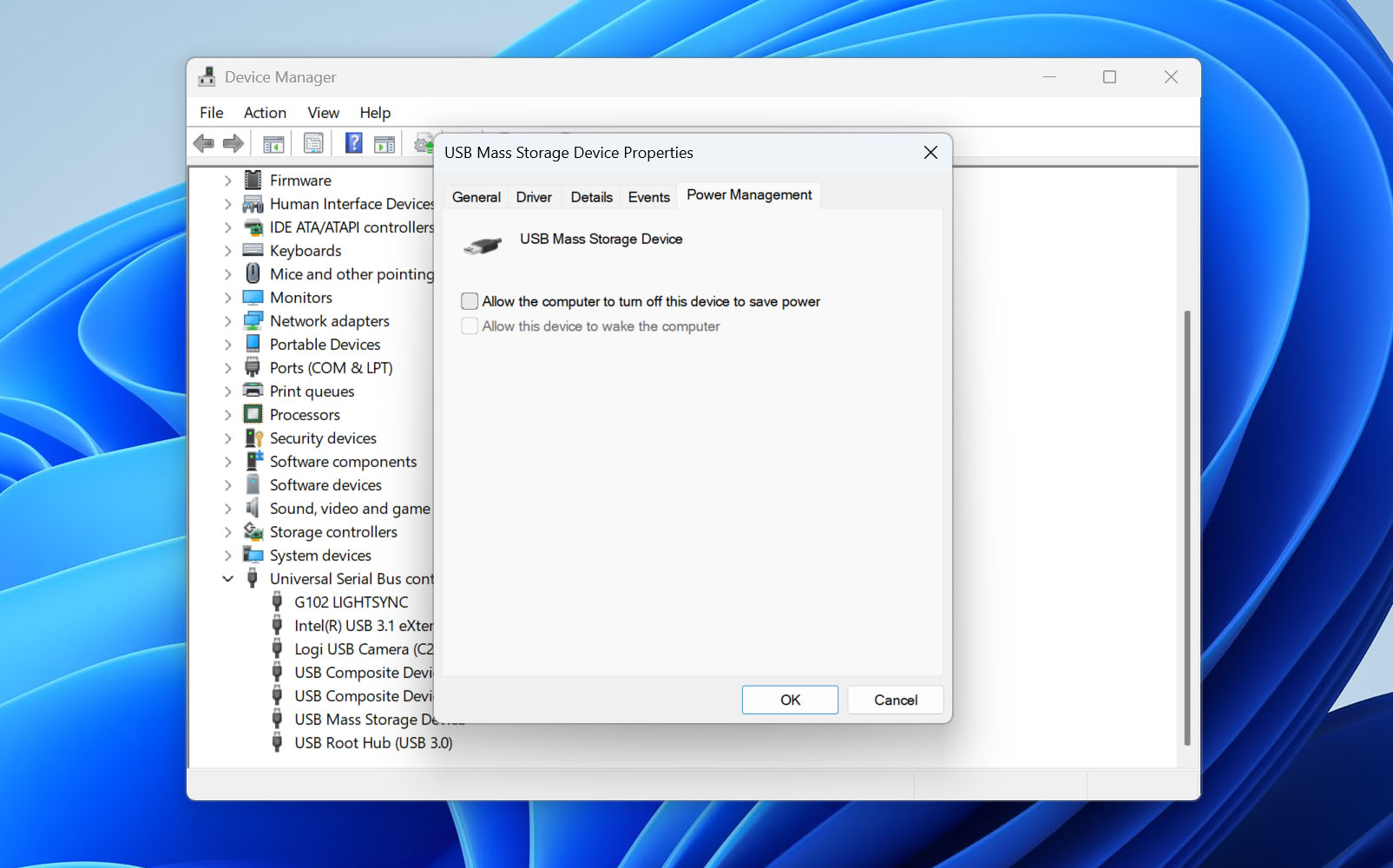
これからは、使用していないときでもデバイスはアクティブな状態のままになります。
修正6: マザーボードの最新チップセットドライバーをインストールしてください
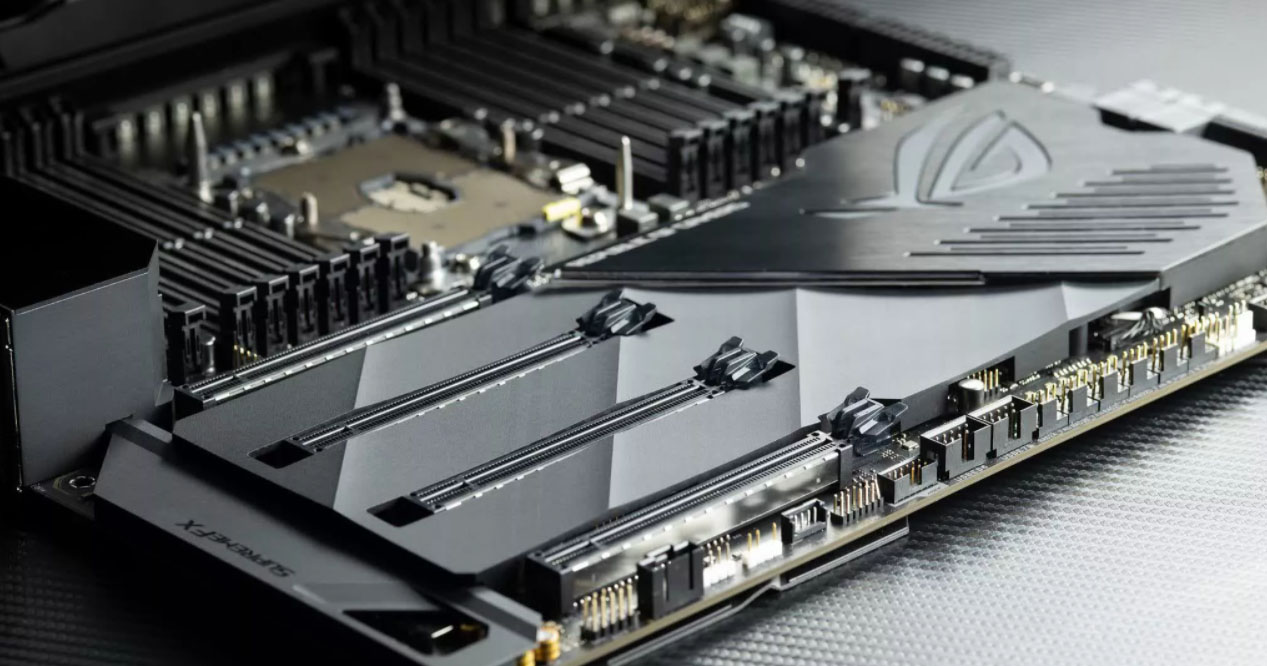
他のすべてのハードウェアデバイスと同様に、マザーボードも正しく動作するためにドライバーが必要です。しばらくの間行っていない場合は、ご使用のマザーボードの製造元の公式ウェブサイトにアクセスして、最新のチップセットドライバーを使用しているかどうかを確認してください。
古いまたはバグのあるチップセットドライバーは、マザーボードとUSBポート間の通信を妨げる可能性があり、その結果、「USBデバイスが認識されません」というエラーが何度も表示されたり、さらに悪化することがあります。 AMD X670Eマザーボードの重大な欠陥、Gen 5 NVMeスロットがGen 1の速度に低下し、コンピューターの起動を妨げたことを示しています。
修正7: 最新のWindowsアップデートをインストールする
時折、Microsoft は重大な問題を修正するためにホットフィックスをリリースします。例えば、 KB976972 Windows 7 を搭載し、NVIDIA USB EHCI チップセットと少なくとも 4 GB の RAM を備えたコンピュータから USB を介してデータを移動する際の問題を修正します。 KB974476 USB デバイスが USB 選択的サスペンド状態から正しく復帰することを保証します。
最新のWindowsアップデートをインストールするには:
- 開く 開始 メニュー、タイプ Windows Update、Windows Update オプションを選択します。
- クリック 更新を確認 ボタンと利用可能なアップデートを確認する
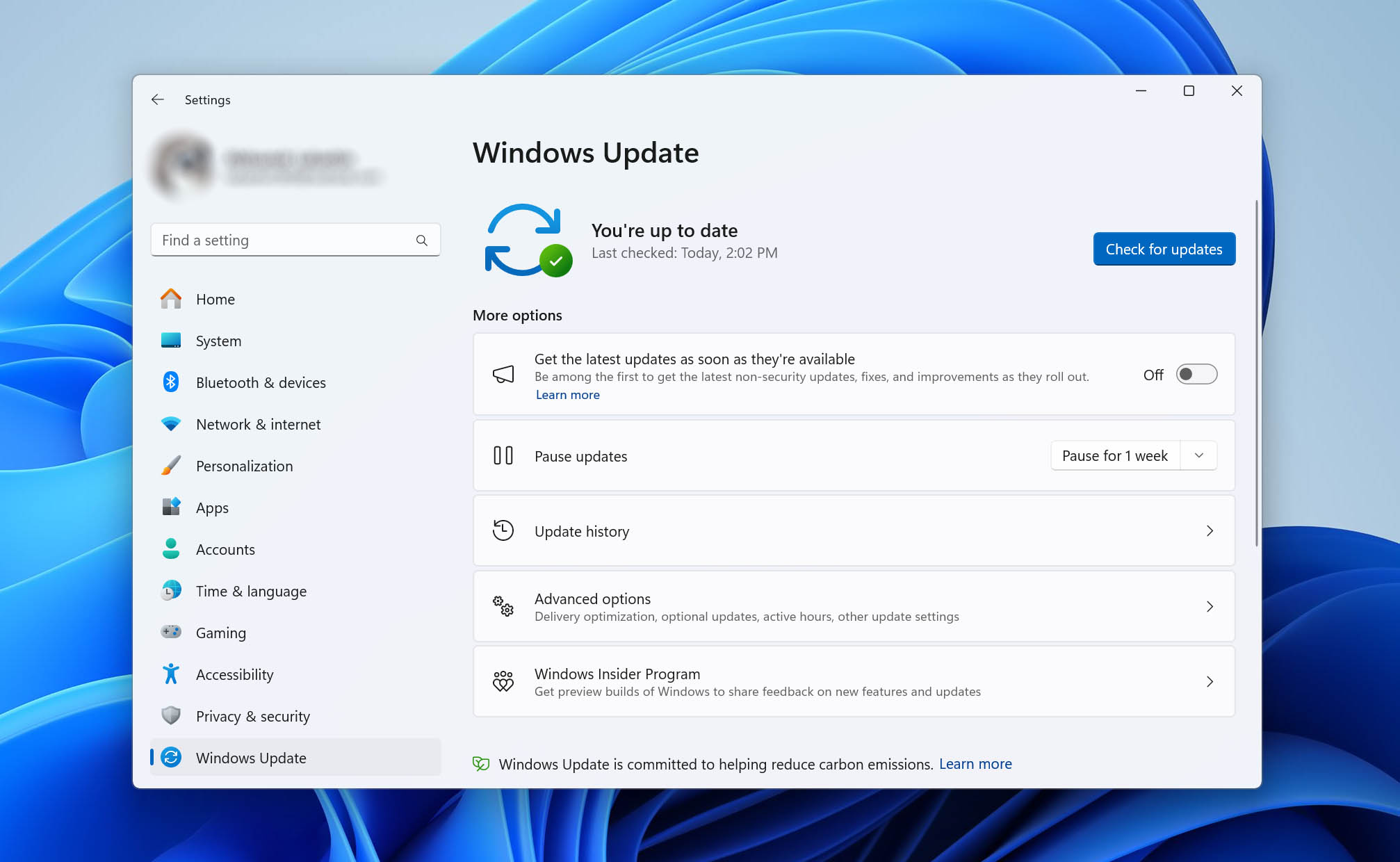
- インストールしたい各アップデートを選択し、クリックしてください インストール アップデート.
- すべてのアップデートがインストールされるまでお待ちください。
- コンピュータを再起動してください。
修正 8: Linux から USB ドライブにアクセスする
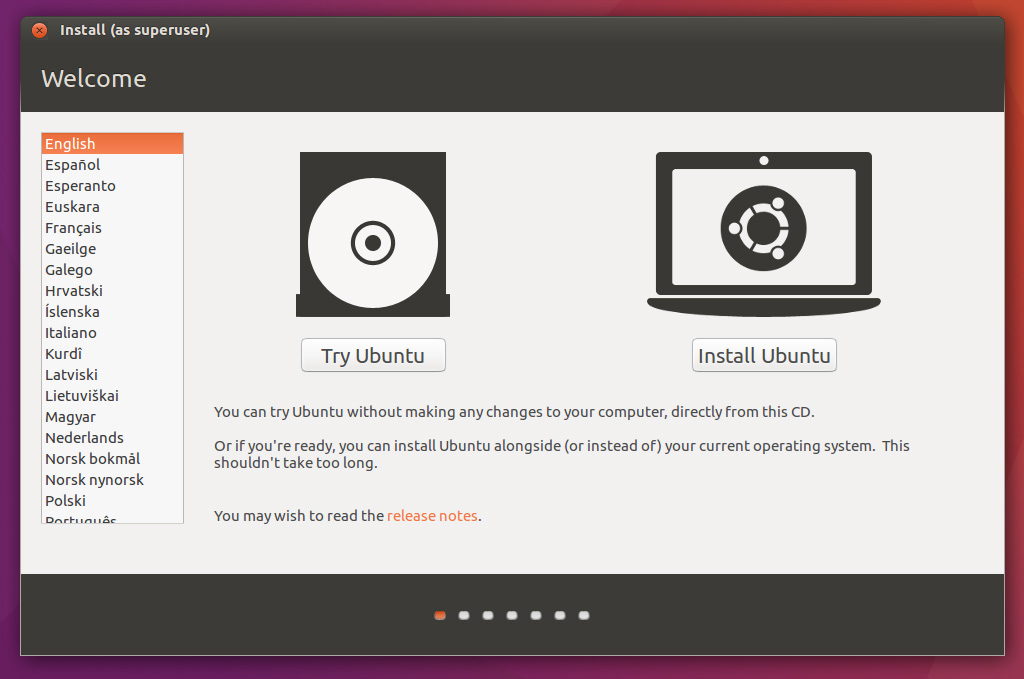
Linuxオペレーティングシステムは、主に2つの理由からWindowsによって認識されないUSBデバイスの修復に非常に役立つことがあります。
まず、Linuxディストリビューションには、EXT3やEXT4など、Windowsが標準では認識できないファイルシステム用のネイティブドライバーが含まれています。これらはLinuxでフォーマットされたドライブで一般的です。
第二に、NTFSやexFATのようにWindowsがサポートしているファイルシステムであっても、Linuxは異なるドライバー実装を使用しているため、Windowsが失敗した場合でもLinuxがドライブの読み取りに成功することがあります。
初心者には、こちらをおすすめします Ubuntu または Linux Mint ユーザーフレンドリーなディストリビューションであり、優れたハードウェアサポートと直感的なインターフェースを備えています。どちらもライブブートオプションがあり、DVDやUSBスティックから直接コンピューターに何もインストールせずに実行できます。また、Windowsのファイルエクスプローラーに似たグラフィカルなファイルマネージャーも含まれています。
Linux では USB ドライブが動作するのに Windows では動作しない場合、貴重なことを学んだことになります。つまり、問題はハードウェアではなく、Windows 固有のソフトウェアの問題であるということです。この知識により、トラブルシューティングの範囲が大幅に絞られます。
修正9: Windowsシステムを修復する
USBデバイスが認識されないエラーは、実際にはあなたのUSBデバイスが原因ではない可能性があります。オペレーティングシステムの破損が原因である場合もあります。幸いなことに、最近のWindowsバージョンには、システムをすばやく簡単に正常な状態に復元できる便利なツールが付属しています。
- 押す Win + X および起動 Windows ターミナル または Windows PowerShell.
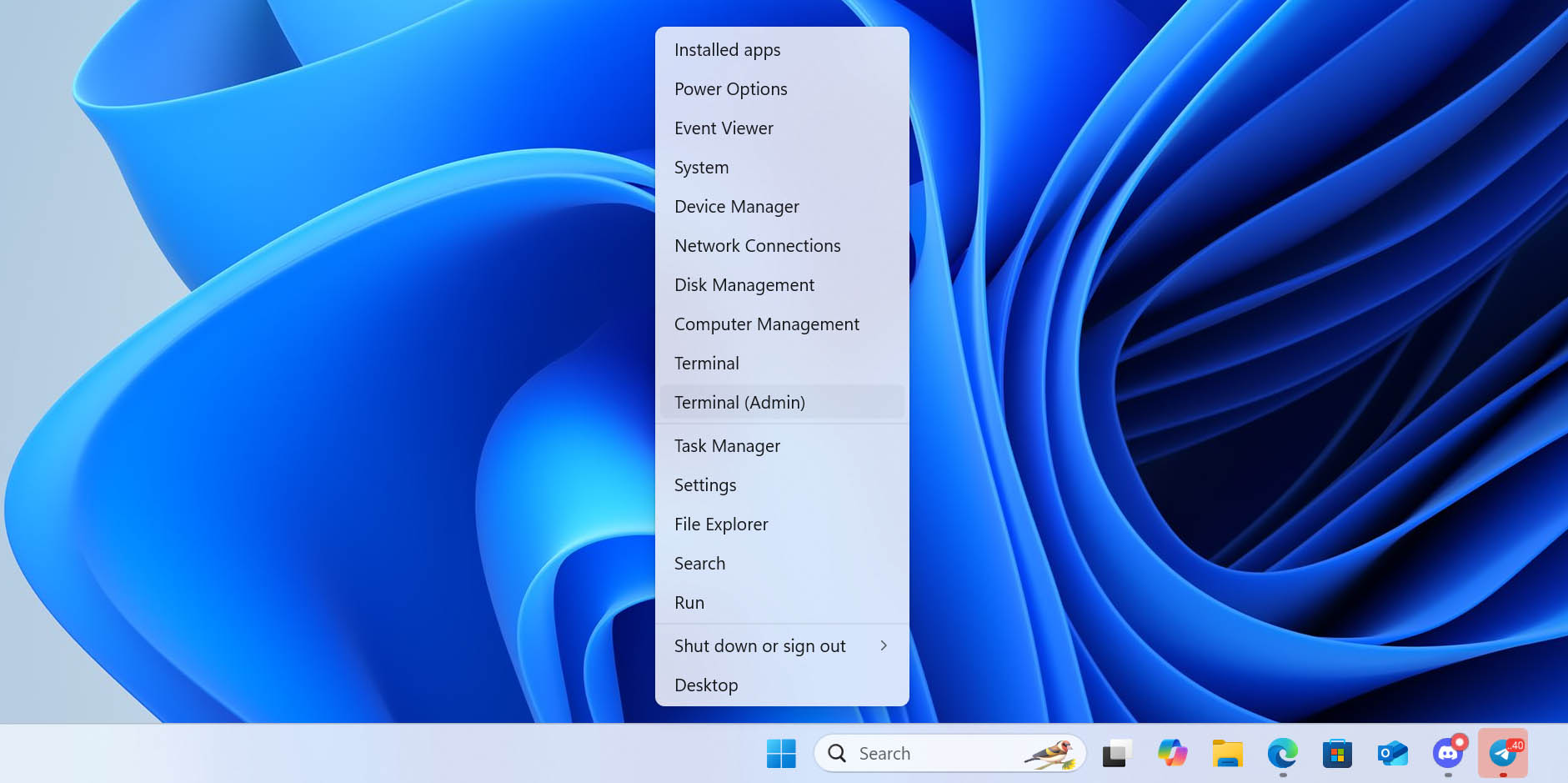
- 次のコマンドを入力して、すべての保護されたオペレーティングシステムファイルの整合性をスキャンします。
sfc /scannow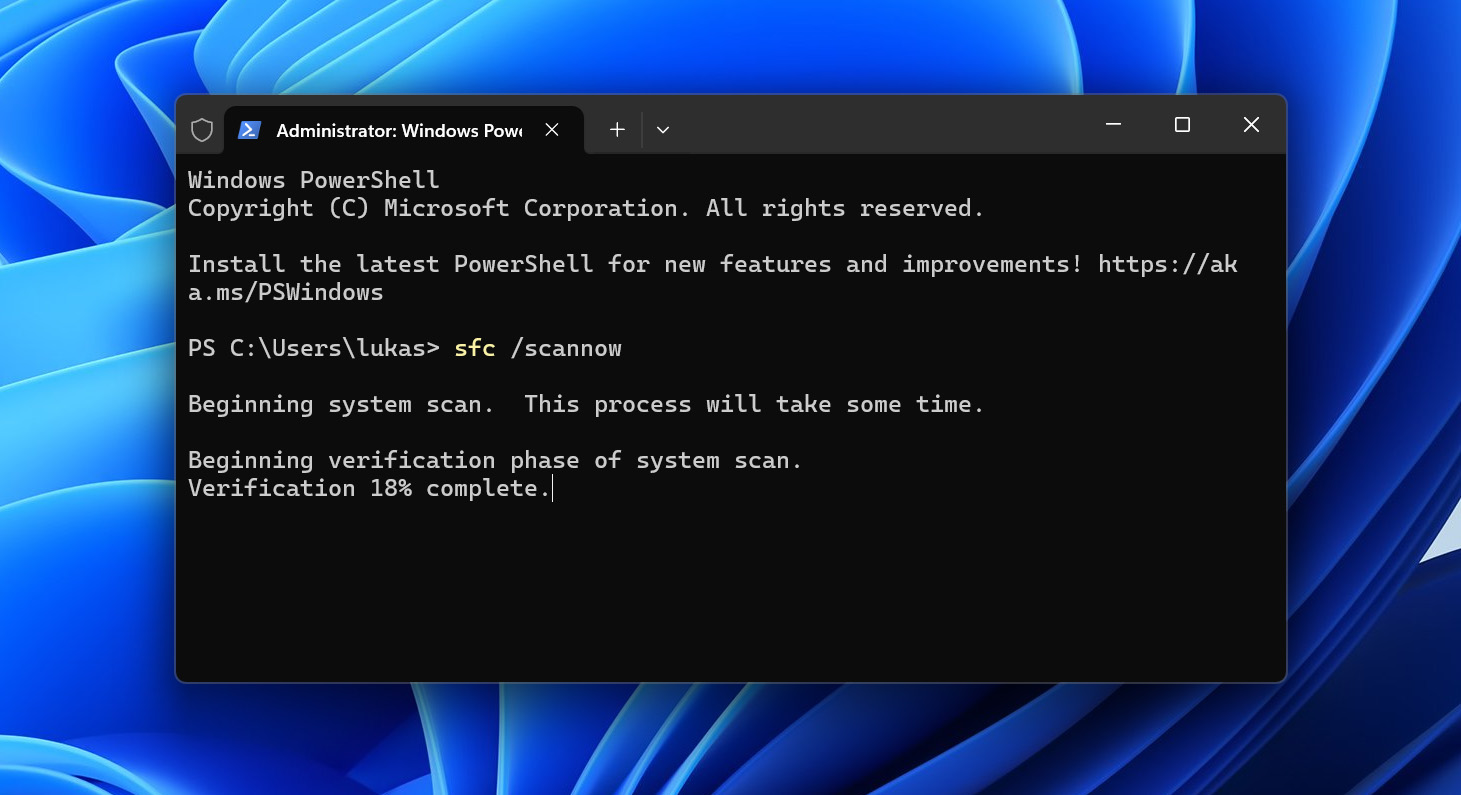
- コンピュータを再起動してください。
USB デバイスが認識されないエラーが解消されたかどうか、今すぐテストしてください。もし解決していない場合は、カスタマイズやWindowsの更新に必要な機能が含まれているWindowsコンポーネントストアを修復してください。
- 押す Win + X および起動 Windows ターミナル または Windows PowerShell.
- 次のコマンドを入力してください:
Dism.exe /Online /Cleanup-Image /RestoreHealth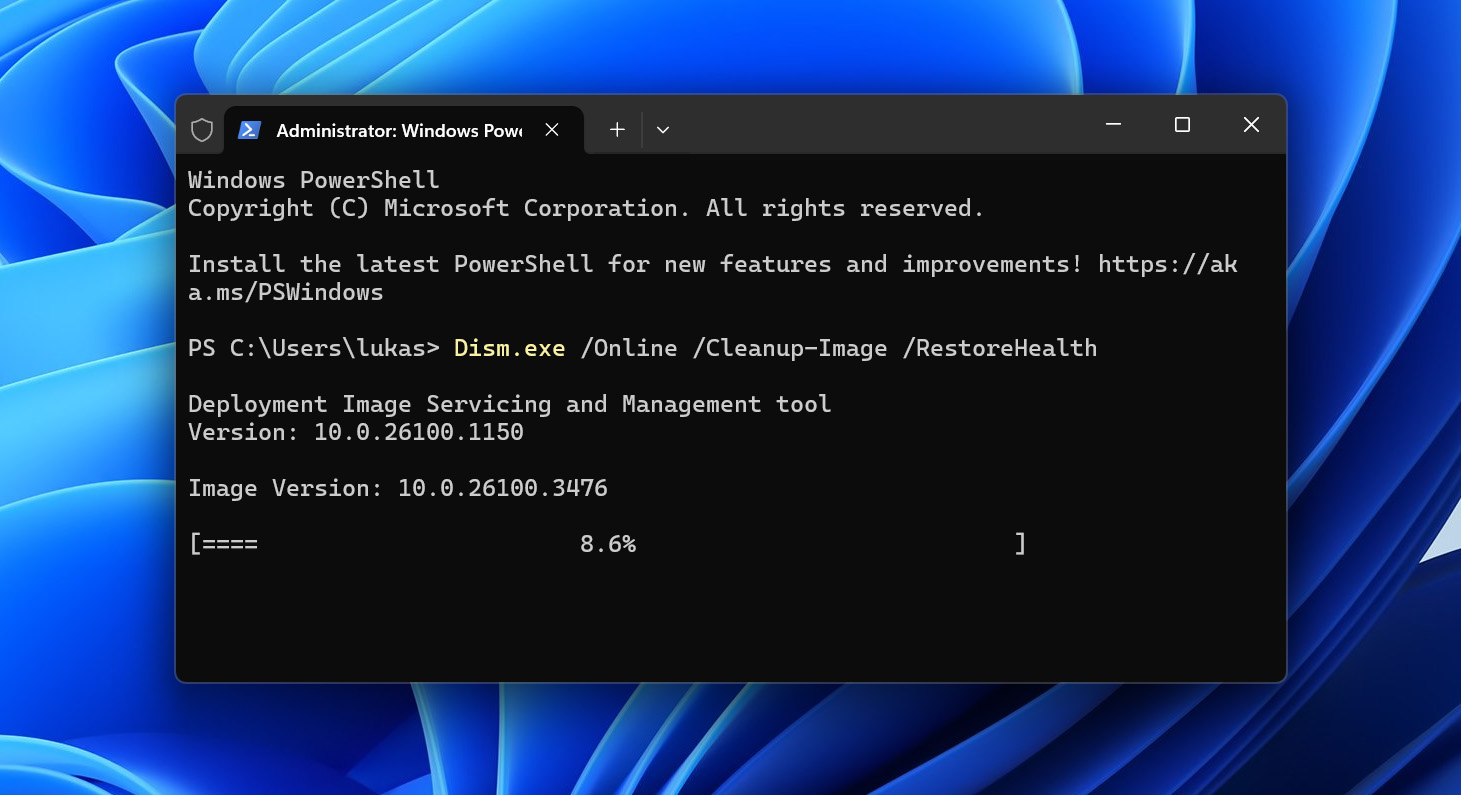
- そしてこのコマンドも:
Dism.exe /online /Cleanup-Image /StartComponentCleanup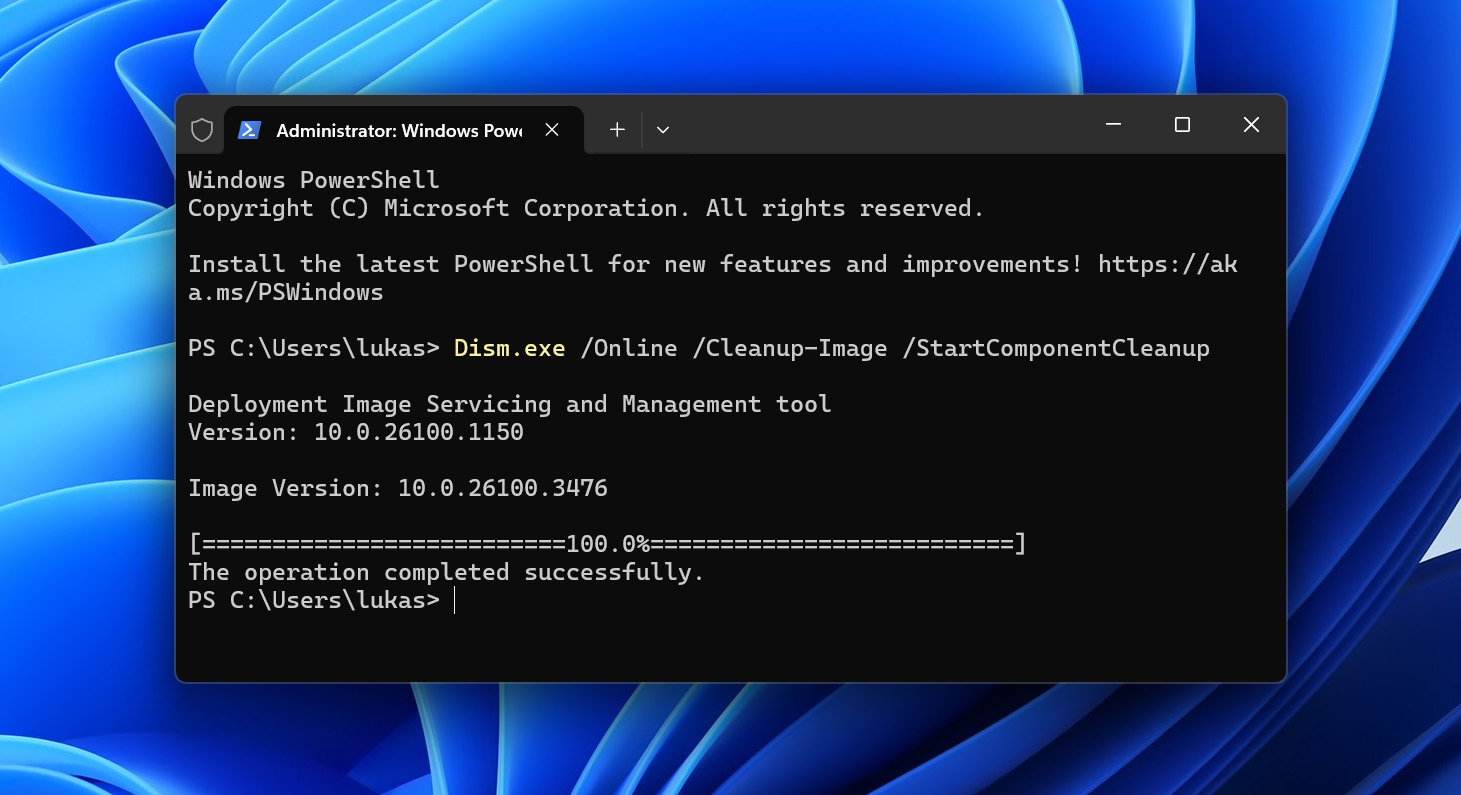
これらのツールが役に立たない場合は、あなたは オペレーティングシステム全体を再インストールする.
修正10: データ復旧サービスの料金を支払う

まだUSBデバイスが正しく認識されない問題を解決できませんか?捨てて損失を数える前に、それを… プロフェッショナルなデータ復旧サービス.
このソリューションは、ソフトウェアで対処できない物理的な損傷や完全なハードウェア障害の兆候がある、フラッシュドライブ、外付けハードドライブ、メモリーカード、USB SSDなどのデータを保存するUSBデバイス専用です。
多くの場合、データ復旧の専門家は、ご家庭でUSBドライブが認識・復旧できないほど深刻なハードウェアの損傷であっても修復することができます。彼らは、損傷した部品を物理的に修理したり、必要に応じてストレージチップを新しいハードウェアに移すことができる特殊な機器やクリーンルームを備えています。
この解決策は他のものよりも高額になる場合がありますが、認識されないUSBドライブから復元したいデータの価値や、それが時には唯一の選択肢となる事実を考慮すると、その費用は正当化されることが多いです。物理的損傷が最も深刻なケースにも対応できるプロのデータ復旧サービスについては、お問い合わせください。 CleverFilesデータ復旧センター.
認識されないUSBドライブからデータを復元する方法
上記の修正を試してもUSBドライブがまだ正常に動作しない場合、または必要な場合は USBドライブを復元する ドライブが修復可能かどうかに関係なく、データ復元ソフトウェアが最善の選択肢です。Disk Drillは、USBフラッシュドライブ、外付けハードドライブ、その他のストレージデバイスをスキャンし、Windows 11/10/8/7 からアクセスできなくなった場合でも、ファイルシステム情報やファイル署名に基づいてファイルを見つけることができる高度なアルゴリズムを使用して失われたファイルを検出できるように設計されています。
唯一の注意点は、Disk Drillのようなデータ復元ソフトウェアは、ドライブが認識されていなくても、そのドライブが表示されていればUSBドライブを復元できるということです ディスク管理、これはオペレーティングシステムがそれを認識できていることを確認します。USBドライブがディスクの管理に表示されていて(表示されているサイズが実際の容量と一致している場合)、次の方法で復元できます。 Disk Drillのようなデータ復旧ソリューション.
優れたUSBドライブ復元機能に加えて、Disk Drillは同種のソリューションの中でもっともユーザーフレンドリーな製品のひとつであり、技術的な経験が限られている場合でも役立ちます。無料バージョンでは、復元可能かどうかを確認するために無制限のファイルをプレビューでき、さらに最大100MBまでのデータをUSBドライブから無料で復元することも可能です。もし結果に不安がある場合でも、これは試すには十分な容量です。
ステップ1: WindowsコンピューターにDisk Drillをインストールする

Disk Drillは~できます ダウンロード済み 公式ウェブサイトから無料でダウンロードでき、最大100MBの失われたデータを復元できます。最も重要なファイルを優先的に復元し、さらに多く必要な場合はDisk Drill PROにアップグレードしてください。
ステップ 2: 認識されていないUSBデバイスをスキャンする
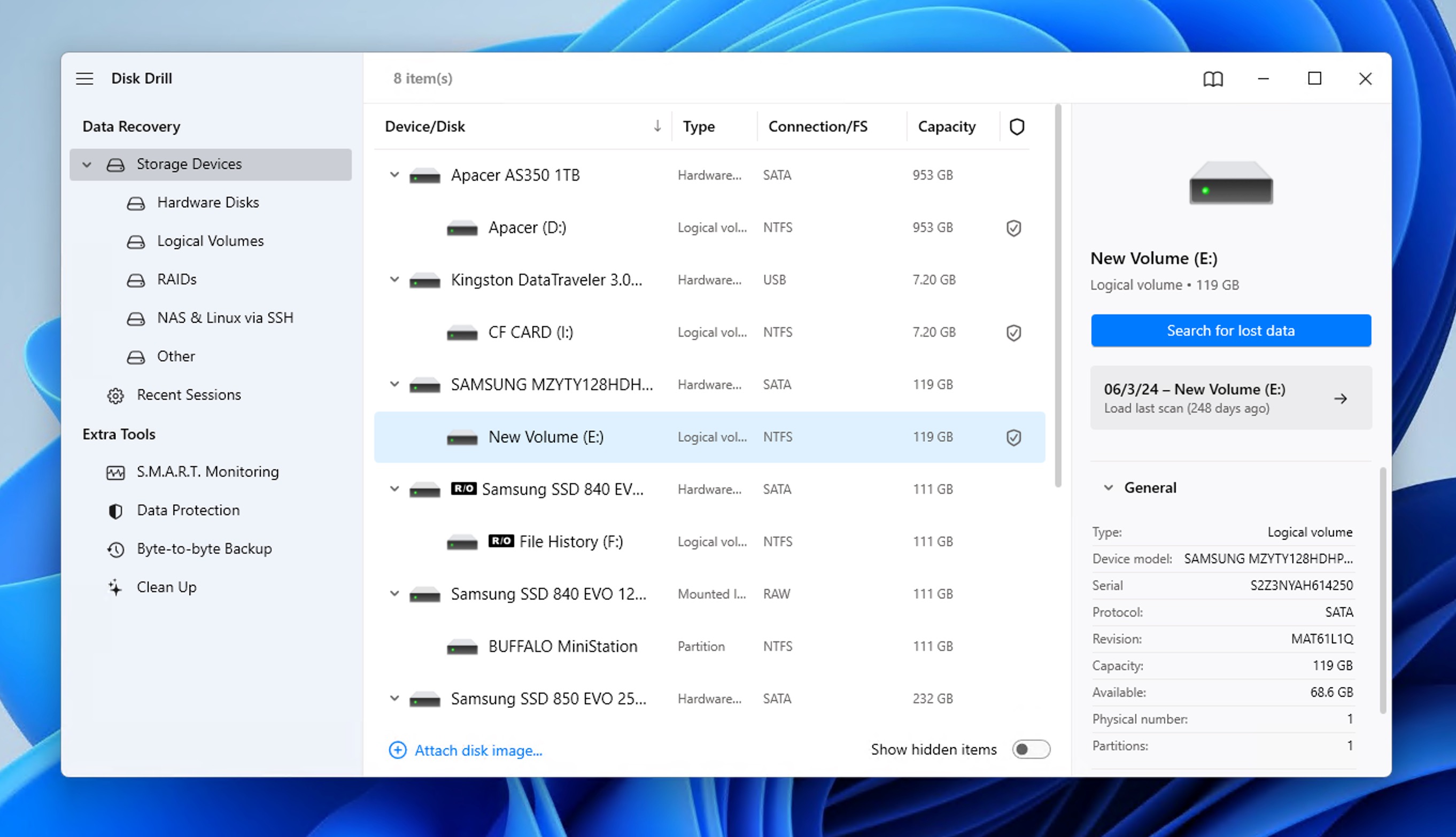
コンピュータにDisk Drillをインストールしたら、それを起動できます。次に、ストレージデバイスを選択してクリックします。 失われたデータを検索 button. ソフトウェアは、Windows が通常アクセスできない場合でも、USB ドライブにある復元可能なファイルのスキャンを開始します。
ステップ3: ファイルを選択して復元
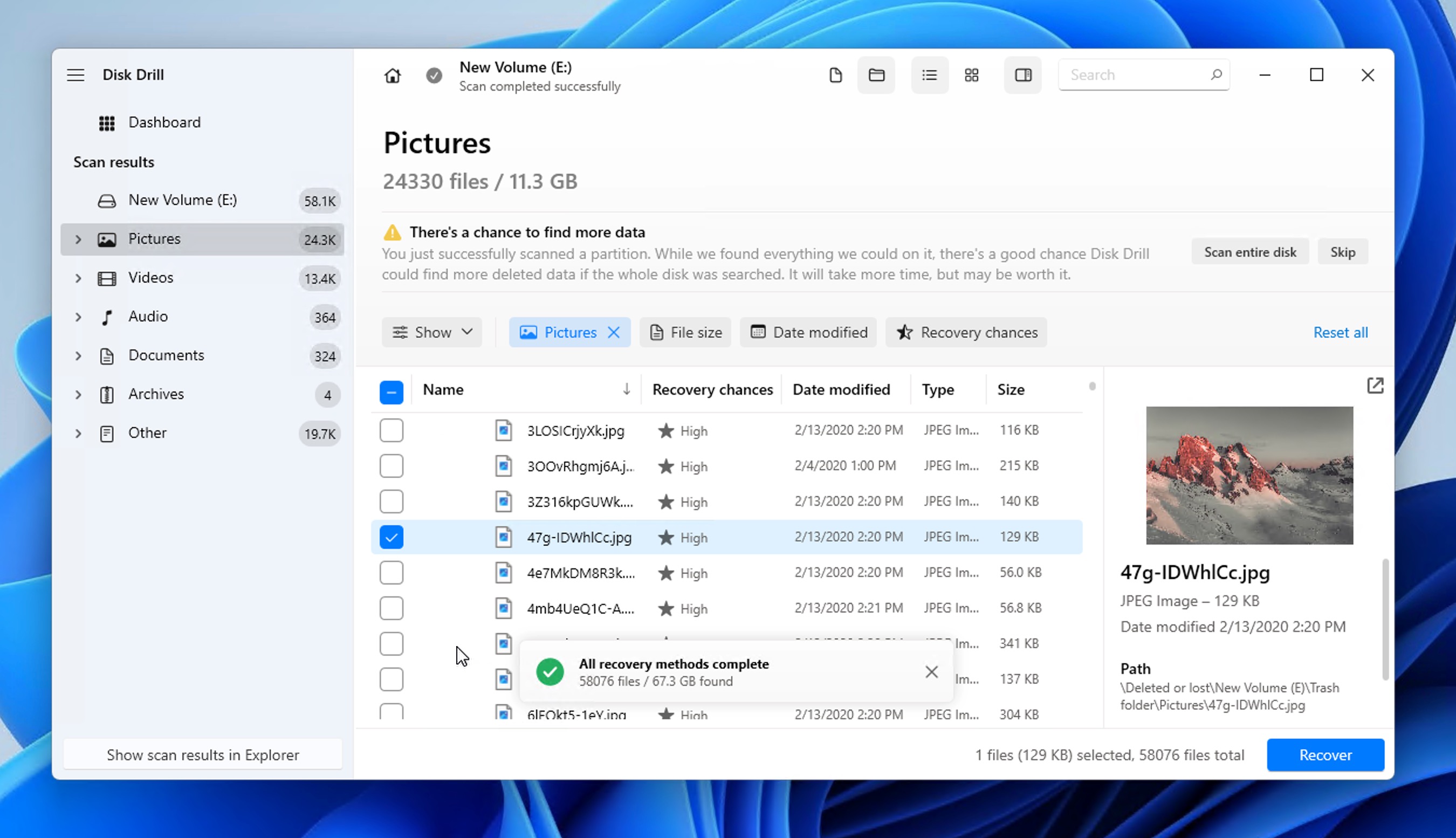
Disk Drillのスキャン結果フィルターとプレビュー機能を使って、復元したいファイルを探して選択します。選択に満足したら、クリックしてください 回復 ボタンを押して、適切な復元先を選択してください(重要:復元するファイルは、絶対に元のドライブに復元しないでください)、そして確認します。これで完了です!
USBが認識されないエラーを防ぐ方法
予防は治療に勝ると言われていますが、特にデータ損失に関しては私たちも心から同意します。
USBデバイスが認識されないというエラーは悩ましいものかもしれませんが、実際はそれを防ぐのはそれほど難しいことではありません(少なくとも発生する可能性を大幅に減らすことはできます)。USBデバイスを使用する際、特に重要なデータを保存している場合には、いくつかのベストプラクティスに従うだけで十分です。
⏏️ USBストレージデバイスを安全に取り外す
によると Microsoft のサポートガイダンス, Windows 10 バージョン 1809以降では、外部ストレージデバイスのデフォルト設定として「クイック削除」が使用されており、ファイルを書き込んでいない限り、安全な取り外しプロセスを使わずにドライブを取り外すことができます。これは、Windowsがもはや書き込み操作を継続的にドライブにキャッシュしなくなったために機能し、パフォーマンスはわずかに低下しますが、予期しない取り外し時の安全性が高まります。
この変更にもかかわらず、引き続き安全な取り外し機能を使用することを強く推奨します。大切なデータを扱う際には常に慎重であることが重要であり、安全な取り外しを行うことで、ドライブを取り外す際に書き込み処理が完全に行われていないことが保証されます。安全な取り外しを使用すると 取り出しオプション そして、Windows がデバイスの取り外しが安全であることを示した場合、今後 USB ドライブが認識されないエラーにつながるようなデータ破損が発生しないと安心できます。
💩 名前のないUSB記憶装置は避けましょう
残念ながら、市場には偽造や模倣のUSBドライブがあふれており、特にオンラインマーケットプレイスやオークションサイトで多く見られます。 データクリニック株式会社、これらの偽造ドライブは「極めて品質が悪く、短期間で使用不能になる」ことが多いです。外見は本物と全く同じに見えますが、故障やデータ破損を引き起こしやすい粗悪な電子部品が使われています。
さらに悪いことに、これらの偽のドライブはしばしば容量を偽って報告します。例えば、256GBのフラッシュドライブを購入したつもりでも、実際には使える容量が16GBしかない場合があります。ドライブが実際の容量を超えていっぱいになると、既存のデータを上書きし始め、データの破損や認識の問題が発生します。
自分を守るために、USBストレージデバイスは信頼できる小売店や正規の家電量販店、またはメーカーの公式ウェブサイトからのみ購入してください。容量が偽装された偽物のドライブかもしれないと疑われる場合は、検証ツールなどを使用してください。 H2testw またはスティーブ・ギブソンの ValiDrive 実際の容量を検証するため。
💧 USBデバイスを適切な環境で保管してください
USBストレージデバイスはフラッシュメモリチップに依存し、可動部品がないため、かなりの物理的ストレスにも耐えることができます。しかし、長時間の高湿度、極端な温度、または磁場への曝露には耐えられません。これらの環境要因はUSBドライブ内部の電子部品を損傷し、認識できなくなる可能性があります。
もし過酷な環境で頻繁にドライブを運ぶ必要がある場合は、専用の防水性および耐衝撃性のUSBドライブへの投資を検討してください。製品例としては、 Flashbay Nox, これは100mの深さまで耐水性があります。またはVerbatimの タフマックス 潰れたり、凍ったり、さらには沸騰するような温度にも耐えられるUSBドライブは、過酷な環境で優れた保護性能を発揮します。
結論
外付けハードドライブ、USBフラッシュドライブ、またはメモリーカードをコンピューターに接続した際に「USBデバイスが認識されません」というエラーが表示されるのは本当に困ります。幸いなことに、この厄介な問題には簡単に試せる複数の解決策があり、この記事ではデータへのアクセスを取り戻すための12の方法をご紹介します。

FAQ
USBデバイスが認識されない原因は多く考えられます。例えば、USBデバイス自体が故障している場合や、USBポートに問題がある場合、ドライバーの問題が発生している場合などがあります。
お使いのデバイスがコンピューターに表示されない理由を調べるには、まずそのデバイスを別の機器に接続し、お使いのコンピューター自体に原因がないかを確認してください。同じUSBエラーメッセージが表示される場合は、本記事で説明されている対処法を試すときです。
USBデバイスにファイルが表示されない場合、まず最初に行うべきことは、Disk Drillのようなデータ復元ツールを実行することです。
- Disk Drill をインストール あなたのコンピュータで。
- 起動してUSBデバイスをスキャンしてください。
- すべての復元可能なファイルを選択します。
- Recoverボタンをクリックしてください。
- ファイルをメインハードドライブに復元してください。
Windows 10でUSBドライブが見えない場合、ドライブの電源オフを制御する「USBセレクティブサスペンド設定」が有効になっている可能性があります。これを無効にするには:
- 設定アプリを開き、「システム」>「電源とスリープ」>「追加の電源設定」に進みます。
- [プラン設定の変更] をクリックし、次に [詳細な電源設定の変更] を選択します。
- USB設定グループを展開します。
- USBセレクティブサスペンドの設定グループを展開します。
- ドロップダウンメニューを選択し、無効を選択します。
追加の手順なしでは、すべての携帯電話が検出されるわけではありません。Android 携帯電話をお使いの場合、Windows でメディアファイルを表示するには、メディアデバイス(MTP)転送オプションを有効にする必要がある場合があります。同様に、iPhone ユーザーは、Windows で iOS デバイスを管理するために iTunes をインストールする必要があります。
Windows 11でUSBデバイスが認識されないエラーを修正するには、内蔵のエラーチェックツールを使用できます。
- ファイルエクスプローラーを開く
- 左側のペインから「このPC」を選択します。
- 修復したいUSBデバイスを右クリックします。
- プロパティオプションを選択します。
- [ツール] タブに移動し、[チェック] ボタンをクリックします。
- スキャンドライブオプションを選択します。
- スキャンが終了するのを待ちます。
